
B2B (Sipariş Portalı, Proje Takip, Numune Talep)
Amaç ve Kimler Kullanır
B2B bölümü, şirketin bayilerinin/müşterilerinin sisteme kendi hesaplarıyla girip ürün sipariş edebildiği, proje (potansiyel satış fırsatı) kaydı açabildiği ve numune talep edebildiği bir portaldır. Aynı ekranlar, şirket tarafındaki yetkili kullanıcılar için gelen siparişlere termin/fiyat girme, projeleri ve numuneleri onaylama gibi işlemler için de kullanılır.
Üç alt bölümden oluşur:
- Sipariş: Ürün seçimi, sepet, sipariş gönderme, yetkilinin termin/fiyat girmesi, müşterinin onayı, sevkiyat takibi.
- Proje Takip: Bayinin potansiyel bir satış fırsatını (firma bilgisi + denenen numuneler) proje olarak kaydedip çok aşamalı onay akışına sokması.
- Numune: Bayinin bir müşteri adına numune talep etmesi, yetkilinin onaylaması/reddetmesi, sevkiyat ve nihai satış sonucunun takibi.
Kullanıcılar: Bayi/müşteri kullanıcıları (sipariş veren, proje/numune talep eden taraf) ve şirket tarafındaki yetkili personel (termin veren, onaylayan, sevk eden taraf). Erişim, kullanıcının oturumundaki B2B modül claim'ine bağlıdır; alt menülerin her biri ayrıca kendi menü yetki koduyla (ör. Menu.B2BSiparisYeni, Menu.B2BYetkiliTermin) açılıp kapatılabilir. Sadece Görüntüleme yetkisiyle işaretli hesaplar B2B sayfalarını görüntüleyebilir ama sipariş gönderme, onaylama, reddetme, termin/sevk girme, iptal etme gibi hiçbir yazma işlemi yapamaz.
"Saf B2B" Kullanıcı Deneyimi
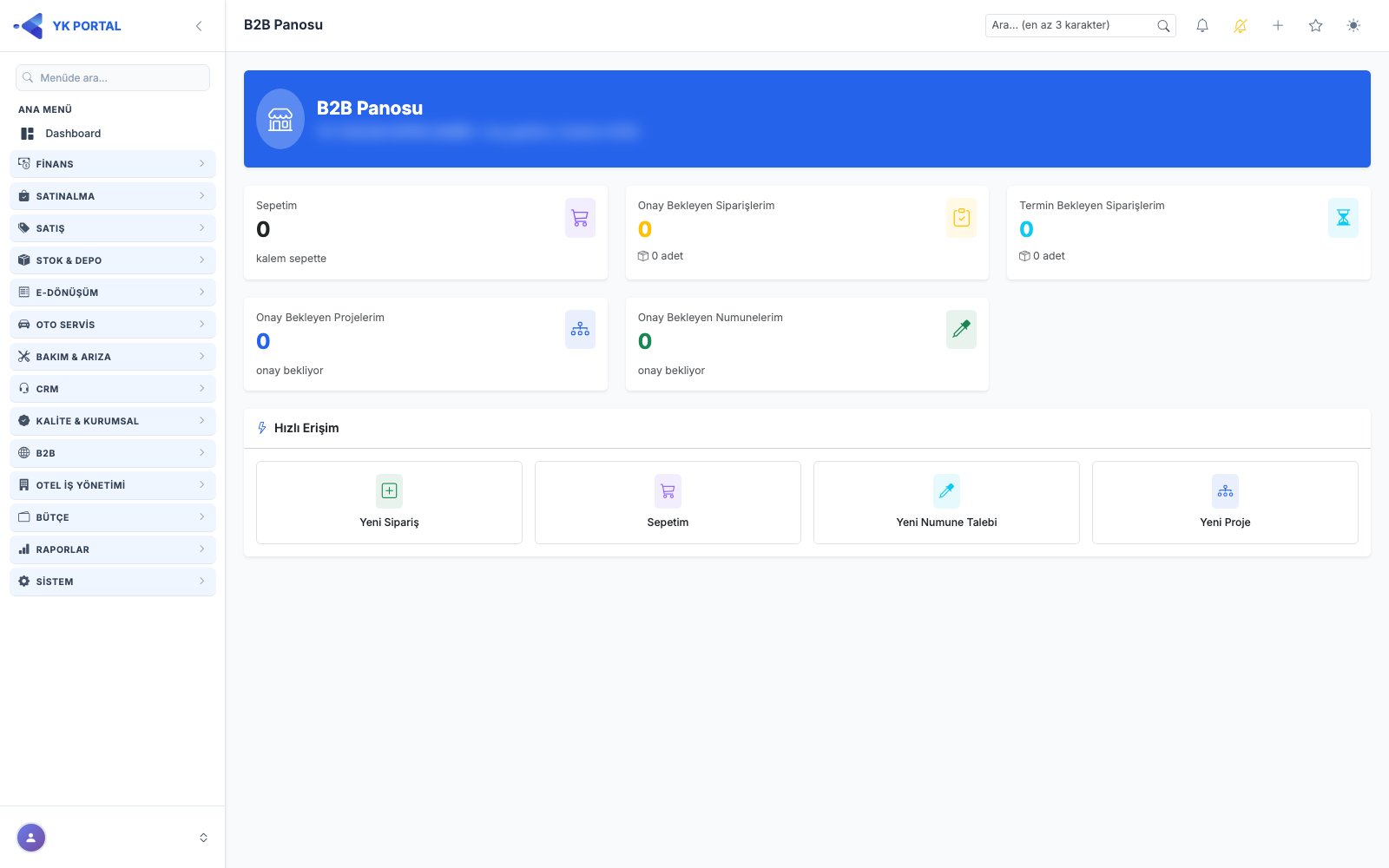
Bir şirketin B2B modülü aktifken Araç Servis, Satınalma ve Arıza & Bakım gibi "operasyonel" modüllerin hiçbiri aktif değilse, şirket "Saf B2B" (yalnızca bayi portalı) olarak kabul edilir. Bu durumda:
- Kullanıcı sisteme girdiğinde veya logoya tıkladığında genel Ana Sayfa yerine doğrudan B2B Panosu açılır.
- Sol menüde Stok ve Cari Hareket gibi ileri düzey sayfalar (bakiye, hareketler, analiz, cari borç/alacak raporu) gizlenir; Stok tarafında yalnızca temel Yeni/Liste/Kategoriler ekranları görünür kalır.
- Operasyonel modüllerden biri de (örn. Araç Servis) aktifse şirket "Saf B2B" sayılmaz ve tüm standart admin paneli ekranları normal şekilde görünür.
Ana Ekranlar
| Ekran | Ne İşe Yarar |
|---|---|
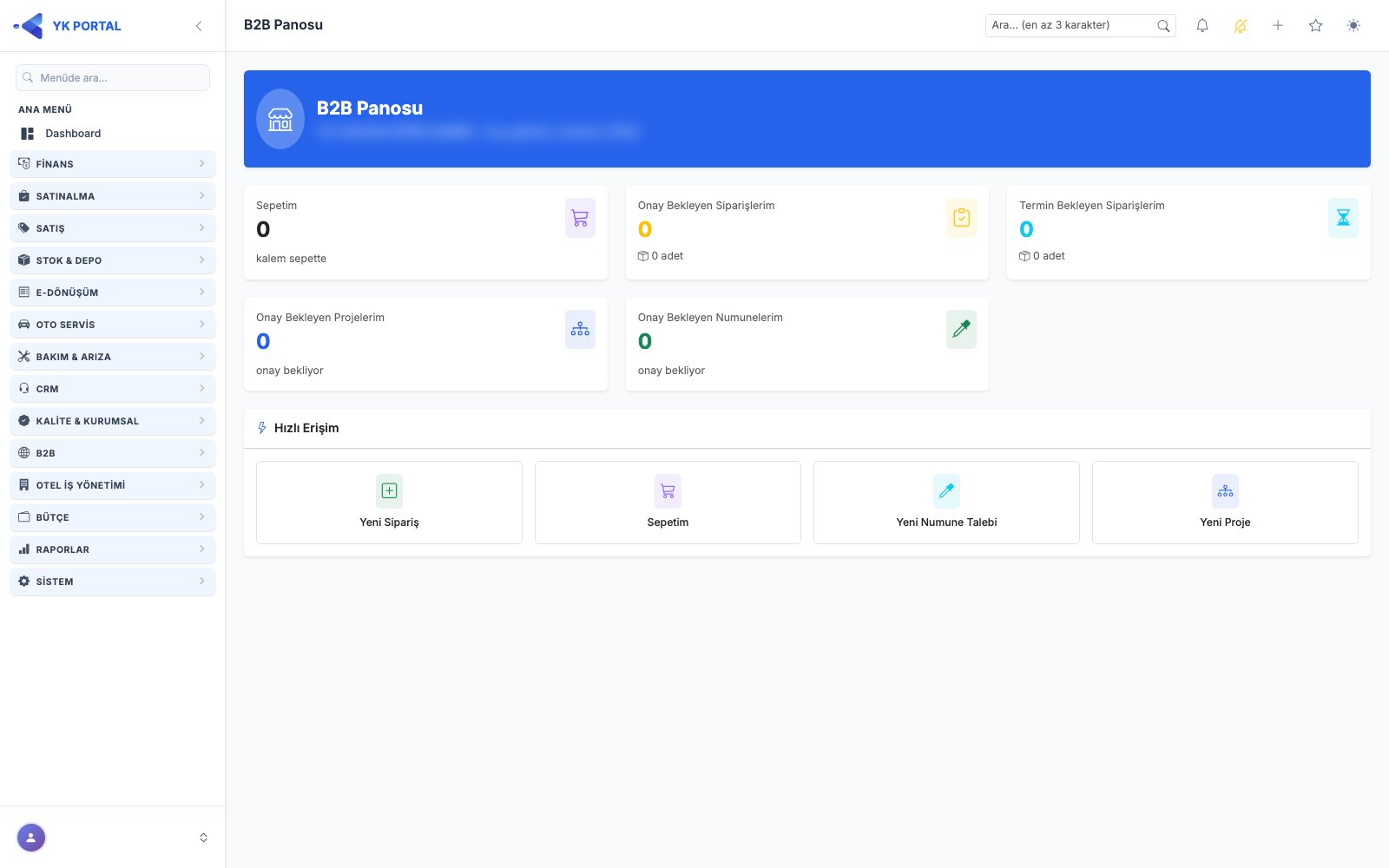
| B2B Panosu | Kullanıcının kendi bekleyen sipariş/proje/numune sayılarını ve sepet kalemini özetler; hızlı erişim bağlantıları sunar. Yetkisi olan kullanıcılarda ayrıca firma genelini gösteren dört kutuluk bir şerit çıkar: Onay Bekleyen ile Bugün / Son 7 Gün / Bu Ay onaylanan siparişler (her kutuda kayıt sayısı ve para birimi bazında toplam tutar, tüm bayiler dahil). Bu şerit "B2B > Panoda Firma Geneli Sipariş Özeti" menü yetkisi verilmiş rollerde görünür; yetki Ayarlar > Roller > Menü Yetkileri'nden verilir ve yetkinin geçerli olması için kullanıcının yeniden giriş yapması gerekir. |
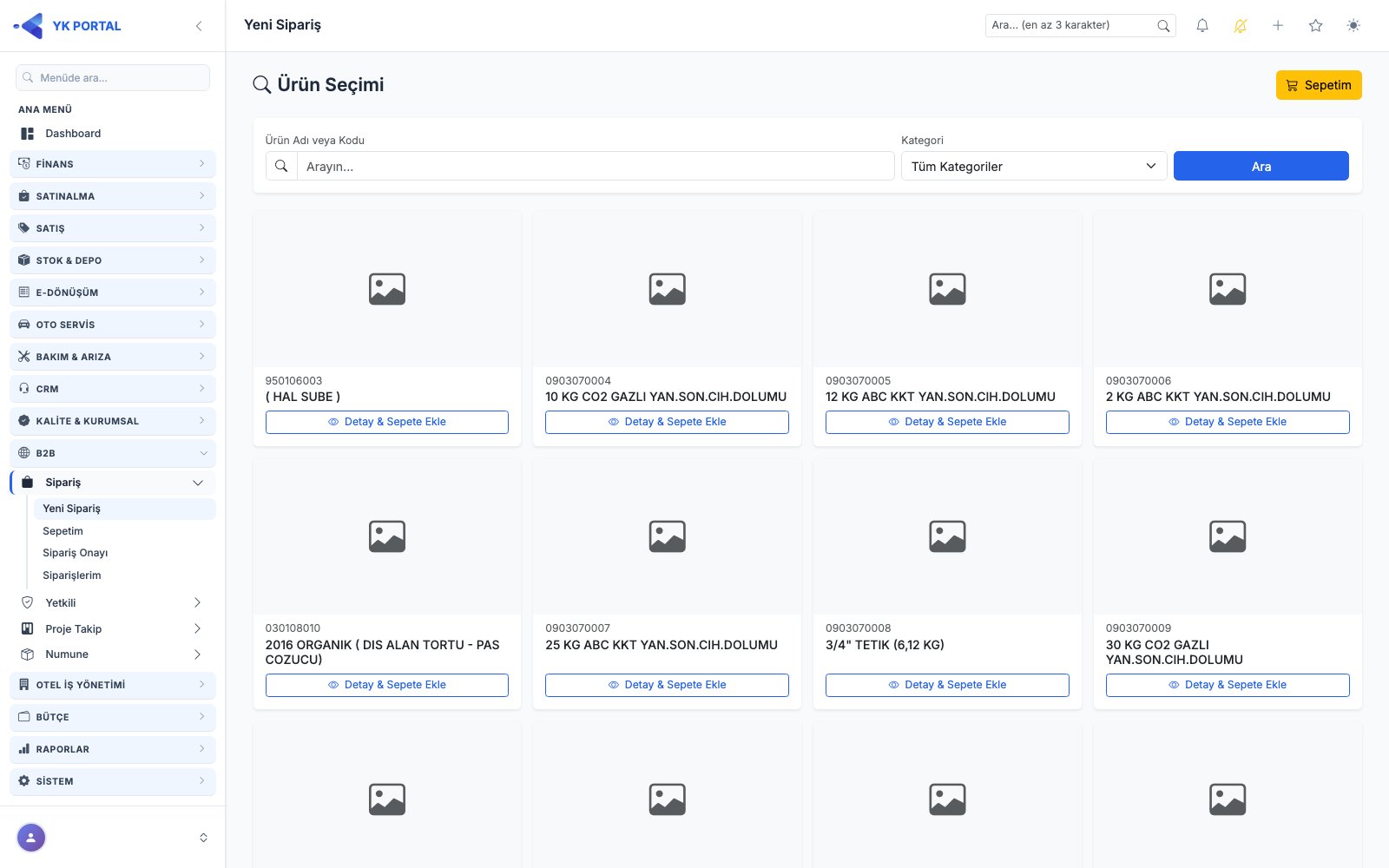
| Yeni Sipariş | Stok tipi Ürün olan kartların ürün adı/kodu ve kategoriye göre filtrelenebilen listesi. |
| Ürün Detayı | Ürün resmi, bedenlere göre miktar girişi (veya bedensiz ürünlerde tek miktar) ve sepete ekleme. Ayarlar > B2B Ayarları > Ürün stok bakiyesini göster açıksa ürün adının altında "Stokta / Stokta yok" rozeti ve bakiye miktarı da görünür (varsayılan kapalı). |
| Sepetim | Sepetteki kalemlerin listesi, miktar artırma/azaltma/silme, sipariş notu ile siparişi gönderme. |
| Sipariş Onayı | Yetkili tarafından termin/fiyat girilmiş, müşterinin onayını bekleyen kendi siparişlerinin listesi. |
| Siparişlerim | Kullanıcının tüm siparişlerinin (durum fark etmeksizin) listesi ve sipariş detayı/PDF çıktısı. |
| Bayilerim (plasiyer) | Plasiyere bağlı bayi carilerinin listesi: cari adı/kodu, bayinin portal kullanıcısı, (ERP Cari Hareketleri açıksa) bakiyesi, son sipariş tarihi ve hesap durumu. Bayi adına gir ile o bayinin kimliğiyle sipariş girilir. |
| Yetkili — Sipariş Termini | Yeni gelen siparişlere kalem bazında termin tarihi, birim fiyat ve para birimi girme; onaya gönderme. Plasiyerin bayi adına girdiği siparişler kırmızı plasiyer rozetiyle ayrılır ve bayi onayı beklenmeden Onayla ile doğrudan onaylanır. |
| Yetkili — Siparişler | Tüm bayilerin siparişlerinin durum/kullanıcı/arama filtreli listesi; sevkiyat miktarı güncelleme, iptal, toplu PDF. |
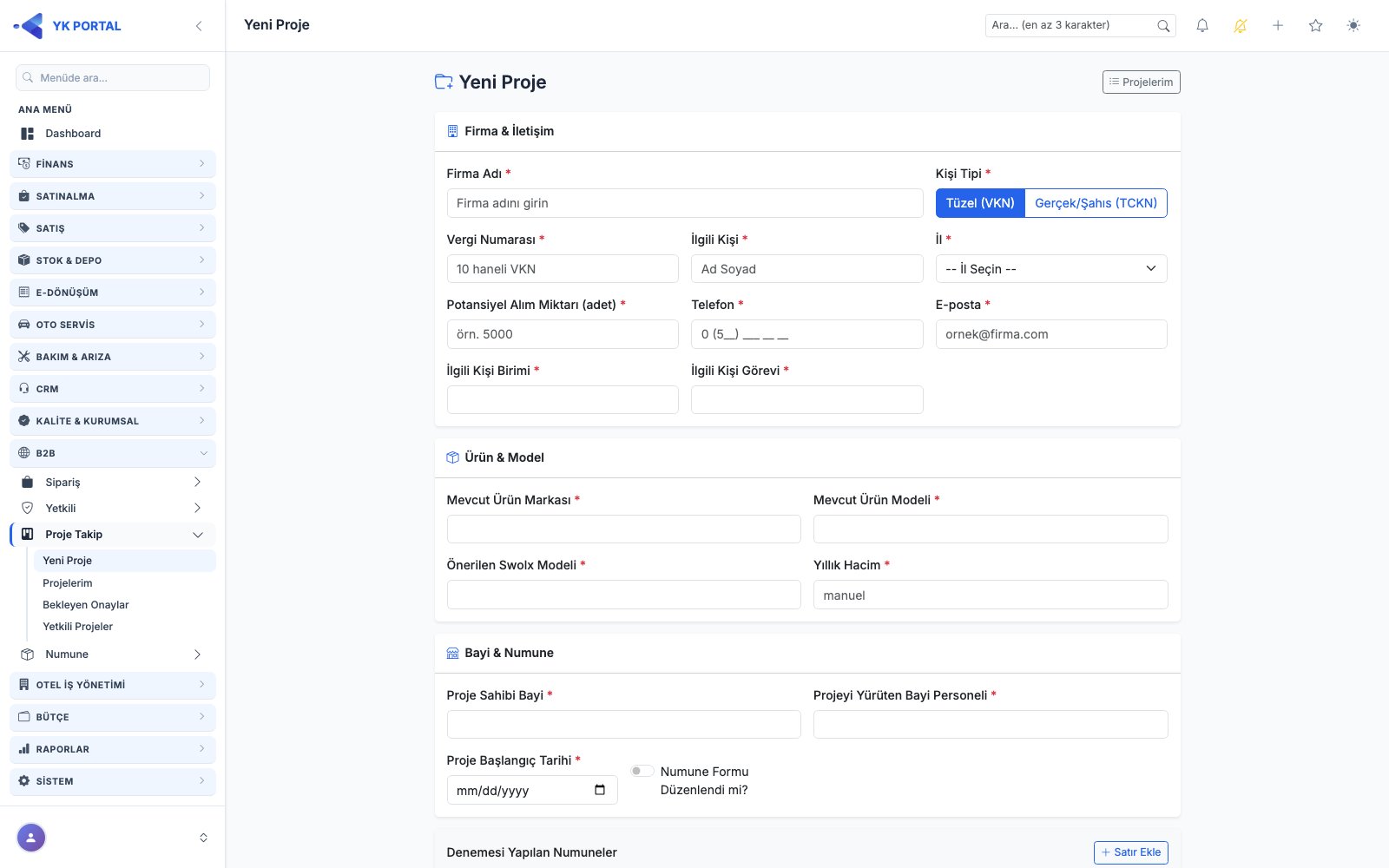
| Yeni Proje | Firma bilgisi, ürün/model bilgisi, bayi bilgisi ve denenen numune kalemleriyle proje formu. |
| Projelerim | Kullanıcının oluşturduğu projelerin listesi. |
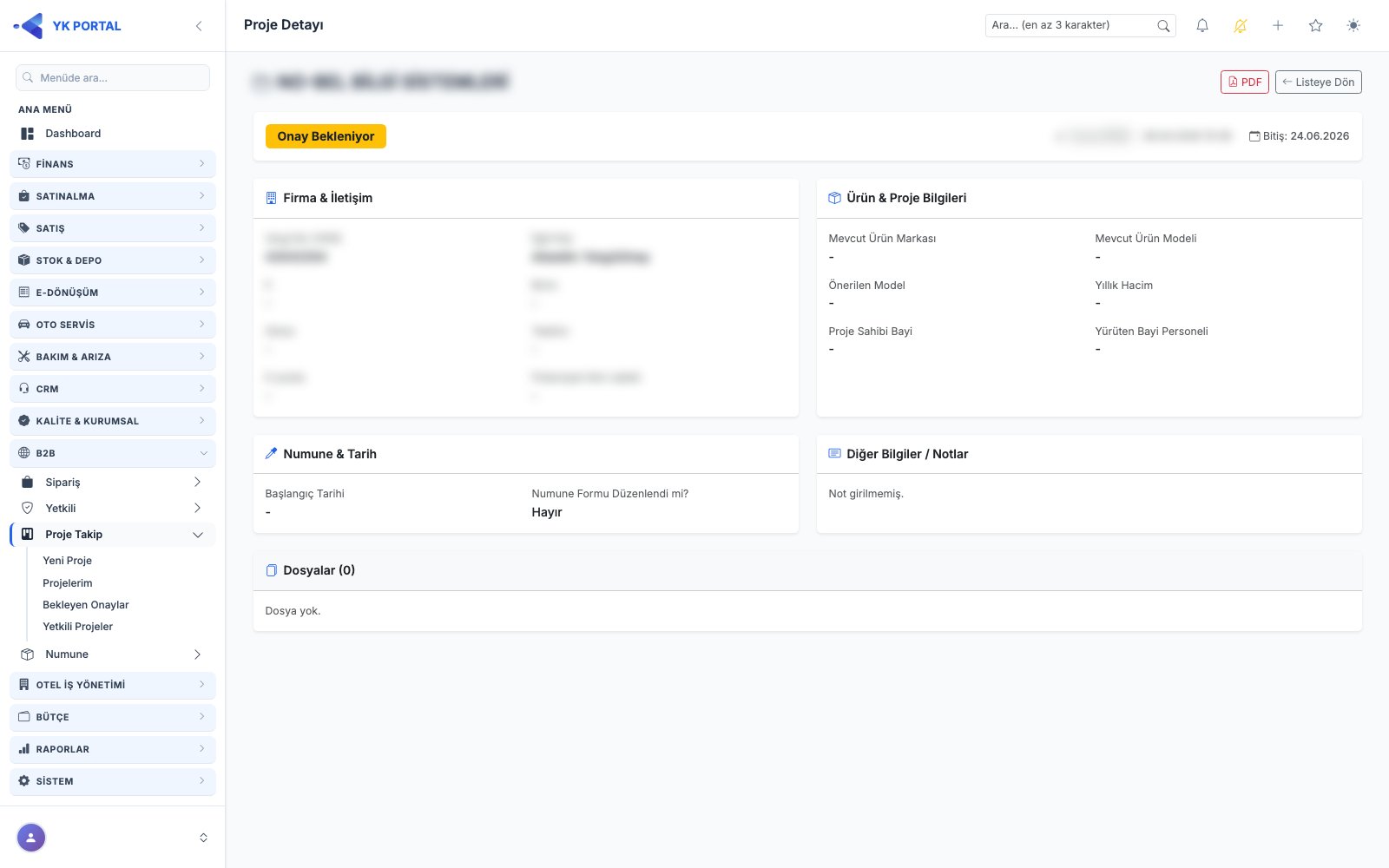
| Proje Detayı | Proje bilgileri, onay geçmişi, ekli dosyalar, PDF çıktısı. |
| Proje — Bekleyen Onaylar | Yetkilinin onay sırasına göre kendisine gelen projelerin listesi; onayla/reddet/düzeltmeye gönder. |
| Yetkili Projeler | Tüm projelerin durum/kayıt yapan/firma arama filtreli listesi; iptal ve toplu PDF. |
| Yeni Numune Talebi | Firma bilgisi (vergi no sorgusuyla otomatik doldurulabilir), potansiyel alım bilgisi ve numune kalemleriyle form. |
| Numunelerim | Kullanıcının numune taleplerinin listesi; detay, düzenleme, satış durumu güncelleme. |
| Numune — Bekleyen Onaylar | Yetkiliye gelen onay bekleyen numune taleplerinin listesi; onayla/reddet/düzeltmeye gönder/sevk bilgisi. |
| Yetkili Numuneler | Tüm numune taleplerinin durum/kayıt yapan/ünvan/satış durumu/kargo/firma arama filtreli listesi. |
| Cari Hareketlerim | ERP'den aktarılan cari hareketlerin ekstresi: üstte toplam borç, toplam alacak ve bakiye kartları; altta tarih sıralı hareket listesi ve yürüyen bakiye. Sağ üstteki butonlarla ekstre PDF veya Excel olarak indirilebilir. Kayıtlar salt görüntülemedir; ekleme/düzenleme/silme yapılamaz. |
Bayi kayıtlarının ortak görünümü. Bayinizde birden fazla kullanıcı varsa ve kullanıcı kartlarındaki ERP Kodu alanı aynı doldurulmuşsa, Siparişlerim, Sipariş Onayı, Projelerim ve Numunelerim ekranlarında bayinizin tüm kayıtları listelenir. Kaydı kimin açtığı listede görünür (Siparişlerim'de Müşteri, Projelerim'de Kaydeden, Numunelerim'de Talep Eden sütunu; Sipariş Onayı'nda kart üzerinde Oluşturan bilgisi); kendi kayıtlarınız "Benim" rozetiyle işaretlidir. Bayi arkadaşınızın kaydını görüntüleyebilir, onaylayabilir ve düzenleyebilirsiniz. ERP Kodu boş olan kullanıcılar yalnızca kendi kayıtlarını görür. Bu özellik Ayarlar > Şirket Ayarları'ndan açılır.
Adım Adım Kullanım
Yeni Sipariş Oluşturma (Bayi/Müşteri)
🎬 Videolu anlatım: B2B Bayi Portalı: Pano, Ürün Seçimi ve Sepete Ekleme · Bayi Sipariş Akışı
Fiyat tipi seçimi: Ürün detayında, stok kartında tanımlı fiyat tipleri (Nakit, Tek Çekim, Kredi Kartı Taksitli gibi) kart biçiminde listelenir; sepete eklemek için birini seçmeniz gerekir. Seçtiğiniz fiyat ve tutar sepette, sipariş onayında, Siparişlerim ve Sipariş Termini ekranlarında görünür. Bir fiyat tipine B2B rolü tanımlanmışsa o tipi yalnız ilgili roldeki bayiler görür. Bedeni olmayan ürünlerde Beden sütunu hiç gösterilmez.
- Sol menüden B2B > Sipariş > Yeni Sipariş açın.
- Ürün adı/kodu ile arayın ve/veya Kategori filtresi seçin. Bu ekranda yalnız stok tipi Ürün olan aktif kartlar listelenir; kategori filtresinde de yalnız siparişe uygun ürün içeren kategoriler görünür.
- Bir ürün kartındaki Detay & Sepete Ekle bağlantısına tıklayın.
- Ürün detayında:
- Bedenli ürünlerde her beden satırına ayrı Miktar girip Sepete Ekle (Tüm Bedenler) butonuna basın. Tabloda her bedenin yanında bir Sipariş Kuralı sütunu bulunur; bir beden için kural tanımlıysa (ör. "5 ve katları", "en az 10 — 5 ve katları") girdiğiniz miktar bu kurala uymalıdır — kurala uymayan satır kırmızı vurgulanır ve sepete eklenemez. Kural tanımsız bedenlerde bu sütunda "—" görünür ve miktar serbestçe girilebilir.
- Bedensiz ürünlerde tek bir Miktar girip Sepete Ekle butonuna basın.
- Ayarlar > B2B Ayarları > Ürün stok bakiyesini göster açıksa ürün adının altında yeşil Stokta / gri Stokta yok rozeti ve bakiye miktarı görünür. Gösterilen rakam stok kartında B2B Stok girildiyse odur; girilmediyse kullanılabilir miktardır (depo bakiyesi − onaylı siparişlerin aktif rezervesi). ERP aktarımı kullanan firmalarda bakiye ERP'den aynalanan değerdir.
- Sepetim sayfasında her satırın altında geçerli sipariş kuralı metni görünür. Miktarı
+/−düğmeleriyle kuralın adım büyüklüğü (katsayısı) kadar artırıp azaltabilir ya da doğrudan sayı kutusuna yazabilirsiniz —−düğmesi miktarı en fazla kuralın alt sınırına (minimuma) kadar indirir; satırı tamamen kaldırmak için çöp kutusu ikonunu kullanmanız gerekir. Kural sonradan değiştiği için mevcut miktar artık kurala uymuyorsa satır bir uyarıyla işaretlenir ve tek tıkla "En yakın kata yuvarla" butonuyla düzeltilebilir. Sepette kurala uymayan en az bir satır varken sipariş gönderilemez. - İsteğe bağlı bir Sipariş Notu yazıp Siparişi Gönder butonuna basın.
- Şirket parametresine (
B2B_TerminAktif) göre: termin akışı açıksa sipariş "termin tarihi bekleniyor" durumunda Siparişlerim'e düşer; kapalıysa doğrudan onaylanmış sayılır. - "Sadece görüntüleme" yetkisine sahip kullanıcılar sepet ekranında sipariş gönderme formunu göremez; bunun yerine bir bilgi notu gösterilir.
Ürün detayı onay ve uyarı pencereleri
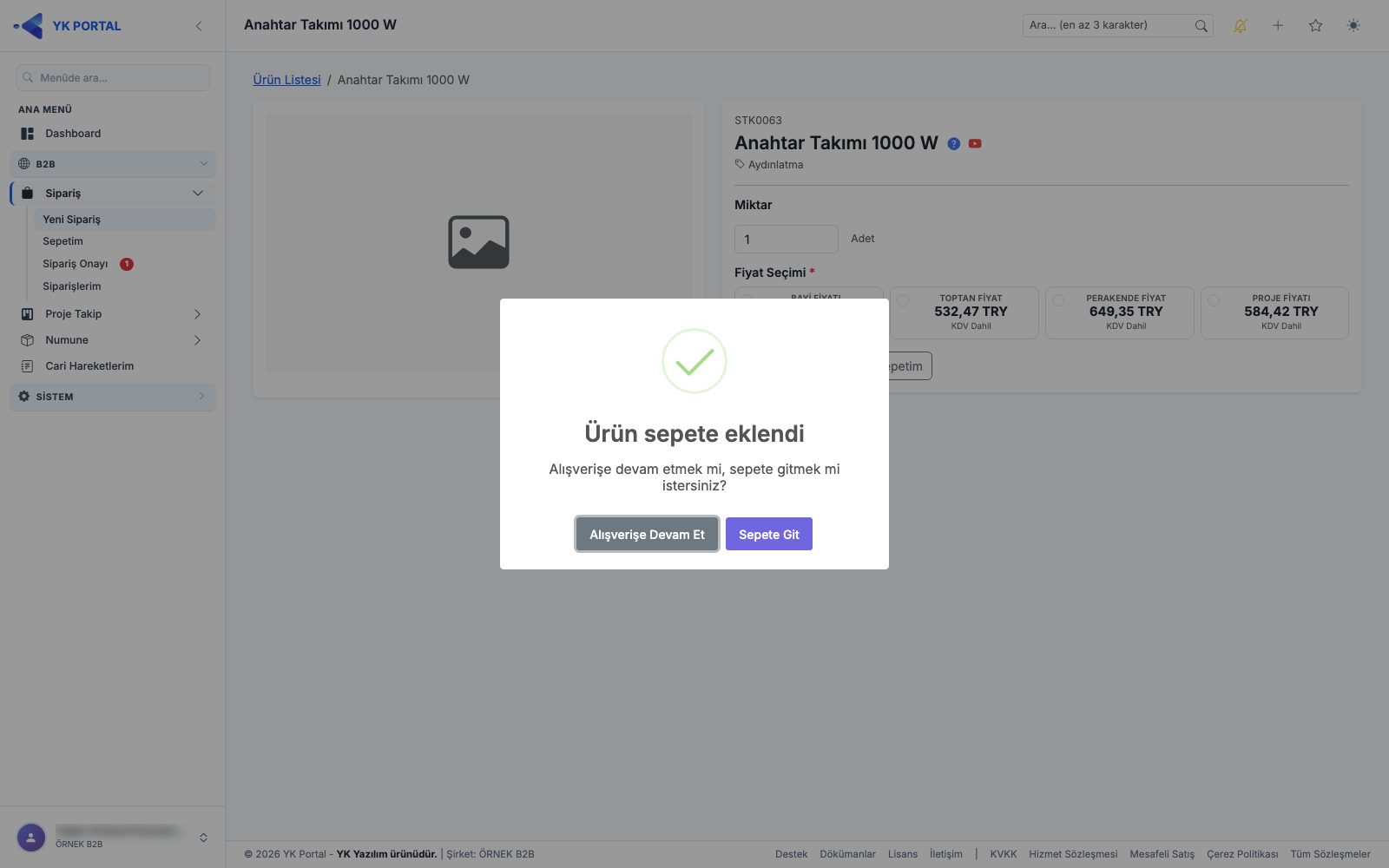
Ürün detayında Sepete Ekle ya da Sepete Ekle (Tüm Bedenler) düğmesine bastığınızda çıkabilecek pencere ve kısa uyarılar (uyarılar sağ üstte birkaç saniyelik bildirim olarak görünür):
| Pencere | Nerede çıkar | Sonuç |
|---|---|---|
| Ürün sepete eklendi | Ürün sepete başarıyla eklendiğinde; yalnız Ayarlar > B2B Ayarları > Sepete ekledikten sonra sor anahtarı açıksa (varsayılan kapalı). Anahtar kapalıysa pencere çıkmaz, doğrudan Sepetim açılır. | Pencere "Alışverişe devam etmek mi, sepete gitmek mi istersiniz?" diye sorar. Sepete Git Sepetim sayfasını açar. Alışverişe Devam Et pencereyi kapatır ve ürün detayında kalırsınız; miktar kutuları sıfırlanır (bedensiz üründe 1'e döner), yeni miktar girebilirsiniz. Ürün iki durumda da sepete eklenmiştir. |
| Lütfen bir fiyat seçin. | Fiyat tipi kartlarından hiçbiri seçilmeden sepete eklenmek istendiğinde. | Ekleme yapılmaz; fiyat seçimi kutusu kırmızıyla işaretlenir. Bir fiyat tipi seçip yeniden deneyin. |
| Geçerli bir miktar girin. | Bedensiz üründe miktar boş ya da 0 iken. | Ekleme yapılmaz. |
| Lütfen en az bir bedene miktar girin. | Bedenli üründe hiçbir beden satırına miktar girilmeden Sepete Ekle (Tüm Bedenler)'e basıldığında. | Ekleme yapılmaz. |
| Sipariş kuralı uyarısı | Bir beden satırındaki miktar o bedenin Sipariş Kuralına uymadığında ("'…' bedeni için miktar kurala uymuyor"). | Hiçbir satır sepete gönderilmez; kırmızı vurgulu satırların miktarını düzeltip yeniden deneyin. |
Sipariş Termini Verme (Yetkili)
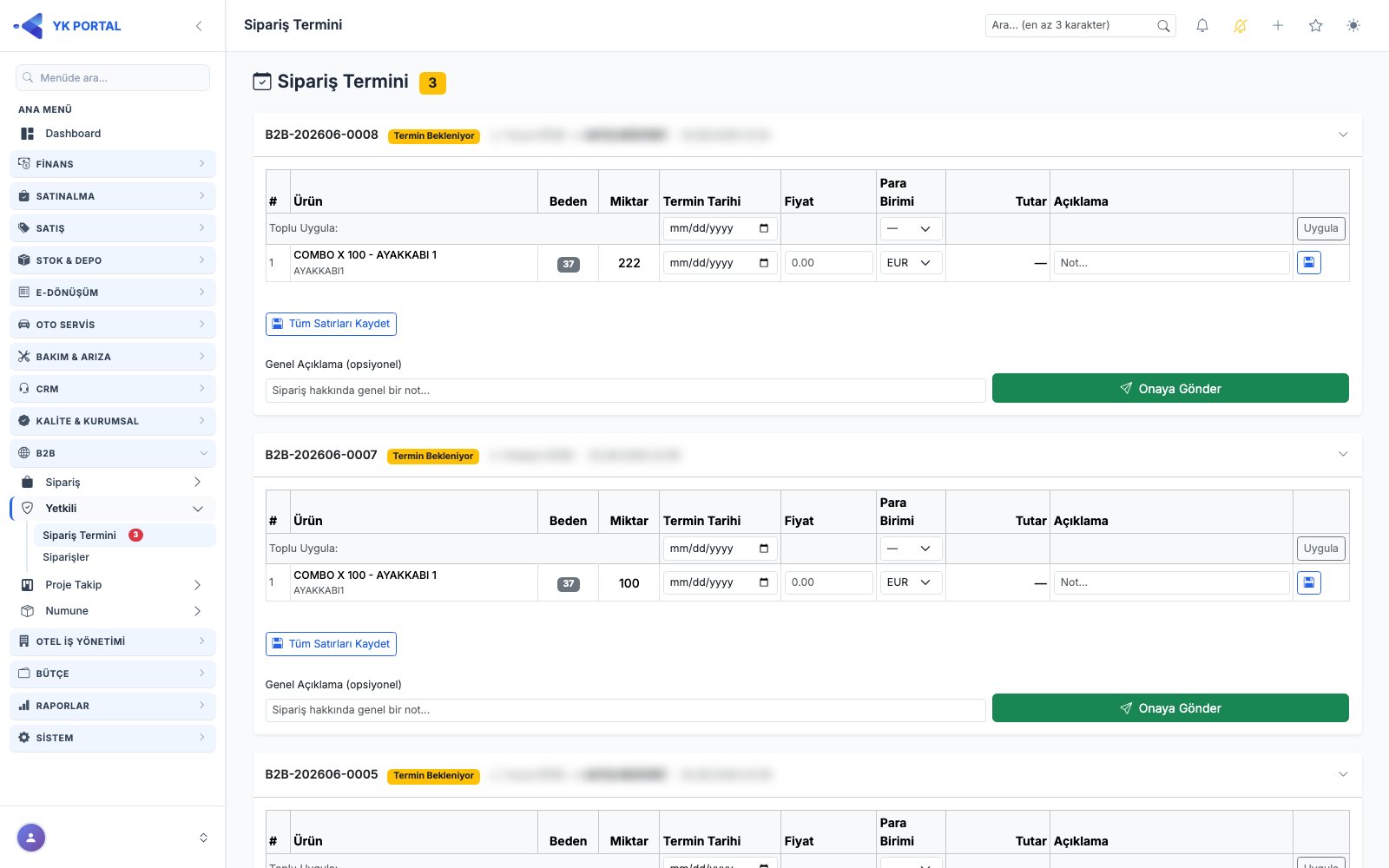
🎬 Videolu anlatım: B2B Yetkili: Sipariş Termini ve Fiyat Girip Bayi Onayına Gönderme
- B2B > Yetkili > Sipariş Termini sayfasını açın.
- Yeni durumdaki siparişlerin listesinden birini seçip termin detayını açın.
- Her kalem satırına Termin Tarihi, Birim Fiyat ve Para Birimi girin; isteğe bağlı bir Yetkili Açıklaması ekleyin. Termin tarihi geçmiş bir gün olamaz — takvimde dün ve öncesi seçilemez, bugün seçilebilir. Kural toplu uygulamada da geçerlidir. Daha önce geçmiş tarihle kaydedilmiş bir satırı güncellemek isterseniz tarihi de düzeltmeniz gerekir.
- Tüm kalemler doldurulduktan sonra Onaya Gönder işlemini yapın. Sistem, herhangi bir kalemde termin tarihi veya fiyat eksikse gönderimi engeller ve kaç kalemin eksik olduğunu bildirir.
- Onaya gönderildiğinde siparişi oluşturan kullanıcıya bilgilendirme e-postası gider ve sipariş Sipariş Onayı listesinde görünür hale gelir.
- Plasiyer siparişi (sipariş başlığında kırmızı plasiyer rozeti): plasiyerin bayi adına girdiği siparişte bayi onayı aranmaz. Termin ve fiyatı doldurduktan sonra Onaya Gönder yerine Onayla düğmesi çıkar; onaylayınca sipariş doğrudan Onaylı olur (ERP aktarımı açıksa hemen aktarılır). Plasiyer sepette indirim uyguladıysa fiyat kutusu net fiyatla dolu gelir; altında üstü çizili liste fiyatı ve indirim oranı (−%) bilgi amaçlı görünür. Fiyatı elle değiştirirseniz bu indirim izi kalkar.
Sipariş Termini onay ve uyarı pencereleri
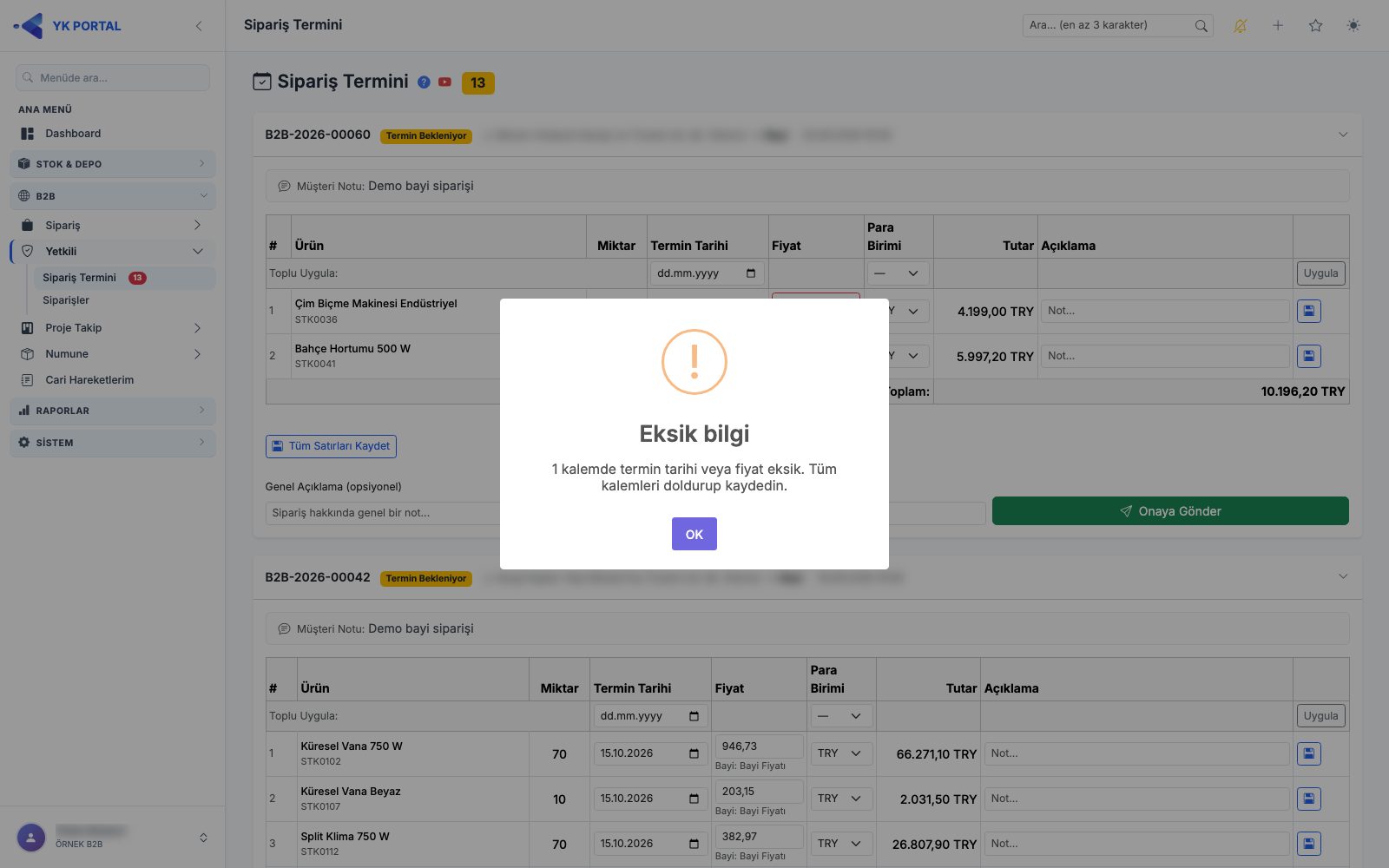
Sipariş kartının altındaki gönderme/onaylama düğmelerine bastığınızda çıkan pencereler. Onaylayan düğmeler, gönderimden önce ekranda yazılı tüm satırları kendiliğinden kaydeder.
| Pencere | Nerede çıkar | Sonuç |
|---|---|---|
| Eksik bilgi | Onaya Gönder ya da plasiyer siparişinde Onayla'ya basıldığında, bir veya daha çok kalemde termin tarihi ya da sıfırdan büyük fiyat yoksa ("N kalemde termin tarihi veya fiyat eksik…"). | Gönderim yapılmaz; eksik kutular kırmızıyla işaretlenir. Kalemleri doldurup yeniden deneyin. |
| Eksik termin | Termin ve fiyat girişi ayrıyken (bkz. Termine İade Et) Termin Bekleyenler bölümünde Fiyatlandırmaya Gönder'e basıldığında termin tarihi girilmemiş kalem varsa. | Gönderim yapılmaz; eksik termin kutuları kırmızıyla işaretlenir. |
| Plasiyer siparişi onaylansın mı? | Plasiyer rozetli siparişte, tüm kalemlerde termin ve fiyat doluyken Onayla'ya basıldığında. | Onayla: satırlar kaydedilir, sipariş bayi onayı aranmadan girilen termin ve fiyatlarla doğrudan Onaylı olur. Vazgeç: hiçbir şey değişmez. |
| Sipariş onaylansın mı? | Ayarlar > Şirket Ayarları > B2B Sipariş Parametreleri'nde Sipariş Akışı olarak Sadece Yetkili Onayı seçiliyken kartın altındaki Onayla'ya basıldığında. Bu akışta termin ve fiyat girmek isteğe bağlıdır. | Onayla: girilmiş satırlar kaydedilir, sipariş termin/fiyat şartı aranmadan onaylanır ve siparişlere eklenir (müşteri onayı adımı yoktur). Vazgeç: hiçbir şey değişmez. |
Termine İade Et
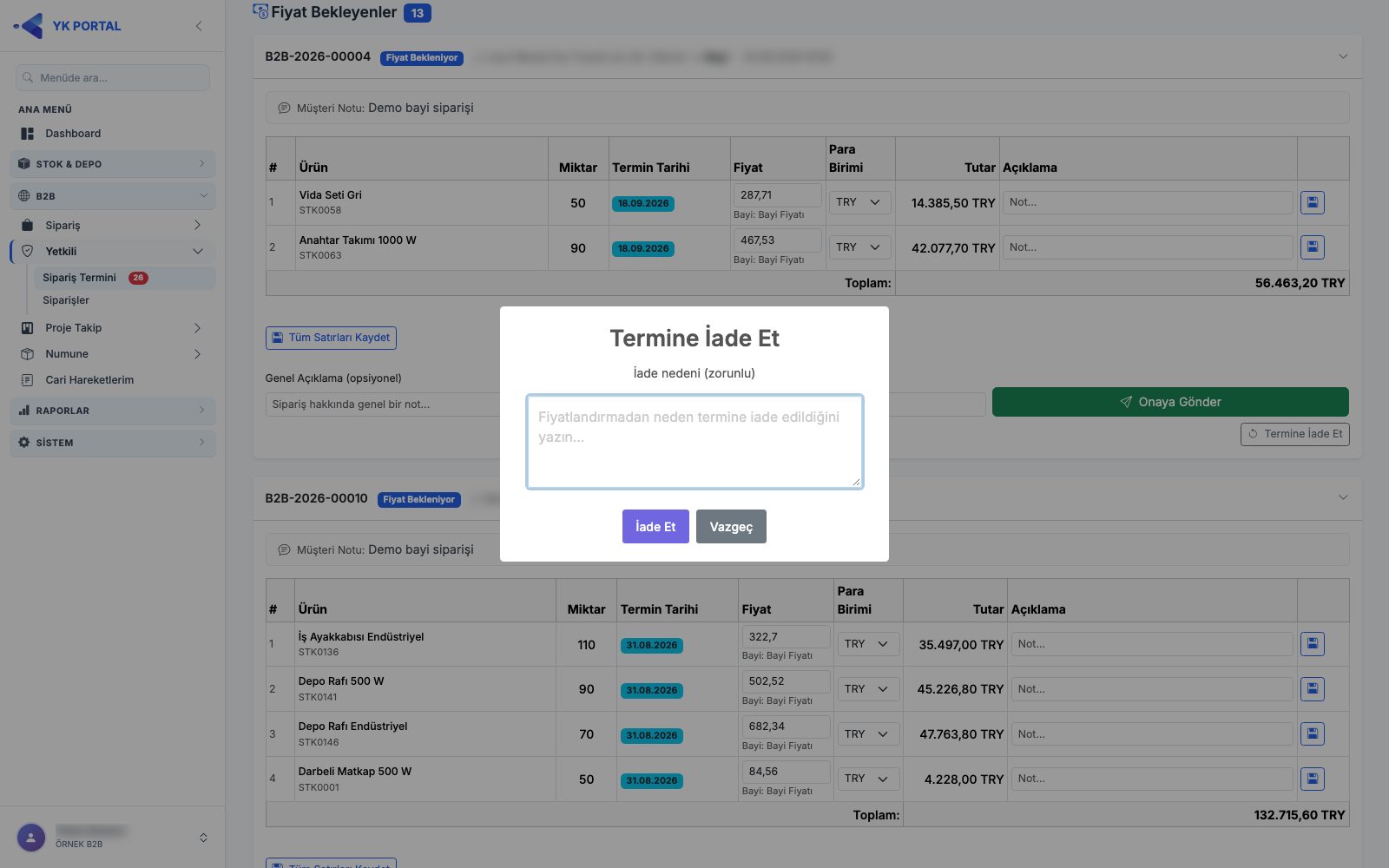
Ayarlar > Şirket Ayarları > B2B Sipariş Parametreleri > Termin ve Fiyat Girişini Ayır açıksa Sipariş Termini ekranı iki bölüme ayrılır: Termin Bekleyenler bölümünde yalnız termin tarihi girilir ve sipariş Fiyatlandırmaya Gönder ile Fiyat Bekleyenler bölümüne geçer; orada termin salt okunurdur, fiyat girilip Onaya Gönder yapılır. Termin ve fiyat girişini rol yetkileriyle farklı kişiler yapabilir. Termin girenin Genel Açıklama notu fiyat bölümündeki kartta "Termincinin notu" olarak görünür.
Fiyatı girecek kişi terminde bir sorun görürse siparişi termin bölümüne geri gönderir:
- Fiyat Bekleyenler bölümünde siparişin kartının altındaki Termine İade Et düğmesine basın.
- Açılan Termine İade Et penceresinde İade nedeni (zorunlu) kutusuna siparişi neden geri gönderdiğinizi yazın.
- İade Et'e basın. Sipariş Termin Bekleyenler bölümüne döner ("Sipariş termin kuyruğuna iade edildi."); kartında "Fiyatçının iade gerekçesi:" notu görünür.
- Kutu boşken İade Et'e basarsanız pencere "Açıklama zorunludur." uyarısıyla açık kalır. Vazgeç pencereyi kapatır; sipariş yerinde kalır.
Not: Termincinin notu ve iade gerekçesi yalnız yetkili ekranında görünür, bayiye yansımaz. Termine İade Et düğmesi fiyat girme yetkisi olan ve "Sadece görüntüleme" kısıtı bulunmayan kullanıcılarda görünür.
Siparişi Onaylama (Bayi/Müşteri)
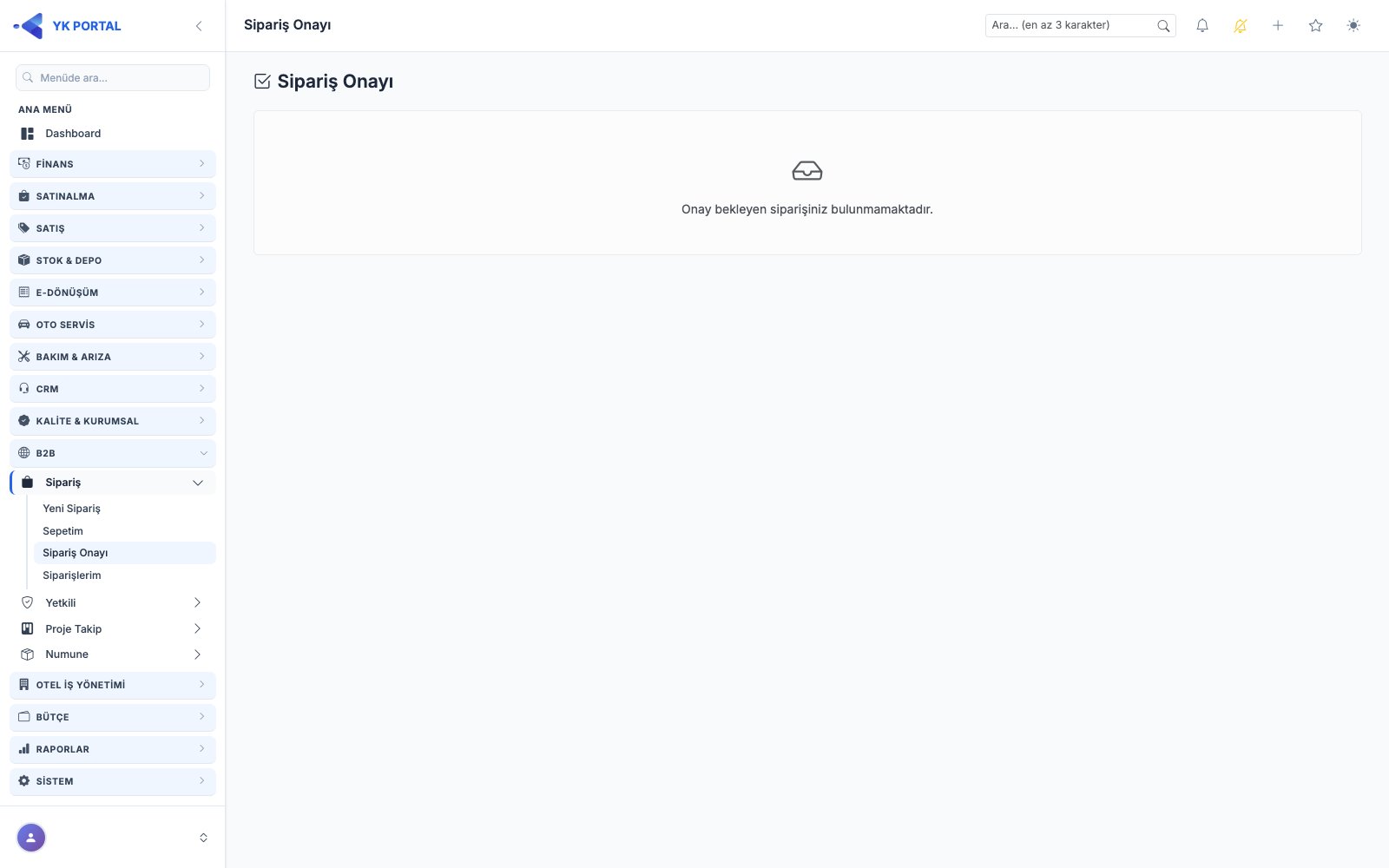
🎬 Videolu anlatım: B2B Bayi: Termin ve Fiyatı İnceleyip Siparişi Onaylama
- B2B > Sipariş > Sipariş Onayı sayfasını açın.
- Termin/fiyat girilmiş siparişin detayını açın, kalemleri (termin tarihi, fiyat) inceleyin.
- Onayla veya Reddet işlemini, isteğe bağlı bir açıklama ile tamamlayın. Onaylanan sipariş Siparişlerim listesine düşer, reddedilen sipariş yeniden Sipariş Onayı listesinde kalır.
Siparişleri Yönetme (Yetkili)
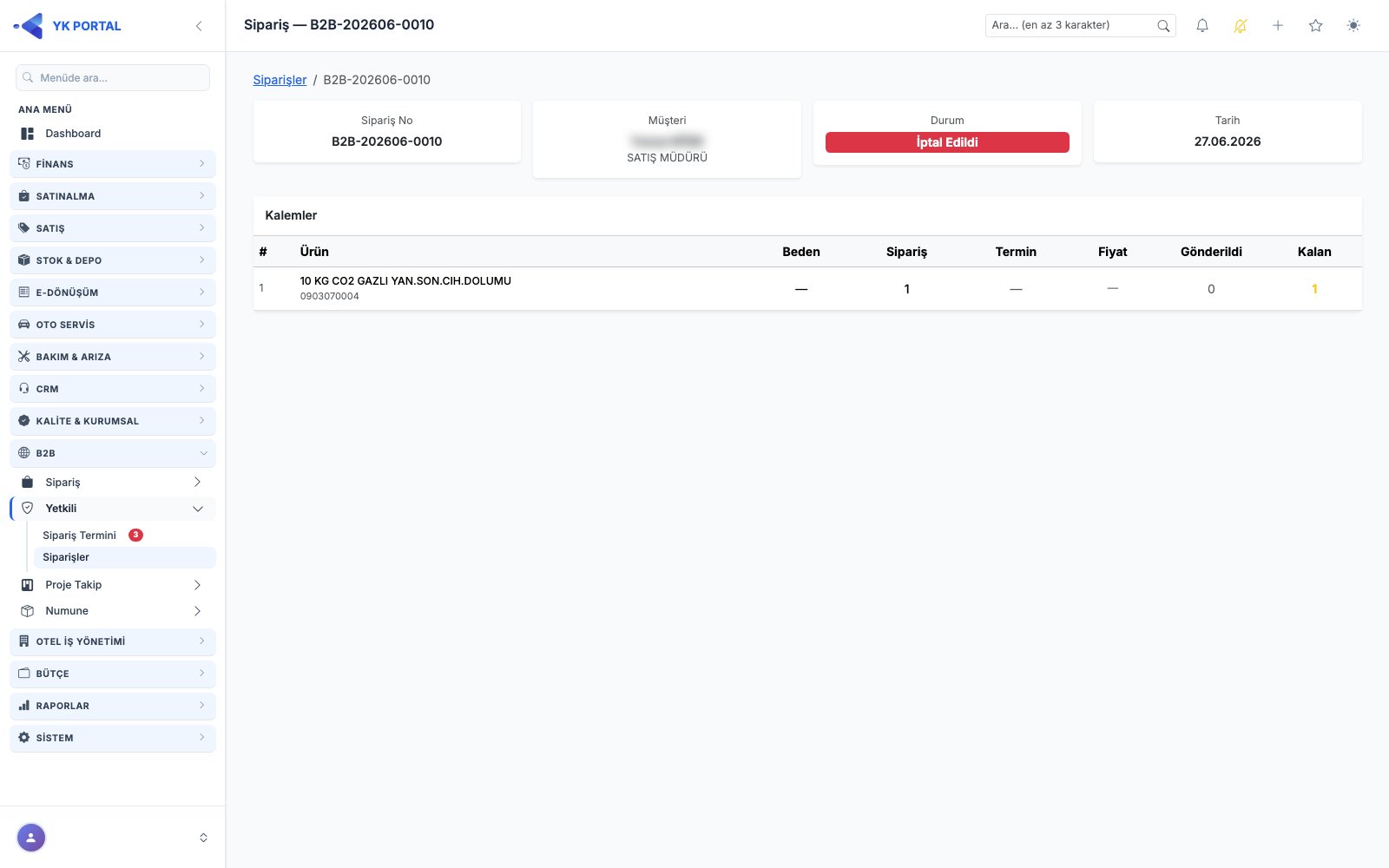
🎬 Videolu anlatım: B2B Yetkili: Tüm Bayi Siparişleri, Sevkiyat Girişi ve Sipariş İptali
Hızlı detay: Listede her siparişin yanındaki hızlı detay düğmesiyle, satırın hemen altında açılan panelde siparişin ürün bazlı özetini görebilirsiniz. Aynı ürünün farklı bedenleri toplanarak tek satırda gösterilir ("X ürününden 1.000 adet"); panelin altında kaç ürün ve toplam kaç adet olduğu yazar. Detay ekranını açmadan siparişin büyüklüğünü görmenizi sağlar.
- B2B > Yetkili > Siparişler sayfasını açın.
- Durum, Ünvan (Bayi), kayıt yapan kullanıcı ve serbest metin aramasıyla listeyi filtreleyin. Ünvan süzgeci, seçtiğiniz bayinin bütün kullanıcılarının kayıtlarını birlikte getirir ("Kayıt Yapan" ise tek kişiye indirger). Durum düğmelerine (Tümü / Onaylı / …) tıkladığınızda seçili süzgeçler korunur. Aynı süzgeç Yetkili Numuneler ve Yetkili Projeler ekranlarında da bulunur.
- Bir siparişin detayında Sevk Edilen Miktar girerek gönderim takibini güncelleyin. Bayinin sipariş verirken yazdığı not, detayda "Müşteri Notu" kartında görünür ve ERP'ye aktarılan belgenin açıklamasına da yazılır (çok uzun notlar belge açıklaması sınırına göre kelime bütünlüğü bozulmadan kısaltılır).
- Gerekirse siparişi İptal Et işlemiyle iptal edin — iptal nedeni zorunludur; reddedilmiş veya zaten iptal edilmiş bir sipariş tekrar iptal edilemez.
- Tek veya seçili birden çok siparişi PDF olarak dışa aktarabilirsiniz.
- Onaylanan siparişler ERP'ye otomatik olarak aktarılır; aktarım tamamlandığında ERP belge numarası bu listede sipariş numarasının altında görünür.
- Plasiyerin bayi adına girdiği siparişler listede ve detayda kırmızı plasiyer rozeti ile işaretlidir; detayda "Plasiyer: Ad Soyad" satırı ve varsa satır bazında indirim oranı görünür.
Siparişi İptal Et
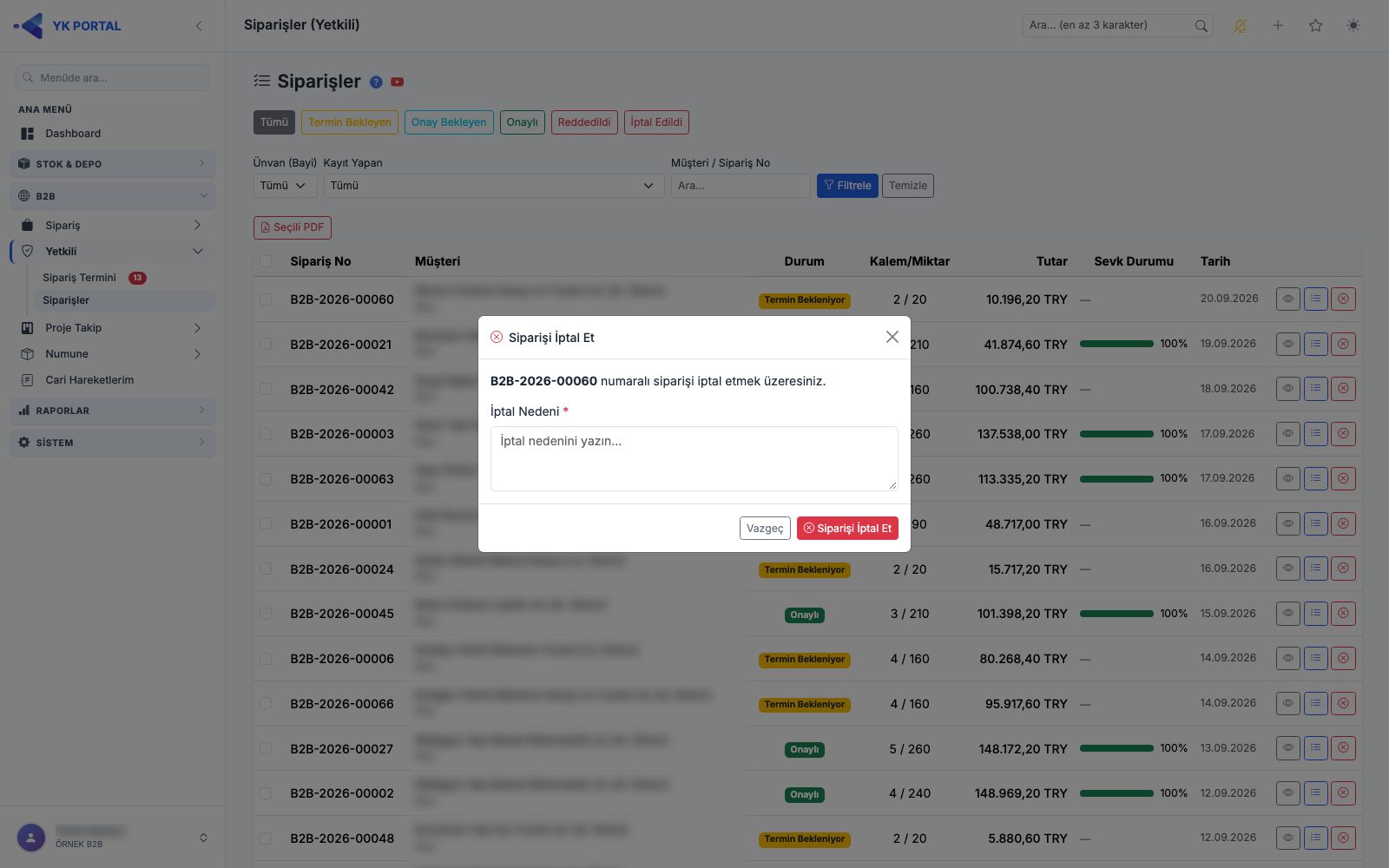
- B2B > Yetkili > Siparişler listesinde siparişin satırındaki kırmızı çarpılı İptal Et düğmesine basın. Düğme reddedilmiş ya da iptal edilmiş siparişlerde ve "Sadece görüntüleme" kullanıcılarında görünmez.
- Siparişi İptal Et penceresinde "… numaralı siparişi iptal etmek üzeresiniz." yazar. Sipariş ERP'ye aktarılmışsa pencerede kırmızı bir uyarı ERP belge numarasını gösterir: sipariş portalda iptal edilir ama ERP programındaki sipariş silinmez, onu ayrıca elle silmeniz gerekir.
- İptal Nedeni kutusunu doldurun (zorunlu, en çok 500 karakter).
- Siparişi İptal Et'e basın. Sipariş İptal Edildi durumuna geçer, listede kırmızı satırla görünür ve "… numaralı sipariş iptal edildi." mesajı çıkar. Vazgeç pencereyi kapatır, sipariş değişmez.
Dikkat: İptal edilen sipariş ERP'ye bir daha aktarılmaz ve tekrar iptal edilemez. Henüz aktarılmamış onaylı bir siparişi iptal ederseniz otomatik aktarım da yapılmaz.
Plasiyer: Bayi Adına Sipariş
🎬 Videolu anlatım: Saha Satış
Satış temsilcisi (plasiyer), sahada bayisinin yerine sipariş girebilir. Sipariş bayinin siparişi olarak kaydedilir; plasiyerin adı siparişte iz olarak kalır ve ERP'ye carinin plasiyeri olarak gider.
Ön hazırlık (yönetici):
- Ayarlar > Kullanıcılar > Düzenle ekranında plasiyer kullanıcısında Plasiyer anahtarını açın. Bu kullanıcı bayi kullanıcısı değildir. Altında çıkan Tüm cariler anahtarı açılırsa plasiyer yalnız kendisine bağlı carileri değil firmanın bütün bayi hesaplarını görür.
- Plasiyerin rolüne Ayarlar > Roller > Menü Yetkileri'nden B2B > Sipariş > Bayilerim yetkisini verin (varsayılan kapalı; yetki için yeniden giriş gerekir).
- Bayi carisinin kartında (Cari > Detay > Plasiyerler) ilgili plasiyer atanmış olmalıdır; "Tüm cariler" açık değilse listede yalnız bu atamayla bağlı cariler çıkar. Bayinin portalda bir kullanıcı hesabı da bulunmalıdır (Bayi kullanıcısı sütunu "Portal hesabı yok" diyorsa giriş yapılamaz).
- Ayarlar > B2B Ayarları > Plasiyer — Bayi Adına Giriş bölümünde:
- Azami indirim oranı (%) — plasiyerin sepette satır fiyatını düşürebileceği üst sınır. 100 = sınırsız, 0 = indirim kapalı (varsayılan 100). Tutar olarak girilen indirim de orana çevrilip aynı sınırla denetlenir.
- Plasiyer siparişi termin tarihiyle doğrudan onaylansın — açıkken plasiyer sepeti gönderirken termin tarihi girer ve sipariş doğrudan Onaylı düşer (termin/fiyat/bayi onayı adımları atlanır). Kapalıyken (varsayılan) plasiyer siparişi de Sipariş Termini ekranından geçer; oradaki fark, bayi onayı aranmadan Onayla ile onaylanmasıdır.
- Bu ayarlar yalnız "bayi adına giriş" oturumunu etkiler; bayinin kendi siparişinde hiçbir şey değişmez.
Adımlar (plasiyer):
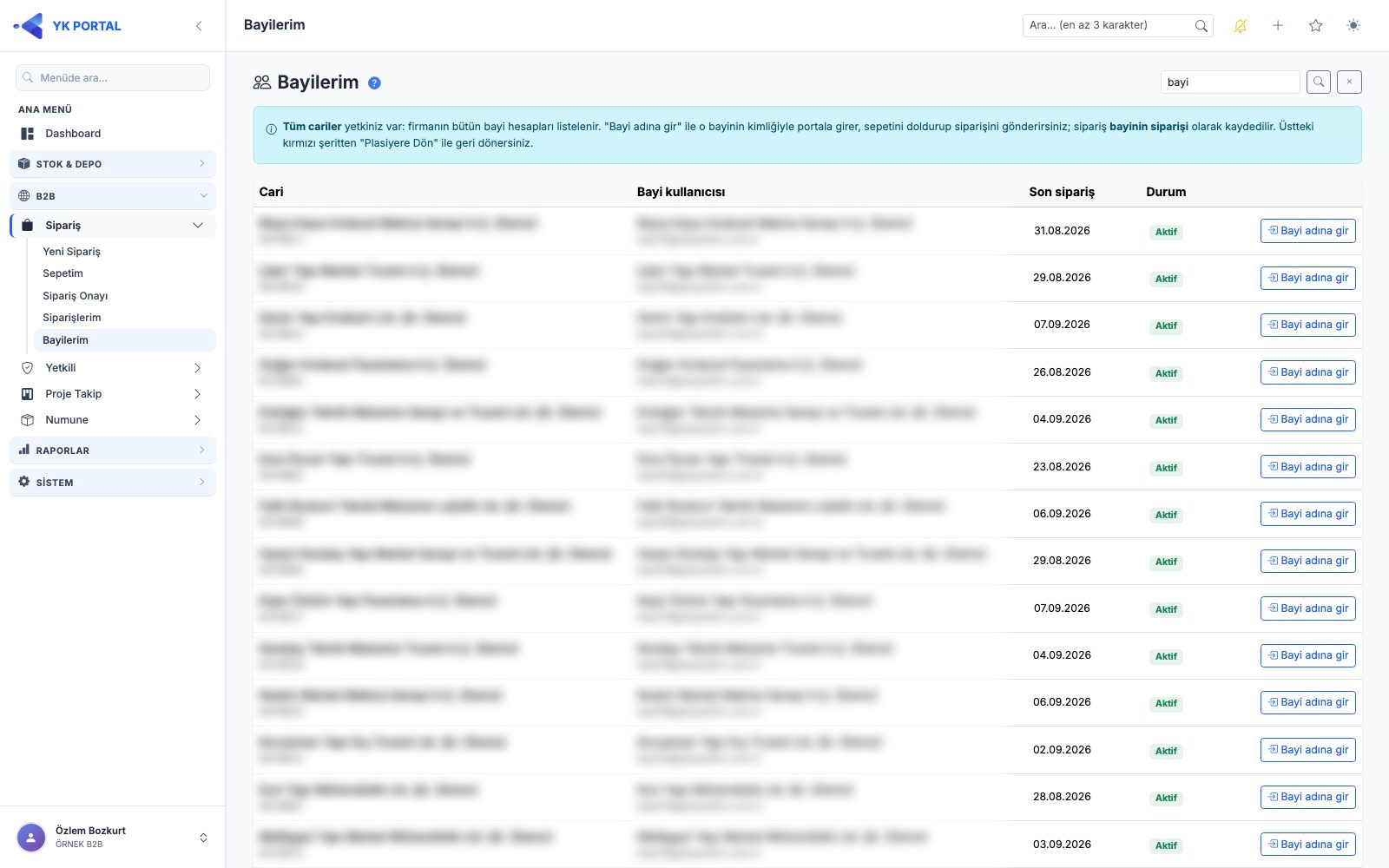
- Sol menüden B2B > Sipariş > Bayilerim açın. Üstteki arama kutusuyla cari adı, cari kodu veya bayi kullanıcısına göre süzebilirsiniz. Listede cari, bayi kullanıcısı (ad ve e-posta), (ERP Cari Hareketleri açıksa) Bakiye (Borç − Alacak; kırmızı = borçlu, yeşil = alacaklı), Son sipariş tarihi ve Durum (Aktif / Pasif / Hesap yok) görünür. "Tüm cariler" yetkiniz varsa size bağlı olanlar ayrıca bağlı rozetiyle işaretlidir.
- Sipariş gireceğiniz bayinin satırındaki Bayi adına gir düğmesine basın ve onay penceresini onaylayın. Portal o bayinin kimliğiyle açılır; ekranın üstünde kırmızı bir şerit "… (plasiyer) olarak … kimliğiyle sipariş giriyorsun" uyarısını ve cari kodunu gösterir. Bu oturumda sol menü bayinin menüsüdür (Bayilerim görünmez).
- Ürünleri her zamanki gibi Yeni Sipariş'ten sepete ekleyin. Plasiyer olarak fiyatlar her durumda görünür.
- Sepetim'de kırmızı bilgi kutusu bu sepetin bayiye ait olduğunu ve (sınırlıysa) azami indirim oranını hatırlatır. Fiyat sütununda her satırın altında bir fiyat kutusu vardır:
- Liste fiyatı olan satırda % veya Tutar seçip indirim değerini yazın ve yüzde simgeli uygula düğmesine basın; satırda üstü çizili liste fiyatı, net fiyat ve −% rozeti belirir. Yanındaki düğmeyle indirimi kaldırıp liste fiyatına dönebilirsiniz. Azami oranı aşan giriş reddedilir.
- Liste fiyatı olmayan satırda doğrudan bir fiyat yazabilirsiniz.
- Hesaplama sunucuda yapılır; sipariş net fiyattan kaydedilir ve ERP'ye net fiyat gider.
- İsteğe bağlı sipariş notu yazıp Siparişi Gönder deyin. "Doğrudan onay" ayarı açıksa formda zorunlu bir Termin Tarihi alanı (bugün veya sonrası) bulunur ve düğme Onaylı Sipariş Oluştur adını alır; sipariş termin tarihiyle doğrudan Onaylı kaydedilir. Sonuç mesajı Siparişlerim ekranında görünür (fiyatsız satır kaldıysa sayısı burada uyarılır).
- İşiniz bitince üst şeritteki Plasiyere Dön düğmesine basın; kendi oturumunuza ve Bayilerim listesine dönersiniz. Bir bayi adına girmişken başka bir bayiye geçmek için önce Plasiyere Dön gerekir.
Not: Sipariş, Siparişlerim / Sipariş Detayı / Yetkili ekranlarında bayinin siparişi olarak listelenir; detayda "Plasiyer: Ad Soyad" satırı ve satır bazında indirim oranı görünür. Bayi kendi oturumunda indirim kutularını, termin alanını ve plasiyer şeridini hiç görmez.
Plasiyer: Carilerim
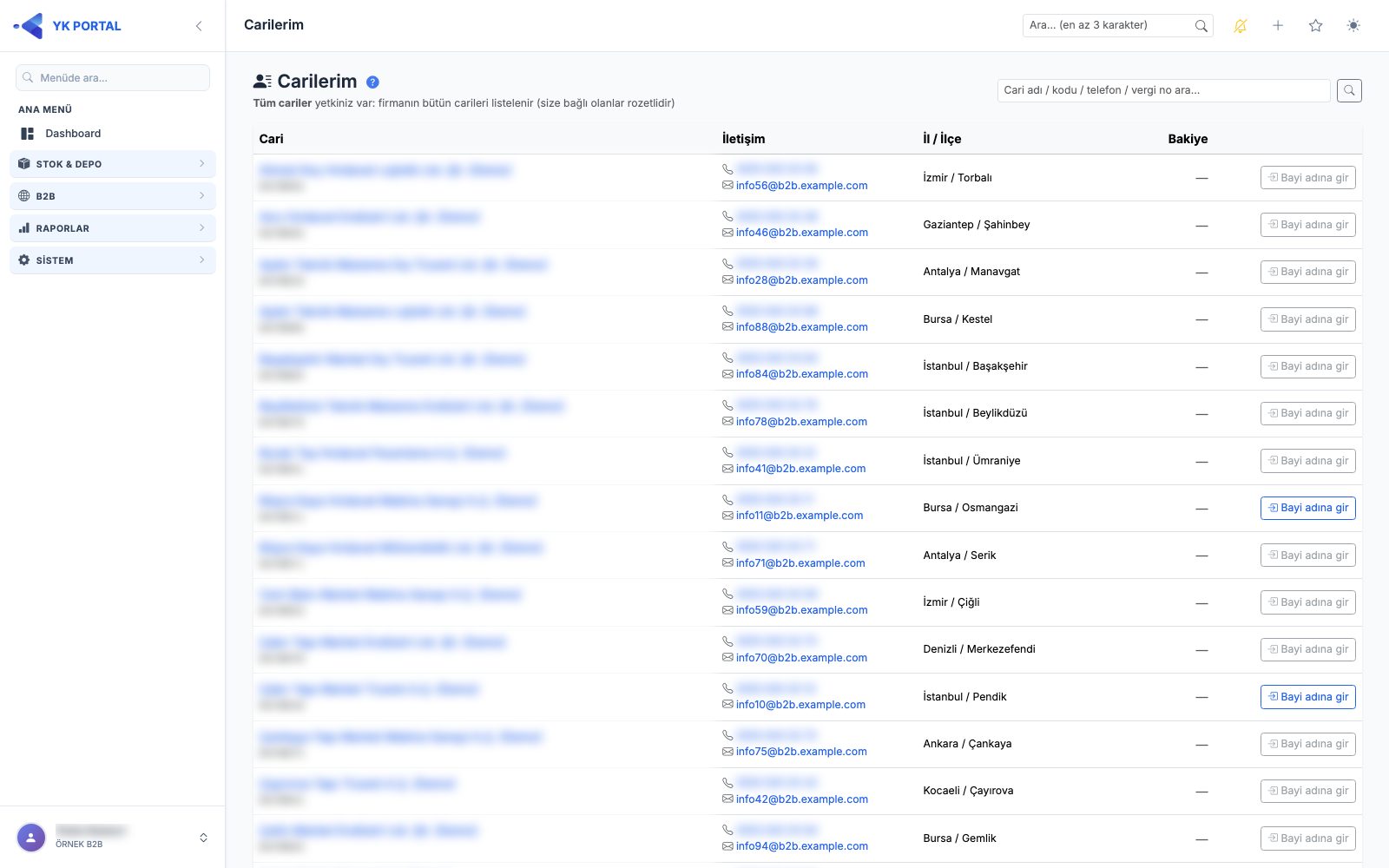
Plasiyerin kendisine bağlı carileri iletişim bilgileri ve bakiyeleriyle tek listede gördüğü ekrandır. B2B & Servis & Tahsilat panosunun üstündeki Carilerim düğmesiyle açılır; düğme yalnız Plasiyer anahtarı açık kullanıcılarda görünür (ayrı bir menü yetkisi gerekmez).
- Panodaki Carilerim düğmesine basın. Liste, cari kartlarında (Cari > Detay > Plasiyerler) size atanmış carilerdir: Ana sorumlu ve Yardımcı olduğunuz cariler rozetle ayrılır.
- Kullanıcı Düzenle ekranında Tüm cariler anahtarınız açıksa liste firmanın bütün carilerini kapsar; üstte "Tüm cariler yetkiniz var" bilgisi çıkar ve size bağlı olanlar yine rozetlidir.
- Arama kutusuna cari adı, kodu, telefon ya da vergi numarası yazıp aramayı başlatın; çarpı düğmesi aramayı temizler.
- Sütunlar: Cari (ad, kod, rozetler; pasif cariler Pasif rozetli), İletişim (telefon ve e-posta — telefona dokununca arar), İl / İlçe ve Bakiye. Bakiye, ERP cari hareketleri açıksa ERP'den aktarılan hareketlerden (Borç − Alacak), değilse portaldaki cari hareketlerden hesaplanır. Altta toplam cari sayısı ve sayfalama bulunur.
- Şirketinizde B2B modülü açıksa her satırda Bayi adına gir düğmesi vardır: carinin aktif portal hesabıyla bayi adına sipariş oturumu açar (kurallar ve sepet indirimi için bkz. Plasiyer: Bayi Adına Sipariş). Carinin birden çok bayi kullanıcısı varsa düğme açılır menüyle hangi hesapla gireceğinizi sorar; aktif portal hesabı olmayan carilerde düğme pasiftir.
Not: Carilerim plasiyer olmayan kullanıcılara kapalıdır; adresi elle yazan kullanıcı ekranı açamaz. Cari kartını açma bağlantısı yalnız cari listesi yetkisi olan kullanıcılarda çalışır.
Yeni Proje Kaydı Açma
🎬 Videolu anlatım: B2B Proje Takip: Bayinin Yeni Proje Kaydı Açması ve Onaya Göndermesi
- B2B > Proje Takip > Yeni Proje sayfasını açın.
- Firma & İletişim bölümünde Firma Adı, Kişi Tipi (Tüzel/VKN veya Gerçek Kişi/TCKN — girilen numaranın algoritmik geçerliliği tarayıcıda kontrol edilir), İlgili Kişi, İl, Potansiyel Alım Miktarı, Telefon, E-posta, İlgili Kişi Birimi/Görevi alanlarını doldurun.
- Ürün & Model bölümünde mevcut ürün markası/modeli, önerilen model ve yıllık hacmi girin.
- Bayi & Numune bölümünde proje sahibi bayi, projeyi yürüten bayi personeli, başlangıç tarihi ve "Numune Formu Düzenlendi mi?" anahtarını doldurun.
- Denemesi Yapılan Numuneler bölümü isteğe bağlıdır — kalemsiz (satırsız) bir proje kaydı da yapılabilir. Numune denemesi eklemek isterseniz Satır Ekle ile satır açın; eklediğiniz her satırda Stok, (bedenli ürünlerde zorunlu) Beden, Miktar ve Açıklama alanlarının tamamı zorunludur.
- Açıklama & Dosyalar bölümünde en az 50 karakterlik bir açıklama yazın; isteğe bağlı olarak resim/PDF/Word/Excel dosyaları ekleyin.
- Kaydet & Onaya Gönder butonuna basın. Aynı vergi numarasıyla halihazırda aktif bir proje varsa kayıt engellenir.
Proje Onay Akışı
🎬 Videolu anlatım: B2B Yetkili: Tüm Numune ve Proje Listeleri, ERP Belge No, Toplu PDF, Proje İptali · B2B Yetkili: Proje Onaylama, Düzeltmeye Gönderme ve Onay Akışı Tanımı
- Kaydedilen proje, tanımlı onay sırasındaki ilk yetkiliye düşer; yetkili B2B > Proje Takip > Bekleyen Onaylar sayfasında kendisine gelen projeleri görür. Onay sırası Ayarlar > Onay Akışı'nda "B2B Proje" akış tipi için rol ya da kullanıcı bazında tanımlanır; tanım yoksa Bekleyen Onaylar ekranı boş görünür (yeni üyelikte ilk kullanıcı onaycı olarak otomatik tanımlanır).
- Yetkili şu işlemlerden birini yapabilir:
- Onayla: Açıklama ve (son onay adımında önerilen) bitiş tarihiyle onaylar; birden çok onay adımı varsa sıradaki yetkiliye geçer, son adımda proje Onaylandı durumuna geçer.
- Reddet: İsteğe bağlı bir red nedeniyle projeyi reddeder (bkz. Projeyi Reddet).
- Düzeltmeye Gönder: Zorunlu bir açıklama ile projeyi ilk oluşturan kişiye iade eder (durum "Düzeltme Bekliyor" olur, onay sırası başa döner).
- Düzeltmeye gönderilen bir proje, oluşturan kişinin Projelerim listesinde düzenlenebilir durumda görünür; proje detayından formu güncelleyip Tekrar Onaya Gönder ile süreci yeniden başlatabilir.
- Yetkili tarafında Yetkili Projeler ekranından tüm projeler durum/kayıt yapan/firma bazında filtrelenebilir; buradan bir proje akıştan bağımsız olarak İptal edilebilir (bu, ret işleminden farklı, yönetimsel bir iptaldir). İptal için İptal Nedeni zorunludur ve onay geçmişine yazılır. İptal düğmesi yalnız B2B > Proje Durumunu Değiştir / İptal Et yetkisi olan kullanıcıda görünür.
- Proje detayından PDF çıktısı alınabilir; Yetkili Projeler listesinden seçili birden çok proje toplu PDF olarak indirilebilir.
- Durumu değiştirme: Yetkili, onaylanmış ya da iptal edilmiş olsa da bir projenin durumunu değiştirebilir. Proje detayındaki Durumu Değiştir satırında yeni durumu (Onay Bekleniyor / Onaylı / İptal / Düzeltme Bekliyor) seçin, Gerekçe yazın (zorunlu) ve Değiştir'e basın.
- Onay Bekleniyor veya Düzeltme Bekliyor'a çekilen proje onay akışının 1. adımından başlar; Onaylı yapılan proje doğrudan onaylanmış olur (onaylayan siz olursunuz); İptal yapılınca gerekçe iptal nedeni olarak kaydedilir. İptal edilmiş bir proje bu yolla yeniden açılabilir.
- Projeyi girene e-posta kutusu işaretliyse (varsayılan), projeyi giren kişiye eski → yeni durum ve gerekçeyle e-posta gider.
- Her değişiklik Onay Geçmişi'nde "Durum Değişti" olarak görünür.
- Yetkili düzenleme: Yetkili, projenin her durumda tamamını düzeltebilir: firma ve iletişim bilgileri, ürün ve proje bilgileri, notlar, denemesi yapılan numuneler ve yeni dosya ekleri. Proje detayındaki Düzenle düğmesine basın, formu güncelleyip Kaydet'e basın. Projenin durumu ve onay bilgileri değişmez; düzenleme Onay Geçmişi'nde "Düzenledi" olarak görünür.
- Bu iki işlem için kullanıcının rolüne ilgili yetki verilmelidir (Sistem > Roller & Yetkiler, B2B grubu): B2B > Proje Durumunu Değiştir / İptal Et ve B2B > Proje Düzenle (Yetkili, her durumda). Yetkiler varsayılan olarak hiçbir rolde açık değildir; yalnız açıkça verdiğiniz kişi (ör. satış müdürü) kullanabilir.
Projeyi Reddet
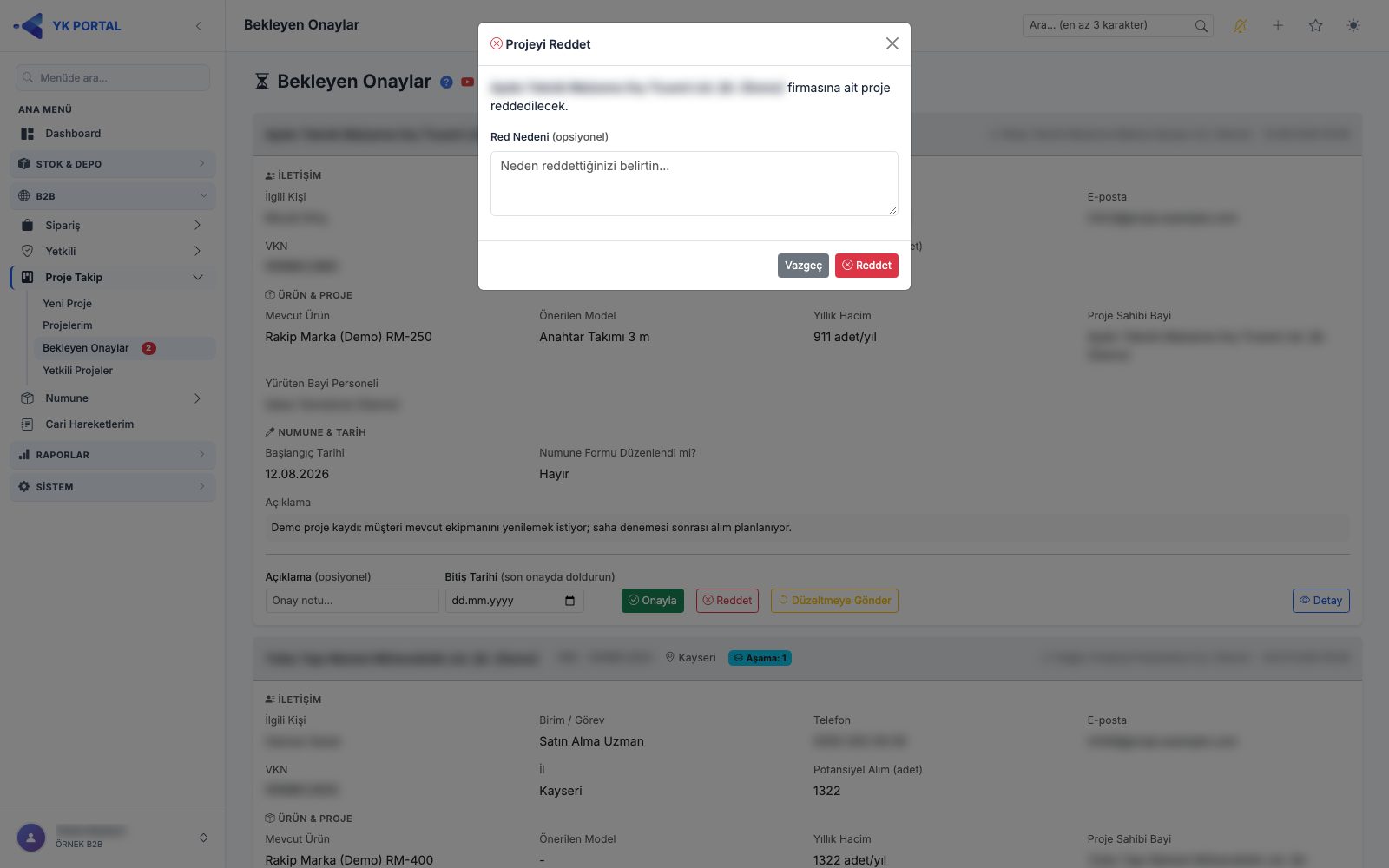
- B2B > Proje Takip > Bekleyen Onaylar sayfasında projenin kartındaki Reddet düğmesine basın.
- Projeyi Reddet penceresinde "… firmasına ait proje reddedilecek." yazar.
- İsterseniz Red Nedeni kutusuna gerekçenizi yazın (isteğe bağlı).
- Reddet'e basın. Proje onay akışından çıkar, İptal rozetiyle görünür (Yetkili Projeler'de Reddedildi/İptal süzgecinde) ve red Onay Geçmişi'ne yazılır; ekranda "Proje reddedildi." mesajı çıkar. Vazgeç pencereyi kapatır.
Reddet yalnız projenin bulunduğu onay adımının yetkilisi tarafından yapılabilir; değilse "Bu aşamada işlem yetkiniz yok." uyarısı çıkar.
Not: Projenin düzeltilip yeniden gelmesini istiyorsanız Reddet yerine Düzeltmeye Gönder'i kullanın; reddedilen proje bayiye düzeltme için dönmez.
Projeyi İptal Et
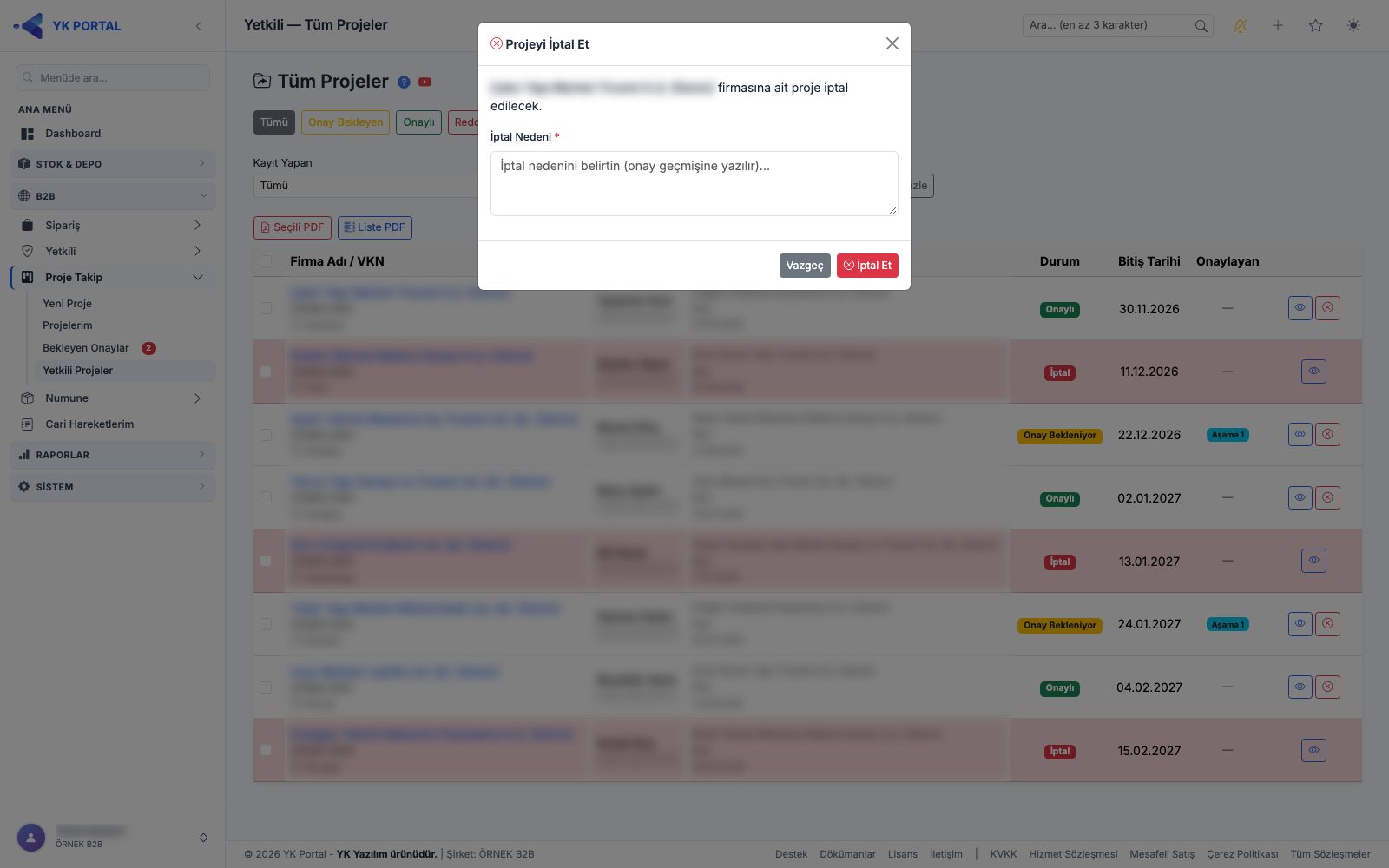
- Yetkili Projeler (Tüm Projeler) listesinde projenin satırındaki kırmızı çarpılı İptal Et düğmesine basın. Düğme yalnız B2B > Proje Durumunu Değiştir / İptal Et yetkisi olan kullanıcılarda ve iptal edilmemiş projelerde görünür.
- Projeyi İptal Et penceresinde "… firmasına ait proje iptal edilecek." yazar.
- İptal Nedeni kutusunu doldurun (zorunlu, en çok 500 karakter); neden onay geçmişine yazılır.
- İptal Et'e basın. Proje, hangi onay adımında olursa olsun İptal durumuna geçer. Vazgeç pencereyi kapatır.
Not: Bu pencereyle yapılan iptalde projeyi girene e-posta gönderilmez. İptal edilen bir proje, detaydaki Durumu Değiştir satırıyla yeniden açılabilir (bkz. 6. adım).
Yeni Numune Talebi Oluşturma
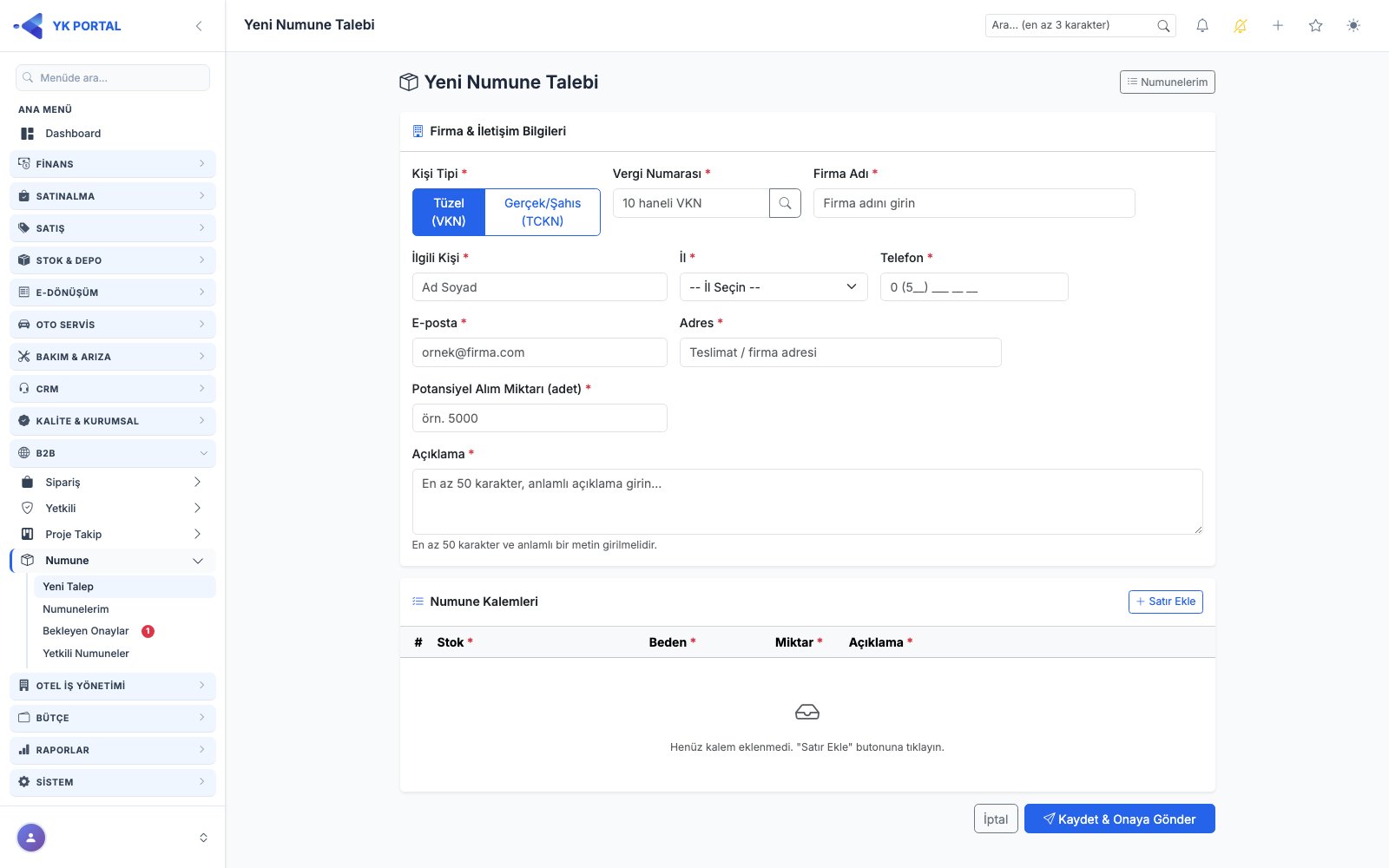
🎬 Videolu anlatım: B2B Numune: Bayinin Yeni Numune Talebi Oluşturması ve Vergi No Sorgusu
- B2B > Numune > Yeni Talep sayfasını açın.
- Firma bilgilerini girin; Vergi No alanına daha önce kaydedilmiş bir numaraya ait vergi/TC kimlik numarası girildiğinde sistem otomatik sorgu yaparak firma adı, ilgili kişi, il, telefon, e-posta ve adres bilgilerini formda otomatik doldurabilir.
- Potansiyel Alım Miktarını (adet) girin.
- Talep Açıklamasını yazın (en az 50 karakter, anlamlı bir metin).
- Numune kalemlerini ekleyin: her satırda Stok, (bedenli üründe zorunlu) Beden, Miktar, Açıklama.
- Formu gönderin. Talep oluşturulunca yetkililere hem e-posta hem web bildirimi (push) gider.
Numune Talebini Düzenleme / Satış Sonucunu İşleme
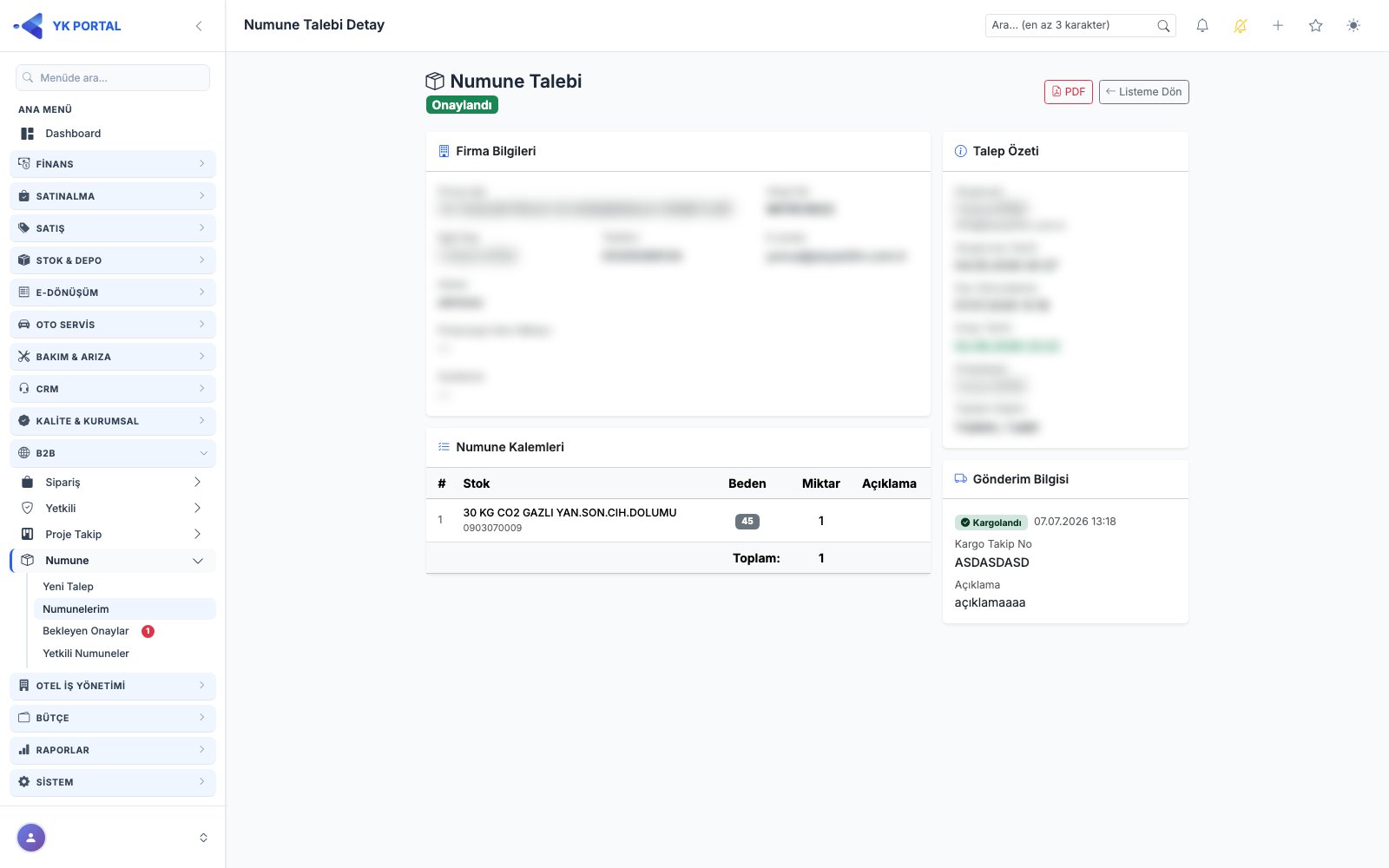
🎬 Videolu anlatım: B2B Bayi: Numunelerim, Talebi Düzenleme, Tekrar Onaya Gönderme ve Satış Durumu
- Numunelerim listesinde kendi talebinizi seçin.
- Talep yalnızca Onay Bekliyor veya Düzeltme Bekliyor durumundayken düzenlenebilir; onaylanmış/reddedilmiş talepler düzenlenemez.
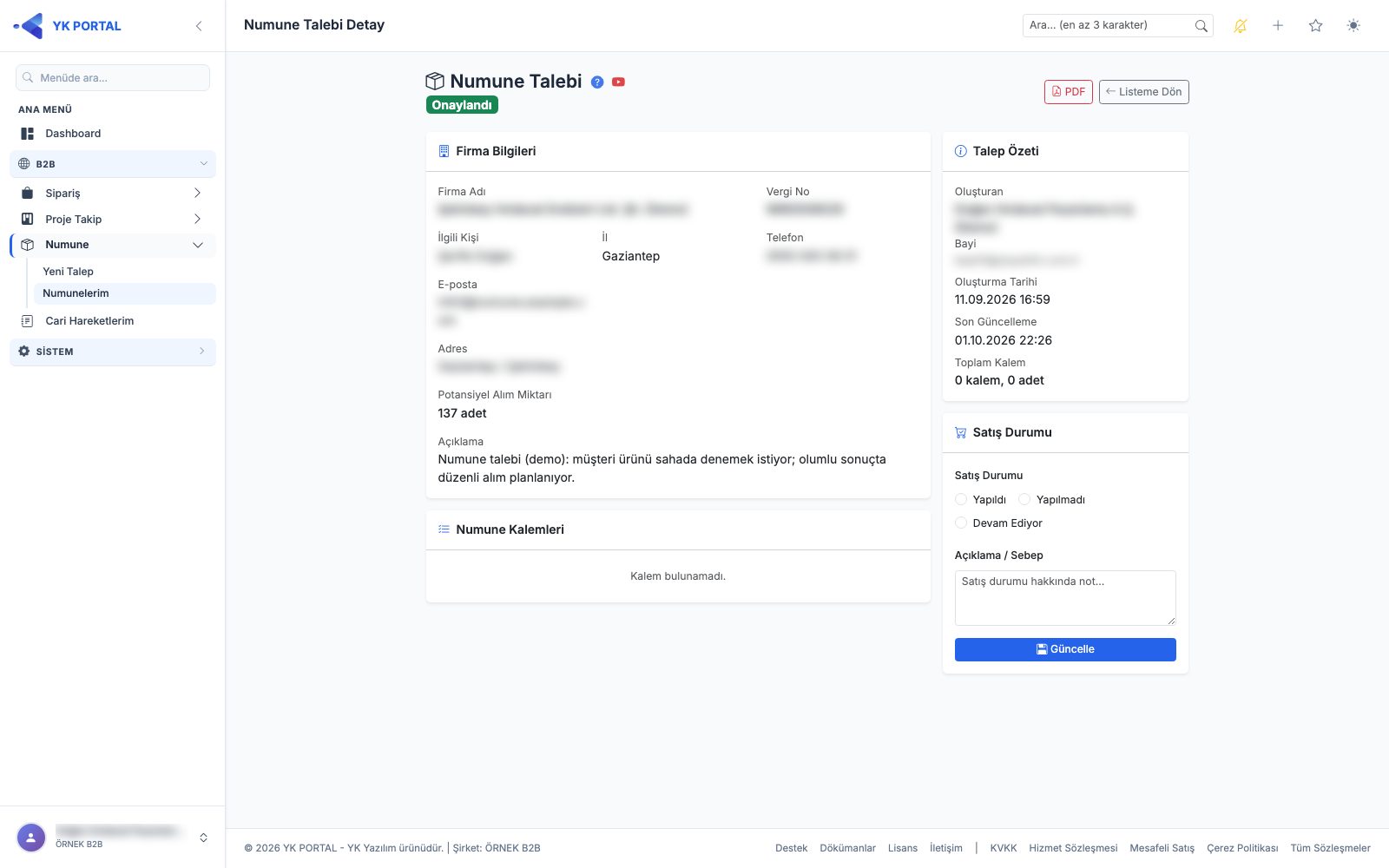
- Talep Onaylandı durumuna geçtikten sonra, detay ekranındaki Satış Durumu kartından numunenin sonucunu seçip Güncelle'ye basın: Yapıldı, Yapılmadı veya Devam Ediyor. Seçim zorunludur, Açıklama / Sebep isteğe bağlıdır. Durumu daha sonra istediğiniz kadar değiştirebilirsiniz (ör. önce "Devam Ediyor", sonuç belli olunca "Yapıldı").
- Numunelerim listesindeki Satış Durumu filtresiyle talepleri sonucuna göre süzebilirsiniz: Tümü / Yapıldı / Yapılmadı / Devam Ediyor / Girilmedi (onaylanmış ama satış durumu henüz işaretlenmemiş talepler). Aynı filtre Yetkili Numuneler ekranında da vardır; durum düğmelerine tıkladığınızda seçili filtre korunur.
Numune Onay Akışı (Yetkili)
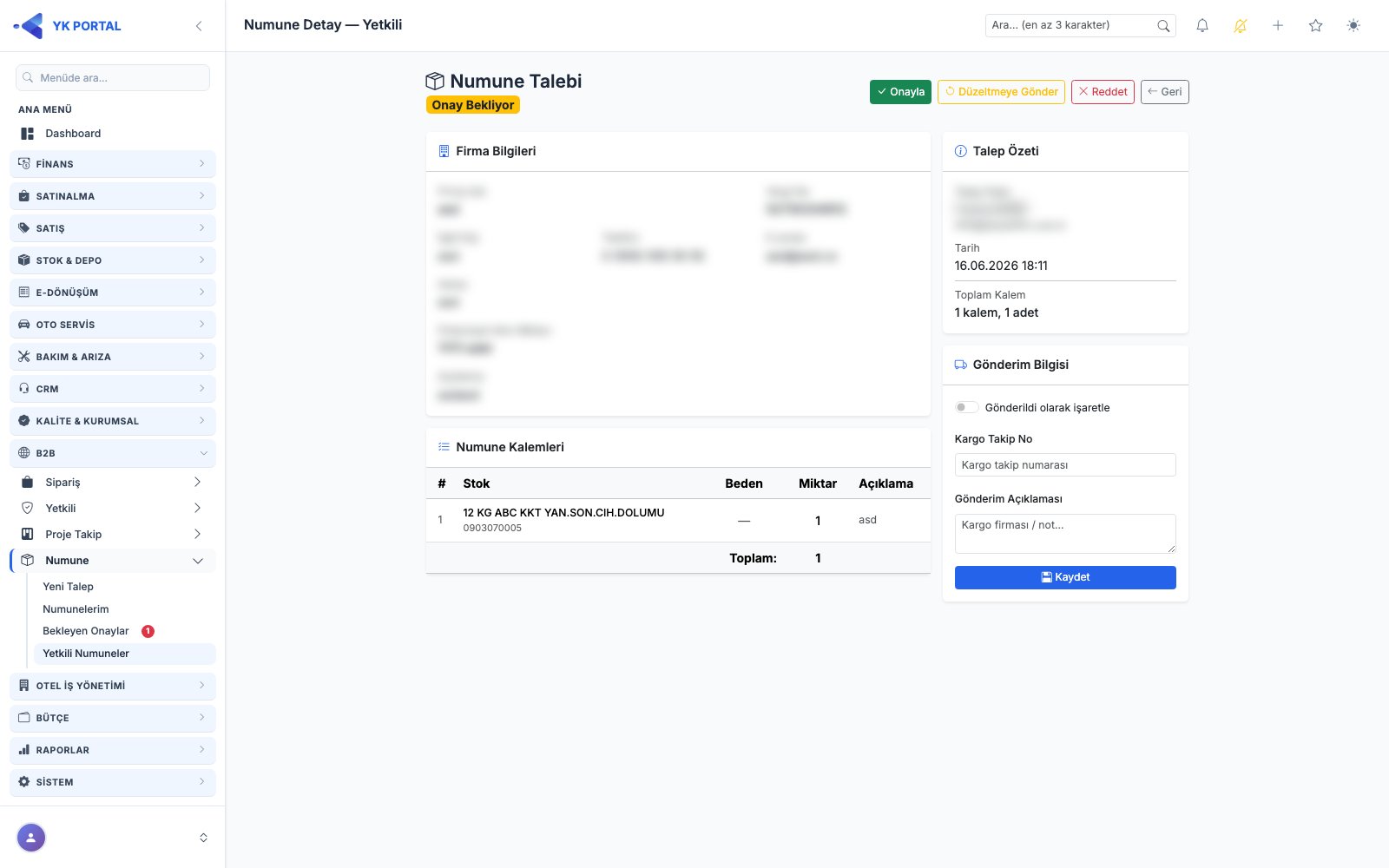
🎬 Videolu anlatım: B2B Yetkili: Numune Talebini Onaylama, Düzeltmeye Gönderme ve Sevk Bilgisi · B2B Yetkili: Tüm Numune ve Proje Listeleri, ERP Belge No, Toplu PDF, Proje İptali
- B2B > Numune > Bekleyen Onaylar sayfasını açın.
- Bir numune talebinin detayında şu işlemlerden birini yapabilirsiniz:
- Onayla: Talebi onaylar; oluşturan kişiye e-posta gider.
- Reddet: Bir red nedeni ile talebi reddeder.
- Düzeltmeye Gönder: Zorunlu bir düzeltme notu ile talebi oluşturana iade eder (durum "Düzeltme Bekliyor").
- Onaydan bağımsız olarak, aynı detay ekranından Sevk Bilgisi güncellenebilir: gönderildi mi, kargo takip numarası, gönderim açıklaması.
- Düzeltmeye gönderilen talebi oluşturan kişi, formu güncelleyip Tekrar Onaya Gönder ile süreci yeniden başlatır.
- Yetkili Numuneler ekranından tüm talepler durum/kayıt yapan/firma bazında filtrelenip PDF (tek veya toplu) olarak alınabilir. Kargo filtresiyle (Tümü / Kargolandı / Kargolanmadı) talepleri sevk durumuna göre süzebilirsiniz; sevk bilgisinde "gönderildi" işaretli talepler kargolanmış sayılır. Filtre durum düğmeleriyle birlikte çalışır — örneğin Onaylandı + Kargolanmadı seçerek onaylanmış ama henüz gönderilmemiş numuneleri listeleyebilirsiniz.
- Onaylanan numune talepleri ERP'ye otomatik olarak bedelsiz sipariş şeklinde aktarılır; ERP belge numarası Yetkili Numuneler listesindeki ERP Belge No kolonunda görünür. Talebi açan bayi/müşteri kullanıcısının ERP cari kodu tanımlı olmalıdır — tanımsızsa aktarım gerçekleşmez.
- Yetkili düzenleme: Yetkili, Onay Bekliyor veya Onaylandı durumundaki bir numune talebinin tamamını düzeltebilir: firma ve iletişim bilgileri, potansiyel alım, talep açıklaması ve kalemler (stok, beden, miktar, açıklama). Yetkili Numuneler listesinde satırdaki kalem simgesine ya da numune detayındaki Düzenle düğmesine tıklayın. Reddedildi ve Düzeltme Bekliyor durumundaki talepler bu yolla düzenlenemez. Onay durumu, satış durumu ve sevk bilgisi düzenlemeden etkilenmez.
- Bu işlem için kullanıcının rolüne B2B > Numune Düzenle (Yetkili) menü yetkisi verilmelidir (Sistem > Roller & Yetkiler, "Numune Talep" grubu). Yetki varsayılan olarak hiçbir rolde açık değildir; yalnız açıkça verdiğiniz roller kullanabilir.
- Numune ERP'ye aktarılmışsa formun üstünde uyarı çıkar: yapılan değişiklikler ERP programına yansımaz ve numune tekrar aktarılmaz; gerekiyorsa ERP programındaki belgeyi ayrıca düzeltin.
- Kaydet'e bastığınızda "E-posta gönderilsin mi?" diye sorulur: Evet, gönder derseniz talebi oluşturana ve Şirket Ayarları › Mail Bildirimleri'nde "Numune yetkili tarafından düzenlendiğinde" olayına tanımlı adreslere güncelleme e-postası gider; Hayır, gönderme derseniz kayıt e-postasız yapılır; Vazgeç kaydetmeden forma döner.
- Düzenlenen talebin detayında Yetkili Düzenleme satırı son düzenleme tarihini ve düzenleyen kişiyi gösterir.
- Durumu değiştirme: Yetkili, numune talebinin durumunu onaylandıktan sonra da değiştirebilir — örneğin onaylanmış (kargolanmış ya da ERP'ye aktarılmış olsa bile) bir talebi iptal etmek için Reddedildi'ye alabilir ya da reddedilmiş bir talebi yeniden onaylayabilir. Numune detayının altındaki Durumu Değiştir kartında yeni durumu seçin, Gerekçe yazın (zorunlu) ve Durumu Değiştir'e basın.
- Reddedildi seçilirse gerekçe red nedeni olur; Düzeltme Bekliyor seçilirse gerekçe düzeltme notu olur ve talebi oluşturan düzeltip tekrar onaya gönderir; Onay Bekliyor seçilirse talep yeniden Bekleyen Onaylar'a düşer.
- Durum değişikliği ERP programındaki belgeyi değiştirmez: ERP'ye aktarılmış bir numuneyi reddettiyseniz ERP'deki bedelsiz siparişi ayrıca iptal edin. Hiç aktarılmamış bir talep Onaylandı'ya alınırsa bir sonraki otomatik turda ERP'ye aktarılır.
- Talep edene (bayi) e-posta gönder kutusu işaretliyse (varsayılan), talebi oluşturana eski → yeni durum ve gerekçeyle e-posta gider.
- Detaydaki Durum Geçmişi kartında talebin tüm durum hareketleri (onay, red, düzeltme, tekrar onaya gönderme, yetkili düzenleme ve durum değişiklikleri) tarih, kullanıcı ve açıklamayla listelenir.
- Bu işlem için rolde B2B > Numune Durumunu Değiştir (onay sonrası dahil) yetkisi olmalıdır (Sistem > Roller & Yetkiler, B2B grubu). Yetki varsayılan olarak hiçbir rolde açık değildir.
Numune Talebi Onayla
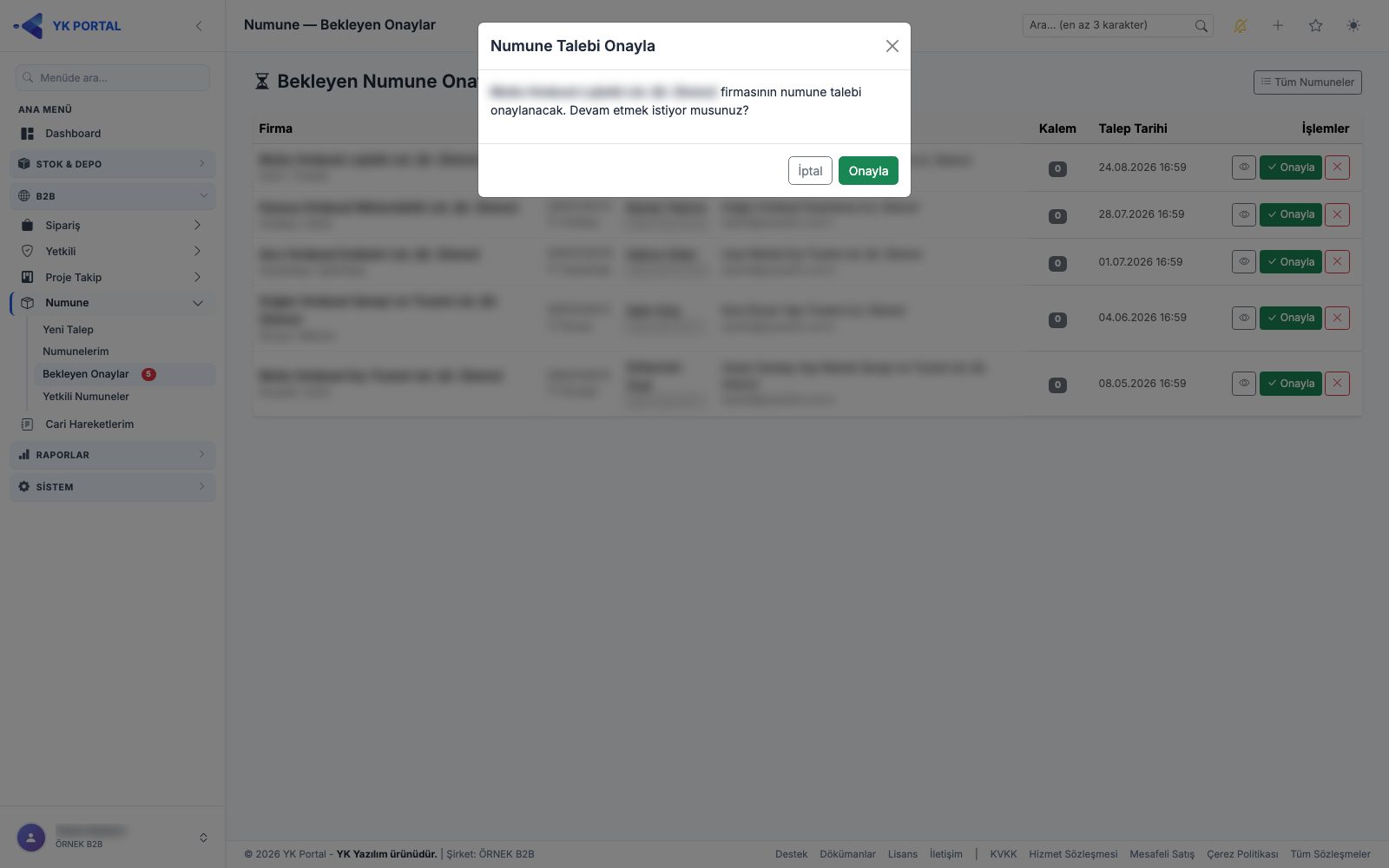
B2B > Numune > Bekleyen Onaylar listesinde her talebin satırında yeşil Onayla ve kırmızı çarpılı Reddet düğmeleri bulunur; ikisi aynı pencereyi açar:
- Onayla ile pencere Numune Talebi Onayla başlığıyla açılır ve "… firmasının numune talebi onaylanacak. Devam etmek istiyor musunuz?" diye sorar. Onayla'ya basınca talep Onaylandı olur, talebi oluşturana bilgi e-postası gider ve talep listeden düşer.
- Reddet ile pencere Numune Talebi Reddet başlığıyla açılır; Red Nedeni kutusu zorunludur (boşken kutu kırmızıyla işaretlenir ve gönderilmez). Reddet'e basınca talep Reddedildi olur ve talebi oluşturana bilgi e-postası gider.
- İptal pencereyi kapatır; talep onay beklemeye devam eder.
Her iki karar da talebin Durum Geçmişi kartına yazılır. Onaylanan talep ERP'ye otomatik aktarılır (bkz. 6. adım).
Cari Hareketlerim (Bayi Ekstresi)
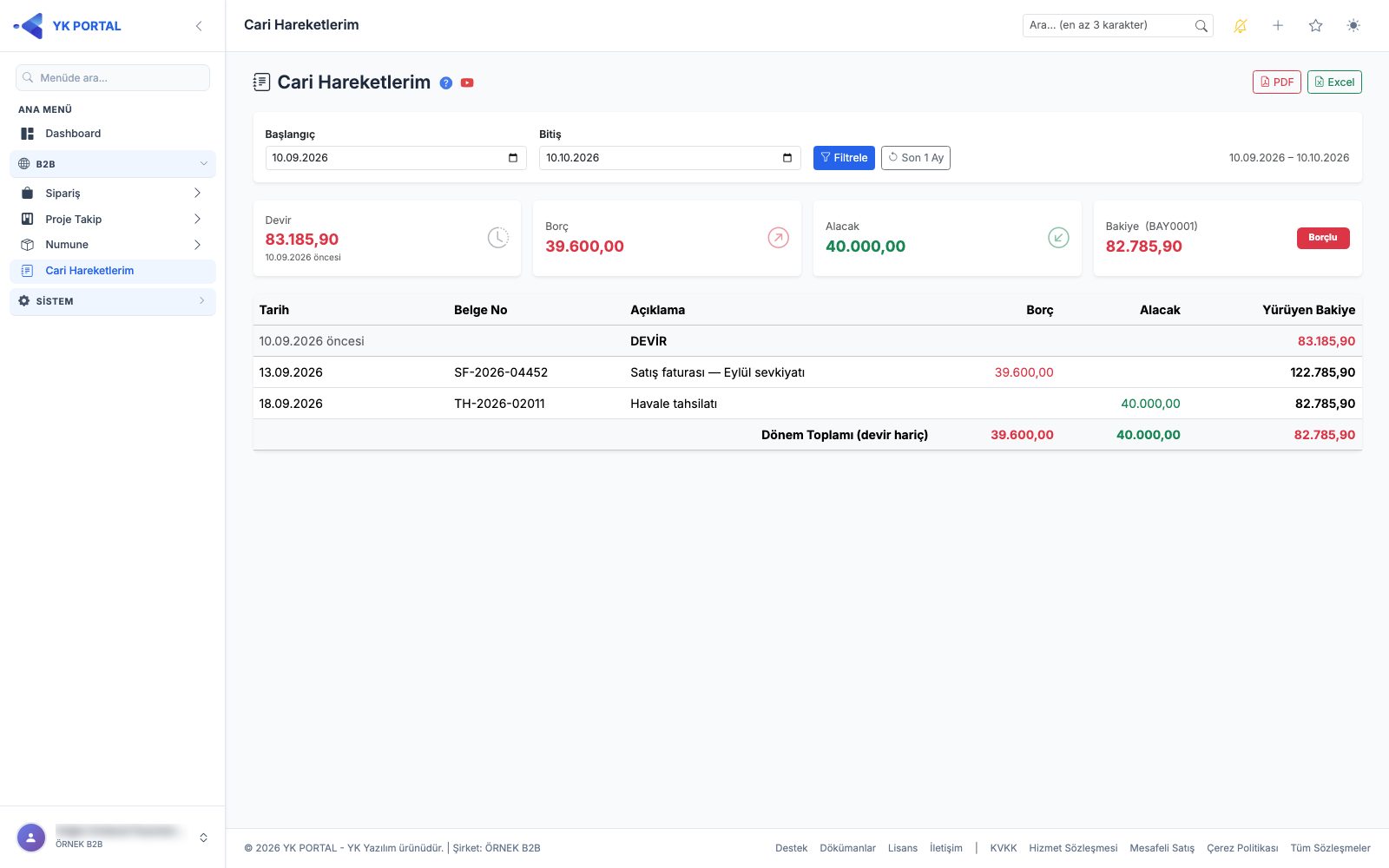
🎬 Videolu anlatım: B2B Cari Hareketlerim: Bayinin Ekstresi ve Bakiyesi
Bayi/müşteri kullanıcısı, ERP'den aktarılan cari hareketlerini ve bakiyesini B2B > Cari Hareketlerim ekranından izler. Ekran yalnız Ayarlar > Şirket Ayarları > B2B Sipariş Parametreleri > ERP Cari Hareketleri anahtarı açıkken ve rolde B2B > Cari Hareketlerim menü yetkisi varken görünür; kayıtlar salt görüntülemedir (ekleme/düzenleme/silme yoktur).
- Eşleşme, kullanıcı kartındaki ERP Kodu ile ERP'deki cari kodunun birebir aynı yazımla eşleşmesine dayanır; ERP Kodu boşsa ekranda yöneticinize başvurmanızı söyleyen bir uyarı görünür (Ayarlar > Kullanıcılar > ERP Kodu).
- Tarih aralığı: Varsayılan son 1 aydır; Başlangıç / Bitiş seçip Filtrele'ye basın. Yanındaki düğme varsayılan aralığa döner.
- Özet kartlar: seçilen aralık için Devir (aralık başındaki bakiye), Borç, Alacak ve Bakiye ("Borçlu" kırmızı, "Alacaklı" yeşil).
- Hareket listesi: tarih sıralı hareketler ve her satırda yürüyen bakiye.
- PDF ve Excel düğmeleri ekrandaki tarih aralığıyla birebir aynı ekstreyi indirir.
Alan Açıklamaları
Sipariş
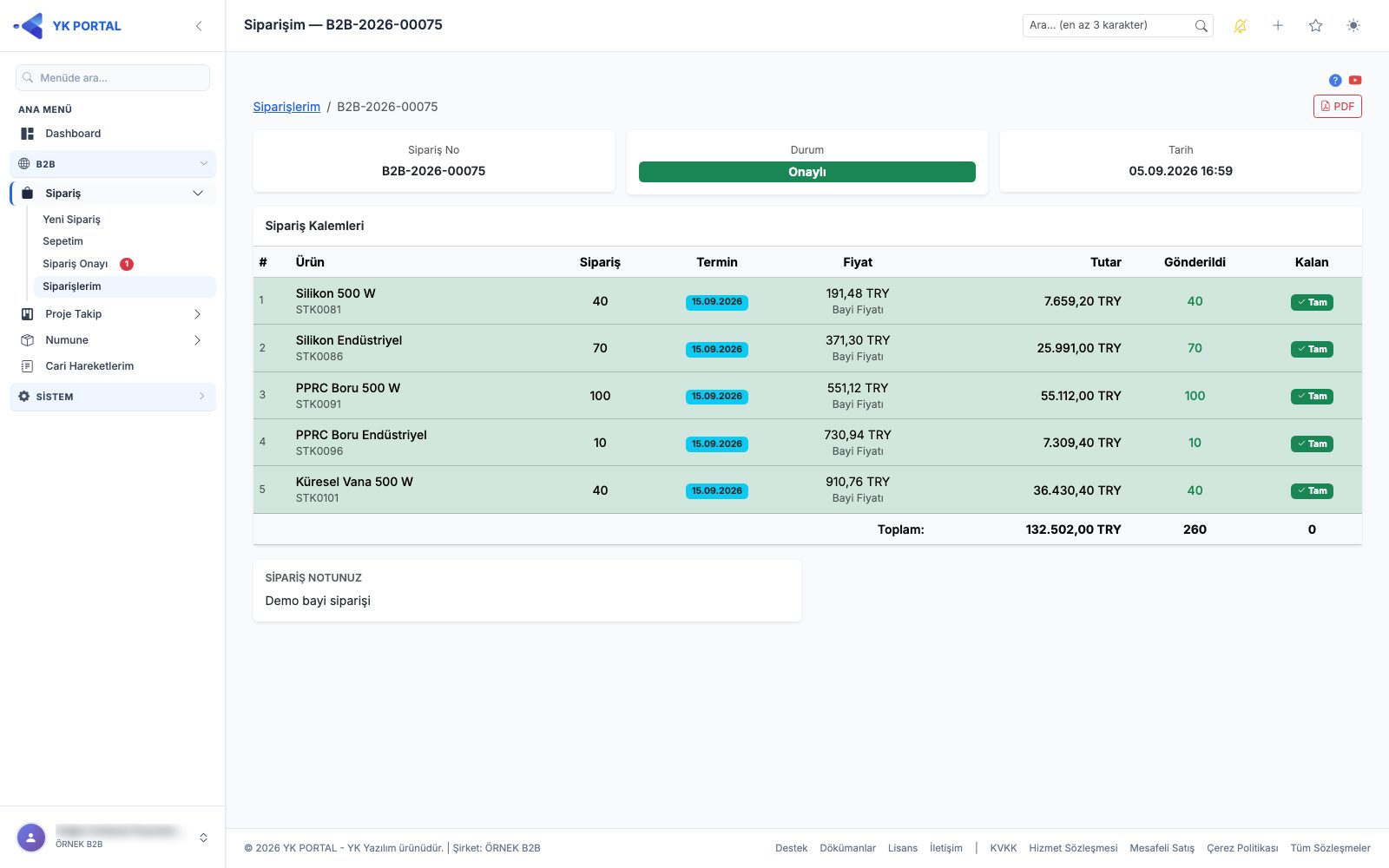
🎬 Videolu anlatım: B2B Siparişlerim: Durum Takibi, Sevkiyat Çubuğu, Sipariş Detayı ve PDF
| Alan | Açıklama |
|---|---|
| Beden / Miktar | Ürün detayında her beden satırı için sipariş edilecek adet; bedensiz üründe tek miktar alanı kullanılır. |
| Sipariş Notu | Sepetten siparişe geçerken yetkiliye iletilecek isteğe bağlı açıklama. |
| Termin Tarihi | Yetkilinin kalem bazında girdiği, ürünün ne zaman hazır olacağı bilgisi. |
| Birim Fiyat / Para Birimi | Yetkilinin kalem bazında girdiği fiyat ve para birimi; onaya gönderilmeden önce her kalemde dolu olmalıdır. |
| Yetkili Açıklaması | Yetkilinin termin/onaya gönderme sırasında ekleyebileceği not. |
| Sevk Edilen Miktar | Yetkilinin, sevkiyat takibi için kalem bazında girdiği gönderilen adet. |
| İptal Nedeni | Sipariş iptalinde zorunlu açıklama alanı. |
Siparişlerim onay ve uyarı pencereleri
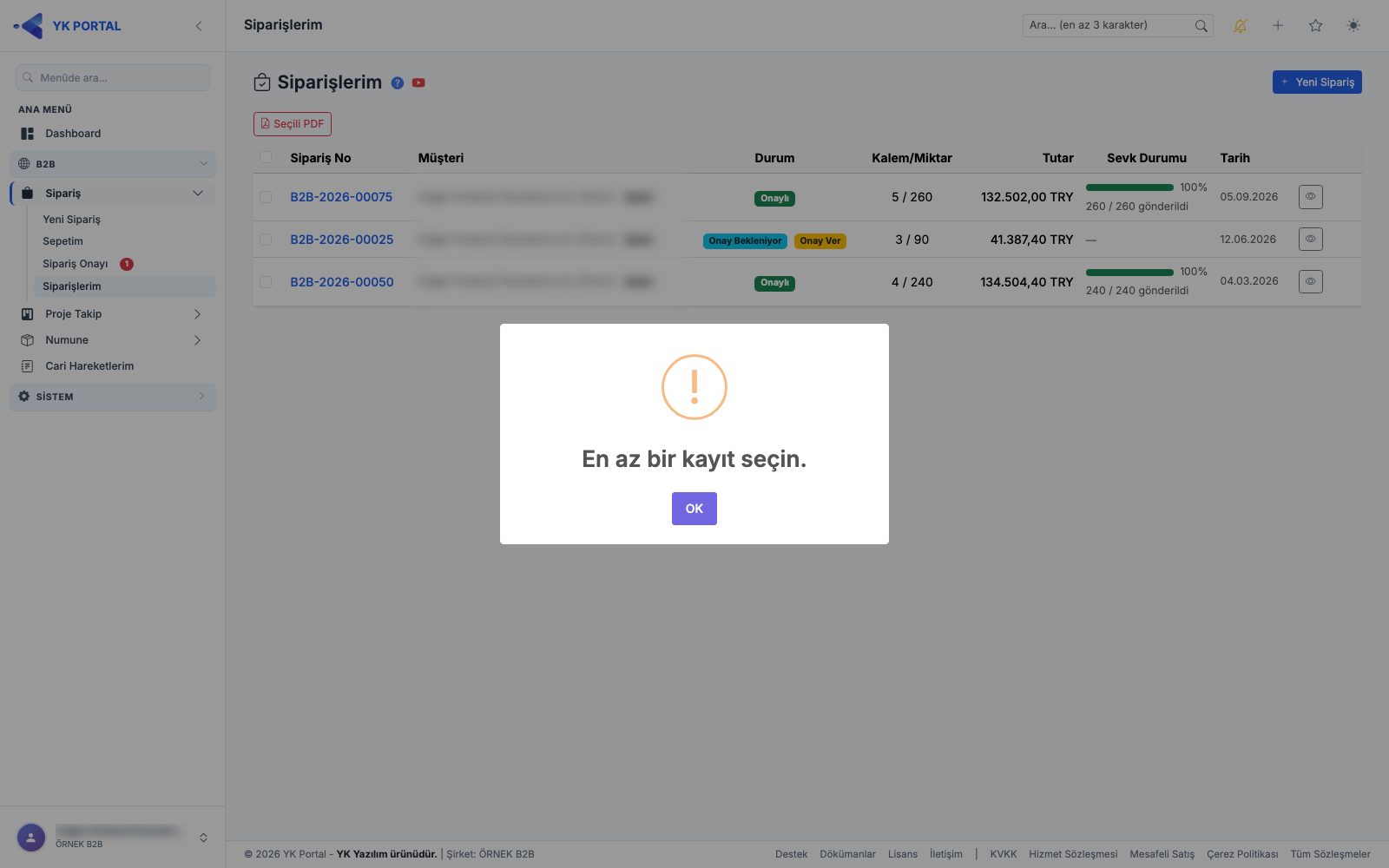
| Pencere | Nerede çıkar | Sonuç |
|---|---|---|
| En az bir kayıt seçin. | Siparişlerim listesinde hiçbir satırın kutusu işaretlenmeden Seçili PDF düğmesine basıldığında. Aynı uyarı Siparişler (yetkili), Projelerim, Yetkili Projeler, Numunelerim ve Yetkili Numuneler listelerindeki toplu PDF düğmelerinde de çıkar. | PDF oluşturulmaz. Listeden en az bir kaydı işaretleyip (başlıktaki kutu tümünü seçer) yeniden basın. |
Proje
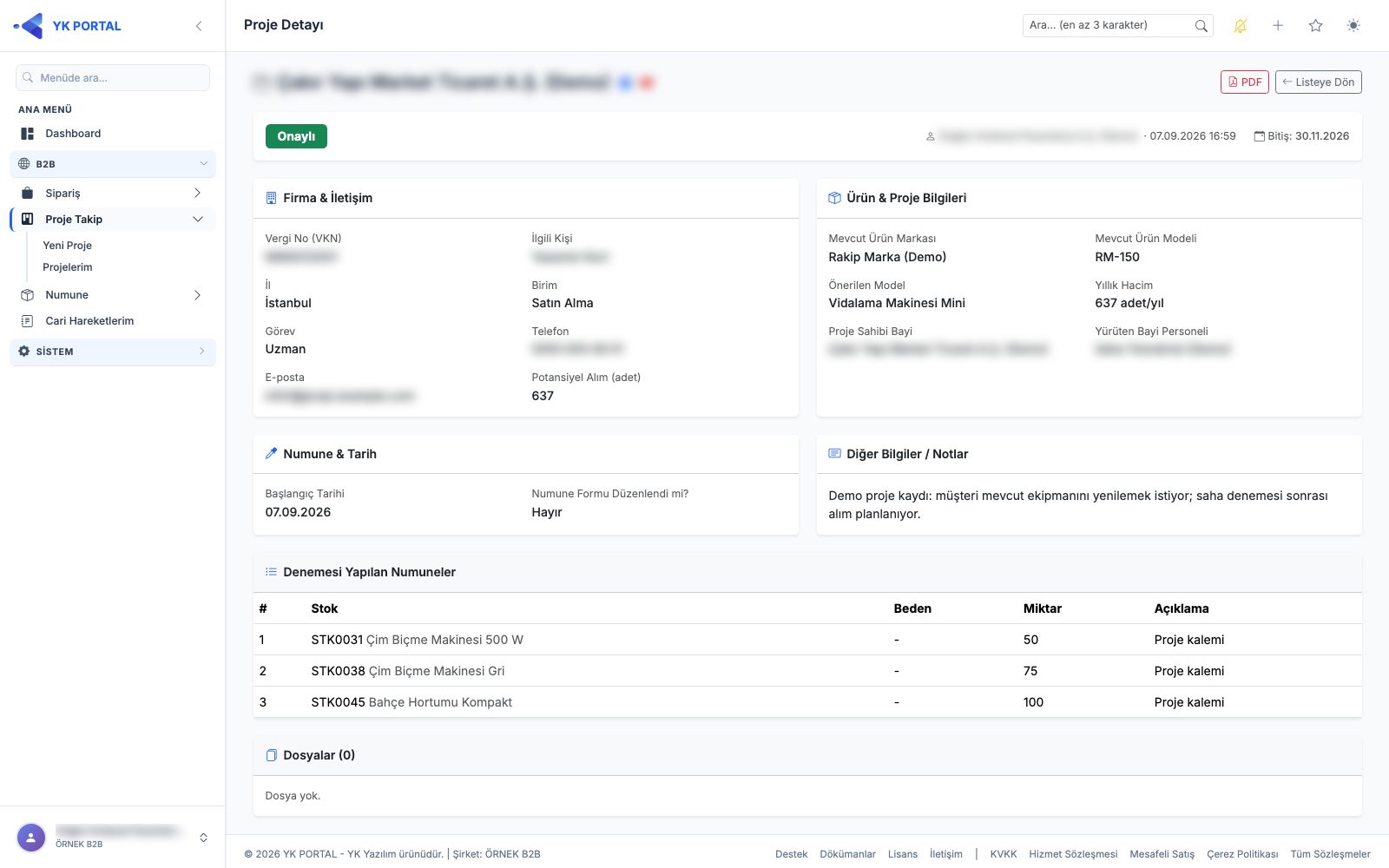
🎬 Videolu anlatım: B2B Bayi: Projelerim, Proje Detayı ve Düzeltilen Projeyi Tekrar Onaya Sunma
| Alan | Açıklama |
|---|---|
| Firma Adı / Kişi Tipi / Vergi Numarası | Proje sahibi firmanın kimlik bilgisi; Kişi Tipi'ne göre VKN (10 hane) veya TCKN (11 hane) beklenir ve algoritmik doğrulanır. |
| İlgili Kişi / İl / Telefon / E-posta / Birim / Görev | Firma tarafındaki muhatabın iletişim bilgileri. |
| Potansiyel Alım Miktarı | Beklenen adet bazlı satış potansiyeli. |
| Mevcut/Önerilen Ürün Marka-Model, Yıllık Hacim | Ürün karşılaştırma bilgisi. "Önerilen … Modeli" başlığı, şirket parametresi B2B_OnerilenModelFirmaAdi tanımlıysa markanızın adını taşır; tanımsızsa "Önerilen Ürün Modeli" görünür. |
| Bayi Adı / Bayi Personeli / Başlangıç Tarihi | Projeyi yürüten bayi tarafı bilgisi. |
| Numune Formu Düzenlendi mi? | Fiziksel/ayrı bir numune formunun doldurulup doldurulmadığını işaretleyen anahtar. |
| Kalemler (Stok / Beden / Miktar / Açıklama) | Denemesi yapılan numunelerin listesi; kalem eklemek isteğe bağlıdır, satır eklenirse alanların tamamı zorunludur. |
| Açıklama | En az 50 karakter olması zorunlu serbest metin notu. |
| Dosyalar | Resim, PDF, Word, Excel ekleri (birden fazla dosya seçilebilir). |
Numune
🎬 Videolu anlatım: B2B Bayi: Numunelerim, Talebi Düzenleme, Tekrar Onaya Gönderme ve Satış Durumu
| Alan | Açıklama |
|---|---|
| Vergi No | Girildiğinde daha önceki kayıtlı firma bilgilerini otomatik dolduran sorgu alanı. |
| Potansiyel Alım Miktarı | Talebin beklenen adet bazlı büyüklüğü. |
| Talep Açıklaması | Numune talebinin gerekçesi/notu; en az 50 karakter ve anlamlı bir metin olmalıdır. |
| Kalemler (Stok / Beden / Miktar / Açıklama) | Talep edilen numune ürünleri; en az bir satır zorunludur. |
| Satış Durumu | Onaylanmış bir numunenin sonucu: Yapıldı, Yapılmadı veya Devam Ediyor. Onaylı talepte güncellenir ve sonradan değiştirilebilir; açıklama isteğe bağlıdır. |
| Yetkili Düzenleme | Talebi en son yetkili düzenlemesiyle değiştiren kişi ve tarih (yalnız yetkili düzenleme yapıldıysa görünür). |
| Sevk Bilgisi (Gönderildi mi / Kargo Takip No / Açıklama) | Yetkilinin numune gönderimini kaydettiği alanlar. |
| Düzeltme Notu / Red Nedeni | Yetkilinin düzeltmeye gönderme veya reddetme sırasında girdiği zorunlu açıklama. |
Sık Karşılaşılan Durumlar / İpuçları / Uyarılar
- Fiyat sipariş anında görünmez: Sepette "Fiyat bilgisi yetkili tarafından termin verme aşamasında girilecektir" notu vardır; bayi/müşteri sipariş verirken fiyat görmez, fiyat yetkilinin termin ekranında girmesiyle oluşur.
- Bilgilendirme e-postalarında kayıt sahibi görünür: B2B'nin gönderdiği tüm e-postalarda (sipariş, numune, proje bildirimleri) kaydı açan kullanıcının adı ve kullanıcı kartındaki Ünvan alanı (firma ismi) yer alır; böylece maili alan kişi kaydın hangi kullanıcıya ve firmaya ait olduğunu doğrudan görür.
- Selamlama alıcıya göre kişiselleşir: mailler artık "Sayın Müşteri," / "Sayın Yetkili," diye başlamaz; alıcının kendi kimliği kullanılır — ör. "Sayın ÖRNEK LTD. ŞTİ. (Ad Soyad),". Kullanıcı kartında Ünvan tanımlı değilse yalnız kişi adı yazılır. Aynı e-posta adresi hem alıcı listesinde hem kaydın sahibiyse tek mail gönderilir.
- Eksik kalemli termin onaya gönderilemez: Sipariş Termini ekranında herhangi bir kalemde termin tarihi veya (sıfırdan büyük) fiyat eksikse "Onaya Gönder" işlemi reddedilir ve kaç kalemin eksik olduğu belirtilir.
- İptal ile Ret farklıdır: Sipariş/proje/numune akışlarında "Reddet" süreç içi bir adımdır (onay akışının parçasıdır); "İptal" ise yetkili tarafın akıştan bağımsız yönetimsel kararıdır. Reddedilmiş veya zaten iptal edilmiş bir sipariş tekrar iptal edilemez.
- Düzeltmeye Gönder, Reddet değildir: Proje ve numune akışlarında yetkili "Düzeltmeye Gönder" seçeneğini kullanırsa kayıt reddedilmez, oluşturan kişiye geri döner; düzeltme yapılıp tekrar onaya gönderildiğinde onay sırası baştan başlar.
- Aynı vergi numarasıyla ikinci proje açılamaz: Bir firma için halihazırda aktif (onay bekleyen/onaylı/düzeltme bekleyen) bir proje varsa aynı vergi numarasıyla yeni proje kaydı oluşturulamaz.
- Beden zorunluluğu koşulludur: Sipariş, proje ve numune kalemlerinde, seçilen ürünün tanımlı bedeni varsa Beden alanı zorunludur; bedensiz bir ürün seçildiğinde bu alan devre dışı kalır.
- "Sadece görüntüleme" kullanıcıları yazamaz: Bu yetkiye sahip kullanıcılar sipariş gönderme, onaylama, sevk/termin güncelleme, iptal gibi hiçbir yazma işlemini yapamaz; ilgili butonlar yerine bilgilendirme metni görürler.
- Menü rozetleri ile Panodaki sayılar farklı olabilir: B2B Panosu'ndaki "Onay Bekleyen" gibi sayılar yalnızca giriş yapan kullanıcının kendi kayıtlarını sayar; sol menüdeki rozetler ise yetkili onay kuyruğunun (tüm kullanıcılar) toplamını gösterir — bu ikisinin farklı olması normaldir.
- Numune vergi no sorgusu: Formda vergi/TC kimlik numarası girildiğinde otomatik doldurma yalnızca sistemde daha önce kaydedilmiş bir numune/proje kaydı varsa çalışır; yeni bir firma için alanlar elle doldurulmalıdır.
- Bayilerim menüde yok / "Bayi adına gir" pasif: Menü için kullanıcı kartında Plasiyer açık ve rolde B2B > Bayilerim yetkisi verilmiş olmalıdır (yeniden giriş gerekir). Düğme pasifse carinin portal kullanıcısı yoktur ya da hesap pasiftir; zaten bir bayi adına girilmişse önce Plasiyere Dön kullanılmalıdır. Listede beklediğiniz cari yoksa cari kartındaki plasiyer atamasını (veya kullanıcı kartındaki Tüm cariler anahtarını) kontrol edin.
- Plasiyer indirimi reddedildi: Girilen oran (tutar girişi orana çevrilerek) Ayarlar > B2B Ayarları > Azami indirim oranı sınırını aşıyordur; 0 ise indirim tamamen kapalıdır.
- Cari Hareketlerim boş görünüyor: Ekran, kullanıcı kartındaki ERP Kodu ile ERP'deki cari kodunun birebir aynı yazımla eşleşmesine dayanır (örn.
120-01-082; nokta/tire farkı eşleşmeyi bozar). ERP Kodu boşsa ekranda yönlendirme uyarısı görünür; kod dolu ama liste boşsa kodun ERP'deki yazımla aynı olduğunu ve aktarım programının çalıştığını kontrol edin. Bakiye "Borçlu" (kırmızı) toplam borcun fazla olduğunu, "Alacaklı" (yeşil) toplam alacağın fazla olduğunu gösterir.