
Satınalma
Amaç ve Kimler Kullanır
Bu kılavuz, YKERP'in Satınalma bölümündeki uçtan uca süreci anlatır: bir çalışanın ihtiyaç duyduğu malzeme/hizmet için talep açmasından, bu talebin onay akışından geçmesine, tedarikçilerden teklif toplanmasına, onaylanan teklifin satınalma siparişine dönüştürülmesine ve son olarak gelen e-fatura/manuel faturanın bu süreçle eşleştirilmesine kadar olan tüm adımları kapsar.
Kapsanan ekranlar:
- Talepler: satınalma talebi açma, talep listesi/detayı, talep iptali, onay yetkilisinin talep sahibine soru sorması ve cevaplama.
- Satınalma: bekleyen talepleri görme, tedarikçi teklifi girme/karşılaştırma, onaya gönderme, satınalma siparişi oluşturma, sipariş PDF'i, mal kabul (teslim alma).
- Satınalma Faturaları: gelen e-faturadan aktarılan veya elle girilen satınalma faturaları.
- Tedarikçi Teklif (iç kullanım ve tedarikçiye gönderilen herkese açık link): tedarikçilere teklif linki gönderme, gönderilen linkleri/çakışmaları izleme; tedarikçinin login olmadan doldurduğu teklif formu.
- Onay İşlemleri: onay bekleyen talepleri onaylama/reddetme/toplu onaylama; hangi talebin kimin onayından geçeceğini tanımlayan onay akışı ayarları.
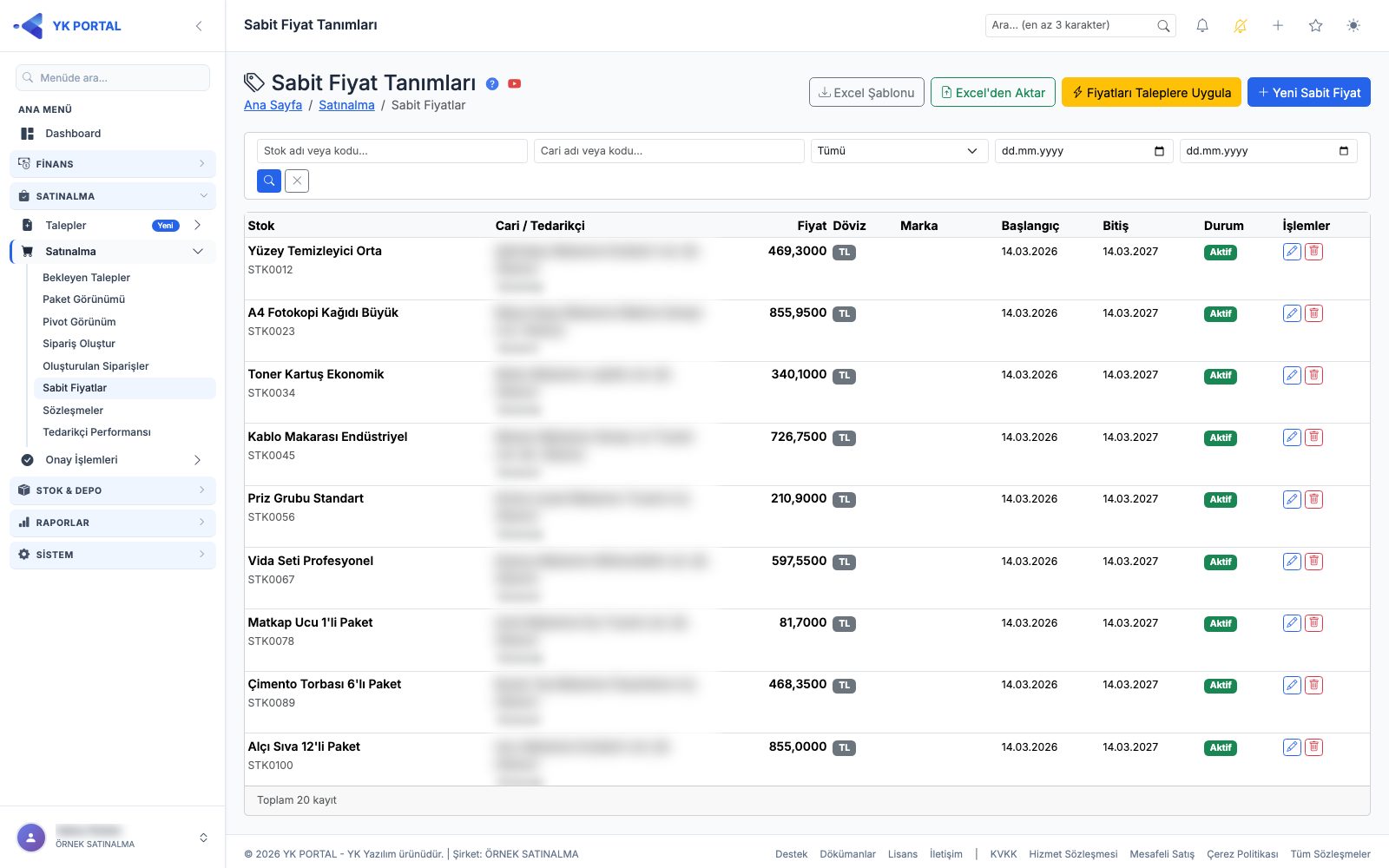
- Sabit Fiyat: tedarikçi/stok bazlı sabit fiyat tanımları, Excel ile toplu yükleme, bu fiyatların açık taleplere teklif olarak toplu uygulanması.
Bu ekranlar şirketinizde Satınalma modülü aktifse ve kullanıcınıza ilgili menü yetkisi tanımlıysa görünür. Talep açma ve talebe teklif girme gibi işlemlerde ayrıca şube/depo bazlı yetki devreye girer: bir kullanıcı yalnızca yetkili olduğu şube/depolara ait talepleri görebilir ve işlem yapabilir.
Not — İş Paketi ekranı bu modülde değildir: Sistem envanterinde "Sabit Fiyat / İş Paketi" birlikte anılsa da, İş Paketleri ekranı Servis (araç bakım/tamir) modülüne aittir ve bir satınalma talebiyle değil bir servis kaydına standart parça/işçilik kalemleri eklemeye yarar. Ayrıntılar için Oto Servis kılavuzundaki "İş paketi tanımlama" ve "İş paketi uygulama" bölümlerine bakınız (07-OtoServis.md).
Ana Ekranlar
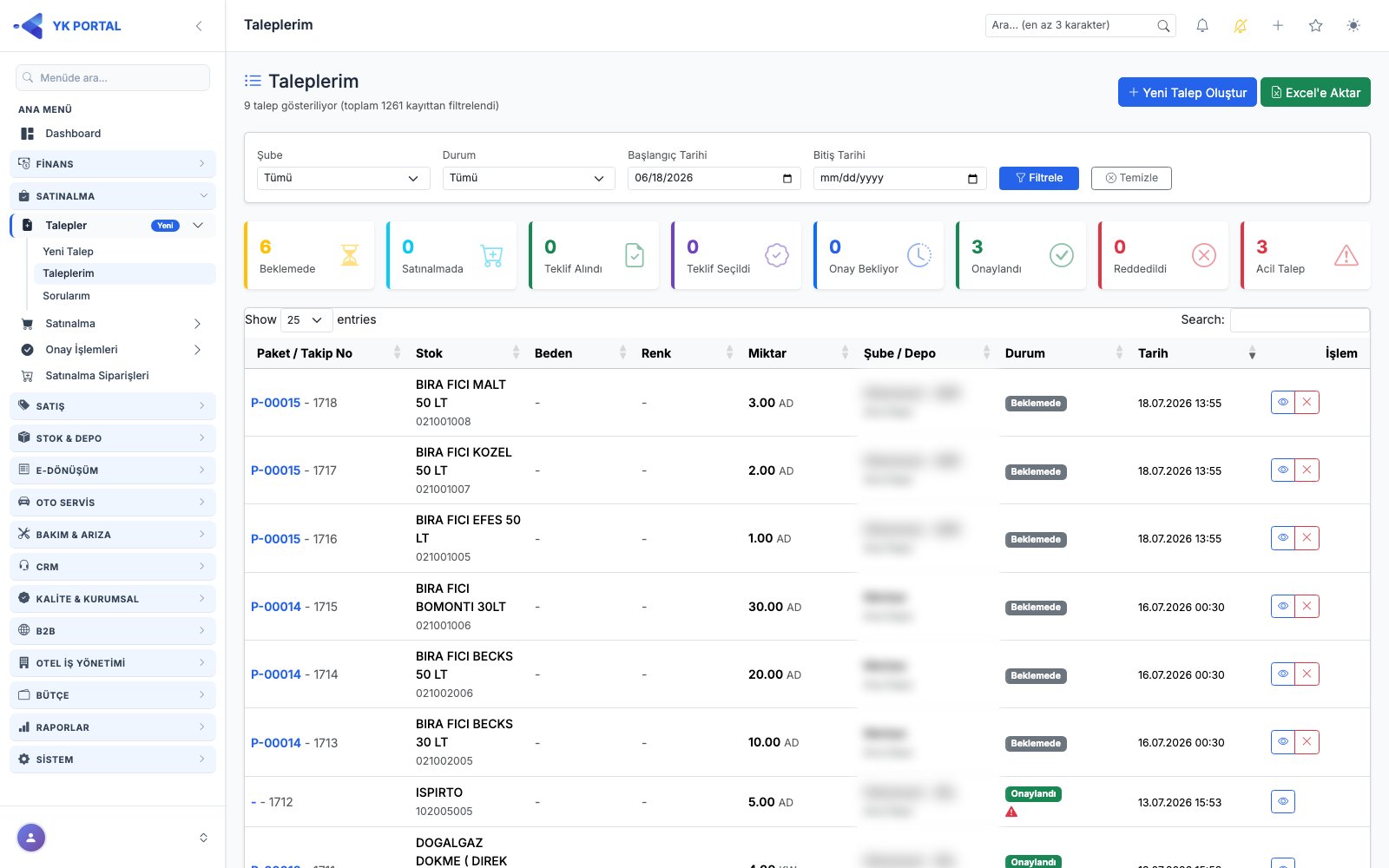
| Ekran | Ne işe yarar |
|---|---|
| Taleplerim | Kendi açtığınız (veya yetkiliyseniz tüm) talepleri durum/şube/tarih filtreleriyle listeler. |
| Yeni Talep | 3 adımlı sihirbazla yeni satınalma talebi(leri) açar. |
| Talep Detay | Bir talebin tüm bilgilerini, onay geçmişini, dosya eklerini gösterir; Beklemede durumundaysa düzenleme/iptal imkânı sunar. |
| Sorularım | Onay yetkilisinin size (talep sahibine) sorduğu soruları ve cevap verme ekranını listeler. |
| Talep Soruları (geçmiş) | Onay yetkilisi olarak sizin sorduğunuz soruları ve gelen cevapları listeler. |
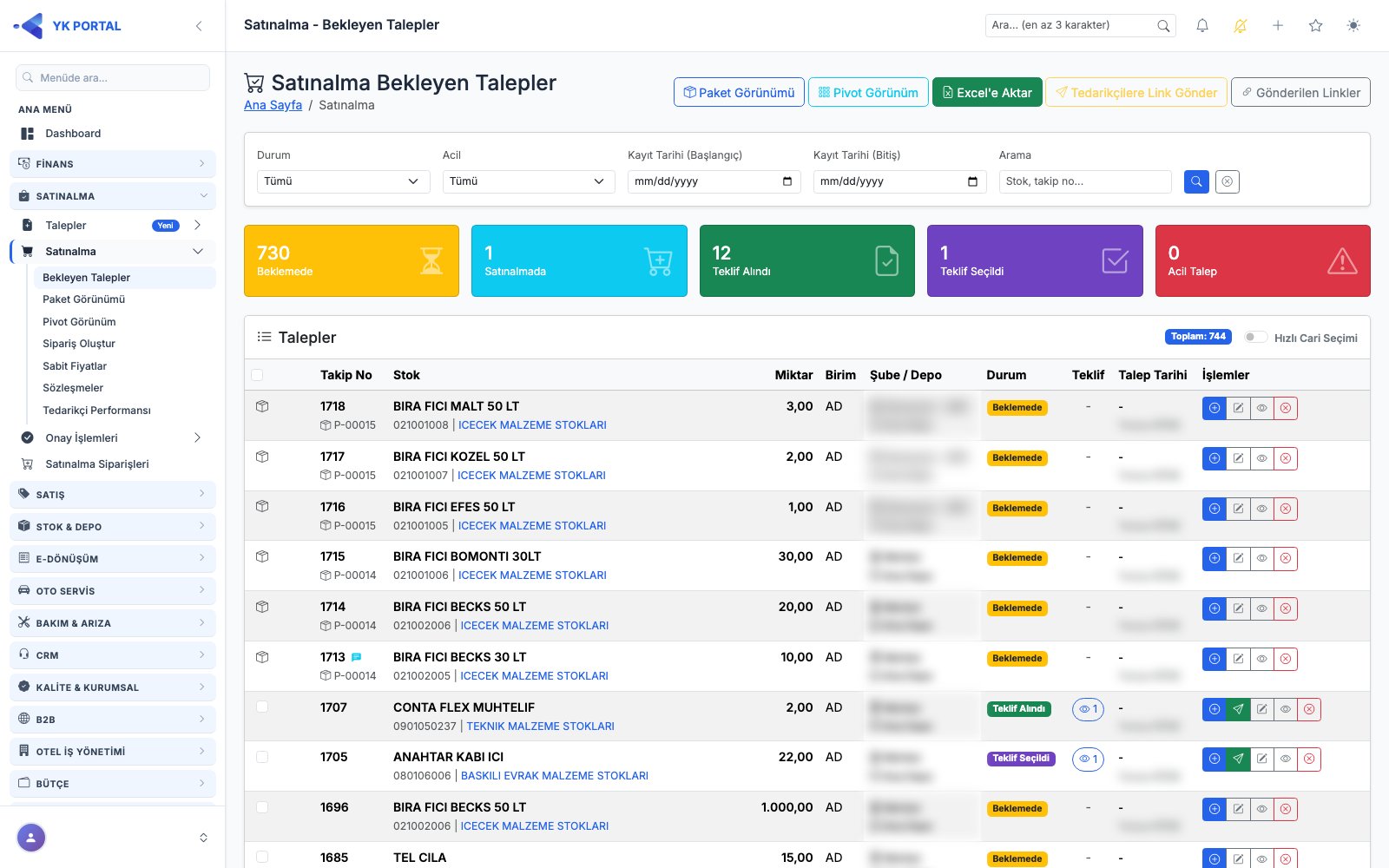
| Bekleyen Talepler | Satınalmacının çalışma ekranı: talebe teklif girer, tedarikçiye link gönderir, teklif karşılaştırır, onaya gönderir. |
| Pivot Görünüm | Talepleri stok × tedarikçi teklif matrisi olarak gösterir; hücreden hızlı teklif girme, teklif seçme ve toplu onaya gönderme yapılır. |
| Paket Görünümü | Talepleri paket bazında kartlar halinde gösterir; paket üzerinden teklif seçimi, paketi onaya gönderme/dağıtma yapılır. |
| Teklif Karşılaştırma | Bir talebe gelen tüm teklifleri (elle girilen + tedarikçiden link ile gelen) karşılaştırıp birini seçtiği ekran. |
| Sipariş Oluştur | Onaylanmış talepleri şube + cari + para birimi bazında gruplayıp satınalma siparişine (PDF; Sipariş modülü olan şirkette Satınalma Siparişleri'nde onaylı sipariş) dönüştürür. |
| Oluşturulan Siparişler | "Sipariş Oluştur" ile üretilmiş siparişleri aktarım numarası bazında gruplu listeler; tarih/tedarikçi/ürün/sipariş no süzgeçleri, satır açılınca kalemler, PDF çıktısı. |
| Teslim Al (Mal Kabul) | Sipariş edilen kalemin gelen miktarını depoya giriş olarak kaydeder. |
| Sabit Fiyatlar | Tedarikçi/stok bazlı sabit fiyat tanımlarını listeler, Excel ile toplu yükleme ve taleplere toplu uygulama yapılır. |
| Onay Bekleyenler | Sıradaki onay adımı size düşen talepleri onaylama/reddetme/toplu onaylama ekranı. |
| Onay Detay | Tek bir talebin onay akışı zaman çizelgesini ve onaylama/reddetme formunu gösterir. |
| Onay Akışı Tanımları | Hangi sıradaki onayı kimin (rol veya kullanıcı) vereceğini tanımladığınız ayar ekranı (Ayarlar sayfasından erişilir). |
| Gönderilen Linkler | Tedarikçilere gönderilen teklif linklerinin durumunu (gönderildi/açıldı/tamamlandı/süresi doldu) izler. |
| Teklif Çakışma Raporu | Aynı talebe/cariye birden fazla teklif girilmiş durumları listeler. |
| Tedarikçi Teklif Formu | Tedarikçinin login olmadan, kendisine gönderilen linkle fiyat teklifi girdiği herkese açık sayfa. |
| Satınalma Faturaları Listesi | Gelen e-faturadan aktarılan ve elle girilen satınalma faturalarını listeler. |
| Satınalma Faturası Yeni/Düzenle | Manuel satınalma faturası girme/düzenleme formu. |
Adım Adım Kullanım
Sürecin genel akışı (özet)
Talep Aç (Talep/Yeni)
     │  DurumID = Beklemede
     ▼
Satınalmacı işleme alır (Satinalma/Liste)
     │  teklif girilince DurumID = Satınalmada → Teklif Alındı
     ▼
Teklif(ler) girilir / tedarikçiden link ile toplanır
     │  Karşılaştırma ekranında bir teklif seçilir → DurumID = Teklif Seçildi
     ▼
"Onaya Gönder" → DurumID = Onay Bekliyor, MevcutOnaySiraNo = 1
     │
     ▼
Onay Akışı (1. onaylayan → 2. onaylayan → ...)
     │  Reddedilirse: DurumID = Reddedildi, süreç biter, talep sahibine mail gider
     │  Son adım da onaylarsa: DurumID = Onaylandı
     ▼
Satınalma > Sipariş Oluştur ekranında talep gruplanır
     │  "Sipariş Oluştur" → AktarimNo atanır, PDF üretilir, DurumID = Tamamlandı
     │  (Sipariş modülü varsa onaylı satınalma siparişi de açılır)
     ▼
Sipariş PDF'i tedarikçiye maille gönderilir / indirilir
     │
     ▼
Mal Kabul (Teslim Al / e-irsaliye / siparişe bağlı fatura — hangisi önce gelirse) → DurumID = Kısmen Teslim Alındı / Teslim Tamamlandı
     │
     ▼
Gelen e-Fatura veya manuel fatura → Satınalma Faturası kaydı
     (cari hareket ve stok girişi otomatik oluşur)
Önemli not: Sistemde ayrı bir "sipariş başlık" tablosu yoktur — "sipariş", aynı talep kayıtlarının AktarimNo alanıyla işaretlenip gruplanmasıyla oluşur. Ayrıca bir talep formunda birden fazla ürün seçilirse her ürün için ayrı bir Talep kaydı açılır (aynı Paket/Takip No altında toplanan N adet bağımsız talep satırı).
1. Yeni Satınalma Talebi Oluşturma
🎬 Videolu anlatım: Satınalma Talebi Açma
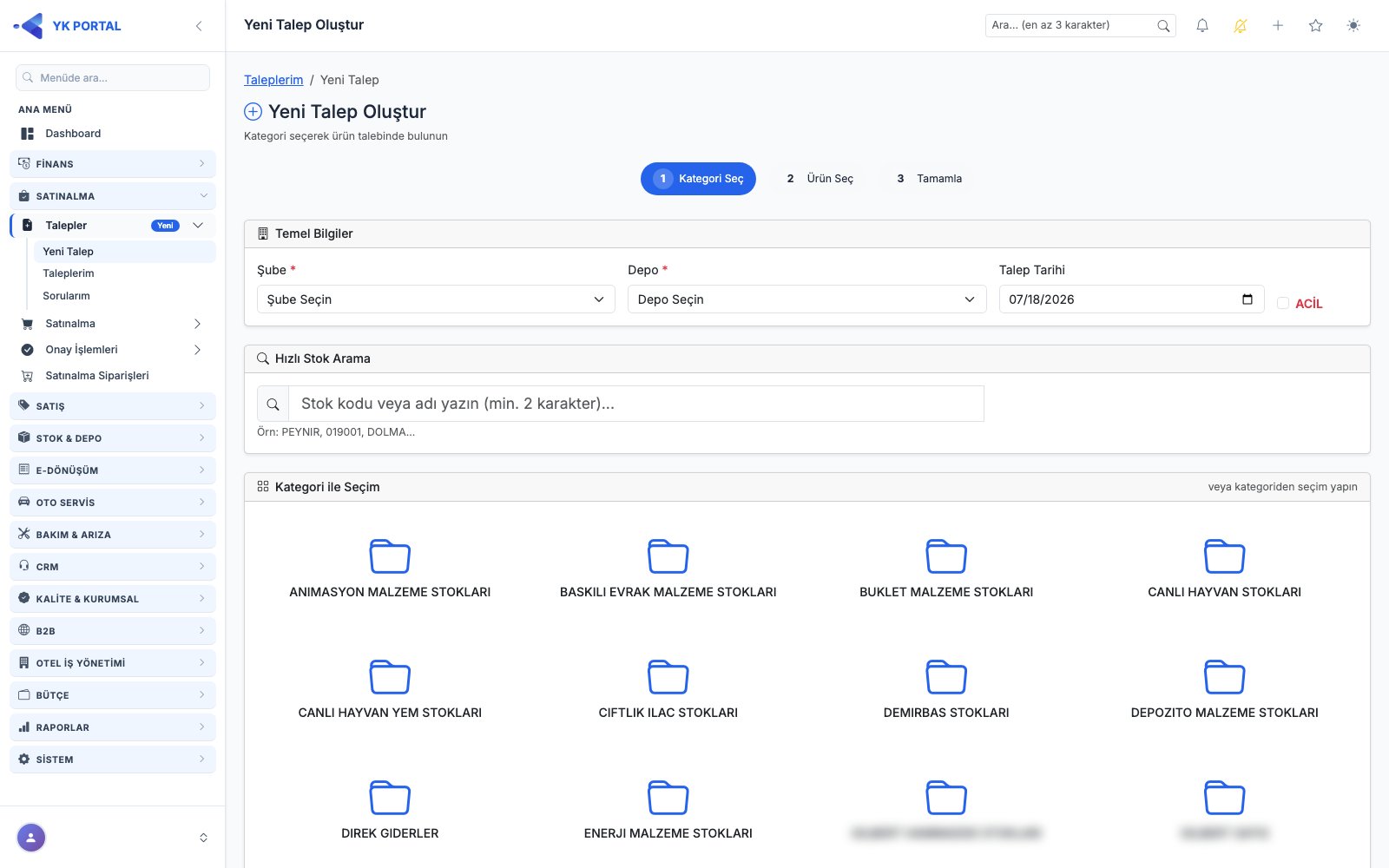
- Sol menüden Talepler > Yeni Talep'e girin. 3 adımlı bir form açılır: "1. Kategori Seç → 2. Ürün Seç → 3. Tamamla".
- Adım 1'de Şube ve Depo'yu seçin (yalnızca yetkili olduğunuz şube/depolar listede görünür), Talep Tarihi'ni kontrolde edin (varsayılan bugün) ve gerekiyorsa ACİL kutucuğunu işaretleyin.
- Ürünü bulmak için iki yol vardır:
- Hızlı Stok Arama kutusuna en az 2 karakter yazın; sonuç tablosunda doğrudan miktar girip + ile ekleyebilirsiniz. Birden çok satır bulduysanız Toplu Miktar alanına bir sayı yazıp tüm sonuçlara aynı anda uygulayabilirsiniz.
- Veya Kategori ile Seçim kartlarından bir üst kategoriye tıklayın; Adım 2'ye geçilir ve o kategori + alt kategorilerindeki tüm ürünler listelenir.
- Adım 2'de listelenen ürünlerde Miktar girin; renkli/bedenli ürünlerde satırdaki Renk ve Beden dropdown'larından seçim yapmadan ürünü sepete ekleyemezsiniz. Miktar girilen satırlar yeşil arka planla vurgulanır. Gerekirse her satıra ataş ikonuyla dosya eki (
.pdf, .doc(x), .xls(x), .jpg, .jpeg, .png) ekleyebilirsiniz. Aynı ürün+renk+beden kombinasyonunu birden fazla kez eklerseniz miktarlar otomatik toplanır. - En az bir ürüne miktar girmeden Devam Et butonu aktif olmaz.
- Adım 3'te şube/depo/tarih özetini ve seçtiğiniz ürünlerin listesini kontrol edin, isterseniz Geri ile düzeltin.
- Talebi Oluştur butonuna basın. Sistem her ürün için ayrı bir Talep kaydı açar, ortak bir Takip No üretir ve "{N} adet talep başarıyla oluşturuldu." mesajıyla birlikte sizi Taleplerim listesine yönlendirir.
- Yeni açılan talep(ler) her zaman Beklemede durumunda başlar; talep oluşturma anında herhangi bir onay akışı otomatik tetiklenmez — talep, satınalmacının Bekleyen Talepler ekranında işlem almasını bekler.
2. Talep Listesini Görüntüleme, Filtreleme, İptal
🎬 Videolu anlatım: Taleplerim Ekranı
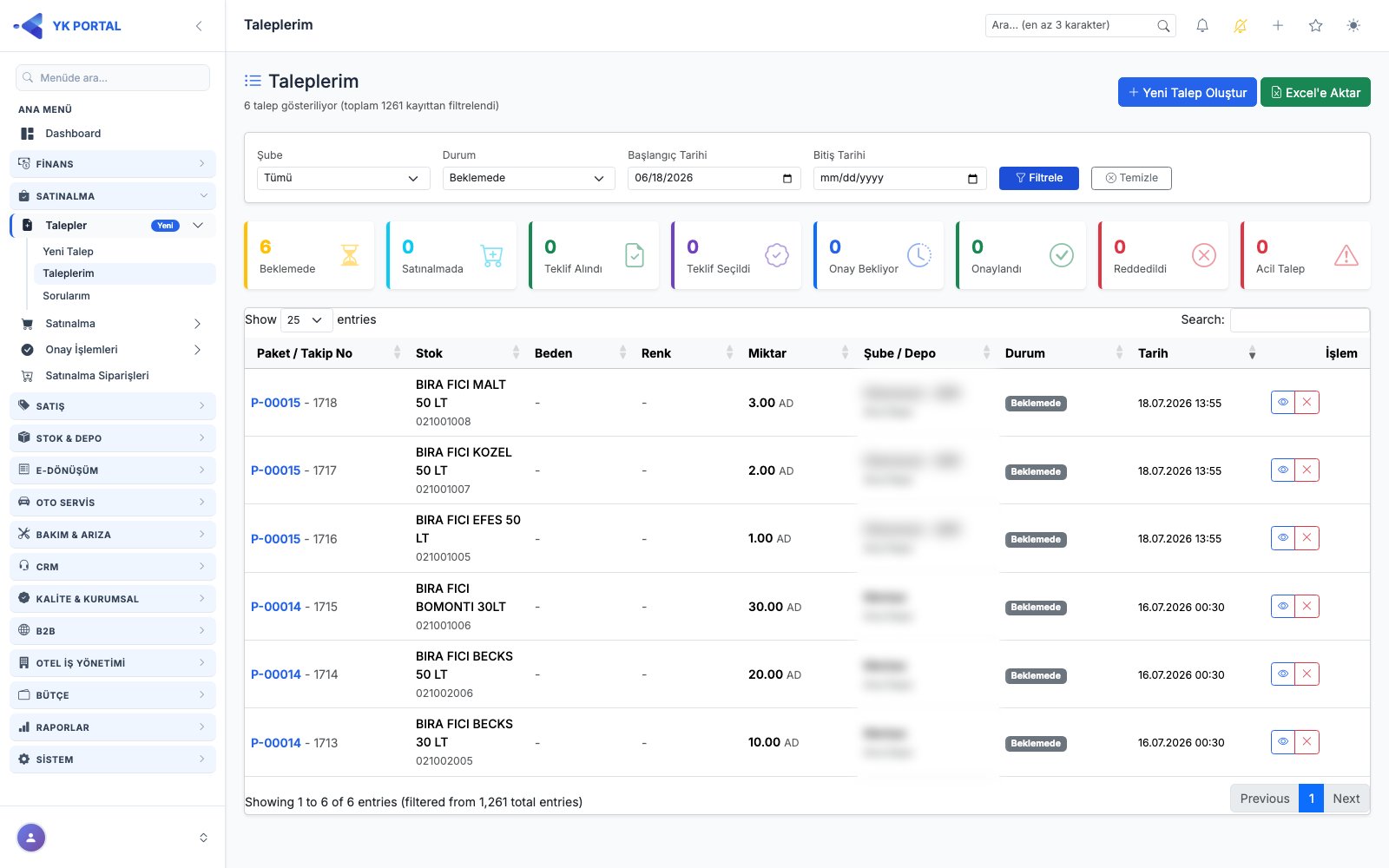
- Talepler > Taleplerim ekranında üstteki durum özet kartlarına (Beklemede, Satınalmada, Teklif Alındı, Teklif Seçildi, Onay Bekliyor, Onaylandı, Reddedildi, Acil Talep) tıklayarak listeyi hızlıca o duruma filtreleyebilirsiniz.
- Şube, Durum, Başlangıç/Bitiş Tarihi filtrelerini kullanıp Filtrele butonuna basın; Temizle ile filtreleri sıfırlayın.
- Listeyi dışa aktarmak için Excel'e Aktar butonuna basın (dosya
.csvformatında iner). - Bir talebin ayrıntısını görmek için satırdaki göz ikonuna (Detay) tıklayın.
- Talebi iptal etmek için satırdaki X ikonuna (İptal) tıklayın — bu buton yalnızca Beklemede durumundaki taleplerde görünür. Açılan modalda İptal Nedeni yazıp onaylayın. İptal edilen talep İptal Edildi durumuna geçer ve talep sahibine bilgilendirme maili gider. Talep işleme alınmışsa (Beklemede dışındaki bir durumdaysa) iptal edilemez.
3. Talep Detayını İnceleme ve Düzenleme
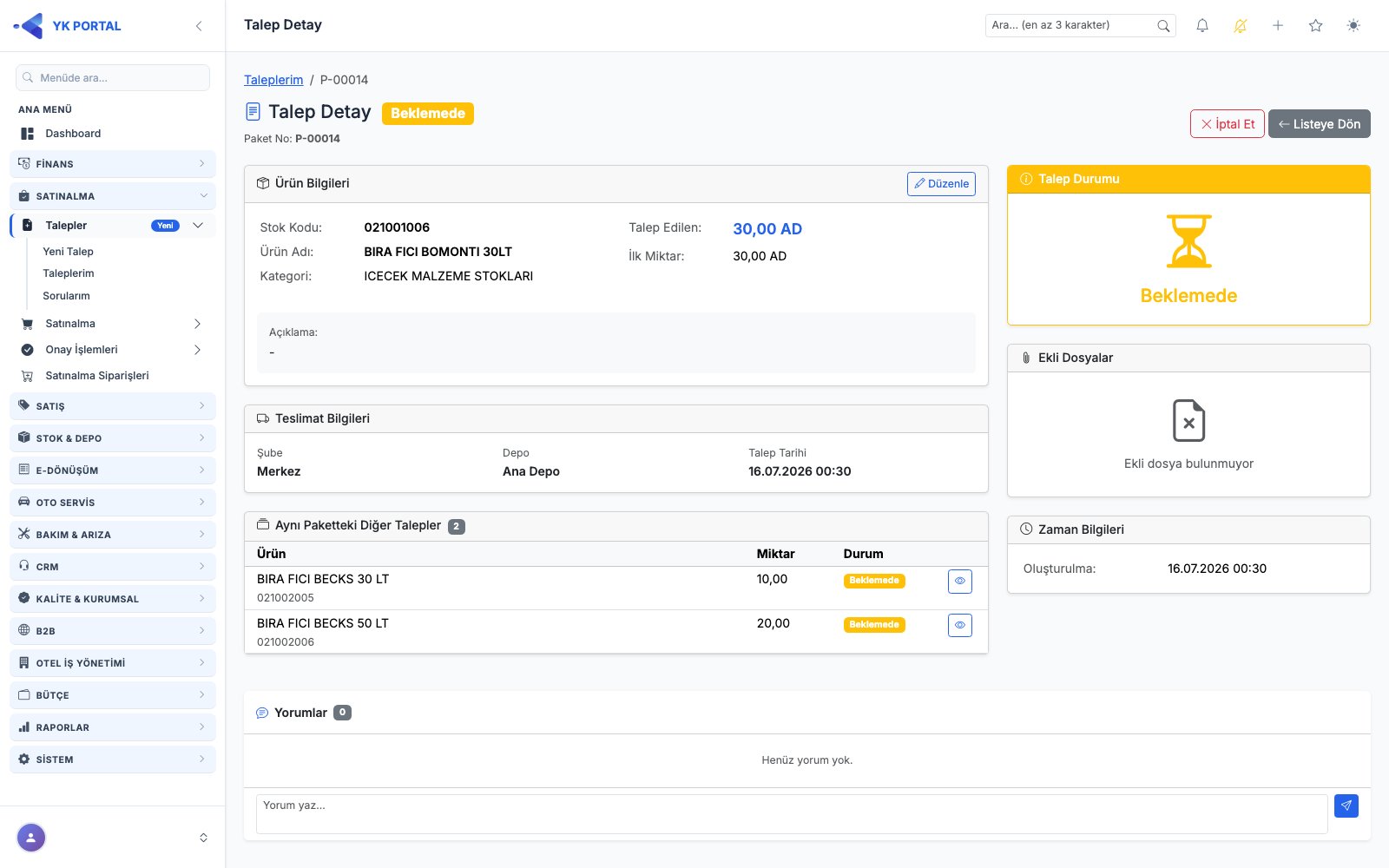
- Talep Detay ekranında ürün bilgileri (stok, kategori, beden/renk, talep edilen miktar), teslimat bilgileri (şube/depo/tarih), aynı pakete ait diğer talep satırları, onay geçmişi (varsa) ve ekli dosyalar görüntülenir.
- Talep Beklemede durumundaysa sağ üstte Düzenle butonu çıkar; tıklayınca Miktar ve Açıklama alanları düzenlenebilir hale gelir (ürün, şube, depo değiştirilemez). Kaydet'e basınca değişiklik kaydedilir ve talep sahibine bilgilendirme maili gider.
- Kendi açtığınız talebi her zaman düzenleyebilirsiniz; başkasının talebini düzenlemek için Satınalma rolünde olmanız ve o talebin şube/deposu için yetkili olmanız gerekir.
- Talep Beklemede dışında bir durumdaysa (örn. Satınalmada, Onaylandı) düzenleme kapatılır: "Sadece 'Beklemede' durumundaki talepler düzenlenebilir." uyarısı alınır.
4. Talep Üzerinde Soru Sorma / Cevaplama
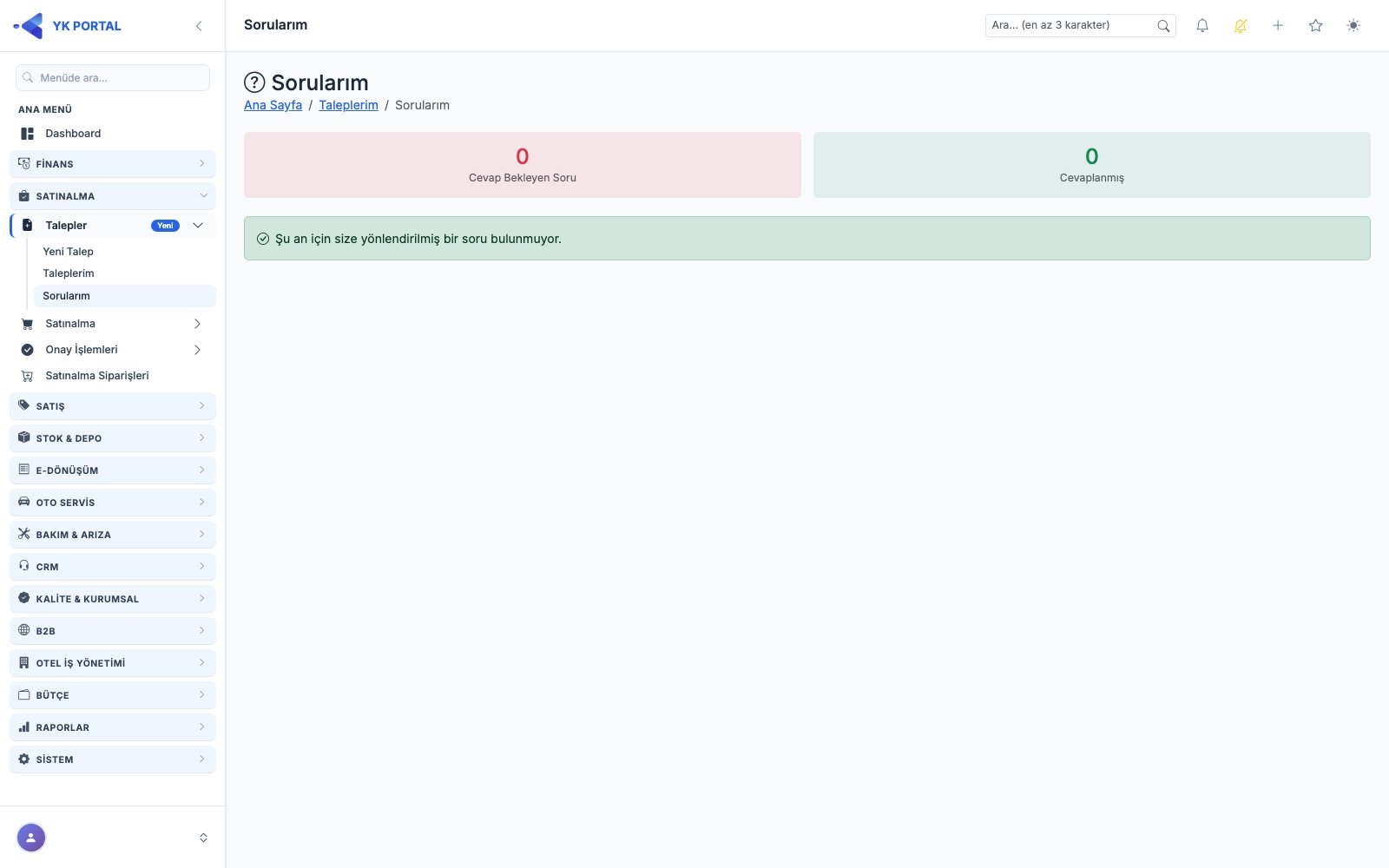
🎬 Videolu anlatım: Talebi Onaylamadan Soru Sorma · Sorularım — Soruyu Cevaplama
Bu akış, onay yetkilisinin talep sahibine soru sorması içindir (tersi değil — talep sahibi kendisi soru soramaz).
- Onay yetkilisi, Onay Bekleyenler ekranındaki ilgili talep satırında "Soru Sor" butonuna tıklar.
- Açılan modalda talebin özeti gösterilir; onaylayıcı en az 5 karakterlik bir soru metni yazıp gönderir. Bu soru otomatik olarak talebi açan kullanıcıya atanır.
- Talep sahibi, Sorularım ekranında cevaplanmamış soruları kırmızı kenarlıklı kartlarda görür; her kartta "Cevabınızı yazın" kutusuna cevap yazıp Cevapla butonuna basar. Bir soruyu yalnızca kendisine sorulan kişi cevaplayabilir.
- Onay yetkilisi, sorduğu tüm soruları ve cevap durumlarını Talep Soruları ekranından takip eder. Cevaplanan ama henüz görülmemiş sorular sarı kenarlıkla ("Yeni Cevap") vurgulanır; "Okundu olarak işaretle" ile kapatılabilir. Cevaplanmamış bir soruyu yalnızca soran kişi silebilir.
- Bildirim e-posta ile gitmez; bunun yerine üst menüdeki Sorularım (talep sahibi için, cevap bekleyen sayısı) ve Talep Soruları (onaylayıcı için, yeni cevap sayısı) linklerinin yanında kırmızı/sarı rakam rozetleri görünür.
5. Tedarikçiden Teklif Toplama — Admin (Satınalmacı) Tarafı
🎬 Videolu anlatım: Bekleyen Talepler — Tedarikçiden Teklif Toplama
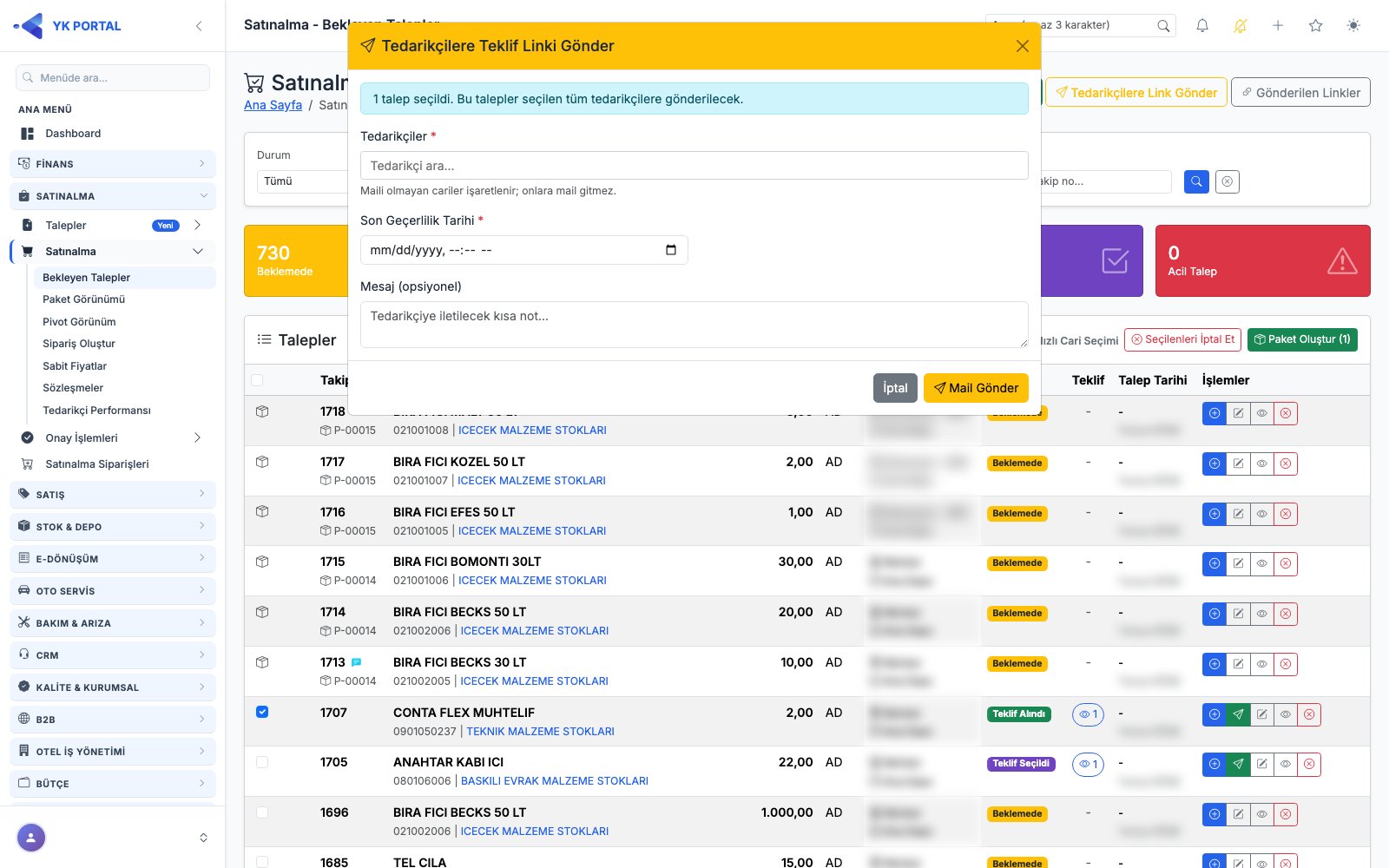
- Bekleyen Talepler ekranında, teklif toplamak istediğiniz bir veya birden fazla talebi satır başındaki checkbox'larla işaretleyin.
- En az bir talep seçiliyken "Tedarikçilere Link Gönder" butonu aktifleşir; tıklayınca modal açılır.
- Modalda: bir veya birden fazla Tedarikçi (Select2 çoklu seçim), zorunlu bir Son Geçerlilik Tarihi ve isteğe bağlı bir Mesaj (en fazla 500 karakter, tedarikçiye iletilir) girin.
- Gönder butonuna basınca, seçilen her tedarikçi için ayrı bir link üretilir; her link, seçtiğiniz tüm talepleri içerir (yani N talep × M tedarikçi seçerseniz M adet link oluşur, her link o M tedarikçiye özel ve seçilen N talebin tamamını kapsar).
- Tedarikçinin sistemde kayıtlı bir e-posta adresi ve şirketinizin mail ayarı varsa, link otomatik olarak tedarikçiye mail ile gönderilir. Mail gidemeyen tedarikçiler varsa (mail adresi tanımlı değil, mail ayarı yok veya gönderim hata verdi) ekranda isim listesiyle bildirilir; bu linkleri Gönderilen Linkler ekranından kopyalayıp elle (WhatsApp, telefon vb.) paylaşabilirsiniz.
- Gönderilen Linkler ekranında her linkin durumunu izleyin: Gönderildi → tedarikçi linke henüz girmedi; Açıldı → tedarikçi formu görüntüledi ama henüz göndermedi; Tamamlandı → teklif verildi; Süresi Doldu → son geçerlilik tarihi geçti ve tedarikçi hâlâ teklif girmedi. Her satırda linki tekrar kopyalamak için bir buton bulunur.
- Aynı talebe/cariye birden fazla teklif girildiği (örn. link tekrar paylaşıldığı veya elle de teklif girildiği) durumları görmek için "Çakışma Raporu" butonuna tıklayın; buradan ilgili talebin Karşılaştırma ekranına geçebilirsiniz.
- Admin, tedarikçiye link göndermeden de kendisi teklif girebilir: aynı Bekleyen Talepler ekranında satırdaki "Hızlı Teklif Gir" modalıyla (fiyat, döviz, marka gibi temel bilgilerle hızlı kayıt) veya "Detaylı Teklif Sayfası" linkiyle (daha kapsamlı formla) manuel teklif kaydı oluşturabilir. "Hızlı Cari Seçimi" anahtarını açık bırakırsanız, art arda aynı tedarikçiden teklif girerken cari/fiyat bilgisi bir sonraki kayıt için hatırlanır.
5a. Hızlı Teklif Girişi
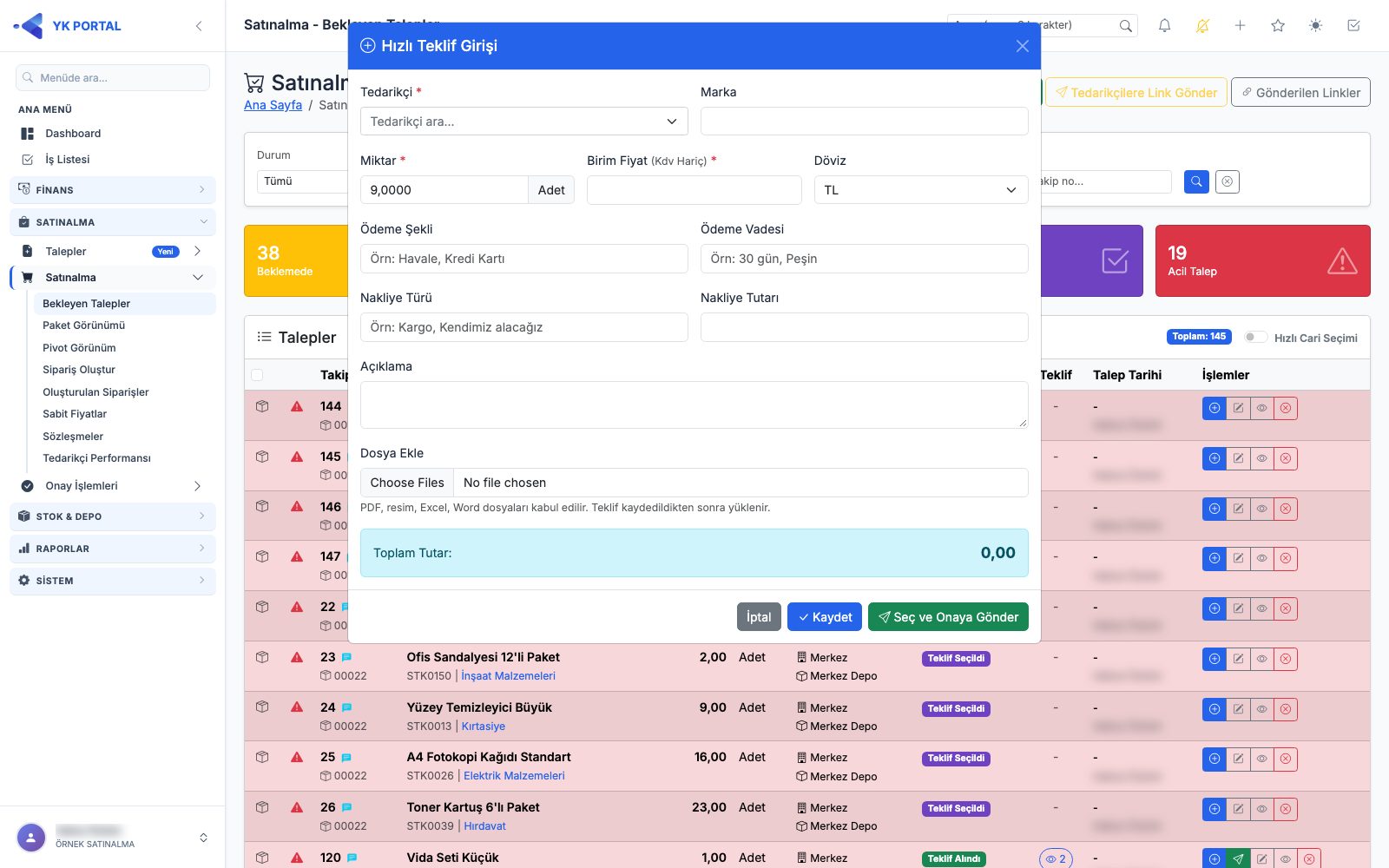
Tedarikçiden telefonla, e-postayla aldığınız bir fiyatı detaylı teklif sayfasına geçmeden kaydetmek içindir.
- Bekleyen Talepler ekranında talep satırının sonundaki mavi + düğmesine (Hızlı Teklif Gir) tıklayın. Hızlı Teklif Girişi penceresi açılır; Miktar talepteki miktarla, yanındaki birim de talebin birimiyle dolu gelir.
- Tedarikçi (zorunlu) seçin; isterseniz Marka yazın.
- Miktar ve Birim Fiyat (Kdv Hariç) zorunludur; Döviz varsayılan olarak TL gelir. Alttaki Toplam Tutar kutusu miktar × birim fiyatı siz yazdıkça hesaplar.
- İsteğe bağlı alanlar: Ödeme Şekli (ör. Havale, Kredi Kartı), Ödeme Vadesi (ör. 30 gün, Peşin), Nakliye Türü, Nakliye Tutarı, Açıklama ve Dosya Ekle (PDF, resim, Excel, Word; dosyalar teklif kaydedildikten sonra yüklenir).
- Kaydetmenin iki yolu vardır:
- Kaydet — teklif talebe eklenir, talep Teklif Alındı durumuna geçer; satırdaki teklif sayısı artar ve satırda Onaya Gönder düğmesi belirir.
- Seç ve Onaya Gönder — teklif kaydedilir, talebin seçili teklifi yapılır ve talep doğrudan Onay Bekliyor durumuna geçerek onay akışının 1. adımına düşer; sıradaki onaylayıcıya bildirim gider.
- İptal pencereyi kaydetmeden kapatır. Tedarikçi seçmeden kaydetmeye çalışırsanız "Lütfen tedarikçi seçin!" uyarısı çıkar.
İpucu: Listenin üstündeki Hızlı Cari Seçimi anahtarı açıkken pencereyi bir sonraki talep için açtığınızda tedarikçi, fiyat, döviz ve diğer alanlar korunur; yalnız talep ve miktar değişir. Aynı tedarikçiden art arda teklif girerken işinizi hızlandırır. Anahtar kapalıyken pencere her seferinde boş açılır.
5b. Paket Oluştur
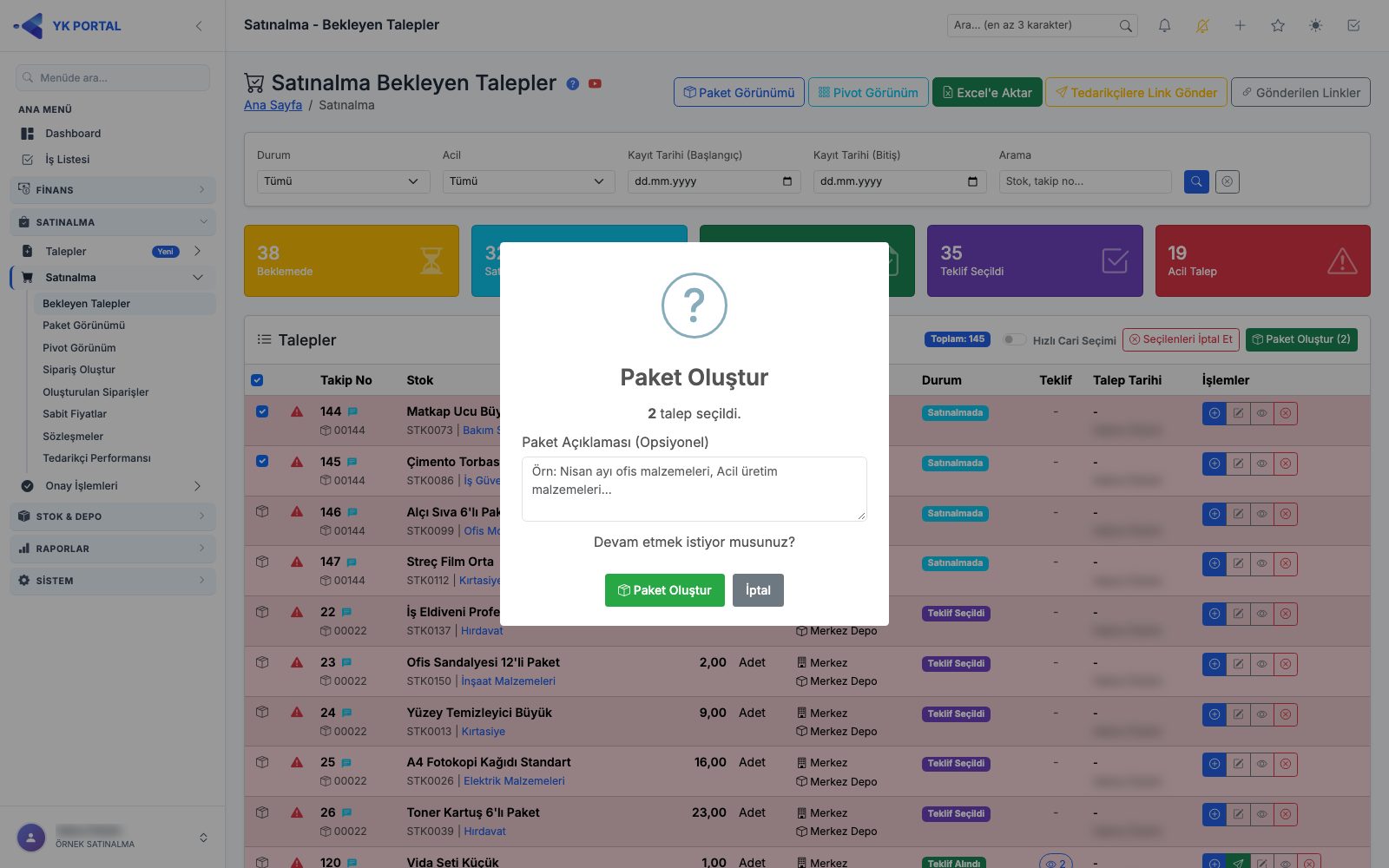
Birlikte satın alınacak talepleri bir paket altında toplar; paketler Paket Görünümü ekranında (bkz. 9. bölüm) kart olarak yönetilir.
- Bekleyen Talepler ekranında paketlemek istediğiniz talepleri satır başındaki kutucuklarla işaretleyin. En az bir talep seçilince listenin üstünde Paket Oluştur (N) düğmesi görünür.
- Düğmeye basınca Paket Oluştur penceresi açılır: kaç talep seçildiği yazar ve isteğe bağlı Paket Açıklaması (Opsiyonel) alanı vardır (ör. "Nisan ayı ofis malzemeleri").
- Penceredeki Paket Oluştur düğmesine basın. Sistem sıradaki paket numarasını (
P-00001biçiminde) üretir ve seçilen talepleri bu pakete bağlar. "Başarılı" penceresinde oluşan Paket No gösterilir; kapatınca liste yenilenir. - İptal pencereyi kapatır, paket oluşmaz.
Dikkat: Daha önce başka bir pakette olan bir talebi seçerseniz talep yeni pakete taşınır. Seçtiğiniz taleplerden biri yetkili olmadığınız bir şube/depoya aitse paket oluşturulmaz.
5c. Teklif Düzenle
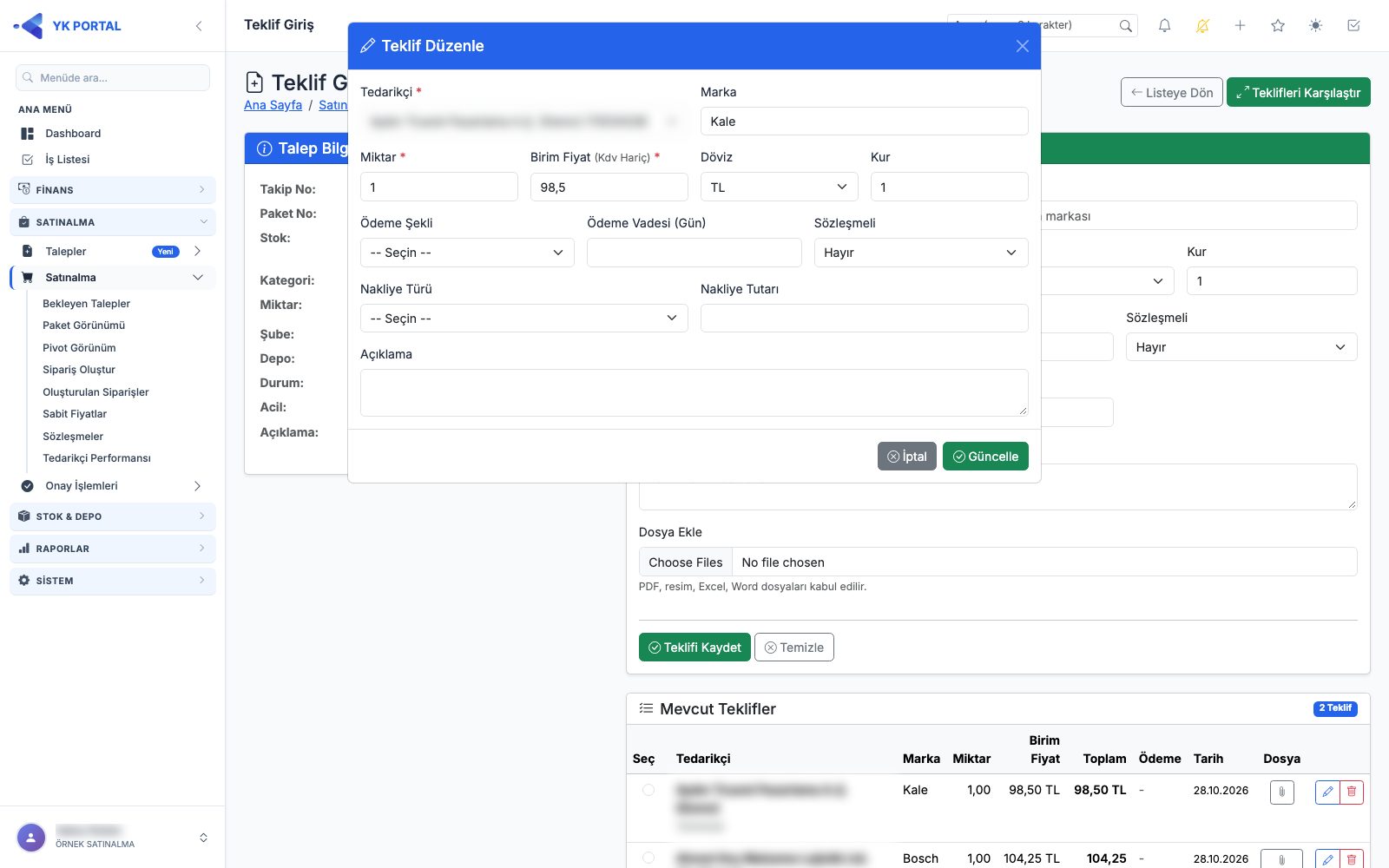
Girilmiş bir teklifi Teklif Giriş ekranında (Bekleyen Talepler satırındaki Detaylı Teklif Sayfası düğmesiyle açılır) düzeltmek içindir.
- Ekrandaki teklif tablosunda ilgili satırın sağındaki kalem simgesine (Düzenle) tıklayın. Teklif Düzenle penceresi teklifin kayıtlı bilgileriyle dolu açılır.
- Değiştirebileceğiniz alanlar: Tedarikçi (zorunlu), Marka, Miktar (zorunlu), Birim Fiyat (Kdv Hariç) (zorunlu), Döviz, Kur, Ödeme Şekli (Nakit, Kredi Kartı, Havale/EFT, Çek, Senet, Vadeli), Ödeme Vadesi (Gün), Sözleşmeli (Evet/Hayır), Nakliye Türü (Satıcı Karşılar, Alıcı Karşılar, Kargo, Nakliyeci), Nakliye Tutarı ve Açıklama.
- Güncelle ile değişiklik kaydedilir; İptal pencereyi kaydetmeden kapatır.
Not: Teklifin ekli dosyaları bu pencerede değil, satırdaki ataç simgesiyle açılan Teklif Dosyaları penceresinde yönetilir (bkz. 5d).
5d. Teklif Dosyaları
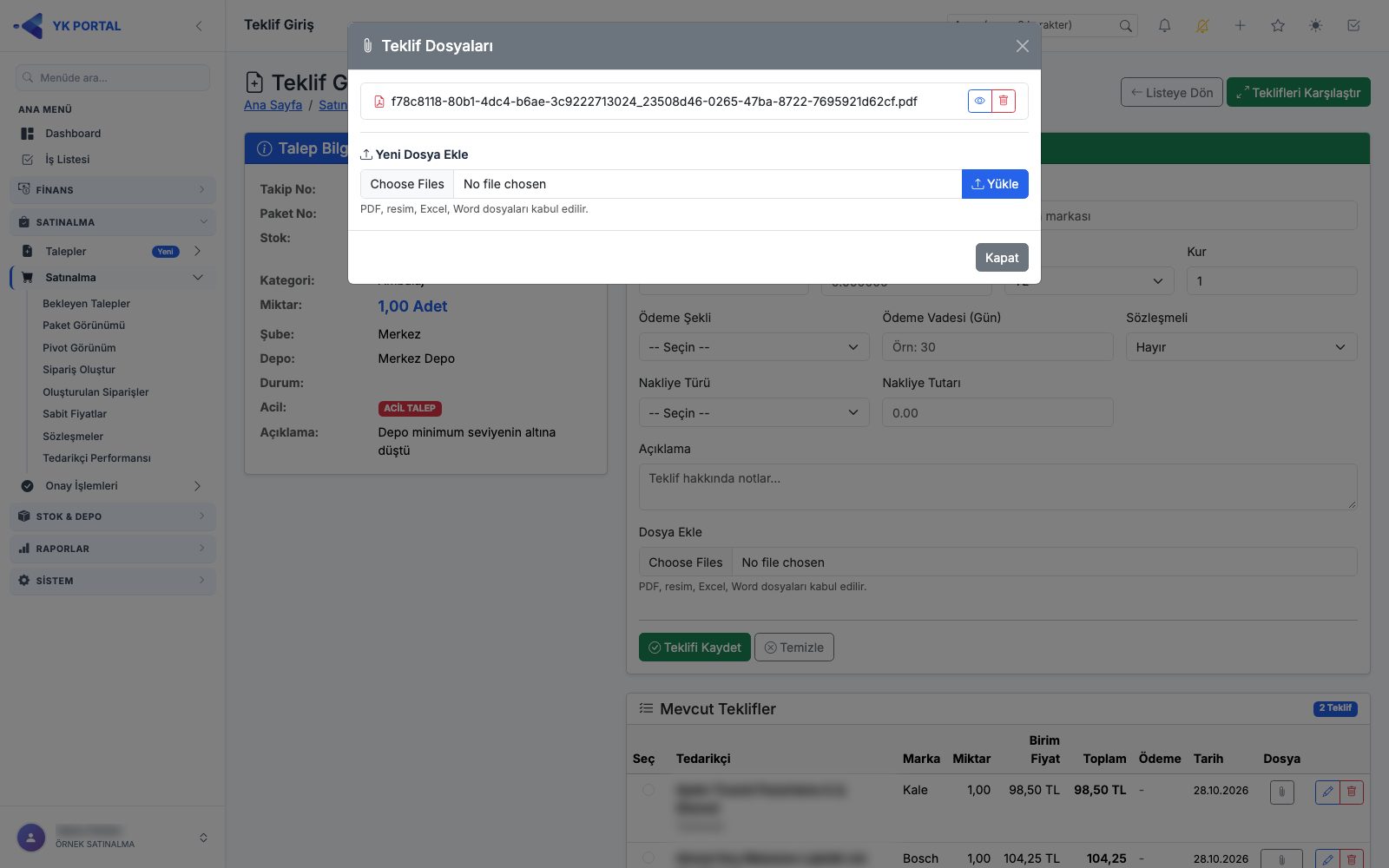
Tedarikçinin teklif belgesi, proforma, katalog gibi dosyaları teklife eklemek ve görmek içindir.
- Teklif Giriş ekranındaki teklif tablosunda satırın ataç simgesine (Dosyaları Göster / Ekle) tıklayın; simgenin yanındaki rozet ekli dosya sayısını gösterir. Teklif Dosyaları penceresi açılır.
- Üstte ekli dosyalar listelenir; dosya adına ya da göz simgesine (Önizle / İndir) tıklayınca dosya önizlemede açılır. Dosya yoksa "Henüz dosya eklenmemiş." yazar.
- Yeni dosya eklemek için Yeni Dosya Ekle alanından bir veya birden çok dosya seçip Yükle'ye basın (PDF, resim, Excel, Word). Yüklenen dosyalar listeye eklenir, satırdaki rozet güncellenir.
- Bir dosyayı kaldırmak için yanındaki çöp kutusu simgesine (Sil) basın; "Dosyayı sil?" onayı çıkar (bkz. 5f).
- Kapat ile pencereden çıkın.
Onaylayıcılar da Onay Bekleyenler > Detay ekranında aynı adlı pencereyi görür: seçilen teklif kartındaki Dosyalar düğmesi ya da teklif karşılaştırma tablosundaki ataç rozeti Teklif Dosyaları — (tedarikçi) penceresini açar. Bu pencere salt okunurdur; dosyalar Aç ile önizlenir, ekleme ve silme yapılmaz.
5e. Bekleyen Talepler onay ve uyarı pencereleri
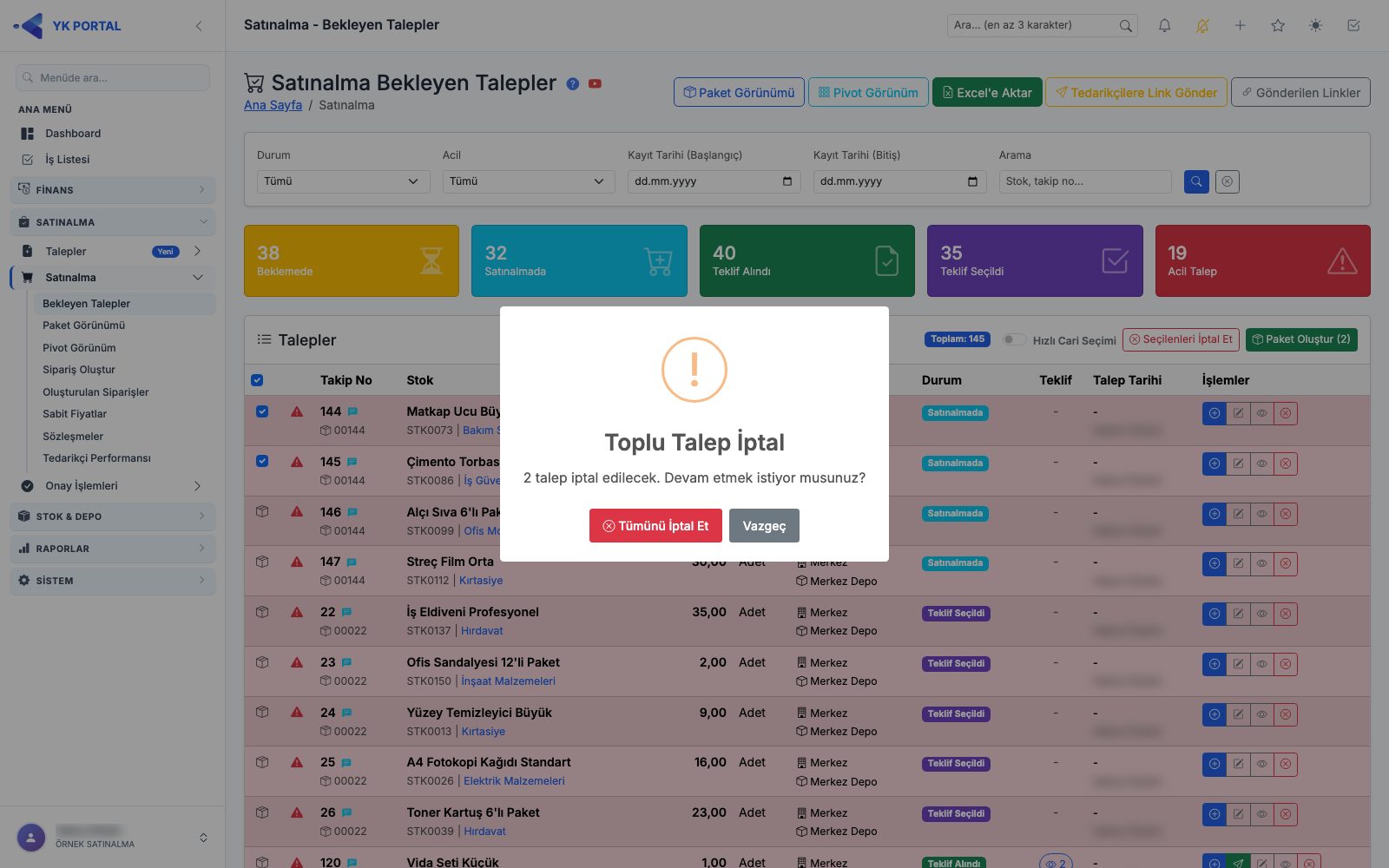
| Pencere | Nerede çıkar | Sonuç |
|---|---|---|
| Toplu Talep İptal | Talepleri işaretleyip listenin üstündeki Seçilenleri İptal Et düğmesine basınca | "N talep iptal edilecek" sorusu. Tümünü İptal Et: seçilenlerden Beklemede, Satınalmada ve Teklif Alındı durumundakiler iptal edilir, listeden kalkar ve talep sahiplerine bilgilendirme maili gider; diğer durumdakiler iptal edilmez. Vazgeç pencereyi kapatır. |
| Talep İptal | Satırdaki kırmızı Talebi İptal Et düğmesi | "#(takip no) numaralı talep iptal edilecek" sorusu. İptal Et talebi iptal eder; Vazgeç kapatır. |
| Onaya Gönder | Teklifi seçilmiş bir talebin satırındaki yeşil Onaya Gönder düğmesi | Onaya Gönder ile talep seçili teklifle onaya gider ve listeden kalkar. Talepte henüz seçili teklif yoksa bu pencere yerine teklifler penceresi açılır; önce bir teklif seçin. |
| Uyarı | Talep seçmeden Paket Oluştur / Seçilenleri İptal Et'e basınca ya da Hızlı Teklif'te tedarikçi seçmeden kaydedince | "Lütfen en az bir talep seçin!" / "Lütfen tedarikçi seçin!" — eksik seçimi yapıp tekrar deneyin. |
| Başarılı / Hata | Her işlemin sonunda | Başarılı pencere kısa süre görünüp kapanır; Hata penceresi nedenini yazar. |
5f. Teklif Giriş onay ve uyarı pencereleri
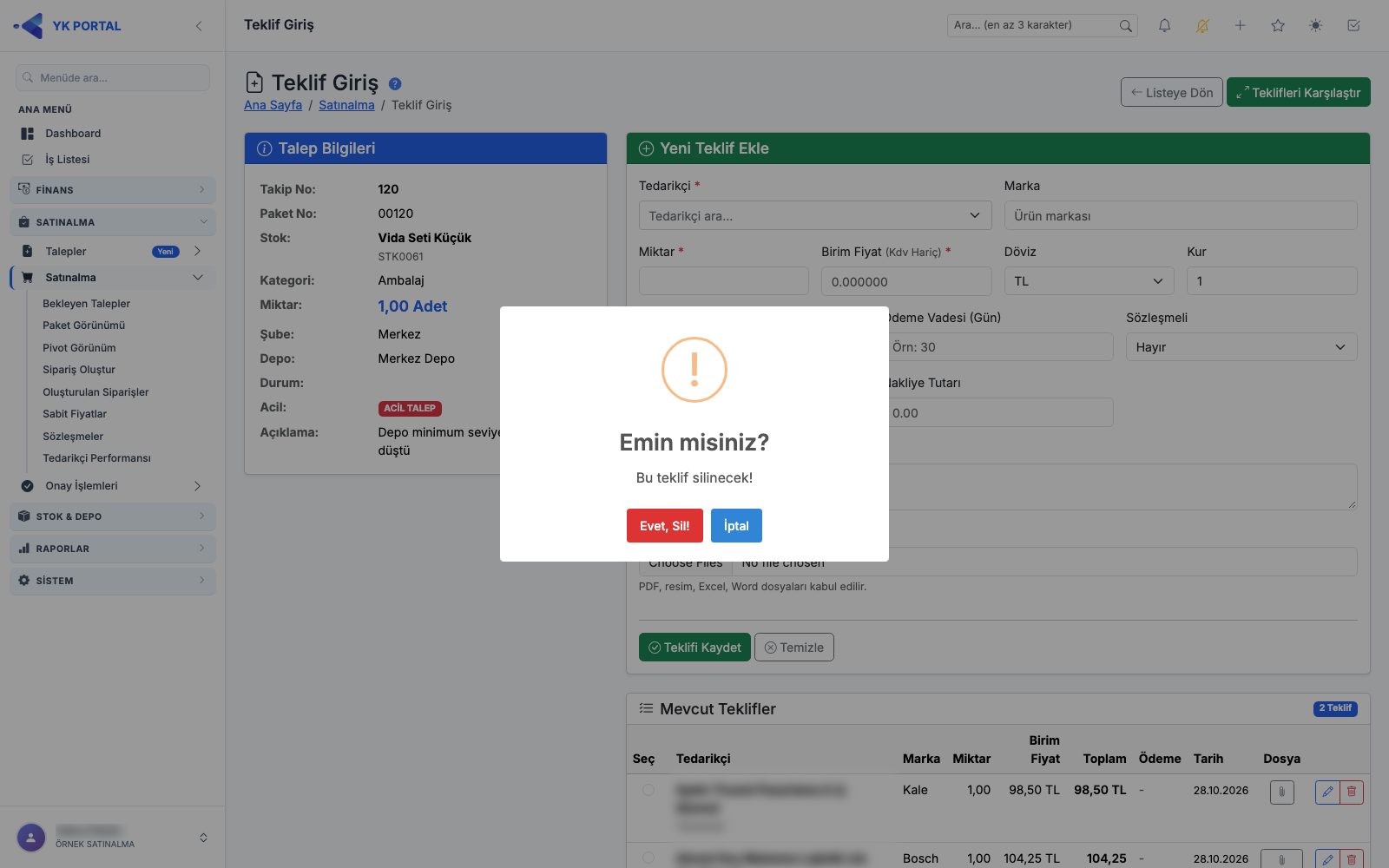
| Pencere | Nerede çıkar | Sonuç |
|---|---|---|
| Emin misiniz? | Teklif tablosunda satırın çöp kutusu simgesine (Sil) basınca | "Bu teklif silinecek!" uyarısı. Evet, Sil! teklifi kaldırır; İptal kapatır. |
| Silindi | Teklif silindikten sonra | Kısa süre görünür; satır tablodan kalkar. |
| Dosyayı sil? | Teklif Dosyaları penceresinde dosyanın Sil simgesi | Evet, Sil dosyayı kaldırır, dosya listesi yenilenir; İptal kapatır. |
| Onaya Gönder | Teklif seçiliyken Onaya Gönder düğmesi | Seçilen teklifin Tedarikçi ve Toplam Tutar özetini gösterir; onaylarsanız talep onay akışına gönderilir. |
| Uyarı | Teklif seçmeden Onaya Gönder'e ya da dosya seçmeden Yükle'ye basınca | "Lütfen bir teklif seçin!" / "Lütfen dosya seçin!" |
6. Tedarikçi Teklif Formu — Tedarikçinin Doldurduğu Public Link
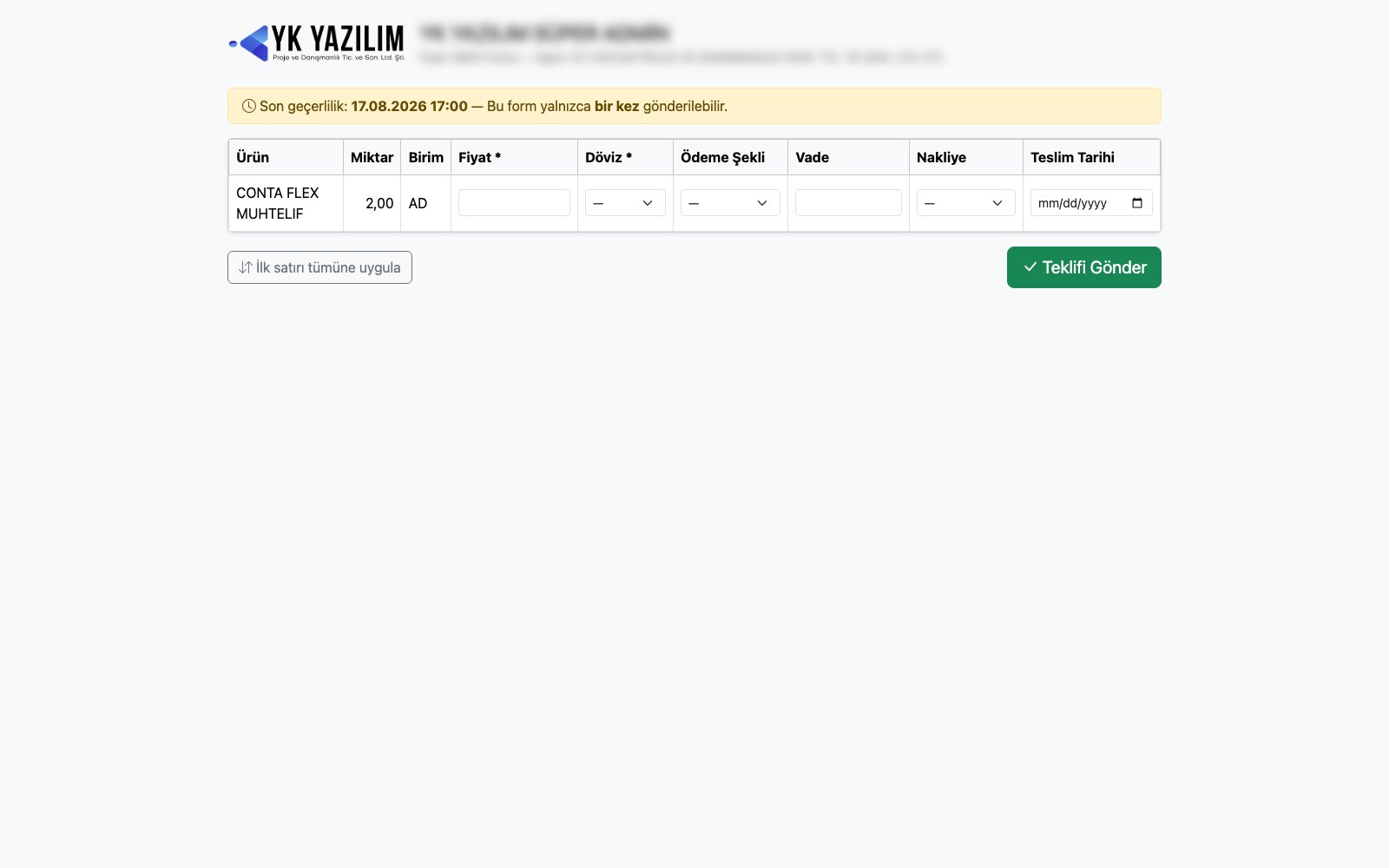
Bu ekrana login gerekmez; tedarikçi kendisine gelen linke tıklayarak doğrudan erişir.
- Tedarikçi, mail ile gelen "Teklif Formunu Aç" bağlantısına tıklar veya admin'in kendisine WhatsApp/telefon ile ilettiği linki tarayıcıda açar.
- Sayfada şirket adı/logosu, kendisine hitap ("Sayın {Cari Adı}"), varsa admin'in yazdığı mesaj, son geçerlilik tarihi uyarısı ve talep edilen ürünlerin listesi (Ürün, Miktar, Birim — bu üç alan salt okunurdur, tedarikçi değiştiremez) görünür.
- Her ürün satırı için tedarikçi şu alanları doldurur: Fiyat (zorunlu — boş bırakılan satırlar sessizce atlanır ve o ürüne teklif kaydedilmez), Döviz, Ödeme Şekli (Peşin/Havale-EFT/Kredi Kartı/Çek/Açık Hesap), Vade (serbest metin, "Peşin/30 gün/60 gün/90 gün" önerileriyle), Nakliye (Satıcıya ait/Alıcıya ait/Kargo), Teslim Tarihi.
- Birden çok ürün varsa, ilk satırdaki Döviz / Ödeme Şekli / Vade / Nakliye / Teslim Tarihi değerlerini tüm satırlara tek tıkla kopyalamak için "İlk satırı tümüne uygula" butonunu kullanabilir. Fiyat satıra özel olduğu için kopyalanmaz.
- Form gönder butonuna bastığında "Teklifiniz yalnızca bir kez gönderilebilir. Göndermek istediğinize emin misiniz?" onayı çıkar; onaylanınca teklif kaydedilir. Düğmeye peş peşe basılsa da ikinci gönderim yapılmaz.
- Gönderim sonrası "Teklifiniz alınmıştır, teşekkür ederiz." mesajıyla kapanış ekranı görünür ve link bir daha kullanılamaz hale gelir (tekrar açılırsa "teklifiniz daha önce alınmıştır" mesajı gösterilir). Süresi geçmiş bir linke girilirse de benzer bir uyarı ekranı çıkar, geçersiz bir token için ayrı bir "geçersiz bağlantı" sayfası gösterilir.
- Sistem tedarikçinin girdiği teklifleri o talebin diğer tekliflerine ekler ve satınalma tarafına bilgilendirme maili gönderir: linki gönderen kullanıcıya otomatik olarak, ayrıca Ayarlar > Mail Bildirimleri ekranında "Tedarikçi link üzerinden teklif gönderdiğinde" olayına tanımladığınız adreslere. (Bu olay yalnız Satınalma modülü olan şirketlerde görünür.) Mail dışında Gönderilen Linkler ekranındaki "Tamamlandı" rozetinden veya talebin durumunun Teklif Alındı'ya geçmesinden de takip edebilirsiniz.
- Form sayfalarının altında şirketinizin logosu ve uygulama adını taşıyan silik bir imza alanı bulunur (Ayarlar'da logo/uygulama adı tanımlıysa onlar kullanılır).
7. Teklif Karşılaştırma ve Onaya Gönderme
🎬 Videolu anlatım: Tedarikçi Performansı
- Bir talebe birden fazla teklif geldiyse, Bekleyen Talepler ekranındaki "Teklifleri Gör" butonuna basarak veya doğrudan **"Detaylı Teklif Sayfası"**ndan Karşılaştırma ekranına geçin.
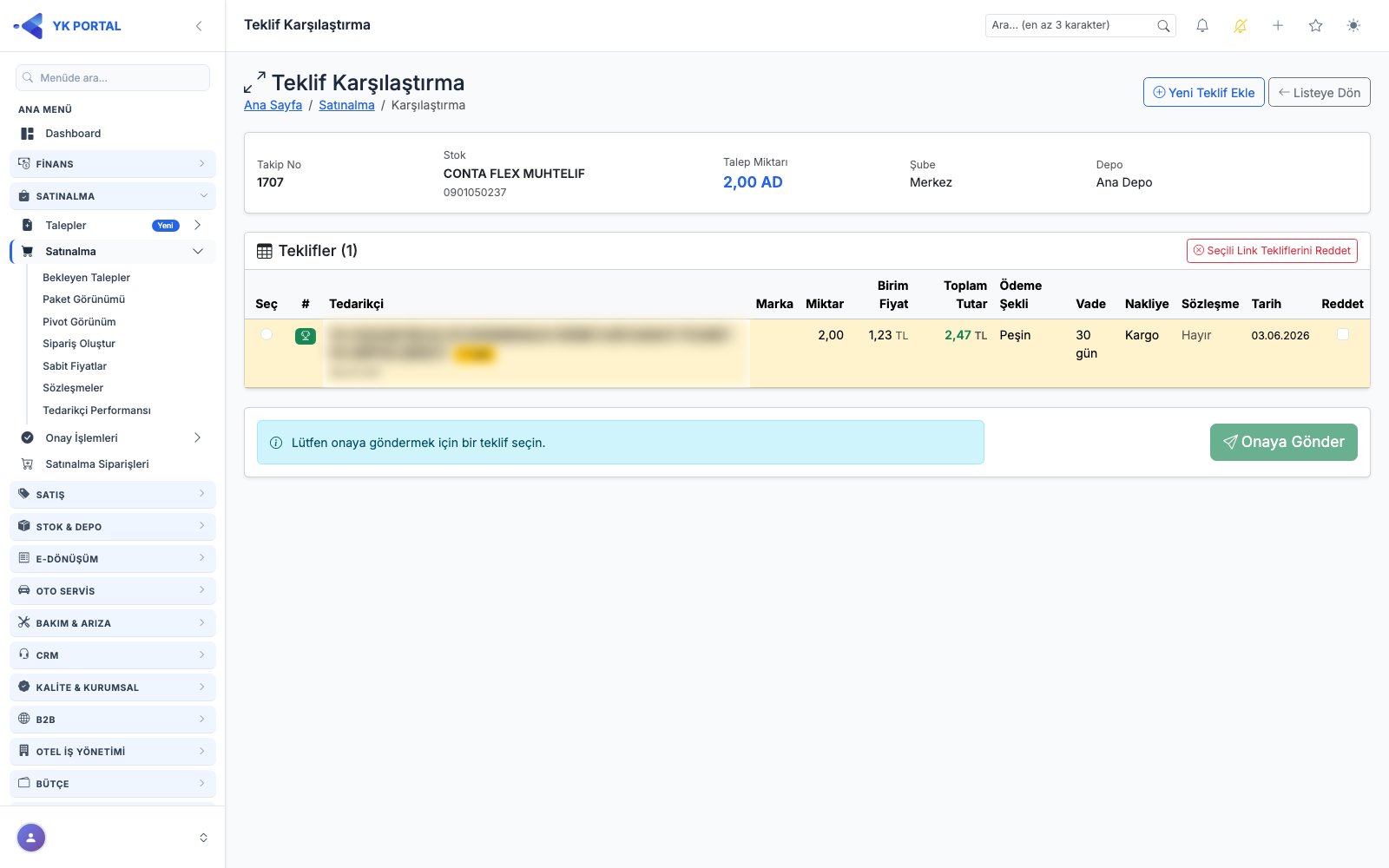
- Ekranda tüm teklifler (hem admin'in elle girdiği hem tedarikçinin linkten gönderdiği) tek tabloda listelenir; Tedarikçi, Marka, Miktar, Birim Fiyat, Toplam Tutar, Ödeme Şekli, Vade, Nakliye, Sözleşme, Tarih kolonları görünür. En düşük toplam tutarlı teklif kupa ikonuyla işaretlenir.
- İstediğiniz teklifin yanındaki radyo düğmesine tıklayarak o teklifi seçin — seçim anında kaydedilir ve satır yeşile döner.
- Linkten gelen (tedarikçi kaynaklı) tekliflerden istemediklerinizi checkbox ile işaretleyip "Seçili Link Tekliflerini Reddet" ile toplu olarak eleyebilirsiniz (admin'in elle girdiği teklifler bu işlemden etkilenmez).
- Bir teklif seçtikten sonra "Onaya Gönder" butonuna basın. Talep bu anda Onay Bekliyor durumuna geçer ve onay akışının 1. adımına düşer — sıradaki onaylayıcıya push bildirimi gider.
7a. Teklif Karşılaştırma onay ve uyarı pencereleri
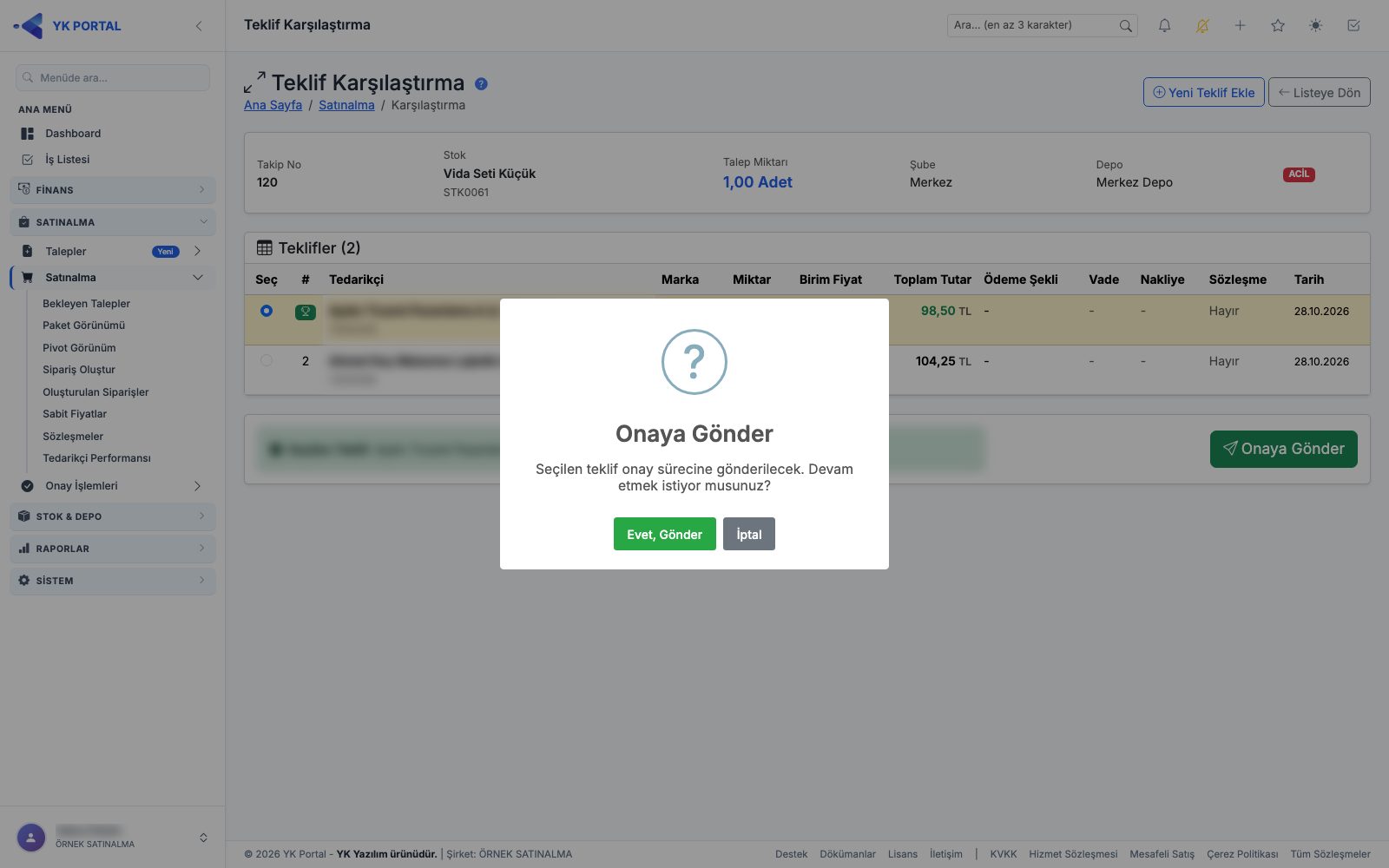
| Pencere | Nerede çıkar | Sonuç |
|---|---|---|
| Seçim yok | Hiçbir link teklifi işaretlenmeden Seçili Link Tekliflerini Reddet'e basınca | "Reddedilecek teklif seçin." — Reddet sütunundan en az bir teklif işaretleyin. |
| Teklifleri Reddet | Tedarikçinin linkten gönderdiği teklifler Reddet sütununda işaretlenip Seçili Link Tekliflerini Reddet'e basınca | "N teklif reddedilecek" sorusu. Evet, Reddet: işaretli teklifler karşılaştırmadan kaldırılır, "N teklif reddedildi." mesajından sonra sayfa yenilenir. İptal kapatır. Elle girilen teklifler bu işlemle kaldırılamaz. |
| Teklif Seçildi | Bir teklifin radyo düğmesine tıklayınca | Seçim kaydedilir, satır yeşile döner. |
| Onaya Gönder | Teklif seçiliyken Onaya Gönder düğmesi | "Seçilen teklif onay sürecine gönderilecek" sorusu. Evet, Gönder talebi Onay Bekliyor durumuna geçirir. |
Not: Seçili Link Tekliflerini Reddet düğmesi yalnız talepte tedarikçinin teklif linkinden gönderdiği en az bir teklif varsa görünür.
8. Pivot Görünüm — Stok × Tedarikçi Teklif Matrisi
🎬 Videolu anlatım: Pivot Görünüm — Tedarikçi Fiyat Karşılaştırma
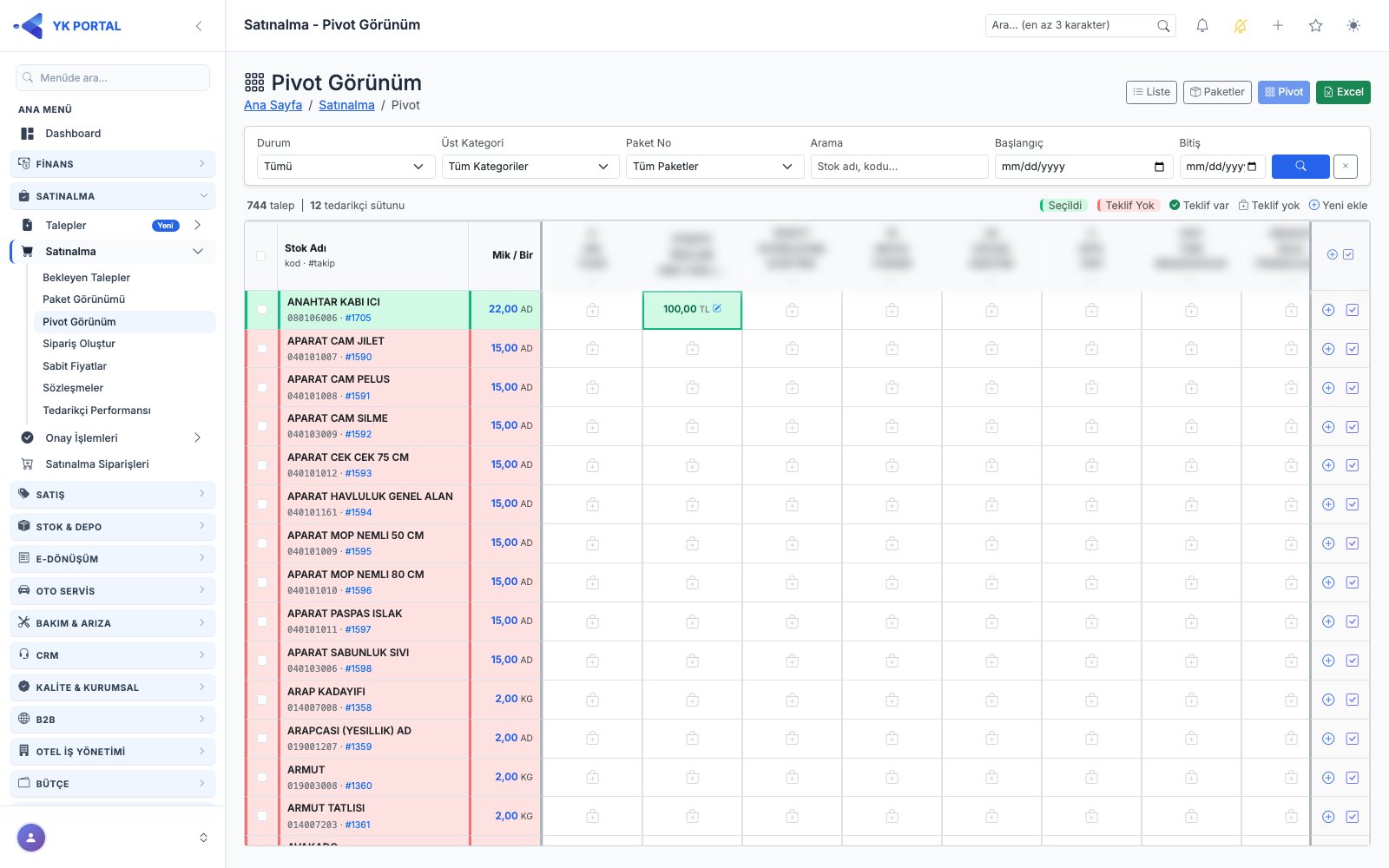
Satınalma > Pivot Görünüm, açık talepleri bir çapraz tablo (matris) halinde gösterir: her satır bir talep kalemi (stok adı + miktar/birim), her sütun bir tedarikçidir. Kesişim hücresinde o tedarikçinin o talebe verdiği teklifin fiyatı ve dövizi görünür; teklif yoksa hücrede gri bir "çanta+" ikonu bulunur. Böylece hangi ürüne kimden hangi fiyat geldiğini tek bakışta karşılaştırabilirsiniz.
- Üstteki filtre kartından Durum (Tümü/Beklemede/Satınalmada/Teklif Alındı/Teklif Seçildi), Üst Kategori, Paket No, Arama (stok adı/kodu) ve Başlangıç/Bitiş tarihine göre tabloyu daraltabilirsiniz. Filtre çubuğunun altında "N talep | M tedarikçi sütunu" özeti görünür.
- Renk kodları: acil talepler turuncu zeminde ve kırmızı "!" rozetiyle, teklifi seçilmiş satırlar yeşil, hiç teklifi olmayan satırlar kırmızı zeminle vurgulanır. Stok adının altında beden/renk rozetleri, stok kodu, tıklanabilir #takip no ve paket rozeti yer alır.
- Teklif girmek/düzenlemek için ilgili tedarikçinin hücresine tıklayın; "Teklif Girişi" modalı açılır (tedarikçi sabittir). Marka, Miktar, Birim Fiyat (KDV hariç), Döviz, Ödeme Şekli, Ödeme Vadesi, Nakliye Türü/Tutarı ve Açıklama girilir; Toplam Tutar anlık hesaplanır. Kaydet ile teklif hücreye anında yansır; Kaydet + Onaya Gönder ile teklif kaydedilip talep doğrudan onaya gönderilir.
- Satırın sağındaki Aksiyon sütununda iki buton vardır: "+" (yeni tedarikçi teklifi ekle — tedarikçi seçimi serbesttir; yeni tedarikçi eklenince yeni sütun oluşması için sayfa yenilenir) ve onay kutusu ikonu (Tekliflerden seç — o talebin tüm tekliflerini listeleyen modal açılır).
- Teklif seçim modalında en uygun fiyatlı teklif yeşil kenarlıkla işaretlenir; radyo düğmesiyle bir teklifi seçip "Seçimi Kaydet" (yalnız seçimi kaydeder) veya "Seçili Teklifi Onaya Gönder" (seçer + onaya yollar) butonlarını kullanın. Yanlış seçimi "Seçimi İptal Et" ile sıfırlayabilirsiniz.
- #takip no linkine tıklarsanız talebin ürün/şube/depo/talep eden bilgilerini, açıklamasını, ek dosyalarını ve tüm tekliflerini gösteren salt-okunur bir Talep Detay modalı açılır.
- Toplu onaya gönderme: satır başındaki onay kutularıyla (veya üstteki "Tümünü Seç") birden çok talep işaretleyin; ekranın altında "N talep seçildi (M teklif seçimli)" çubuğu belirir. "Seçilenleri Onaya Gönder" butonu, teklif seçimi yapılmış talepleri onaya yollar — teklif seçilmemiş olanlar otomatik atlanır (çubukta uyarı olarak da gösterilir).
- Sağ üstteki Excel butonu mevcut filtrelerle listeyi indirir (dosya
.csvformatındadır); Liste ve Paketler butonlarıyla diğer görünümlere geçebilirsiniz.
9. Paket Görünümü — Talepleri Paket Bazında Yönetme
🎬 Videolu anlatım: Paket Görünümü
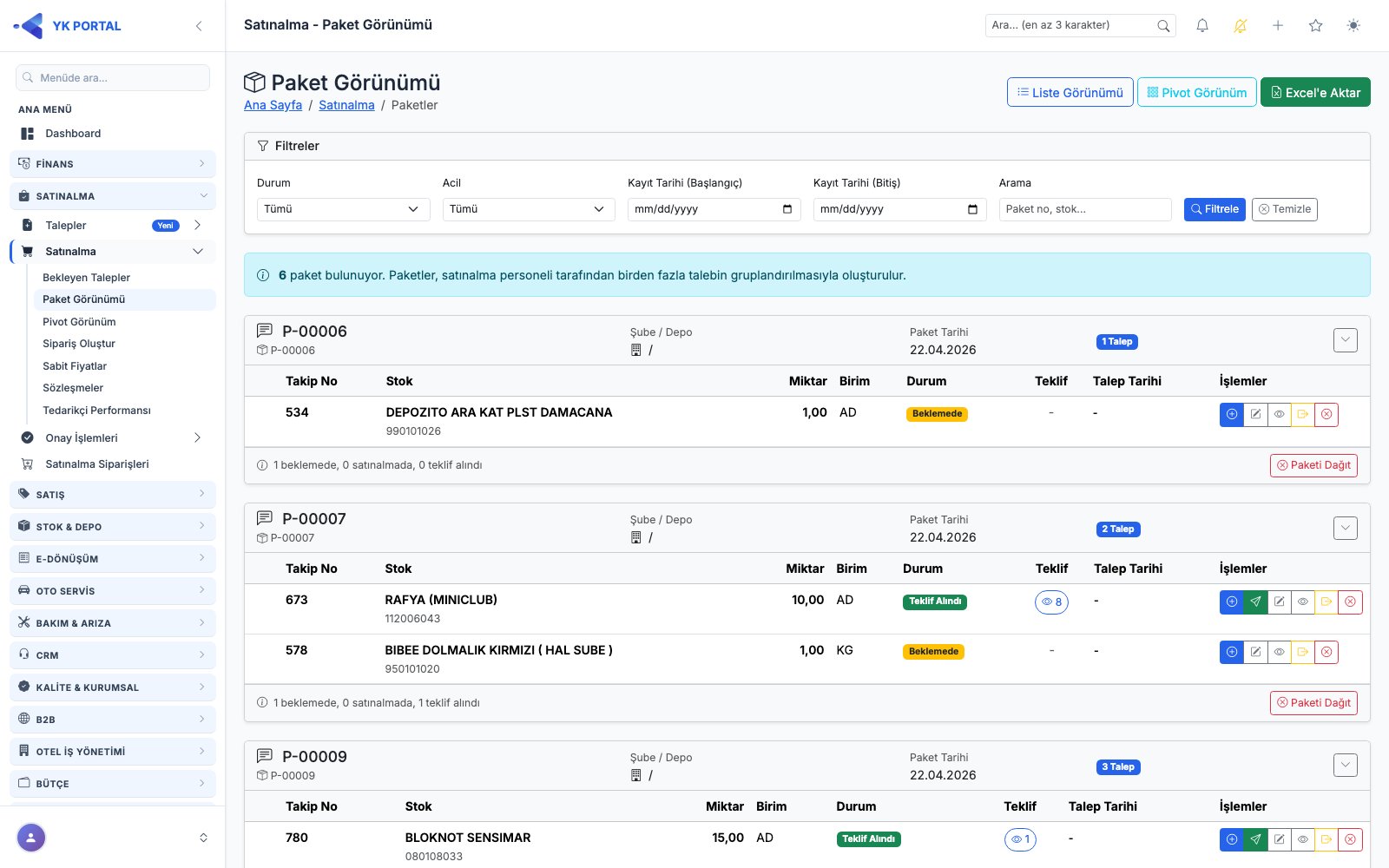
Satınalma > Paket Görünümü, talepleri paketler halinde gruplanmış kartlar olarak gösterir (paketler, satınalma personelinin birden fazla talebi gruplamasıyla oluşur). Her kartın başlığında paket no/açıklaması, şube/depo, paket tarihi, talep sayısı ve acilse kırmızı ACİL rozeti bulunur; kartlar açılıp kapanabilir.
- Üst filtrelerden Durum, Acil, Kayıt Tarihi aralığı ve Arama ile paketleri süzün; sağ üstteki butonlarla Liste Görünümü / Pivot Görünüm'e geçin veya Excel'e Aktar ile indirin.
- Kart içindeki her talep satırında takip no, stok (beden/renk/kategori rozetleriyle), miktar, durum rozeti ve teklif sayısı görünür; göz ikonuyla teklifleri açabilirsiniz. Satır işlemleri: Hızlı Teklif, teklif varsa Onaya Gönder, Detaylı Teklif Sayfası, Detay, Paketten Çıkar ve Talebi İptal Et.
- Teklif görüntüleme/seçme modalı Pivot ekranıyla aynı çalışır (en uygun fiyat yeşil vurgulu; "Seçimi Kaydet" / "Seçili Teklifi Onaya Gönder").
- Kartın altında paketin durum sayaçları ve iki toplu buton vardır: "Paketi Onaya Gönder" (yalnızca paketteki tüm talepler için teklif seçimi tamamlandıysa aktifleşir) ve "Paketi Dağıt" (tüm talepleri paketten çıkarır; geri alınamaz).
10. Onay Akışı Tanımlama — Kim Kimin Onayından Geçer? (Ayarlar > Onay Akışı)
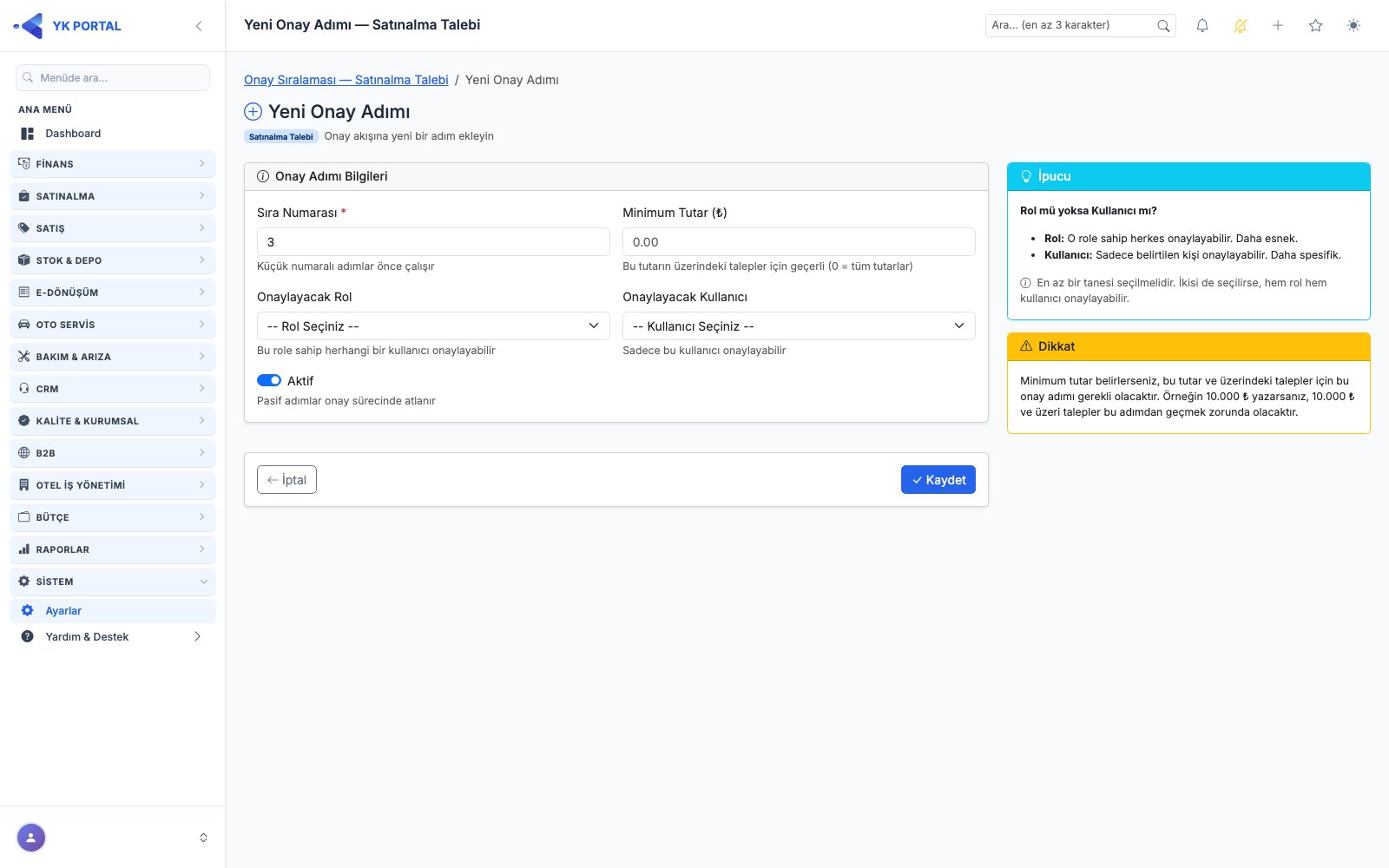
Bu ekran, hangi tutar aralığındaki bir satınalma talebini hangi sıradaki kişi/rolün onaylayacağını tanımlamak içindir.
- Ayarlar sayfasına girin, "Onay Akışı" kartına tıklayın. Ekranda "Satınalma Talebi" ve "B2B Proje" sekmeleri vardır (Kalite modülü olan şirkette ayrıca Doküman Onayı sekmesi görünür — bkz. Kalite & Kurumsal kılavuzu, "Doküman Onay Akışı ve Onayımı Bekleyenler"); satınalma süreci için "Satınalma Talebi" sekmesinde kalın.
- Yeni bir onay adımı eklemek için "Yeni" butonuna basın. Form otomatik olarak bir sonraki boş Sıra Numarasını önerir (küçük sayı önce çalışır, örn. 1. adım önce, 2. adım sonra devreye girer).
- Onaylayacak Rol veya Onaylayacak Kullanıcı alanlarından en az birini doldurun:
- Yalnızca Rol seçerseniz, o role sahip herhangi bir kullanıcı o adımı onaylayabilir.
- Yalnızca Kullanıcı seçerseniz, sadece o kişi onaylayabilir.
- İkisini de doldurursanız, hem o rolden herkes hem de belirttiğiniz kişi onaylayabilir.
- İsterseniz Minimum Tutar (₺) girin: bu adımın yalnızca o tutar ve üzerindeki taleplerde devreye girmesini sağlar. Boş bırakırsanız adım her tutar için geçerli olur. Dikkat: bu alan bir talebi otomatik "atlatmaz" — talep tutarı adımın minimum tutarının altındaysa, o adımdaki onaylayıcı talebi onaylayamaz (yetkisiz sayılır); süreç ilerlemek için o adımın koşullarını sağlayan bir sonraki uygun tanım gerekir. Bu yüzden akışı kurarken kademeleri tutarlı/artan tutar eşikleriyle planlamak önemlidir.
- Aktif anahtarını açık bırakın. Bir adımı pasif yaparsanız, o adım sorgulardan tamamen dışlanır — otomatik atlanmaz; talep o sıraya geldiğinde kimse tarafından onaylanamaz hale gelebileceğinden pasif adım bırakmak yerine adımı silmek veya sıra numaralarını yeniden düzenlemek daha güvenlidir.
- Aynı akış tipinde (Satınalma Talebi) her sıra numarası benzersiz olmalıdır; çakışan bir numara girerseniz "Bu sıra numarası zaten kullanılıyor." hatası alırsınız.
- Kaydet'e basın. Daha sonra bir adımı değiştirmek için listede Düzenle'ye, kaldırmak için Sil'e tıklayın (silme kalıcıdır, geri alınamaz).
İlk kayıt: Portala üye olduğunuzda seçtiğiniz modülün (Satınalma / B2B) onay akışı otomatik kurulur: 1. sırada üye olan kullanıcı onaycıdır. Ek onaycıları ve tutar kademelerini bu ekrandan sonradan ekleyebilirsiniz.
Örnek kurulum: 1. sırada "Satınalma Sorumlusu" rolü (tutar sınırı yok) → 2. sırada yalnızca "Genel Müdür" kullanıcısı, Minimum Tutar = 50.000 ₺. Sonuç: 40.000 ₺'lik bir talep yalnızca 1. adımdan (Satınalma Sorumlusu onayı) geçip tamamlanır; 60.000 ₺'lik bir talep önce Satınalma Sorumlusu'ndan, sonra Genel Müdür'den onay ister.
11. Talebi Onaylama / Reddetme
🎬 Videolu anlatım: Onay Bekleyenler — Talep Onaylama
- Sıradaki onay adımı size düşen talepler Onay Bekleyenler ekranında listelenir — burada yalnızca o an sizin onaylayabileceğiniz (rolünüz/kendiniz eşleşen ve tutar şartını sağlayan) talepler görünür, başkasının sırasındaki talepler görünmez.
- Şube, Tedarikçi ve serbest metin arama ile listeyi daraltabilirsiniz. Üstteki kartlarda toplam onay bekleyen sayısı ile bugün onayladığınız/reddettiğiniz talep sayısı görünür.
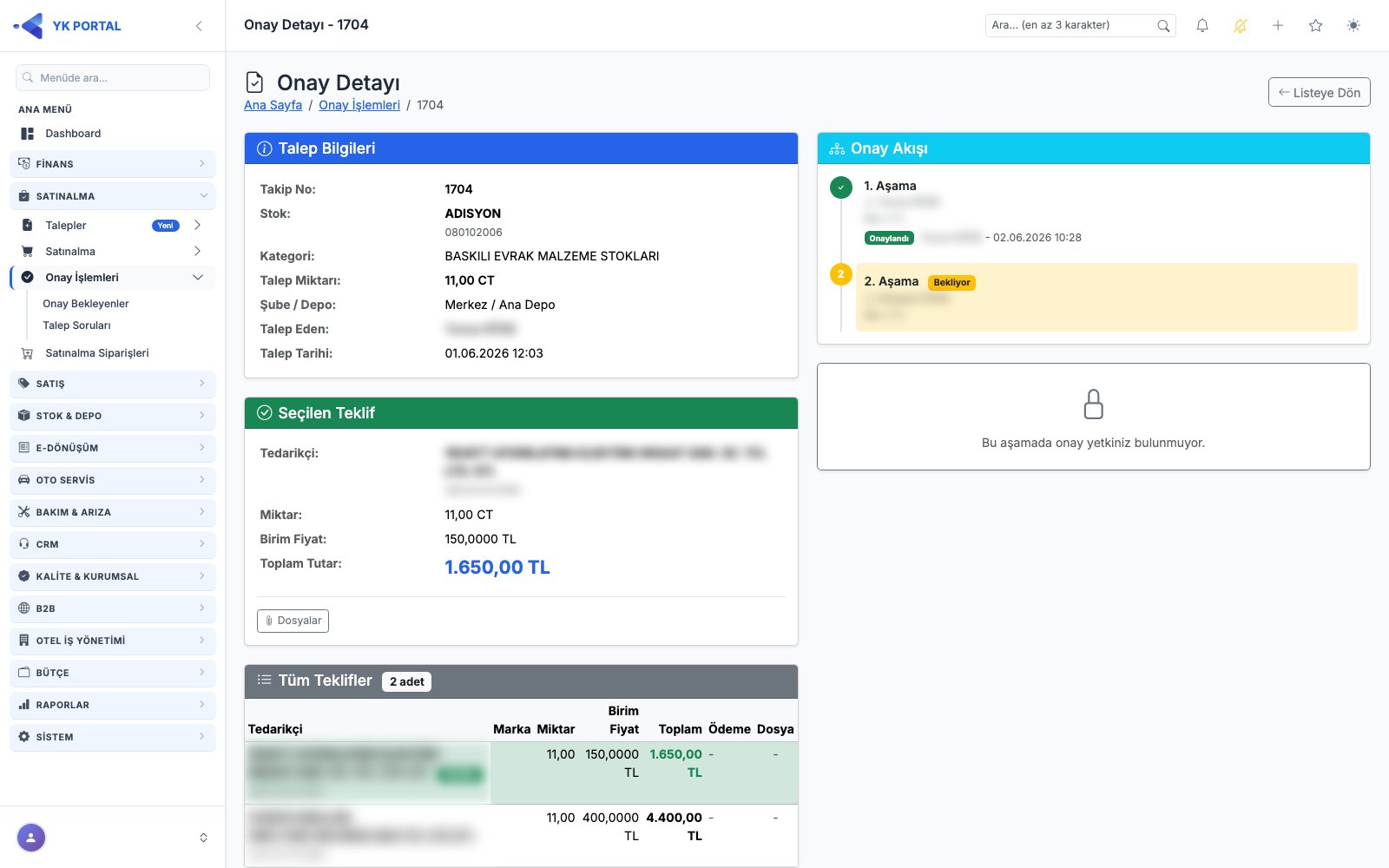
- Bir talebin ayrıntısına girmek için Detay sayfasına gidin; burada talep bilgileri, seçilen teklif, varsa tüm teklifler karşılaştırması ve sağda onay akışı zaman çizelgesi (her adımın durumu, onaylayan/reddeden kişi, tarih, açıklama) gösterilir.
- Onaylamak için Açıklama (opsiyonel) yazıp Onayla butonuna basın. Bu son onay adımıysa talep Onaylandı durumuna geçer; değilse bir sonraki adıma geçer ve sıradaki onaylayıcıya push bildirimi gider.
- Reddetmek için Reddet butonuna basın — ekran, red nedeni açıklamasını girmenizi ister (boş bırakırsanız uyarı alırsınız). Reddedilen talep doğrudan Reddedildi durumuna geçer; süreç orada sona erer, talep sahibine "Talebiniz Reddedildi" konulu bir e-posta (red sebebiyle birlikte) gönderilir. Reddedilen bir talep otomatik olarak talep sahibine geri dönüp yeniden düzenlenmez.
- Listede veya Detay sayfasında "Soru Sor" ile onaylamadan önce talep sahibine soru sorabilirsiniz (bkz. bölüm 4).
- Talebin son adımda tamamen onaylandığı bilgisi talep sahibine e-posta/push ile iletilmez; talep sahibi durumu Taleplerim ekranından kendisi takip etmelidir.
11a. Talebi Reddet
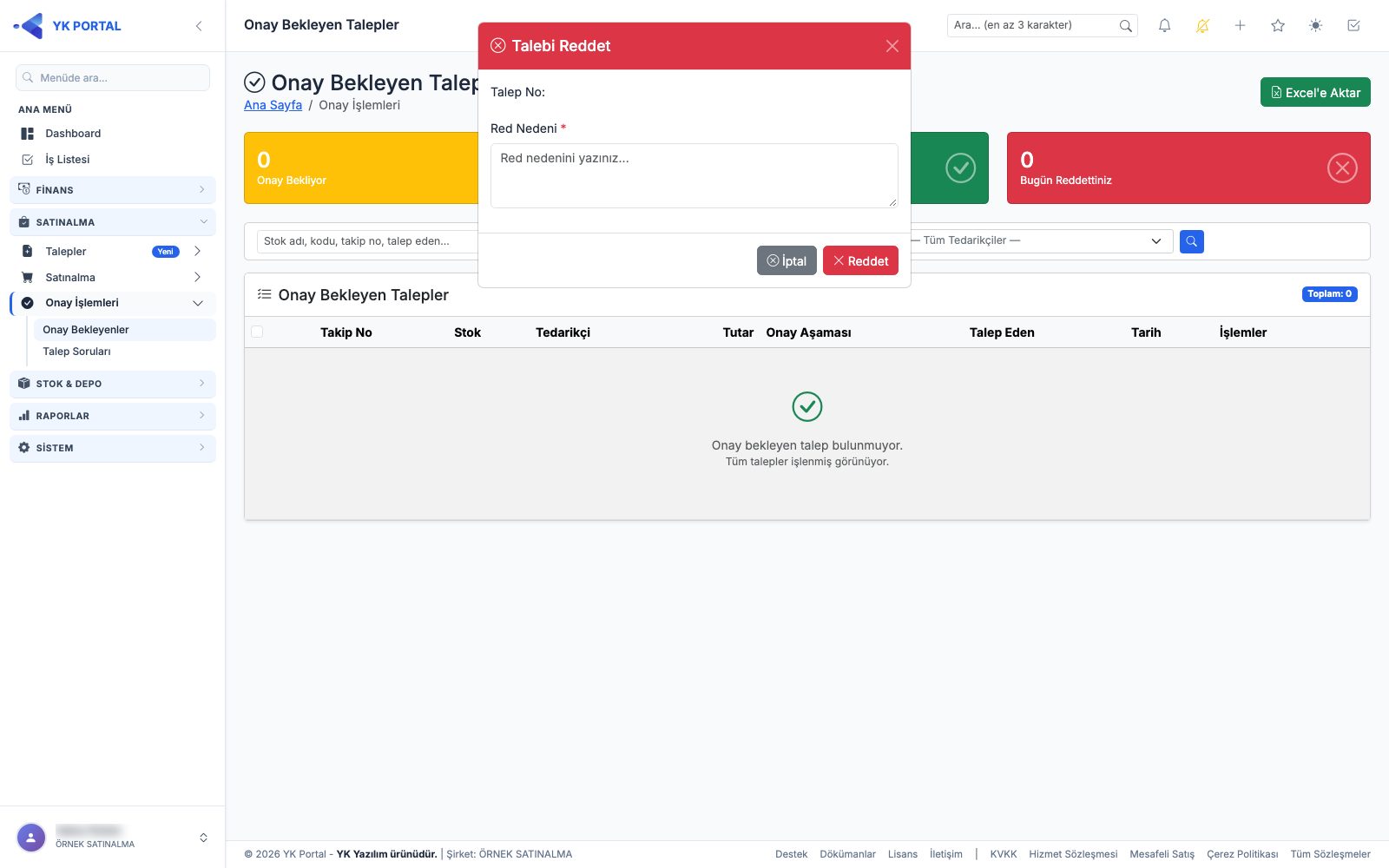
- Onay Bekleyenler listesinde talep satırındaki kırmızı Reddet (X) düğmesine basın. Talebi Reddet penceresi açılır; üstte Talep No yazar.
- Red Nedeni alanı zorunludur; talep sahibine giden e-postada bu metin red sebebi olarak yer alır. Boş bırakıp Reddet'e basarsanız "Lütfen red nedenini yazınız!" uyarısı çıkar.
- Reddet ile talep Reddedildi durumuna geçer; "Reddedildi" penceresinden sonra liste yenilenir. İptal pencereyi kapatır, talep onay beklemeye devam eder.
Talebin Detay ekranından reddederken pencere açılmaz: red nedenini onay kartındaki Açıklama (Opsiyonel) kutusuna (reddederken doldurmak zorunludur) yazıp Reddet'e basarsınız, ardından "Bu talebi reddetmek istediğinize emin misiniz?" sorusu (Reddet penceresi) çıkar. Açıklama boşsa "Red işlemi için açıklama zorunludur!" uyarısı alınır.
12. Toplu Onaylama
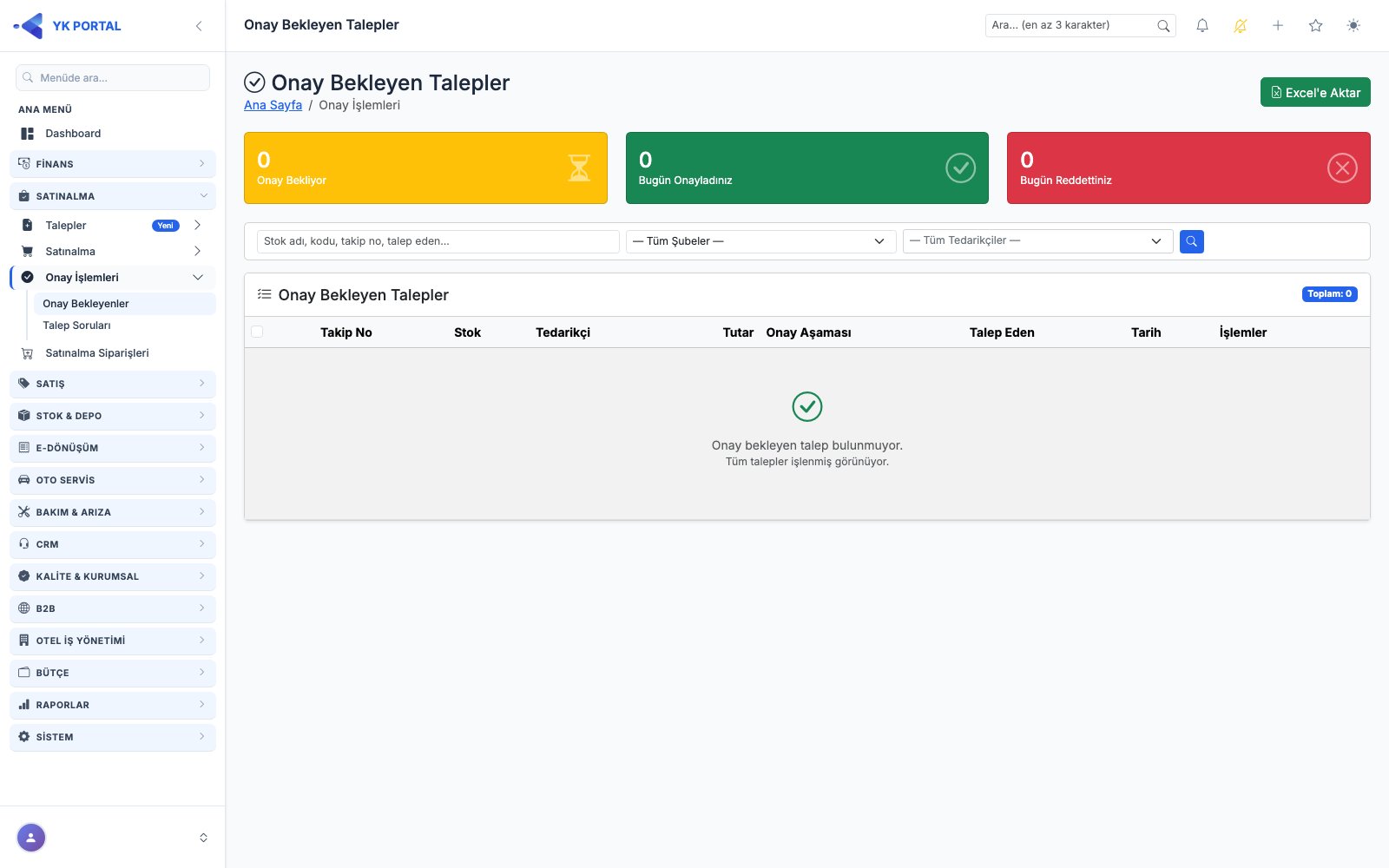
- Onay Bekleyenler ekranında, onaylamak istediğiniz taleplerin checkbox'larını işaretleyin (üstteki "Tümünü Seç" ile hepsini birden işaretleyebilirsiniz).
- En az bir talep seçilince "Seçilenleri Onayla (N)" butonu görünür; seçilen taleplerin döviz bazında toplam tutarları da anlık gösterilir.
- Butona basınca seçilen talepler tek tek işlenir: onaylanabilir olmayanlar (durumu artık Onay Bekliyor değilse veya şube/depo yetkiniz yoksa) sessizce atlanır, geri kalanı onaylanır. İşlem sonunda "X talep onaylandı (Y tanesi tamamen onaylandı)" özeti gösterilir.
- Toplu reddetme özelliği yoktur — reddetme yalnızca tek tek Detay veya liste satırından yapılabilir.
13. Onaylanan Talepleri Satınalma Siparişine Dönüştürme
🎬 Videolu anlatım: Sipariş Oluştur · Satınalma Siparişleri Takibi
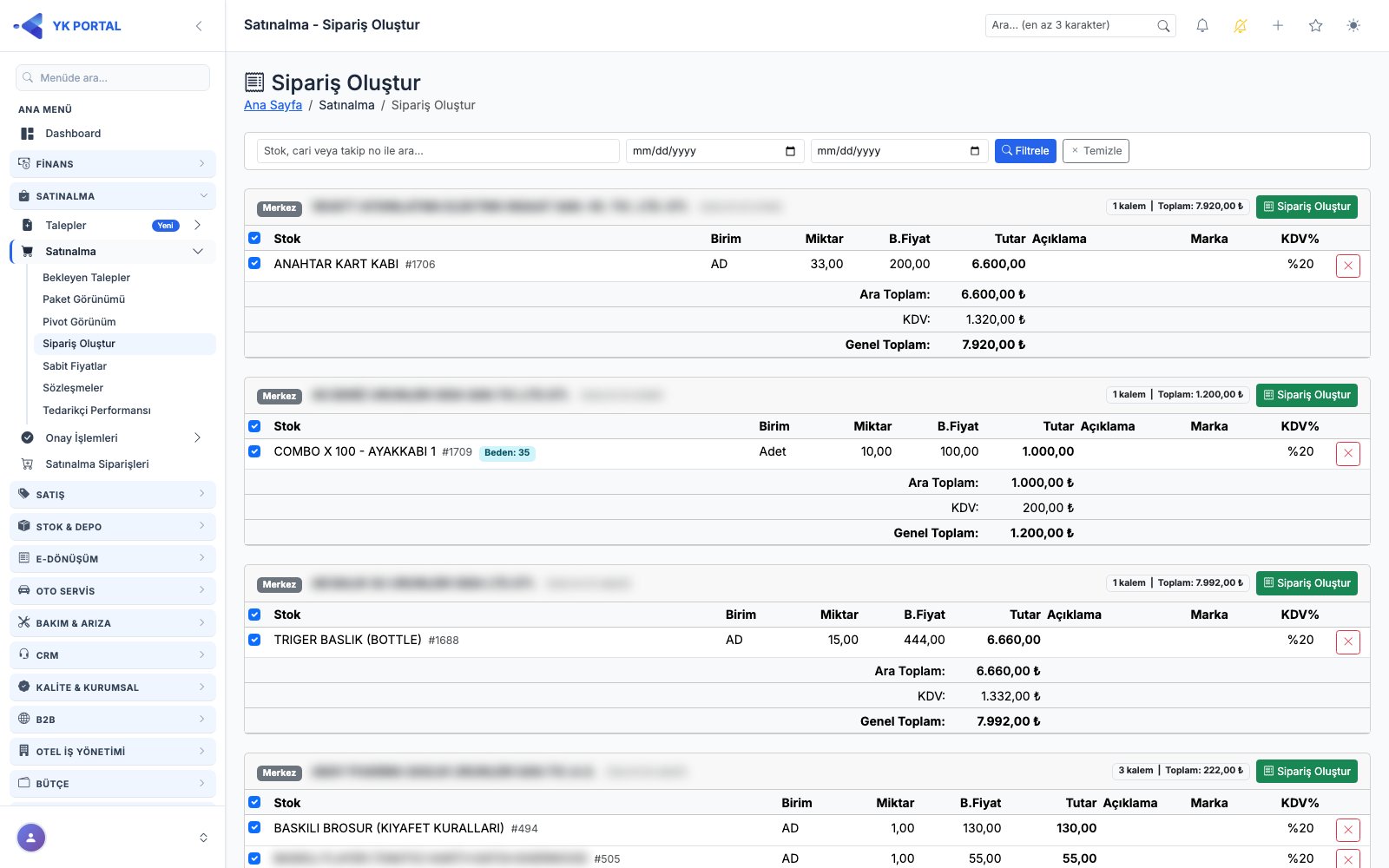
- Satınalma > Sipariş Oluştur ekranına girin. Sistem, Onaylandı durumundaki ve henüz bir siparişe dahil edilmemiş (
AktarimNoboş) talepleri Şube + Cari + Para birimi bazında gruplayarak kart kart listeler. Aynı tedarikçiden farklı para biriminde (örn. TL ve USD) teklif alınmış talepler ayrı kartlarda görünür ve ayrı sipariş olur. - Her kartta o cariye ait kalemler (Stok, Birim, Miktar, Birim Fiyat, Tutar, Marka, KDV%) ile ara toplam/KDV/genel toplam siparişin para birimiyle gösterilir. İstemediğiniz bir kalemi checkbox ile grup dışına çıkarabilirsiniz. Tek siparişte farklı şube, tedarikçi ya da para birimi birleştirilemez; sistem böyle bir isteği reddeder.
- Bir kartın altındaki "Sipariş Oluştur" butonuna basın. Sistem otomatik 9 haneli bir talep aktarım numarası (AktarimNo) üretir, bir sipariş PDF'i oluşturur ve o gruptaki tüm talepleri Tamamlandı durumuna geçirip PDF'e bağlar.
- Sipariş modülü olan şirkette (e-Dönüşüm ya da Oto Servis modülü) aynı işlemde onaylı bir satınalma siparişi de açılır: satırlar teklifteki fiyat, KDV, birim ve para birimiyle gelir, her satır kendi talebine bağlanır. Sipariş Satınalma Siparişleri ekranında görünür ve sipariş PDF'inde bu siparişin numarası yazar. Malın teslimi, faturası ve gelen e-fatura / e-irsaliye eşleştirmesi bu sipariş üzerinden izlenir (bkz. 14. bölüm).
- İşlem tamamlanınca sonuç penceresinde (satınalma siparişi açıldıysa) Satınalma siparişi: (no) · Siparişi aç bağlantısı, Talep aktarım no, "PDF İndir" ve "Mail Gönder" seçenekleri sunulur. Mail Gönder, cariye tanımlı e-posta adresine sipariş PDF'ini şirketinizin mail ayarlarıyla otomatik gönderir (cari mail adresi tanımlı değilse hata alırsınız).
- Sipariş PDF'inde şirket unvanı/logosu, şube adres-telefonu, "SİPARİŞ TALEP FORMU" başlığı, Sipariş No, cari bilgileri, kalem tablosu, toplamlar, standart teslimat/mal kabul notları ve "faturada sipariş numaramızın belirtilmesi" uyarısı yer alır. Fiyat, tutar ve toplamlar siparişin para birimiyle (₺, $, € …) yazılır.
- Bir talebi son anda sipariş grubundan çıkarmak isterseniz, kart üzerinden "Talebi İptal Et" ile talebi gruptan çıkarabilirsiniz (yalnızca hâlâ Onaylandı durumunda ve siparişe aktarılmamış talepler için mümkündür).
- Oluşturduğunuz siparişleri sonradan Satınalma > Oluşturulan Siparişler ekranından görebilirsiniz. Siparişler aktarım (sipariş) numarası bazında gruplu listelenir; sipariş tarihi aralığı, tedarikçi, ürün ve sipariş numarasına göre süzebilir, satırı açarak kalemleri görebilir ve PDF düğmesiyle sipariş formunu yeniden açabilirsiniz. Bu ekran yayına alınmadan önce oluşturulmuş siparişler de listede yer alır; onların sipariş tarihi geçmiş kayıtlardan yaklaşık olarak doldurulmuştur.
13b. Sipariş Oluştur onay ve uyarı pencereleri
| Pencere | Nerede çıkar | Sonuç |
|---|---|---|
| Sipariş Oluştur | Kartın altındaki Sipariş Oluştur düğmesi | "N talep için sipariş oluşturulsun mu? Bu işlem geri alınamaz." Evet, Oluştur siparişi oluşturur; İptal kapatır. |
| Sipariş Oluşturuldu! | Sipariş oluşunca (sonuç penceresi) | Satınalma siparişi açıldıysa numarası ve Siparişi aç bağlantısı, ayrıca Talep aktarım no yazar. PDF İndir sipariş formunu önizlemede açar; Mail Gönder PDF'i tedarikçinin e-posta adresine gönderir; Kapat pencereyi kapatır. Her üç durumda sayfa yenilenir ve sipariş edilen kart listeden kalkar. |
| Gönderildi | Mail Gönder başarılı olunca | Mail tedarikçiye gitti. Cari e-posta adresi tanımlı değilse ya da mail ayarı yoksa Hata penceresi nedenini yazar. |
| Talebi İptal Et | Kalem satırındaki Talebi İptal Et düğmesi | Takip no ve stok adını gösterir; isteğe bağlı iptal nedeni yazılır. Evet, İptal Et talebi iptal eder; Vazgeç kapatır. |
| İptal Edildi | Kalem iptal edilince | Satır karttan kalkar; kartta kalem kalmadıysa kart da kalkar. |
| Uyarı | Kartta hiç kalem işaretli değilken Sipariş Oluştur'a basınca | "Lütfen en az bir talep seçin." |
13a. Oluşturulan Siparişler — liste, kalemler, PDF
🎬 Videolu anlatım: Satınalma Siparişleri Takibi
Siparişe dönüştürülmüş tüm satınalma talepleri burada sipariş numarası bazında toplanır.
- Satınalma > Oluşturulan Siparişler menüsüne girin.
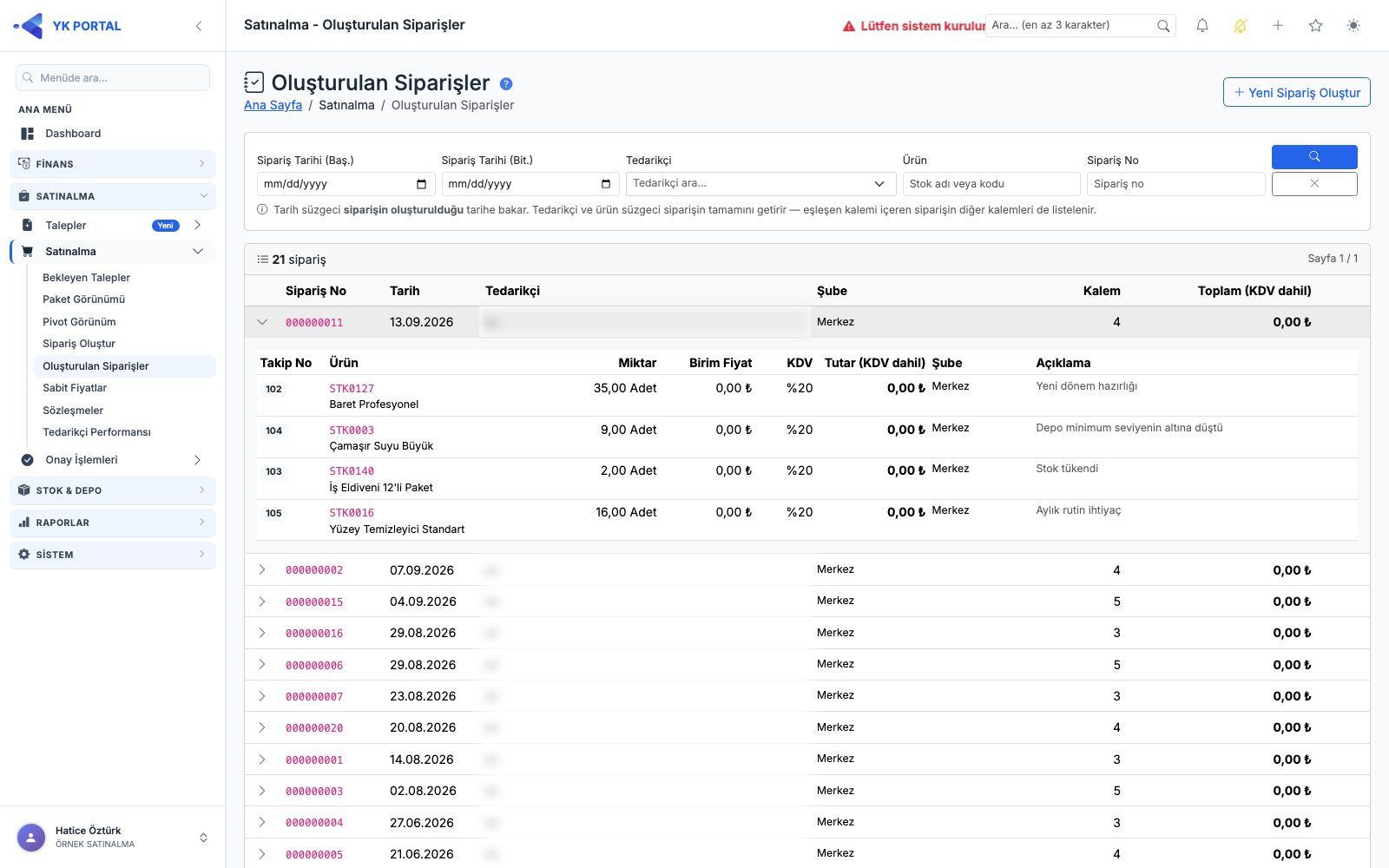
- Süzgeçler: Sipariş Tarihi (Baş./Bit.) — siparişin oluşturulduğu tarihe bakar —, Tedarikçi, Ürün (stok adı/kodu) ve Sipariş No. Ürün süzgeci eşleşen kalemi içeren siparişin tamamını getirir; siparişin diğer kalemleri de listelenir.
- Tabloda Sipariş No, Tarih, Tedarikçi, Şube, Kalem sayısı ve Toplam (KDV dahil, siparişin para birimiyle) görünür; satıra tıklayınca kalemler (Takip No, Ürün, Miktar, Birim Fiyat, KDV, Tutar, Açıklama) açılır. Talepten satınalma siparişi açılmışsa Sipariş No'nun altında siparişin numarası bağlantı olarak yazar; tıklayınca sipariş Satınalma Siparişleri detayında açılır.
- Sipariş PDF'i üretilmişse satır sonundaki PDF simgesi belgeyi önizlemede açar. Sağ üstteki Sipariş Oluştur düğmesi 13. bölümdeki ekrana götürür.
14. Mal Kabul (Teslim Alma)
- Siparişi tamamlanmış (Tamamlandı veya Kısmen Teslim Alındı durumundaki) bir kalem için Teslim Al butonuna basın.
- Ekranda sipariş miktarı, o ana kadar teslim alınan miktar ve kalan miktar görünür (kalan sıfırsa "Tamamlandı" rozeti çıkar).
- Şube, Depo (yalnızca yetkili olduklarınız listelenir), Teslim Miktarı (kalan miktarı aşamaz) ve isteğe bağlı Birim Fiyat'ı girin. Seri numarası takip edilen bir stoksa, girilen seri satırlarının toplam miktarının teslim miktarına eşit olması gerekir.
- Kaydet'e basınca depoya bir stok giriş hareketi işlenir, bakiye güncellenir. Toplam teslim alınan miktar sipariş miktarına ulaştıysa talep Teslim Tamamlandı, ulaşmadıysa Kısmen Teslim Alındı durumuna geçer.
Satınalma siparişine bağlı taleplerde malın girişi — "hangisi önce gelirse":
Talepten satınalma siparişi açılmışsa (bkz. 13. bölüm) mal dört yoldan stoğa girebilir: talepteki Teslim Al, gelen e-irsaliye kabulü, siparişten kesilen alış faturası ve gelen e-fatura aktarımı. Sistem her sipariş satırı için teslim alınan ve faturalanan miktarı birlikte izler:
- Hangi belge önce gelirse mal o belgeyle stoğa girer; sonraki belge yalnız henüz girmemiş kısmı stoğa yazar. Örneğin 10 adet önce Teslim Al ile girdiyse sonra gelen 10 adetlik fatura stoğu ikinci kez artırmaz (sipariş "faturalandı" olur); fatura önce gelirse sonraki Teslim Al stoğa dokunmaz ama talep "teslim alındı" olur.
- Talebin durumu (Kısmen Teslim Alındı / Teslim Tamamlandı) tüm yollardan gelen miktara göre güncellenir.
- Sipariş miktarını aşan fatura ya da e-irsaliye engellenmez; aktarım sırasında uyarı ve onay sorulur, fazla kısım da stoğa girer.
- Siparişe bağlı alış faturası silinirse teslim alınmış mal stokta kalır (gerekirse sistem dengeleme girişi yapar); sipariş yeniden faturalanabilir hale gelir.
- Talep bir arızadan açılmışsa teslim tamamlanınca arıza Parça Bekleniyor durumundan kendiliğinden çıkar (bkz. Bakım & Arıza kılavuzu, 3. bölüm).
15. Gelen e-Faturadan Satınalma Faturası Oluşturma
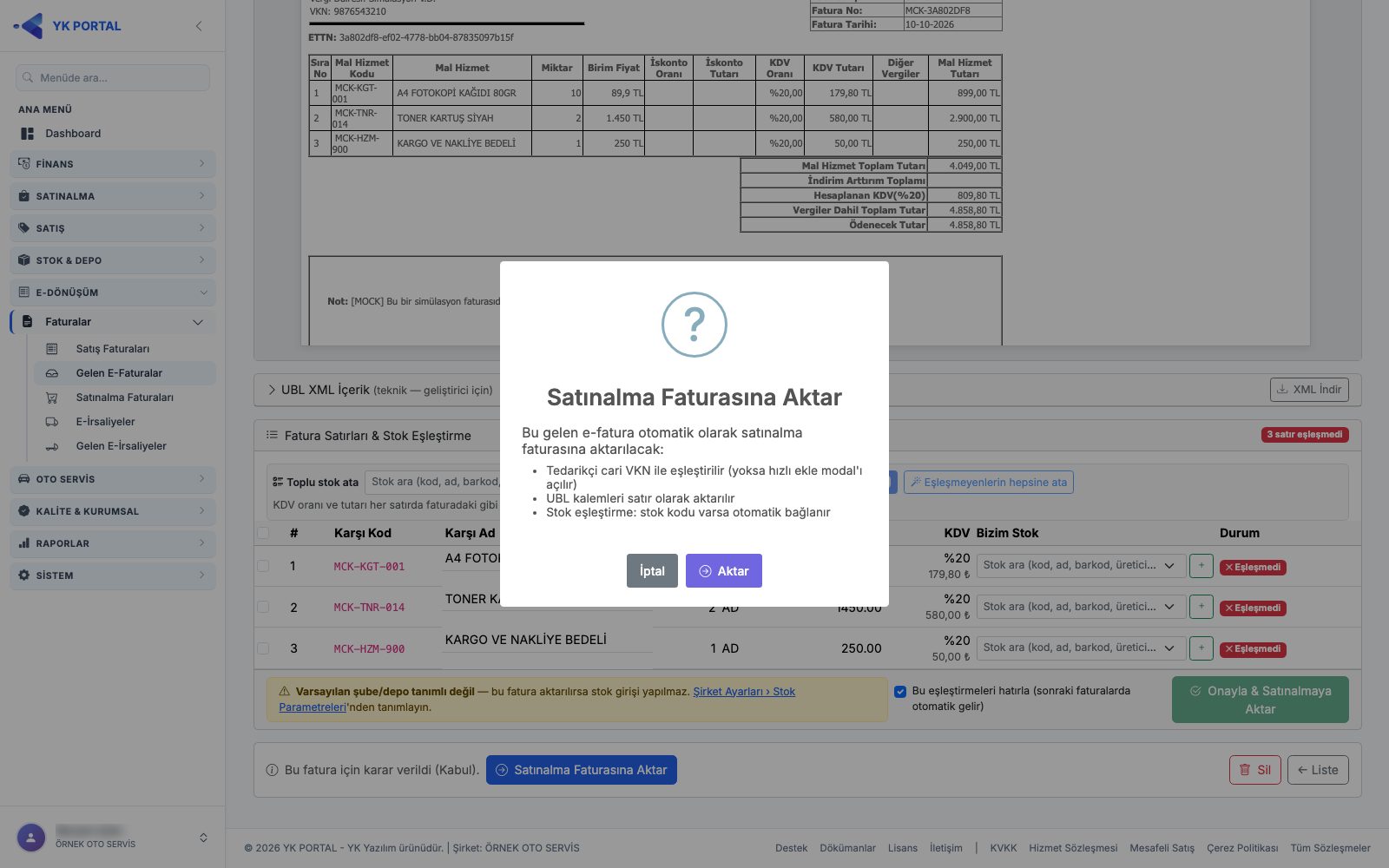
- e-DÖNÜŞÜM > Faturalar > Gelen E-Faturalar ekranından ilgili faturanın Detay sayfasına girin.
- Fatura "Kabul" durumundaysa "Satınalma Faturasına Aktar" butonu görünür; tıklayınca sistem UBL XML'i okuyup tedarikçiyi VKN üzerinden Cariler tablosunda otomatik eşleştirmeye çalışır. Eşleşme bulunamazsa "hızlı cari ekle" modalı önerilir.
- Satır bazında, fatura satırındaki ürün kodu Stok kartlarıyla eşleştirilmeye çalışılır; eşleşmezse satır hizmet satırı gibi (stoksuz) kaydedilir.
- Aktarım tamamlanınca sistem otomatik olarak: tedarikçiye cari hareket (alacak) yazar ve — şirketinizde varsayılan şube/depo tanımlıysa — kalemleri stok girişi olarak işler. Ayrı bir "onaylama" veya "muhasebeleştirme" adımı yoktur, aktarım anında bu kayıtlar oluşur.
- Zaten aktarılmış bir e-fatura tekrar aktarılamaz (aynı fatura için ikinci bir satınalma faturası oluşturulmaz).
- Satınalma siparişiyle eşleştirme: tedarikçinin açık satınalma siparişi varsa gelen e-fatura detayında satırların altında sipariş seçimi görünür; eşleşen satır siparişi faturalanmış sayar ve stok "hangisi önce gelirse" kuralıyla girer (bkz. 14. bölüm ve e-Dönüşüm kılavuzu).
- Vade: e-faturada ödeme vadesi yazılıysa satınalma faturasının ve cari hareketinin vade tarihine işlenir; belgede vade yoksa vade fatura tarihidir.
- Düzenleme: E-faturadan gelen satınalma faturası, elle girilen fatura gibi Düzenle ekranında düzeltilebilir: tedarikçi, tarih, vade, satırlar, fiyat, iskonto, KDV ve ek vergiler. Belgenin orijinali (XML) değişmez; kaydettiğinizde cari hareket, stok girişi, stok kartı alış fiyatı (ayar açıksa) ve muhasebe fişi birlikte güncellenir. Düzenle ekranının üstündeki belge ile karşılaştırma kutusu e-faturadaki toplamlarla ekrandaki toplamları yan yana gösterir (bilgi amaçlıdır, kaydı engellemez).
- Aktarımı tamamen geri almak için fatura detayındaki Sil & Aktarımı Geri Al kullanılır; gelen e-fatura yeniden aktarılabilir hale gelir.
- E-faturadan gelen satınalma faturasının detayında, alttaki işlem satırında Gelen E-Faturalar'ın yanında Gelen E-Fatura Detayı düğmesi bulunur; kaynak gelen e-faturanın detayına (satırlar, KDV, XML/önizleme) doğrudan geçer. Elle girilen faturada bu düğme görünmez.
- Tedarikçinin belgesi standart dışıysa ya da kendi içinde tutarsızsa aktarım sırasındaki düzeltme ve onay adımı için bkz. e-Dönüşüm kılavuzu, "Standart dışı belgeler ve belge toplamı kontrolü".
16. Manuel Satınalma Faturası Girme
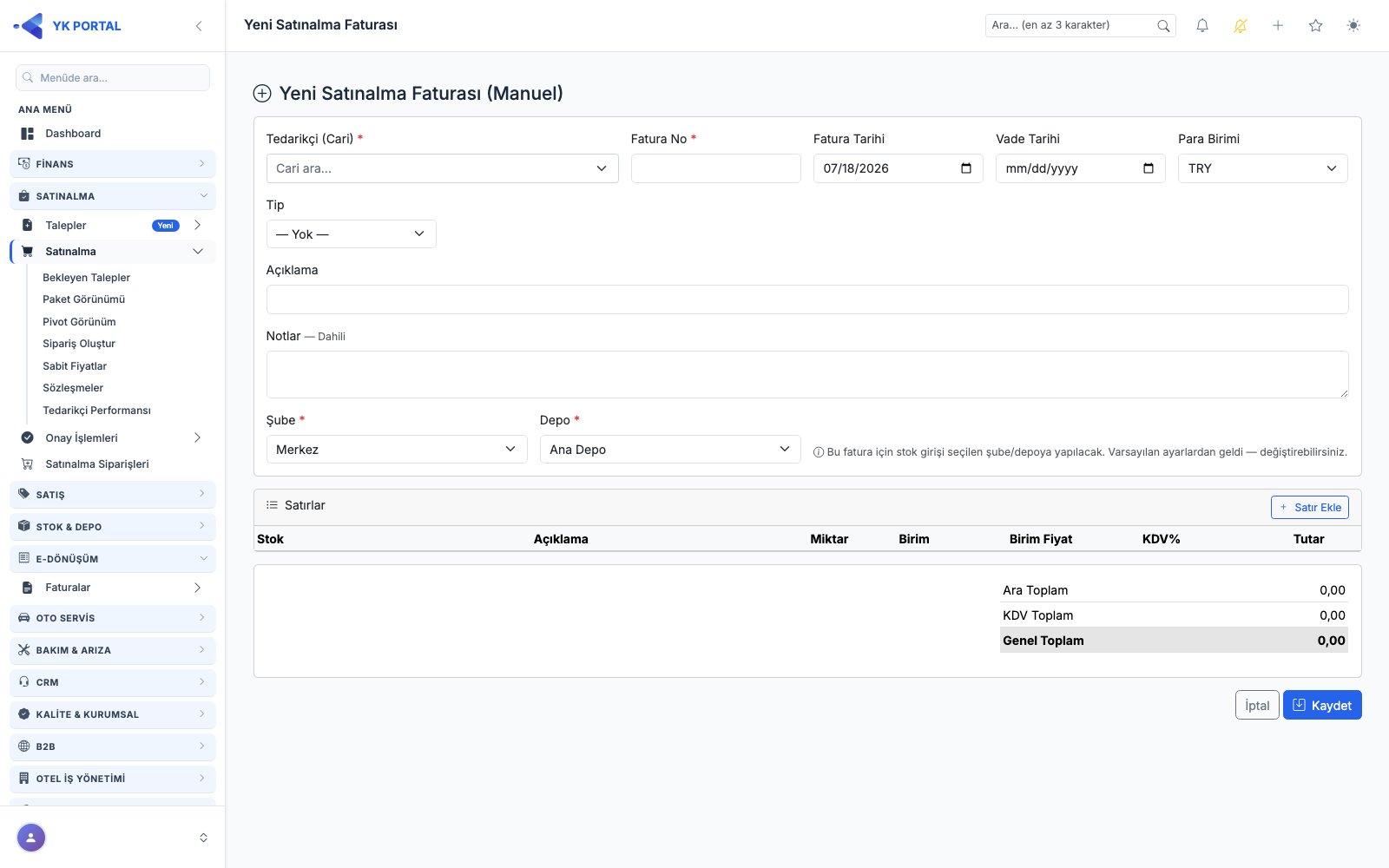
🎬 Videolu anlatım: Alış Faturası Girme
Satınalma Faturaları listesinde Yeni butonuna basın.
Tedarikçi (Cari), Fatura No, Fatura Tarihi, Vade Tarihi (cari kartındaki vade günü seçilince otomatik hesaplanır), Para Birimi (TRY/USD/EUR/GBP), Tip (Satış/İade/İstisna), Açıklama ve dahili Notlar'ı doldurun.
- Tip = İade seçince İade Türü sorulur (zorunlu). Satınalmaya düşen iade belgesini çoğunlukla karşı taraf keser, bu yüzden varsayılan Müşteri iadesi'dir:
- Müşteri iadesi — karşı taraf size iade faturası kesti (sattığınız mal geri geldi): mal depoya girer, cari alacak yazılır, KDV satıştan iade olarak indirilir.
- Tedarikçiye iade — aldığınız malı siz geri gönderdiniz: mal depodan çıkar, cari borç yazılır, indirilecek KDV'den düşülür. İade faturasını siz kesecekseniz bunu Satış Faturası → İade → Tedarikçiye iade ile kesin.
- Stok, cari, KDV icmali, raporlar ve muhasebe fişi bu seçimi izler; elle girilen fatura ile gelen e-faturadan aktarılan iade aynı sonucu verir. Fatura detayında türü yazar; yanlış seçildiyse Düzenle'den değiştirdiğinizde stok, cari ve KDV birlikte düzelir.
- Tip = İade seçince İade Türü sorulur (zorunlu). Satınalmaya düşen iade belgesini çoğunlukla karşı taraf keser, bu yüzden varsayılan Müşteri iadesi'dir:
Faturanın stok girişinin işleneceği Şube ve Depo'yu seçin (yalnızca yetkili olduklarınız listelenir; varsayılan değer sistem ayarlarından gelir). Yanındaki Stoğa yansıt anahtarı varsayılan olarak işaretli gelir; işareti kaldırırsanız faturadaki ürünler stoğa girmez (cari ve KDV aynen işlenir). Stoğa yansımayan faturanın detayında "STOĞA YANSIMADI" etiketi görünür; bu faturalar stok hareketine dayanan raporlarda yer almaz.
Satır tablosuna kalemleri ekleyin: Stok (stoksuz/serbest satır da girilebilir), Açıklama, Miktar, Birim, Birim Fiyat, KDV% (0/1/10/20). Satır toplamları ve genel toplamlar (Ara Toplam/KDV/Genel Toplam) girdikçe otomatik hesaplanır.
- Satırda ayrıca İsk. Tutarı, Net Tutar ve KDV Tutarı sütunları vardır. Bu tutarlar oran ve fiyattan otomatik hesaplanır; belgede kuruş farkı olan bir tutarı elle yazabilirsiniz — elle değiştirilen alan sarı görünür ve otomatik hesap onu ezmez.
- Ek Vergi: Satırın Ek Vergi sütunundaki + Ekle düğmesi Satır ek vergileri penceresini açar (bkz. 16a); ÖTV, ÖİV, konaklama vergisi gibi KDV dışı vergileri satır başına bir veya birden çok ekleyebilirsiniz. Ek vergiler fatura toplamına ve cariye işlenir; e-faturadan gelen vergiler burada aynı şekilde görünür.
🔴 Birim fiyat KDV dahil mi hariç mi? Formdaki Fiyatlar KDV dahil anahtarı belirler. Anahtar Ayarlar → Şirket Ayarları → Fiyatlandırma Parametreleri → "Fiyatlar KDV Dahil Hesapla" ayarından gelir ve yalnız bu fatura için değiştirilebilir (şirket ayarı değişmez; seçim faturayla kaydedilir, düzenleme ve kopyalamada korunur). Anahtar açıksa sütun başlığı "Birim Fiyat (KDV Dahil)" olur ve girdiğiniz tutar KDV dahil kabul edilir: KDV %20'de 600 yazarsanız Ara Toplam 500, KDV 100, Genel Toplam 600 olur. Kapalıysa KDV hariç girilir. Anahtarı değiştirdiğinizde yazdığınız rakamlar aynen kalır, yalnız KDV'ye göre yeniden yorumlanır. Daha önce bu ekranda giriş her zaman KDV hariç sayılıyordu; ayarı açık olan firmalar giriş alışkanlığını gözden geçirmelidir. Gelen e-faturadan aktarılan faturalar bundan etkilenmez (onların fiyatı zaten belgeden gelir).
Stok kutusu tüm listeyi yüklemez: en az iki karakter yazınca kod, ad, barkod, üretici kodu, raf ve ERP kodunda arayarak doldurur. Stok seçilince Birim Fiyat boşsa kartın alış fiyatı faturanın para birimine çevrilerek gelir (kartın alış para birimi USD, fatura TL ise günün kuruyla TL karşılığı; fatura USD ise aynen) ve formun KDV dahil/hariç seçimine uyarlanır; daha önce yazdığınız fiyat ezilmez. Kur bulunamazsa fiyat gelmez ve kutunun altında "Kur yok — fiyatı girin" uyarısı çıkar.
Kaydet'e basınca fatura kaydedilir; aynı anda tedarikçiye cari hareket ve (şube/depo tanımlıysa) stok giriş hareketi otomatik oluşturulur. Şirket Ayarları'nda "Son alış fiyatından stok kartı alış fiyatını güncelle" açıksa, faturadaki iskonto sonrası net birim fiyat (satırın net tutarı ÷ miktar) ürünlerin stok kartındaki Alış Fiyatı'na da yazılır (KDV dahil/hariç ayarına göre; iade ve "Stoğa yansıt" kapalı faturalar hariç). Fiyat faturanın para birimiyle yazılır ve kartın alış para birimi de faturanınki olur — kur çevrimi yapılmaz (USD faturadan 12 USD → kartta 12 USD; satış fiyatının para birimi değişmez). Aynı kural gelen e-Faturadan aktarılan ve gelen e-İrsaliyeden dönüştürülen faturalarda da geçerlidir; fatura silinirse önceki alış fiyatı ve para birimi birlikte geri yüklenir (bkz. Sistem Yönetimi kılavuzu, Şirket Ayarları > Fiyatlandırma).
Toplu PDF: Satınalma Faturaları listesinde seçtiğiniz faturalar için PDF, süzgece uyan tüm faturalar için Filtredeki … faturanın PDF'i düğmesine basın; faturalar tarihe göre eskiden yeniye tek PDF'te birleştirilir (en fazla 200). E-faturadan gelen kayıtlarda tedarikçinin asıl e-faturası, elle girilen kayıtlarda döküm basılır. Liste sayfalıdır; alttaki sayfa numaralarıyla geçiş yapılır. 6a. Fatura detayında "Etiket Bas" seçeneğiyle fatura kalemlerindeki stoklar için barkod/etiket şablonu seçip toplu etiket basımı da yapabilirsiniz.
Bakım & Arıza projesine bağlama: Şirketinizde Bakım & Arıza Projeler açıksa fatura detayında Proje sütunu görünür. Depoya girmeyen bir satırı (hizmet, serbest kalem ya da "Stoğa yansıt" kapalı faturadaki kalem) bir projenin aşamasına bağlayabilirsiniz; bu alım projenin Doğrudan alımlar tablosuna ve maliyetine girer (bkz. Bakım & Arıza kılavuzu, bölüm 15). Fason (dış firmaya yaptırılan iş) faturaları ise Bakım & Arıza'daki fason kartından "Faturayla kapat" ile ilişkilendirilir; cari hareketlerde bu borçlar Bakım Fason türüyle görünür.
Dövizli satınalma faturası (Para Birimi + Kur): Para Birimi'ni TRY dışında (USD/EUR/GBP) seçerseniz bir Kur alanı açılır; fatura tarihinin TCMB kuru otomatik dolar ("TCMB" rozeti görünür) ve isterseniz elle değiştirebilirsiniz. Fatura tarihini değiştirdiğinizde (kuru elle girmediyseniz) kur o tarihe göre yenilenir. Fatura kendi para biriminde saklanır; tedarikçi cari borcunuza ve stok maliyetine TL karşılığı (tutar × kur) işlenir. O tarihe ait TCMB kuru yoksa ve elle de girmezseniz "TCMB kuru yok — kuru elle girin, yoksa kaydedilemez" uyarısıyla kayıt engellenir. Bu, satış faturasındaki kur mantığının aynısıdır.
16a. Satır ek vergileri
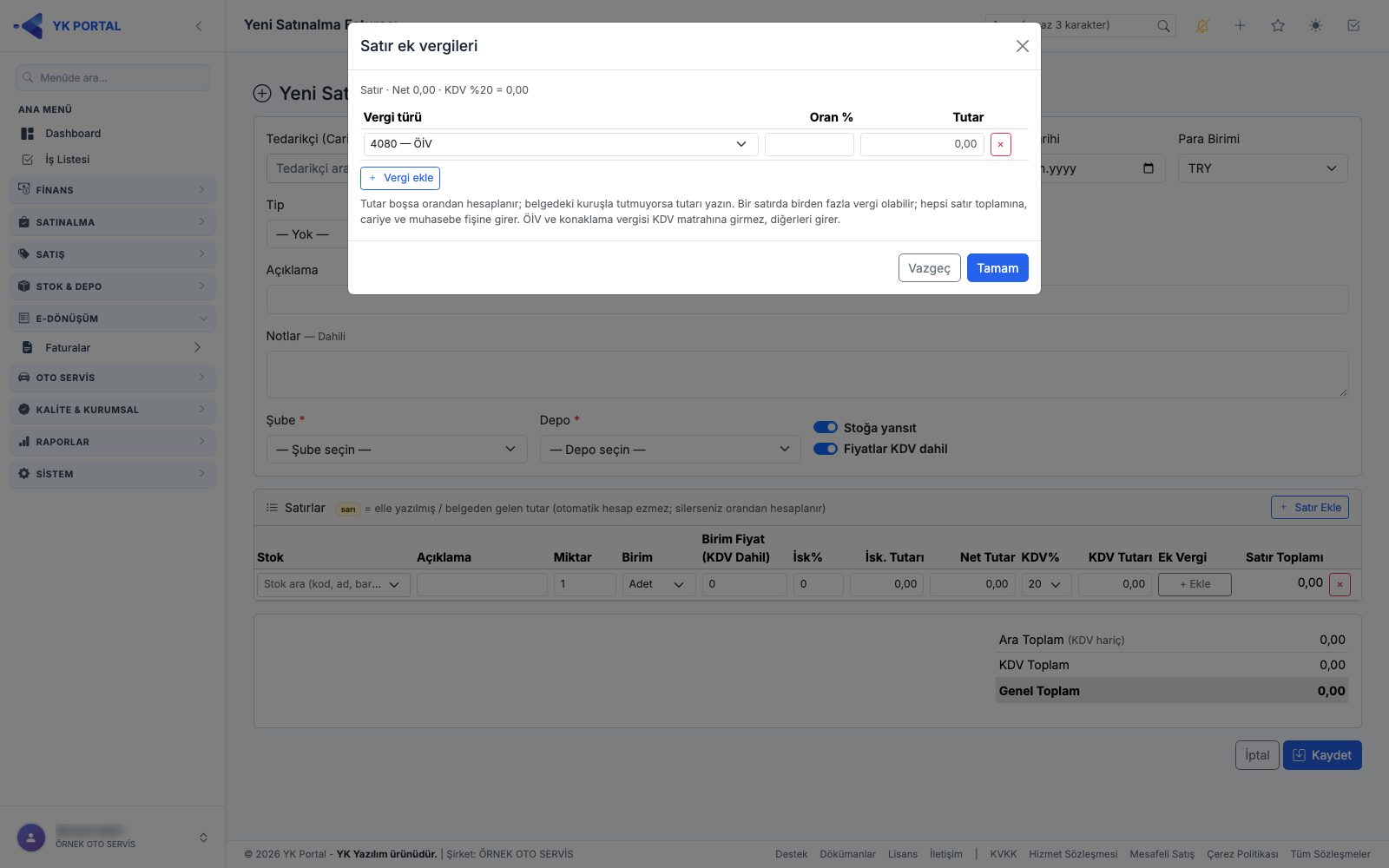
ÖTV, ÖİV, konaklama vergisi gibi KDV dışı vergileri fatura satırına eklemek içindir.
- Yeni Satınalma Faturası ya da Satınalma Faturası Düzenle formunda, satırın Ek Vergi sütunundaki + Ekle düğmesine basın (satırda vergi varsa düğmede vergi adı ve tutarı yazar). Satır ek vergileri penceresi açılır.
- Pencerenin üstünde satırın açıklaması, net tutarı, KDV oranı ve KDV tutarı yazar.
- Vergi ekle ile yeni bir vergi satırı açın. Her satırda Vergi türü seçin, Oran % yazın; Tutar boş bırakılırsa orandan hesaplanır (hesaplanan değer kutuda soluk görünür). Belgedeki kuruşla tutmuyorsa tutarı elle yazın — elle yazılan tutar sarı görünür. Bir satırda birden fazla vergi olabilir; satırın sonundaki × vergiyi kaldırır.
- Tamam ile vergiler satıra yazılır, satır ve fatura toplamları yeniden hesaplanır; toplamlarda Ek Vergiler satırı görünür. Oranı ve tutarı boş vergi satırları atlanır. Vazgeç değişiklikleri uygulamadan kapatır.
Not: ÖİV ve konaklama vergisi KDV matrahına girmez, diğer ek vergiler girer. Ek vergileri değiştirdiğinizde satırın KDV tutarını daha önce elle yazdıysanız KDV yeniden hesaplanır; gerekirse tekrar düzeltin. Ek vergiler satır toplamına, cariye ve muhasebe fişine işlenir.
16b. Projeye bağla
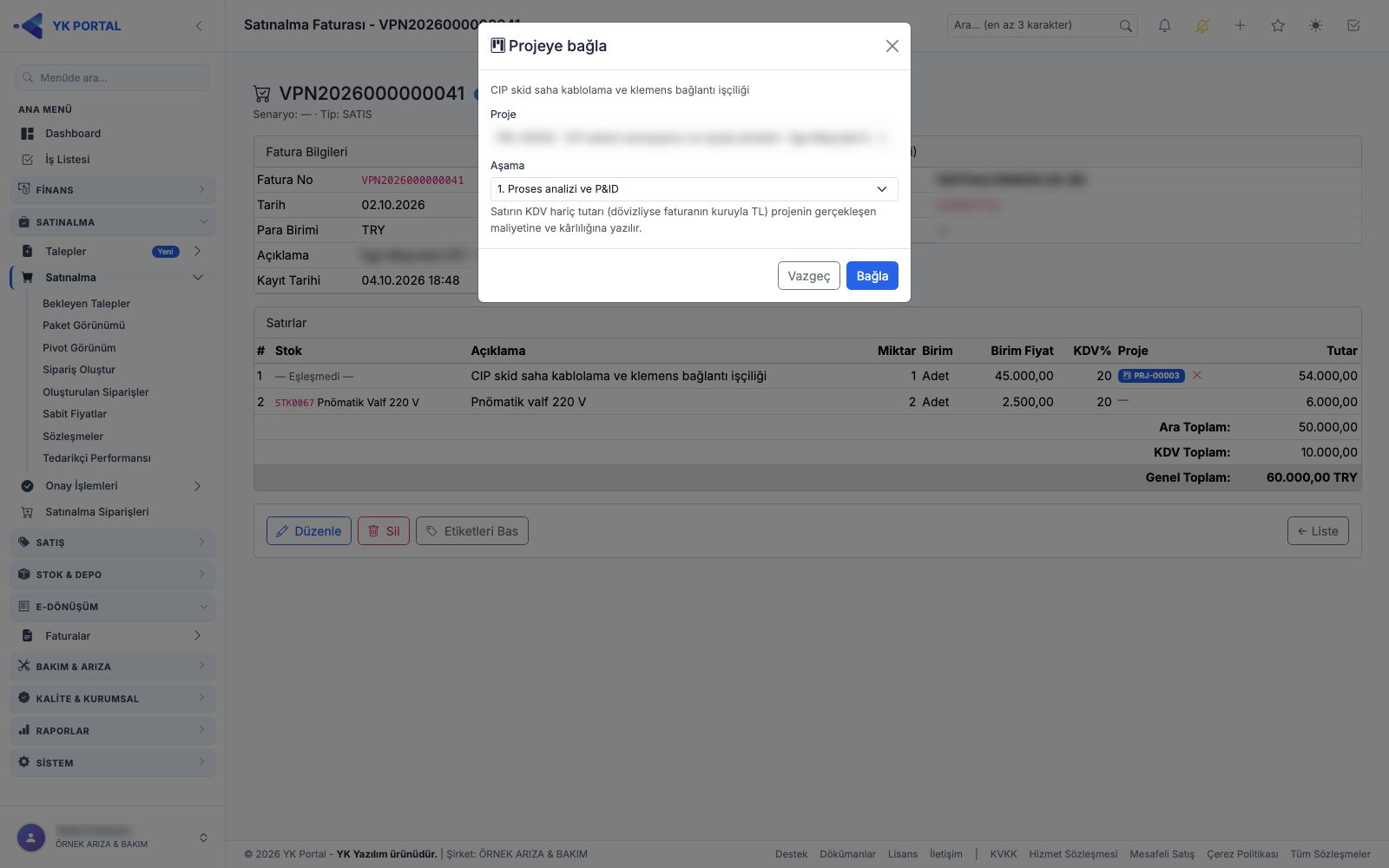
Depoya girmeyen bir alımı (hizmet, serbest kalem ya da "Stoğa yansıt" kapalı faturadaki kalem) Bakım & Arıza projesinin maliyetine yazmak içindir. Proje sütunu ve düğme yalnız şirketinizde Bakım & Arıza Projeler açıksa ve satınalma faturasını düzenleme yetkiniz varsa görünür.
- Satınalma faturasının detayında, satırın Proje sütunundaki Projeye bağla düğmesine basın. Projeye bağla penceresi açılır; üstte satırın açıklaması yazar.
- Proje listesinden açık bir proje seçin (proje no · proje adı · cari). Bağlanabilir açık proje yoksa listede "Bağlanabilir açık proje yok" yazar.
- Aşama listesinden projenin aşamasını seçin. Satırın KDV hariç tutarı (dövizliyse faturanın kuruyla TL karşılığı) projenin gerçekleşen maliyetine ve kârlılığına yazılır.
- Bağla ile kaydedilir ve sayfa yenilenir; satırda proje numarası rozeti görünür (tıklayınca proje detayı açılır). Aşama seçmeden Bağla'ya basarsanız "Proje ve aşama seçin." uyarısı çıkar. Vazgeç pencereyi kapatır.
- Bağı kaldırmak için rozetin yanındaki × (Proje bağını kaldır) düğmesine basın; "Satırın proje bağı kaldırılsın mı? Tutarı projenin maliyetinden düşer." sorusunu onaylayın.
17. Sabit Fiyat Listesi — Excel ile Toplu Yükleme
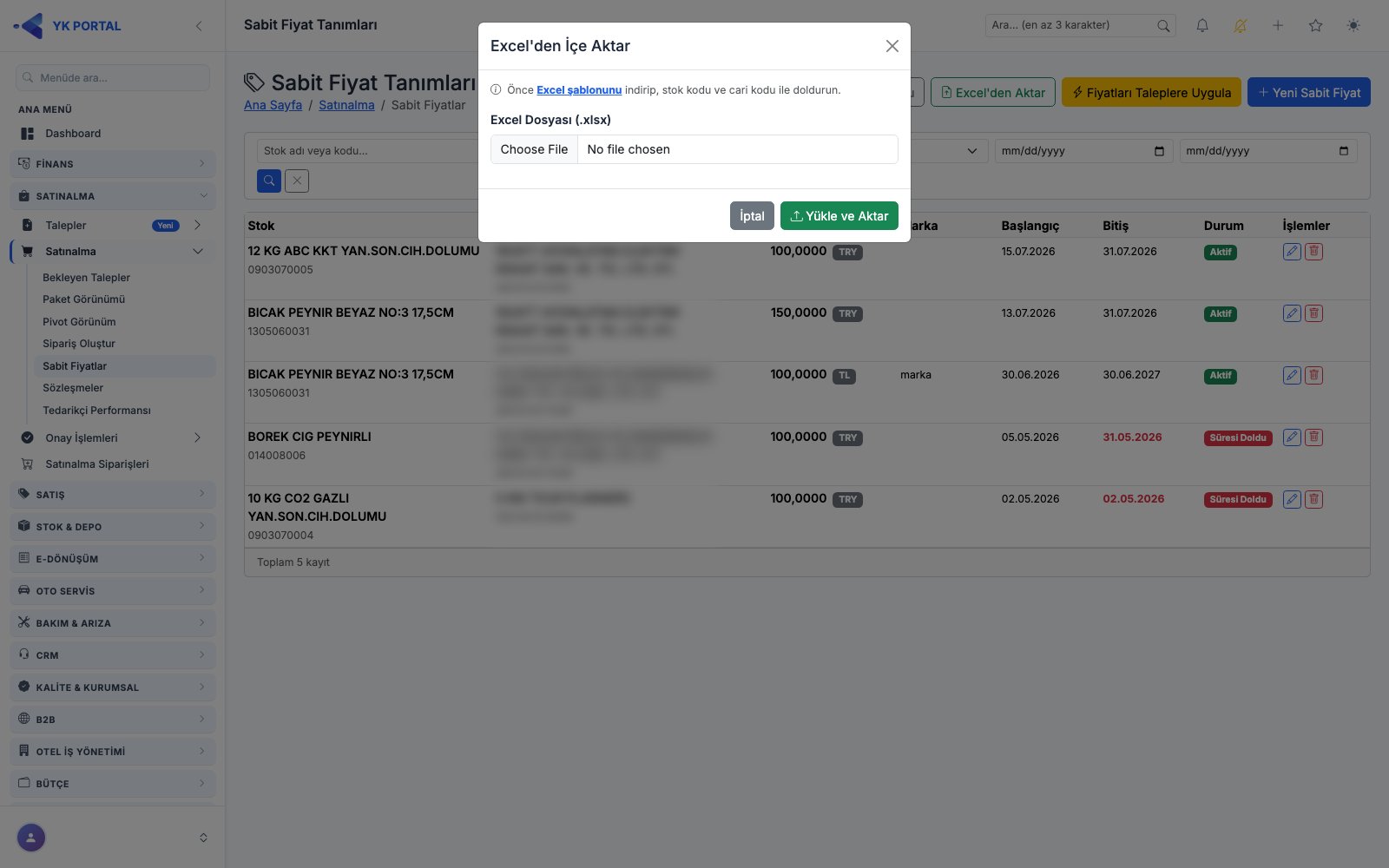
🎬 Videolu anlatım: Sabit Fiyatlar
- Satınalma > Sabit Fiyatlar ekranına girin.
- Önce şablonu indirmek için "Excel Şablonu" butonuna basın. İnen
SabitFiyat_Sablon.xlsxdosyasında sütun başlıkları şu sıradadır: Stok Kodu*, Cari Kodu*, Fiyat*, Doviz Kodu, Kur, Marka, Aciklama, Odeme Sekli, Odeme Vadesi, Baslangic Tarihi*, Bitis Tarihi* (yıldızlı olanlar zorunlu). Şablonda örnek bir satır da hazır gelir. - Şablonu Excel'de doldurun: Stok Kodu ve Cari Kodu sistemde kayıtlı gerçek kodlar olmalı; tarihler
gg.aa.yyyyformatında girilmeli; ondalık ayırıcı olarak virgül de kullanılabilir. - Listede "Excel'den Aktar" butonuna basın, açılan modalde dosyanızı seçin ve **"Yükle ve Aktar"**a basın.
- Sistem her satırı doğrular (stok/cari kodu bulunamadı, fiyat negatif, tarih formatı hatalı, başlangıç > bitiş vb.); geçerli satırları her zaman yeni kayıt olarak ekler (var olan bir kayıt üzerine yazmaz). Sonuç olarak "{başarılı} kayıt eklendi, {hatalı} hata." mesajı ve varsa hatalı satırların ayrıntılı listesi gösterilir; en az bir satır başarılıysa sayfa birkaç saniye içinde otomatik yenilenir.
- Tekil bir sabit fiyat eklemek/düzenlemek isterseniz "Yeni Sabit Fiyat" butonuyla açılan formda Stok, Cari, Fiyat, Döviz, Kur, Marka, Ödeme Şekli, Ödeme Vadesi, Açıklama, Başlangıç/Bitiş Tarihi alanlarını doldurup kaydedebilirsiniz; listeden Sil ile de kaldırabilirsiniz (soft delete — kayıt fiziksel olarak silinmez).
17a. Excel'den İçe Aktar
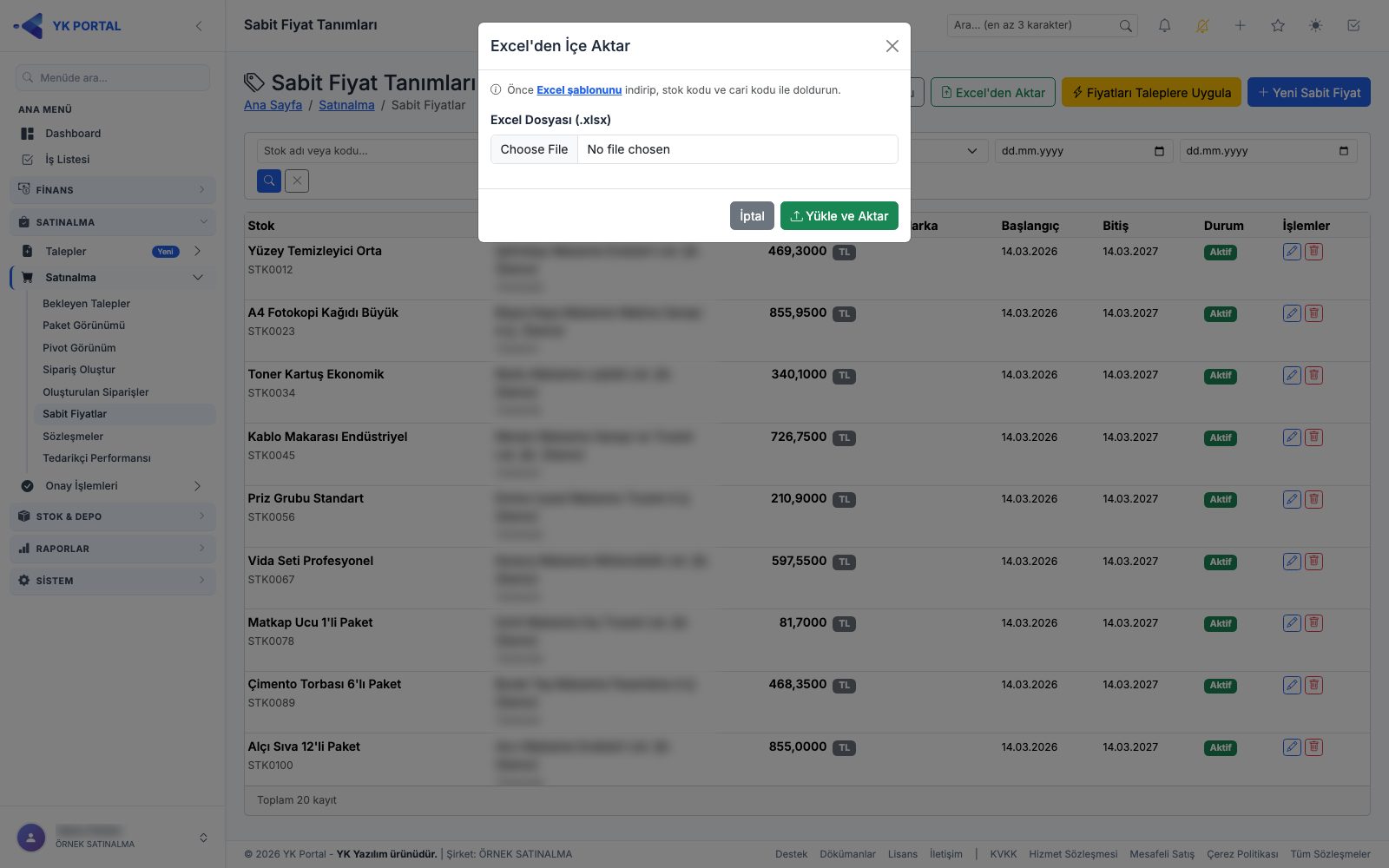
- Sabit Fiyat Tanımları ekranında Excel'den Aktar düğmesine basın. Excel'den İçe Aktar penceresi açılır.
- Penceredeki bilgi notunda Excel şablonunu bağlantısı vardır; şablonu henüz indirmediyseniz buradan indirip stok kodu ve cari kodu ile doldurun (sütunlar için bkz. "Sabit Fiyat Excel Şablonu Sütunları").
- Excel Dosyası (.xlsx) alanından doldurduğunuz dosyayı seçin ve Yükle ve Aktar'a basın. Dosya seçmeden basarsanız "Lütfen bir Excel dosyası seçin." uyarısı çıkar.
- Sonuç pencerenin içinde gösterilir: "{başarılı} kayıt eklendi, {hatalı} hata." mesajı ve varsa hatalı satırların listesi. En az bir satır eklendiyse sayfa iki saniye sonra kendiliğinden yenilenir.
- İptal pencereyi aktarım yapmadan kapatır.
18. Sabit Fiyatların Açık Taleplere Uygulanması
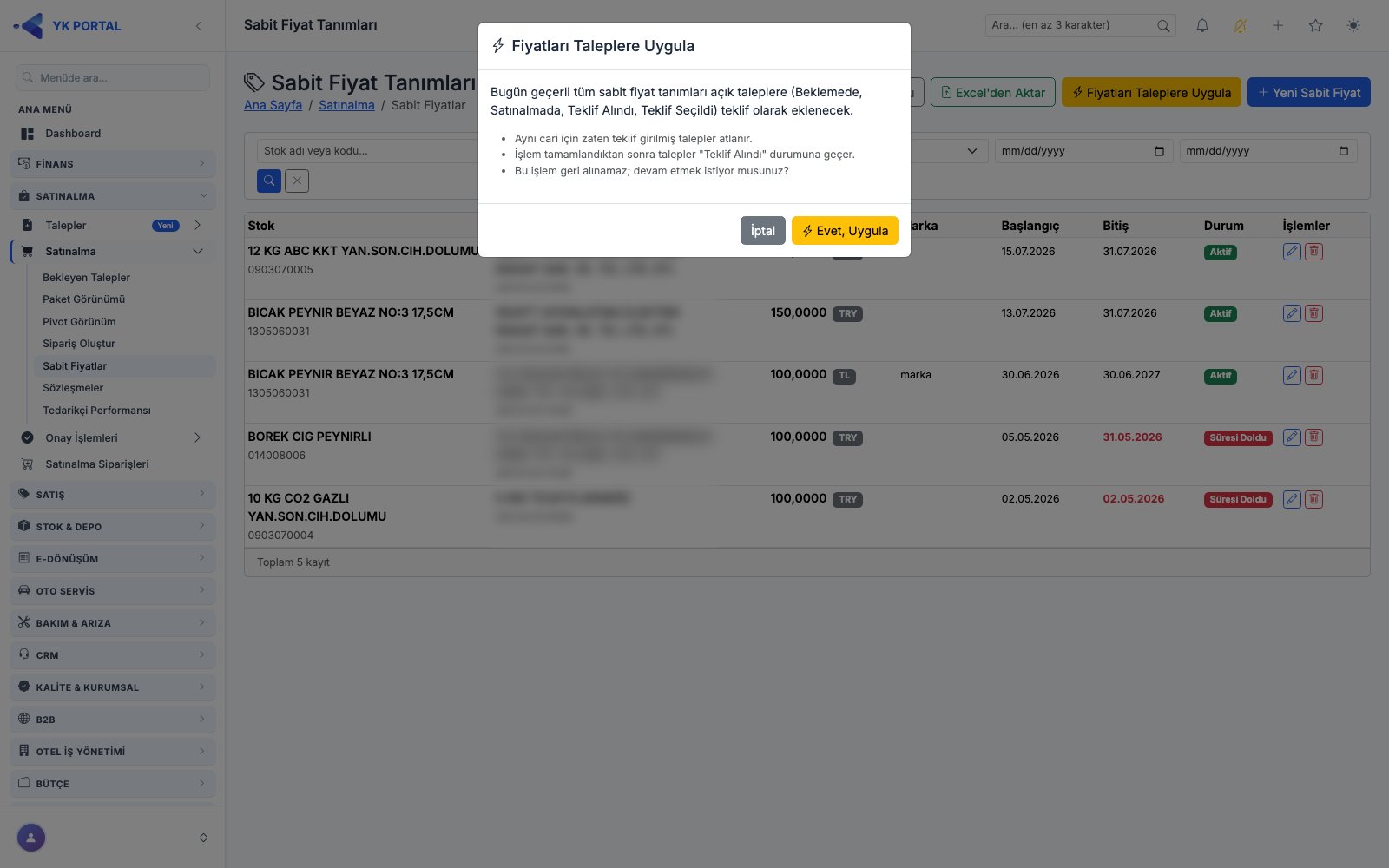
Sabit fiyat, bir talep oluşturulurken otomatik olarak gelmez — sabit fiyat listesi ile açık talepler arasındaki bağlantı, satınalmacının elle tetiklediği toplu bir işlemdir.
- Sabit Fiyatlar ekranında "Fiyatları Taleplere Uygula" (sarı, yıldırım ikonlu) butonuna basın.
- Çıkan uyarı penceresinde şu bilgi verilir: bugün geçerli tüm sabit fiyat tanımları, Beklemede / Satınalmada / Teklif Alındı / Teklif Seçildi durumundaki açık taleplere otomatik teklif olarak eklenecektir; aynı cari için zaten teklif girilmiş talepler atlanır; işlem geri alınamaz.
- **"Evet, Uygula"**ya basınca ilerleme çubuğu görünür; işlem arka planda tamamlanır.
- Sonuçta "{N} teklif eklendi. Toplam talep: X | Zaten girilmiş (atlanan): Y" özeti gösterilir. Eklenen her teklif, ilgili sabit fiyat tanımına referansla işaretlenir (sözleşmeli teklif olarak). Bu şekilde teklif eklenen talepler otomatik olarak Teklif Alındı durumuna geçer.
- "Kapat ve Yenile" ile sayfayı yenileyip sonucu Bekleyen Talepler / Karşılaştırma ekranlarından kontrol edebilirsiniz.
Alan Açıklamaları
Talep Durumları (Talepler.DurumID)
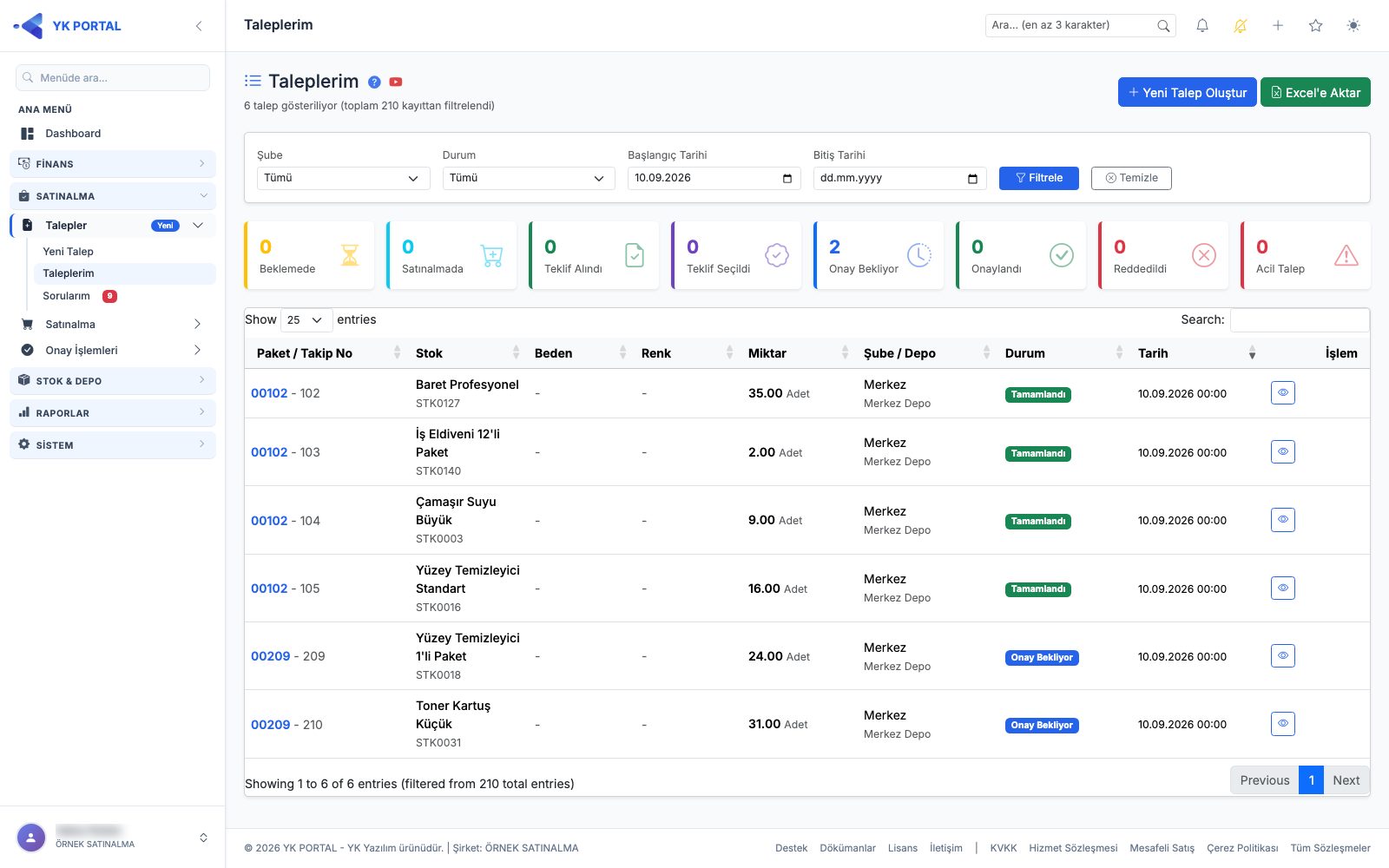
| ID | Durum | Açıklama |
|---|---|---|
| 1 | Beklemede | Yeni açılmış, henüz işleme alınmamış talep. Düzenlenebilir/iptal edilebilir tek durum. |
| 2 | Satınalmada | Talebe ilk teklif girişi başladığında otomatik geçilen ara durum. |
| 3 | Teklif Alındı | Talebe en az bir teklif kaydedildiğinde geçilir. |
| 4 | Onay Bekliyor | "Onaya Gönder" ile onay akışına sokulduğunda geçilir; MevcutOnaySiraNo alanı hangi adımda olduğunu tutar. |
| 5 | Onaylandı | Onay akışının tüm adımları tamamlandığında geçilir; sipariş oluşturmaya hazır hale gelir. |
| 6 | Reddedildi | Onay akışının herhangi bir adımında reddedilirse geçilir; süreç burada sona erer. |
| 7 | İptal Edildi | Talep sahibi/yetkili kişi tarafından (yalnızca Beklemede iken) iptal edilirse geçilir. |
| 8 | Tamamlandı | "Sipariş Oluştur" ile bu talep bir siparişe dahil edildiğinde geçilir (AktarimNo atanır). |
| 9 | Teklif Seçildi | Karşılaştırma ekranında bir teklif seçildiğinde geçilir. |
| 10 | Kısmen Teslim Alındı | Sipariş kalemi kısmen teslim alındığında geçilir. |
| 11 | Teslim Tamamlandı | Sipariş kalemi tamamen teslim alındığında geçilir. |
Yeni Talep Formu
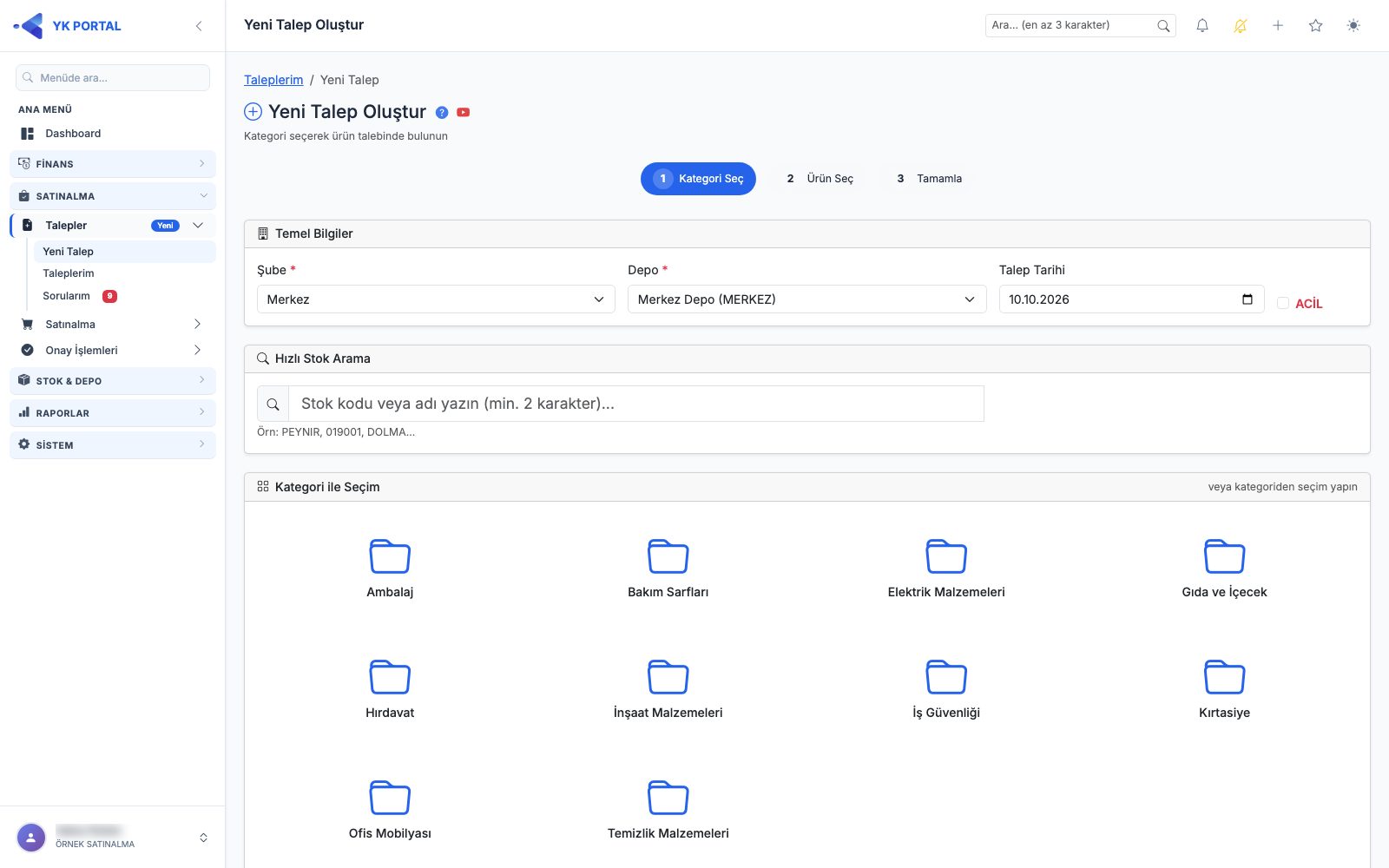
| Alan | Açıklama |
|---|---|
| Şube / Depo | Talebin hangi şube/depo için açıldığını belirler; yalnızca yetkili olduğunuz şube/depolar listelenir, zorunlu. |
| Talep Tarihi | Varsayılan bugün; ihtiyaç halinde değiştirilebilir. |
| ACİL | İşaretlenirse talep listelerde "Acil" rozetiyle öne çıkar. |
| Ürün / Stok | Hızlı arama veya kategori üzerinden seçilir; her satır ayrı bir talep kaydına dönüşür. |
| Renk / Beden | Renkli/bedenli ürünlerde zorunlu seçim alanları. |
| Miktar | Talep edilen miktar; "Toplu Miktar" ile aynı anda birden fazla satıra uygulanabilir. |
| Açıklama | Ürün satırına özel serbest metin not. |
| Dosya Eki | Satır bazında yüklenebilen belge (pdf/doc/xls/görsel). |
Onay Akışı Adımı (OnayAkisTanimlari)
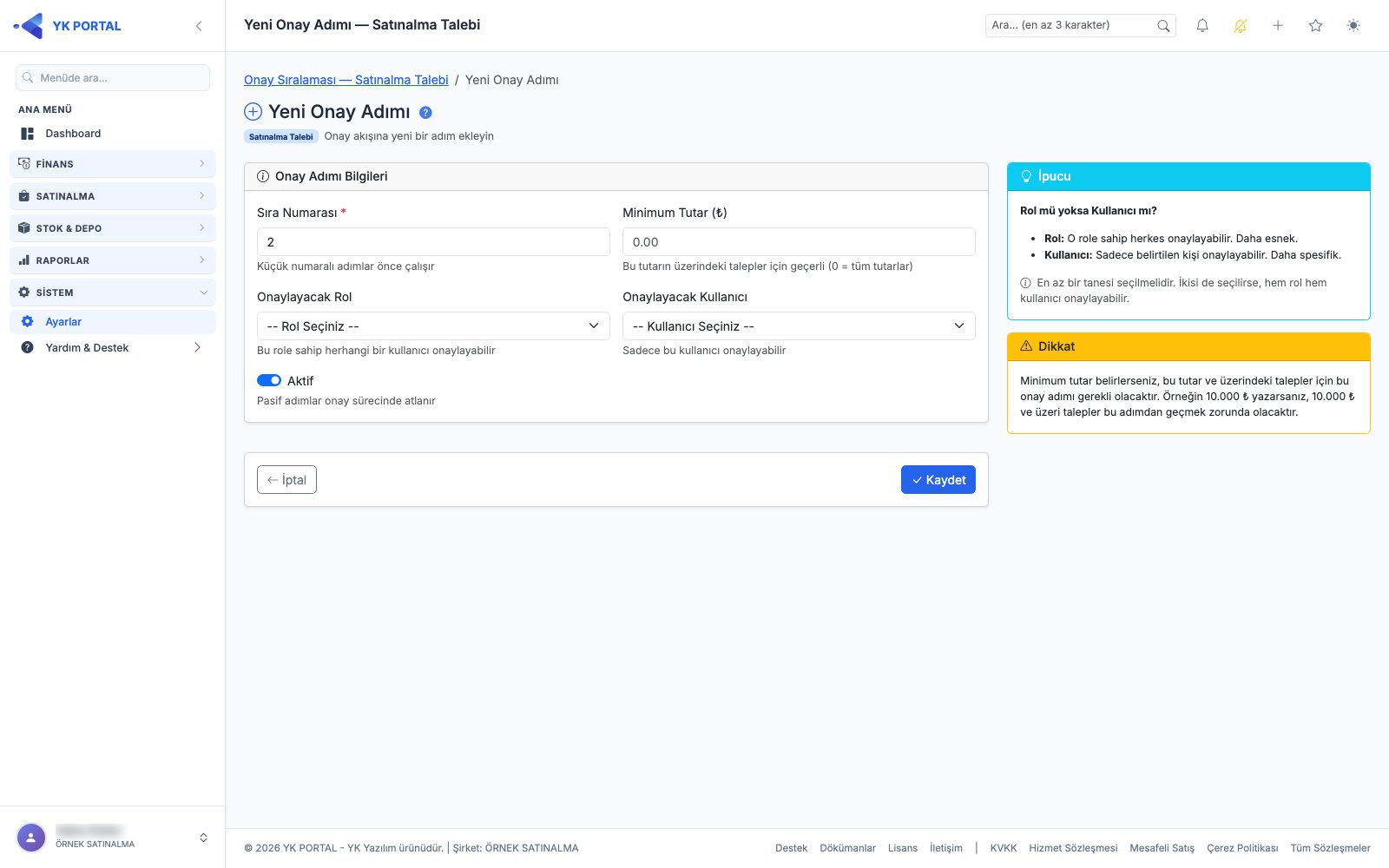
| Alan | Açıklama |
|---|---|
| Akış Tipi | "Satınalma Talebi" veya "B2B Proje" — bu doküman yalnızca Satınalma Talebi akışını kapsar. |
| Sıra Numarası | Adımın onay sırasındaki yeri; küçük numara önce çalışır, aynı akış tipinde benzersiz olmalıdır. |
| Onaylayacak Rol | Seçilirse, o role sahip herhangi bir kullanıcı bu adımı onaylayabilir. |
| Onaylayacak Kullanıcı | Seçilirse, yalnızca o kişi bu adımı onaylayabilir. (Rol ve Kullanıcı ikisi birlikte de seçilebilir — OR mantığıyla çalışır.) |
| Minimum Tutar | Bu adımın devreye gireceği alt tutar sınırı (₺); boşsa/0 ise tüm tutarlar için geçerlidir. |
| Aktif | Kapatılırsa adım sorgulardan tamamen çıkar (otomatik atlanmaz); dikkatli kullanılmalıdır. |
Tedarikçiye Gönderilen Teklif Linki (TedarikTeklifLinkleri)
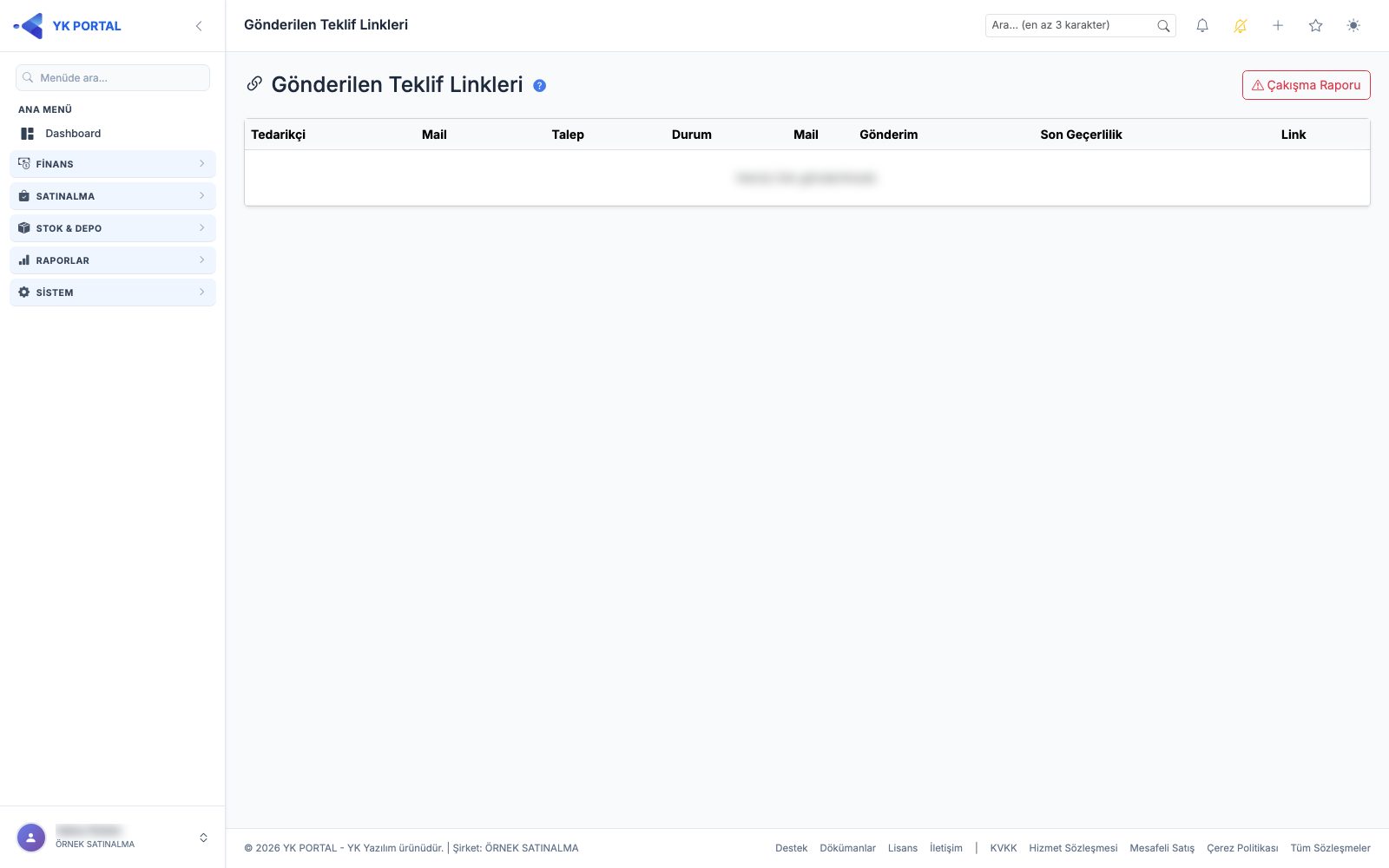
| Alan | Açıklama |
|---|---|
| Tedarikçi(ler) | Linkin gönderileceği cari(ler); her tedarikçi için ayrı bir link üretilir. |
| Son Geçerlilik Tarihi | Bu tarihten sonra link "Süresi Doldu" sayılır ve form dolduramaz. |
| Mesaj | Tedarikçiye iletilecek opsiyonel serbest metin. |
| Durum | Gönderildi / Açıldı / Tamamlandı / Süresi Doldu. |
Tedarikçi Teklif Formu Satırı
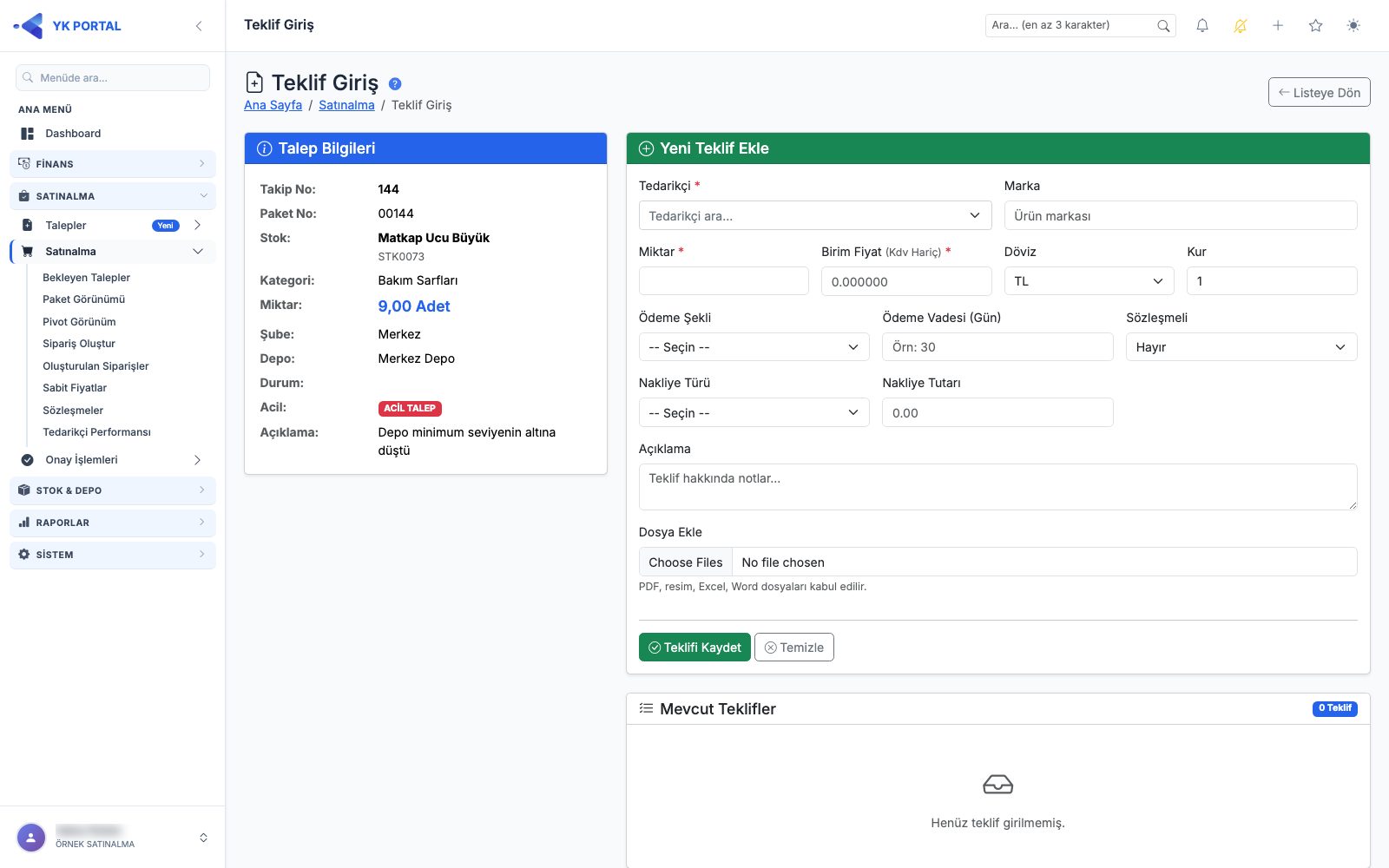
| Alan | Açıklama |
|---|---|
| Ürün / Miktar / Birim | Salt okunur — admin'in seçtiği talep kalemleri, tedarikçi değiştiremez. |
| Fiyat | Zorunlu; boş/0 bırakılan satır kaydedilmez. |
| Döviz | Aktif döviz listesinden seçilir. |
| Ödeme Şekli | Peşin / Havale-EFT / Kredi Kartı / Çek / Açık Hesap. |
| Vade | Serbest metin (öneri: Peşin, 30/60/90 gün). |
| Nakliye | Satıcıya ait / Alıcıya ait / Kargo. |
| Teslim Tarihi | Tedarikçinin taahhüt ettiği teslim tarihi. |
Sabit Fiyat Excel Şablonu Sütunları
| Sütun | Zorunlu | Açıklama |
|---|---|---|
| Stok Kodu | Evet | Sistemde kayıtlı stok kodu. |
| Cari Kodu | Evet | Sistemde kayıtlı tedarikçi cari kodu. |
| Fiyat | Evet | Sabit birim fiyat. |
| Doviz Kodu | Hayır | Boşsa TRY varsayılır. |
| Kur | Hayır | Boşsa 1 varsayılır. |
| Marka | Hayır | |
| Aciklama | Hayır | |
| Odeme Sekli | Hayır | Serbest metin. |
| Odeme Vadesi | Hayır | Serbest metin. |
| Baslangic Tarihi | Evet | gg.aa.yyyy formatı. |
| Bitis Tarihi | Evet | gg.aa.yyyy formatı; başlangıçtan önce olamaz. |
Sık Karşılaşılan Durumlar / İpuçları / Uyarılar
- "İptal Et" butonu görünmüyor: Talep iptal seçeneği yalnızca Beklemede durumundaki taleplerde görünür. Talep bir kez teklif alma/onay sürecine girdiyse (Satınalmada, Teklif Alındı, Onay Bekliyor vb.) artık kendiniz iptal edemezsiniz.
- "Sadece 'Beklemede' durumundaki talepler düzenlenebilir." hatası: Talep düzenleme (miktar/açıklama) yalnızca Beklemede durumundayken mümkündür; süreç ilerledikten sonra talebi düzenleyemezsiniz, gerekiyorsa yeni bir talep açmanız gerekir.
- Aynı talep formunda birden fazla ürün seçtiniz mi? Her ürün ayrı bir Talep kaydı olarak açılır (ortak Takip No ile), tek bir "sipariş" değil N adet bağımsız talep oluşur — Detay sayfasındaki "Aynı Paketteki Diğer Talepler" bölümünden kardeş kayıtları görebilirsiniz.
- Talep sahibine sorulan soruyu nerede cevaplarım? Talep Detay sayfasında değil, Sorularım ekranındadır.
- Onay Bekleyenler listesi boş görünüyor ama talepler onay bekliyor: Bu ekranda yalnızca sizin o anda onaylayabileceğiniz talepler listelenir (rolünüz/kendiniz eşleşen ve varsa minimum tutar şartını sağlayan adım). Başka bir kişinin/rolün sırasındaki veya sizin şube/depo yetkiniz dışındaki talepler görünmez.
- Bir onay adımını "Minimum Tutar" ile sınırlarken dikkat: Bu alan talebi bir sonraki adıma otomatik atlatmaz; tutarı eşiğin altında kalan bir talep o adımda kimse tarafından onaylanamaz hale gelebilir. Akışı, düşük tutarları da kapsayan bir ilk kademe ile kurgulamanız önerilir.
- Onay akışı adımını "Pasif" yapmayın, gerekirse silin: Pasif işaretlenen bir adım otomatik atlanmaz; talep o sıraya geldiğinde işlemsiz kalabilir.
- Reddedilen talep geri dönmez: Red işlemi süreci tamamen sonlandırır (talep Reddedildi durumuna geçer); talep sahibine yalnızca red durumunda e-posta gider, onaylandığında e-posta/push bildirimi gitmez.
- Toplu reddetme yoktur: Onay ekranında yalnızca toplu onaylama vardır; red işlemleri tek tek yapılmalıdır.
- Tedarikçi teklif linki bir kez kullanılabilir: Tedarikçi formu gönderdikten sonra link kilitlenir, tekrar açılırsa "teklifiniz daha önce alınmıştır" mesajı görünür. Yanlış girilen bir teklifi düzeltmek için tedarikçiye yeni bir link göndermeniz gerekir.
- Mail gitmeyen tedarikçi linkleri: Cari üzerinde e-posta tanımlı değilse veya mail ayarı yoksa link mail ile gönderilemez; bu durumda Gönderilen Linkler ekranından linki kopyalayıp manuel paylaşmanız gerekir.
- Sabit fiyat, talebe otomatik yansımaz: Excel ile fiyat listesini yüklemek tek başına yeterli değildir; "Fiyatları Taleplere Uygula" butonuna basmadan açık taleplere teklif olarak eklenmez. Bu işlem geri alınamaz.
- Excel'den yüklenen sabit fiyatlar mevcut kaydın üzerine yazmaz: Her içe aktarım yeni bir kayıt ekler; aynı stok/cari için önceden bir sabit fiyat tanımlıysa, eski kaydı elle pasifleştirmeniz/silmeniz gerekebilir.
- "Excel'e Aktar" aslında CSV üretir: Talep, Satınalma, Onay ve Sabit Fiyat listelerindeki "Excel'e Aktar" butonları gerçek
.xlsxdeğil,.csvuzantılı dosya indirir. - Satınalma Faturaları menüde "Satınalma" grubunda değil: Bu ekrana e-DÖNÜŞÜM > Faturalar > Satınalma Faturaları üzerinden ulaşılır ve e-Dönüşüm modülünün de aktif olması gerekir.
- E-faturadan aktarılan satınalma faturası düzenlenemez/silinemez: Orijinal XML'in bozulmaması için bu kayıtlar salt okunurdur; yalnızca elle girilen faturalar düzenlenip silinebilir.
- İş Paketleri, satınalma talebiyle ilgili değildir: Bu ekran Servis modülüne aittir ve yalnızca bir servis (araç bakım/tamir) kaydına standart parça/işçilik kalemi eklemek için kullanılır; satınalma sürecini etkilemez. Ayrıntılar Oto Servis kılavuzundadır (
07-OtoServis.md).
ÖTV / ÖİV ve Satış Paritesi
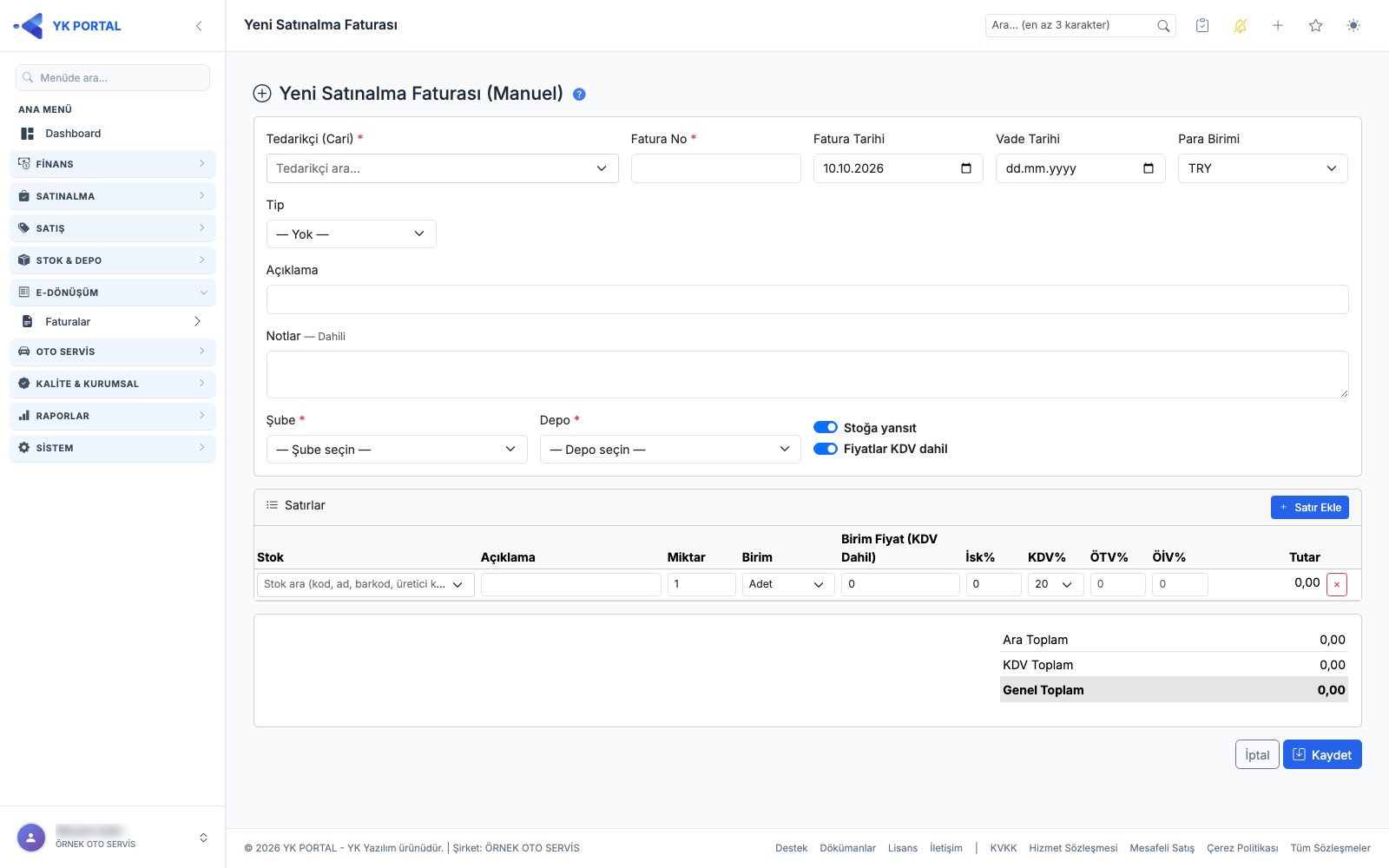
Satınalma faturası satırlarında ÖTV% ve ÖİV% alanları bulunur; gelen e-faturadan satınalmaya dönüştürmede bu vergiler belgeden otomatik taşınır (tutar sadakatiyle — belgede yazan tutar esas alınır).
Ayrıca satınalma faturası satış tarafıyla tam paritededir: satır iskontosu, tevkifat ve istisna kodları satınalma faturasında da kullanılabilir; hesap sırası satıştakiyle aynıdır (iskonto → ÖTV → KDV matrahı). Fatura detayında iskontolu bir satır varsa İsk. %, İskonto, Net Fiyat ve Net Tutar sütunları görünür; gelen e-faturadan aktarılan faturalarda tedarikçinin satır iskontosu (ör. %46,5 + %10'un birleşik etkisi %51,85) da burada gösterilir. Tedarikçinin KDV'yi fatura toplamından yuvarlamasından doğan kuruş farkı ayrı satır olarak eklenmez, satırlardan birinin KDV'sine yansıtılır; fatura toplamı belgeyle aynı kalır.