
Bakım & Arıza Kullanım Kılavuzu
Amaç ve Kimler Kullanır
Bakım & Arıza modülü; şirkete ve müşterilere ait makine/ekipmanların kart bilgilerinin tutulmasını, bu ekipmanlar için periyodik bakım planlarının tanımlanmasını ve arızaların hem iç kullanıcılar hem de sahadaki personel/misafirler tarafından (QR kod veya link ile, giriş yapmadan) bildirilip takip edilmesini sağlar. Arızalar durum akışı ve SLA (hedef müdahale/çözüm süresi) ile izlenir; teknisyenler kendilerine düşen işleri Görevlerim ekranında görür, Başla / Bitir ile çalışma ve yol sürelerini kaydeder.
Bunlara ek olarak modül; işin ücretlendirilmesini (işçilik, yol), dış firmaya yaptırılan işlerin (fason) maliyet ve cari takibini, arıza ve bakımdan satış faturası hazırlanmasını, otomasyon/kurulum işleri için Projeleri (aşamalar, malzeme, kurulum, kabul tutanağı, makineye dönüştürme), CRM kullanmayan şirketler için Teklifleri ve dönemsel ücretli Bakım Sözleşmelerini kapsar. Gece çalışan bir otomatik hatırlatma/eskalasyon sistemi ve isteğe bağlı müşteri bilgilendirme e-postaları vardır.
Kullanıcılar:
- Bakım/teknik sorumlular — makine kartı açar, bakım planı ve şablon tanımlar, bakım işlemlerini yürütür.
- Teknisyenler / saha ekibi — Görevlerim'den işlerini takip eder, Başla/Bitir ile süre kaydeder, proje aşamalarını tamamlar, malzeme kullanımını işler.
- Saha personeli / operatörler — arıza bildirir (iç ekrandan, QR ile veya Hızlı Bildir bağlantısıyla), arızayı takip eder.
- Proje / satış sorumluları — teklif hazırlar, projeyi açar, aşamaları ve ekibi planlar, kabul tutanağını yönetir, sözleşme yapar.
- Yöneticiler ve muhasebe — ücretlendirme, fason, faturalama ve kârlılığı izler; eskalasyon uyarılarını takip eder.
Bu modül şirkette ArizaBakim modülü aktifse görünür. Projeler & Kurulum, Teklifler ve İş Takibi Ayarlar > Bakım & Arıza sayfasının Çalışma Biçimleri sekmesinden açılıp kapatılır.
Ana Ekranlar
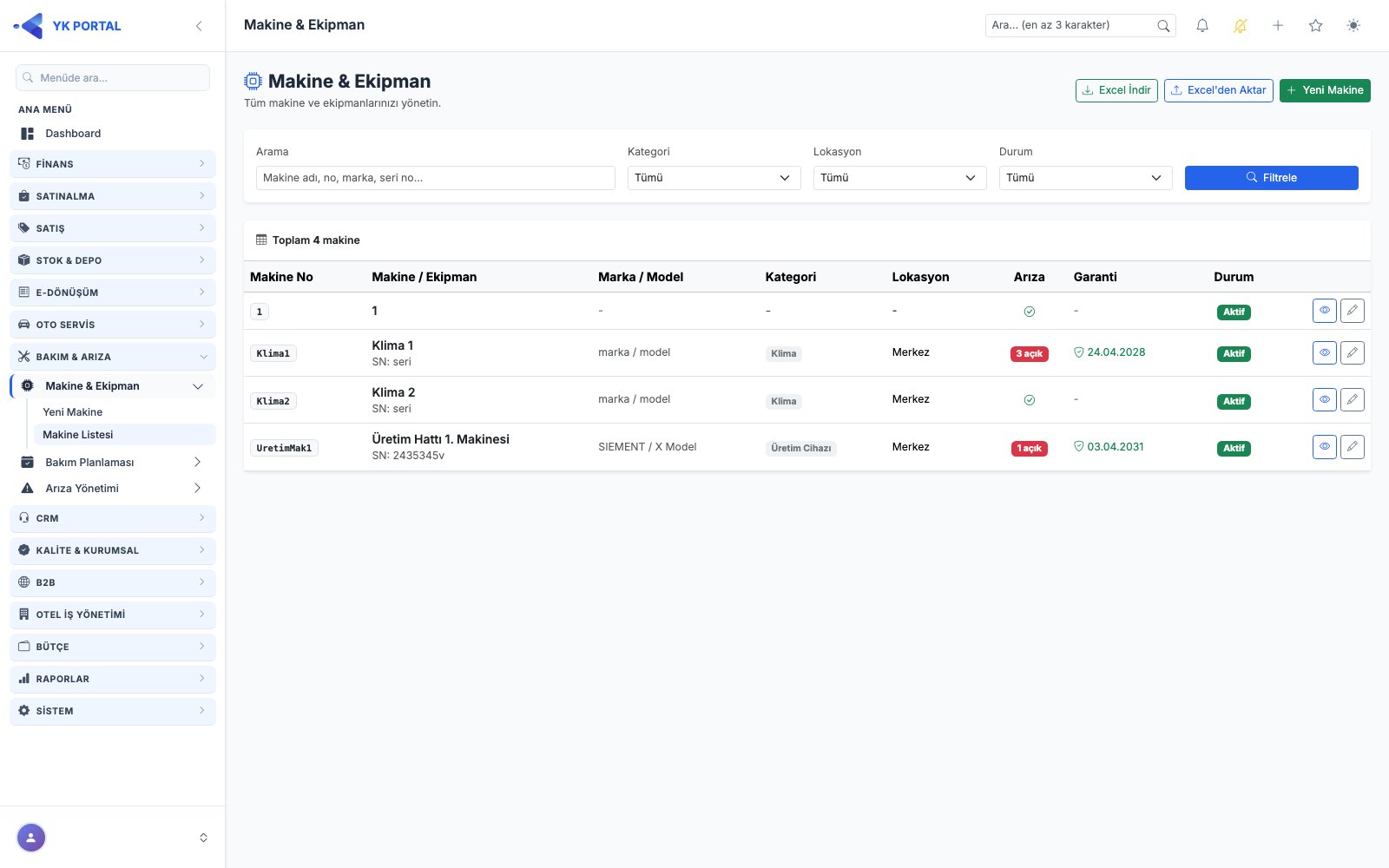
- Makine Formu / Listesi / Detayı — ekipman kartı, QR etiketi, dokümanlar (elektrik projesi, PLC yedeği, kılavuz…), bakım sözleşmesi rozeti.
- Bakım Planı Formu / Listesi / Detayı / Takvimi — periyodik bakım planları, bakım işlem akışı, bakım belgesi (iş emri) PDF çıktısı.
- Plan Şablonları — hazır bakım planları (periyot, kontrol listesi, teknisyenler).
- Arıza Formu / Listesi / Detayı — arıza bildirimi, durum akışı, SLA rozetleri, atama, kapatma, faturaya dönüştürme.
- Görevlerim — kişiye atanmış arızalar, bakımlar ve proje aşamaları (Bugün / Yaklaşan / Geciken).
- Projeler (Liste / Detay / Zaman Çizelgesi / Makinelere dönüştür) — proje kartı, aşamalar, malzeme, kurulum, kabul, faturalama, PDF çıktıları.
- Teklifler (Liste / Form / Detay) — CRM kullanmayan şirketlerde müşteri teklifi.
- Bakım Sözleşmeleri (Liste / Form / Detay / Bekleyen Faturalar) — dönemsel ücretli bakım anlaşmaları.
- Bakım & Arıza Ayarları — çalışma biçimleri (Saha Servisi dahil), stok, ücretlendirme, bildirimler (e-posta + SMS), SLA, iş saatleri, Hızlı Bildir bağlantıları, tanımlar (kategoriler).
- Zaman kayıtları / Ücretlendirme / Fason kartları — arıza detayında, bakım işlemi detayında ve proje detayında ortak kartlar.
- Genel QR Sayfası (herkese açık) — QR etiketi okutulduğunda açılan, giriş gerektirmeyen makine bilgi + arıza bildirim sayfası.
- Genel "Hızlı Bildir" Formu (herkese açık) — Ayarlar'dan üretilen anahtarlı bağlantıyla açılan bağımsız arıza bildirim formu.
PDF önizleme: Bu modüldeki PDF ve iş emri çıktıları (teklif, kabul tutanağı, bakım/arıza iş emri, proje raporları) yeni bir sayfa yerine önizleme penceresinde açılır. Pencerenin üstündeki Yazdır, İndir ve Yeni sekme düğmeleriyle belgeyi yazdırabilir, kaydedebilir ya da ayrı sekmede açabilirsiniz. Telefonda PDF doğrudan yeni sekmede açılır.
Adım Adım Kullanım
1. Makine/ekipman kartı açma ve QR etiketi basma
🎬 Videolu anlatım: Yeni Makine Kartı · Makine Listesi ve QR Etiketi
- BAKIM & ARIZA > Makine & Ekipman > Yeni Makine menüsüne gidin.
- Makine No alanını boş bırakırsanız sistem otomatik olarak
MKN-00001biçiminde sıra numarası üretir. Ad alanı zorunludur. Ayarlar'da Makine kodu tekrar edemez açıksa başka bir makinede kullanılan kod kaydedilmez (büyük/küçük harf ve boşluk fark etmez; bkz. 5. bölüm). - Cari alanında makinenin tanımlı olduğu cariyi (müşteriyi) unvan, kod veya VKN yazarak arayıp seçin. Cari zorunludur. Makine şirketin kendi makinesiyse cari yerine sağ üstteki "Şirket makinesi (cari yok)" anahtarını açın; cari kutusu gizlenir.
- Diğer alanları doldurun: Marka, Model, Seri No, Kategori (dropdown; "+ Yeni Kategori" ile anında eklenebilir), Şube (Lokasyon), Satın Alım Tarihi, Garanti Başlangıç/Bitiş, Alış Fiyatı ve Döviz, Açıklama, Aktif/Pasif durumu.
- Kaydet ile makine kartı oluşturulur. Arıza ve bakım kayıtlarında makine, bu cariye göre aranır (bkz. 2. ve 3. bölüm).
- Makine Listesi'nde Cari sütunu ve cari filtresi vardır; cari adına tıklayınca o carinin tüm makineleri listelenir. Şirket makineleri "Şirket makinesi", carisi henüz girilmemiş eski kayıtlar "Cari atanmamış" olarak görünür.
- Makine Detay sayfasında makinenin carisi, son 5 arıza, son 5 bakım kaydı ve toplam arıza maliyeti görülür. Arıza ya da bakım satırına tıklayınca o kayıt açılır; altlarındaki Bu makinenin tüm arızaları ve Bu makinenin bakım planları bağlantıları bu makineye süzülü listeyi açar (ilgili ekran yetkiniz varsa). Açık (kapanmamış) arızası olan bir makine silinemez. Atölyede "makine listesine eklenmeden" kabul edilmiş cihazda başlıkta Atölye cihazı rozeti ve Makine listesine al düğmesi görünür (bkz. 32a). Bakım sözleşmesi yetkiniz varsa bilgi tablosunda Bakım sözleşmesi satırı bulunur: makinenin sözleşmeleri rozet olarak görünür (aktif olan yeşil); sözleşmesi yoksa sözleşme oluştur bağlantısıyla müşteri ve makine seçili yeni sözleşme formu açılır (bkz. 21. bölüm).
- Toplu makine tanımı için Excel'e Aktar / Örnek Excel İndir / Excel'den Aktar seçenekleri kullanılabilir (sütun eşleştirme başlık adına göre otomatik yapılır; Makine No eşleşen satır, pencerede Aynı Makine No'ya sahip makineleri güncelle işaretliyse mevcut kaydı günceller, işaretsizse hatalı sayılır; bkz. 1b). CariKodu sütununa cari kodu (ya da tam unvanı), şirket makineleri için SirketMakinesi sütununa "Evet" yazın. Yeni eklenen bir satırda ikisi de boşsa o satır aktarılmaz ve aktarım sonucunda nedeniyle birlikte listelenir.
Carisi olmayan eski makineler: Cari zorunluluğundan önce açılmış makineler çalışmaya devam eder; arıza ve bakımda "Cari atanmamış" grubundan seçilebilir. Bu makinelerden birini düzenleyip kaydettiğinizde cari (ya da "Şirket makinesi" işareti) istenir. Makine listesinde "Cari atanmamış" görünenlere cari atamanız önerilir.
Makine dokümanları (elektrik projesi, PLC yedeği, kılavuz):
Makine Detay sayfasındaki Dokümanlar sekmesinde (makineyi düzenlerken formun altındaki Dokümanlar kartında da) makineye ait teknik dosyalar saklanır:
- Doküman yükle'ye basın; Tür (Elektrik projesi, PLC / yazılım yedeği, Kılavuz, Sertifika / garanti belgesi, Fotoğraf, Diğer), Ad (boşsa dosya adı), Sürüm (örn. Rev.B, v1.3) ve Açıklama girip dosyayı seçin, Yükle'ye basın. Dosya kutusunda birden çok dosya seçebilirsiniz; her dosya ayrı doküman olur. Birden çok dosya seçildiğinde Ad alanı kullanılmaz, her doküman kendi dosya adını alır; Tür, Sürüm ve Açıklama hepsine yazılır. Yüklenemeyen dosya varsa nedeniyle birlikte listelenir, diğerleri yüklenir.
- Tek seferde en çok 20 dosya, her biri en fazla 25 MB olabilir: PDF, Office, DWG/DXF, resim, ZIP/7z/RAR ve PLC proje dosyaları (TIA .zap, .acd, .gx3 vb.) kabul edilir.
- Listede doküman adı, tür, sürüm, boyut ve yükleyen görünür; dokümana tıklayınca PDF ve resimler sayfadan çıkmadan önizleme penceresinde açılır (oradan indirilebilir), diğer dosyalar indirilir. Yükleme ve silme "Yeni Makine" yetkisi gerektirir; düzenleme formunda yapılan işlemden sonra sayfa yenilenmeden yalnız doküman listesi güncellenir.
- Projeden (kurulumdan) oluşturulmuş bir makinede, Proje Düzenle yetkiniz varsa Proje dosyalarından ekle düğmesi görünür: projenin dosyalarını işaretleyip tür seçerek makineye kopyalarsınız. Kopyalanan dosya proje dosyası silinse de makinede kalır; daha önce aktarılanlar "aktarıldı" etiketiyle gösterilir.
Bağlantılar (link):
Dosya olarak saklanması gerekmeyen adresler — çizim klasörü, Drive / OneDrive paylaşımı, üretici sayfası, uzak bağlantı bilgisi sayfası — kaydın Bağlantılar panelinde tutulur. Panel makine, proje, arıza, bakım işlemi ve iş (İş Takibi) detayında, dosyaların yanındadır; başlıkta bağlantı sayısı yazar.
- Link ekle'ye basın. Ad (boşsa adresin alan adı), adres (
https://…, zorunlu) ve isteğe bağlı Açıklama girip Ekle'ye basın. - Yalnız
http://vehttps://ile başlayan adresler kabul edilir. Bağlantı yeni sekmede açılır. - Satırdaki çöp kutusu düğmesi bağlantıyı siler. Bağlantıyı kaydı görebilen herkes görür; ekleme ve silme o kayda dosya ekleyebilen kullanıcıya açıktır (makinede Yeni Makine yetkisi). Sadece Görüntüleme kullanıcısı bağlantıları görür, değiştiremez.
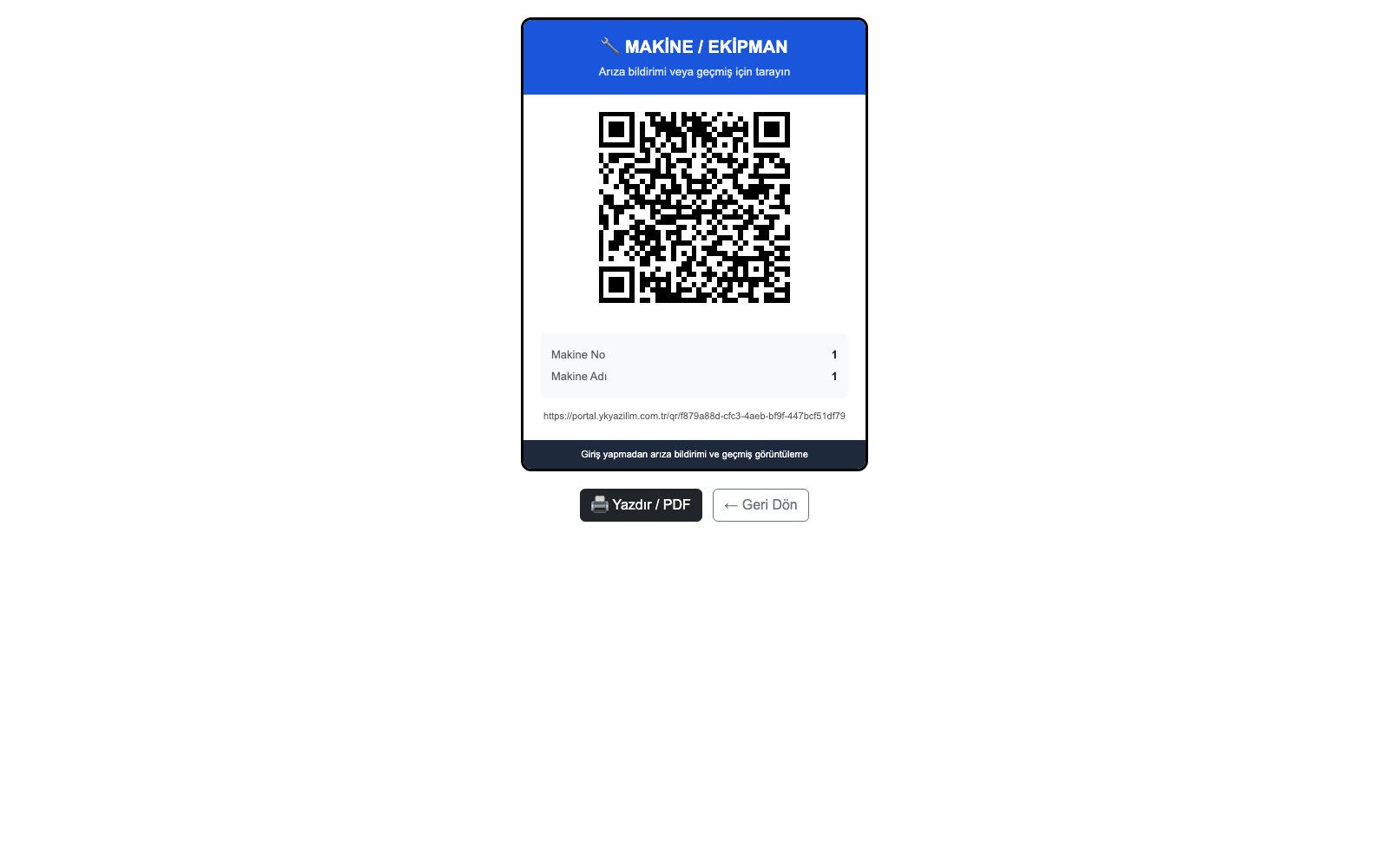
QR etiketi üretme ve basma:
- Makine Detay sayfasından QR Kod ekranına gidin.
- Makinenin daha önce bir QR kodu yoksa sistem otomatik olarak benzersiz bir kod üretip makineye kaydeder.
- Sayfada makine bilgileri (No, Ad, Marka/Model, Kategori, Lokasyon) ile birlikte bir QR görseli gösterilir.
- "Yazdır / PDF" butonuna basarak etiketi yazdırın ve makinenin üzerine/yanına yapıştırın.
QR okutulunca ne olur: Etikette kodlanmış bağlantı, giriş yapmadan erişilebilen genel bir sayfayı açar. Bu sayfada:
- Makinenin özet bilgi kartı (ad, no, durum, marka/model, seri no, lokasyon, kategori, garanti durumu) gösterilir.
- "Arıza Bildir" başlıklı kısa bir form vardır: Başlık (zorunlu), Açıklama, Bildiren Kişi (isteğe bağlı) alanlarıyla, giriş yapmadan doğrudan o makine için arıza kaydı açılabilir. Bu şekilde açılan arızalar "QR ile oluşturuldu" olarak işaretlenir, öncelik "Normal" ve durum "Bekliyor" olarak başlar.
- Sayfanın altında o makineye ait son 10 arıza ve son 5 bakım kaydı salt görüntüleme olarak listelenir.
Önemli: Makine QR etiketindeki bağlantı ile aşağıda anlatılan "Hızlı Bildir" public formu birbirinden farklı iki ayrı mekanizmadır — biri doğrudan makineye bağlı QR koduyla, diğeri Bakım & Arıza Ayarları'ndan üretilen, şirkete özel anahtarlı genel bir bağlantıyla çalışır.
Toplu QR etiketi ve makine Sayaçlar / Muayeneler sekmeleri için bkz. 31, 33 ve 34. bölümler.
1a. Yeni sevk adresi
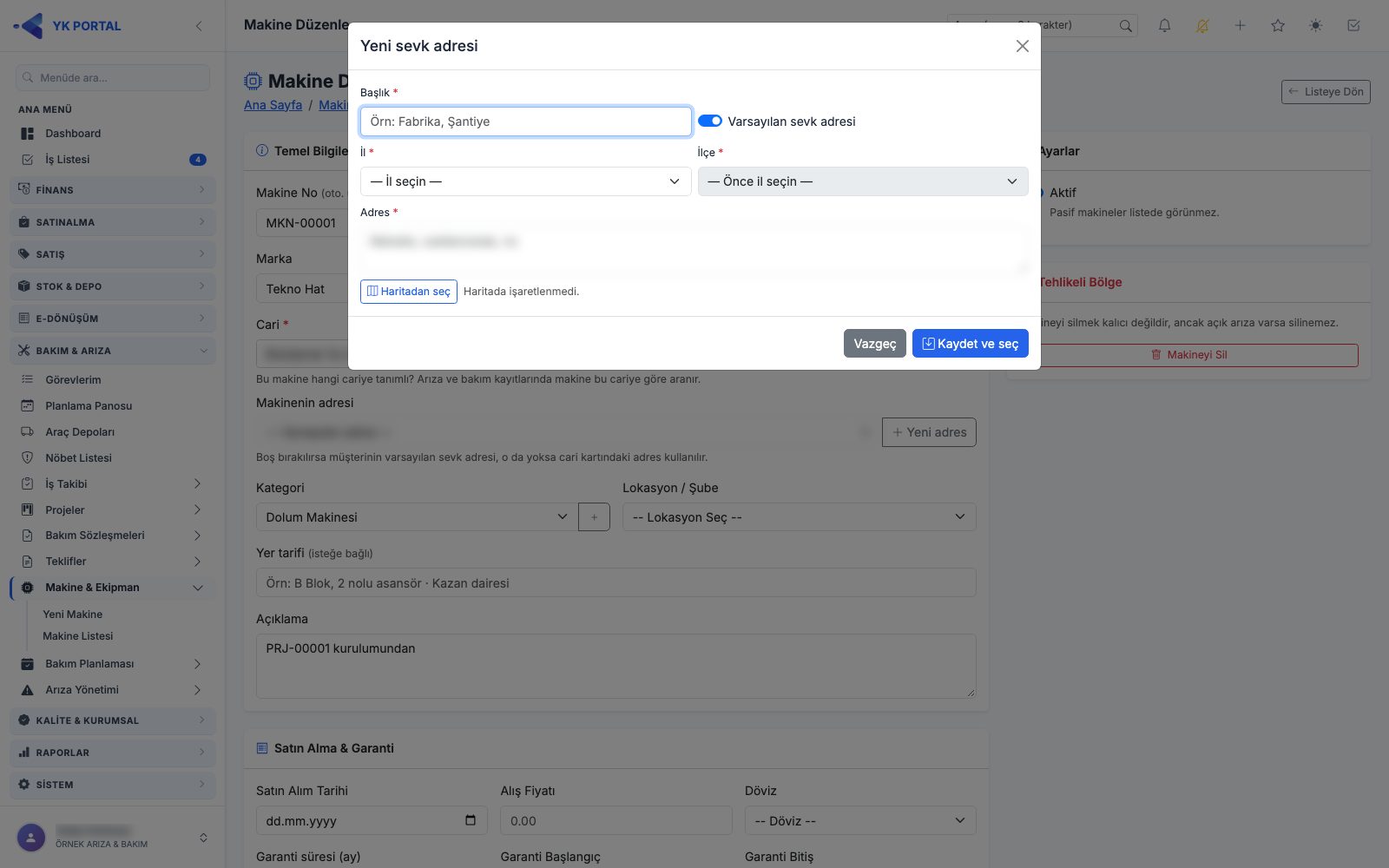
Makine formunda müşteri (cari) seçiliyken Makinenin adresi kutusunun yanındaki Yeni adres düğmesiyle açılır. Düğme cari düzenleme yetkisi olan kullanıcıya görünür; müşteri seçilmeden basılırsa "Önce müşteriyi (cari) seçin." uyarısı çıkar.
- Başlık (zorunlu; örn. "Fabrika", "Şantiye") girin. Müşterinin ilk adresini ekliyorsanız Varsayılan sevk adresi anahtarı açık gelir.
- İl ve İlçe (zorunlu; ilçe listesi il seçilince dolar) ile Adres (zorunlu; mahalle, cadde/sokak, no) alanlarını doldurun.
- İsterseniz adres kutusunun altındaki konum seçiciyle (Haritadan seç, adres arama, Konumumu al) adresin konumunu işaretleyin; Yol tarifi bu noktaya gider (bkz. 26. bölüm).
- Kaydet ve seç: adres müşterinin sevk adreslerine eklenir, pencere kapanır ve yeni adres Makinenin adresi kutusunda seçili gelir. Makine kartı ayrıca Kaydet ile kaydedilir.
Zorunlu alan boşsa "Zorunlu alanlar: …" uyarısı eksik alanları sayar. Vazgeç adres eklemeden kapatır.
1b. Excel'den Makine Aktar
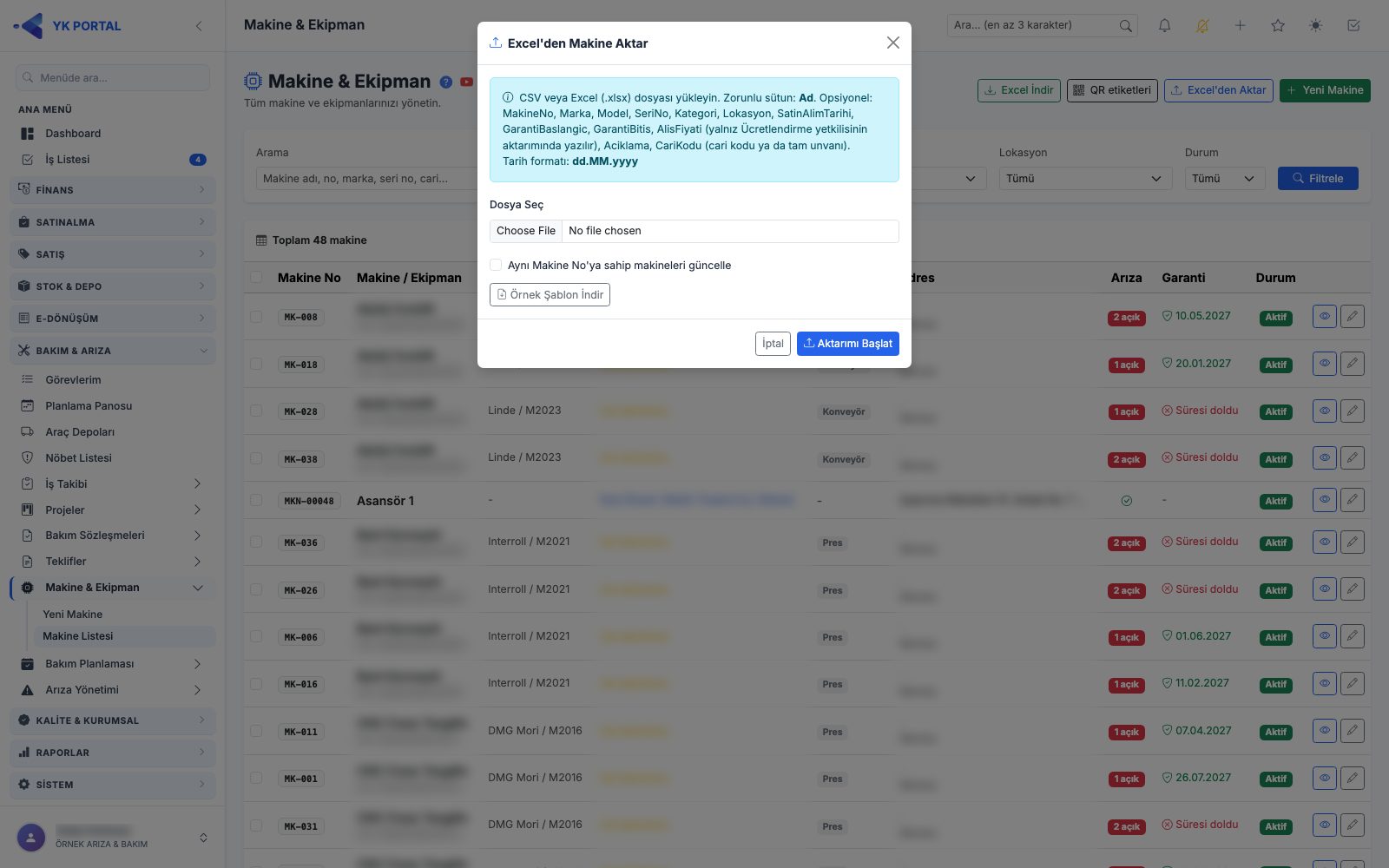
Makine & Ekipman listesinde sağ üstteki Excel'den Aktar düğmesiyle açılır.
- Penceredeki bilgi kutusunda sütunlar yazar: zorunlu sütun Ad; isteğe bağlı MakineNo, Marka, Model, SeriNo, Kategori, Lokasyon, SatinAlimTarihi, GarantiBaslangic, GarantiBitis, AlisFiyati (yalnız Ücretlendirme yetkilisinin aktarımında yazılır), Aciklama, CariKodu (cari kodu ya da tam unvanı). Tarihler dd.MM.yyyy biçiminde girilir.
- Örnek Şablon İndir ile boş şablonu alıp doldurun; Dosya Seç ile CSV ya da Excel (.xlsx, .xls) dosyasını seçin.
- Aynı Makine No'ya sahip makineleri güncelle işaretliyse Makine No'su sistemde bulunan satır o makineyi günceller; işaretsizse bu satırlar "zaten mevcut" diye hatalı sayılır ve aktarılmaz.
- Aktarımı Başlat: liste yenilenir ve üstte "Aktarım tamamlandı. Eklenen: …, Güncellenen: …, Hatalı: …" özeti görünür (carisi eşleşmeyen satır sayısı ve ilk hatanın nedeni de yazılır). Yeni satırda cari ya da SirketMakinesi "Evet" yoksa satır aktarılmaz (bkz. adım 8 yukarıda).
Sayaç Bazlı Bakım açıksa pencerenin altında Sayaç okumaları (.xlsx) bölümü de bulunur: MakineNo, SayacTuru, SayacAdi, Tarih (gg.aa.yyyy) ve Deger sütunlu dosyayı seçip Okumaları aktar'a basın; geri giden okuma atlanır (bkz. 33. bölüm). İptal pencereyi aktarım yapmadan kapatır.
1c. QR etiketleri
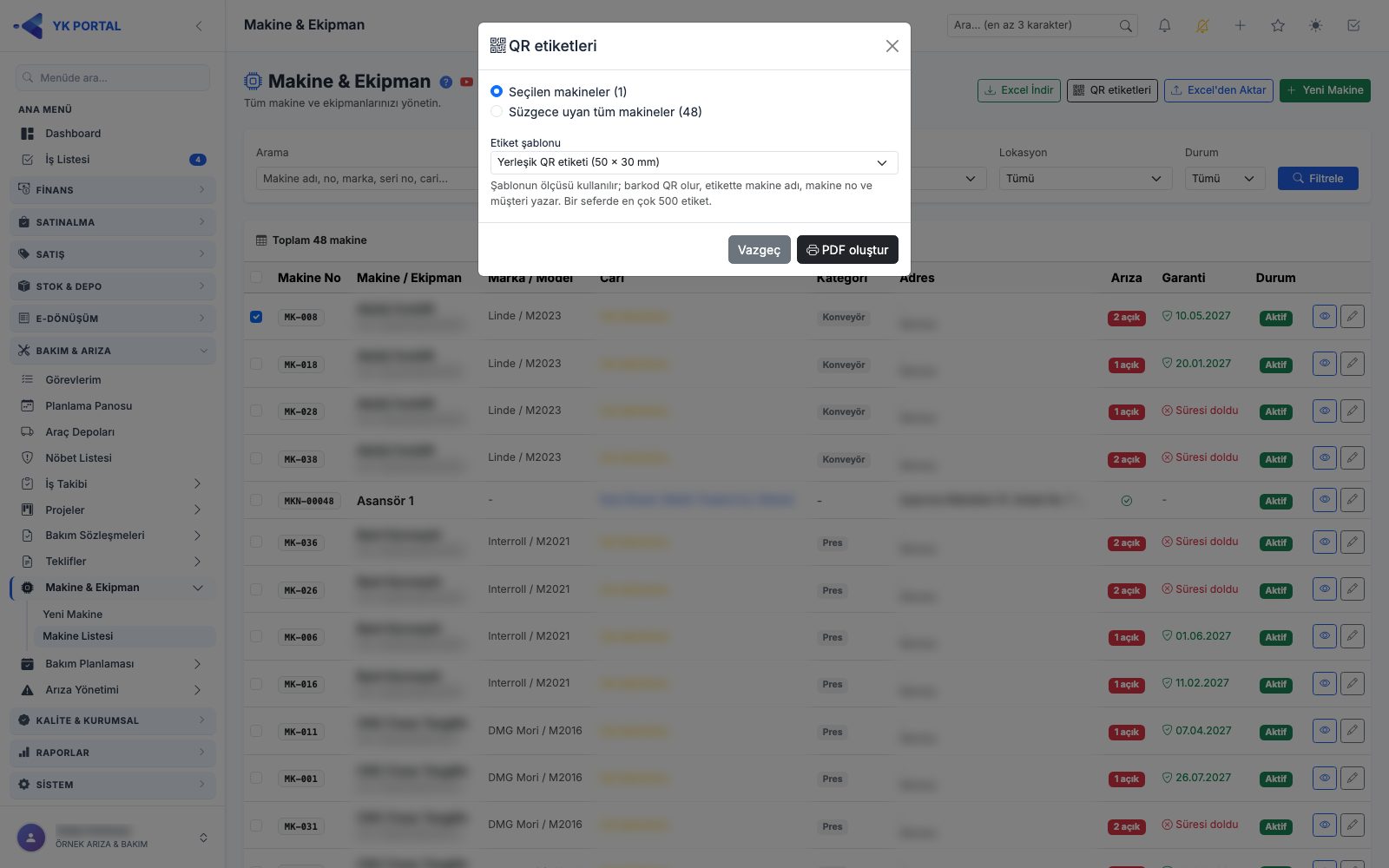
Makine & Ekipman listesinin üstündeki QR etiketleri düğmesiyle açılır; birden çok makinenin etiketini tek PDF'te basar.
- Hangi makinelerin basılacağını seçin:
- Seçilen makineler (N) — listede satır başındaki kutularla işaretlediğiniz makineler. Hiç makine seçmeden pencereyi açarsanız aşağıdaki seçenek işaretli gelir.
- Süzgece uyan tüm makineler (N) — listede o an uygulanan arama, kategori, şube, cari ve durum süzgecine uyan tüm makineler.
- Etiket şablonu: Yerleşik QR etiketi (50 × 30 mm) ya da Etiket Şablonları'nda tanımlı etkin bir şablon. Şablonun ölçüsü kullanılır; barkod alanı QR olur, etikette makine adı, makine no ve müşteri yazar.
- PDF oluştur: etiketler yeni sekmede tek PDF olarak açılır. Bir seferde en çok 500 etiket basılır.
"Seçilen makineler" işaretliyken hiç makine seçilmemişse "Listeden makine seçin ya da "Süzgece uyan tüm makineler"i işaretleyin." uyarısı çıkar. Vazgeç pencereyi kapatır. Tek makinenin etiketi için makine detayındaki QR Kod ekranını kullanın (yukarıda).
2. Periyodik bakım planı tanımlama
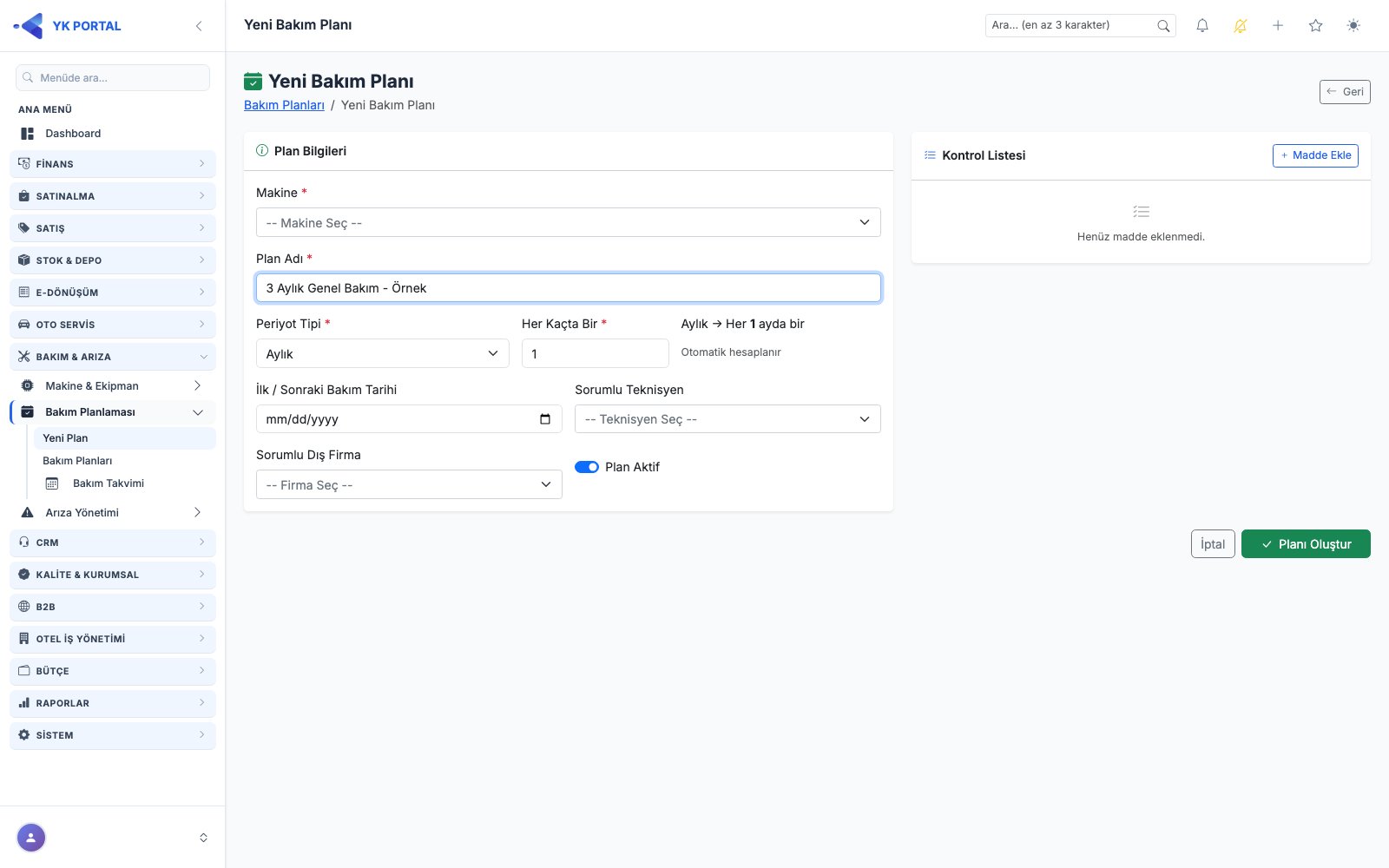
🎬 Videolu anlatım: Yeni Bakım Planı · Bakımı Yapma ve Kapatma · Bakım Takvimi
- BAKIM & ARIZA > Bakım Planlaması > Yeni Plan menüsüne gidin. (Hazır bir şablondan başlamak için Plan Şablonları ekranındaki Bu şablonla plan oluştur düğmesini kullanın — form şablonun periyodu, kontrol listesi ve teknisyenleriyle dolu açılır; bkz. 20. bölüm.)
- Formun başındaki Makine sahibi bölümünde önce sahibi seçin: Müşteri (cari) seçiliyken cariyi arayıp seçin — makine kutusu ancak cari seçildikten sonra açılır ve yalnız o cariye tanımlı makineleri arar. Şirketin kendi makineleri için Şirket makinesi, carisi henüz girilmemiş eski makineler için Cari atanmamış seçeneğini kullanın. Ardından Makine (zorunlu) ve Plan Adı (zorunlu, örn. "3 Aylık Genel Bakım") girin. Makine detayındaki "Yeni Bakım" bağlantısından gelirseniz cari ve makine hazır seçili gelir.
- Periyot Tipi olarak Günlük / Haftalık / Aylık / Yıllık / Saatlik seçin ve "Her Kaçta Bir" (periyot değeri) sayısını girin.
- İlk / Sonraki Bakım Tarihini belirleyin. Saatlik periyotta bu alan İlk / Sonraki Bakım Zamanı olur ve tarih ile birlikte saat girilir (örn. "her 12 saatte bir" bakım).
- Sorumlu Teknisyenler alanında bir veya birden fazla teknisyen seçin. Listede kullanıcılarla birlikte personeller de bulunur ("(Personel)" etiketli; KALİTE & KURUMSAL › İnsan Kaynakları › Personeller ekranında tanımlanır — sisteme giriş yapmayan ustalar için kullanıcı açmanız gerekmez). Bakım dış firmaya yaptırılıyorsa Varsayılan fason firması'nı seçin: bakım işleminde Fason ekle bu firmayla dolu gelir (maliyet ve cari kaydı fason kartından yürür; bkz. 10. bölüm).
- Gerekirse bir kontrol listesi oluşturun: her madde için açıklama girip, zorunlu olup olmadığını işaretleyin (zorunlu maddeler işaretlenmeden bakım tamamlanamaz).
- Plan Aktif anahtarını açık bırakın ve Kaydet.
- Var olan bir planı hızlıca çoğaltmak için Detay sayfasındaki "Kopyala" butonunu kullanabilirsiniz (kontrol listesiyle birlikte "(Kopya)" adıyla yeni bir plan oluşturur). Planı sık kullanacağınız bir kalıba çevirmek için Şablon olarak kaydet düğmesine basın (Plan Şablonları yetkisi gerekir).
Saatlik periyot gerçek saatle ilerler: Saatlik planda bakım tamamlandığında sonraki bakım zamanı, tamamlanma anına periyot saati eklenerek hesaplanır (örn. 12 saatlik planda 08:30'da tamamlanan bakımın sonrakisi 20:30'dur). Gecikme de saat bazında izlenir: zamanı geçen saatlik plan gecikmiş sayılır ve Görevlerim'de Geciken sekmesine düşer. Diğer periyotlarda sonraki tarih, tamamlanma gününe gün/hafta/ay/yıl eklenerek bulunur.
Bakım planlarını listeleme: Bakım Planları ekranında Cari, Makine, Teknisyen, Durum filtreleri ve Sadece gecikmiş seçeneği vardır; cari seçilince makine listesi o cariye daralır. Excel çıktısı seçili filtrelerle (cari dahil) alınır.
Bakım işlemini başlatma ve tamamlama:
- Plan Detay sayfasında "Bakımı Başlat" butonuna basın; bu, plandaki tüm kontrol maddeleriyle birlikte yeni bir "Devam Ediyor" durumunda bakım işlemi açar. Planın teknisyenleri ve müşterisi (cari) işleme kopyalanır.
- İşlem ekranındaki Teknisyenler kartında Düzenle ile, işlem devam ederken teknisyen eklenip çıkarılabilir (o gün başka biri yaptıysa, eksik ya da yanlış kişi seçildiyse). İşlem tamamlandıktan sonra değiştirilemez.
- İşlem Detay sayfasında kontrol listesi maddelerini teker teker işaretleyin. Devam eden işlemde Zaman kayıtları kartından Başla/Bitir ile süre tutulur; yetkiniz varsa Ücretlendirme ve Fason kartları da bu ekrandadır (bkz. 8–10. bölümler).
- Gerekirse Bakım Kalemleri (Faturalama) kartına kalem ekleyin. Müşteriye fatura edilecek işlemde cari, planın müşterisinden hazır gelir; gerekirse işlem ekranında değiştirilebilir.
- Tüm zorunlu kontrol maddeleri işaretlendikten sonra "Bakımı Tamamla" butonuna basın — zorunlu bir madde eksikse sistem uyarı verip tamamlamayı engeller. Tamamlanınca işlemdeki açık zaman oturumları kapanır.
- İşlem tamamlandığında planın "Sonraki Bakım Tarihi" (saatlik planda zamanı) otomatik olarak periyoda göre yeniden hesaplanır.
- Yapılamayacak bir bakım işlemi için "Bu Bakımı Atla" seçeneği kullanılabilir (isteğe bağlı bir neden girilerek).
- Tamamlanmış ya da atlanmış bir işlem tekrar tamamlanamaz (planın sonraki bakım tarihi iki kez ileri gitmez). Kontrol listesi yalnız Devam Ediyor durumundaki işlemde işaretlenir. Aynı planda devam eden bir işlem varken ikinci bir işlem başlatılamaz; önce devam edeni tamamlayın ya da atlayın.
- Bakım Takvimi ekranında tüm planlanan/tamamlanan bakım işlemleri takvim görünümünde izlenebilir.
Bakım belgesi (İş Emri) PDF çıktısı:
- Plan Detay sayfasındaki "İş Emri" butonu belgeyi önizleme penceresinde açar; oradan yazdırabilir ya da indirebilirsiniz.
- Bu belge, saha ekibinin elle doldurması için hazırlanmış boş bir şablondur: makine bilgileri, plan bilgileri, kontrol listesi (her madde için elle işaretlenecek boş Sonuç sütunu), notlar için boş alan, son 5 bakım geçmişi tablosu ve altta "Bakımı Yapan / Kontrol Eden / Onaylayan" için üç imza kutusu içerir.
- Birden fazla işin iş emrini tek seferde basmak için Görevlerim ekranındaki Seçilenleri yazdır düğmesini kullanın (bkz. 7. bölüm).
Sayaç Bazlı Bakım açıkken plan formunda Sayaç kuralı ("her X birimde") ve Yalnız sayaç periyodu vardır (bkz. 33. bölüm). Planlar Planlama Panosu'nda teknisyenlere sürüklenerek de planlanır (bkz. 28. bölüm).
2a. Bakım Kalemi Ekle
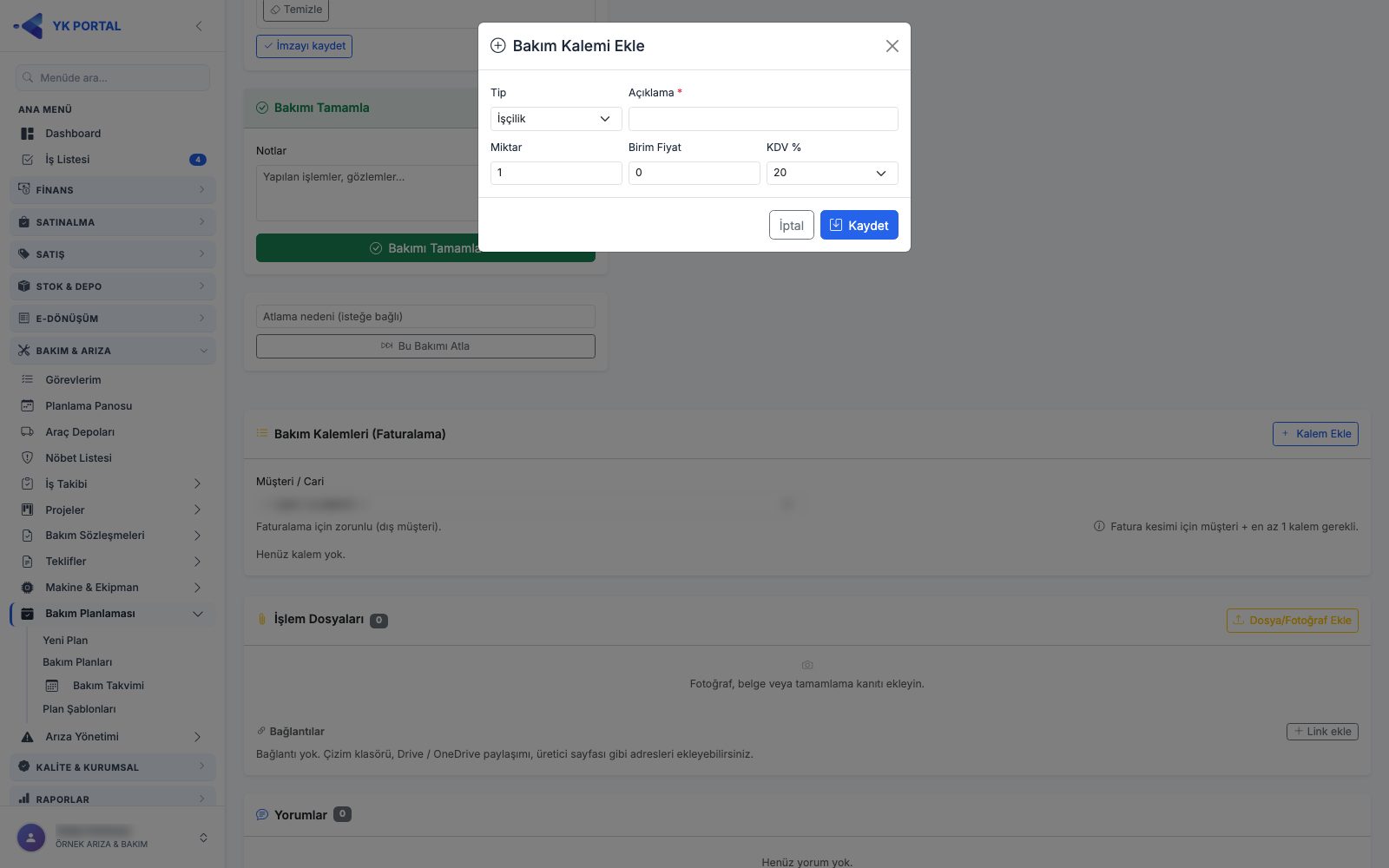
Bakım işlemi ekranındaki Bakım Kalemleri (Faturalama) kartında Kalem Ekle düğmesiyle açılır. Kart e-Dönüşüm modülü olan şirkette ve müşteri fiyatını görme yetkisi olan kullanıcıya görünür (bkz. 24. bölüm).
- Tip: İşçilik, Parça ya da Dış Hizmet.
- Açıklama (zorunlu) — faturada satır açıklaması olur.
- Parça seçildiğinde Stok kartı kutusu açılır: kod, ad ya da barkodla arayıp stoklu parçayı seçin (Açıklama boşsa stok adı yazılır). Ayarlarda parça kullanım anında stoktan düşüyorsa, stoklu parça kalemi kaydedilince stok çıkışı da yapılır (bkz. 30. bölüm).
- Miktar, Birim Fiyat ve KDV % (0 / 1 / 10 / 20; varsayılan 20) girin.
- Kaydet: kalem karta eklenir ve sayfa yenilenir. Açıklama boşsa pencerede "Açıklama zorunlu." yazar; faturalanmış işleme kalem eklenemez ("Faturalanmış işleme kalem eklenemez."). İptal kalem eklemeden kapatır.
Dikkat: Kalemlerde "İşçilik" satırı varsa Ücretlendirme kartının varsayılanı Ücretsiz gelir; "Dış Hizmet" satırı varsa Fason kartında uyarı çıkar — aynı tutarı iki kez faturalamamak için bkz. 9. ve 10. bölümler.
2b. Bakım planı onay ve uyarı pencereleri
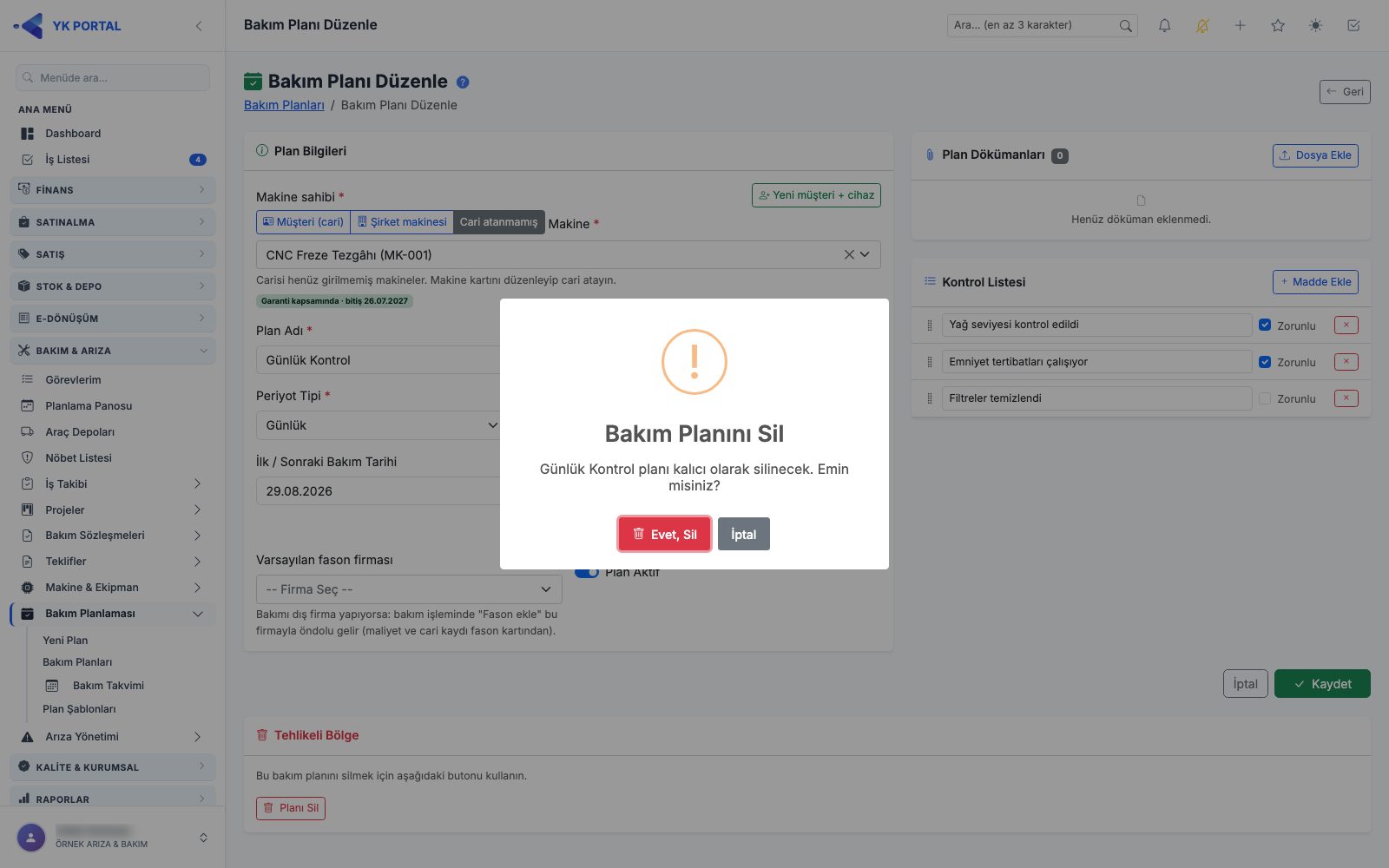
| Pencere | Nerede çıkar | Sonuç |
|---|---|---|
| Planı Kopyala | Plan Detay'da Kopyala düğmesi ("Bu bakım planının bir kopyası oluşturulacak. Devam edilsin mi?") | Kopyala: plan "(Kopya)" ekli adla, aynı makine, periyot, sonraki bakım tarihi, teknisyenler, kontrol listesi ve sayaç kuralıyla yeni plan olarak açılır; "Bakım planı kopyalandı. Düzenleyebilirsiniz." mesajıyla yeni planın düzenleme formuna geçilir. Plan dosyaları kopyalanmaz. İptal vazgeçer. |
| Bakım Planını Sil | Plan düzenleme formunun altındaki Tehlikeli Bölge kartında Planı Sil ("… planı kalıcı olarak silinecek. Emin misiniz?") | Evet, Sil: plan silinir, "Bakım planı silindi." mesajıyla Bakım Planları listesine dönülür. İptal vazgeçer. |
| Kalemi sil? | Bakım işlemi ekranında Bakım Kalemleri (Faturalama) kartındaki satırın sil düğmesi | Evet, sil: kalem silinir ve sayfa yenilenir; kullanım anında stoktan düşmüş parça kaleminin stok çıkışı da geri alınır. Faturalanmış işlemin kalemi silinemez ("Faturalanmış işlemin kalemi silinemez."). İptal vazgeçer. |
3. Arıza bildirimi (iç kullanıcı)
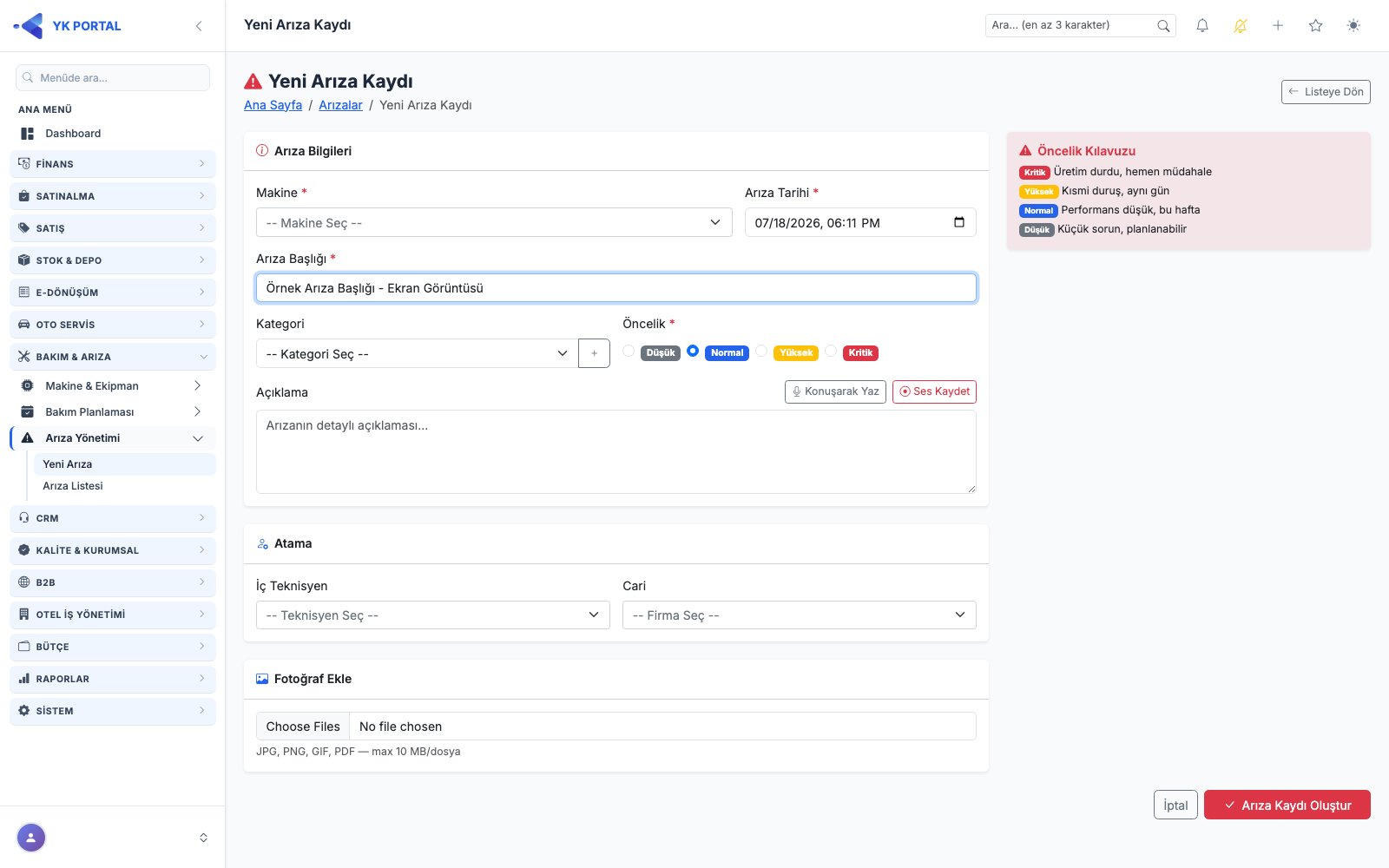
🎬 Videolu anlatım: Yeni Arıza Bildirimi · Arıza Listesi ve Detayı
- BAKIM & ARIZA > Arıza Yönetimi > Yeni Arıza menüsüne gidin.
- Formun başındaki Makine sahibi bölümünde önce sahibi seçin: Müşteri (cari) seçiliyken cariyi arayıp seçin; Makine kutusu ancak cari seçildikten sonra açılır ve yalnız o cariye tanımlı makineleri arar (ad, makine no, seri no). Şirketin kendi makineleri için Şirket makinesi, carisi henüz girilmemiş eski makineler için Cari atanmamış seçeneğini kullanın. Makine detayındaki "Yeni Arıza" bağlantısından gelirseniz cari ve makine hazır seçili gelir. Telefondaki yeni bir müşteri için Yeni müşteri + cihaz düğmesiyle müşteriyi, adresini ve cihazını formdan çıkmadan kaydedebilirsiniz (bkz. 27. bölüm). Makine seçilince kutunun altında makinenin adresi, Yol tarifi bağlantısı ve garanti durumu görünür (bkz. 26. bölüm).
- Kategori, Öncelik (Düşük/Normal/Yüksek/Kritik), Arıza Başlığı (zorunlu), Açıklama, Arıza Tarihi girin. Atama bölümünde İç Teknisyenler alanından bir veya birden fazla teknisyen seçebilirsiniz; listede kullanıcılarla birlikte "(Personel)" etiketli personeller de vardır. Fotoğraf/dosya ekleyebilirsiniz.
- Kaydettiğinizde sistem otomatik
ARZ-XXXXXnumarası üretir. Teknisyen atadıysanız arıza "Atandı", atamadıysanız "Bekliyor" durumunda başlar. Seçilen cari arızaya Müşteri olarak yazılır (Arıza Detay, İş Emri ve Excel'de görünür). Seçilen makine başka bir cariye aitse kayıt yapılmaz. - Atanan her teknisyene — e-posta adresi tanımlıysa — otomatik e-posta gönderilir; düzenlemede yalnız yeni eklenen teknisyenlere gider. "Bekliyor" durumundaki arızaya sonradan teknisyen eklenirse durum kendiliğinden "Atandı" olur. Ayrıca arıza yöneticilerine "Yeni arıza", atanan teknisyenlere "Size arıza atandı" bildirimi (masaüstü ve mobil uygulama) düşer; açıksa teknisyene ve müşteriye SMS de gider (bkz. 25. bölüm). Teknisyen ekleme/çıkarma zaman çizelgesine yazılır.
Dış firmaya yaptırılan arıza: Formdaki eski "Dış Servis Firması" alanı kaldırıldı. Arızayı dışarıda bir firmaya yaptırıyorsanız arıza detayındaki Fason (dış firma) kartından firmayı, maliyeti ve müşteriye yansıyan tutarı girin (bkz. 10. bölüm). Daha önce Dış Servis Firması seçilmiş arızalarda bu firma, fason kartına maliyetsiz bir kalem olarak taşınmıştır.
Arıza takibi:
- Arıza Listesi ekranı varsayılan olarak Aktif arızaları (Kapalı dışındaki tüm durumlar) gösterir; Tümü rozetiyle kapatılmış arızalar da görülür, durum rozetlerine tıklayarak tek bir duruma süzebilirsiniz.
- Kapalı rozeti kapanmış ama faturası kesilmemiş arızaları (fatura bekleyenler), Faturalandı rozeti faturası kesilmiş arızaları getirir. Faturalanmış arıza satırında da Faturalandı rozeti görünür.
- Filtreler masaüstünde tek satırdadır: Cari, Makine (cari seçilince o carinin makinelerine daralır), Kategori, Öncelik, Teknisyen (kullanıcı ve personeller) ve Tarih aralığı. Excel çıktısı listedeki süzgeçle (Aktif / Tümü / rozet dahil) alınır; Faturalandı ve Fatura No sütunları da vardır.
- Detay sayfasındaki Durum Güncelle kartında akış sırasıyla durum düğmeleri vardır (durumlar ve SLA için bkz. 6. bölüm); her değişiklik zaman çizelgesine (log) kaydedilir. Liste ekranında satırları işaretleyerek birden çok arızanın durumunu toplu olarak da değiştirebilirsiniz. Kapalı bir arıza durum düğmeleriyle açılmaz; ayarda süre tanımlıysa aşağıdaki Yeniden Aç kullanılır.
- Başlık satırında öncelik ve durum rozetlerinin yanında, tanımlıysa SLA rozeti (çözüm süresi) ve İlk müdahale rozeti görünür.
- Teknisyen arıza üzerinde çalışmaya Başla dediğinde (Zaman kayıtları kartı veya Görevlerim) arıza kendiliğinden Müdahalede durumuna geçer.
- Kullanılan yedek parçalar Detay sayfasındaki Kullanılan Yedek Parçalar kartına eklenir. Parça kutusuna en az 2 karakter yazarak arayın (kod, ad, barkod, üretici kodu veya raf ile bulunur; sonuçta raf ve bakiye görünür) — stok sayınız ne kadar çok olursa olsun sayfa hızlı açılır. Yedek Parça Talep penceresindeki parça seçimi de aynı şekilde çalışır. Bu liste arızanın kaydıdır; parça arıza ekranında stoktan düşmez — arıza faturalanırken parçalar fatura satırı olur ve faturadaki Stoğa yansıt seçeneğiyle stoktan çıkar (bkz. 11. bölüm). Yanlış eklenen parça satırını silebilirsiniz; silmek de stok bakiyesini değiştirmez.
- Parça stokta yoksa açık arızanın Detay sayfasındaki Yedek Parça Talebi kartında parçayı ve miktarı girip Talep At'a basın:
- Satınalma modülü olan şirkette arızaya bağlı bir satınalma talebi açılır; talep Satınalma > Bekleyen Talepler'e düşer ve açıklamasında arıza numarası yazar (onay, teklif ve sipariş akışı her zamanki gibidir). Ardından Talep Gönderildi! penceresinde talep numarası ve e-posta sonucu yazar; pencere kapanınca sayfa yenilenir ve talep Parça Talepleri kartında görünür.
- Her iki durumda da satınalma yetkili kullanıcılara (Satınalma ya da Bekleyen Talepler yetkisi olanlar) e-posta gider.
- E-posta gidecek kimse yoksa ya da hiçbir e-posta gönderilemediyse: Satınalma modülü olan şirkette talep yine açılır, Talep Gönderildi! penceresi uyarı simgesiyle açılır ve nedenini yazar (talebi satınalmaya ayrıca bildirin); Satınalma modülü olmayan şirkette talep gönderilmez, ekranda hata ve nedeni (yetkili kullanıcı yok / e-posta ayarlarını kontrol edin) görünür.
- Arızadan açılan talepler Detay sayfasındaki Parça Talepleri kartında listelenir: Talep, Parça, Miktar, Durum (satınalmadaki güncel durum), Sipariş ve Tarih. Talep numarasına tıklayınca talep detayı açılır; talep detayında da Kaynak: arıza bağlantısı vardır.
- Parça gelince: talebin teslimi tamamlandığında (Teslim Al, siparişe bağlı alış faturası, gelen e-fatura ya da e-irsaliye ile) arıza Parça Bekleniyor durumundaysa ve bekleyen başka parça talebi yoksa kendiliğinden önceki çalışma durumuna döner (zaman çizelgesine "Parça teslim alındı" yazılır). Arızaya atanan teknisyenlere ve talebi açan kişiye bildirim (masaüstü, mobil uygulama, e-posta) bir kez gider.
- Bağlı işler kartı: arızaya bağlı İş Takibi işleri (keşif, malzeme götürme gibi) İş, Durum, Atanan ve Termin sütunlarıyla listelenir; Yeni iş kısayolu arıza seçili iş formunu açar (bkz. 23. bölüm). Kart İş Takibi açıkken ve iş yetkiniz varsa görünür.
- Arıza çözüldüğünde "Arızayı Kapat" ile Yapılan İşlem (zorunlu), Kök Neden ve Kapanma Tarihi / Saati (boş bırakılırsa o an) girilir; sistem açılış-kapanış arasındaki süreyi (dakika) otomatik hesaplayıp kaydeder, açık zaman oturumlarını kapatır ve arızayı açan kişiye "Arıza kapandı" bildirimi gönderir (açan yoksa — QR / Hızlı Bildir — arıza yöneticilerine; bkz. 25. bölüm). Arızaya bağlı açık iş varsa kapatma kartında "Bu arızaya bağlı açık iş var. Arıza kapatılınca işler açık kalır." uyarısı görünür; kapatmayı engellemez.
- Yeniden Aç: Ayarlar > Bakım & Arıza > Çalışma Biçimleri > Arıza kapanışı'nda gün sayısı girilmişse (0 = kapalı), kapanan arıza o süre içinde Detay sayfasındaki Yeniden Aç ile açılır. Yeniden açma nedeni zorunludur. Arıza teknisyeni varsa Atandı, yoksa Bekliyor durumuna döner; önceki kapanış bilgisi ve neden zaman çizelgesinde kalır. Başlıkta ve listede Yeniden açıldı rozeti (birden çok kez açıldıysa sayısıyla) görünür; duruş süresi önceki duruşa yeniden açılıştan sonraki süre eklenerek hesaplanır.
- Sil: Detay başlığındaki Sil düğmesi arızayı onay alarak siler. Silme ayrı bir yetkidir: Roller ekranında Arıza Yönetimi'nin yanındaki Sil kutusu (Arıza Yönetimi yetkisi olan rollere başlangıçta verildi; yöneticiniz kaldırabilir). Faturası kesilmiş arıza silinemez — düğme görünmez, mobil uygulamada da silme reddedilir. Ayarlarda parça kullanım anında stoktan düşüyorsa (bkz. 30. bölüm), arızada kullanılan parçaların stok çıkışı silmeyle birlikte geri alınır.
- Açılmayan durumlar: faturalanmış arıza (önce faturayı iptal edin), atölye kaydı olan arıza (cihaz geri gelirse atölyeden garanti dönüşü açın) ve süresi geçmiş arıza (yeni arıza kaydı açın). Düğme Arıza Yönetimi yetkisi olan kullanıcıya görünür.
- İş Emri düğmesi arızanın iş emrini önizleme penceresinde açar. e-Dönüşüm modülü varsa Faturaya dönüştür düğmesiyle arızadan satış faturası hazırlanır; faturalanan arızada düğmenin yerinde Faturalandı: (fatura no) görünür.
Teknisyen servis formu ve müşteri onay linki (dinamik form + imza):
Arıza Detay sayfasında, tanımlı bir dinamik form şablonu varsa teknisyenin dolduracağı bir "Servis" formu açılabilir (bölüm/alan yapısı esnek bir şablondan gelir — metin, uzun metin, sayı, tarih, evet/hayır, tekli/çoklu seçim, 1-5 puanlama gibi alan tipleri desteklenir). Bu form imza alanı da içerebilir.
Ayrıca Detay sayfasından "Müşteri Onay Linki Oluştur" ile 14 gün geçerli, tek kullanımlık bir bağlantı üretilebilir:
- Detay sayfasında onay linkini oluşturun; sistem bunu doğrudan bir WhatsApp mesaj linki olarak veya düz bir bağlantı olarak sunar, hangi kanaldan paylaşıldığı kayıt altına alınır.
- Bu bağlantıyı müşteriye/ilgili kişiye iletin (WhatsApp, SMS, e-posta vb. — link paylaşımı sistem dışında yapılır).
- Müşteri, giriş yapmadan bağlantıya tıklayarak genel bir onay formu sayfasını açar; burada şirketin tanımladığı dinamik form şablonu (varsa) doldurulur ve altta bir imza alanına (canvas) parmak/kalem ile imza atılır.
- Form gönderildiğinde bağlantı tek kullanımlık olarak kilitlenir (aynı link ikinci kez kullanılamaz) ve sonuçlar arızaya kaydedilir; arızaya atanan teknisyenlere ve arıza yöneticilerine "Müşteri formu tamamlandı" bildirimi gider.
- Linkin süresi (14 gün) dolmuşsa veya daha önce kullanılmışsa, müşteri sayfayı açtığında "geçersiz/kullanılmış link" mesajı görür.
Bu, projedeki uzaktan (self-servis) müşteri onayı + imza akışının tek örneğidir; Oto Servis (araç) modülünde buna karşılık gelen bir uzaktan onay linki yoktur (bkz. 07-OtoServis.md).
4. Public "Hızlı Bildir" ile arıza bildirimi (giriş yapmadan)
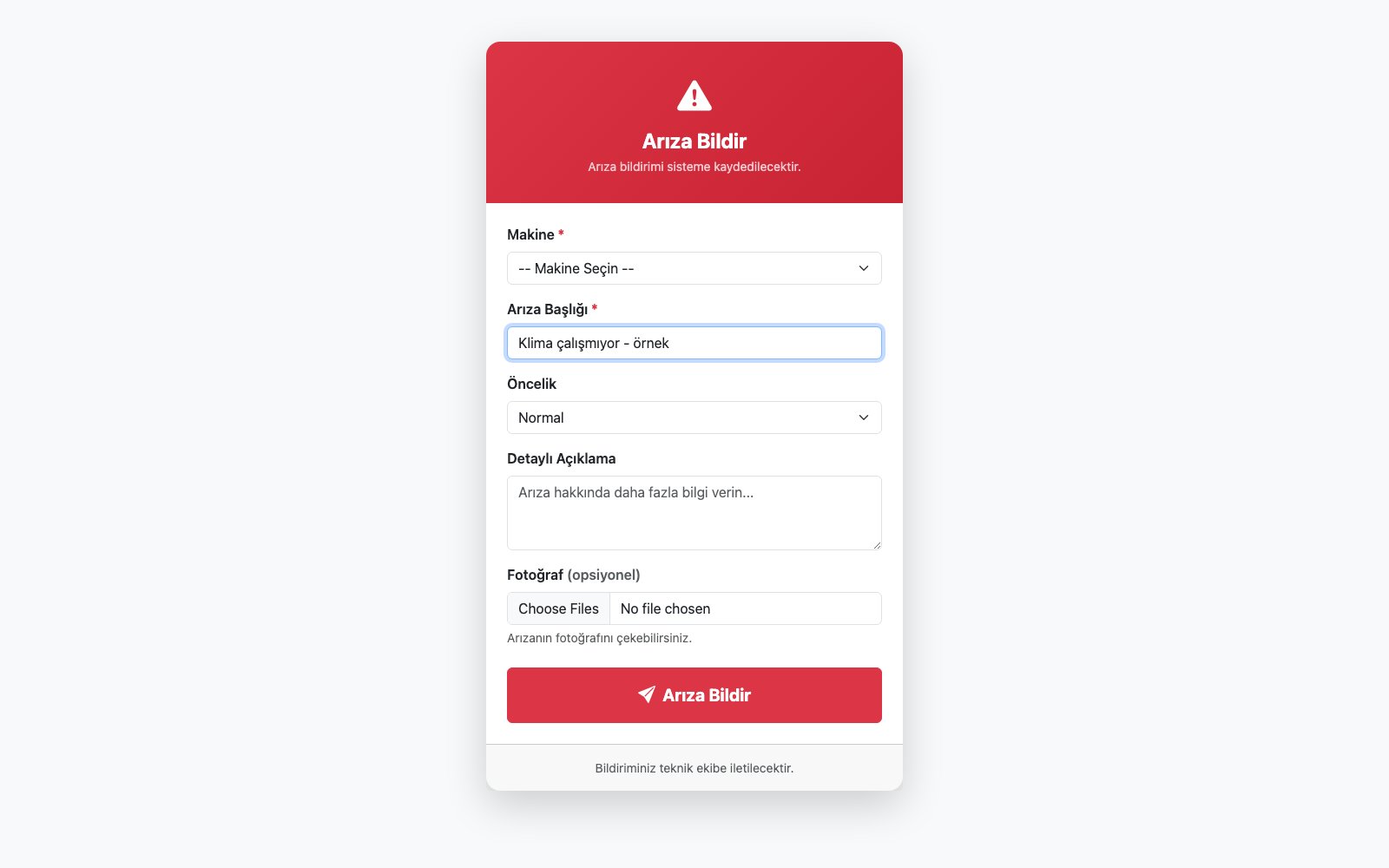
"Hızlı Bildir" bağlantısı makinenin QR etiketinden bağımsızdır ve bir müşteriye (ya da şirketin kendi makinelerine) özeldir:
- Bağlantılar Ayarlar > Bakım & Arıza > Hızlı Bildir sekmesinden oluşturulur (bkz. 5. bölüm). Yeni bağlantı bölümünde kapsamı seçin: Müşteri (müşteriyi arayıp seçin; isteğe bağlı olarak yalnız bir makinesini) ya da Şirket makineleri. İsterseniz Bağlantı adı verin ve Bağlantı oluştur'a basın. Her bağlantı tahmin edilemeyen ayrı bir anahtar taşır.
- Listede her bağlantının kapsamı, makinesi ve Açık anahtarı görünür. Bağlantıyı kopyala ile bağlantıyı panoya alın; QR penceresinden QR kodunu (makineye özel bağlantıda o makinenin etiketi) indirip yazdırın. Müşterisi pasife alınmış ya da silinmiş bağlantıda uyarı görünür ve bağlantı çalışmaz.
- Sayfa açıldığında yalnız bağlantının kapsamındaki aktif makineler listelenir (müşteri bağlantısında o müşterinin makineleri, şirket bağlantısında şirketin kendi makineleri); bağlantı tek makineye özelse o makine seçili gelir. Kapsam dışındaki bir makineye arıza açılamaz; kapsamda aktif makine yoksa form açılmaz.
- Form alanları: Makine (zorunlu), Arıza Başlığı (zorunlu), Öncelik (varsayılan Normal), Detaylı Açıklama (isteğe bağlı), fotoğraf ekleme (mobil cihazlarda doğrudan kamerayı açacak şekilde ayarlanmıştır).
- Gönderildiğinde
ARZ-XXXXXnumaralı bir arıza kaydı "Bekliyor" durumunda açılır (müşteri olarak makinenin carisi yazılır), zaman çizelgesine "Mobil Bildirim" kullanıcısıyla log düşülür ve arıza yöneticilerine "Yeni arıza" bildirimi gider (bkz. 25. bölüm). Ayarlar'da "Arıza alındı" e-postası açıksa carinin e-posta adresine bilgi gider. - Başarılı gönderim sonrası kullanıcıya bir takip numarası gösterilen bir onay sayfası açılır.
Bağlantıyı yenileme ve kapatma: Bağlantıyı bilen herkes giriş yapmadan, kapsamındaki makinelere arıza bildirebilir; yalnız ilgili müşteriyle paylaşın. Bağlantı dışarı sızarsa satırdaki Yenile ile yeni anahtar üretin — eski bağlantı ve QR o andan itibaren çalışmaz. Açık anahtarıyla bağlantıyı geçici durdurabilir, Sil ile tamamen kaldırabilirsiniz. Önceden kullandığınız tek genel bağlantı Şirket makineleri bağlantısı olarak çalışmaya devam eder ve yalnız şirketin kendi makinelerini gösterir.
5. Bakım & Arıza Ayarları
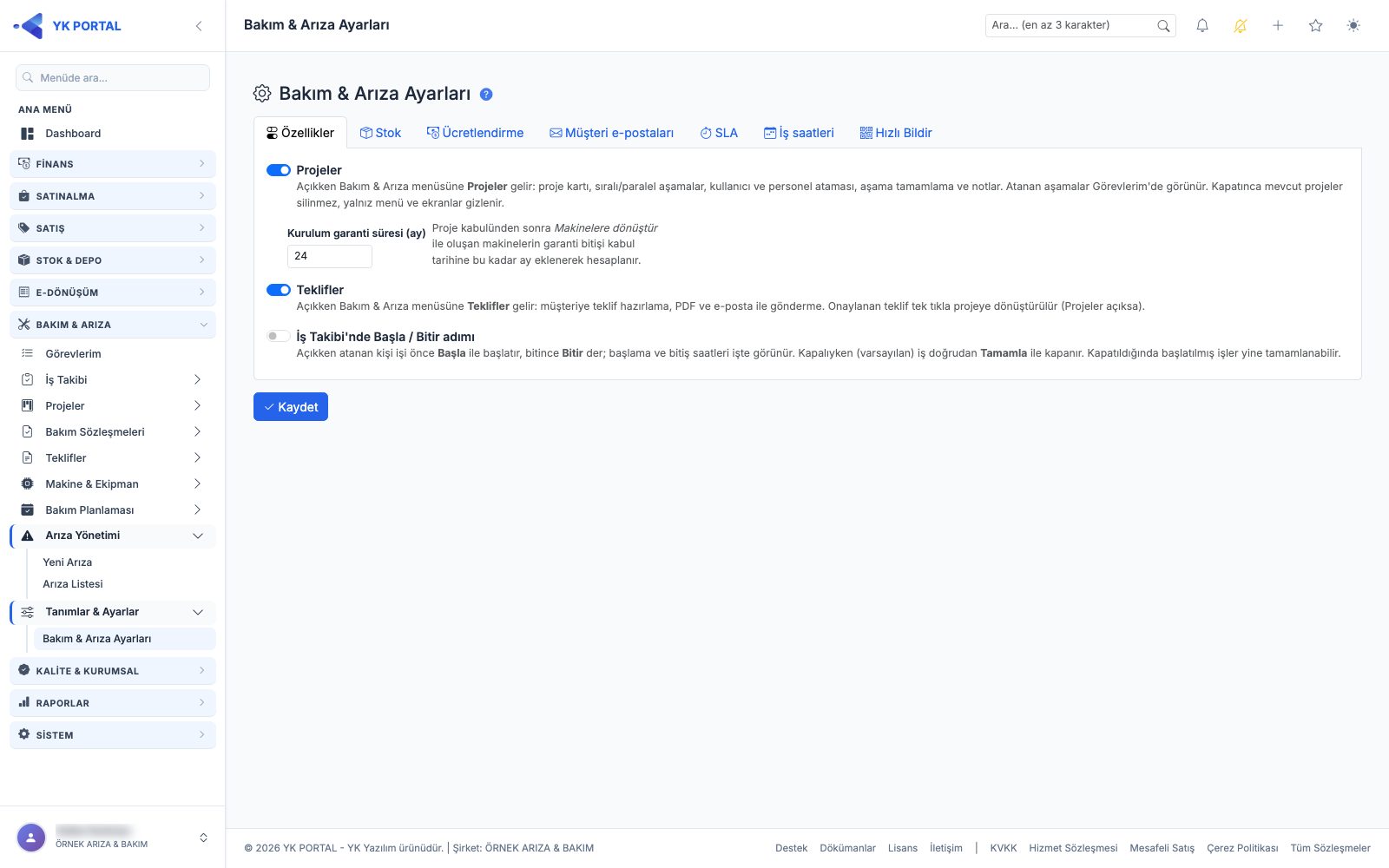
Modülün şirket genelindeki ayarları Ayarlar sayfasındaki Bakım & Arıza kartından açılır ("Bakım & Arıza > Ayarlar" yetkisi gerekir). Ekran sekmelidir; sekmedeki değişiklikleri sayfanın altındaki Kaydet ile kaydedin (hata olursa aynı sekmeye dönülür). Tanımlar ve Hızlı Bildir sekmeleri kendi düğmeleriyle anında kaydeder.
- Çalışma Biçimleri — şirketinizin çalışma biçimine göre bölümleri açıp kapatın. Kapatılan bölümün menüsü, ekranları, mobil uygulamadaki karşılığı ve Görevlerim satırları gizlenir; kayıtlar silinmez, yeniden açınca aynen gelir. Açık kaydı olan bölümü kapatırken kaç açık kayıt olduğu gösterilir.
- Projeler & Kurulum: açıkken menüye Projeler gelir (bkz. 13–19. bölümler). Kurulum garanti süresi (ay): proje kabulünden sonra Makinelere dönüştür ile oluşan makinelerin garanti bitişi, kabul tarihine bu kadar ay eklenerek hesaplanır (varsayılan 24, 0–240).
- Teklifler (yalnız CRM modülü olmayan şirkette): açıkken menüye Teklifler gelir (bkz. 12. bölüm). CRM'li şirkette burada bilgi notu görünür; kabul edilen CRM teklifi Yeni Proje ekranında CRM teklifinden oluştur ile projeye dönüştürülür.
- İş Takibi (varsayılan açık) ve Başla / Bitir adımı (varsayılan kapalı): açıkken atanan kişi işi önce Başla ile başlatır, bitince Bitir der; kapalıyken iş doğrudan Tamamla ile kapanır (bkz. 23. bölüm).
- Saha Servisi: Hızlı müşteri kaydı (varsayılan açık — arıza ve bakım formunda Yeni müşteri + cihaz düğmesi, bkz. 27. bölüm), Makine adresi zorunlu (varsayılan kapalı — açıkken adresi bulunamayan müşteri makinesi kaydedilmez) ve Varsayılan garanti süresi (ay) (hızlı kayıtta satın alma tarihinden garanti bitişi hesaplanırken kullanılır, varsayılan 24; bkz. 26. bölüm). Ayrıca Randevu biçimi (bkz. 28. bölüm), Vardım'da konum doğrulama, İş bitiminde zorunlu, Yerinde tahsilat (bkz. 29. bölüm), Parça stoktan ne zaman düşsün ve Teknisyen araç deposu (bkz. 30. bölüm), Nöbet / 7-24 ve Kabul süresi (dk) (bkz. 31. bölüm).
- Makine kodu tekrar edemez (varsayılan kapalı): açıkken girilen makine kodu başka bir makinede varsa kayıt yapılmaz — büyük/küçük harf ve boşluk fark etmez; ekran, mobil uygulama ve Excel aktarımı aynı kuralla çalışır. Boş bırakılan koda yine otomatik numara verilir. Bugün birden çok makinede kullanılan kodlar varsa anahtarın altında sarı kutuda kod ve adetle listelenir; koda tıklayınca o koddaki makineler açılır. Ayar açıldıktan sonra bu kartlar kodu değiştirilmeden düzenlenebilir, yalnız yeni tekrar oluşmaz.
- Atölye (varsayılan kapalı): servise getirilen ya da sahadan alınan cihazların kabulü, aşama takibi ve teslimi (bkz. 32. bölüm). Açıkken ayarlarda Atölye kartı görünür: Kabul no öneki, Ücret onayı eşiği (₺, KDV hariç), İnceleme ücreti (₺, KDV hariç), Emanet uyarısı (gün), Onarım garantisi (gün), Kabul formu alanları ve Yeni atölye cihazı makine listesine eklensin (kabul ekranındaki "Makine listesine ekle" kutusunun varsayılanı; bkz. 32a).
- Fason (Dış Hizmet) (varsayılan açık): işin bir kısmını dış firmaya yaptırma — arıza, bakım işlemi ve proje aşamasındaki Fason (dış firma) kartı (bkz. 10. bölüm). Kapatılınca kart ve mobil uygulamadaki fason işlemleri gizlenir; girilmiş fason kalemleri, firmanın cari kaydı ve kârlılık hesabı aynen kalır.
- Arıza kapanışı kartı — Kapanıştan sonra yeniden açma süresi (gün): yanlışlıkla kapatılan ya da sorunu tekrarlayan arıza bu süre içinde arıza detayındaki Yeniden Aç ile açılır (bkz. 3. bölüm). 0 = kapalı (kapanan arıza yeniden açılmaz; varsayılan), en çok 365 gün.
- Sayaç Bazlı Bakım (varsayılan kapalı): makine sayaçları, sayaca göre bakım planı ve sözleşmede sayaç kotası (bkz. 33. bölüm). QR sayfasından müşteri okuması anahtarı da buradadır.
- Periyodik Muayene (varsayılan kapalı): yasal / sözleşmeli kontrollerin takvimi ve sonuçları (bkz. 34. bölüm). Eksiklerden iş aç (Arıza (makineye bağlı) / İş Takibi işi / Kapalı) ve İş Takibi seçiliyse İş tipi buradadır.
- Sayfanın üstündeki Sektöre göre hazır ayar düğmesi, şirketinize uygun biçimleri ve tanımları tek seferde getirir (bkz. 39. bölüm).
- Stok
- Proje malzemesi kullanılınca stoktan düşsün (varsayılan açık): projede bir malzeme "Kullan" ile işlendiğinde stoklu kartlar (Malzeme / Ürün) seçilen depodan düşülür, geri alınınca iade edilir. Kapalıyken kullanım yalnız liste ve maliyet kaydı olarak tutulur. Hizmet kartları ve serbest kalemler hiçbir zaman stoktan düşmez.
- Varsayılan çıkış şubesi / deposu: kullanım ekranında şube ve depo bu değerlerle gelir; kullanıcı yetkili olduğu başka bir depoyu seçebilir.
- Ücretlendirme (yalnız "Arıza & Bakım > Ücretlendirme" yetkisiyle görünür)
- Varsayılanlar: İşçilik türü (Ücretsiz / Sabit / Saatlik / Günlük), Yol ücretli anahtarı ve Yol tutarı (₺). Bir işte ücretlendirme kaydedilmemişse bu değerler kullanılır.
- Fatura: arıza ve bakım işleminden fatura hazırlanırken işçilik, yol ve fason satırlarında kullanılacak İşçilik hizmet kartı, Yol hizmet kartı ve Fason (dış hizmet) kartı. Seçilmezse satır serbest açıklamalı, KDV %20 gelir. Saatlik / günlük işçilik faturada kişi bazında ayrı satır olsun anahtarı kapalıysa tek "İşçilik" satırı yazılır.
- Teknisyen ücretleri: tüm aktif kullanıcı ve personeller için Saatlik ücret, Günlük ücret (müşteriye yansıyan) ve Saatlik iç maliyet (şirkete maliyeti, kârlılık için). Değiştirdiğiniz satırlar için Değişiklikler şu tarihten geçerli tarihini seçip Ücretleri kaydet'e basın. Ücret değişikliği yalnız o tarihten sonra başlayan çalışmalara uygulanır; eski işler eski ücretle hesaplanmaya devam eder. Önceki ücretler satırdaki geçmiş bağlantısında görünür.
- Bildirimler — müşteriye giden bildirimler olay olay (Arıza alındı, Teknisyen atandı, Arıza kapandı, Periyodik bakım yapıldı, Randevu verildi, Teknisyen yola çıktı, Cihazınız hazır, Muayene yaklaşıyor; yalnız SMS olarak İş bitince memnuniyet değerlendirmesi) iki sütunda açılıp kapatılır: E-posta (carinin e-posta adresine; gönderen Ayarlar > Mail Ayarları'ndaki adresinizdir, tanımlı değilse şirket adınızla YK Yazılım adresinden gider) ve SMS (carinin cep telefonuna). Ekibinize bölümündeki Atanan teknisyene arıza SMS'i arıza açılırken ya da sonradan atanan kişinin cep telefonuna gider — uygulaması olmayan personel de haberdar olur; Nöbetçiye acil arıza SMS'i nöbet çağrısında kullanılır (bkz. 31. bölüm). SMS'ler Ayarlar > SMS Ayarları açıksa gider; kapalıysa sekmede uyarı görünür. SMS metinleri SMS metinlerini düzenle bağlantısından değiştirilir. Ayrıntı için bkz. 25. bölüm.
- SLA — her öncelik (Düşük/Normal/Yüksek/Kritik) için İlk müdahale hedefi (saat + dakika; boş bırakılırsa takip edilmez) ve Çözüm hedefi (zorunlu). Süreler yalnız iş saatlerinde sayılır; "Parça Bekleniyor" durumunda çözüm süresi durur (bkz. 6. bölüm).
- İş saatleri — haftanın her günü için Çalışılıyor anahtarı ile Başlangıç / Bitiş saati. SLA süreleri yalnız işaretli günlerin bu saatleri arasında sayılır; hiçbir gün işaretli değilse 7/24 sayılır.
- Hızlı Bildir — müşteriye (ya da şirket makinelerine) özel, giriş yapmadan arıza bildirme bağlantıları ve QR kodları (bkz. 4. bölüm).
- Tanımlar — Arıza kategorileri ve Makine kategorileri: ekleyin, yeniden adlandırın, pasife alın. Pasif kategori yeni kayıtlarda listelenmez; eski kayıtlarda adı görünmeye devam eder. Arıza kategorisindeki Acil işareti o kategoriyle açılan arızayı Kritik yapar ve nöbet çağrısını başlatır (bkz. 31. bölüm). Sayaç Bazlı Bakım açıkken Sayaç türleri kartı (ad, birim, ondalık; Hazır türleri ekle), Periyodik Muayene açıkken Muayene Türleri bağlantısı görünür.
Ayarlar sayfasına yalnız görüntüleme yetkisiyle girenler ayarları görür ama Kaydet / Ücretleri kaydet / Bağlantıyı yenile düğmelerini görmez.
6. Arıza durumları ve SLA takibi
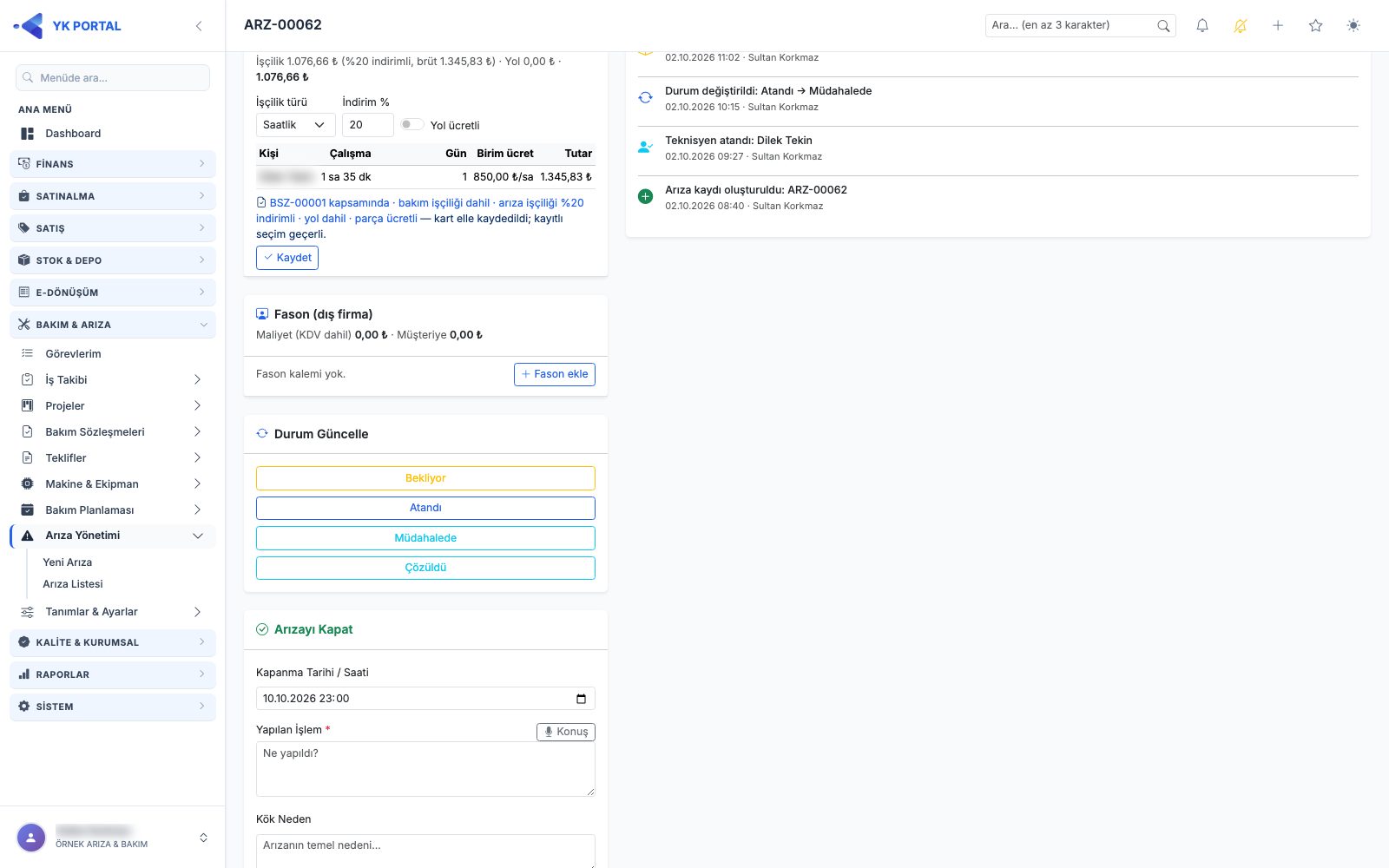
Arızalar aşağıdaki akışla ilerler; durumlar Arıza Detay'daki Durum Güncelle kartından ya da listeden toplu olarak değiştirilir:
| Durum | Anlamı |
|---|---|
| Bekliyor | Arıza kaydı açıldı, henüz teknisyen atanmadı (QR ve Hızlı Bildir kayıtları da buradan başlar). |
| Atandı | Teknisyen atandı, henüz müdahale edilmedi. Teknisyenle açılan ya da Bekliyor'dayken teknisyen eklenen arıza kendiliğinden bu duruma geçer. |
| Müdahalede | Teknisyen çalışıyor. Zaman kaydında Başla denince kendiliğinden bu duruma geçer (eski "Devam Ediyor" kayıtları da bu adla görünür). |
| Parça Bekleniyor | İş parça beklediği için durdu; bu sürede SLA çözüm süresi işlemez. |
| Çözüldü | Arıza giderildi, kapanış bekleniyor (müşteri onayı, kontrol vb.). SLA burada durur. |
| Kapalı | Arızayı Kapat ile kapanış bilgileri girildi. Kapalı duruma yalnız bu kartla geçilir; kapalı arıza durum düğmeleriyle açılmaz — ayarda yeniden açma süresi tanımlıysa Yeniden Aç ile açılır (bkz. 3. bölüm). |
Eski kayıtlarda kalmış varsayılan durum "Açık" olarak gösterilir ve açık arıza sayılır.
SLA nasıl hesaplanır:
- Hedefler Ayarlar > Bakım & Arıza > SLA sekmesinde öncelik başına tanımlanır; süreler yalnız İş saatleri sekmesindeki çalışma saatlerinde sayılır.
- İlk müdahale süresi: arızanın açılışından ilk kez Müdahalede, Parça Bekleniyor, Çözüldü ya da Kapalı durumuna geçişine kadar geçen iş süresidir.
- Çözüm süresi: açılıştan Çözüldü/Kapalı'ya kadar geçen iş süresidir; Parça Bekleniyor durumunda geçen süre sayılmaz.
- Arıza Detay başlığındaki rozetler:
- SLA rozeti: devam ederken "X geçti", parça beklenirken "SLA durdu · parça bekleniyor", bitince "SLA karşılandı ✓" ya da "SLA aşıldı ✗". Renk: yeşil (hedef içinde), sarı (hedefin %75'i geçti), kırmızı (hedef aşıldı). Rozetin üzerine gelince hedef ve iş saatinde geçen süre görünür.
- İlk müdahale rozeti: ilk müdahale hedefi tanımlıysa "İlk müdahale bekleniyor" ya da gerçekleşen süre, aynı renk kuralıyla.
- SLA'sı aşılan açık arızalar Görevlerim'de Geciken sekmesine düşer ve "SLA aşıldı" rozeti alır.
Arıza Özet raporunda MTBF: Raporlar > Arıza & Bakım Raporları > Arıza Özet raporunda özet kartlara ve makine tablosuna Ort. Arızalar Arası (MTBF) eklendi: (dönem süresi − duruş) / arıza sayısı. Değer büyüdükçe makine daha seyrek arızalanıyor demektir.
7. Görevlerim
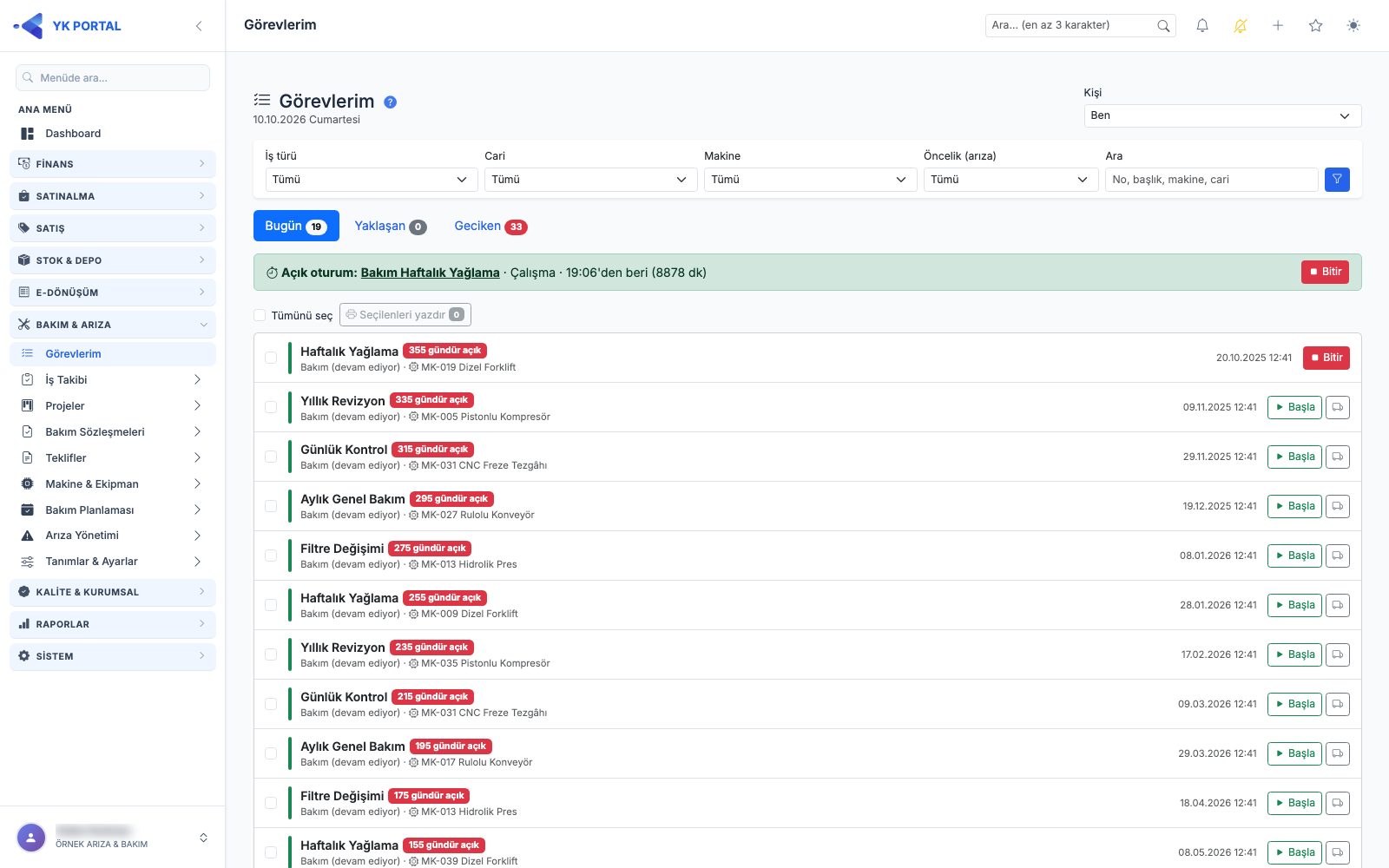
BAKIM & ARIZA > Görevlerim ekranı, giriş yapan kişiye atanmış açık işleri tek listede toplar ("Bakım & Arıza > Görevlerim" yetkisi):
- Listede beş tür iş vardır: Arıza (kırmızı şerit), Bakım planı ve Bakım işlemi (yeşil şerit), Proje aşaması (mavi şerit; Projeler açıksa) ve İş (İş Takibi'nden size atanan açık işler; bkz. 23. bölüm — bu satırların iş emri PDF'i olmadığı için seçim kutusu yoktur). Her satırda iş no, başlık, durum/öncelik rozetleri, makine no ve adı (projede proje adı), cari ve tarih görünür; satıra tıklayınca ilgili kayıt açılır.
- Sekmeler:
- Bugün: tüm açık arızalar, bugün yapılacak bakımlar, devam eden bakım işlemleri ve başlamış/beklemede ya da bugün başlaması gereken proje aşamaları.
- Yaklaşan: önümüzdeki 7 gün içindeki bakımlar ve başlaması planlanan proje aşamaları.
- Geciken: tarihi (saatlik planda saati) geçmiş bakımlar, plan bitişi geçmiş proje aşamaları ve SLA'sı aşılmış arızalar ("SLA aşıldı" / "Gecikti" rozeti). Sekme başlığındaki sayı geciken iş varsa kırmızıdır.
- Önceki aşamaları bitmediği için kilitli bekleyen proje aşamaları ve tamamlanan aşamalar listelenmez.
- Süzgeç: İş türü (Arıza / Bakım işlemi / Bakım planı / Proje aşaması), Cari, Makine, Öncelik (arıza) ve Ara (no, başlık, makine, cari). Cari ve makine seçenekleri yalnız listedeki işlerden gelir; sekme sayıları süzgece göre güncellenir. × ile süzgeç temizlenir.
- "N gündür açık" rozeti: devam eden işin kaç gündür açık olduğunu gösterir (arızada açılıştan, bakım işleminde/aşamada başlangıçtan; bugün açılan işte görünmez). 7 gün ve üstü turuncu, 30 gün ve üstü kırmızıdır.
- Başla / Yola çıktım / Bitir: kendi görevlerinizde arıza, devam eden bakım işlemi ve proje aşaması satırlarının sağında Başla (çalışma) ve kamyon simgeli Yola çıktım düğmeleri vardır. Açık oturumunuz varsa sayfanın üstünde yeşil Açık oturum şeridi (iş, tür, başlangıç saati, geçen dakika) ve Bitir / Vardım düğmesi görünür (bkz. 8. bölüm).
- Seçilenleri yazdır: satırların solundaki kutularla (ya da Tümünü seç) işleri seçip Seçilenleri yazdır'a basın; seçilen işlerin iş emri tek PDF olarak önizleme penceresinde açılır (bakım planlarında kontrol listesi de basılır). Tek seferde en çok 100 görev yazdırılabilir.
- Herkesin işleri: "Bakım & Arıza > Görevlerim (herkesin işleri)" yetkisi olan kullanıcılar sağ üstteki Kişi listesinden Ben, Herkes ya da belirli bir kullanıcı/personeli seçebilir; başkasının görünümünde satırlarda atanan teknisyenler de yazar, Başla düğmeleri ise yalnız kendi görünümünüzde çıkar.
Arıza ve Bakım Planları listelerinde de Teknisyen filtresi vardır; bir kişiye atanmış işleri liste ekranlarında da süzebilirsiniz.
8. Zaman kaydı (Başla / Bitir)
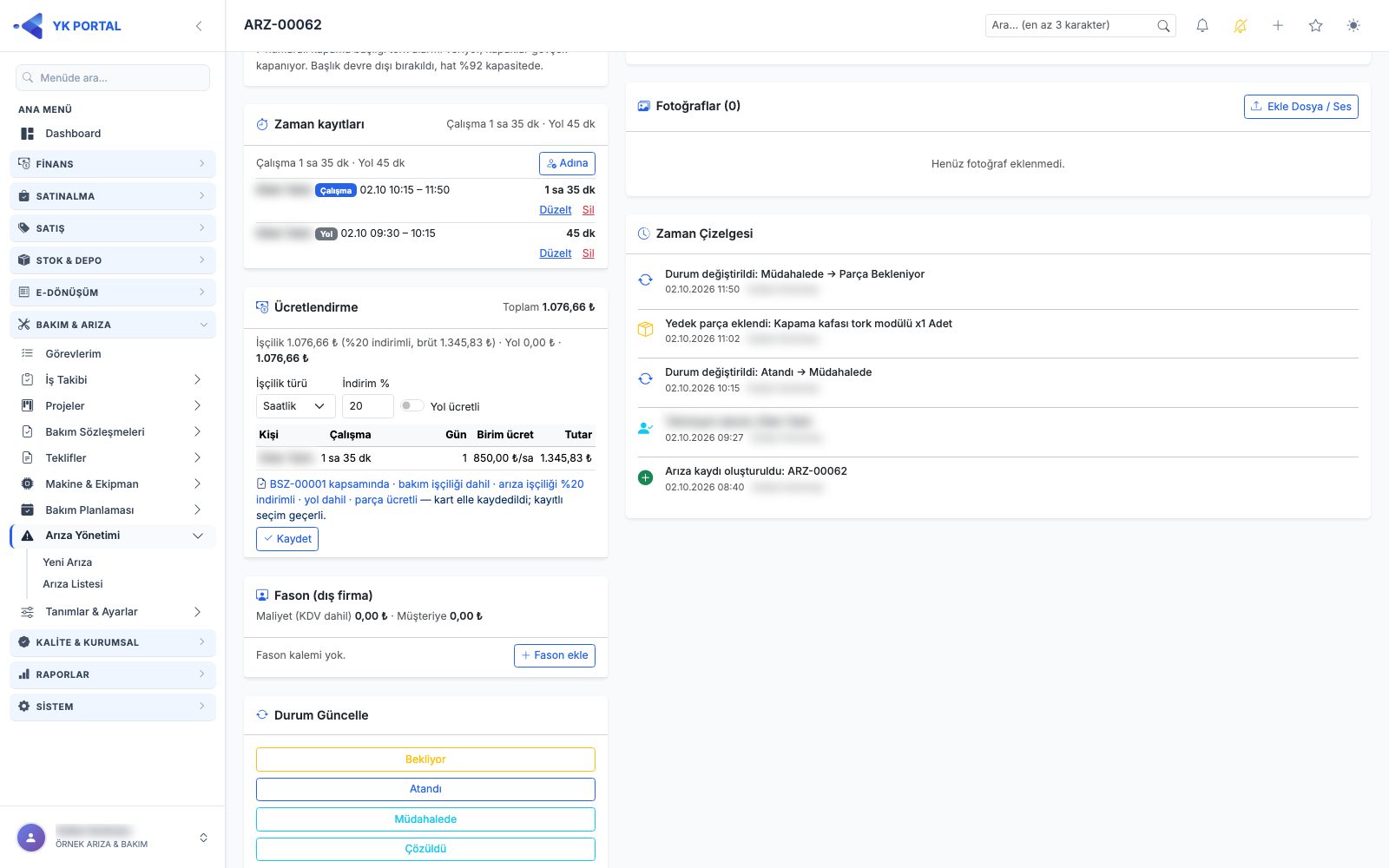
Arızada, devam eden bakım işleminde ve proje aşamasında teknisyenlerin çalışma ve yol süreleri Zaman kayıtları kartında tutulur. Kart arıza detayında, bakım işlemi detayında ve proje detayında (aşama bazında) bulunur; üst satırında işin toplam Çalışma ve Yol süresi yazar.
- İşe atanmış kişi karttaki Başla düğmesiyle çalışma oturumu, Yola çıktım ile yol oturumu açar. Aynı işler Görevlerim'deki satır düğmelerinden de başlatılabilir.
- Oturum açıkken düğme Bitir (yol oturumunda Vardım) olur; basınca oturum kapanır ve süre karta eklenir.
- Tek açık oturum kuralı: bir kişinin aynı anda yalnız bir açık oturumu olabilir. Başka bir işte Başla'ya basarsanız açık oturum (iş, tür, başlangıç) sorulur; onaylarsanız eski oturum o an kapanır ve yenisi başlar.
- Otomatik durum değişiklikleri:
- Arızada çalışma başlayınca Bekliyor/Atandı arıza Müdahalede olur (SLA ilk müdahale). Yol oturumu durumu değiştirmez.
- Bekleyen proje aşamasında çalışma başlayınca aşama başlar; önceki aşamaları bitmediği için kilitli aşamada çalışma başlatılamaz.
- İş kapanınca (arıza kapatma, bakımı tamamlama/atlama, aşamayı tamamlama, projeyi beklemeye alma/tamamlama/iptal) ya da silinince o işteki açık oturumlar kapanır.
- Adına başlatma (yetkili): "Görevlerim (herkesin işleri)" yetkisi olanlar arıza, bakım ve İş Takibi işlerinde Adına düğmesiyle işe atanmış bir kişi (girişi olmayan personel dahil) adına çalışma ya da yol oturumu başlatabilir; kayıtta "adına · (başlatan)" etiketi görünür. Proje aşamasında başkası adına oturum başlatılamaz (Adına düğmesi görünmez); aşamanın işini atanan kişi kendisi kaydeder.
- Düzelt / Sil (yetkili): aynı yetkililer oturum satırındaki Düzelt ile başlangıç/bitiş saatini değiştirebilir, Sil ile kaydı silebilir; ikisinde de en az 5 karakterlik Gerekçe zorunludur. Düzeltilen kayıtta "düzeltildi" etiketi kalır. Başlangıç/bitiş ileri tarih olamaz, tek oturum 24 saatten uzun olamaz; başkasının açık oturumunu Bitir bağlantısıyla kapatabilirler.
- Toplanan süreler Raporlar > Arıza & Bakım Raporları > Personel Çalışma Süreleri raporunda kişi ve iş bazında izlenir; saatlik/günlük ücretlendirmenin ve kârlılık raporunun da kaynağıdır.
Yalnız kapanmış çalışma oturumları ücrete ve rapora girer; devam eden oturum bitince hesaba katılır. Yol süresi işçiliğe eklenmez (yol ücreti ayrıca sabit tutar olarak hesaplanır).
8a. Zaman kaydını düzelt
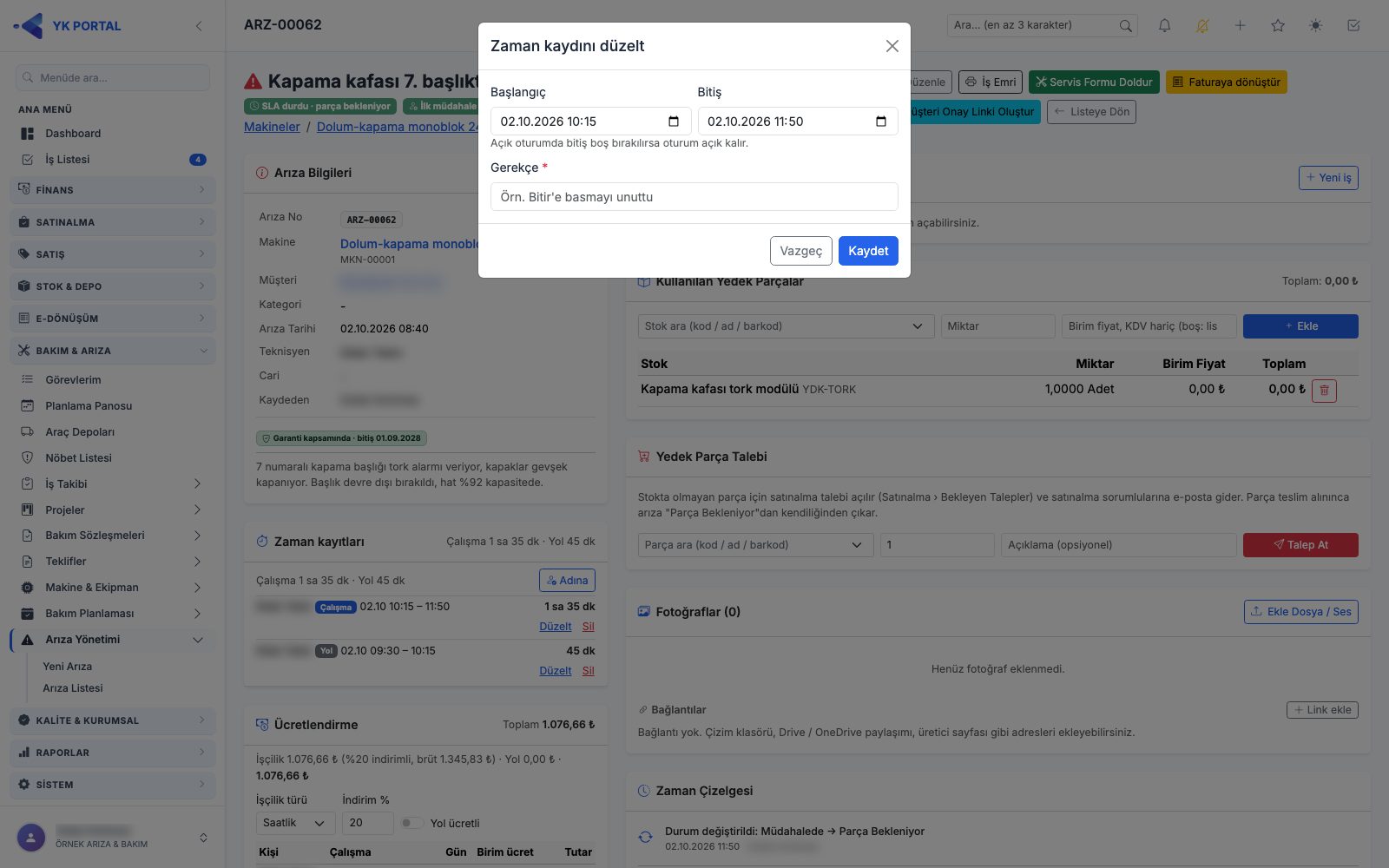
Zaman kayıtları kartında (arıza detayı, bakım işlemi detayı, proje detayı) oturum satırındaki Düzelt bağlantısıyla açılır. Bağlantı yalnız düzeltme yetkisi olanlara (bkz. 8. bölüm, adım 6) görünür.
- Başlangıç (zorunlu) ve Bitiş tarih-saatleri oturumun mevcut değerleriyle dolu gelir; düzeltin. Açık oturumda Bitiş boş bırakılırsa oturum açık kalır.
- Gerekçe (zorunlu, en az 5 karakter; örn. "Bitir'e basmayı unuttu") yazın.
- Kaydet: oturum güncellenir, kart yenilenir ve satırda düzeltildi etiketi kalır. Başlangıç/bitiş ileri tarih olamaz, tek oturum 24 saatten uzun olamaz; kural dışı girişte uyarı çıkar ve kayıt değişmez.
Vazgeç değişiklik yapmadan kapatır.
8b. Zaman kaydını sil
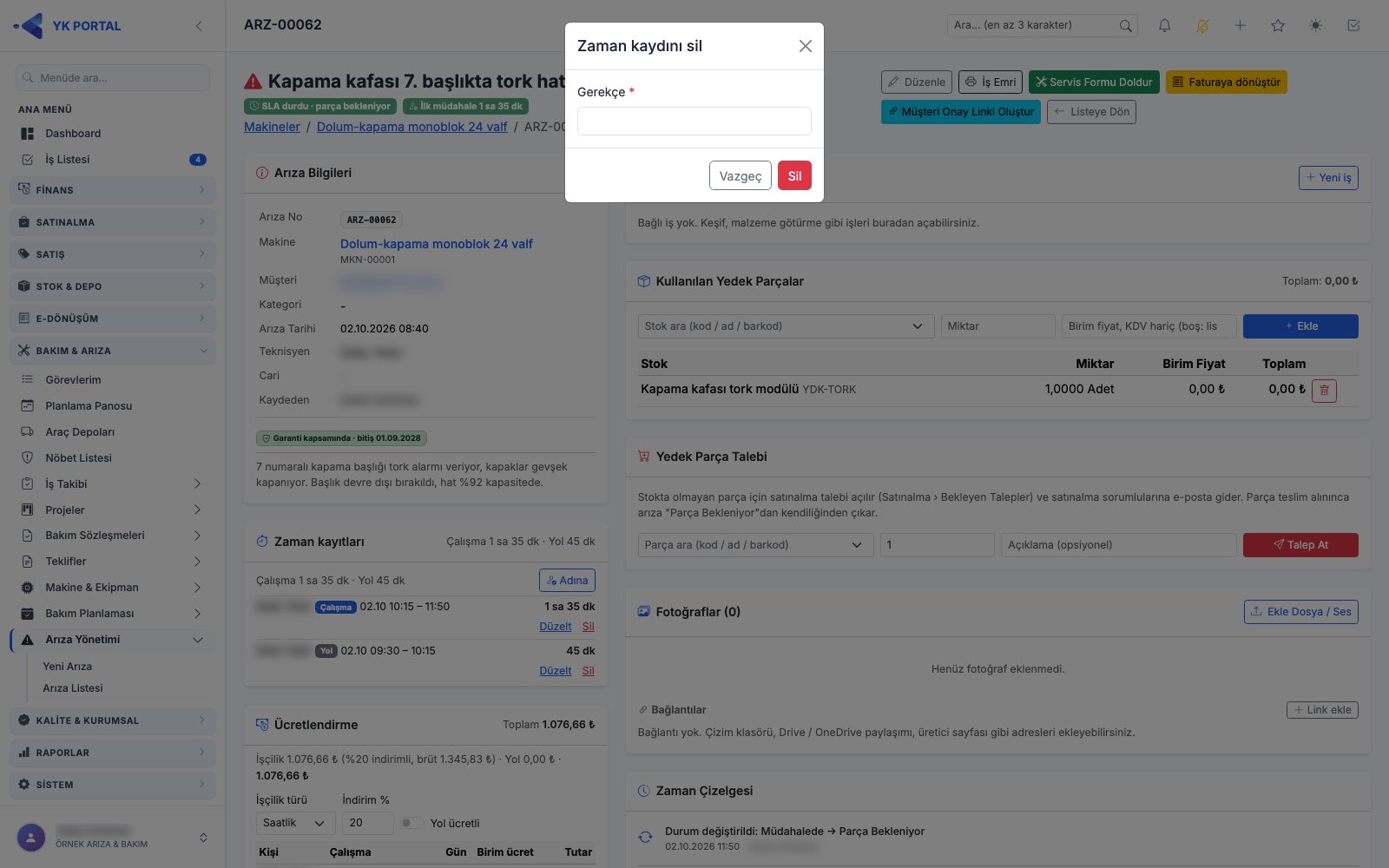
Oturum satırındaki Sil bağlantısıyla açılır (düzeltme yetkisiyle aynı kişiler). Gerekçe (zorunlu, en az 5 karakter) yazıp Sil'e basınca oturum silinir ve kartın, ücretlendirmenin ve Personel Çalışma Süreleri raporunun toplamlarından düşer. Vazgeç silmeden kapatır.
8c. Varış açıklaması
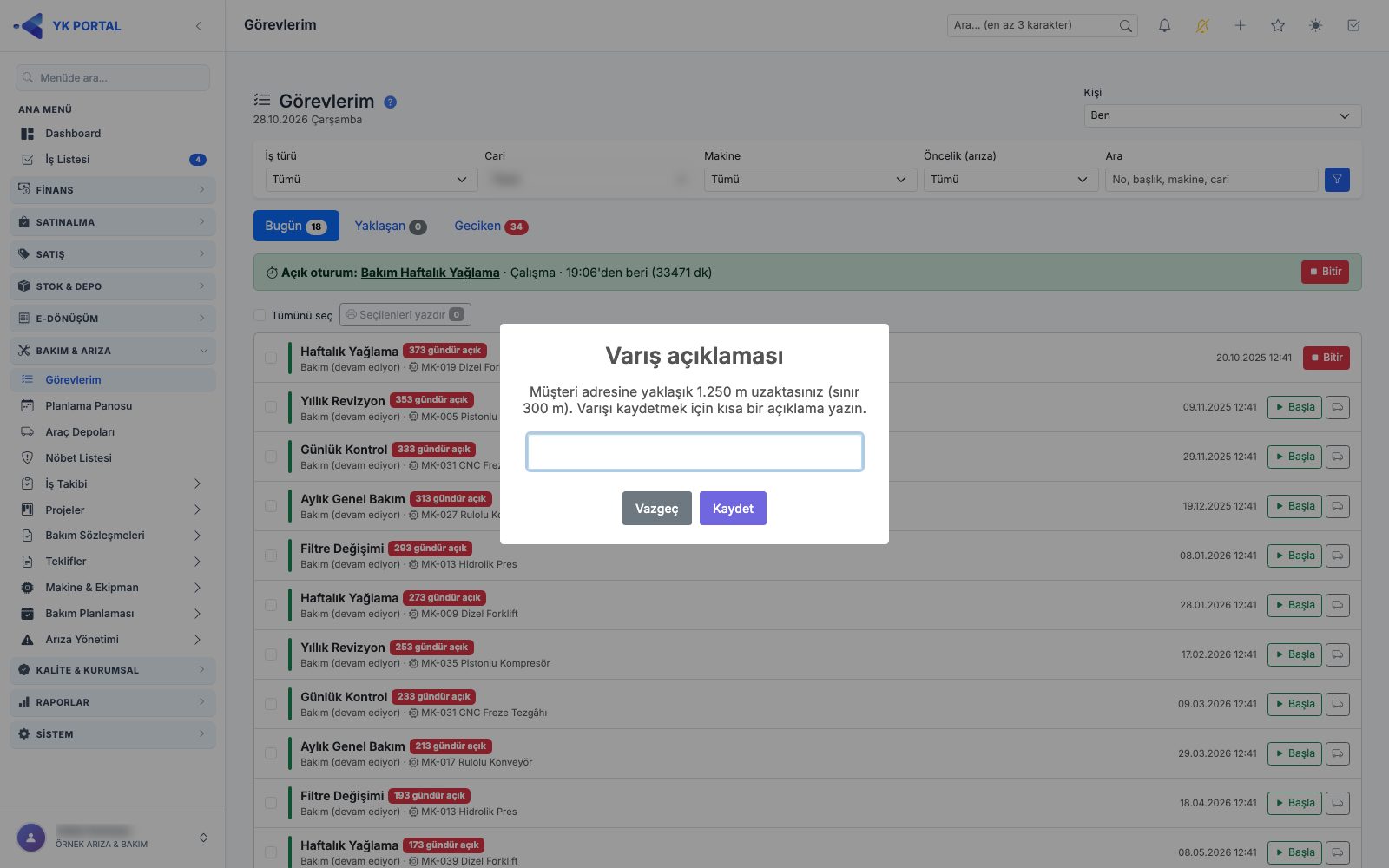
Teknisyen kendi yol oturumunu Vardım ile kapatırken, Ayarlar'da Vardım'da konum doğrulama açıksa ve telefonun konumu makine adresine sınırdan uzaksa ya da konum alınamadıysa açılır (bkz. 29. bölüm). Pencerede nedeni anlatan mesaj — "Müşteri adresine yaklaşık N m uzaktasınız (sınır X m). Varışı kaydetmek için kısa bir açıklama yazın." ya da "Konumunuz alınamadı. Varışı kaydetmek için kısa bir açıklama yazın." — ve bir metin kutusu bulunur.
- Neden konum dışında olduğunuzu kısaca yazın (en az 5, en çok 300 karakter; daha kısa yazılırsa "En az 5 karakter yazın." uyarısı çıkar).
- Kaydet: yol oturumu kapanır; açıklama zaman kaydında varış açıklaması olarak görünür.
- Vazgeç: oturum kapatılmaz, yol oturumu açık kalır.
9. İşin ücretlendirmesi
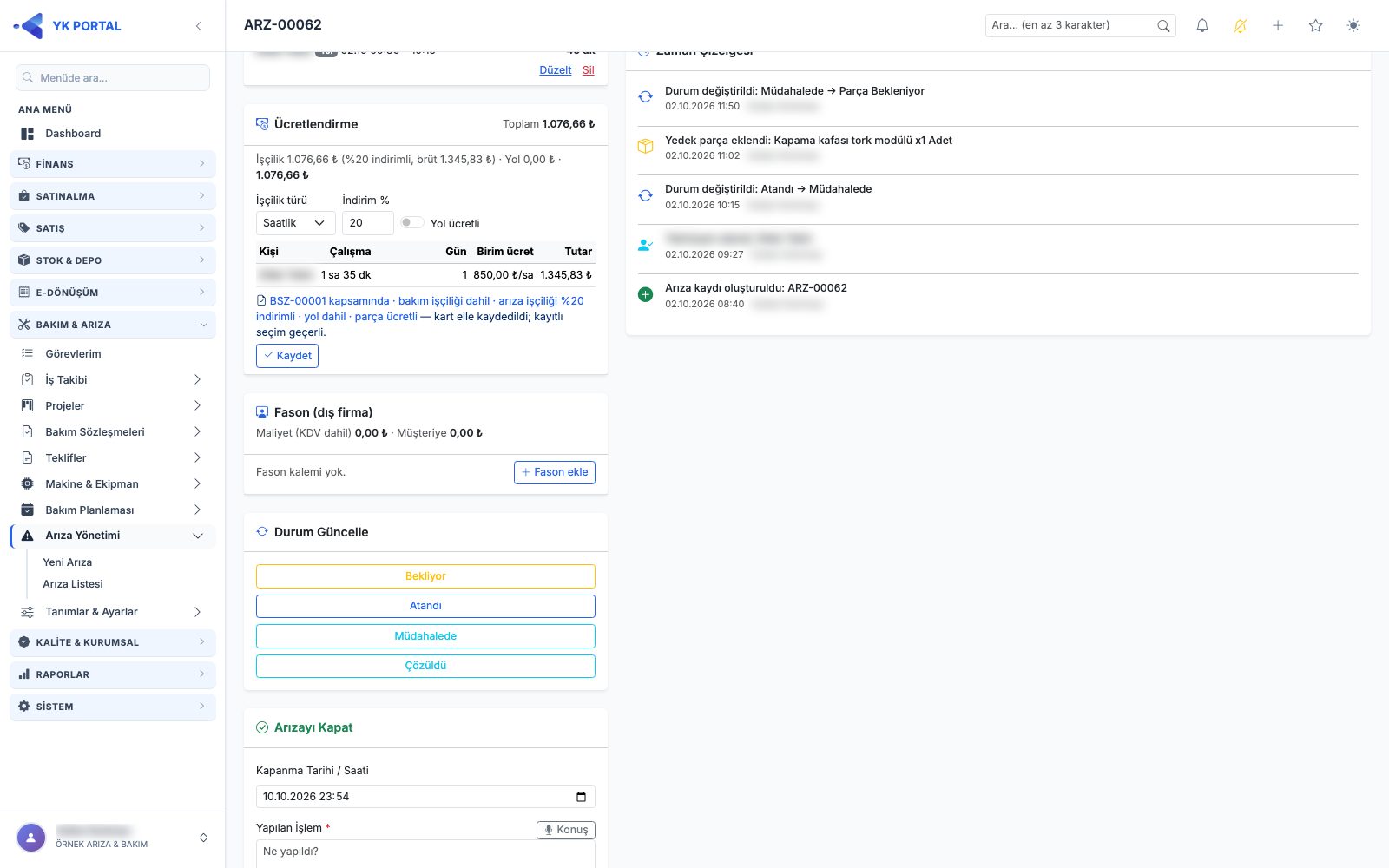
Arızanın, bakım işleminin ve proje aşamalarının müşteriye yansıyan işçilik ve yol tutarı Ücretlendirme kartında belirlenir. Kartı ve Ayarlar'daki Ücretlendirme sekmesini yalnız "Arıza & Bakım > Ücretlendirme" yetkisi olan kullanıcılar görür.
- Kart ilk açıldığında Ayarlar'daki varsayılan gösterilir ("varsayılan (kaydedilmedi)" etiketi). İşe özel seçim yapıp Kaydet'e bastığınızda o iş için kaydedilir.
- İşçilik türü:
- Ücretsiz — işçilik faturalanmaz (garanti, iç bakım).
- Sabit — Sabit tutar ₺ alanına girilen götürü bedel.
- Saatlik — her kişinin kapanmış çalışma süresi × o kişinin saatlik ücreti. Örnek: saatlik ücreti 500 ₺ olan iki teknisyen 3'er saat çalıştıysa işçilik 2 × 3 × 500 = 3.000 ₺.
- Günlük — her kişinin çalıştığı farklı gün sayısı × günlük ücreti. Gün sayısı zaman kayıtlarından otomatik gelir; tablodaki Gün alanına değer yazarak kişi bazında düzeltebilirsiniz (boş = otomatik).
- Saatlik ve günlük türde kişi bazında döküm tablosu (Kişi, Çalışma, Gün, Birim ücret, Tutar) görünür. Ücreti tanımlı olmayan kişi "ücret tanımsız" rozetiyle işaretlenir ve işçiliği 0 hesaplanır; Ayarlar bağlantısından ücret girin. Her çalışma, başladığı günün geçerli ücretiyle hesaplanır.
- İndirim % (Ücretsiz dışındaki türlerde): işçiliğe yüzde indirim uygular; kart indirimli tutarla birlikte brüt tutarı da gösterir. Faturada satır iskontosu olarak yazılır.
- Yol ücretli anahtarı ve Yol tutarı ₺: işe sabit bir yol bedeli ekler. Ayarlar'da yol ücretli olsa bile varsayılan yol ücreti yalnız işte yol kaydı (Yola çıktım) varsa uygulanır; kartta elle kaydederseniz her durumda yazılır.
- Kartın başlığında işçilik, yol ve toplam tutar; proje detayında aşama başına satırlar ve projenin toplamı görünür.
Dikkat:
- Bakım işleminin Bakım Kalemleri'nde ayrıca "İşçilik" satırı varsa ücret kartının varsayılanı Ücretsiz gelir ve kartta uyarı çıkar — işçiliği iki kez faturalamamak için türü buna göre seçin.
- Faturalanmış arıza ve bakım işleminin ücret kartı salt okunurdur ("faturalandı" etiketi).
- Makine bir bakım sözleşmesi kapsamındaysa kartta sözleşme bağlantısı ve kapsam metni görünür; kapsam (işçilik dahil/indirimli, yol dahil) yalnız kaydedilmemiş kartın varsayılanına uygulanır. Kartı elle kaydettiyseniz kayıtlı seçim geçerlidir (bkz. 21. bölüm).
10. Fason (dış firmaya yaptırma)
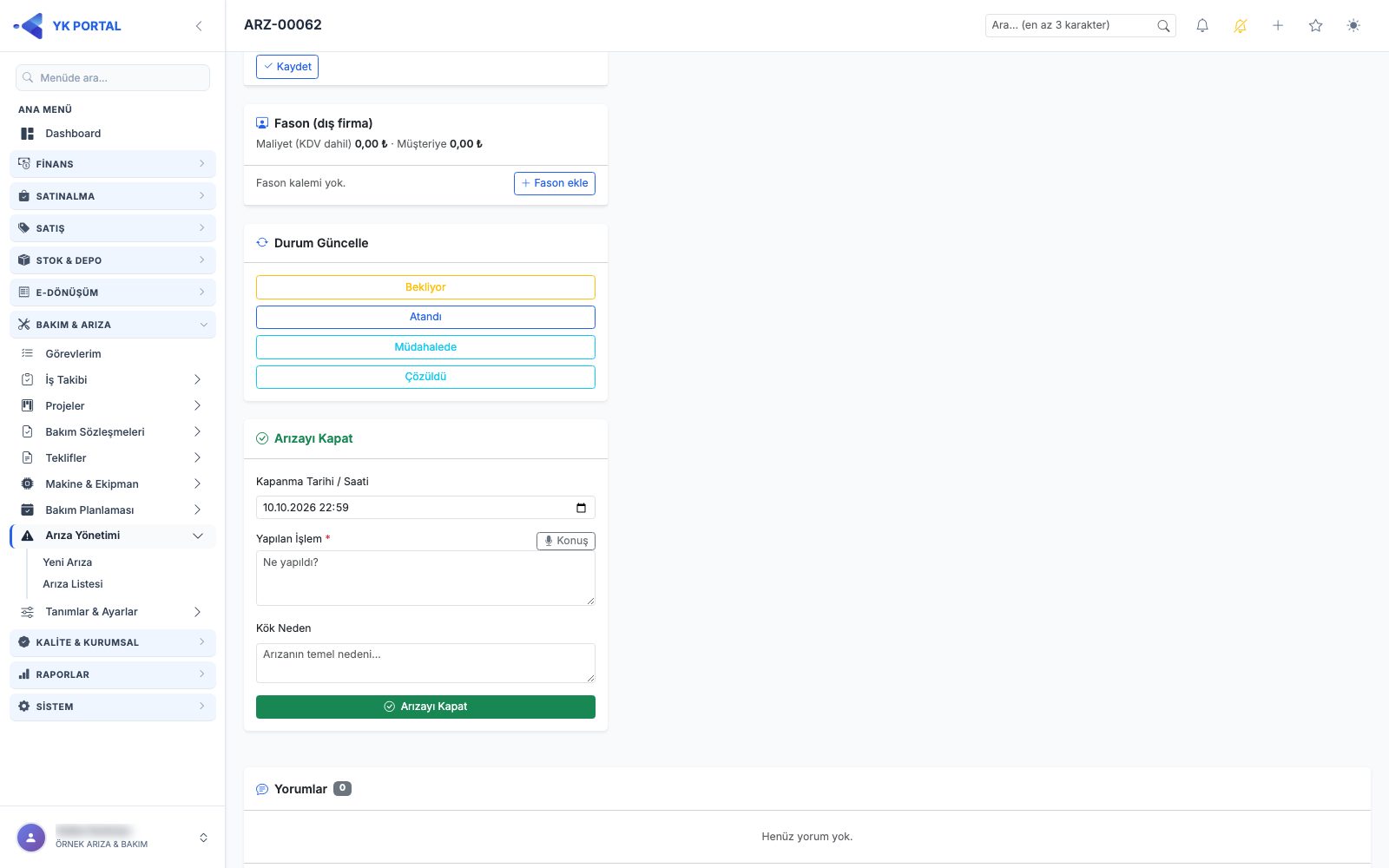
Bir işin tamamı ya da bir kısmı dış firmaya yaptırıldığında, firmanın maliyeti ve müşteriye yansıtılacak tutar Fason (dış firma) kartında tutulur. Kart arıza detayında, bakım işlemi detayında ve proje detayında (aşama bazında) bulunur; Ücretlendirme yetkisiyle görünür. Fason kullanmıyorsanız Ayarlar > Bakım & Arıza > Çalışma Biçimleri > Fason (Dış Hizmet) anahtarını kapatın; kart gizlenir, girilmiş kalemler ve kârlılık hesabı korunur (bkz. 5. bölüm).
- Fason ekle'ye basın. Bakım planında Varsayılan fason firması seçiliyse firma dolu gelir.
- Alanlar: Fason firması (cari, zorunlu), Tarih (zorunlu), Fason belge no, Maliyet (KDV hariç) ₺ (belli değilse boş bırakılabilir), KDV %, Müşteriye yansıyan, Açıklama (örn. "elektrik tesisatı").
- Müşteriye yansıyan türleri: Ücretsiz (müşteriye yansıtılmaz), Maliyetin aynısı, Maliyet + % kâr (Kâr % girilir), Elle (Tutar (KDV hariç) ₺ girilir).
- Cari kaydı: maliyet girildiğinde fason firmasının carisine KDV dahil tutarda alacak (bizim borcumuz) yazılır; cari hareketlerde türü "Bakım Fason" olarak görünür. Maliyeti girilmemiş kalem "maliyet girilmedi" rozetiyle gösterilir ve cariye yazılmaz.
- Faturayla kapat: firmanın alış faturası (Satınalma Faturası) girildiğinde kalemdeki Faturayla kapat bağlantısıyla aynı carinin faturasını seçip Bağla'ya basın. Bağlanınca fason borcu caride faturanın kendi kaydıyla izlenir, iki kez yazılmaz; kalemde faturaya giden yeşil rozet görünür. bağı kaldır ile bağ çözülür ve fason borcu yeniden yazılır. İade faturası ve başka cariye ait fatura bağlanamaz.
- Bağlı alış faturası silinir ya da başka cariye/iadeye çevrilirse bağ kendiliğinden çözülür ve fason borcu geri gelir. Fasonlu iş (arıza, proje, aşama) silinirse fason cari kaydı da geri alınır.
- Kalemler düzenle ve sil bağlantılarıyla değiştirilir. Kartın başlığında toplam maliyet (KDV dahil) ve müşteriye yansıyan toplam görünür; müşteriye yansıyan tutar arıza/bakım faturasına "Dış hizmet" satırı olarak gelir (fason firmasının adı müşteri faturasına yazılmaz).
Faturalanmış işte: müşteriye yansıyan fason eklenemez, değiştirilemez ve silinemez (yansıması Ücretsiz kalemler eklenebilir). Bakım işleminin kalemlerinde ayrıca "Dış Hizmet" satırı varsa kartta uyarı çıkar — müşteriye iki kez yansıtmamak için yansımayı buna göre seçin.
10a. Fason kalemi
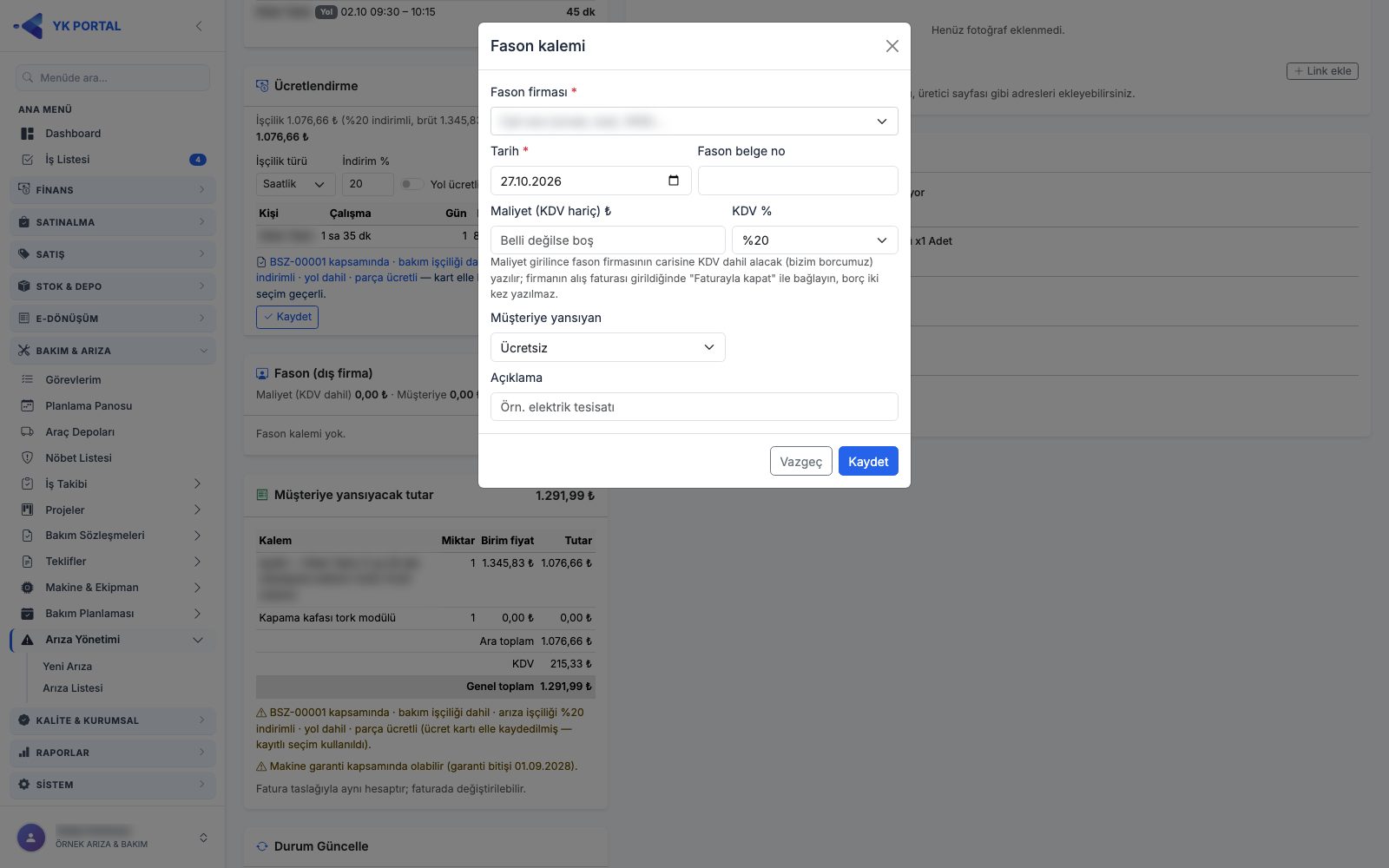
Fason (dış firma) kartında Fason ekle düğmesiyle (yeni kalem) ya da kalem satırındaki düzenle bağlantısıyla açılır. Yeni kalemde Tarih bugün, KDV % %20, Müşteriye yansıyan Ücretsiz gelir; plandaki varsayılan fason firması varsa Fason firması dolu gelir.
- Fason firması (zorunlu; unvan, kod ya da VKN ile cari arayın), Tarih (zorunlu) ve Fason belge no girin.
- Maliyet (KDV hariç) ₺ (belli değilse boş) ve KDV %. Pencerede hatırlatma yazar: maliyet girilince firmanın carisine KDV dahil alacak yazılır; alış faturası gelince Faturayla kapat ile bağlayın.
- Müşteriye yansıyan seçimine göre alan açılır: Maliyet + % kâr seçilince Kâr %, Elle seçilince Tutar (KDV hariç) ₺.
- Açıklama (örn. "elektrik tesisatı") girip Kaydet: kart yenilenir, toplamlar güncellenir.
Pencerede iki durum notu çıkabilir: "Bu kalem faturayla kapatıldı: firma, maliyet ve KDV değiştirilemez (önce bağı kaldırın)." ve "Bakım işlemi faturalandı: müşteriye yansıyan tutar değiştirilemez." Vazgeç değişiklik yapmadan kapatır. Alanların anlamı ve cari kaydı için yukarıdaki adımlara bakın.
11. Arıza ve bakım işleminden fatura
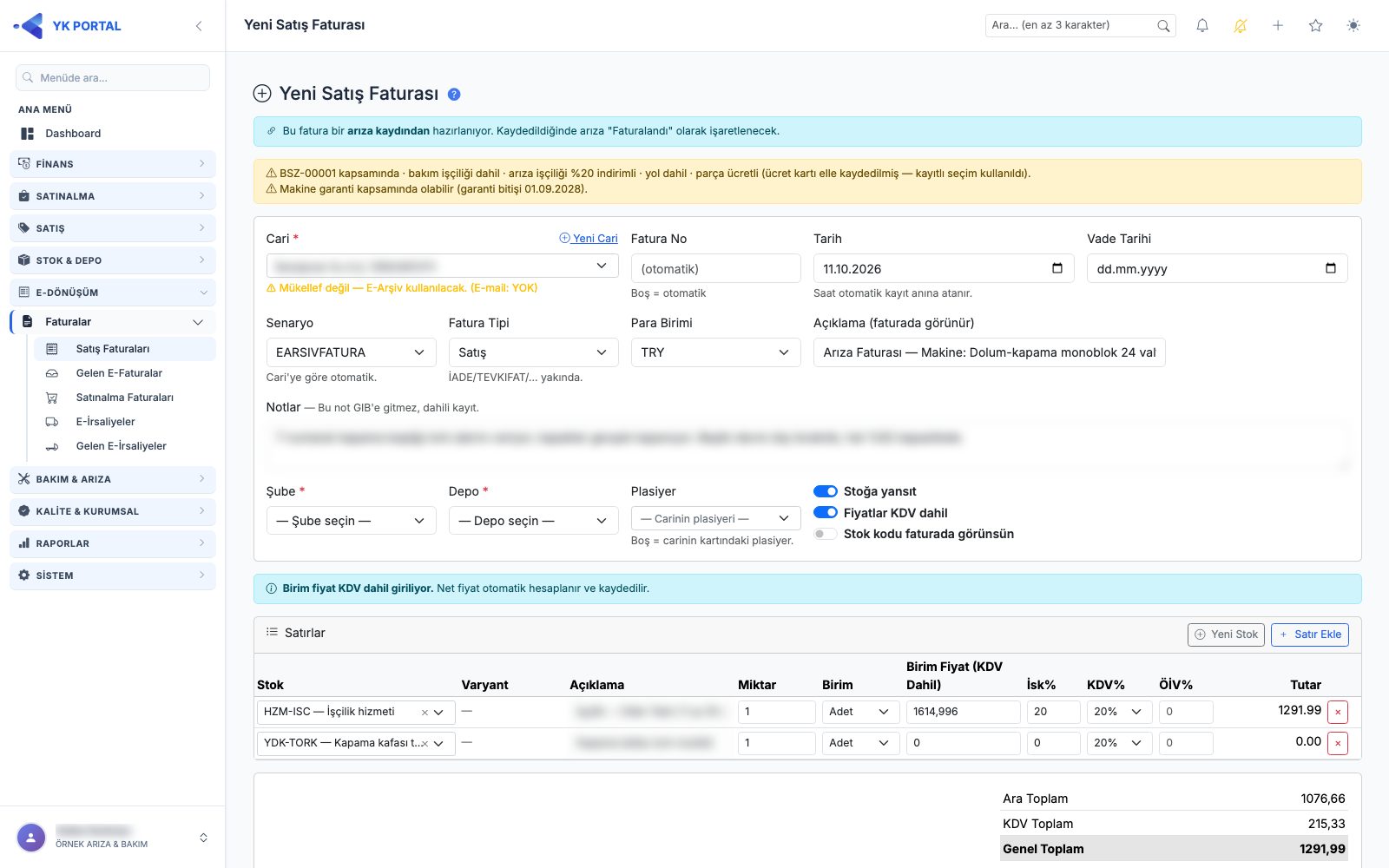
e-Dönüşüm modülü olan şirkette arıza ve bakım işlemi tek tıkla satış faturası taslağına dönüştürülür:
- Arızadan: Arıza Detay'daki Faturaya dönüştür düğmesine basın. Satış faturası formu şu satırlarla hazır açılır (tutarlar KDV hariç):
- İşçilik — ücret kartındaki tutar; Ayarlar'daki anahtara göre kişi başına ayrı satır ("İşçilik — Ad (3 sa 00 dk)") ya da tek "İşçilik" satırı. Sözleşme indirimi varsa satır iskontosu olarak yazılır.
- Yol — ücret kartındaki yol tutarı.
- Parçalar — Kullanılan Yedek Parçalar listesindeki stoklar. Formda Stoğa yansıt açık gelir; parçalar fatura kaydedilince seçilen depodan düşer.
- Dış hizmet — fason kalemlerinin müşteriye yansıyan tutarı (açıklama girilmişse açıklamasıyla).
- Müşteri, arızanın müşterisidir (yoksa makinenin carisi). Hizmet kartları Ayarlar > Ücretlendirme > Fatura'dan gelir; hizmet tipli kartlar stoktan düşmez.
- Formun üstünde uyarılar gösterilir: makine garanti kapsamında olabilir (garanti bitiş tarihiyle), devam eden zaman oturumu faturaya girmedi, ücreti tanımsız kişi var, makine bir bakım sözleşmesi kapsamında.
- Formu kontrol edip kaydedin. Arıza "Faturalandı" olarak işaretlenir; detayda Faturalandı: (fatura no) görünür ve ikinci kez faturalanamaz. Fatura silinir ya da alıcı tarafından reddedilirse işaret kendiliğinden kalkar ve arıza yeniden faturalanabilir.
- Bakım işleminden: İşlem Detay'daki Bakım Kalemleri (Faturalama) kartında müşteri seçili ve en az bir kalem varsa E-Fatura Oluştur düğmesi görünür. Bakım kalemlerine ek olarak işçilik, yol ve fason (müşteriye yansıyan) satırları da faturaya gelir. Sözleşme bakım işçiliğini kapsıyorsa formda "kalemlerdeki İşçilik satırını faturadan çıkarın" uyarısı çıkar.
- Faturalanacak hiçbir kalem yoksa (işçilik, yol, parça ya da müşteriye yansıyan fason) dönüşüm yapılmaz ve uyarı verilir.
Faturalama işlemi işin ücret ve fason kartlarını kilitler (bkz. 9–10. bölümler). Proje faturası ayrı bir akıştır (bkz. 17. bölüm), bakım sözleşmesi faturası için bkz. 21. bölüm.
12. Teklifler (CRM kullanmayan şirketler)
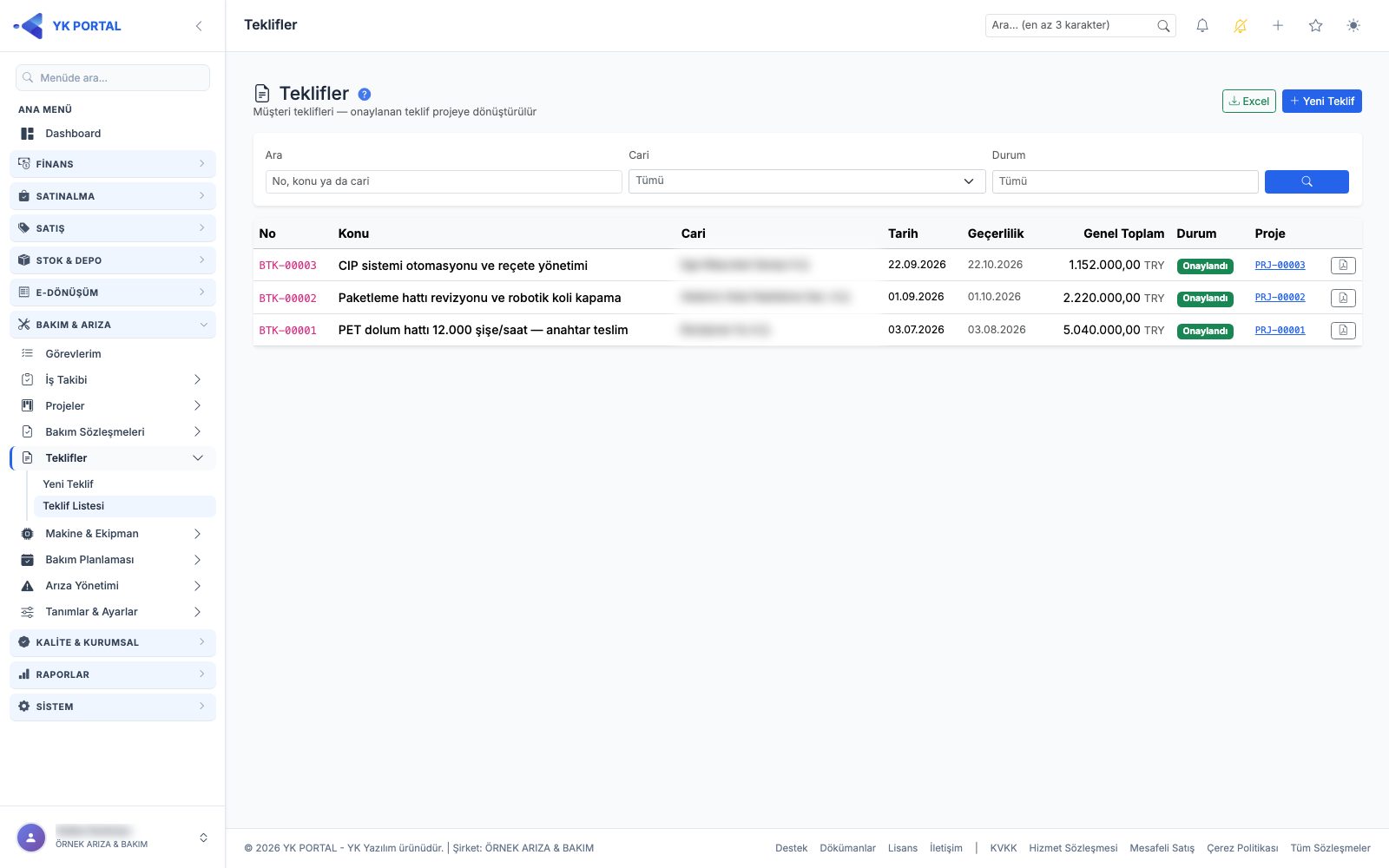
CRM modülü olmayan şirketler müşteriye bakım/kurulum teklifini bu modülden hazırlar. Menü Ayarlar > Bakım & Arıza > Çalışma Biçimleri > Teklifler anahtarıyla açılır (varsayılan kapalı). Yetkiler: "Bakım & Arıza > Teklifler" (görüntüle), "Yeni Teklif", "Teklif Düzenle / Durum / Gönder" ve "Teklif Sil". Teklif tutar içerdiğinden bu yetkilere ek olarak Arıza & Bakım > Proje fiyatları ve teklifler yetkisi de gerekir; yetkisi olmayan kullanıcı teklif listesini, detayını ve belgesini açamaz, teklif oluşturamaz (bkz. 24. bölüm).
- BAKIM & ARIZA > Teklifler > Yeni Teklif menüsüne gidin. Cari (zorunlu), Konu (zorunlu), Teklif tarihi (zorunlu), Geçerlilik, Para birimi ve Açıklama / şartlar (teslim süresi, ödeme şartları, garanti…) girin.
- Satır ekle ile kalemleri girin: Stok / hizmet (stok kartı seçilebilir ya da "— Serbest satır —"), Açıklama (zorunlu), Miktar, Birim, Birim fiyat, İsk. %, KDV % (0 / 1 / 10 / 20). Tutar ve toplamlar anında hesaplanır; KDV oran bazında gruplanır. Stok seçilince Birim fiyat müşterinin fiyat tipindeki fiyatla (yoksa stok kartının satış fiyatıyla) teklifin para birimine çevrilerek, İsk. % stok kartı + müşteri iskontosu zincirleme olarak gelir (bkz. Satış kılavuzu, 5. bölüm, adım 7); KDV dahil tanımlı fiyatlar KDV hariçe çevrilir. Satırlar doluyken cariyi değiştirirseniz "Satırların fiyat ve iskontoları yeni cariye göre güncellensin mi?" diye sorulur.
- Kaydet ile teklif
BTK-00001biçiminde numaralanır ve Taslak durumunda açılır. - Teklif Detay'da:
- PDF — teklif belgesini önizleme penceresinde açar. İskontolar müşteriye giden belgede görünmez; belgede net birim fiyat ve tutarlar yer alır.
- E-posta — Alıcı, Konu, Mesaj girip Gönder; teklif PDF olarak eklenir. Taslak teklif gönderilince Gönderildi olur.
- Durum — Taslak → Gönderildi / Onaylandı / Reddedildi; Onaylandı teklif yalnız Gönderildi'ye, Reddedildi teklif Taslak'a geri alınabilir.
- Düzenle yalnız Taslak ve Gönderildi teklifte görünür.
- Projeye dönüştür: Onaylandı durumundaki teklifte (Projeler açıksa ve Yeni Proje yetkiniz varsa) görünür. Yeni Proje formu teklifin carisi kilitli olarak açılır; kaydedince teklifin tutarı ve kalemleri (malzeme listesi) projeye aktarılır. Teklifte "Projeye dönüştürüldü: PRJ-…" rozeti çıkar; bir teklif yalnız bir projeye dönüştürülür.
- Teklif Listesi'nde Ara, Cari ve Durum filtreleri, Excel çıktısı, her satırda PDF önizleme düğmesi ve dönüştürüldüğü proje sütunu bulunur. Geçerlilik tarihi geçmiş teklifin tarihi listede kırmızı yazılır; detayda "Geçerlilik süresi doldu" rozeti görünür.
Projeye dönüştürülmüş teklif silinemez ve Onaylandı durumundan geri alınamaz; önce projeyi silmeniz gerekir. CRM kullanan şirketlerde bu menü görünmez: kabul edilmiş CRM teklifi Yeni Proje ekranındaki CRM teklifinden oluştur alanından projeye dönüştürülür (bkz. 13. bölüm).
12a. Teklifi e-postayla gönder
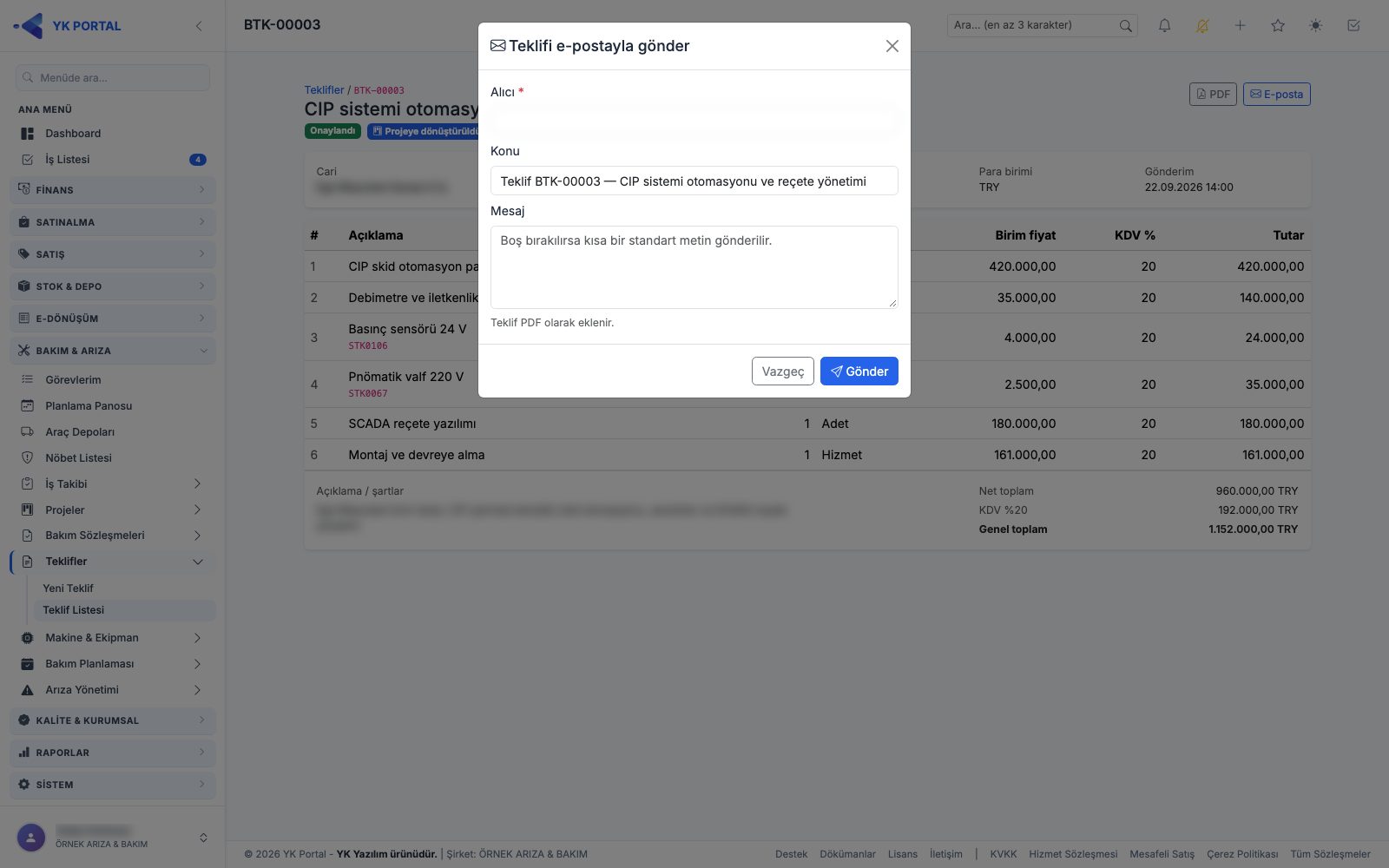
Teklif Detay'daki E-posta düğmesiyle açılır ("Teklif Düzenle / Durum / Gönder" yetkisi).
- Alıcı (zorunlu) carinin e-posta adresiyle dolu gelir; gerekirse değiştirin.
- Konu "Teklif BTK-… — (konu)" biçiminde hazır gelir.
- Mesaj isteğe bağlıdır; boş bırakılırsa kısa bir standart metin gönderilir.
- Gönder: e-posta teklif PDF'i ekli gönderilir, sonuç mesajı gösterilir ve sayfa yenilenir. Taslak teklif gönderilince durumu Gönderildi olur (pencerede bu not yazar).
Gönderim başarısızsa hata mesajı gösterilir, teklif durumu değişmez. Vazgeç göndermeden kapatır.
13. Projeler: liste ve yeni proje
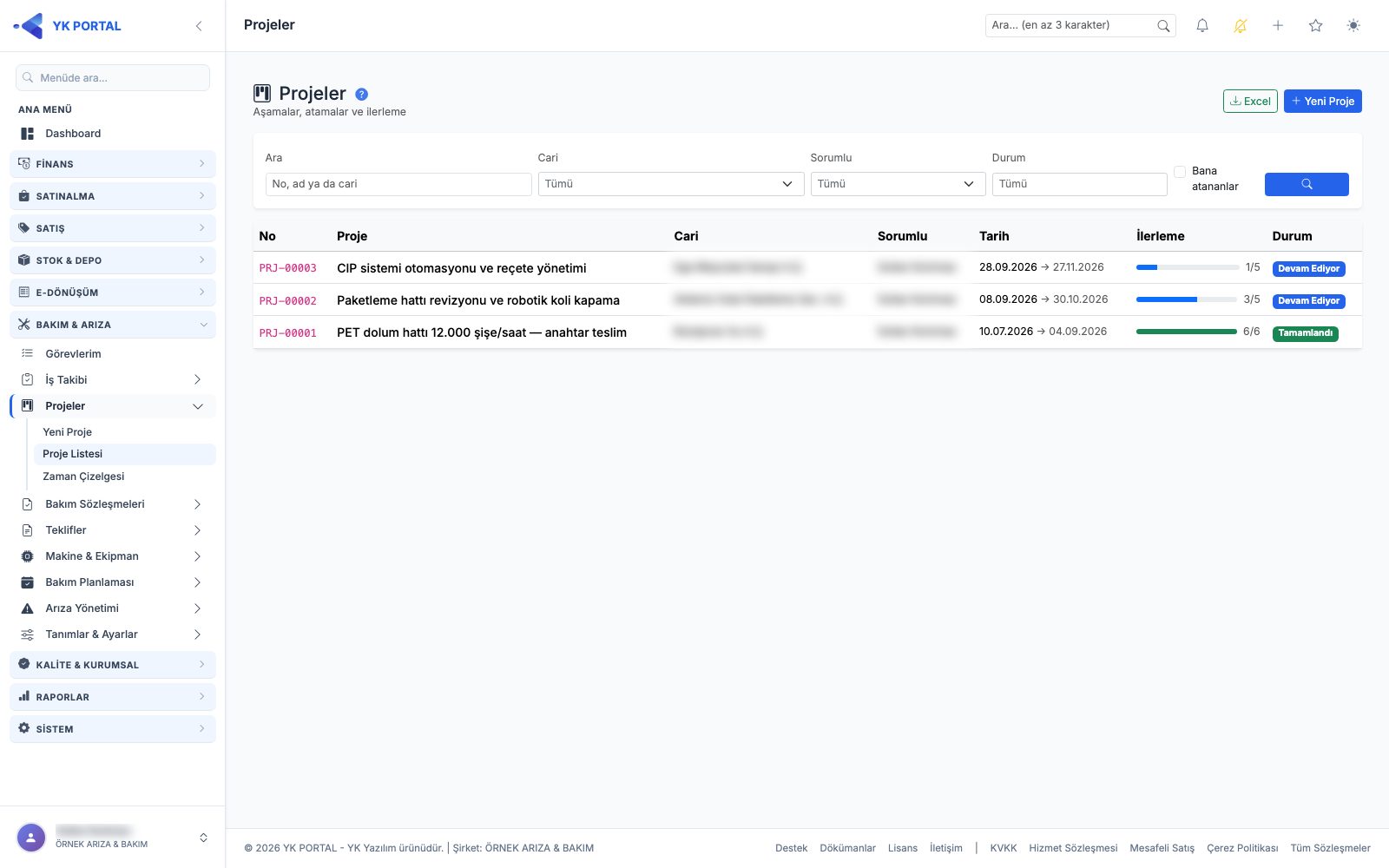
Otomasyon, kurulum, revizyon gibi çok aşamalı işler Projeler ile yönetilir. Menü Ayarlar > Bakım & Arıza > Çalışma Biçimleri > Projeler & Kurulum anahtarıyla açılır (varsayılan kapalı). Yetkiler: "Bakım & Arıza > Projeler" (görüntüle), "Bakım & Arıza > Yeni Proje", "Bakım & Arıza > Proje Düzenle / Durum / Aşama" ve "Bakım & Arıza > Proje Sil".
Yeni proje açma:
- BAKIM & ARIZA > Projeler > Yeni Proje menüsüne gidin.
- Proje adı (zorunlu) ve Cari (zorunlu) girin.
- CRM'li şirkette CRM teklifinden oluştur alanı görünür (CRM Teklifler yetkisi gerekir): cari seçilince o carinin kabul edilmiş ve henüz projeye dönüşmemiş CRM teklifleri listelenir. Bir teklif seçerseniz teklifin tutarı ve kalemleri (malzeme listesi) projeye gelir; proje adı boşsa teklifin konusu yazılır. "— Teklifsiz (manuel) —" ile teklifsiz proje açılır.
- Proje sorumlusu seçin: sorumlu projenin tüm aşamalarını başlatıp tamamlayabilir (kendi adıyla).
- Başlangıç, Hedef bitiş ve Açıklama (kapsam, müşteri notları) girip Projeyi oluştur'a basın. Proje
PRJ-00001biçiminde numaralanır ve Planlama durumunda açılır; aşamalar detay sayfasında eklenir (bkz. 14. bölüm). - Bakım teklifinden (Projeye dönüştür) ya da CRM teklifinden açılan projede formun üstünde kaynak teklif yazar ve cari değiştirilemez.
Proje listesi:
- BAKIM & ARIZA > Projeler > Proje Listesi ekranında No, Proje, Cari, Sorumlu, Tarih, İlerleme çubuğu ve Durum sütunları vardır.
- Filtreler: Ara (no, ad ya da cari), Cari, Sorumlu, Durum (çoklu seçim) ve Bana atananlar (sorumlusu olduğum ya da aşamasına atandığım projeler). Excel çıktısı seçili filtrelerle alınır.
- Proje durumları: Planlama, Devam Ediyor, Beklemede, Tamamlandı, İptal. Planlamadaki projede ilk aşama başlayınca ya da tamamlanınca proje kendiliğinden "Devam Ediyor" olur.
Kim hangi projeyi görür: "Görevlerim (herkesin işleri)" ya da "Proje Düzenle" yetkisi olanlar tüm projeleri görür; diğer kullanıcılar yalnız sorumlusu oldukları ya da bir aşamasına atandıkları projeleri görür.
14. Proje detayı: aşamalar, atama ve tamamlama
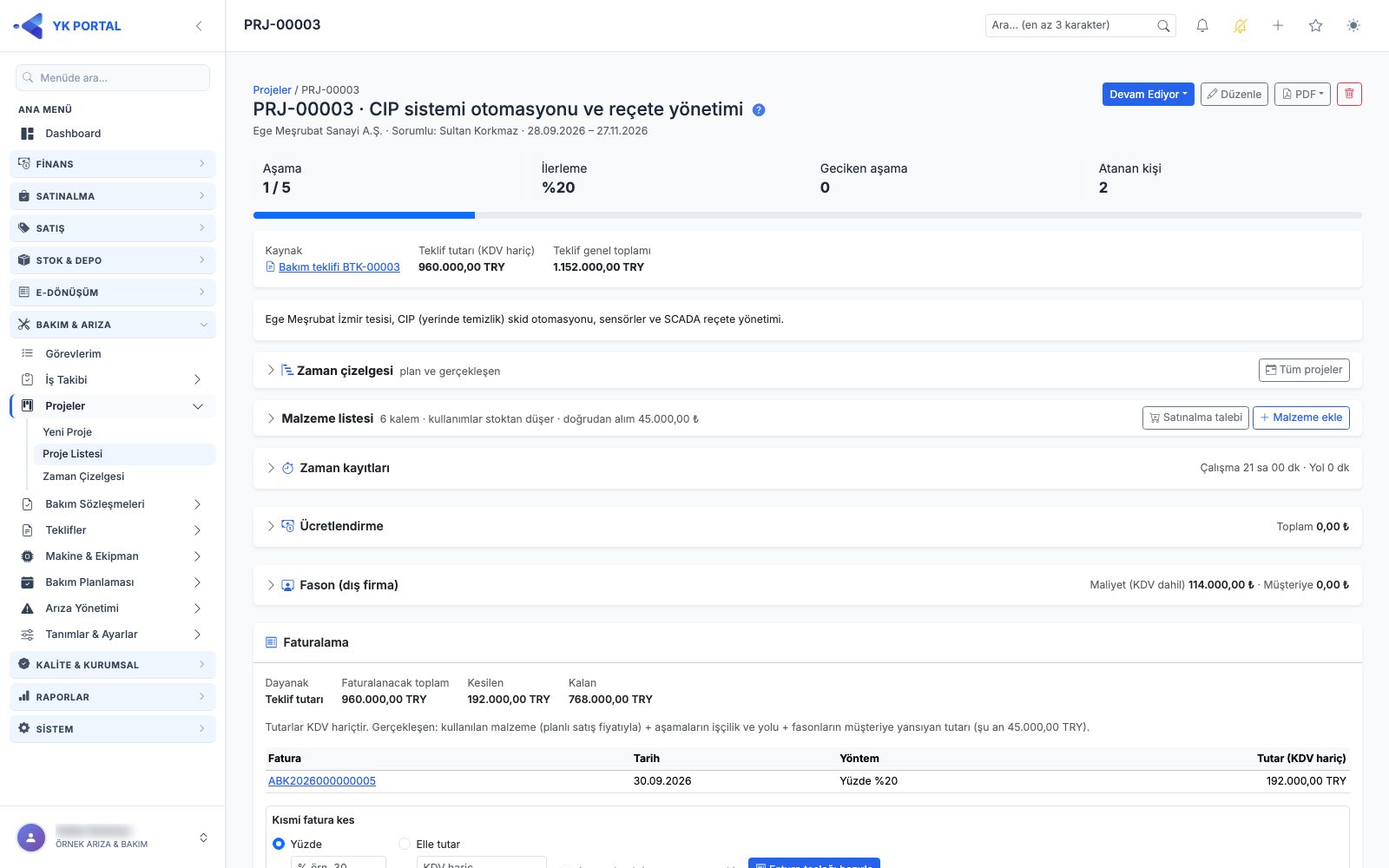
Proje Detay sayfası projenin tüm işlemlerinin yapıldığı ekrandır. İşlemler (aşama, not, dosya, malzeme, kullanım, kurulum, kabul, durum, zaman, ücret, fason) sayfa yenilenmeden yapılır; yalnız ilgili bölüm güncellenir. Zaman kayıtları, ücretlendirme, fason ve faturalama kartları sayfa açıldıktan sonra arkadan yüklenir, böylece sayfa hızlı açılır.
Üst kısım ve özet:
- Başlıkta proje no ve adı, cari, sorumlu ve plan tarihleri (hedef bitiş geçtiyse kırmızı) yazar. Düzenle yetkiliyse durum düğmesinden proje durumu değiştirilir (onay sorulur) ve Düzenle ile proje bilgileri güncellenir. PDF menüsü için bkz. 18. bölüm; çöp kutusu düğmesi (Proje Sil yetkisi) projeyi ve tüm aşamalarını siler.
- Özet kutuları: tamamlanan/toplam Aşama, İlerleme yüzdesi (tamamlanan aşama oranı), Geciken aşama ve Atanan kişi sayısı.
- Tekliften açılan projede kaynak teklif bağlantısı; Proje fiyatları ve teklifler yetkisi olan kullanıcı teklif tutarını (KDV hariç) ve genel toplamı da görür (bkz. 24. bölüm).
- Zaman çizelgesi, Malzeme listesi, Kabul tutanağı ve devir ile zaman/ücret/fason kartları açılır-kapanır karttır: kapalı gelir, başlığa tıklayınca açılır; açtığınız kartlar aynı tarayıcı oturumunda açık kalır.
Aşama ekleme ve atama:
- Aşamalar kartında Aşama ekle'ye basın (Proje Düzenle yetkisi).
- Ad (zorunlu), Açıklama, Plan başlangıç, Plan bitiş girin.
- Önceki aşamalar bitmeden başlayamaz (sıralı) işaretli aşama, sırası kendisinden önce gelen tüm aşamalar tamamlanmadan başlatılamaz ve tamamlanamaz (kilit simgesi ve "sıralı" rozeti). İşaretsiz aşamalar paraleldir, aynı anda yürür.
- Kurulum aşaması işaretlenirse aşamaya kurulum adımları ve ölçüm notları eklenir ve aşama kabul tutanağında listelenir (bkz. 19. bölüm).
- Atananlar alanında kullanıcıları ve girişi olmayan personeli seçin; birden fazla kişi atanabilir. Yeni atanan ve e-posta adresi tanımlı kullanıcılara e-posta gider. Atanan kişiler Görevlerim'de bu aşamayı görür.
- Aşama satırındaki ⋯ menüsünden Düzenle / ata, Yukarı taşı / Aşağı taşı ve Sil yapılır. Tamamlanmış aşamada Yeniden aç düğmesi aşama satırındadır (aşağıdaki kurala bağlı).
Aşamayı yürütme:
- Başla: aşamayı "Başladı" durumuna alır (onay sorulur). Çalışma zaman kaydı başlatıldığında da aşama kendiliğinden başlar.
- Tamamladım: Tamamlama açıklaması zorunludur. Başlatılmamış aşama da doğrudan tamamlanabilir (sahada Başla demeden bitirilmiş iş).
- Kim yapabilir: aşamayı başlatma, tamamlama, yeniden açma ve kurulum maddelerini işaretleme yalnız aşamaya atanan kişiye ve proje sorumlusuna açıktır; işlem kendi adlarıyla kaydedilir. Proje Düzenle yetkisi olan başka bir kullanıcı bu işlemleri yapamaz; "X adına" tamamlama kaldırılmıştır (29.10.2026). Kimse atanmamış aşama başlatılamaz ve tamamlanamaz — önce Düzenle / ata ile kişi atayın.
- Başla / Tamamladım düğmeleri yalnız bu kişilere görünür; beklemedeki, tamamlanmış ya da iptal edilmiş projede ve kilitli aşamada görünmez. Malzeme kullanımı (bkz. 15. bölüm) bu kuraldan etkilenmez.
- Plan bitişi geçmiş açık aşama Gecikti rozeti alır.
Notlar, dosyalar ve geçmiş:
- Aşama satırındaki konuşma balonu düğmesiyle aşamaya not eklenir; aşama notları aşamanın altında yeniden eskiye listelenir (son 3'ü açık, kalanı "+N not daha").
- Sağdaki Notlar ve geçmiş kartında Not düğmesiyle proje geneline not eklenir; aynı kartta projenin hareket geçmişi (oluşturma, durum, atama, tamamlama, dosya, malzeme vb.) tutulur.
- Dosyalar kartında Yükle ile dosyayı Proje geneline ya da bir aşamaya ekleyin (resim, PDF, Office, zip). Tek seferde birden çok dosya seçebilirsiniz: en çok 10 dosya, her biri en fazla 10 MB; türü ya da boyutu uymayan dosyalar atlanır ve uyarıda listelenir, diğerleri yüklenir. PDF ve resimler tıklanınca sayfadan çıkmadan önizleme penceresinde açılır, diğer dosyalar indirilir. Dosya silme Proje Düzenle yetkisi gerektirir. Adres olarak saklanacak bilgiler (çizim klasörü, paylaşım bağlantısı) için Bağlantılar paneli vardır (bkz. 1. bölüm).
Aşama altındaki işler (İş Takibi açıksa):
Keşif, malzeme götürme, ölçü alma gibi aşamaya ait küçük işler İş Takibi işi olarak aşamanın altında tutulur:
- Her aşamanın altındaki İşler bölümünde o aşamaya bağlı işler İş no, başlık, durum, atananlar ve termin ile listelenir; başlıkta iş sayısı ve açık iş sayısı yazar. Liste uzunsa Tüm işler (N) bağlantısı İş Takibi listesini o aşamaya süzülü açar. İşe tıklayınca iş detayı açılır.
- İş ekle: aşamanın altındaki düğme İş ekle: (aşama adı) penceresini açar. Pencerede Yeni İş formunun tüm alanları vardır (Başlık, İş tipi, öncelik, termin, müşteri, Atanan kişiler, Açıklama, Fotoğraflar, konum); proje sabittir, Proje / aşama kutusunda tıkladığınız aşama seçili gelir (başka aşama ya da "— Aşama yok (proje geneli) —" seçilebilir). İşi oluştur ile iş açılır ve sayfa yenilenmeden aşamanın altına eklenir. Yeni İş ve Projeler yetkisi gerekir.
- Mevcut işi bağla: aynı adlı pencerede var olan işi arayıp seçin, Aşama kutusunu kontrol edip Bağla'ya basın. Başka bir arızaya ya da projeye bağlı iş seçerseniz bağı buraya taşınır. İş Düzenle ve Projeler yetkisi gerekir.
- İş ekleme ve bağlama yalnız açık projede yapılır (tamamlanmış ya da iptal edilmiş projeye iş bağlanmaz).
- Aşama tamamlanırken aşamaya bağlı açık iş varsa pencerede "Bu aşamaya bağlı N açık iş var. Aşama tamamlanınca işler açık kalır." uyarısı görünür; tamamlamayı engellemez.
- Aşama silinirken bağlı iş varsa işler numaraları ve durumlarıyla listelenir ve Aşama ve bağlı işler silinsin mi? diye sorulur; onaylarsanız aşamayla birlikte bu işler de silinir. İşleri korumak istiyorsanız önce iş detayından bağlarını kaldırın ya da başka aşamaya taşıyın (bkz. 23. bölüm).
Aşamaya bağlı işler proje detayındaki Bağlı işler kartında da (projenin tüm işleri, aşama adıyla) görünür; kartın Yeni iş kısayolu proje seçili iş formunu açar.
Proje durumu: Durum düğmesiyle Planlama / Devam Ediyor / Beklemede / Tamamlandı / İptal seçilir. Tamamlandı için tüm aşamaların tamamlanmış olması gerekir. Beklemedeki projede aşama başlatılamaz/tamamlanamaz ve malzeme kullanılamaz; projeyi beklemeye almak, tamamlamak ya da iptal etmek açık zaman oturumlarını kapatır.
Projede zaman kaydı, ücretlendirme ve fason aşama bazında tutulur (bkz. 8–10. bölümler). Proje detayındaki ücret kartında her aşama ayrı satırdır ve projenin toplamı başlıkta yazar.
Aşamalardaki kontrol maddeleri (zorunlu, ölçüm, fotoğraf) ve proje / aşama şablonları için bkz. 35. bölüm.
15. Proje malzeme listesi, stoktan kullanım ve satınalma
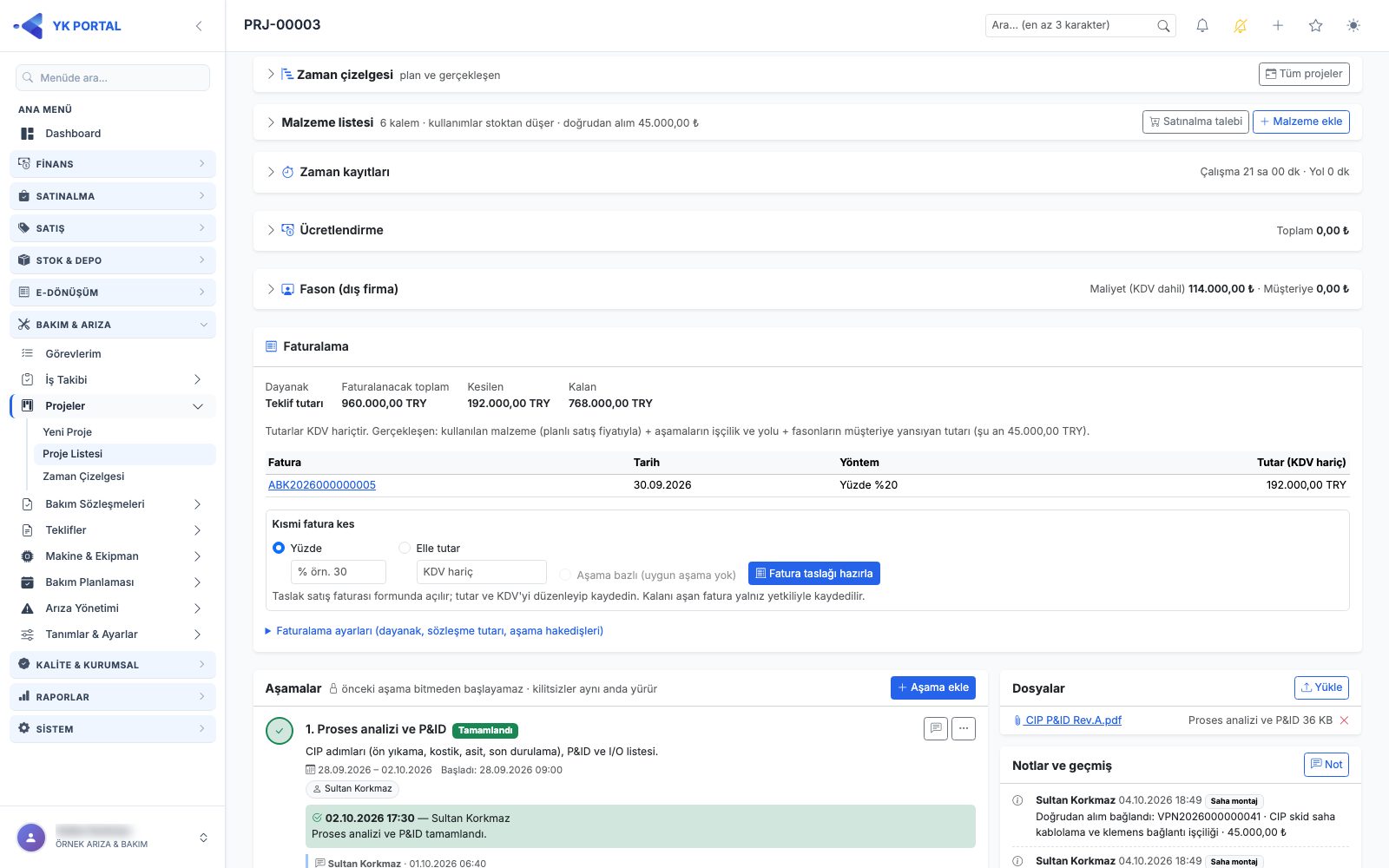
Proje Detay'daki Malzeme listesi kartı, projede kullanılacak malzemeleri planlamanızı, sahada kullanımı işlemenizi ve eksikleri satınalmaya aktarmanızı sağlar. Tekliften açılan projede liste teklif kalemleriyle dolu gelir.
Malzeme ekleme (Proje Düzenle yetkisi):
- Malzeme ekle'ye basın. Stok kartı seçin ya da boş bırakıp serbest kalem girin; Açıklama (boşsa stok adı), Planlanan miktar (zorunlu), Birim, Aşama (boşsa proje geneli) ve Birim fiyat (satış fiyatı, faturalama "gerçekleşen" hesabında kullanılır) girin. Birim fiyat alanı yalnız Proje fiyatları ve teklifler yetkisi olan kullanıcıya görünür; yetkisi olmayan malzeme ekleyebilir ama fiyat göremez ve giremez.
- Listede Stok, Açıklama, Aşama, Planlanan, Kullanılan, Kalan ve Birim (Düzenle ve Proje fiyatları ve teklifler yetkilisine Birim fiyat) görünür. Planlanandan fazla kullanılan kalem kırmızı fazla rozetiyle işaretlenir. Kullanımı olan malzeme silinemez; önce kullanımları geri alın.
Kullan ve Geri al:
- Satırdaki Kullan düğmesine basın; Kullanılan miktar (zorunlu), Aşama, stoktan düşecekse Şube ve Çıkış deposu (Ayarlar > Stok'taki varsayılanla gelir) ve Not girip Kullanıldı olarak işle'ye basın.
- Ayarlar'da stoktan düşüm açıksa ve kalem stoklu kart (Malzeme / Ürün) ise miktar seçilen depodan düşülür; stok hareketlerinde "Servis Çıkışı · Bakım projesi PRJ-…" olarak görünür. Hizmet/kontrol kartı ve serbest kalemde kullanım yalnız kayıttır ("yalnız kayıt" etiketi).
- Depoda yeterli bakiye yoksa çıkış reddedilir; Şirket Ayarları'ndaki Stokta Eksiye Düşmeye İzin Ver açıksa çıkış yapılır ve stok eksiye düşebilir.
- Saat simgeli düğme malzemenin kullanım geçmişini açar (tarih, miktar, "Stoktan düştü · depo" ya da "yalnız kayıt"). Geri al (Proje Düzenle yetkisi) kullanımı siler; stoktan düşülmüşse aynı depoya iade edilir.
- Kimler Kullan diyebilir: proje sorumlusu ve Proje Düzenle yetkilisi her malzemede; aşamaya atanmış teknisyen yalnız kendi aşamasının malzemesinde. Proje geneli (aşamasız) malzeme teknisyene açık değildir. Kullanım yalnız Planlama ya da Devam Ediyor durumundaki projede yapılır.
Satınalma talebi (Satınalma modülü varsa):
- Proje Düzenle ve Yeni Talep yetkisi olanlar kartta Satınalma talebi düğmesini görür.
- Açılan pencerede stoklu malzemeler; Planlanan, Kullanılan, Talep edilen ve Stokta (bakiye) sütunlarıyla listelenir. Önerilen miktar = planlanan − kullanılan − daha önce talep edilen; önerisi olan satırlar işaretli gelir. Miktar ve satır notunu değiştirebilirsiniz.
- Şube, Depo (teslim yeri) ve gerekirse Acil seçip Talep aç'a basın. Talep Satınalma > Talepler'e düşer; onay, teklif ve sipariş akışı her zamanki gibidir. Malzeme satırında talep no ve durumu rozet olarak görünür.
Doğrudan alımlar (satınalma faturasından projeye maliyet):
Depoya girmeden doğrudan sahaya alınan malzeme ve hizmetler (taşeron kablolama, kiralık vinç vb.) satınalma faturası üzerinden projeye maliyet olarak yazılır:
- Satınalma Faturası detayında, Projeler açık şirkette satırlarda Proje sütunu görünür.
- Satınalma Faturası ve Proje Düzenle yetkisi olan kullanıcı satırdaki Projeye bağla ile projeyi ve aşamayı seçer. Satırın KDV hariç tutarı (dövizliyse faturanın kuruyla TL) projenin gerçekleşen maliyetine ve kârlılığına yazılır; satırda proje no rozeti çıkar, × ile bağ kaldırılır.
- Yalnız depoya girmeyen satırlar bağlanabilir (serbest satır, hizmet kartı ya da "Stoğa yansıt" kapalı fatura). Depoya giren satırın maliyeti projeye sahada Kullan ile yazılır; iade faturası ve irsaliyeli fatura satırları bağlanamaz.
- Bağlanan satırlar Proje Detay'da Malzeme listesi kartının altındaki Doğrudan alımlar tablosunda (Fatura, Tedarikçi, Açıklama, Aşama, Miktar, Maliyet) toplamıyla listelenir.
16. Proje zaman çizelgesi
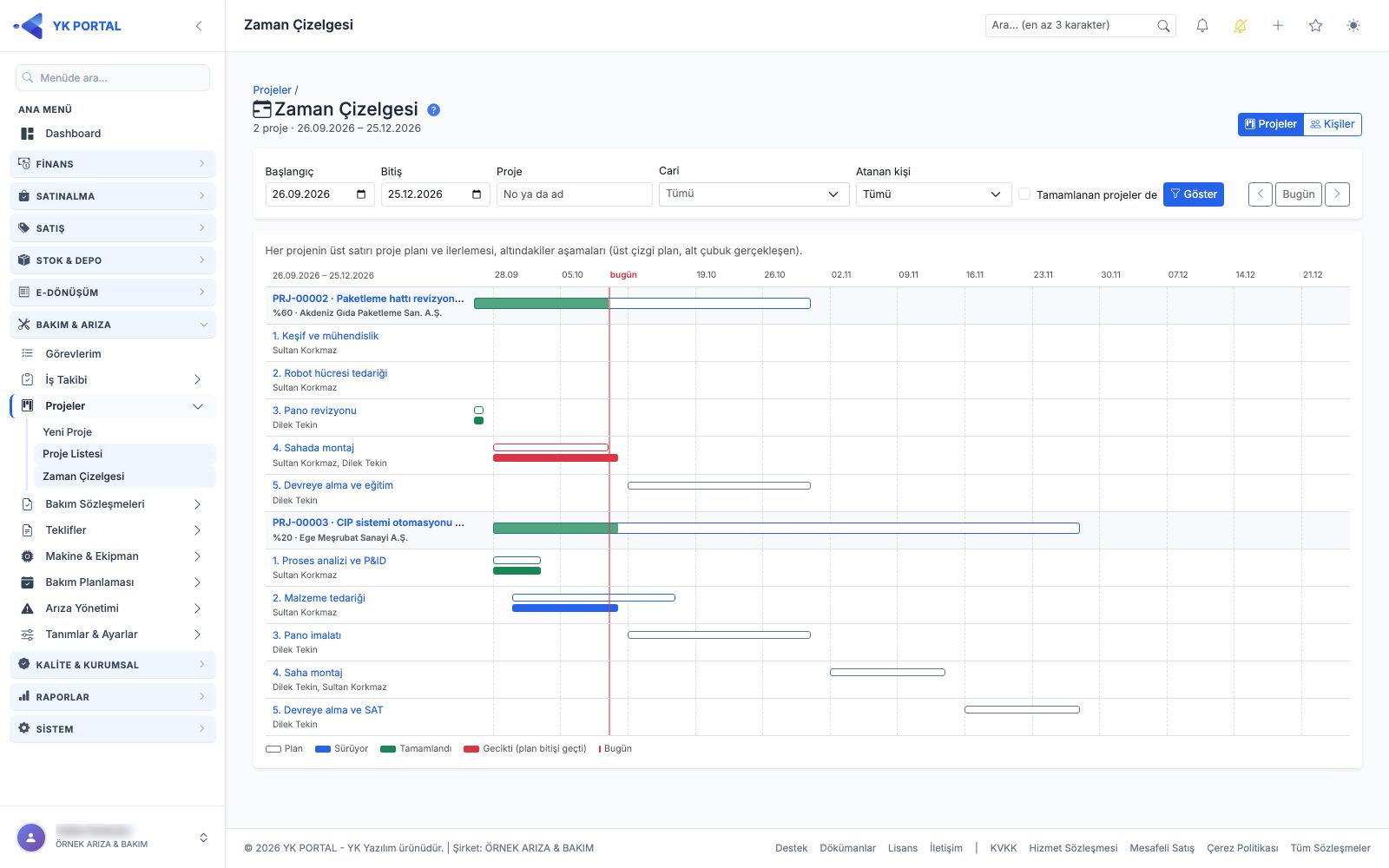
Projelerin plan ve gerçekleşen tarihleri Gantt benzeri bir çizelgede izlenir.
Proje detayındaki çizelge: Zaman çizelgesi kartında her aşama bir satırdır: üstteki ince çerçeve plan aralığını, alttaki çubuk gerçekleşen süreyi gösterir. Renkler: mavi Sürüyor, yeşil Tamamlandı, kırmızı Gecikti (plan bitişi geçti); kırmızı dikey çizgi bugün, noktalı turuncu çizgi projenin hedef bitişidir. Kart başlığında geciken aşama sayısı yazar; Tüm projeler düğmesi Zaman Çizelgesi sayfasını açar.
Tüm projeler — BAKIM & ARIZA > Projeler > Zaman Çizelgesi:
- Üstteki düğmelerle görünüm seçin:
- Projeler: her projenin üst satırı proje planı ve ilerlemesi, altındakiler aşamalarıdır.
- Kişiler: her kişinin bitmemiş aşamaları; plan tarihleri kesişen işler kırmızı çakışma ile işaretlenir (aynı kişiye üst üste iş planlandığını görürsünüz).
- Süzgeç: Başlangıç, Bitiş, Proje (no ya da ad), Cari, Atanan kişi ve Tamamlanan projeler de seçeneği; Göster ile uygulanır, × ile temizlenir.
- Sağdaki ‹ / Bugün / › düğmeleri aralığı yarım dönem geri/ileri kaydırır ya da bugüne getirir. Görünüm değiştirildiğinde süzgeç korunur.
- Aralıkta çok fazla proje varsa en yeni 300 proje gösterilir ve uyarı çıkar; aralığı daraltın.
17. Proje faturası (kısmi faturalama)
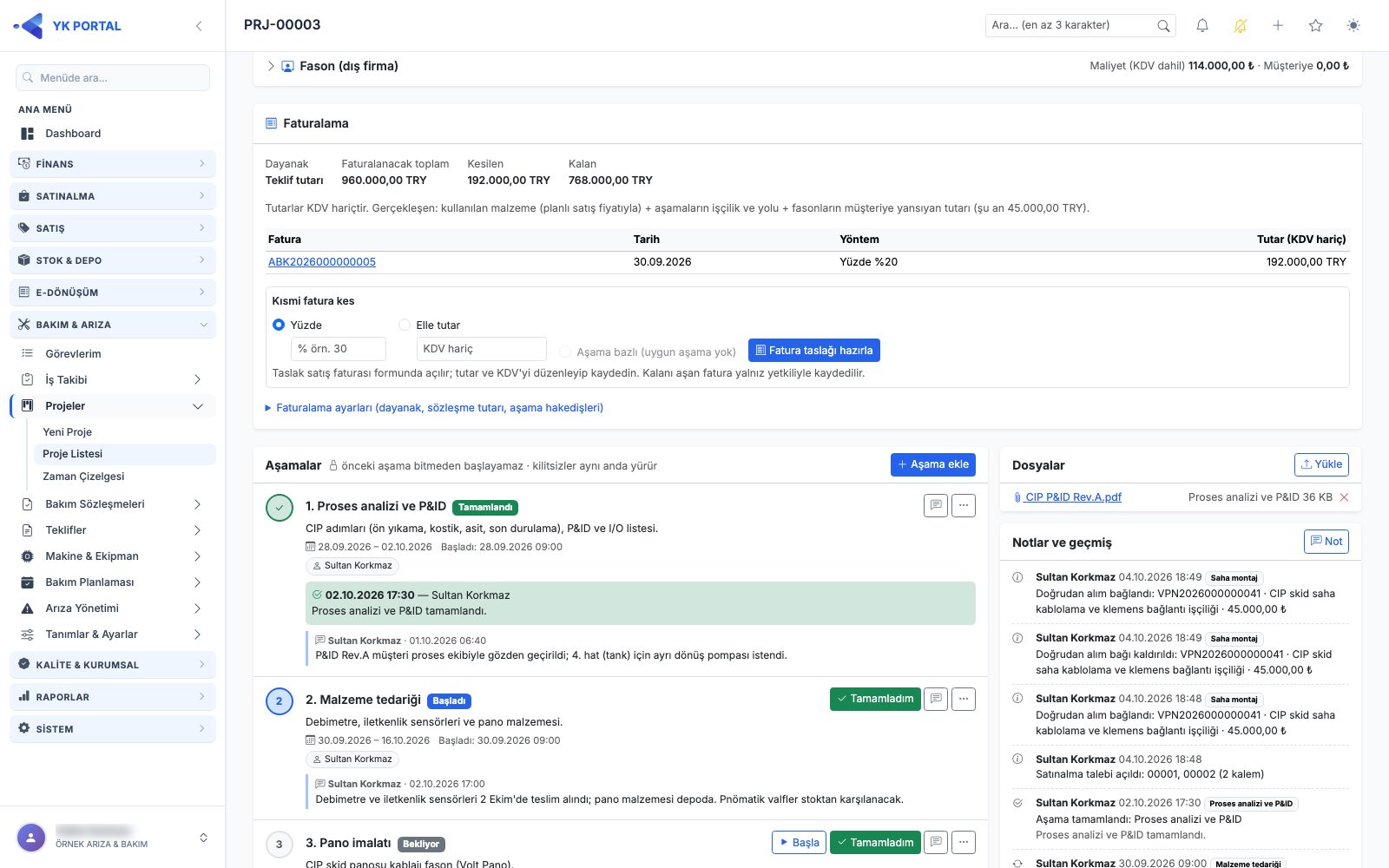
e-Dönüşüm modülü olan şirkette, Ücretlendirme yetkisi olan kullanıcılar Proje Detay'daki Faturalama kartıyla projeyi parça parça faturalar.
- Kartta Dayanak, Faturalanacak toplam, Kesilen ve Kalan görünür (tutarlar KDV hariç, projenin para biriminde). Kesilen faturalar tabloda (fatura no, tarih, yöntem, tutar) listelenir; tamamı kesilince Tamamen faturalandı rozeti çıkar.
- Faturalama ayarları (Proje Düzenle yetkisi; kartın altındaki açılır bölüm):
- Faturalanacak toplamın dayanağı: Otomatik (teklif varsa teklif, yoksa gerçekleşen), Teklif tutarı, Gerçekleşen (malzeme + işçilik + fason) ya da Sözleşme tutarı. Gerçekleşen = kullanılan malzeme (planlı satış fiyatıyla) + aşamaların işçilik ve yolu + fasonların müşteriye yansıyan tutarı.
- Sözleşme tutarı (KDV hariç): dayanak "Sözleşme tutarı" ise kullanılır.
- Aşama hakediş tutarları: aşama bazlı faturalama için her aşamanın hakediş tutarı. Faturalanmış aşamanın tutarı değiştirilemez.
- Kısmi fatura kes bölümünde yöntem seçin:
- Yüzde — faturalanacak toplamın girilen yüzdesi (örn. %30 avans).
- Elle tutar — KDV hariç tutar.
- Aşama bazlı — tamamlanmış ve hakediş tutarı girilmiş, henüz faturalanmamış aşamaları işaretleyin.
- Fatura taslağı hazırla'ya basın. Satış faturası formu projenin carisi ve dövizi ile açılır; tutarı ve KDV'yi kontrol edip kaydedin. Kaydedilen fatura kartın "Kesilen" toplamına eklenir.
- Kalanı aşan fatura yalnız "Arıza & Bakım > Projeler > Kalanı aşan fatura" yetkisiyle kaydedilir; tabloda "kalanı aştı" rozetiyle gösterilir.
Proje faturası arıza/bakım faturasından bağımsızdır; projenin kârlılığı Raporlar > Arıza & Bakım Kârlılık raporunun Projeler sekmesinde izlenir.
18. Proje PDF çıktıları
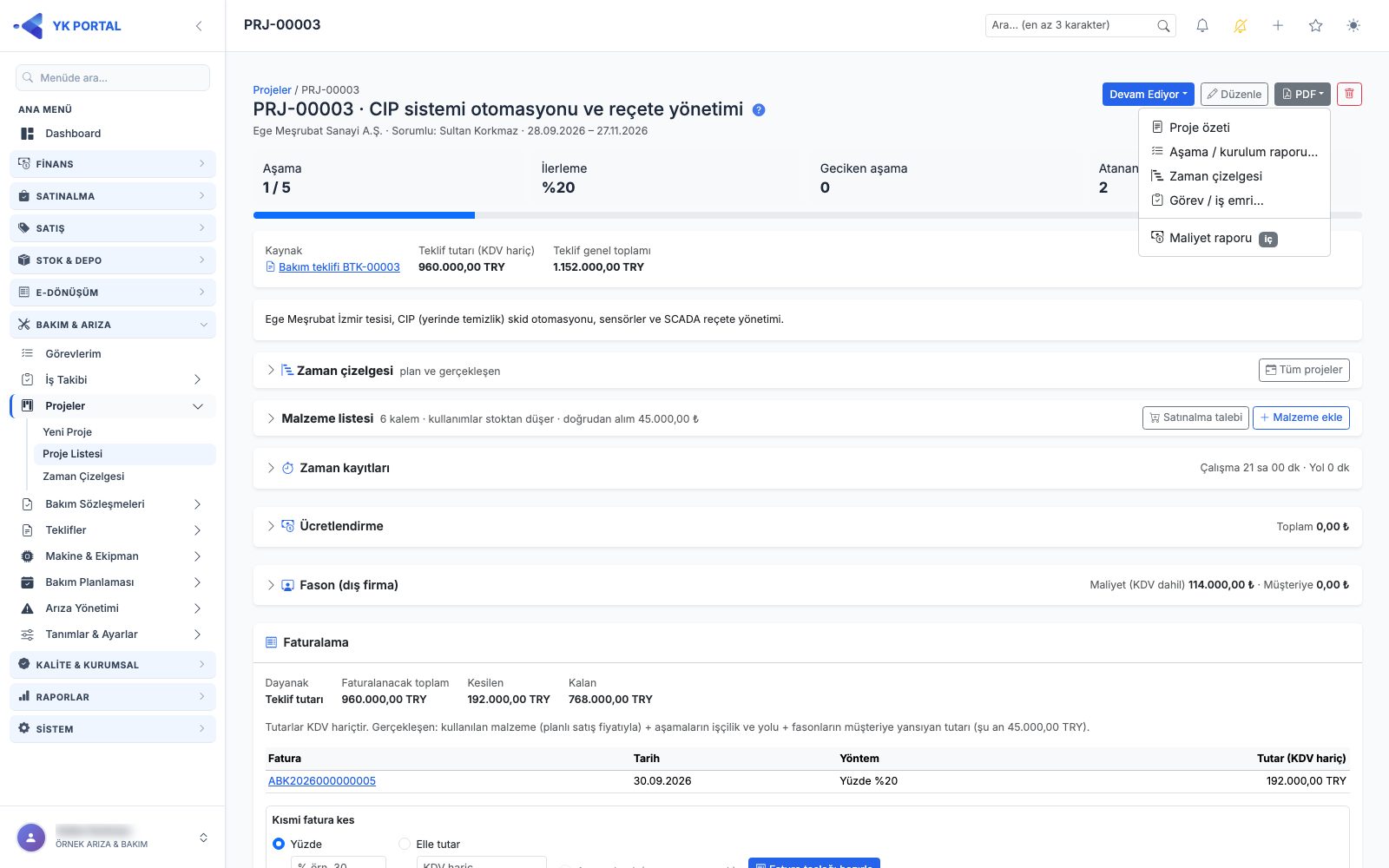
Proje Detay başlığındaki PDF menüsünden şu belgeler önizleme penceresinde açılır:
- Proje özeti — proje bilgileri, açıklama, aşamalar (plan / gerçekleşen tarih, durum, atananlar), kapsam / malzeme listesi ve kabul bilgisi. Ücretlendirme yetkisi ve e-Dönüşüm modülü varsa faturalanacak toplam, kesilen ve kalan da basılır.
- Aşama / kurulum raporu… — müşteriye verilebilir; maliyet bilgisi içermez. Aşama açıklamaları, kurulum adımları, ölçümler ve tamamlama notları her zaman basılır. Açılan pencerede iki seçenek vardır, ikisi de varsayılan kapalıdır:
- Fotoğrafları ekle — aşamalara yüklenen resimler (aşama başına en çok 12, raporda en çok 60; fazlası adıyla listelenir).
- Notları ve ek dosya adlarını ekle — iç notlar müşteriye gitmesin diye kapalı gelir. Önizle ile belge açılır.
- Zaman çizelgesi — aşamaların plan ve gerçekleşen çizelgesi (yatay sayfa, bugün işaretli).
- Görev / iş emri… — yazdırılacak aşamaları seçin (tamamlanmamış olanlar seçili gelir; Tümünü seç / Hiçbiri). Her aşama ayrı iş emri bloğu olur: açık kurulum adımları kontrol maddesi olarak, "Yapılan işlem / kullanılan malzeme", başlama/bitiş saati alanları ve teknisyen / müşteri imza kutularıyla basılır.
- Maliyet raporu (iç rozetli) — yalnız Ücretlendirme ve Proje Düzenle yetkisi olanlara görünür. Projenin gelir, maliyet ve kârını, doğrudan alımları ve faturalamayı içerir; belgede "müşteriye verilmez" uyarısı yazar.
Görevlerim ekranında da birden çok işin (proje aşaması dahil) iş emri tek PDF olarak basılabilir (bkz. 7. bölüm).
18a. Görev / iş emri PDF
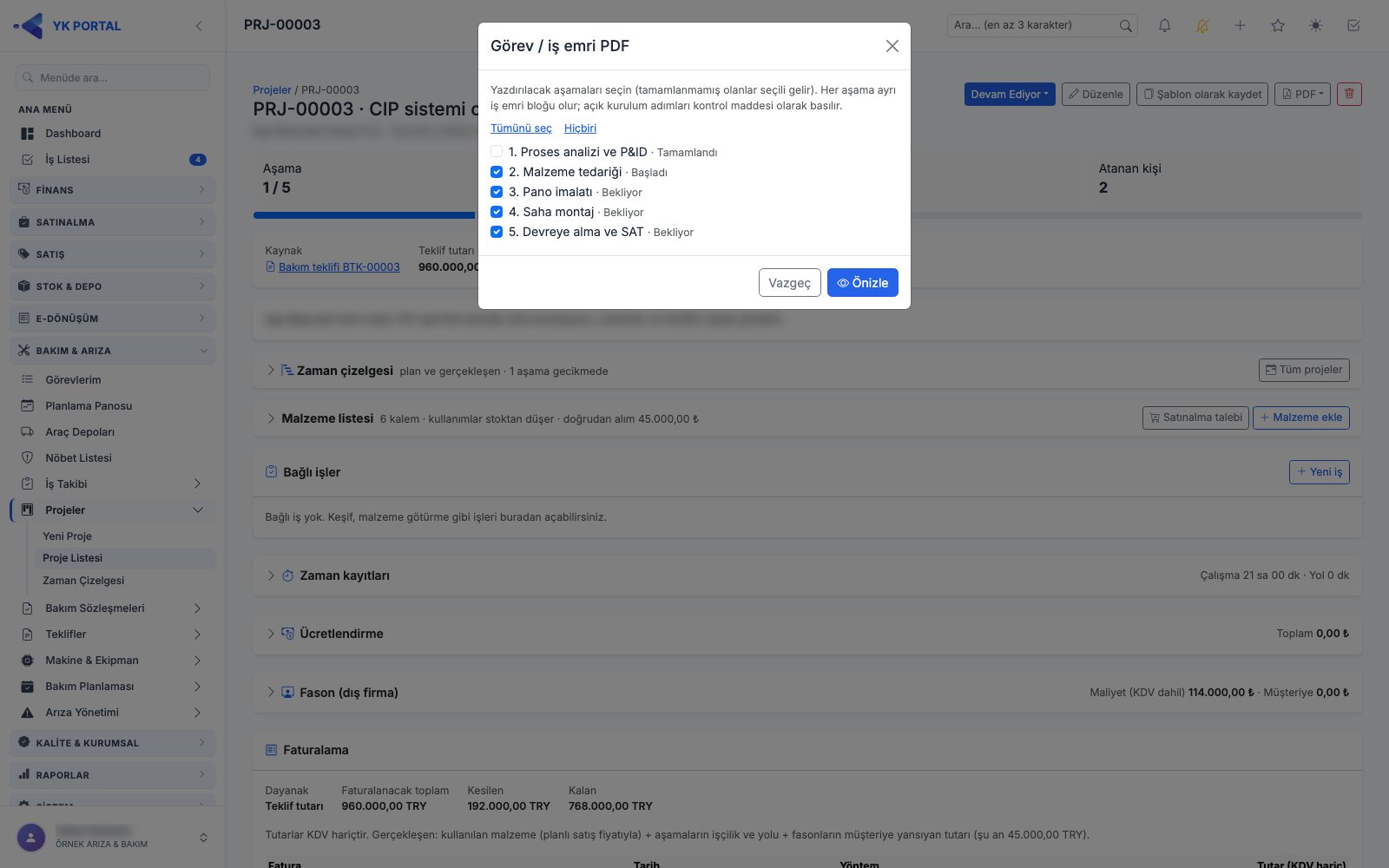
Proje Detay başlığındaki PDF menüsünde Görev / iş emri… seçilince açılır.
- Pencerede projenin aşamaları sıra numarası, adı ve durumuyla listelenir; tamamlanmamış aşamalar işaretli gelir.
- Yazdırmak istediğiniz aşamaları işaretleyin; Tümünü seç hepsini, Hiçbiri hiçbirini işaretler.
- Önizle: seçilen aşamaların iş emri önizleme penceresinde açılır; oradan yazdırabilir ya da indirebilirsiniz. Her aşama ayrı iş emri bloğu olur, açık kurulum adımları kontrol maddesi olarak basılır.
Hiç aşama seçmeden Önizle'ye basarsanız "En az bir aşama seçin." uyarısı çıkar. Projede aşama yoksa pencerede "Projede aşama yok." yazar ve Önizle pasiftir. Vazgeç pencereyi kapatır.
19. Kurulum, kabul tutanağı ve makinelere dönüştürme
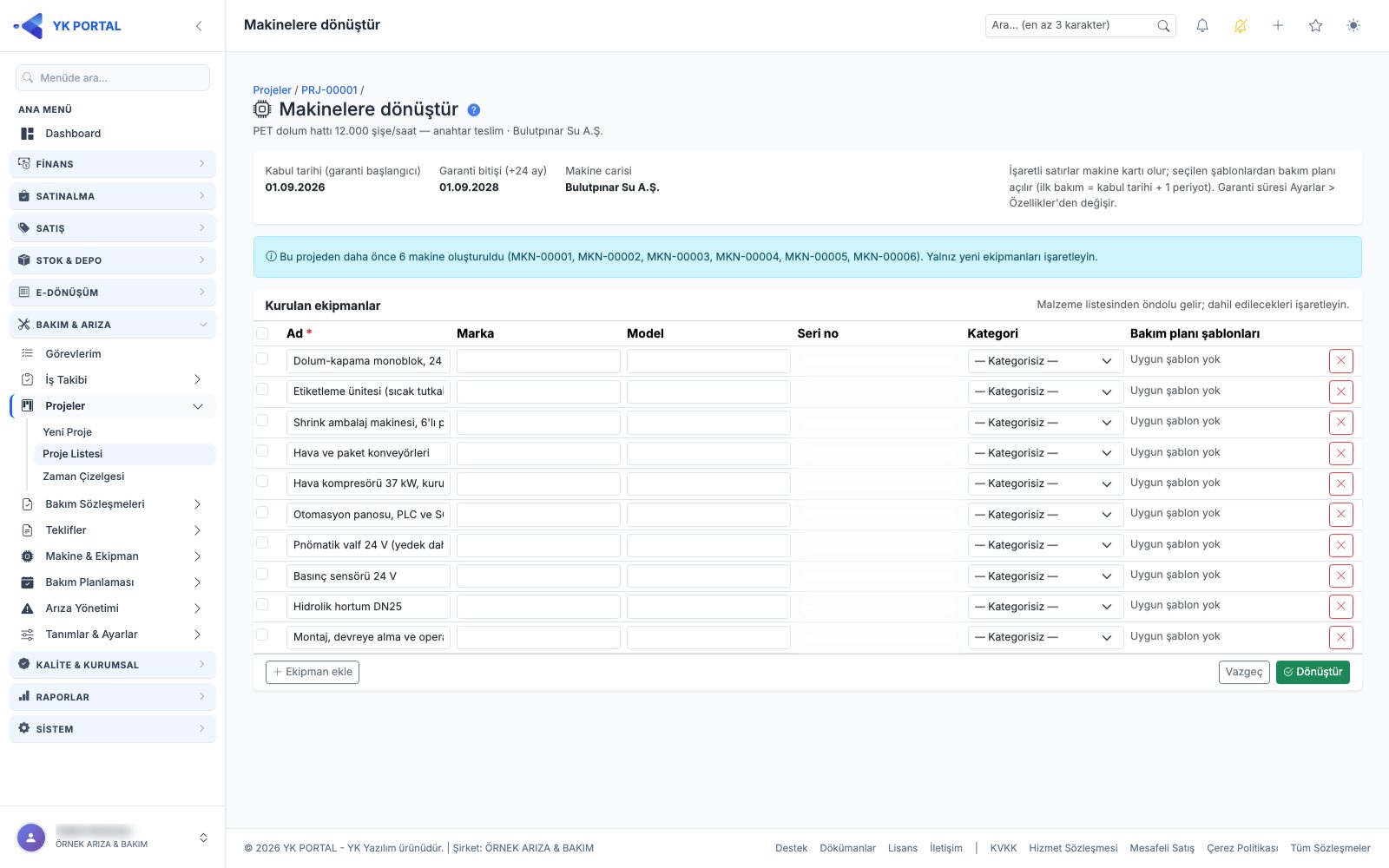
Kurulum işlerinde sahadaki adımlar, müşteri kabulü ve kurulan ekipmanın makine kartına devri proje içinde yapılır.
Kurulum adımları ve ölçüm notları:
- Aşamayı eklerken ya da Düzenle / ata ile Kurulum aşaması işaretleyin; aşamada kurulum rozeti çıkar ve aşamalar kartının altında Kurulum · (aşama adı) kartı oluşur.
- Proje Düzenle yetkilisi Adım ekle ile adımları (örn. "Pano montajı", "Topraklama ölçümü") girer.
- Aşamayı tamamlayabilen kişiler (atanan, sorumlu, Proje Düzenle) adımları işaretler ve her adıma kısa Not / ölçüm yazıp kaydeder; işaretlenen adımda yapan kişi ve zaman görünür. Kart başlığında "x / y adım tamam" yazar.
- Ölçüm notları alanına aşamanın genel ölçüm sonuçlarını (örn. "topraklama 0,8 Ω · izolasyon 500 MΩ · basınç 6 bar") yazıp Ölçüm notlarını kaydet'e basın.
Kabul tutanağı:
- Kurulum bitince Kabul tutanağı ve devir kartında (Proje Düzenle yetkisi) Kabul tarihi (ileri tarih olamaz), Müşteride kabul eden, Unvan, Eksikler (her satıra bir eksik, en çok 50) ve Notlar girip Kabulü kaydet'e basın.
- Tutanak PDF belgeyi önizleme penceresinde açar: proje ve müşteri bilgileri, kurulum aşamaları ve adımları (işaretli/işaretsiz), ölçümler, eksikler, notlar ve altta Teslim eden (Firma) ile müşteri tarafı için imza/kaşe alanları. Tutanak yazdırılıp elden imzalatılır (elektronik imza bağlantısı yoktur).
- İmzalı tutanağı tarayıp İmzalı kopyayı yükle ile (PDF ya da resim) karta ekleyin; yüklenmemişse "yüklenmedi" rozeti görünür.
- Kabul bilgileri Düzenle ile değiştirilebilir; proje makinelere dönüştürüldükten sonra kabul tarihi kilitlenir (garantiler ona bağlıdır).
Makinelere dönüştür:
- Kabul kaydedildikten sonra, Proje Düzenle ve Yeni Makine yetkisi olan kullanıcı kartta Makinelere dönüştür'e basar (iptal edilmiş projede yapılamaz).
- Sayfanın üstünde Kabul tarihi (garanti başlangıcı), Garanti bitişi (kabul + Ayarlar > Bakım & Arıza > Çalışma Biçimleri'ndeki Kurulum garanti süresi) ve Makine carisi (projenin carisi) yazar.
- Tablo malzeme listesinden öndolu gelir: dahil edilecek ekipmanları işaretleyin; Ad (zorunlu), Marka, Model, Seri no ve Kategori girin. Ekipman ekle ile listede olmayan satır eklenir.
- Bakım planı şablonları sütununda kategorinin şablonları kategori seçilince işaretli gelir; kategorisiz (genel) şablonlar her satırda seçenek olarak durur. Seçilen her şablondan o makineye bakım planı açılır (ilk bakım = kabul tarihi + 1 periyot).
- Dönüştür'e basıp onaylayın. Her satır için
MKN-xxxxxnumaralı makine kartı (cari = proje carisi, garanti başlangıç/bitiş dolu) ve seçilen bakım planları tek seferde oluşur (tek seferde en çok 100 ekipman). - Kartta Bu projeden oluşan makineler tablosu (no, ad, seri no, garanti bitişi, plan sayısı) görünür. Aynı projeden ikinci kez dönüştürme yapılırsa sayfada daha önce oluşan makineler uyarı olarak yazar; yalnız yeni ekipmanları işaretleyin.
Projeden oluşan makinenin Dokümanlar sekmesinde Proje dosyalarından ekle ile projenin elektrik projesi, PLC yedeği gibi dosyalarını makineye aktarabilirsiniz (bkz. 1. bölüm).
20. Plan şablonları
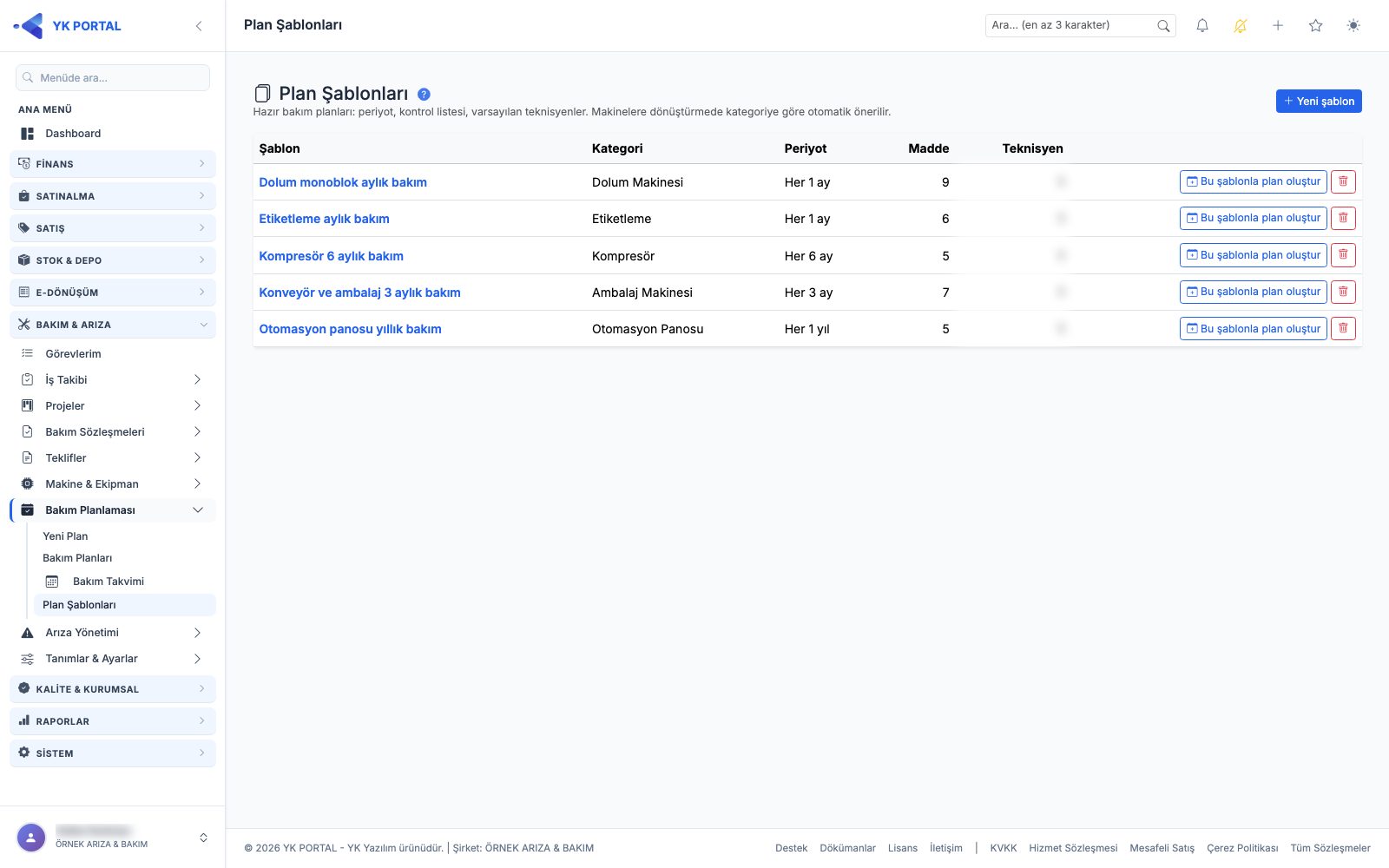
Sık kullanılan bakım planları şablon olarak saklanır; yeni plan, makinelere dönüştürme ve sözleşmeden plan oluşturma bu şablonları kullanır. Ekran: BAKIM & ARIZA > Bakım Planlaması > Plan Şablonları ("Bakım Planlaması > Plan Şablonları" yetkisi).
- Yeni şablon'a basın. Şablon adı (zorunlu, örn. "Konveyör aylık bakım"), Makine kategorisi (seçilirse o kategorideki ekipmanlara otomatik önerilir), Her (periyot değeri, 1–1000) ve Periyot girin.
- Varsayılan teknisyenler (kullanıcı ve personel, birden fazla) seçin ve Kontrol listesi'ne Madde ekle ile maddeleri girin; gerekenleri Zorunlu işaretleyin (en çok 100 madde).
- Aktif (öneri listelerinde görünür) anahtarı açıkken şablon önerilerde çıkar. Kaydet.
- Listede Şablon, Kategori, Periyot, Madde ve Teknisyen sayısı görünür. Bu şablonla plan oluştur düğmesi Yeni Plan formunu şablonun bilgileriyle dolu açar; makineyi seçip kaydedersiniz.
- Var olan bir planı şablona çevirmek için plan detayındaki Şablon olarak kaydet düğmesini kullanın (periyot, kontrol listesi ve teknisyenler kopyalanır).
Şablon nerede kullanılır: Makinelere dönüştür sihirbazında kategoriye göre (bkz. 19. bölüm) ve bakım sözleşmesi detayındaki Planları oluştur penceresinde (bkz. 22. bölüm).
21. Bakım sözleşmeleri
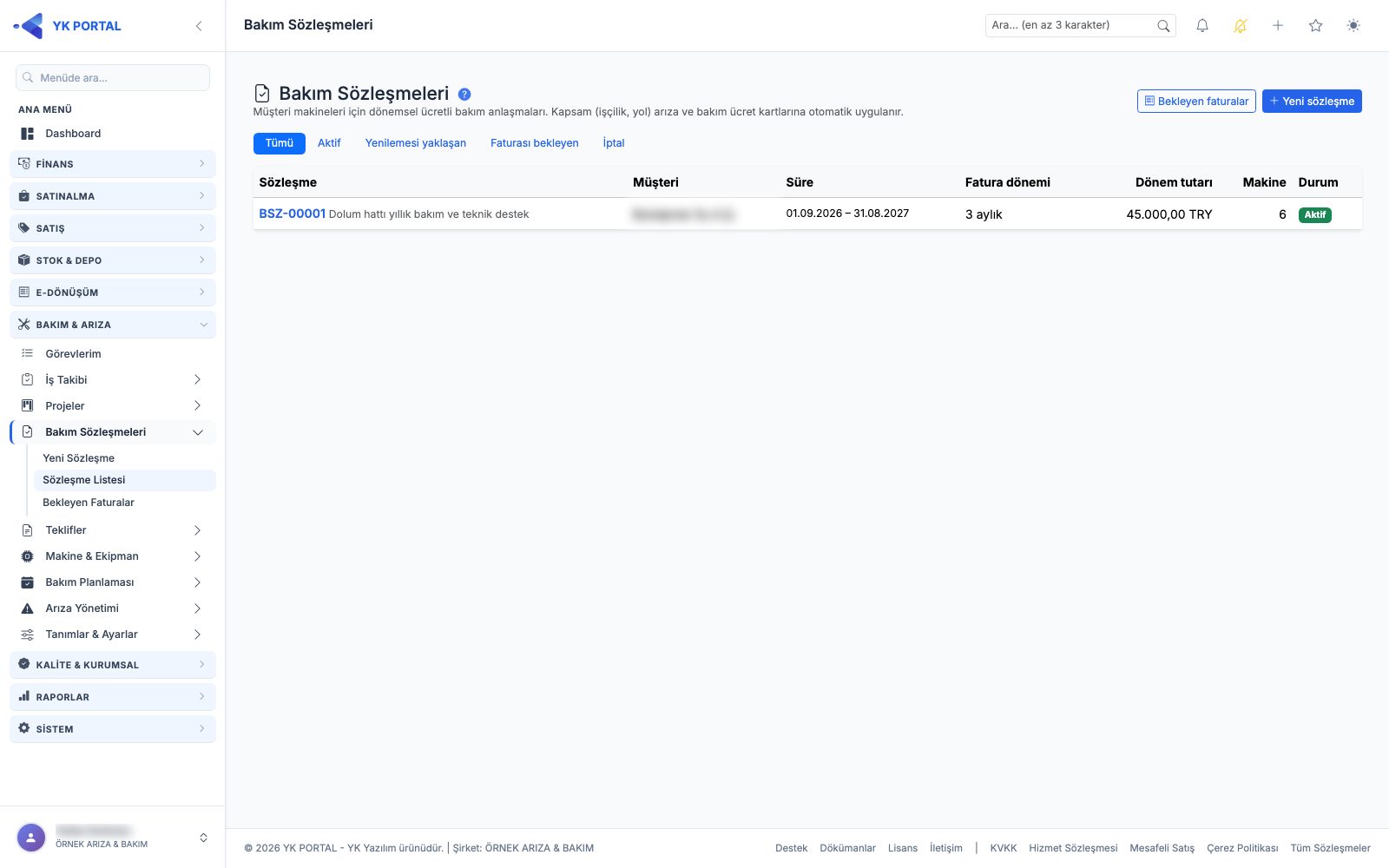
Müşteri makineleri için dönemsel ücretli bakım anlaşmaları BAKIM & ARIZA > Bakım Sözleşmeleri altından yönetilir ("Arıza & Bakım > Bakım Sözleşmeleri" yetkisi). Sözleşmenin kapsamı (işçilik, yol) makinelerin arıza ve bakım ücret kartlarına otomatik uygulanır.
Yeni sözleşme:
- Bakım Sözleşmeleri > Yeni Sözleşme menüsüne gidin (Makine Detay'daki sözleşme oluştur bağlantısı müşteri ve makineyi seçili getirir).
- Müşteri (zorunlu), Başlık (örn. "Dolum hattı yıllık bakım"), Başlangıç ve Bitiş (zorunlu; en çok 5 yıl), Fatura dönemi (Aylık / 3 aylık / 6 aylık / Yıllık), Yenileme hatırlatması (bitişten kaç gün önce, varsayılan 30), Yılda periyodik bakım (makine başına yıllık taahhüt; bkz. 22. bölüm), Dönem tutarı (KDV hariç) (zorunlu), Döviz ve KDV % girin.
- Kapsam bölümü:
- Periyodik bakım işçiliği dahil — kapsamdaki makinelerin bakım işlemlerinde işçilik ücretsiz.
- Yol (ulaşım) dahil — yol ücretsiz.
- Arıza işçiliği: Ücretli, Dahil (ücretsiz) ya da İndirimli (indirim yüzdesi girilir).
- Parça her zaman ücretlidir.
- Makineler bölümünde müşterinin makine kartlarından sözleşmeye girecekleri işaretleyin (Tümünü seç; en az bir, en çok 200). Bir makine aynı tarihlerde iki sözleşmede olamaz.
- Notlar girip Kaydet. Sözleşme
BSZ-xxxxxbiçiminde numaralanır.
Kapsam nasıl uygulanır: Makinenin sözleşme süresindeki arıza ve bakım işlemlerinde Ücretlendirme kartının varsayılanı sözleşmeye göre gelir (işçilik dahil → Ücretsiz, indirimli → kartta İndirim %, yol dahil → yol ücretsiz). Kartta sözleşme bağlantısı ve "… kapsamında · bakım işçiliği dahil · arıza işçiliği %10 indirimli · yol dahil · parça ücretli" gibi bir metin görünür. Kart elle kaydedilmişse kayıtlı seçim geçerlidir. Proje aşamalarına kapsam uygulanmaz. Arıza/bakım faturasında da kapsam uyarı olarak yazılır.
Sözleşme listesi: No, Müşteri, Süre, Fatura dönemi, Dönem tutarı, Makine sayısı ve Durum (Başlamadı, Aktif, Süresi doldu, İptal) sütunları; üstte Tümü / Aktif / Yenilemesi yaklaşan / Faturası bekleyen / İptal sekmeleri vardır.
Fatura kesme (peşin, dönem başında):
- Faturalar otomatik kesilmez. Başlamış ve henüz faturalanmamış her dönem Bakım Sözleşmeleri > Bekleyen Faturalar listesine düşer (Sözleşme, Müşteri, Dönem, Tutar; altta döviz bazında toplam).
- Ücretlendirme yetkisi ve e-Dönüşüm modülü olan kullanıcı satırdaki Fatura kes'e basar; satış faturası formu sözleşmenin müşterisi, dövizi ve dönem açıklamasıyla hazır açılır. Kontrol edip kaydedin.
- Sözleşme bitişiyle kısalan son dönem gün oranıyla faturalanır ("kısmi" rozeti). Fatura silinir ya da reddedilirse dönem yeniden bekleyen listeye döner.
- Faturası kesilmiş sözleşmede müşteri, başlangıç tarihi, fatura dönemi ve döviz değiştirilemez; tutar değişikliği sonraki dönemlere uygulanır.
Yenileme ve iptal:
- Yenile: aynı müşteri, makineler ve kapsamla, bitişin ertesi günü başlayan aynı süreli yeni bir sözleşme oluşturur; ardından tutarı güncelleyebilirsiniz. Eski sözleşmede "Yenilendi: (yeni no)" bağlantısı görünür.
- İptal et: iptal tarihinden sonraki arıza ve bakımlar kapsam dışı kalır; iptalden önce başlamış dönemler yine faturalanabilir. İptal edilen sözleşme düzenlenemez ve yenilenemez.
- Sil: yalnız faturası kesilmemiş ve yenilenmemiş sözleşme silinir; faturalı sözleşmeyi iptal edin.
- Hatırlatma: bitişe hatırlatma süresi kadar kala (ve bittikten sonra 60 gün boyunca) yenilenmemiş sözleşme "yenileme zamanı" rozeti alır. Bakım & Arıza panosunda (ana sayfa) sözleşme yetkilisine yenilemesi yaklaşan sözleşmeler ve bekleyen sözleşme faturaları için uyarı bandı çıkar.
Sözleşme gelirleri ve kapsamdaki işler Raporlar > Arıza & Bakım Kârlılık raporunun Sözleşmeler sekmesinde izlenir.
Bekleyen faturalarda toplu taslak fatura, yenilemede fiyat artışı (bkz. 36. bölüm), sözleşmeye özel SLA (bkz. 37. bölüm) ve sayaç kotası (bkz. 33. bölüm) ayrıca anlatılır.
21a. Seçilen dönemleri taslak faturala
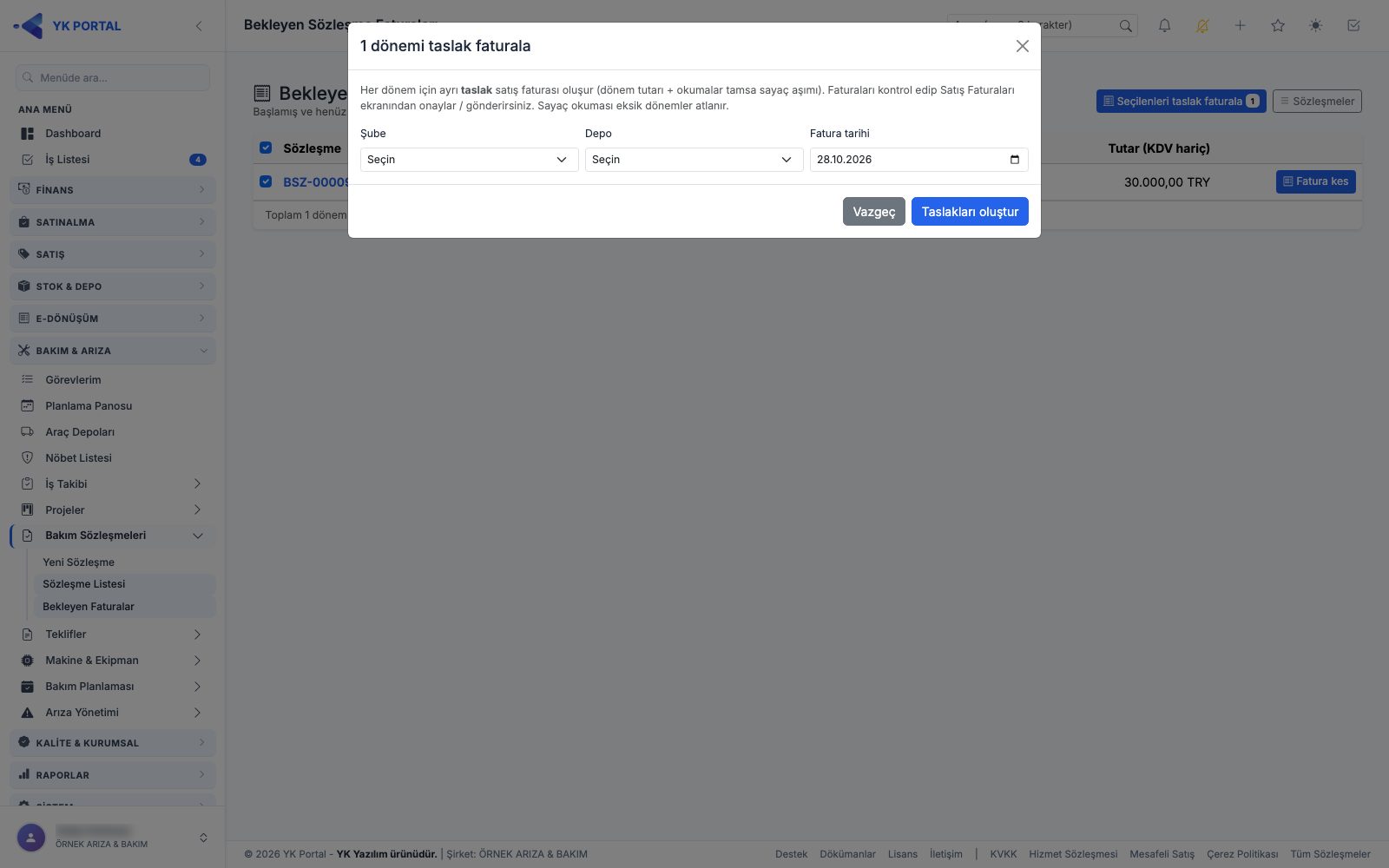
Bekleyen Sözleşme Faturaları ekranında satır başındaki kutularla dönemleri işaretleyip (başlıktaki kutu tümünü seçer) Seçilenleri taslak faturala düğmesine basınca açılır. Düğme Ücretlendirme yetkisi olan kullanıcıya görünür, seçim yokken pasiftir; düğmedeki sayı seçilen dönem sayısıdır. Pencere açılınca başlıkta seçilen dönem sayısı yazar ("N dönemi taslak faturala").
- Şube, Depo (stok ayarlarındaki varsayılan şube ve depo seçili gelir) ve Fatura tarihi (bugün; ileri tarih olamaz, en çok 30 gün geri) seçin.
- Taslakları oluştur: her dönem için ayrı taslak satış faturası oluşur (dönem tutarı + okumalar tamsa sayaç aşımı).
- Pencere sonuç listesine döner: "N taslak fatura oluştu" altında her dönem için sözleşme no, dönem ve fatura no bağlantısı (yeni sekmede açılır); "N dönem atlandı" altında atlanan dönemler nedeniyle (örn. sayaç okuması eksik). Bir dönemin hatası diğerlerini durdurmaz.
- Listeyi yenile (ya da pencereyi kapatmak) bekleyen listeyi yeniler; faturalanan dönemler listeden düşer.
Faturaları Satış Faturaları ekranından kontrol edip onaylar / gönderirsiniz. Toplu işlemin kuralları için bkz. 36. bölüm. Vazgeç fatura oluşturmadan kapatır.
22. Sözleşme detayı: bakım planları ve yıllık taahhüt
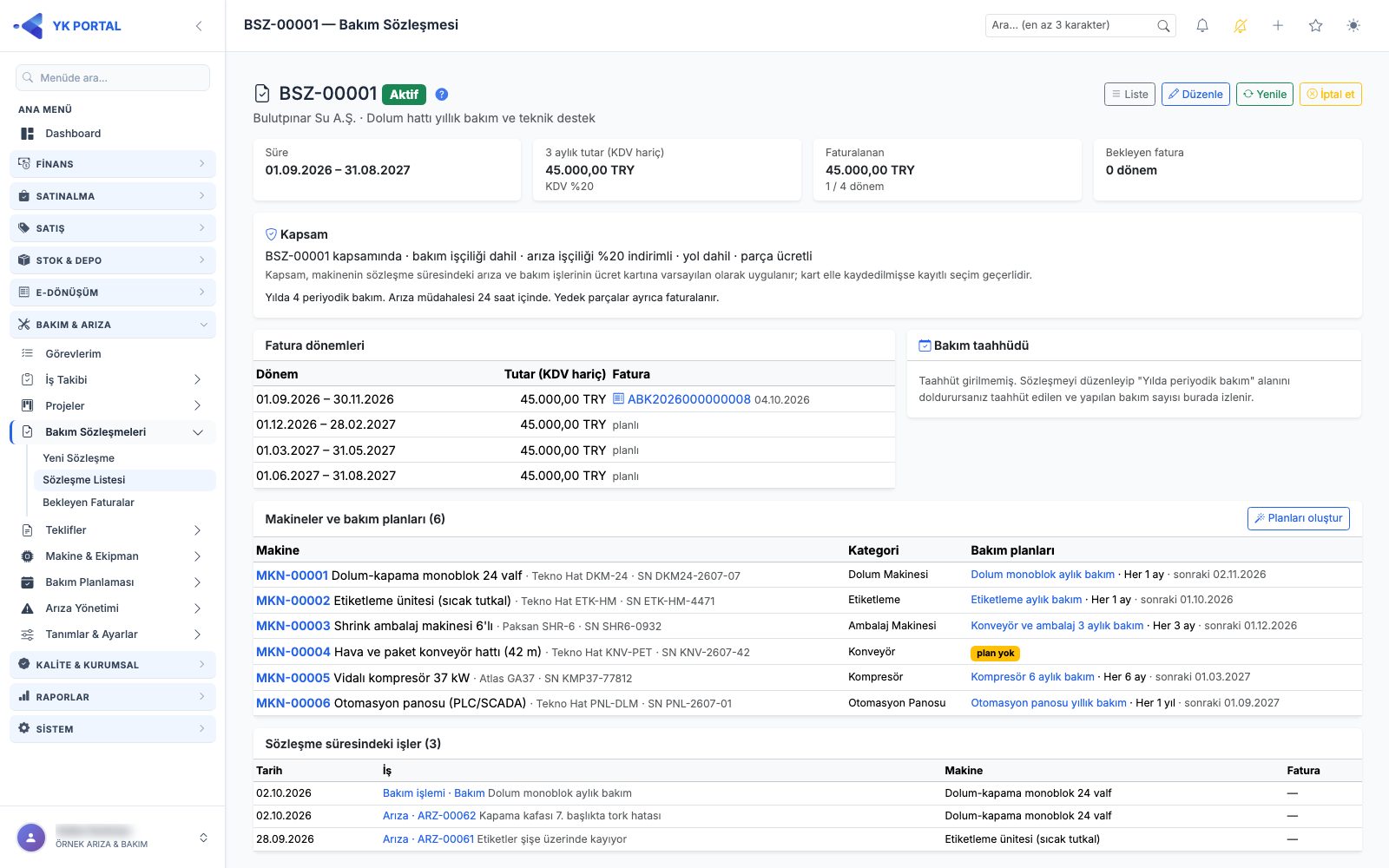
Sözleşme Detay sayfasının üstünde Süre, dönem tutarı, Faturalanan (kesilen/toplam dönem) ve Bekleyen fatura kutuları; altında Kapsam metni, Fatura dönemleri tablosu (her dönemde fatura no ya da Fatura kes / "fatura bekliyor" / "planlı") ve Sözleşme süresindeki işler (tarih, arıza/bakım işi, makine, fatura) bulunur.
Makineler ve bakım planları:
- Makineler ve bakım planları kartında sözleşmedeki her makine kategorisi ve bakım planlarıyla (sonraki bakım tarihi; pasif planlar "pasif" etiketiyle) listelenir. Aktif planı olmayan makine plan yok rozeti alır.
- Planları oluştur (Yeni Plan yetkisi; yalnız aktif planı olmayan makine varsa ve sözleşme iptal edilmemiş/süresi dolmamışsa görünür): açılan pencerede planı olmayan makineler listelenir. Makinenin kategorisine ait şablonlar seçili gelir; genel (kategorisiz) şablonları isterseniz işaretleyin. Kategoride şablon yoksa Plan Şablonları bağlantısı gösterilir.
- Şablonun yıllık bakım sayısı sözleşmedeki taahhüdün altındaysa yanında "yılda N · taahhüt X" uyarı rozeti çıkar (bu şablon tek başına taahhüdü karşılamaz).
- Seçilenleri oluştur ile planlar tek seferde açılır. İlk bakım, bugünden (ileri tarihli sözleşmede başlangıçtan) bir periyot sonraya planlanır; planın teknisyenleri ve kontrol listesi şablondan gelir.
Yıllık bakım taahhüdü:
- Sözleşme formundaki Yılda periyodik bakım alanı, makine başına yılda kaç periyodik bakım yapılacağını belirtir. Boşsa kartta "Taahhüt girilmemiş" yazar.
- Bakım taahhüdü kartında: makine başına yılda X bakım; sözleşme süresince makine başına hedef (yıllık taahhüt süreye oranlanır, en az 1); bugüne kadar beklenen (geçen süreye düşen kısım, bir periyot toleransla — yeni açılan ya da birkaç gün kayan bakım hemen geride sayılmaz; sözleşme bitince hedefin tamamı); toplam Yapılan / taahhüt ve Geride kalan makine sayısı.
- Yapılan = sözleşme süresinde tamamlanma tarihine göre tamamlanan bakımlar. Sıklığı taahhüdü aşan planların bakımları (ör. haftalık yağlama) "periyodik bakım" sayısını şişirmesin diye sayılmaz.
- Makineler tablosunun Yapılan / taahhüt sütununda her makine için Tamamlandı, Yolunda ya da Geride rozeti görünür.
Bitiş / iptal uyarısı: Sözleşme sona erdiğinde ya da iptal edildiğinde, başka bir sözleşmede olmayan makinelerin aktif bakım planları devam ediyorsa sayfanın üstünde uyarı çıkar: bu bakımlar artık sözleşme kapsamı dışında (ücretli) işlenir. Planlar otomatik pasife alınmaz; sözleşmeyi yenileyin ya da planları gözden geçirin.
22a. Bakım planlarını oluştur
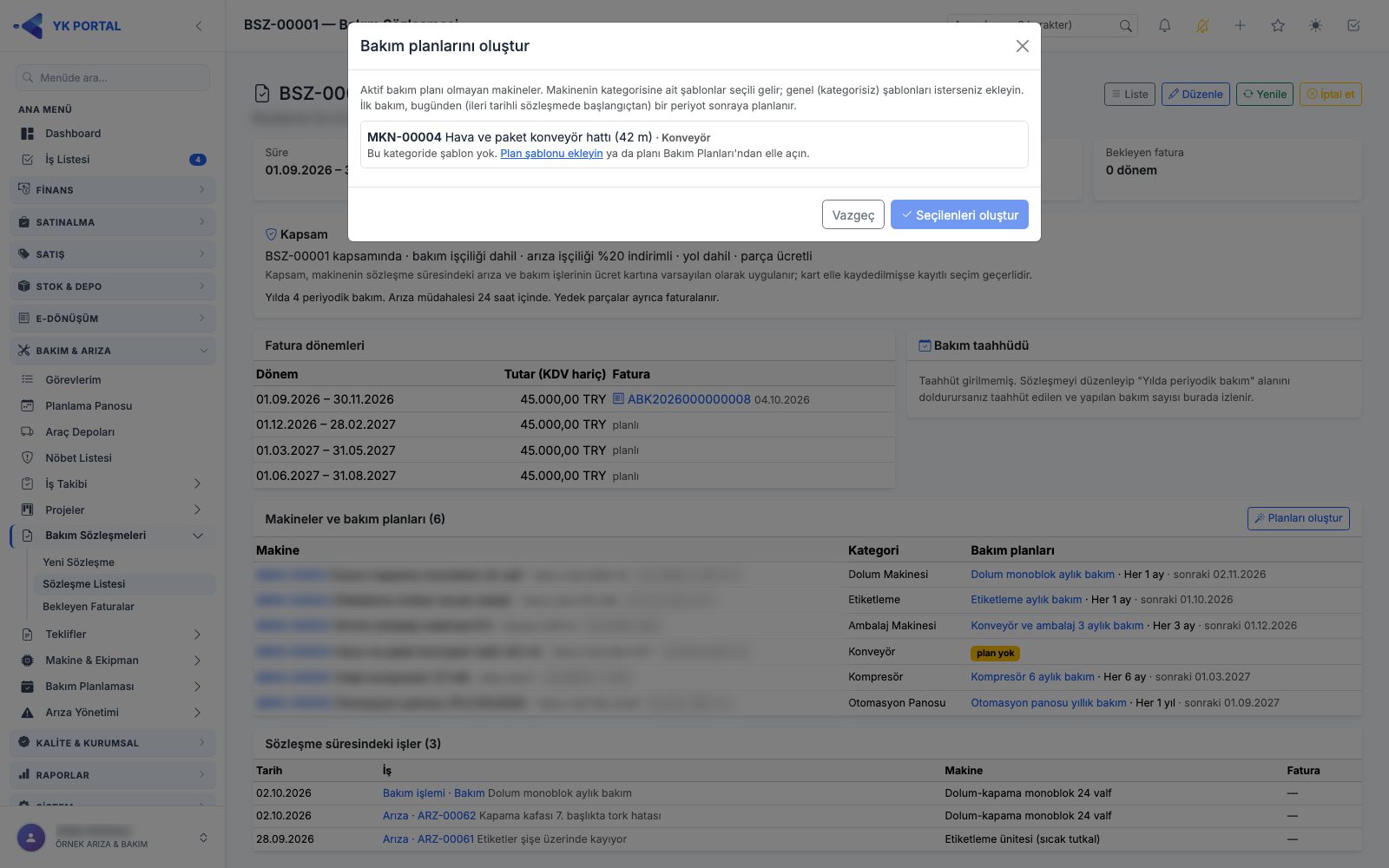
Sözleşme Detay'daki Makineler ve bakım planları kartında Planları oluştur düğmesiyle açılır (Yeni Plan yetkisi; yalnız aktif planı olmayan makine varsa görünür).
- Pencere açılınca öneriler yüklenir: aktif bakım planı olmayan her makine, makine no, adı ve kategorisiyle ayrı kutuda listelenir.
- Her makinenin altında plan şablonları onay kutusuyla sıralanır (şablon adı ve periyodu). Makinenin kategorisine ait şablonlar işaretli gelir; genel etiketli (kategorisiz) şablonları isterseniz işaretleyin.
- Şablonun yıllık bakım sayısı sözleşmedeki taahhüdün altındaysa yılda N · taahhüt X sarı rozeti görünür.
- Kategoride şablon yoksa "Bu kategoride şablon yok." yazar; Plan Şablonları yetkiniz varsa Plan şablonu ekleyin bağlantısı çıkar, yoksa planı Bakım Planları'ndan elle açın.
- Seçilenleri oluştur (en az bir şablon işaretliyken etkin): planlar tek seferde açılır, sayfa yenilenip Makineler ve bakım planları kartına gelir.
Tüm makinelerin aktif planı varsa pencerede "Sözleşmedeki tüm makinelerin aktif bakım planı var." yazar. Vazgeç plan açmadan kapatır.
23. İş Takibi (makineden bağımsız işler)
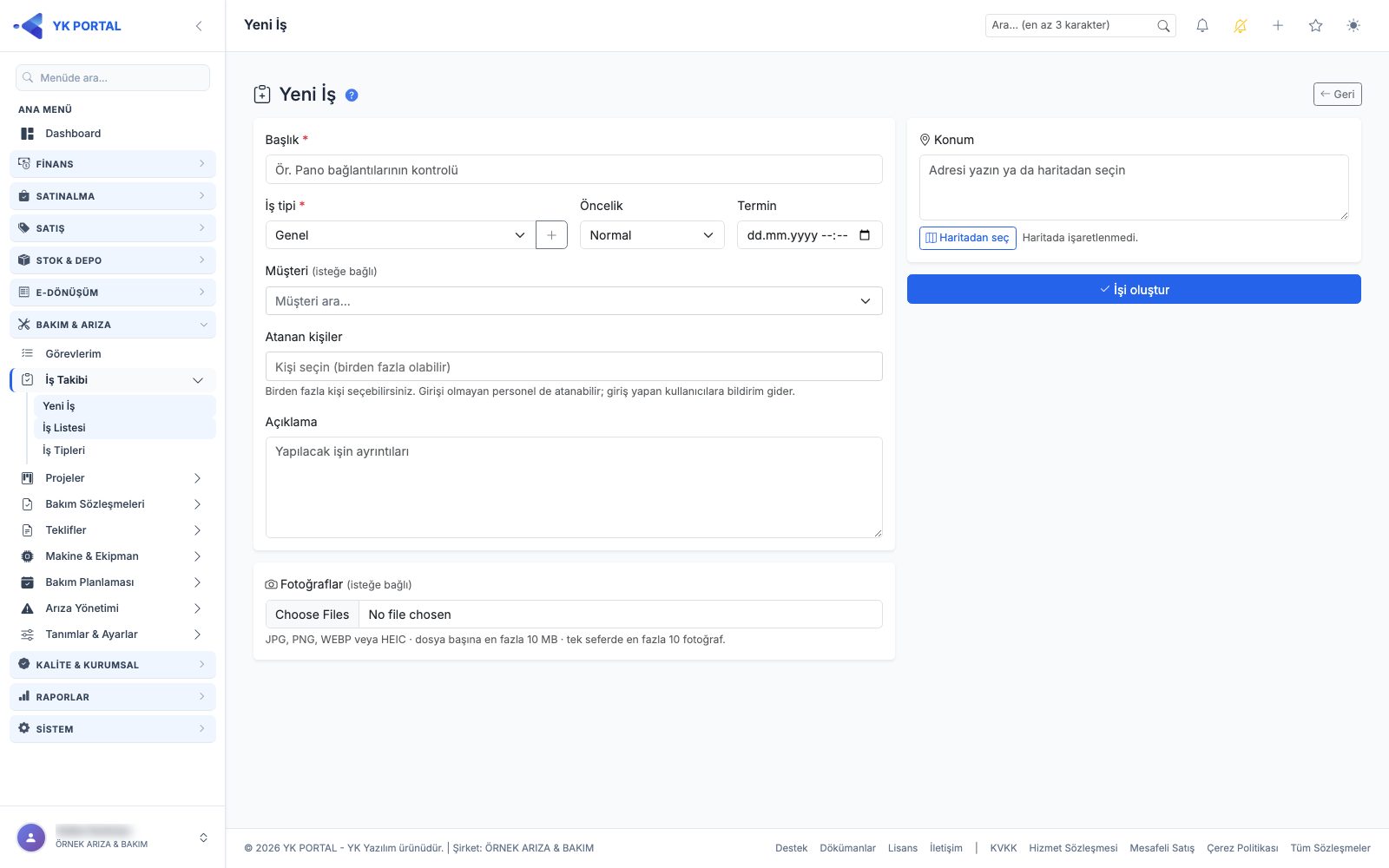
İş Takibi; bir makineye ya da arızaya bağlı olmayan işleri — örneğin "Şantiyeye malzeme götür", "Müşteride keşif yap", "Depo düzenlemesi" — açmak, kişilere atamak ve sonucunu kayıt altına almak içindir. İş Takibi'ni kullanmıyorsanız Ayarlar > Bakım & Arıza > Çalışma Biçimleri'nden kapatabilirsiniz; menü ve Görevlerim satırları gizlenir, kayıtlar silinmez (bkz. 5. bölüm).
Hazırlık: BAKIM & ARIZA > İş Takibi > İş Tipleri ekranında işlerinizi gruplayacağınız tipleri tanımlayın (örn. Keşif, Sevkiyat, Genel). Kullanılmayan tipi pasif yapabilirsiniz; pasif tip yeni işte seçilmez. Yeni İş formundaki + düğmesiyle de tip ekleyebilirsiniz.
İş açma:
- BAKIM & ARIZA > İş Takibi > Yeni İş'e girin.
- Başlık ve İş tipi zorunludur. Öncelik (Düşük / Normal / Yüksek / Kritik; varsayılan Normal) ve Termin seçin.
- Müşteri isteğe bağlıdır; seçerseniz konumu müşterinin sevk adreslerinden de alabilirsiniz.
- Bağlı kayıt (isteğe bağlı): iş bir arızaya ait bir işse (keşif, parça götürme) Arıza, bir projenin işiyse Proje seçip kaydı arayın; projede isterseniz Aşama da seçin. Bir iş ya bir arızaya ya da bir projeye bağlanır. Bağlanan işler arıza / proje detayındaki Bağlı işler kartında görünür; yalnız açık projeler listelenir. Arıza ya da proje detayındaki Yeni iş kısayolundan gelirseniz kayıt seçili ve kilitli gelir.
- Atanan kişiler: bir ya da birden fazla kişi seçin. Hem kullanıcılar hem personeller (girişi olmayan ustalar) atanabilir; giriş yapan kullanıcılara bildirim gider.
- Açıklama yazın; isterseniz Fotoğraflar ekleyin (JPG, PNG, WEBP veya HEIC; tek seferde en fazla 10, bir işte toplam en fazla 30).
- Konum: adresi yazın, Sevk adresinden seçin ya da Haritadan seç ile haritada işaretleyin (Konumumu al bulunduğunuz yeri işaretler). İşaretli konum işin detayında Yol tarifi bağlantısı olarak görünür; telefonda harita uygulamasını açar.
- İşi oluştur'a basın. Atanan varsa iş Atandı, yoksa Açık durumunda başlar.
İş Listesi: BAKIM & ARIZA > İş Takibi > İş Listesi varsayılan olarak açık işleri gösterir; Durum (Açık işler / Tümü / tek durum), Tip, Müşteri, Atanan ve Öncelik ile süzülür. Termini geçmiş açık işte Termin geçti rozeti görünür. Bağlı kaydı olan işin altında arıza ya da proje (› aşama) adı bağlantı olarak yazar. Arıza / proje detayındaki Tüm bağlı işler ya da aşamadaki Tüm işler bağlantısıyla gelindiğinde liste o kayda süzülür ve üstte "Yalnız arızaya / projeye / proje aşamasına bağlı işler" şeridi görünür; Süzgeci kaldır tüm işlere döner. Atanan işler kişinin Görevlerim ekranına da düşer (bkz. 7. bölüm).
İşi yürütme (detay ekranı):
- Başla (yalnız Ayarlar'da Başla / Bitir adımı açıksa): iş Devam Ediyor olur, başlama saati yazılır; bu durumda iş başlatılmadan tamamlanamaz.
- Tamamla (Başla/Bitir açıkken Bitir): penceredeki Sonuç açıklaması ve Sonuç fotoğrafları isteğe bağlıdır. İş Tamamlandı olur.
- İptal et: iptal nedeni zorunludur; iş İptal olur.
- Yeniden aç: tamamlanmış ya da iptal edilmiş iş yeniden açılır; önceki tamamlanma/iptal bilgisi geçmişte kalır.
- Düzenle: açık işin bilgilerini, atananlarını ve konumunu değiştirir. Sil işi kalıcı olarak siler.
- Bağlı kayıt satırı: bağlı işte arıza ya da proje (› aşama) bağlantısı görünür. İş Düzenle yetkiniz varsa satırdaki Bağla (bağ yoksa) / Değiştir düğmesi Bağlanacak kayıt penceresini açar: Proje ya da Arıza seçip kaydı arayın, projede Aşama'yı seçip kaydedin. Bağı kaldır işi arıza / projeden ayırır; iş silinmez.
Kim ne yapabilir: İşi başlatma ve tamamlama, işin atandığı kişi ya da İş Takibi'nde düzenleme yetkisi olan kullanıcı tarafından yapılır (yetkili kişi başkası adına da kapatabilir). Düzenleme, iptal ve yeniden açma düzenleme yetkisi; silme ayrıca silme yetkisi ister (Roller ekranındaki sayfa yetkileri). Kullanıcı kartında Sadece Kendi Kayıtları işaretli kullanıcı yalnız kendisine atanan ve kendi açtığı işleri görür, tamamlanmış işi yeniden açamaz. Sadece Görüntüleme yetkili kullanıcı hiçbir işlem yapamaz. Fotoğrafı, iş açıkken atanan kişi, işi açan kişi ve düzenleme yetkilisi ekleyebilir.
23a. İşi iptal et
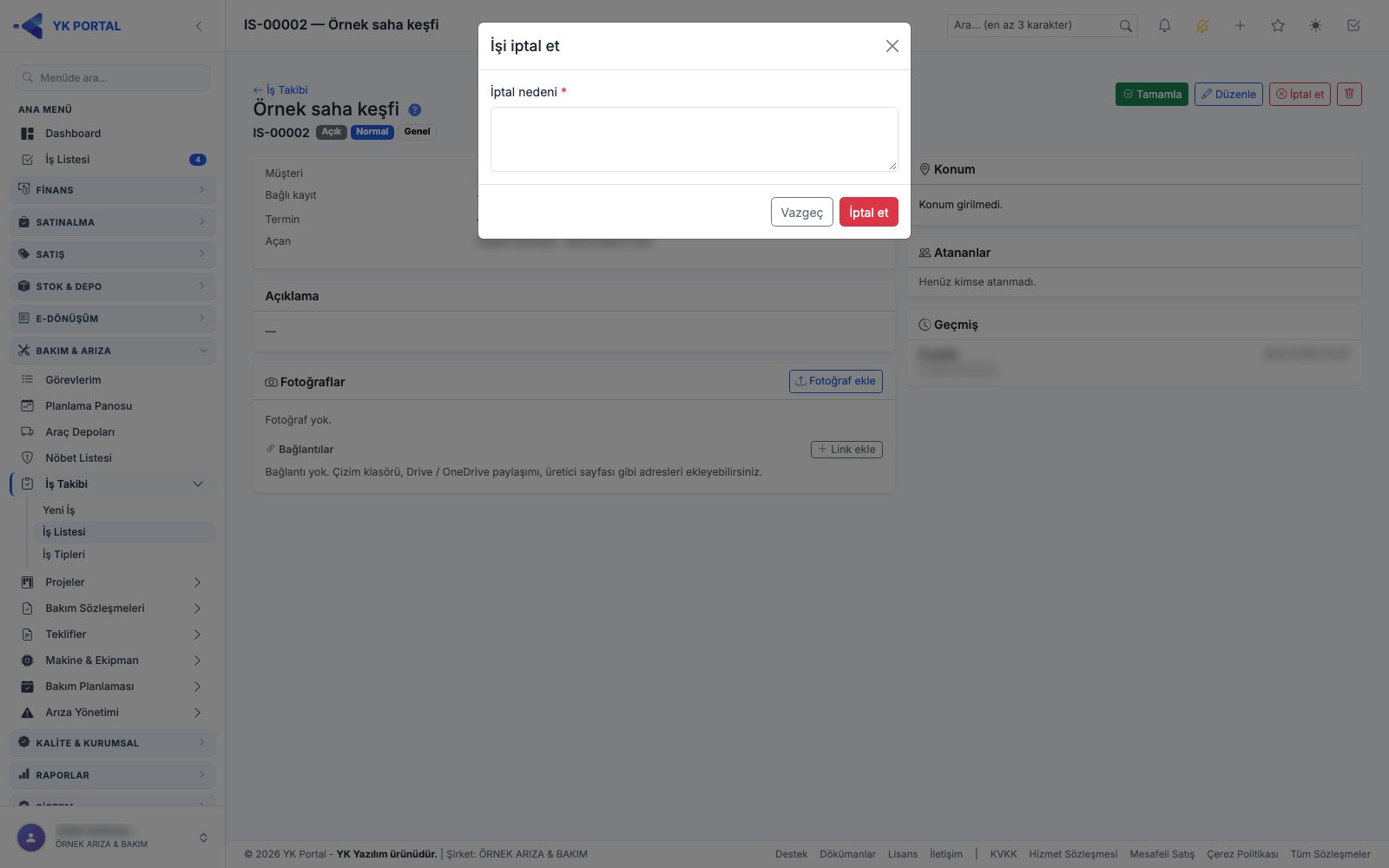
İş Takibi detay ekranındaki İptal et düğmesiyle açılır (açık işte, İş Takibi düzenleme yetkisiyle).
- İptal nedeni (zorunlu, en çok 500 karakter) yazın; boş bırakılırsa kutu kırmızıyla işaretlenir ve işlem yapılmaz.
- Penceredeki İptal et'e basın: iş İptal durumuna geçer, sayfa yenilenir; neden işin geçmişinde görünür. İptal edilen iş Yeniden aç ile açılabilir.
Vazgeç işi değiştirmeden pencereyi kapatır.
24. Kim ne görür: yetkiler ve fiyat görünürlüğü
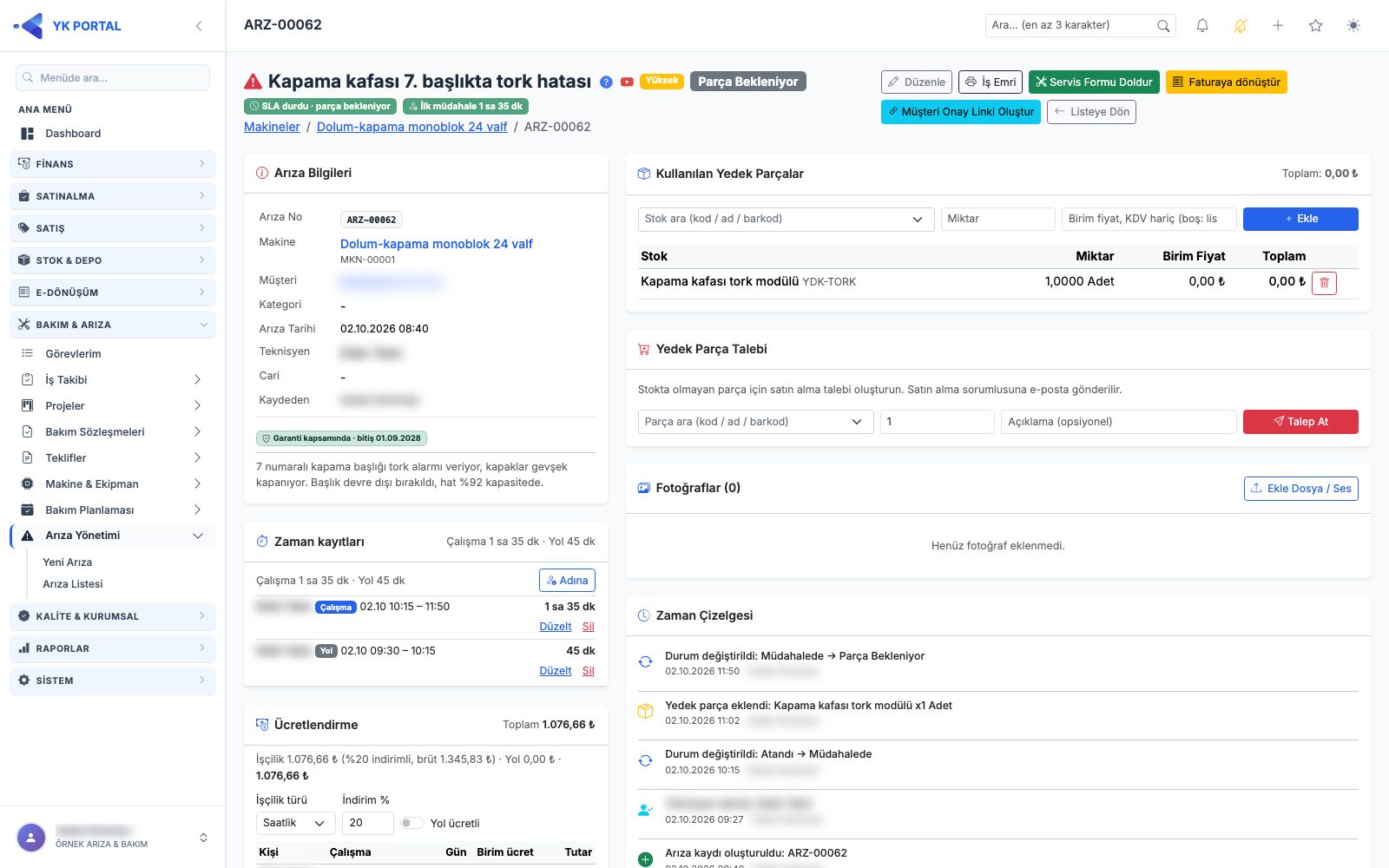
Arıza, Bakım ve Makine ekranları rollerdeki menü yetkilerine ve kullanıcının Sadece Görüntüleme ayarına tam uyar (yetkiler Sistem > Roller'den verilir). Sadece Görüntüleme kullanıcısı kayıtları görür; kaydetme, silme, durum değiştirme düğmelerini görmez.
Teknisyenin göreceği işler
- Yalnız Bakım & Arıza > Görevlerim yetkisi olan teknisyen, yalnız kendisine atanmış (ya da kendi açtığı) arıza ve bakım işlerini görür ve işler; bakım takvimi de buna göre süzülür. Başka bir işin bağlantısını açarsa "bulunamadı" mesajı alır. Web ve mobil uygulama aynı kuralı uygular.
- Bakım & Arıza > Görevlerim (herkesin işleri) ya da Arıza Bakım > Arıza Yönetimi yetkisi olan kullanıcı tüm işleri görür.
- Arıza ve bakımdan fatura hazırlamak Arıza & Bakım > Ücretlendirme yetkisi ister. Arıza & Bakım raporları kendi rapor yetkileriyle açılır: Makine Yaşam Döngüsü, Arıza Tekrarlılık, Teknisyen Aktivitesi ve Müşteri Memnuniyeti Raporlar > Arıza Özet; ayrıca Raporlar > Bakım Uyum, Raporlar > Personel Çalışma Süreleri, Raporlar > Arıza & Bakım Kârlılık, Rapor > Garanti Raporu.
Fiyat ve iç maliyet
Teknisyenin müşteriye söyleyeceği fiyatı bilmesi gerekir ama şirketin iç maliyetini görmemelidir. Bunun için Arıza & Bakım > Müşteri fiyatını gör yetkisi vardır:
| Bilgi | Yetkisi olmayan teknisyen | Müşteri fiyatını gör | Ücretlendirme |
|---|---|---|---|
| Parça birim fiyatı ve tutarı (arıza / bakım detayı, İş Emri, PDF, mobil) | Görmez | Görür | Görür |
| Müşteriye yansıyacak tutar kartı (parça, işçilik, yol, dış hizmet, KDV'li toplam) | Görmez | Görür | Görür |
| Makine alış fiyatı (makine formu, detayı, Excel, mobil) | Görmez | Görmez | Görür |
| Dış hizmet (fason) maliyeti, proje doğrudan alım maliyeti, Arıza & Bakım kârlılık raporu | Görmez | Görmez | Görür |
- Fiyat göremeyen teknisyen parça eklerken fiyat giremez; parçaya müşterinin fiyat tipindeki satış fiyatı (yoksa stok kartının satış fiyatı; KDV hariç; dövizliyse güncel kurla TL'ye çevrilmiş) stok kartının Satış İskontosu ve müşterinin Varsayılan İskontosu düşülmüş olarak otomatik yazılır (parça satırında ayrı iskonto alanı olmadığından iskonto fiyata yansır). Bakım kalemlerinde de aynı kural geçerlidir. Fiyatı girebilen kullanıcı da alanı boş bırakırsa aynı fiyat gelir; 0 yazmak parçayı ücretsiz yapar.
- Bakım işleminde fiyat göremeyen kullanıcı yalnız stoklu Parça kalemi ekleyip silebilir.
- Alış fiyatını göremeyen kullanıcı makineyi düzenlediğinde kayıtlı alış fiyatı silinmez, korunur.
- Hiç menü yetkisi tanımlanmamış kullanıcı da para bilgisi görmez (Ücretlendirme ile aynı kesin kural). Yetki, Ücretlendirme / Arıza Yönetimi / Bakım Planları yetkisi olan rollere otomatik verilmiştir; teknisyen rollerine ihtiyaca göre siz verin.
Proje fiyatları ve teklifler
Projede çalışan ekip malzeme listesini görmeli ama teklif ve satış fiyatlarını görmemeli olabilir. Bunun için Sistem > Roller'de Arıza & Bakım > Proje fiyatları ve teklifler yetkisi vardır:
| Bilgi | Yetkisi olmayan | Yetkisi olan |
|---|---|---|
| Proje malzeme listesinde Birim fiyat (görme ve girme) | Görmez, giremez — malzemeyi fiyatsız ekler | Görür, girer (Proje Düzenle ile) |
| Proje detayında kaynak teklifin tutarı ve genel toplamı | Görmez | Görür |
| Teklifler (liste, detay, PDF, e-posta, yeni teklif) | Açamaz | Teklif yetkileriyle birlikte açar |
- Yetki, Projeler ya da Teklifler yetkisi olan tüm rollere otomatik verilmiştir; bugün fiyat gören kimse görmez olmaz. Fiyat görmemesi gereken rollerden (örneğin saha ekibi) Roller › Arıza & Bakım altından kaldırın.
- Mobil uygulama aynı kuralı uygular (yetkisiz kullanıcıya teklif bilgisi gelmez).
25. Bildirimler: kime ne gider
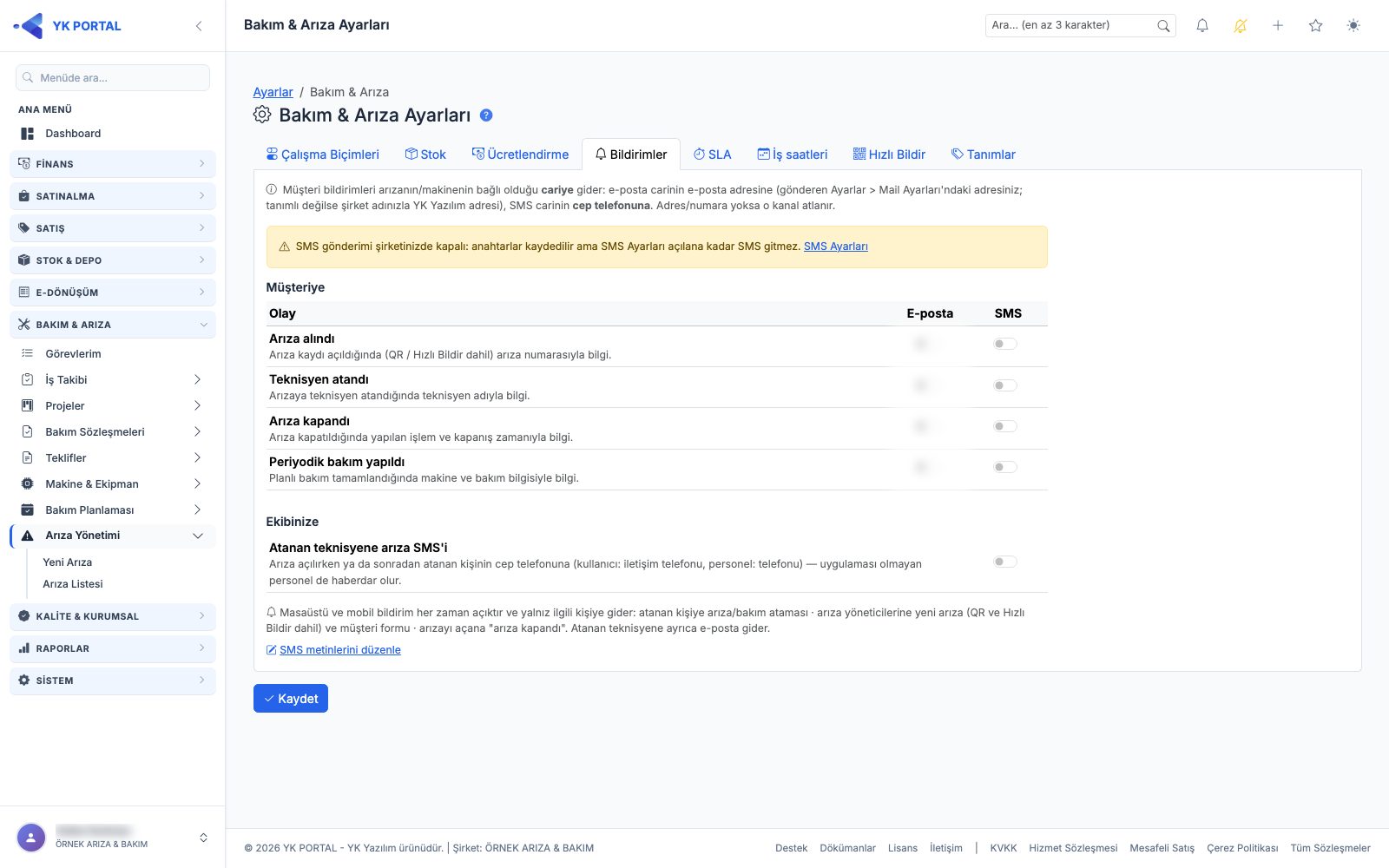
Bildirimler artık şirketteki herkese değil, işle ilgili kişilere gider. Masaüstü (tarayıcı) bildirimi ve mobil uygulama bildirimi birlikte gönderilir; mobil uygulamada bildirime dokununca ilgili arıza, bakım işlemi ya da bakım planı açılır.
| Olay | Kime gider |
|---|---|
| Yeni arıza (form, mobil, makine QR'ı, Hızlı Bildir) | Arıza yöneticileri ve atanan kişiler |
| Arızaya kişi atandı (açılışta ya da sonradan) | Atanan kişi ("Size arıza atandı") |
| Müşteri onay formunu doldurdu | Atanan kişiler ve arıza yöneticileri |
| Arıza kapandı | Arızayı açan kişi; açan yoksa (QR / Hızlı Bildir) arıza yöneticileri |
| Arızadan açılan parça talebinin teslimi tamamlandı (bkz. 3. bölüm) | Arızaya atanan kişiler ve talebi açan kişi; ikisi de yoksa arıza yöneticileri — talep başına bir kez, e-postayla da |
| Bakım planına ya da devam eden bakım işlemine kişi eklendi | Eklenen kişi |
- Arıza yöneticisi: Arıza Bakım > Arıza Yönetimi ya da Bakım & Arıza > Görevlerim (herkesin işleri) yetkisi olan aktif kullanıcılar (hiç menü yetkisi tanımlanmamış kullanıcılar da). Sadece Görüntüleme kullanıcıları "yeni arıza" bildirimi almaz.
- İşlemi yapan kişi kendi işlemi için bildirim almaz; aynı kişiye aynı olay için tek bildirim gider. Pasif kullanıcılara bildirim gitmez.
- Personel kaydı bir kullanıcıya bağlıysa bildirim o kullanıcıya gider.
SMS
- Müşteriye SMS: Arıza alındı, Teknisyen atandı, Arıza kapandı, Periyodik bakım yapıldı, Randevu verildi (bkz. 28. bölüm), Teknisyen yola çıktı (bkz. 29. bölüm), Cihazınız hazır (bkz. 32. bölüm), Muayene yaklaşıyor (bkz. 34. bölüm) ve İş bitince memnuniyet değerlendirmesi (bkz. 40. bölüm) olayları Ayarlar > Bakım & Arıza > Bildirimler sekmesinde SMS sütunundan ayrı ayrı açılır (bkz. 5. bölüm). SMS carinin telefon alanındaki ilk cep telefonu numarasına gider. Aynı numaraya 10 dakikada en fazla 5 SMS gönderilir.
- Teknisyene SMS: Atanan teknisyene arıza SMS'i açıksa, atanan kişinin cep telefonuna (kullanıcıda iletişim telefonu, personelde telefonu) arıza numarası, makine, başlık ve öncelikle SMS gider — mobil uygulamayı kullanmayan saha personeli de haberdar olur.
- Nöbetçiye SMS: acil arızada çağrılan nöbetçiye; kimse kabul etmezse arıza yöneticilerine de kısa bir SMS gider (bkz. 31. bölüm).
- SMS'ler yalnız Ayarlar > SMS Ayarları açıksa gider; metinler aynı yerdeki şablonlardan (Arıza & Bakım olayları) düzenlenir. SMS anahtarları varsayılan kapalıdır.
26. Makine adresi, yol tarifi ve garanti
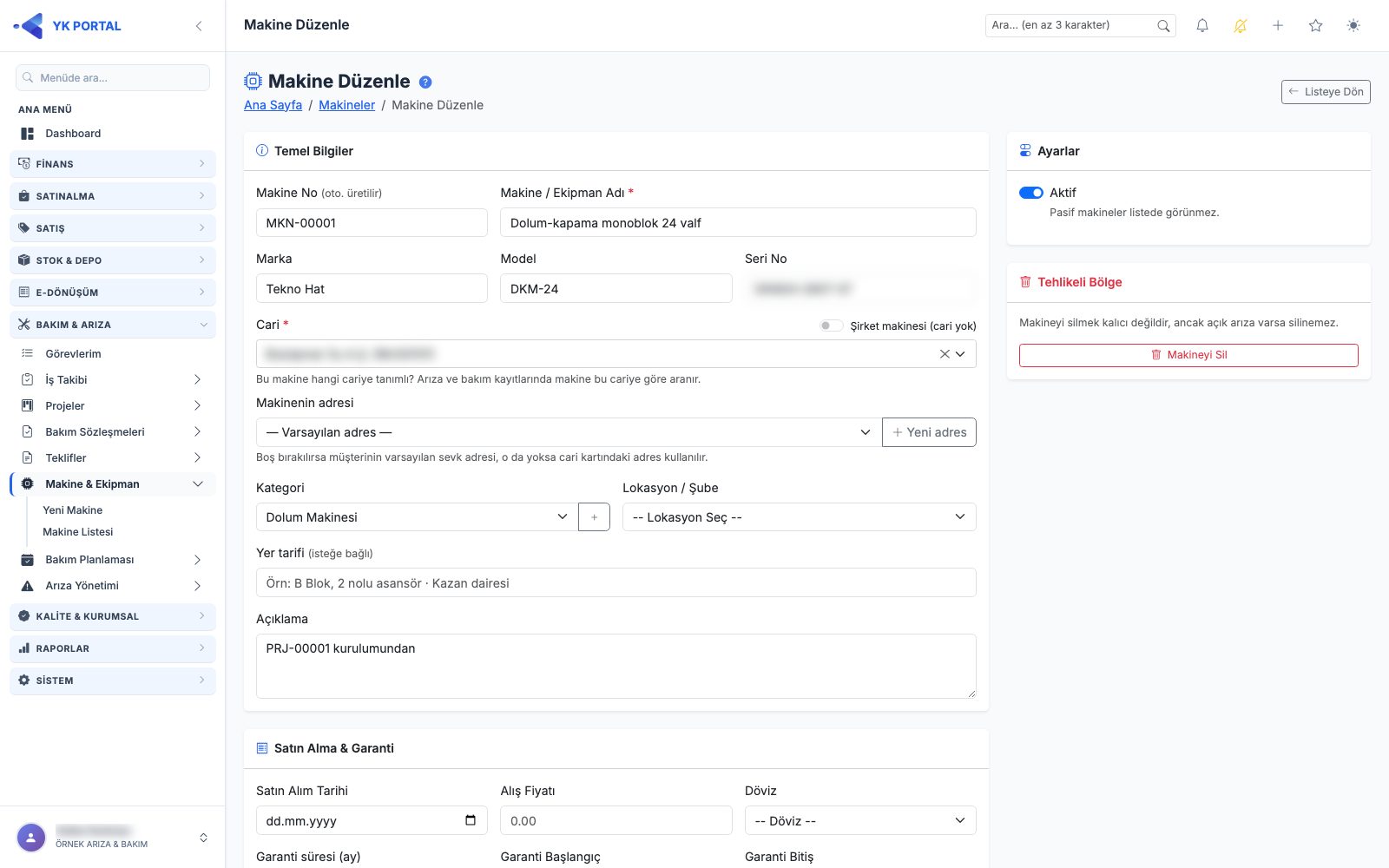
Teknisyen işin nerede olduğunu bilir ve oraya tek dokunuşla yol tarifi alır. Makinenin adresi müşterinin sevk adresinden gelir; aynı adresteki makineler (ör. bir sitedeki asansörler) tek adresi paylaşır, adres değişince tek yerden düzeltilir.
- Makine & Ekipman formunda müşteri seçiliyken Makinenin adresi kutusunda müşterinin sevk adresleri listelenir. Boş bırakırsanız müşterinin varsayılan sevk adresi, o da yoksa cari kartındaki adres kullanılır. Şirket makinesinde Lokasyon / Şube'nin adresi kullanılır. Adres seçmediğiniz eski makineler de böylece müşterinin adresiyle görünür.
- Müşterinin adresi listede yoksa Yeni adres ile başlık, il, ilçe ve adresi girip isterseniz Haritadan seç ile konumu işaretleyin (adres arama ve Konumumu al vardır); Kaydet ve seç adresi müşteriye ekler ve makineye seçer. Bu düğme cari düzenleme yetkisi olan kullanıcıya görünür. Sevk adreslerine konum cari kartındaki Sevk Adresleri bölümünden de eklenebilir.
- Yer tarifi alanına adresin içindeki yeri yazın (ör. "B Blok, 2 nolu asansör", "Kazan dairesi").
- Adres, yer tarifi ve Yol tarifi düğmesi şuralarda görünür: arıza formunda makine seçilince, arıza detayında (Arıza Bilgileri kartının altında), bakım işlemi detayında, makine detayında, makine listesinin Adres sütununda, İş Emri'nde ve mobil uygulamada. Yol tarifi Google Haritalar'ı açar: adreste konum işaretliyse doğrudan o noktaya, değilse adres metnine yol tarif eder.
- Garanti: makine formunda Satın Alım Tarihi ve Garanti süresi (ay) girip Hesapla'ya basarsanız garanti başlangıç ve bitişi dolar (tarihleri boş bırakıp kaydederseniz de hesaplanır). Garanti bitişi olan makinede rozet görünür: Garanti kapsamında · bitiş … (son 30 günde sarı), Garanti bitti · …. Rozet yalnız bilgidir; fiyatı kendiliğinden değiştirmez.
Not: Makinenin müşterisi değiştirilirse eski müşterinin adres bağı kendiliğinden kalkar ve makine yeni müşterinin adresine düşer. Seçili sevk adresi silinirse makine sıradaki adresi (varsayılan → cari kartı) kullanır. Ayarlar > Bakım & Arıza > Çalışma Biçimleri > Saha Servisi'nde Makine adresi zorunlu açıksa adresi bulunamayan müşteri makinesi kaydedilmez. Makine Excel'inde Adres ve Yer Tarifi sütunları vardır; içe aktarmada Yer Tarifi sütunu yoksa mevcut değer korunur.
27. Yeni müşteri + cihaz (hızlı kayıt)
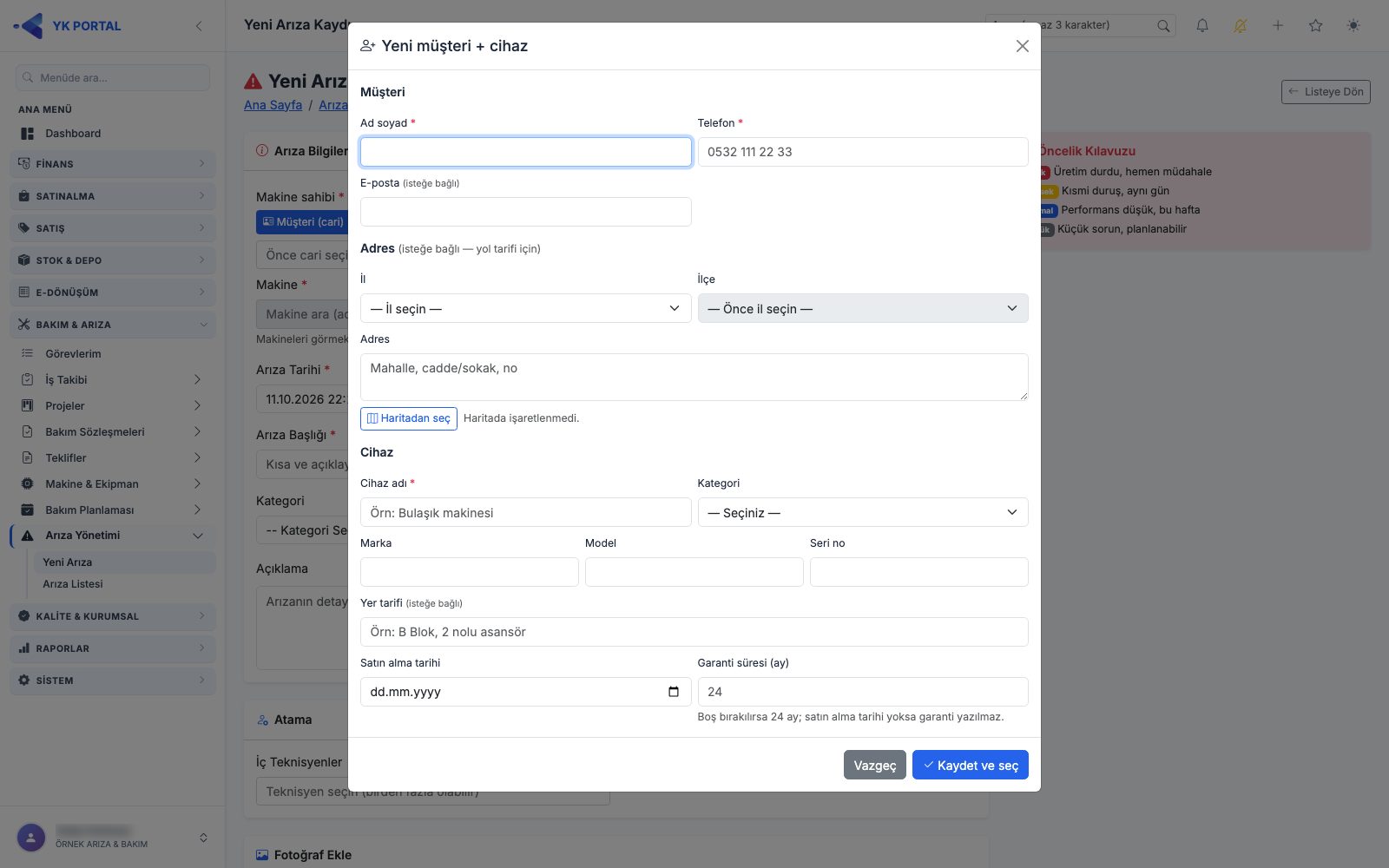
Telefonla arayan, sistemde kaydı olmayan bir müşteriyi (ör. evine servis istenen bireysel müşteri) formdan çıkmadan kaydedin:
- Yeni Arıza (ya da bakım planı) formunda Makine sahibi başlığının yanındaki Yeni müşteri + cihaz düğmesine basın.
- Müşteri: Ad soyad ve Telefon zorunludur, E-posta isteğe bağlıdır. Telefonu yazınca aynı telefonla kayıtlı müşteri varsa "Bu müşteri mi?" listesi çıkar (müşteri kodu, adı ve cihazları; +90, baştaki 0 ve boşluk farkı önemsenmez). Listeden seçerseniz yeni müşteri açılmaz, cihaz o müşteriye eklenir; vazgeçmek için Yeni müşteri aç. Bu liste Cari Hesaplar görüntüleme ya da Yeni Cari yetkisi olan kullanıcıya çıkar.
- Adres (isteğe bağlı, yol tarifi için): İl, İlçe, Adres; Haritadan seç ile konum işaretleyebilirsiniz.
- Cihaz: Cihaz adı zorunludur; Kategori, Marka, Model, Seri no, Yer tarifi, Satın alma tarihi ve Garanti süresi (ay) (boşsa Varsayılan garanti süresi; satın alma tarihi yoksa garanti yazılmaz).
- Kaydet ve seç: müşteri (kodu otomatik, hesap tipi Müşteri; adres cari kartına da yazılır), varsayılan sevk adresi ve makine tek işlemde açılır; form bu müşteri ve makineyle dolar, arızaya devam edersiniz. Bir adımda hata olursa hiçbiri kaydedilmez. Mevcut müşteriye eklemede yazdığınız adres müşteride zaten varsa yeni adres açılmaz, var olan kullanılır; mevcut müşteriye adres eklemek cari düzenleme yetkisi ister (yetki yoksa adres bölümü görünmez, cihaz müşterinin varsayılan adresini kullanır).
Yetki ve ayar: Düğme Arıza Bakım > Yeni Makine yetkisi olan kullanıcıya görünür; Sadece Görüntüleme kullanıcısında görünmez. Yeni müşteri açmak Cari Hesaplar > Yeni Cari yetkisi ister — bu yetki yoksa düğme Müşteriye yeni cihaz olur ve yalnız formda seçili müşteriye cihaz eklenir. Özellik Ayarlar > Bakım & Arıza > Çalışma Biçimleri > Saha Servisi > Hızlı müşteri kaydı ile kapatılabilir. Vergi numarası gibi fatura bilgileri, faturayı keserken cari kartında tamamlanır. Mobil uygulamada aynı akış vardır.
28. Planlama Panosu ve randevu
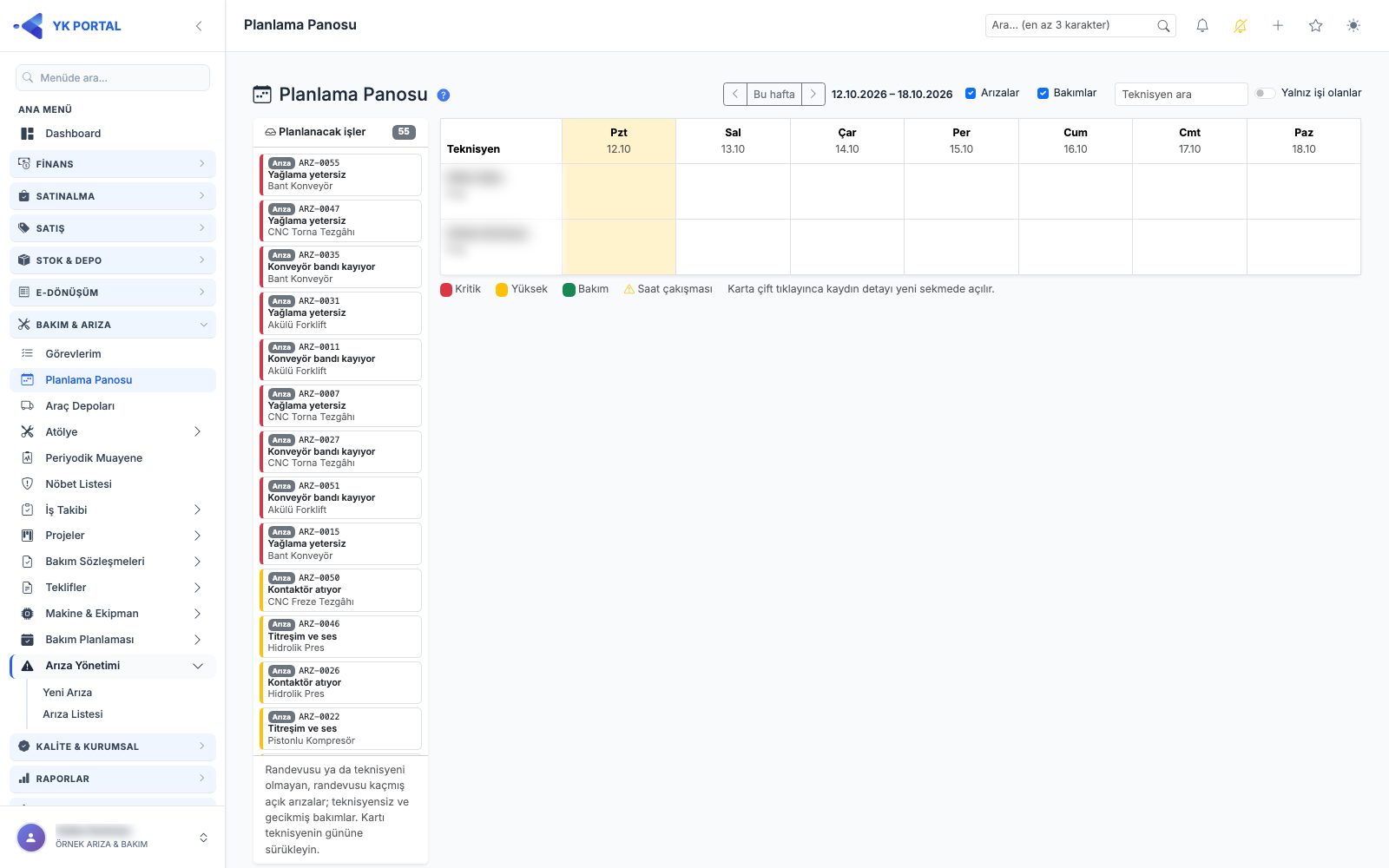
Haftanın işlerini teknisyenlere görsel olarak dağıtmak için BAKIM & ARIZA > Planlama Panosu kullanılır ("Arıza & Bakım > Planlama Panosu" yetkisi; Arıza Yönetimi ve Bakım Planları yetkili rollere verilmiştir). Pano masaüstü ekranıdır.
- Pano haftalık açılır: satırlarda teknisyenler, sütunlarda Pazartesi–Pazar günleri. Üstteki oklarla önceki / sonraki haftaya, Bu hafta ile bugüne dönün. Teknisyen ara kutusu ve Yalnız işi olanlar anahtarı satırları süzer; Arızalar ve Bakımlar anahtarları kart türlerini gösterir/gizler.
- Hücrelerde o güne randevulu ya da atanmış açık arızalar ve bakım planlarının sıradaki bakımı saat sırasıyla kart olarak görünür.
- Soldaki havuzda randevusu ya da teknisyeni olmayan (veya randevusu kaçmış) açık arızalar ile teknisyensiz ve gecikmiş bakımlar listelenir.
- Bir kartı teknisyenin gününe sürükleyip bırakın. Açılan Planla penceresinde Tarih (bırakılan gün) ve randevu biçimi saatliyse Başlangıç / Bitiş saatini seçin; Müşteriye randevu bildirimi gönder işaretliyse müşteriye randevu e-postası / SMS'i gider (Bildirimler'de "Randevu verildi" açıksa). Kaydet.
- Kartı bir teknisyenden başkasına taşımak eski teknisyeni çıkarır, yenisini ekler; arızanın diğer teknisyenleri korunur. Aynı teknisyenin aynı saat aralığında başka işi varsa kayıt yapılır ama kartta ve pencerede ⚠ çakışma uyarısı görünür.
- Bakım kartı taşındığında planın sonraki bakım tarihi yeni güne kayar; periyot bundan sonra yeni tarihten sayılır.
Arıza formunda randevu: Yeni / Düzenle formundaki atama kartında Randevu (tarih ve biçime göre saat aralığı) panosuz da girilebilir. Randevu değiştiğinde müşteri bildirimi yeniden gider.
Randevu biçimi (Ayarlar > Bakım & Arıza > Çalışma Biçimleri > Saha Servisi): Gün + saat aralığı (varsayılan) ya da Yalnız gün. Görevlerim ekranında bugünün randevulu işleri saat sırasıyla en üstte görünür; mobil uygulamada randevu da gösterilir ve düzenlenebilir.
Pano herkesin işini gösterdiği için yalnız Görevlerim yetkisi olan teknisyen panoyu görmez. Kart taşımak arızada Arıza Yönetimi, bakımda Bakım Planları yetkisi ister; Sadece Görüntüleme kullanıcısı taşıyamaz.
29. Sahada iş akışı: yola çıktım, varış, iş bitimi ve yerinde tahsilat
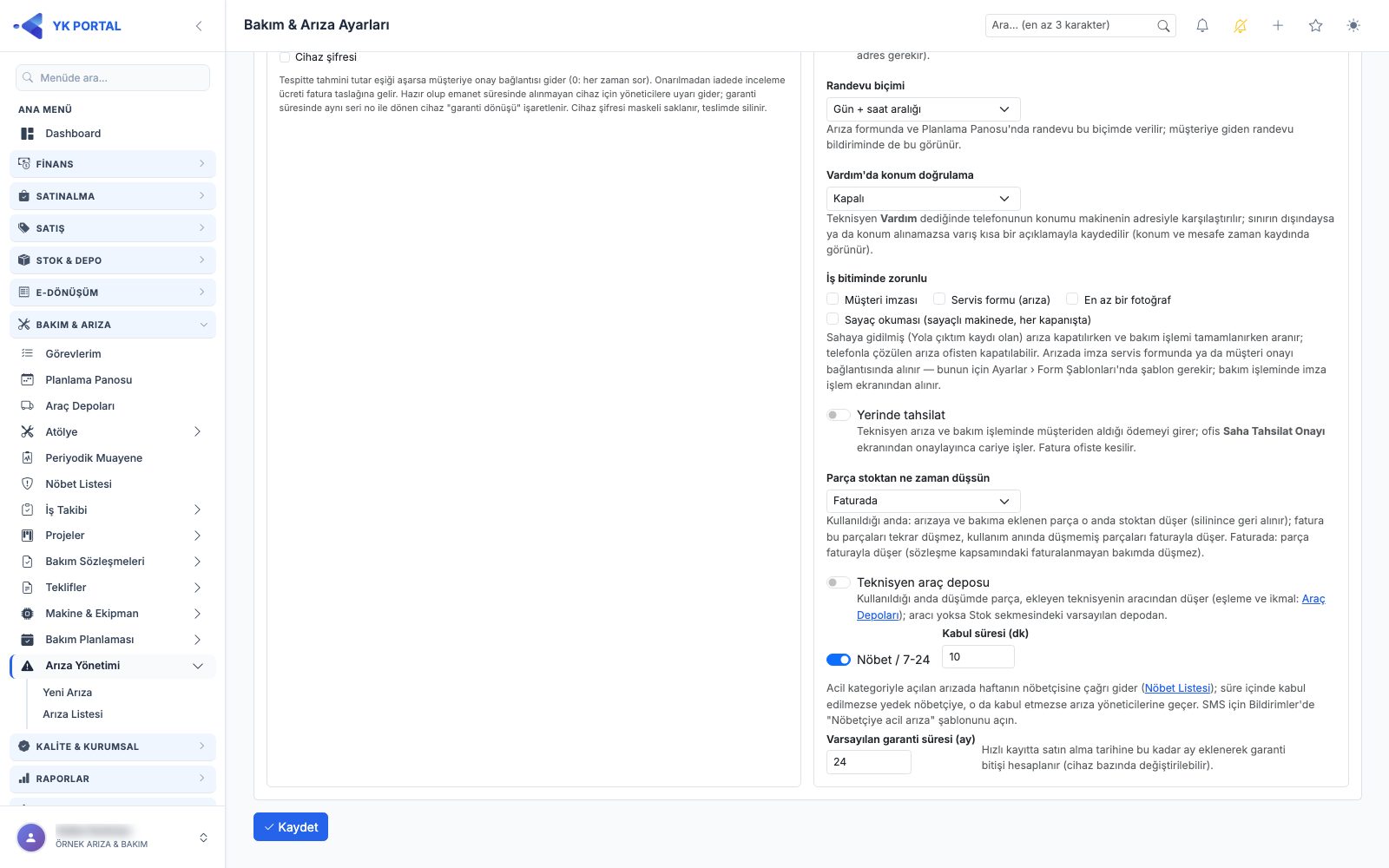
Teknisyen sahaya gittiği işte zaman kaydını (Başla / Bitir, bkz. 8. bölüm) Yola çıktım ve Vardım adımlarıyla tutar. Bu bölümdeki ayarlar Ayarlar > Bakım & Arıza > Çalışma Biçimleri > Saha Servisi'ndedir.
- Teknisyen yola çıktı bildirimi: arıza ya da bakım işlemi için yol kaydı başlayınca müşteriye "teknisyeniniz yola çıktı" e-postası / SMS'i gider (Bildirimler'de Teknisyen yola çıktı açıksa). Bildirimde yola çıkan kişinin adı yazar; aynı işte 60 dakika içinde tekrar gönderilmez.
- Vardım'da konum doğrulama (Kapalı / 100–1000 m içinde): teknisyen kendi yol kaydını Vardım ile kapatırken telefonunun konumu makinenin adresindeki konumla karşılaştırılır. Sınırın dışındaysa ya da konum alınamazsa varış kısa bir açıklama ile kaydedilir. Konum, mesafe ve açıklama işin zaman kayıtlarında görünür. Makine adresinde konum işaretli değilse karşılaştırma yapılmaz, yalnız konum kaydedilir.
- İş bitiminde zorunlu: Müşteri imzası, Servis formu (arıza), Fotoğraf ve (Sayaç biçimi açıksa) Sayaç okuması seçilebilir. Arıza kapatılırken ve bakım işlemi tamamlanırken seçilenler aranır; eksik varsa hepsi tek mesajda sayılır. Kural yalnız sahaya gidilmiş (Yola çıktım kaydı olan) işte uygulanır — telefonla çözülen arıza ofisten kapatılabilir. Arızada imza servis formunda ya da müşteri onayı bağlantısında alınır; bu zorunluluğu seçmek için önce bir Servis Formu ya da Müşteri Onayı şablonu tanımlı olmalıdır.
- Bakım işlemine müşteri imzası: bakım işlemi ekranındaki imza alanında müşteri imzalar, imzalayan adı ve tarih kaydedilir (mobilde de vardır).
- Yerinde tahsilat (varsayılan kapalı): teknisyen arıza ve bakım işleminde müşteriden aldığı ödemeyi girer (tutar, ödeme tipi — Nakit / Kredi kartı / Havale / Çek, açıklama). Kayıt Saha Tahsilat Onayı ekranına "Onay bekliyor" olarak düşer ve hangi işten geldiği gösterilir; ofis onaylayınca cariye işlenir. Fatura sahada kesilmez, ofiste kesilir. Teknisyen yalnız kendi onay bekleyen tahsilatını silebilir.
30. Araç depoları ve kullanımda stok düşümü
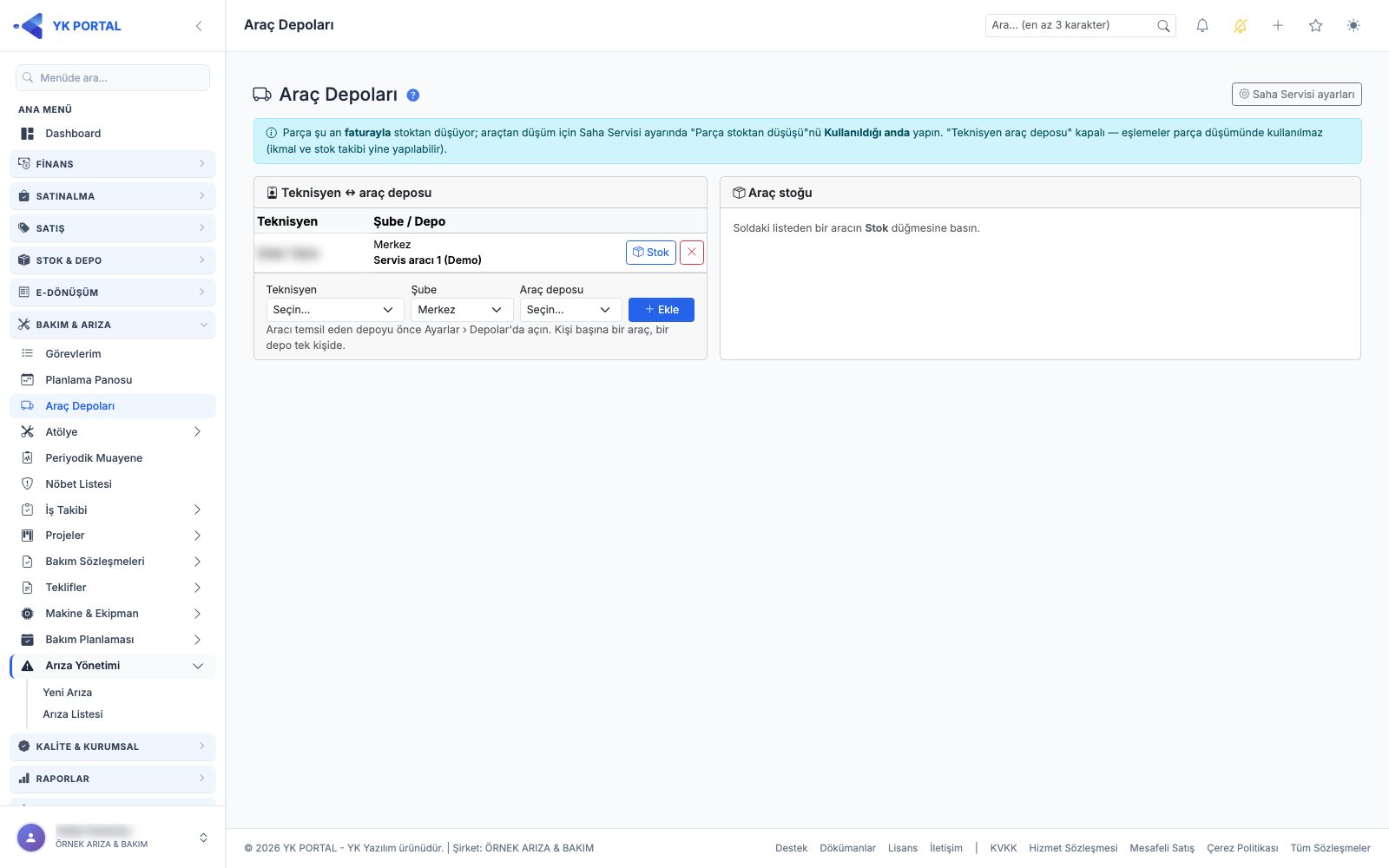
Teknisyenin aracındaki parçaları ayrı bir depo olarak izlemek ve parçayı kullanıldığı anda stoktan düşmek için:
- Ayarlar > Bakım & Arıza > Çalışma Biçimleri > Saha Servisi > Parça stoktan ne zaman düşsün:
- Faturada (varsayılan): parça stoktan fatura kesilince düşer.
- Kullanıldığı anda: arızaya eklenen parça ve bakım işlemine eklenen stoklu kalem (web ve mobil) o anda stoktan düşer; parça silinince geri alınır. Faturalanmış işte parça eklenemez ve silinemez.
- Teknisyen araç deposu açıksa parça, ekleyen teknisyenin araç deposundan düşer; teknisyenin aracı yoksa Stok sekmesindeki varsayılan şube/depodan. Bakiye yetmezse (şirketinizde eksi bakiyeye izin yoksa) "Araçta yeterli stok yok" mesajı çıkar.
- BAKIM & ARIZA > Araç Depoları ekranında ("Arıza & Bakım > Araç Depoları" yetkisi):
- Teknisyen ile Araç deposu (Depolar'da tanımlı bir depo) eşlenir: kişi başına bir depo, bir depo tek kişiye. Eşleme satırdaki çarpıyla kaldırılır.
- Teknisyen seçilince aracın Bakiye, Son 30 gün kullanımı ve Öneri (son 30 gün kullanım − bakiye) sütunları görünür.
- İkmal: Kaynak şube ve Kaynak depo seçin, Önerileri doldur ile önerilen miktarları getirin ya da Listeye stok ekle ile satır ekleyin, İkmal yap. Transfer tek işlemde yazılır. İkmal ve eşleme her iki depo için şube/depo yetkisi ister.
- Fatura: arıza ya da bakım işleminden fatura hazırlanırken Stoğa yansıt açık gelir. Kullanım anında stoktan düşmüş parçaların miktarı fatura kaydında tekrar düşmez; kullanım anında düşmemiş parçalar (ör. ayar sonradan açıldıysa) fatura ile stoktan düşer. Taslakta hangi parçaların daha önce düştüğü bilgi olarak yazılır.
- Stok > Hareketler'de bu çıkışlar Arıza Parçası ve Bakım Kalemi kaynağıyla, ilgili işe bağlantıyla görünür.
31. Nöbet listesi ve acil arıza
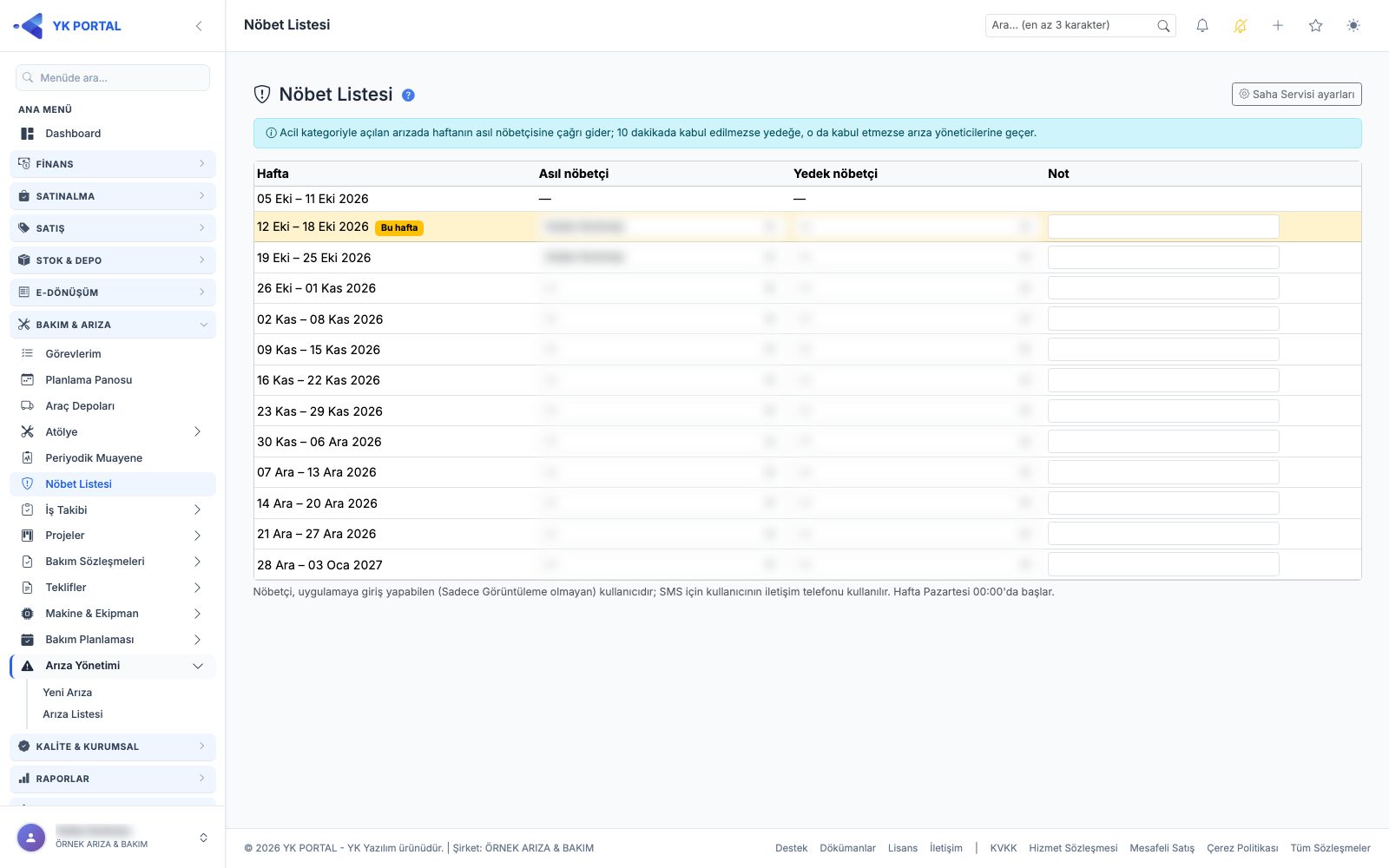
Mesai dışı ve acil durumlarda (ör. asansörde mahsur kalma) arızanın hemen bir sorumluya ulaşması için:
- Ayarlar > Bakım & Arıza > Tanımlar > Arıza kategorileri'nde ilgili kategoriyi Acil işaretleyin (ör. "İçeride kişi mahsur"). Acil kategoriyle açılan arıza her kaynakta Kritik öncelik alır. QR sayfasında ve Hızlı Bildir formunda acil kategoriler en üstte büyük kırmızı düğme olarak görünür; basan kişiden yalnız telefonu (zorunlu) ve isteğe bağlı not istenir.
- Saha Servisi ayarlarında Nöbet / 7-24'ü açın ve Kabul süresi (dk) girin (varsayılan 10, 5–60).
- BAKIM & ARIZA > Nöbet Listesi ("Arıza & Bakım > Nöbet Listesi" yetkisi): her Hafta (Pazartesi 00:00 – Pazar 23:59) için Asıl nöbetçi, isteğe bağlı Yedek nöbetçi ve Not seçip Kaydet. Geçen hafta, bu hafta ve 11 hafta ilerisi listelenir; bu hafta vurgulanır. Nöbetçi, uygulamaya giriş yapabilen bir kullanıcı olmalıdır.
- Çağrı: acil arıza açılınca (arızaya formda teknisyen atanmadıysa) haftanın asıl nöbetçisine bildirim (masaüstü, mobil) ve — Nöbetçiye acil arıza SMS'i açıksa — SMS gider. Nöbetçi arıza detayındaki uyarı kutusundan (ya da mobil uygulamadan) Kabul et der; arızaya teknisyen olarak eklenir.
- Eskalasyon: kabul süresi dolarsa çağrı yedek nöbetçiye, o da kabul etmezse arıza yöneticilerine geçer ("Nöbetçiler yanıt vermedi" bildirimi). Nöbet SMS'i açıksa bu son adımda arıza yöneticilerine de kısa bir SMS gider (en çok 10 kişiye). Bu hafta nöbetçi tanımlı değilse çağrı doğrudan yöneticilere gider. Arıza kapanır, silinir ya da başka biri atanırsa bekleyen çağrı iptal olur.
- Acil arızanın detayında çağrı geçmişi (kime, ne zaman, kabul / yanıtsız / iptal) görünür. Şirket başına saatte belirli sayıdan fazla nöbet SMS'i gönderilmez (bildirimler her durumda gider).
Toplu QR etiketi: Makine Listesi'nde makineleri seçip (seçim yoksa süzgece uyan tümü, en çok 500) toplu QR etiketi basabilirsiniz. Etiket Şablonları'ndaki seçili şablon kullanılır (şablon yoksa 50×30 mm hazır şablon); etikette makine adı, makine no, müşteri ve QR bulunur.
32. Atölye: cihaz kabulü, onarım ve teslim
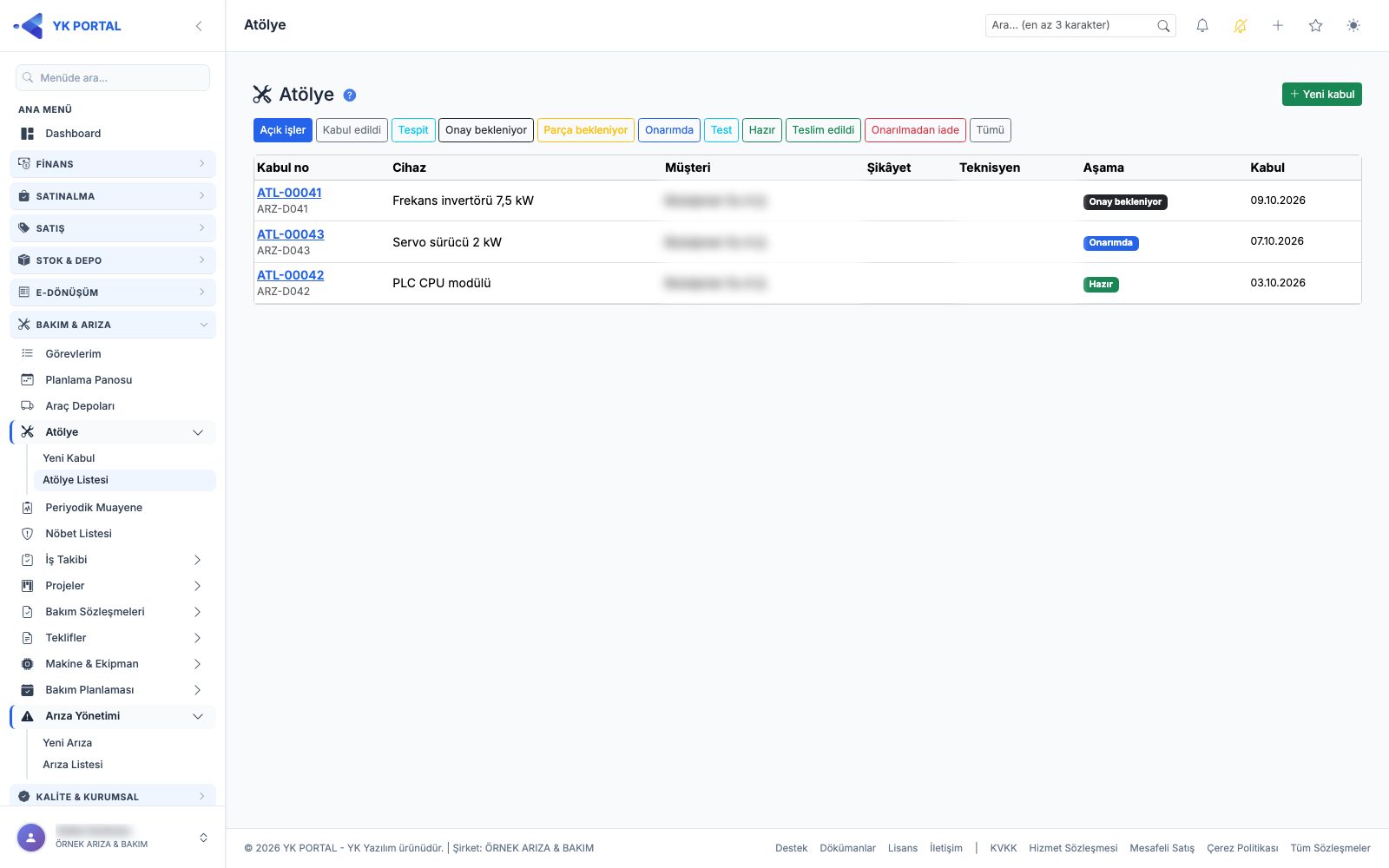
Servise getirilen ya da sahadan alınan cihazları kabulden teslime izlemek için Ayarlar > Bakım & Arıza > Çalışma Biçimleri'nde Atölye'yi açın. Menüde BAKIM & ARIZA > Atölye (Yeni Kabul, Atölye Listesi) görünür ("Arıza & Bakım > Atölye (cihaz kabulü)" yetkisi). Her atölye kaydı bir arızadır; ayrıca ATL- ile başlayan bir kabul no alır.
32a. Yeni kabul
- Atölye > Yeni Kabul'da Müşteri'yi seçin (müşteri yoksa hızlı kayıt, bkz. 27. bölüm).
- Cihaz: müşterinin cihazını seçin ya da yeni cihaz girin (Cihaz adı, Marka, Model, Seri no). Aynı müşteride aynı seri numaralı cihaz varsa mevcut kart kullanılır ve önceki atölye kayıtları gösterilir; son teslimden sonra onarım garantisi süresi içinde dönen cihaz Garanti dönüşü rozeti alır (iş ücreti varsayılanı Ücretsiz).
- Yeni cihazda Makine listesine ekle kutusu vardır (varsayılanı Ayarlar > Atölye kartındaki Yeni atölye cihazı makine listesine eklensin). İşaretsizse cihaz yalnız atölye için kaydedilir: makine listesinde, arıza / bakım / sözleşme seçimlerinde görünmez; atölye geçmişi ve garanti dönüşü yine çalışır. Sonradan müşterinin bakımına alınacaksa makine detayındaki Makine listesine al ile listeye eklenir (Yeni Makine yetkisi).
- Ayarlardaki Kabul formu alanlarına göre Aksesuarlar, Fiziksel durum, Müşterinin şikâyeti ve Cihaz şifresi alanları görünür. Cihaz şifresi şifreli saklanır, yalnız yönetici ya da cihaza atanmış teknisyen Göster ile görebilir (her gösterim kayda geçer); teslim ya da iadede kalıcı silinir, kabul fişine basılmaz.
- Öncelik, Atölye teknisyeni ve Müşteri imzası (kabul fişi) isteğe bağlıdır. Kabul et ile kayıt açılır; kabul fişi (PDF) ve kabul no barkodlu cihaz etiketi basılabilir.
Sahadaki bir arızanın cihazı atölyeye getirildiyse arıza detayındaki Atölyeye al ile aynı arıza için kabul kaydı açılır (tek kayıt, tek fatura).
32b. Atölye kaydı ve aşamalar
Kayıt sayfasında aşama düğmeleri sırayla ilerler: Kabul edildi → Tespit → (Onay bekleniyor) → Onarımda ⇄ Parça bekleniyor → Test → Hazır → Teslim edildi ya da Onarılmadan iade. Arıza durumu aşamaya göre kendiliğinden güncellenir; Onay bekleniyor'da SLA süresi durur.
| Aşama | Arıza durumu |
|---|---|
| Kabul edildi | Bekliyor / Atandı |
| Tespit, Onarımda, Test | Müdahalede |
| Onay bekleniyor | Onay Bekleniyor |
| Parça bekleniyor | Parça Bekleniyor |
| Hazır | Çözüldü |
| Teslim edildi, Onarılmadan iade | Kapalı |
32c. Ücret onayı
Tespit'te tahmini tutar girilir. Tutar ayardaki Ücret onayı eşiğini aşarsa (0 = her zaman sor, boş = hiç sorma) kayıt Onay bekleniyor'a geçer ve müşteriye tek kullanımlık onay bağlantısı üretilir (14 gün geçerli). Müşteri bağlantıda tutarı ve açıklamayı görür, adını yazıp Onaylıyorum ya da Onaylamıyorum der. Telefonla alınan yanıtı ofis telefonla onaylandı / reddedildi olarak, yanıt veren kişinin adıyla kaydeder. Onaylanan cihaz Onarımda'ya geçer; reddedilen cihaz onarılmadan iade edilir. Gerekirse yeni teklif ile Tespit'e dönülür.
32d. Hazır, teslim ve onarılmadan iade
- Hazır: Bildirimler'de Cihazınız hazır açıksa müşteriye e-posta / SMS gider. Hazır olup Emanet uyarısı süresinde teslim alınmayan cihaz için arıza yöneticilerine bir kez bildirim gider.
- Teslim: teslim alan kişinin adı ve isteğe bağlı imza → kayıt kapanır, teslim fişi (PDF) basılır.
- Onarılmadan iade: ayardaki inceleme ücreti fatura taslağına satır olarak gelir; fatura ofiste kesilir.
32e. Atölye Listesi
Atölye > Atölye Listesi'nde Açık işler (varsayılan) ya da Tümü, aşamaya göre süzülür; satırda kabul no, müşteri, cihaz, aşama, gün ve Emanet / Garanti dönüşü rozetleri görünür.
Mobil uygulamada atölye aşaması, teslim, iade, fişler ve "atölyeye al" vardır; yeni kabul web'den yapılır.
33. Sayaç bazlı bakım
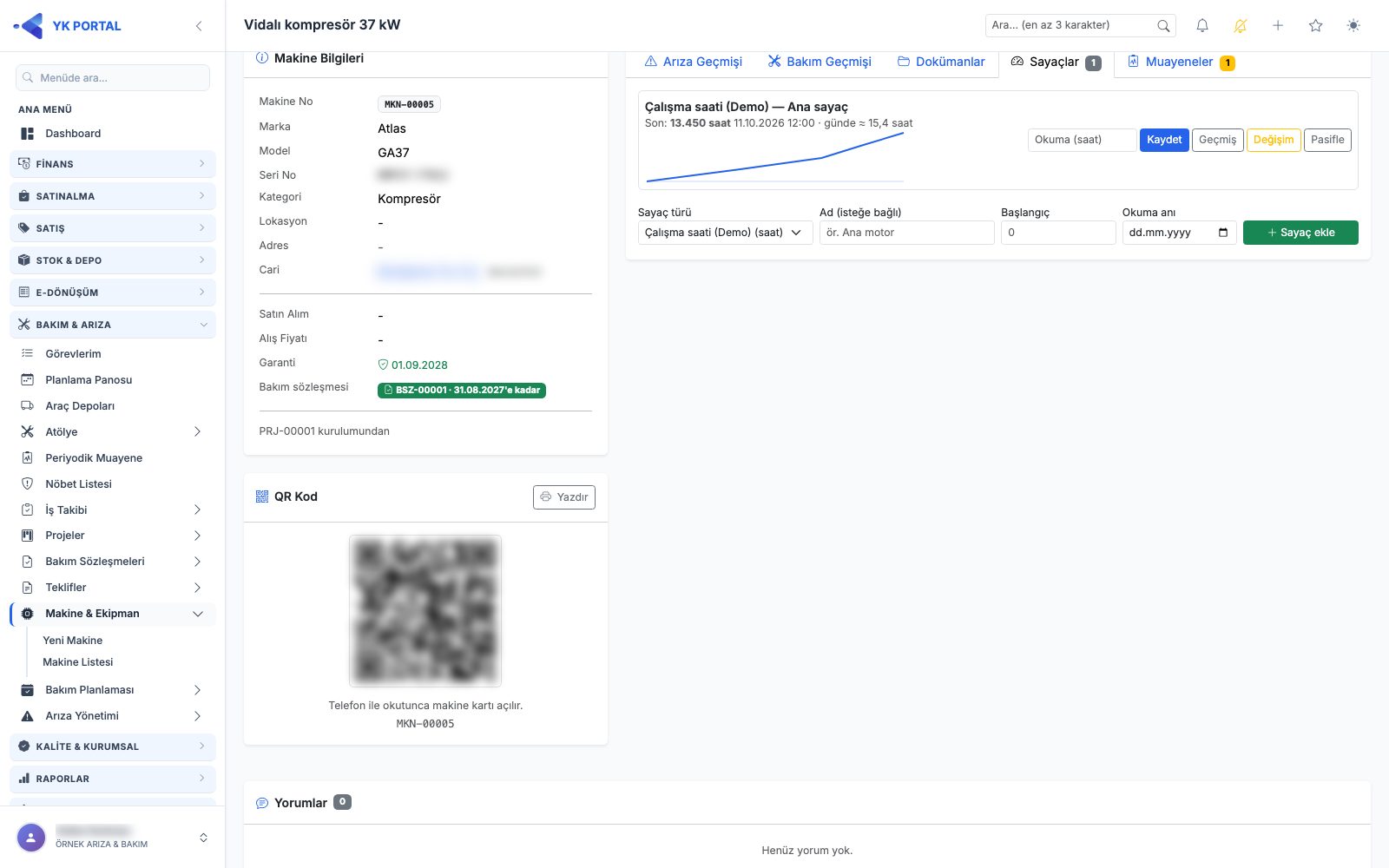
Çalışma saati, kilometre, baskı ya da çevrim sayısına göre bakım yapılan makineler için Çalışma Biçimleri'nde Sayaç Bazlı Bakım'ı açın.
- Sayaç türleri (Tanımlar sekmesi): ad, birim ve ondalık izni; Hazır türleri ekle Çalışma saati (saat), Kilometre (km), Baskı (adet) ve Çevrim (çevrim) türlerini ekler.
- Makine sayacı: makine detayındaki Sayaçlar sekmesinde sayaç ekleyin (tür, isteğe bağlı ad, başlangıç değeri). Okuması olan sayaç silinmez, pasife alınır.
- Okuma: Sayaçlar sekmesinden elle; bakım tamamlarken ve arıza kapatırken formdan; mobil uygulamadan; müşterinin QR sayfasından (ayar açıksa); Makine Listesi > Sayaç okumalarını içe aktar ile Excel'den (MakineNo, Sayaç türü, Tarih, Değer; satır satır sonuç raporu). Önceki okumadan küçük (geri giden) okuma reddedilir. Sayaç değiştiyse yetkili kullanıcı sayaç değişimi kaydeder (eski son değer + yeni başlangıç); kullanım değişim dahil doğru hesaplanır. Sekmede okuma geçmişi, günlük ortalama ve çizelge görünür.
- Sayaçlı bakım planı: plan formunda Sayaç kuralı (sayaç + "her X birimde") girin. Süre periyodu "veya … (hangisi önce)" sınırı olur; Yalnız sayaç periyodunda süre sınırı yoktur. Sonraki bakım tarihi son 180 günlük kullanım ortalamasından tahmin edilir; hedef aşıldıysa bakım hemen gecikmiş sayılır. Veri yetersizse "okuma bekleniyor" rozeti görünür. Sayaçlı planda bakım tamamlanırken o sayacın okuması zorunludur.
- QR'dan müşteri okuması (varsayılan kapalı): QR sayfasında müşteri sayaç değerini ve adını girer; geçmiş değerler gösterilmez, aynı sayaca 10 dakikada bir okuma alınır.
- Sözleşmede sayaç kotası: bakım sözleşmesine sayaç satırı ekleyin — sayaç türü, makine (boş = sözleşmedeki tüm makineler), dönem kotası (dahil miktar), aşım birim fiyatı ve isteğe bağlı kademeler. Bekleyen faturalarda okuması eksik dönem "okuma bekleniyor" uyarısı alır ve taslakta aşım satırı yer almaz (fatura engellenmez); okumalar tamsa taslağa Sayaç aşımı satırları gelir.
34. Periyodik muayene
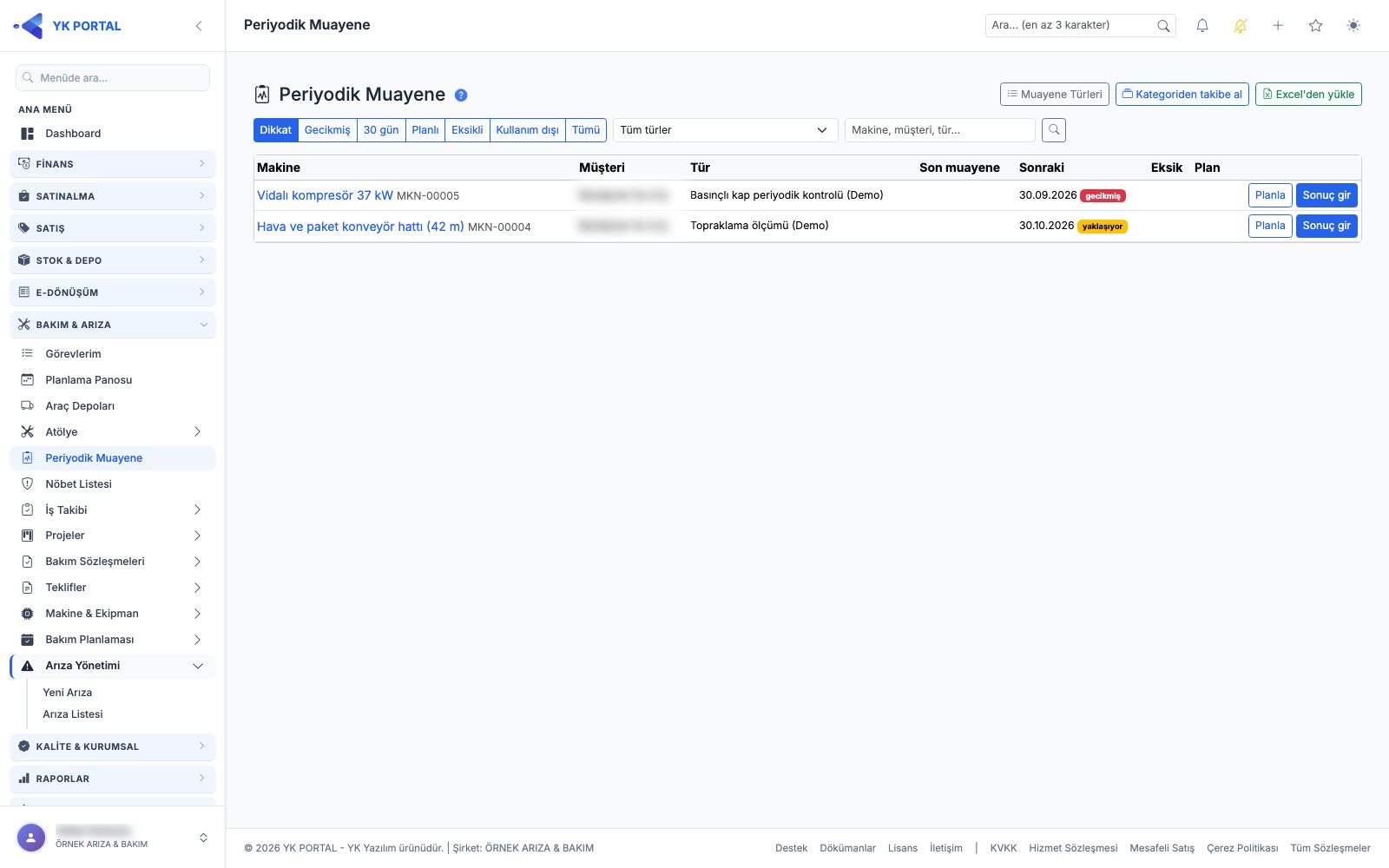
Asansör yıllık kontrolü, basınçlı kap ya da kaldırma ekipmanı muayenesi gibi yasal / sözleşmeli kontrolleri makine bazında izlemek için Çalışma Biçimleri'nde Periyodik Muayene'yi açın. Menüde BAKIM & ARIZA > Periyodik Muayene görünür ("Arıza & Bakım > Periyodik Muayene" yetkisi).
34a. Muayene Türleri
Ayarlar > Bakım & Arıza > Tanımlar sekmesindeki Muayene Türleri bağlantısından açılır. Her türde: ad, periyot (ay), uygulandığı makine kategorileri (boş = tümü), sonuç tipi (renk etiketi / uygun – uygun değil / geçti – kaldı + ölçüm), sonuca göre eksik giderme süresi (gün), kırmızı / uygun değil / kaldı sonucunda kullanım dışı olup olmadığı, varsayılan yapan (biz / dış kuruluş), belge zorunlu, hatırlatma (kaç gün önce) ve müşteriye hatırlat. Hazır türler (asansör, basınçlı kap, kaldırma ekipmanı, topraklama) tek düğmeyle eklenebilir. Sonuçlanmış muayenesi olan türün sonuç tipi değiştirilemez.
34b. Takibe alma ve Muayene Listesi
Makineyi takibe almanın üç yolu vardır: makine detayındaki Muayeneler sekmesi (tür + son ya da ilk muayene tarihi), Muayene ekranındaki Kategorideki makineleri takibe al ve Excel'den muayene takvimi (MakineNo, MuayeneTuru, SonMuayeneTarihi ya da SonrakiTarih). Sonraki tarih = son muayene + periyot.
Periyodik Muayene listesi Dikkat (varsayılan: 30 gün içinde yaklaşan ya da gecikmiş, kullanım dışı ve son tarihi geçmiş eksiği olan muayeneler), Gecikmiş, 30 gün, Planlı, Eksikli, Kullanım dışı ve Tümü görünümleriyle açılır; tür ve aramayla süzülür. Satırdaki Planla (bkz. 34e) ve Sonuç gir düğmeleri kullanılır; planlı muayenenin tarihine tıklayınca muayene kaydı açılır. Bakım & Arıza panosunda yaklaşan muayeneler kartı görünür.
34c. Planlama ve sonuç
- Planla: tarih (varsayılan sonraki tarih) ve eşlik edecek teknisyen(ler) seçilir; atananlara bildirim gider, Görevlerim'de "Muayene" satırı olarak görünür.
- Sonuç gir: muayene tarihi, yapan (biz ya da dış kuruluş + kişi), sonuç, (geçti tipinde) ölçüm, notlar, belgeler (muayene raporu makine dokümanlarına da eklenir) ve eksikler. Kaydedilince takvim ilerler (sonraki = muayene tarihi + periyot).
- Kırmızı etiket ya da kullanım dışı sayılan sonuçta makine Kullanım dışı olur: makine detayında kırmızı rozet, QR sayfasında "bu makine kullanım dışıdır" uyarısı çıkar ve arıza yöneticilerine bildirim gider.
- Eksikler giderildikten sonra yapılan kontrol Tekrar kontrol olarak işaretlenir; sonucu ve kullanım dışı durumunu günceller, periyot takvimini değiştirmez.
34d. Eksikler
Her eksik açıklama ve son tarihle kaydedilir (son tarih = muayene tarihi + türün o sonuç için süresi). Eksiklerden iş aç ayarına göre her eksik için makineye bağlı son tarihli bir arıza ya da İş Takibi işi açılır. Eksik Giderildi olarak işaretlenir (tarih + kişi).
Hatırlatma: her gece, türün hatırlatma gününe giren muayeneler için arıza yöneticilerine toplu bildirim; türde müşteriye hatırlat açıksa müşteriye Muayene yaklaşıyor e-postası / SMS'i (Bildirimler'de açıksa) gider.
34e. Muayeneyi planla
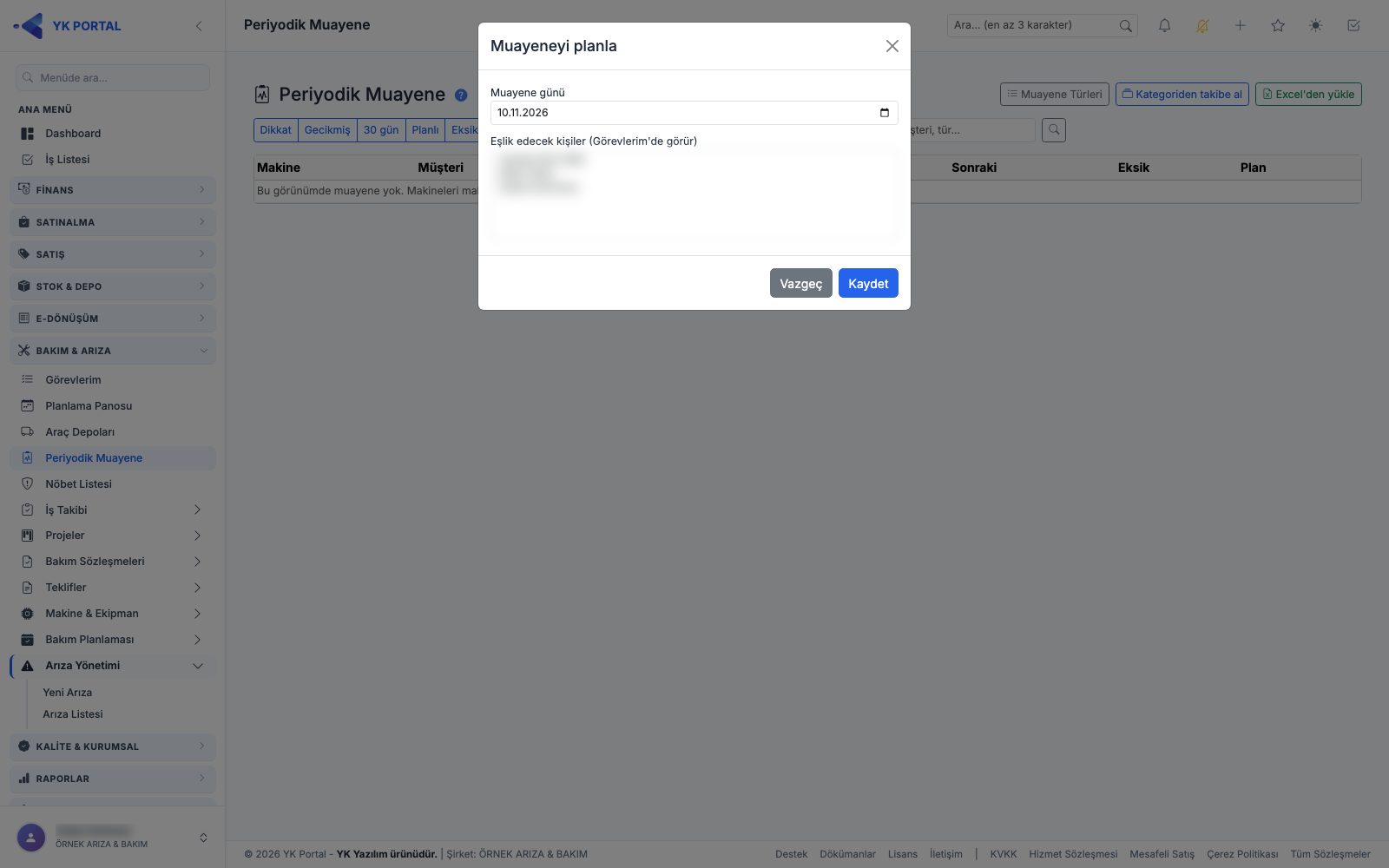
Periyodik Muayene listesinde ya da makine detayının Muayeneler sekmesinde, açık planı olmayan satırdaki Planla düğmesiyle açılır. Planlı bir muayenenin kayıt sayfasında Planı düzenle düğmesiyle aynı pencere Planı düzenle başlığıyla açılır.
- Muayene günü: takibin sonraki muayene tarihiyle dolu gelir; geçmiş bir gün seçilemez.
- Eşlik edecek kişiler (Görevlerim'de görür): listeden bir ya da birden çok kişi seçin (Ctrl / Cmd ile çoklu seçim); personeller "(personel)" etiketiyle görünür.
- Kaydet: muayene planlanır, sayfa yenilenir; listede Planlı görünümüne girer, atananlara bildirim gider ve Görevlerim'de "Muayene" satırı oluşur. Hata olursa pencerenin altında kırmızı yazıyla gösterilir.
Vazgeç planlamadan kapatır. Planlı muayeneyi iptal etmek için kayıt sayfasındaki İptal düğmesini kullanın ("Planlı muayene iptal edilsin mi?" sorulur).
34f. Muayene türü
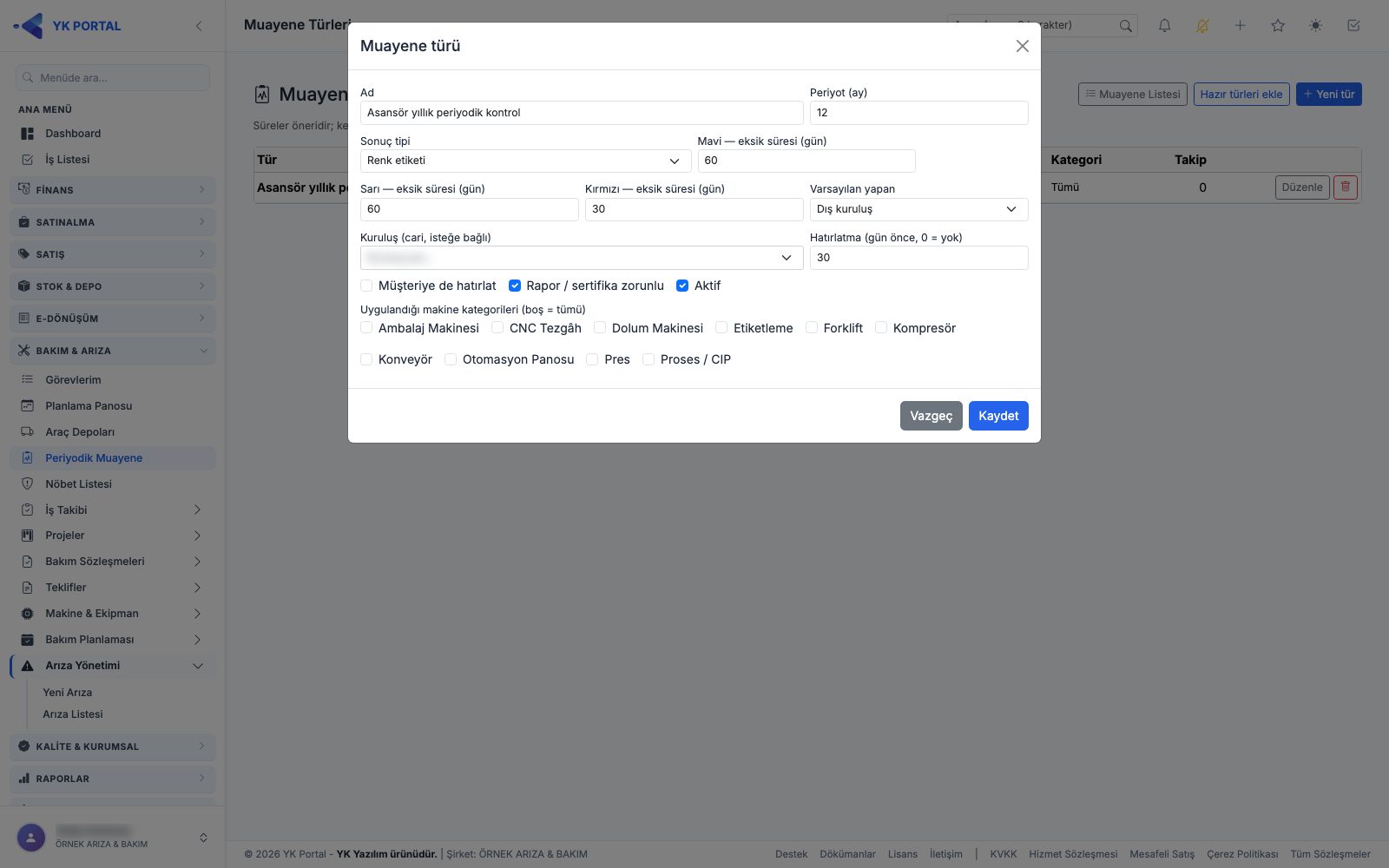
Muayene Türleri ekranında Yeni tür ya da satırdaki Düzenle ile açılır (Periyodik Muayene yazma yetkisi).
- Ad ve Periyot (ay) (1–120) girin.
- Sonuç tipi: Renk etiketi, Uygun / uygun değil ya da Geçti / kaldı + ölçüm. Geçti / kaldı tipinde Ölçüm birimi (örn. Ω) girilir. Sonuçlanmış muayenesi olan türün sonuç tipi değiştirilemez.
- Eksik giderme süreleri (gün): renk etiketinde Mavi — eksik süresi (gün), Sarı — eksik süresi (gün) ve Kırmızı — eksik süresi (gün); diğer tiplerde tek kutu Uygun değil — eksik süresi (gün) ya da Kaldı — eksik süresi (gün) olarak yazar. Eksiklerin son tarihi bu sürelerle hesaplanır (bkz. 34d).
- Uygun / uygun değil ve Geçti / kaldı tiplerinde "Uygun değil / kaldı" sonucunda makine kullanım dışı kutusu vardır.
- Varsayılan yapan (Dış kuruluş / Biz) ve Kuruluş (cari, isteğe bağlı).
- Hatırlatma (gün önce, 0 = yok), Müşteriye de hatırlat, Rapor / sertifika zorunlu ve Aktif kutuları.
- Uygulandığı makine kategorileri (boş = tümü): türün uygulanacağı kategorileri işaretleyin.
- Kaydet: tür listeye eklenir / güncellenir. Eksik ya da hatalı alan pencerenin altında kırmızı yazıyla gösterilir. Vazgeç kaydetmeden kapatır.
Pasif tür listede soluk ve Pasif rozetiyle görünür. Hazır türleri ekle asansör, basınçlı kap, kaldırma ekipmanı ve topraklama türlerini ekler (bkz. 34a).
35. Proje kontrol maddeleri ve şablonlar
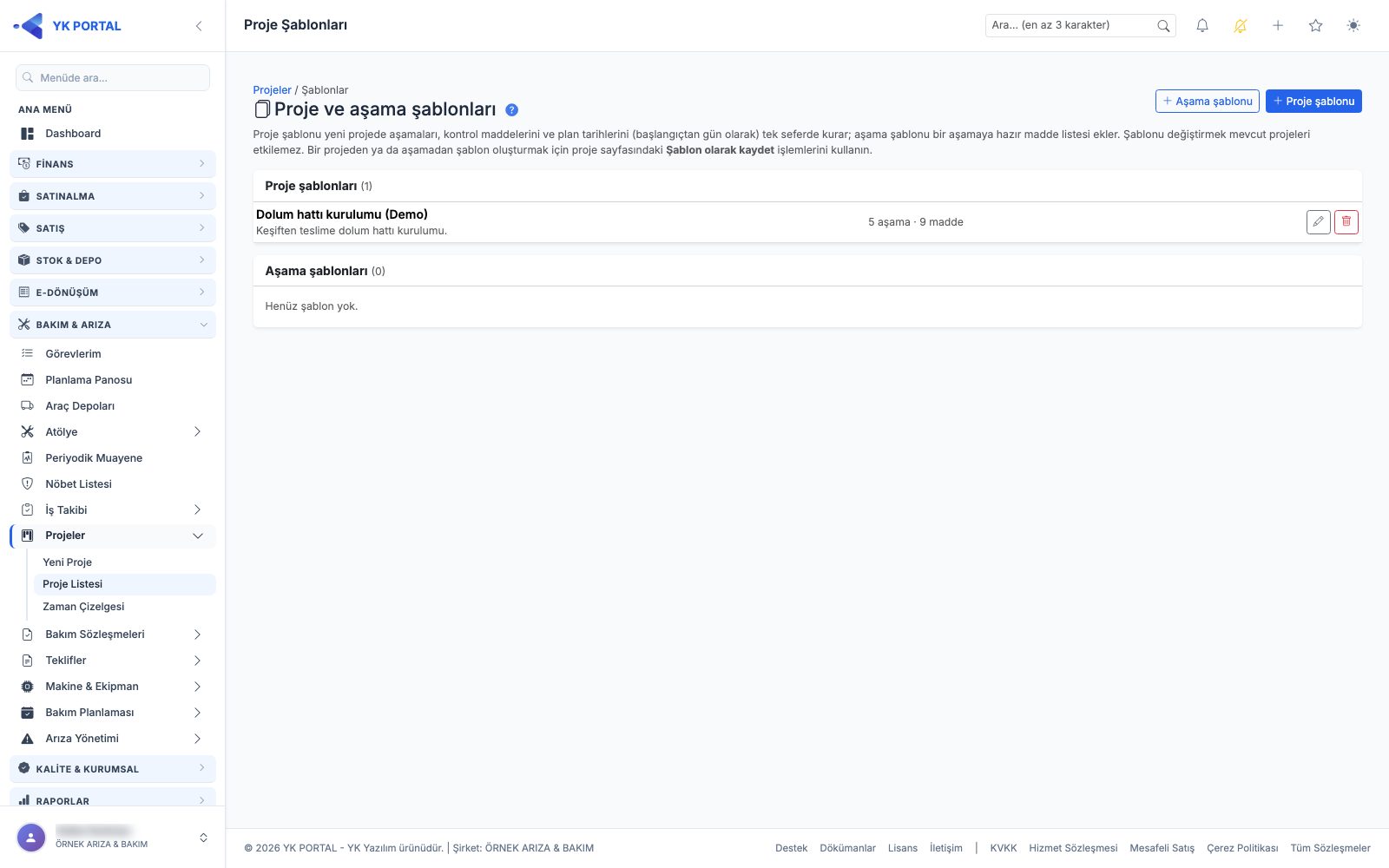
Kontrol maddeleri: proje detayında her aşamaya kontrol maddeleri eklenebilir. Madde Zorunlu işaretlenebilir; Ölçüm iste (birimiyle, ör. "Ω") ve Fotoğraf iste seçenekleri vardır. Ölçüm istenen maddede değer, fotoğraf istenen maddede en az bir fotoğraf girilmeden madde işaretlenemez. Zorunlu maddeler bitmeden aşama tamamlanamaz; tamamlanan aşamanın maddeleri kilitlenir. Ölçümler proje raporlarında görünür.
Proje ve aşama şablonları: Proje Listesi'ndeki Şablonlar düğmesiyle Proje ve aşama şablonları ekranı açılır.
- Proje şablonu: ad, açıklama ve sıralı aşamalar — her aşamada başlangıç günü (proje başlangıcından kaç gün sonra), süre (gün), Kurulum ve önceki aşama bitmeli işaretleri ile kontrol maddeleri.
- Aşama şablonu: tek bir aşamanın maddeleri (projeden bağımsız).
- Yeni Proje formunda Şablondan seçilirse aşamalar, maddeler ve plan tarihleri proje başlangıcına göre hazır gelir. Proje detayında aşamaya şablondan madde eklenebilir.
- Mevcut bir projeyi ya da aşamayı Şablon olarak kaydet ile şablona dönüştürebilirsiniz. Şablonu değiştirmek, şablondan açılmış projeleri etkilemez.
36. Sözleşmede toplu taslak fatura ve yenilemede fiyat artışı
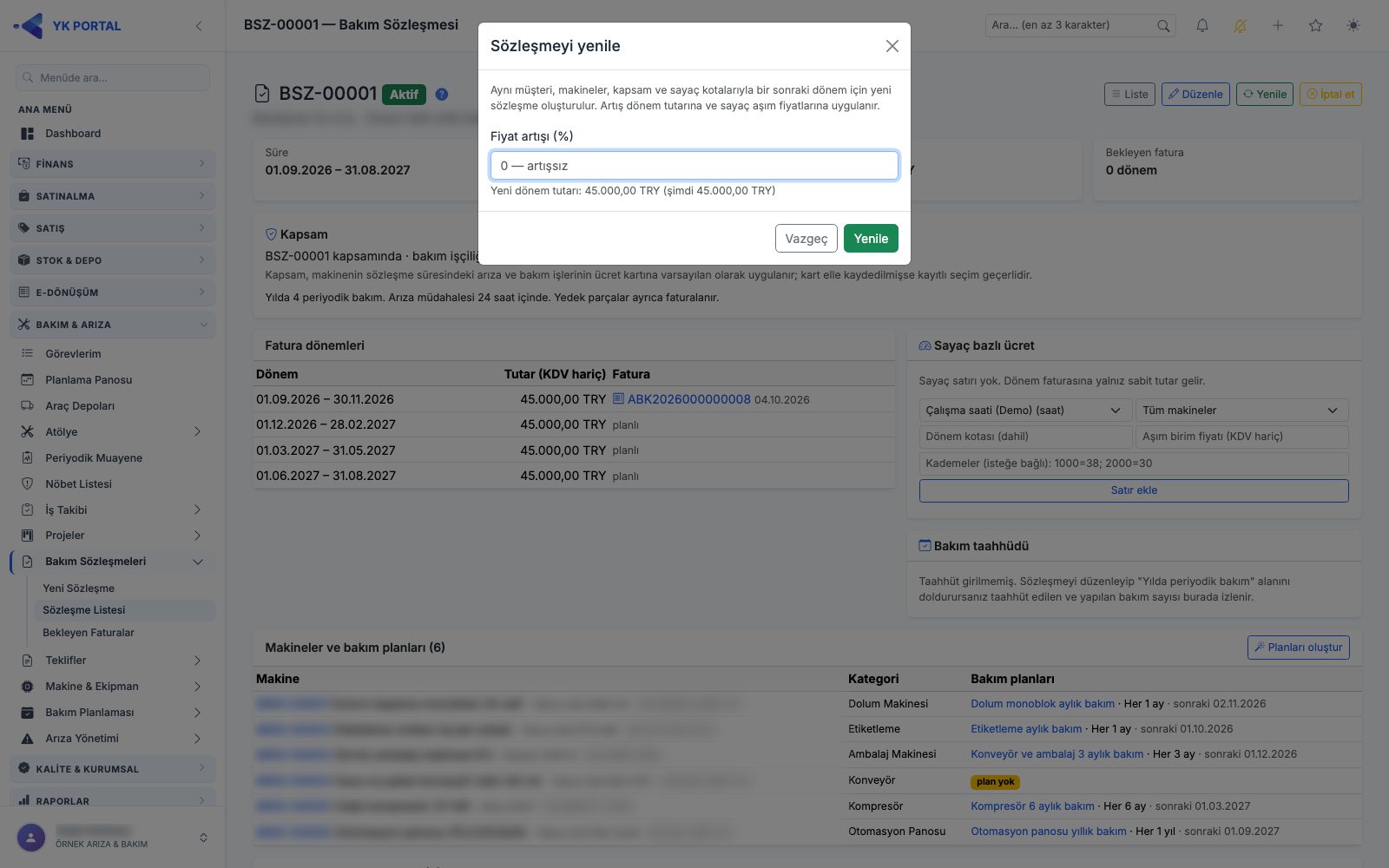
Toplu taslak fatura: Bakım Sözleşmeleri > Bekleyen Faturalar listesinde dönemleri işaretleyin (Tümünü seç) ve Seçilenleri taslak faturala'ya basın. Pencerede şube, depo ve fatura tarihini seçip Taslakları oluştur deyin. Her dönem için ayrı taslak satış faturası oluşur; kontrol edip onaylarsınız. Fatura tarihi ileri olamaz ve en çok 30 gün geriye verilebilir; tek seferde en çok 100 dönem seçilir. Müşterinin e-fatura mükellefiyeti bilinmiyorsa önce sorgulanır. Sayaç okuması eksik dönem atlanır ve nedeni sonuçta yazılır.
Yenilemede artış: sözleşme detayında Yenile penceresinde Fiyat artışı (%) girin. Yeni sözleşmenin dönem tutarı artışlı gelir; sözleşmedeki sayaç kotaları ve aşım fiyatları (kademeler dahil) da aynı oranla yeni sözleşmeye taşınır. Yeni sözleşmede uygulanan artış oranı görünür.
37. Sözleşmeye özel SLA ve SLA Uyum raporu
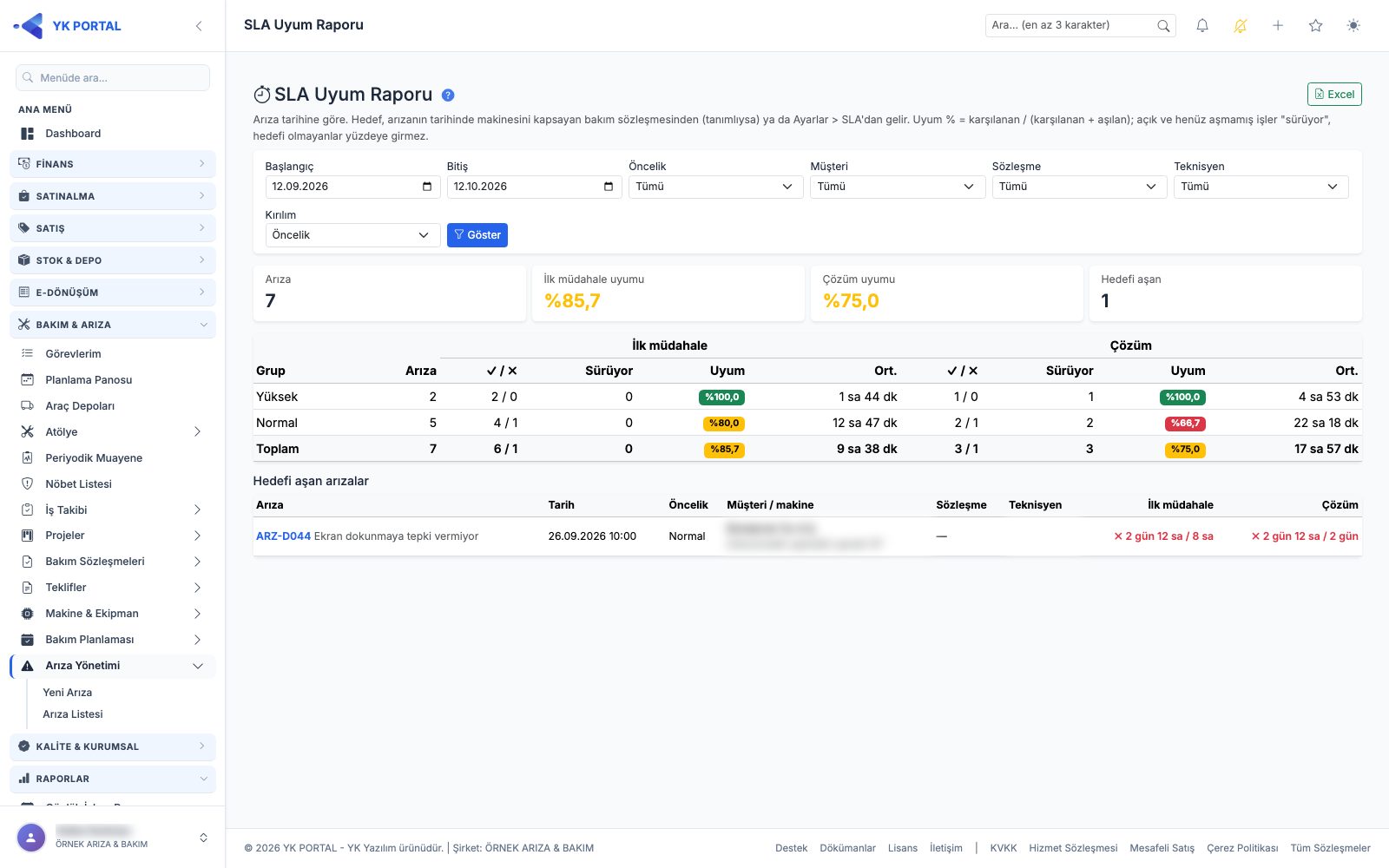
Sözleşmede SLA: bakım sözleşmesi formunun SLA bölümünde her öncelik için İlk müdahale (dk) ve Çözüm (dk) hedefi girilir; boş bırakılan alan Ayarlar'daki genel SLA'dan gelir. 7/24 sayılır (iş saati dışında da — ör. asansörde kurtarma) işaretliyse süre iş saatleri dışında da sayılır. Arızanın SLA'sı, arıza tarihinde makineyi kapsayan sözleşmeden alınır; arıza detayında ve Görevlerim'de "sözleşme SLA" rozeti görünür. Sözleşme detayında SLA özeti yer alır; yenilemede SLA yeni sözleşmeye taşınır.
SLA Uyum raporu (Raporlar > Arıza & Bakım Raporları > SLA Uyum, "Raporlar > Arıza Özet" yetkisi):
- Tarih aralığı, öncelik, müşteri, sözleşme ve teknisyen süzgeçleri; kırılım öncelik / müşteri / sözleşme / teknisyen.
- Her grupta ilk müdahale ve çözüm için karşılanan / aşılan / süren sayıları, uyum % (karşılanan ÷ (karşılanan + aşılan)) ve ortalama süre.
- Altta hedefi aşan arızalar listesi (en yeni 500). Excel ile indirilebilir.
38. Atölye, periyodik muayene ve sayaç raporları
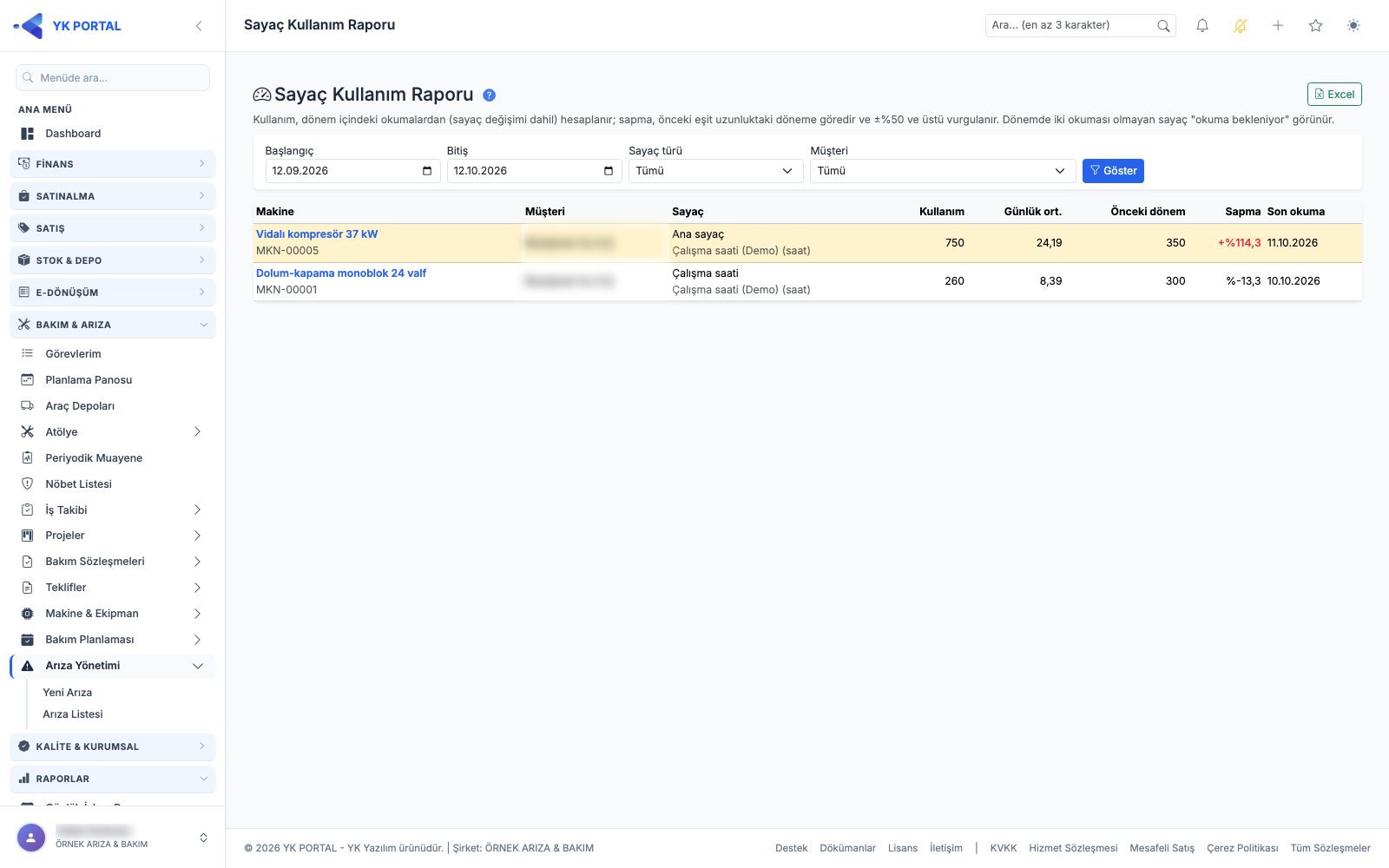
Raporlar > Arıza & Bakım Raporları altında, ilgili çalışma biçimi açıksa üç rapor daha vardır ("Raporlar > Arıza Özet" yetkisi). Tarih aralığı en çok 366 gündür (varsayılan son 30 gün); her rapor Excel'e aktarılır, listeler en çok 500 satırdır.
- Atölye: kabul tarihine göre kabul edilen, teslim edilen, onarılmadan iade, garanti dönüşü, sahadan alınan sayıları; ortalama onarım (kabulden Hazır'a) ve ortalama teslim süresi (gün); ücret onayında istenen / onaylanan / reddedilen. Bugünkü durum: açık kayıtların aşama dağılımı, onay bekleyenler (süresi dolanlar kırmızı), emanettekiler (hazır, teslim edilmemiş; gün) ve en uzun süren açık kayıtlar.
- Periyodik Muayene: aktif takip, gecikmiş, 30 gün içinde yaklaşan ve kullanım dışı makine sayıları; dönemde sonuçlanan muayeneler, tekrar kontroller ve tür başına sonuç dağılımı; açık, son tarihi geçmiş ve dönemde giderilen eksikler; gecikmiş / yaklaşan muayene ve son tarihi geçmiş eksik listeleri.
- Sayaç Kullanımı: aktif sayaç başına dönem kullanımı (sayaç değişimi dahil), günlük ortalama, önceki eşit uzunluktaki dönem kullanımı ve sapma %; ±%50 ve üstü sapma vurgulanır, en büyük sapma üstte. Dönemde iki okuması olmayan sayaç "okuma bekleniyor" görünür. Sayaç türü ve müşteri süzgeci vardır.
39. Sektöre göre hazır ayar
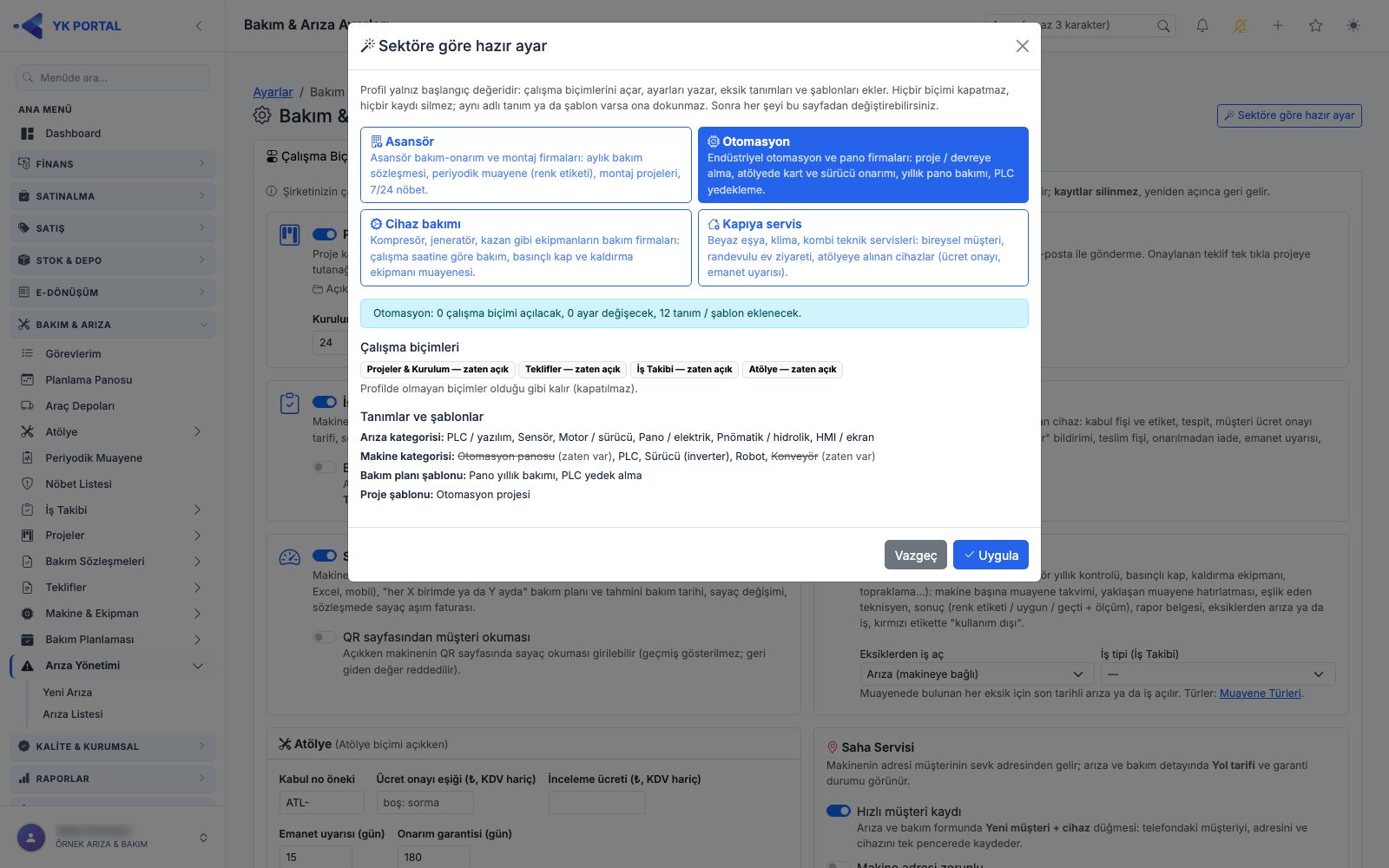
Ayarlar > Bakım & Arıza sayfasının üstündeki Sektöre göre hazır ayar düğmesi, işinize uygun çalışma biçimlerini ve tanımları tek seferde getirir.
- Pencerede bir profil seçin: Asansör, Otomasyon, Cihaz bakımı ya da Kapıya servis.
- Seçince önizleme gelir: açılacak çalışma biçimleri, değişecek ayarlar ("şimdiki → yeni"), eklenecek arıza ve makine kategorileri, sayaç ve muayene türleri, bakım planı şablonları ve proje şablonları; zaten var olanlar "(zaten var)" olarak üstü çizili görünür.
- Uygula'ya basın. Sonuç sayfanın üstünde yazar (kaç biçim açıldı, kaç ayar güncellendi, kaç tanım / şablon eklendi).
| Profil | Açılan biçimler | Öne çıkan içerik |
|---|---|---|
| Asansör | Projeler, Teklifler, İş Takibi, Periyodik Muayene | Nöbet açık; acil "Kabinde mahsur kalma" kategorisi; asansör yıllık periyodik kontrol; aylık asansör bakımı; asansör montajı proje şablonu |
| Otomasyon | Projeler, Teklifler, İş Takibi, Atölye | PLC / sensör / sürücü kategorileri; pano yıllık bakımı; PLC yedek alma; otomasyon projesi şablonu |
| Cihaz bakımı | Teklifler, İş Takibi, Sayaç Bazlı Bakım, Periyodik Muayene | Hazır sayaç türleri; basınçlı kap ve kaldırma ekipmanı muayeneleri; kompresör 2.000 / 4.000 saat bakımı |
| Kapıya servis | İş Takibi, Atölye | Bireysel müşteri hızlı kaydı, gün + saat randevu; atölye ücret onayı eşiği 1.500 ₺, emanet 30 gün, onarım garantisi 90 gün; beyaz eşya / klima kategorileri; klima yıllık bakımı |
Profil yalnız başlangıç değeridir: hiçbir biçimi kapatmaz, hiçbir kaydı silmez; aynı adlı tanım ya da şablon varsa ona dokunmaz. Aynı profili tekrar uygulamak bir şey eklemez. CRM modülü olan şirkette Teklifler açılmaz. Kompresör şablonları yıllık süre sınırıyla gelir; sayaç aralığını (ör. her 2.000 saatte) plan kurulurken plan formunda girin.
40. Memnuniyet değerlendirmesi (SMS)
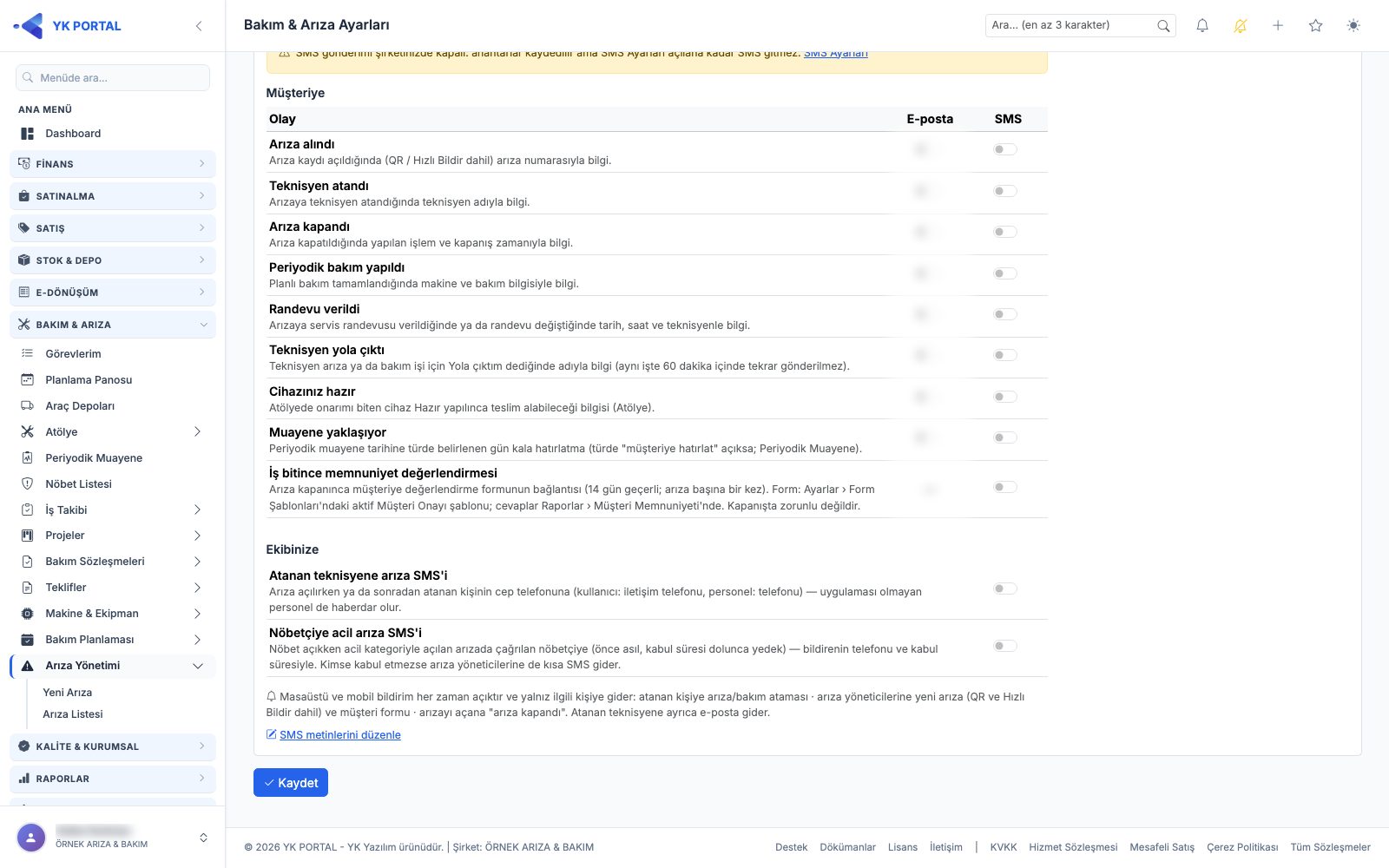
İş bitince müşterinin hizmeti değerlendirmesi için arıza kapandığında müşteriye değerlendirme formunun bağlantısı SMS ile gönderilebilir. Kapanışta zorunlu değildir.
- Ayarlar > Bakım & Arıza > Bildirimler sekmesinde İş bitince memnuniyet değerlendirmesi satırının SMS anahtarını açın (varsayılan kapalı; e-posta karşılığı yoktur). SMS metni SMS Ayarları > Şablonlar'dan düzenlenir;
{{Link}}alanı değerlendirme bağlantısıdır. - Değerlendirme formu, Ayarlar > Form Şablonları'ndaki aktif Müşteri Onayı şablonudur (puan alanları dahil). Aktif şablon yoksa SMS gitmez.
- Arıza kapanınca (atölyede teslim dahil) müşterinin cep telefonuna bağlantı gider. Bağlantı 14 gün geçerlidir; müşteri formu istediği zaman doldurabilir. Bağlantı, arızayı kapatan ekranın adresiyle üretilir.
- SMS her arıza için bir kez gider; müşteri formu zaten doldurduysa gitmez. Ofis gerektiğinde arıza detayından yeni bir onay bağlantısı üretebilir.
- Doldurulan formlar Raporlar > Arıza & Bakım Raporları > Müşteri Memnuniyeti raporunda görünür. Müşteriye açılan formda firma adınız, müşteri adı, servis no ve makine yazar.
Alan Açıklamaları
| Alan | Ekran | Açıklama |
|---|---|---|
| Makine No | Makine Formu | Boş bırakılırsa MKN-00001 biçiminde otomatik üretilir |
| Cari / Şirket makinesi | Makine Formu | Makinenin tanımlı olduğu cari (zorunlu); şirketin kendi makinesinde "Şirket makinesi" işaretlenir, cari istenmez |
| Doküman türü / Sürüm | Makine Dokümanları | Elektrik projesi, PLC / yazılım yedeği, Kılavuz, Sertifika, Fotoğraf, Diğer; sürüm serbest metin (Rev.B, v1.3) |
| Makine sahibi | Arıza / Bakım Planı Formu | Müşteri (cari) · Şirket makinesi · Cari atanmamış — makine araması buna göre süzülür |
| Müşteri | Arıza / Bakım Planı | Makinenin carisi; kayıtta otomatik yazılır, bakım işlemine faturalama için aktarılır |
| Teknisyenler | Arıza / Bakım Planı / Bakım İşlemi / Proje Aşaması | Birden fazla seçilebilir; kullanıcılar ve personeller birlikte listelenir |
| Varsayılan fason firması | Bakım Planı Formu | Bakımı dış firma yapıyorsa; bakım işleminde "Fason ekle" bu firmayla dolu gelir |
| Fason firması / Müşteriye yansıyan | Fason kartı | İşi yapan dış firma (cari) ve maliyetin müşteriye yansıma şekli (Ücretsiz / Maliyetin aynısı / Maliyet + % kâr / Elle) |
| QR Kod | Makine QR Kod ekranı | Makineye özel, ilk açılışta otomatik üretilen benzersiz kod; genel erişime açılır |
| Periyot / Her Kaçta Bir | Bakım Planı Formu | Bakımın tekrar sıklığı (Günlük/Haftalık/Aylık/Yıllık/Saatlik + katsayı); saatlik plan gerçek saatle ilerler |
| Sonraki Bakım Tarihi / Zamanı | Bakım Planı | Bir sonraki bakımın planlandığı tarih (saatlik planda tarih + saat); işlem tamamlanınca periyoda göre otomatik yenilenir |
| Kontrol Listesi / Zorunlu | Bakım Planı / Plan Şablonu | Bakım işleminde işaretlenmesi gereken maddeler; zorunlu olanlar tamamlanmadan işlem kapatılamaz |
| Öncelik | Arıza Formu | Düşük / Normal / Yüksek / Kritik — SLA hedef süresini ve raporlardaki önceliği etkiler |
| Durum | Arıza | Bekliyor / Atandı / Müdahalede / Parça Bekleniyor / Çözüldü / Kapalı (eski kayıtlarda kalan varsayılan durum "Açık" olarak gösterilir) |
| İlk müdahale / Çözüm hedefi | Ayarlar > SLA | Öncelik başına hedef süreler; yalnız iş saatlerinde sayılır, Parça Bekleniyor'da çözüm süresi durur |
| Duruş Süresi (dk) | Arıza Kapatma | Arıza açılışı ile kapanışı arasındaki süre, kapatma anında otomatik hesaplanır |
| Çalışma / Yol oturumu | Zaman kayıtları kartı | Başla–Bitir ve Yola çıktım–Vardım arasındaki süre; kişi başına aynı anda tek açık oturum |
| İşçilik türü | Ücretlendirme kartı / Ayarlar | Ücretsiz / Sabit / Saatlik / Günlük; saatlik ve günlük tutar zaman kayıtları × kişi ücretinden hesaplanır |
| Saatlik / Günlük ücret, Saatlik iç maliyet | Ayarlar > Ücretlendirme | Kişi bazında müşteriye yansıyan ücret ve şirkete maliyet; seçilen tarihten itibaren geçerli |
| Sıralı (önceki aşamalar bitmeden başlayamaz) | Proje Aşaması | İşaretliyse önceki tüm aşamalar tamamlanmadan başlatılamaz/tamamlanamaz; işaretsiz aşamalar paraleldir |
| Kurulum aşaması | Proje Aşaması | Aşamaya kurulum adımları ve ölçüm notları ekler; kabul tutanağında listelenir |
| Planlanan / Kullanılan / Kalan | Proje Malzeme Listesi | Planlanan miktar, "Kullan" ile işlenen miktar ve farkı; eksi kalan "fazla" rozetiyle gösterilir |
| Dayanak / Hakediş tutarı | Proje Faturalama | Faturalanacak toplamın kaynağı (teklif / gerçekleşen / sözleşme) ve aşama bazlı fatura tutarı |
| Kabul tarihi | Kabul tutanağı | Garanti başlangıcı; makinelere dönüştürüldükten sonra değiştirilemez |
| Fatura dönemi / Dönem tutarı | Bakım Sözleşmesi | 1/3/6/12 aylık dönem ve her dönemde kesilecek KDV hariç tutar; kısalan son dönem gün oranıyla |
| Yılda periyodik bakım | Bakım Sözleşmesi | Makine başına yıllık bakım taahhüdü; detayda hedef, beklenen ve yapılan izlenir |
| t / makineId | Hızlı Bildir bağlantısı | Ayarlar'dan üretilen şirket anahtarı ve (isteğe bağlı) formun açılacağı makine |
Sık Karşılaşılan Durumlar / İpuçları / Uyarılar
- Açık arızası olan makine silinemiyor: Önce ilgili arızaların kapatılması gerekir.
- Arıza/bakım formunda makine listesi boş: Makine sahibi "Müşteri (cari)" iken önce cari seçilmelidir; yalnız o cariye tanımlı makineler aranır. Makine kartında cari girilmemişse makine "Cari atanmamış" grubundadır, şirket makinesiyse "Şirket makinesi" grubundadır.
- Makineyi kaydederken "Cari seçimi zorunludur" uyarısı: Cari seçin ya da makine şirketin kendi makinesiyse "Şirket makinesi (cari yok)" anahtarını açın.
- Pasif yapılan personel eski kayıtlarda görünüyor: Doğrudur; pasif personel yeni seçim listelerinde çıkmaz ama atanmış olduğu kayıtlarda adı "(pasif)" olarak korunur ve formu kaydetmek onu silmez.
- Bakım işlemi "Bakımı Tamamla" ile kapanmıyor: Kontrol listesindeki zorunlu maddelerden işaretlenmemiş olanlar var demektir; tüm zorunlu maddeleri işaretleyin.
- Kapalı arızayı yeniden açamıyorum: Kapalı arıza durum düğmeleriyle açılmaz. Arıza detayında Yeniden Aç yoksa: Ayarlar > Bakım & Arıza > Çalışma Biçimleri > Arıza kapanışı süresi 0'dır (kapalı), süre dolmuştur, arıza faturalanmıştır (önce faturayı iptal edin), arızanın atölye kaydı vardır ya da Arıza Yönetimi yetkiniz yoktur. Süresi dolmuşsa yeni arıza kaydı açın (bkz. 3. bölüm).
- Yedek parça talebinde "e-posta gönderilemedi / alıcı yok" uyarısı: Şirkette Satınalma ya da Bekleyen Talepler yetkisi olan, e-posta adresi tanımlı aktif kullanıcı yoktur ya da e-posta gönderimi başarısız olmuştur (Ayarlar > Mail Ayarları'nı kontrol edin). Satınalma modülünüz varsa talep yine açılmıştır (Parça Talepleri kartında görünür); satınalmayı ayrıca bilgilendirin. Satınalma modülü yoksa talep gönderilmemiştir; sorunu giderip yeniden deneyin.
- Proje malzemesinde Birim fiyat / Teklifler menüsü görünmüyor: Rolünüzde Arıza & Bakım > Proje fiyatları ve teklifler yetkisi yoktur (bkz. 24. bölüm).
- Fason kartı hiç görünmüyor (Ücretlendirme yetkim var): Ayarlar > Bakım & Arıza > Çalışma Biçimleri'nde Fason (Dış Hizmet) kapatılmıştır.
- Arıza listesinde eski "Açık" kayıtlar görünüyor: Aktif görünümü Kapalı dışındaki tüm durumları gösterir; eski varsayılan durumdaki kayıtları uygun duruma alın ya da kapatın.
- SLA rozeti görünmüyor: O öncelik için Ayarlar > SLA'da çözüm hedefi tanımlı değildir. İlk müdahale rozeti yalnız ilk müdahale hedefi girilmişse çıkar.
- SLA süresi gece/hafta sonu ilerlemiyor: Doğrudur; süreler yalnız Ayarlar > İş saatleri'ndeki saatlerde sayılır. 7/24 saymak için hiçbir günü işaretlemeyin.
- Başla'ya basınca "Açık bir oturum var" soruluyor: Başka bir işte açık oturumunuz vardır; onaylarsanız o oturum şimdi kapanır ve yeni iş başlar.
- Ücretlendirme ya da Fason kartını göremiyorum: Bu kartlar ve Ayarlar > Ücretlendirme sekmesi yalnız "Arıza & Bakım > Ücretlendirme" yetkisiyle görünür.
- Saatlik işçilik 0 çıkıyor: Kişinin Ayarlar > Ücretlendirme'de ücreti yoktur ("ücret tanımsız" rozeti) ya da çalışma oturumu henüz kapanmamıştır.
- Arıza parçası stoktan düşmedi: Arızaya eklenen yedek parça yalnız arıza kaydıdır; stok çıkışı arızadan kesilen satış faturasıyla ("Stoğa yansıt") yapılır.
- Faturaya dönüştür düğmesi yok: Şirkette e-Dönüşüm modülü yoktur ya da arıza zaten faturalanmıştır ("Faturalandı" rozeti).
- Projeler / Teklifler menüsü görünmüyor: Ayarlar > Bakım & Arıza > Çalışma Biçimleri'nden açılmalıdır. Teklifler CRM'li şirkette hiç görünmez; CRM teklifi Yeni Proje'de "CRM teklifinden oluştur" ile kullanılır.
- Aşamada Başla / Tamamladım düğmesi yok: Aşamaya atanmamışsınız (sorumlu ya da Proje Düzenle yetkilisi de değilsiniz), aşama kilitli (sıralı ve önceki aşama bitmemiş) ya da proje beklemede/tamamlandı/iptal durumundadır.
- Proje "Tamamlandı" yapılamıyor: Tamamlanmamış aşama vardır; önce tüm aşamaları tamamlayın.
- Malzemede "Yetersiz stok bakiyesi" hatası: Seçilen depoda yeterli bakiye yoktur. Başka depo seçin, stok girişi yapın ya da Şirket Ayarları'nda "Stokta Eksiye Düşmeye İzin Ver"i açın.
- Satınalma faturası satırında "Projeye bağla" çıkmıyor: Satır depoya girmiştir (stoklu kart ve "Stoğa yansıt" açık) ya da iade/irsaliyeli faturadır; bu durumda maliyet projeye sahada "Kullan" ile yazılır.
- Makinelere dönüştür düğmesi yok: Önce kabul tutanağı kaydedilmelidir; ayrıca Proje Düzenle ve Yeni Makine yetkisi gerekir.
- Sözleşme kapsamı ücret kartına yansımadı: Kart daha önce elle kaydedilmiştir (kayıtlı seçim geçerli) ya da iş tarihi sözleşme süresinin dışındadır. Proje aşamalarına kapsam uygulanmaz.
- QR kod ile Hızlı Bildir linkini karıştırmayın: QR etiketi doğrudan makineye bağlı özel bir koddur; Hızlı Bildir ise Ayarlar'dan üretilen, şirkete özel anahtarlı (isteğe bağlı makine seçili) ayrı bir bağlantıdır. İkisi de giriş gerektirmez ama farklı adreslerdir.
- Hızlı Bildir bağlantısı "geçersiz ya da kapatılmış" diyor: Bağlantı Ayarlar'da kapatılmış ya da yenilenmiştir; güncel bağlantıyı Ayarlar > Hızlı Bildir sekmesinden alın. Eski biçimdeki (şirket numaralı) bağlantılar giriş yapmadan çalışmaz.
- Müşteri onay linkinin süresi doldu / zaten kullanılmış diyor: Link 14 gün geçerli ve tek kullanımlıktır; yeni bir link üretmeniz gerekir.
- Arıza modülünde uzaktan müşteri onayı var ama Oto Servis'te yok: Bu kasıtlıdır — bkz.
07-OtoServis.md, orada imza sadece ofis içinde (aynı cihazda) alınır.
Otomatik hatırlatma ve eskalasyon e-postaları (arka plan servisi)
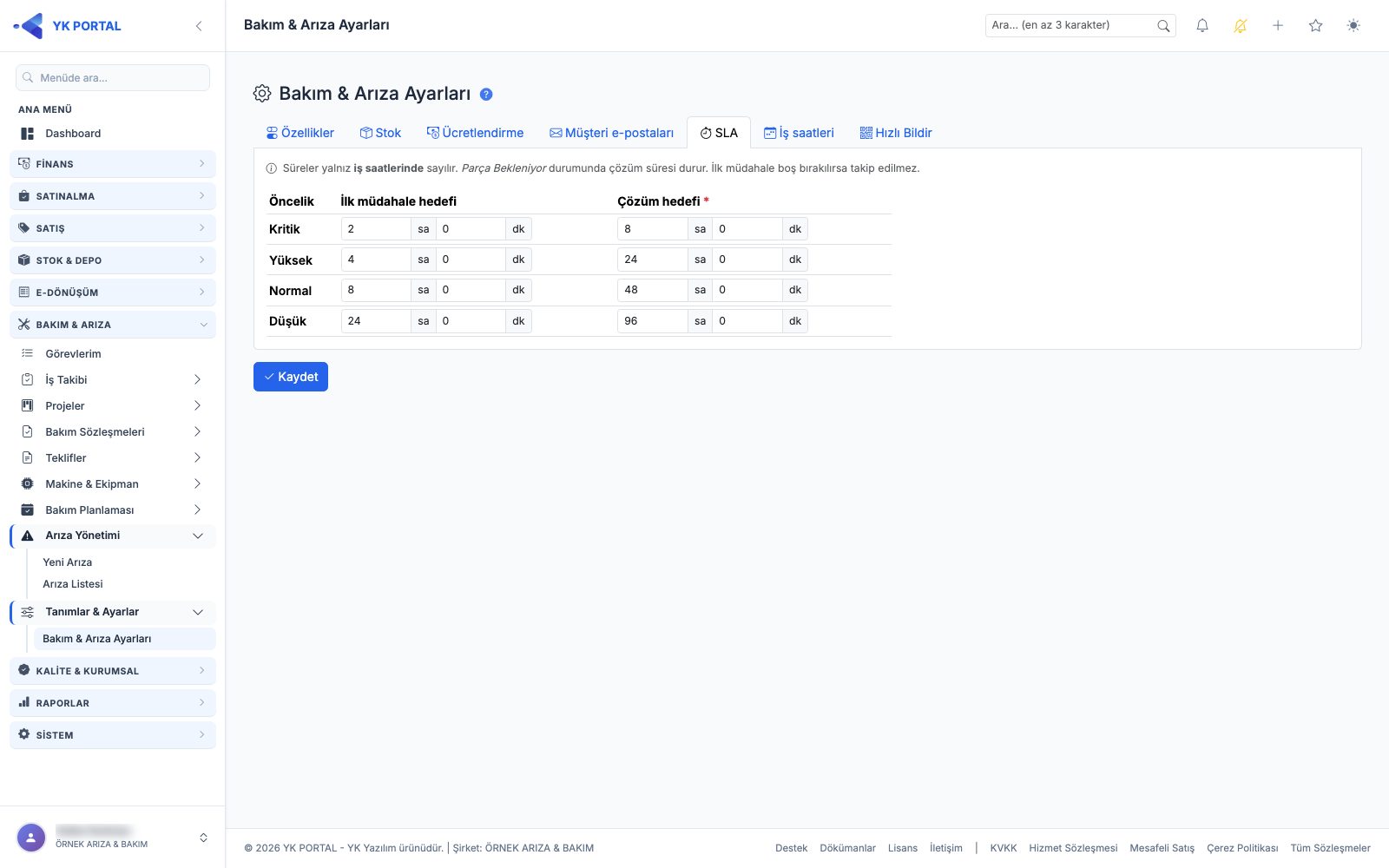
Sistemde her gece saat 02:00'de otomatik çalışan bir arka plan görevi (uygulama ilk açıldığında ayrıca 2 dakika içinde bir kez daha çalışır) dört ayrı kontrolü sırayla yapar. Bu işlem tamamen otomatiktir, kullanıcı müdahalesi gerektirmez:
- Bakım Hatırlatması: Sonraki bakım tarihi tam olarak bugünden 3 gün sonrasına denk gelen aktif bakım planları için, planın her sorumlu teknisyenine (kullanıcı ya da personel) — e-posta adresi tanımlıysa — "⏰ Bakım Hatırlatması: {Plan Adı}" konulu bir e-posta gönderilir. Aynı plan için günde en fazla bir kez gönderilir. (Planda teknisyen yoksa — yalnız fason firması varsa — e-posta gönderilmez.)
- Gecikmiş Bakım Uyarısı: Sonraki bakım tarihi geçmiş olan aktif planlar için her sorumlu teknisyene "Gecikmiş Bakım Uyarısı: {Plan Adı}" konulu, kaç gün gecikildiğini belirten bir e-posta gönderilir. Aynı plan için günde en fazla bir kez gönderilir. Bu uyarı, özelliğin sisteminize geldiği tarihten sonra geciken bakımlar için çalışır; daha önce birikmiş eski gecikmeler için toplu e-posta gönderilmez.
- Arıza Eskalasyonu: Kapatılmamış ve açılışından itibaren 24 saati geçmiş arızalar için, arızaya atanmış teknisyenlere (e-posta adresi tanımlıysa) "🚨 {X} saattir çözülemeyen arıza: {Arıza No}" konulu bir uyarı e-postası gönderilir. Aynı arıza için 24 saatte bir kez tekrarlanır. Teknisyen atanmamış arıza için eskalasyon e-postası gönderilmez.
Bu e-postaları almak için teknisyenin (kullanıcı ya da personel kaydının) aktif olması ve geçerli bir e-posta adresi tanımlı olması gerekir; e-posta boşsa o kişiye bildirim gitmez, diğer teknisyenlere gider. Müşteriye giden bilgilendirme e-postaları bu servisten bağımsızdır ve Bakım & Arıza Ayarları > Müşteri e-postaları sekmesinden açılır (bkz. 5. bölüm).