
Stok & Depo
Amaç ve Kimler Kullanır
Bu kılavuz, ürün/hizmet stok kartlarının açılması, stok hareketlerinin (giriş/çıkış/transfer/sayım) kaydedilmesi, kritik stok takibi, depo/şube tanımları, kullanıcılara depo yetkisi verilmesi, kategori/birim tanımları ile barkod/etiket ve QR üretimini anlatır.
Stok & Depo menüsü, şirketinizde Satınalma, B2B, Araç Servis, Arıza & Bakım veya CRM modüllerinden en az biri aktifse ve kullanıcı rolünüzde ilgili menü yetkisi (Menu.StokYeni, Menu.StokListe, Menu.StokHareketler, Menu.StokAnaliz, Menu.Kategoriler vb.) tanımlıysa görünür. Yalnızca "Saf B2B" (bayi portalı) kullanıcılarında Stok Bakiye/Hareketler/Analiz linkleri gizlenir; bu kullanıcılar yalnızca Yeni Stok Kartı, Stok Listesi ve Kategoriler'i görür.
Depo, Şube ve Etiket Şablonları tanımları ayrı bir Ayarlar sayfasından yönetilir; Ölçü Birimleri ise tüm şirketler için ortak (global) bir listedir; şirket içinden değiştirilmez, yeni birim gerekirse destek talebi açılır.
Ana Ekranlar
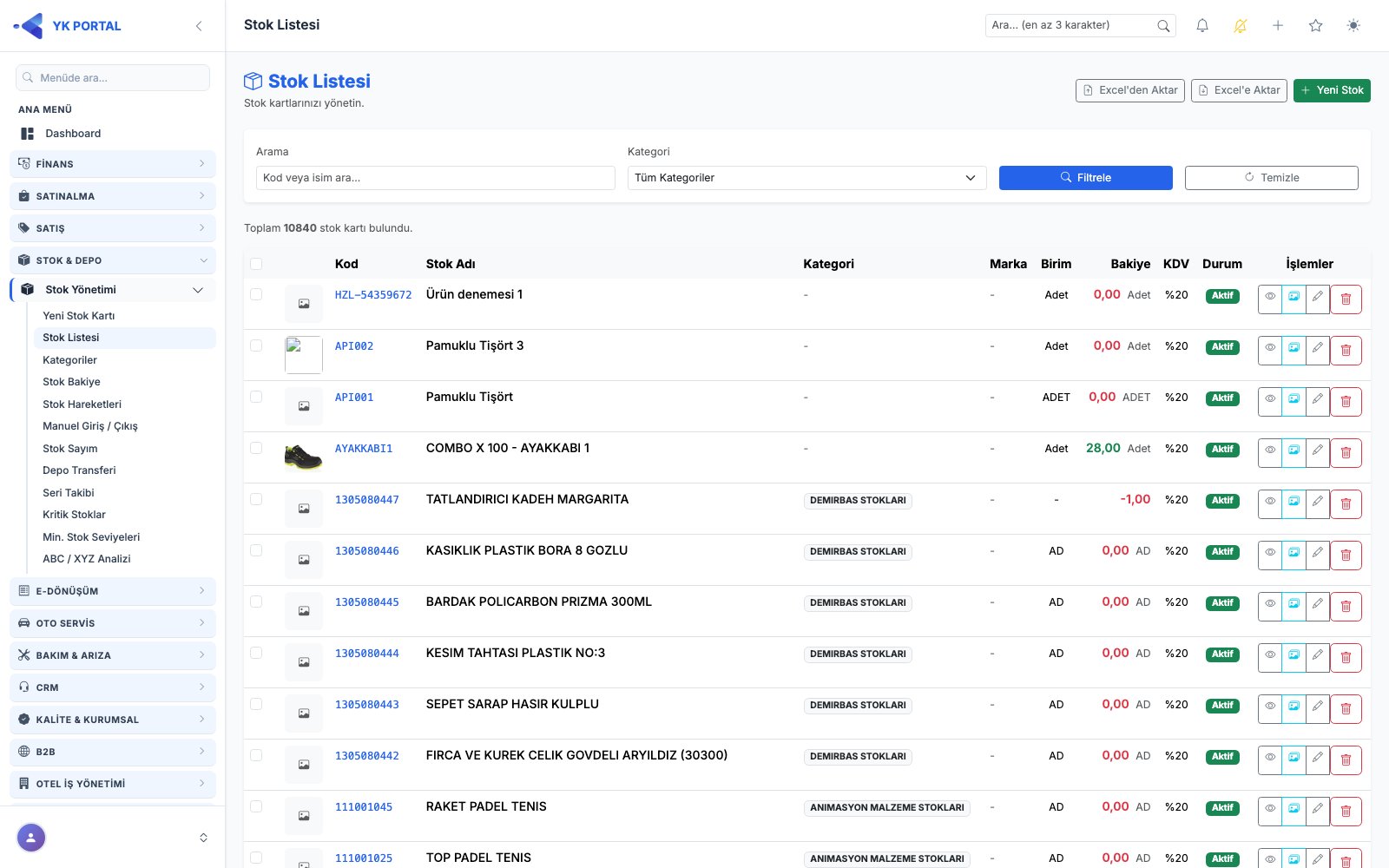
- Stok Listesi — tüm stok kartlarının listesi; toplu etiket basımı burada başlatılır. Arama kutusuna birden fazla kelime yazabilirsiniz: sorgu kelimelere bölünür ve her kelime stok adı, stok kodu, ERP kodu, barkod, üretici (OEM) kodu, raf veya markadan herhangi birinde aranır — "RULMAN DEBRİYAJ" ile "DEBRİYAJ RULMAN" aynı sonucu verir, kelimelerden biri kodda diğeri adda geçse de kart bulunur. Kelimenin içindeki boşluk ve işaretler önemsizdir: "350389", "350-389" ve "350.389" kayıttaki "350 389"u bulur (tire, nokta, eğik çizgi, alt çizgi ve virgül yok sayılır). Şirket Ayarları → Stok Parametreleri'nde "Satış Aramalarında Açıklamada da Ara" açıksa açıklama metni de aranır. Excel'e Aktar çıktısı da aynı kuralla süzülür. Süzgeç satırındaki Stok Tipi kutusuyla listeyi tek bir tipe daraltabilirsiniz (Tüm Tipler, Malzeme, Ürün, Hizmet, Demirbaş; CRM modülü olan şirketlerde kontrol tipleri de listelenir — stok kartındaki tip listesiyle aynıdır). Seçilen tip sayfalamada, başlıklardan sıralamada, Excel'e Aktar çıktısında ve Toplu Güncelle'nin "süzgece uyan tüm kayıtlar" seçeneğinde de geçerlidir. Bir kartın Durum rozetine tıklayarak kartı aktif/pasif yapabilirsiniz (değişiklik anında uygulanır; Düzenle yetkisi gerekir). Rafı tanımlı kartlarda stok adının altında Raf rozeti görünür; rozete tıklayınca aynı raftaki ürünler listelenir. Kod, Stok Adı, Kategori, Marka, Bakiye, Satış Fiyatı ve Durum başlıklarına tıklayarak listeyi sıralayabilir, aynı başlığa ikinci kez tıklayarak sıralamayı tersine çevirebilirsiniz.
- Kolonları kendiniz seçin: Listenin sağ üstündeki Kolonlar düğmesi (yanındaki sayı görünen kolon sayısıdır) Kolonları düzenle panelini açar. Görünen kolonlar bölümünde kolonları sürükleyerek (ya da Alt + ↑/↓ ile) sıralayabilir, çıkarabilirsiniz; Eklenebilir kolonlar bölümünden yeni kolon eklersiniz; Kolon ara… kutusu listeyi daraltır. Kilit simgeli kolonlar her zaman görünür. Kaydet düzeninizi kaydeder — bu tercih yalnız sizin içindir, diğer kullanıcıların listesi değişmez. Varsayılana dön standart düzene döndürür. Eklenen kolonlara da tıklayarak sıralama yapılır. Excel'e Aktar menüsünde iki seçenek vardır: Tüm kolonlar (bugünkü dosya; Excel'den Aktar şablonuyla uyumlu) ve Ekrandaki kolonlar (paneldeki sırayla yalnız görünen kolonlar). Alış Fiyatı kolonu ve Excel'deki alış fiyatı / alış para birimi / alış iskontosu kolonları yalnız stok düzenleme yetkisi olan kullanıcılara açılır; Özel Kod 1–5 kolonları yalnız stok özel kodları açıkken eklenebilir.
- Özel Kod süzgeçleri: Şirket Ayarları › Stok Parametreleri › Stok Özel Kodları açıksa süzgeç satırının altında, kartlarda değeri olan her özel kod için bir kutu (Özel Kod 1 … Özel Kod 5) otomatik gelir; hiçbir kartta değeri olmayan alanın kutusu çıkmaz. Kutudaki seçenekler kartlarınızda kullanılan değerlerdir (kutuya yazarak arayabilirsiniz); seçilen değer birebir eşleşir. Birden çok kutu birlikte seçilebilir. Filtrele'ye basınca uygulanır; seçim sayfalamada, başlıklardan sıralamada, Excel'e Aktar çıktısında ve Toplu Güncelle'nin "süzgece uyan tüm kayıtlar" seçeneğinde de geçerlidir. Özel kodlar kapalıyken kutular görünmez.
- Yeni Stok Kartı / Düzenle — stok kartı bilgileri; düzenleme ekranında ayrıca beden/renk yönetimi bulunur.
- Stok Detay — kart bilgileri + beden/renk/muadil özet görünümü. CRM modülü açıkken altta Fiyat Geçmişi paneli bulunur: stok kartındaki satış fiyatı ya da para birimi her değiştiğinde buraya kendiliğinden kayıt düşer (Başlangıç, Bitiş, Fiyat, Değiştiren). Panel salt okunurdur; elle fiyat eklenmez — fiyatı değiştirmek için stok kartını düzenleyin. Teklif ve fırsat satırına fiyat stok kartından (ya da carinin fiyat tipinden) gelir.
- Manuel Giriş/Çıkış (HareketGir) — elle stok hareketi girişi.
- Depo Transferi (Depo Transferleri / Transfer Fişi) — iki depo arasında çok ürünlü transfer fişi; fişten e-İrsaliye.
- Stok Sayım (Sayim) — fiziksel sayım sonucunu sisteme işleme.
- Stok Hareketleri (Hareketler) — tüm hareketlerin (otomatik + manuel) dökümü.
- Stok Bakiye (Bakiye) — şube/depo/stok kırılımında güncel bakiye.
- Kritik Stoklar ve Min. Stok Seviyeleri (MinStokAyarlar) — düşük stok takibi ve eşik tanımı.
- ABC-XYZ Analizi (AbcXyzAnaliz) — stok sınıflandırma raporu.
- Depolar / Şubeler (Liste, Yeni, Duzenle) — konum tanımları.
- Kategoriler (Liste, Yeni, Duzenle) — hiyerarşik ürün kategorileri.
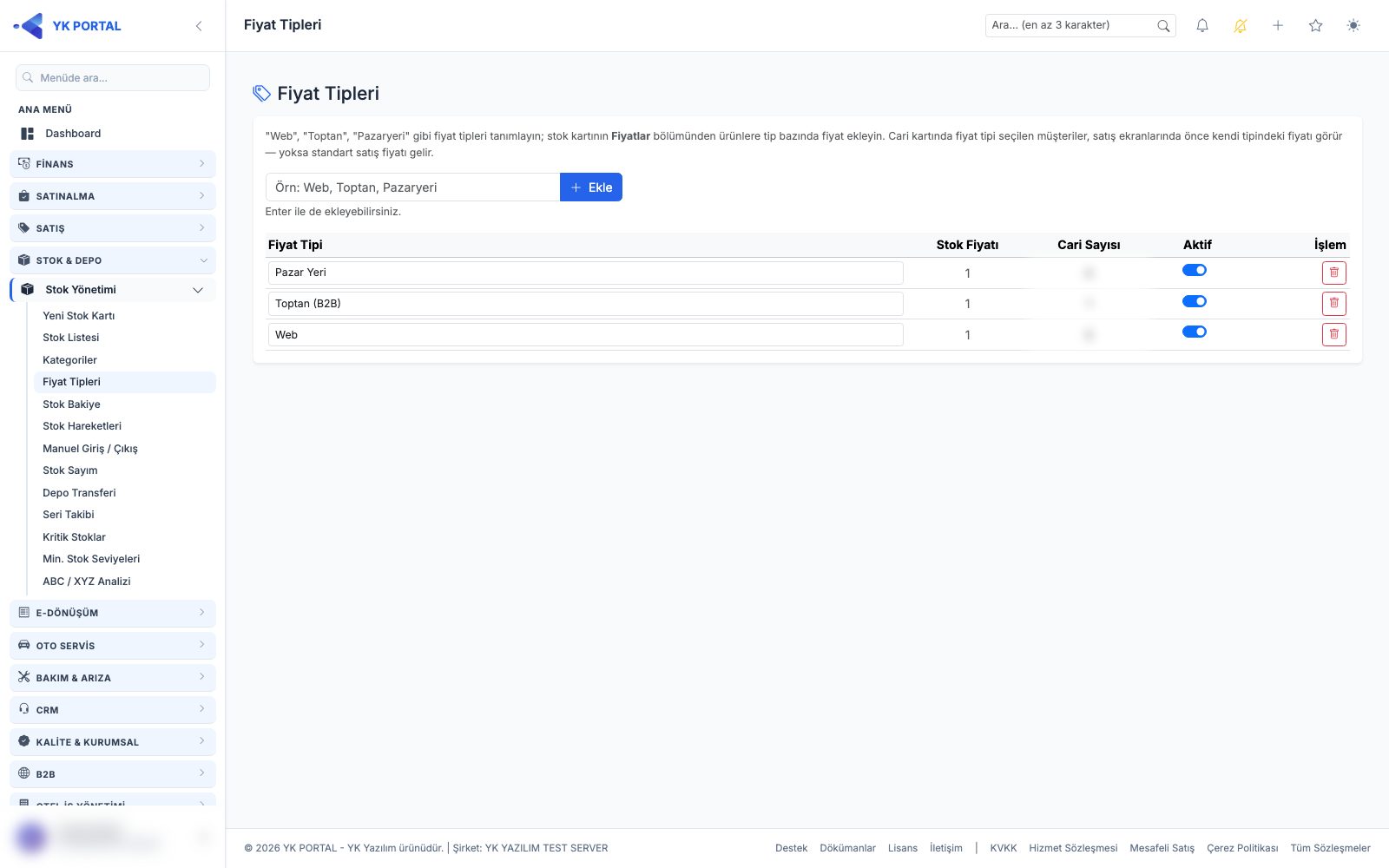
- Fiyat Tipleri (FiyatTipleri) — cariye özel satış fiyatları için tip tanımları (Web, Toptan, Pazaryeri gibi).
- Etiket Şablonları (Yonetim) — barkod/etiket tasarımı ve önizleme.
Adım Adım Kullanım
1. Yeni Stok Kartı Açma
🎬 Videolu anlatım: Stok Kartı Açma · Excel'den Toplu Stok Yükleme
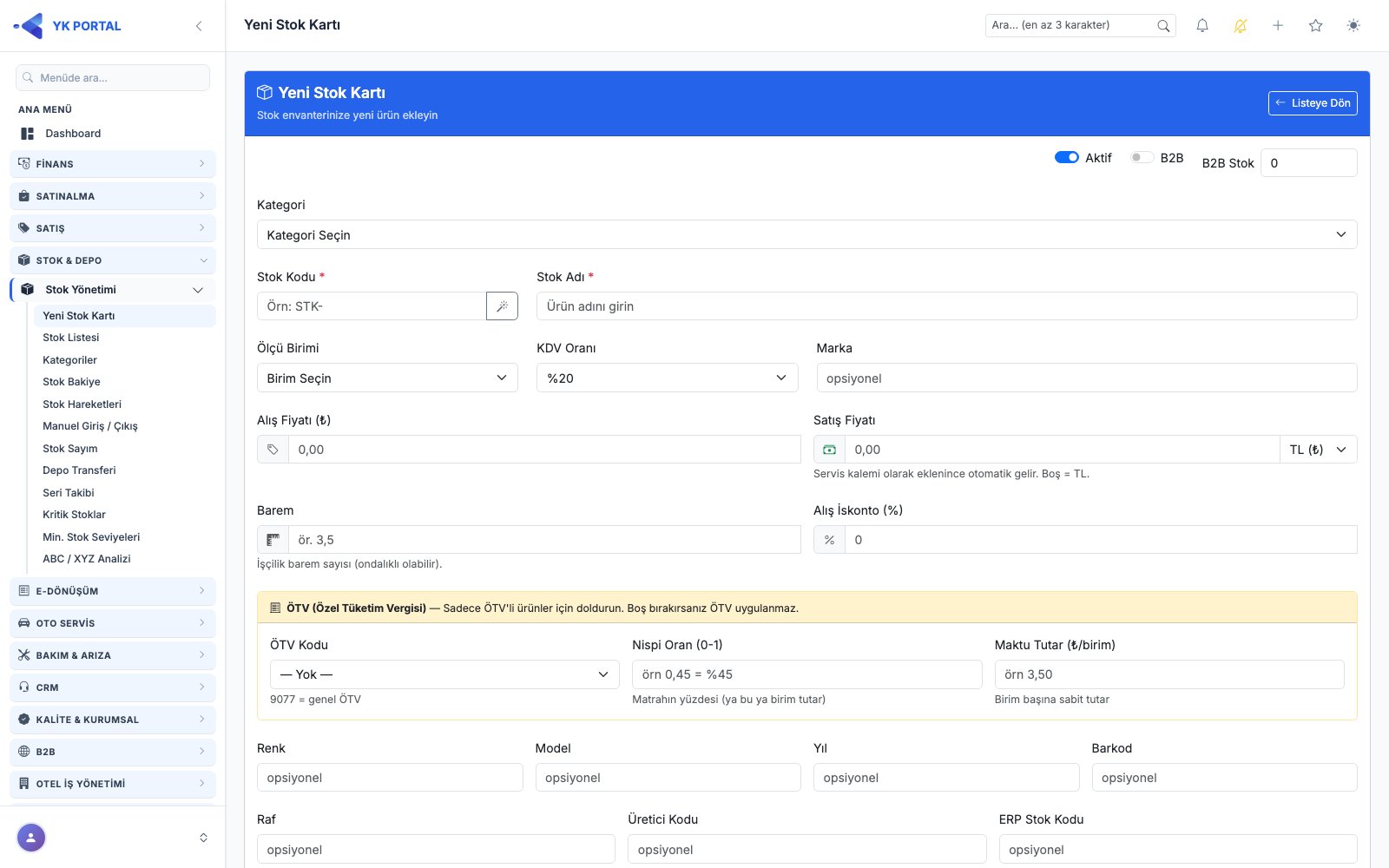
- Sol menüden Yeni Stok Kartı'na girin.
- Kategori'yi seçin (hiyerarşik listede alt kategoriler girintili gösterilir).
- Stok Kodu'nu girin; kodu kendiniz belirlemek istemiyorsanız alanın yanındaki sihirbaz (sonraki kod) butonuna basarak seçtiğiniz öneke göre sistemin otomatik ürettiği bir sonraki kodu kullanın.
- Stok Adı'nı girin, Stok Tipi (Malzeme / Ürün / Hizmet / Demirbaş / Kontrol / Kontrol Başlık — varsayılan Malzeme), Ölçü Birimi ve KDV Oranı (varsayılan %20) seçin. Yeni kartta Ölçü Birimi olarak Şirket Ayarları › Stok Parametreleri › Varsayılan Ölçü Birimi'nde seçili birim (seçilmemişse Adet) gelir; gerekirse değiştirin. Ürün, Malzeme gibi stoklanan ve maliyeti hesaplanan bir kart tipidir; her şirkette görünür. Demirbaş, firmanın kendi kullanımı için aldığı ama stok bakiyesi tutulan ve gerektiğinde satış ekranlarında satılabilen kartlar içindir; Demirbaş modülüyle (sicil, zimmet, sayım) bağı yoktur ve bu kartlar Raporlar > Stok Raporları > Demirbaş Raporu'nda ayrıca izlenir (bkz. Raporlar kılavuzu, bölüm 43). Kontrol ve Kontrol Başlık (eski adlarıyla "Mahal" ve "Mahal Başlık"; mevcut kartlarınız otomatik dönüştürülmüştür) seçenekleri yalnızca CRM modülü aktif olan şirketlerde listede görünür: Stok Tipi Kontrol olan kartlar CRM Mahal Girişi ekranında satır olarak seçilebilir, Kontrol Başlık olan kartlar ise aynı ekranda grup başlığı olarak kullanılır. Mevcut tüm kartlar "Malzeme" olarak işaretlidir ve dış senkron (ERP/B2B aktarımı) bu alanı değiştirmez.
- Marka alanına yazmaya başlayınca daha önce girilmiş markalar otomatik önerilir. Yanındaki Marka 2 alanına ürünün ikinci markasını yazabilirsiniz (opsiyonel; B2B aktarımı gibi entegrasyonlarda kullanılmak üzere saklanır).
- Alış Fiyatı ve Satış Fiyatı'nı girin (4 ondalığa kadar; fiyat girdiğiniz kadar görünür, ör. 1,20 · 1,1234). Satış Fiyatı yanındaki Para Birimi kutusu TL (₺) ise fiyat TL, bir döviz seçilirse şirketinizde tanımlı o döviz cinsindendir. Alış Fiyatı'nın yanında kendi para birimi kutusu vardır: Satış ile aynı seçiliyse alış fiyatı satış fiyatının para birimindedir; ayrıca TL ya da bir döviz seçebilirsiniz (ör. ürünü USD ile alıp TL satıyorsanız). Satınalma faturasından alış fiyatı otomatik güncelleniyorsa karta faturanın birim fiyatı faturanın para birimiyle yazılır (kur çevrimi yapılmaz). Satış Fiyatı'nın altındaki Satış İskonto (%)'ye bu ürünün satışta uygulanacak iskontosunu yazın; yazarken altında net fiyat görünür. Bu oran satış belgelerinde stok seçilince iskonto kutusuna gelir (carinin varsayılan iskontosuyla zincirleme, bkz. Satış kılavuzu, 5. bölüm). Aynı satırdaki Alış İskonto (%), Barem (işçilik barem sayısı) ve Çarpan alanlarını gerekiyorsa doldurun. Çarpan fiyat/maliyet hesabına katılmaz; CRM modülü kullanıyorsanız Mahal Girişi'nde bu kart mahal satırında seçildiğinde satırın Çarpan alanı bu değerle otomatik doldurulur.
- ÖTV (Özel Tüketim Vergisi) bölümü açılır/kapanır bir paneldir ve varsayılan olarak kapalı gelir; başlığına tıklayarak açın. (Düzenleme ekranında, kartta daha önce ÖTV bilgisi girilmişse panel otomatik açık gelir.) Ürün ÖTV'ye tabiyse ÖTV Kodu, Nispi Oran (0-1) ve/veya Maktu Tutar (₺/birim) alanlarını doldurun.
- Şirket Ayarları › Stok Parametreleri › Stok Özel Kodları açıksa Stok Adı'nın altında Özel Kod 1–5 alanları görünür (ör. ürün grubu, sezon, tedarik kanalı). Her alana elle yazabilirsiniz; yanındaki + düğmesiyle o alana tanım eklenir, yazarken tanımlardan öneri gelir. Özel kodlar Stok Listesi aramasında, Excel aktarımında ve Stok API'de de kullanılır. Anahtar kapalıyken alanlar görünmez; girilmiş kodlar silinmez.
- Gerekirse Renk / Model / Yıl / Barkod, Raf / Üretici Kodu / ERP Stok Kodu ve Açıklama alanlarını doldurun. Açıklama alanı biçimlendirilebilir bir metin düzenleyicidir: kalın/italik yazı, madde listesi, tablo ve bağlantı ekleyebilir, hazır bir HTML şablonunu (kendi biçim tanımlarıyla) doğrudan yapıştırabilirsiniz. B2B modülü kullanan firmalarda bu açıklama, B2B ürün detay sayfasında resim ve bilgi panelinin altında tam genişlikte bayiye gösterilir.
- Bu ürünün alternatifi (muadili) olan başka stok kartları varsa Muadil Ürünler arama kutusundan bulup ekleyin; eklediğiniz ürünler chip olarak listede görünür (bu ilişki çift yönlüdür — A'yı B'nin muadili yaparsanız B de A'nın muadili olarak görünür).
- Kaydet'e basın. Kayıt tamamlandığında listeye değil, açtığınız stok kartının detay ekranına yönlendirilirsiniz.
Not: Beden/Renk/Seri No takibi yeni kart formunda yoktur — "Önce stok kartını kaydedin, ardından düzenleme ekranından beden ekleyebilirsiniz" uyarısı görürsünüz.
1a. Kaydı Kopyala
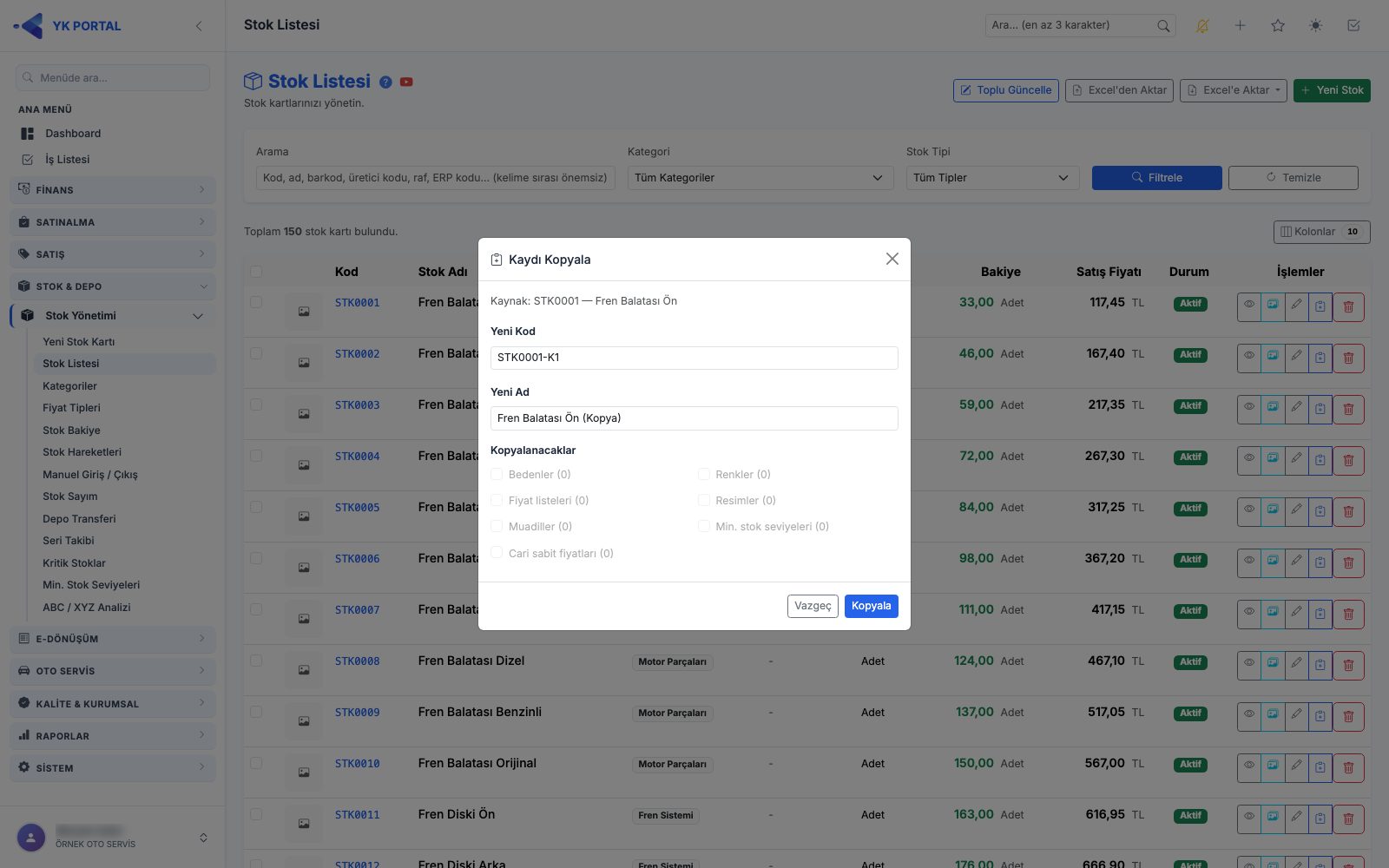
Var olan bir karta çok benzeyen yeni bir stok kartı açmanın en kısa yoludur. Stok Listesi'nde satırın sonundaki Kopyala düğmesine (pano simgesi) ya da Stok Detay ekranının üstündeki Kopyala düğmesine basınca açılır. Stok düzenleme yetkiniz yoksa pencere açılmaz, Kopyalanamadı uyarısı çıkar.
- Pencerenin üstünde hangi karttan kopyaladığınız yazar (Kaynak: kod — ad).
- Yeni Kod — kaynak kodun sonuna
-K1eklenmiş olarak gelir (bu kod kullanılıyorsa-K2,-K3…). Dilediğiniz kodu yazabilirsiniz; en çok 50 karakterdir ve başka bir kartta kullanılan kod kabul edilmez. - Yeni Ad — kaynak adın sonuna "(Kopya)" eklenmiş olarak gelir; en çok 150 karakterdir.
- Kopyalanacaklar — kartla birlikte taşınacak ek bilgiler: Bedenler, Renkler, Fiyat listeleri, Resimler, Muadiller, Min. stok seviyeleri, Cari sabit fiyatları. Her kutunun yanında kaynak karttaki kayıt sayısı yazar; kaydı olanlar işaretli gelir, kaynakta hiç kaydı olmayan kutu soluk ve kapalıdır. Taşımak istemediğinizin işaretini kaldırın.
- Kopyala — yeni kart açılır ve doğrudan yeni kartın düzenleme ekranına geçersiniz. Kod ya da ad boşsa veya kod kullanılıyorsa hata pencerenin altında kırmızı kutuda yazar, pencere açık kalır.
- Vazgeç — pencereyi kapatır, kayıt açılmaz.
Dikkat: Kartın kendi bilgileri (kategori, birim, KDV, fiyatlar, marka, özel kodlar, ÖTV vb.) kopyaya aynen taşınır; Barkod ve ERP Stok Kodu ise iki kartta aynı olamayacağı için kopyada boş gelir. Stok hareketleri ve bakiye kopyalanmaz — yeni kart sıfır bakiyeyle açılır.
1b. Excel'den Stok Aktarımı
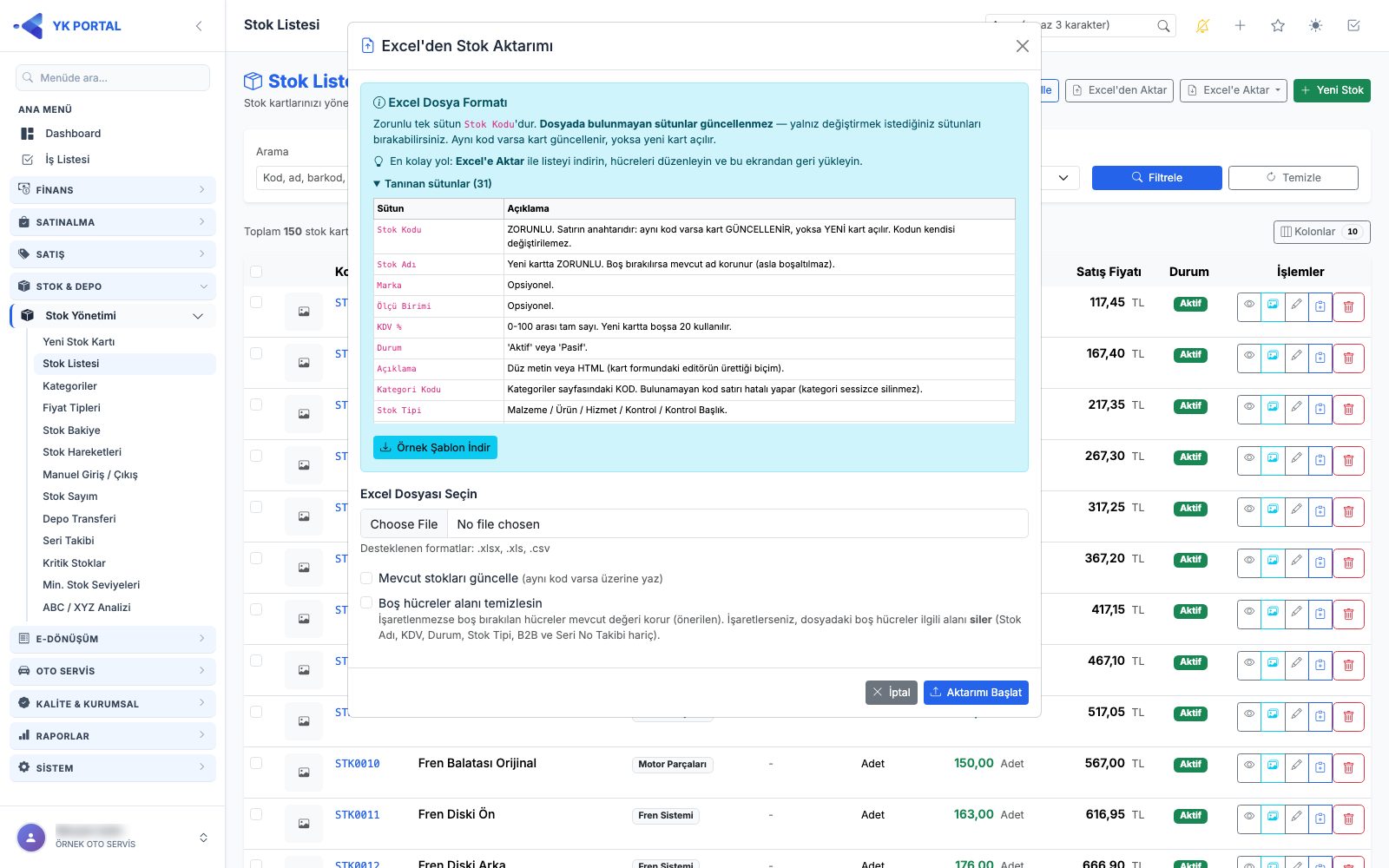
Çok sayıda kartı tek dosyayla açmak ya da güncellemek için Stok Listesi'nin üstündeki Excel'den Aktar düğmesine basın.
- Excel Dosya Formatı kutusunu okuyun: zorunlu tek sütun Stok Kodu'dur; dosyada bulunmayan sütunlar güncellenmez. Dosyadaki kod sistemde varsa kart güncellenir, yoksa yeni kart açılır. Tanınan sütunlar satırına tıklayınca sistemin okuduğu tüm sütunlar açıklamalarıyla listelenir.
- Hazır bir dosyanız yoksa Örnek Şablon İndir ile boş şablonu alın. En kolay yol: listeden Excel'e Aktar (Tüm kolonlar) ile dosyayı indirip hücreleri düzenlemek ve bu pencereden geri yüklemektir.
- Excel Dosyası Seçin alanından dosyanızı seçin (.xlsx, .xls ya da .csv).
- Var olan kartların üzerine yazılsın istiyorsanız Mevcut stokları güncelle kutusunu işaretleyin (stok düzenleme yetkisi gerekir). İşaretlemezseniz sistemde kodu bulunan satırlar "kodlu stok zaten mevcut" hatasıyla atlanır, yalnız yeni kodlar eklenir.
- Boş hücreler alanı temizlesin işaretli değilse dosyada boş bıraktığınız hücreler karttaki değeri korur (önerilen). İşaretlerseniz boş hücreler ilgili alanı siler; Stok Adı, KDV, Durum, Stok Tipi, B2B ve Seri No Takibi bu kuraldan hariçtir.
- Aktarımı Başlat'a basın. Liste ekranına dönülür ve üstte sonuç yazar: Eklenen, Güncellenen, Hatalı satır sayıları ve dosyadan işlenen alanlar. Hatalı satırlar satır numarası ve nedeniyle listelenir.
İptal pencereyi kapatır, dosya yüklenmez.
Dikkat: Dosyada Stok Kodu (ya da Kod) sütunu bulunamazsa aktarım hiç başlamaz; hata mesajında dosyada bulunan başlıklar yazılır, başlık satırını şablondakiyle karşılaştırın.
1c. Excel'den Bakiye Aktarımı
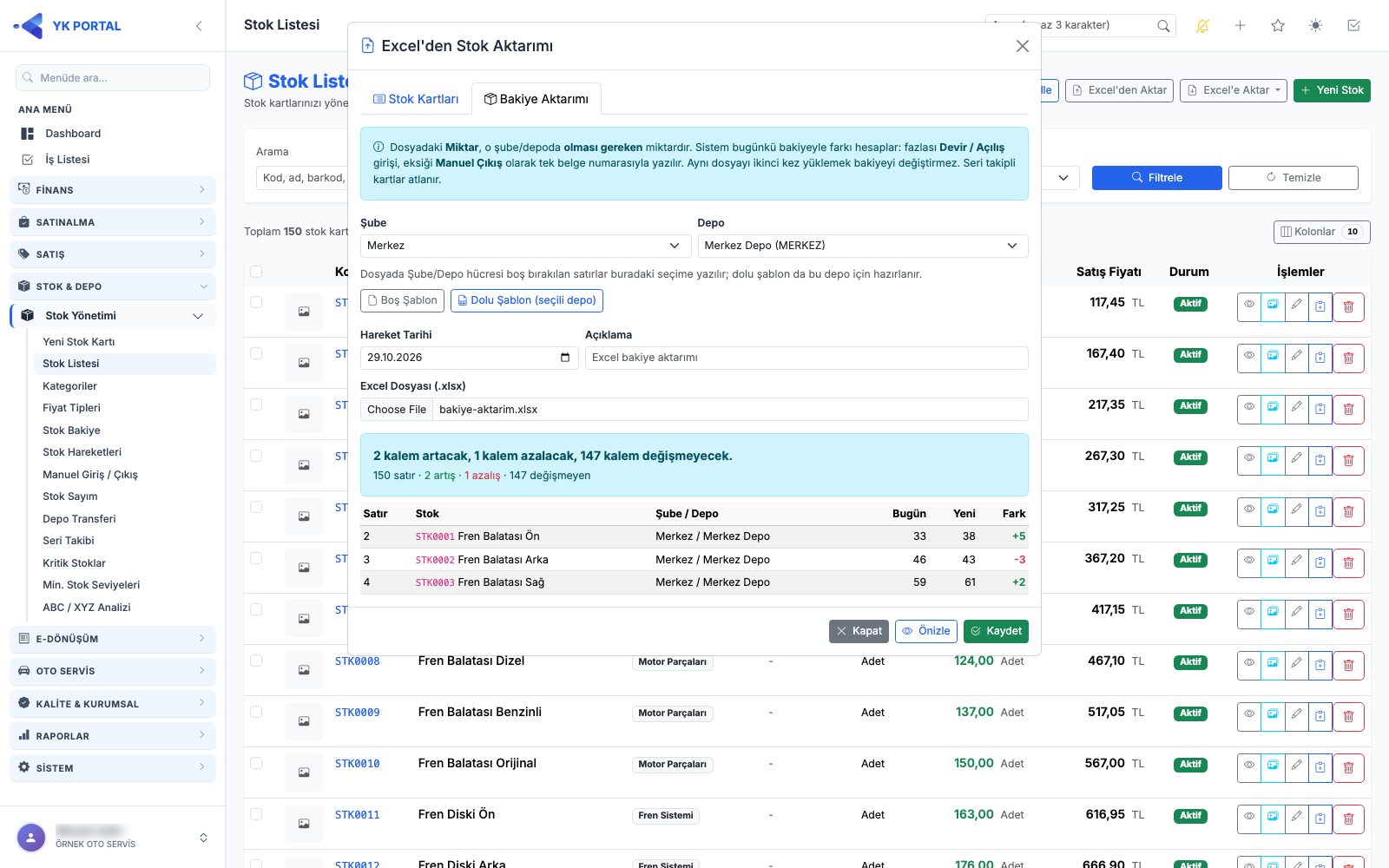
Depolardaki miktarları (açılış bakiyesi, sayım sonrası düzeltme, eski programdan geçiş) tek dosyayla eşitlemek için Excel'den Aktar penceresindeki Bakiye Aktarımı sekmesini kullanın. Sekme yalnız stok hareketi girme yetkisi olan kullanıcıda görünür; yanındaki Stok Kartları sekmesi yukarıdaki kart aktarımıdır.
Dosyadaki Miktar, o şube/depoda olması gereken miktardır. Sistem bugünkü bakiyeyle farkı hesaplar: fazlası Devir / Açılış girişi, eksiği Manuel Çıkış olarak tek belge numarasıyla yazılır. Aynı dosyayı ikinci kez yüklemek bakiyeyi değiştirmez.
- Şube ve Depo'yu seçin. Dosyada Şube/Depo hücresi boş bırakılan satırlar bu seçime yazılır.
- Şablon indirin:
- Boş Şablon: sütunları Stok Kodu, Stok Adı, Şube, Depo, Miktar olan boş dosya. Firmanızda renk/beden varyantlı kart varsa Renk ve Beden sütunları da gelir.
- Dolu Şablon (seçili depo): seçtiğiniz deponun bugünkü bakiyeleriyle dolu dosya. Yalnız değişecek miktarları düzeltip geri yüklemenin en kolay yoludur.
- Hareket Tarihi'ni seçin (bugün ya da geçmiş). İsterseniz Açıklama yazın; boşsa "Excel bakiye aktarımı" yazılır.
- Excel Dosyası (.xlsx) alanından dosyanızı seçip Önizle'ye basın. Önizlemede kaç kalemin artacağı (Devir / Açılış), kaç kalemin azalacağı (Manuel Çıkış) ve kaçının değişmeyeceği yazar; fark tablosunda satır numarası, Stok, Şube / Depo, Bugün, Yeni ve Fark sütunları vardır. Hatalı satırlar ve uyarılar ayrı listelenir.
- Sonuç doğruysa Kaydet'e basın ve onaylayın.
Dikkat: Aktarım hepsi ya da hiçbiri kuralıyla çalışır: dosyada tek bir hatalı satır (bulunamayan stok kodu, tanınmayan şube/depo, geçersiz miktar) varsa hiçbir hareket yazılmaz; hatayı düzeltip dosyayı yeniden yükleyin. Seri takipli kartlar bu aktarımda atlanır, onların bakiyesi seri girişiyle yapılır.
2. Beden / Renk Varyantı Ekleme
Not: "Renk" ve "Beden" varsayılan adlardır. Sektörünüzde iki varyant boyutu başka anlam taşıyorsa (aydınlatmada Kelvin, profilde Uzunluk, ambalajda Ebat) Ayarlar → Şirket Ayarları → Stok Parametreleri → Varyant Boyutu Adları'ndan adı değiştirin; stok kartı, hareketler, sipariş, üretim reçetesi/emirleri, kiosk ve raporlarda etiket bu ada dönüşür (veri aynen kalır).
- Stok Listesi'nden ilgili kartın Düzenle ekranına girin.
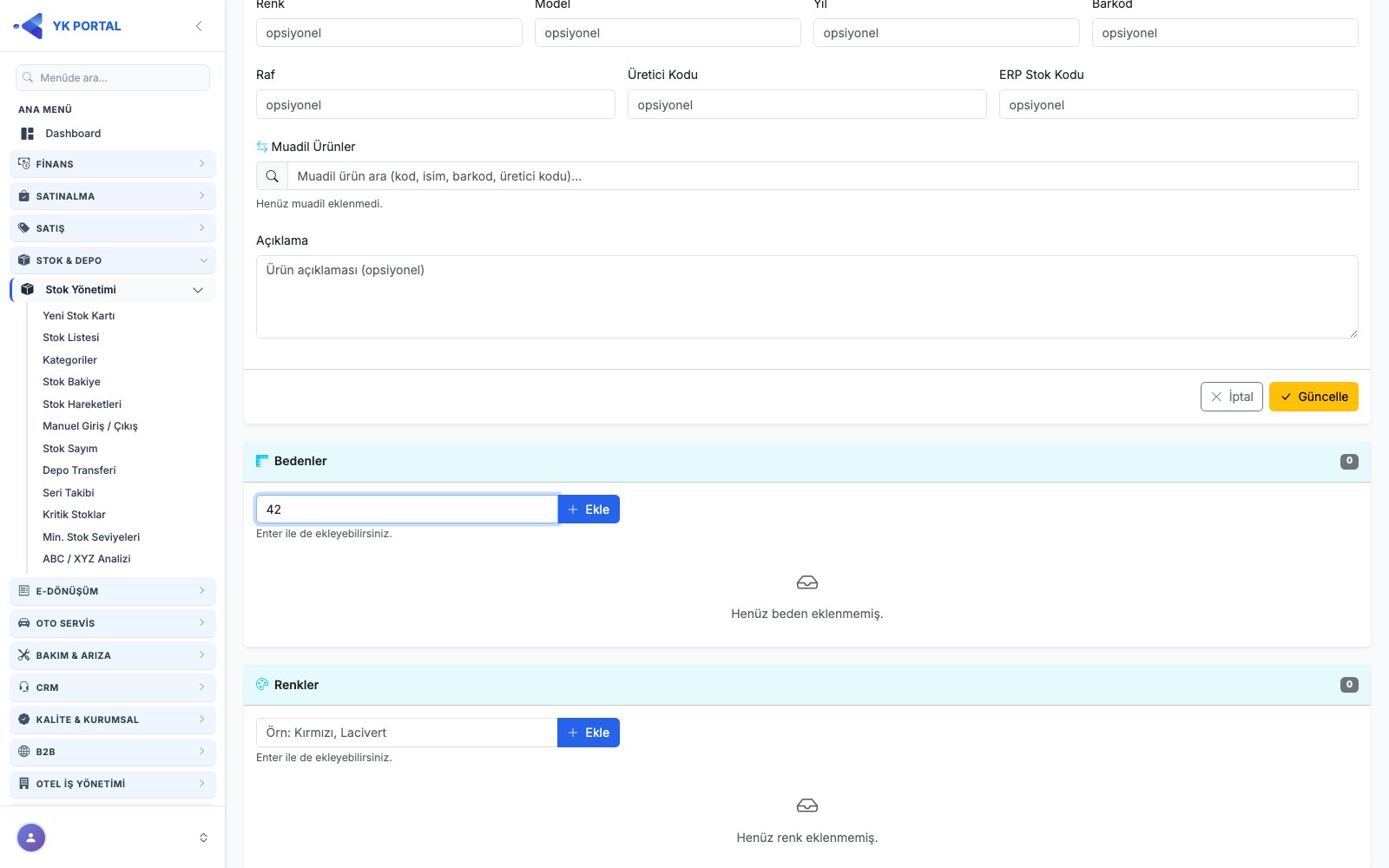
- Formun altındaki Bedenler kartında, giriş kutusuna değeri yazın (ör. "35", "S", "XL") ve Ekle butonuna basın (Enter tuşu da çalışır). Eklenen bedenler bir tabloda listelenir; satırdaki Sil ile kaldırabilirsiniz.
- Aynı şekilde Renkler kartına renk değerlerini tek tek ekleyin/silin.
- Seri numarası ile takip edilecek bir ürünse (örn. IMEI, şasi no) formdaki Seri No Takibi anahtarını açın; bu ürünün stok hareketlerinde (Manuel Giriş/Çıkış ekranında) seri numarası girişi zorunlu hale gelir.
- Beden tablosunda her satırda ayrıca Katsayı ve Min Miktar alanları bulunur (varsayılan değer 1 = serbest giriş). Bu değerler B2B sipariş akışında geçerlidir: bayi o bedenden yalnızca katsayının katları kadar ve minimum miktarın üzerinde bir adet sipariş edebilir. Değeri değiştirip alandan çıktığınızda (Tab ile veya başka bir yere tıklayarak) otomatik kaydedilir.
- Tablonun üstündeki "Sipariş kuralı" şeridinden katsayı ve/veya minimum miktar girip Tüm Bedenlere Uygula butonuna basarsanız, girdiğiniz değer bu stoğun tüm beden satırlarına uygulanır (boş bıraktığınız alan uygulanmaz). Aynı isimli bedeni olan başka stok kartları da varsa sistem "kural onlara da uygulansın mı?" diye sorar; onaylarsanız kural, aynı beden adına sahip tüm modellere yayılır.
Beden/Renk ekleme ve silme işlemleri ile Katsayı/Min Miktar güncellemeleri ayrı AJAX çağrılarıyla anında kaydedilir; ana formu "Kaydet"e basmanız gerekmez. Not: Bu kural yalnızca B2B sipariş akışını etkiler; numune talepleri ve diğer modüller bu kısıtlamadan etkilenmez.
3. Muadil Ürün Tanımlama
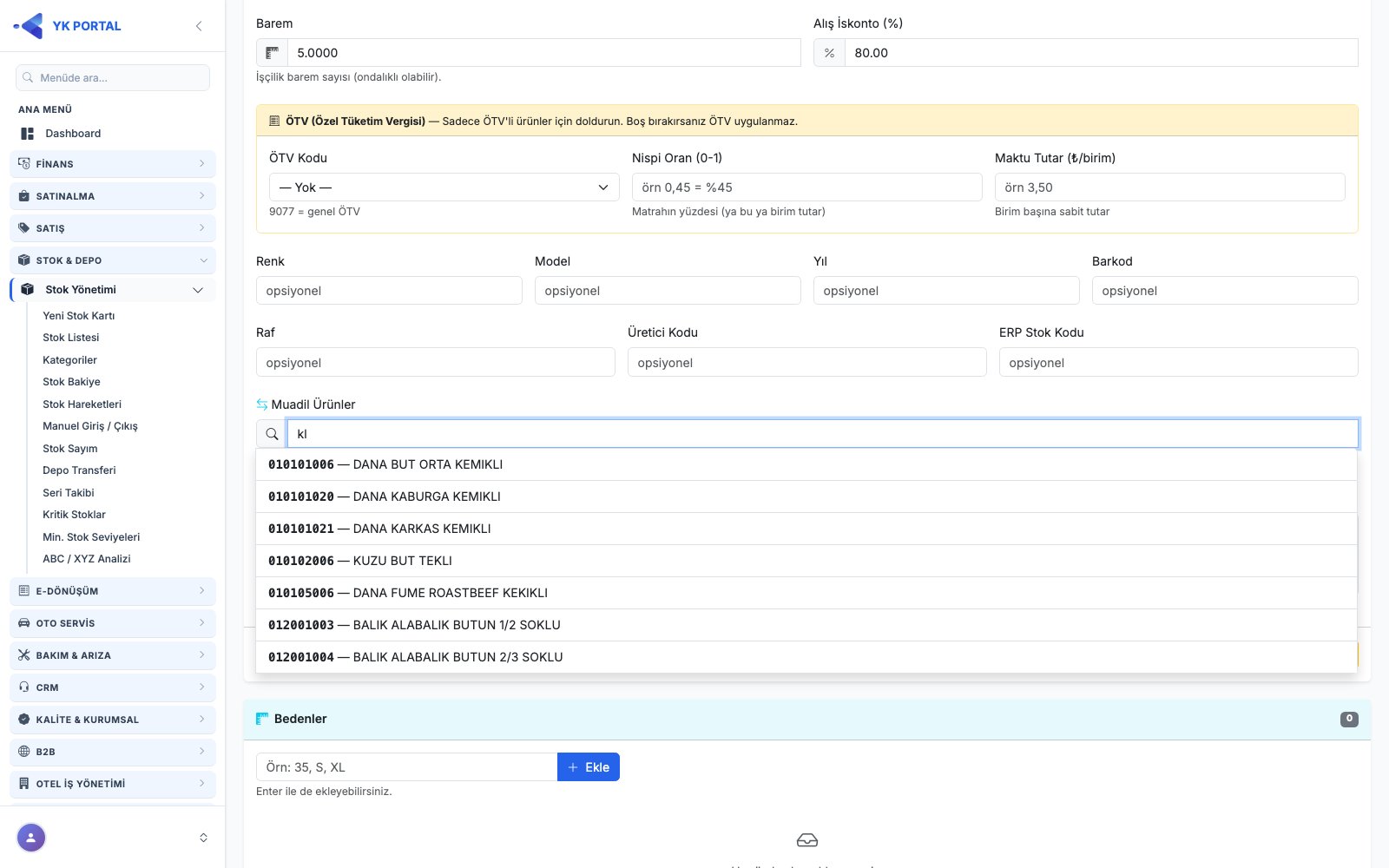
- Stok Kartı Yeni veya Düzenle formunda Muadil Ürünler kutusuna aramak istediğiniz ürünün kodu, adı, barkodu, üretici kodu ya da ERP kodunu yazın.
- Listeden eklemek istediğiniz ürün(ler)i seçin; seçilenler chip olarak görünür. Seçimden sonra arama kelimesi ve sonuç listesi korunur, eklenen satırda ✓ Eklendi yazar (tekrar tıklarsanız çıkarılır) — aynı aramadan birden çok muadili art arda ekleyebilirsiniz.
- Formu Kaydet'e bastığınızda muadil ilişkisi güncellenir. Muadil kutusunu tamamen boşaltıp kaydederseniz, o kartın tüm muadil ilişkileri silinir.
Muadil tanımlı ürünler, Hızlı Satış (POS) ve stok arama sonuçlarında bir "muadil" ikonuyla işaretlenir; oradan tıklanınca muadil listesi görüntülenebilir.
4. Stok Hareketi — Manuel Giriş / Çıkış
🎬 Videolu anlatım: Manuel Stok Giriş/Çıkış · Stok Hareketlerini İzleme · Seri Numarası Takibi
- Sol menüden Manuel Giriş/Çıkış'a girin.
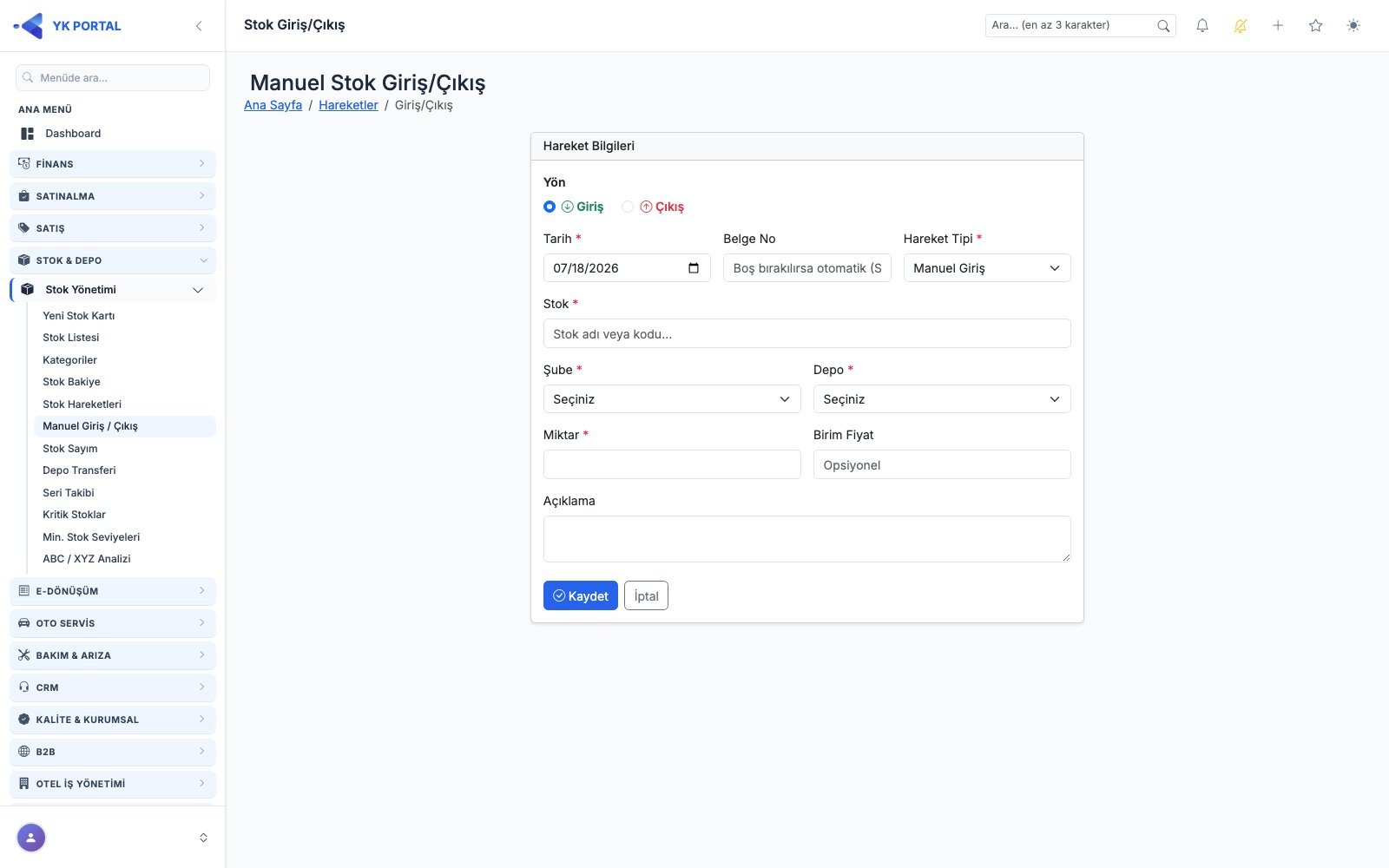
- Yön olarak Giriş ya da Çıkış seçin; Hareket Tipi dropdown'ı seçilen yöne göre otomatik değişir:
- Giriş için: Manuel Giriş, Sayım Düzeltme, Devir/Açılış
- Çıkış için: Manuel Çıkış, Sayım Düzeltme, Fire/Zayi
- Tarih, Belge No (boş bırakılırsa "SH-YIL-Sıra" formatında otomatik üretilir) girin.
- Stok'u arayıp seçin, Şube ve Depo'yu seçin (depo seçilince o depodaki mevcut bakiye ekranda gösterilir — yalnızca yetkili olduğunuz şube/depolar listelenir).
- Miktar, Birim Fiyat ve Açıklama girin.
- Seçtiğiniz stok "Seri No Takibi" açık bir üründe ise ekranda ek bir Seri Numaraları bölümü açılır; her seri için Seri No, Açıklama, Tarih ve Miktar satırlarını doldurmanız gerekir.
- Kaydedin.
Not: Satış, satınalma, servis çıkışı, transfer, satış/satınalma iadesi gibi hareketler bu ekrandan girilemez — bunlar ilgili belgeler (Satış Fişi, Satınalma Faturası, Servis, Transfer vb.) onaylandığında sistem tarafından otomatik oluşturulur. Bu ekran yalnızca Manuel Giriş, Manuel Çıkış, Sayım Düzeltme, Devir/Açılış ve Fire/Zayi hareketleri içindir.
Belgeden oluşan hareketin tarihi: Satış ve satınalma faturası, gelen e-faturadan aktarılan satınalma faturası, satış fişi ve e-irsaliyeden oluşan stok hareketleri belgenin kendi tarihini taşır — belgeyi hangi gün kaydettiğiniz, onayladığınız ya da aktardığınız önemli değildir. Örneğin 05.10 tarihli gelen e-faturayı 10.10'da aktarırsanız stok hareketi ve stok ekstresi 05.10'da görünür.
Düzenleme ve silme: Elle girdiğiniz stok giriş/çıkış hareketlerini sonradan düzenleyebilir ve silebilirsiniz (satırdaki düzenle/sil işlemleriyle). Varyantlı (bedenli) ürünlerde hareketin hangi varyanta ait olduğu da görüntülenir. Belgeden (fatura, servis, sipariş) otomatik oluşan hareketler bu şekilde düzenlenmez — kaynak belgeden düzeltilir.
5. Depo Transferi
🎬 Videolu anlatım: Depo Transferi
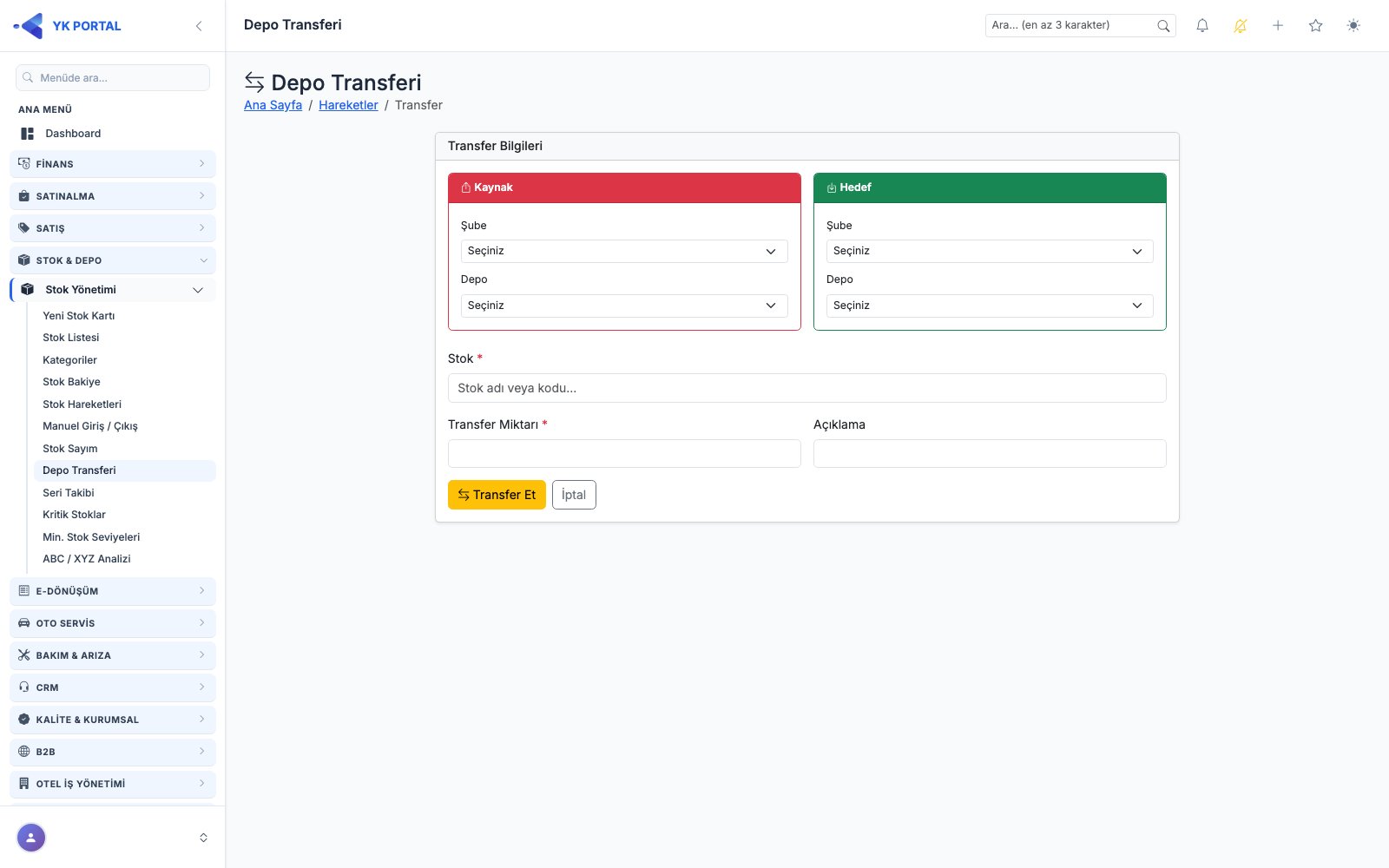
Depo transferi bir transfer fişidir: tek fişte bir depodan diğerine birden çok ürün taşınır, fiş TRF- ile başlayan bir belge numarası alır. Kaydettiğinizde her satır için kaynak depoda çıkış, hedef depoda giriş hareketi yazılır.
Depo Transferleri listesi. Sol menüden Stok & Depo › Depo Transferi'ne girin. Listede Belge No, Tarih, Kaynak, Hedef, Kalem, Toplam Miktar, Kaydeden ve fişten oluşturulduysa e-İrsaliye numarası görünür. Başlangıç / Bitiş tarihi, Kaynak Depo, Hedef Depo ve Ara kutusuyla (belge no, açıklama, ürün kodu / adı) süzüp Filtrele'ye basın; Temizle süzgeçleri kaldırır. Satırdaki simgelerle fişi PDF önizle'de açar ya da Düzenle'ye geçersiniz. API ile kaydedilmiş fişlerde ayrı bir simge görünür.
Yeni transfer:
- Listede Yeni Transfer'e basın (Stok Hareketleri ekranındaki Transfer düğmesi de buraya açılır).
- Tarih'i seçin. Bugün ya da geçmiş bir tarih seçilebilir, ileri tarih seçilemez.
- Kaynak (çıkış) kutusunda malın çıkacağı Şube ve Depo'yu, Hedef (giriş) kutusunda gireceği Şube ve Depo'yu seçin. İki yer arasındaki ⇄ düğmesi kaynakla hedefi yer değiştirir. Kaynak ve hedef aynı olamaz; ikisinde de yetkili olmanız gerekir. Tek şubeli ya da tek depolu firmada kutu otomatik seçili gelir.
- İsterseniz Açıklama yazın. Fişin ve tüm satırların hareket açıklaması olur.
- Ürünler bölümüne ürün ekleyin: barkod okuyucuyla Barkod / kod okut + Enter kutusuna okutun ya da yanındaki arama kutusundan ürünü bulun. Varyantsız ve seri takipsiz bir ürünü ikinci kez okutmak yeni satır açmaz, miktarı 1 artırır.
- Her satırda Miktar'ı yazın. Kaynak Bakiye sütunu ürünün kaynak depodaki güncel bakiyesini gösterir. Bakiyeyi aşan satır işaretlenir ve altta "N satırda kaynak bakiye yetersiz." uyarısı çıkar; bu durumda fiş kaydedilmez.
- Renk/beden varyantlı üründe satırdaki kutudan renk / beden'i seçin.
- Seri takipli üründe Seri düğmesiyle Seri Seçimi penceresini açın (aşağıda). İsterseniz satıra ayrı Satır Açıklaması yazın, satırı sağdaki çarpı ile silin. Altta Kalem sayısı görünür; bir fişte en çok 500 satır olur.
- Transferi Kaydet'e basın. Fişin detay ekranı açılır.
Fiş detayı. Üstte kaynak → hedef ve tarih, altında satırlar (Kod, Ürün, varyant, Miktar, Seri, Açıklama) yer alır. Düğmeler:
- PDF: fişi sayfadan çıkmadan önizleme penceresinde açar, oradan indirir ya da yazdırırsınız.
- e-İrsaliye Oluştur: malı firmanın dışından geçen bir adrese gönderiyorsanız fişten e-İrsaliye hazırlar (aşağıda).
- Düzenle: fişin tamamını açar. Satır ekleyip çıkarabilir, miktar, depo ya da tarih değiştirebilirsiniz; kaydedince hareketler yeniden yazılır, bakiyeler kendiliğinden düzelir.
- Sil: onay penceresinde fişteki satırların çıkış ve giriş hareketlerinin iptal arşivine taşınacağı, bakiyelerin transfer öncesine döneceği yazar. Onaylarsanız fiş silinir.
- Yeni Transfer: yeni bir fiş açar.
Not: Fişten e-İrsaliye oluşturulduysa fiş düzenlenemez ve silinemez; ekranda bu uyarı görünür. Değişiklik gerekirse önce irsaliyeyi silin (taslaksa) ya da iptal edin.
Eski transferler. Transfer fişinden önceki tek ürünlük ekranla yapılmış transferler Stok Hareketleri'nde görünmeye devam eder. Bunlardan birini düzenlemek istediğinizde Eski Transferi Düzenle ekranı açılır: kaydettiğinizde transfer, belge numaralı bir fişe çevrilir (eski çıkış/giriş hareketleri iptal arşivine taşınır), isterseniz fişe başka ürün de eklersiniz.
5a. Seri Seçimi
Seri takipli bir üründe satırdaki Seri düğmesi Seri Seçimi penceresini açar. Pencerede ürünün kaynak depodaki serileri listelenir; Seri no ara kutusuyla daraltın, taşınacak serileri işaretleyin. Altta Seçilen toplamı görünür; Tamam'a basınca satırın miktarı seçilen serilerin toplamı olur. Vazgeç seçimi değiştirmeden kapatır. Seri takipli satırda seri seçmeden fiş kaydedilmez.
5b. Transfer Fişinden e-İrsaliye
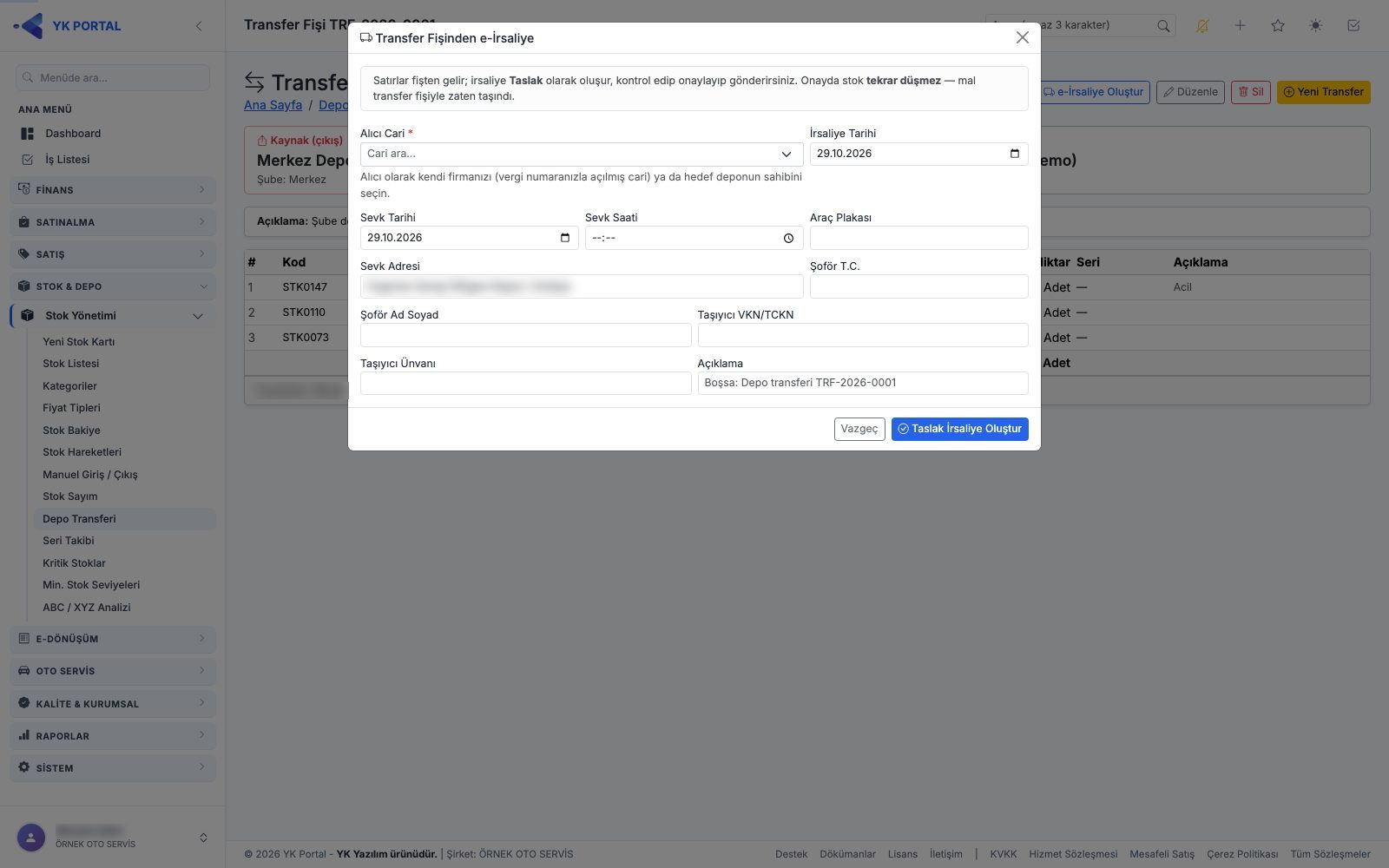
Fiş detayındaki e-İrsaliye Oluştur düğmesi Transfer Fişinden e-İrsaliye penceresini açar. Satırlar fişten gelir; irsaliye Taslak olarak oluşur, e-İrsaliye ekranında kontrol edip onaylayıp gönderirsiniz.
- Alıcı Cari'yi seçin (zorunlu). Alıcı olarak kendi firmanızı (vergi numaranızla açılmış cari) ya da hedef deponun sahibini seçin.
- İrsaliye Tarihi, Sevk Tarihi, Sevk Saati, Araç Plakası, Sevk Adresi, Şoför T.C., Şoför Ad Soyad, gerekirse Taşıyıcı VKN/TCKN ve Taşıyıcı Ünvanı alanlarını doldurun. Açıklama boş bırakılırsa "Depo transferi TRF-…" yazılır.
- Taslak İrsaliye Oluştur'a basın. Fiş detayında artık irsaliye numarası ve irsaliyeye giden bağlantı görünür. Vazgeç pencereyi kapatır.
Dikkat: Bu irsaliyenin onayında stok tekrar düşmez; mal transfer fişiyle zaten taşınmıştır. İrsaliyenin satırları fişle aynı kalmalıdır ve faturaya dönüştürülmez. Firmanızda e-İrsaliye seri ön eki tanımlı değilse irsaliye oluşturulmaz, ekranda nedeni yazar (ayar: e-Dönüşüm kılavuzu).
6. Stok Sayımı
🎬 Videolu anlatım: Depo Sayımı
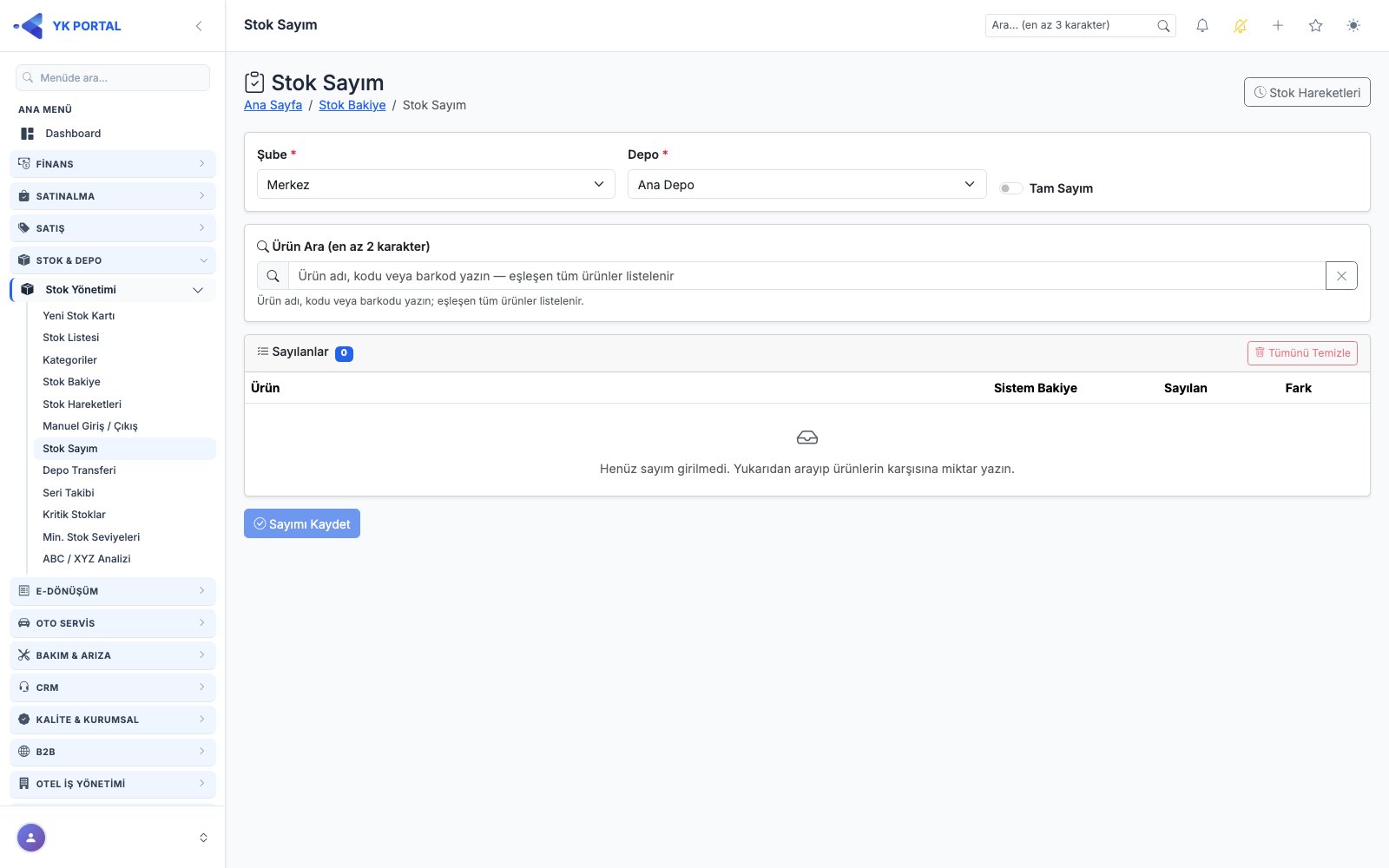
- Sol menüden Stok Sayım'a girin; önce Şube ve Depo seçimi yapmanız zorunludur.
- Sayacağınız ürünleri arayıp bulduğunuz fiziksel miktarı girin; girdiğiniz taslak sayım, sayfadan ayrılsanız da tarayıcınızda saklanır.
- Sayımı tamamlayınca kaydedin; sistem, sistemdeki mevcut bakiye ile girdiğiniz fiziksel miktar arasındaki farka göre tek bir "SAY-YIL-Sıra" belge numarası altında Sayım Düzeltme hareketleri (gerekirse giriş, gerekirse çıkış) üretir.
- Kayıt sonunda "X giriş, Y çıkış, Z sıfırlama, W değişmedi" şeklinde bir özet mesajı görürsünüz.
6a. Stok Kartından Hızlı Sayım (Sayım Girişi)
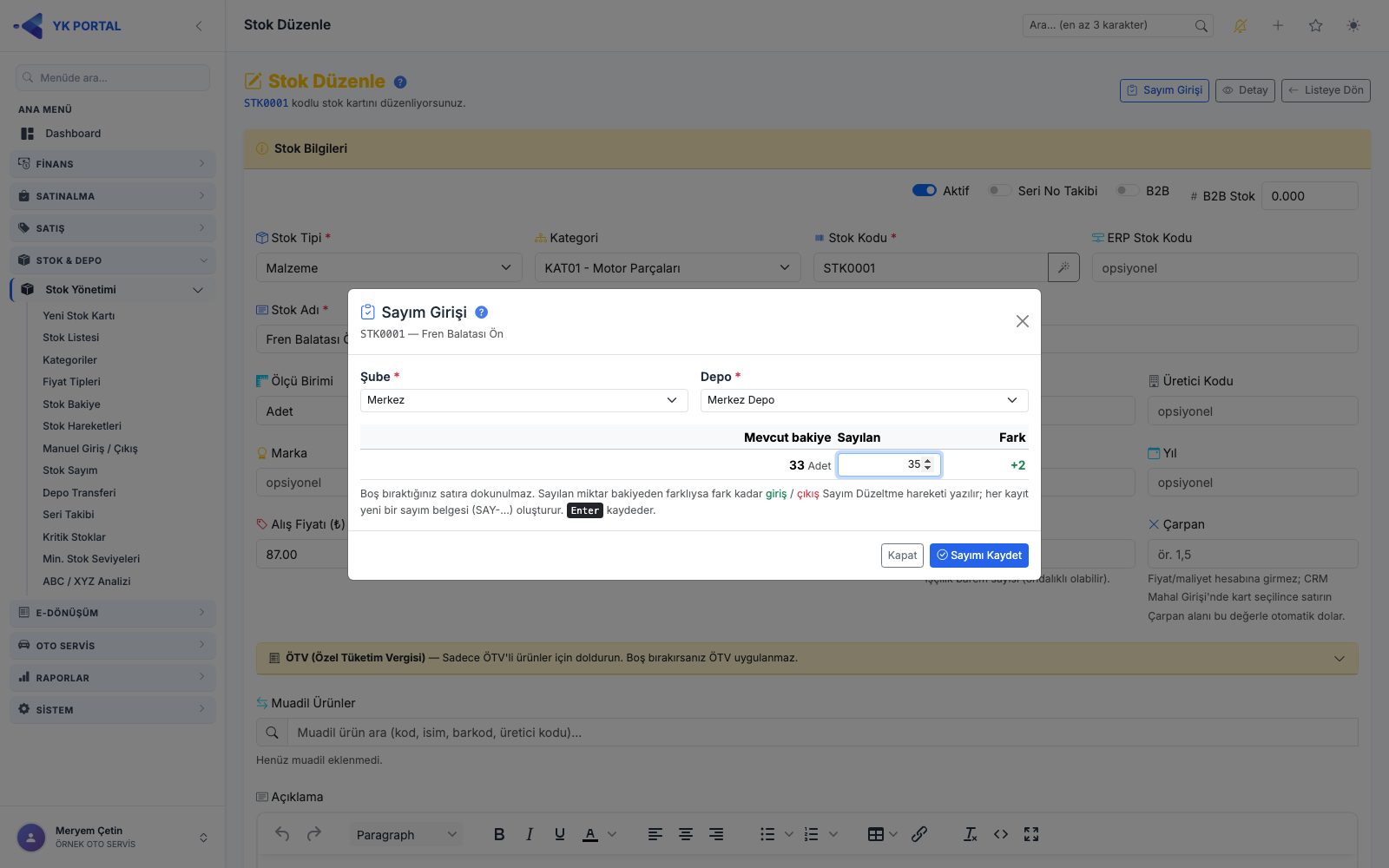
Tek bir ürünü saymak için Stok Sayım ekranına gitmenize gerek yok; sayımı stok kartının içinden yapabilirsiniz.
- Stok Listesi'nden kartı açın (Düzenle veya Detay); sağ üstteki Sayım Girişi düğmesine basın. Düğme, Stok Sayım ekranını görebilen (Stok Hareketleri yetkisi olan) kullanıcılarda görünür; Sadece Görüntüleme işaretli kullanıcıda görünmez.
- Açılan pencerede Şube ve Depo seçin; o depodaki mevcut bakiye hemen listelenir. Renk/beden tanımlı kartlarda her varyant ayrı satırdır. Son seçtiğiniz şube ve depo hatırlanır; bir sonraki açılışta doğrudan bakiye gelir.
- Sayılan kutusuna fiziksel miktarı yazın; yanındaki Fark sütunu anında hesaplanır (yeşil = fazla bulundu, kırmızı = eksik). Boş bıraktığınız satıra dokunulmaz — "0" yazmak ile boş bırakmak aynı şey değildir.
- Sayımı Kaydet düğmesine basın veya kutudayken Enter'a basın. Fark kadar Sayım Düzeltme giriş/çıkış hareketi yazılır ve yeni bir "SAY-YIL-Sıra" belgesi oluşur; pencerede belge numarası ve Hareketler bağlantısı görünür, bakiye anında güncellenir.
- Pencere açık kalır; aynı kartta ard arda sayım girebilirsiniz. Sayılan miktar bakiyeyle aynıysa hareket yazılmaz, bilgi mesajı görürsünüz.
Not: Bu pencere yalnız seçtiğiniz kartı sayar; sayılmayan ürünleri sıfırlayan Tam Sayım seçeneği burada yoktur, onun için Stok Sayım ekranını kullanın (bkz. 6. Stok Sayımı).
7. Kritik Stok Takibi ve Minimum Stok Seviyesi Tanımlama
🎬 Videolu anlatım: Stok Bakiye ve Kritik Stoklar · Minimum Stok Seviyeleri
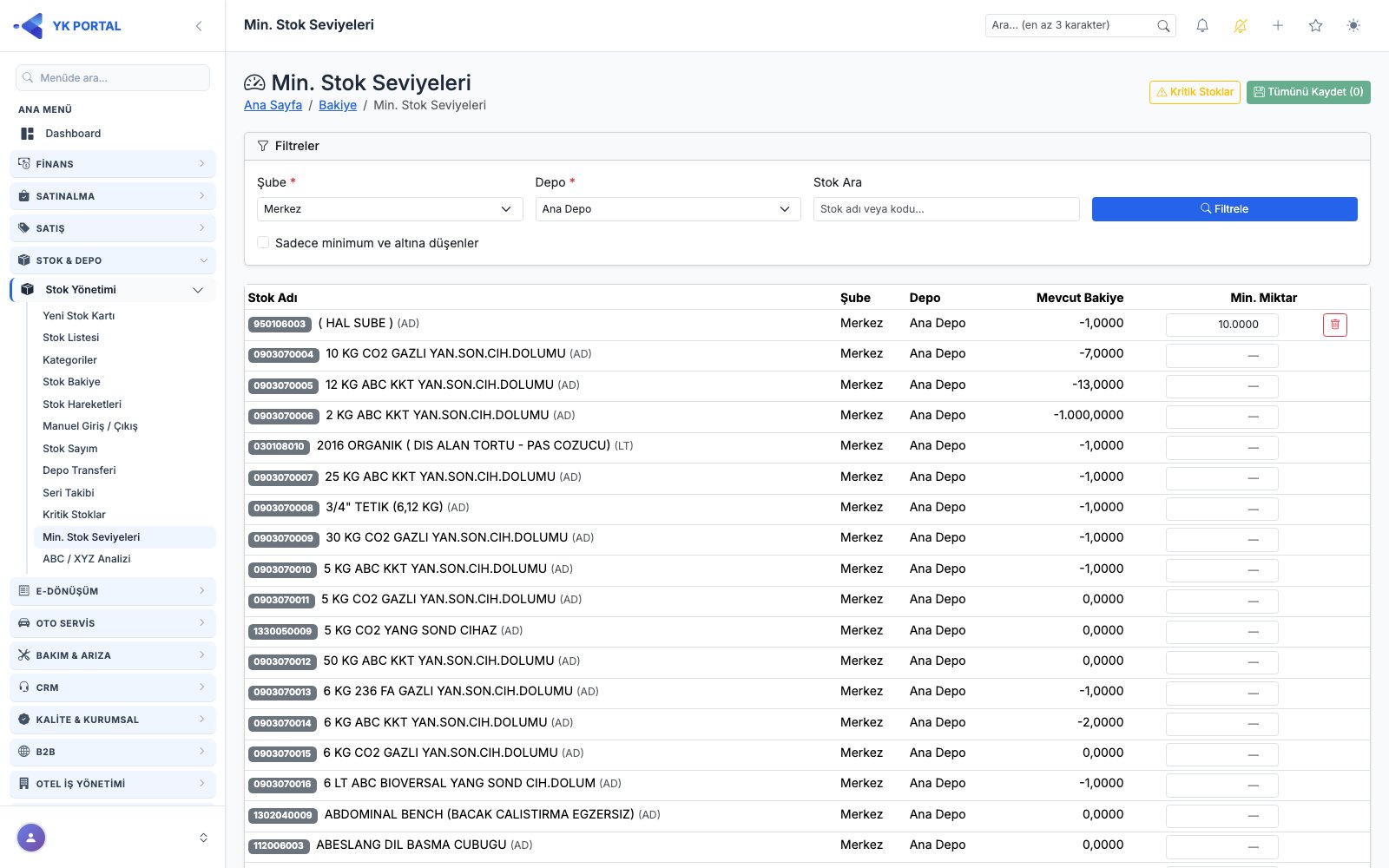
- Bir stok kartı için minimum stok eşiği tanımlamak üzere Min. Stok Seviyeleri ekranına girin.
- Önce Şube ve Depo seçin (seçilmeden liste boş gelir).
- İlgili stok satırında minimum miktarı girip kaydedin (aynı stok/şube/depo için tekrar kaydederseniz mevcut değer güncellenir).
- "Sadece minimum ve altına düşenler" filtresini işaretleyerek yalnızca kritik satırları görebilirsiniz. Gerekirse satırı Sil ile kaldırabilirsiniz.
- Kritik Stoklar ekranında, mevcut bakiyesi tanımlı minimum miktarın altında (eşite değil, kesin altında) olan tüm kalemler listelenir. Bakiyesi sıfır olanlar kırmızı, minimumun altında ama sıfırdan büyük olanlar sarı renkte vurgulanır.
- Bu listeyi Excel veya PDF olarak dışa aktarabilir ya da Yazdır butonuyla doğrudan yazdırabilirsiniz.
8. ABC-XYZ Analizi
🎬 Videolu anlatım: ABC ve XYZ Analizi
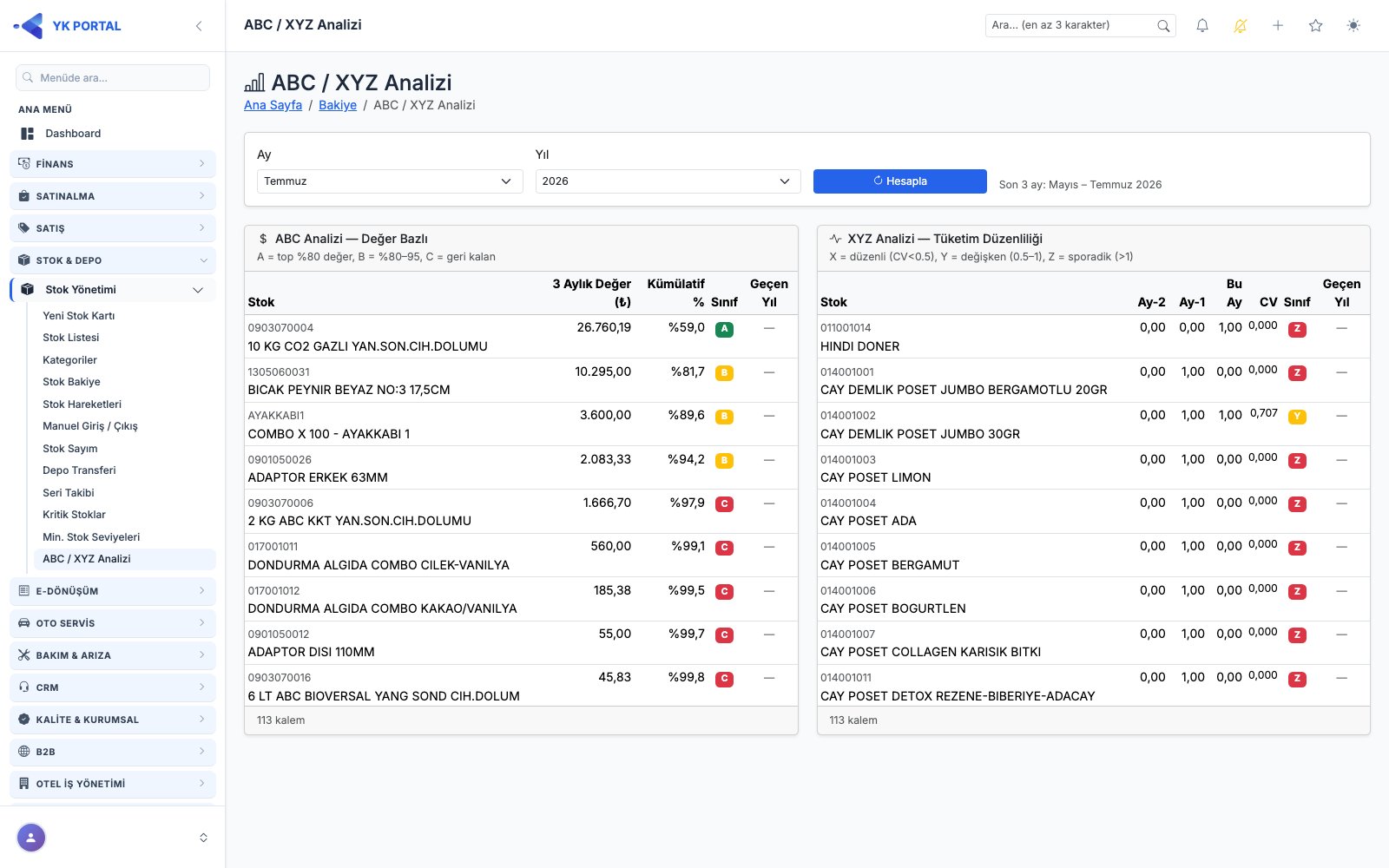
- Sol menüden ABC-XYZ Analizi'ne girin, incelemek istediğiniz Ay/Yıl'ı seçin.
- Ekranda her stok için, son 3 aylık satış/hareket değerine göre ABC sınıfı (A: kümülatif değerin ilk %80'i, B: sonraki %95'e kadar, C: kalan) ve son 3 aylık miktar dalgalanmasına göre XYZ sınıfı (X: düzenli, Y: orta, Z: düzensiz/yetersiz veri) gösterilir.
- Bir önceki yılın aynı dönemine ait sınıf ile karşılaştırma ("Eski Sınıf" kolonu) sunulur; bu, bir ürünün sınıfının zamanla nasıl değiştiğini görmenizi sağlar.
9. Depo Tanımlama
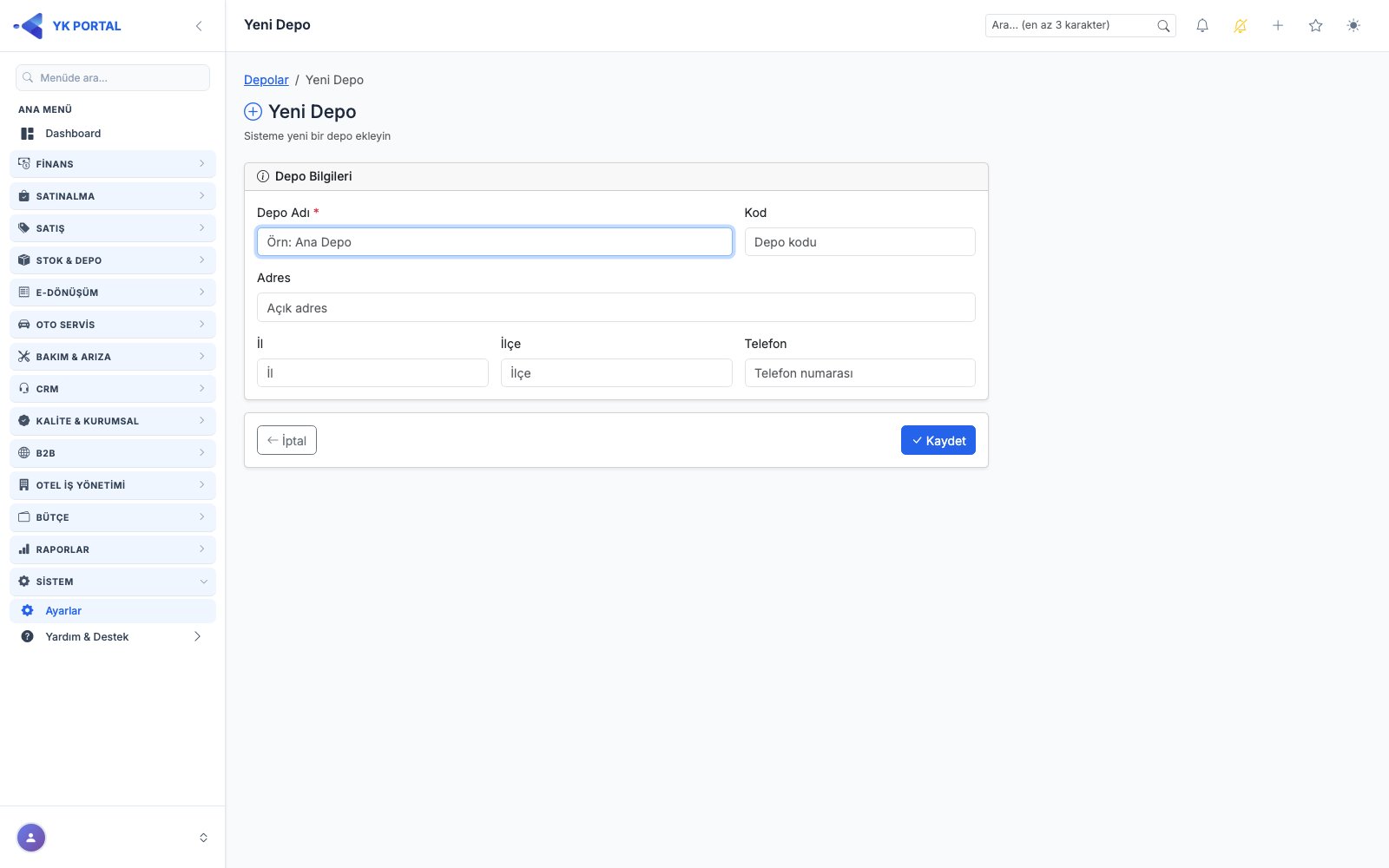
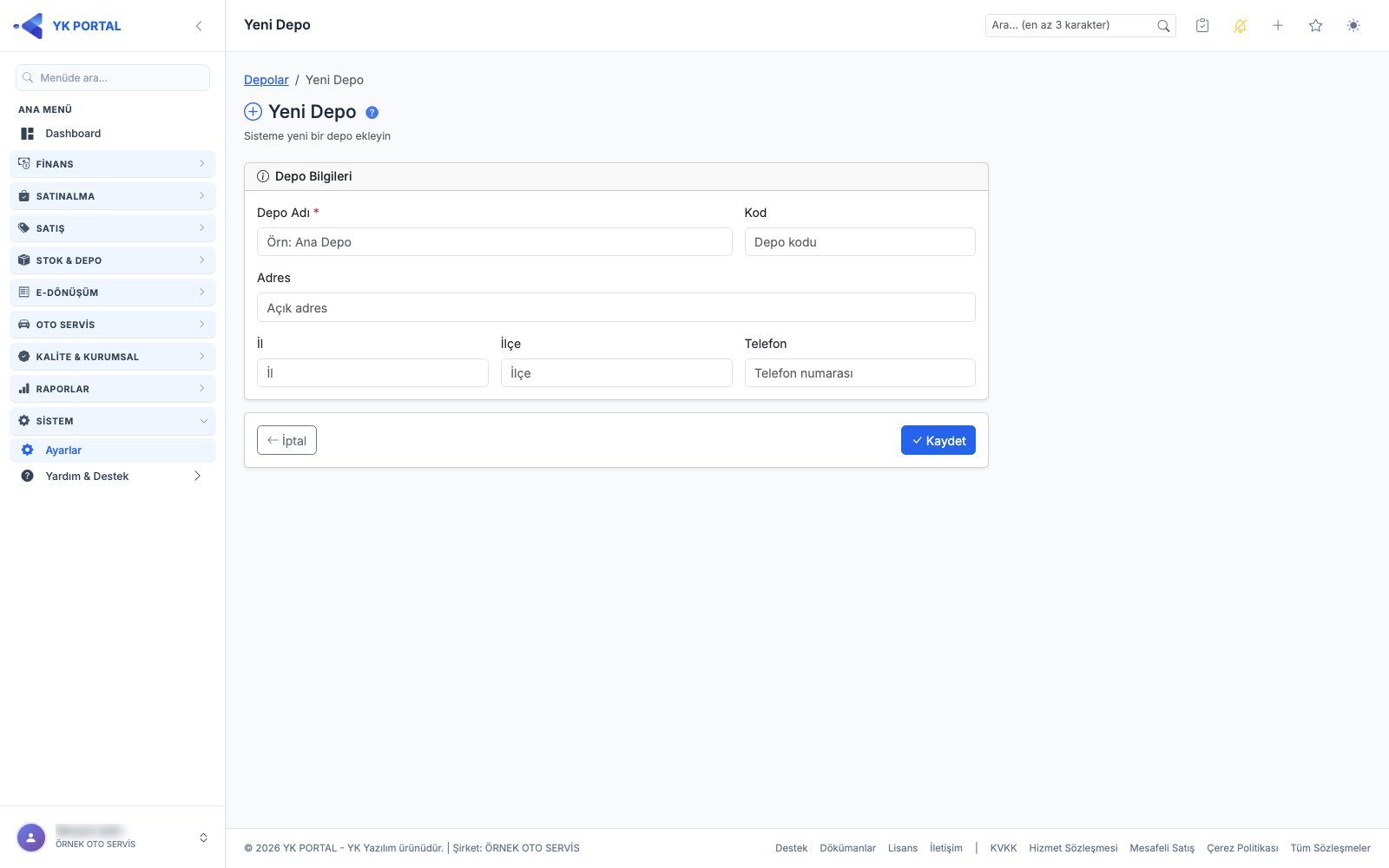
- Ayarlar sayfasından Depolar kartına, oradan Yeni'ye girin.
- Depo Adı (benzersiz olmalı), Kod, Adres, İl, İlçe, Telefon alanlarını doldurup kaydedin. 2a. Belgede depo seçilmediğinde kullanılacak varsayılan şube ve depoyu Ayarlar › Şirket Ayarları › Stok Parametreleri'nden seçin. Gelen e-faturanın satınalmaya aktarımında stok girişi bu depoya yapılır (boşsa stok girişi yapılmaz); satış/satınalma faturası, e-irsaliye, sipariş, satış fişi ve Hızlı Satış formlarında ön seçim olarak gelir (ayrıntı: Sistem Yönetimi kılavuzu).
- Bir depoyu silmeden önce sistem, o depoya bağlı bekleyen talep var mı kontrol eder; varsa silme işlemine izin vermez.
9b. Excel'den Toplu Depo Tanımlama
Çok sayıda depoyu tek seferde açmak için Depolar listesinin üstündeki düğmeleri kullanın:
- Excel Şablonu ile şablonu indirin. Sütunlar: Depo Adı (zorunlu), Kod, Adres, İl, İlçe, Telefon. Her satıra bir depo yazın.
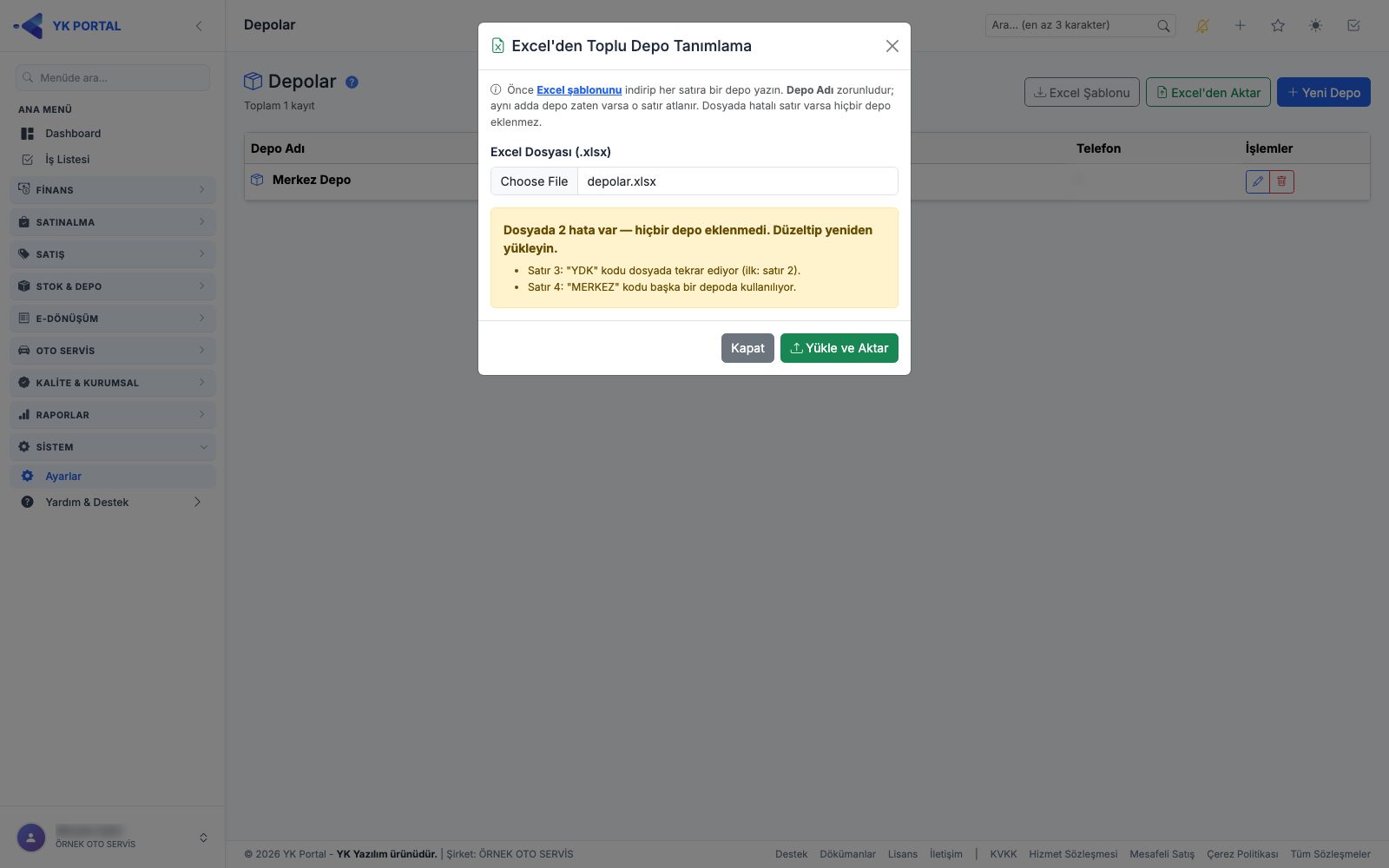
- Excel'den Aktar'a basın; Excel'den Toplu Depo Tanımlama penceresi açılır.
- Excel Dosyası (.xlsx) alanından dosyanızı seçip Yükle ve Aktar'a basın. Sonuç pencerede yazar: kaç depo eklendi, kaçı atlandı.
- Aynı adda depo zaten varsa o satır atlanır (yeniden eklenmez).
- Dosyada tekrar eden depo adı ya da kodu, başka bir depoda kullanılan kod veya boş Depo Adı hatadır. Hatalı satır varsa hiçbir depo eklenmez; hatalar satır numarasıyla listelenir, düzeltip yeniden yükleyin.
- Dosya en çok 1000 satır ve 2 MB olabilir, yalnız .xlsx kabul edilir.
9a. Depo Düzenle onay ve uyarı pencereleri
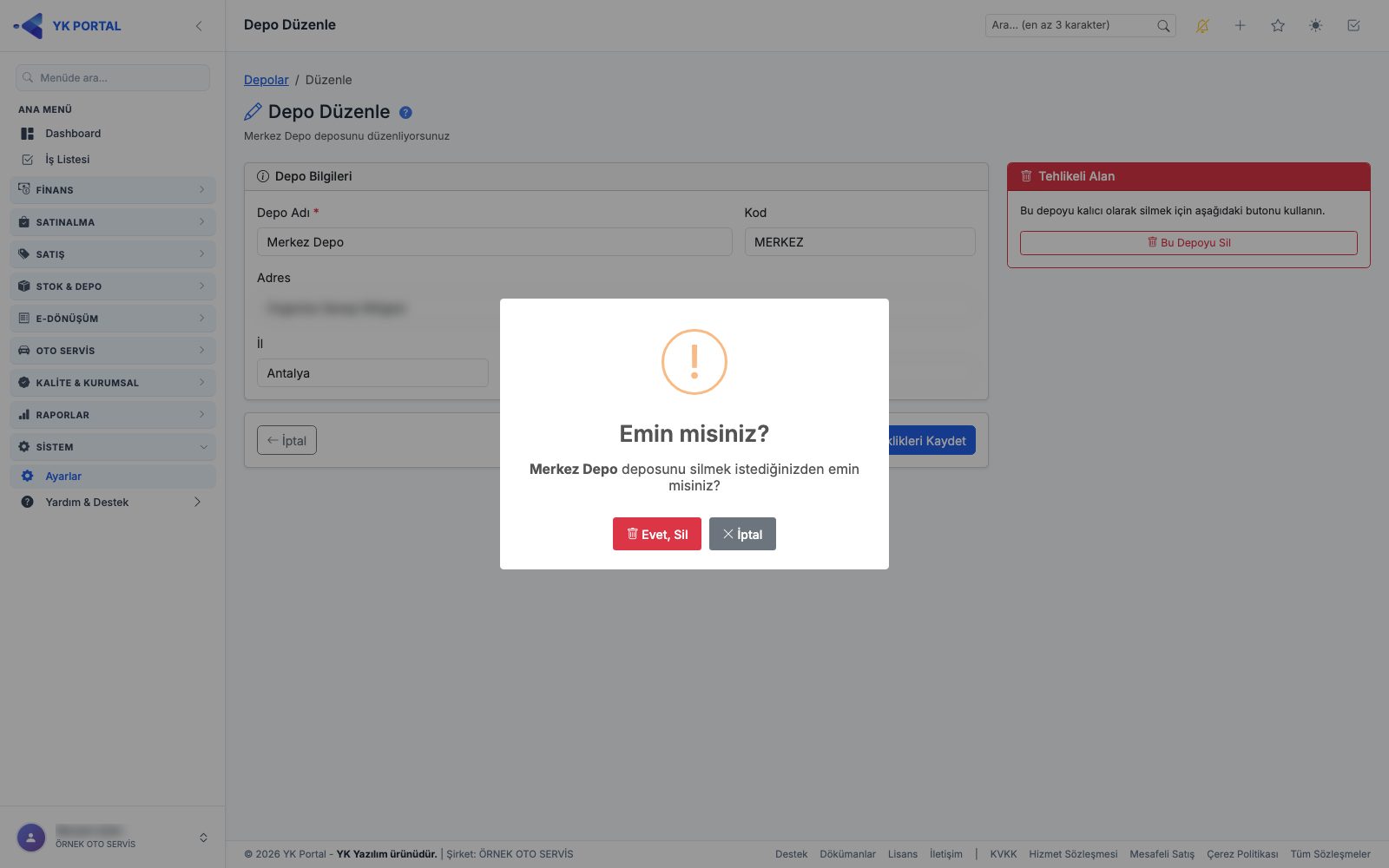
Depo Düzenle ekranının sağındaki Tehlikeli Alan kartı yalnız depo silme yetkisi olan kullanıcıda görünür.
| Pencere | Nerede çıkar | Sonuç |
|---|---|---|
| Emin misiniz? | Tehlikeli Alan kartındaki Bu Depoyu Sil düğmesine basınca; pencerede silinecek deponun adı yazar | Evet, Sil depoyu siler ve Depolar listesine döner ("Depo başarıyla silindi."). Depoya bağlı talep varsa silinmez: listede "Bu depoya ait N talep bulunmaktadır. Depo silinemez." uyarısı çıkar. İptal pencereyi kapatır, hiçbir şey değişmez. |
10. Şube Tanımlama
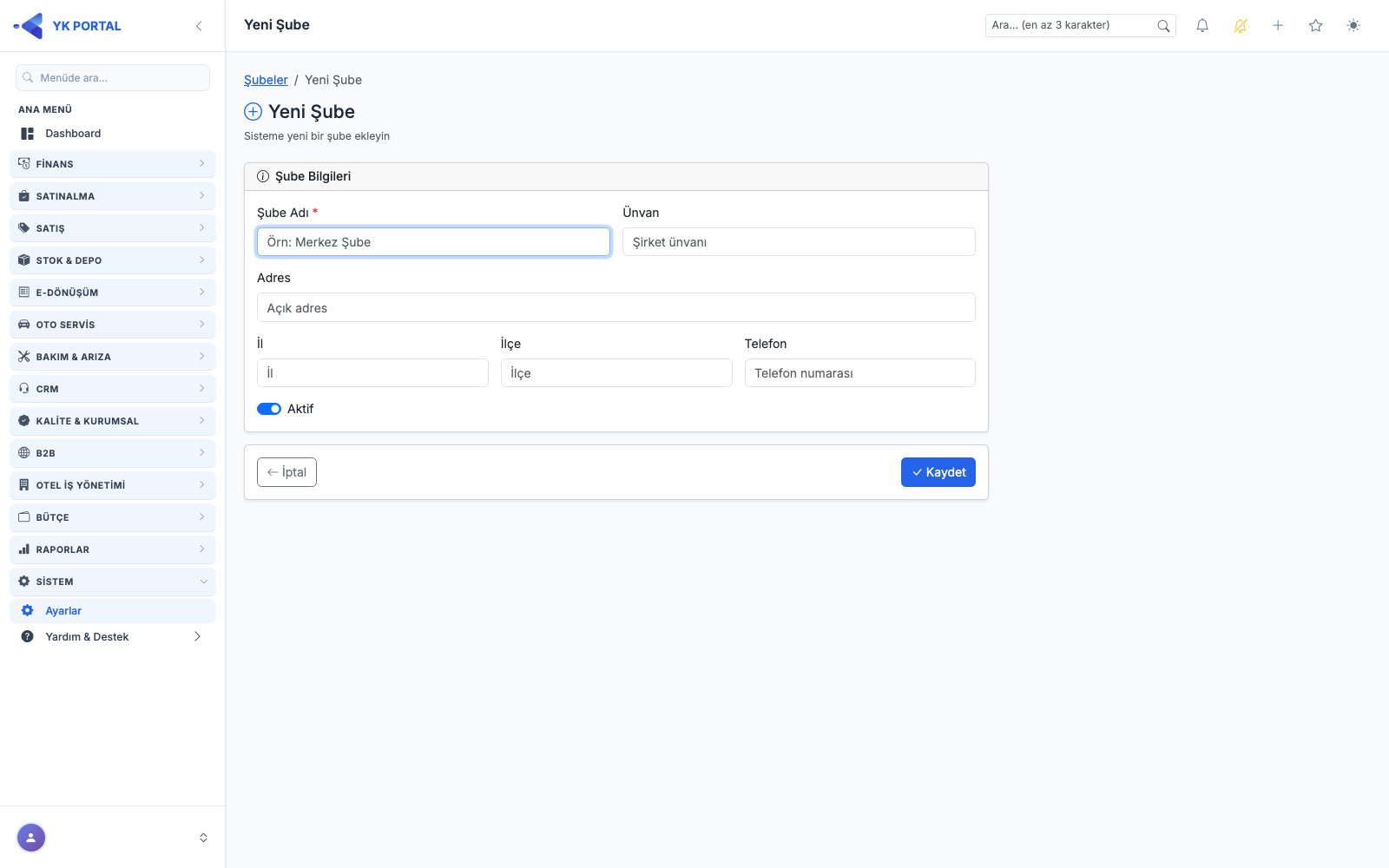
- Ayarlar sayfasından Şubeler kartına, oradan Yeni'ye girin.
- Şube Adı (benzersiz olmalı), Ünvan, Adres, İl, İlçe, Telefon alanlarını doldurun, Aktif anahtarını ayarlayın ve kaydedin.
11. Kullanıcıya Depo/Şube Yetkisi Verme
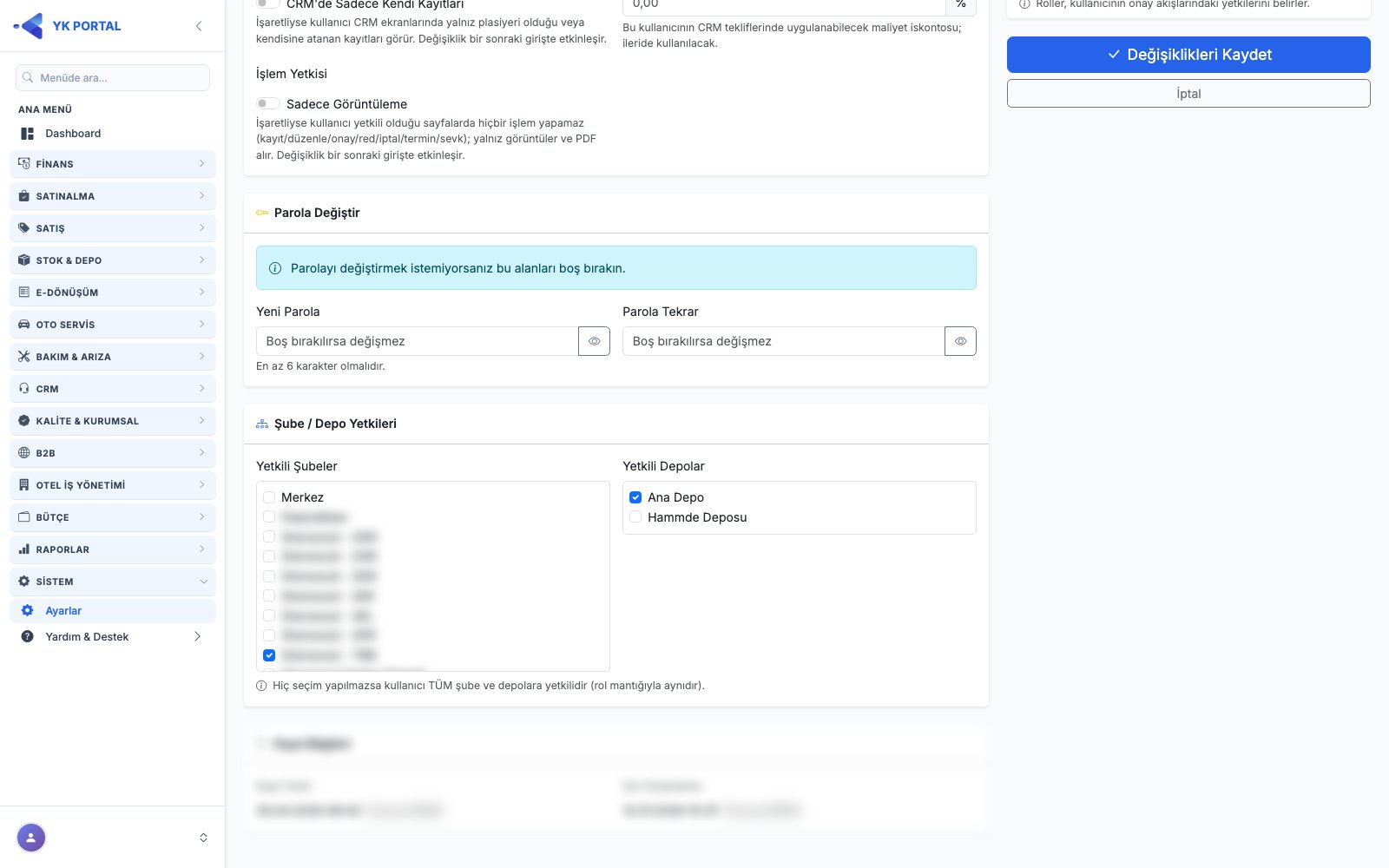
- Kullanıcı listesinden ilgili kullanıcının Düzenle ekranına girin.
- Şube / Depo Yetkileri kartında, kullanıcının erişebileceği Yetkili Şubeler ve Yetkili Depolar listelerinden ilgili kutucukları işaretleyin.
- Kaydedin.
Önemli davranış: Bu kartta hiçbir kutucuk işaretlemezseniz, kullanıcı tüm şube ve depolara yetkili sayılır (kısıtlama yalnızca en az bir şube/depo işaretlendiğinde devreye girer).
Tek seçenekte otomatik seçim: Bir ekrandaki şube ya da depo kutusunda seçilebilecek tek bir şube/depo varsa (firmada tek şube/depo bulunması ya da kullanıcının yalnız birine yetkili olması) kutu otomatik seçili gelir; belgelerde, transferde, sayımda ve rapor süzgeçlerinde ayrıca seçmeniz gerekmez. Birden çok seçenek varsa kutu eskisi gibi boş gelir.
Bu yetkilendirme; Stok Bakiye, Hareketler, Manuel Giriş/Çıkış, Depo Transferi, Stok Sayım, Min. Stok Seviyeleri, Kritik Stoklar, ABC-XYZ Analizi ve Hızlı Satış (POS) ekranlarının tamamında hem dropdown'ları (yalnızca yetkili şube/depo görünür) hem de sunucu tarafı erişim kontrolünü (yetkisiz şube/depoya yazma girişimi engellenir) etkiler.
12. Kategori Tanımlama
🎬 Videolu anlatım: Stok Kategorisi ve Fiyat Tipi Tanımlama
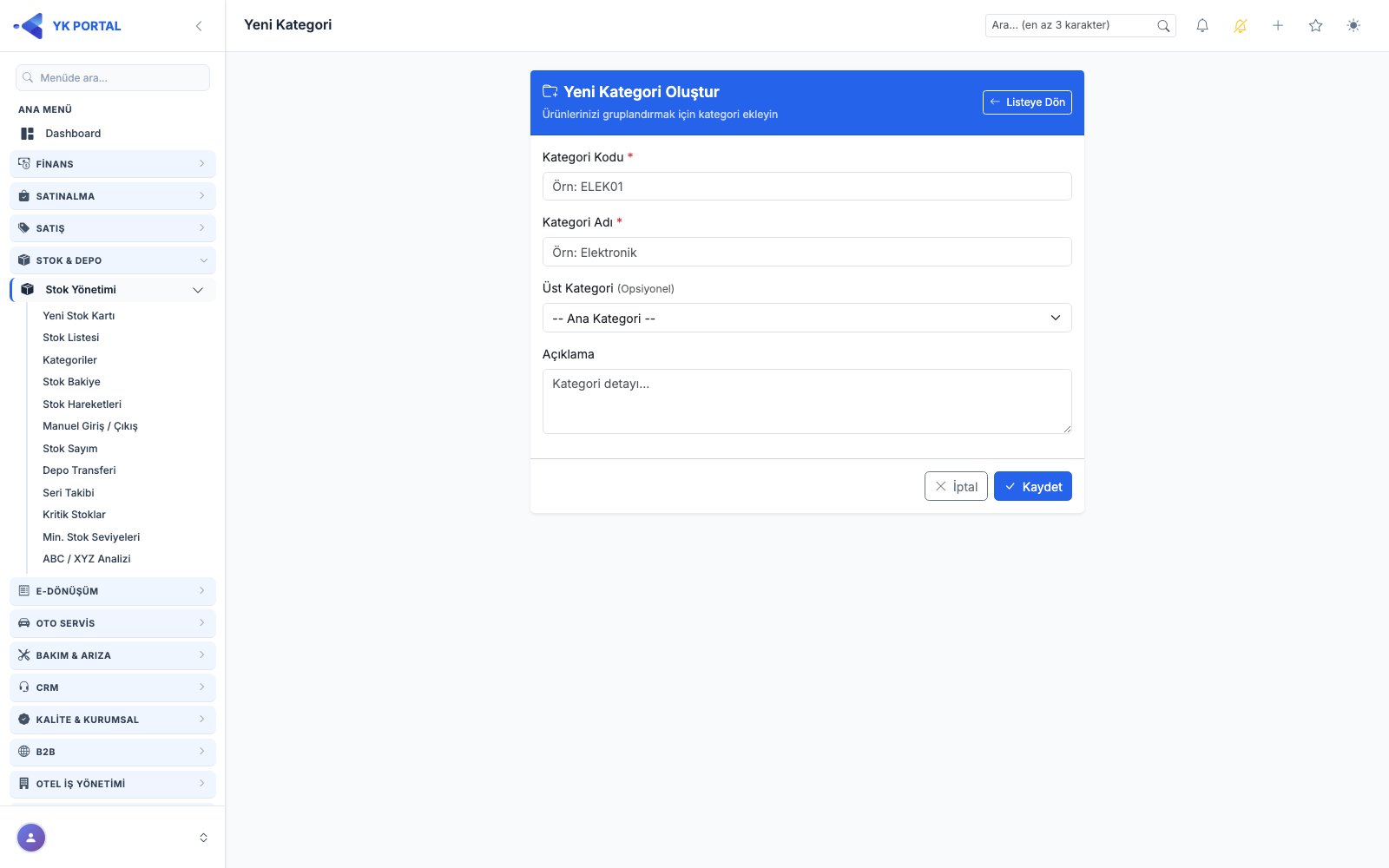
- Kategoriler listesine girin, Yeni butonuna basın.
- Kategori Kodu ve Kategori Adı'nı girin.
- Bu kategoriyi bir üst kategorinin altına eklemek istiyorsanız Üst Kategori alanından seçin (boş bırakılırsa en üst seviyede bir kategori olur); sistem sınırsız derinlikte alt kategori kurulmasına izin verir, liste ekranında alt seviyeler "↳" işaretiyle girintili gösterilir.
- Gerekirse Açıklama girip kaydedin.
12a. Kategori Yönetimi onay ve uyarı pencereleri
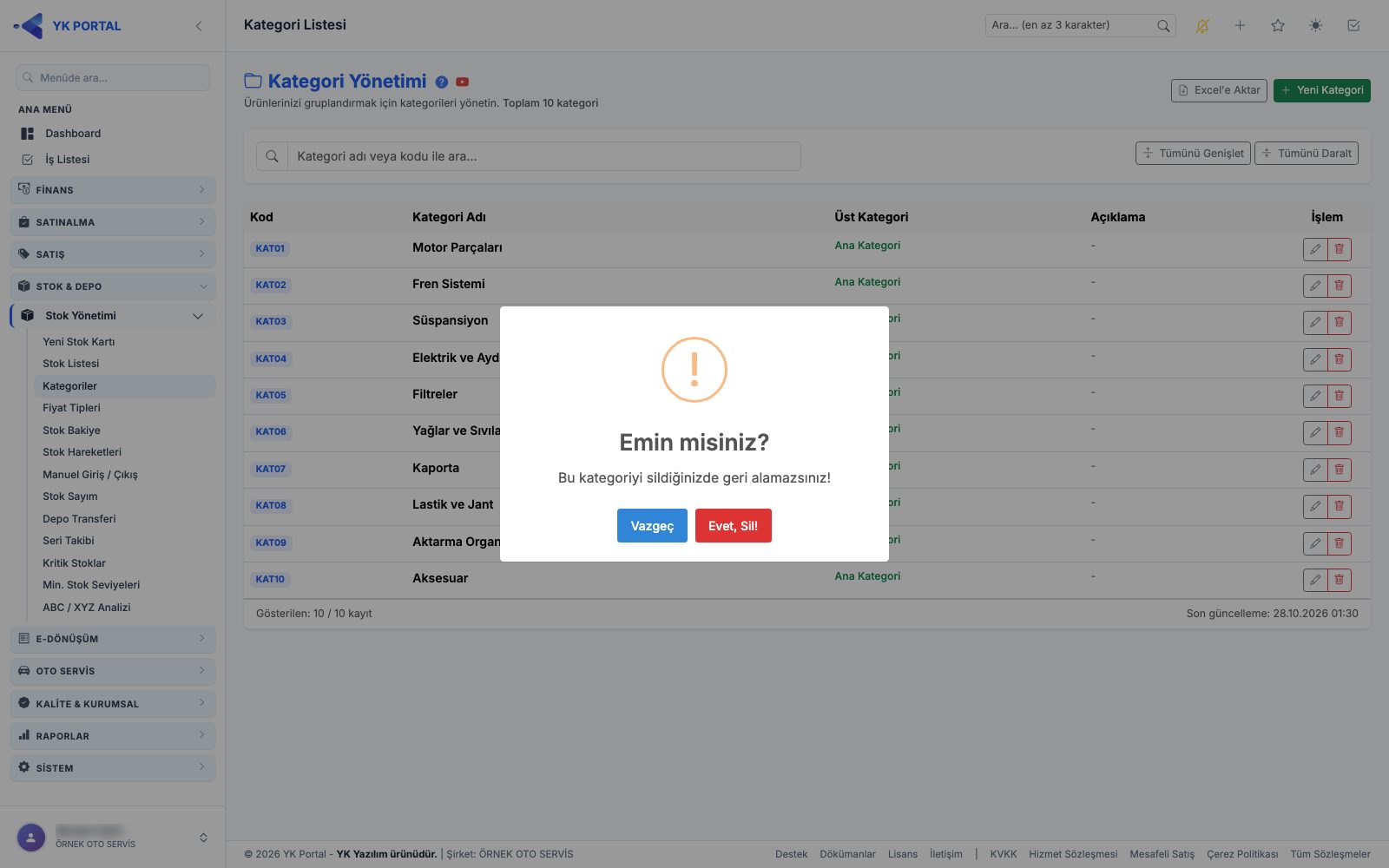
Kategoriler listesindeki (Kategori Yönetimi) pencereler:
| Pencere | Nerede çıkar | Sonuç |
|---|---|---|
| Emin misiniz? | Satırdaki Sil (çöp kutusu) düğmesine basınca; "Bu kategoriyi sildiğinizde geri alamazsınız!" yazar. Düğme yalnız kategori silme yetkisi olan kullanıcıda görünür | Evet, Sil! kategoriyi siler; Vazgeç pencereyi kapatır. |
| Silindi! | Silme tamamlanınca kısa süre görünür ("Kategori başarıyla silindi.") | Liste kendiliğinden yenilenir. |
| Hata! / Sistem Hatası! | Silme yapılamadığında | Neden pencerede yazar; kategori yerinde kalır. |
| Excel Oluşturuldu | Üstteki Excel'e Aktar düğmesine basınca ("Kategori listesi başarıyla indirildi.") | Ekrandaki (aramayla süzülmüş) kategoriler Kod, Kategori Adı, Üst Kategori, Açıklama sütunlarıyla bir Excel dosyasına iner; pencere kendiliğinden kapanır. |
14. Etiket Şablonu Oluşturma ve Barkod Basımı
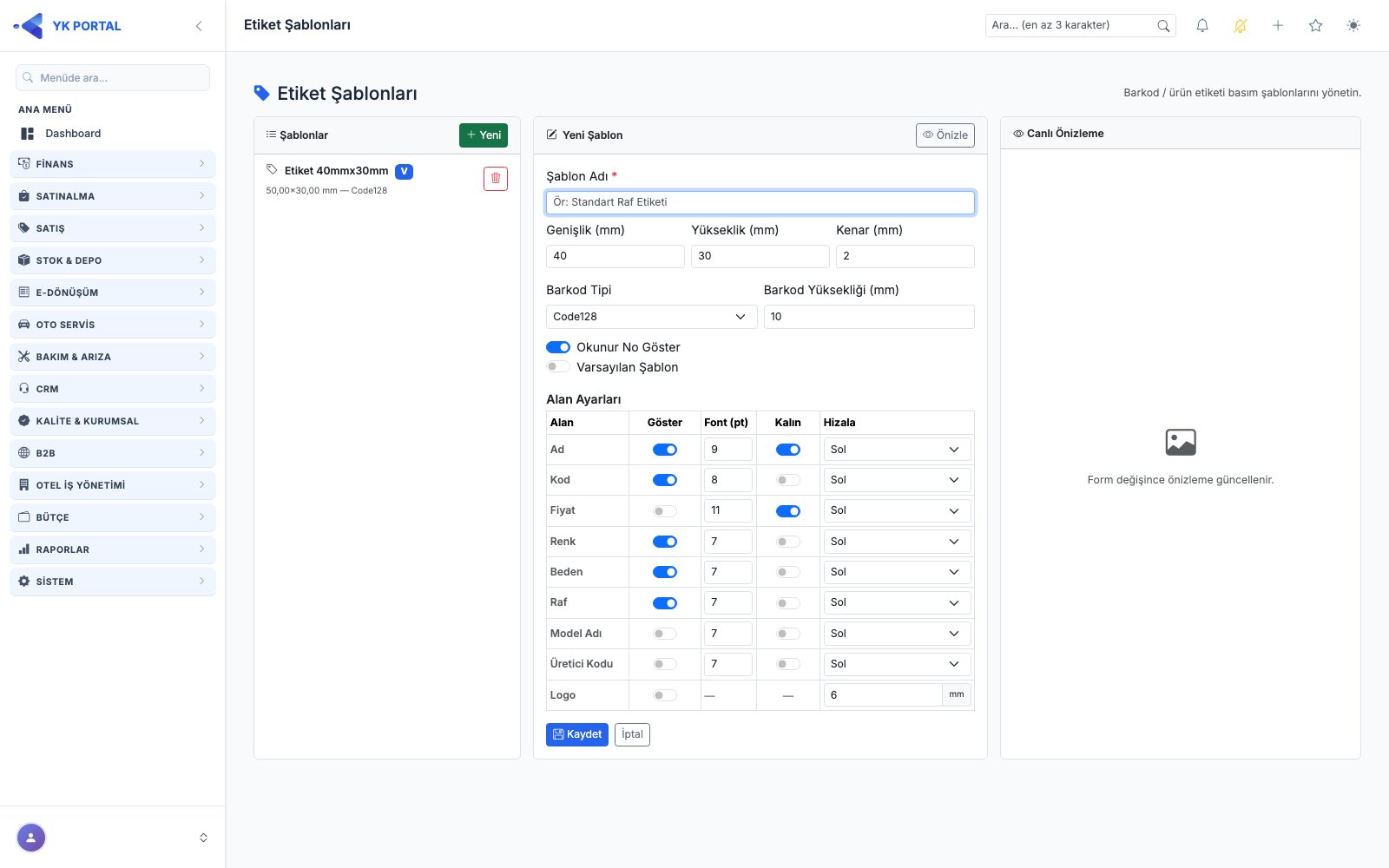
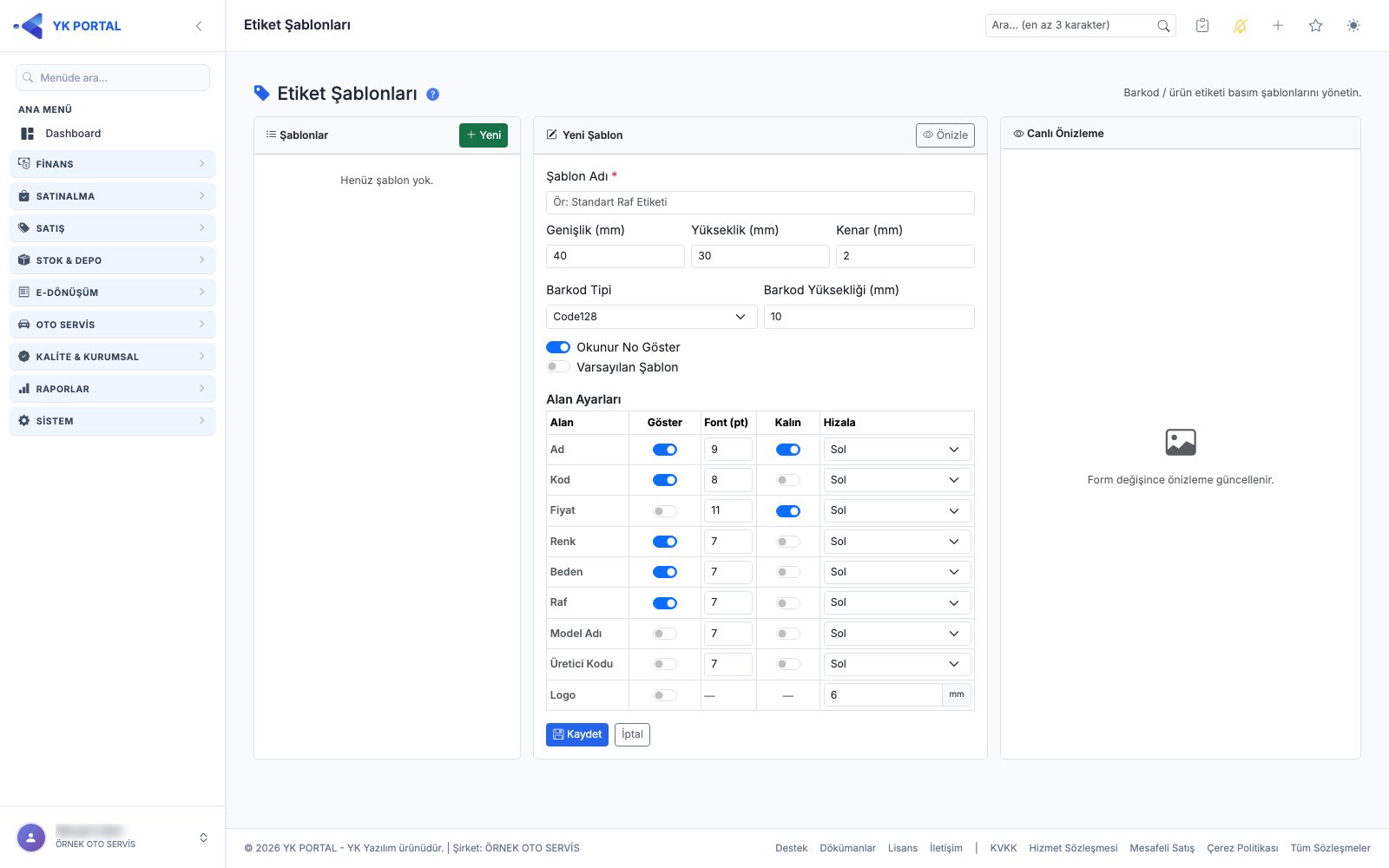
- Ayarlar sayfasından Etiket Şablonları'na girin.
- Sol taraftaki listede mevcut şablonları görürsünüz; yeni bir şablon için Yeni'ye basın.
- Formda Şablon Adı, Genişlik (mm), Yükseklik (mm), Kenar (mm), Barkod Tipi (Code128 / EAN-13 / QR Kod), Barkod Yüksekliği (mm) değerlerini girin.
- "Okunur No Göster" ve "Varsayılan Şablon" anahtarlarını ihtiyacınıza göre açın/kapatın.
- Alan Ayarları tablosunda etikette hangi bilgilerin (ürün adı, kod, renk, beden, raf, fiyat vb.) yer alacağını seçin.
- Önizle butonuyla örnek bir veriyle tek etiketlik PDF önizlemesi alabilirsiniz.
- Kaydet'e (veya "Sil"e) basarak şablonu tamamlayın.
- Barkod/etiket basmak için Stok Listesi ekranına gidin, basmak istediğiniz ürünlerin satırındaki kutucukları işaretleyin, üstte beliren "Etiket Bas (N)" butonuna tıklayın.
- Açılan pencerede kullanılacak şablonu seçin, her ürün için basılacak adedi girin; ürünün beden/renk varyantları varsa "Varyant" seçeneğini işaretleyerek her beden×renk kombinasyonu için ayrı etiket bastırabilirsiniz.
- Onayladığınızda sistem QuestPDF ile çoklu etiket içeren bir PDF üretir ve yeni sekmede açar; buradan yazdırabilirsiniz.
Etiketteki fiyat: stok kartının satış fiyatından Satış İskonto (%) düşülmüş net fiyattır ve kartın kendi para biriminde basılır (10 $ tanımlı ürün etikette 10 $; kur çevrimi ve KDV eklemesi yapılmaz). En az 2, en çok 4 ondalık gösterilir.
14a. Etiket Şablonları onay ve uyarı pencereleri
| Pencere | Nerede çıkar | Sonuç |
|---|---|---|
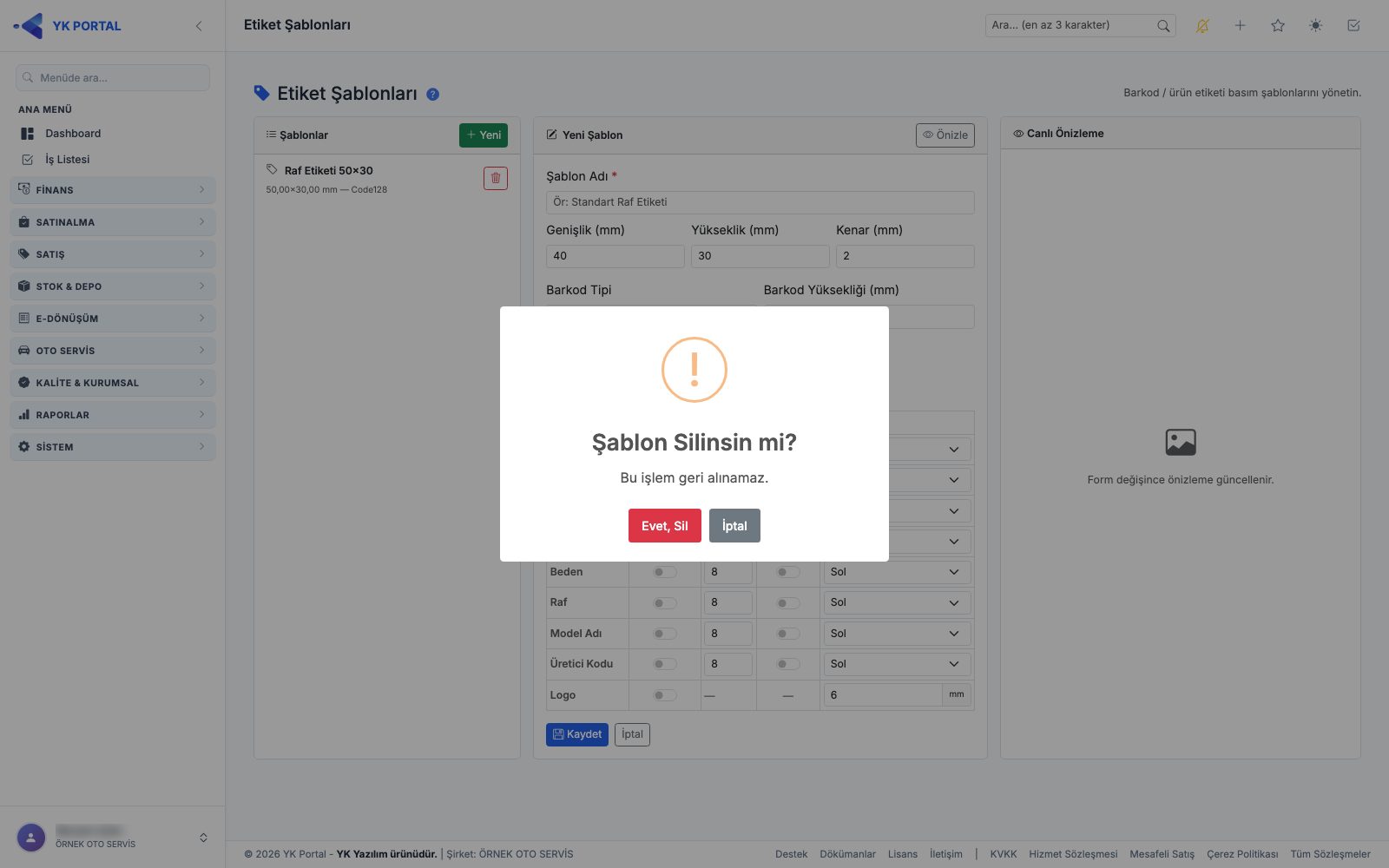
| Şablon Silinsin mi? | Sol taraftaki Şablonlar listesinde şablon satırının yanındaki Sil (çöp kutusu) düğmesine basınca; "Bu işlem geri alınamaz." yazar | Evet, Sil şablonu siler; İptal pencereyi kapatır. |
| Silindi | Silme tamamlanınca kısa süre görünür | Sayfa yenilenir, şablon listeden kalkar. |
| Kaydedildi | Formda Kaydet'e basınca ("Şablon başarıyla kaydedildi.") | Sayfa yenilenir, şablon listede görünür. |
| Hata | Kayıt ya da silme yapılamadığında ("Kayıt başarısız.", "Silme başarısız.", "Sunucuya ulaşılamadı.") | Şablon değişmez; işlemi yeniden deneyin. |
15. QR Kod
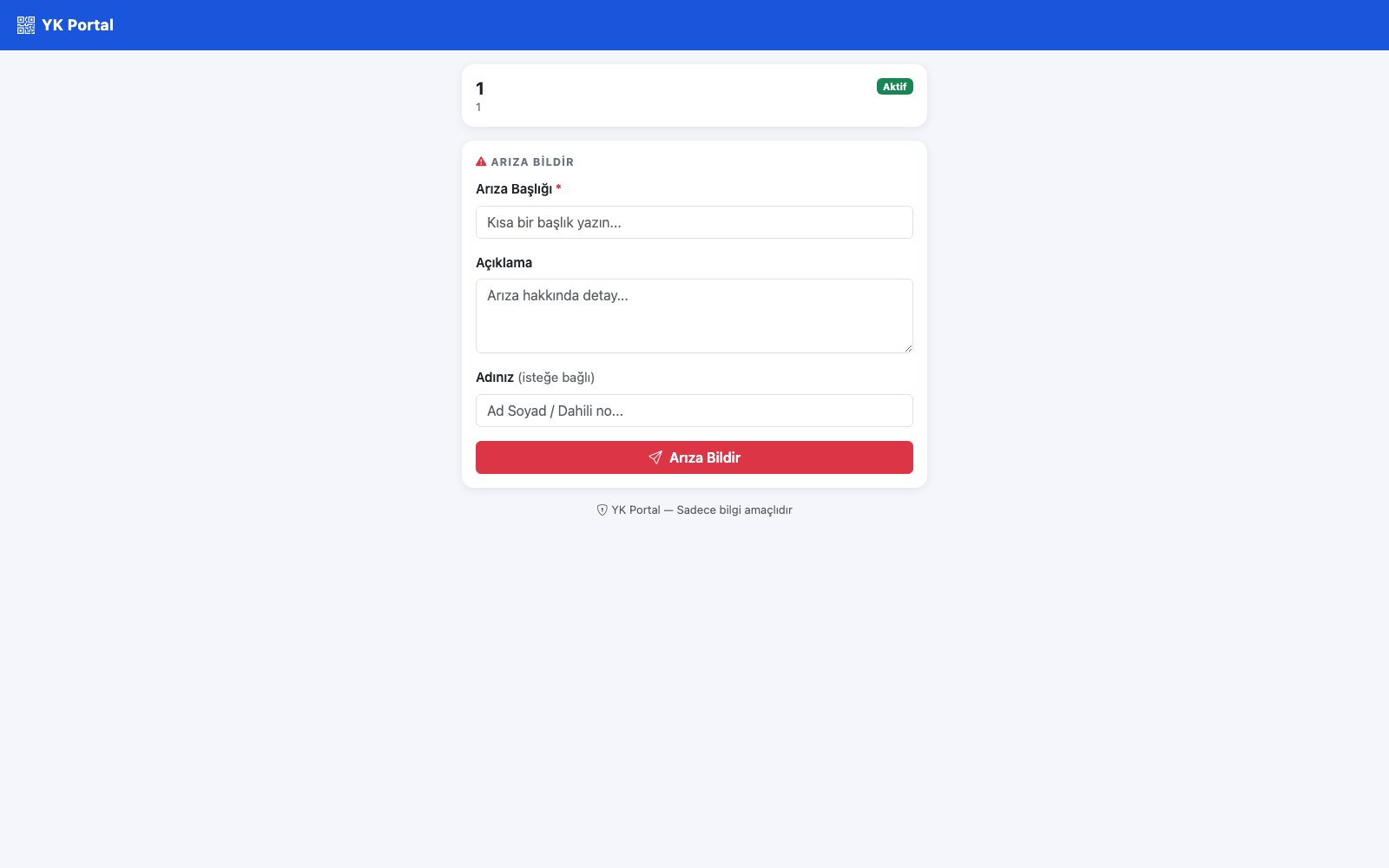
QR Kod ekranı Stok modülüyle ilişkili değildir — Arıza & Bakım modülündeki makine/ekipman etiketlerine bağlı, oturum açmadan erişilen (herkese açık) bir sayfadır. Makineye yapıştırılan QR etiketi okutulduğunda açılan sayfadan saha personeli/müşteri, doğrudan o makineye ait bir arıza bildirimi girebilir. Stok kartlarıyla veya barkod/etiket şablonlarıyla herhangi bir bağlantısı yoktur.
16. Fiyat Tipleri ve Cariye Özel Fiyatlar
🎬 Videolu anlatım: Stok Kategorisi ve Fiyat Tipi Tanımlama
Aynı ürün için birden fazla satış fiyatı kullanmanızı sağlar: genel (standart) satış fiyatının yanında "Web", "Toptan", "Pazaryeri" gibi tiplere özel fiyatlar tanımlanır; fiyat tipi atanmış cariler satış ekranlarında önce kendi tipindeki fiyatı görür.
- Stok & Depo > Fiyat Tipleri sayfasını açın ve kullanacağınız tipleri ekleyin (örn. Web, Toptan). Tip adını satır üzerinde değiştirebilir, anahtarıyla pasif yapabilirsiniz; kullanımda olan tip silinemez.
- Stok Listesi > Düzenle ile ürünün kartını açın; kart bilgilerinin hemen altındaki Fiyatlar bölümünden tip seçip fiyatı girin. İsterseniz para birimi (dövizli fiyat güncel satış kurundan TL'ye çevrilerek uygulanır), başlangıç/bitiş tarihi ve aktif/pasif durumu belirleyin. Kartın başlığındaki rozet, fiyatların şirket ayarınıza göre KDV dahil mi hariç mi girildiğini gösterir.
- Cari Hesaplar > Düzenle ekranında carinin Fiyat Tipi alanını seçin (boş bırakılırsa standart fiyat kullanılır).
- Bu cari için Satış Faturası, Satış Fişi, Sipariş, Hızlı Satış ve e-İrsaliye ekranlarında (ayrıca CRM teklif/fırsat, Oto Servis parça ve Arıza & Bakım teklifinde) ürün seçildiğinde: ürünün carinin tipinde bugün geçerli aktif fiyatı varsa o fiyat, yoksa ürünün standart satış fiyatı otomatik gelir. Dövizli fiyat belgenin para birimine çevrilir. Gelen fiyat her belgede olduğu gibi elle değiştirilebilir.
- İskonto: standart satış fiyatı geldiğinde iskonto kutusuna stok kartının Satış İskonto (%)'si ile carinin Varsayılan İskonto'su zincirleme yazılır (%40 + %5 → %43). Fiyat tipi fiyatı geldiğinde kartın satış iskontosu uygulanmaz (tip fiyatı zaten o müşteri grubunun fiyatıdır); carinin iskontosu da varsayılan olarak uygulanmaz — uygulanmasını istiyorsanız Şirket Ayarları › Fiyatlandırma Parametreleri › Fiyat tipi fiyatında carinin iskontosu da uygulansın'ı açın.
B2B modülü kullanıyorsanız: kartta tanımlı fiyat tipleri, B2B ürün detayında bayiye kart olarak listelenir ve bayi sepete eklerken birini seçer. Bir fiyat tipine B2B Rolü atarsanız o tipi yalnız ilgili roldeki bayiler görür (rol atanmamış tip herkese açıktır). Fiyatların bayiye görünme sırası, kart üzerindeki Fiyatlar bölümünde satırları sürükleyerek belirlediğiniz sıradır.
Aynı ürün ve tip için tarih aralığı çakışan iki aktif fiyat kaydedilemez — zam yapmak için eski fiyata bitiş tarihi verip yeni satır ekleyin; böylece fiyat geçmişiniz de saklanmış olur.
17. Toplu Güncelle
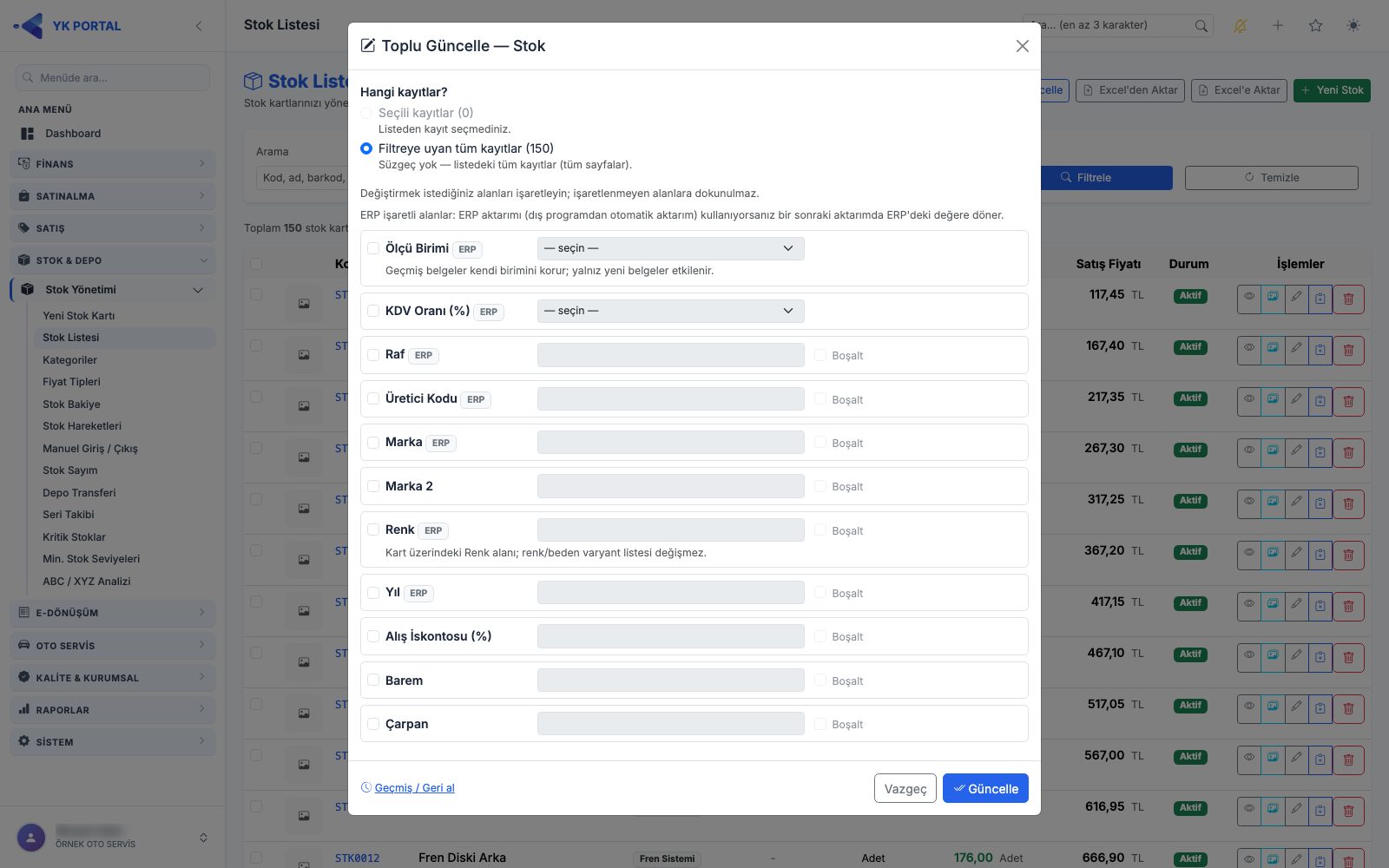
Stok Listesi'nin üstündeki Toplu Güncelle düğmesiyle (stok düzenleme yetkisi) birden çok stok kartının alanlarını tek seferde değiştirin:
- Hangi kayıtlar? — satırlarda işaretlediğiniz stoklar ya da arama/süzgece uyan tüm stoklar (tüm sayfalar dahil; toplam sayı yazar). Stok Tipi süzgeci seçiliyse "tüm kayıtlar" yalnız o tipteki stoklardır; pencerede seçili tip de yazar.
- Değiştirmek istediğiniz alanları işaretleyin: Ölçü Birimi, KDV Oranı (%), Raf, Üretici Kodu, Marka, Marka 2, Renk, Yıl, Alış İskontosu (%), Satış İskontosu (%), Alış Para Birimi, Barem, Çarpan. İşaretlemediğiniz alanlara dokunulmaz; bir alanı temizlemek için Boşalt'ı seçin. ERP işaretli alanlar, ERP aktarımı kullanıyorsanız bir sonraki aktarımda ERP'deki değerle ezilebilir.
- Güncelle'ye basınca kaç kaydın neyle değişeceği özetlenir ve onayınız istenir.
- Her toplu güncelleme kaydedilir: Geçmiş / Geri al bölümünden son güncellemeleri görüp Geri al ile kayıtları önceki değerlerine döndürebilirsiniz; o arada elle değiştirilen alanlara dokunulmaz.
Cari Listesi'nde de aynı özellik vardır (bkz. Finans kılavuzu, 3. bölüm).
Alan Açıklamaları
Stok Kartı (Yeni / Düzenle)
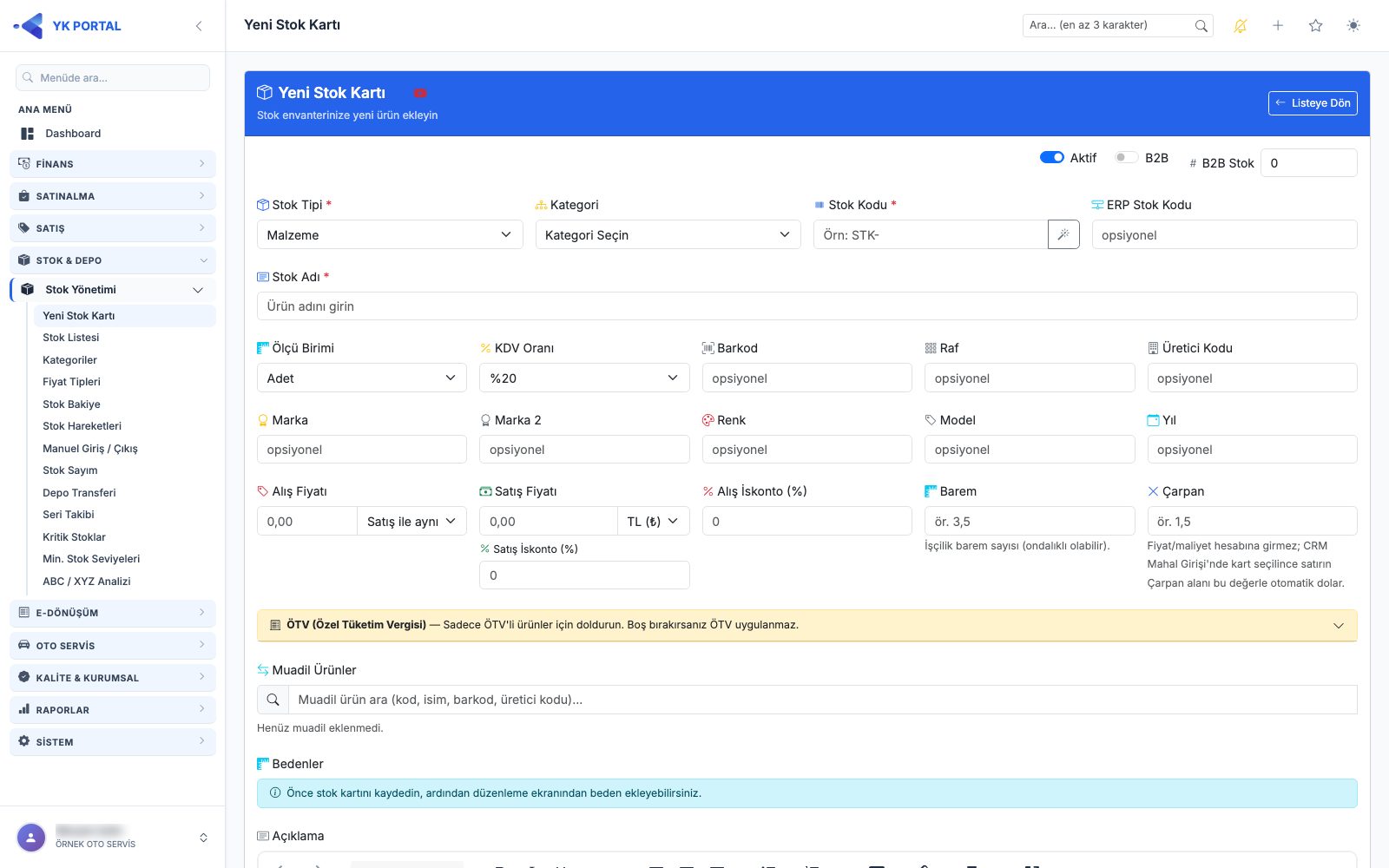
| Alan | Açıklama | Zorunlu mu |
|---|---|---|
| Aktif / B2B | Kartın kullanımda olup olmadığı; B2B portalında görünüp görünmeyeceği | Hayır |
| Kategori | Ürünün bağlı olduğu kategori (hiyerarşik seçim) | Hayır |
| Stok Kodu | Benzersiz ürün kodu; sihirbaz butonuyla otomatik üretilebilir | Evet |
| Stok Adı | Ürün adı | Evet |
| Stok Tipi | Malzeme / Ürün / Hizmet / Demirbaş / Kontrol / Kontrol Başlık (varsayılan Malzeme). Ürün, Malzeme gibi stoklanır ve maliyeti hesaplanır. Demirbaş da stoklanır ve satılabilir; Demirbaş modülüyle bağı yoktur, Demirbaş Raporu'nda izlenir. Kontrol ve Kontrol Başlık (eski adlarıyla Mahal / Mahal Başlık) yalnızca CRM modülü olan şirketlerde seçilebilir; CRM Mahal Girişi'nde sırasıyla satır ve grup başlığı olarak kullanılır | Hayır |
| Ölçü Birimi | Satış/stok biriminin UBL kodu; yeni kartta Şirket Ayarları'ndaki Varsayılan Ölçü Birimi gelir | Hayır |
| KDV Oranı | Ürünün varsayılan KDV yüzdesi (varsayılan %20) | Hayır |
| Marka | Serbest metin, otomatik tamamlamalı | Hayır |
| Marka 2 | Serbest metin ikinci marka; entegrasyonlar (ör. B2B aktarımı) için saklanır | Hayır |
| Özel Kod 1–5 | Serbest kodlar (tanımdan öneri gelir); yalnız Şirket Ayarları'nda Stok Özel Kodları açıksa görünür | Hayır |
| Alış Fiyatı / Satış Fiyatı | Ürünün alış ve satış fiyatı; 4 ondalığa kadar | Hayır |
| Para Birimi (Satış Fiyatı) | TL (₺) ya da seçilen aktif döviz | Hayır |
| Alış fiyatının para birimi | Satış ile aynı (satış fiyatının para birimi), TL ya da bir döviz | Hayır |
| Satış İskonto (%) | Satışta uygulanacak kart iskontosu (0–100, 5 ondalığa kadar); satış belgelerinde iskonto kutusuna gelir, raf etiketinde düşülür | Hayır |
| Alış İskonto (%) / Barem / Çarpan | Alış iskonto yüzdesi, işçilik barem sayısı ve serbest çarpan. Çarpan yalnız bilgi amaçlıdır; kaydedilir ancak otomatik hesaba girmez | Hayır |
| ÖTV Kodu / Nispi Oran / Maktu Tutar | ÖTV'ye tabi ürünlerde vergi hesaplama bilgisi (açılır/kapanır panel; varsayılan kapalı) | Hayır |
| Renk / Model / Yıl / Barkod | Serbest metin ürün nitelikleri | Hayır |
| Raf / Üretici Kodu / ERP Stok Kodu | Konum ve dış sistem eşleme bilgileri | Hayır |
| Muadil Ürünler | Bu ürünün yerine geçebilecek diğer stok kartları (çift yönlü ilişki) | Hayır |
| Seri No Takibi (yalnızca Düzenle) | Açıksa hareket girişinde seri numarası zorunlu olur | Hayır |
Manuel Stok Hareketi
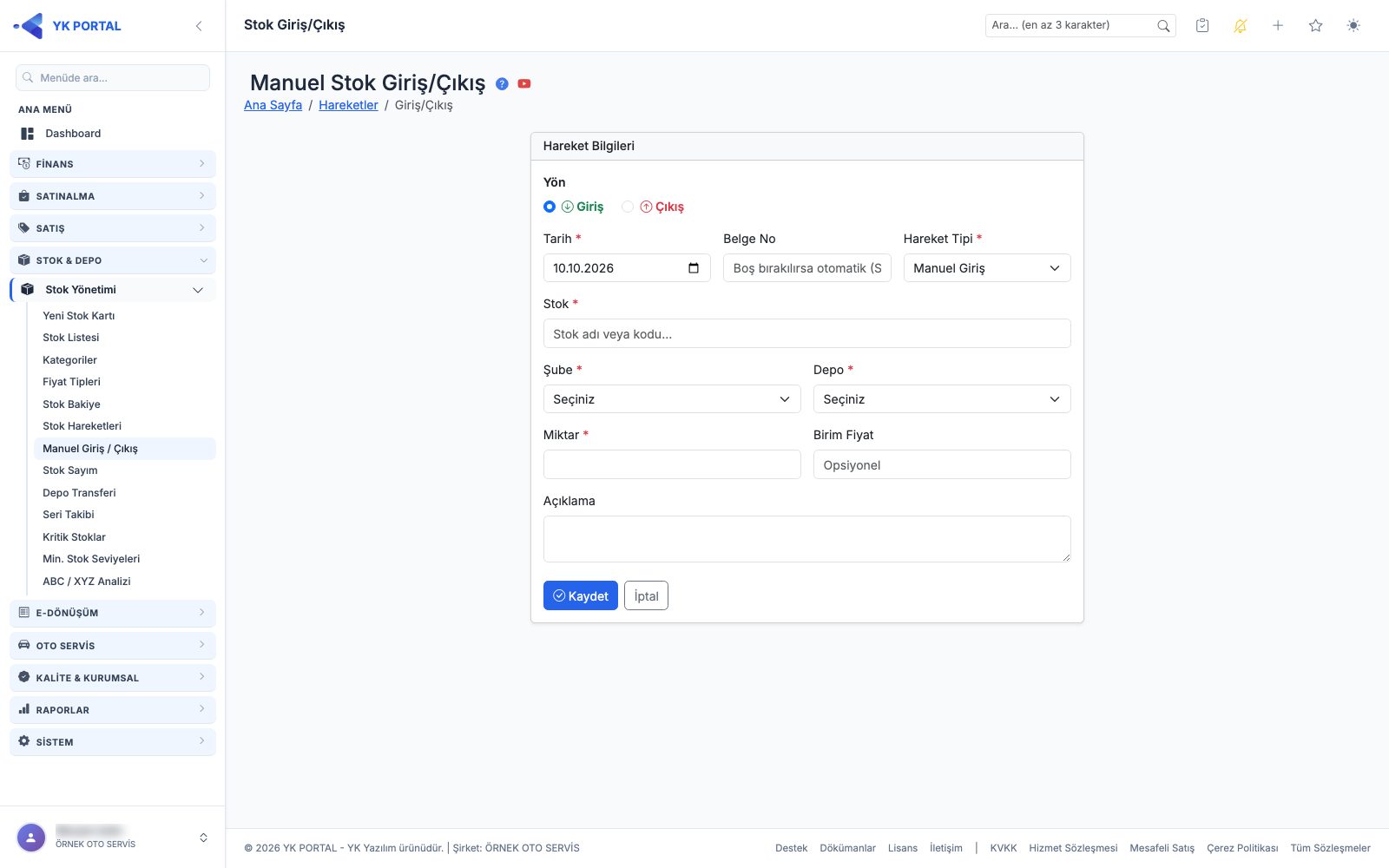
| Alan | Açıklama | Zorunlu mu |
|---|---|---|
| Yön | Giriş / Çıkış | Evet |
| Hareket Tipi | Yöne göre değişen liste (Manuel Giriş/Çıkış, Sayım Düzeltme, Devir/Açılış, Fire/Zayi) | Evet |
| Belge No | Boşsa "SH-YIL-Sıra" formatında otomatik üretilir | Hayır |
| Stok / Şube / Depo | Hareketin uygulanacağı ürün ve konum | Evet |
| Miktar / Birim Fiyat | Hareket miktarı ve (varsa) birim fiyatı | Evet (miktar) |
| Seri Numaraları | Seri takipli üründe her seri için No/Açıklama/Tarih/Miktar | Seri takipli üründe evet |
Depo / Şube Formu
| Alan | Açıklama | Zorunlu mu |
|---|---|---|
| Depo/Şube Adı | Benzersiz olmalı | Evet |
| Kod / Ünvan | Depo kodu ya da şube resmi ünvanı | Hayır |
| Adres / İl / İlçe / Telefon | İletişim ve konum bilgisi | Hayır |
| Aktif (yalnızca Şube) | Şubenin kullanımda olup olmadığı | Hayır |
Etiket Şablonu
| Alan | Açıklama | Zorunlu mu |
|---|---|---|
| Şablon Adı | Listede görünecek isim | Evet |
| Genişlik / Yükseklik / Kenar (mm) | Etiketin fiziksel ölçüleri | Evet |
| Barkod Tipi | Code128 / EAN-13 / QR Kod | Evet |
| Barkod Yüksekliği (mm) | Barkod görselinin yüksekliği | Evet |
| Okunur No Göster | Barkodun altında insan tarafından okunabilir numarayı da bas | Hayır |
| Varsayılan Şablon | Toplu basımda öntanımlı olarak bu şablon seçili gelir | Hayır |
| Alan Ayarları | Etikette gösterilecek bilgiler (ad, kod, renk, beden, raf, fiyat vb.) | Hayır |
Sık Karşılaşılan Durumlar / İpuçları / Uyarılar
- Yeni stok kartında beden/renk eklenemiyor: Bu normaldir; sistem önce kartın kaydedilmesini ister. Kartı kaydettikten sonra Düzenle ekranına girip Bedenler/Renkler kartlarından ekleme yapabilirsiniz.
- Min. Stok Seviyeleri listesi boş görünüyor: Bu ekranda önce Şube ve Depo seçmeniz gerekir; seçim yapılmadan hiçbir satır listelenmez.
- Bir ürün "kritik" olarak işaretlenmiyor ama bakiyesi minimuma eşit: Kritik stok kuralı "bakiye < minimum" şeklindedir; bakiye tam olarak minimuma eşitse kritik sayılmaz, yalnızca minimumun altına indiğinde listeye düşer.
- Depo/şube dropdown'da beklediğim seçenek yok: Sistem, kullanıcı bazlı şube/depo yetkilendirmesi uyguluyor olabilir — Kullanıcı Düzenle ekranındaki "Şube / Depo Yetkileri" kartını kontrol edin. Hiçbir şube/depo işaretli değilse kullanıcı zaten tümüne yetkilidir; bu nedenle daralma yalnızca en az bir seçim yapıldığında başlar.
- Manuel Giriş/Çıkış ekranında "SatışÇıkışı" ya da "TransferGirişi" gibi bir hareket tipi seçemiyorum: Bu tipler kasıtlı olarak elle girilemez; bunlar yalnızca ilgili belgeler (satış fişi/faturası, transfer, servis, sayım vb.) sistem tarafından işlendiğinde otomatik oluşturulur.
- Koli ile satılan ürün: Ölçü Birimi olarak Koli seçebilirsiniz; belgelerde "Koli" görünür, e-Belgeye BX koduyla gider (bkz. e-Dönüşüm kılavuzu).
- Birimi KOLİ / koli gibi farklı yazılmış kartlar: büyük/küçük harf farkı tanınır; kart düzenlenip kaydedilince birim silinmez (ilk kayıtta listedeki yazımla, ör. "Koli", kaydedilir).
- Birimi boş gelen kartlar: Excel, API ya da hızlı stok penceresinden birimsiz gelen kartlar Varsayılan Ölçü Birimi ile kaydedilir. Ayarı değiştirip kaydederken birimi boş kartlarınız varsa onlara da yazılması sorulur.
- Excel'de yeni fiyat sütunları: Stok Excel şablonunda Alış Para Birimi (boş = satış ile aynı; TL ya da döviz kodu) ve Satış İskonto (%) sütunları vardır; eski şablonla yükleme yaparsanız bu alanlara dokunulmaz.
- Ölçü birimi listesinde aradığım birim yok: Birim listesi tüm şirketler için ortaktır ve şirket içinden düzenlenmez; yeni bir birim için destek talebi açın.
- QR kod ile stok kartı arasında bağlantı arıyorsanız: Böyle bir bağlantı yoktur; QR Kod özelliği yalnızca Arıza & Bakım modülündeki makine/ekipman etiketleri ve arıza bildirimi için kullanılır.
- Toplu etiket basımı sırasında beden/renk varyantlarının hepsi tek etikette mi çıkıyor: Hayır — "Varyant" seçeneğini işaretlerseniz her beden×renk kombinasyonu ayrı bir etiket olarak bastırılır; işaretlemezseniz ürün için tek (varyantsız) etiket basılır.
- Depo/Şube silinmiyor: Depoya bağlı bekleyen bir talep varsa silme işlemi engellenir; önce bağlı kayıtları temizlemeniz/kapatmanız gerekir.
- Stok kartı silinmiyor ("üretim reçetesinde / emrinde kullanılıyor"): Üretim modülünde bir reçetede (ürün ya da malzeme olarak), rota adımı çıktısında ya da açık bir üretim emrinde kullanılan kart silinemez; mesaj hangi reçetede/emirde olduğunu söyler. Kartı listeden pasife alın; tamamlanmış/iptal emirler engellemez.
- Yeni üyelikte şube/depo: Üye olduğunuzda Merkez şube ve Merkez depo otomatik açılır; farklı adlar için Depo/Şube Tanımlama ekranlarından düzenleyebilirsiniz.
- Cariye fiyat tipi seçtim ama satışta standart fiyat geliyor: Ürünün o tipte bugün geçerli (başlangıç–bitiş aralığında) ve aktif bir fiyatı olduğundan emin olun; süresi dolmuş veya pasif fiyat uygulanmaz ve sistem sessizce standart satış fiyatına döner. Dövizli tanımlanan özel fiyatlarda ayrıca sistemde güncel kur kaydı bulunmalıdır.