
e-Dönüşüm Kullanım Kılavuzu
Amaç ve Kimler Kullanır
e-Dönüşüm modülü; e-Fatura/e-Arşiv faturalarının GİB'e (Gelir İdaresi Başkanlığı) gönderilmesini, e-İrsaliye düzenlenmesini, tedarikçilerden gelen e-fatura/e-irsaliye belgelerinin sisteme alınmasını ve bir e-belge entegratörü (E-Logo, VBT, E-Dönüştür, EDM, Hızlı Bilişim ya da deneme amaçlı Mock) üzerinden GİB mükellef sorgusu yapılmasını sağlar.
Kullanıcılar:
- Muhasebe/Finans personeli — satış faturalarını e-Fatura/e-Arşiv olarak kesip gönderir, gelen e-faturaları satınalma faturasına dönüştürür.
- Depo/Sevkiyat personeli — e-İrsaliye düzenler, gelen e-irsaliyeleri kabul/red eder.
- Sistem yöneticisi — e-Dönüşüm sağlayıcı ayarlarını (entegratör, kullanıcı adı/parola, test/canlı modu) yapılandırır.
Bu modül şirkette e-Dönüşüm modülü aktifse (AktifModuller yetkisi) ve ilgili menü yetkileri tanımlıysa görünür.
E-Dönüşüm ile açılan diğer menüler: e-Dönüşüm modülü aktif bir şirkette, e-Dönüşüm ekranlarının yanında Finans (Cari Hesaplar, Kasa, Banka, Çek/Senet, Virman, Gider Fişleri ve finans raporları) ve Stok & Depo (Stok Yönetimi ve alt sayfaları) menüleri de görünür hale gelir. Böylece dövizli e-faturaların cari/stok tarafını da aynı şirkette yönetebilirsiniz. (Her menü ayrıca kullanıcının ilgili menü yetkisine bağlıdır.) Not: Yalnız-B2B bir şirkete e-Dönüşüm eklendiğinde, o şirket artık "saf bayi portalı" sayılmaz; Finans ve Stok ekranlarını da görür.
Ana Ekranlar
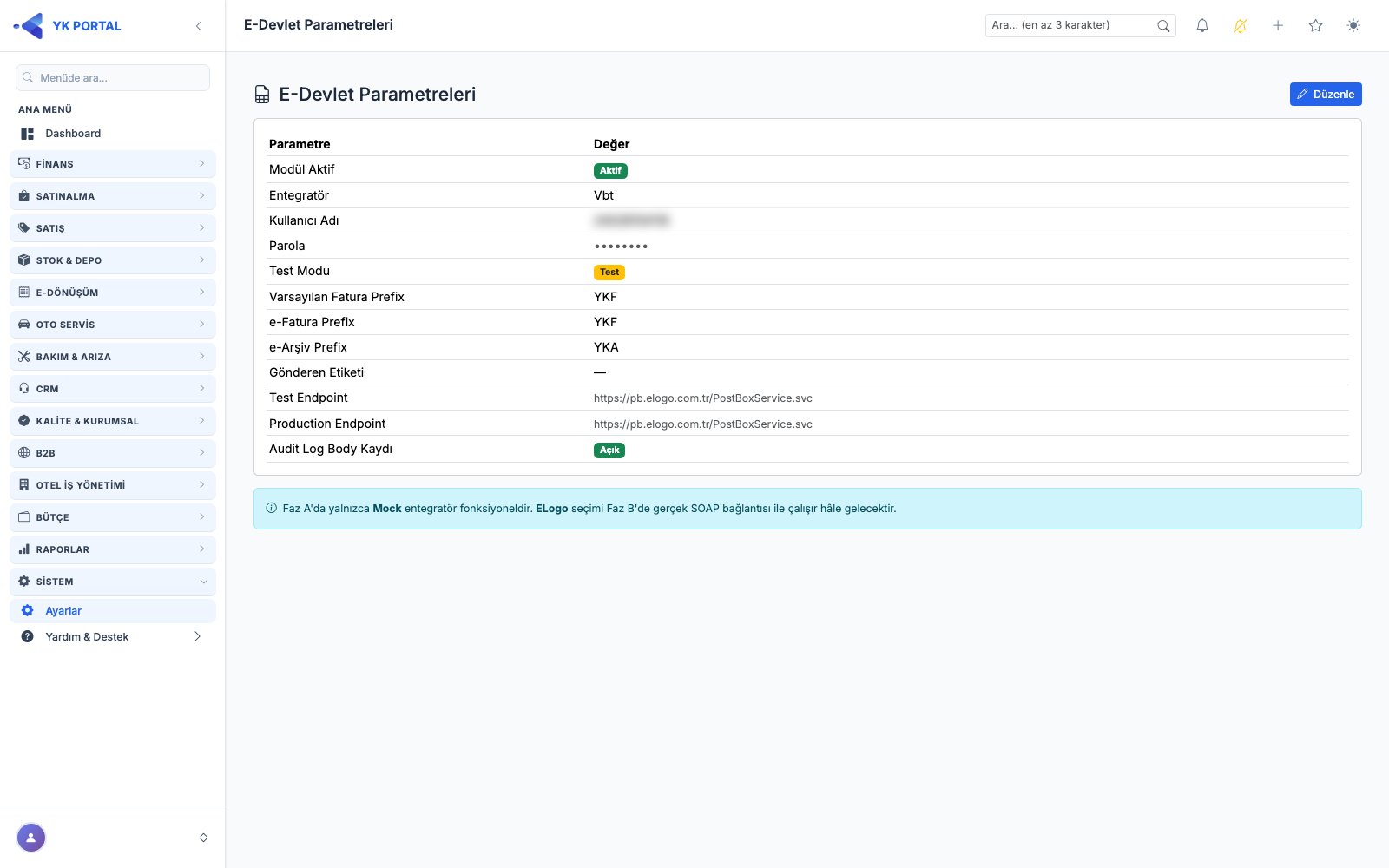
- E-Devlet Parametreleri — entegratör seçimi ve bağlantı bilgileri.
- Satış Faturaları Listesi/Detayı — fatura onaylama, GİB'e gönderme, durum sorgulama.
- E-İrsaliye Listesi/Yeni/Detay — giden e-irsaliye düzenleme ve gönderme.
- Gelen E-Faturalar Listesi/Detay — tedarikçiden gelen e-faturaları görüntüleme, satırları stokla eşleştirme, satınalma faturasına aktarma.
- Gelen E-İrsaliyeler Listesi/Detay — gelen e-irsaliyeleri kabul/red etme, satınalma faturasına dönüştürme.
Adım Adım Kullanım
1. e-Dönüşüm sağlayıcı ayarını yapma
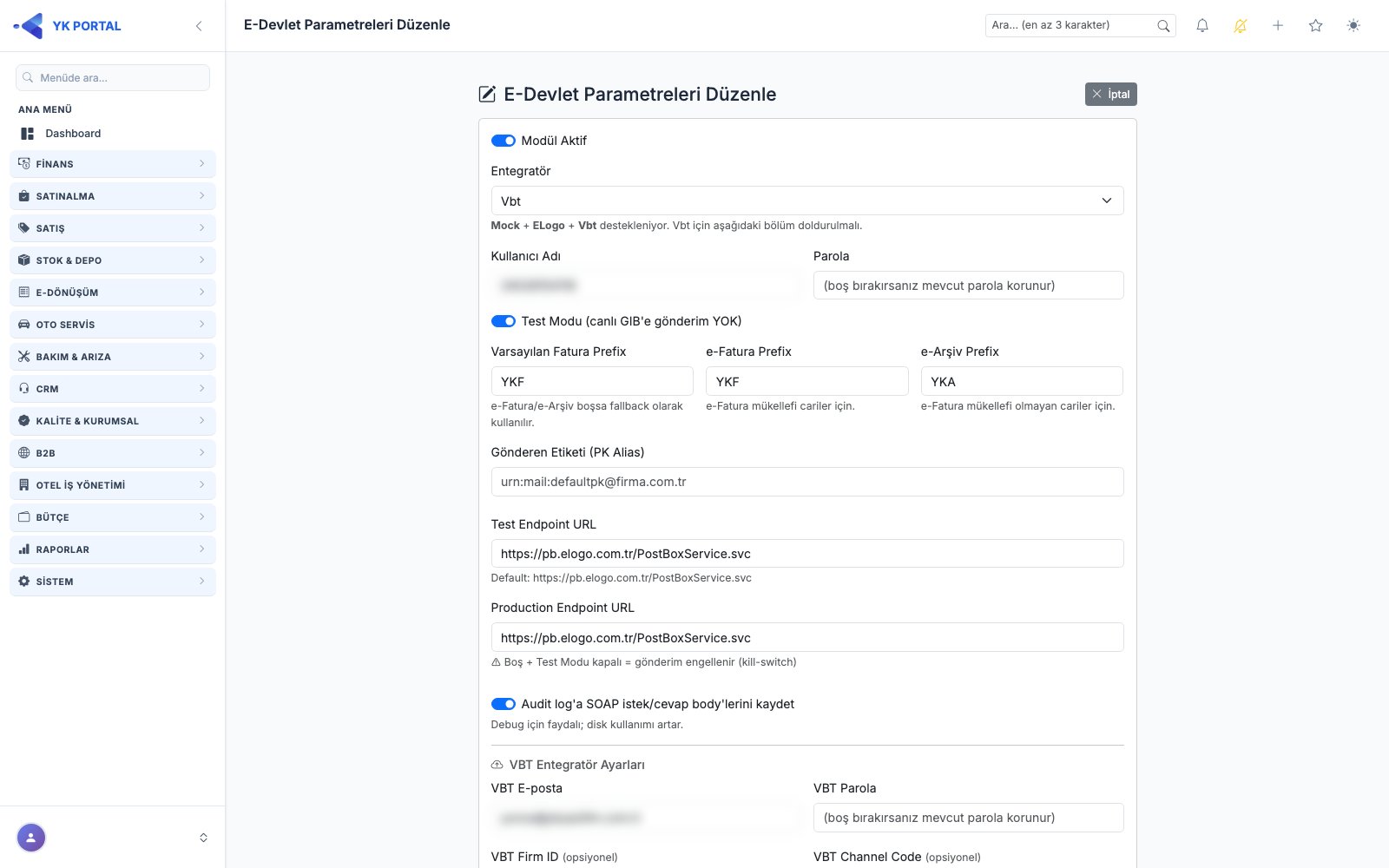
- Ayarlar sayfasına gidin, "E-Devlet Parametreleri" kartını açın.
- Sağ üstteki "Düzenle" butonuna tıklayın.
- Formda:
- Modül Aktif kutucuğunu işaretleyin. Modül Aktif kapalıyken (e-Fatura/e-Arşiv kullanmıyorsanız) mükellef bilgisi sorgulanmamış cariye de sipariş, fiş ve irsaliyeden ya da fatura formundan fatura kesebilirsiniz; bu fatura e-Arşiv sayılır ve e-Arşiv serinizden numara alır (e-Arşiv serisi tanımlı değilse "e-Arşiv prefix tanımlanmamış" uyarısı çıkar — seriyi tanımlayın). Modül Aktif açıkken mükellef bilgisi bilinmeyen cariye fatura kesilmez; önce mükellef sorgusu yapılır (bkz. 2). GİB'e gönderim sırasında carinin güncel mükellefiyeti bilinmeli ve faturanın türüyle aynı olmalıdır; değilse "onayı kaldırıp düzenleyin" uyarısı çıkar.
- Entegratör alanından Mock (test/demo amaçlı simülasyon), ELogo, Vbt, EDonustur (E-Dönüştür / BirFatura), Edm (EDM Bilişim) ya da Hizli (Hızlı Bilişim) seçin. Seçtiğiniz entegratörün kendi bölümü formda açılır (bkz. 1a).
- Kullanıcı Adı / Parola girin (parola alanını boş bırakırsanız daha önce kaydedilmiş parola korunur, değiştirilmez).
- Test Modu kutucuğu açıkken hiçbir belge gerçek GİB'e gönderilmez; canlıya geçmeden önce mutlaka test edin.
- Fatura Prefix, e-Fatura Prefix, e-Arşiv Prefix alanlarına 3 karaktere kadar (A-Z, 0-9) belge seri öneki girin.
- Numara sırası: Otomatik fatura numarası, fatura kaydı tamamlandığı anda kesinleşir. Kaydetme sırasında bir uyarı çıkıp kayıt tamamlanamazsa (ör. stok yetersiz, kur bulunamadı) numara harcanmaz; bir sonraki fatura aynı numarayı alır ve seri boşluksuz ilerler. Kaydedilmiş bir taslak faturayı silerseniz numarası tekrar kullanılmaz; seride o numara atlanmış olur (silinen fatura kaydı sistemde silinmiş olarak durur). Numara atlamasını önlemek için hatalı taslağı silmek yerine düzeltip göndermeniz önerilir.
- e-İrsaliye Prefix: e-İrsaliyenin kendi seri önekidir (3 karakter, örn.
IRS). e-İrsaliye numaraları faturadan bağımsız, kendi sayacından üretilir; fatura önekleri irsaliyede kullanılmaz. e-İrsaliye kesiyorsanız bu alanı mutlaka doldurun — boşsa (ve şube/kullanıcı serisi de yoksa) otomatik irsaliye numarası üretilmez, "e-İrsaliye serisi tanımlanmamış" uyarısı çıkar. - Şube / Kullanıcı Bazlı Fatura Serileri (opsiyonel): Aynı sayfanın altındaki bölümden şubelere ve kullanıcılara ayrı e-Fatura / e-Arşiv serileri tanımlayabilirsiniz. Otomatik numarada seri seçim sırası kullanıcı → şube → şirket genelidir; boş bırakılan satır bir alt seviyeye düşer — hiç tanımlamazsanız işleyiş şirket geneli seriyle aynen devam eder. Şube serisi yalnız tek şubeye yetkili kullanıcılarda devreye girer. Her seri kendi sayacında bağımsız ve çakışmasız ilerler; elle numara girişinde tanımlı serilerden herhangi biri kabul edilir.
- Gönderen Etiketi (PK Alias) ve Test/Production Endpoint URL alanlarını entegratörünüzden aldığınız bilgilerle doldurun (E-Logo için). Production Endpoint boşken Test Modu kapatılırsa gönderim engellenir — canlı adres girilmeden yanlışlıkla gerçek gönderim yapılamaz.
- Audit log'a SOAP istek/cevap body'lerini kaydet: açıkken entegratöre giden istek ve dönen cevabın içeriği fatura detayındaki Entegratör SOAP Logları bölümünde görünür (bkz. 3g). Sorun tespitinde faydalıdır; disk kullanımını artırır.
- Entegratör olarak Vbt seçilirse ek bir bölüm (VBT E-posta, VBT Parola, VBT Firm ID, VBT Channel Code, VBT Test/Canlı URL, UBL Compressed) otomatik olarak görünür.
- Varsayılan e-Fatura Senaryosu (Temel / Ticari): e-Fatura mükellefi carilere kesilen faturaların senaryosu varsayılan olarak buradan gelir. Bir cari için farklı senaryo isterseniz cari kartındaki (Yeni/Düzenle) e-Fatura Senaryosu alanından Temel ya da Ticari seçin; Şirket varsayılanı bırakılırsa bu ayar geçerlidir. Öncelik: cariye özel ayar → şirket varsayılanı → Temel. Fatura formunda cari seçilince senaryo bu kurala göre gelir (elle değiştirebilirsiniz); siparişten, Hızlı Satış'tan, irsaliyeden, servisten ve satış fişinden oluşan faturalar da aynı kuralı kullanır. GİB kuralları her zaman önce gelir: alıcı e-Fatura mükellefi değilse e-Arşiv, iade faturasında Temel senaryo uygulanır. Ticari senaryoda alıcı faturayı 8 gün içinde kabul ya da red edebilir.
- Fatura Notuna Ek Satırlar: açtığınız seçenekler faturanın not bölümüne otomatik satır olarak eklenir — Plasiyeri yaz ("Satış: Ad Soyad"; plasiyeri olmayan faturada satır yazılmaz), Vade tarihini yaz ("Fatura Vadesi: gg.aa.yyyy"; vadesiz faturada yazılmaz), Cari bakiyesini yaz ("Bakiye: 1.000,00 TL (B)" — bu fatura dahil carinin onay anındaki bakiyesi; (B) borçlu, (A) alacaklı). Satırlar bu sırayla yazılır, alıcının hangi görüntüleyiciyi kullandığından bağımsız görünür. Seçenekler varsayılan olarak kapalıdır ve yalnız açtıktan sonra onaylanan faturalara yazılır.
- Sabit fatura notu: doluysa her satış faturasının (e-Fatura ve e-Arşiv, iade dahil) Not alanına son satır olarak basılır (örn. "Ödemelerinizi açıklamaya fatura numarasını yazarak IBAN'ımıza yapınız."). Tek satırdır, en çok 500 karakter; boş bırakılırsa basılmaz. Not fatura onaylanırken yazılır, daha önce onaylanmış faturalar değişmez.
- Şirket Logosunun Yeri: e-Fatura, e-Arşiv ve e-İrsaliye tasarımında logonun yeri — QR kodun altında (varsayılan) ya da QR kodun solunda. Kare ya da dikey logolar "QR kodun solunda" seçeneğinde daha büyük görünür. Seçim fatura onaylanırken belgeye yazılır; onaylı ama gönderilmemiş bir faturada değişikliği görmek için Onay Kaldır → Onayla yapın.
- Stok kodu (kodlu / kodsuz belge): e-Fatura / e-Arşivde stok kodu görünsün (varsayılan kapalı) ve e-İrsaliyede stok kodu görünsün (varsayılan açık). İşaretliyse belgede ayrı bir Mal Hizmet Kodu sütunu basılır ve stok kodu belgeye (UBL) yazılır; işaretsizse kod belgeye hiç gitmez. Bu ayar yalnız varsayılandır: satış faturası formunda "Stok kodu faturada görünsün", e-İrsaliye formunda "Stok kodu irsaliyede görünsün" kutusuyla belge bazında değiştirebilirsiniz. Varyantlı ürünlerde ürün adı kodlu ya da kodsuz her iki durumda da "AD (RENK / BEDEN)" biçiminde yazılır.
- Otomatik Inbox Çekimi Aktif kutucuğunu açıp Inbox Çekim Aralığı (dakika) değerini (5-1440 arası, varsayılan 60) girerseniz gelen e-faturalar otomatik olarak periyodik çekilir (bkz. aşağıdaki "Otomatik gelen e-fatura çekimi" bölümü).
- Kaydet ile formu gönderin.
- Ayarları doğrulamak için "Bağlantıyı Test Et" butonuna tıklayın; sonuç anında ekranda (HTTP kodu, dönen mesaj) gösterilir. Test kaydedilmiş ayarlarla yapılır — değişiklik yaptıysanız önce Kaydet'e basın (bkz. 1b).
Not: ELogo sağlayıcısı e-Arşiv iptalini desteklemez — bu işlem sadece VBT entegratörü ile mümkündür.
1a. Entegratöre özel bölümler (VBT, E-Dönüştür, EDM)
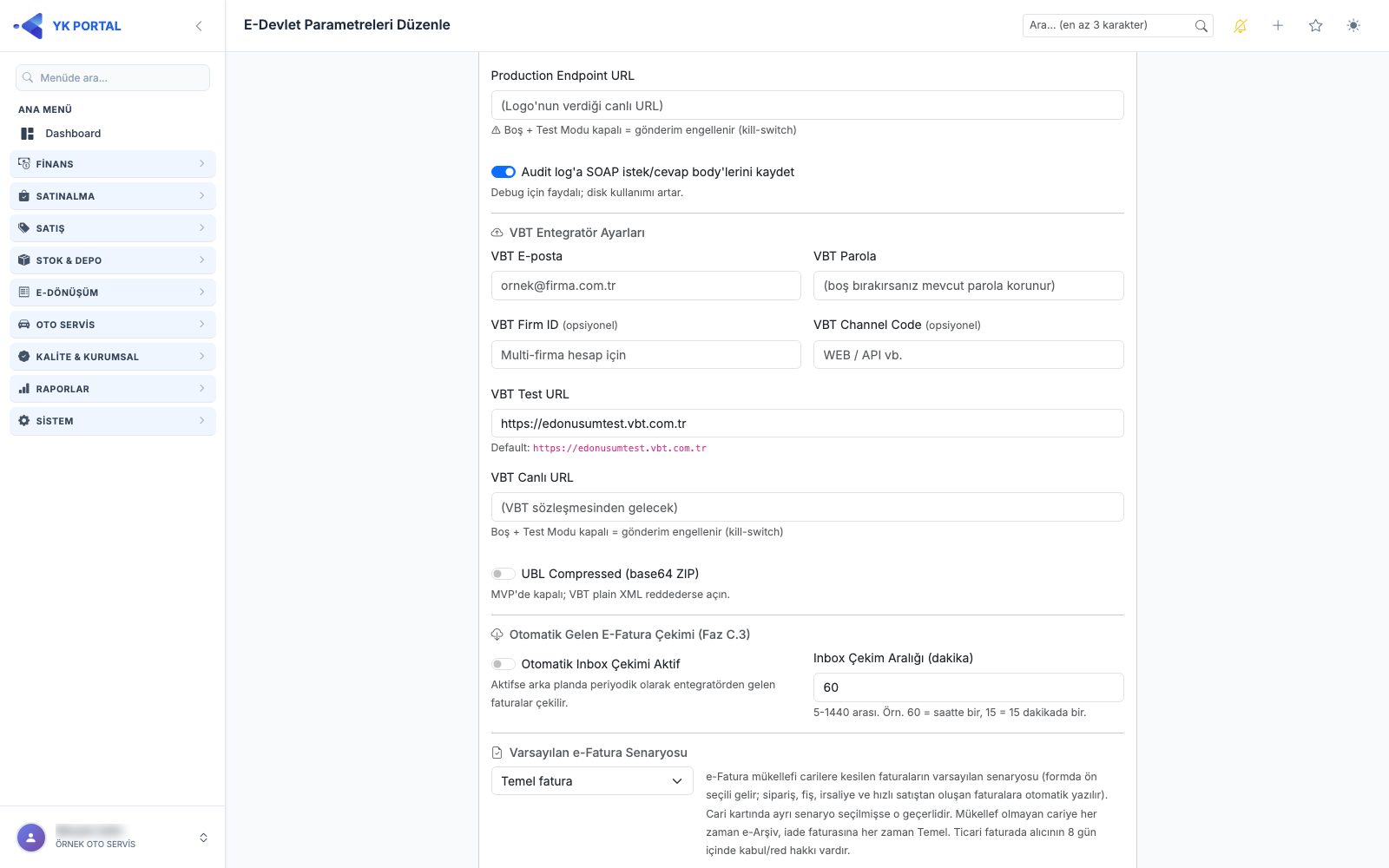
Entegratör listesinde yaptığınız seçime göre formun ortasında o entegratörün bölümü açılır; diğerlerinin bölümleri gizlenir (gizlenen bölümlerdeki kayıtlı değerler silinmez, entegratörü geri değiştirirseniz yerinde durur).
| Entegratör | Bölümdeki alanlar |
|---|---|
| Vbt | VBT E-posta, VBT Parola, VBT Firm ID (isteğe bağlı), VBT Channel Code (isteğe bağlı), VBT Test URL, VBT Canlı URL, UBL Compressed (base64 ZIP) — belgenin sıkıştırılarak gönderilip gönderilmeyeceği (VBT'nin istediği biçime göre işaretleyin) |
| EDonustur | Servis Adresi, X-Api-Key, X-Secret-Key, X-Integration-Key — ayrıntı: E-Dönüştür Entegratörü bölümü |
| Edm | EDM Web Servis Kullanıcı Adı, EDM Web Servis Şifresi, Gönderen Etiketi (GB), EDM Test / Canlı Servis Adresi — ayrıntı: EDM Entegratörü bölümü |
| Hizli | API Key, Secret Key, Hızlı Web Servis Kullanıcı Adı, Hızlı Web Servis Şifresi, Gönderen Etiketi (GB) ve e-İrsaliye Gönderen Etiketi (GB) — boş bırakılırsa Hızlı hesabınızdaki etiket kullanılır —, Hızlı Test / Canlı Servis Adresi. Hızlı Bilişim ile e-Fatura, e-Arşiv ve e-İrsaliye gönderimi, durum sorgulama, gelen e-Fatura ve e-İrsaliye, kabul/red, e-Arşiv iptali ve kontör sorgulama yapılır. |
Parola, şifre ve anahtar alanları boş bırakılırsa mevcut değer korunur; ekranda kayıtlı değer hiçbir zaman gösterilmez. E-Dönüştür ve EDM bölümlerinin başlığındaki rozet (Anahtarlar tanımlı / Anahtarlar eksik, Kullanıcı tanımlı / Kullanıcı eksik) bilgilerin girilip girilmediğini gösterir.
1b. Bağlantıyı Test Et, Kontör Sorgula ve Entegratör Serileri
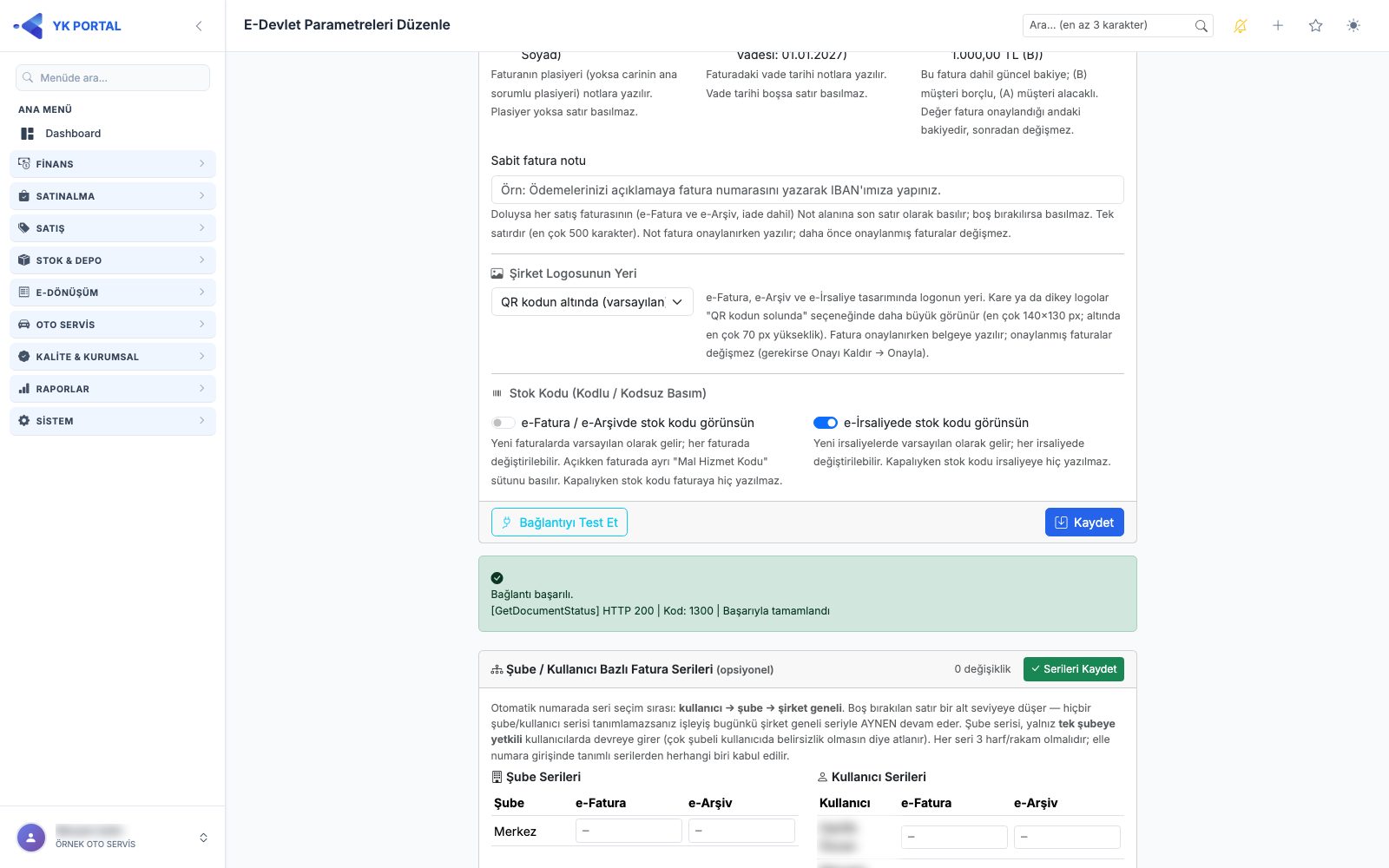
Formun altındaki düğmeler belge oluşturmaz, yalnız sorgu yapar. Üçü de kaydedilmiş ayarlarla çalışır; ayar değiştirdiyseniz önce Kaydet'e basın.
- Bağlantıyı Test Et — entegratöre bağlanmayı dener; sonuç formun altında yeşil (başarılı) ya da kırmızı (hata mesajıyla) kutu olarak görünür. EDM'de firmanızın geçerli GB etiketleri de listelenir.
- Kontör Sorgula — yalnız E-Dönüştür ve EDM seçiliyken görünür; hesabınızdaki kalan kontörü gösterir (E-Logo bu sorguyu desteklemez).
- Entegratör Serileri — yalnız EDM seçiliyken görünür. Entegratörde bu yıl kullanılan fatura serilerini getirir ve YKERP'teki sayaçla yan yana gösterir: Seri, Tip, Entegratör Son No, Son Kullanım, YKERP Son No ve Durum. Durum Uyumlu ise bir şey yapmanız gerekmez; YKERP geride — eşitleyin yazıyorsa satırdaki Sayacı N yap düğmesine basın. Açılan onay penceresi bir sonraki belgenin hangi numarayla kesileceğini yazar (örn. EFA/2026 sayacı 152 yapılacak; YKERP bir sonraki belgeyi EFA2026000000153 numarasıyla kesecek); onaylayınca sayaç güncellenir.
- Başka programdan geçişte bu eşitleme zorunludur; yapılmazsa YKERP entegratörde zaten kullanılmış bir numarayı ikinci kez kesmeye çalışır ve belge reddedilir. Geçiş gününe kadar eski programla fatura kesmeye devam ediyorsanız eşitlemeyi geçiş anında tekrarlayın.
1c. Şube ve kullanıcı bazlı fatura serileri
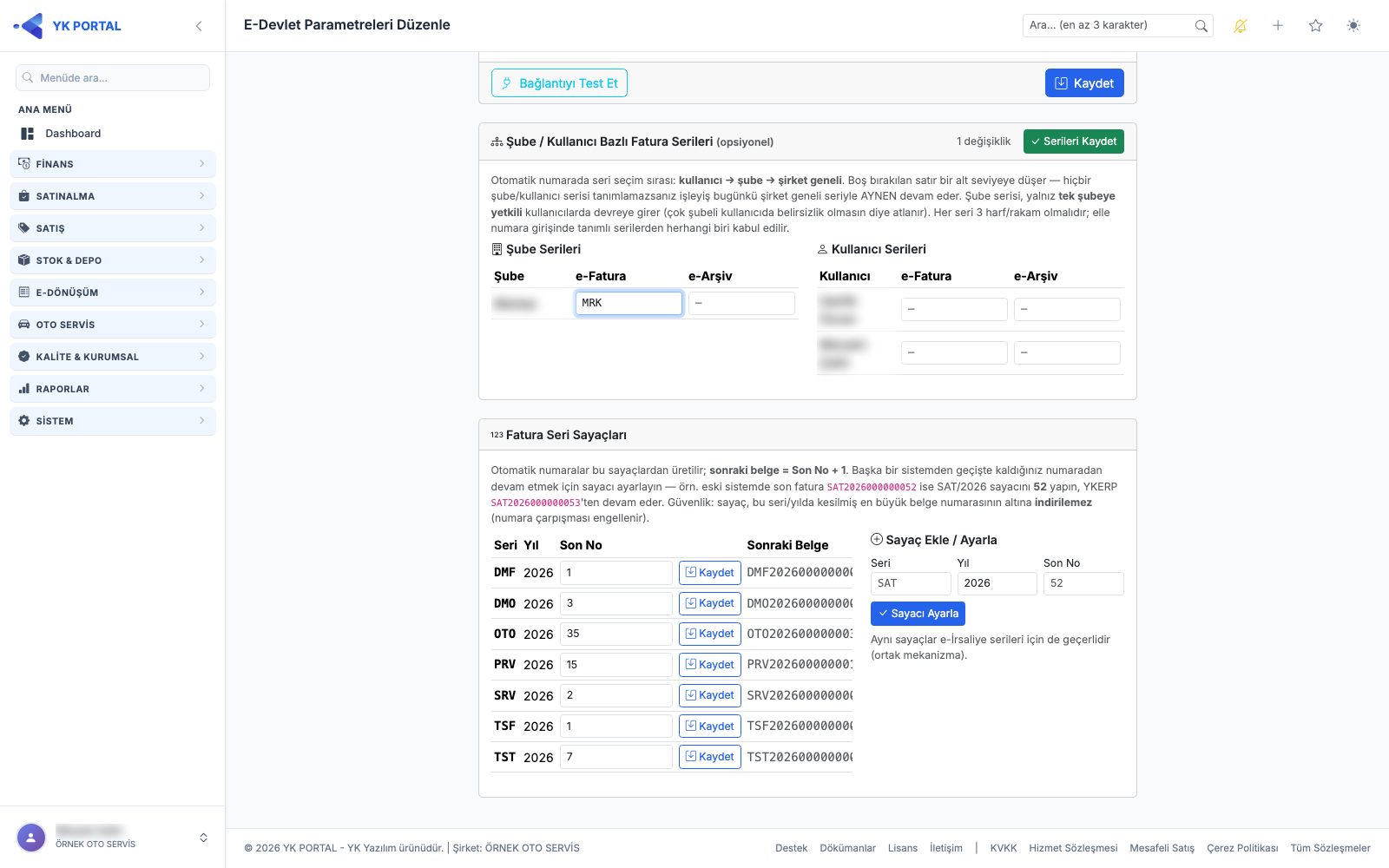
Parametre formunun altındaki Şube / Kullanıcı Bazlı Fatura Serileri kartı iki tablodan oluşur: solda Şube Serileri, sağda Kullanıcı Serileri. Her satırda e-Fatura, e-Arşiv ve e-İrsaliye için 3 karakterlik (harf/rakam) seri girilir; boş bırakılan hücre kullanılmaz. e-İrsaliyede de seçim sırası aynıdır: kullanıcının e-İrsaliye serisi → irsaliyenin şubesinin serisi → e-İrsaliye Prefix.
- Değiştirmek istediğiniz hücrelere seriyi yazın; kartın başlığındaki sayaç kaç hücreyi değiştirdiğinizi gösterir (3 değişiklik gibi).
- Serileri Kaydet ile hepsini birlikte kaydedin.
Seri seçim sırası kullanıcı → şube → şirket genelidir: kullanıcının kendi serisi varsa o, yoksa (yalnız tek şubeye yetkili kullanıcıda) şubesinin serisi, o da yoksa yukarıdaki şirket geneli prefix kullanılır. Her seri kendi sayacıyla ilerler (bkz. Fatura Seri Sayaçları).
2. GİB mükellef sorgusu (bir carinin e-Fatura mükellefi olup olmadığını kontrol etme)
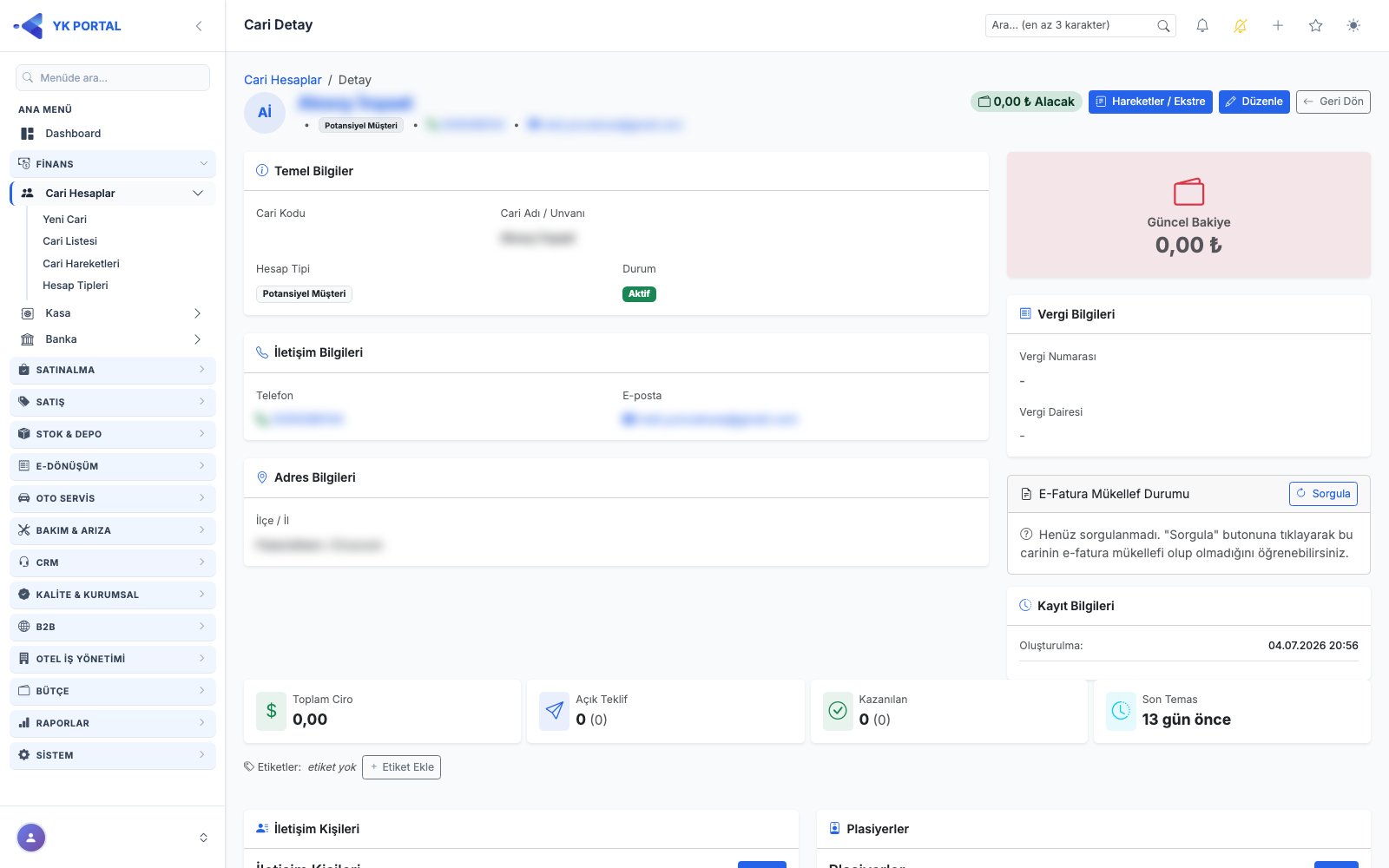
- Cari modülünden ilgili carinin Detay ya da Düzenle sayfasını açın. Sağ sütundaki E-Fatura Mükellef Durumu kartını bulun (kart yalnız e-Dönüşüm modülü açık şirketlerde görünür).
- Kartın sağ üstündeki Sorgula düğmesine basın (daha önce sorgulandıysa düğmenin adı Yenile'dir). Sistem carinin vergi numarası üzerinden GİB mükellef durumunu sorgular.
- Sistem önce 24 saatlik önbelleğe bakar; yoksa entegratöre yeniden sorar ve sonucu önbelleğe kaydeder.
- Sonuç kartta görünür:
- E-Fatura Mükellefi (yeşil) — altında E-Fatura Etiket(ler)i ve E-İrsaliye Etiket(ler)i (PK Alias) listelenir; fatura/irsaliye gönderilirken kullanılan etiketin yanında mavi varsayılan rozeti durur. Birden çok etiket varsa diğer etiketlerin yanındaki Varsayılan yap bağlantısıyla varsayılanı değiştirebilirsiniz.
- Mükellef Değil (sarı) — bu cariye kesilen faturalar e-Arşiv olarak gider.
- Kartta son sorgu tarihi yazar; Henüz sorgulanmadı yazıyorsa cari hiç sorgulanmamıştır.
- Cari birden fazla aktif e-Fatura etiketiyle kayıtlıysa sorgudan sonra Hangi etiketle gönderilecek? penceresi açılır: listeden etiketi seçip Seç & Kaydet'e basın. İptal derseniz bulunan etiketler kartta listelenir ama hiçbiri kaydedilmez. Tek etiket bulunursa sorulmadan cari kartına yazılır.
3. e-Fatura / e-Arşiv kesme ve GİB'e gönderme
🎬 Videolu anlatım: Satış Faturaları — e-Fatura Durumu Takibi
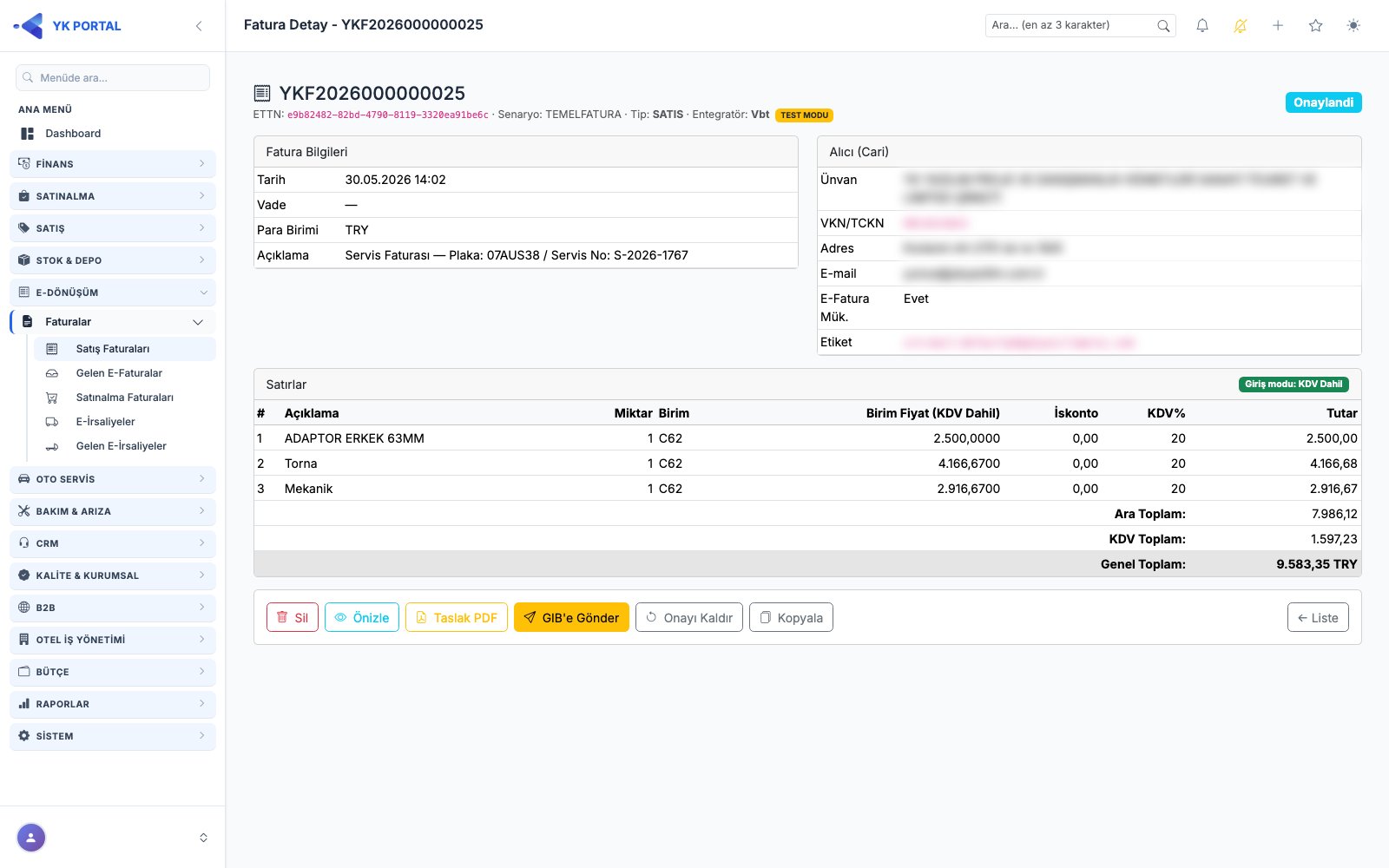
Faturalar Satış Faturası ekranında hazırlanır, ardından e-Dönüşüm ile GİB'e gönderilir:
- Satış faturasını oluşturun/düzenleyin (bkz. Satış modülü).
- Onayla ile faturayı onaylayın — bu adımda UBL (elektronik belge) XML'i üretilir. Onaylanmış fatura artık serbestçe değiştirilemez.
- Onayı geri almak gerekirse Onay Kaldır ile faturayı tekrar taslağa döndürebilirsiniz (henüz gönderilmemişse).
- Gönder butonu ile fatura entegratöre (GİB'e) iletilir. Satış faturasını göndermek Satış Faturası GİB'e Gönder yetkisi ister (Satış Faturası Düzenle yetkisine ek); yetkisi olmayan kullanıcıda düğme kilitli görünür ve listedeki toplu GİB'e Gönder gizlenir. Butona art arda bassanız da tek gönderim yapılır; ikinci istek "bu belge şu anda gönderiliyor" uyarısı alır. Entegratör "belge zaten kayıtlı" cevabı verirse (belge daha önce ulaşmıştır) fatura silinemez; ekrandaki yönlendirmeye uyup Durum Yenile ile gerçek durumu çekin.
- Durum Yenile ile tek faturanın son durumunu; liste ekranında birden çok fatura seçip Seçilenleri Sorgula ile birçok faturanın durumunu tek seferde sorgulayabilirsiniz. Aynı listede Seçilenleri Onayla, PDF (seçilenler tek dosyada) ve GİB'e Gönder (yalnız Onaylandı faturalar, sırayla) toplu butonları da vardır. 5a. Yazdırıldı işareti: Bir faturanın PDF'i (detaydaki Taslak PDF / İndir ya da listedeki PDF) alındığında veya detaydaki Önizle penceresi açıldığında, listede fatura numarasının yanında yeşil yazıcı simgesi belirir. Simgenin üzerine gelince kaç kez yazdırıldığı, son yazdırma tarihi ve son yazdıran kullanıcı görünür. Filtrelerdeki Yazdırma seçeneğiyle yalnız Yazdırılanları ya da Yazdırılmayanları listeleyebilirsiniz. Toplu PDF'te, taslak olduğu için dosyaya girmeyen faturalar işaretlenmez. Not: Tarayıcının kendi yazdır düğmesine basılıp basılmadığı sistem tarafından bilinemez; işaret PDF'in alındığı ya da önizlemenin açıldığı anda konur. 5b. Yükleme Listesi: Listede faturaları seçip Yükleme Listesi (PDF) ya da yanındaki Excel düğmesine basın: seçili faturalardaki ürünler stok bazında toplanır, koli/adet ve hangi fatura/cariye ne kadar gideceği görünür — depocu için sevk hazırlık listesidir. Taslak faturalar dahil edilir; iptal ve iade faturaları listeye girmez. (Satış siparişlerindeki yükleme listesiyle aynı düzendir.) 5c. Senaryo / Tip sütunu: Listede senaryonun (TEMELFATURA, TICARIFATURA, EARSIVFATURA) altında faturanın tipi rozetle görünür: Satış, İade, Tevkifatlı, İstisna vb. İade faturaları sarı rozetle ayırt edilir. Sayfadaki arama kutusuna iade yazarak yalnız iade faturalarını süzebilirsiniz.
- Fatura reddedilirse ne yapılacağı red sebebine bağlıdır (bkz. 3e): gönderim/GİB hatasında "Tekrar Gönderilecek" ile taslağa alınıp düzeltildikten sonra yeniden gönderilir; alıcı reddinde aynı numarayla tekrar gönderilemez, Reddi İşle ile cari/stok etkisi geri alınır.
- Detay sayfasında faturanın UBL XML önizlemesi, PDF çıktısı ve karekod (QR) görüntülenebilir. Faturada vade tarihi varsa fatura görselinin sağ üstündeki bilgi tablosunda Fatura Tarihi'nin altında Vade Tarihi satırı da görünür (önizleme, PDF ve alıcıya giden belge aynıdır); vadesiz faturada bu satır basılmaz.
- Sayfa altında, gönderim geçmişi (SOAP istek/cevap logları) son 10 kayıt olarak listelenir — sorun tespitinde buradan bakılabilir (bkz. 3g).
- Sevk adresi: Faturada carinin sevk adreslerinden biri seçildiyse (bkz. Satış kılavuzu, Satış Faturası 3b) faturanın notuna "Sevk Adresi: …" satırı basılır. Siparişlerden toplu faturalaştırmada sevk adresleri farklı siparişler ayrı faturalara bölünür.
Şahıs (TCKN) carilerde alıcı adı: Vergi numarası yerine TC kimlik numarasıyla tanımlı carilerde fatura görselindeki kişi adı, cari kartındaki Ad ve Soyad alanlarından gelir; bu alanlar boşsa ünvandan türetilir. Ticari ünvanı kişi adından farklı olan şahıs firmalarında ünvan ve kişi adı ayrı satırlarda gösterilir; aynıysa tek satır basılır. Fatura düzenleme/kopyalama ekranı açıldığında seçili carinin e-fatura mükellefi etiketi de hemen görünür.
Dövizli e-faturalar: Satış faturasını TRY dışı bir para birimiyle kestiyseniz (bkz. Satış modülü — dövizli fatura), gönderilen e-faturaya kur bilgisi (döviz kuru satırı) otomatik eklenir; ayrıca bir şey yapmanıza gerek yoktur. Faturada geçerli bir kur yoksa (TCMB'de o tarihe kur bulunmuyor ve elle de girilmemişse) fatura zaten onaylanamaz ve gönderilemez — bu nedenle dövizli e-fatura için kur zorunludur.
Sistem yöneticisi tarafında EDONUSUM_HARD_DISABLE_GIB_SEND adlı bir sunucu ayarı açıksa, GİB'e gönderim tamamen devre dışı bırakılabilir (acil durum kill-switch); bu durumda "Gönder" işlemi engellenir.
3a. Fatura detayındaki düğmeler ve durumlar
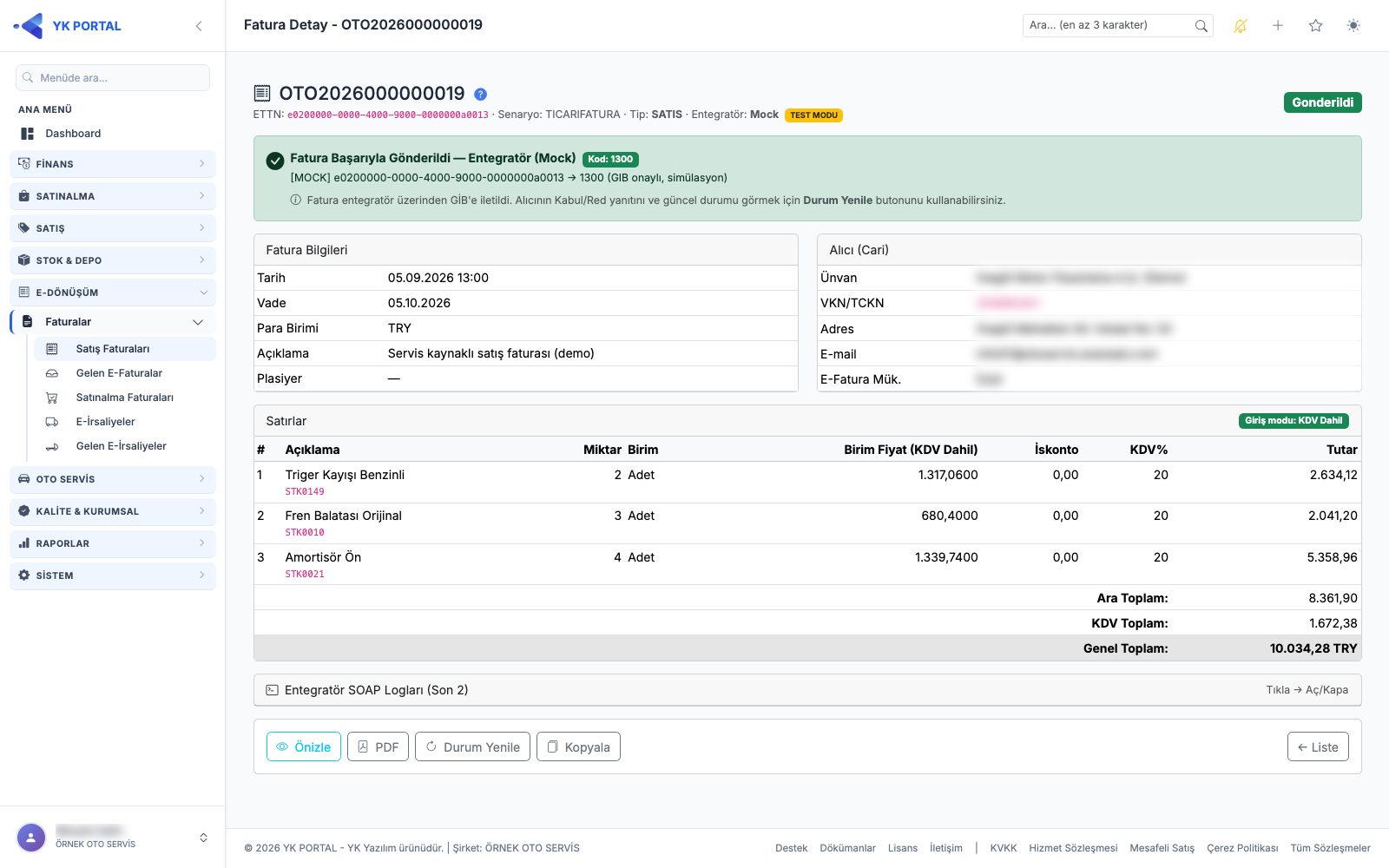
Satış faturasının detayında görünen düğmeler faturanın durumuna göre değişir:
| Durum | Görünen düğmeler |
|---|---|
| Taslak | Düzenle · Onayla · Sil |
| Onaylandı | Önizle · Taslak PDF · GİB'e Gönder · Onay Kaldır · Sil |
| Gönderildi | Önizle · PDF · Durum Yenile |
| Reddedildi | Önizle · PDF · Durum Yenile · Sil · red sebebine göre Reddi İşle ya da Tekrar Gönderilecek |
Her durumda Kopyala (aynı içerikle yeni taslak fatura; iade faturasında tip, iade türü ve iadeye konu faturalar da kopyalanır) ve ← Liste bulunur. Sil yalnız silme yetkisi olan kullanıcıda görünür; gönderilmiş fatura silinemez. Onaylama, onay kaldırma ve silme işlemleri bir onay penceresi açar (Faturayı onaylıyor musunuz? Onaylandıktan sonra düzenlenemez. gibi); işlem Evet demeden yapılmaz.
Fatura gönderildikten sonra üstte yeşil Fatura Başarıyla Gönderildi — Entegratör (…) ya da kırmızı Fatura Reddedildi kutusu görünür; kutuda entegratörün döndürdüğü kod, mesaj ve ne yapmanız gerektiği yazar. Ticari faturalarda kutunun altında alıcının Kabul/Red yanıtını görmek için Durum Yenile'ye basmanız önerilir.
3b. Fatura Önizleme penceresi
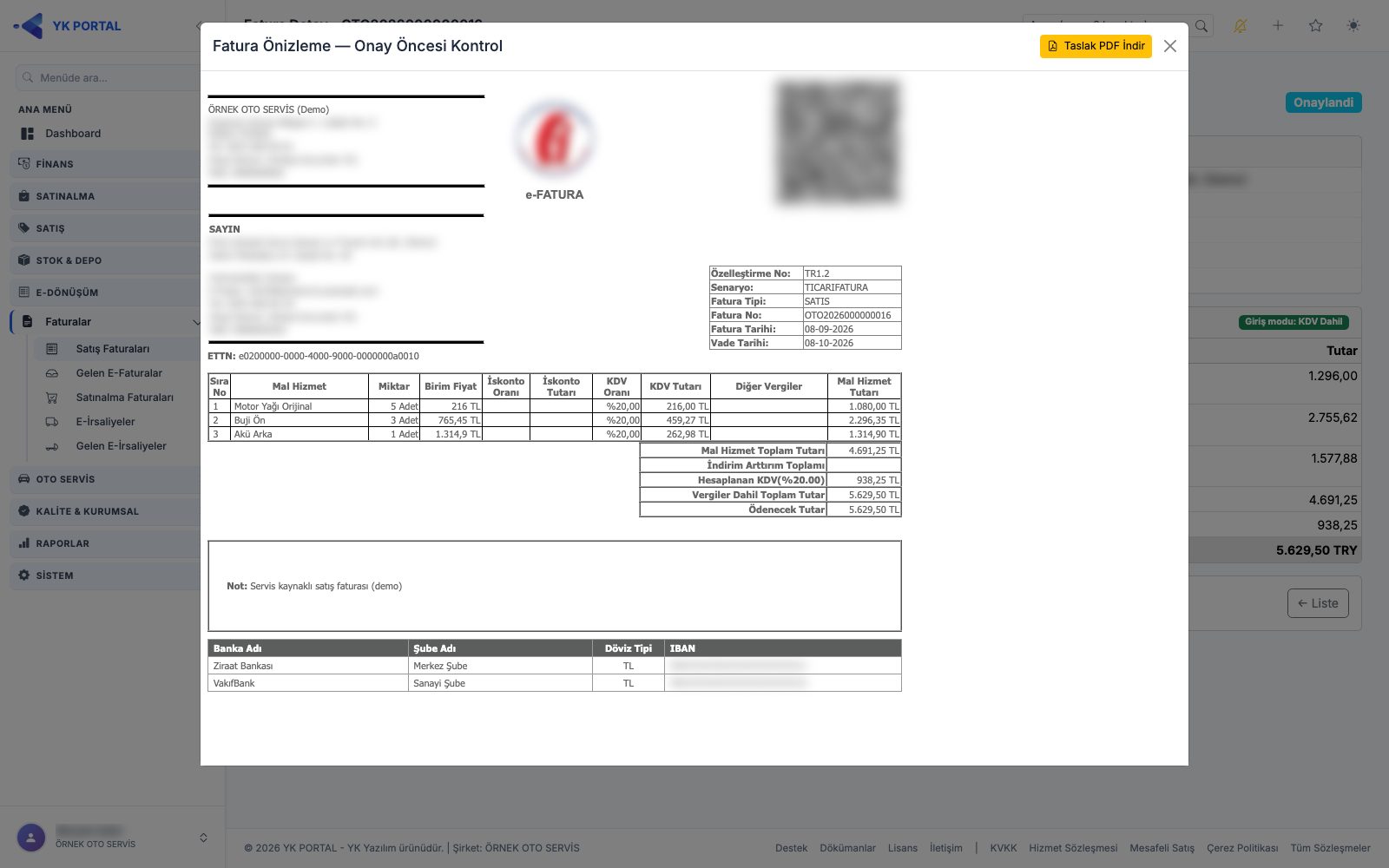
Önizle düğmesi faturayı alıcının göreceği tasarımla (GİB standart dizaynı, logo ve karekod dahil) büyük bir pencerede açar. Onaylanmış ama gönderilmemiş faturada pencerenin başlığı Fatura Önizleme — Onay Öncesi Kontrol olur ve sağ üstte Taslak PDF İndir düğmesi bulunur; gönderilmiş faturada PDF İndir yazar. Pencereyi açmak faturayı yazdırıldı olarak işaretler (bkz. yukarıdaki 5a maddesi).
Birim fiyatın ondalığı: önizleme ve PDF'te Birim Fiyat 2 ondalık gösterilir. GİB'e giden e-Fatura / e-İrsaliye XML'inde birim fiyat saklandığı hassasiyetle (en az 2, en çok 6 ondalık) yazılır; böylece "miktar × birim fiyat = satır tutarı" bağı XML'de korunur. Bu değişiklikten önce onaylanmış belgeler, içlerine gömülü eski dizaynla görünmeye devam eder (belge değişmez).
3c. GİB'e Gönder penceresi
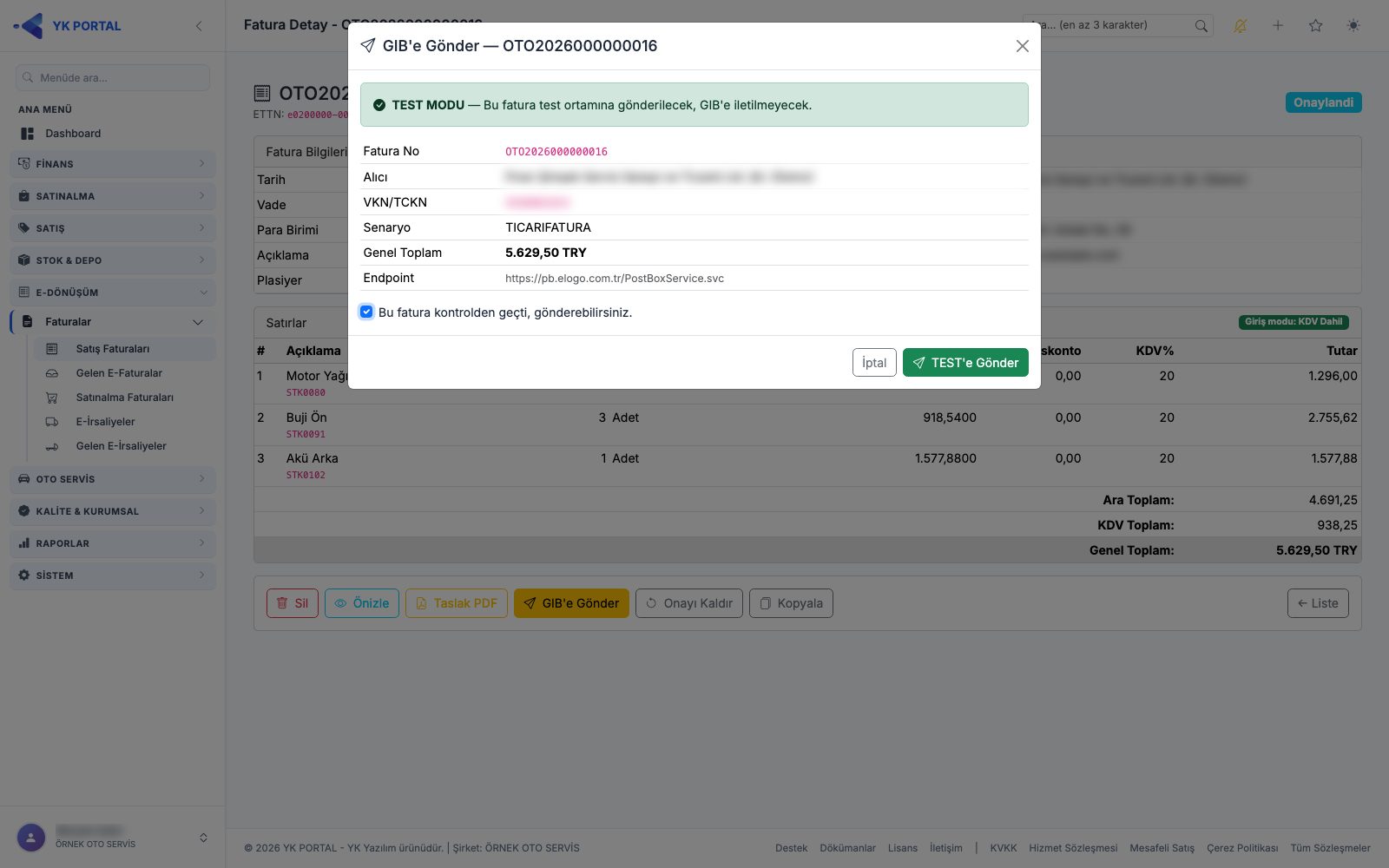
Onaylı faturada GİB'e Gönder düğmesi göndermeden önce bir kontrol penceresi açar:
- Üstte ortam uyarısı: TEST MODU (yeşil — belge test ortamına gider, GİB'e iletilmez) ya da ⚠ CANLI ORTAM (kırmızı — belge GİB'e gerçek olarak gönderilir). Sistem yöneticisi gönderimi kapattıysa Sistem Yöneticisi GIB Gönderimini Kapattı yazar ve gönderim düğmesi pasif olur.
- Kontrol tablosu: Fatura No, Alıcı, VKN/TCKN, Senaryo, Genel Toplam ve gönderilecek Endpoint (entegratör adresi).
- Bu fatura kontrolden geçti, gönderebilirsiniz. kutusunu işaretlemeden gönderim düğmesi açılmaz.
- Düğmenin adı ortama göre TEST'e Gönder ya da GIB'e Gönder (CANLI)'dır. Bastıktan sonra düğme Gönderiliyor… olur ve ikinci kez basılamaz; İptal pencereyi kapatır.
Bu düğme Satış Faturası GİB'e Gönder yetkisi ister; yetkiniz yoksa kilitli görünür ve üzerine gelince sebebi yazar.
3d. Belge Durumu penceresi (Durum Yenile)
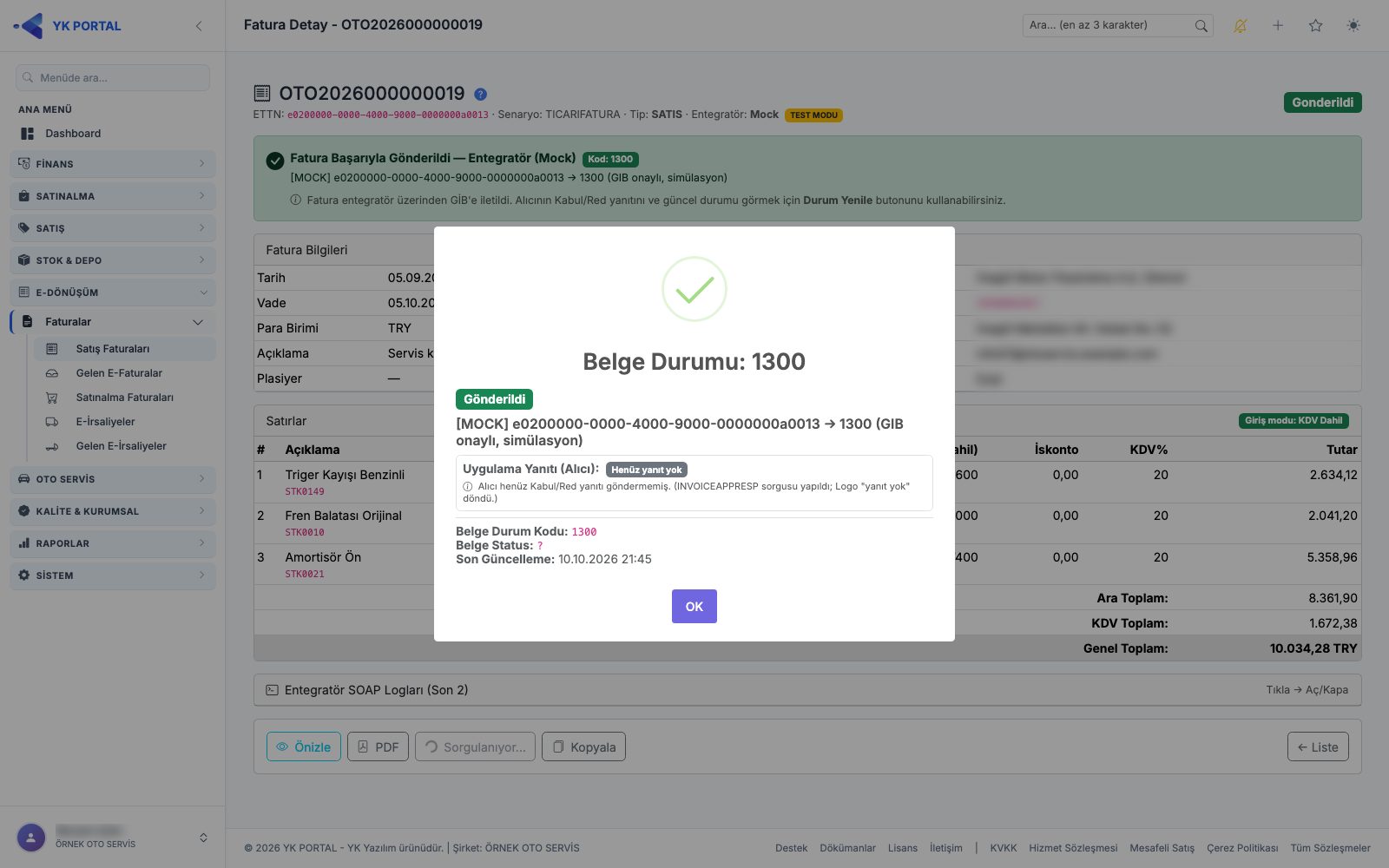
Gönderilmiş ya da reddedilmiş faturada Durum Yenile entegratörden belgenin son durumunu sorgular ve Belge Durumu: <kod> penceresini açar:
- Renkli durum rozeti ve entegratörün açıklaması.
- Uygulama Yanıtı (Alıcı) — yalnız Ticari faturalarda: alıcının Kabul / Red yanıtı ve açıklaması; yanıt yoksa Henüz yanıt yok. (Temel e-Fatura ve e-Arşiv'de alıcı yanıtı olmadığı için bu bölüm görünmez.)
- Teknik bilgiler: Belge Durum Kodu, Belge Status, varsa SOAP Sonucu ve Son Güncelleme.
Pencereyi kapattığınızda sayfa yenilenir ve fatura yeni durumuyla görünür. Listedeki GIB Kod sütunundaki kodlar da aynı anlamdadır (örn. 1300 = Tamamlandı, 1230 = Reddedildi, 1220 = Yanıt Yok).
3e. Red sebebi, Reddi İşle ve Tekrar Gönderilecek
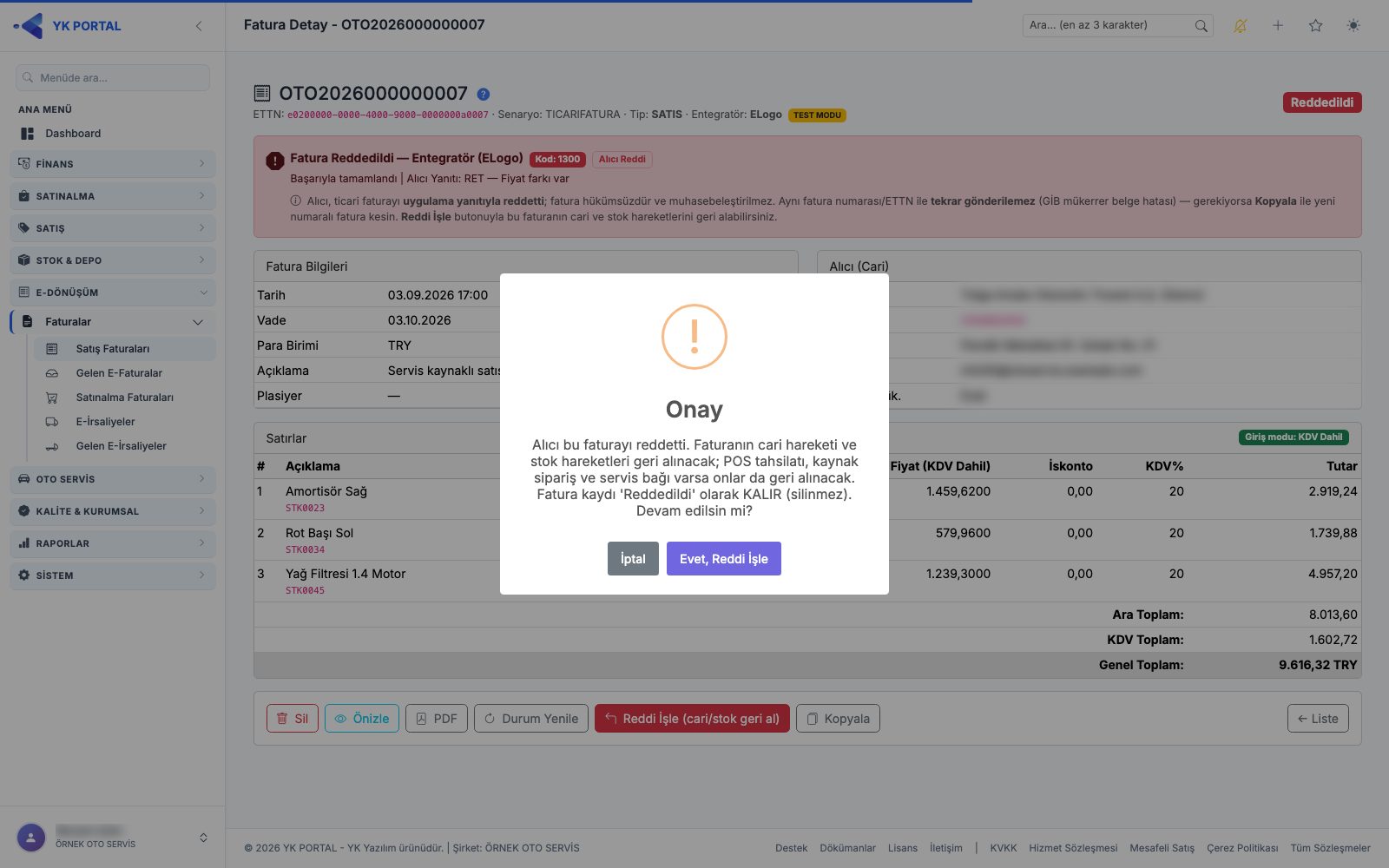
Reddedilen faturada kırmızı kutunun başlığındaki rozet red sebebini söyler; ne yapılacağı buna göre değişir:
| Rozet | Anlamı | Ne yapılır |
|---|---|---|
| Alıcı Reddi | Alıcı ticari faturayı uygulama yanıtıyla reddetti; fatura hükümsüzdür. | Reddi İşle (cari/stok geri al). Aynı numarayla tekrar gönderilemez; gerekirse Kopyala ile yeni numaralı fatura kesin. |
| Zarf Hatası / GİB Hatası | Belge alıcıya ulaşmadı (zarf/şema hatası); cari borç gerçektir. | Hata mesajını inceleyin, Tekrar Gönderilecek ile taslağa alın, düzeltip yeniden onaylayın ve gönderin. |
| Sebep Belirsiz | Elimizdeki bilgiyle sebep ayırt edilemedi. | Önce Durum Yenile; sebep netleşmezse entegratör portalından kontrol edin. |
- Reddi İşle onay penceresi neyin geri alınacağını yazar: faturanın cari hareketi ve stok hareketleri; varsa POS tahsilatı, kaynak sipariş ve servis bağı. Fatura kaydı silinmez, Reddedildi olarak iz bırakır; işlendikten sonra rozetin yanında muhasebe etkisi geri alındı yazar ve düğme kaybolur.
- Tekrar Gönderilecek onay penceresi (Fatura Taslak durumuna alınacak; düzenleme ve yeniden onaylama yapabilirsiniz.) Evet, Taslak'a Al ile faturayı taslağa döndürür.
- Kırmızı kutuda 1163 kodu varsa (entegratör belgeyi zaten kayıtlı görüyor), belge büyük olasılıkla GİB'e ulaşmıştır: faturayı silmeyin ve tekrar göndermeyin, Durum Yenile ile gerçek durumu çekin.
- Hızlı Bilişim entegratöründe GİB'den hata almış (Zarf Hatası / GİB Hatası) bir belge, Tekrar Gönderilecek ile taslağa alınıp düzeltildikten sonra aynı numarayla yeniden gönderilir; sistem belgeyi Hızlı'daki hatalı kaydın yerine günceller. Hızlı yeniden gönderimi yine kabul etmezse kırmızı kutuda 1163 yerine GİB'in hata kodu ve "yeniden gönderim kabul edilmiyor" açıklaması yazar; bu durumda Hızlı'dan hatalı kaydın silinmesini isteyin ya da faturayı Kopyala ile yeni numarayla kesip eskisini silin.
- Listedeki Alıcı Yanıtı filtresinden Alıcı reddi ya da Alıcı reddi — işlenmemiş seçerek reddedilen ve henüz işlenmemiş faturaları toplu görebilirsiniz.
3f. Satış Faturaları listesindeki toplu işlemler
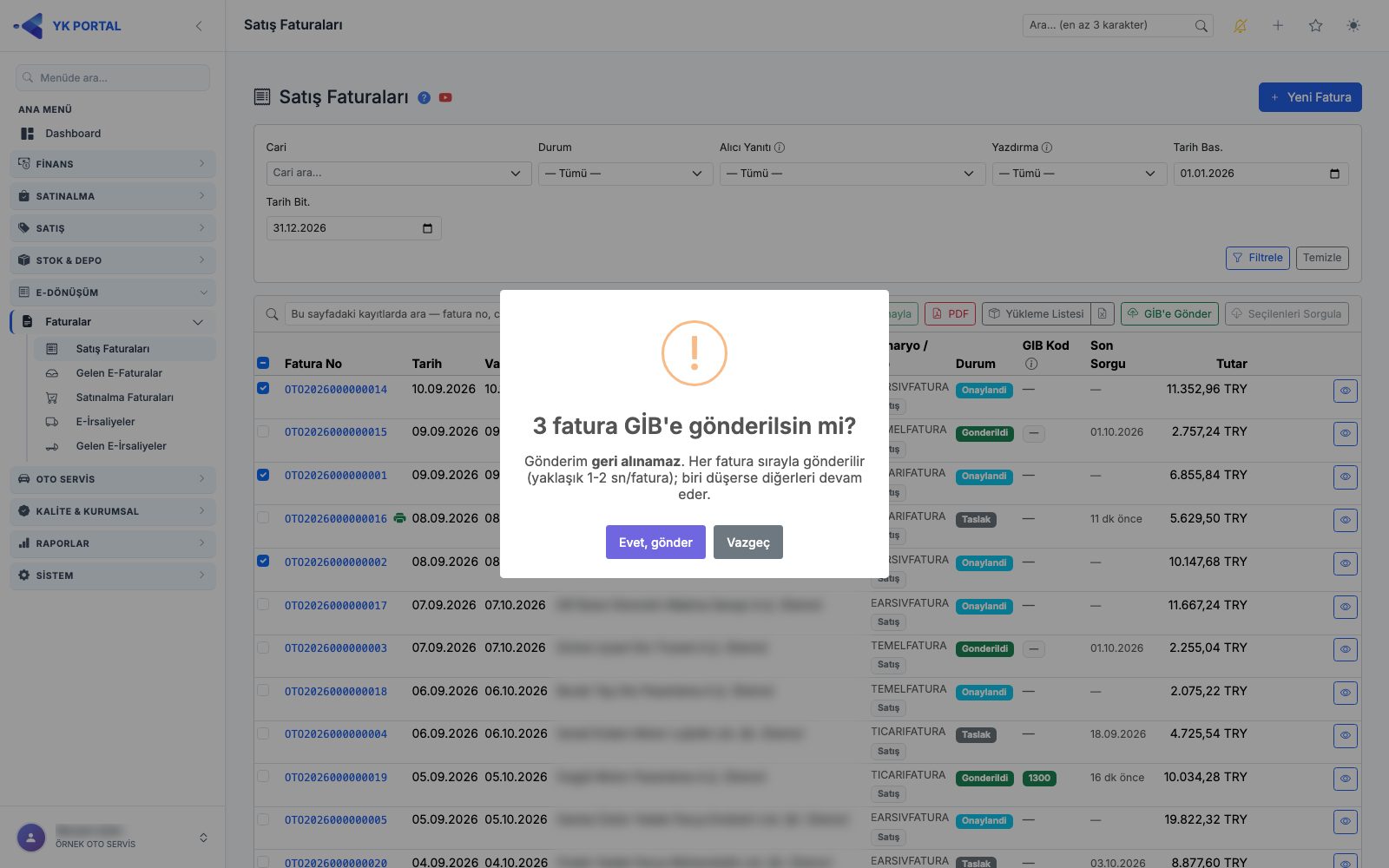
Listede satırların solundaki kutucuklarla fatura seçince üstteki toplu düğmeler açılır; her düğme yalnız uygun durumdaki faturalara uygulanır, diğerleri atlanır:
- Seçilenleri Onayla (yalnız Taslak) — N fatura onaylansın mı? sorusuna Evet, onayla deyince sırayla onaylanır; UBL üretilir, GİB'e gönderilmez.
- GİB'e Gönder (yalnız Onaylandı) — N fatura GİB'e gönderilsin mi? penceresi gönderimin geri alınamaz olduğunu hatırlatır; Evet, gönder ile her fatura sırayla gönderilir (fatura başına 1–2 sn), biri hata verirse diğerleri devam eder.
- Seçilenleri Sorgula (yalnız Gönderildi/Reddedildi) — GİB durumunu toplu sorgular; 5'ten fazla faturada önce onay ister. Sorgu sürerken Durum sorgulanıyor… penceresi açık kalır; bittiğinde Toplu sorgu tamamlandı penceresinde her faturanın sonucu (OK yeşil, ATLANDI gri, hata kırmızı) ve mesajı listelenir.
- PDF ve Yükleme Listesi — bkz. yukarıdaki 5a ve 5b maddeleri.
Toplu onay ve gönderimde ilerleme penceresi açılır; işlem bitince başarılı/başarısız her fatura numarası ve mesajıyla listelenir. İşlem sürerken sayfayı kapatmayın.
3g. Entegratör SOAP logları
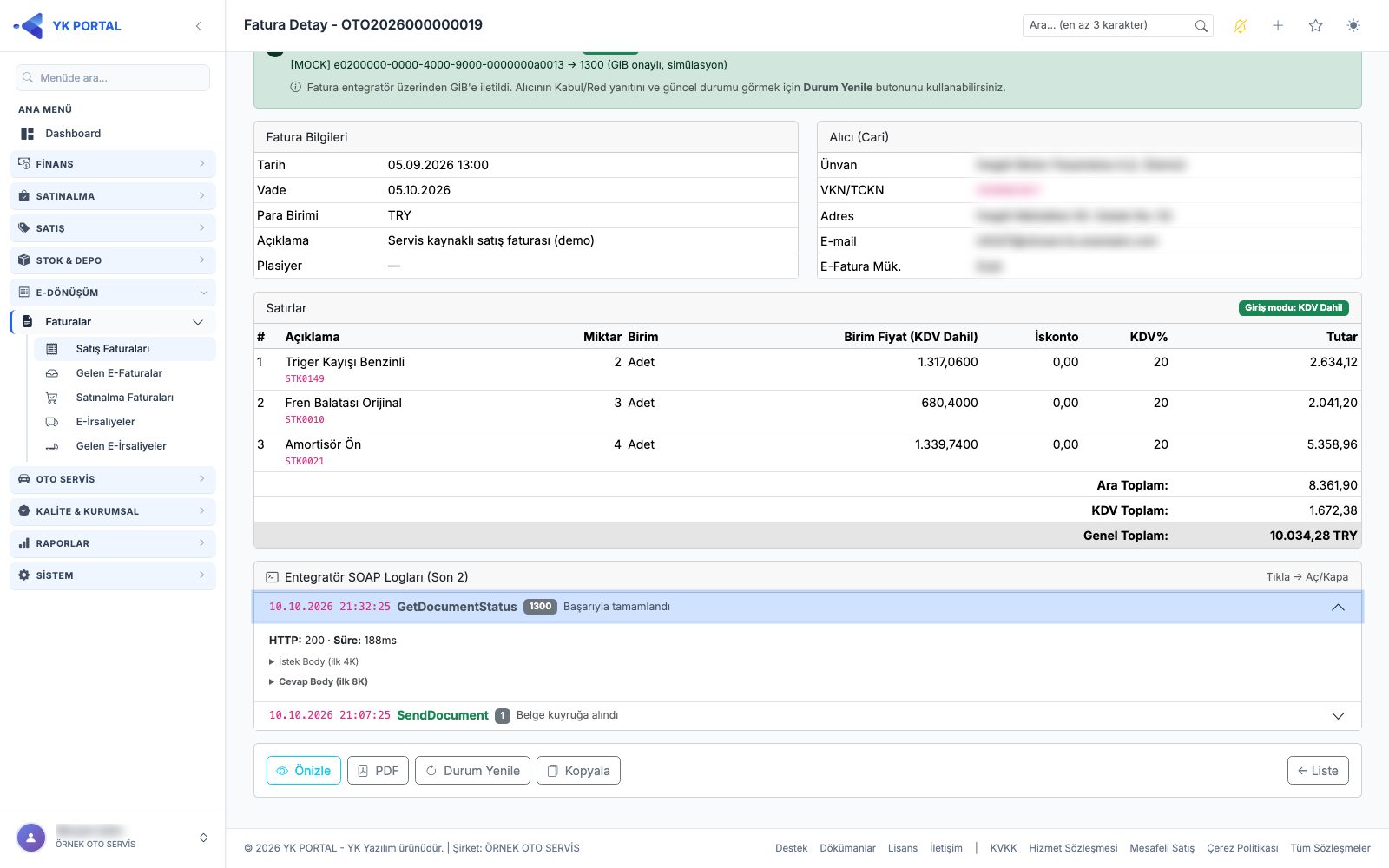
Gönderilmiş faturanın detayının altındaki Entegratör SOAP Logları (Son N) başlığına tıklayınca entegratörle yapılan son 10 işlem açılır. Her satırda zaman, işlem adı (gönderim, durum sorgusu…), sonuç kodu ve kısa mesaj görünür; satıra tıklayınca HTTP kodu, Süre, varsa hata mesajı ve İstek Body / Cevap Body içerikleri açılır. Bu bilgiler destek talebinde entegratöre iletilebilir. İçeriklerin kaydedilmesi parametrelerdeki Audit log'a SOAP istek/cevap body'lerini kaydet seçeneğine bağlıdır.
4. e-İrsaliye düzenleme (giden irsaliye)
🎬 Videolu anlatım: e-İrsaliye Takibi
- e-DÖNÜŞÜM > Faturalar > E-İrsaliyeler menüsünden Yeni ile boş forma girin. (Satış siparişlerinden toplu irsaliye kesmek için Satış kılavuzundaki "Toplu İşlemler" bölümüne bakın; siparişten kesilen irsaliyeye fiyatlar ve sipariş bağı otomatik taşınır.)
- Depo transferinden irsaliye: Depolar arasında taşınan malın irsaliyesi Stok & Depo › Depo Transferi'ndeki transfer fişinin e-İrsaliye Oluştur düğmesiyle hazırlanır (Stok & Depo kılavuzu §5b). Satırlar fişten gelir ve irsaliye taslak olarak bu listeye düşer. Bu irsaliyenin onayında stok tekrar düşmez (mal transfer fişiyle taşındı); satırları fişle aynı kalmalıdır ve faturaya dönüştürülmez.
- Formda: Cari (alıcı), İrsaliye No (boş bırakılırsa otomatik üretilir), İrsaliye Tarihi, Vade Tarihi, Fiili Sevk Tarihi ve Sevk Saati (boş bırakılırsa kayıt anı yazılır; sevk zamanı irsaliyeyi düzenlediğiniz zamandan önce olamaz), Sevk Adresi (carinin sevk adresi varsa listeden seçilir; seçilen adres e-İrsaliyenin teslimat adresi olur, teslimat il/ilçesi de bu adresten gelir — seçilmezse carinin kart adresi kullanılır), Araç Plaka, Şoför Ad-Soyad / TC, Taşıyıcı VKN / Ünvan, Açıklama (belgede görünür), Notlar (bu alan GİB'e gitmez, sadece dahili kayıt), Şube ve Depo (zorunlu) seçilir. Belge tipi her zaman SEVK'tir (ayrıca seçilmez).
- Satır Ekle ile sevk edilecek stok kalemlerini (Stok, Açıklama, Miktar, Birim) ekleyin. İsterseniz satırlara Birim Fiyat / İskonto % / KDV % de girin: tutarlar liste, detay ve PDF'te görünür; boş bırakırsanız irsaliye fiyatsızdır. Stok seçilince birim fiyat (KDV hariç) ve iskonto Satış Faturası'ndaki kuralla gelir (carinin fiyat tipi → kart fiyatı, stok kartı + cari iskontosu zincirleme; dövizli kart irsaliyenin para birimine çevrilir — bkz. Satış kılavuzu, 5. bölüm, adım 7); KDV oranı boş stok kartında KDV % 0 gelir. Satırlar doluyken cariyi değiştirirseniz fiyat ve iskontoların güncellenmesi sorulur.
- "e-İrsaliyede fiyatlar görünsün" kutusu işaretliyse birim fiyat ve tutarlar GİB'e giden belgeye ve alıcının gördüğü dizayna da yazılır; işaretsizse belge fiyatsız gider (varsayılanı Şirket Ayarları → Sipariş → e-İrsaliyede fiyatlar belirler).
- Kaydet ile irsaliye Taslak durumda kaydedilir. İrsaliye No boşsa e-İrsaliye serinizden otomatik verilir. Elle numara yazarsanız GİB biçiminde (seri + yıl + 9 hane), irsaliye yılıyla uyumlu, tanımlı bir e-İrsaliye serisinden ve daha önce kullanılmamış (silinmiş irsaliyeler dahil) olmalıdır; sayaç o sıraya ilerletilir.
- Taslak irsaliye Düzenle ile değiştirilebilir — İrsaliye No dahil; Onayla ile onaylanır (onaydan sonra düzenlenemez, sadece görüntülenebilir).
- Teslimat adresi her zaman belgeye yazılır: irsaliyede seçilen Sevk Adresi, yoksa carinin kart adresi. Teslimat adresinin il, ilçe ve Posta Kodu bilgisi bu kayıttan gelir (cari kartında ve sevk adresinde Posta Kodu alanı vardır).
- GİB'e göndermeden önce kontrol: Gönder'e bastığınızda belge entegratöre gitmeden denetlenir — teslimat adresinde il, ilçe ve 5 haneli posta kodu, şoför girildiyse 11 haneli şoför TC'si zorunludur. Eksik varsa belge gönderilmez, durum Onaylandı kalır ve neyin nereden doldurulacağı (cari kartı, sevk adresi ya da irsaliye) ekranda yazar.
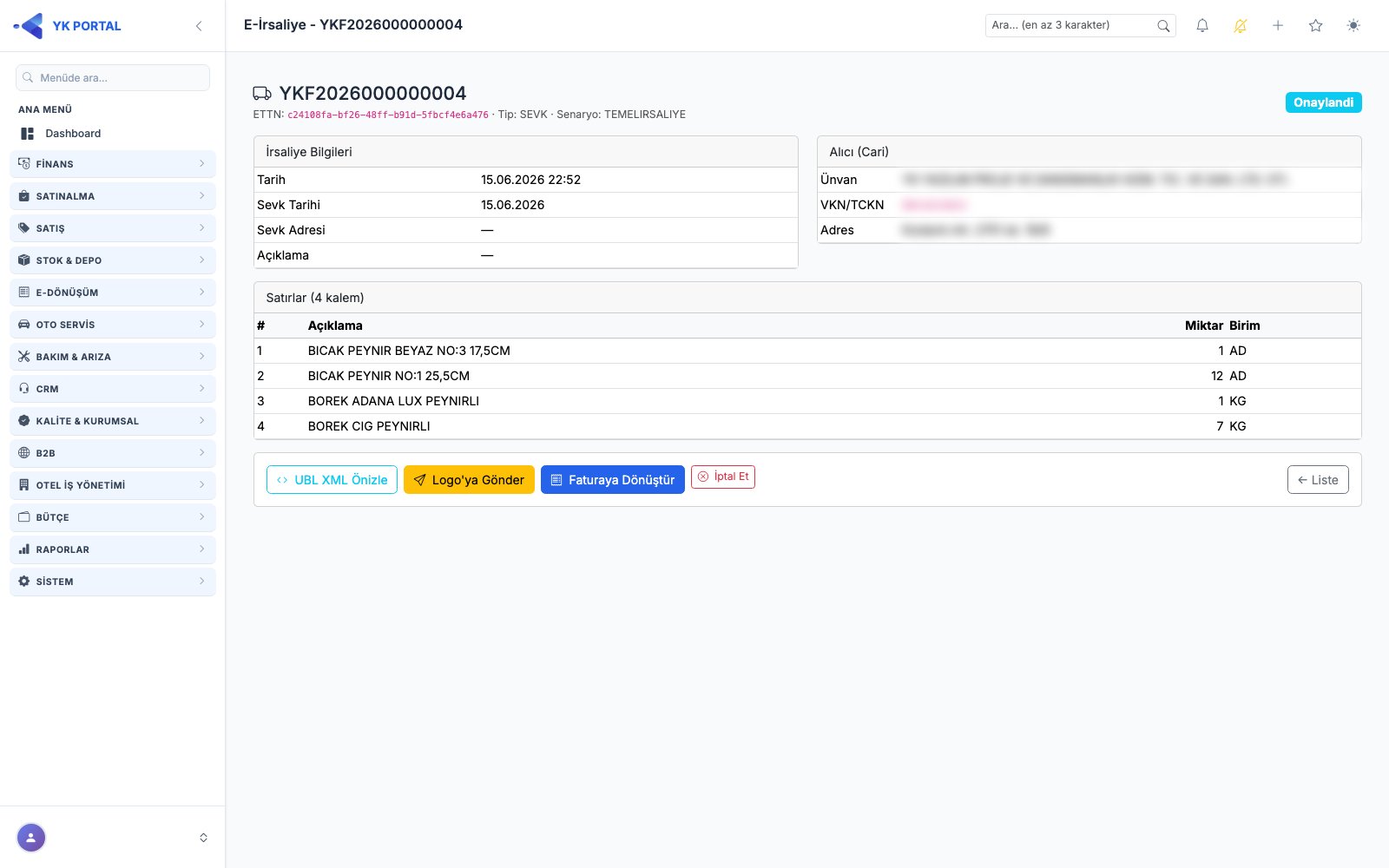
- Detaydaki Önizleme, irsaliyeyi GİB'in standart e-İrsaliye dizaynıyla gösterir (karekod dahil); PDF çıktısı da aynı dizayndır ve alıcıya/entegratöre giden belgeyle birebirdir. Onaylı irsaliyede ayrıca "UBL XML Önizle", "Logo'ya Gönder" (adı böyle görünse de şirketinizde seçili entegratöre gönderir — art arda basılsa da tek gönderim yapılır), "Faturaya Dönüştür" (irsaliyeyi doğrudan satış faturasına aktarır — stok hareketi tekrar yazılmaz, fiyatlar ve varsa sipariş bağı faturaya taşınır; detayda "Faturaya Dönüştürüldü" rozeti görünür) ve "İptal Et" (stok hareketlerini geri alır) seçenekleri görünür.
- Şube/Depo seçimi, kullanıcının yetkili olduğu şube/depolarla sınırlıdır. E-İrsaliyeler listesinde satırları seçip Seçilenleri Onayla, PDF ve GİB'e Gönder toplu işlemlerini kullanabilirsiniz.
- Onaylı ya da gönderilmiş irsaliyenin detayındaki Faturaya Dönüştür satış faturası oluşturur (stok tekrar düşülmez). Faturanın vade tarihi fatura tarihi + carinin vade günü olarak hesaplanır (cari vadesizse irsaliyenin vade tarihi); plasiyer ve sipariş bağı irsaliyeden taşınır.
4a. Yeni e-İrsaliye formu
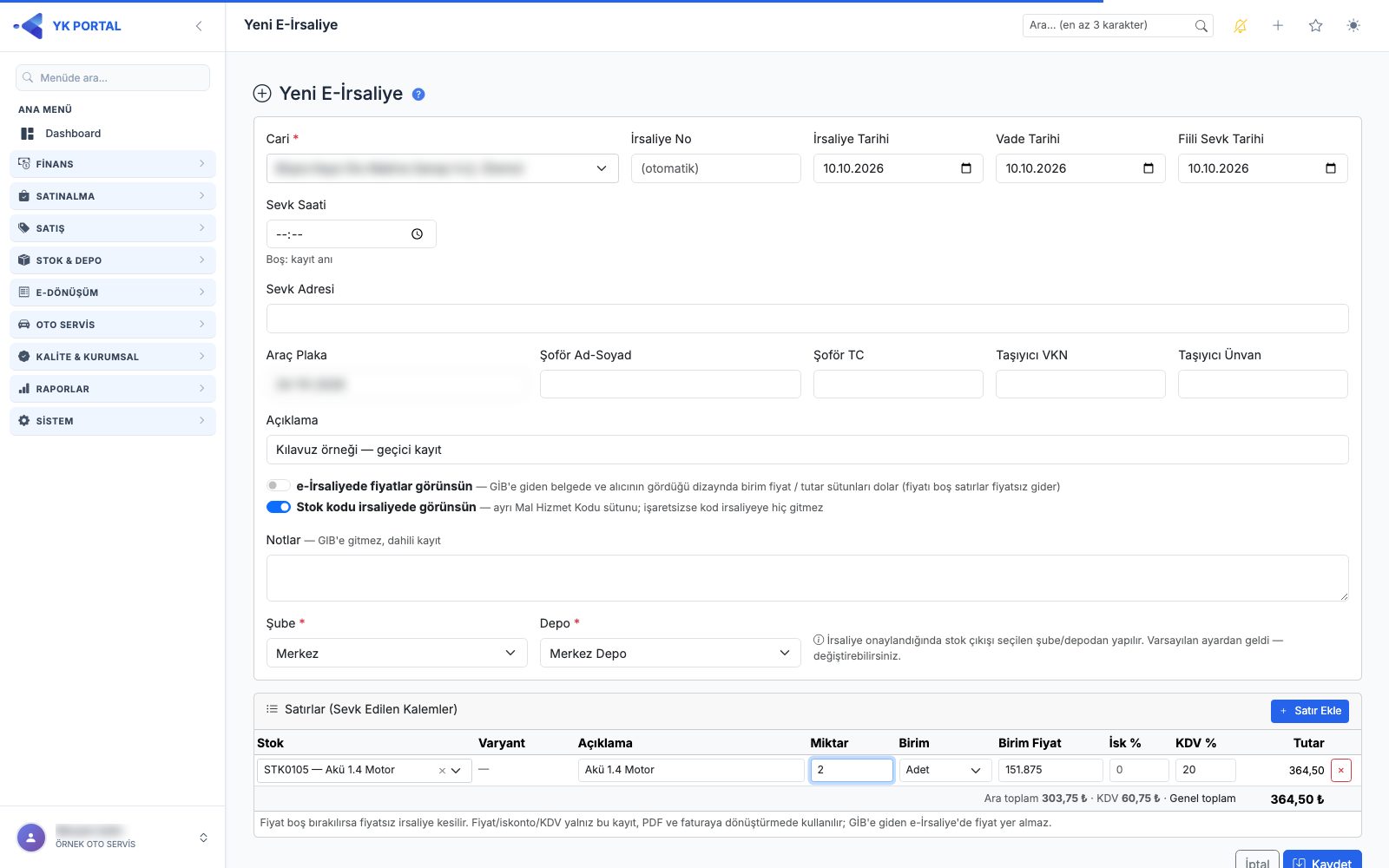
Form üç bölümden oluşur:
- Belge bilgileri — Cari (zorunlu; yazarak arayın, vergi numarasıyla birlikte listelenir), İrsaliye No (boşsa otomatik), İrsaliye Tarihi, Vade Tarihi, Fiili Sevk Tarihi, Sevk Saati, Sevk Adresi.
- Taşıma bilgileri — Araç Plaka, Şoför Ad-Soyad, Şoför TC, Taşıyıcı VKN, Taşıyıcı Ünvan, Açıklama (belgede görünür) ve Notlar (GİB'e gitmez, dahili kayıt).
- Seçenekler ve depo — e-İrsaliyede fiyatlar görünsün, Stok kodu irsaliyede görünsün (varsayılanı parametrelerden gelir), Şube ve Depo (zorunlu; yalnız yetkili olduğunuz şube/depolar). Şube/depo, Şirket Ayarları'ndaki varsayılandan dolu gelir; irsaliye onaylandığında stok çıkışı buradan yapılır. Sevk Saati boş bırakılırsa kayıt anı yazılır.
Satırlar (Sevk Edilen Kalemler) tablosunda her satır için Stok, (varyantlı üründe) Varyant (renk / beden), Açıklama (stok seçilince adıyla dolar), Miktar, Birim, isteğe bağlı Birim Fiyat, İsk % ve KDV % girilir; Tutar ve tablonun altındaki ara toplam / KDV / genel toplam kendiliğinden hesaplanır. Satırın sonundaki × satırı siler, Satır Ekle yeni satır açar. Fiyat boş bırakılırsa irsaliye fiyatsız kesilir; fiyatlar e-İrsaliyede fiyatlar görünsün kapalıyken yalnız kayıt, PDF ve faturaya dönüştürmede kullanılır. Kaydet irsaliyeyi taslak olarak kaydeder.
4b. e-İrsaliye detayı ve önizleme penceresi
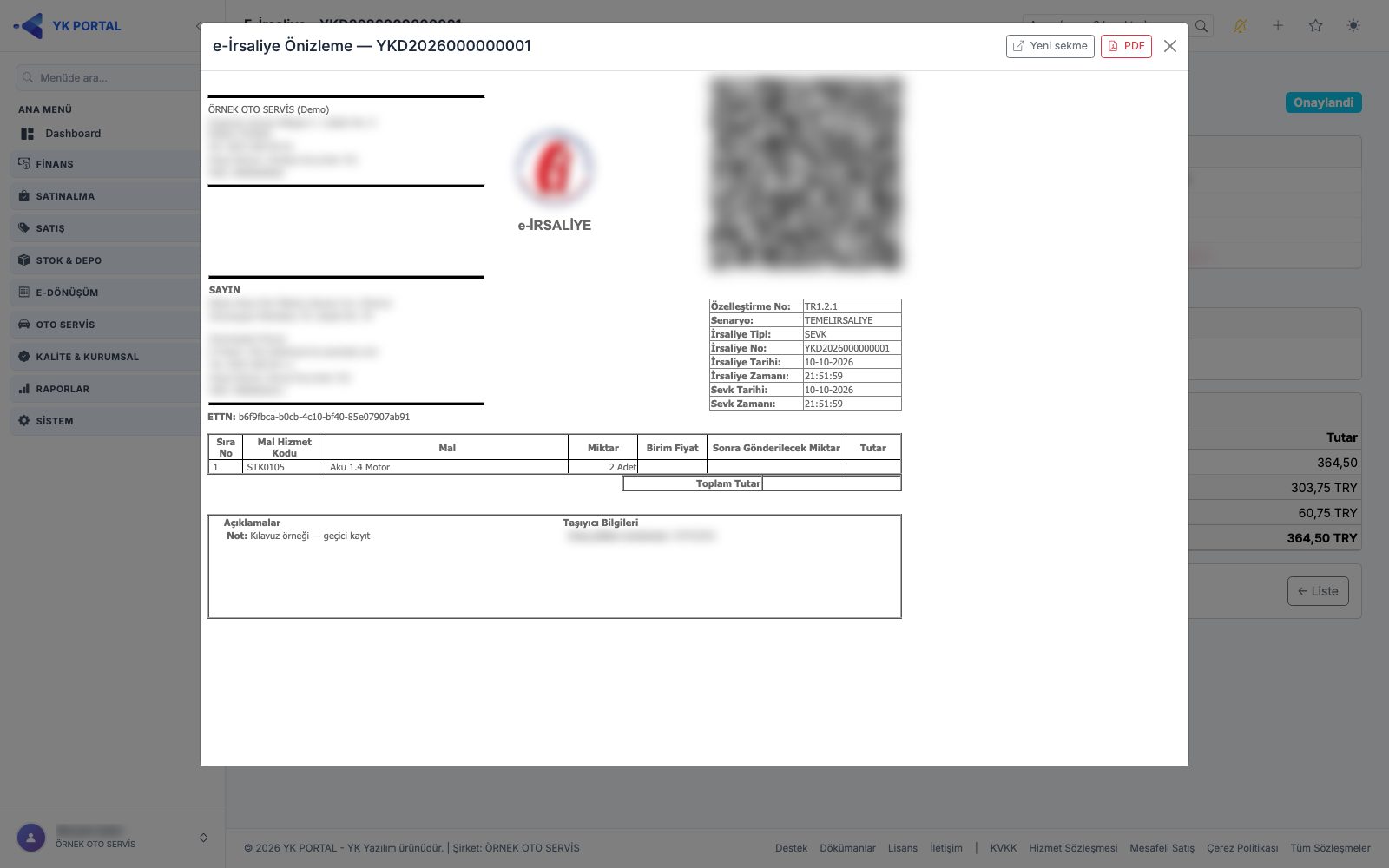
Detay sayfasında İrsaliye Bilgileri, Alıcı (Cari), Sevkiyat / Taşıyıcı kartları ve Satırlar tablosu (fiyatlı irsaliyede birim fiyat, iskonto, KDV ve tutar sütunlarıyla) görünür. Düğmeler duruma göre değişir:
| Durum | Görünen düğmeler |
|---|---|
| Taslak | Düzenle · Onayla · Sil |
| Onaylandı | Önizle · PDF · UBL XML Önizle · Logo'ya Gönder · Faturaya Dönüştür · İptal Et |
| Gönderildi | Önizle · PDF · UBL XML Önizle · Faturaya Dönüştür · İptal Et |
| Reddedildi | Önizle · PDF · UBL XML Önizle · Taslağa Döndür |
| İptal (faturaya dönüştürülmemiş) | Taslağa Döndür |
Taslağa Döndür (düzenleme yetkisi gerekir) irsaliyeyi düzeltip yeniden onaylayabilmeniz için taslağa geri alır:
- İptal edilmiş irsaliyede stoka dokunulmaz (iptal stoku zaten geri almıştı; yeniden onayda tekrar düşer). İrsaliye GİB'e hiç gitmediyse numarası ve ETTN'si korunur; GİB'e gittiyse aynı belge ikinci kez kabul edilmediği için yeni numara ve yeni ETTN verilir, eski bilgiler Notlar'a yazılır.
- Reddedilmiş irsaliyede onayın etkileri (stok çıkışı, varsa Hızlı Satış ödemesi) iptaldeki gibi geri alınır; entegratör belgeyi kabul etmediği için numara ve ETTN korunur (entegratör "zaten kayıtlı" yanıtı verdiyse yeni numara alınır).
- Siparişten kesilmiş irsaliyede siparişin sevk durumu yeniden hesaplanır.
Önizle irsaliyeyi GİB standart dizaynıyla e-İrsaliye Önizleme — <irsaliye no> penceresinde açar; pencerenin sağ üstündeki düğmelerle yeni sekmede açıp yazdırabilir ya da PDF (depo nüshası) alabilirsiniz. İrsaliyeden fatura kesildiyse Faturaya Dönüştür yerine pasif Faturaya Dönüştürüldü rozeti görünür. Onay, gönderim, faturaya dönüştürme ve iptal işlemlerinin her biri bir onay penceresi açar; iptal penceresi stok hareketlerinin geri alınacağını hatırlatır. Entegratörden hata döndüyse sayfanın altında kodu ve mesajıyla gösterilir.
E-İrsaliyeler listesinde Cari, Durum ve tarih aralığıyla süzebilir; satırları seçip Seçilenleri Onayla (yalnız taslaklar, stok düşer), PDF (seçilenler tek dosyada) ve GİB'e Gönder (yalnız onaylılar, sırayla) toplu işlemlerini kullanabilirsiniz.
5. Gelen e-fatura görüntüleme ve satınalma faturasına dönüştürme
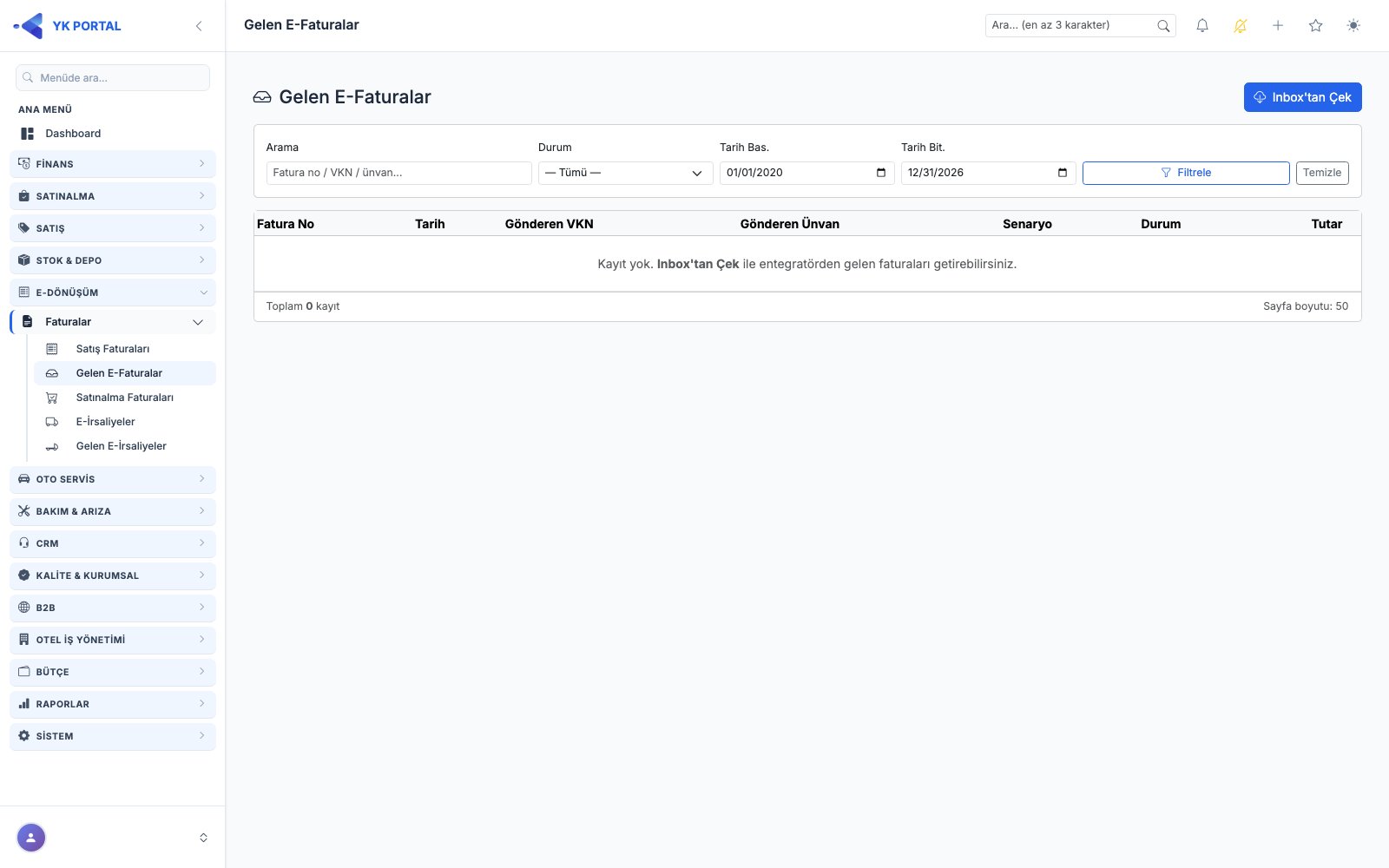
🎬 Videolu anlatım: Gelen e-Faturaları İşleme
- e-DÖNÜŞÜM > Faturalar > Gelen E-Faturalar menüsünden listeye girin.
- Liste varsayılan olarak son 30 günü ve yalnız Bekliyor durumundaki (kabul/red bekleyen) faturaları gösterir. Durum filtresinde başka bir seçim yaparsanız (Kabul, Red, Tümü…) seçiminiz size özel hatırlanır; menüden tekrar girdiğinizde liste aynı filtreyle açılır. Temizle filtreyi yeniden Bekliyor'a getirir. Manuel çekmek için "Inbox Çek" butonuna basabilirsiniz (bkz. otomatik çekim de aşağıda).
- Çoklu silme: Silme yetkiniz varsa satırların solundaki kutucuklarla birden çok belgeyi seçip (başlıktaki kutucuk sayfadakilerin tümünü seçer) Seçilenleri Sil'e basın; onaydan sonra seçilen belgeler tek seferde silinir. Satınalmaya aktarılmış belgeler de (toplu PDF için) seçilebilir, ama silinmez — silme yalnız aktarılmamış belgelere uygulanır.
- Toplu PDF: Seçtiğiniz belgeler için listenin üstündeki PDF düğmesine, süzgece uyan tüm belgeler için (yalnız bu sayfadakiler değil) Filtredeki N belgenin PDF'i düğmesine basın. Belgeler fatura tarihine göre eskiden yeniye tek PDF'te birleştirilir (en fazla 200 belge; fazlası için süzgeci daraltın); hazırlanırken "N / M belge hazırlandı" ilerlemesi görünür ve işlemi iptal edebilirsiniz.
- Yazdırıldı işareti: PDF'i (tekli ya da toplu) açılmış belgenin yanında yeşil yazıcı simgesi görünür; üzerine gelince kaç kez, en son ne zaman ve kim tarafından açıldığı yazar. Süzgeçteki Yazdırma kutusuyla yazdırılanları ya da yazdırılmayanları ayırabilirsiniz. Silme yalnız portaldaki kaydı kaldırır; GİB'deki belge etkilenmez, gerekirse Inbox Çek ile yeniden gelir.
- Bir faturanın Detayına girildiğinde sistem UBL içeriğini ayrıştırır ve satırları otomatik olarak stok kartlarıyla eşleştirmeye çalışır (VKN üzerinden cari bulunur; cari bulunamazsa uyarı verilir).
- Gönderen firma sistemde kayıtlı değilse uyarının yanındaki "Hızlı Cari Oluştur" düğmesiyle belgeden çıkmadan açabilirsiniz. Ünvan, vergi numarası, vergi dairesi, adres, il/ilçe, telefon ve e-posta belgenin XML'inden dolu gelir; cari kodu firmanızın kendi kod düzenine göre önerilir ve değiştirilebilir (Şirket Ayarları › Cari Parametreleri › Gelen faturadan açılan cari kodu ön eki doluysa kod bu ön ek ve sıradaki numarayla gelir, örn.
320.07.→320.07.0046; kod kutusunun altındaki ipucu bunu belirtir); hesap tipi seçilebilir (varsayılan Tedarikçi). Kaydettiğinizde uyarı kalkar ve aktarım otomatik olarak yeniden denenir. - Fatura Satırları & Stok Eşleştirme tablosundaki KDV sütunu her satırın KDV oranını ve tutarını belgeden gösterir (ör. %20 · 97,98 ₺); KDV'yi görmek için fatura görseline bakmanız gerekmez.
- Toplu stok atama: Çok satırlı ama tek stokla izlediğiniz faturalarda (ör. mutfak/sarf malzemesi faturasının tüm satırlarına MUTFAK) satırların üstündeki Toplu stok ata kutusundan stoğu seçin; ardından satır kutucuklarıyla işaretlediğiniz satırlar için Seçili satırlara ata'ya ya da stoğu seçilmemiş tüm satırlar için Eşleşmeyenlerin hepsine ata'ya basın. KDV oranı ve tutarı her satırda faturadaki gibi kalır — aktarımda stok kartının KDV'si kullanılmaz; bu yüzden farklı KDV oranlı satırlar için ayrı stok kartı açmanız gerekmez.
- Gönderen firma sistemde kayıtlı değilse uyarının yanındaki "Hızlı Cari Oluştur" düğmesiyle belgeden çıkmadan açabilirsiniz. Ünvan, vergi numarası, vergi dairesi, adres, il/ilçe, telefon ve e-posta belgenin XML'inden dolu gelir; cari kodu firmanızın kendi kod düzenine göre önerilir ve değiştirilebilir (Şirket Ayarları › Cari Parametreleri › Gelen faturadan açılan cari kodu ön eki doluysa kod bu ön ek ve sıradaki numarayla gelir, örn.
- Otomatik eşleşmeyen satırlar için Bizim Stok kutusuna yazarak stok seçin: kod, ad, barkod, üretici kodu, raf veya ERP koduyla yazdıkça sonuçlar gelir (stok sayınız ne olursa olsun sayfa anında açılır). Her sonucun yanında, yetkili olduğunuz şube/depolardaki toplam bakiye ve raf bilgisi görünür (referans ürün ve muadil aramalarında, gelen e-İrsaliye satırlarında da); seçtiğiniz kartın adı eskisi gibi yazılır. "Hatırla" seçeneği işaretlenirse aynı tedarikçi/kalem için gelecekte otomatik eşleştirilir. Ürün sisteminizde hiç yoksa satırdaki + düğmesiyle Yeni Stok (Hızlı) penceresini açın: kod ve ad karşı taraf bilgisiyle dolu gelir, ayrıca barkod, üretici kodu, raf, marka, model ve açıklama girebilirsiniz — stok kartı bu bilgilerle oluşur ve o satıra otomatik eşleştirilir. Üretici kodu alanı, karşı tarafın stok koduyla dolu gelir (değiştirebilirsiniz). Stok Tipi (Malzeme / Ürün / Hizmet vb., stok kartındaki listeyle aynı) zorunludur; her açılışta Malzeme ile gelir, referans ürün seçerseniz referansın tipi önerilir. Kod alanının yanındaki sihirbaz düğmesi sıradaki stok kodunu verir (stok kartındakiyle aynı): ön eki yazıp tıklayın; alan boşsa ya da hâlâ tedarikçinin koduyla duruyorsa Şirket Ayarları'ndaki Varsayılan Stok Kodu Ön Eki kullanılır.
- Referans ürün (isteğe bağlı): Pencerenin üstündeki Referans ürün kutusundan benzer bir stok kartı seçerseniz birim, KDV, raf, marka ve model referanstan dolar; kategori ve fiyat listeleri referanstan alınır. Stok kopyalamadaki ek bilgiler (muadiller, resimler, fiyat listeleri vb.) işaretlenebilir seçenekler olarak gelir — istemediklerinizin işaretini kaldırın. Stok kodu, barkodu ve üretici kodu her zaman faturadan gelir. Ad, referans ürün seçince referansın adıyla dolar (değiştirebilirsiniz); referansı kaldırırsanız faturadaki ada döner. Referans seçmezseniz pencere eskisi gibi hızlı stok açar. Pencere iki sütunludur: solda referans ürün, kopyalanacak bilgiler ve muadiller, sağda stok kartı alanları. Esc tuşu pencereyi kapatmaz (yanlışlıkla kapanıp girilenler kaybolmasın); Vazgeç ya da × ile kapatın.
- Muadil ürünler: Aynı pencerede stok kartındaki gibi bir veya birden fazla muadil ürün seçebilirsiniz; referanstan kopyalanan muadillere eklenir. Seçimden sonra arama kelimesi ve sonuç listesi korunur, eklenen satırda ✓ Eklendi yazar (tekrar tıklarsanız çıkarılır); aynı aramadan art arda ekleyebilirsiniz. Satırlardaki Birim sütunu kod yerine Türkçe adıyla (Adet, Set, Paket…) görünür; kod ipucundadır.
- Fatura TICARI senaryolu ise Kabul / Red butonları aktiftir; TEMEL senaryolu faturalar zaten kayda alınmış sayılır (kabul/red gerektirmez).
- Satırlar hazır olduğunda "Onayla & Satınalmaya Aktar" (veya basit "Aktar") butonuyla fatura otomatik olarak bir Satınalma Faturası kaydına dönüştürülür ve doğrudan o kaydın detay sayfasına yönlendirilirsiniz (bkz. Satınalma modülü — Satınalma Faturası ekranı).
- Stok girişi hangi depoya? Aktarımda stok girişi Şirket Ayarları › Stok Parametreleri › Varsayılan Şube ve Depo'ya yapılır. Bu ayar boşsa fatura ekranında uyarı görürsünüz ve stok girişi yapılmaz (cari ve KDV işlenir). Ayarı sonradan tanımladıysanız stoksuz aktarılmış faturayı Satınalma Faturası'ndan Sil & Aktarımı Geri Al ile geri alıp yeniden aktarın.
- Hareket tarihi = fatura tarihi: Aktarımda hem cari hem stok hareketleri faturanın kendi tarihine yazılır (aktarımı yaptığınız güne değil). Böylece 05.10 tarihli bir fatura 10.10'da aktarılsa da stok ekstresinde 05.10'da görünür.
- Aktarılmış bir gelen e-fatura silinemez (kilit ikonu ile işaretlenir); sadece henüz aktarılmamış kayıtlar silinebilir.
- Faturanın XML'i, HTML önizlemesi ve PDF çıktısı ayrı bağlantılardan indirilebilir/görüntülenebilir. Önizleme, entegratör portalındaki görünümle aynıdır (yazı tipi, tablo genişliği ve karekod dahil).
Tutarlar belgeyle birebir aktarılır: Satır KDV oranı faturadan okunur (her satır kendi oranıyla aktarılır ve KDV İcmali'nde doğru orana düşer). Satır iskontosu ve belge üzerindeki masraf / genel indirim de dikkate alınır; aktarılan faturanın genel toplamı belgedeki "Ödenecek Tutar" ile aynı çıkar. Satır detayında iskonto tutarı ayrıca görünür.
Standart dışı belgeler ve belge toplamı kontrolü: Bazı tedarikçiler satırları standart dışı yazar — satır tutarına KDV'yi dahil eder, matrah alanına KDV yazar ya da satırda hiç vergi bilgisi vermez. Satırlardan hesaplanan toplam belgenin Ödenecek Tutar'ını tutmuyorsa sistem bu biçimleri dener ve yalnız ödenecek tutarı birebir tutturan düzeltmeyi uygular; satır tablosunun üstündeki mavi bilgi kutusu neyin düzeltildiğini söyler, aktarılan satınalma faturasının açıklamasına da not düşülür. Belge kendi içinde tutarsızsa (hiçbir düzeltme toplamı tutturamıyorsa) sarı uyarı kutusu belge tutarını, hesaplanan tutarı ve farkı gösterir; Onayla & Satınalmaya Aktar dediğinizde aktarım yapılmadan "Belge toplamı tutmuyor" penceresi açılır. Yine de aktar derseniz fatura satırlardan hesaplanan tutarla aktarılır ve açıklamaya not düşülür; Vazgeç derseniz hiçbir kayıt oluşmaz. Böyle bir belgede tutarı tedarikçiyle doğrulamanız önerilir. Tevkifatlı faturalarda tevkif edilen KDV fatura toplamına geri eklenmez.
KDV dışı vergiler (ÖTV, ÖİV, konaklama vergisi vb.): Satırda birden fazla KDV dışı vergi olabilir; her biri kendi adıyla satırda listelenir ve fatura altında ayrı toplam satırı olarak gösterilir. Aynı satırda birden çok vergi varsa hepsi ayrı ayrı korunur.
KDV kuruş yuvarlaması: Bazı tedarikçiler KDV'yi satır satır değil, oran toplamı üzerinden yuvarlar; bu durumda satır KDV'lerinin toplamı belgedeki KDV'den 1 kuruş farklı çıkabilir. Sistem belgedeki oran bazlı KDV alt toplamlarını esas alır ve kuruş farkını KDV ile matrah arasında doğru yere yazar; aktarılan satınalma faturasında KDV ve matrah faturadaki ile birebir aynıdır.
Dövizli gelen e-faturalar: Tedarikçiden dövizli (TL dışı) bir e-fatura geldiyse, aktarımda faturanın kur bilgisi kullanılır ve tedarikçi cari borcunuz ile stok maliyeti TL karşılığıyla (tutar × kur) işlenir; cari hareket açıklamasına döviz/kur notu eklenir. Gelen faturada kur bilgisi yoksa sistem, sessizce yanlış TL tutarı işlememek için otomatik aktarımı engeller ve şu uyarıyı verir: "Dövizli fatura (…) için kur (PricingExchangeRate) bulunamadı. Sessiz TL bozulmasını önlemek için otomatik aktarım engellendi — bu faturayı elle işleyin." Bu durumda faturayı elle (kuru kendiniz belirleyerek) işlemeniz gerekir.
Satınalma ile ilişki: E-faturadan aktarılan satınalma faturası, elle girilen fatura gibi Düzenle ekranında düzeltilebilir (tedarikçi, tarih, vade, satır, fiyat, iskonto, KDV, ek vergiler); belgenin orijinali (XML) değişmez, cari, stok, alış fiyatı ve muhasebe fişi birlikte güncellenir. Aktarımı tamamen geri almak için Sil & Aktarımı Geri Al kullanılır. Ayrıntı: Satınalma kılavuzu, bölüm 15–16.
5a. Inbox'tan E-Faturaları Çek penceresi
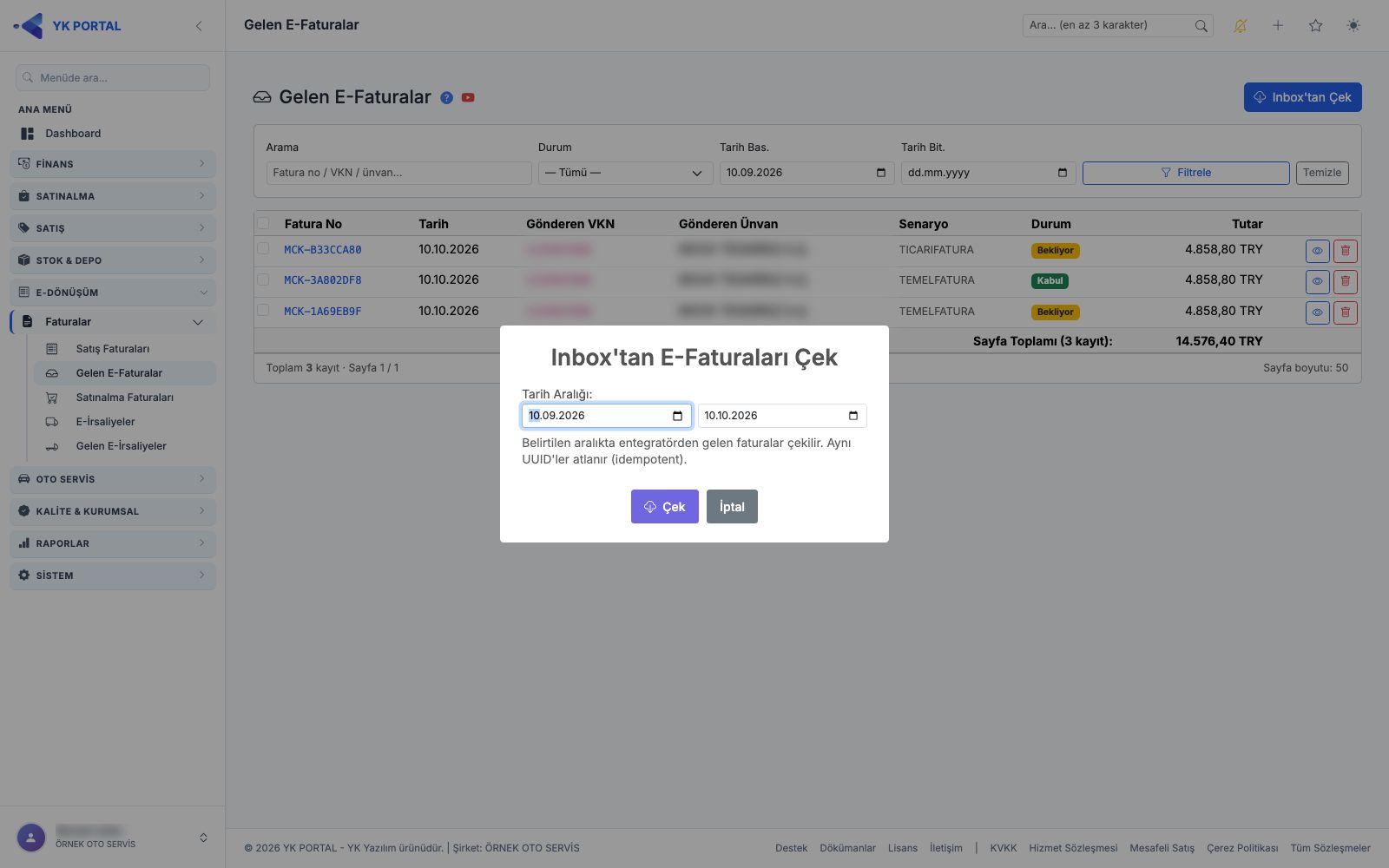
Gelen E-Faturalar listesinin sağ üstündeki Inbox'tan Çek düğmesi bir pencere açar. Tarih Aralığı varsayılan olarak son 30 gündür; değiştirip Çek'e basın. Belirtilen aralıkta entegratöre gelen faturalar listeye eklenir; daha önce çekilmiş belgeler (aynı UUID) tekrar eklenmez. İşlem bitince kaç belgenin bulunduğu ve kaçının yeni eklendiği yazar (3 kayıt bulundu — 3 yeni eklendi, 0 zaten vardı gibi).
Listede Arama (fatura no / VKN / ünvan), Durum ve tarih aralığıyla süzebilirsiniz. Seçilenleri Sil onay penceresi kaç belgenin silineceğini sorar; silinen belge yalnız portaldan kalkar. Satınalmaya aktarılmış satırda silme düğmesi kilitlidir; üzerine gelince Satınalmaya aktarıldı — geri almak için satınalma faturasını silin (Sil & Aktarımı Geri Al) yazar.
5b. Gelen e-fatura detay ekranı
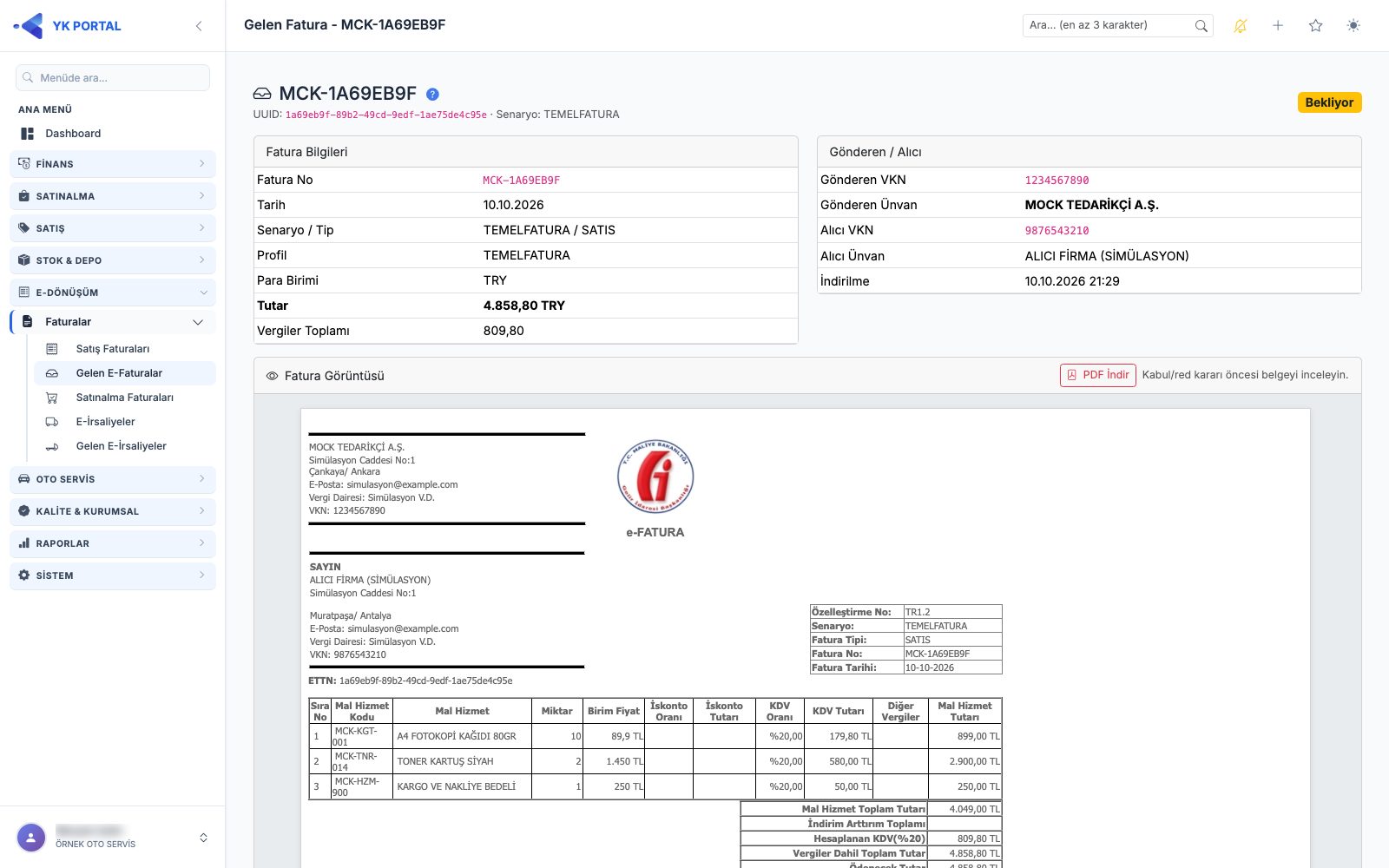
Detay ekranı yukarıdan aşağıya şu bölümlerden oluşur:
- Başlık — fatura numarası, UUID, senaryo ve sağda durum rozeti (Bekliyor, Kabul, Red, Otomatik ya da Aktarıldı).
- Fatura Bilgileri — Fatura No, Tarih, Senaryo / Tip, Profil, Para Birimi, Tutar, Vergiler Toplamı.
- Gönderen / Alıcı — gönderenin ve alıcının VKN ve ünvanı, belgenin indirilme tarihi, karar verildiyse Karar Tarihi. Kabul/red açıklaması girildiyse altında mavi kutuda görünür.
- Fatura Görüntüsü — belge, tedarikçinin kendi tasarımıyla (karekod dahil) sayfaya sığacak şekilde gösterilir; PDF İndir belgeyi PDF olarak yeni sekmede açar.
- UBL XML İçerik — teknik içerik; başlığa tıklayınca açılır, XML İndir dosyayı indirir.
- Fatura Satırları & Stok Eşleştirme — satırlar ve stok eşleşmesi (bkz. 5d).
- Alt düğmeler — Kabul Et / Reddet (yalnız Ticari, bkz. 5f), Satınalma Faturasına Aktar (Kabul edilmiş faturada, bkz. 5g), Satınalma Faturasını Gör (aktarılmışsa), Sil ve ← Liste.
Rolünüz yalnız izleme yetkisindeyse ya da gelen e-fatura düzenleme yetkiniz yoksa alt satırda Salt izleme / Düzenleme yetkiniz yok — eşleştirme ve aktarım yapılamaz yazar.
5c. Gönderenden Hızlı Cari Oluştur penceresi
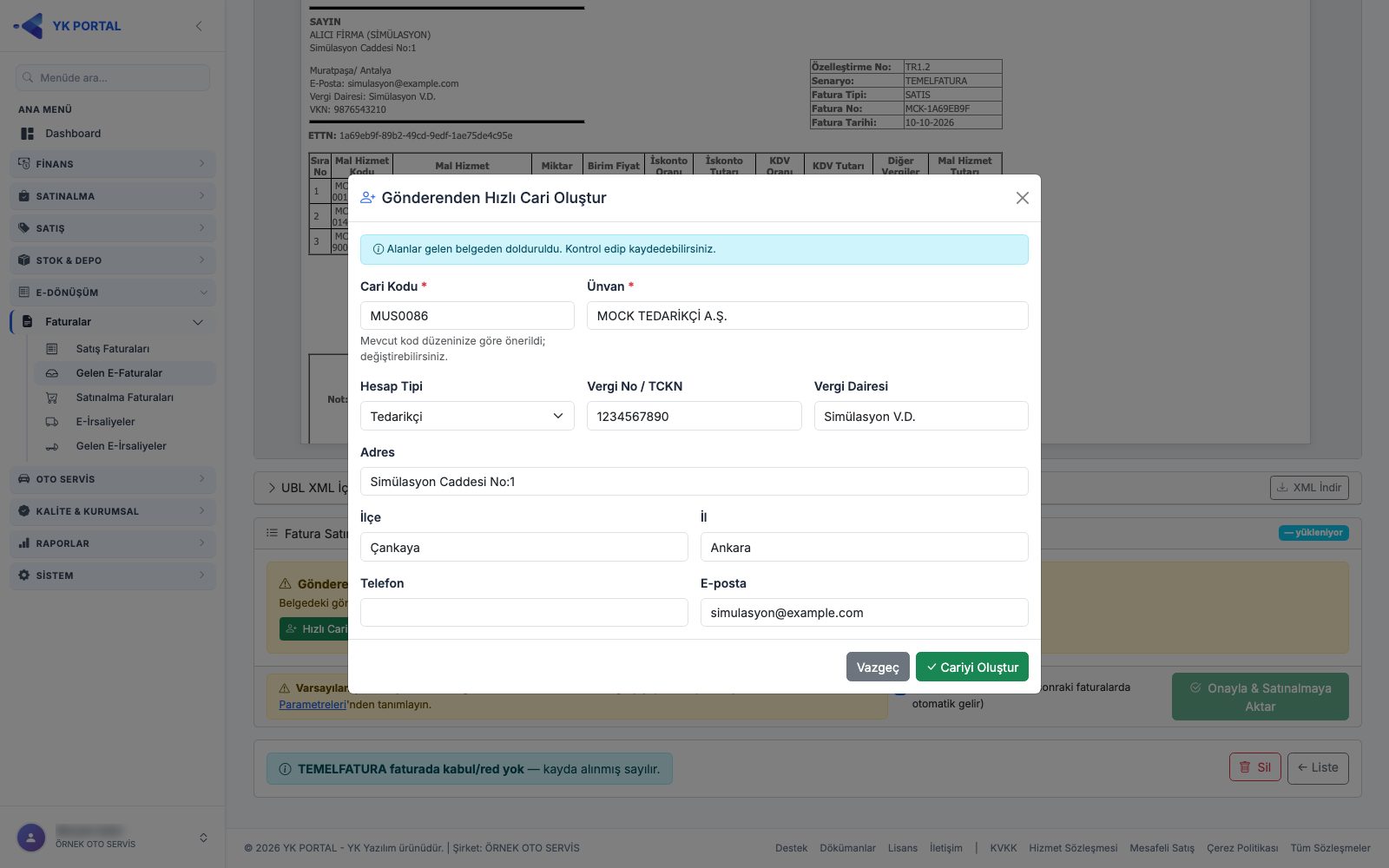
Gönderen firma carilerinizde yoksa satır tablosunun yerinde sarı Gönderen cari sistemde tanımlı değil uyarısı ve Hızlı Cari Oluştur düğmesi çıkar; cari açılana kadar satır tablosu ve stok eşleştirme görünmez. Pencere açılırken Belge bilgileri okunuyor… yazar, ardından alanlar belgeden dolar:
| Alan | Açıklama |
|---|---|
| Cari Kodu * | Kod düzeninize göre önerilir (ön ek ayarı için bkz. madde 3); değiştirebilirsiniz |
| Ünvan * | Belgedeki gönderen ünvanı |
| Hesap Tipi | Varsayılan Tedarikçi |
| Vergi No / TCKN | Belgeden gelir, değiştirilemez |
| Vergi Dairesi, Adres, İlçe, İl, Telefon, E-posta | Belgede varsa dolu gelir |
Cariyi Oluştur cariyi açar, uyarı kalkar ve aktarım sırasında açıldıysa aktarım kendiliğinden yeniden denenir. Vazgeç hiçbir kayıt oluşturmaz. Aynı vergi numarasıyla zaten bir cari varsa pencerenin üstündeki kutu sarıya döner, mevcut carinin kodu ve adı yazar (Yeni kayıt açılmasına gerek yok.) ve Cariyi Oluştur pasif kalır — mükerrer cari açılamaz.
5d. Fatura satırları ve stok eşleştirme
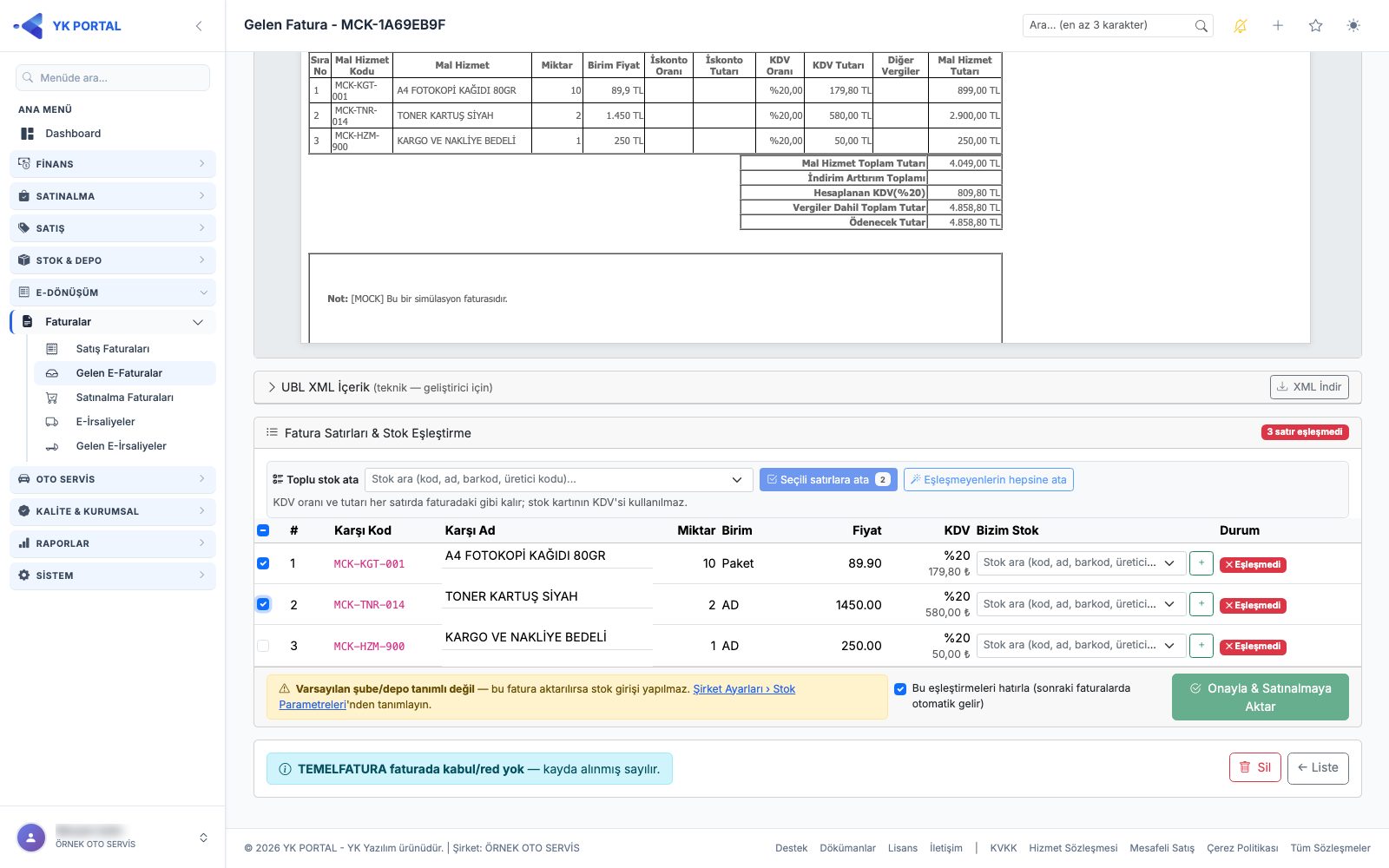
Tablodaki sütunlar: Karşı Kod ve Karşı Ad (tedarikçinin ürün kodu ve adı; uzun ad iki satıra kısalır, tamamı üzerine gelince görünür), Miktar, Birim, Fiyat, KDV (oran ve tutar), Bizim Stok (eşleşen stok kartınız) ve Durum. Başlıktaki rozet kaç satırın eşleşmediğini söyler; hepsi eşleşince yeşil Tüm satırlar eşleşti olur.
Durum sütunundaki rozetler eşleşmenin nasıl bulunduğunu gösterir:
| Rozet | Anlamı |
|---|---|
| ✓ Hatırlandı (yeşil) | Bu tedarikçinin bu kalemi daha önce eşleştirildi ve hatırlandı |
| ✓ Kod eşleşti (mavi) | Stok kodu birebir eşleşti |
| ⚠ Ad eşleşti (sarı) | Yalnız ad benzerliğiyle eşleşti — kontrol edin |
| ✎ Manuel (açık mavi) | Stoğu siz seçtiniz |
| ✕ Eşleşmedi (kırmızı) | Stok seçilmemiş; aktarım için seçilmesi gerekir |
- Bizim Stok kutusunda yazarak arayın (madde 4); satırın yanındaki + düğmesi Yeni Stok (Hızlı) penceresini açar (bkz. 5e).
- Toplu stok ata çubuğu: soldaki kutucuklarla satır seçip stoğu Seçili satırlara ata ya da Eşleşmeyenlerin hepsine ata ile tek seferde atayın; sağ üstte kaç satıra atandığı kısa süre görünür.
- Tablonun üstündeki mavi/sarı kutu belge toplamı durumunu gösterir (bkz. Standart dışı belgeler paragrafı).
- Alt satırdaki Bu eşleştirmeleri hatırla (sonraki faturalarda otomatik gelir) kutusu işaretliyken yaptığınız seçimler bu tedarikçi için saklanır.
- Onayla & Satınalmaya Aktar düğmesi tüm satırlar eşleşene kadar pasiftir. Varsayılan şube/depo tanımlı değilse yanında sarı uyarı ve Şirket Ayarları › Stok Parametreleri bağlantısı görünür.
Satınalma siparişiyle eşleştirme: Tedarikçinin açık (henüz tamamen faturalanmamış) bir satınalma siparişinde aynı stok varsa, stok seçili satırın altında sepet simgeli bir sipariş seçimi kutusu çıkar. Kutuda tedarikçinin uygun sipariş satırları sipariş no · tarih · kalan miktar biçiminde listelenir; en eski kalanı olan sipariş kendiliğinden seçili gelir. Siparişsiz seçerseniz satır siparişe bağlanmaz.
- Siparişle eşleşen satır aktarımda o sipariş satırını faturalanmış sayar (sipariş Kısmi Faturalandı / Faturalandı olur) ve siparişin talebinin durumu güncellenir.
- Stok "hangisi önce gelirse" kuralıyla girer: mal daha önce talepten Teslim Al ya da gelen e-irsaliyeyle girmişse fatura stoğu ikinci kez artırmaz, yalnız girmemiş kısmı yazar (bkz. Satınalma kılavuzu, 14. bölüm).
- Faturadaki miktar siparişin kalanını aşıyorsa aktarım öncesi Sipariş miktarı aşılıyor penceresi aşan satırları listeler: Yine de aktar derseniz aktarım yapılır, fazla kısım da stoğa girer ve sipariş faturalanmış sayılır; Vazgeç ile geri dönersiniz.
- Aktarılmış faturayı silmek (Sil & Aktarımı Geri Al) sipariş eşleşmesini de geri alır.
Vade: e-faturada ödeme vadesi (ödeme koşulu / son ödeme tarihi) yazılıysa aktarımda satınalma faturasının ve tedarikçinin cari hareketinin vade tarihine işlenir; belgede birden çok tarih varsa en erkeni alınır. Belgede vade yoksa vade fatura tarihidir. Daha önce aktarılmış faturalar değişmez.
5e. Yeni Stok (Hızlı) penceresi
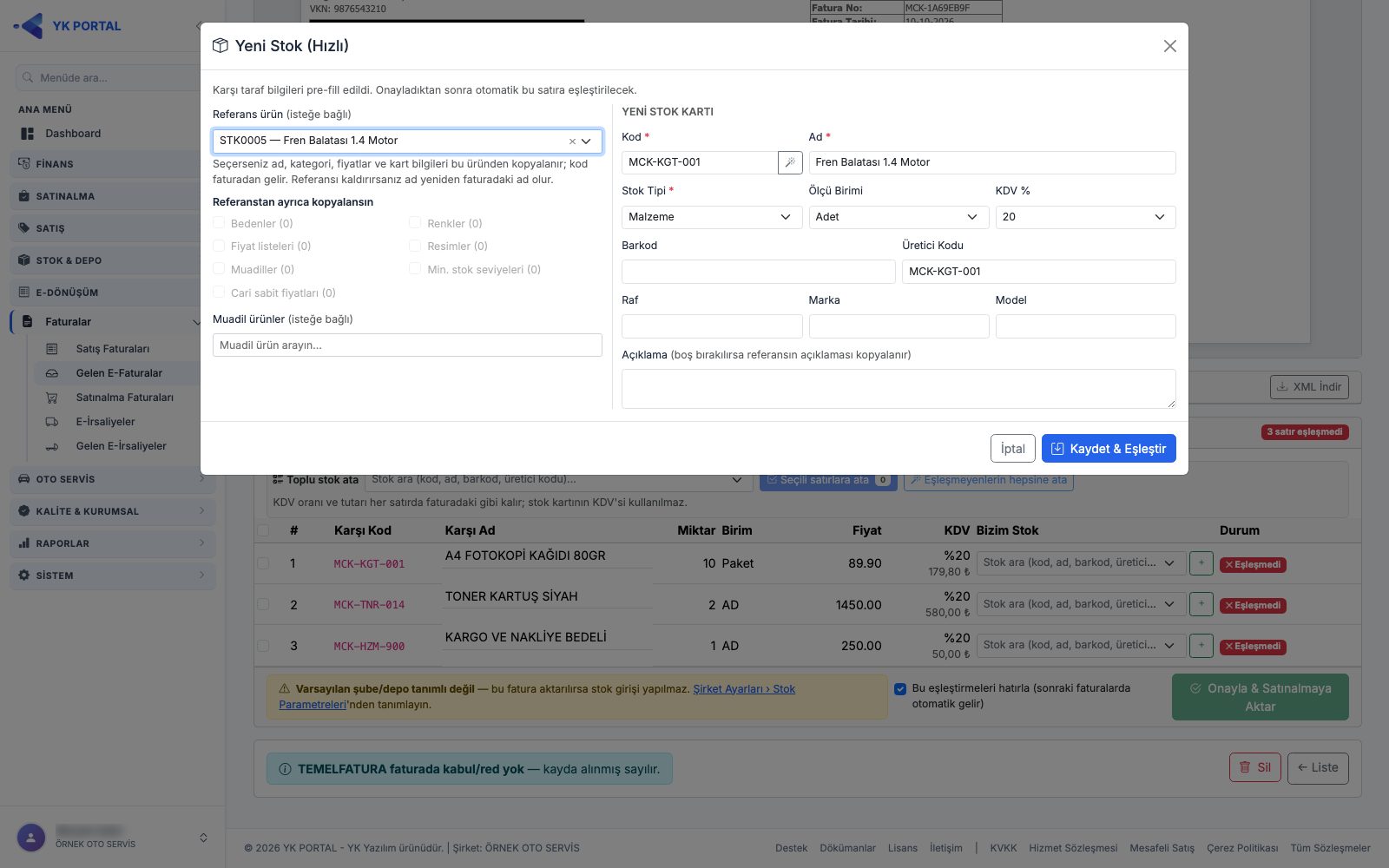
Satırdaki + ile açılan pencere iki sütunludur (dar ekranda alt alta):
- Sol sütun — Referans ürün (isteğe bağlı): benzer bir stok kartı seçerseniz kart bilgileri ondan kopyalanır. Referans seçilince altında Referanstan ayrıca kopyalansın listesi çıkar; seçenekler Bedenler, Renkler, Fiyat listeleri, Resimler, Muadiller, Min. stok seviyeleri ve Cari sabit fiyatlarıdır; her birinin yanında referansta kaç kayıt olduğu yazar (örn. Muadiller (2)), kaydı olanlar işaretli gelir, kaydı olmayan seçenek pasiftir. Muadil ürünler (isteğe bağlı): bir veya birden çok muadil seçilir.
- Sağ sütun — Yeni stok kartı — Kod * (yanındaki sihirbaz düğmesi sıradaki kodu verir), Ad *, Stok Tipi *, Ölçü Birimi (varsayılan Adet), KDV % (varsayılan 20), Barkod, Üretici Kodu, Raf, Marka, Model, Açıklama (referans seçiliyken boş bırakılırsa referansın açıklaması kopyalanır).
Kaydet & Eşleştir stok kartını açar ve satıra otomatik eşleştirir; hata olursa pencerenin üstünde kırmızı kutuda yazar (örn. Kod ve Ad zorunludur.). İptal ya da × pencereyi kapatır; Esc tuşu pencereyi kapatmaz.
5f. Kabul / Red penceresi (Ticari fatura)
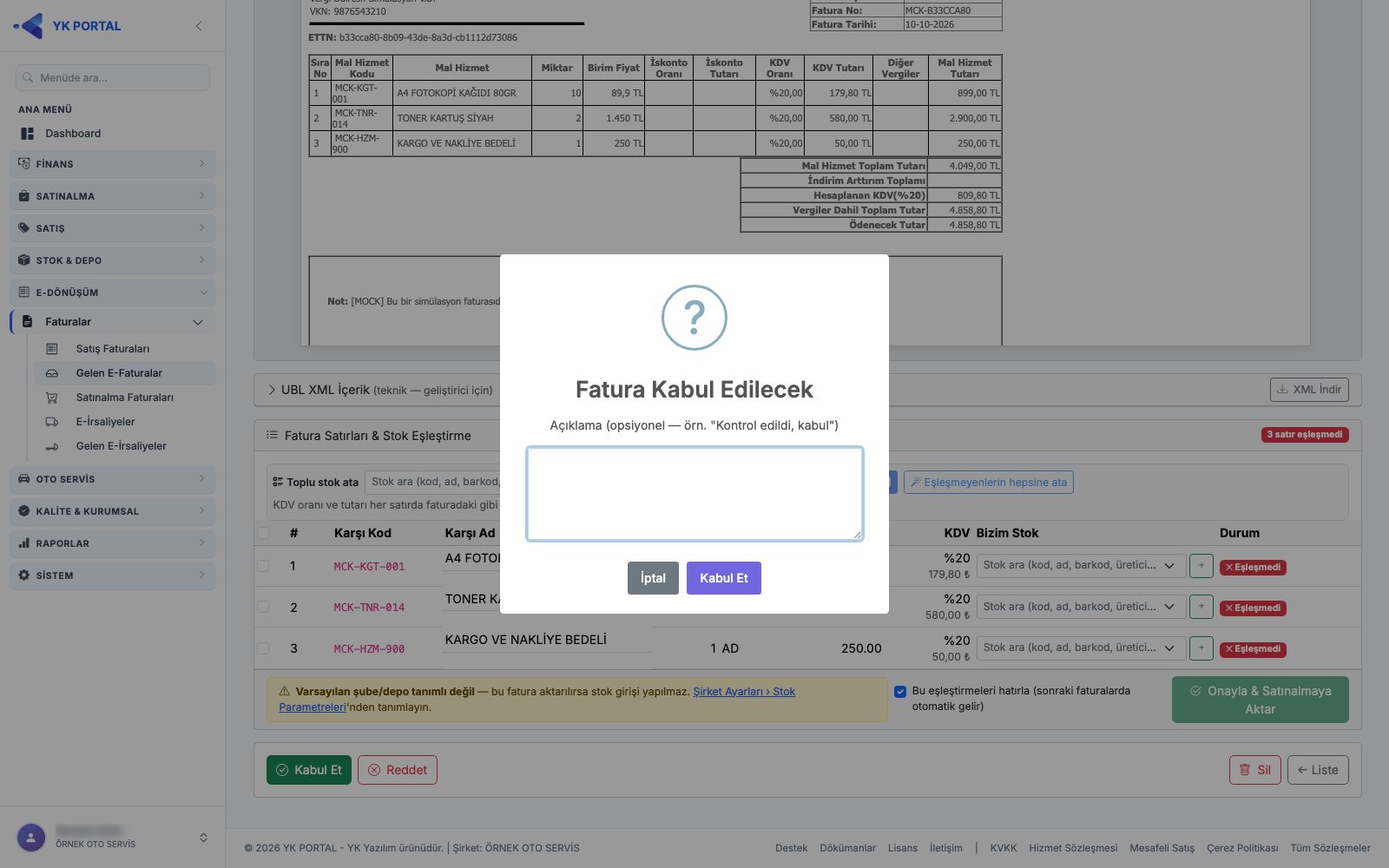
Yalnız Ticari senaryolu ve Bekliyor durumundaki faturada Kabul Et ve Reddet düğmeleri görünür (Temel faturada TEMEL faturada kabul/red yok — kayda alınmış sayılır yazar). Düğmeye basınca açılan pencerede isteğe bağlı bir Açıklama (kabulde örn. Kontrol edildi, kabul; redde örn. Tutar hatalı) girip Kabul Et / Reddet ile onaylarsınız; yanıt entegratör üzerinden tedarikçiye gönderilir ve faturanın durumu değişir. Karar verildikten sonra düğmelerin yerinde Bu fatura için karar verildi (Kabul/Red) yazar. Alıcı Ticari faturaya 8 gün içinde yanıt verebilir.
5g. Satınalma Faturasına Aktar onayı
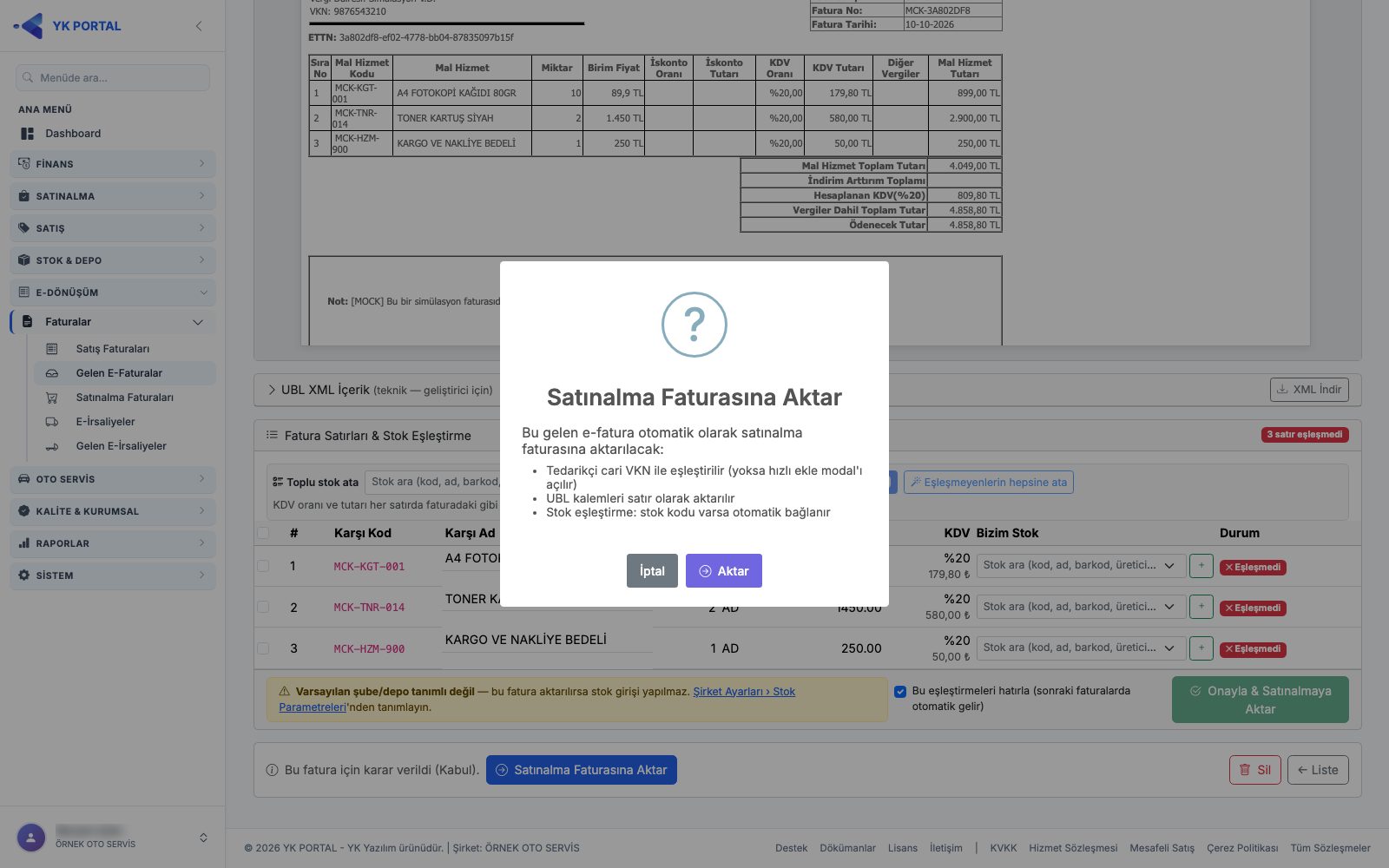
Kabul edilmiş faturadaki Satınalma Faturasına Aktar düğmesi aktarımda neler olacağını özetleyen bir onay penceresi açar: tedarikçi cari VKN ile bulunur (yoksa hızlı cari penceresi açılır), belge satırları aktarılır, stok kodu tutan satırlar otomatik bağlanır. Aktar derseniz Aktarılıyor… yazar ve bitince oluşan satınalma faturasının detayına gidersiniz. Belge toplamı tutmuyorsa önce Belge toplamı tutmuyor penceresi çıkar (Yine de aktar / Vazgeç, bkz. Standart dışı belgeler). Satır tablosunun altındaki Onayla & Satınalmaya Aktar düğmesi aynı aktarımı, sizin yaptığınız stok eşleştirmeleriyle yapar.
Otomatik gelen e-fatura çekimi (arka plan servisi)
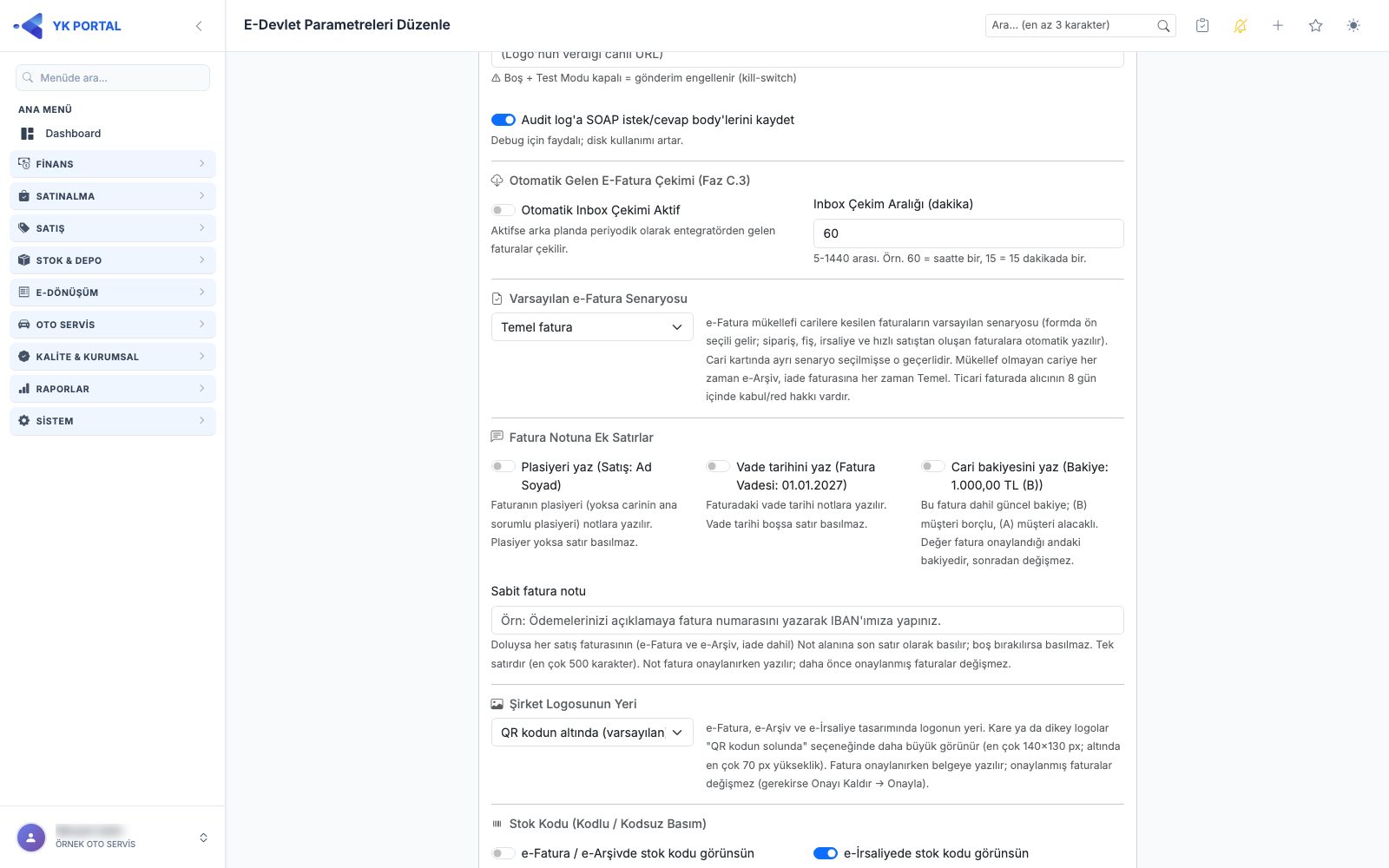
Sistemde her 5 dakikada bir çalışan bir arka plan görevi (GelenEFaturaPollingWorker), e-Dönüşüm modülü aktif ve "Otomatik Inbox Çekimi" açık olan her şirket için kendi ayarladığı çekim aralığı (Parametreler ekranındaki "Inbox Çekim Aralığı", varsayılan 60 dakika) dolduğunda gelen kutusunu otomatik tarar (son 7 günlük belgeler dahil). Yani 5 dakikalık döngü bir kontrol mekanizmasıdır; asıl çekim sıklığı her şirketin kendi ayarına göre değişir. Kullanıcı hiçbir şey yapmasa bile, bu ayar açıkken yeni gelen e-faturalar kendiliğinden listeye düşer.
6. Gelen e-irsaliye kabul/red etme ve faturaya dönüştürme
🎬 Videolu anlatım: Gelen e-İrsaliyeleri İşleme
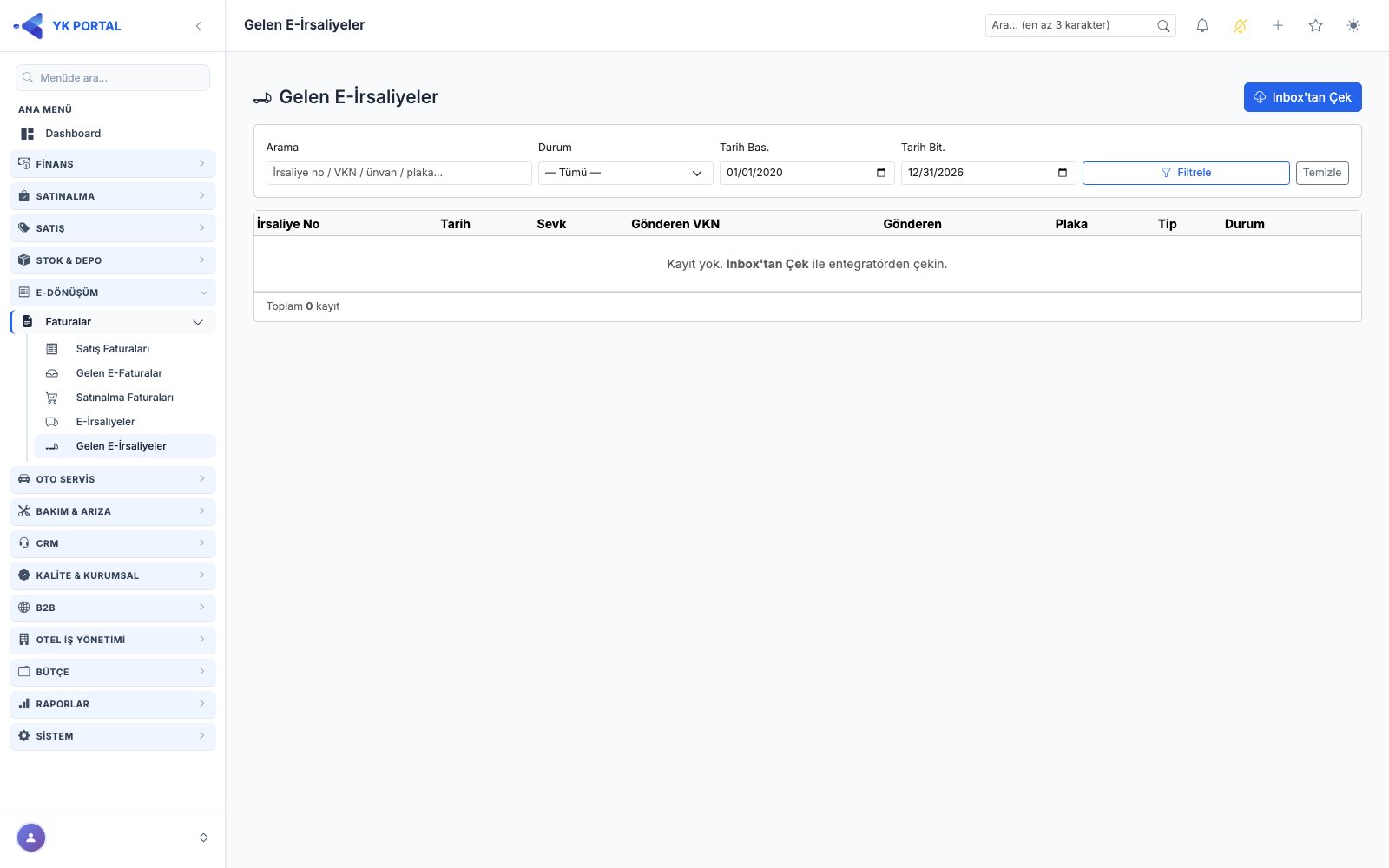
- e-DÖNÜŞÜM > Faturalar > Gelen E-İrsaliyeler menüsünden listeye girin (varsayılan son 30 gün); gerekirse "Inbox Çek" ile manuel tazeleyin.
- Bir kaydın Detayına girin; satırlar gelen e-fatura ile aynı mantıkla otomatik stok eşleştirmesinden geçer. Eşleşmeyen satırda Bizim Stok kutusuna yazarak (kod, ad, barkod, üretici kodu, raf, ERP kodu) stok seçin.
- Gönderen carisi yoksa burada da "Hızlı Cari Oluştur" düğmesi çıkar; alanlar irsaliyenin XML'inden dolu gelir, cari kodu gelen e-faturadaki gibi önerilir (Şirket Ayarları'ndaki gelen fatura cari kodu ön eki doluysa onunla). Aynı düğme stok girişi (Kabul Et) penceresinde de bulunur.
- Kabul / Red düğmesiyle pencereyi açın: Şube ve Depo seçimi zorunludur (yalnızca yetkili olduğunuz şube/depolar listelenir).
- "Kabul Et + Stoğa Ekle" ile irsaliye onaylanır ve eşleştirilen satırlar üzerinden depoya stok girişi otomatik işlenir; "Reddet" ile açıklama girerek irsaliye reddedilir (stok hareketi oluşmaz).
- Kabul edilmiş bir irsaliye "Satınalma Faturasına Dönüştür" ile satınalma faturası taslağına aktarılabilir; stok girişi tekrar yazılmaz (satır bazında irsaliye bağlantısı işaretlenir), doğrudan Satınalma Faturası düzenleme ekranına yönlendirilirsiniz. Kabulde satınalma siparişiyle eşleşen satırlar faturada da siparişe bağlanır ve sipariş faturalanmış sayılır.
- XML, HTML önizleme ve PDF çıktıları buradan da alınabilir.
6a. Gelen e-irsaliye detay ekranı
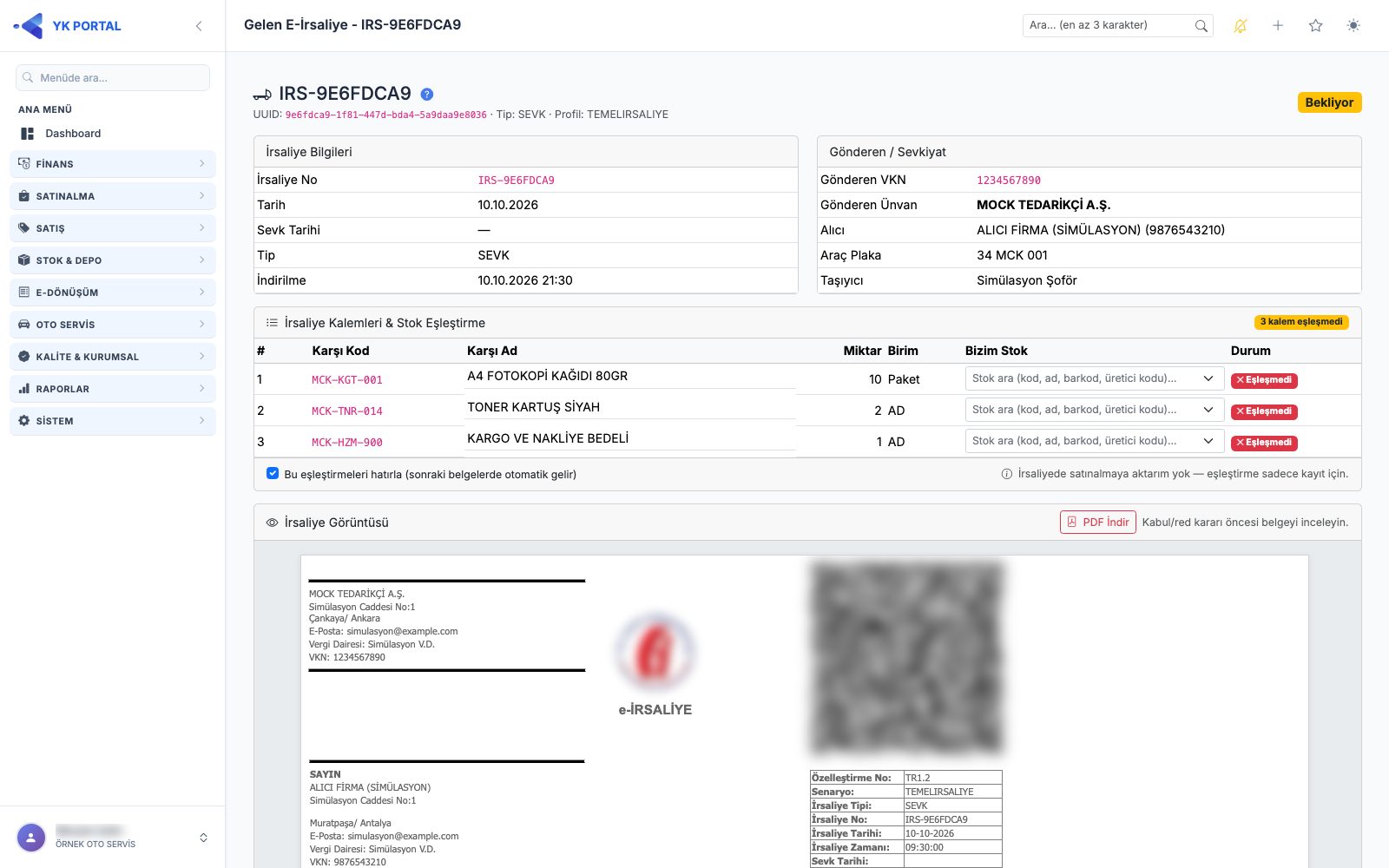
Detayda İrsaliye Bilgileri (İrsaliye No, Tarih, Sevk Tarihi, Tip, İndirilme) ve Gönderen / Sevkiyat (Gönderen VKN, Gönderen Ünvan, Alıcı, Araç Plaka, Taşıyıcı) kartları, İrsaliye Kalemleri & Stok Eşleştirme tablosu (Karşı Kod, Karşı Ad, Miktar, Birim, Bizim Stok, Durum), Bu eşleştirmeleri hatırla kutusu, İrsaliye Görüntüsü (PDF İndir düğmesiyle) ve UBL XML İçerik bölümü (XML İndir) bulunur. Bu ekrandaki eşleştirme yalnız kayıt içindir (tablonun altındaki not: İrsaliyede satınalmaya aktarım yok); stok girişi Kabul penceresinde seçilen stoklarla yapılır. Eşleşme rozetleri gelen e-faturadakiyle aynıdır (bkz. 5d). Altta Kabul / Red (yalnız Bekliyor durumunda), Satınalma Faturasına Dönüştür (yalnız Kabul edilmişse) ve ← Liste düğmeleri yer alır.
Listede Inbox'tan Çek gelen e-faturadaki gibi çalışır (bkz. 5a): Inbox'tan E-İrsaliyeleri Çek penceresinde tarih aralığını seçip Çek'e basın. Liste Arama, Durum ve tarih aralığıyla süzülür; sütunlar İrsaliye No, Tarih, Sevk, Gönderen VKN, Gönderen, Plaka, Tip ve Durum'dur.
6b. Gelen E-İrsaliye — Kabul / Red penceresi
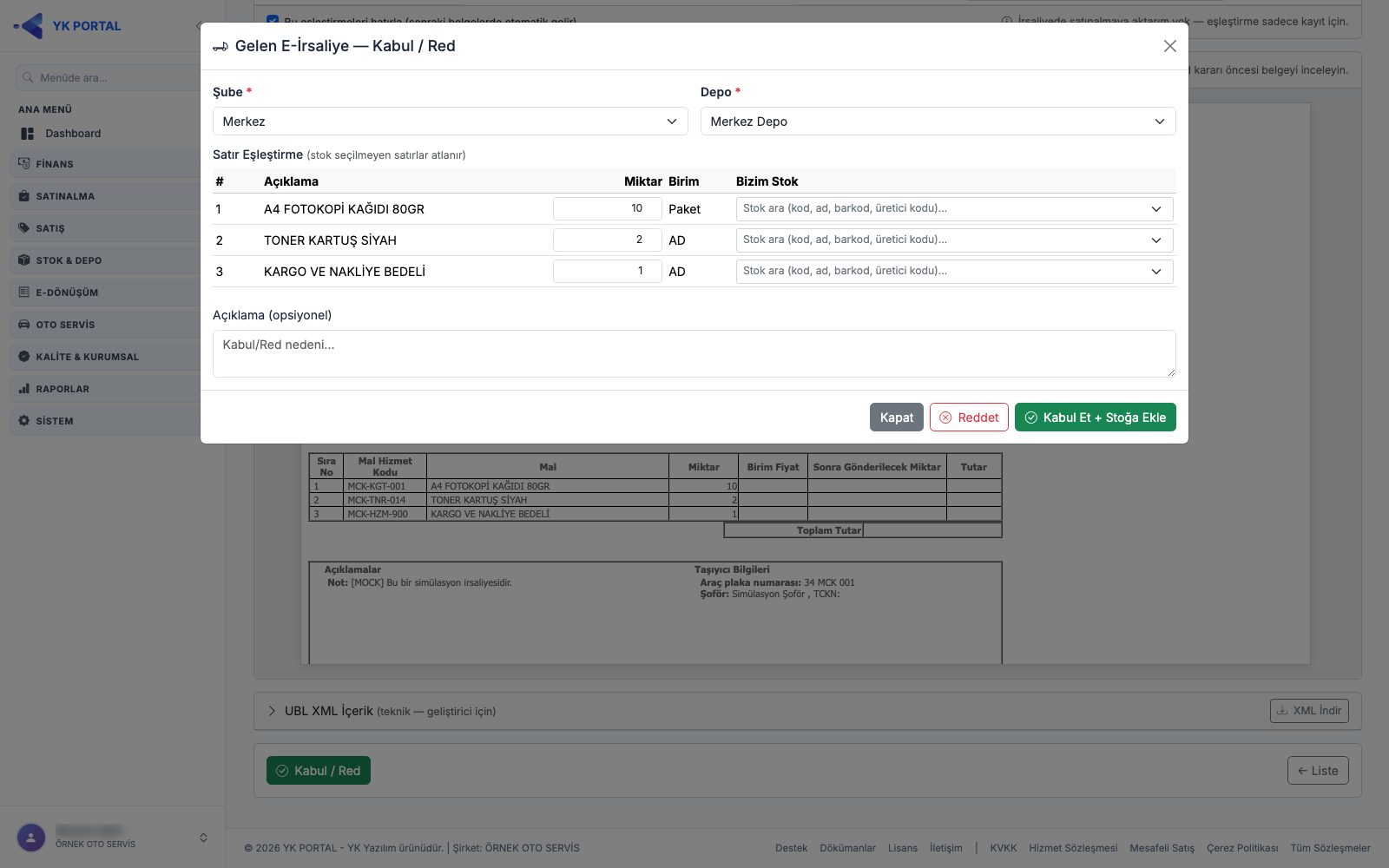
Pencerede:
- Şube * ve Depo * — stok girişinin yapılacağı yer.
- Satır Eşleştirme tablosu — her satır için Bizim Stok seçilir; stok seçilmeyen satırlar atlanır (stoğa girmez).
- Tedarikçinin teslimi tamamlanmamış bir satınalma siparişinde aynı stok varsa satırda sipariş seçimi kutusu çıkar (sipariş no · tarih · kalan; en eski kalan önerilir, Siparişsiz de seçilebilir). Eşleşen satır sipariş satırının teslimine yazılır, talebin durumu güncellenir; mal daha önce Teslim Al ya da faturayla girdiyse stok yalnız eksik kalan kadar artar. Kalanı aşan miktarda Sipariş miktarı aşılıyor penceresi çıkar (Yine de kabul et / Vazgeç); kabul ederseniz fazla kısım da stoğa girer. Eşleşme GİB'e Kabul gönderilmeden önce kontrol edilir.
- Gönderen cari tanımlı değilse sarı Gönderen cari sistemde tanımlı değil; stok girişi yapılamayacak uyarısı ve Hızlı Cari Oluştur düğmesi (bkz. 5c).
- Açıklama (isteğe bağlı).
Kabul Et + Stoğa Ekle irsaliyeyi kabul eder ve seçilen depoya stok girişi yapar; Reddet irsaliyeyi açıklamayla reddeder (stok hareketi oluşmaz); Kapat hiçbir şey yapmadan pencereyi kapatır. Kabul sonrası Satınalma Faturasına Dönüştür onay penceresi, stok girişinin tekrar yazılmayacağını hatırlatır.
Alan Açıklamaları
| Alan | Ekran | Açıklama |
|---|---|---|
| Entegratör | E-Devlet Parametreleri | Mock (test), ELogo, Vbt, EDonustur (E-Dönüştür / BirFatura) veya Edm (EDM Bilişim) — hangi e-belge sağlayıcısının kullanılacağını belirler |
| Test Modu | E-Devlet Parametreleri | Açıkken belgeler gerçek GİB'e gönderilmez, sadece simüle edilir |
| Fatura/e-Fatura/e-Arşiv Prefix | E-Devlet Parametreleri | Belge numarası önekleri (3 karakter, A-Z/0-9) |
| e-İrsaliye Prefix | E-Devlet Parametreleri | e-İrsaliyenin kendi seri öneki (3 karakter); fatura öneklerinden bağımsız, kendi sayacıyla ilerler |
| Gönderen Etiketi (PK Alias) | E-Devlet Parametreleri | Şirketin GİB üzerindeki e-posta etiketi (urn:mail:...) |
| Varsayılan e-Fatura Senaryosu | E-Devlet Parametreleri | Temel / Ticari — mükellef carilere kesilen faturaların varsayılan senaryosu; cari kartındaki e-Fatura Senaryosu önce gelir |
| Fatura Notuna Ek Satırlar | E-Devlet Parametreleri | Plasiyer, vade tarihi ve cari bakiyesinin fatura notuna otomatik yazılması (varsayılan kapalı) |
| Stok kodu görünsün (e-Fatura / e-İrsaliye) | E-Devlet Parametreleri + fatura / irsaliye formu | Kodlu belgede ayrı Mal Hizmet Kodu sütunu; kodsuzda kod gönderilmez (e-Fatura varsayılan kapalı, e-İrsaliye açık) |
| Otomatik Inbox Çekimi / Çekim Aralığı | E-Devlet Parametreleri | Gelen e-fatura/irsaliyenin otomatik çekilip çekilmeyeceği ve sıklığı (dk) |
| Notlar (e-İrsaliye) | E-İrsaliye formu | Sadece dahili amaçlı, GİB belgesine yansımaz |
| Şube / Depo (zorunlu) | E-İrsaliye formu, Gelen e-irsaliye kabul modalı | Stok hareketinin hangi şube/depoya işleneceği |
| Kabul/Red (TICARI senaryo) | Gelen e-Fatura Detay | Sadece "TICARI" senaryolu faturalarda aktif; "TEMEL" senaryoda otomatik kayda alınmış sayılır |
| "Hatırla" (satır eşleştirme) | Gelen e-Fatura/e-İrsaliye Detay | İşaretlenirse aynı tedarikçi/kalem eşleşmesi bir daha sorulmaz |
Sık Karşılaşılan Durumlar / İpuçları / Uyarılar
- "Salt izleme" bandı / işlem düğmeleri yok: Rolünüzde E-Dönüşüm sadece izleme açıksa e-Dönüşüm sayfalarının üstünde "Salt izleme" bandı görünür; belgeleri görüntüleyip PDF alabilirsiniz ama oluşturma, düzenleme, onaylama, gönderme, silme, durum sorgulama, gelen kutusundan çekme, kabul/red ve aktarım yapamazsınız (sipariş, satış fişi, Hızlı Satış ve servisten fatura oluşturma da engellenir). Yetki için yöneticinize başvurun (bkz. Sistem Yönetimi kılavuzu, Rol Tanımlama).
- Koli birimi: Birim listesinde Koli vardır. Stok kartında birimi "Koli" (ya da serbest metinle "KOLİ") olan ürünlerde fatura, irsaliye, sipariş ve satış fişi satırlarında birim Koli görünür; e-Fatura ve e-İrsaliyeye GİB kodu BX olarak gider (GİB listesinde ayrı bir koli kodu yoktur). Diğer birimler değişmez — örneğin Adet yine C62 gider. Daha önce "Kutu" olarak kaydedilmiş belgeler olduğu gibi kalır. Sipariş ve satış fişi formunda stok seçildiğinde birim artık stok kartından gelir.
- Toplu durum sorgusu: Satış Faturaları listesinde seçili faturaların GİB durumunu toplu sorguladığınızda, entegratörden yanıt gelmeyen ya da durum bilgisi taşımayan faturanın önceki durumu korunur (silinmez) ve sonuç penceresinde hata olarak gösterilir; tekrar sorgulayabilirsiniz. E-Dönüştür entegratöründe sorgu, entegratörün sınırı nedeniyle 5'erli gruplar hâlinde sırayla yapılır; çok sayıda faturada işlem biraz daha uzun sürebilir.
- Test modunda çalışıyorsanız hiçbir belge gerçekten GİB'e gitmez; canlıya geçmeden önce "Bağlantıyı Test Et" ile entegratör bağlantısını mutlaka doğrulayın.
- ELogo entegratörüyle e-Arşiv iptali yapamazsınız — bu işlem yalnızca VBT entegratörü ile desteklenir.
- Parola alanını boş bırakırsanız mevcut kayıtlı parola değişmeden kalır; parolayı silmek/değiştirmek istiyorsanız yeni değeri açıkça girmelisiniz.
- Gelen e-fatura/e-irsaliye satınalma faturasına aktarıldıktan sonra silinemez — orijinal belge korunur; hatalıysa satınalma tarafında iptal/düzeltme sürecini kullanın.
- Onaylanmış e-İrsaliye/e-Fatura artık düzenlenemez — hatalı bir belge onaylanmışsa önce durum kontrolü (reddedilmiş mi, gönderilmiş mi) yapılmalı, "Tekrar Gönderilecek" veya "İptal Et" gibi uygun akış izlenmelidir.
- Otomatik inbox çekimi kapalıysa gelen belgeler sisteme hiç düşmez — düzenli olarak manuel "Inbox Çek" yapılması veya bu ayarın açılması gerekir.
- Sistem yöneticisi acil bir durumda
EDONUSUM_HARD_DISABLE_GIB_SENDsunucu ayarıyla tüm GİB gönderimlerini geçici olarak durdurabilir; bu ayar açıkken "Gönder" denemeleri başarısız olur. - "Geçersiz session id. Lütfen önce login olun!" hatası: Entegratör oturumu süresi dolduğunda veya aynı entegratör hesabıyla başka bir yerden giriş yapıldığında görülebilir. Sistem bu durumu artık kendisi algılayıp otomatik olarak yeniden bağlanır ve işlemi tekrarlar; parolayı yeniden kaydetmeniz veya bağlantıyı elle test etmeniz gerekmez. Hata buna rağmen sürüyorsa entegratör kullanıcı adı/parolasının hâlâ geçerli olduğunu doğrulayın.
- "Prefix tanımlanmamış (E-Devlet Parametreleri)" hatası: Fatura kaydederken bu mesajı alıyorsanız otomatik numara için seri öneki yoktur. E-Devlet Parametreleri › Düzenle'de en azından Varsayılan Fatura Prefix alanına 3 karakterlik bir seri girip kaydedin (bkz. adım 1).
- "e-İrsaliye serisi tanımlanmamış" uyarısı: e-İrsaliye fatura önekini kullanmaz. E-Devlet Parametreleri › Düzenle'de e-İrsaliye Prefix alanına (ya da şube/kullanıcı satırlarındaki e-İrsaliye sütununa) 3 karakterlik bir seri girin; geçişte kaldığınız numarayı e-İrsaliye Seri Sayaçları kartından ayarlayın.
- e-İrsaliye "il / ilçe / posta kodu eksik" uyarısıyla gönderilmedi: Teslimat adresi için carinin kartına ya da seçtiğiniz sevk adresine il, ilçe ve 5 haneli Posta Kodu girin, şoför TC'sini 11 hane yazın; sonra irsaliyeyi yeniden gönderin.
- Dövizli e-fatura gönderemiyorum / gelen dövizli e-fatura aktarılamıyor: Her iki yönde de kur zorunludur. Giden faturada TCMB kuru yoksa kuru elle girin (yoksa fatura onaylanıp gönderilemez). Gelen dövizli faturada kur bilgisi yoksa otomatik aktarım engellenir; faturayı elle işlemeniz gerekir. Güncel kurları Döviz ekranından "TCMB'den Şimdi Çek" ile yükleyebilirsiniz.
E-Dönüştür Entegratörü
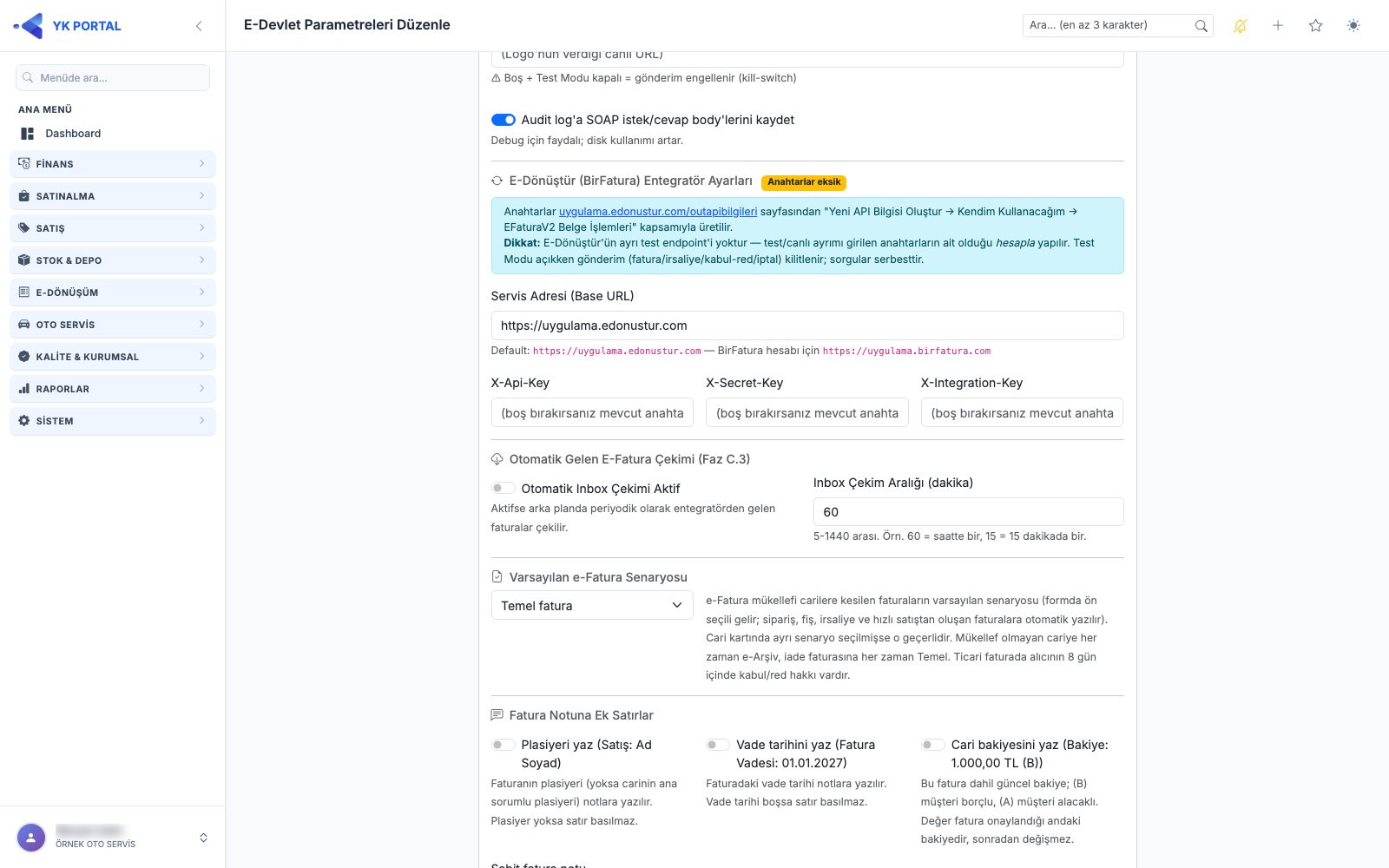
E-LOGO ve VBT'nin yanında bir entegratör seçeneği de E-Dönüştür (BirFatura)'dur. Entegratör, şirket bazında E-Dönüşüm > Parametreler > Düzenle ekranındaki Entegratör listesinden seçilir; bir şirketin entegratörünü değiştirmek diğer şirketleri etkilemez.
API anahtarları: E-Dönüştür panelinde https://uygulama.edonustur.com/outapibilgileri sayfasından "Yeni API Bilgisi Oluştur → Kendim Kullanacağım → EFaturaV2 Belge İşlemleri" adımlarıyla üç anahtar üretilir (X-Api-Key, X-Secret-Key, X-Integration-Key) ve parametre ekranındaki E-Dönüştür bölümüne girilir. Anahtar alanları parola gibi davranır: boş bırakılırsa mevcut değer korunur.
Test Modu = gönderim kilidi: E-Dönüştür'ün ayrı bir test sunucusu yoktur; test/canlı ayrımı girilen anahtarların ait olduğu hesapla yapılır. Bu yüzden Test Modu açıkken belge oluşturan tüm işlemler (fatura/irsaliye gönderimi, kabul/red, iptal) güvenlik için engellenir; sorgulama işlemleri (durum, gelen kutusu, mükellef, kontör) serbesttir. Gönderime başlamak için Test Modu kapatılır.
Servis Adresi (Base URL): varsayılan https://uygulama.edonustur.com; hesabınız BirFatura'daysa https://uygulama.birfatura.com yazın. Bölüm başlığındaki rozet üç anahtarın kayıtlı olup olmadığını gösterir (Anahtarlar tanımlı / Anahtarlar eksik).
Kontör Sorgula: Entegratör E-Dönüştür iken parametre ekranında Kontör Sorgula butonu görünür; hesabınızdaki kalan kontörü anında gösterir (E-LOGO bu sorguyu API'den desteklemez).
Toplu durum sorgusu E-Dönüştür'ün sınırı nedeniyle 5'erli gruplar hâlinde yapılır (bkz. Sık Karşılaşılan Durumlar).
EDM Entegratörü
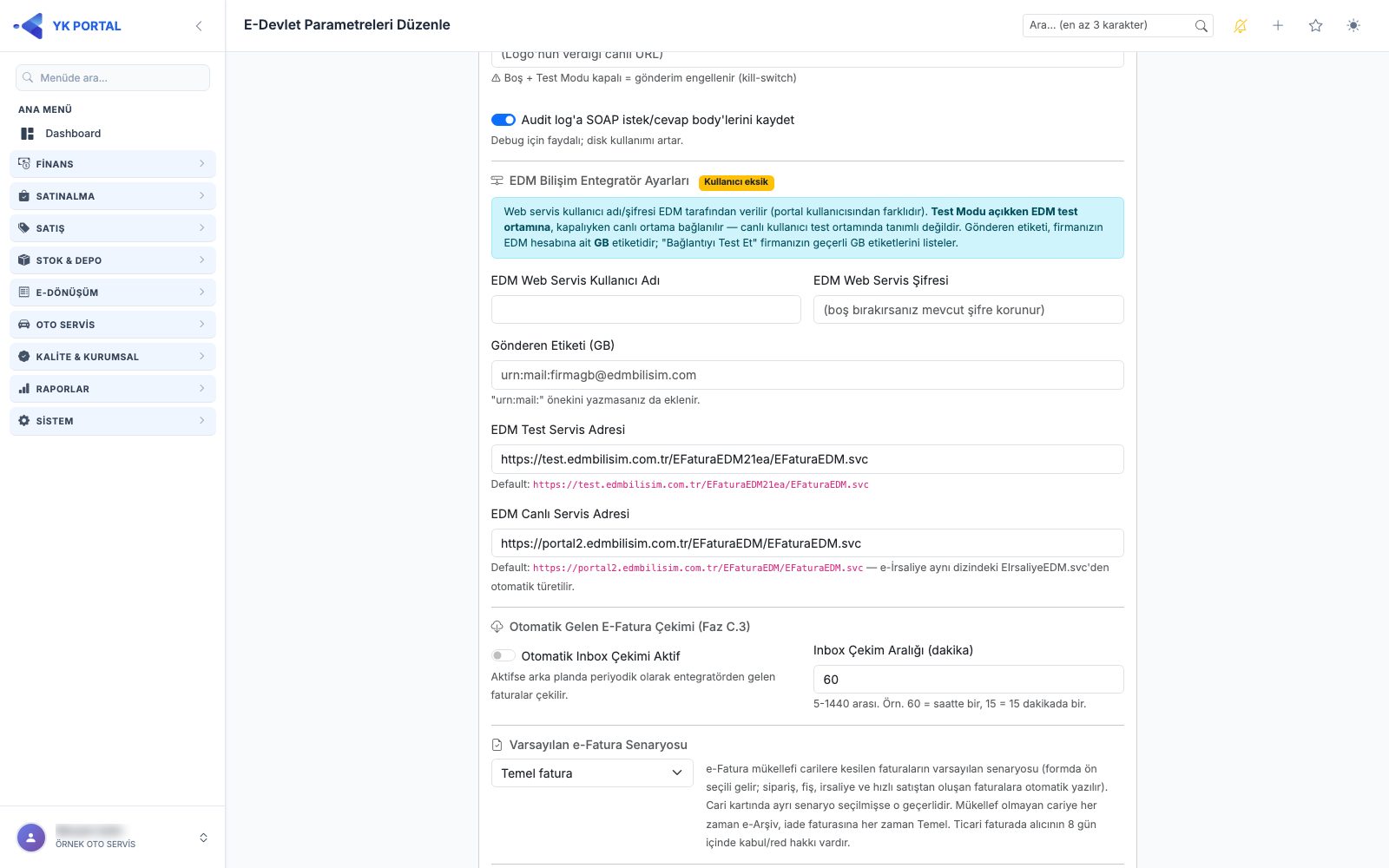
EDM Bilişim de entegratör olarak seçilebilir (E-Dönüşüm > Parametreler > Düzenle › Entegratör = Edm). Seçince formda EDM Bilişim Entegratör Ayarları bölümü açılır:
| Alan | Açıklama |
|---|---|
| EDM Web Servis Kullanıcı Adı / Şifresi | EDM'nin size verdiği web servis kullanıcısı — EDM portalına girdiğiniz kullanıcıdan farklıdır. Şifre boş bırakılırsa kayıtlı şifre korunur. |
| Gönderen Etiketi (GB) | Firmanızın EDM hesabına ait gönderici etiketi (örn. urn:mail:firmagb@edmbilisim.com); urn:mail: önekini yazmasanız da eklenir. |
| EDM Test Servis Adresi / EDM Canlı Servis Adresi | Varsayılan adresler dolu gelir; EDM'den farklı adres bildirilmedikçe değiştirmeyin. e-İrsaliye adresi bu adresten otomatik türetilir. |
- Test Modu açıkken EDM test ortamına, kapalıyken canlı ortama bağlanılır. Canlı kullanıcı test ortamında tanımlı değildir; canlı bilgilerle test modunda bağlantı hata verir.
- Bölüm başlığındaki rozet kullanıcı adı ve şifrenin girilip girilmediğini gösterir (Kullanıcı tanımlı / Kullanıcı eksik).
- Bağlantıyı Test Et firmanızın geçerli GB etiketlerini listeler — Gönderen Etiketi alanına bunlardan birini yazın.
- Kontör Sorgula kalan kontörü, Entegratör Serileri entegratördeki fatura serilerinin son numaralarını gösterir (bkz. 1b). Başka programdan EDM'ye geçerken önce Entegratör Serileri ile sayaçları eşitleyin.
Fatura Seri Sayaçları
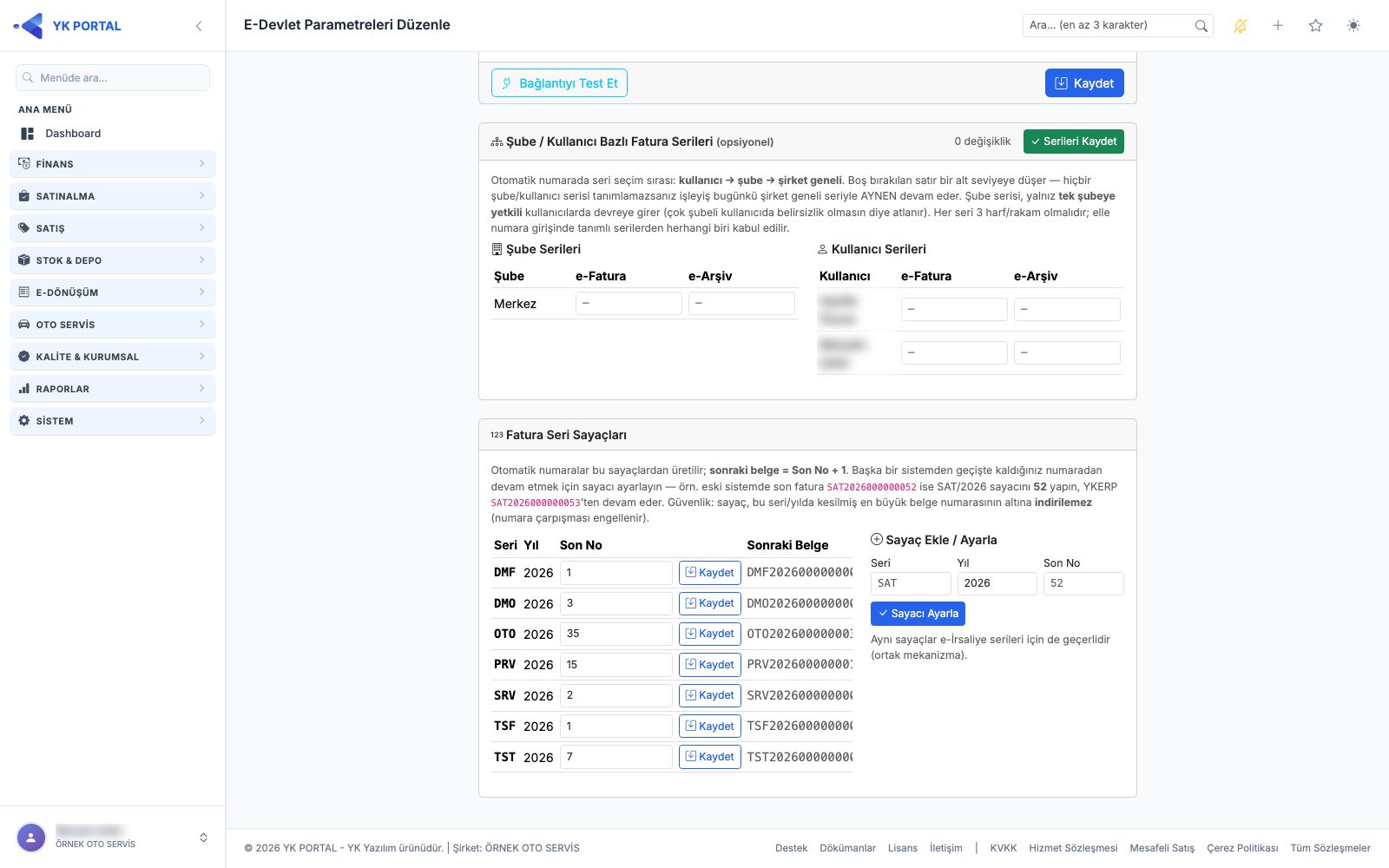
Otomatik fatura/irsaliye numaraları seri sayaçlarından üretilir (sonraki belge = Son No + 1). E-Dönüşüm > Parametreler > Düzenle sayfasının altındaki Fatura Seri Sayaçları kartında her seri/yıl için son numara görülür ve düzenlenir; yandaki formla yeni seri için sayaç da açılabilir.
- Sayaç tablosu — sütunlar Seri, Yıl, Son No ve Sonraki Belge (sıradaki numaranın tam hâli, örn.
SAT2026000000053). Son No kutusundaki sayıyı değiştirip satırdaki Kaydet'e basın; onay sorusundan sonra sayaç güncellenir. Hiç sayaç yoksa Henüz sayaç yok — ilk otomatik numarayla oluşur veya aşağıdan elle açabilirsiniz. yazar. - Sayaç Ekle / Ayarla formu — Seri (3 karakter), Yıl ve Son No girip Sayacı Ayarla'ya basın; seri/yıl zaten varsa sayacı güncellenir, yoksa açılır. Bu kart yalnız fatura serileri içindir; e-İrsaliyenin ayrı sayaç kartı vardır (aşağıda).
e-İrsaliye Seri Sayaçları: Aynı sayfadaki ayrı karttır; e-İrsaliye numaraları faturadan bağımsız bu sayaçlardan üretilir (sonraki irsaliye = Son No + 1).
- Kartın başında yeni irsaliyelerin şirket genelinde hangi seriden numara aldığı yazar (seri tanımlı değilse "e-İrsaliye serisi tanımlı değil — irsaliye numarası üretilemez" uyarısı) ve e-İrsaliye Prefix'i değiştir bağlantısı bulunur.
- Tablo Seri, Yıl, Son No ve Sonraki İrsaliye sütunlarını gösterir. Şirket serisinin bu yıl sayacı henüz yoksa kullanılıyor etiketli boş bir satır görünür; ilk irsaliyeden önce sayacı buradan açıp başlangıç numarasını verebilirsiniz. Artık kullanılmayan eski seriler (örneğin e-İrsaliye Prefix girilmeden önce fatura önekiyle kesilenler) kullanılmıyor rozetiyle listelenir.
- Son No'yu değiştirip Kaydet ile sayacı ayarlarsınız; sayaç o seride kesilmiş en büyük irsaliye sırasının altına indirilemez. Sil ile sayaç satırı kaldırılır; silinen seri yeniden kullanılırsa sayaç baştan başlar ama daha önce kullanılmış numaralar (silinmiş irsaliyeler dahil) otomatik numarada atlanır. İptal edilen numara tekrar kullanılmaz.
- Başka sistemden geçiş: eski sistemde son irsaliye örneğin
IRS2026000000040ise IRS/2026 sayacını 40 yapın.
Başka sistemden geçiş: Eski sistemde son fatura örneğin SAT2026000000052 ise SAT/2026 sayacını 52 yapın — YKERP SAT2026000000053'ten devam eder.
Güvenlik: Sayaç, o seri/yılda kesilmiş en büyük belge numarasının altına indirilemez; mükerrer numara oluşması engellenir.