
Garanti Takibi Kullanım Kılavuzu
Amaç ve Kimler Kullanır
Garanti Takibi modülü; bir üretici/ithalatçı firmanın bayi ağı üzerinden sattığı ürünlerin (ör. motosiklet) garanti süreçlerini uçtan uca takip etmesini sağlar. Üretici tarafında satılan her ünitenin şase/motor bilgisi sisteme otomatik olarak düşer, bayi bu bilgiden yola çıkarak müşterisi adına garanti başvurusu açar, başvuru bir onay sürecinden geçer ve onaylanan garanti QR kodlu bir sertifikaya dönüşür. Modül ayrıca Servis İşlemleri ile satılmış üniteye sonradan yapılan bakım/onarım servislerini kaydetmeyi ve serviste kullanılan yedek parçalardan garanti kapsamında olanları fabrika onayına göndermeyi kapsar (bkz. "Servis İşlemleri" bölümü).
Kullanıcılar:
- Bayi kullanıcısı — kendi firmasına düşen şase/motor havuzunu görür, müşteri bilgisi ve fatura ile garanti başlatır, kendi garanti kayıtlarını takip eder/düzenler.
- Onaycı / Yetkili — bayilerin başlattığı garanti başvurularını sıralı onay akışında onaylar, reddeder ya da düzeltmeye gönderir; şasilere bayi atar ya da bayisini değiştirir; garantiyi iptal eder; tüm bayilerin garantilerini raporlar; servis kalemlerinin garanti onayını verir.
- Servis kullanıcısı (bayi) — şase üzerinden servis kaydı açar, yedek parça kalemlerini girer, garanti kapsamındaki kalemleri onaya gönderir.
Bu modül şirkette Garanti Takibi modülü aktifse görünür.
Modülü Açma
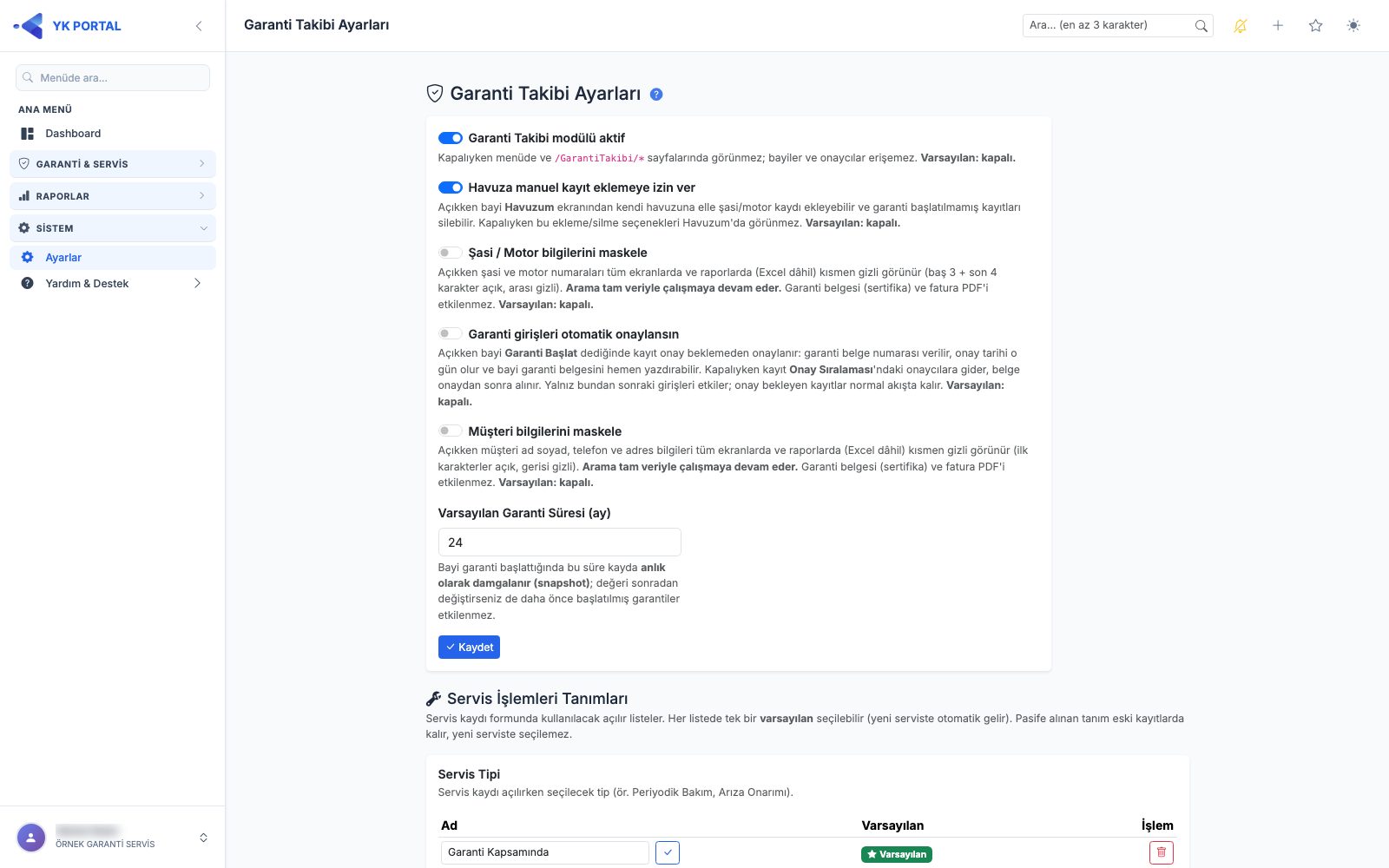
- Modül önce YK Yazılım tarafından şirketinize tanımlanır ("Garanti Takibi" modül lisansı). Bu adım atılmadan menüde Garanti Takibi bölümü ve Ayarlar'daki ilgili ekran hiç görünmez.
- Modül tanımlandıktan sonra Ayarlar > Garanti Takibi ekranına "Şirket Ayarları" yetkisi olan bir kullanıcı girer:
- Garanti Takibi modülü aktif anahtarını açar (varsayılan: kapalı).
- Varsayılan Garanti Süresi (ay) alanına, fatura tarihinden itibaren geçerli olacak garanti süresini ay olarak girer (ör. 24).
- Havuza manuel kayıt eklemeye izin ver anahtarı (varsayılan: kapalı) — açıldığında bayiler, Havuzum ekranından kendi havuzlarına elle şase/motor kaydı ekleyebilir ve garanti başlatılmamış yanlış kayıtları silebilir (bkz. adım 3a). Ürün/fatura bilgilerini firma sisteminden otomatik besleyen bir aktarımınız zaten varsa bu ayarı kapalı bırakabilirsiniz.
- Şase / Motor bilgilerini maskele anahtarı (varsayılan: kapalı) — açıldığında şase ve motor numaraları tüm bayi/yetkili ekranlarında ve raporlarda (Excel dâhil) kısmen gizli gösterilir (baş 3 + son 4 karakter açık, arası gizli). Arama/sorgu tam veriyle çalışmaya devam eder; garanti sertifikası ve fatura PDF'i bu ayardan etkilenmez.
- Müşteri bilgilerini maskele anahtarı (varsayılan: kapalı) — açıldığında müşteri ad soyad, telefon ve adres bilgileri tüm ekranlarda ve raporlarda (Excel dâhil) kısmen gizli gösterilir (ilk karakterler açık, gerisi gizli). Arama tam veriyle çalışır; sertifika ve fatura PDF'i etkilenmez. Yalnız yetkili ekranları olan Servis Garanti Onayı ve Tüm Servis Kayıtları'nda hiçbir maskeleme uygulanmaz.
- Garanti girişleri otomatik onaylansın anahtarı (varsayılan: kapalı) — açıkken bayi Garanti Başlat dediğinde kayıt onay beklemeden Onaylı olur: garanti belge numarası verilir, onay tarihi o gün olur ve bayi garanti belgesini hemen yazdırabilir. Kapalıyken kayıt Onay Sıralaması'ndaki onaycılara gider, belge onaydan sonra alınır. Yalnız bundan sonraki girişleri etkiler; onay bekleyen kayıtlar normal akışta kalır.
- Girilen bu süre, bayi bir garanti başlattığı anda o kayda sabitlenir (damgalanır); süreyi daha sonra değiştirseniz bile daha önce başlatılmış garantilerin bitiş tarihi etkilenmez — yalnızca o andan sonra başlatılacak yeni garantilere yeni süre uygulanır.
- Kimin hangi ekranı göreceği, standart Roller / Kullanıcı Yetkileri ekranından ayrı yetkilerle belirlenir: "Garanti Takibi - Havuzum", "Garanti Takibi - Garanti Başlat" (Garanti Başlat ve Garanti Kayıtlarım ekranlarını birlikte açar), "Garanti Takibi - Onay Bekleyenler", "Garanti Takibi - Şasi Bayi Değiştirme", "Garanti Takibi - Şase Sorgulama", "Garanti Takibi - Tüm Garantiler", belge tasarımı için "Garanti Takibi - Ürün Bileşenleri" ve "Garanti Takibi - Belge Şablonları" (ikisi de yetkili/fabrika ekranıdır, bayi rollerine verilmez) ve servis için "Garanti Takibi - Servis Kayıtları", "Garanti Takibi - Servis Garanti Onayı", "Garanti Takibi - Tüm Servis Kayıtları". Bir kullanıcıya yalnızca ihtiyacı olan yetkiler verilerek bayi/onaycı/rapor/servis rolleri birbirinden ayrıştırılabilir. (Not: Servis Kayıtları ve Servis Detay ekranlarına, "Servis Kayıtları" veya "Servis Garanti Onayı" veya "Tüm Servis Kayıtları" yetkilerinden herhangi biriyle erişilebilir; "Tüm Servis Kayıtları" yetkisi tek başına verilen bir kullanıcı yalnızca salt-okunur raporu ve oradan açtığı Detay/PDF'i görür.)
- Bayi kullanıcısı için bir ön koşul vardır: kullanıcı kartında (Kullanıcılar ekranı) ERP Kodu alanı doldurulmuş olmalıdır — havuzdaki şase/motor satırları bu koda göre bayiye eşleştirilir. ERP Kodu boşsa o kullanıcı için "Havuzum" ve "Garanti Kayıtlarım" ekranları hep boş görünür.
- Onay akışının kaç aşamalı olacağı ve her aşamada kimin (kişi ya da rol) onay vereceği, Ayarlar > Onay Sıralaması ekranındaki "Garanti Takibi" sekmesinden tanımlanır (Satınalma ve B2B ile aynı ekran; sekme yalnız Garanti Takibi modülü aktif firmalarda görünür). Yeni Onay Adımı ile sıra numarası 1'den başlayarak her aşamaya bir Rol (o role sahip herkes onaylar) ya da tek bir Kullanıcı atanır; sıra numarası küçük olan önce onaylar. Tek aşamalı bir akış için tek satır (Sıra 1) yeterlidir. Bu tanım yapılmadan garanti başlatılabilir ama Onay Bekleyenler ekranı boş kalır ve Onayla/Reddet/Düzeltmeye Gönder işlemleri "Garanti onay akışı tanımlı değil. Lütfen yetkiliyle görüşün." mesajıyla engellenir.
Ana Ekranlar
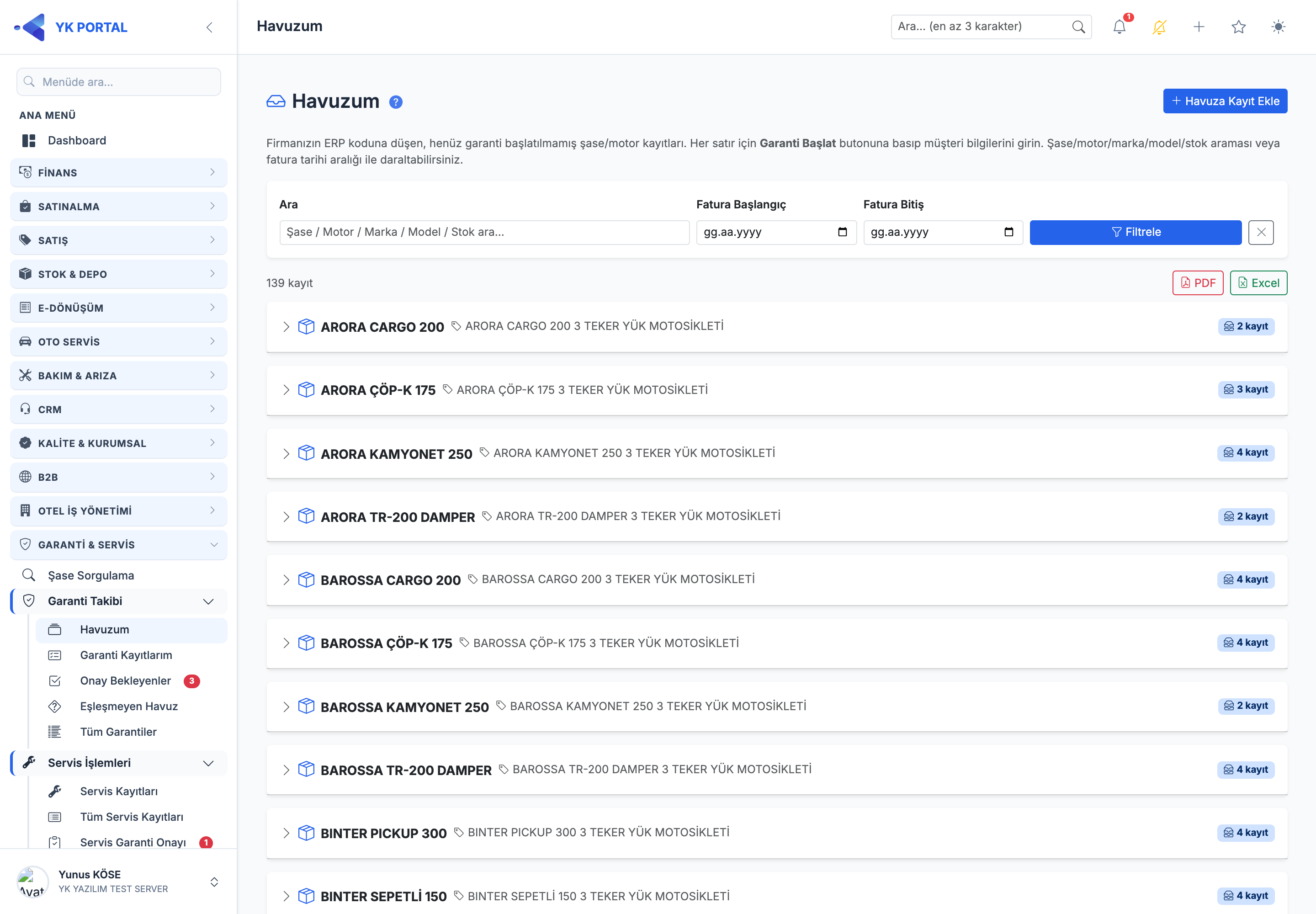
- Havuzum — bayinin, henüz garanti başlatılmamış kendi şase/motor kayıtlarının listesi.
- Garanti Başlat — havuzdan seçilen bir şase için müşteri bilgisi, fatura tarihi ve fatura PDF'i ile garanti başvurusu formu.
- Garanti Kayıtlarım / Detay / Düzenle — bayinin başlattığı tüm garantiler, durumları, düzenleme ve tekrar gönderme.
- Onay Bekleyenler — onaycının kendi sırasında bekleyen garantileri onaylama/reddetme/düzeltmeye gönderme ekranı.
- Şasi Bayi Değiştirme (eski adı Eşleşmeyen Havuz) — garantisi başlamamış tüm şasiler; yetkili bayisi olmayan şasiye bayi atar, yanlış bayideki şasinin bayisini değiştirir.
- Şase Sorgulama — bir şase numarasıyla ünite, garanti durumu ve o şasenin tüm servis geçmişini arama; buradan garanti veya servis kaydı başlatma.
- Tüm Garantiler — yetkili için tenant genelindeki tüm garantilerin filtrelenebilir, Excel'e aktarılabilir raporu.
- Belge Şablonları / Şablon — garanti belgesinin
{{Alan}}yer tutuculu tasarımı; Word'den aktarma, alan ekleme, PDF önizleme (yetkili). - Ürün Bileşenleri / Bileşen Listesi — belgeye basılacak fotoğraflı parça listeleri ve bu listenin geçerli olduğu ürünler (yetkili).
- Servis Kayıtları — bayinin kendi açtığı (yetkilinin ise tümü) servis kayıtlarının filtrelenebilir listesi; Detay, Servis Formu PDF, PDF/Excel dışa aktarım.
- Tüm Servis Kayıtları — yetkili için tenant genelindeki tüm bayilerin servis kayıtlarının salt-görüntüleme raporu (metin/tip/durum/tarih filtresi, Detay, PDF/Excel dışa aktarım; düzeltme yok).
- Servis Garanti Onayı — garanti kapsamındaki servis kalemlerini onaycının kendi sırasında onaylama/reddetme ekranı.
Adım Adım Kullanım
1. Havuzun oluşması — şase/motor bilgileri sisteme nasıl gelir
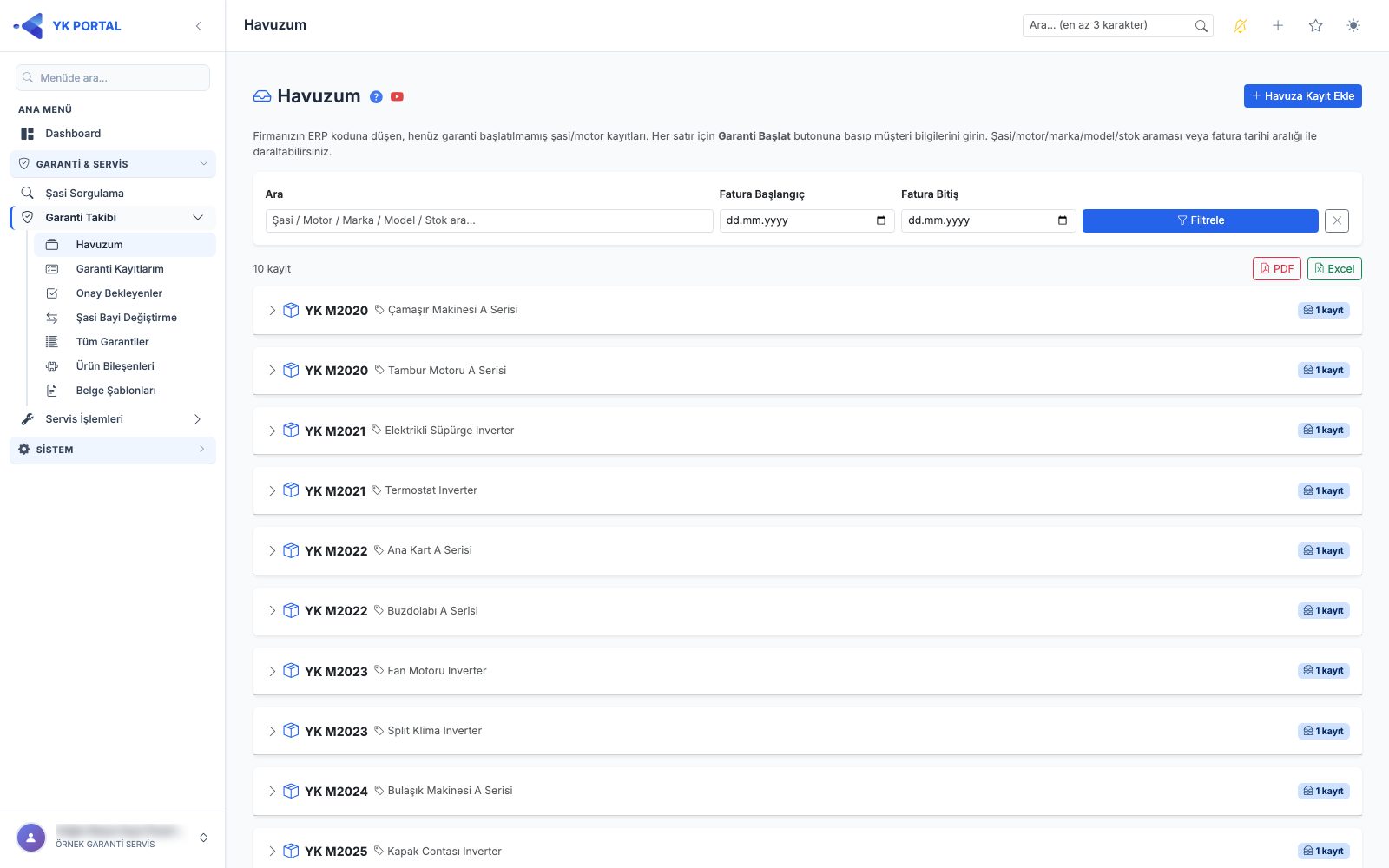
Havuzdaki şase/motor satırları, üretici/ithalatçı firmanın kendi ERP sisteminden otomatik ve düzenli olarak beslenir; bu işlem arka planda çalışır. Normal akışta kullanıcı tarafında elle bir "havuza ekle" işlemi yoktur. Ancak yönetici bir ayarı açarsa (bkz. Modülü Açma, "Havuza manuel kayıt eklemeye izin ver"), bayi kendi havuzuna elle de kayıt girebilir — bkz. adım 3a.
- Her gelen satırda şase no, motor no, marka/model, stok adı, yıl, fatura no/tarihi ve bayi ERP kodu bulunur. Sistem bu ERP kodunu kullanıcı kartlarındaki ERP Kodu ile eşleştirip satırı ilgili bayinin havuzuna düşürür.
- Aynı şase tekrar gelirse (ör. fatura bilgisi güncellenmişse) mevcut kayıt üzerine güncellenir, çift satır oluşmaz. Garantisi zaten başlatılmış bir şase için gelen yeni veri havuz satırını değiştirmez.
- Gelen satırdaki bayi ERP kodu sistemde tanımlı hiçbir kullanıcıya ait değilse satır bayisiz kalır; yetkili Şasi Bayi Değiştirme ekranından bayi atar (bkz. adım 2).
2. Eşleşmeyen Havuz — yetkilinin manuel bayi ataması
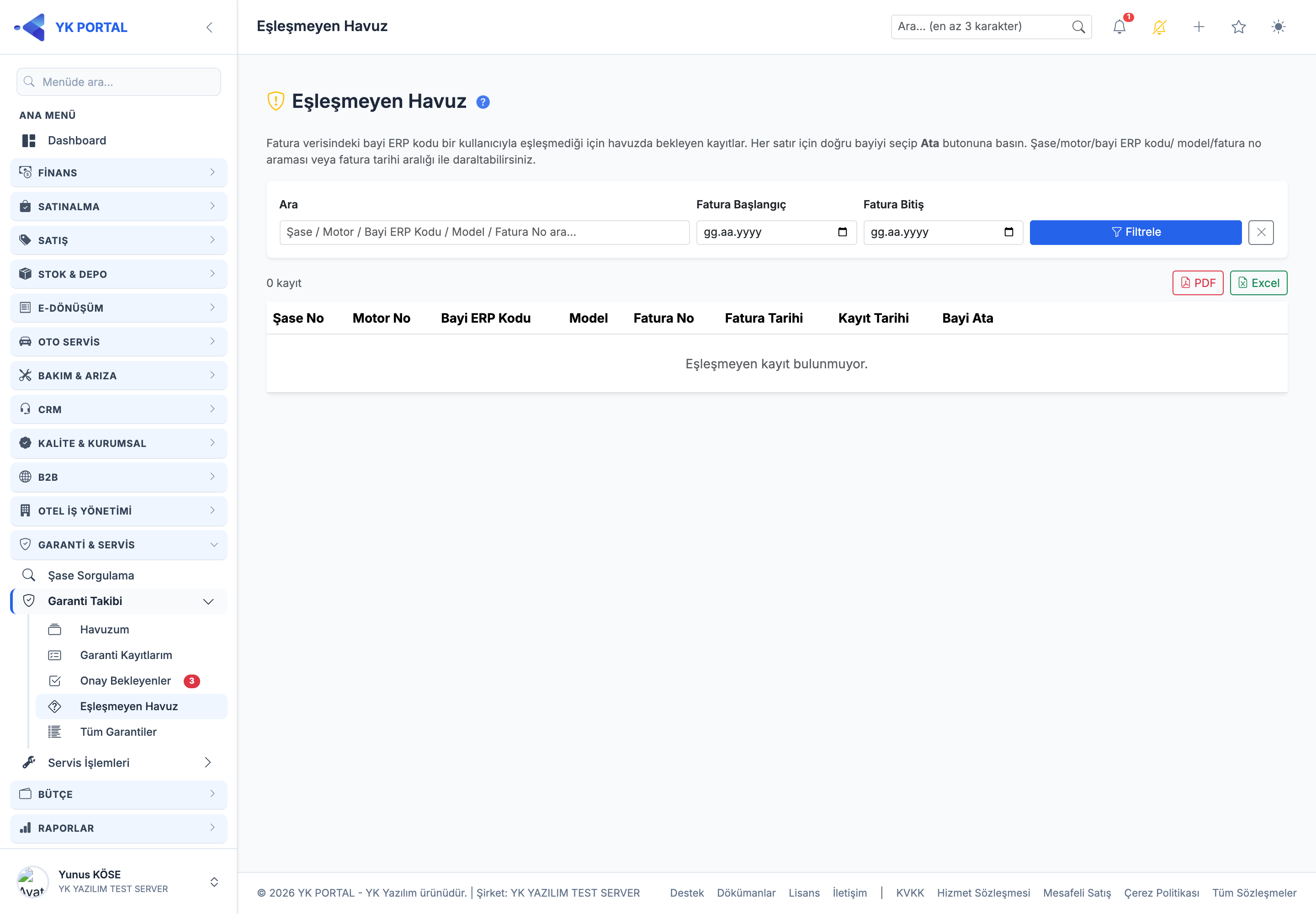
🎬 Videolu anlatım: Eşleşmeyen Havuz
Bu ekranın menüdeki adı Şasi Bayi Değiştirme'dir (eski adı Eşleşmeyen Havuz). Yalnız bayisi eşleşmemiş şasileri değil, garantisi başlamamış tüm şasileri listeler; böylece yanlış bayiye düşmüş bir şasiyi de doğru bayiye taşıyabilirsiniz.
- Garanti Takibi > Şasi Bayi Değiştirme menüsüne girin. Her satırda şasi/motor no, ürün (marka, model, stok), fatura no/tarihi ve şasinin bayisi görünür. Bayi ERP kodunun portalda kullanıcısı yoksa satırda "Kodun portal kullanıcısı yok — bayi atayın" uyarısı çıkar.
- Listeyi Ara (şasi, motor, bayi adı veya kodu, model, stok, fatura no), Bayi Durumu (Bayi atanmamış / eşleşmemiş, Bayisi eşleşmiş, Elle atanmış) ve Fatura Başlangıç / Bitiş ile daraltıp Filtrele'ye basın.
- Satırdaki Bayi Ata (bayisi olmayan şasi) ya da Değiştir (bayisi olan şasi) düğmesine basın; açılan pencerede bayiyi adı veya koduyla arayıp seçin ve Kaydet'e basın. Listede yalnız portal kullanıcısı (ERP Kodu tanımlı) olan bayiler çıkar.
- Şasi seçtiğiniz bayinin Havuzum ekranına geçer. Satırda "Elle atandı" notu, tarih ve atamayı yapan kişi görünür; elle yapılan atamayı ERP aktarımı değiştirmez.
- Ekran en yeni 500 kaydı gösterir, üstte filtreye uyan toplam sayı yazar; daraltmak için arama ve filtreleri kullanın. PDF ve Excel düğmeleri filtreye uyan tüm kayıtları alır.
- Bayi bir şasi için garanti başlattığında şasi bu listeden çıkar.
2a. Şasi Bayisi
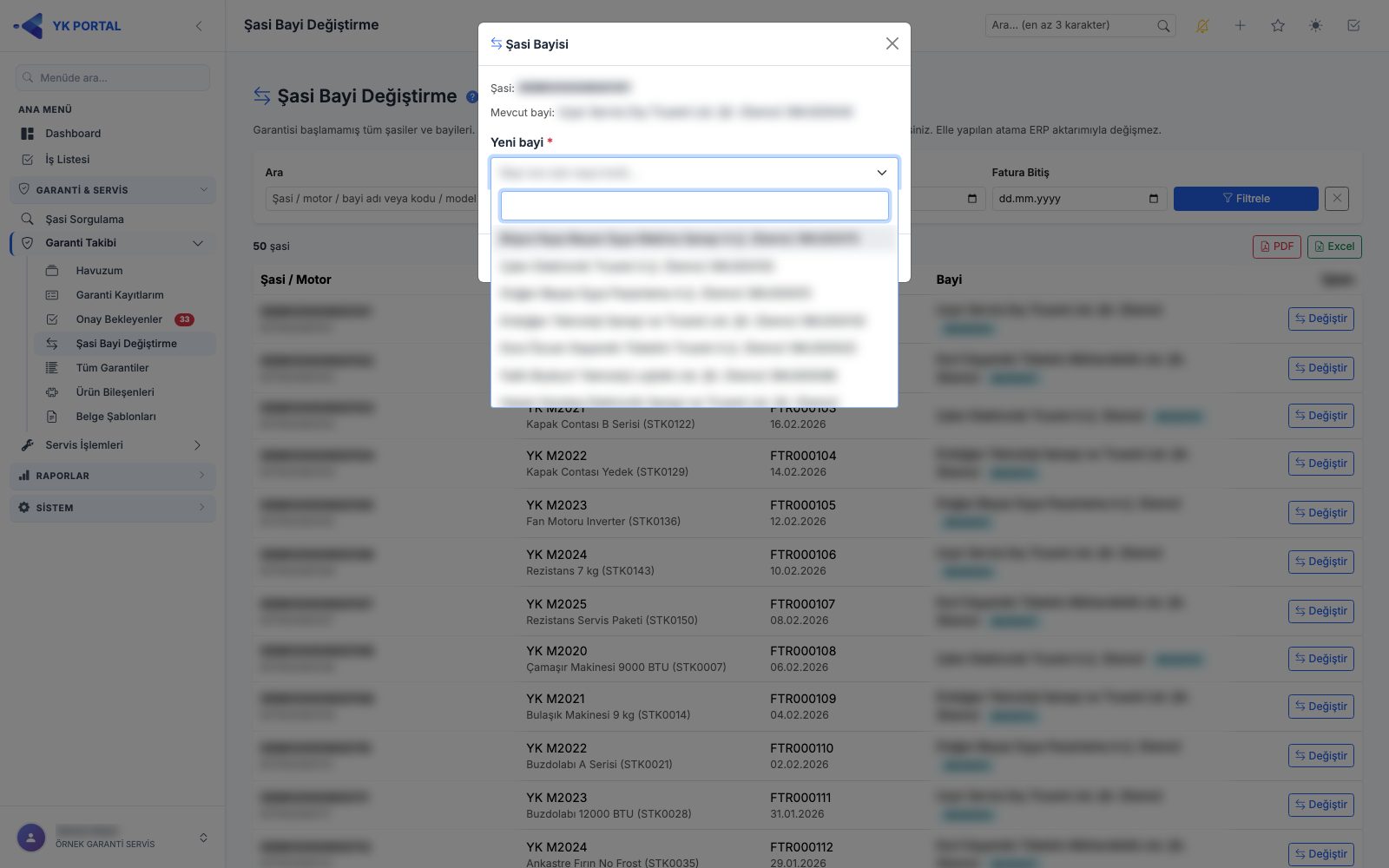
Satırdaki Bayi Ata ya da Değiştir düğmesine bastığınızda Şasi Bayisi penceresi açılır. Pencere tüm satırlar için ortaktır; açıldığı satırın bilgileriyle dolar.
- Üstte Şasi (işlem yaptığınız şasi no) ve Mevcut bayi (bayi adı ve ERP kodu; bayisi yoksa Yok (ortak havuz)) bilgisi görünür.
- Yeni bayi alanı zorunludur. Pencere açılınca arama kutusu kendiliğinden açılır; bayiyi adı veya ERP koduyla yazıp listeden seçin. Listede yalnız portal kullanıcısı (ERP Kodu tanımlı) olan bayiler Bayi Adı (ERP Kodu) biçiminde yer alır.
- Kaydet'e bastığınızda şasi seçtiğiniz bayiye atanır, sayfa yenilenir ve sonuç mesajı üstte görünür; şasi o bayinin Havuzum ekranına geçer. Bu elle atamayı ERP aktarımı sonradan değiştirmez.
- Vazgeç ya da sağ üstteki kapatma düğmesi pencereyi hiçbir değişiklik yapmadan kapatır.
Not: Yalnızca görüntüleme yetkiniz varsa satırlarda Bayi Ata / Değiştir düğmesi çıkmaz ve bu pencere açılmaz.
3. Havuzum — bayinin kendi bekleyen kayıtları
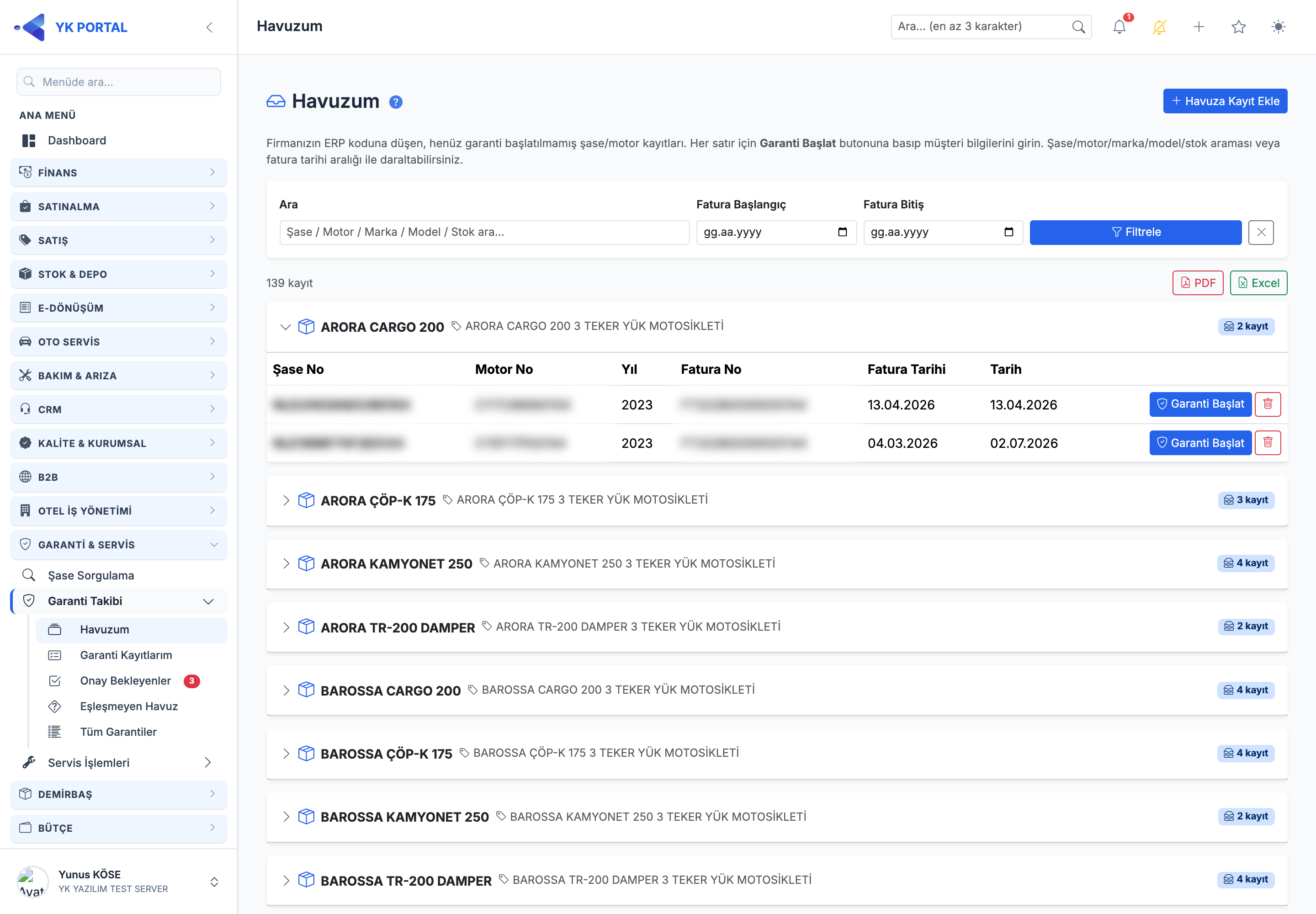
🎬 Videolu anlatım: Havuzum ve Garanti Başlatma
- Garanti Takibi > Havuzum menüsüne girin; firmanızın ERP koduna düşen, henüz garanti başlatılmamış şase/motor kayıtları listelenir (şase no, motor no, marka/model, stok adı, yıl, fatura no/tarihi).
- Aynı ERP koduna sahip birden fazla kullanıcınız varsa (ör. şirketinizin birden fazla personeli), hepsi aynı havuzu görür.
- Garanti başlatmak istediğiniz satırda Garanti Başlat butonuna basın (bkz. adım 4).
3a. Havuza Manuel Kayıt Ekleme (opsiyonel — ayar açıksa)
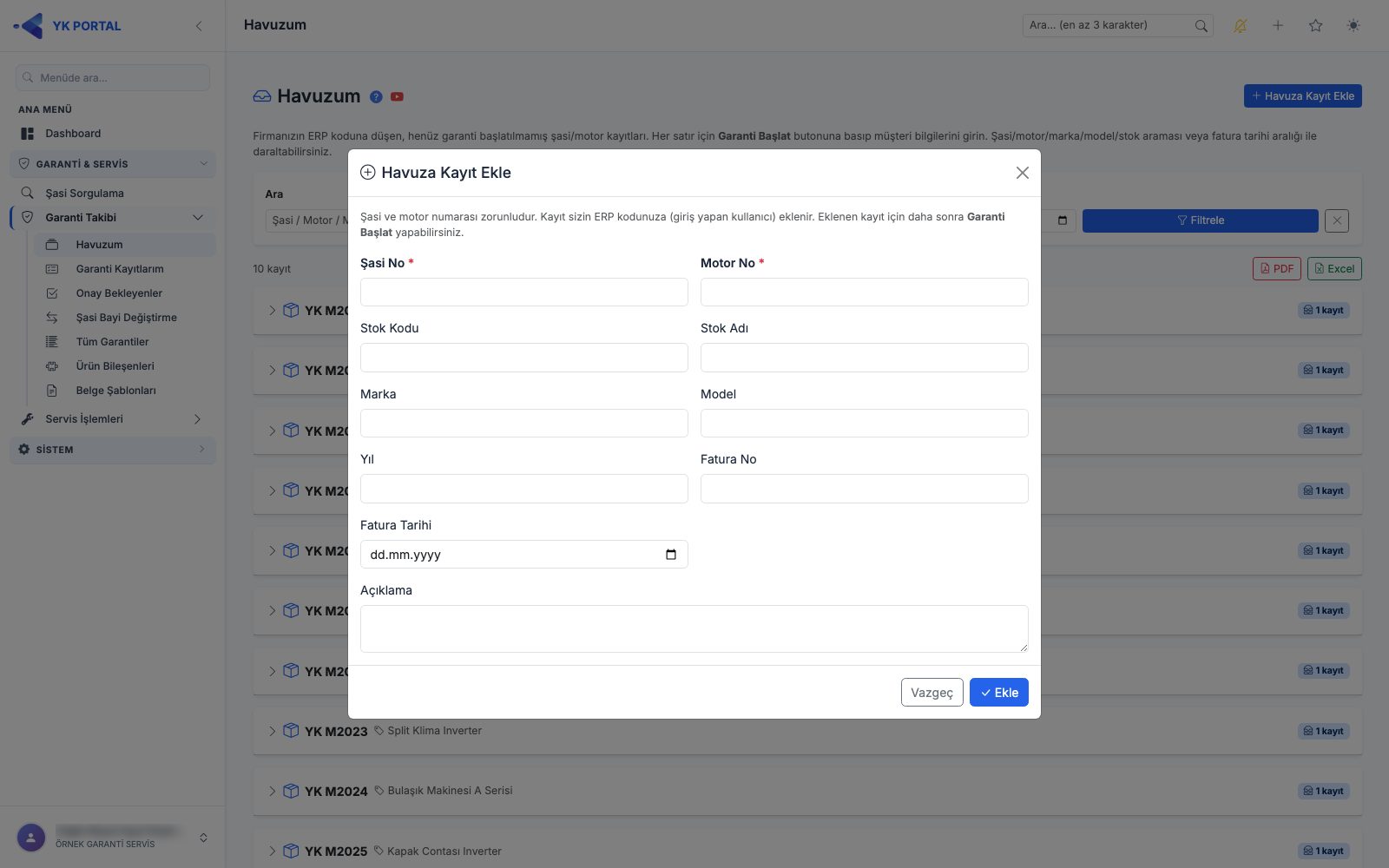
Bu bölüm yalnızca yönetici Ayarlar > Garanti Takibi'nde "Havuza manuel kayıt eklemeye izin ver" anahtarını açtıysa geçerlidir. Ayar kapalıysa aşağıdaki buton ve silme ikonu Havuzum'da hiç görünmez.
- Havuza ekleme: Havuzum ekranında sağ üstteki Havuza Kayıt Ekle butonuna basın. Açılan pencerede Şase No ve Motor No zorunludur; Stok Kodu, Stok Adı, Marka, Model, Yıl, Fatura No, Fatura Tarihi ve Açıklama opsiyoneldir. Kaydet'e bastığınızda kayıt sizin ERP kodunuza eklenir; aynı ERP kodunu paylaşan personeliniz de bu kaydı Havuzum'da görür.
- Bayi ERP kodu elle seçilmez: Kayıt her zaman giriş yapan kullanıcının kendi ERP koduna eklenir; başka bir bayinin havuzuna manuel kayıt eklenemez.
- ERP kodu tanımlı olmayan kullanıcı eklerse — "ortak" (bayisiz) kayıt: ERP kodunuz boşsa eklediğiniz kayıt herhangi bir bayiye bağlanmaz; bu "bayisiz" kayıtlar şirketteki tüm Garanti Takibi kullanıcılarının Havuzum ekranında görünür ve herkes bunlar üzerinden garanti başlatabilir ya da bunları silebilir (kayıt havada kalmasın diye). Garantiyi kim başlatırsa, garanti o kişinin ERP koduna geçer. ERP kodu dolu kayıtlar ise yalnızca o ERP koduna sahip kullanıcının havuzunda görünür.
- Tekrar ekleme / güncelleme: Havuzunuzda zaten var olan (ya da bayisiz/ortak) bir şaseyi tekrar eklerseniz çift kayıt oluşmaz; mevcut kayıt güncellenir. Boş bıraktığınız opsiyonel alanlar, kaydın önceki değerlerini silmez (korunur). Şase başka bir bayinin (dolu ERP kodlu) havuzundaysa ya da o şase için garanti zaten başlatılmışsa ekleme reddedilir.
- Silme: Henüz garanti başlatılmamış bir havuz kaydını, satırın sonundaki çöp kutusu ikonuyla silebilirsiniz (onay istenir). Garantisi başlatılmış bir kayıt silinemez. (Bayisiz/ortak kayıtları şirketteki her Garanti Takibi kullanıcısı silebilir.)
- Manuel eklediğiniz (ya da ortak havuzdan aldığınız) bir şase için, tıpkı otomatik gelen kayıtlar gibi Garanti Başlat ile normal garanti sürecini başlatabilirsiniz (bkz. adım 4).
4. Garanti Başlatma (bayi)
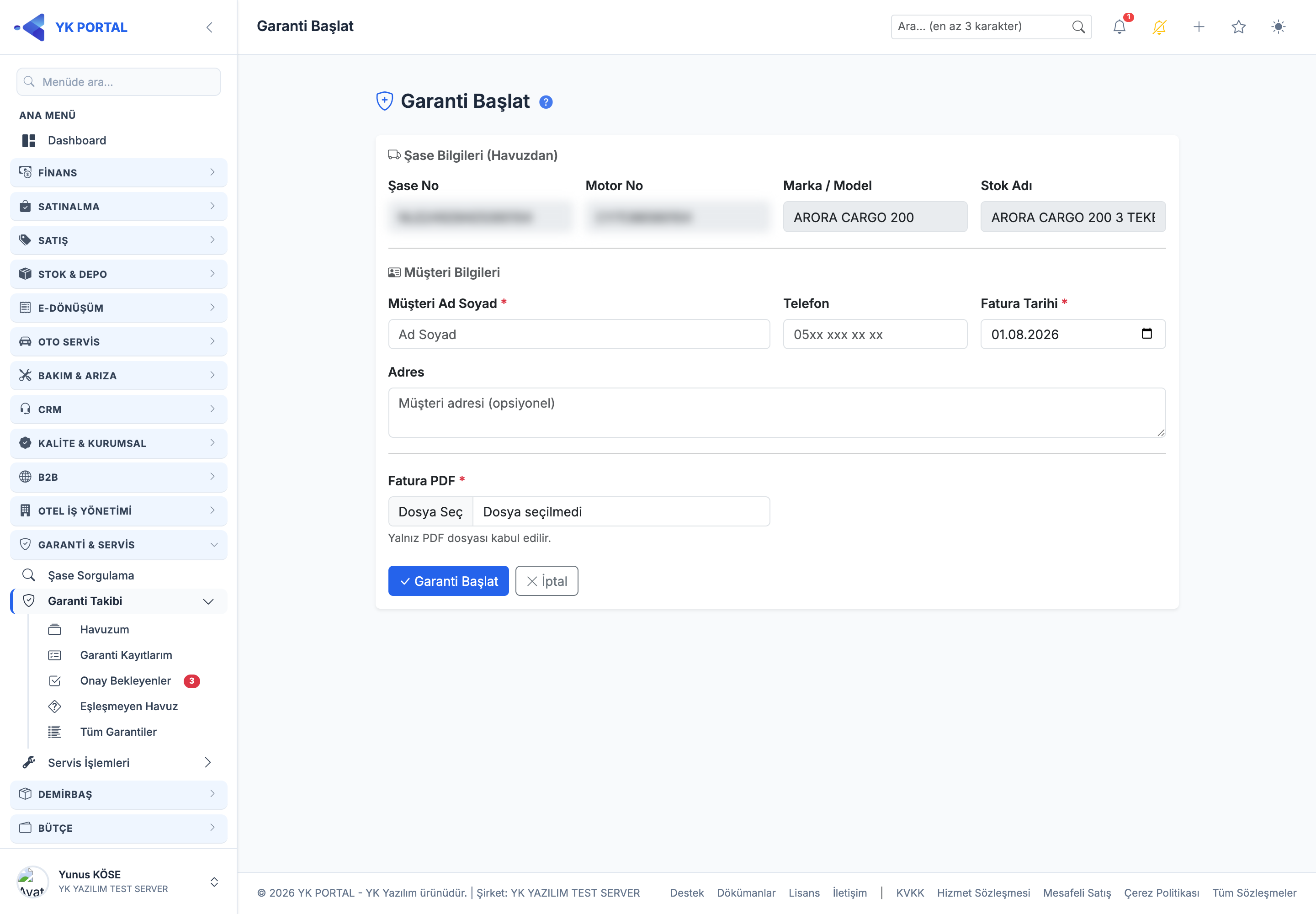
🎬 Videolu anlatım: Havuzum ve Garanti Başlatma
- Havuzum'da bir satırda Garanti Başlat'a tıklayın; şase no, motor no, marka/model ve stok adı bilgileri formda salt okunur olarak gelir.
- Müşteri Ad Soyad (zorunlu), Telefon ve Adres (opsiyonel) bilgilerini girin.
- Telefon doğrulaması açıksa (Ayarlar > Garanti Takibi › Müşteri telefonu SMS kodu ile doğrulansın) alanın adı Cep Telefonu olur ve zorunludur. Müşterinin cep numarasını yazıp Kod Gönder'e basın; müşterinin telefonuna 6 haneli kod gider. Müşteriden aldığınız kodu açılan kutuya yazıp Doğrula'ya basın; alanın altında doğrulandığı yazar. Telefon doğrulanmadan Garanti Başlat kayıt yapmaz.
- Kod 5 dakika geçerlidir ve en çok 5 kez denenebilir; yeni kod için 60 saniye beklenir. Doğrulanan telefonla kayıt 30 dakika içinde tamamlanmalıdır. Aynı numaraya saatte en fazla 3 kod gönderilir. Doğrulama tarihi garanti Detay'ında Doğrulandı rozetiyle görünür. Düzeltmeye gönderilen kayıtta telefon değiştirilirse yeni numara yeniden doğrulanır.
- Fatura Tarihi'ni girin (zorunlu; bugünden ileri bir tarih girilemez — garantinin başlangıcı gerçekleşmiş bir satışa dayanmalıdır).
- Fatura PDF'ini yükleyin (zorunlu; yalnızca gerçek bir PDF dosyası kabul edilir, uzantısı sonradan değiştirilmiş başka türde bir dosya reddedilir).
- Garanti Başlat butonuna basın; kayıt "Onay Bekliyor" durumuna geçer ve akışın ilk aşamasındaki onaycı(lar)a otomatik e-posta bildirimi gider.
- Aynı şase için hâlihazırda onay bekleyen, onaylı ya da düzeltmedeki bir garanti kaydı varsa yeni başvuru kabul edilmez — "Bu şasede zaten aktif bir garanti kaydı var." uyarısı alırsınız.
5. Garanti Kayıtlarım — takip, düzenleme, tekrar gönderme
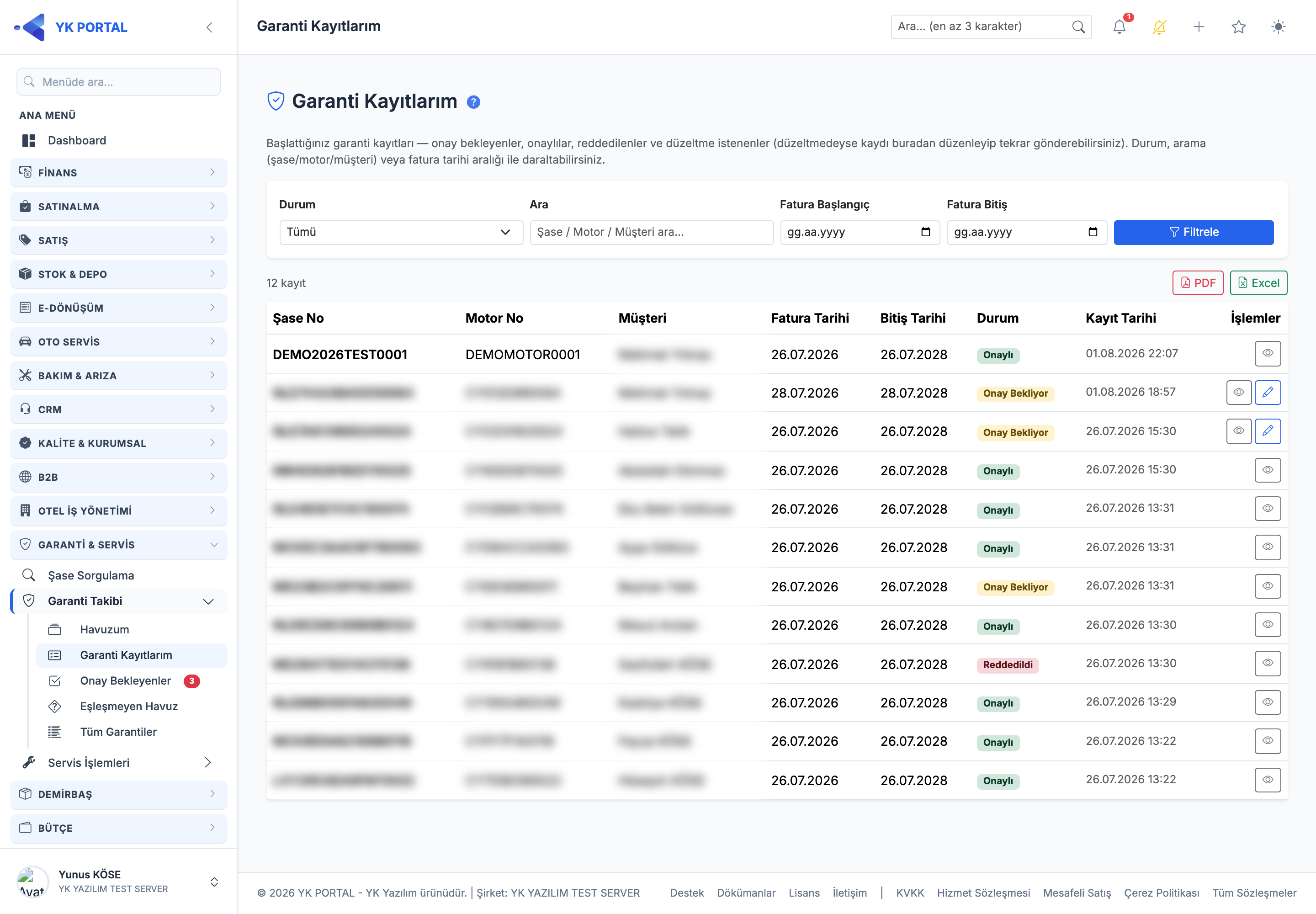
🎬 Videolu anlatım: Garanti Kayıtlarım
- Garanti Takibi > Garanti Kayıtlarım menüsünde başlattığınız tüm garantiler (Onay Bekliyor / Onaylı / Reddedildi / Düzeltmede / Bitti / İptal Edildi) tek listede görünür; durum listesinden süzebilirsiniz; her satırda durum rozeti ile fatura/bitiş tarihleri yer alır.
- Detay ikonuyla bir kaydın tüm bilgilerini, varsa red nedenini/düzeltme notunu, yüklediğiniz fatura PDF'ini ve onay geçmişini görebilirsiniz.
- Kayıt "Onay Bekliyor" veya "Düzeltmede" durumundaysa ve kaydı siz başlattıysanız Düzenle ile müşteri bilgilerini/fatura tarihini güncelleyebilirsiniz (şase/motor bilgileri sabittir, değiştirilemez). Aynı ERP koduna sahip başka bir kullanıcının başlattığı kaydı görebilirsiniz ama düzenleyemezsiniz.
- Kayıt yetkili tarafından **"Düzeltmeye Gönder"**ildiyse (bkz. adım 6), düzeltme notunu okuyup gerekli değişikliği Düzenle'den yaptıktan sonra "Tekrar Onaya Gönder" butonuna basın; kayıt yeniden 1. onay aşamasından başlar.
6. Onay Süreci (yetkili / onaycı)
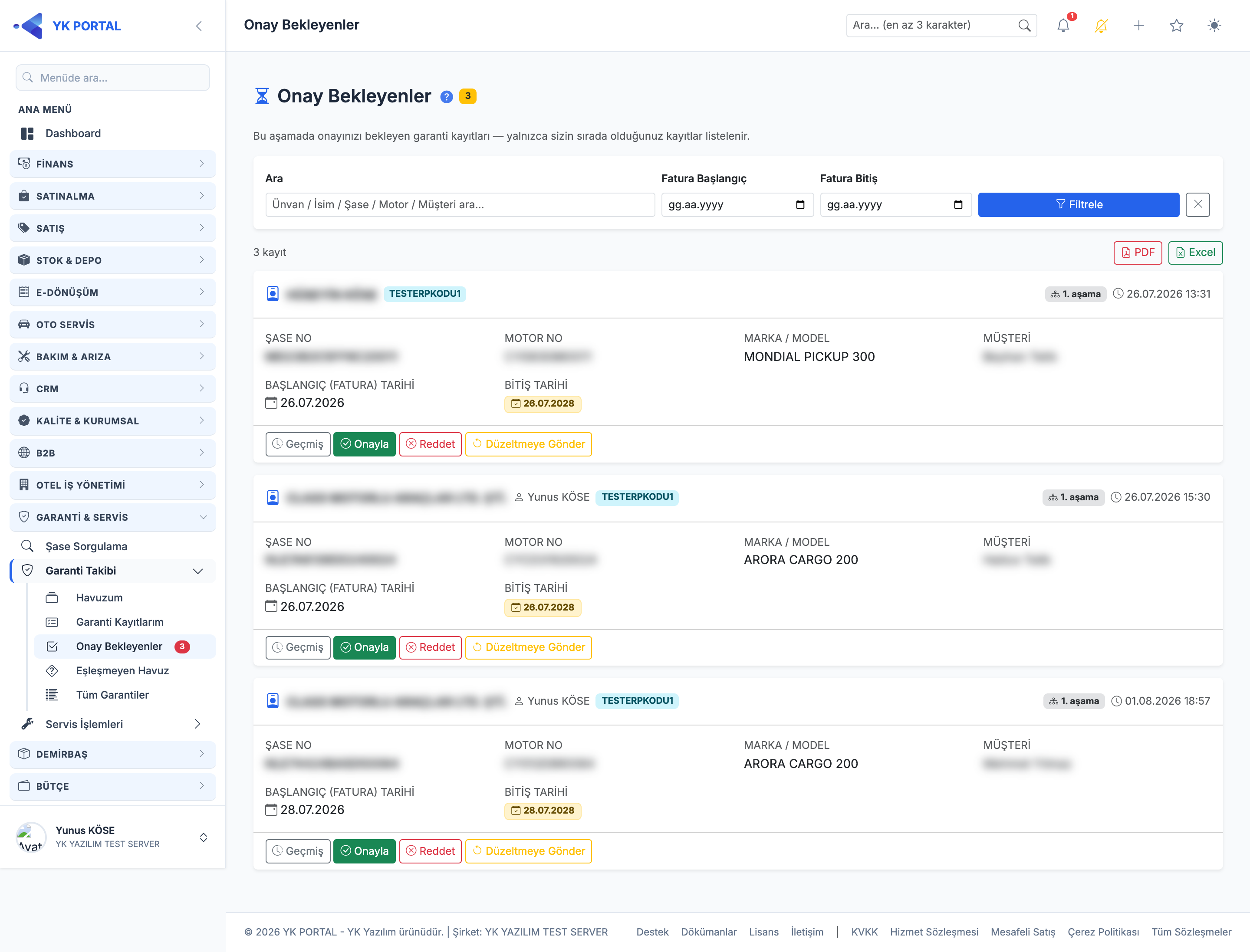
🎬 Videolu anlatım: Onay Bekleyenler — Garanti Onaylama
- Garanti Takibi > Onay Bekleyenler ekranında, size düşen onay aşamasındaki garanti kayıtları listelenir (şase, müşteri, bayi, fatura tarihi ve kaydın hangi onay aşamasında olduğu).
- Onayla — açıklama girmek opsiyoneldir. Bu, akışın son aşamasıysa garanti "Onaylı" durumuna geçer, kayda G26-000001 biçiminde bir Garanti Belge No verilir, garanti belgesi üretilebilir hale gelir ve bayiye "garantiniz onaylandı" e-postası gider; SMS Ayarları'nda Garanti başladığında şablonu açıksa müşteri telefonuna bilgilendirme SMS'i de gönderilir (bkz. Sistem Yönetimi kılavuzu, "SMS Ayarları"). Son aşama değilse kayıt bir sonraki onay aşamasına geçer ve o aşamadaki onaycı(lar)a bildirim gider.
- Reddet — red nedeni zorunludur; kayıt "Reddedildi" durumuna geçer ve bayiye red nedeniyle birlikte e-posta gönderilir. Reddedilen bir kayıt bayi tarafından ne düzenlenebilir ne de tekrar gönderilebilir.
- Düzeltmeye Gönder — açıklama zorunludur; kayıt bayiye "Düzeltmede" durumunda geri döner (bayi düzeltip tekrar gönderdiğinde onay yeniden 1. aşamadan başlar).
- Geçmiş butonuyla, o kaydın bugüne kadarki tüm onay/red/düzeltme adımlarını (aşama, işlemi yapan, açıklama, tarih) görebilirsiniz.
- Onay akışı birden fazla aşamalı kurulmuşsa (ör. önce bölge sorumlusu, sonra merkez onayı), her aşamadaki kayıt yalnızca o aşamada yetkili olan kullanıcı(lar)ın ekranında görünür; sıradaki aşamanın yetkilisi siz değilseniz kaydı Onay Bekleyenler'de göremezsiniz.
6a. Garantiyi Onayla
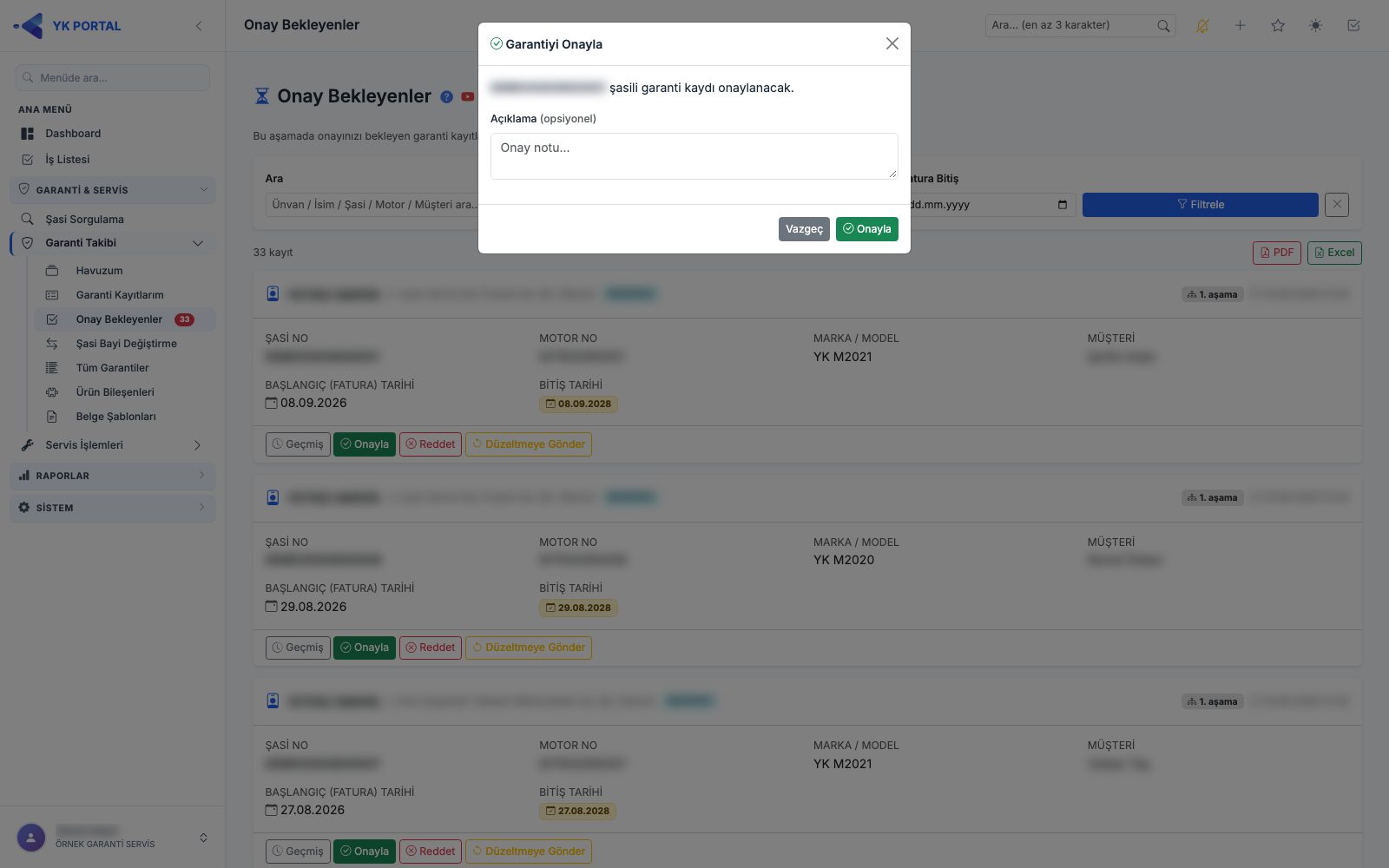
Onay Bekleyenler'de bir kartın altındaki Onayla düğmesine bastığınızda Garantiyi Onayla penceresi açılır.
- Pencerede "… şasili garanti kaydı onaylanacak." cümlesiyle hangi kaydı onayladığınız gösterilir (şasi maskeleme ayarı açıksa şasi no maskeli görünür).
- Açıklama alanı opsiyoneldir; onay notunuzu yazabilirsiniz. Not, kaydın onay geçmişinde (Geçmiş) görünür.
- Penceredeki Onayla'ya basınca onay işlenir ve Onay Bekleyenler sayfasına dönülür: akışın son aşamasıysa kayıt "Onaylı" olur ve Garanti Belge No verilir; değilse bir sonraki onay aşamasına geçer (ayrıntı yukarıda, adım 2). İşlenen kayıt sizin bekleyen listenizden çıkar.
- Vazgeç pencereyi kapatır, kayıtta değişiklik olmaz.
6b. Garantiyi Reddet
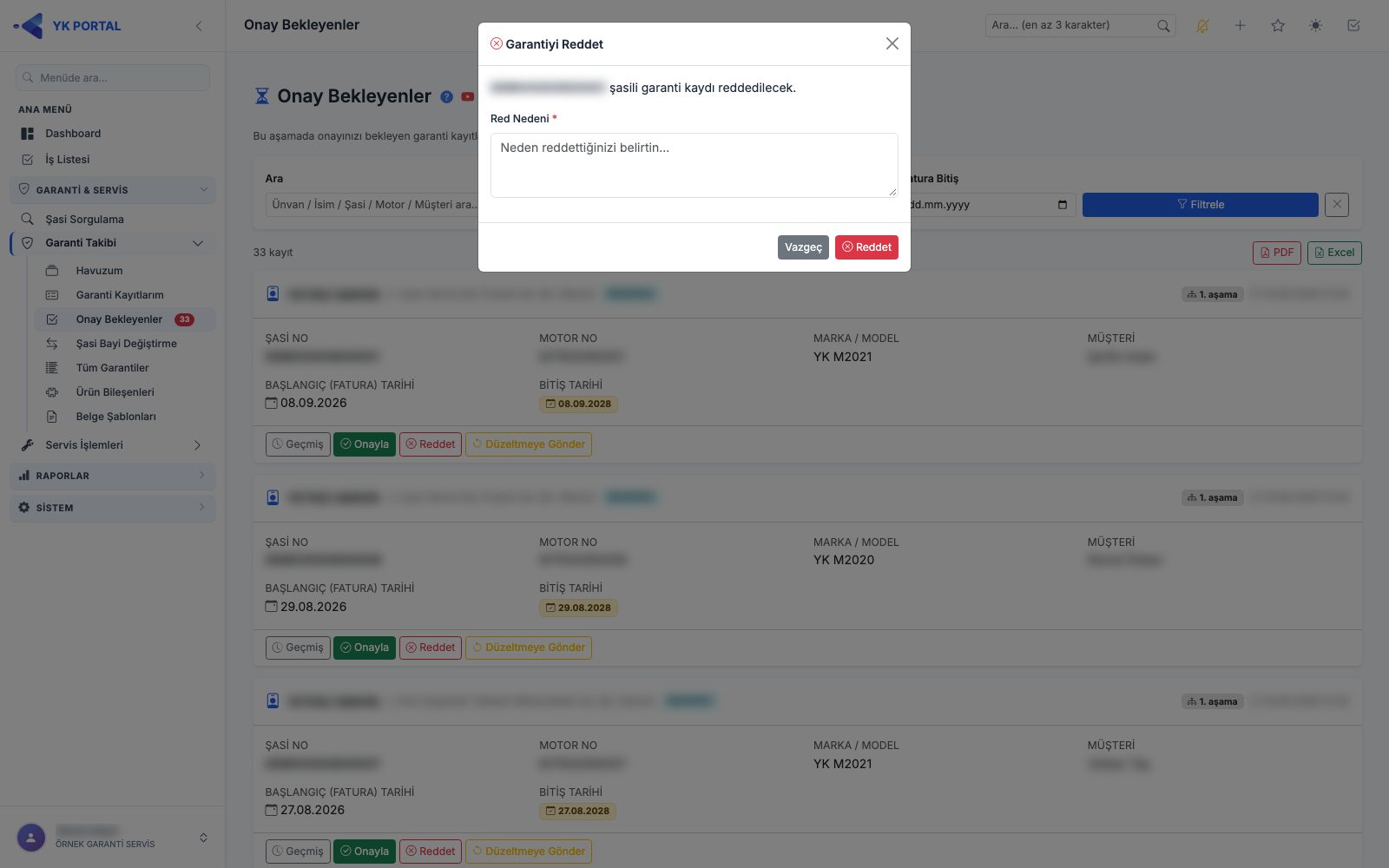
Kartın altındaki Reddet düğmesi Garantiyi Reddet penceresini açar.
- Pencerede "… şasili garanti kaydı reddedilecek." cümlesiyle reddedilecek kayıt gösterilir.
- Red Nedeni alanı zorunludur (yıldızlı); boş bırakırsanız kayıt reddedilmez, "Red nedeni zorunludur." uyarısı alırsınız. Yazdığınız neden bayiye giden e-postada ve kaydın detayında görünür.
- Penceredeki Reddet'e basınca kayıt "Reddedildi" durumuna geçer ve listenizden çıkar. Reddedilen kayıt bayi tarafından düzenlenemez, tekrar gönderilemez.
- Vazgeç pencereyi kapatır, kayıtta değişiklik olmaz.
Dikkat: Kaydın bayi tarafından düzeltilip yeniden gönderilmesini istiyorsanız Reddet yerine Düzeltmeye Gönder'i kullanın (adım 4).
7. Sertifika — onaylanan garantinin belgesi
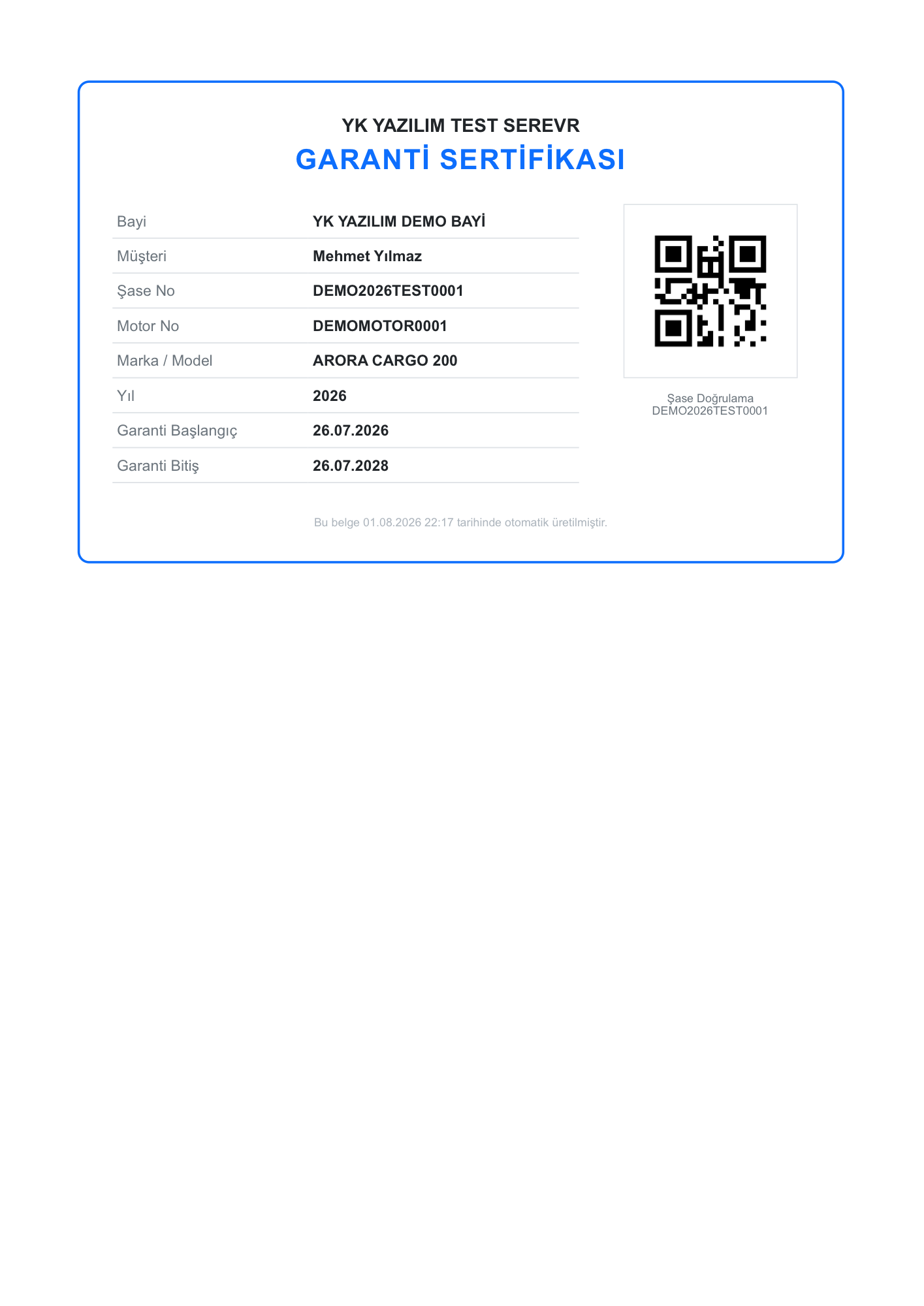
- Bir garanti "Onaylı" duruma geçtiğinde Detay sayfasında Garanti Belgesi düğmesi görünür; aynı düğme Garanti Kayıtlarım ve (yetkili için) Tüm Garantiler listelerinden de açılır. Onay anında kayda G26-000001 biçiminde (G + yılın son iki hanesi + sıra) bir Garanti Belge No verilir ve Detay'da gösterilir.
- Belge, garantideki ürün bir Belge Şablonu'na bağlıysa o şablondan, değilse varsayılan şablondan üretilir (bkz. bölüm 10);
{{BelgeNo}},{{MusteriAdSoyad}},{{SasiNo}}gibi alanlar garanti kaydından doldurulur, ürün bir Ürün Bileşenleri listesine bağlıysa parça tablosu{{UrunBilesenleri}}yerine basılır (bölüm 11). Aktif bir varsayılan şablon yoksa standart Garanti Sertifikası basılır: bayi/şirket ünvanı, müşteri adı, şase/motor/marka/model/yıl bilgileri, garanti başlangıç-bitiş tarihleri ve şase numarasını taşıyan bir QR kod. - Belge ilk basıldığında saklanır (dondurulur): sonraki her açılışta aynı belge gelir, şablonu sonradan değiştirmek daha önce verilmiş belgeleri değiştirmez. Detay'da belgenin hangi tarihte ve hangi şablonla üretildiği yazar. "Belge Şablonları" yetkisi olan kullanıcı Belgeyi Yeniden Üret ile belgeyi güncel varsayılan şablon ve bileşen listesiyle yeniden oluşturabilir; önceki kopya arşivlenir (müşteriye verilmiş belge farklı olabileceği için onay istenir).
- Onaylı olmayan (onay bekleyen, reddedilmiş veya düzeltmedeki) bir kayıt için belge üretilemez; "Yalnız onaylı garantiler için sertifika üretilir." mesajı alınır.
8. Şase Sorgulama
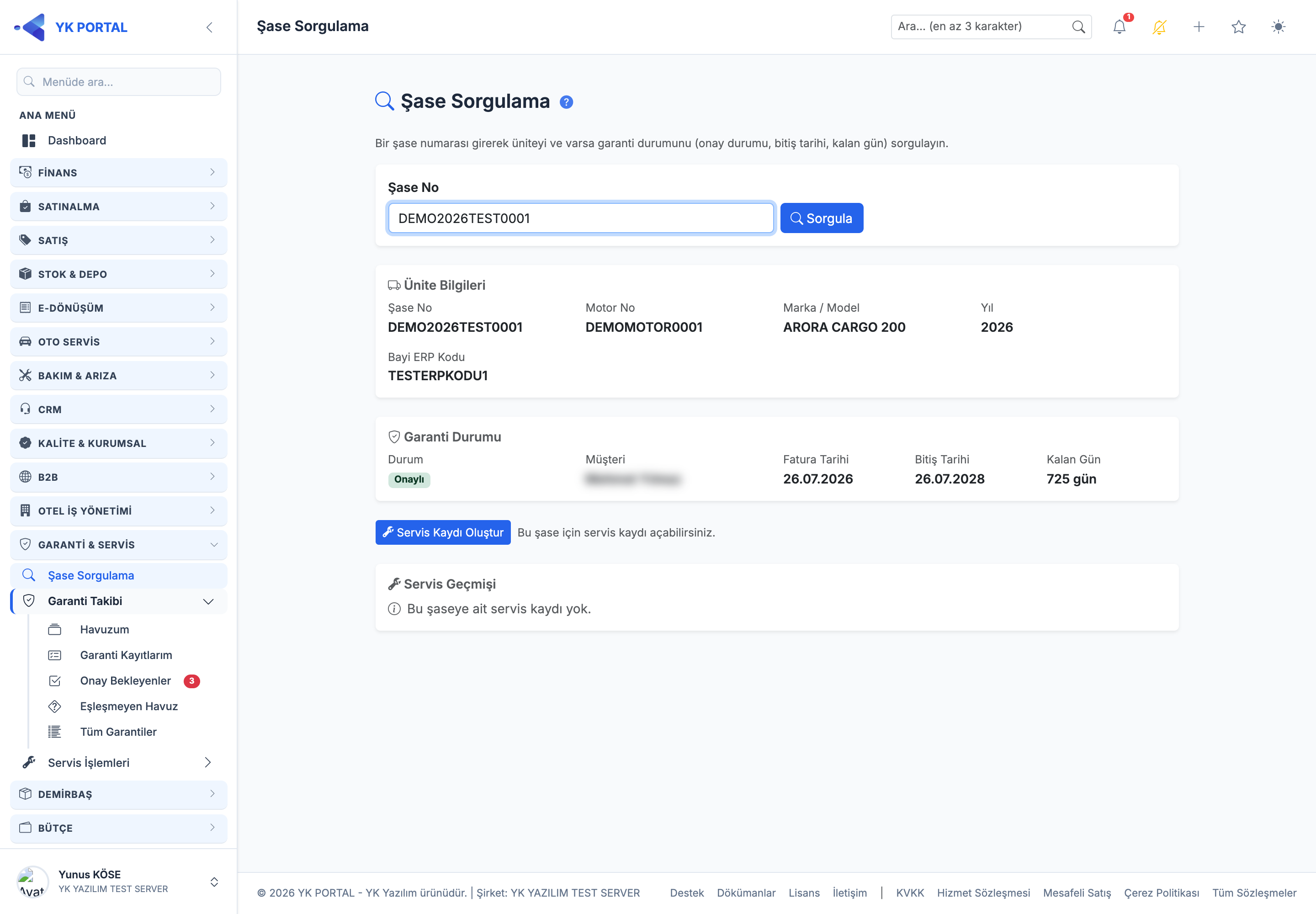
🎬 Videolu anlatım: Şasi Sorgulama
- Garanti Takibi > Şase Sorgulama ekranına şase numarasını yazıp Sorgula'ya basın.
- Şase havuzda bulunursa ünite bilgileri (motor no, marka/model, yıl) ve varsa garanti durumu (onay durumu, müşteri, fatura/bitiş tarihi, kalan gün) gösterilir. Şasinin hangi bayide olduğu (bayi ERP kodu ve adı) sorgu sonucunda gösterilmez; "Bu şasi başka bir bayinin havuzunda" notunda da bayi belirtilmez. Yalnız Tüm Şasiler için Garanti Başlat yetkili fabrika personeli, "garanti bu şasinin bayisi adına başlatılır" notunda bayiyi görür.
- Şase için henüz garanti başlatılmamışsa "Bu şase için henüz başlatılmış bir garanti kaydı yok." mesajı görünür; şase hiç bulunamazsa bulunamadığına dair bir uyarı çıkar.
- Sorgulama firma genelinde yapılır: bayiler de başka bir bayiden satılmış üniteyi sorgulayıp garanti ve servis durumunu görebilir. Sorguladığınız şase başka bir bayinin havuzundaysa bunu belirten bir not görürsünüz.
- Garanti başlatma yetkisi ayrıdır: garanti yalnız şasinin bayisi tarafından başlatılır. "Tüm Şasiler için Garanti Başlat" yetkisi verilmiş fabrika personeli ise herhangi bir bayinin havuzundaki şase için garanti başlatabilir; kayıt ilgili bayi adına açılır ve Tüm Garantiler listesinde o bayinin koduyla görünür. Bu yetki Ayarlar > Roller > Menü Yetkileri altından verilir ve bayi rollerine verilmemelidir.
- Sonuç ekranındaki "Servis Kaydı Oluştur" butonuyla, sorguladığınız şase için doğrudan yeni bir servis kaydı açabilirsiniz (bkz. Servis İşlemleri bölümü, adım 1).
9. Raporlar — Tüm Garantiler
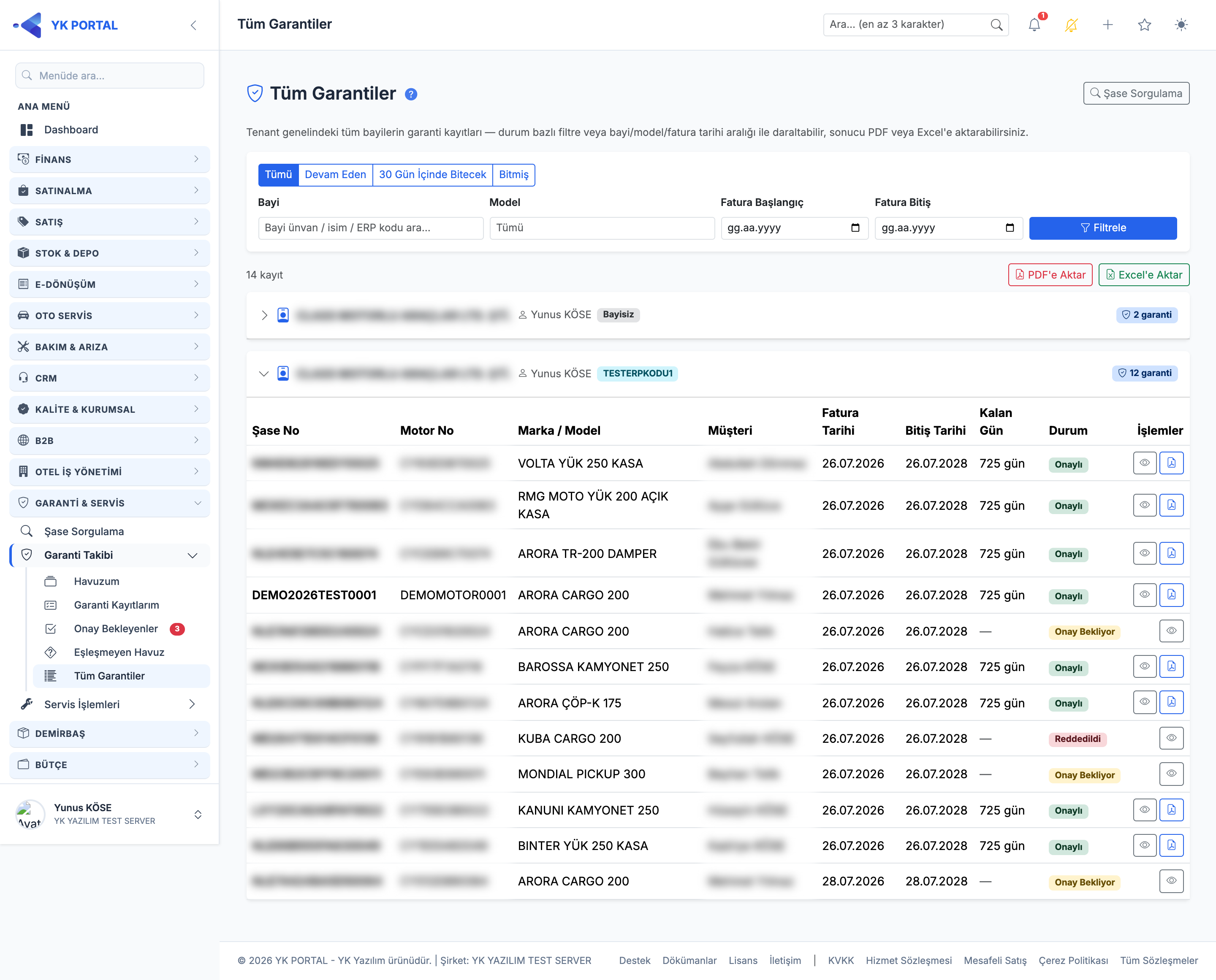
🎬 Videolu anlatım: Tüm Garantiler Raporu
- Garanti Takibi > Tüm Garantiler ekranında (yalnız yetkili) tenant genelindeki tüm bayilerin garanti kayıtları listelenir.
- Üstteki sekmelerden durum bazlı filtre uygulanır: Tümü / Devam Eden / 30 Gün İçinde Bitecek / Bitmiş / İptal Edilenler.
- Ek olarak Bayi ERP Kodu, Model ve Fatura Tarihi (başlangıç-bitiş) alanlarıyla daraltma yapıp Filtrele'ye basabilirsiniz.
- Listede her satırda (aktif garantilerde) kalan gün ve durum rozeti görünür; Detay ve (onaylı kayıtlarda) Sertifika ikonlarıyla ilgili ekrana geçilir.
- PDF'e Aktar ve Excel'e Aktar butonları, o an ekranda uygulanan filtrelerle birebir aynı sonucu ayrı ayrı (yazdırılabilir PDF ya da .xlsx) indirir.
- Garantiyi iptal etme: Onay Bekliyor, Onaylı ya da Düzeltmede durumundaki bir garantiyi satırdaki Garantiyi İptal Et düğmesiyle iptal edebilirsiniz (bu ekrana erişen yetkili kullanıcılar). Pencerede iptal nedeni zorunludur. Kayıt silinmez: durumu İptal Edildi olur ve İptal Edilenler sekmesinde görünür; şasi havuza döner (gerekirse yeniden garanti başlatılabilir), garanti belgesi artık basılamaz. Garantiyi başlatan bayiye iptal nedeniyle birlikte e-posta gider.
10. Garanti Belgesi Şablonları
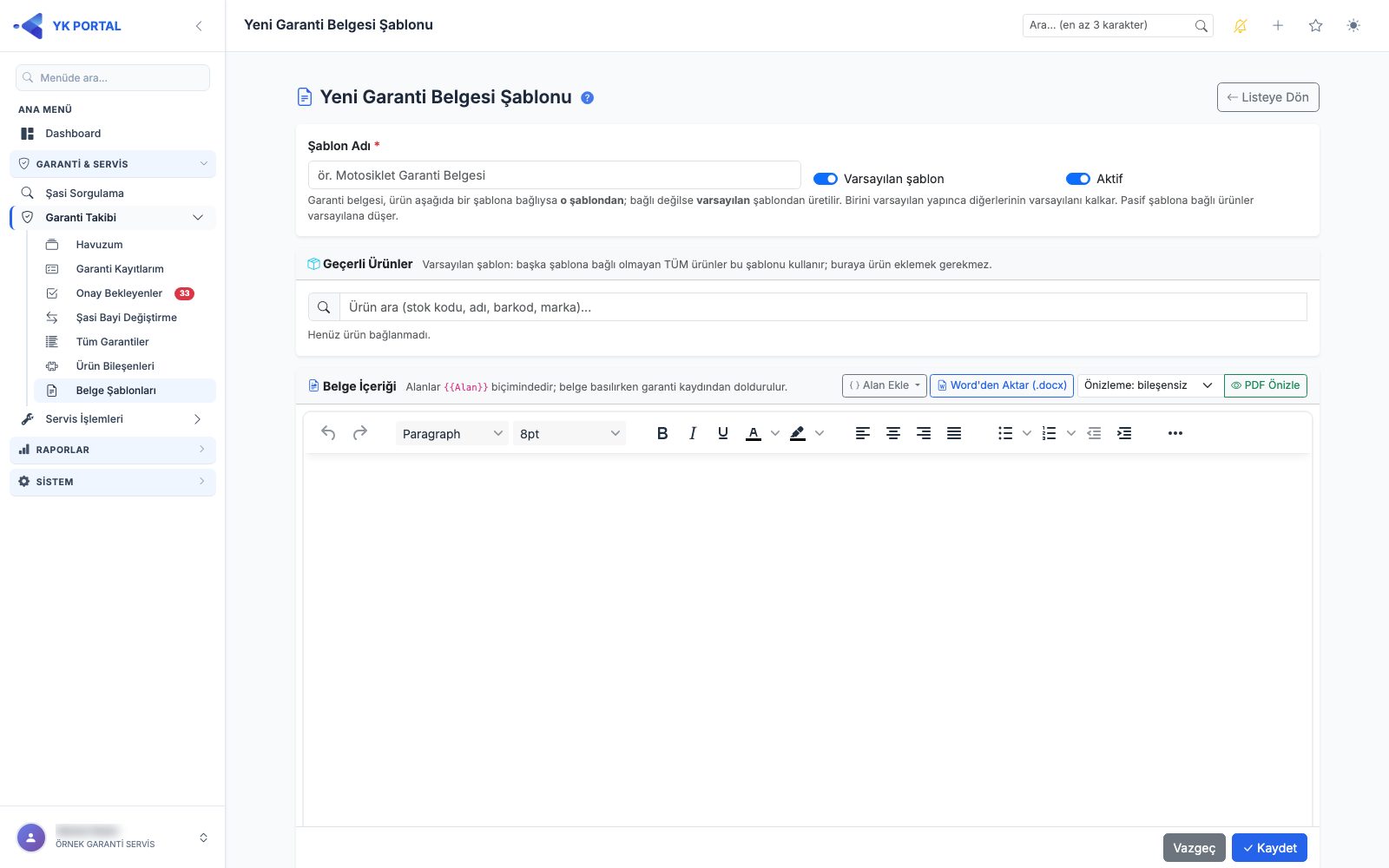
Garanti belgesinin görünümünü kendi kurumsal belgenizle değiştirmek için şablon tanımlarsınız. Ekran: Garanti & Servis > Garanti Takibi > Belge Şablonları ("Garanti Takibi - Belge Şablonları" yetkisi; bayi rollerine verilmez). Şablon tanımlanmadığı sürece standart Garanti Sertifikası basılmaya devam eder (listenin üstünde bu durumu belirten bir uyarı görünür).
- Yeni Şablon'a basın. Şablon Adı (zorunlu, ör. "Motosiklet Garanti Belgesi"), Varsayılan şablon ve Aktif anahtarlarını belirleyin. Birini varsayılan yapınca diğerlerinin varsayılanı kalkar; pasif şablona bağlı ürünler varsayılana düşer.
- Geçerli Ürünler kartında bu şablondan belge alacak ürünleri (stok kartlarını) arayıp ekleyin. Bir ürün yalnız tek şablona bağlanabilir; başka şablondaysa kaydettiğinizde buraya taşınır. Varsayılan şablon için ürün eklemek gerekmez: başka şablona bağlı olmayan tüm ürünler onu kullanır.
- Belge İçeriği editöründe belgeyi hazırlayın:
- Word'den Aktar (.docx) ile mevcut garanti belgenizi aktarın. Word'deki görünüm korunur: kenarlıksız form düzenleri kutulu tabloya dönüşmez; sütun genişlikleri, yazı tipi, punto, satır aralığı, madde işaretleri, tablolar ve resimler Word'deki gibi gelir. Word'e elle eklediğiniz sayfa sonları da aktarılır. Gelmeyenler: sayfa üst/alt bilgisi, şekiller ve Word'ün kendiliğinden oluşturduğu sayfa geçişleri — bunlar için Düzen grubundaki
{{SayfaSonu}}alanını kullanın. - Editörün araç çubuğunda yazı tipi ve punto, satır aralığı, hizalama, renk, tablo ve hücre özellikleri bulunur; menüler Türkçedir. Aktarımdan sonra satırlar arasında fazla boşluk kalırsa:
- Paragraf boşluğu — seçili paragrafların Üst boşluk / Alt boşluk değerini verir ya da Üst ve alt boşluğu kaldır ile sıfırlar; imleç bir tablodayken Bu tablodaki TÜM satır aralıklarını sıfırla ve Bu tablodaki TÜM paragraf boşluklarını kaldır tüm tabloyu tek seferde düzeltir.
- Hücre boşluğu — seçili hücrelerin iç boşluğunu (yazı ile kenar arası) ayarlar; Bu tablodaki TÜM hücreleri üste hizala, Bu tablodaki satır yüksekliklerini kaldır (içeriğe göre) ve Tablodaki TÜM hücrelerde boşluğu kaldır seçenekleri sıkışık ya da fazla açık tabloları düzeltir.
- Düzeltmeden sonra PDF Önizle ile sayfa düzenini kontrol edin.
- Alan Ekle menüsünden garanti kaydından dolacak alanları
{{Alan}}biçiminde yerleştirin. Alan grupları: Garanti ({{BelgeNo}},{{OnayTarihi}},{{GarantiBaslangic}},{{GarantiBitis}},{{GarantiSuresiAy}},{{FaturaTarihi}},{{YazdirmaTarihi}},{{QRKod}}), Ürün ({{SasiNo}},{{MotorNo}},{{Marka}},{{Model}},{{Yil}},{{StokKodu}},{{StokAdi}},{{UrunBilesenleri}}), Müşteri ({{MusteriAdSoyad}},{{MusteriTelefon}},{{MusteriAdres}}), Bayi / Firma ({{BayiUnvan}},{{BayiErpKodu}},{{BayiTelefon}},{{BayiAdres}},{{SirketUnvan}}) ve Düzen ({{SayfaSonu}}). Sık yazılan eş anlamlılar da tanınır ({{SaseNo}},{{Telefon}},{{AdSoyad}},{{GarantiBelgeNo}}vb.). Aynı liste editörün altındaki Alanlar ve ipuçları bölümünde de bulunur. {{UrunBilesenleri}}yazılan yere, garantideki ürünün bağlı olduğu Ürün Bileşenleri listesi (bölüm 11) basılır; bağlı liste yoksa boş kalır.{{SayfaSonu}}ya da araç çubuğundaki sayfa sonu düğmesi belgede yeni sayfaya geçer.- Sistemde karşılığı olmayan başlıklar (kullanım tipi, il/ilçe vb.) için şablonda boş satır bırakabilirsiniz; belge elle doldurulur.
- Word'den Aktar (.docx) ile mevcut garanti belgenizi aktarın. Word'deki görünüm korunur: kenarlıksız form düzenleri kutulu tabloya dönüşmez; sütun genişlikleri, yazı tipi, punto, satır aralığı, madde işaretleri, tablolar ve resimler Word'deki gibi gelir. Word'e elle eklediğiniz sayfa sonları da aktarılır. Gelmeyenler: sayfa üst/alt bilgisi, şekiller ve Word'ün kendiliğinden oluşturduğu sayfa geçişleri — bunlar için Düzen grubundaki
- PDF Önizle ile editördeki (henüz kaydedilmemiş olsa da) içerik örnek verilerle yeni sekmede PDF olarak açılır; yanındaki seçiciden önizlemede hangi bileşen listesinin basılacağını seçebilirsiniz. Sonra Kaydet'e basın.
- Listede her şablonun bağlı ürün sayısı, durumu (Aktif/Pasif, Varsayılan rozeti) ve son güncellemesi görünür. Kopyala aynı içerikle yeni (varsayılan olmayan, ürün bağı taşımayan) bir şablon açar; Sil şablonu kaldırır — daha önce basılmış belgeler değişmez.
Not: Belge ilk basıldığında dondurulur; şablonu sonradan değiştirmek verilmiş belgeleri değiştirmez (bkz. bölüm 7, "Belgeyi Yeniden Üret"). Şablon ve bileşen içeriği kayıtta güvenlik süzgecinden geçer; betik gibi izin verilmeyen içerikler kaydedilmez.
11. Ürün Bileşenleri (parça listesi)
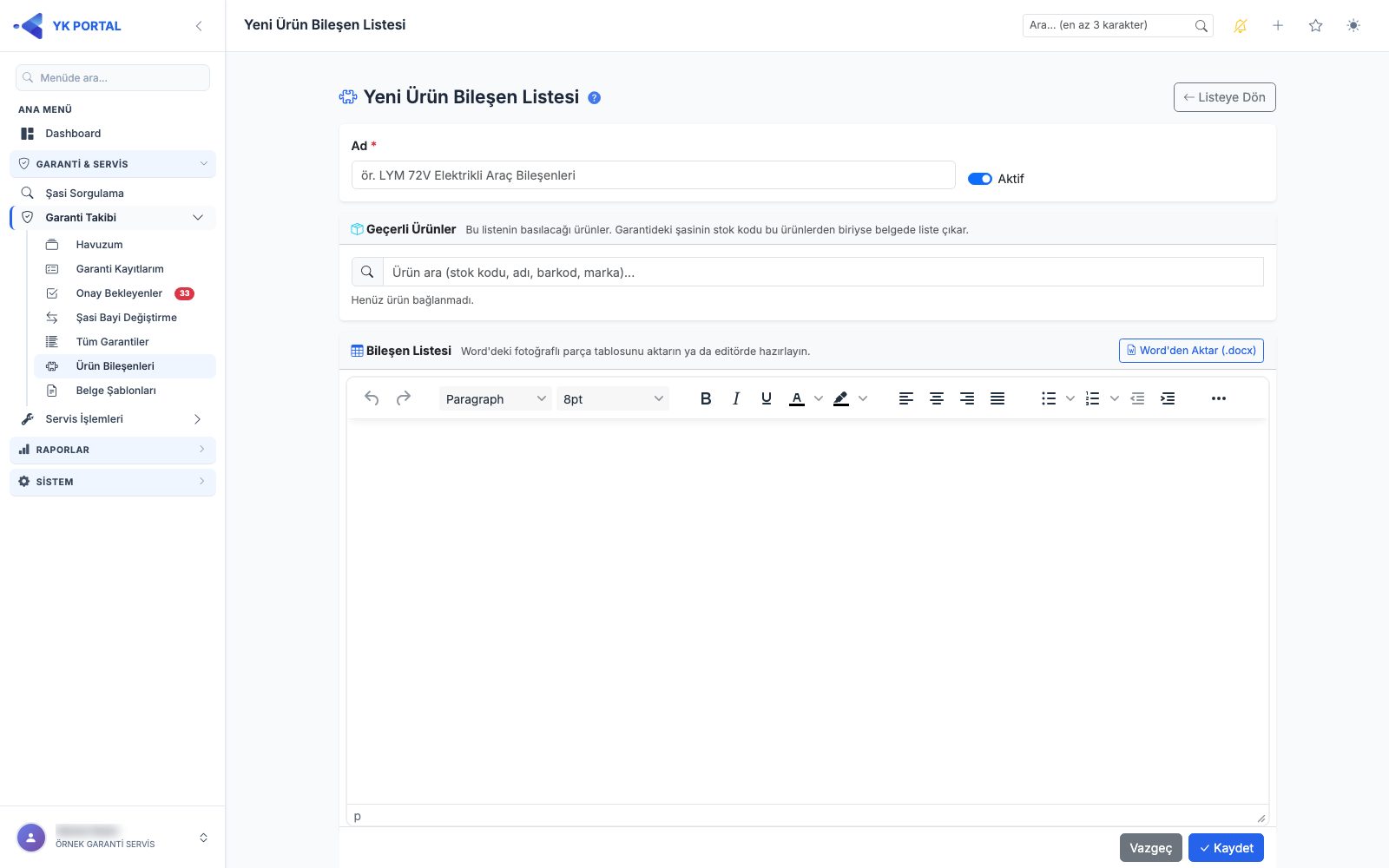
Garanti belgesinde ürünün parça listesini (far, akü, kontrolör… fotoğraflı tablo) göstermek için bileşen listeleri tanımlanır. Ekran: Garanti & Servis > Garanti Takibi > Ürün Bileşenleri ("Garanti Takibi - Ürün Bileşenleri" yetkisi; bayi rollerine verilmez).
- Yeni Bileşen Listesi'ne basın; Ad (zorunlu, ör. "LYM 72V Elektrikli Araç Bileşenleri") girin ve Aktif anahtarını açık bırakın.
- Geçerli Ürünler kartında bu listenin basılacağı ürünleri (stok kartlarını) ekleyin. Garantideki şasinin stok kodu bu ürünlerden biriyse belgede liste çıkar. Bir ürün yalnız tek listeye bağlı olabilir; başka listedeyse kaydedince buraya taşınır.
- Bileşen Listesi editöründe parça tablosunu hazırlayın: Word'den Aktar (.docx) ile mevcut fotoğraflı tabloyu Word'deki görünümüyle (sütun genişlikleri, yazı tipi, kenarlıklar) aktarabilir ya da editörde tablo ve resimlerle kendiniz oluşturabilirsiniz. Editör, şablon editörüyle aynı araç setine sahiptir (Paragraf boşluğu, Hücre boşluğu, tablo/hücre özellikleri; bkz. bölüm 10). Kaydet'e basın.
- Listede her bileşen listesinin bağlı ürün sayısı ("Ürün bağlı değil" uyarısı dahil), durumu ve son güncellemesi görünür. Sil, listeyi kaldırır; bağlı ürünlerin bundan sonra basılacak belgelerinde bileşen listesi çıkmaz, daha önce basılmış belgeler değişmez.
- Liste, şablonda
{{UrunBilesenleri}}yazılan yere basılır (bkz. bölüm 10). Şablon ekranındaki PDF Önizle seçicisinden istediğiniz bileşen listesiyle önizleme alabilirsiniz.
Servis İşlemleri
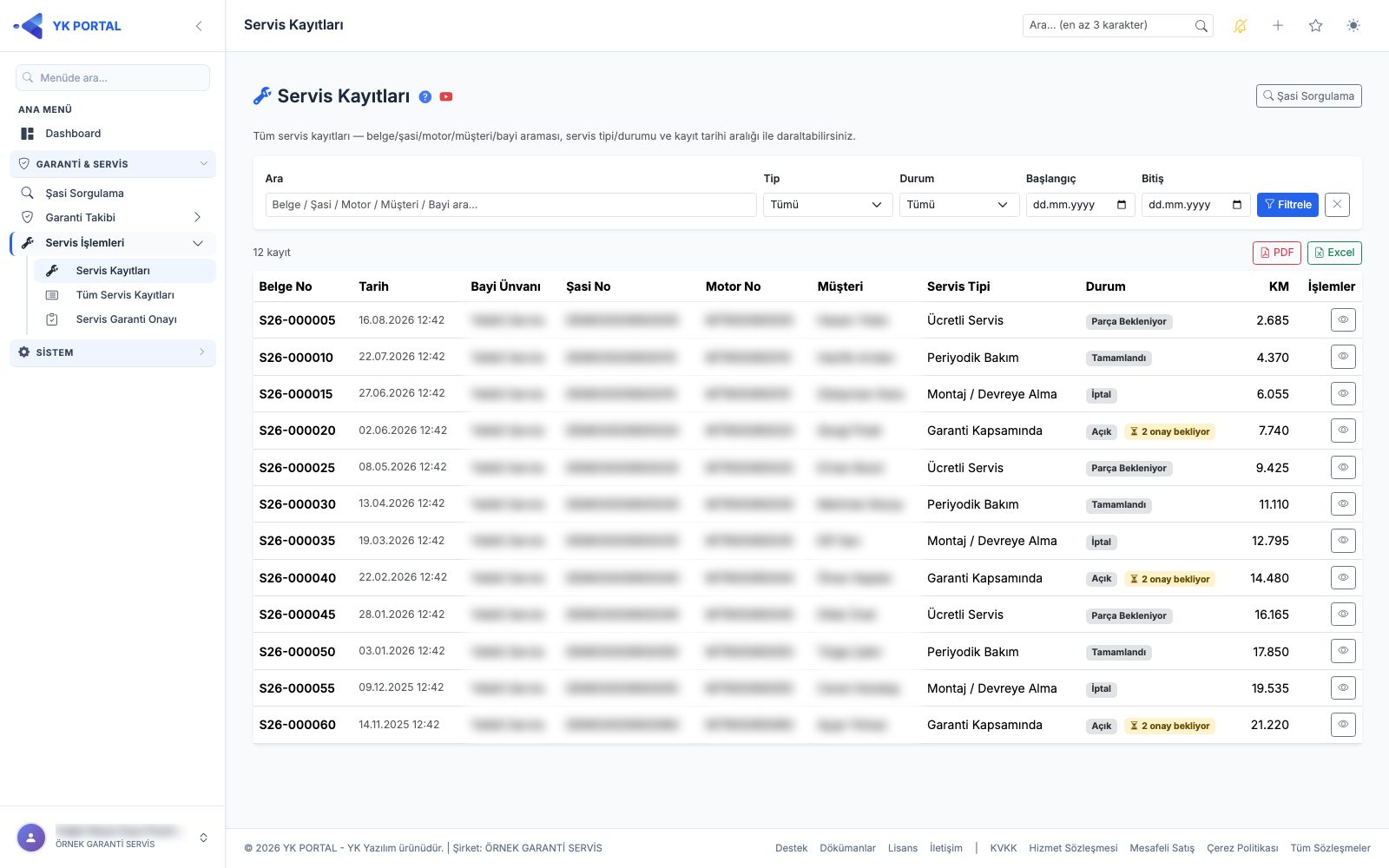
Servis İşlemleri, satılmış bir üniteye (şase) sonradan yapılan bakım/onarım servislerini kaydetmek ve bu servislerde kullanılan yedek parçalardan garanti kapsamında olanları fabrika onayına göndermek için kullanılır. Garanti kaydından bağımsızdır: bir şasede garanti başlatılmış olsun ya da olmasın servis açılabilir.
Ön hazırlık — tanımlı listeler (yetkili, bir kez)
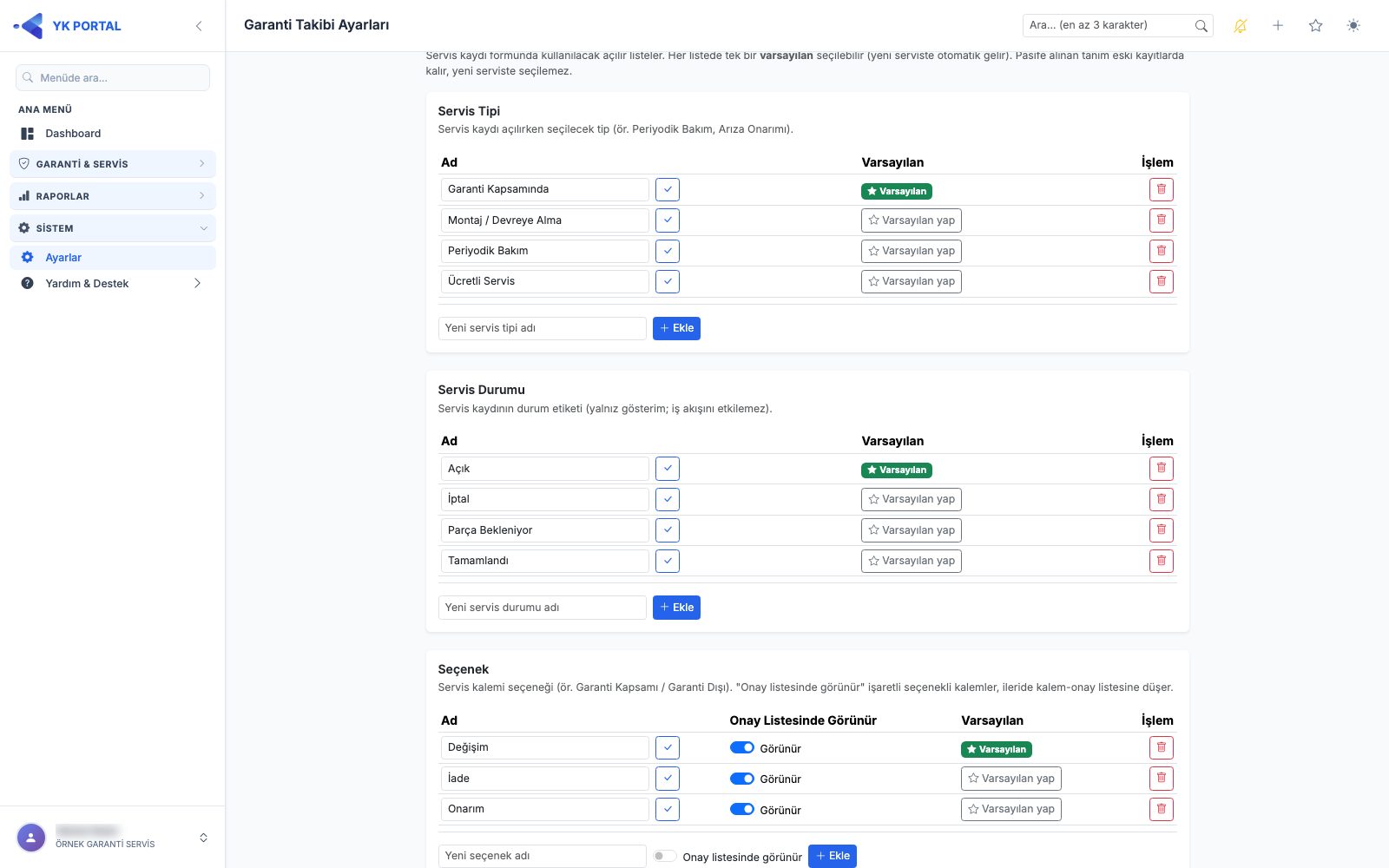
Servis kaydı açmadan önce Ayarlar > Garanti Takibi ekranından üç liste tanımlanır:
- Servis Tipi (ör. Periyodik Bakım, Arıza Onarımı, Garanti Servisi) — biri varsayılan seçilebilir.
- Servis Durumu (ör. Açık, Devam Ediyor, Tamamlandı) — biri varsayılan seçilebilir. Servis durumu bilgi amaçlı bir etikettir.
- Kalem Seçeneği (ör. Garanti Kapsamı, Garanti Dışı) — her seçenek için biri varsayılan, ayrıca "garanti onay listesinde görünür" işareti belirlenir. Yalnızca bu işaretli seçeneğe sahip kalemler garanti onayına düşer.
1. Servis kaydı oluşturma (bayi)
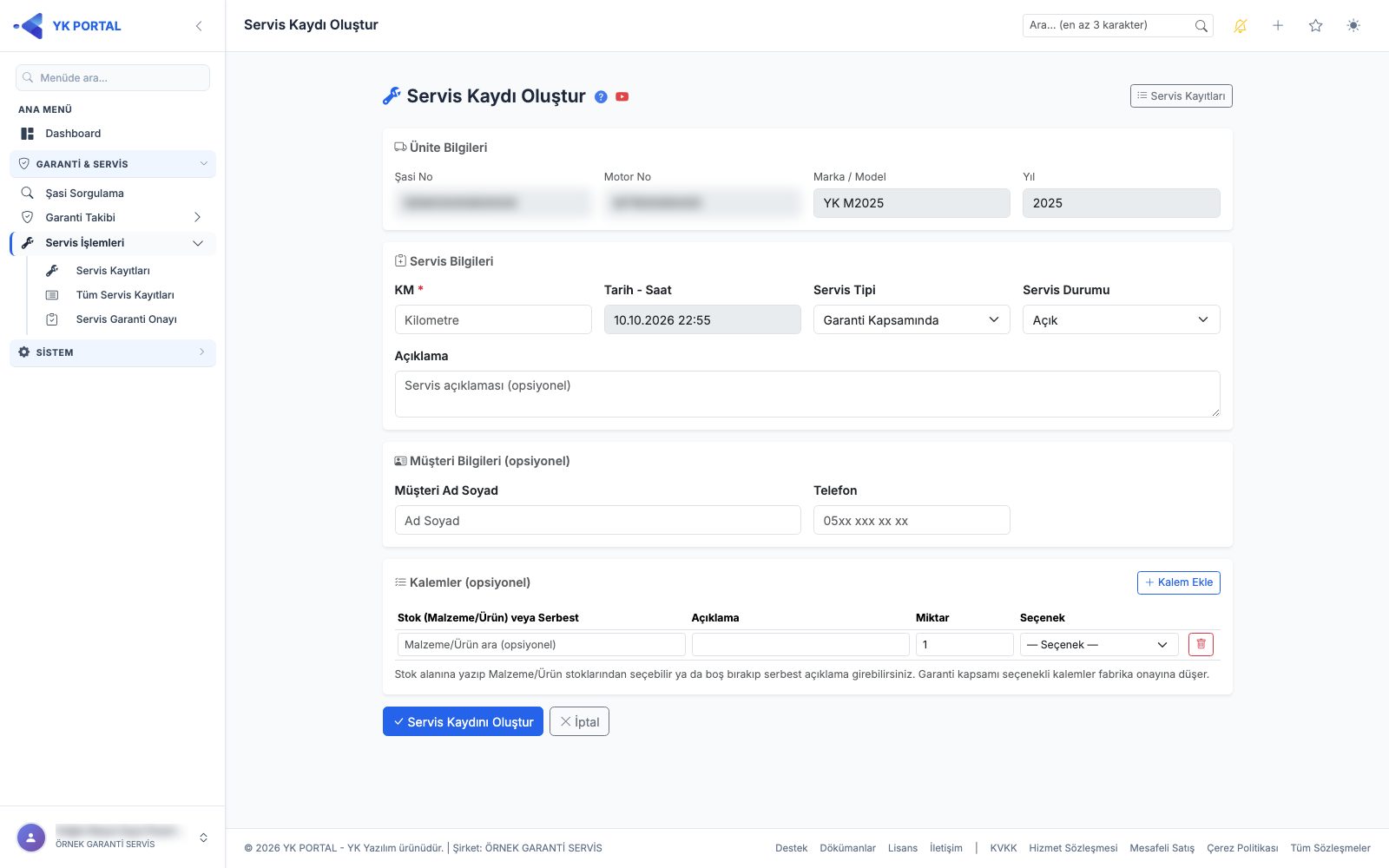
🎬 Videolu anlatım: Servis Kaydı Oluşturma ve Servis Kayıtları
- Garanti & Servis > Şase Sorgulama ekranında servis yapılacak şase numarasını sorgulayın.
- Şase havuzda bulunuyorsa Servis Kaydı Oluştur butonu aktif olur; tıklayın. (Servis açmak bayi kısıtsızdır — şase kimin havuzunda olursa olsun servis açılabilir.)
- Açılan formda:
- Kilometre (KM) zorunludur; Tarih/Saat otomatik damgalanır ve değiştirilemez.
- Servis Tipi ve Servis Durumu tanımlı listelerden seçilir (varsayılanlar otomatik gelir).
- Açıklama serbest metin olarak girilebilir.
- Müşteri bilgileri (ad soyad, telefon) opsiyoneldir.
- Kalemler (opsiyonel): her satırda stok arama kutusundan Malzeme tipi bir yedek parça seçilir (veya serbest açıklama yazılır), miktar ve seçenek (garanti kapsamı / garanti dışı) belirtilir.
- Kaydet'e bastığınızda servise S26-000001 biçiminde benzersiz bir belge numarası verilir. Garanti kapsamındaki (onay listesinde görünür seçenekli) kalemler otomatik olarak onay sürecine girer. SMS Ayarları'nda Garanti servis kaydı açıldığında şablonu açıksa, servis kaydındaki (boşsa garanti kaydındaki) müşteri telefonuna otomatik bilgilendirme SMS'i gider.
2. Aynı gün düzeltme
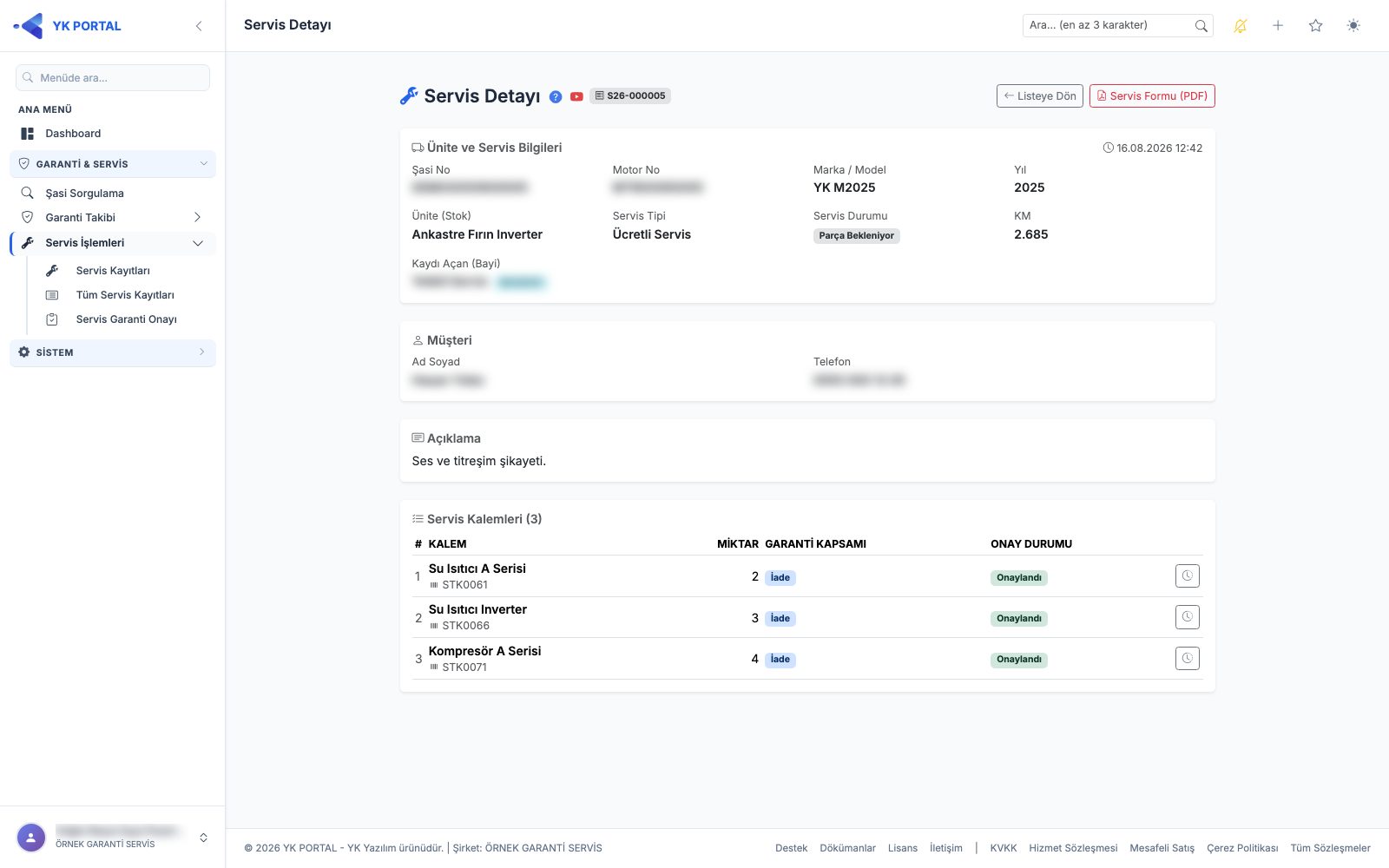
Bir servis kaydını yalnızca kaydı açan kullanıcı ve yalnızca açıldığı gün düzenleyebilir. Ertesi gün ya da başka bir kullanıcı için Düzenle butonu görünmez; hatalı bir kalem için kalemi yeniden girmeniz gerekir.
3. Servis Garanti Onayı (yetkili / onaycı)
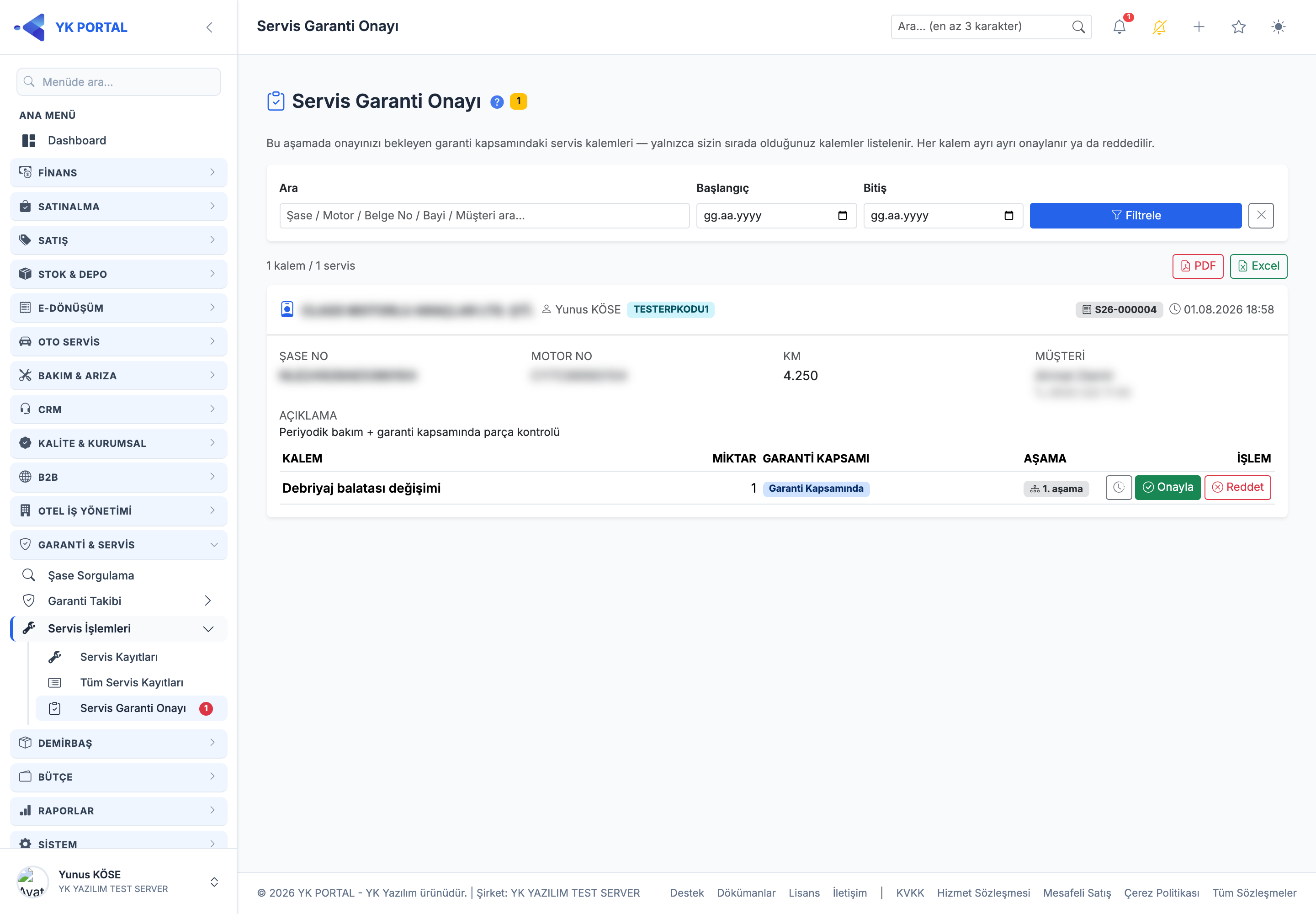
🎬 Videolu anlatım: Servis Garanti Onayı
- Garanti & Servis > Servis İşlemleri > Servis Garanti Onayı ekranında, garanti kapsamındaki kalemlerden sizin sıranızda bekleyenler listelenir.
- Her kart, servisi açan bayinin ünvanı, belge numarası, şase/motor, kilometre ve tarih bilgisiyle; altında ilgili kalem(ler) (stok/açıklama, miktar, seçenek, kaçıncı onay aşamasında olduğu) gösterilir.
- Onayla (isteğe bağlı açıklama) veya Reddet (neden zorunlu) işlemini yapın. Son onay aşamasıysa kalem "Onaylandı" olur; değilse bir sonraki onaycıya geçer. Her adım servisi açan kullanıcıya e-posta ile bildirilir.
- Bu ekranda "düzeltmeye gönder" yoktur: hatalı bir kalem reddedilir, bayi kalemi yeniden girer.
- Geçmiş butonuyla bir kalemin onay/ret adımları kronolojik olarak görülür. Filtre sonucunu PDF veya Excel olarak dışa aktarabilirsiniz. (Bu ekran yetkili ekranı olduğundan maskeleme uygulanmaz.)
Onay akışı tanımı: Servis garanti onayının kaç aşamalı olacağı ve her aşamada kimin/hangi rolün onaylayacağı Ayarlar > Onay Sıralaması > Servis Garanti sekmesinden tanımlanır. Akış tanımlı değilse onaycı ekranı "Servis garanti onay akışı tanımlı değil" mesajı verir.
3a. Kalemi Onayla
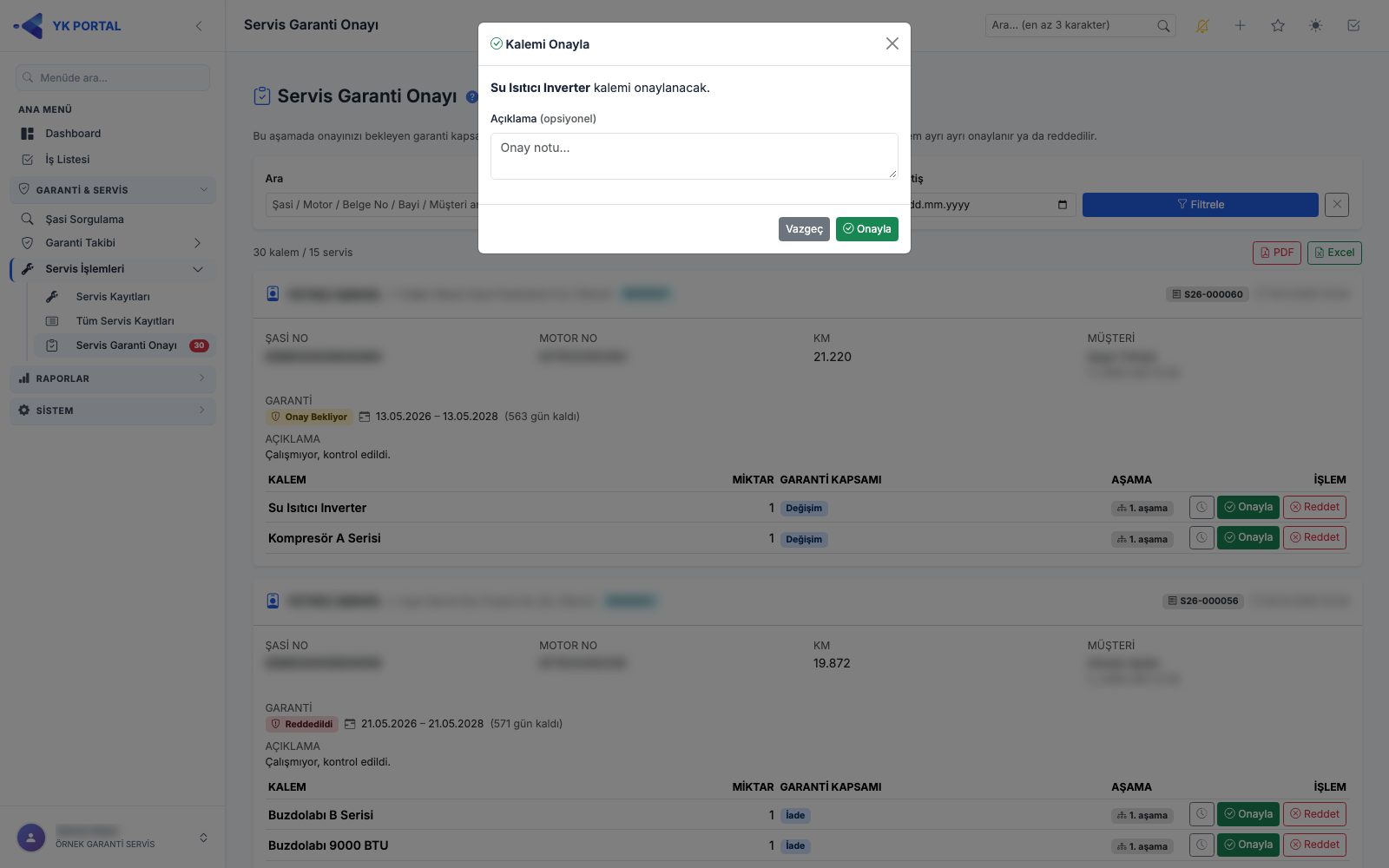
Servis Garanti Onayı ekranında kalem satırının sonundaki Onayla düğmesine bastığınızda Kalemi Onayla penceresi açılır.
- Pencerede "… kalemi onaylanacak." cümlesiyle onaylanacak kalemin adı (stok adı, yoksa kalem açıklaması) gösterilir.
- Açıklama alanı opsiyoneldir (Onay notu...); yazdığınız not kalemin onay geçmişinde görünür.
- Penceredeki Onayla'ya basınca onay işlenir ve ekran yenilenir: son onay aşamasıysa "Kalem tamamen onaylandı.", değilse "Onaylandı. Kalem N. onay aşamasına geçti." mesajı çıkar. Servisi açan kullanıcıya (son aşamada) ya da sıradaki onaycılara (ara aşamada) e-posta gider.
- Vazgeç pencereyi kapatır, kalemde değişiklik olmaz.
3b. Kalemi Reddet
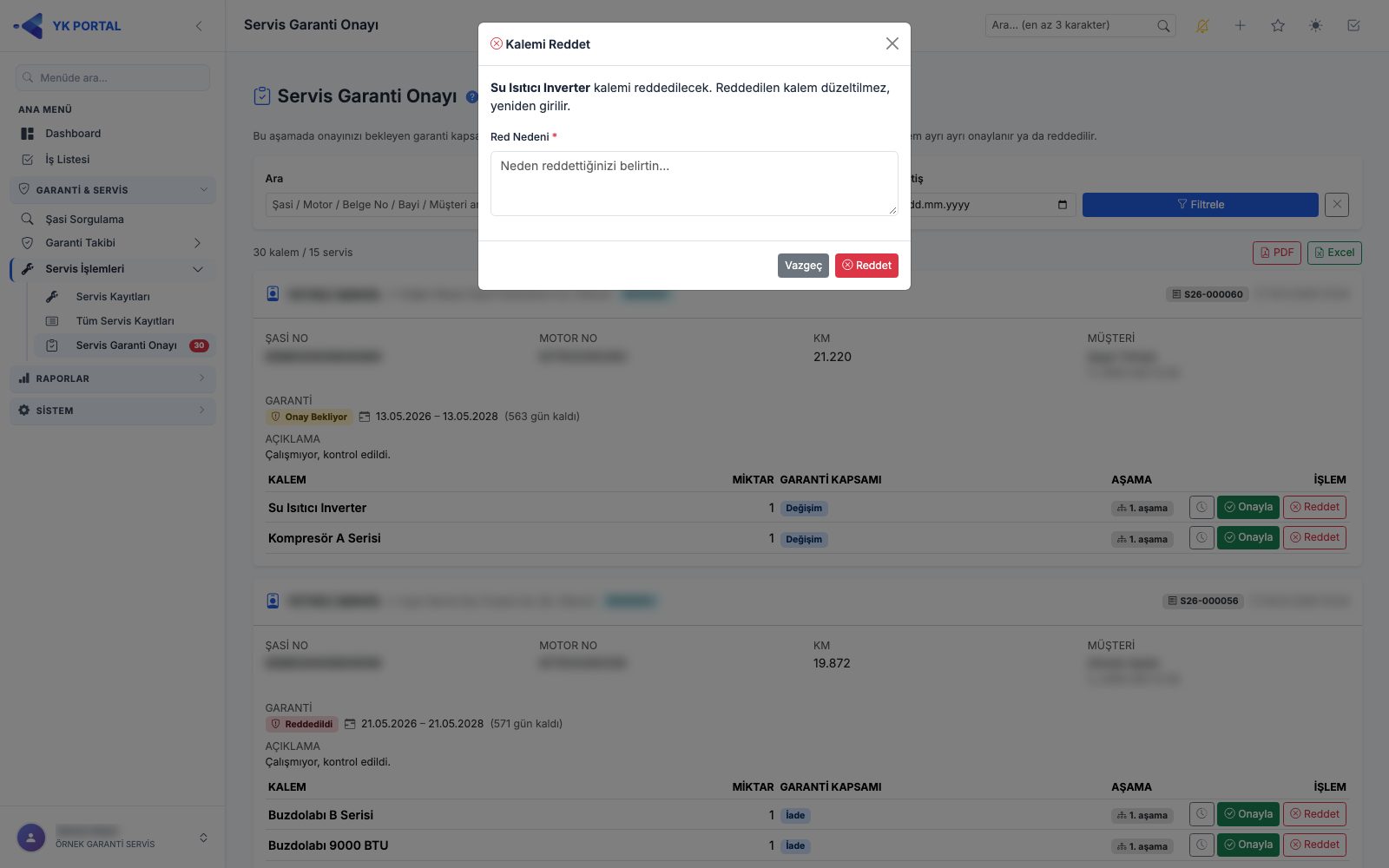
Kalem satırındaki Reddet düğmesi Kalemi Reddet penceresini açar.
- Pencerede "… kalemi reddedilecek. Reddedilen kalem düzeltilmez, yeniden girilir." uyarısı yer alır.
- Red Nedeni alanı zorunludur (yıldızlı); boş bırakılırsa kalem reddedilmez, "Red nedeni zorunludur." uyarısı çıkar.
- Penceredeki Reddet'e basınca kalem "Reddedildi" olur, ekran "Kalem reddedildi." mesajıyla yenilenir ve servisi açan kullanıcıya red nedeniyle e-posta gider. Red, şasinin havuz durumunu değiştirmez.
- Vazgeç pencereyi kapatır, kalemde değişiklik olmaz.
Not: Bu iki pencere, yalnızca o aşamada onay yetkiniz olan kalemlerde çalışır. Kalem siz işlem yapmadan başka bir onaycı tarafından işlendiyse "Bu kayıt az önce başka bir kullanıcı tarafından işlendi." mesajı alırsınız. Yalnızca görüntüleme yetkiniz varsa Onayla / Reddet düğmeleri görünmez.
4. Servis Kayıtları — liste, detay, PDF
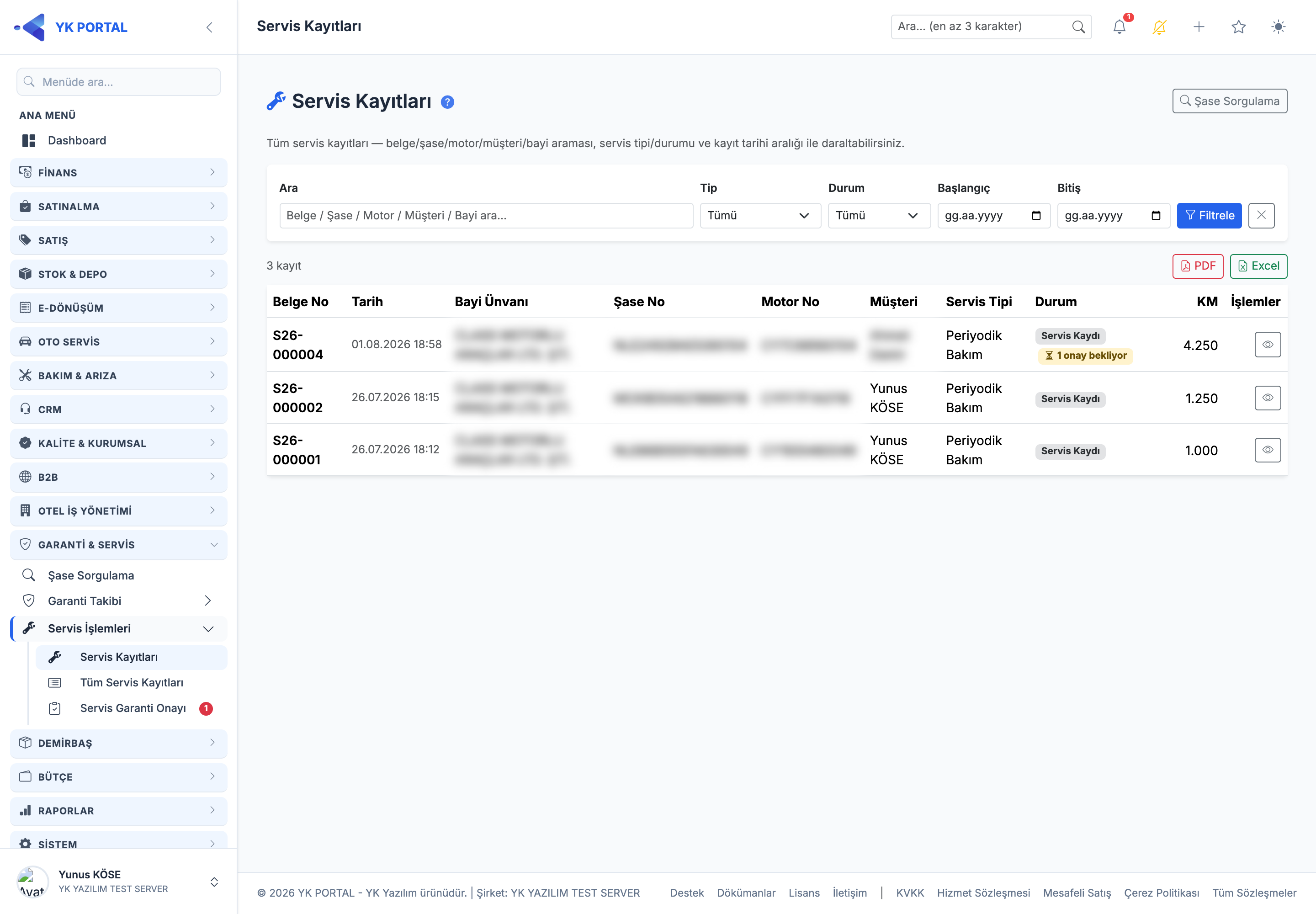
🎬 Videolu anlatım: Servis Kaydı Oluşturma ve Servis Kayıtları
- Garanti & Servis > Servis İşlemleri > Servis Kayıtları ekranında bayi kendi açtığı, yetkili ise tenant genelindeki tüm servis kayıtlarını görür.
- Belge no / şase / motor / müşteri / bayi, Servis Tipi, Servis Durumu ve tarih aralığı ile filtreleyin. Garanti kapsamındaki kalemi onay bekleyen kayıtlarda bir rozet görünür.
- Bir satırın Detay'ına girildiğinde servis bilgileri, kalemler ve her kalemin garanti onay durumu (Onay Gerekmez / Onay Bekliyor / Onaylandı / Reddedildi) görünür.
- Servis Formu (PDF) butonu, firma başlıklı; ünite, müşteri, servis ve kalem bilgilerini (garanti onay durumlarıyla) ve imza alanlarını içeren şık bir servis formunu üretir.
- Liste, uygulanan filtrelerle PDF ve Excel olarak ayrı ayrı dışa aktarılabilir.
4a. Tüm Servis Kayıtları (yetkili)
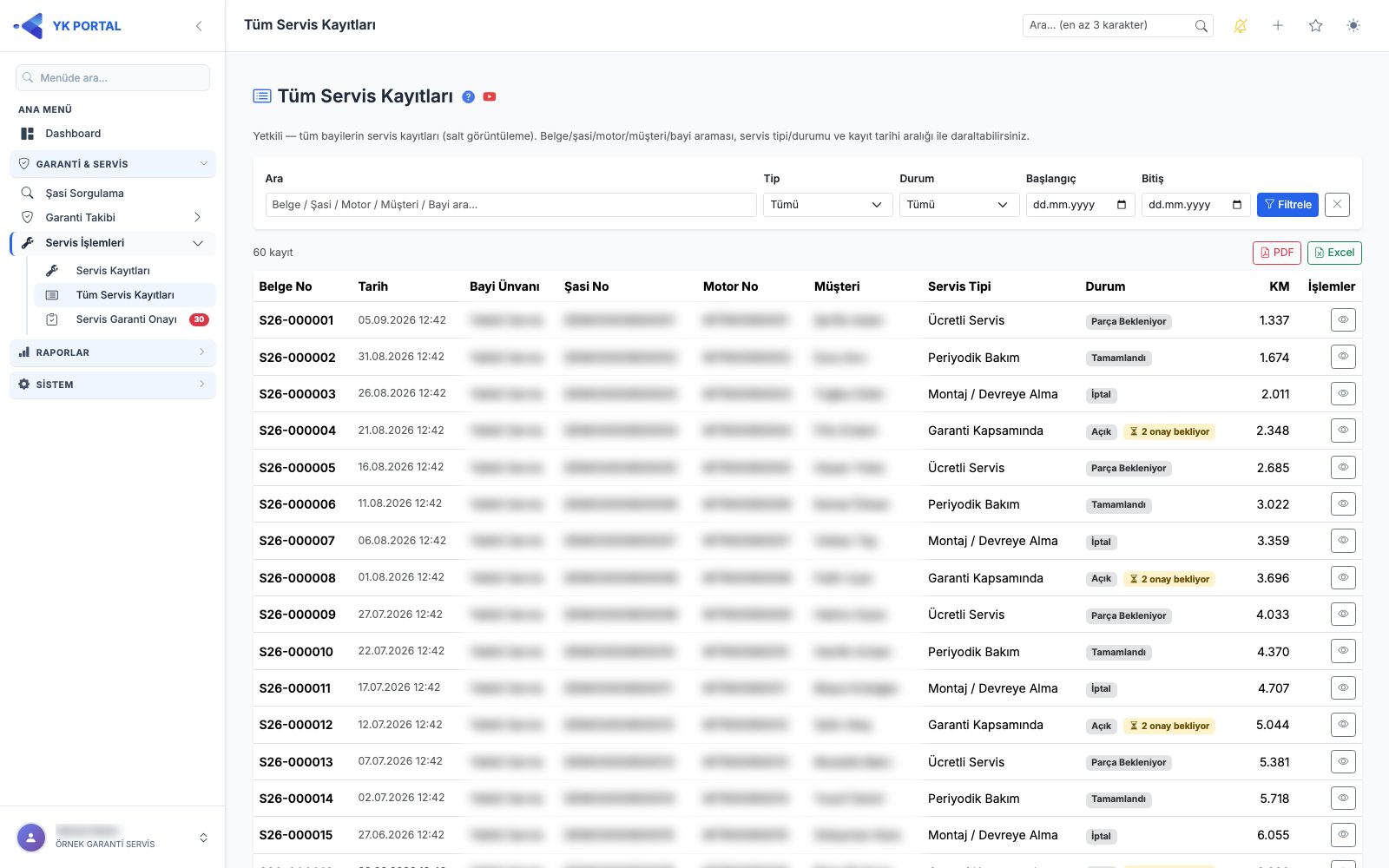
🎬 Videolu anlatım: Tüm Servis Kayıtları
"Servis Garanti Onayı" veya "Tüm Servis Kayıtları" yetkisi olan kullanıcılar zaten Servis Kayıtları ekranında tenant genelindeki tüm kayıtları görür. Yalnızca rapor amacıyla (servis açma/düzenleme yetkisi vermeden) bir yetkiliye görünürlük sağlamak için ayrı bir Tüm Servis Kayıtları ekranı vardır.
- Garanti & Servis > Servis İşlemleri > Tüm Servis Kayıtları ekranı, tüm bayilerin servis kayıtlarını salt görüntüleme olarak listeler; bu ekranda düzenleme/yeni kayıt yoktur.
- Belge no / şase / motor / müşteri / bayi metin araması (ayrı bir bayi seçici yoktur — arama kutusu bayi ünvanını da tarar), Servis Tipi, Servis Durumu ve tarih aralığı ile filtreleyin.
- Bayi ünvanı kolonu her zaman görünür; şase/motor ve müşteri bilgileri bu yetkili raporunda maskesiz gösterilir.
- Her satırın Detay'ına girip servis bilgilerini, kalemleri ve Servis Formu (PDF)'ini görebilirsiniz. Liste, uygulanan filtrelerle PDF ve Excel olarak dışa aktarılabilir.
5. Şase Sorgulama'da servis geçmişi
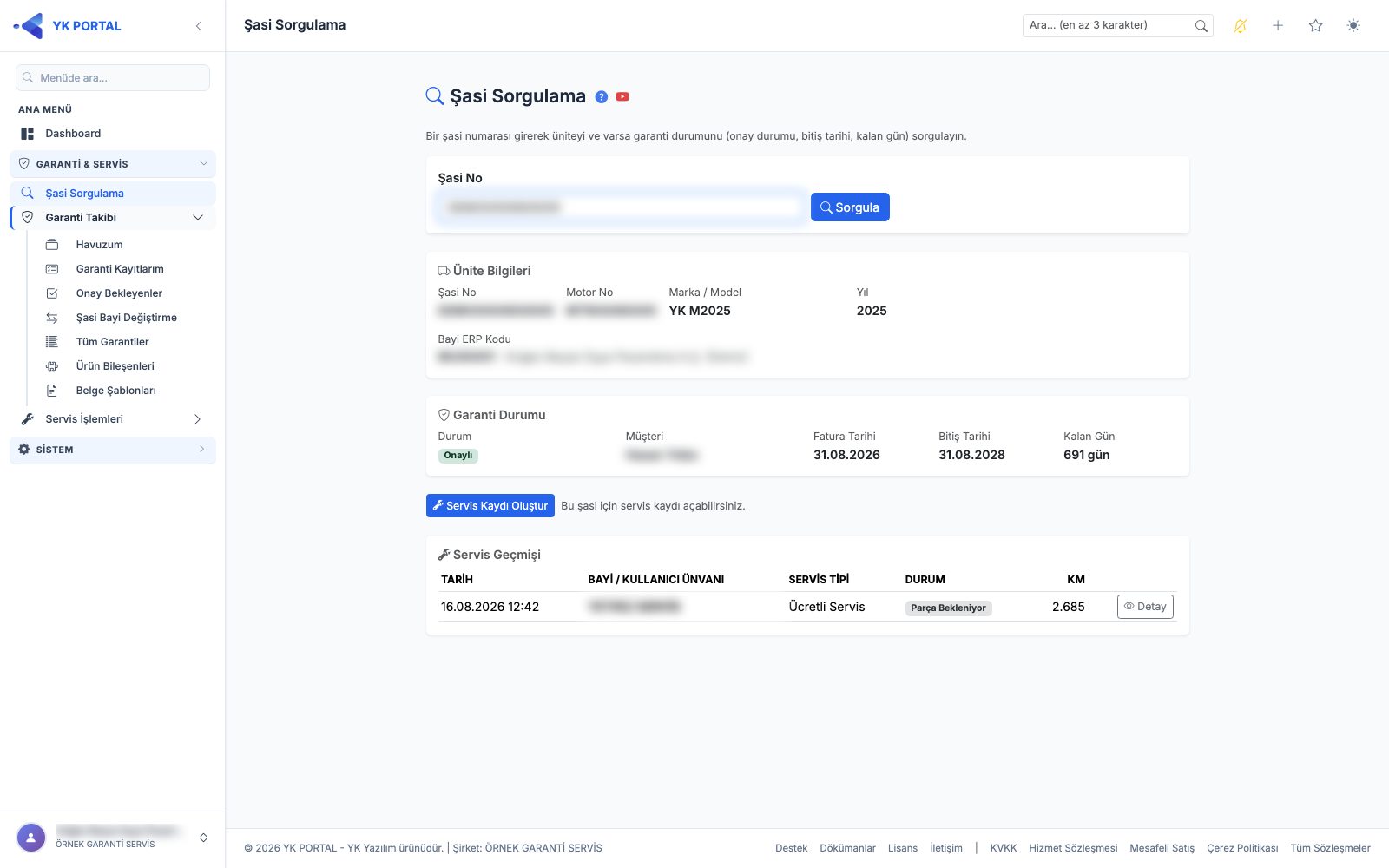
Şase Sorgulama sonucunda, o şaseye ait tüm servis kayıtları (tarih, bayi/kullanıcı ünvanı, servis tipi, durum, KM) herkese görünür biçimde listelenir. Yetkiniz varsa bir servisin Detay'ına buradan geçebilirsiniz.
Alan Açıklamaları
| Alan | Ekran | Açıklama |
|---|---|---|
| ERP Kodu | Kullanıcılar | Bayi kullanıcısını havuzdaki şase satırlarıyla eşleştiren kod; boşsa kullanıcı bayi olarak havuz/garanti kayıtlarını göremez |
| Varsayılan Garanti Süresi (ay) | Ayarlar > Garanti Takibi | Fatura tarihinden itibaren garanti bitiş tarihinin hesaplanacağı ay sayısı; garanti başlatıldığı anda kayda sabitlenir (snapshot), sonradan değiştirilse eski kayıtları etkilemez |
| Havuza manuel kayıt eklemeye izin ver | Ayarlar > Garanti Takibi | Açıkken bayi, Havuzum'dan kendi havuzuna elle şase/motor kaydı ekleyebilir ve garanti başlatılmamış kaydı silebilir (varsayılan: kapalı) |
| Şase / Motor bilgilerini maskele | Ayarlar > Garanti Takibi | Açıkken şase/motor numaraları tüm ekran ve raporlarda (Excel dâhil) kısmen gizli gösterilir (baş 3 + son 4 karakter açık, arası gizli); arama/sorgu tam veriyle çalışır, garanti sertifikası ve fatura PDF'i etkilenmez (varsayılan: kapalı) |
| Müşteri bilgilerini maskele | Ayarlar > Garanti Takibi | Açıkken müşteri ad soyad/telefon/adres tüm ekran ve raporlarda (Excel dâhil) kısmen gizli gösterilir (ilk karakterler açık, gerisi gizli); arama tam veriyle çalışır, sertifika/fatura PDF'i etkilenmez. Yalnız yetkili ekranlarında (Servis Garanti Onayı, Tüm Servis Kayıtları) maskeleme uygulanmaz (varsayılan: kapalı) |
| Şase No / Motor No (manuel ekleme) | Havuzum > Havuza Kayıt Ekle | Zorunlu alanlar; diğerleri (stok, marka/model, yıl, fatura, açıklama) opsiyonel. Kayıt giriş yapan kullanıcının ERP koduna eklenir |
| Fatura Tarihi | Garanti Başlat / Düzenle | Zorunlu; bugünden ileri olamaz; garanti bitiş tarihi buradan + Garanti Süresi (ay) ile hesaplanır |
| Fatura PDF | Garanti Başlat | Zorunlu; yalnız gerçek PDF dosyası kabul edilir |
| Durum | Garanti Kayıtlarım / Detay / Tüm Garantiler | Onay Bekliyor / Onaylı / Reddedildi / Düzeltmede / Bitti (bitiş tarihi geçmiş onaylı kayıtlar ekranda otomatik "Bitti" olarak gösterilir) |
| Red Nedeni | Onay Bekleyenler > Reddet | Zorunlu; bayiye e-postayla iletilir, Detay/Kayıtlarım'da görünür |
| Düzeltme Açıklaması | Onay Bekleyenler > Düzeltmeye Gönder | Zorunlu; bayiye e-postayla iletilir; düzeltme sonrası onay 1. aşamadan yeniden başlar |
| Onay Aşaması | Onay Bekleyenler | Kaydın hangi sıradaki onaycıda beklediği; kurulumda tanımlanan aşama sayısına göre değişir |
| Durum Filtresi | Tüm Garantiler | Devam Eden (onaylı + süresi dolmamış) / 30 Gün İçinde Bitecek / Bitmiş (süresi dolmuş onaylı + Bitti) |
| Müşteri telefonu SMS kodu ile doğrulansın | Ayarlar > Garanti Takibi | Açıkken Garanti Başlat'ta müşterinin cep telefonuna 6 haneli kod gönderilir; telefon doğrulanmadan garanti kaydı yapılamaz, düzeltmede telefon değişirse yeniden doğrulanır. Kodlar SMS Ayarları'ndaki hesaptan gider — SMS ayarları tamamlanmamışsa ekranda uyarı çıkar ve kayıt açılamaz (varsayılan: kapalı) |
| Garanti girişleri otomatik onaylansın | Ayarlar > Garanti Takibi | Açıkken Garanti Başlat anında kayıt onaylanır, belge no verilir ve belge hemen alınır; kapalıyken Onay Sıralaması'ndaki onaycılar onaylar (varsayılan: kapalı) |
| Garanti Belge No | Garanti Detay / Garanti Belgesi | Onay anında verilen benzersiz numara; G26-000001 biçimindedir (G + yılın son iki hanesi + sıra); belgede {{BelgeNo}} ile basılır |
| Varsayılan şablon / Geçerli Ürünler | Belge Şablonları > Şablon | Ürün bir şablona bağlıysa belge o şablondan, değilse varsayılan şablondan üretilir; bir ürün tek şablona bağlanır |
{{Alan}} yer tutucuları |
Belge Şablonları > Şablon | Belge basılırken garanti kaydından doldurulan alanlar (BelgeNo, SasiNo, MusteriAdSoyad, GarantiBitis, UrunBilesenleri, SayfaSonu…) |
| Bileşen Listesi / Geçerli Ürünler | Ürün Bileşenleri | Belgede {{UrunBilesenleri}} yerine basılacak parça tablosu ve bu tablonun geçerli olduğu ürünler; bir ürün tek listeye bağlanır |
| Kilometre (KM) | Servis Kaydı Oluştur | Zorunlu; servisin yapıldığı andaki araç kilometresi |
| Servis Tipi / Servis Durumu | Servis Kaydı / Ayarlar > Garanti Takibi | Tanımlı listelerden seçilir; her biri için varsayılan belirlenebilir. Servis Durumu bilgi amaçlı etikettir |
| Kalem Seçeneği ("onay listesinde görünür") | Ayarlar > Garanti Takibi | Kalem seçeneği tanımına eklenen işaret; yalnız bu işaretli seçeneğe sahip kalemler garanti onayına düşer (ör. "Garanti Kapsamı" işaretli, "Garanti Dışı" işaretsiz) |
| Kalem (Malzeme) | Servis Kaydı Oluştur | Servis kaleminde yalnızca stok tipi Malzeme olan kartlar seçilebilir; ayrıca serbest açıklama ve miktar girilir |
| Belge No | Servis Kaydı / Servis Kayıtları | Servis kaydına verilen benzersiz numara; S26-000001 biçimindedir (S + yılın son iki hanesi + sıra) |
| Kalem Onay Durumu | Servis Detay / Servis Garanti Onayı | Onay Gerekmez (garanti dışı kalem) / Onay Bekliyor / Onaylandı / Reddedildi |
| Onay Akışı (Servis Garanti) | Ayarlar > Onay Sıralaması > Servis Garanti | Servis kalemi garanti onayının kaç aşamalı olacağı ve her aşamada kimin/hangi rolün onaylayacağı |
Sık Karşılaşılan Durumlar / İpuçları / Uyarılar
- Havuzum boş görünüyor: Kullanıcı kartınızda ERP Kodu tanımlı olmayabilir; yetkilinizden ERP Kodu'nuzu Kullanıcılar ekranından tanımlamasını isteyin. Alternatif olarak şaseniz bayisiz ya da başka bir bayide olabilir — yetkiliden Şasi Bayi Değiştirme ekranından size atamasını isteyin.
- Garantiyi yanlış başlattım: Yetkili, Tüm Garantiler'den garantiyi nedeniyle birlikte iptal eder; şasi havuza döner ve doğru bilgilerle yeniden garanti başlatılabilir.
- "Bu şasede zaten aktif bir garanti kaydı var" uyarısı: Aynı şase için onay bekleyen, onaylı ya da düzeltmedeki bir kayıt varken ikinci bir başvuru açılamaz; mevcut kaydı Garanti Kayıtlarım'dan takip edin.
- "Garanti onay akışı tanımlı değil" mesajı: Onaycı ekranında bu hata alınıyorsa, sistem kurulumunda onay akışı (kaç aşama, kim onaylayacak) henüz tanımlanmamış demektir; yetkili/destek ekibiyle görüşün.
- "Bu aşamada onay yetkiniz yok" mesajı: Kayıt şu anda akışın başka bir aşamasındaki onaycının sırasındadır; sıradaki onaycıya siz değil başka bir kullanıcı/rol yetkilidir.
- Sertifika butonu görünmüyor/hata veriyor: Sertifika yalnızca "Onaylı" durumdaki kayıtlar için üretilir; kayıt henüz onay bekliyorsa, reddedildiyse ya da düzeltmedeyse sertifika alınamaz.
- Garanti belgesi hâlâ eski tasarımla (standart sertifika) çıkıyor: Aktif ve varsayılan bir Belge Şablonu yoktur; Belge Şablonları'nda bir şablonu Varsayılan yapın. Daha önce basılmış belgeler dondurulduğu için yine eski haliyle açılır; şablon yetkilisi Detay'daki Belgeyi Yeniden Üret ile güncelleyebilir.
- Belgede parça listesi (bileşenler) boş çıkıyor: Garantideki ürünün stok kodu hiçbir Ürün Bileşenleri listesinin Geçerli Ürünler'inde değildir ya da şablonda
{{UrunBilesenleri}}alanı yoktur. - Garanti Başlat'tan sonra kayıt onay beklemeden Onaylı oldu: Ayarlar > Garanti Takibi'nde "Garanti girişleri otomatik onaylansın" açıktır; onay akışı istiyorsanız kapatın (yalnız bundan sonraki girişleri etkiler).
- Garanti Başlat formunda "Fatura PDF'i zorunludur" hatası: Dosya seçilmemiş ya da seçilen dosya gerçek bir PDF değildir (uzantısı sonradan değiştirilmiş bir dosya reddedilir); geçerli bir PDF fatura dosyası yükleyin.
- Düzenle butonu görünmüyor: Yalnızca "Onay Bekliyor" veya "Düzeltmede" durumundaki ve kaydı bizzat sizin başlattığınız kayıtlar düzenlenebilir; aynı firmadan başka bir kullanıcının başlattığı kaydı yalnızca görüntüleyebilirsiniz.
- Şase Sorgulama'da "Servis Kaydı Oluştur" butonu görünmüyor/pasif: Buton yalnızca sorgulanan şase havuzda bulunduğunda ve kullanıcınızda "Servis Kayıtları" (Servis İşlemleri) menü yetkisi tanımlıysa aktif olur.
- Servis kaydı kaydedilemiyor / "yalnız Malzeme stoğu seçilebilir": Servis kaleminde yalnızca stok tipi Malzeme olan kartlar kullanılabilir; farklı tipteki bir stok seçilmişse Malzeme tipli bir kart seçin. Ayrıca Kilometre alanı zorunludur.
- Servisi düzenleyemiyorum: Servis kaydı yalnızca açan kullanıcı tarafından ve açıldığı gün düzenlenebilir; ertesi gün veya başka bir kullanıcı için düzenleme kapalıdır (hatalı kalemi reddedip yeniden girin).
- Servis Garanti Onayı ekranı boş / "onay akışı tanımlı değil": Garanti kapsamındaki kalemler yalnız sizin sıranızda bekliyorsa listelenir; hiç kalem yoksa sıra sizde değildir. "Akış tanımlı değil" mesajı, Ayarlar > Onay Sıralaması > Servis Garanti sekmesinde henüz onaycı tanımlanmadığını gösterir — yetkiliyle görüşün.
- Servis kaleminin onaya düşmemesi: Kalem yalnızca seçeneği "onay listesinde görünür" (garanti kapsamı) olarak tanımlıysa onaya düşer; "garanti dışı" kalemler için onay durumu "Onay Gerekmez"dir.
- Ayarlar > Garanti Takibi ekranı görünmüyor: Bu ekran yalnızca "Garanti Takibi" modülü şirketinize tanımlandıysa görünür; modül tanımlı değilse YK Yazılım ile görüşün.
- Havuzum'da "Havuza Kayıt Ekle" butonu / silme ikonu yok: Bu özellik yalnızca yönetici Ayarlar > Garanti Takibi'nde "Havuza manuel kayıt eklemeye izin ver" anahtarını açtıysa görünür (varsayılan kapalı). Kapalıysa yalnızca firma sisteminden otomatik gelen kayıtlar havuzda listelenir.
- Manuel eklerken "Bu şase başka bir bayinin havuzunda kayıtlı" uyarısı: Girdiğiniz şase sistemde başka bir bayinin havuzunda mevcut; bir şase aynı anda yalnızca tek bir bayinin havuzunda bulunabilir. Doğru şase numarasını girdiğinizden emin olun ya da yetkiliyle görüşün.
- Şase/motor ya da müşteri bilgileri ekranda kısmen gizli görünüyor: Yönetici, Ayarlar > Garanti Takibi'nde "Şase / Motor bilgilerini maskele" veya "Müşteri bilgilerini maskele" ayarını açmıştır; bu yalnızca görüntü maskesidir — arama, sorgu ve raporlamanın kendisi tam veriyle çalışır, garanti sertifikası ve fatura PDF'i de tam veriyi taşır. Yalnız yetkili ekranlarında (Servis Garanti Onayı, Tüm Servis Kayıtları) maskeleme uygulanmaz.