
Sistem Yönetimi (Ayarlar, Kullanıcı/Rol, Destek, Dinamik Form, Yorum, Bildirimler)
Amaç ve Kimler Kullanır
Bu kılavuz, YKERP'te şirket yöneticisi (admin) yetkili kullanıcıların kullandığı, birbirinden bağımsız ama hepsi Ayarlar menüsü altında toplanan aşağıdaki bölümleri anlatır:
- Ayarlar: Şirket parametreleri, mail/SMTP ve SMS (NETGSM) ayarları, API erişim anahtarları, e-Banka ayarları, şirket logosu ve e-Fatura dizaynı gibi tenant'a (şirkete) özel ayarlar.
- Kullanıcı & Rol Yönetimi: Yeni kullanıcı ekleme, kullanıcı düzenleme/pasifleştirme, rol tanımlama ve rollere menü yetkisi atama.
- Destek: Kullanıcıların YK Yazılım'a destek talebi açması, takip etmesi ve yanıtlaması.
- Dinamik Form Tasarımı: Araç Servis / Otel modülünde teknisyen servis formu ve müşteri onay formu şablonlarının bölüm/alan bazında tasarlanması.
- Yorum: Kayıtlara (araç, bakım, talep, servis, arıza gibi) not/yorum eklenmesini sağlayan ortak bileşen.
- Bildirimler (Push & WhatsApp): Kullanıcıların tarayıcı (masaüstü) bildirimlerine abone olması ve WhatsApp entegrasyonunun arka planda nasıl çalıştığı.
Bu bölümler (Şirket Ayarları, Kullanıcılar, Roller, Destek talebi açma, Yorum, Push abonelik, Dinamik Form) her şirket admin kullanıcısına Rol & Yetki ekranından verilen menü yetkisine göre açılır.
Ana Ekranlar
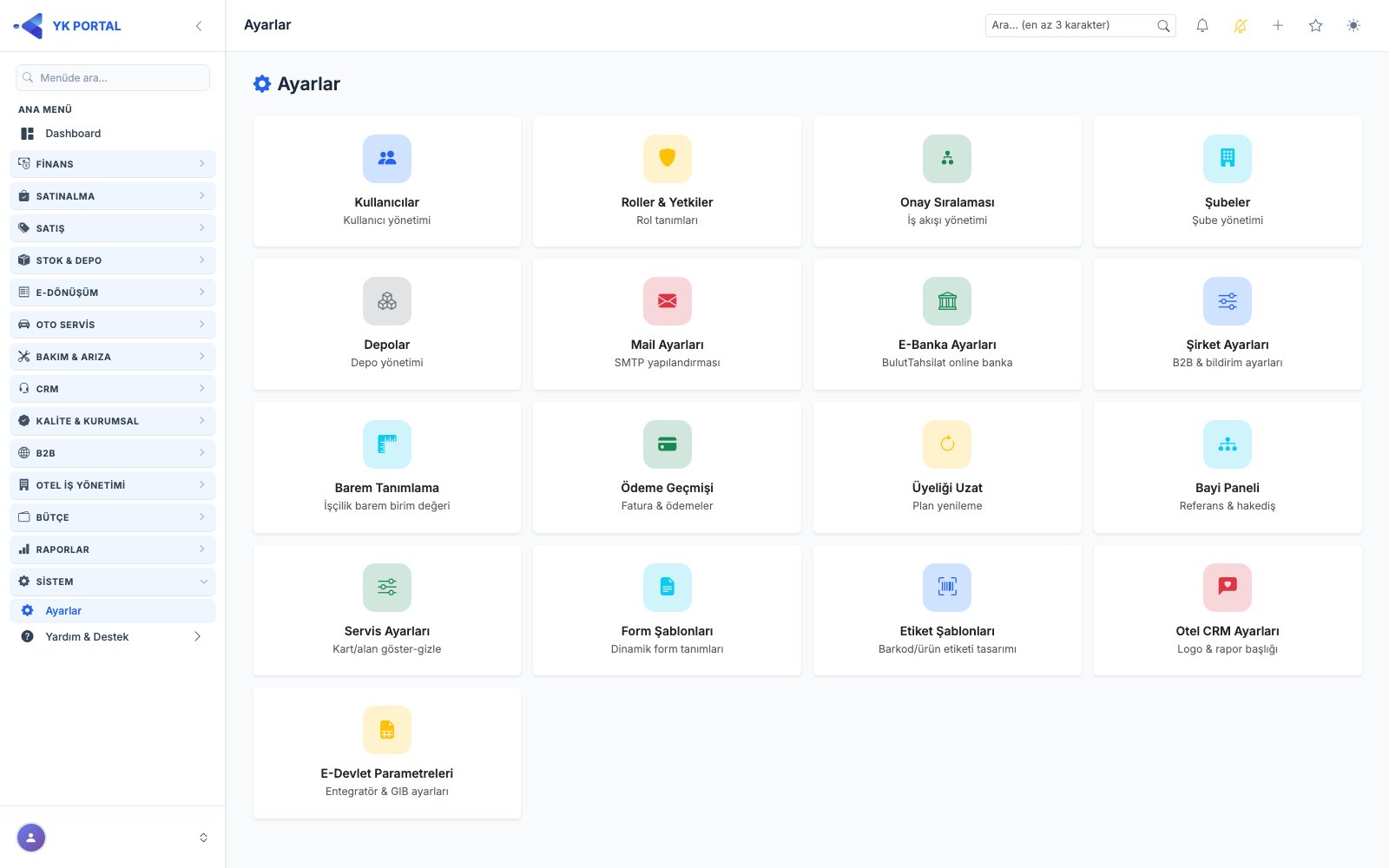
- Ayarlar Ana Sayfa: Yukarıdaki tabloda listelenen kartların bulunduğu giriş ekranı.
- Şirket Ayarları: API Erişimi bağlantısı, şirket logosu yükleme, fiyatlandırma (KDV dahil/hariç), Dashboard görünümü (Standart / Gelişmiş / Muhasebe / Satınalma / Oto Servis / Bakım & Arıza / Kalite / CRM — şirket varsayılanı), Menü Görünürlüğü bilgi kutusu, Kullanıcı Kayıt E-postası anahtarı, (Araç Servis tenant'ında) Sipariş Rezerve ve Hızlı Satış varsayılanları, B2B Termin/Mail Alıcıları listesi, B2B Sipariş Parametreleri içindeki ERP aktarım anahtarları (Cari Hareketleri, Stok Bakiye, Sipariş Aktarımı), (Tahsilat modülü aktifse) ERP Tahsilat Aktarımı kartı, Masaüstü Bildirim (Push) Aboneleri tablosu ve (e-Fatura modülü aktifse) E-Fatura Dizayn (logo + imza) kartlarından oluşan, tek sayfada birçok kart içeren uzun bir ayar ekranı.
- Mail Ayarları: SMTP sunucu bilgilerinin girildiği, test e-postası gönderilebilen ekran.
- SMS Ayarları: NETGSM hesap bilgilerinin girildiği; bağlantı testi, test SMS'i, olay bazlı SMS şablonları ve son gönderimlerin görüldüğü ekran.
- API Erişimi: Dış sistemlerin aktarım (stok, cari, sipariş vb.) ve İş Listesi için kullanacağı API anahtarlarının üretildiği/pasifleştirildiği liste ekranı.
- E-Banka Ayarları: BulutTahsilat online banka entegrasyon ayarları (yalnız Araç Servis/Muhasebe tenant'ı).
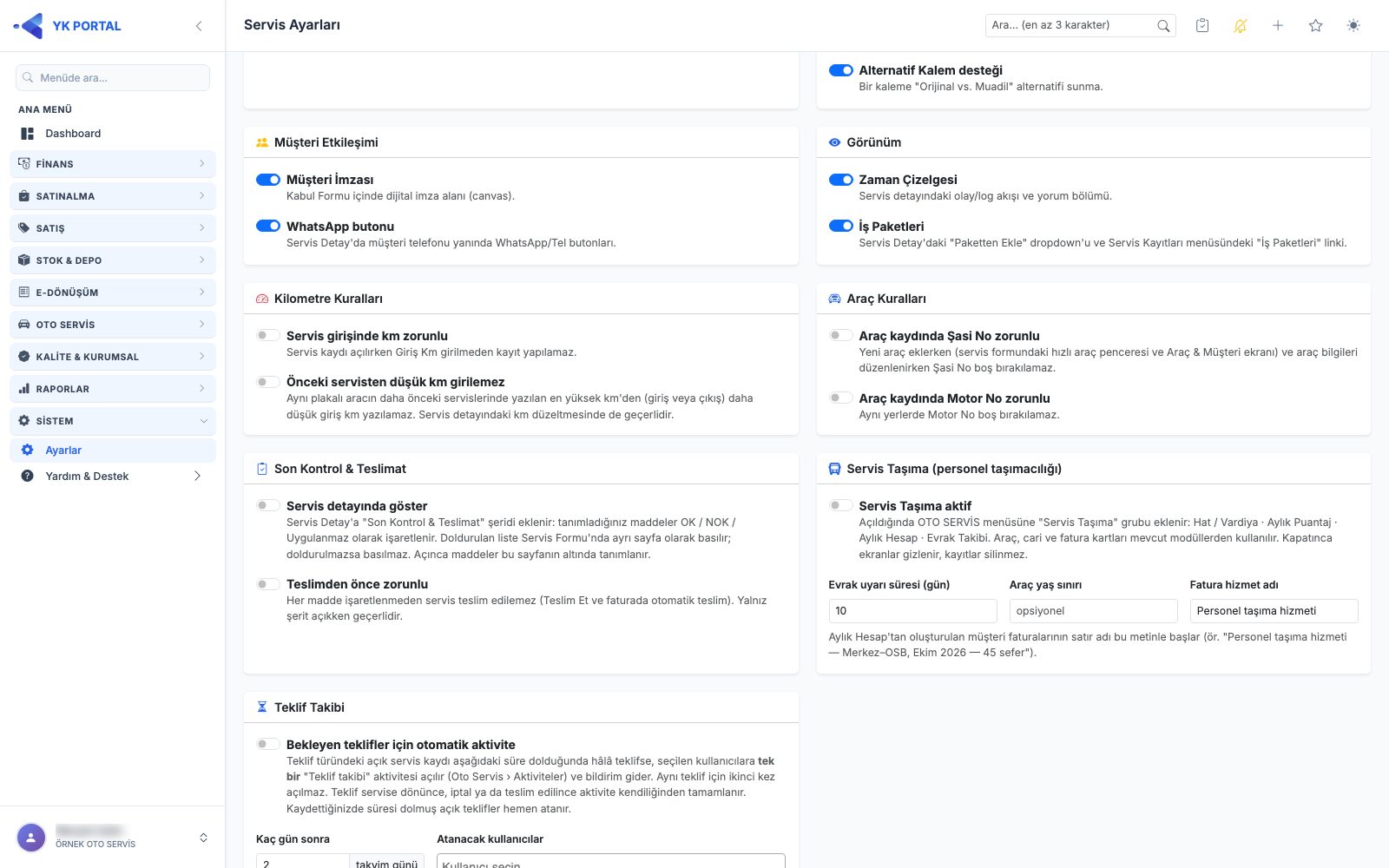
- Servis Ayarları: Araç Servis modülünde kart/alan göster-gizle ayarları, Araç Kabul Formu şartname metni ve Servis Faturası kartındaki "Fatura kesilince servisi otomatik teslim et" anahtarı (varsayılan açık) ve Kilometre Kuralları kartı ("Servis girişinde km zorunlu", "Önceki servisten düşük km girilemez"; ikisi de varsayılan kapalı), Araç Kuralları kartı ("Araç kaydında Şasi No zorunlu", "Motor No zorunlu"; ikisi de varsayılan kapalı) ve Son Kontrol & Teslimat kartı ("Servis detayında göster", "Teslimden önce zorunlu"; ikisi de varsayılan kapalı — açıldığında kontrol maddeleri aynı sayfadan tanımlanır, ayrıntı: Oto Servis kılavuzu, bölüm 24).
- Kullanıcılar Listesi: Şirketteki tüm kullanıcıların listelendiği, arama/filtre yapılabilen, Aktif/Pasif switch'i, Parola Sıfırla ve Sil butonlarının bulunduğu tablo.
- Yeni Kullanıcı / Kullanıcı Düzenle: Kullanıcı bilgileri, parola, rol seçimi ve (Düzenle'de ayrıca) şube/depo yetkisi formları.
- Roller Listesi, Yeni Rol / Rol Düzenle: Rol adı tanımlama.
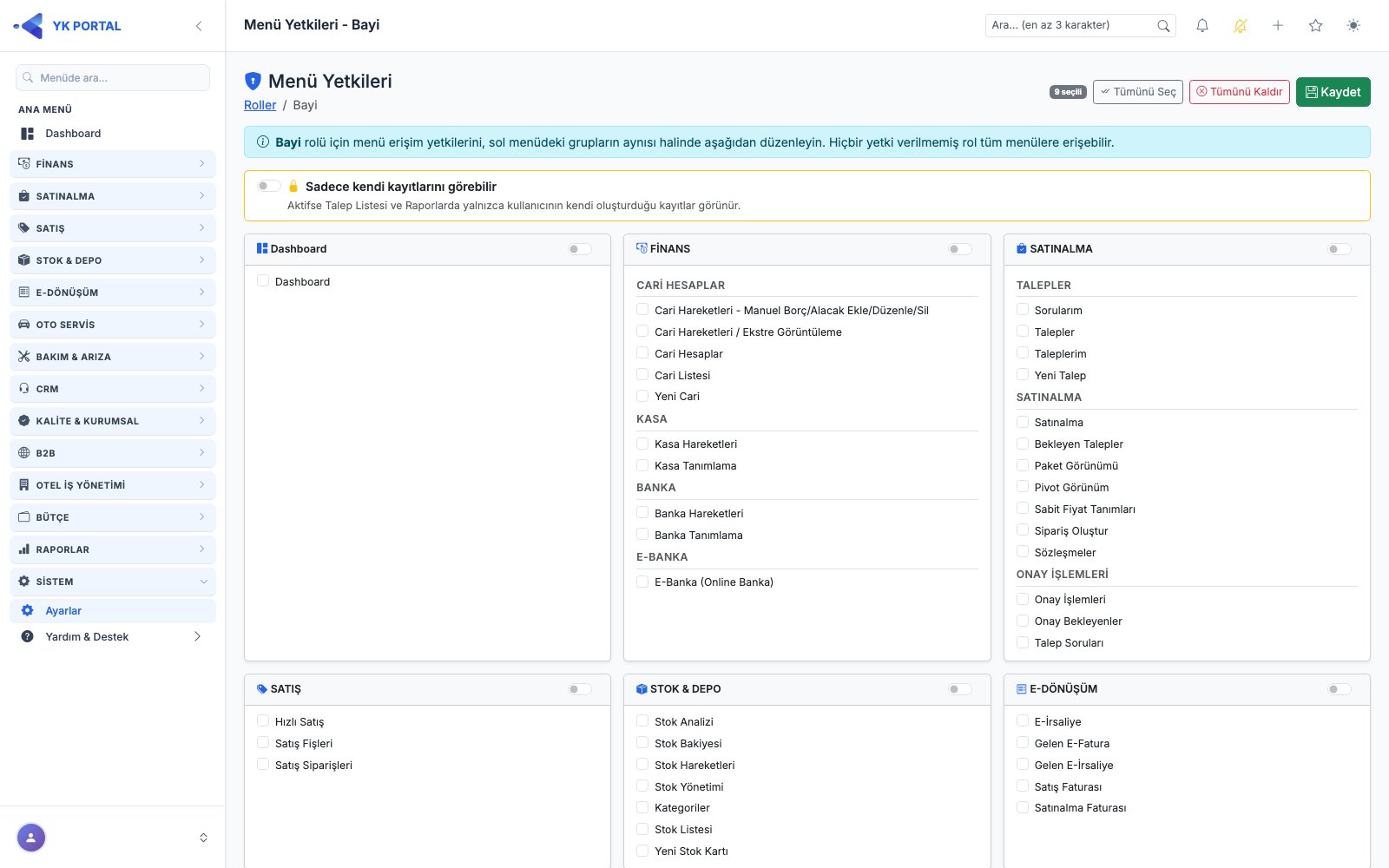
- Menü Yetkileri: Sol menüdeki gruplarla birebir eşleşen kartlar halinde, rol bazında hangi menülerin görünür olacağının işaretlendiği ekran.
- Destek — Taleplerim, Yeni Talep, Talep Detayı: Kullanıcı tarafı destek akışı.
- Form Şablonları Listesi, Şablon Düzenle: Dinamik form şablonlarının, bölümlerinin ve alanlarının tasarlandığı ekranlar.
Adım Adım Kullanım
Ayarlar: Şirket ve Sistem Parametreleri
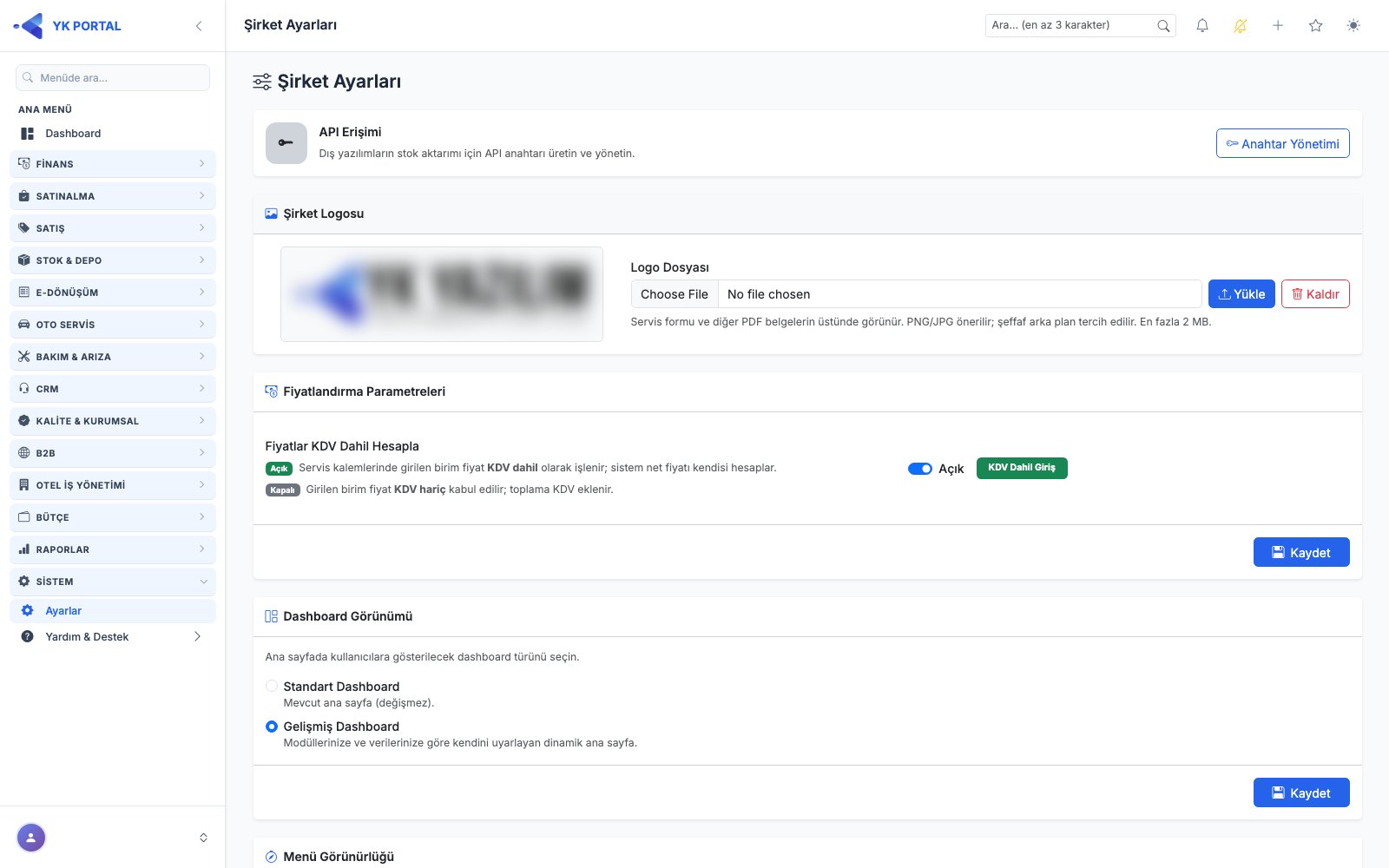
Sol menüden Ayarlar > Şirket Ayarları yolunu izleyin. Sayfadaki bölümler açılır-kapanır: sayfa açıldığında hepsi kapalı gelir, aradığınız bölümün başlığına tıklayıp açarsınız. Bir bölümü kaydettikten sonra sayfa yenilendiğinde o bölüm açık kalır, baştan aramanız gerekmez.
Şirket Logosu kartında Logo Dosyası alanından bir görsel seçip Yükle butonuna basın (PNG/JPG önerilir, en fazla 2 MB); bu logo servis formu ve diğer PDF belgelerinin üstünde görünür; CRM teklif belgesinde, seçilen teklif şablonunda logo yoksa bu logo basılır. Kaldırmak isterseniz aynı karttaki Kaldır butonunu kullanın.
Fiyatlandırma kartında KDV Dahil / Hariç anahtarını açıp Kaydet butonuna basarak fiyatların KDV dahil mi hariç mi girileceğini/gösterileceğini belirleyin. Bu ayar satış faturası, satış fişi, sipariş, Hızlı Satış ve Hızlı Sipariş'in yanında manuel Satınalma Faturası ekranını da kapsar: açıkken o ekranlarda girdiğiniz birim fiyat KDV dahil kabul edilir, sütun başlığında "(KDV Dahil)" yazar.
- Amortisman Oranı (%) — Oto Servis: 0'dan büyükse Oto Servis kalemlerine girilen fiyat bu oran kadar artırılarak satışa yansır (ör. 1.000 ₺, %15 → 1.150 ₺); oran kalem eklenirken kaleme sabitlenir. 0 = etkisiz. Ayrıntı: Oto Servis kılavuzu, bölüm 3.
- Son alış fiyatından stok kartı alış fiyatını güncelle (varsayılan kapalı): açıkken satınalma faturası (manuel, gelen e-Faturadan aktarılan ya da gelen e-İrsaliyeden dönüştürülen) kaydedildiğinde ürünün stok kartındaki Alış Fiyatı faturadaki iskonto sonrası net birim fiyatla (satırın net tutarı ÷ miktar; tedarikçinin liste fiyatı değil) güncellenir — satır birimi stok kartının biriminden farklı olsa da güncellenir — KDV Dahil ayarı açıksa KDV dahil, kapalıysa KDV hariç fiyat; fiyat faturanın para birimiyle yazılır ve kartın alış para birimi de faturanınki olur (kur çevrimi yapılmaz; satış fiyatı ve para birimi değişmez). İade faturaları, "Stoğa yansıt" kapalı faturalar ve stok kartındaki son fiyattan daha eski tarihli faturalar fiyatı değiştirmez; fatura silinirse önceki fiyat ve para birimi birlikte geri yüklenir.
- Fiyat tipi fiyatında carinin iskontosu da uygulansın (varsayılan kapalı): satış belgelerinde (fatura, sipariş, fiş, Hızlı Satış, e-İrsaliye, CRM teklif, Oto Servis parça, Arıza & Bakım teklifi) stok seçilince iskonto kutusuna normalde stok kartının Satış İskonto (%)'si ile carinin Varsayılan İskonto'su zincirleme gelir. Fiyat carinin fiyat tipinden geldiğinde kartın iskontosu hiç uygulanmaz; bu anahtar açıksa carinin iskontosu tip fiyatına yine uygulanır, kapalıysa tip fiyatı iskontosuz gelir. Ayrıntı: Satış kılavuzu, 5. bölüm, adım 7.
3a. Stok Parametreleri kartında: Varsayılan Stok Kodu Ön Eki (doluysa yeni stok kartında Kod alanı bu ön ekle gelir ve sıradaki numara verilir; Hızlı Satış, Servis, Saha ve CRM'deki hızlı stok açılışları da aynı ön eki kullanır), Varyant Boyutu Adları (stok kartındaki iki varyant boyutu varsayılan olarak Renk ve Beden'dir; sektörünüze göre örn. 2. boyutu Kelvin, Uzunluk ya da Ebat yapın — stok kartı, hareket/transfer, sipariş, üretim reçetesi, emir kırılımı, kiosk, iş emri PDF'i ve envanter Excel'inde etiket bu ada dönüşür; boş = varsayılan) ve Satış Aramalarında Açıklamada da Ara anahtarı (açıksa Hızlı Satış ve Hızlı Sipariş'teki ürün araması stok kartı açıklamasındaki metinde de arar). Varsayılan Ölçü Birimi: yeni stok kartı ve hızlı stok pencereleri bu birimle açılır (kullanıcı kartta değiştirebilir); birimi boş gelen kartlar (Excel, API, hızlı açılış) da bu birimle kaydedilir; boş = Adet. Birimi boş stok kartlarınız varsa kartta sayısı yazar ve birimi seçip kaydederken bunlara da yazılması sorulur. Stok Özel Kodları anahtarı açıkken stok kartında (Yeni / Düzenle / Detay) Stok Adı'nın altında Özel Kod 1–5 alanları görünür; kapalıyken alanlar gizlenir, girilmiş kodlar silinmez (bkz. Stok & Depo kılavuzu, 1. bölüm). Aynı kartta Varsayılan Şube ve Depo seçilir: belgede şube/depo seçilmediğinde stok hareketinin yazılacağı yerdir — gelen e-faturanın satınalmaya aktarımında stok girişi bu depoya yapılır; satış/satınalma faturası, e-irsaliye, sipariş, satış fişi ve Hızlı Satış formlarında ön seçim olarak gelir, servis ve iş paketi parça çıkışlarında kullanılır. Bu ayar daha önce yalnız Oto Servis Ayarları'ndaydı; artık her firma buradan tanımlar. Boş bırakılırsa gelen e-fatura aktarımında stok girişi yapılmaz (fatura ekranında uyarı çıkar). Cari tarafında Varsayılan Cari Kodu Ön Eki de aynı mantıkla yeni cari kartına kod önerir. Cari Parametreleri kartındaki Gelen faturadan açılan cari kodu ön eki (en fazla 10 karakter, örn.
320.07.) yalnız gelen e-Fatura ve gelen e-İrsaliyedeki Hızlı Cari Oluştur penceresini etkiler: gönderen firma sistemde yokken açılan cari kartının kodu bu ön ek ve sıradaki numarayla önerilir (örn.320.07.0046; değiştirilebilir). Boş bırakılırsa kod, son carilerinizin kod düzeninden tahmin edilir. Diğer hızlı cari açılışları bu ayardan etkilenmez.
Dashboard Görünümü kartında ana sayfanın şirket varsayılanı türünü seçip Kaydet deyin. On seçenek vardır: Standart, Gelişmiş (modül ve verilere göre kendini uyarlayan dinamik ana sayfa), Muhasebe (nakit, alacak/borç, yaşlandırma, çek-senet, KDV özeti, vade takvimi), Satınalma (talep akışı, onay kuyruğu, alım trendi, tedarikçi performansı), Oto Servis (açık/geciken servisler, randevular, servis trendi), Bakım & Arıza (açık arızalar, çözüm süresi, bakım takvimi), Kalite (doküman durumları, eğitimler, anket etkinliği), B2B & Servis & Tahsilat (bayi siparişleri, garanti/servis kuyruğu, sanal POS cirosu — bkz. Dashboard kılavuzu 10. bölüm), B2B ve CRM (ana sayfa doğrudan CRM kokpitine açılır; CRM modülü olmayan şirkette Standart gösterilir). Buradaki seçim kişisel tercihi olmayan tüm kullanıcılara uygulanır; her kullanıcı dashboard'un sağ üstündeki seçiciden yalnız kendisi için farklı bir tür seçebilir (ayrıntı: Dashboard ve Genel Kullanım kılavuzu).
Kullanıcı Kayıt E-postası kartındaki anahtar açıksa, yeni kullanıcı eklendiğinde otomatik doğrulama/aktivasyon e-postası gönderilir; kapatırsanız e-posta gönderilmez ve yeni kullanıcıyı Kullanıcılar listesindeki Durum anahtarından elle aktif etmeniz gerekir.
Şirketiniz Araç Servis ya da e-Dönüşüm modülünü kullanıyorsa ek olarak Sipariş Parametreleri kartı görünür: Sipariş Rezerve Sistemi (aç/kapat), Stok yoksa (Kontrol yok / Uyar / Engelle — sipariş formu ve Hızlı Sipariş'te kullanılabilir stoku aşan satırlar için), Siparişten e-İrsaliye → oluşan irsaliye otomatik onaylansın (stok düşer, sipariş rezervi kapanır; varsayılan açık), Siparişten fatura → oluşan fatura otomatik onaylansın (varsayılan kapalı), e-İrsaliyede fiyatlar (yeni e-İrsaliyede "fiyatlar görünsün" kutusunun varsayılanı), Risk limiti aşılırsa (Kontrol yok / Uyar / Engelle — cari kartındaki Risk Limiti aşıldığında sipariş formu, Hızlı Sipariş ve sipariş onayında; fatura ve POS'a uygulanmaz) ve Hızlı Sipariş (plasiyer) anahtarı ile parametreleri (yaşlandırma kontrolü ve gün eşiği, rut dışı günde sipariş, plasiyer iskonto üst sınırı, hızlı siparişte fiyatlar, kayıt durumu — kapalıysa siparişler Onay Bekleyen Siparişler sayfasından onaylanır, reddedilen tahsilat / iptal edilen sipariş gösterim süresi (gün) — ayrıntı için Satış kılavuzu "Hızlı Sipariş" bölümü).
🔴 "Stok yoksa" ile "Sipariş Rezerve Sistemi" birlikte çalışır: Kullanılabilir miktar = fiziksel bakiye − aktif rezerve. Onaylı siparişlerin kullanılabilir stoku düşürmesi için Rezerve Sistemi açık olmalıdır; kapalıyken kontrol yalnız fiziksel bakiyeye bakar (yani "10 bakiye, 8 adet onaylı sipariş varsa 3 adet girilemesin" kuralı ancak rezerve açıkken çalışır). Rezerve onay anında oluşur; taslak siparişler kullanılabiliri düşürmez.
Reddedilen tahsilat gösterim süresi (gün): Hızlı Sipariş cari kartındaki tahsilat listesinde reddedilen tahsilatların kaç gün görüneceği (varsayılan 15; 0 = hiç gösterme). Onay bekleyenler her zaman, onaylananlar hiç görünmez (onlar ekstreye yansır). Hızlı Satış Parametreleri kartındaki Satırda iskonto (İsk %) göster anahtarı şirket genelidir (varsayılan kapalı): açıkken Hızlı Satış sepetinde her satırda İsk % kutusu görünür; kapalıyken kutu gizlenir ama stok kartı ve cari iskontosu satıra yine otomatik uygulanır (bkz. Satış kılavuzu, 1. bölüm). Aynı karttaki Varsayılan Cari ve Varsayılan Kasa ise size özeldir: her kullanıcı kendi varsayılanını seçer ve seçim yalnızca kendisini etkiler (şirket geneli bir varsayılan cari yoktur; ekibinizdeki her kasa kullanıcısı bir kez kendi seçimini yapmalıdır). 6a. Kasa veya banka kullanıyorsanız Kasa / Banka Belge No kartında kasa ve banka hareketleri için ayrı numara serisi tanımlayın: Ön ek (en fazla 20 karakter, örn.
KS-,BK-), Hane (1–15, varsayılan 7) ve Başlangıç no (başka programdan geçişte numaralar en az bu değerden başlar). Kartta sıradaki numara ve örnek görünür (örn.KS-+ 7 hane →KS-0000001). Belge No'su boş bırakılan her kasa/banka hareketi — elle girilenler, servis ve saha tahsilatı, virman, gider fişi, çek-senet, cari ve e-banka kaynaklı hareketler — bu seriden otomatik numara alır. Elle yazılan belge no da kabul edilir; aynı numara iki harekette kullanılamaz. Ön ek boş bırakılırsa numara verilmez. Yıl kullanmak isterseniz ön eke yazın (örn.KS-2026-); ön eki değiştirdiğinizde yeni ön ek kendi sırasıyla başlar, silinen hareketin numarası yeniden verilmez.Mail Bildirimleri kartında (eski adıyla B2B Mail Bildirimleri) hangi olayda hangi e-posta adreslerine bildirim gideceğini Yeni Alıcı Ekle formundan (Olay Türü + E-posta) ekleyin; listedeki bir satırı geçici olarak devre dışı bırakmak için satırdaki anahtarı kapatın, kalıcı silmek için çöp kutusu simgesine tıklayın. Olay listesi şirketinizin modüllerine göre gelir: B2B olayları (yeni sipariş, termin vb.), Garanti & Servis olayları, Satınalma (tedarikçi teklifi) olayları ve Tahsilat modülünüz varsa Tahsilat yapıldığında (başarılı ödeme). Bu sonuncusu her başarılı ödemede tanımlı alıcılara gider; Tahsilat Ayarları'ndaki bildirim anahtarından bağımsızdır. Modüllerinizde hiç olay yoksa kart görünmez.
B2B modülü aktifse B2B Sipariş Parametreleri kartında ERP aktarım programıyla çalışan üç anahtar bulunur (hepsi varsayılan kapalı; ERP aktarım programı kullanmayan firmalar kapalı bırakır):
- ERP Cari Hareketleri — ERP'deki cari hareketler portala aynalanır; bayi Cari Hareketlerim ekranını ve bakiyesini görür.
- ERP Stok Bakiye Aktarımı — ERP'deki stok miktarları her turda portala yazılır, portaldaki bakiye ezilir (stok hareketi üretilmez). Sayım, servis çıkışı, fatura gibi stok hareketlerini portalda tutuyorsanız açmayın; bakiyeleriniz ERP'ye eşitlenir.
- ERP Sipariş Aktarımı — bayinin onayladığı (Onaylı) B2B siparişleri ERP'ye satış siparişi olarak yazılır ve sipariş "ERP'ye aktarıldı" işaretlenir; ERP belge numarası siparişte görünür. Aktarılamayan sipariş nedeniyle birlikte bekler, düzeltilince yeniden denenir.
Tahsilat modülünüz varsa ERP Tahsilat Aktarımı kartı (kendi Kaydet düğmesiyle) görünür: anahtar açıkken başarılı kredi kartı tahsilatları ERP'ye "Kredi Kartı Pos Tahsilatı" fişi olarak aktarılır; Başlangıç tarihi öncesindeki tahsilatlar aktarılmaz. Ayrıntı için Tahsilat kılavuzundaki "ERP Tahsilat Aktarımı" bölümüne bakın.
İş Listesi bölümündeki İş Listesi kullanılsın anahtarı (varsayılan Açık) İş Listesi'ni şirket genelinde açar ya da kapatır; bölümün kendi Kaydet düğmesiyle kaydedilir. Açıkken menüde Dashboard'un altında İş Listesi görünür; kimin kullanacağı Roller'deki İş Listesi yetkisiyle belirlenir. Kapalıyken İş Listesi şirketinizde hiçbir kullanıcıya görünmez: menü, ekran, üst çubuktaki bildirim düğmesi, mobil uygulamalar ve API erişimi kapanır, hatırlatma bildirimi gönderilmez. Görevler silinmez; yeniden açtığınızda aynen gelir (bkz. Dashboard ve Genel Kullanım kılavuzu, 12. bölüm).
e-Fatura modülünüz varsa sayfanın altındaki E-Fatura Dizayn kartından logo ve imza görsellerini (PNG/JPG, max 500 KB) yükleyin; bu görseller kestiğiniz e-Faturaların görsel dizaynına otomatik eklenir.
Ayarlar: Mail (SMTP) Ayarları
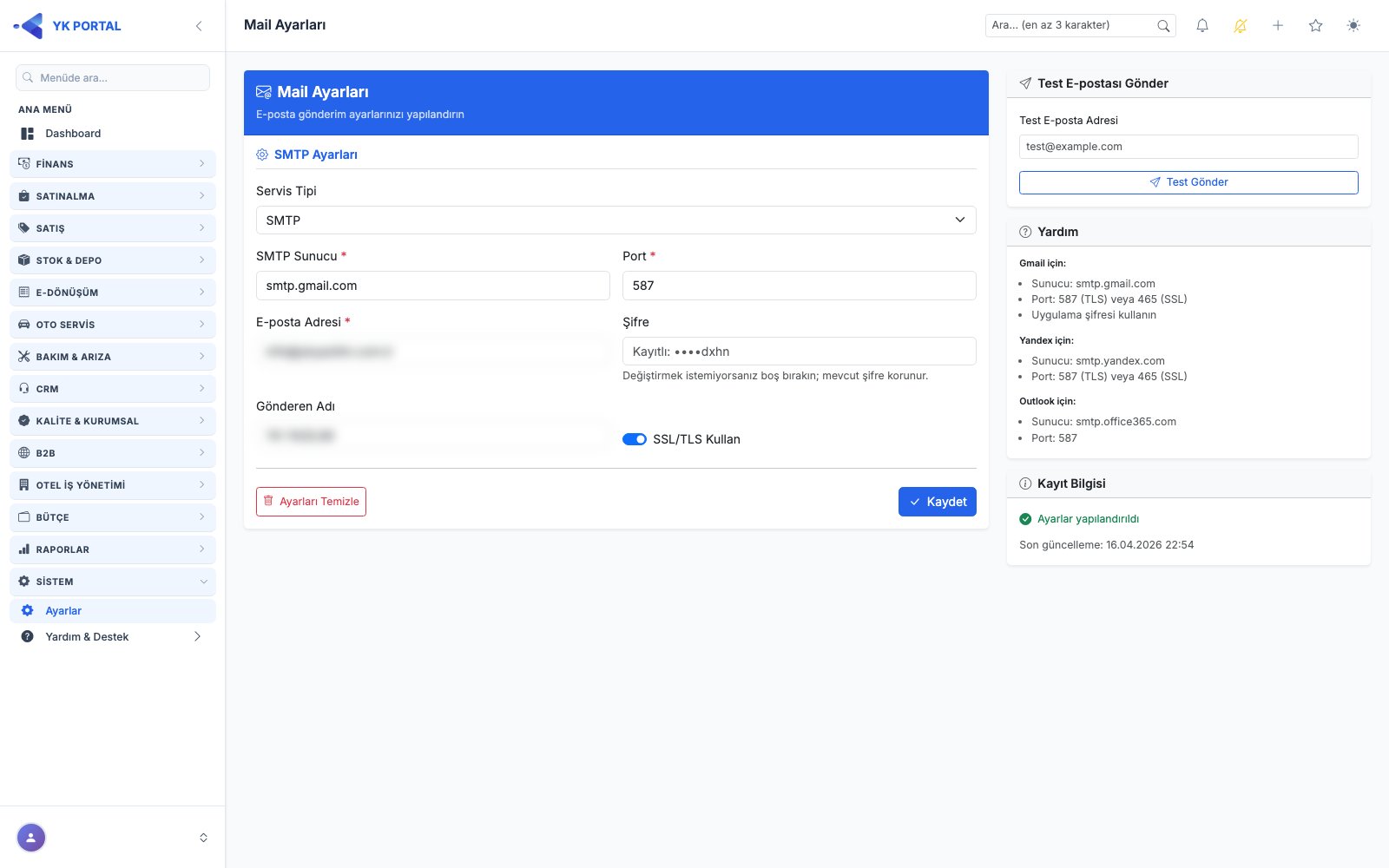
Not: Bu ayarlar zorunlu değildir. Mail ayarı tanımlamazsanız teklif, onay, anket daveti, satın alma, servis gibi bildirim e-postaları YK Yazılım'ın sistem adresinden, gönderen adı olarak şirketinizin adıyla gönderilir. E-postaların kendi adresinizden çıkmasını (ve yanıtların size dönmesini) istiyorsanız aşağıdaki adımlarla SMTP bilgilerinizi girin.
- Ayarlar > Mail Ayarları sayfasını açın.
- Servis Tipi listesinden kullandığınız mail sağlayıcıyı seçin; sayfanın altındaki bilgi kutularında Gmail/Yandex/Outlook için örnek SMTP sunucu/port değerleri gösterilir.
- SMTP Sunucu, Port, E-posta Adresi alanlarını doldurun. Şifre alanını boş bırakırsanız mevcut kayıtlı şifre korunur (arayüzde gerçek şifre hiçbir zaman gösterilmez, yalnızca son 4 karakteri nokta ile maskelenmiş şekilde ipucu olarak görünür); şifreyi değiştirmek istiyorsanız yeni şifreyi girin.
- İsteğe bağlı Gönderen Adı alanını doldurun.
- Kaydet butonuna basın.
- Ayarları doğrulamak için Test E-posta Adresi alanına bir adres yazıp Test Gönder butonuna basın; gönderim başarısız olursa hata mesajı görüntülenir.
- Ayarları tamamen silmek isterseniz ilgili buton ile mail kaydını temizleyebilirsiniz; bu durumda bildirimler yeniden sistem adresinden şirketinizin adıyla gider.
Ayarlar: SMS Ayarları (NETGSM)
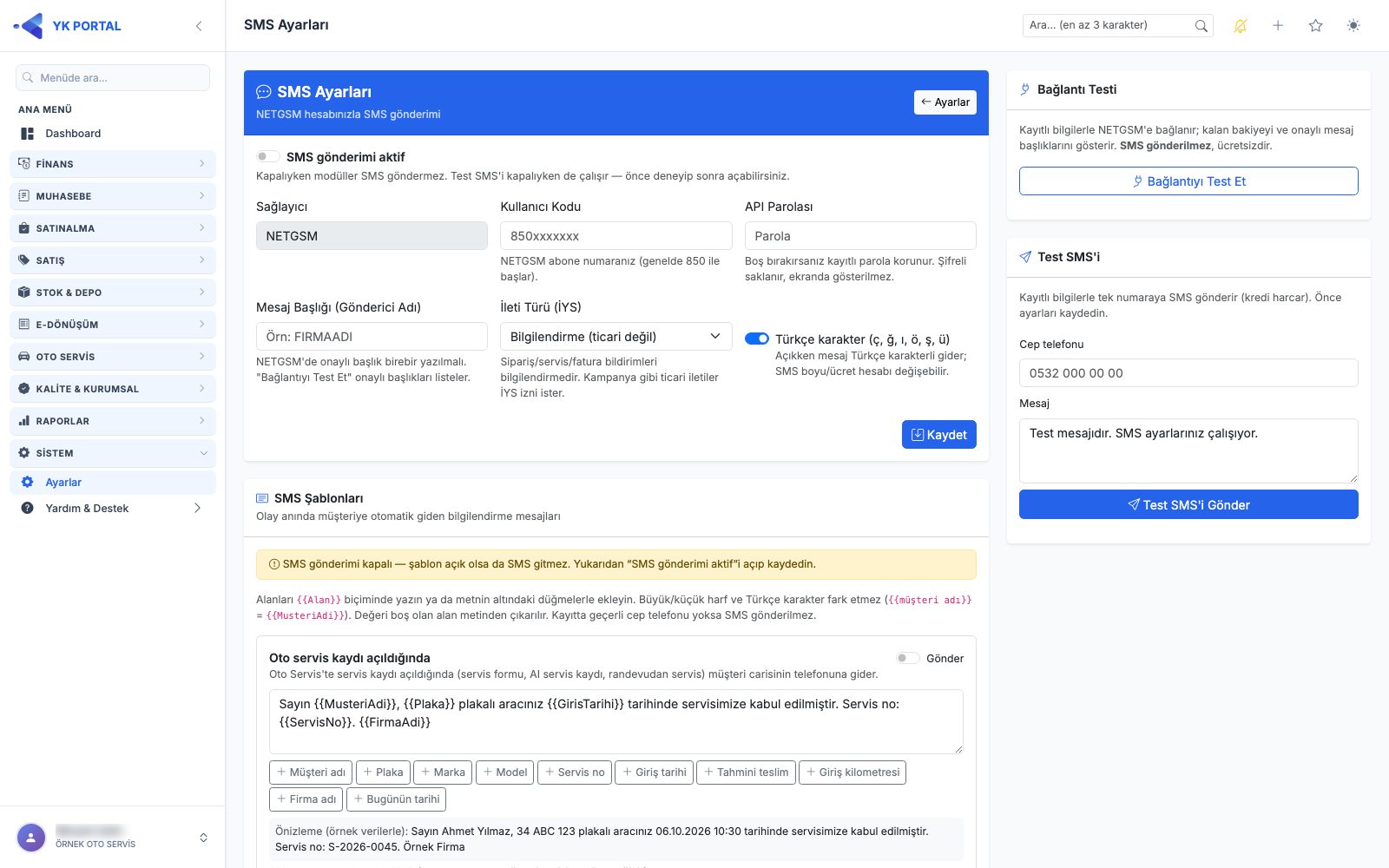
Sistem, belirli olaylarda (oto servis kaydı açılışı, garanti başlangıcı, garanti servis kaydı açılışı) müşteriye otomatik bilgilendirme SMS'i gönderebilir. Bunun için şirketinizin NETGSM hesabı tanımlanır; SMS'ler sizin hesabınızdan, sizin kredinizle ve sizin onaylı başlığınızla gider.
Not: SMS ayarı zorunlu değildir; tanımlanmadığı ya da SMS gönderimi aktif kapalıyken hiçbir modül SMS göndermez. Bu ekran yalnız NETGSM ile çalışır.
Ayarlar > SMS Ayarları kartını açın (
Menu.SmsAyarlariyetkisi).Kullanıcı Kodu (NETGSM abone numaranız, genelde 850 ile başlar) ve API Parolası'nı girin. Parola şifreli saklanır ve ekranda bir daha gösterilmez; alanı boş bırakırsanız kayıtlı parola korunur.
Mesaj Başlığı (Gönderici Adı) alanına NETGSM'de onaylı başlığınızı birebir yazın (en çok 11 karakter). İleti Türü (İYS): sipariş/servis/fatura gibi bildirimler için Bilgilendirme (ticari değil); kampanya gibi ticari iletilerde İYS izni gerektiren Ticari — bireysel alıcı ya da Ticari — tacir alıcı seçilir. Türkçe karakter anahtarı açıkken mesaj Türkçe karakterlerle gider (SMS boyu ve ücreti değişebilir).
SMS gönderimi aktif anahtarını açıp Kaydet'e basın. Test SMS'i anahtar kapalıyken de çalışır; önce deneyip sonra açabilirsiniz.
Bağlantıyı Test Et (sağ kolon): kayıtlı bilgilerle NETGSM'e bağlanır, kalan bakiyeyi ve hesapta onaylı başlıkları listeler. SMS göndermez, ücretsizdir. Hata durumunda NETGSM kodu açıklamasıyla gösterilir (ör. 30: API izni / IP kısıtı).
Test SMS'i: tek bir cep telefonuna girdiğiniz metni gönderir (kredi harcar; onay istenir). Sonuçta görev numarası görünür.
SMS Şablonları kartında şirketinizin modüllerine ait olaylar listelenir; her olayın Gönder anahtarı ve mesaj metni vardır:
- Oto servis kaydı açıldığında (Oto Servis) — servis formu, AI servis kaydı ya da randevudan servis açıldığında müşteri carisinin telefonuna gider. Alanlar:
{{MusteriAdi}},{{Plaka}},{{Marka}},{{Model}},{{ServisNo}},{{GirisTarihi}},{{TahminiTeslim}},{{Km}},{{FirmaAdi}},{{Tarih}}. - Garanti başladığında (Garanti Takibi) — garanti onaylanıp aktif olduğunda (otomatik onay ya da son onay adımı) garanti kaydındaki telefona gider. Alanlar:
{{MusteriAdi}},{{SasiNo}},{{MotorNo}},{{Marka}},{{Model}},{{Urun}},{{BelgeNo}},{{GarantiBaslangic}},{{GarantiBitis}},{{GarantiSuresi}},{{BayiAdi}},{{FirmaAdi}},{{Tarih}}. - Garanti servis kaydı açıldığında (Garanti Takibi) — servis kaydındaki, boşsa garanti kaydındaki telefona gider. Alanlar:
{{MusteriAdi}},{{SasiNo}},{{MotorNo}},{{Marka}},{{Model}},{{ServisNo}},{{ServisTipi}},{{Km}},{{BayiAdi}},{{FirmaAdi}},{{Tarih}}.
Alanları metne
{{Alan}}biçiminde yazın ya da metnin altındaki düğmelerle ekleyin; büyük/küçük harf ve Türkçe karakter fark etmez ({{müşteri adı}}={{MusteriAdi}}), değeri boş olan alan metinden çıkarılır. Altta örnek verilerle önizleme ile karakter sayısı ve yaklaşık SMS adedi görünür; tanımsız ya da kapanmamış alan uyarı verir ve kaydedilmez. Varsayılan metne dön ile başlangıç metnine dönebilirsiniz. Şablonları Kaydet'e basın.- Oto servis kaydı açıldığında (Oto Servis) — servis formu, AI servis kaydı ya da randevudan servis açıldığında müşteri carisinin telefonuna gider. Alanlar:
Son Gönderimler tablosunda son 20 SMS (tarih, kaynak, maskelenmiş numara, mesaj, sonuç: görev numarası ya da hata kodu/açıklaması) görünür.
Dikkat: Olay SMS'i yalnız SMS gönderimi aktif açıkken, ilgili şablonun Gönder anahtarı açıkken ve kayıtta geçerli bir cep telefonu varken gider. Anahtar kapalıyken şablon açık olsa da SMS gitmez (şablon kartında uyarı görünür). Gönderim başarısız olsa bile ilgili kayıt (servis, garanti) normal şekilde oluşur.
Ayarlar: API Erişimi
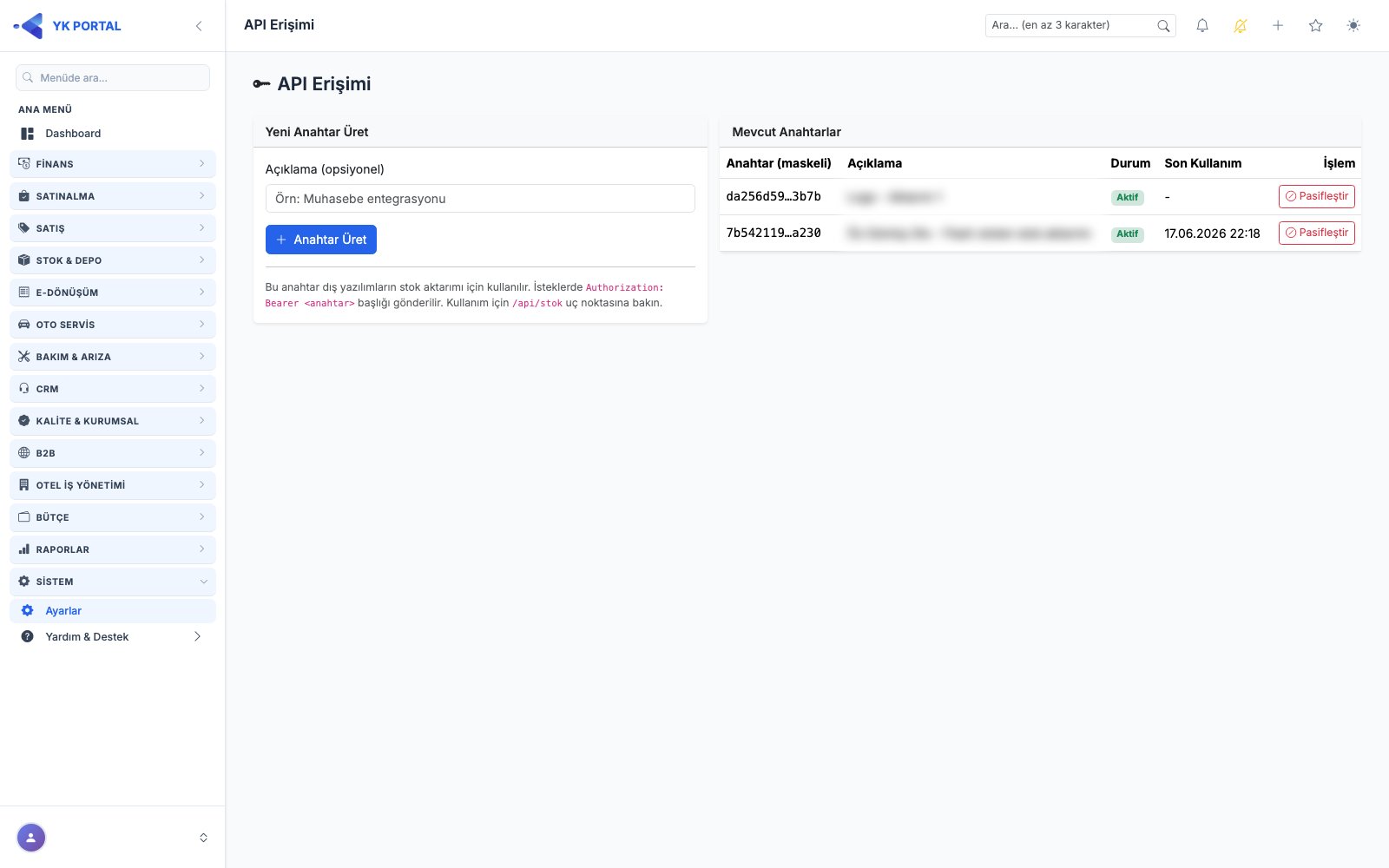
- Ayarlar > Şirket Ayarları sayfasındaki API Erişimi kartından bu sayfayı açın.
- Yeni Anahtar Üret kartındaki Açıklama (opsiyonel) alanına anahtarın ne için kullanılacağını (örn. "Muhasebe entegrasyonu") yazıp Anahtar Üret butonuna basın.
- Üretilen anahtar yalnızca bir kez, sayfa üstünde gösterilir; kopyalama butonuyla kopyalayıp güvenli bir yere kaydedin — sayfadan ayrıldıktan sonra tekrar görüntülenemez.
- Kullanılmayan/sızmış bir anahtarı devre dışı bırakmak için listede ilgili satırdaki Pasifleştir işlemini kullanın; pasifleştirilen anahtar bir daha kullanılamaz ve tekrar aktif edilemez, yerine yeni anahtar üretmeniz gerekir. Mevcut Anahtarlar listesinde anahtar maskeli görünür; Son Kullanım sütunu anahtarın en son ne zaman kullanıldığını gösterir.
Anahtar nerede kullanılır: Dış yazılım isteklerde Authorization: Bearer <anahtar> (ya da X-Api-Key: <anahtar>) başlığını gönderir. Aynı anahtar aktarım uçlarında (stok, cari, sipariş, stok bakiyesi, tahsilat, depo transferi) ve İş Listesi uçlarında (/api/islistesi) geçerlidir.
Dikkat: İş Listesi uçlarında anahtar, anahtarı üreten kullanıcı adına ve onun yetkileriyle çalışır: eklenen görevler o kullanıcının görevi olur, atama yetkisi ve "Sadece Görüntüleme" kısıtı aynen uygulanır. Kullanıcı pasife alınırsa anahtarı da çalışmaz. Anahtarı yalnız güvendiğiniz yazılım ve araçlara verin; her araca ayrı anahtar üretin ki gerektiğinde yalnız onu pasifleştirebilesiniz.
Kullanıcı Ekleme ve Rol/Yetki Atama
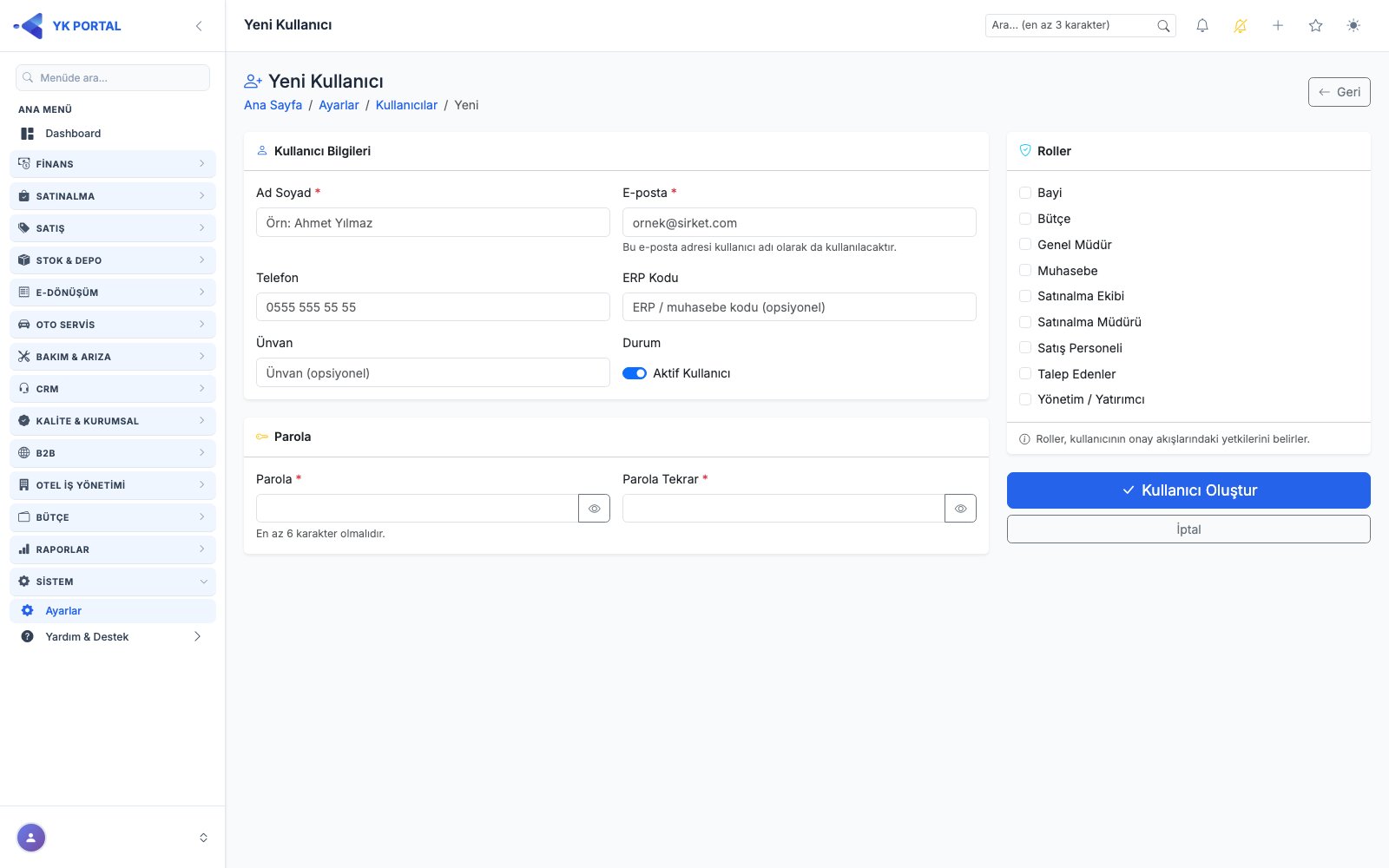
- Sol menüden Ayarlar > Kullanıcılar sayfasını açın.
- Sağ üstteki Yeni Kullanıcı butonuna tıklayın.
- Ad Soyad ve E-posta alanlarını doldurun (e-posta aynı zamanda kullanıcı adı olarak kullanılır); isteğe bağlı Telefon, ERP Kodu, Ünvan alanlarını girin.
- Aktif Kullanıcı anahtarını açık bırakın (yeni kayıtta varsayılan açıktır).
- Parola ve Parola Tekrar alanlarına parola girin: en az 8 karakter, en az bir büyük harf, bir küçük harf ve bir rakam içermelidir. İki alan eşleşmezse ya da parola kurala uymuyorsa kayıt reddedilir ve nedeni yazar.
- Sağ paneldeki Roller listesinden kullanıcıya bir veya birden fazla rol seçin (roller onay akışlarındaki yetkileri de belirler).
- Kullanıcı Oluştur butonuna basın. Başarılı olursa kullanıcı listesine dönersiniz; e-posta zaten kayıtlıysa hata mesajı formda gösterilir.
- Var olan bir kullanıcıyı düzenlemek için listede ilgili satırın Düzenle (kalem) simgesine tıklayın; burada ek olarak İşlem Yetkisi > Sadece Görüntüleme anahtarı (işaretliyse kullanıcı yetkili olduğu sayfalarda kayıt/düzenle/onay/red/iptal/termin/sevk gibi işlemleri yapamaz, yalnız görüntüler ve PDF alır — değişiklik bir sonraki girişte etkinleşir), CRM ya da Bakım & Arıza modülü aktifse Kayıt Erişimi > Sadece Kendi Kayıtları anahtarı (işaretliyse kullanıcı CRM ekranlarında yalnız plasiyeri olduğu ya da kendisine atanan kayıtları, İş Takibi'nde yalnız kendisine atanan ve kendi açtığı işleri görür, tamamlanmış işi yeniden açamaz; değişiklik bir sonraki girişte etkinleşir — eski adı "CRM'de Sadece Kendi Kayıtları"), CRM modülü aktifse CRM Maliyet İskontosu (%) alanı, ve Şube / Depo Yetkileri kartı (kullanıcının hangi şube ve depolarda işlem yapabileceğinin seçildiği çoklu seçim kutuları — her iki liste de boş bırakılırsa kullanıcı tüm şube/depolara yetkili sayılır) bulunur. Düzenle ekranında ayrıca Dashboard Görünümü alanı vardır: burada bir pano seçerseniz o kullanıcı ana sayfada o panoyu görür ve panonun üstündeki seçici "Yöneticiniz bu görünümü sabitledi" notuyla kilitlenir. Alanı boş bırakırsanız kullanıcı kendi seçimini yapmaya devam eder. Öncelik sırası: yönetici ataması > kullanıcının kendi seçimi > şirket varsayılanı (şirket varsayılanı Şirket Ayarları'ndaki Dashboard Görünümü kartından belirlenir).
- Kullanıcı listesindeki Durum sütunundaki anahtarı (switch) tıklayarak kullanıcıyı doğrudan Aktif/Pasif yapabilirsiniz (ayrı bir kaydet adımı gerekmez).
- Bir kullanıcının parolasını unutmuşsa listede Parola Sıfırla (anahtar ikonu) butonuna tıklayın, açılan pencerede yeni parolayı (en az 8 karakter; büyük harf, küçük harf ve rakam içermeli) girip onaylayın.
- Kullanıcıyı kalıcı silmek için Sil (çöp kutusu) butonuna tıklayın ve onay penceresini onaylayın; kullanıcı geçmiş kayıtlarda kullanılmışsa silme engellenebilir, bu durumda pasifleştirmeniz önerilir.
Kullanıcının oturumları: Kullanıcılar listesinde satırdaki Oturumlar düğmesi, kullanıcının hangi cihazlarda oturumunun açık olduğunu (cihaz, tarayıcı/uygulama, IP, giriş ve son işlem zamanı) ve son 30 günde kapanan oturumlarını gösterir; tek bir oturumu buradan kapatabilirsiniz. Bir kullanıcı aynı anda 1 bilgisayar, 1 telefon/tablet ve her mobil uygulamada 1 cihazda açık kalabilir (bkz. Dashboard ve Genel Kullanım kılavuzu, "Sisteme Giriş Yapma").
Kullanıcıyı sistemden atma: Satırdaki Sistemden At düğmesi kullanıcının tüm cihazlardaki açık oturumlarını kapatır. Kullanıcı bir sonraki işleminde giriş ekranına yönlendirilir ve giriş sayfasında oturumun yönetici tarafından kapatıldığı yazar. Devam eden işi varsa kaydedilmemiş verisini kaybedeceğini unutmayın.
Not: Bu sayfayı açabilmek için rolde "Kullanıcılar" menü yetkisi bulunmalıdır; yetkisi olmayan kullanıcı sayfaya erişemez.
Kullanıcı sayısı ve modüller: Kullanıcı eklerken toplam kullanıcı sayısı sınırı yoktur; kullanım modül başına kullanıcı haklarıyla izlenir. Yeni kullanıcıya hangi modüllerin verileceği Ayarlar > Modül Kullanıcı Hakları'ndaki otomatik kurala göre belirlenir; kullanıcıyı oluşturduktan sonra çıkan mesaj sizi Lisans Dağıt ekranına yönlendirir. Kullanıcı Düzenle ekranında kullanıcının modülleri bilgi olarak görünür; değiştirmek için yanındaki Lisans Dağıt bağlantısını kullanın (bkz. "Ayarlar: Modül Kullanıcı Hakları ve Lisans Dağıt").
Kullanıcılar onay ve uyarı pencereleri
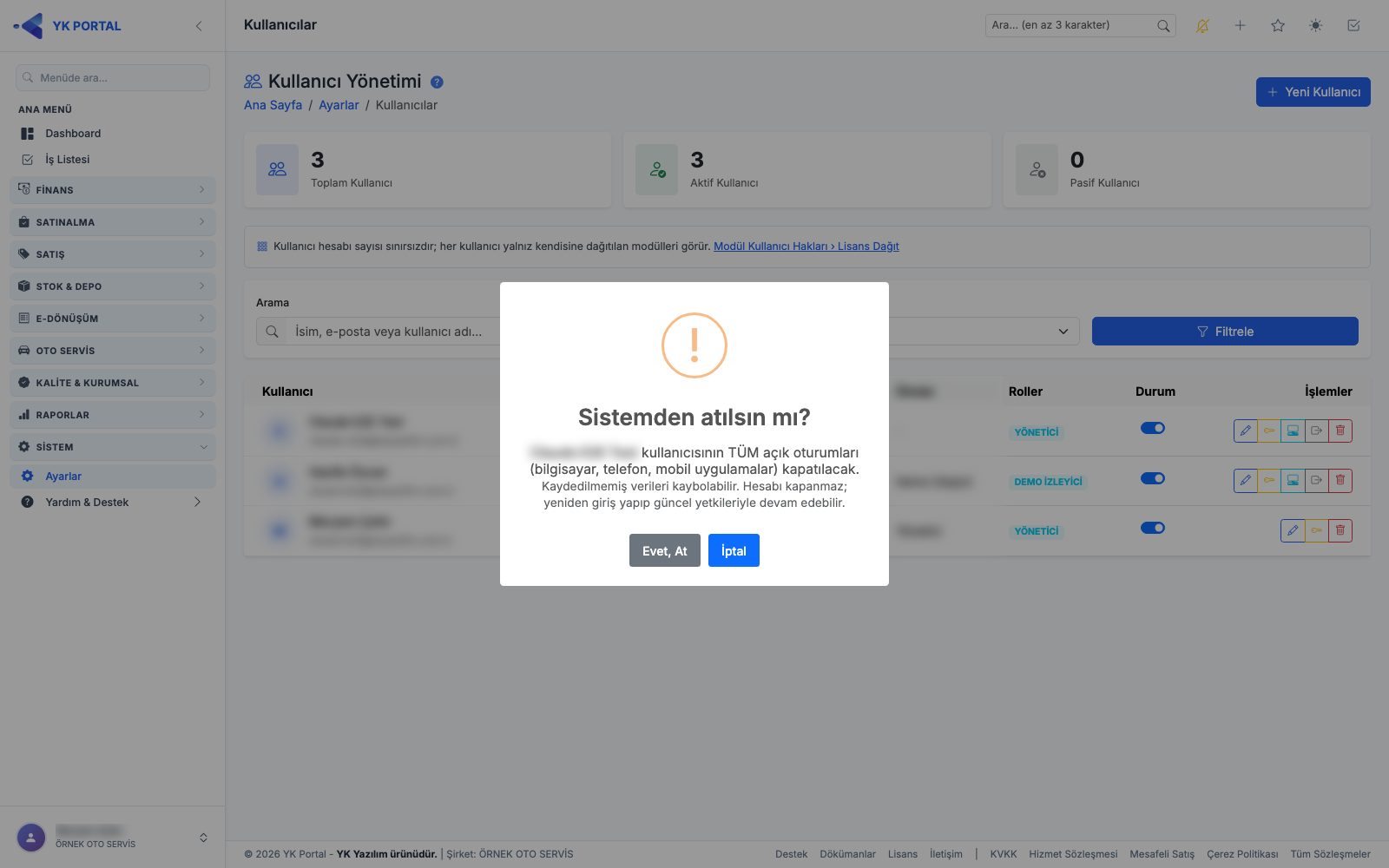
Ayarlar > Kullanıcılar listesinde satırdaki düğmelerle açılan onay ve sonuç pencereleri:
| Pencere | Nerede çıkar | Sonuç |
|---|---|---|
| Sistemden atılsın mı? | Satırdaki Sistemden At düğmesine basınca (kendi satırınızda bu düğme yoktur). Pencerede kullanıcının adı ve tüm açık oturumlarının (bilgisayar, telefon, mobil uygulamalar) kapatılacağı yazar | Evet, At kullanıcının bütün oturumlarını kapatır; hesabı kapanmaz, yeniden giriş yapıp güncel yetkileriyle devam edebilir. Kaydedilmemiş verisi kaybolabilir. İptal pencereyi kapatır. |
| Emin misiniz? | Satırdaki Sil (çöp kutusu) düğmesine basınca; kullanıcının adı ve "Bu işlem geri alınamaz." yazar | Evet, Sil kullanıcıyı siler; İptal pencereyi kapatır. |
| Silindi! | Silme tamamlanınca kısa süre görünür | Liste kendiliğinden yenilenir. |
| Başarılı | Durum anahtarı değiştirildiğinde, sistemden atma ya da parola sıfırlama tamamlandığında | İşlem uygulanmıştır; pencere kendiliğinden kapanır. |
| Hata! | İşlem yapılamadığında; neden pencerede yazar | Kayıt değişmez. Durum anahtarı eski konumuna döner. YK Yazılım personeline ait hesaplar yalnız YK Yazılım tarafından değiştirilebilir; bu hesaplarda silme, durum değiştirme ve parola sıfırlama bu uyarıyla reddedilir. |
Ayarlar: Modül Kullanıcı Hakları ve Lisans Dağıt
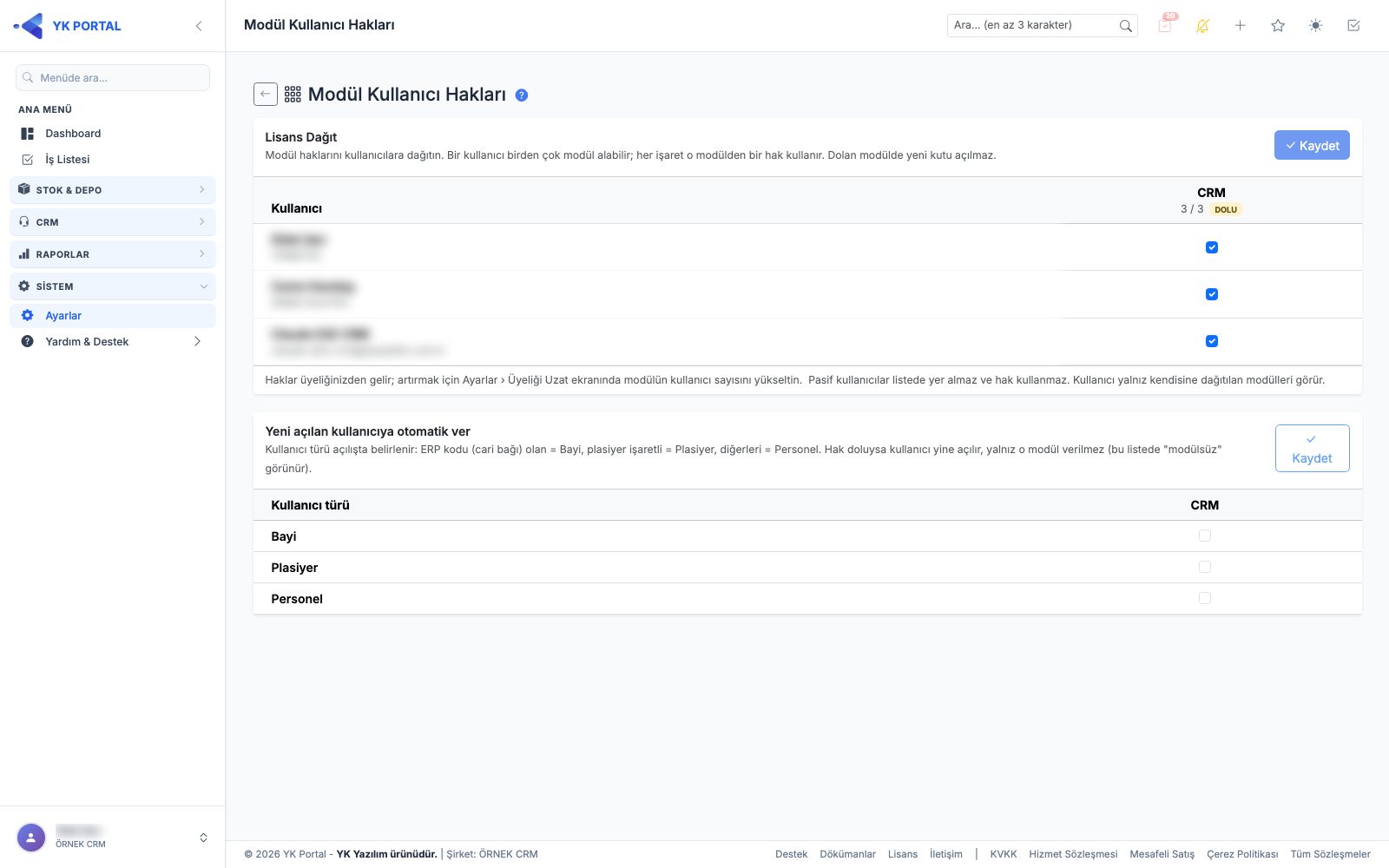
Şirketinizin her modül için kaç kullanıcı hakkı olduğunu görmek ve bu hakları kullanıcılara dağıtmak için Ayarlar > Modül Kullanıcı Hakları kartını açın. Ekran yetkisi Roller › Sistem › Modül Kullanıcı Hakları'ndan verilir (Kullanıcılar yetkisi olan rollere otomatik tanımlandı). Sadece Görüntüleme kullanıcısı ekranı görür, Kaydet düğmelerini görmez.
- Lisans Dağıt tablosunda satırlar aktif kullanıcılarınız (ad, e-posta ya da rolleri; bayi/plasiyer kullanıcıda tür rozeti), sütunlar şirketinizin modülleridir. Sütun başlığında kullanılan / hak sayısı yazar; hak dolunca yanında DOLU rozeti çıkar, hak tanımlı olmayan modülde "sınırsız" yazar. Hiç modülü olmayan kullanıcıda modülsüz rozeti görünür.
- Kullanıcının o modülü kullanacağı kutuyu işaretleyin; bir kullanıcı birden çok modül alabilir, her işaret o modülden bir hak kullanır. Dolan modülde işaretsiz kutular kapanır; birine yer açmak için önce başka bir kullanıcının işaretini kaldırın.
- Haklar yerel kurulumda lisansınızdan gelir ve günlük lisans kontrolünde kendiliğinden güncellenir (artırım için bayinizle görüşün); bulutta üyeliğinizden gelir (artırmak için Üyeliği Uzat'ta modülün kullanıcı sayısını yükseltin, aşağıda). Tablonun altındaki not hangisinin geçerli olduğunu yazar. Henüz hak bilgisi yoksa ekranda "Henüz modül kullanıcı hakkı bilgisi yok." yazar.
- Sağ üstteki Kaydet'e basın. Kaydetme sırasında hak sınırı yeniden kontrol edilir; aynı anda başka biri dağıtım yaptıysa ve hak aşılıyorsa kayıt reddedilir.
- Ekran ilk kez açıldığında mevcut aktif kullanıcılarınıza şirketinizin modülleri kayıt sırasıyla ve hakkınız yettiği kadar bir kez dağıtılır; tablonun üstünde bunu söyleyen bilgi kutusu görünür. Sonrasını siz değiştirirsiniz.
- Pasif kullanıcılar listede yer almaz ve hak kullanmaz; kullanıcıyı pasif yapmak hakkını boşaltır.
Kullanıcı ne görür:
- Kullanıcı yalnız kendisine dağıtılan modüllerin menülerini ve ekranlarını görür; o modüle özel sayfalar adres yazılarak da açılmaz. Stok, cari, kasa, banka, fatura gibi ortak ekranlar modülden bağımsızdır, menü yetkisine göre açılır.
- Hak tanımlı olmayan modül (sütunda "sınırsız") herkese açık kalır.
- Hakkınız azalırsa (lisans ya da üyelik değişikliği) fazla kalan dağıtım için o modül en son verilen kullanıcılardan başlayarak kapanır.
- Hiç modülü olmayan kullanıcı giriş yaptığında panolar yerine Size henüz modül verilmedi sayfası açılır; Ayarlar, Profil ve Yardım menüleri açık kalır. Bu sayfada yetkiliye Lisans Dağıt, diğerlerine "firmanızın yöneticisine başvurun" görünür.
- Mobil uygulamalar da girişte yalnız kullanıcının modüllerini kullanır.
Yeni açılan kullanıcıya otomatik ver:
Aynı ekrandaki bu tabloda satırlar kullanıcı türleri (Bayi, Plasiyer, Personel), sütunlar modüllerdir. Yeni bir kullanıcı (Kullanıcılar ekranından, Excel ya da aktarımla) açıldığında türüne işaretlenen modüller kendiliğinden verilir. Tür açılışta belirlenir: ERP kodu (cari bağı) olan = Bayi, plasiyer işaretli = Plasiyer, diğerleri = Personel. Hak doluysa kullanıcı yine açılır, yalnız o modül verilmez (Lisans Dağıt'ta "modülsüz" rozetiyle görünür). Kuralı değiştirdikten sonra kartın sağ üstündeki Kaydet'e basın. B2B modülü olan şirketlerde Bayi için B2B, Garanti ve Tahsilat, Plasiyer için B2B varsayılan olarak işaretli gelir.
Üyeliği Uzat: modül başına kullanıcı sayısı
Bulut üyeliğinde Ayarlar > Üyeliği Uzat ekranının Modüller ve Kullanıcı Sayıları bölümünde mevcut modülleriniz işaretli gelir:
- Modül eklemek ya da çıkarmak için modül kartına tıklayın (klavyede Boşluk/Enter ile de seçilir). Seçili kartta Kullanıcı sayacı görünür; her modül için kaç kullanıcı istediğinizi ayrı seçersiniz. Sayaç mevcut hakkınızın altına düşürülemez ("en az … (mevcut hakkınız)").
- Ücret modül başına kullanıcı sayısıyla hesaplanır; üyeliğiniz devam ederken eklenen modül ve kullanıcılar için kalan süre farkı Sipariş Özeti'nde ayrıca yazar.
- Çıkardığınız mevcut modül için uyarı görünür: modül ödemeyle birlikte kapanır.
- Ödemeye Geç ile 3D Secure ödeme sayfasına geçilir. Ödeme tamamlanınca yeni modül ve kullanıcı hakları hemen Modül Kullanıcı Hakları'na yansır.
Üyelik ve ödeme ekranlarını kim görür
- Üyeliği Uzat, Ödeme Geçmişi ve ödeme ekranları yalnız Ayarlar menü yetkisi olan kullanıcıya ve yalnız tarayıcıda açılır. Diğer kullanıcılar (ve portalın telefon uygulaması) fiyat ya da ödeme bilgisi görmez; üyelik bitmişse ya da yetkisiz bir bölüme girilmişse "firmanızın yöneticisine başvurun" yazan bilgi sayfası açılır. Mobil uygulamada üyelik işlemi yapılmaz.
- Üyelik bitimine yakın üst bantta görünen uyarı da buna göre değişir: yetkiliye "yenileyin", diğerlerine "firmanızın yöneticisine başvurun" yazar.
- Yerel (lisanslı) kurulumda üyelik ekranları kapalıdır; süre ve haklar bayiniz üzerinden yenilenir.
Rol Tanımlama ve Menü Yetkisi Atama
- Ayarlar > Roller & Yetkiler sayfasını açın.
- Yeni Rol butonuna tıklayın, Rol Adı alanına benzersiz bir isim girin (örn. "Satın Alma Sorumlusu") ve Kaydet deyin.
- Rolü menü bazında yetkilendirmek için listede ilgili rolün Menü Yetkileri işlemine tıklayın.
- Açılan ekranda sol menüdeki gruplarla birebir eşleşen kartlar (Satınalma, Finans, Kalite vb.) görünür; her karttaki checkbox'ları işaretleyerek rolün hangi menülere erişebileceğini belirleyin. Kart başlığındaki anahtar ile o kartın tüm alt yetkilerini tek seferde açıp kapatabilirsiniz; sağ üstteki Tümünü Seç / Tümünü Kaldır butonlarıyla sayfa genelinde toplu işlem yapabilirsiniz.
- Kartlar firmanızın açık modüllerine göre listelenir: kapalı bir modülün (örn. Tahsilat, Garanti Takibi, Demirbaş, İş Zekâsı) yetkileri listeyi kalabalıklaştırmaz. Bir modülü sonradan açarsanız kartı kendiliğinden görünür; o modüle daha önce verilmiş rol yetkileri kaybolmaz.
- Çek/Senet, Gider, Transfer ve Online Mutabakat yetkileri Finans kartında; Saha ve Hızlı Sipariş (plasiyer) yetkileri Satış kartındadır.
- Önemli: Bir role hiçbir menü yetkisi atanmamışsa (hiçbir kutu işaretli değilse), sistem bu rolü kısıtlanmamış kabul eder ve o roldeki kullanıcı tüm menülere erişebilir. Belirli bir role kısıtlama uygulamak istiyorsanız izin verilecek menüleri tek tek işaretlemeniz gerekir.
- Gerekirse Sadece kendi kayıtlarını görebilir anahtarını açın; bu, rolün Talep Listesi ve Raporlar gibi ekranlarda yalnızca kendi oluşturduğu kayıtları görmesini sağlar.
6a. e-Dönüşüm modülünüz varsa hemen altında E-Dönüşüm sadece izleme anahtarı bulunur (varsayılan kapalı). Açıkken bu roldeki kullanıcılar e-Dönüşüm sayfalarını (satış/satınalma faturaları, gelen e-Fatura, e-İrsaliye, gelen e-İrsaliye, E-Devlet Parametreleri) ve belgeleri görür, PDF alır; ancak fatura/irsaliye oluşturma, düzenleme, onaylama, gönderme, silme, kopyalama, durum sorgulama, gelen kutusundan belge çekme, kabul/red, aktarım ve mükellef sorgusu yapamaz. Sipariş, satış fişi, Hızlı Satış veya servisten fatura/irsaliye oluşturma da engellenir. Kullanıcının rollerinden birinde açık olması yeterlidir; kaydettiğiniz anda uygulanır (yeniden giriş gerekmez). Kontör sorgusu ve toplu PDF serbesttir.
6b. Oto Servis > Servis Kayıtları grubunda servis işlem yetkileri bulunur: Servis Fatura Oluştur, Servis Tahsilat, Servis Tahsilatı Sil, Teslim Edilmiş Serviste Tahsilat Sil, Servis Teslim Et; Servis Sil ise Servis Kayıtları satırının yanındaki Sil kutusudur (ayrıntı: Oto Servis kılavuzu, bölüm 23).
6c. Düzenle ve Sil kutuları: Finans, Satış, Stok & Depo, Oto Servis ve E-Dönüşüm kartlarında sayfaların yanında Düzenle ve Sil kutuları bulunur:
- Düzenle — o sayfadaki kayıtları düzenleme ve iş akışı işlemleri: onaylama, onayı kaldırma, GİB'e gönderme, faturaya/irsaliyeye dönüştürme, faturalaştırma, servis/randevu durumu değiştirme, gelen belge kabul/red ve aktarım, çek/senet durum işlemi ve geri alma, saha tahsilatı onay/red.
- Sil — o sayfadaki kayıtları silme (e-İrsaliye'de iptal de dahil).
- Sayfa kutusu işaretli değilken Düzenle ve Sil işaretlenemez; sayfayı kaldırdığınızda ikisi de kalkar.
- Bu yetkiler geldiğinde, sayfayı görebilen tüm rollere Düzenle ve Sil de verildi; kimsenin yetkisi azalmadı. Kısıtlamak istediğiniz rolden kaldırın.
- Yeni kayıt açmak bu kutulardan etkilenmez. Kayıt içindeki satırlar (servis kalemi, iş paketi kalemi, stok resmi/fiyatı/bedeni) da şimdilik bu kutulara bağlı değildir.
- Yetkisi olmayan kullanıcıda ilgili düğmeler görünmez; işlem adres yazılarak denense de "yetkiniz yok" uyarısıyla reddedilir. Sadece Görüntüleme işaretli kullanıcı, rolü ne olursa olsun düzenleyemez ve silemez. 6d. Stok sayımı (Stok Sayım ekranı, stok kartındaki Sayım Girişi ve mobil uygulamadaki sayım) Stok Hareketleri yetkisine bağlıdır. 6e. E-Dönüşüm kartında Satış Faturası GİB'e Gönder satırı bulunur: satış faturasını GİB'e (detaydan tek tek ya da listeden toplu) göndermek, Satış Faturası Düzenle yetkisine ek olarak bu yetkiyi ister. Yetkisi olmayan kullanıcı faturayı hazırlayıp onaylayabilir ama gönderemez. Bu yetki geldiğinde, Satış Faturası yetkisi olan rollere otomatik verildi.
- Sağ üstteki Kaydet butonuna basın; işlem AJAX ile yapılır ve başarı/hata bildirimi ekranda gösterilir. Yaptığınız değişiklik o roldeki kullanıcılara hemen uygulanır; çıkış yapıp yeniden girmeleri gerekmez.
- Roller ve Menü Yetkileri ekranını yalnız Roller yetkisi olan kullanıcılar açabilir.
- Bir rolü silmek isterseniz Roller listesinden Sil işlemini kullanın; rol bir veya daha fazla kullanıcıya atanmışsa ya da bir onay akışı adımında kullanılıyorsa silme engellenir ve kaç kullanıcı/onay adımında kullanıldığı mesajla belirtilir — önce ilgili kullanıcılardan/onay akışlarından rolü kaldırmanız gerekir.
Roller onay ve uyarı pencereleri
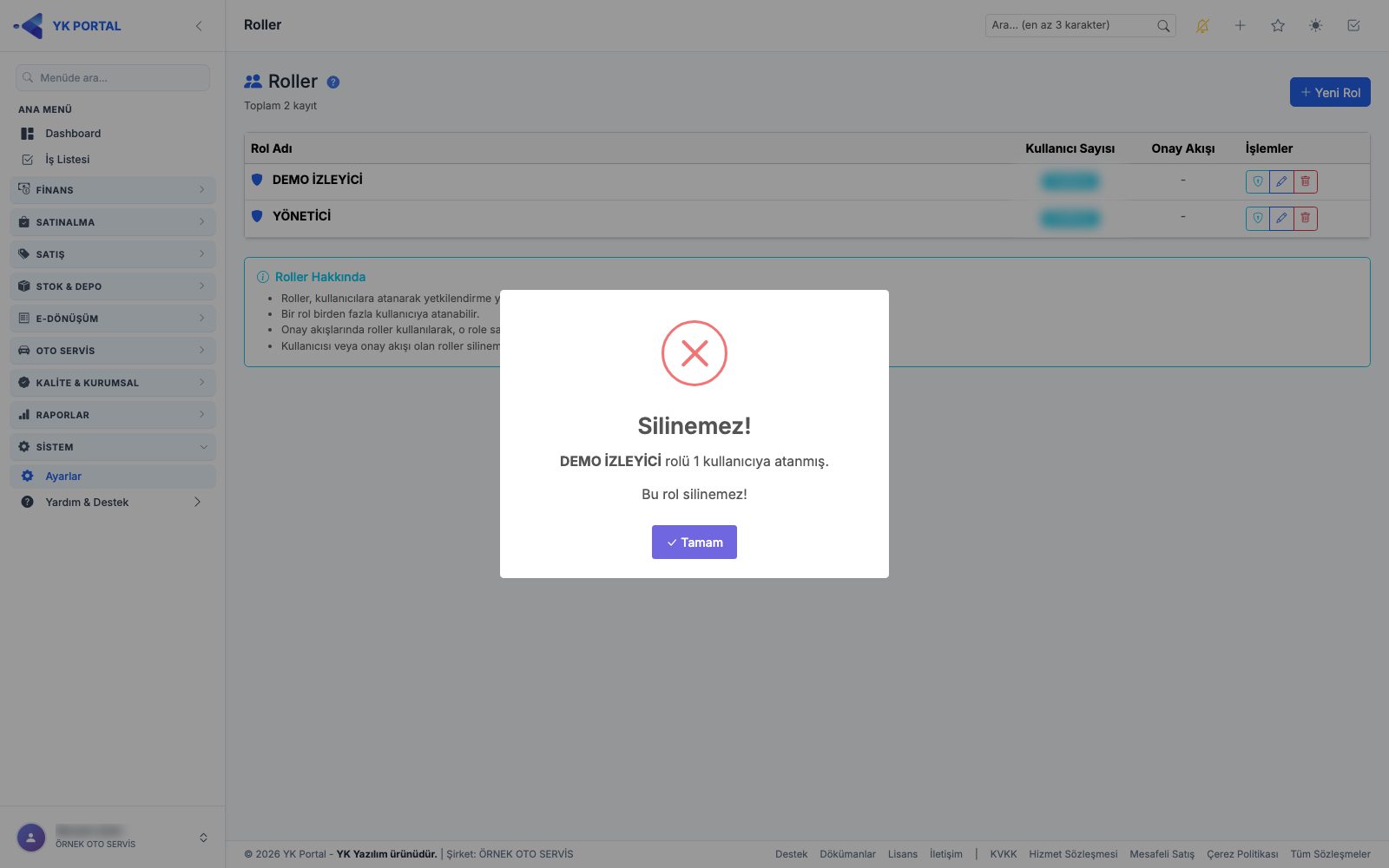
Roller listesinde satırdaki Sil (çöp kutusu) düğmesine basınca rolün kullanımına göre iki pencereden biri açılır:
| Pencere | Nerede çıkar | Sonuç |
|---|---|---|
| Silinemez! | Rol en az bir kullanıcıya atanmışsa ya da bir onay akışı adımında kullanılıyorsa; pencerede kaç kullanıcıya atandığı ve/veya kaç onay adımında kullanıldığı yazar | Silme yapılmaz; Tamam pencereyi kapatır. Önce rolü kullanıcılardan ve onay akışlarından kaldırın. |
| Emin misiniz? | Rol hiçbir yerde kullanılmıyorsa; rolün adı yazar | Evet, Sil rolü siler, listede "Rol başarıyla silindi." yazar. İptal pencereyi kapatır. |
Destek Talebi Açma ve Yanıtlama
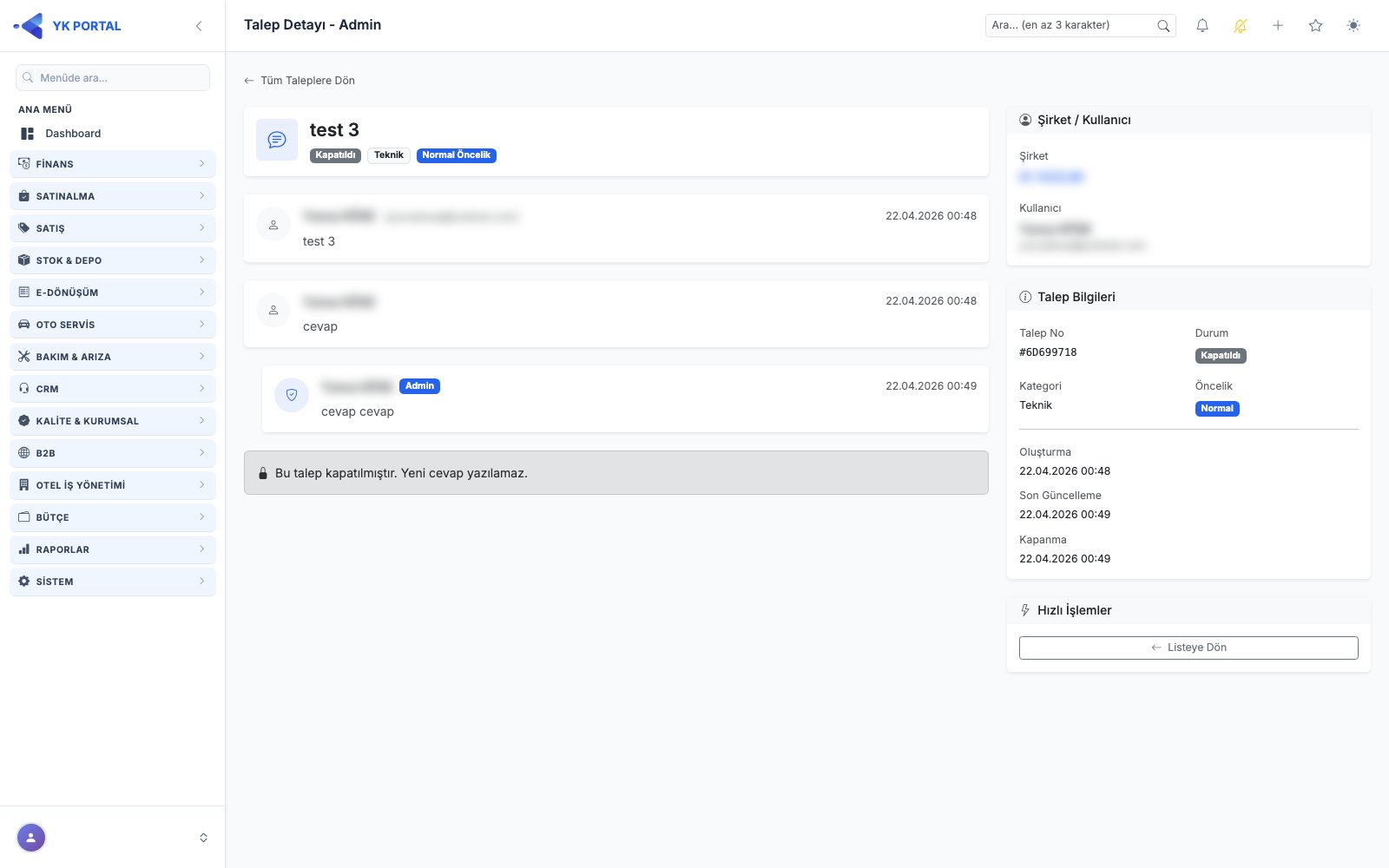
Kullanıcı tarafı (herkes kullanabilir):
- Üst menüden Yeni Destek Talebi sayfasını açın.
- Kategori (Teknik, Fatura, Öneri, Şikayet, Diğer) ve Öncelik (Düşük, Normal, Yüksek, Acil) seçin.
- Konu ve Açıklama alanlarını doldurun (ikisi de zorunludur).
- İsteğe bağlı olarak bir dosya ekleyin (jpg, jpeg, png, gif, pdf, doc, docx, xls, xlsx, txt uzantıları kabul edilir; en fazla 10 MB).
- Gönder butonuna basın. Talep kaydedilir; hem talebi açan kullanıcıya hem de destek ekibine otomatik bilgilendirme e-postası gönderilir.
- Kendi taleplerinizi Taleplerim sayfasından takip edebilir, bir talebin Detay ekranından cevap yazabilirsiniz. Kapatılmış bir talebe cevap yazılamaz; ayrıca destek ekibinin cevabı gelmeden peş peşe en fazla 2 mesaj gönderebilirsiniz — 2. mesajdan sonra admin yanıtlamadan yeni mesaj gönderilemez.
Dinamik Form Şablonu Tasarlama
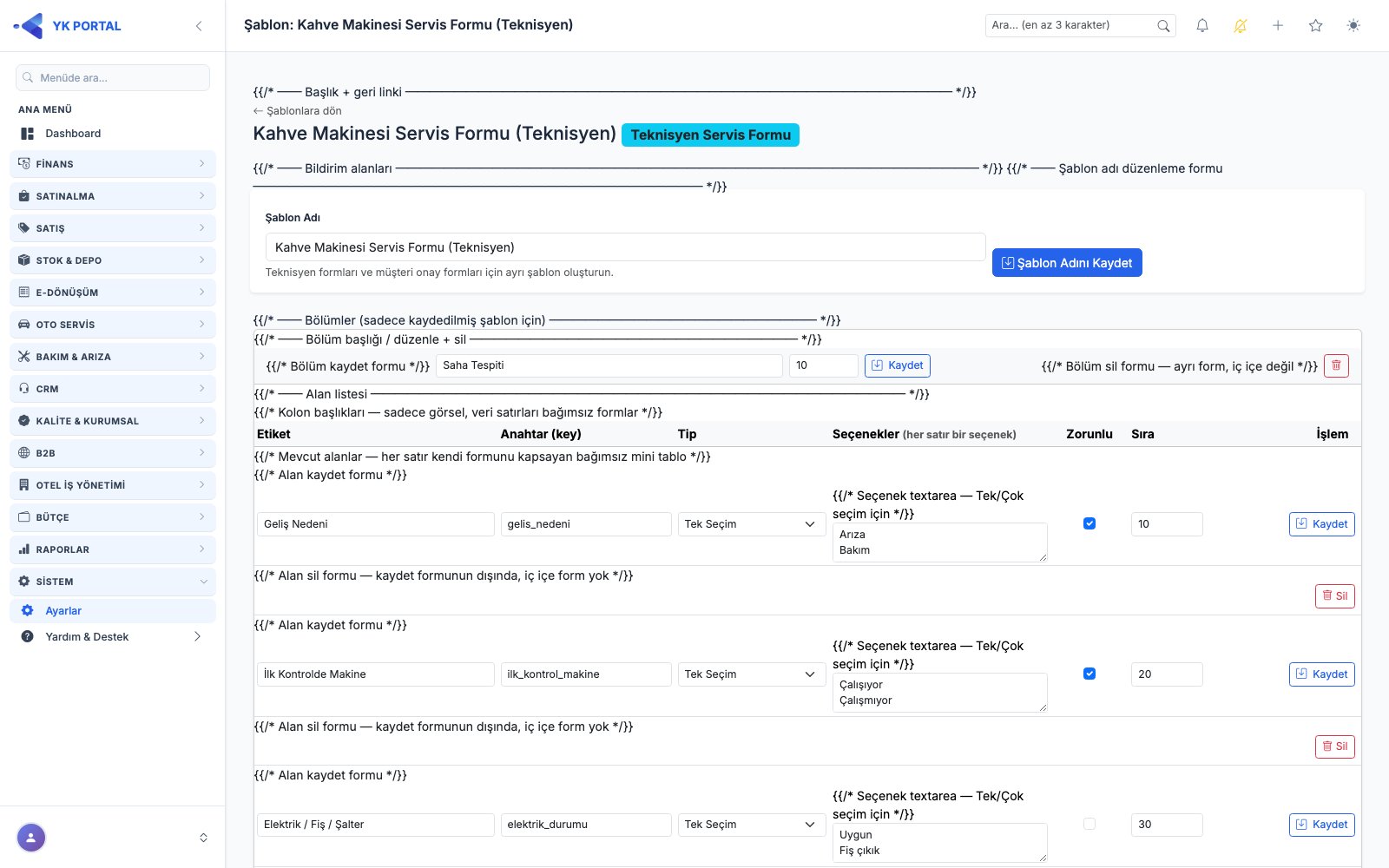
Bu bölüm, Araç Servis / Otel (kahve makinesi servisi vb.) senaryosunda arıza kaydı kapatılırken teknisyenin dolduracağı formu ve ardından müşteriye (otel yetkilisine) gönderilecek onay/memnuniyet formunu, kod yazmadan bölüm ve alan bazında tasarlamanızı sağlar. Her şirket kendi şablonlarını tanımlar; bir tipte (Teknisyen / Müşteri Onay) aynı anda yalnızca bir şablon Aktif olabilir — aktif olan şablon servis akışında kullanılır.
Ayarlar > Form Şablonları kartına tıklayın.
Şablonlar burada iki grupta listelenir: Teknisyen Servis Formları (Sayfa 1) ve Müşteri Onay Formları (Sayfa 2).
Yeni bir şablon oluşturmak için üstteki Teknisyen Formu veya Müşteri Onay Formu butonuna tıklayın; açılan sayfada Şablon Adı girip Şablon Adını Kaydet butonuna basın (şablon önce kaydedilmeden bölüm/alan eklenemez).
Şablon kaydedildikten sonra aynı sayfada Yeni Bölüm Ekle formu görünür: Bölüm Başlığı (örn. "Saha Tespiti") ve Sıra numarasını girip Bölüm Ekle butonuna basın. Bölümler sıra numarasına göre sıralanır ve formda birer kart olarak görünür.
Her bölüm kartının altında Yeni Alan Ekle satırı bulunur. Bir alan eklemek için:
- Etiket: Kullanıcıya gösterilecek soru/başlık metni (zorunlu).
- Anahtar (key): Yalnızca küçük harf, rakam ve alt çizgi içerebilen, verinin veritabanında saklanacağı teknik ad (zorunlu, örn.
gelis_nedeni). - Tip: Alan tipi — Metin, Uzun Metin, Sayı, Tarih, Evet/Hayır, Tek Seçim, Çok Seçim, Puan 1-5 seçeneklerinden biri.
- Seçenekler: Yalnızca Tek Seçim/Çok Seçim tipinde kullanılır; her satıra bir seçenek yazılır (örn. "Çalışıyor" / "Çalışmıyor" / "Kısmen").
- Zorunlu: İşaretlenirse form doldurulurken bu alan boş bırakılamaz.
- Sıra: Alanın bölüm içindeki gösterim sırası.
Bilgileri girip Ekle butonuna basın.
Var olan bir alanı düzenlemek için aynı satırdaki değerleri değiştirip Kaydet butonuna basın; silmek için Sil butonuna basıp onaylayın (silinen alanın geçmiş cevapları arşivde kalmaya devam eder).
Bir bölümü silmek isterseniz bölüm kartı başlığındaki çöp kutusu simgesine tıklayın; onaylarsanız bölüm ve içindeki tüm alanlar birlikte silinir.
Birden fazla şablon tanımladıysanız, listede pasif durumdaki bir şablonu aktif etmek için Aktif Et butonuna basın — bu, aynı tipteki diğer tüm şablonları otomatik olarak pasifleştirir (aynı anda yalnız bir aktif şablon olabilir).
Henüz hiç şablon tanımlamadıysanız, liste ekranında "Hazır Kahve Makinesi Şablonu Yükle" butonu görünür; bu, örnek bir Teknisyen Formu ve bir Müşteri Onay Formu'nu (bölüm ve alanlarıyla birlikte) otomatik oluşturup aktif eder — hızlı başlangıç için kullanılabilir. Zaten aktif bir şablon varsa bu buton çalışmaz.
Yorum Ekleme
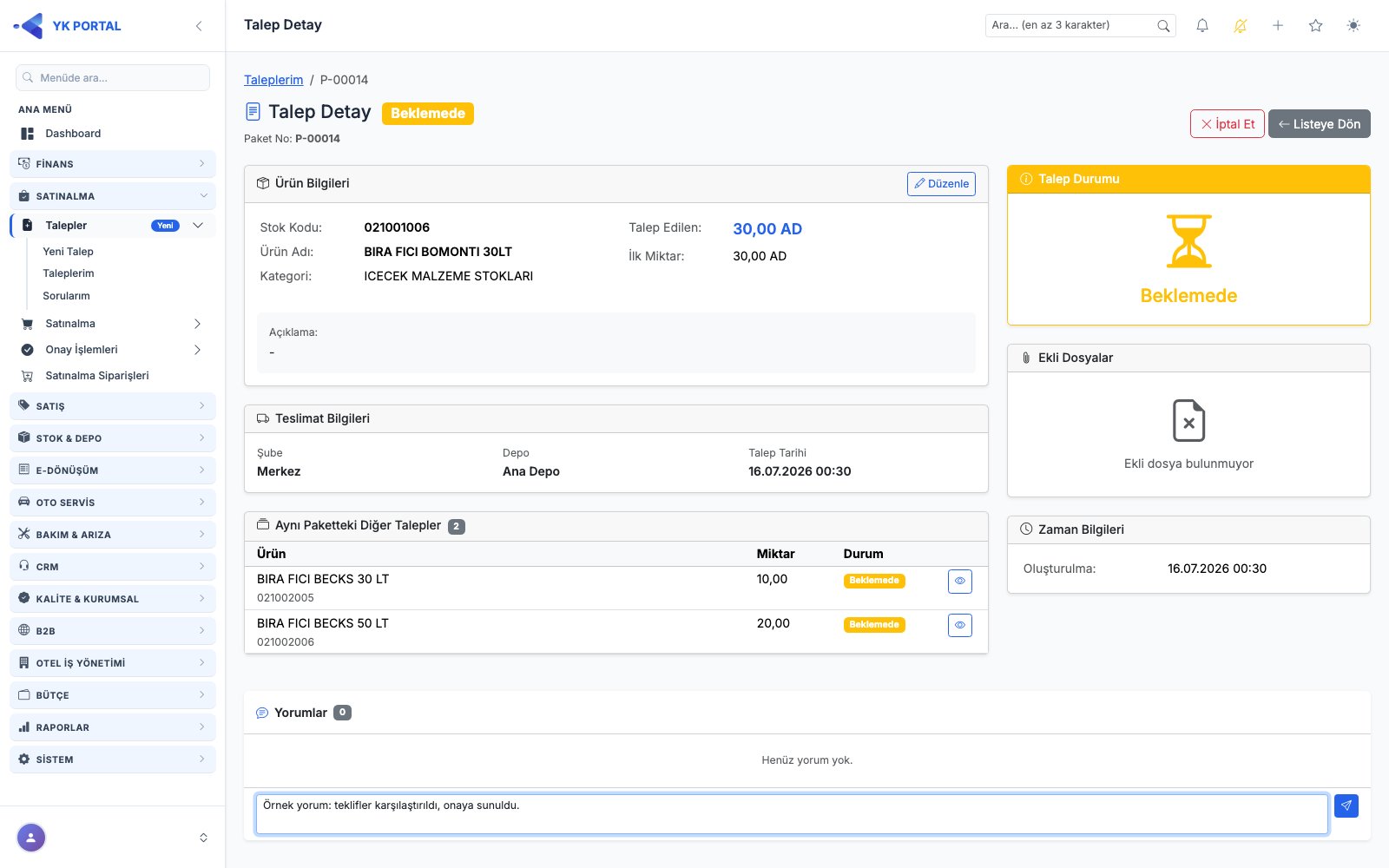
Araç, Bakım İşlemi, Talep, Servis ve Arıza gibi kayıt detay sayfalarının altında ortak bir Yorumlar kartı bulunur (Views/Shared/_Yorumlar.cshtml üzerinden bu sayfalara eklenmiştir).
- İlgili kaydın Detay sayfasını açın; sayfanın altında Yorumlar kartını göreceksiniz.
- Alt kısımdaki metin kutusuna yorumunuzu yazın (en fazla 2000 karakter) ve gönder (kağıt uçak) simgesine tıklayın; yorum anında listeye eklenir ve yazan kişi, zaman bilgisiyle (örn. "5 dk önce") gösterilir.
- Kendi yazdığınız bir yorumu veya (admin iseniz) başka birinin yorumunu silmek için yorumun yanındaki çöp kutusu simgesine tıklayıp onaylayın.
Push Bildirim Abonelikleri
- Giriş yapmış bir kullanıcı olarak üst menüde (header) tarayıcınız bildirimi destekliyorsa sarı bir zil simgesi görünür.
- Zile tıklayıp tarayıcının bildirim izni isteğini onaylayın; onay verirseniz abonelik kaydedilir ve zil simgesi yeşile döner (artık Bildirimleri Kapat işlevi görür).
- Abone olan kullanıcı, ilgili B2B olaylarında (örn. yeni sipariş) tarayıcı bildirimi almaya başlar. Bir kullanıcının bildirim alabilmesi için iki koşul birlikte gerekir: (1) kullanıcının e-postası Şirket Ayarları sayfasındaki Mail Bildirimleri listesinde ilgili olay için tanımlı olmalı, (2) kullanıcı tarayıcısında bildirim izni vermiş olmalı.
- Admin tarafında, hangi kullanıcıların hangi cihazlardan abone olduğunu görmek için Ayarlar > Şirket Ayarları sayfasındaki Masaüstü Bildirim Aboneleri tablosuna bakın; her satırda kullanıcı adı, e-posta, cihaz bilgisi, kayıt tarihi ve mail listesinde tanımlı olup olmadığını gösteren bir durum rozeti (Aktif / Mail yok) bulunur.
- Bir aboneliği admin tarafından iptal etmek (örn. kullanıcı işten ayrıldıysa) için tablodaki satırın çöp kutusu simgesine tıklayın.
WhatsApp Entegrasyonu
WhatsApp entegrasyonu tamamen arka planda, Meta'nın webhook mekanizmasıyla çalışır; admin kullanıcı için ayrı bir arayüz ekranı bulunmaz. Sistem gelen WhatsApp mesajlarını otomatik olarak alır, okundu işaretler ve otomatik yanıt üretip gönderir. Bu entegrasyonun devreye alınması (webhook doğrulama anahtarı, API kimlik bilgileri gibi) sunucu tarafı yapılandırma (appsettings/ortam değişkenleri) ile yapılır; admin panelinden yönetilen bir ayar ekranı yoktur.
Alan Açıklamaları
Yeni Kullanıcı / Kullanıcı Düzenle formu
| Alan | Açıklama | Zorunlu mu |
|---|---|---|
| Ad Soyad | Kullanıcının görünen adı | Evet |
| E-posta | Kullanıcı adı olarak da kullanılır, benzersiz olmalı | Evet |
| Telefon | İletişim bilgisi | Hayır |
| ERP Kodu | Muhasebe/ERP eşleştirme kodu | Hayır |
| Ünvan | Görünen ünvan bilgisi | Hayır |
| Aktif | Kullanıcının sisteme giriş yapıp yapamayacağı | Hayır (varsayılan açık) |
| Parola / Parola Tekrar | En az 6 karakter; Düzenle'de boş bırakılırsa mevcut parola değişmez | Yeni kayıtta evet, Düzenle'de hayır |
| Roller | Kullanıcının atanacağı bir veya birden fazla rol | Hayır ama önerilir |
| Sadece Görüntüleme | İşaretliyse kullanıcı işlem yapamaz, yalnızca görüntüler/PDF alır | Hayır |
| Sadece Kendi Kayıtları | CRM ya da Bakım & Arıza modülü aktifse görünür; CRM'de plasiyeri/atananı olduğu kayıtlar, İş Takibi'nde atandığı ve açtığı işler | Hayır |
| Plasiyer | İşaretliyse kullanıcı satış temsilcisidir, bayi kullanıcısı değildir; ERP aktarımı cari–plasiyer eşlemesini bu kullanıcılar üzerinden yapar ve B2B'de Bayilerim ekranından bağlı bayileri adına sipariş girebilir (bkz. B2B kılavuzu, "Plasiyer: Bayi Adına Sipariş") | Hayır |
| Tüm cariler | Yalnız Plasiyer açıkken görünür; işaretliyse plasiyer bağlı carilerle sınırlı kalmaz, firmanın bütün bayi hesaplarını görür ve adına giriş yapabilir | Hayır |
| CRM Maliyet İskontosu (%) | Yalnız CRM modülü aktifse görünür, 0-100 arası | Hayır |
| Yetkili Şubeler / Yetkili Depolar | Boş bırakılırsa kullanıcı tüm şube/depolara yetkili sayılır | Hayır |
Yeni Rol formu
| Alan | Açıklama | Zorunlu mu |
|---|---|---|
| Rol Adı | Benzersiz olmalı, aynı isimde ikinci rol oluşturulamaz | Evet |
Dinamik Form — Yeni Alan
| Alan | Açıklama | Zorunlu mu |
|---|---|---|
| Etiket | Kullanıcıya gösterilecek soru metni | Evet |
| Anahtar (key) | Yalnız küçük harf, rakam, alt çizgi; veride saklanan teknik ad | Evet |
| Tip | Metin / Uzun Metin / Sayı / Tarih / Evet-Hayır / Tek Seçim / Çok Seçim / Puan 1-5 | Evet |
| Seçenekler | Yalnız Tek/Çok Seçim tipinde kullanılır, her satır bir seçenek | Yalnız ilgili tiplerde |
| Zorunlu | İşaretliyse form doldurulurken boş bırakılamaz | Hayır |
| Sıra | Gösterim sırası | Hayır |
Yeni Destek Talebi formu
| Alan | Açıklama | Zorunlu mu |
|---|---|---|
| Kategori | Teknik / Fatura / Öneri / Şikayet / Diğer | Hayır (varsayılan atanır) |
| Öncelik | Düşük / Normal / Yüksek / Acil | Hayır (varsayılan atanır) |
| Konu | Talebin başlığı | Evet |
| Açıklama | Talep detayı | Evet |
| Dosya | jpg/jpeg/png/gif/pdf/doc/docx/xls/xlsx/txt, max 10 MB | Hayır |
Sık Karşılaşılan Durumlar / İpuçları / Uyarılar
Kurulu sürüm numarasını nereden görürüm? Sayfa altbilgisindeki Lisans bağlantısına tıklayın; lisans bilgilerinin altındaki Sürüm satırı portalın kurulu sürümünü gösterir. Destek talebi açarken bu numarayı iletmeniz işi hızlandırır. Güncellemeler YK Yazılım tarafından uygulanır.
Bir role hiç menü yetkisi atamadıysanız, o roldeki kullanıcılar sistemin tüm menülerine erişebilir. Kısıtlama uygulamak istiyorsanız izin vermek istediğiniz menüleri tek tek işaretlemeniz gerekir; "hiçbir şey işaretlemeden bırakmak" kısıtlama anlamına gelmez, tam tersi tam erişim anlamına gelir.
Mail şifresi arayüzde asla gösterilmez. Mail Ayarları sayfasında şifre alanını boş bırakıp kaydederseniz mevcut şifre korunur; yalnızca yeni bir şifre girerseniz değişir. SMS Ayarları'ndaki API Parolası için de aynı kural geçerlidir.
SMS gitmiyor: SMS Ayarları'nda SMS gönderimi aktif ve ilgili şablonun Gönder anahtarı açık mı, kayıtta geçerli bir cep telefonu var mı kontrol edin; Son Gönderimler tablosundaki hata kodu nedeni söyler (ör. 30: NETGSM tarafında API izni/IP kısıtı). Bağlantıyı Test Et ile bakiyeyi ve onaylı başlıkları doğrulayın; Mesaj Başlığı onaylı başlıkla birebir aynı olmalıdır.
Şirket logosu ile e-Fatura logosu farklı alanlardır. Şirket Ayarları'ndaki "Şirket Logosu" kartı servis formu/PDF'lerde kullanılır; "E-Fatura Dizayn" kartındaki logo/imza ise yalnızca e-Faturaların görsel dizaynında kullanılır ve ayrıca yüklenmesi gerekir.
API anahtarı yalnızca üretildiği anda gösterilir, sayfadan ayrıldıktan sonra tekrar görüntülenemez; kaybederseniz eski anahtarı pasifleştirip yeni bir anahtar üretmeniz gerekir.
Rol veya kullanıcı silme bazı durumlarda engellenir: rol bir kullanıcıya atanmışsa veya bir onay akışı adımında kullanılıyorsa silinemez; benzer şekilde bir Durum tanımı, kullanımda olan bir Talep kaydı varsa silinemez. Bu durumlarda önce bağlı kayıtları düzenlemeniz/kaldırmanız gerekir.
Destek talebinde peş peşe en fazla 2 mesaj gönderebilirsiniz; destek ekibi cevap vermeden 3. mesajı gönderemezsiniz. Kapatılmış bir talebe hiç cevap yazılamaz.
Dinamik form şablonu önce kaydedilmeden bölüm/alan eklenemez; "Şablon Adını Kaydet" butonuna basmadan bölüm ekleme alanı görünmez.
Aynı tipte (Teknisyen/Müşteri Onay) yalnız bir şablon aktif olabilir. Yeni bir şablonu "Aktif Et" ile etkinleştirdiğinizde, aynı tipteki önceki aktif şablon otomatik olarak pasifleşir; servis akışında her zaman o an aktif olan şablon kullanılır.
Dinamik form alanındaki "Anahtar" değeri yalnızca küçük harf, rakam ve alt çizgi içerebilir; bu değer değiştirilirse önceki cevaplarla eşleşme kopabilir, bu yüzden yayındaki bir şablonda anahtar değiştirmek yerine yeni alan eklemeniz önerilir.
Push bildirimi almak iki koşula bağlıdır: kullanıcının e-postasının Şirket Ayarları'ndaki Mail Bildirimleri listesinde tanımlı olması ve kullanıcının kendi tarayıcısında bildirim iznini vermiş olması. Sadece birini yaptıysanız bildirim gelmez.
WhatsApp entegrasyonu için ayrı bir admin ekranı yoktur; tamamen sunucu tarafı yapılandırma ve Meta webhook'u üzerinden otomatik çalışır.