
İnsan Kaynakları (Personel Kartları, Tanımlamalar, Değerlendirme, Raporlar)
Amaç ve Kimler Kullanır
Bu kılavuz, YKERP'te Kalite (Quality) modülü içinde yer alan İnsan Kaynakları bölümünü anlatır. Bu bölümde şunlar yapılabilir:
- Şirketteki personelleri kayıt altına almak, iletişim bilgilerini ve fotoğraflarını güncellemek, personeli bir kullanıcı (sisteme giriş yapan hesap) ile ilişkilendirmek,
- Departman, Görev, Pozisyon Grade, Yetkinlik Kriteri, Performans Kriteri ve Yedekleme Sorusu gibi organizasyon yapısı tanımlamalarını yönetmek,
- Personelleri bir göreve atamak,
- Personeller arasında yetkinlik ve performans değerlendirmesi (puanlama) yapmak,
- Organizasyon şemasını görsel olarak incelemek,
- Yıldız haritası (9-box), yetkinlik matrisi ve yedekleme raporlarını görüntülemek.
- Her personelin yıllık Performans Kartı'nı (toplantı katılımı, görev, yetkinlik, doküman okuma, eğitim ve strateji bileşenlerinden 100 üzerinden puan) görmek; personel kendi kartını, yetkili yönetici herkesin kartını görür.
Bu bölüm, şirketinizde Kalite modülü aktifse ve kullanıcınıza ilgili menü yetkileri (Personel Tanımları, İK Tanımlamaları, Personel Kartı, Değerlendirme, Raporlar vb.) verilmişse görünür. Modül aktif değilse ilgili sayfalara girildiğinde üyelik/modül uyarı sayfasına yönlendirilirsiniz.
Not: Bu kılavuzda anlatılan "İnsan Kaynakları" bölümü, sol menüde ayrıca yer alan "İnsan Kaynakları Bütçesi" (bordro/bütçe hesaplamaları) bölümünden farklı, bağımsız bir ekran grubudur; bu kılavuz yalnızca personel kartı, tanımlamalar, değerlendirme ve raporlama akışlarını kapsar.
Ana Ekranlar
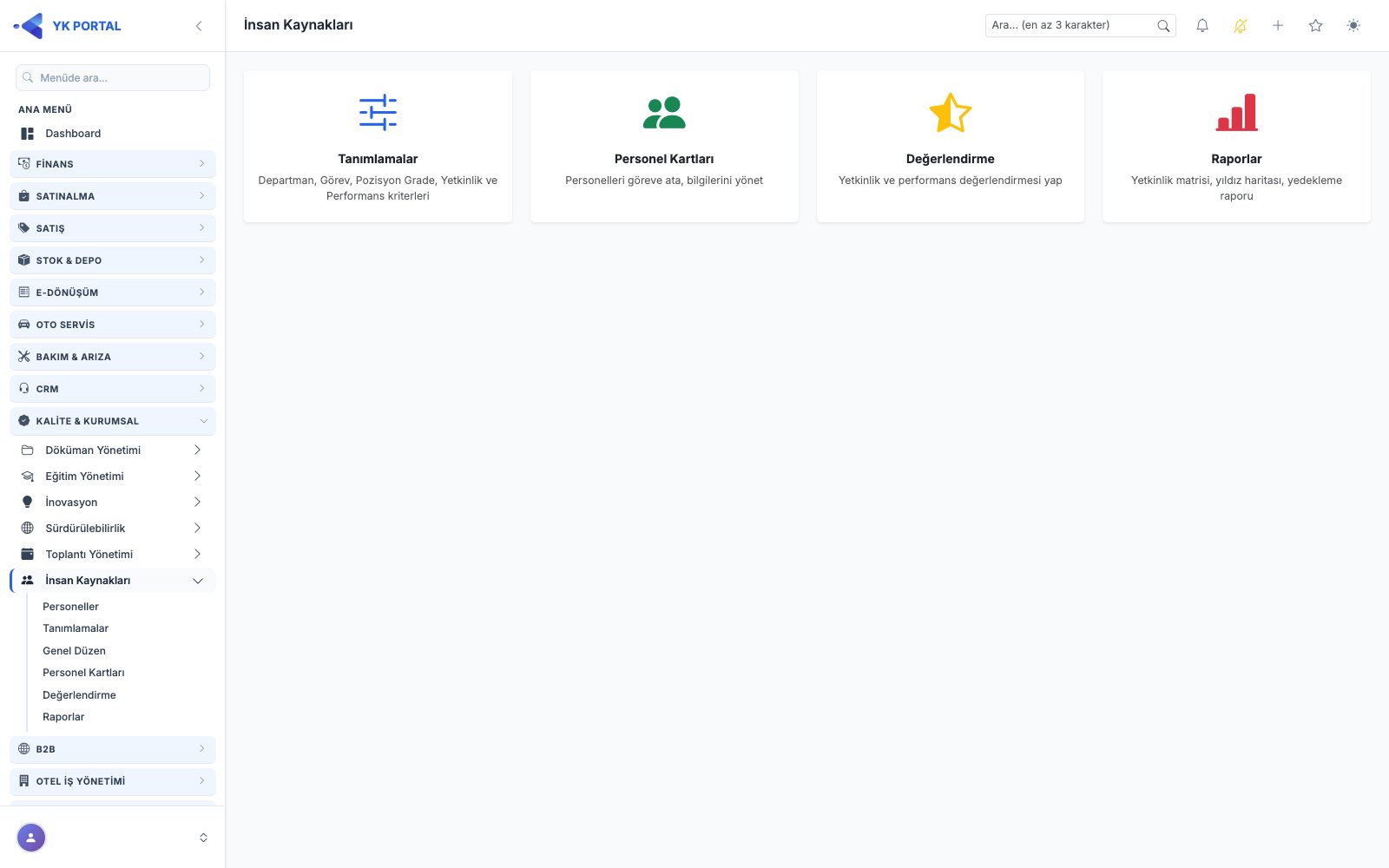
- İnsan Kaynakları Ana Sayfası: Dört bölüme (Tanımlamalar, Personel Kartları, Değerlendirme, Raporlar) hızlı erişim sağlayan kart görünümlü giriş ekranı.
- Personeller: Şirketteki tüm personelin listelendiği ana ekran. Kart Görünümü ve Tablo Görünümü arasında geçiş yapılabilir; her personel kartında fotoğraf, ad-soyad, görev/ünvan, departman rozeti, e-posta, telefon, bağlı kullanıcı bilgisi ve Aktif/Pasif durumu görünür. Üstte arama kutusu ve departman filtresi bulunur.
- Tanımlamalar: Sekmeli (tab) bir ekran; Departman, Pozisyon Grade, Görev, Yetkinlik Kriterleri, Performans Kriterleri ve Yedekleme Soruları sekmeleri arasında geçiş yapılır. Her sekmede kayıt listesi tablo halinde gösterilir, "Yeni ..." butonu ile kayıt eklenir.
- Personel Kartları: Personellerin kart görünümünde listelendiği, her kartta görev/departman/pozisyon grade bilgisi, ortalama Yetkinlik ve Performans puanları ile bir "Yıldız Kutusu" (9-box) etiketinin gösterildiği ekran. Kartlar üzerinden Görev Ata işlemi ve ilgili personelin değerlendirme sayfasına geçiş yapılabilir.
- Değerlendirme: Solda değerlendirilecek kişi listesi, sağda seçilen kişi için Yetkinlik ve Performans sekmelerinde puanlama formları bulunan ekran.
- Raporlar: Yıldız Haritası, Yetkinlik Raporu ve Yedekleme Raporu sekmelerinden oluşan analiz ekranı.
- Yedekleme Planı: Solda görev listesi (kritiklik ve yedek sayısı rozetleriyle), sağda seçilen görevin kritiklik soruları ve sıralı yedek personeli.
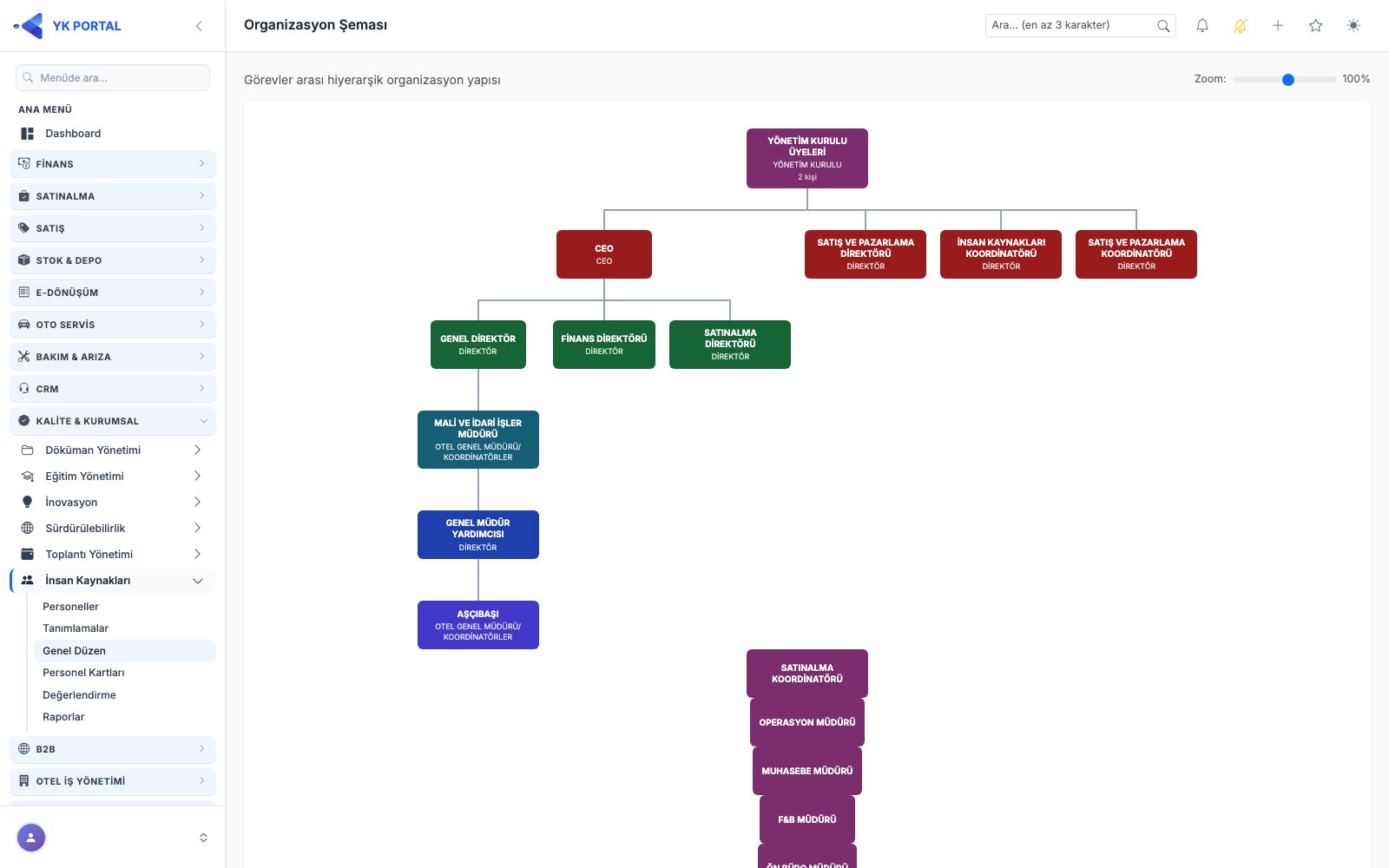
- Genel Düzen / Organizasyon Şeması: Görevlerin üst-alt ilişkisine göre kutular halinde çizildiği, yakınlaştırma (zoom) kaydırıcısı ile büyütülüp küçültülebilen şema ekranı.
Adım Adım Kullanım
Yeni Personel Kartı Oluşturma
🎬 Videolu anlatım: Kart ve Tablo Görünümü, Fotoğraf, Kullanıcı Bağlama
- Sol menüden İnsan Kaynakları > Personeller yolunu izleyin.
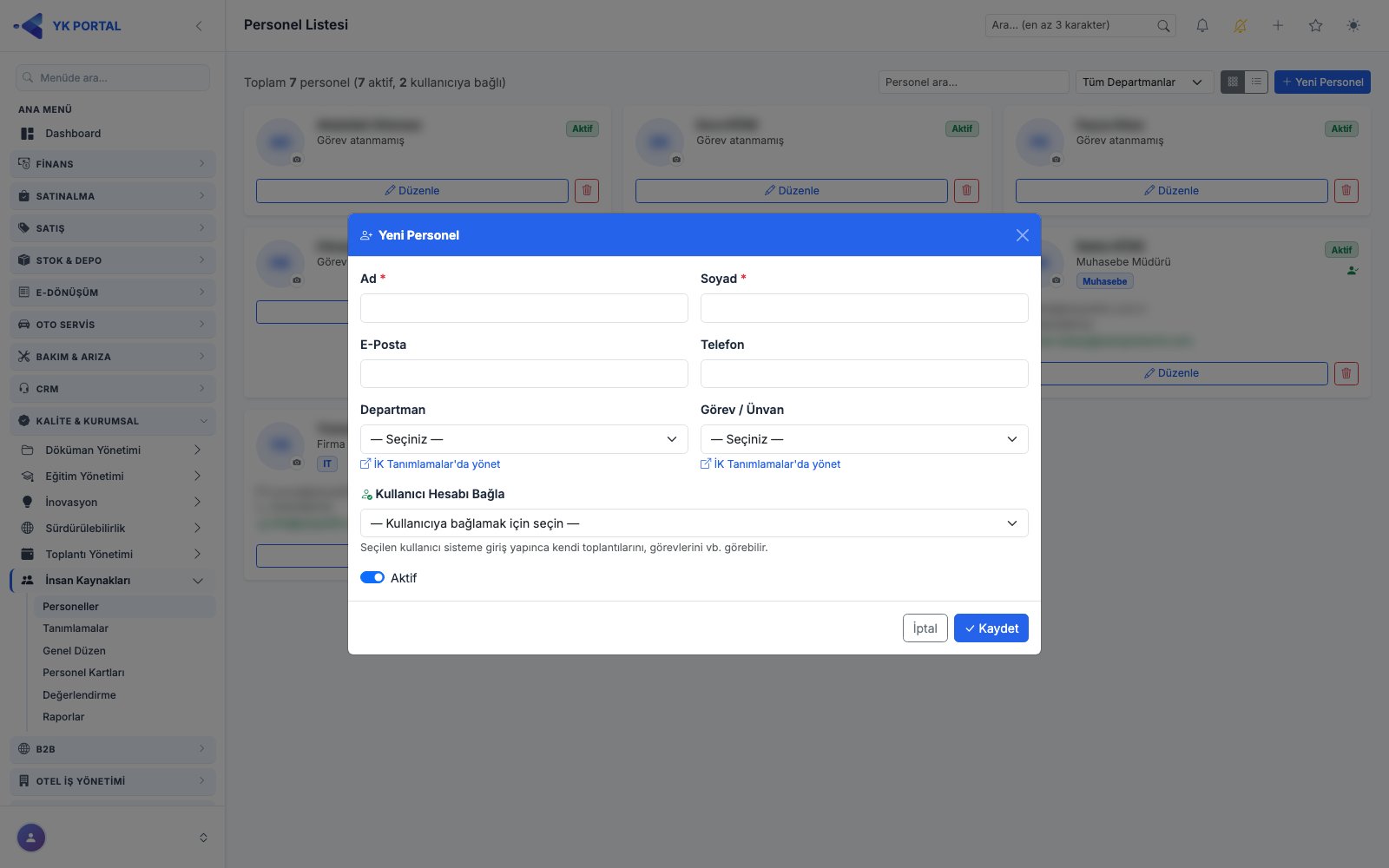
- Sağ üstteki Yeni Personel butonuna tıklayın.
- Açılan modalda en az Ad ve Soyad alanlarını doldurun (zorunlu alanlardır).
- Dilerseniz E-Posta ve Telefon bilgilerini girin.
- Departman ve Görev / Ünvan açılır listelerinden ilgili tanımları seçin. Listede istediğiniz departman/görev yoksa, alan altındaki "İK Tanımlamalar'da yönet" bağlantısı ile Tanımlamalar sayfasını yeni sekmede açıp önce oradan ekleyebilirsiniz.
- Personeli sisteme giriş yapan bir kullanıcı hesabıyla ilişkilendirmek isterseniz Kullanıcı Hesabı Bağla listesinden ilgili kullanıcıyı seçin (bu, kullanıcının sisteme girince kendi kayıtlarını görebilmesini sağlar).
- Aktif anahtarını (switch) açık bırakın (yeni kayıtlarda varsayılan olarak açıktır).
- Kaydet butonuna tıklayın. Kayıt başarılı olursa bildirim gösterilir ve liste yenilenir.
Personel Bilgilerini Düzenleme
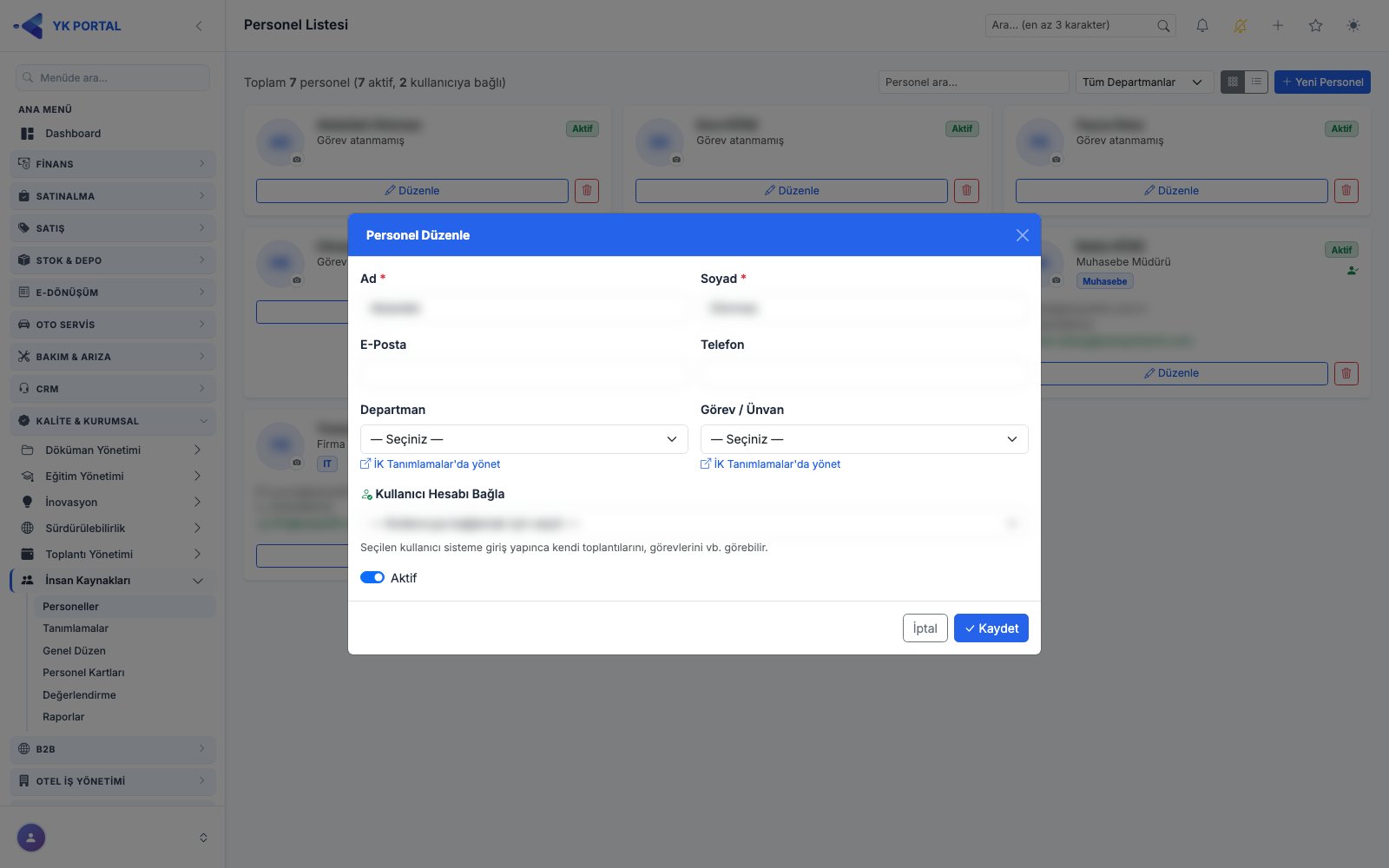
- Personeller listesinde ilgili kartın veya tablo satırının üzerindeki Düzenle (kalem) simgesine tıklayın.
- Açılan modalda bilgileri güncelleyin.
- Kaydet butonuna basarak değişiklikleri onaylayın.
Personel Fotoğrafı Yükleme
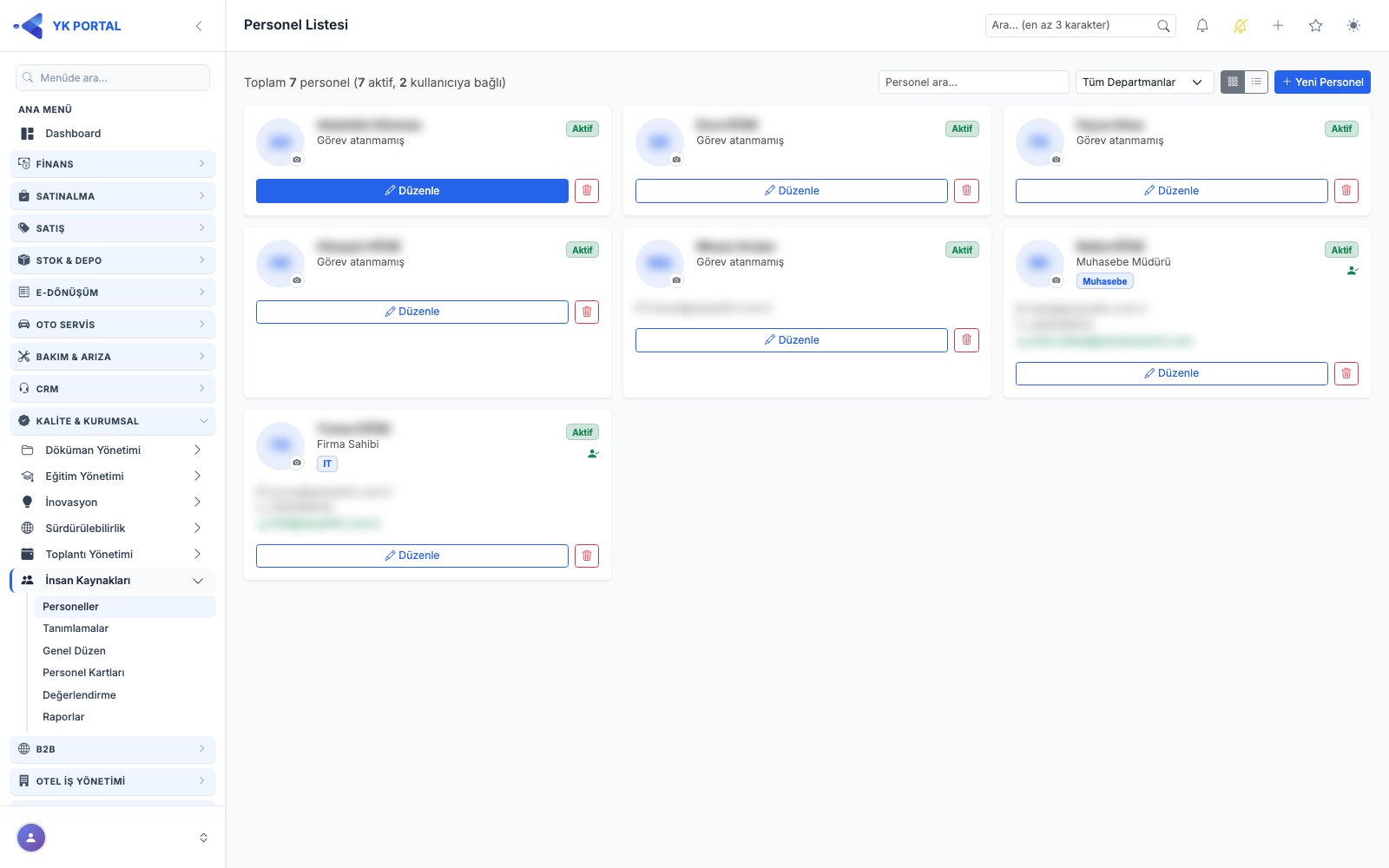
- Personeller listesinde (Kart Görünümü) bir personelin fotoğraf alanına veya üzerindeki kamera simgesine tıklayın.
- Bilgisayarınızdan bir görsel dosyası seçin. Yalnızca JPG, PNG veya WEBP formatları kabul edilir ve dosya boyutu 2 MB'ı geçemez.
- Dosya seçildiği anda otomatik olarak yüklenir; işlem başarılı olursa fotoğraf anında güncellenir ve bildirim gösterilir. Eski fotoğraf varsa otomatik olarak silinir.
Personeli Pasifleştirme veya Silme
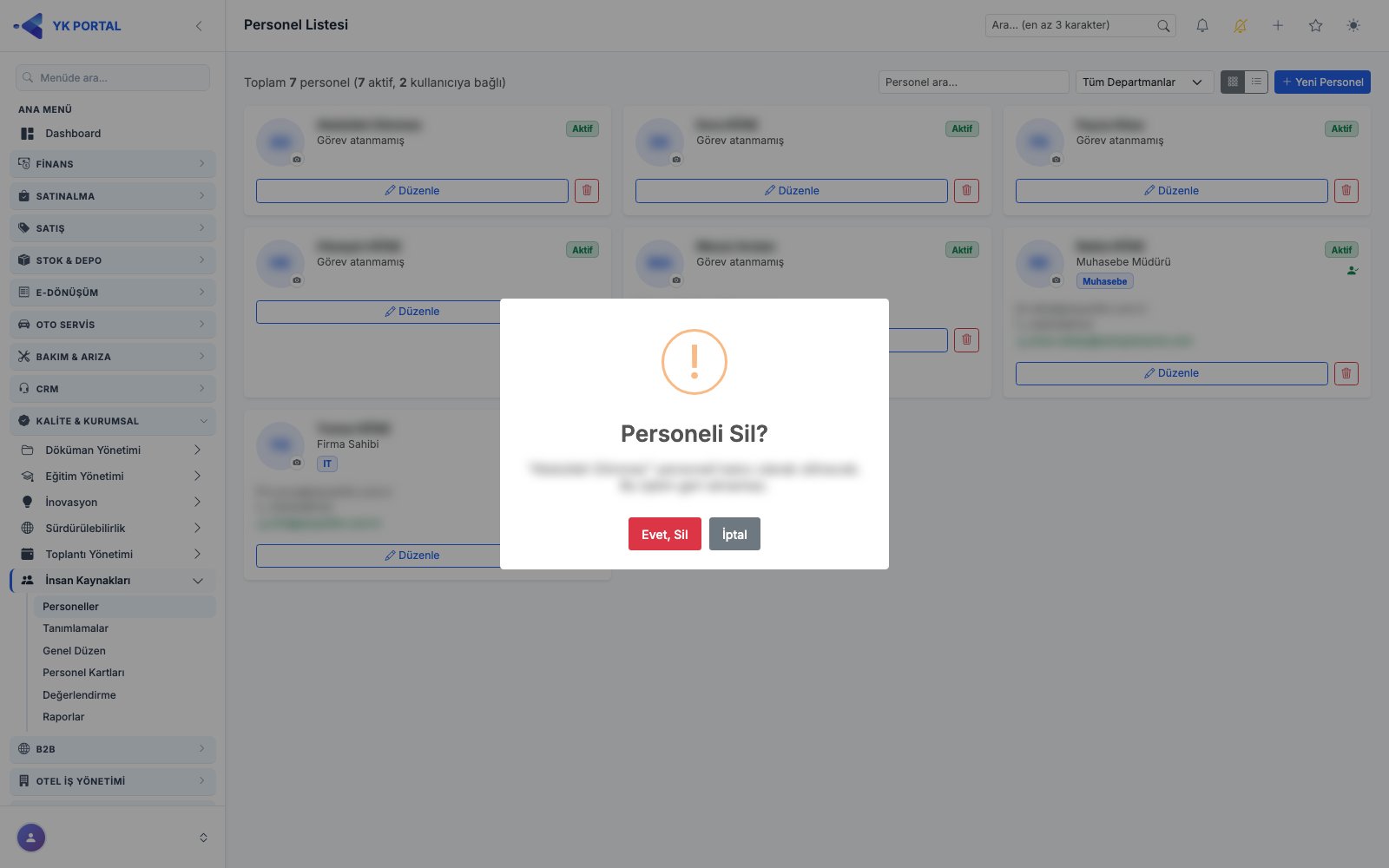
- İlgili personel kartındaki/satırındaki Sil (çöp kutusu) simgesine tıklayın.
- Açılan onay penceresinde "Evet, Sil" seçeneğini onaylayın.
- Personel, geçmişte döküman kayıtlarında (Ekleyen, Kontrol Eden veya Onaylayan olarak) ya da servis, arıza veya bakım kayıtlarında teknisyen olarak kullanılmışsa silme işlemi engellenir ve kaç kayıtta kullanıldığını belirten bir uyarı mesajı gösterilir; bu durumda personeli silmek yerine Aktif anahtarını kapatarak pasif hale getirin (Düzenle modalından). Pasif personel yeni seçim listelerinde görünmez, eski kayıtlarda adı korunur.
Personeller onay ve uyarı pencereleri
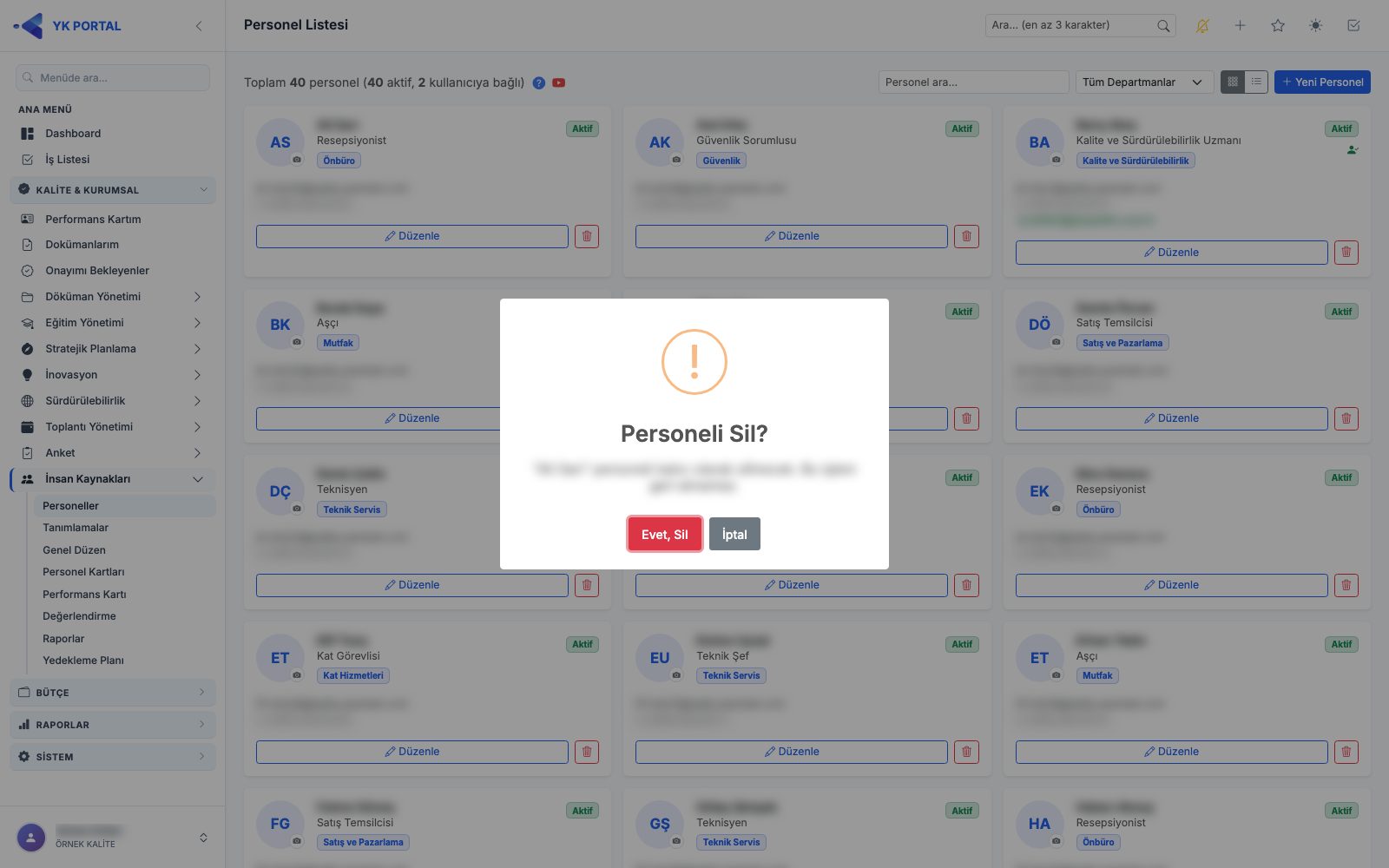
Personeller ekranında kaydetme, silme ve fotoğraf yükleme sırasında aşağıdaki kısa pencereler çıkar:
| Pencere | Nerede çıkar | Sonuç |
|---|---|---|
| Personeli Sil? | Kartta/satırda Sil (çöp kutusu) simgesine basınca; personelin adını ve "kalıcı olarak silinecek. Bu işlem geri alınamaz." uyarısını gösterir | Evet, Sil personeli siler; İptal hiçbir şey yapmadan kapatır |
| Silindi | Evet, Sil sonrası silme başarılı olunca | Kısa süre görünür, liste yenilenir |
| Kaydedildi | Yeni Personel / Düzenle penceresinde Kaydet başarılı olunca (sağ altta kısa bildirim) | Pencere kapanır, liste yenilenir |
| Resim güncellendi | Fotoğraf alanına tıklayıp dosya seçince, yükleme başarılı olursa (sağ altta kısa bildirim) | Kart üzerindeki fotoğraf hemen değişir |
| Uyarı — Ad ve Soyad zorunludur. | Kaydet'e Ad veya Soyad boşken basınca | Kayıt yapılmaz; Tamam ile pencereye dönüp alanları doldurun |
| Hata | Kaydetme, silme ya da fotoğraf yükleme sunucuda reddedilince (ör. personel başka kayıtlarda kullanıldığı için silinemiyorsa, dosya biçimi/boyutu uygun değilse) | Sebep mesajda yazar; işlem yapılmaz |
Departman, Pozisyon Grade, Yetkinlik/Performans Kriteri ve Yedekleme Sorusu Tanımlama
🎬 Videolu anlatım: Departman, Grade, Görev, Yetkinlik ve Performans Kriterleri
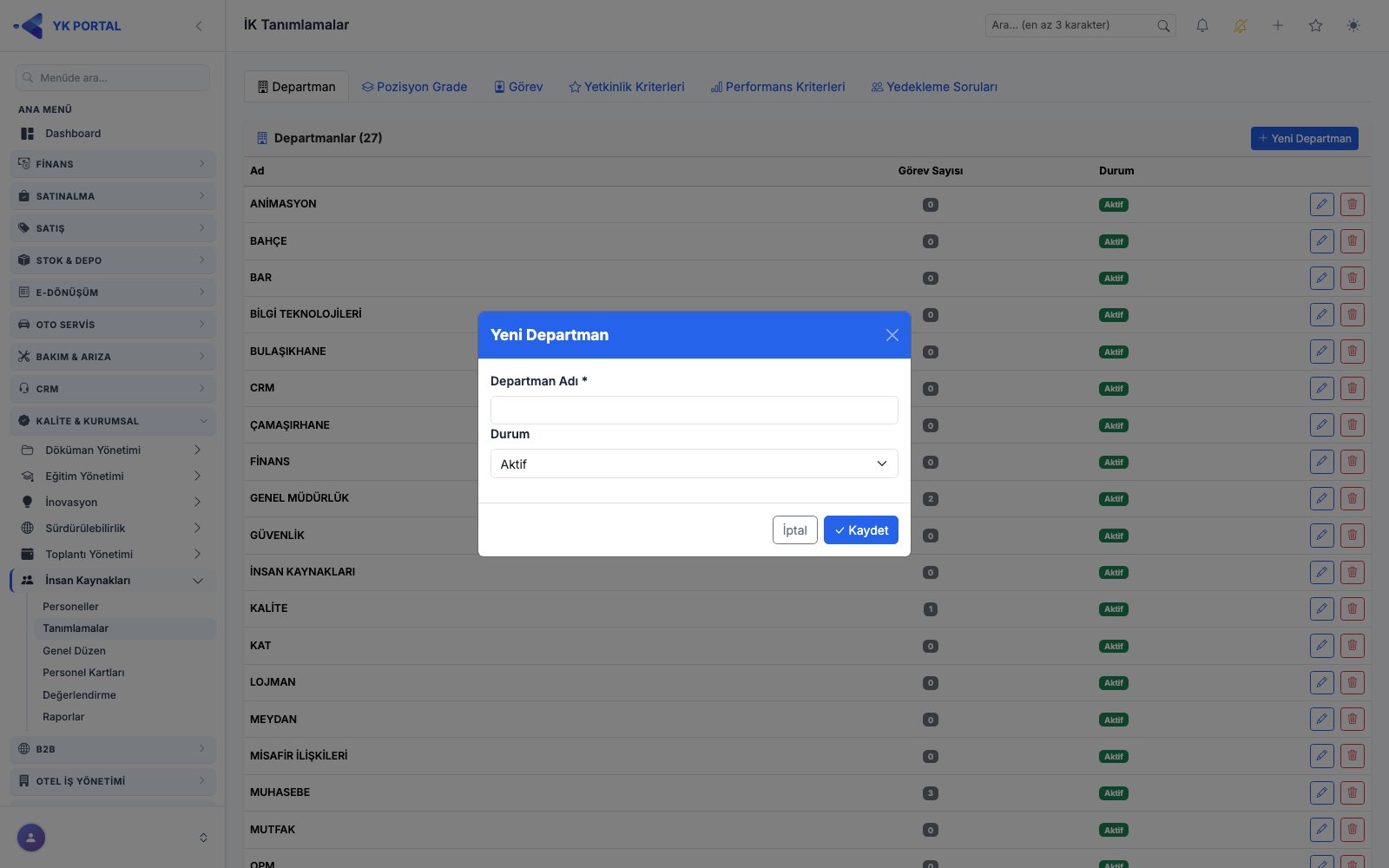
- İnsan Kaynakları > Tanımlamalar sayfasını açın.
- İlgili sekmeyi seçin: Departman, Pozisyon Grade, Yetkinlik Kriterleri, Performans Kriterleri veya Yedekleme Soruları.
- Sekmenin sağ üstündeki "Yeni ..." butonuna tıklayın.
- Açılan modalda ilgili adı (veya Yedekleme Soruları sekmesinde soru metnini) girin; Pozisyon Grade, Yetkinlik Kriteri, Performans Kriteri ve Yedekleme Sorusu için ayrıca Sıra No alanı bulunur. Yetkinlik Kriteri için Tip (TEMEL / FONKSİYONEL), Performans Kriteri için Kategori (Mesleki / Bireysel / Yönetsel) seçilir.
- Departman penceresinde ayrıca Şube (tesis) seçilebilir (isteğe bağlı; birden çok tesisi/şubesi olan şirketler için). Şube seçilen departman listelerde ve raporlarda "Şube – Departman" biçiminde görünür; Departman listesinde Şube sütunu çıkar. Şubeler Ayarlar › Şubeler ekranında tanımlanır (bkz. Stok & Depo kılavuzu, Şube Tanımlama).
- Durum alanından kaydın Aktif veya Pasif olacağını belirleyin.
- Kaydet butonuna tıklayın.
- Var olan bir kaydı düzenlemek için satırdaki kalem simgesine, silmek (pasifleştirmek) için çöp kutusu simgesine tıklayın; departman, pozisyon grade veya görev kayıtları, kendisine bağlı aktif bir görev/personel varsa silinemez ve buna dair bir uyarı mesajı gösterilir.
Görev Tanımlama
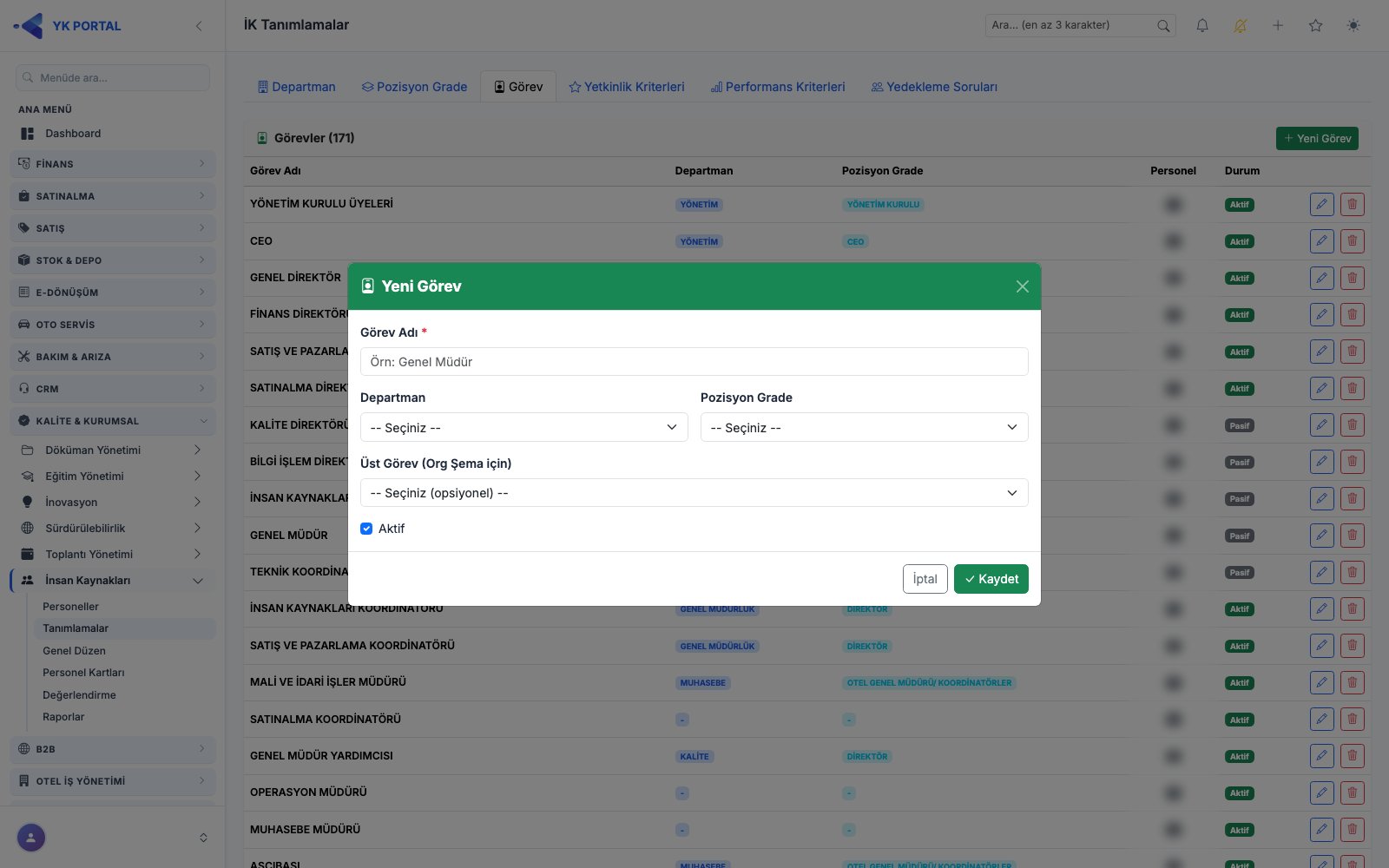
- Tanımlamalar sayfasında Görev sekmesine geçin.
- Yeni Görev butonuna tıklayın.
- Açılan modalda Görev Adı girin (zorunlu).
- İsteğe bağlı olarak Departman, Pozisyon Grade ve organizasyon şemasında üstte görünecek Üst Görev seçimlerini yapın.
- Aktif kutucuğunu işaretli bırakın, Kaydet butonuna tıklayın.
- Var olan görevi düzenlemek için satırdaki kalem simgesine tıklayın; bir göreve aktif personel atanmışsa görev silinemez.
Görev Yetkinliklerini Tanımlama
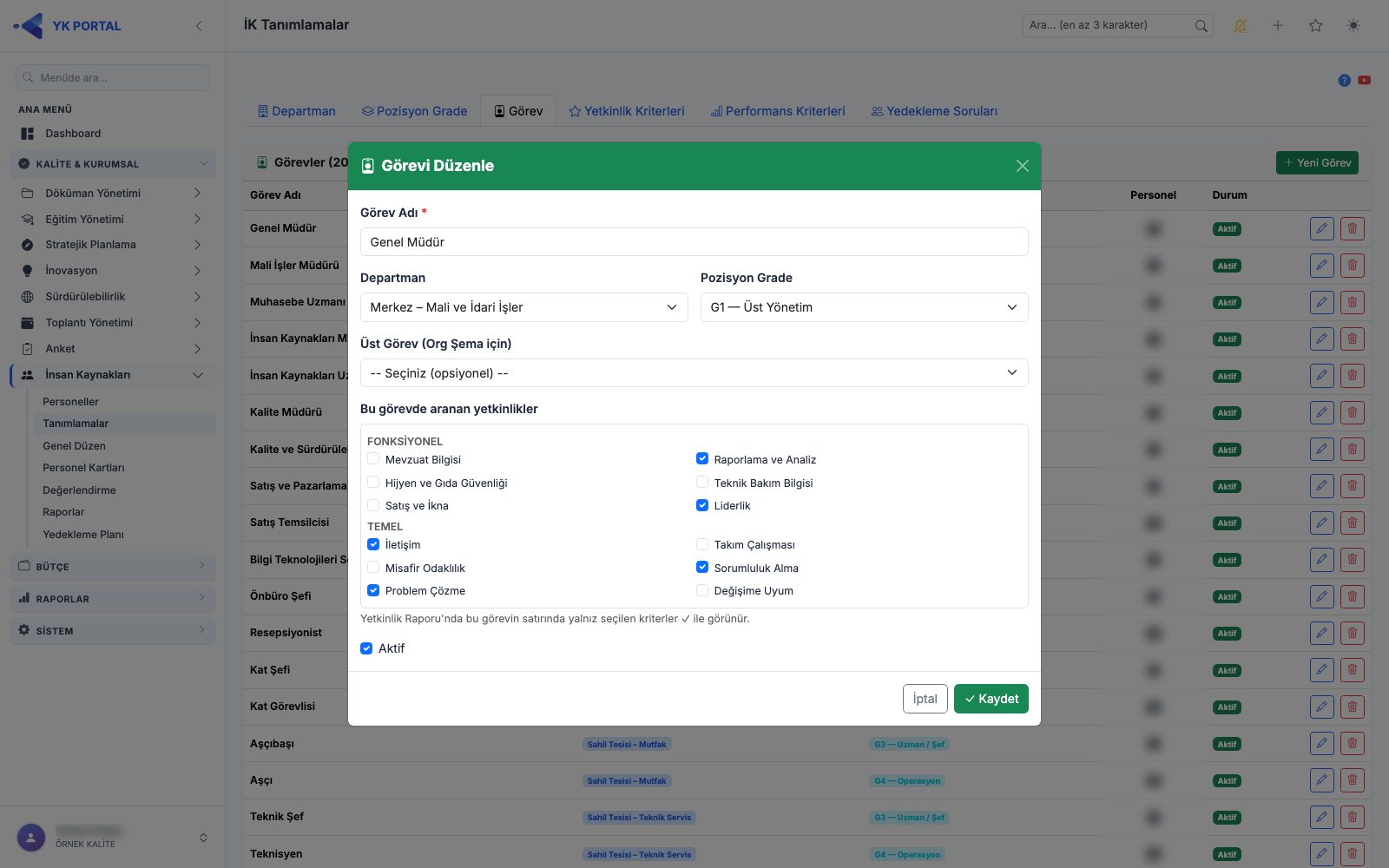
Her görev için "bu görevde hangi yetkinlikler aranır" bilgisi, görev penceresinde tanımlanır. Bu bilgi Raporlar › Yetkinlik Raporu'nda görevin satırında ✓ işaretiyle ve o yetkinlikte görevdeki kişilerin ortalama puanıyla gösterilir.
- İnsan Kaynakları > Tanımlamalar sayfasında Görev sekmesine geçin.
- Yeni görev için Yeni Görev düğmesine, mevcut görev için satırdaki kalem simgesine basın (pencere başlığı Yeni Görev ya da Görevi Düzenle olur).
- Pencerenin altındaki Bu görevde aranan yetkinlikler listesinde, yetkinlik kriterleri tiplerine (TEMEL / FONKSİYONEL) göre gruplu ve onay kutulu olarak gelir. Görevde aranan yetkinlikleri işaretleyin, aranmayanların işaretini kaldırın.
- Kaydet'e basın. İşaretler görevle birlikte kaydedilir; pencereyi yeniden açtığınızda kayıtlı seçimler işaretli gelir.
Not: Listede yalnız aktif yetkinlik kriterleri görünür. Yeni kriter Yetkinlik Kriterleri sekmesinden eklenir.
Personele Görev Atama
🎬 Videolu anlatım: Yetkinlik/Performans Ortalaması, 9-Box Etiketi
- İnsan Kaynakları > Personel Kartları sayfasını açın.
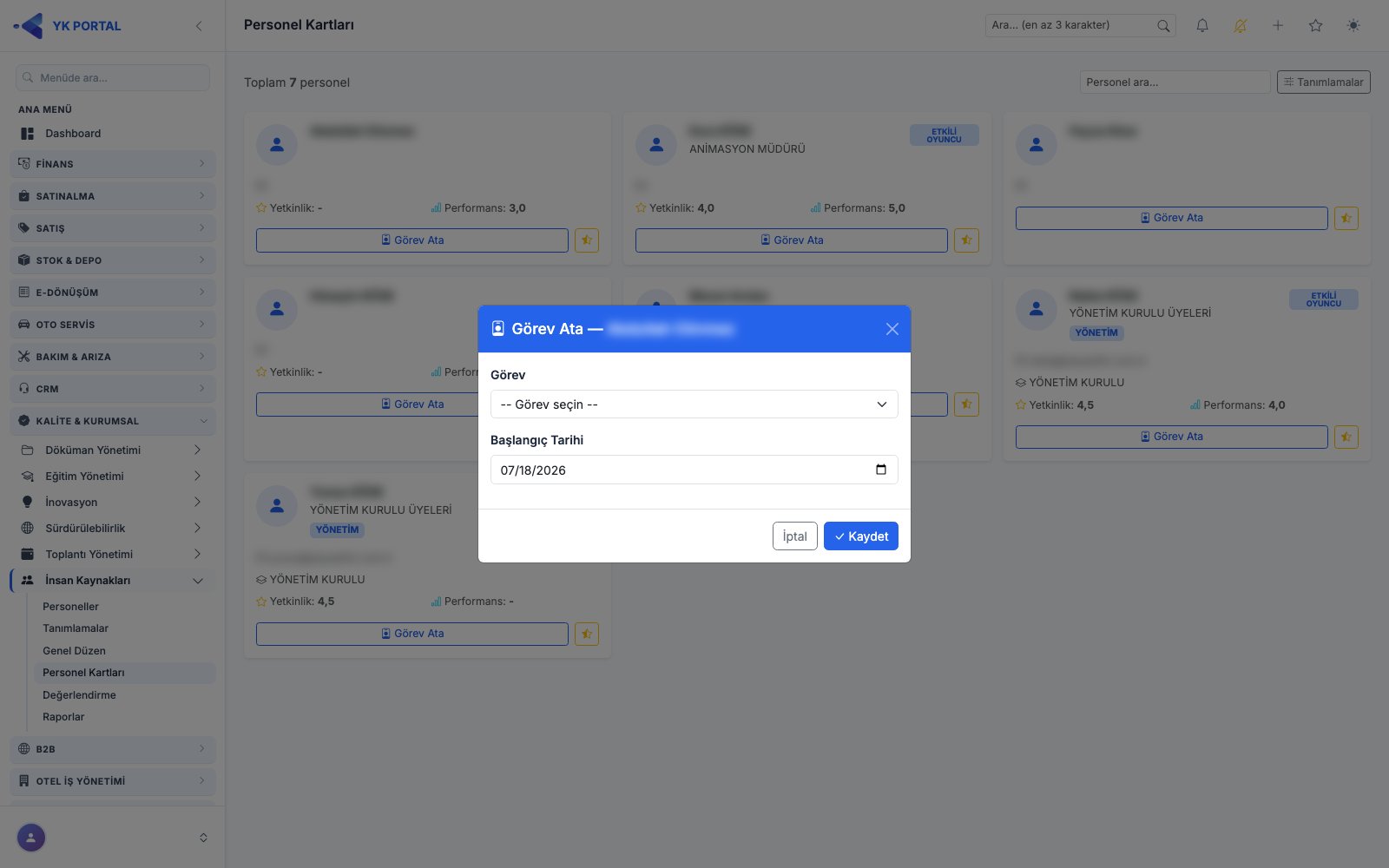
- İlgili personel kartındaki Görev Ata butonuna tıklayın.
- Açılan modalda Görev listesinden atanacak görevi seçin (boş bırakılırsa personelin mevcut görevi kaldırılmış olur).
- Başlangıç Tarihi alanını doldurun (varsayılan olarak bugünün tarihi gelir).
- Kaydet butonuna tıklayın; işlem tamamlanınca sayfa otomatik yenilenir ve personelin kartındaki görev/departman bilgisi güncellenir.
Yetkinlik ve Performans Değerlendirmesi Yapma
🎬 Videolu anlatım: Yetkinlik (1–7) ve Performans (1–5) Puanlama
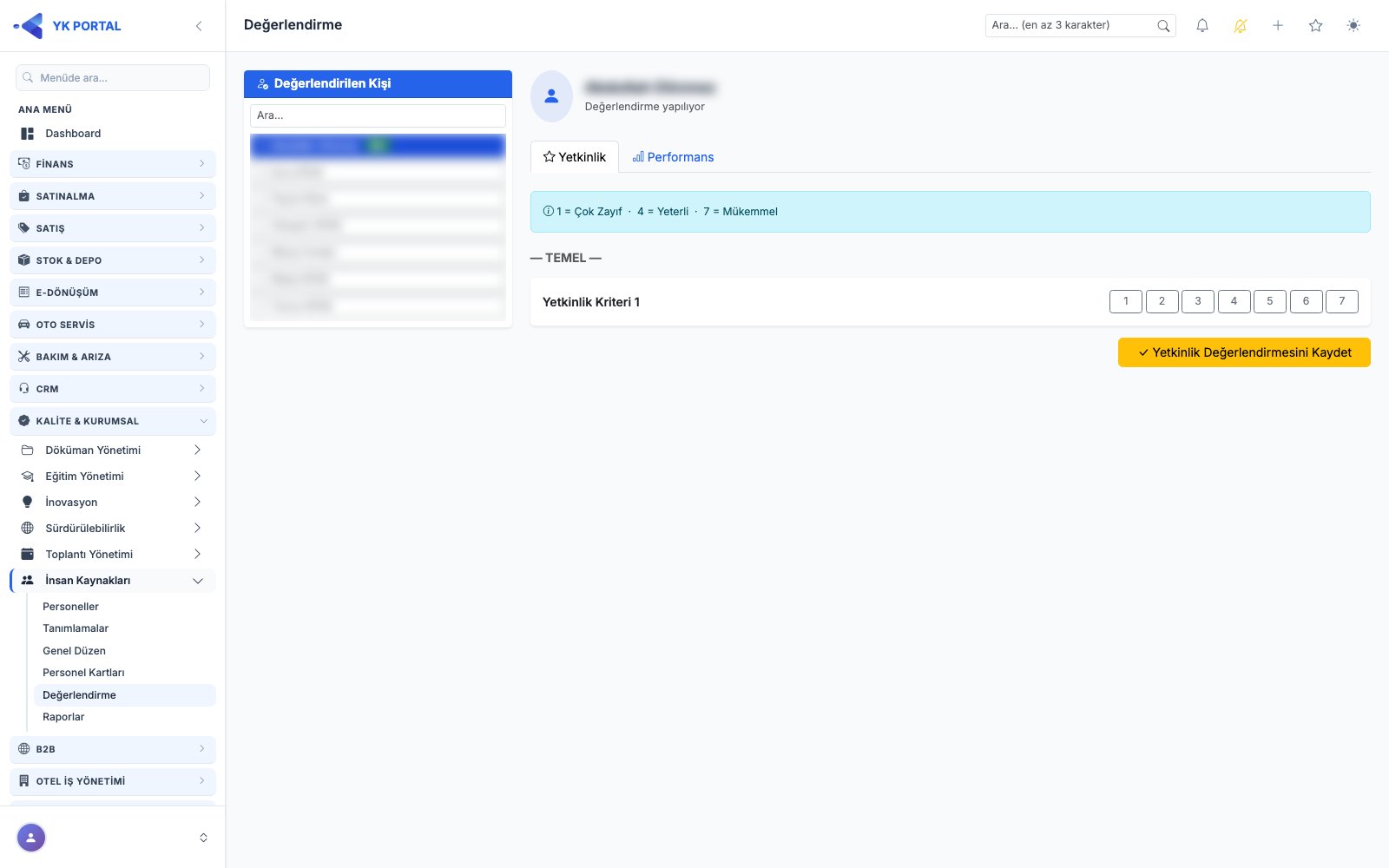
- İnsan Kaynakları > Değerlendirme sayfasını açın. Personel Kartları sayfasındaki bir kartın yıldız simgesine tıklayarak da doğrudan o kişi seçili şekilde bu sayfaya gelebilirsiniz.
- Sağ üstteki Değerlendirme yılı listesinden puanların hangi yıla ait olduğunu seçin (varsayılan bu yıl). Her yılın puanları ayrı tutulur; aynı yıl içinde tekrar kaydederseniz o yılın puanı güncellenir, önceki yılların puanları değişmez. Performans Kartı'ndaki Yetkinlik satırı seçili yılın puanlarından hesaplanır.
- Sol taraftaki personel listesinden değerlendirmek istediğiniz kişiyi seçin (arama kutusu ile filtreleyebilirsiniz). Kendi kaydınız listede "Ben" etiketiyle işaretlenir.
- Sağ tarafta açılan Yetkinlik sekmesinde, TEMEL ve FONKSİYONEL grupları altında listelenen her kriter için 1 ile 7 arasında bir puan seçin (1 = Çok Zayıf, 4 = Yeterli, 7 = Mükemmel).
- Puanlamayı tamamladıktan sonra "Yetkinlik Değerlendirmesini Kaydet" butonuna tıklayın.
- Performans sekmesine geçin; MESLEKİ, BİREYSEL ve YÖNETİMSEL kategorilerindeki kriterler için 1 ile 5 arasında puan seçin (1 = Çok Zayıf, 3 = Orta, 5 = Çok İyi).
- "Performans Değerlendirmesini Kaydet" butonuna tıklayın.
- Daha önce sizin aynı kişi için o yıl girdiğiniz puanlar varsa, kişi seçildiğinde ilgili butonlar otomatik olarak seçili (mavi) gösterilir; puanı değiştirip tekrar kaydederseniz mevcut değerlendirme güncellenir. Başka değerlendiricilerin verdiği puanlar bu ekranda görünmez.
Dikkat: Değerlendirmeyi kaydedebilmek için kullanıcı hesabınızın bir personel kaydına bağlı olması gerekir (İnsan Kaynakları › Personeller › Kullanıcı Hesabı Bağla). Bağ yoksa sistem e-posta adresinizi personel kayıtlarında arar; adres tek bir personelde kayıtlıysa onu kullanır. Bulunamazsa "Değerlendirme yapabilmek için kullanıcınız bir personel kaydına bağlı olmalı" uyarısı çıkar ve puan kaydedilmez.
Değerlendirme onay ve uyarı pencereleri
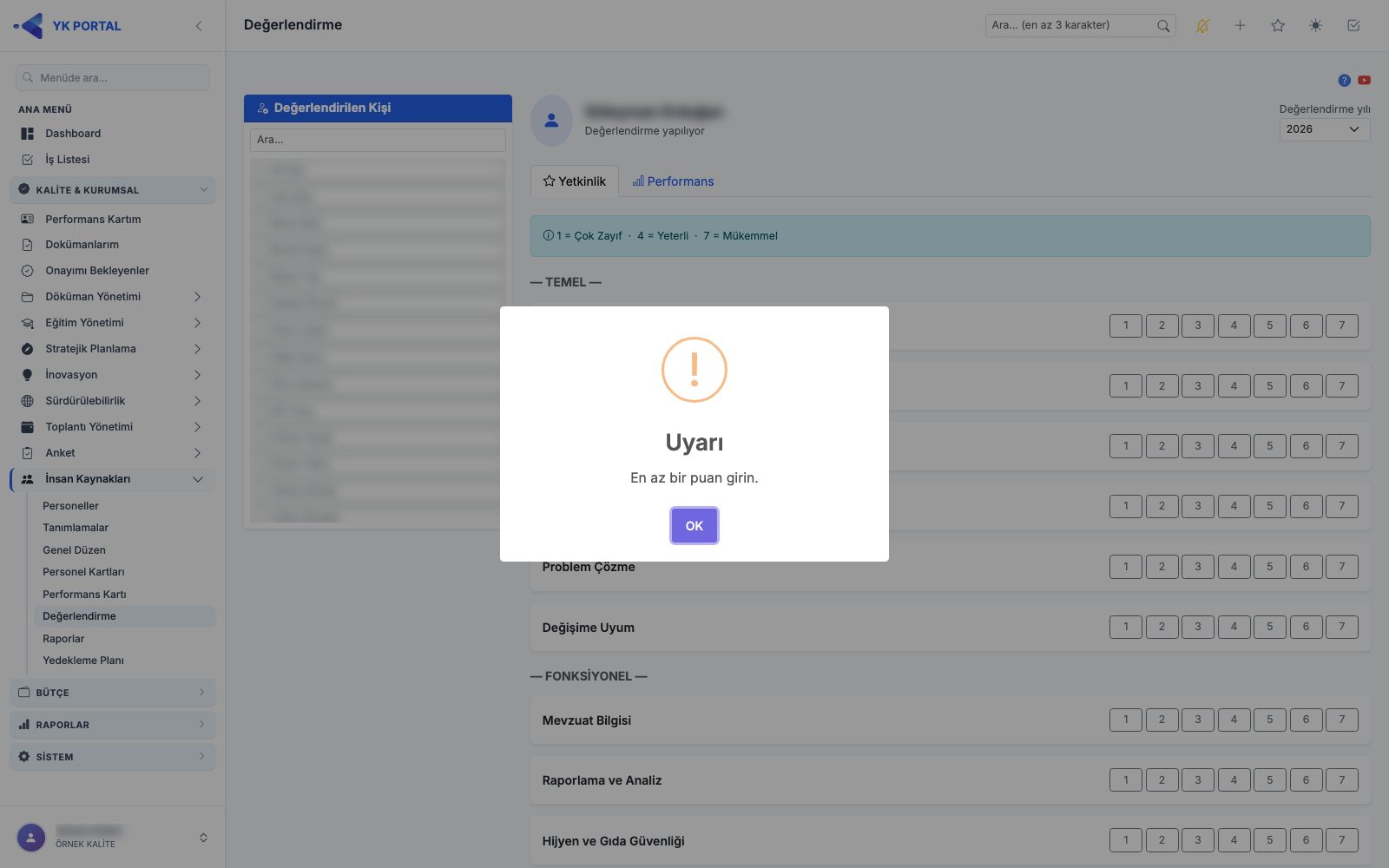
Yetkinlik Değerlendirmesini Kaydet / Performans Değerlendirmesini Kaydet düğmelerine bastığınızda şu pencereler çıkabilir:
| Pencere | Nerede çıkar | Sonuç |
|---|---|---|
| Kaydedildi! | Puanlar başarıyla kaydedilince | Kısa süre görünür, kendiliğinden kapanır; seçili yılın puanı kaydedilmiş/güncellenmiştir |
| Uyarı — Kişi seçin. | Soldaki listeden personel seçmeden kaydetmeye çalışınca | Kayıt yapılmaz; önce kişiyi seçin |
| Uyarı — En az bir puan girin. | O sekmede (Yetkinlik ya da Performans) hiç puan seçmeden kaydetmeye çalışınca | Kayıt yapılmaz; en az bir kritere puan verin |
| Hata | Sunucu kaydı reddedince (ör. kullanıcınız bir personel kaydına bağlı değilse — yukarıdaki Dikkat notu) | Sebep mesajda yazar; puan kaydedilmez |
Organizasyon Şemasını Görüntüleme
🎬 Videolu anlatım: 9-Box Yıldız Haritası, Yetkinlik Matrisi
- İnsan Kaynakları > Genel Düzen sayfasını açın.
- Görevler, "Üst Görev" ilişkisine göre otomatik olarak kutular ve bağlantı çizgileriyle hiyerarşik bir şema halinde çizilir; her kutuda görev adı, varsa pozisyon grade'i ve atanmış personel sayısı görünür.
- Sağ üstteki Zoom kaydırıcısı ile şemayı büyütüp küçültebilirsiniz.
- Hiç görev tanımlı değilse, şema alanında Tanımlamalar sayfasına yönlendiren bir bağlantı içeren bilgi mesajı gösterilir.
🎬 Videolu anlatım: 9-Box Yıldız Haritası, Yetkinlik Matrisi
Yedekleme Planı Hazırlama
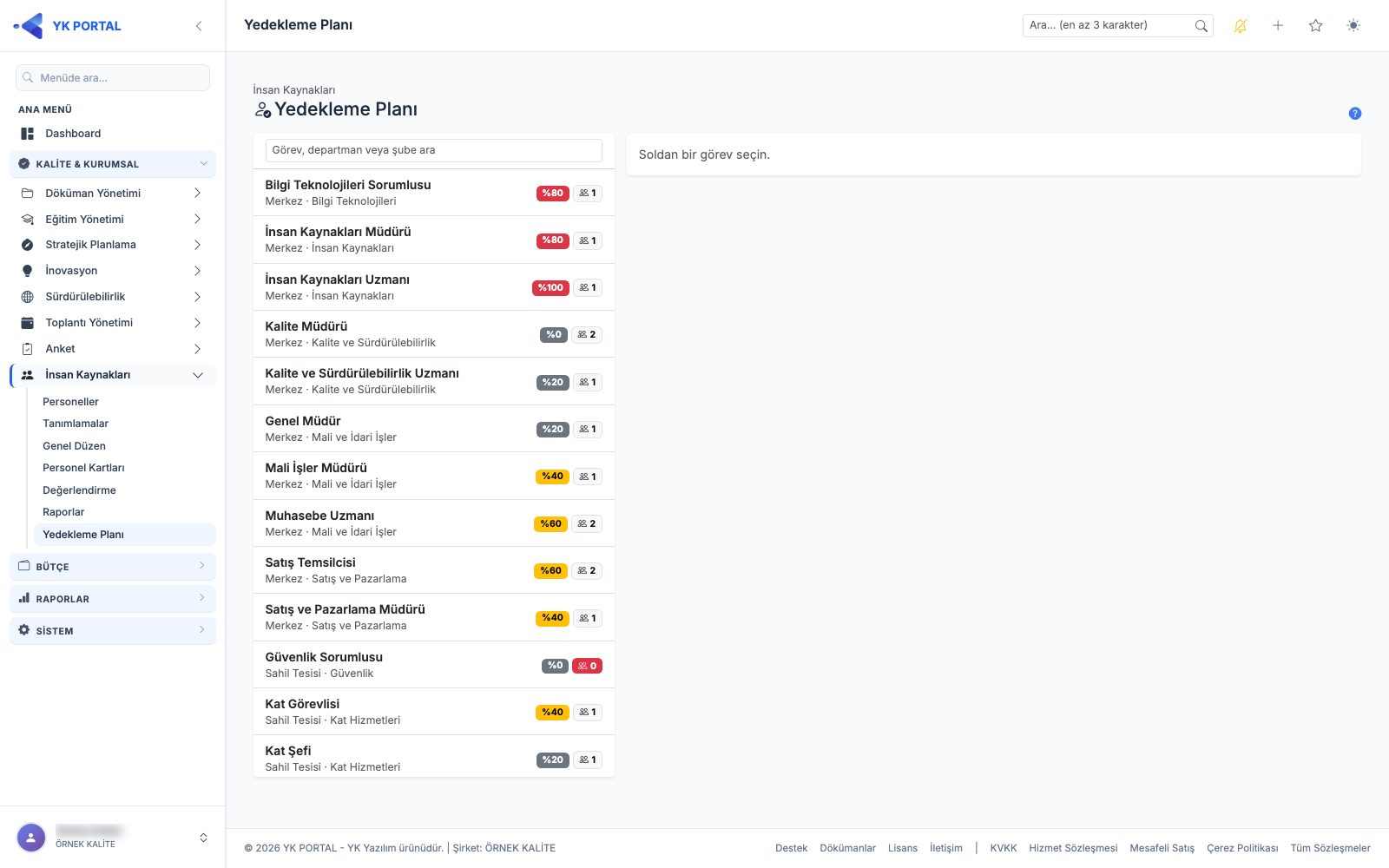
Yedekleme planı; bir görevdeki kişi ayrıldığında ya da uzun süre bulunmadığında işin ne kadar aksayacağını (kritiklik) ölçer ve o görevi yürütebilecek yedek personeli öncelik sırasıyla kaydeder.
Menü yolu: İnsan Kaynakları › Yedekleme Planı (ya da İnsan Kaynakları ana sayfasındaki Yedekleme Planı kartı). Ekranı Yedekleme Planı menü yetkisi olan kullanıcılar görür; yalnız görüntüleme yetkili kullanıcı planı inceleyebilir, değiştiremez.
Önce Tanımlamalar › Yedekleme Soruları sekmesinde kritiklik sorularını tanımlayın (ör. "Bu görevdeki kişi ayrılırsa iş akışı bir haftadan uzun süre aksar mı?"). Aktif soru yoksa ekranda "Kritiklik hesaplanamıyor: aktif yedekleme sorusu yok." uyarısı çıkar.
- İnsan Kaynakları › Yedekleme Planı ekranını açın. Solda aktif görevler şube ve departmanlarıyla listelenir; üstteki arama kutusu görev, departman ya da şube adına göre süzer.
- Bir göreve tıklayın. Sağ tarafta görevin Kritiklik yüzdesi, Kritiklik soruları ve Yedek personeller (öncelik sırasıyla) açılır.
- Her soruya Evet ya da Hayır deyin. Kritiklik yüzdesi siz seçtikçe anında güncellenir: Kritiklik = "Evet" denen soru sayısı / aktif soru sayısı. Altında "4 / 5 soruya Evet · 1 soru cevaplanmadı" gibi bir özet yazar.
- Yedek personel ekle kutusuna ad soyad yazıp kişiyi seçin. Listede yalnız aktif personel ve o görevde zaten çalışmayan kişiler çıkar; adın yanında kişinin mevcut görevi görünür.
- Yedekleri öncelik sırasına koymak için satırdaki ↑ Yukarı taşı / ↓ Aşağı taşı düğmelerini, listeden çıkarmak için × düğmesini kullanın. 1 numaralı kişi ilk yedektir.
- Kaydet'e basın. Kaydedilmemiş değişiklik varken "Kaydedilmemiş değişiklikler var." yazısı görünür; bu durumda başka göreve geçmek isterseniz onay sorulur, sayfadan çıkarken tarayıcı uyarır.
Sol listedeki rozetler:
| Rozet | Anlamı |
|---|---|
| %80 (kırmızı) | Kritiklik %70 ve üstü — görev çok kritik. |
| %40 (sarı) | Kritiklik %40–69. |
| %20 (gri) | Kritiklik %40'ın altı; "—" ise aktif soru olmadığı için hesaplanamıyor. |
| 👥 2 | Atanmış yedek sayısı; kırmızı 0 yedek atanmamış demektir. |
Not: Sonradan pasife alınan soruya verilmiş cevap kayıtlı kalır ama kritiklik hesabına girmez. Cevaplanmamış soru "Hayır" gibi sayılır. Bir kişi aynı göreve iki kez yedek olamaz; görevin kendi personeli ve pasif personel yedek seçilemez.
Raporları İnceleme
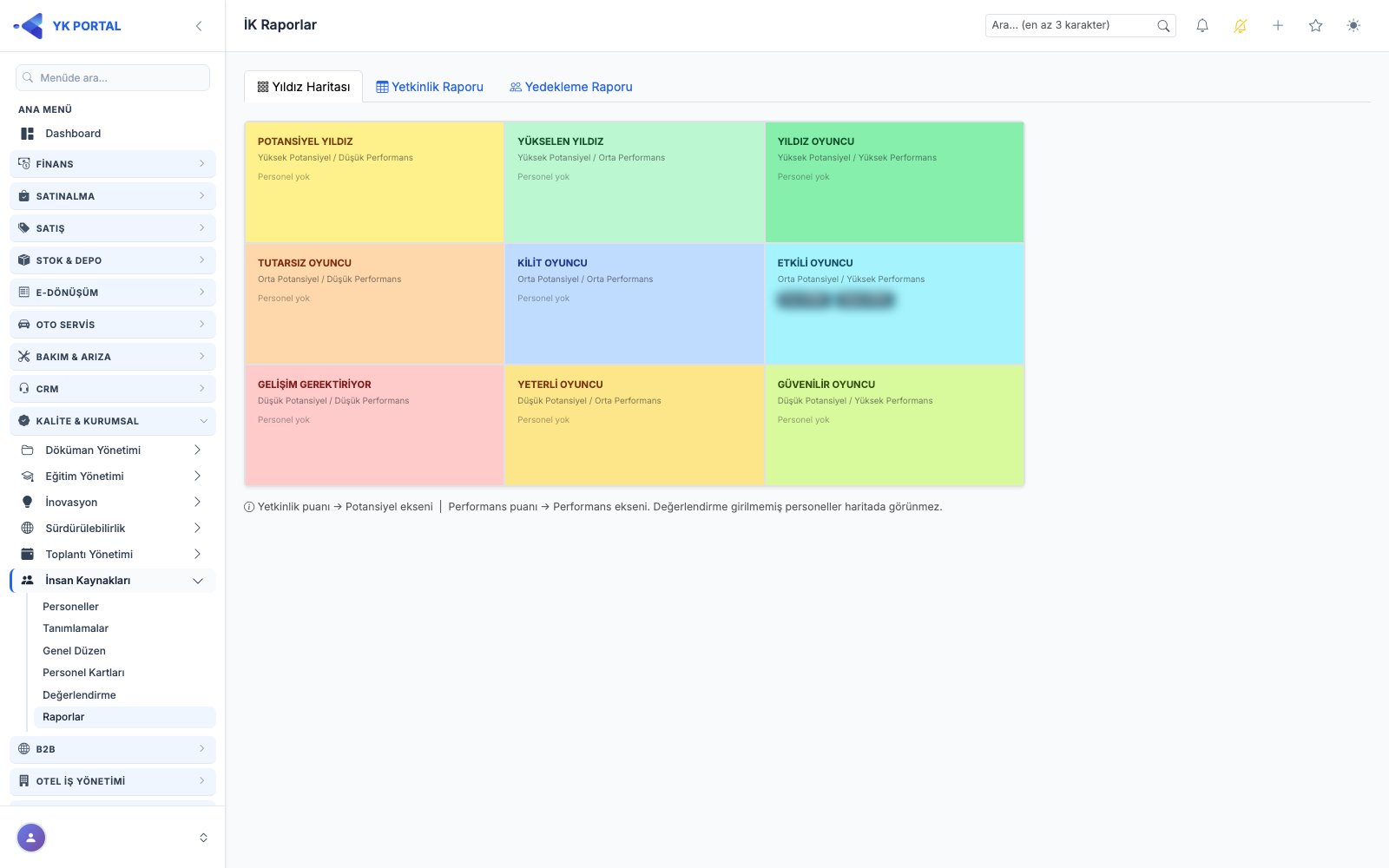
- İnsan Kaynakları > Raporlar sayfasını açın.
- Yıldız Haritası sekmesinde, personellerin ortalama Yetkinlik (potansiyel ekseni) ve Performans puanlarına göre otomatik yerleştirildiği 3x3'lük bir kutu (9-box) matrisi görüntülenir (ör. "Yıldız Oyuncu", "Yükselen Yıldız", "Gelişim Gerektiriyor" vb.). Hiç değerlendirmesi girilmemiş personeller haritada görünmez.
- Yetkinlik Raporu sekmesinde her görev bir satır, her yetkinlik kriteri bir sütundur (sütunlar TEMEL / FONKSİYONEL tip gruplarıyla başlıklanır; bütün aktif kriterler gösterilir). Görevde aranan yetkinliğin hücresinde ✓ ve o görevdeki kişilerin o kriterdeki ortalama puanı renkli rozetle görünür (puan ölçeği 1–7):
- yeşil = ortalama 5 ve üstü, sarı = 3–5 arası, kırmızı = 3'ün altı, gri ✓ = aranır ama henüz değerlendirme yok.
- Üstteki süzgeçlerle Şube, Departman, görev adı ve Yalnız aranan yetkinliği olan görevler seçilebilir. Excel düğmesi raporun tamamını Excel dosyası olarak indirir.
- Görevde hangi yetkinliklerin arandığı Tanımlamalar › Görev penceresinden seçilir (bkz. Görev Yetkinliklerini Tanımlama).
- Yedekleme Raporu sekmesinde her aktif görev için Şube, Departman, Görev, Pozisyon Grade, Kritiklik (yüzde; %70 ve üstü kırmızı, %40 ve üstü sarı) ve Yedek Sayısı listelenir. Yedeği olan görevde Göster düğmesi yedek personeli öncelik sırasıyla bir pencerede gösterir; yedeği olmayan görev "Yedek atanmamış" uyarısıyla işaretlenir. Yedekleme Planı yetkiniz varsa görev adına tıklayarak o görevin planını açabilirsiniz.
Performans Kartı
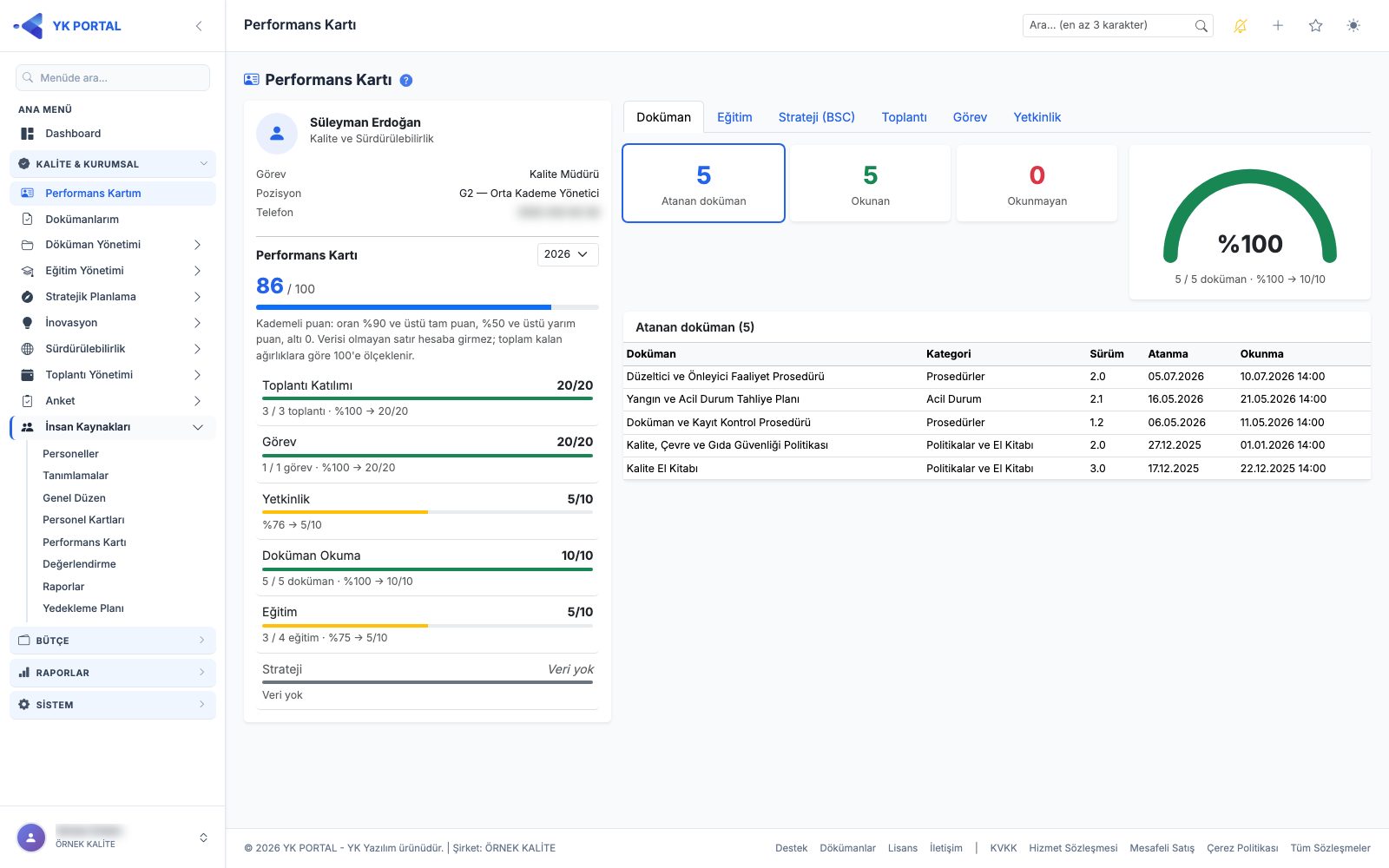
Personelin seçilen yıldaki performansını tek ekranda, 100 üzerinden bir puanla gösterir. Puan altı bileşenden oluşur; her bileşen kendi ekranındaki kayıtlardan otomatik hesaplanır, elle puan girilmez.
Menü yolu:
- Kendi kartınız: Kalite & Kurumsal › Performans Kartım (her Kalite kullanıcısı; hesabınız bir personel kaydına bağlı olmalıdır).
- Bütün personel: İnsan Kaynakları › Performans Kartı ya da Personel Kartları ekranındaki kartta kart simgeli düğme. Performans Kartı menü yetkisi gerekir; sağ üstteki listeden personel seçilir. Bu yetkisi olmayan kullanıcı başka birinin kartını açmaya çalışırsa "Bu personelin performans kartını görme yetkiniz yok." uyarısıyla kendi kartına döner.
- Kartı açın. Solda kişinin adı, departmanı, görevi, pozisyonu ve telefonu; altında Performans Kartı başlığı, yıl listesi ve toplam puan ("79 / 100") görünür.
- Yıl listesinden yılı seçin. Sol taraftaki puanlar ve sağdaki bütün sekmeler aynı yıla göre yenilenir.
- Her bileşen satırında puan ("10/20"), renkli çubuk ve hesabın açıklaması ("2 / 3 toplantı · %67 → 10/20") yazar. Satıra tıklayınca sağda o bileşenin sekmesi açılır.
- Sağdaki sekmelerde (Doküman, Eğitim, Strateji (BSC), Toplantı, Görev, Yetkinlik) sayı kutuları ve bir gösterge (oran) bulunur. Bir sayı kutusuna tıklayınca alttaki liste o kayıtlara süzülür (ör. Doküman sekmesinde Okunmayan).
| Bileşen | Varsayılan ağırlık | Oran nasıl hesaplanır |
|---|---|---|
| Toplantı Katılımı | 20 | Yılda yapılmış toplantılarda Katıldı / (Katıldı + Katılmadı). Mazeretli ve yoklaması alınmamış toplantılar hesaba girmez. |
| Görev | 20 | Kişinin sorumlu olduğu SWOT/PESTEL aksiyonlarından tamamlanan / (tamamlanan + termini geçmiş olanlar). Termini gelmemiş açık aksiyon sayılmaz. |
| Yetkinlik | 10 | O yılın yetkinlik (1–7) ve performans (1–5) puanlarının ortalaması, ölçeğin üst sınırına göre yüzde. |
| Doküman Okuma | 10 | Yıl sonuna kadar dağıtılan dokümanlardan okundu onayı verilenlerin oranı. |
| Eğitim | 10 | Yılda başlayan eğitimlerden tamamladığı / (tamamladığı + bitiş tarihi geçmiş olup tamamlamadığı). Henüz bitmemiş ve iptal edilmiş eğitimler sayılmaz. |
| Strateji | 20 | Kişinin sorumlu olduğu strateji aksiyonlarında yıl sonucu Gerçekleşti / (Gerçekleşti + Gerçekleşmedi). Girilmemiş aksiyon sayılmaz. |
Kademeli puan: Bileşenin oranı tam puan eşiği (varsayılan %90) ve üstündeyse ağırlığın tamamı, yarım puan eşiği (varsayılan %50) ve üstündeyse yarısı, altındaysa 0 puan verilir. Örnek: toplantı oranı %67 → 20 puanın yarısı → 10/20.
Veri yok: Bir bileşende o yıl hiç kayıt yoksa satırda "Veri yok" yazar ve bileşen hesaba girmez; toplam, kalan bileşenlerin ağırlıklarına göre 100'e ölçeklenir. Örnek: yalnız Toplantı (10/20), Yetkinlik (0/10), Doküman (10/10) ve Eğitim (0/10) verisi varsa toplam = 20 / 50 → 40 / 100. Yetkinlik satırında o yıl değerlendirme yapılmamışsa ayrıca "… yılında değerlendirme yapılmadı." uyarısı çıkar.
| Renk | Anlamı |
|---|---|
| Yeşil çubuk | Bileşenden tam puan alındı. |
| Sarı çubuk | Yarım puan. |
| Kırmızı çubuk | 0 puan (oran yarım puan eşiğinin altında). |
| Gri çubuk, "Veri yok" | Bu yıl kayıt yok; hesaba girmez. |
Performans Kartı ayarları
Menü yolu: İnsan Kaynakları › Tanımlamalar › Performans Kartı sekmesi (İK Tanımlamaları yetkisi gerekir).
- Her bileşenin ağırlığını (0–100) girin. Ağırlık, bileşenin kartta alabileceği en yüksek puandır; 0 verilen bileşen kartta görünmez.
- Tam puan eşiği ve Yarım puan eşiğini (%) girin. Yarım puan eşiği, tam puan eşiğinden küçük olmalıdır.
- Kaydet'e basın; "Kaydedildi." yazısı çıkar. Değişiklik bütün kartlara hemen yansır.
Not: Ağırlıkların toplamının 100 olması gerekmez; toplam puan her zaman verisi olan bileşenlerin ağırlıklarına göre 100'e ölçeklenir.
Alan Açıklamaları
Personel Kartı (Personeller)
| Alan | Açıklama |
|---|---|
| Ad | Personelin adı (zorunlu) |
| Soyad | Personelin soyadı (zorunlu) |
| E-Posta | İletişim e-posta adresi |
| Telefon | İletişim telefon numarası |
| Departman | Tanımlamalar'daki Departman listesinden seçilen bağlı departman |
| Görev / Ünvan | Tanımlamalar'daki Görev listesinden seçilen bağlı görev |
| Kullanıcı Hesabı Bağla | Personeli sisteme giriş yapan bir kullanıcı hesabıyla ilişkilendirir; bağlı kullanıcı Performans Kartım ve Dokümanlarım ekranlarında kendi kaydını görür, değerlendirmeleri kendi adına yapar. Bir kullanıcı yalnız bir personele bağlanabilir. |
| Aktif | Personelin aktif/pasif durumu (anahtar/switch) |
| Fotoğraf | Personel kartındaki kamera simgesinden yüklenen profil fotoğrafı (JPG/PNG/WEBP, azami 2 MB) |
Tanımlamalar Sekmeleri
| Sekme | Alanlar |
|---|---|
| Departman | Departman Adı, Şube (tesis, isteğe bağlı), Durum (Aktif/Pasif) |
| Pozisyon Grade | Grade Adı, Sıra No, Durum |
| Görev | Görev Adı, Departman, Pozisyon Grade, Üst Görev (org. şema için), Aranan yetkinlikler, Durum |
| Yetkinlik Kriterleri | Kriter Adı, Sıra No, Tip (TEMEL / FONKSİYONEL), Durum |
| Performans Kriterleri | Kriter Adı, Sıra No, Kategori (Mesleki / Bireysel / Yönetsel), Durum |
| Yedekleme Soruları | Soru metni, Sıra No, Durum |
| Performans Kartı | Bileşen ağırlıkları (Toplantı Katılımı, Görev, Yetkinlik, Doküman Okuma, Eğitim, Strateji), Tam puan eşiği, Yarım puan eşiği |
Görev Atama Modalı (Personel Kartları)
| Alan | Açıklama |
|---|---|
| Görev | Personele atanacak görev; boş bırakılırsa mevcut görev kaldırılır |
| Başlangıç Tarihi | Görevlendirmenin başlangıç tarihi |
Değerlendirme Puanlama
| Alan | Açıklama |
|---|---|
| Yetkinlik puanı | 1 (Çok Zayıf) – 7 (Mükemmel) arası, her yetkinlik kriteri için ayrı ayrı seçilir |
| Performans puanı | 1 (Çok Zayıf) – 5 (Çok İyi) arası, her performans kriteri için ayrı ayrı seçilir |
Sık Karşılaşılan Durumlar / İpuçları / Uyarılar
- "Personeller" ile "Personel Kartları" farkı: Personeller ekranı personelin temel bilgilerini (ad, iletişim, fotoğraf, kullanıcı hesabı bağlantısı) yönetmek için kullanılır; Personel Kartları ekranı ise aynı personel kaydı üzerinden görev atama ve yetkinlik/performans puanlarını görüntülemeye odaklıdır. İkisi de aynı personel verisini gösterir, farklı işlem setleri sunar.
- Migration uyarısı: Personeller sayfasında bazen "SQL Migration Gerekli" başlıklı sarı bir uyarı çubuğu görünebilir; bu durumda gerekli veritabanı güncellemesi henüz uygulanmadığı için sayfa Departman/Görev/Kullanıcı bağlama alanları olmadan sadeleştirilmiş (eski) görünümde çalışır. Bu durumda sistem yöneticinizle iletişime geçin.
- Silme kısıtları: Bir personel geçmişte herhangi bir döküman kaydında (ekleyen, kontrol eden veya onaylayan olarak) kullanılmışsa silinemez; bunun yerine pasif hale getirilmesi önerilir. Aynı şekilde bir departman, pozisyon grade veya görev, kendisine bağlı aktif kayıtlar varsa silinemez; sistem bu durumda kaç kaydın bağlı olduğunu belirten bir uyarı verir.
- Değerlendirmede kendinizi bulma: Sistem, oturum açan kullanıcıyı önce Kullanıcı Hesabı Bağla ile bağlandığı personel kaydıyla, bağ yoksa e-posta adresiyle eşleştirir ve eşleşen kişiyi "Ben" etiketiyle işaretler. Eşleşme bulunamazsa (ya da aynı e-posta birden fazla personelde kayıtlıysa) değerlendirme kaydedilmez; personel kaydınızı kullanıcı hesabınıza bağlatın.
- Performans kartında "Veri yok": Bileşenin kaynağında o yıl kayıt yoktur (ör. toplantılarda yoklama alınmamış, doküman dağıtılmamış, strateji aksiyonunda sorumlu olarak seçilmemiş). Bu bileşen puanı düşürmez, hesaba girmez.
- Yıldız Kutusu (9-box) etiketi: Bir personelin "Yıldız Oyuncu", "Kilit Oyuncu" vb. etiketi görebilmesi için hem en az bir Yetkinlik hem de en az bir Performans puanının girilmiş olması gerekir; herhangi biri eksikse kartta etiket gösterilmez.
- Yedekleme planı: Yedekleme Raporu'ndaki "Göster" butonu, atanmış yedek personelleri listeleyen ayrıntılı ekran henüz tamamlanmadığı için şu an bilgilendirme mesajı gösterir.
- Organizasyon şeması boşsa: Hiç Görev tanımlanmamışsa Genel Düzen sayfası boş görünür ve sizi doğrudan Tanımlamalar sayfasına yönlendiren bir bağlantı sunar; önce Tanımlamalar'dan en az bir görev oluşturmanız gerekir.