
İş Zekâsı Kullanım Kılavuzu
Genel Bakış
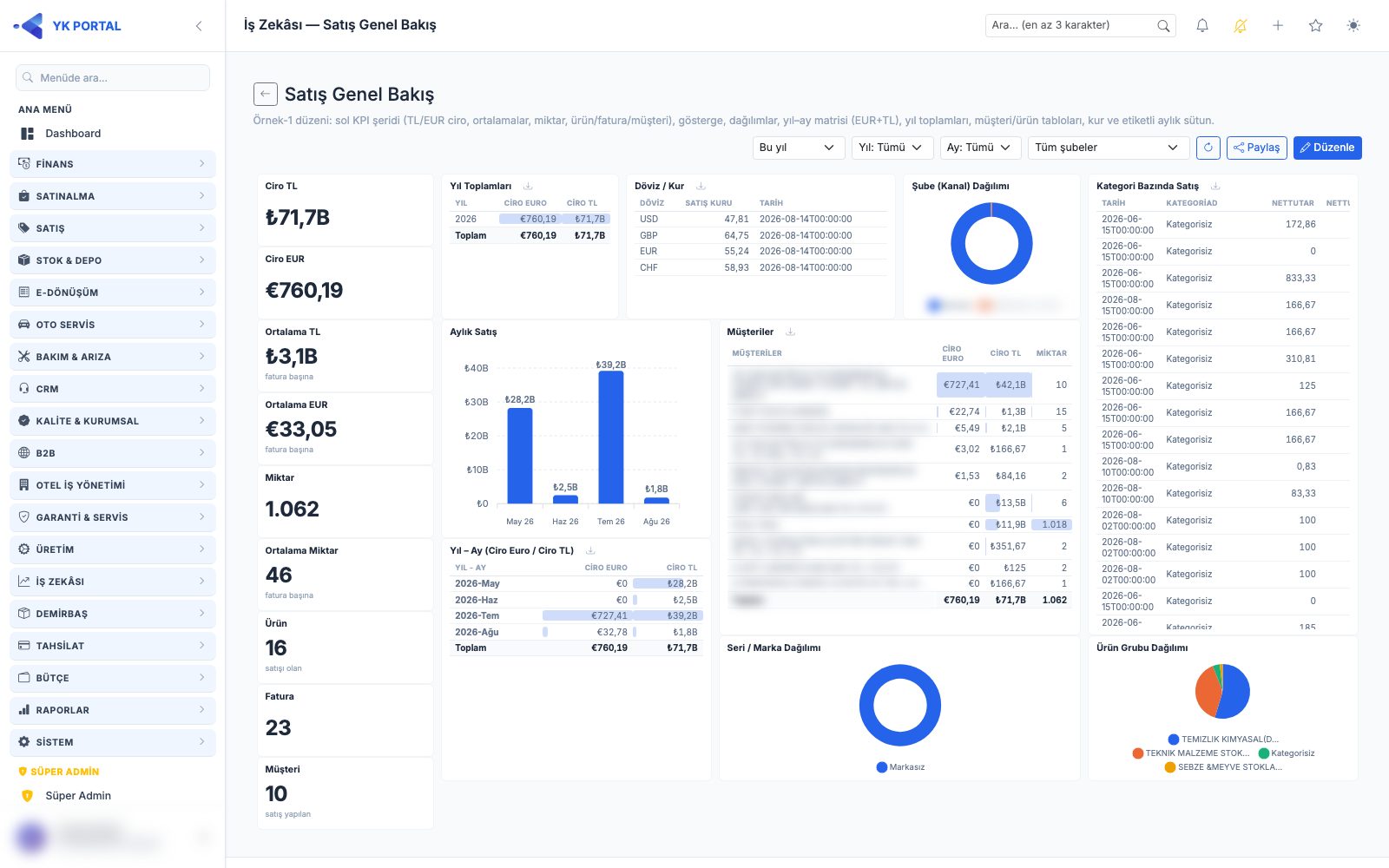
İş Zekâsı modülü; satış, cari, stok ve finans verilerinizi kendi kurduğunuz panolarda canlı olarak izlemenizi sağlar. Hazır widget kütüphanesinden seçer, sürükleyip bırakır, panonuzu dakikalar içinde kurarsınız. Grafiklere tıkladıkça tüm pano o seçime göre süzülür — klasik sabit raporların aksine sorunuzu tıklayarak sorarsınız.
Modülün temelleri:
- Panolar tek ekrana sığar: Rapor, ekran yüksekliğine göre otomatik ölçeklenir; sayfa kaymaz, uzun listeler kendi kutusunun içinde kayar.
- Çift para birimi: Tutar kolonları hem Ciro TL hem Ciro Euro gösterir. Euro değerleri her belgenin kendi tarihindeki EUR satış kuruyla hesaplanır.
- Veriler her zaman bakan kişinin yetkisiyle gelir: Bir pano sizinle paylaşılmış olsa bile içindeki rakamlar sizin modül/şube yetkilerinize göre süzülür.
- Modül ayrı lisanslanır; menüde görünmesi için şirketinizde İş Zekâsı modülünün aktif olması ve kullanıcınızda ilgili menü yetkilerinin bulunması gerekir.
2. Hazır Raporlar — Tek Tıkla 4 Rapor
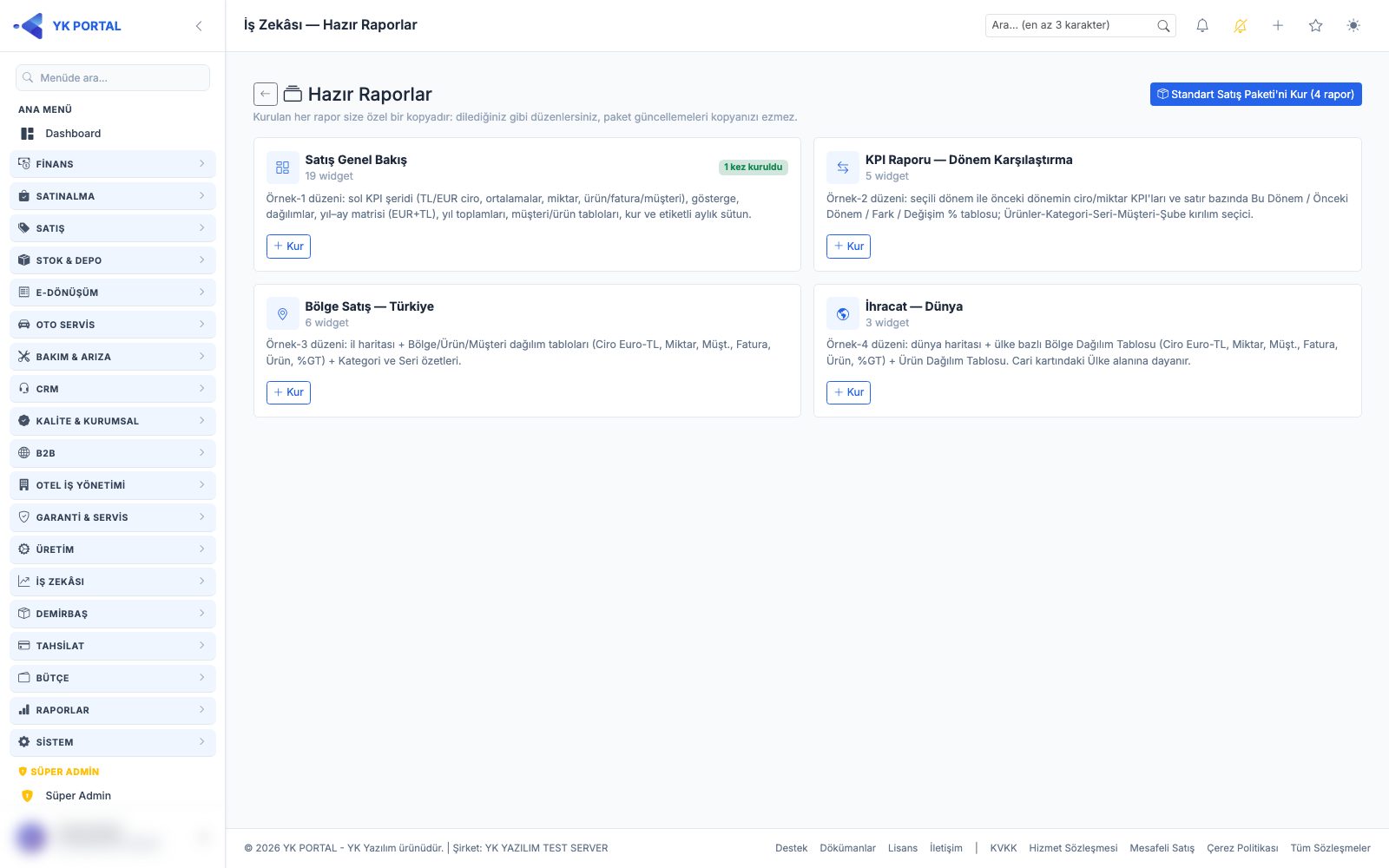
İş Zekâsı > Hazır Raporlar galerisinden tek tek veya "Standart Satış Paketi'ni Kur" ile dördünü birden kurabilirsiniz:
- Satış Genel Bakış — Sol KPI şeridi (Ciro TL/EUR, fatura başına ortalamalar, miktar, ürün/fatura/müşteri sayaçları), önceki döneme oran göstergesi, ürün grubu ve şube dağılımları, Yıl–Ay matrisi (Euro + TL), yıl toplamları, en çok satış yapılan müşteri/ürün tabloları, güncel kurlar ve değer etiketli aylık satış grafiği.
- KPI Raporu — Dönem Karşılaştırma — Seçili dönem ile önceki dönemin ciro/miktar karşılaştırması: satır satır Bu Dönem / Önceki Dönem / Fark ▲▼ / Değişim % kolonları. Tablo başlığındaki seçiciyle kırılımı değiştirirsiniz: Ürünler · Kategori · Seri/Marka · Müşteri · Şube.
- Bölge Satış — Türkiye — İl haritası (ile tıklayın, tüm sayfa süzülür) + il/ürün/müşteri dağılım tabloları (Ciro Euro-TL, Miktar, Müşt., Fatura, Ürün sayaçları, %GT payı) + kategori ve seri özetleri.
- İhracat — Dünya — Ülke haritası ve ülke/ürün dağılım tabloları. Harita, Cari kartındaki Ülke alanına dayanır; ihracat carilerinizde Ülke alanını doldurun (boş = Türkiye kabul edilir ve haritada boyanmaz).
Kurulan her rapor size özel bir kopyadır: dilediğiniz gibi değiştirirsiniz, paket güncellemeleri kopyanızı bozmaz. Aynı şablonu tekrar kurarsanız "(2)" ekiyle yeni bir kopya oluşur.
3. Filtreler
Pano başlığının sağındaki çubukta:
- Dönem: Son 30 gün · Bu ay · Son 3 ay · Son 12 ay · Bu yıl (hazır raporlar "Bu yıl" ile açılır)
- Yıl / Ay Seçimi: Belirli bir yılı (ve istenirse ayı) seçince dönem seçimi devre dışı kalır; "Tümü"ne dönünce dönem geçerli olur
- Şube: Tüm şubeler veya tek şube
- ↻ düğmesi tüm widget'ları yeniler
4. Tıkla-Süz (Çapraz Filtreleme)
İş Zekâsı'nın kalbi budur:
- Aylık satış grafiğinde bir aya tıklayın → KPI'lar, tablolar, dağılımlar dahil tüm pano o aya süzülür. Aynı aya tekrar tıklayın → geri açılır.
- Yıl–Ay matrisinin bir satırına veya Yıl Toplamları'nda bir yıla tıklamak da aynı işi yapar.
- Tablo satırına tıklayın (müşteri, ürün, kategori, il…) → pano o boyuta süzülür; seçili satır maviyle işaretlenir.
- Pasta/halka diliminde ve haritada tıklama da aynı şekilde çalışır.
- Seçimler birleşir: Önce bir aya, sonra bir kategoriye tıklarsanız "o ay + o kategori" birlikte uygulanır. Aktif her seçim üstte ✕'li bir etiket olarak durur; ✕ ile tek tek kaldırılır.
- Tıkladığınız grafik kendisi süzülmez (tam resmi görmeye devam edersiniz); diğer tüm widget'lar süzülür.
5. Pano Kurma ve Düzenleme (Tasarım Modu)
Pano Tasarlama yetkinizle:
- Panolarım > Yeni Pano ile boş pano açın veya mevcut panoda Düzenle'ye basın.
- Widget Ekle çekmecesinden veri kümesi + görselleştirme tipi seçin (KPI kartı, çizgi/alan/sütun, yatay çubuk, pasta/halka, gösterge, yıl–ay matrisi, tablo, Türkiye/Dünya haritası). Başlık boş bırakılırsa veri kümesinin adı kullanılır.
- Widget'ları sürükleyerek taşıyın, köşesinden boyutlandırın; ✕ ile kaldırın.
- Kaydet ile yerleşim saklanır; Vazgeç değişiklikleri atar.
Şablondan kurulmuş bir panoyu bozduysanız galeriden aynı şablonu yeniden kurup eski kopyayı silebilirsiniz.
6. Paylaşım
Pano sahibi (Pano Paylaşımı yetkisiyle) Paylaş düğmesinden seçer:
- Kişisel — yalnız siz görürsünüz
- Seçili kullanıcılar — listeden seçtikleriniz görür
- Şirket geneli — İş Zekâsı yetkisi olan herkes görür
Paylaşım yalnız panoyu görünür kılar; rakamlar her zaman bakan kişinin kendi veri yetkileriyle hesaplanır. Panoyu yalnız sahibi (veya Tüm Panoları Yönetme yetkilisi) düzenleyebilir.
7. Excel'e Aktarma
Tablo ve matris widget'larının başlığındaki indirme simgesi, o widget'ın verisini geçerli filtre ve seçimlerle .xlsx olarak indirir.
8. Bilinmesi İyi Olur
- Önbellek: Veriler 5 dakika önbelleklenir; aynı panoyu açan ikinci kullanıcı sorgu maliyeti ödemez. Anlık tazelik için ↻ kullanın (yeni parametre kombinasyonları her zaman taze çekilir).
- KPI ▲▼ yüzdeleri seçili dönemle bir önceki eşit uzunluktaki dönemi karşılaştırır; ay seçtiyseniz önceki aya göre hesaplanır. Önceki dönemde veri yoksa gösterge dürüstçe "karşılaştırma yapılamıyor" der.
- "Kategorisiz" / "Markasız" / "Belirtilmemiş" etiketleri, ilgili kartta o alanın boş olduğu kayıtları toplar — stok kartlarında kategori/marka, cari kartında il/ülke doldurdukça raporlar zenginleşir.
- Satış rakamları satış faturaları (iadeler düşülmüş) + satış fişlerini kapsar; tutarlar belge kuruyla TL'ye, oradan belge tarihli EUR kuruna çevrilir.