
Kalite & Kurumsal Modülü
Amaç ve Kimler Kullanır
"KALİTE & KURUMSAL" grubu; kurumsal doküman yönetimi, personel eğitim/sınav süreçleri, inovasyon (öneri/proje) yönetimi, sürdürülebilirlik (karbon/su/atık/CBAM) takibi ve toplantı yönetimini bir araya toplar. Ayrıca şirketin kendi kurumsal PDF sözleşme arşivi (SözleşmeYönetim) de bu dosyada anlatılmaktadır.
- Kalite/Kurumsal ekranları (Döküman, Eğitim/Sınav, İnovasyon, Sürdürülebilirlik, Toplantı) yalnızca kullanıcının
AktifModulleryetkisindeQualityclaim'i varsa görünür ve kullanılabilir. - Kalite yöneticisi / İK / kurumsal işler sorumlusu: doküman yükler/onaylar, eğitim ve sınav tanımlar, toplantı planlar.
- Tüm personel: kendisine atanan eğitim/sınav davetini alır, sınava girer; toplantı davetine yanıt verir.
- Herhangi bir yetkili kullanıcı (Satınalma modülü altında): kurumun kendi PDF sözleşme arşivini (SözleşmeYönetim) yönetir.
Ana Ekranlar
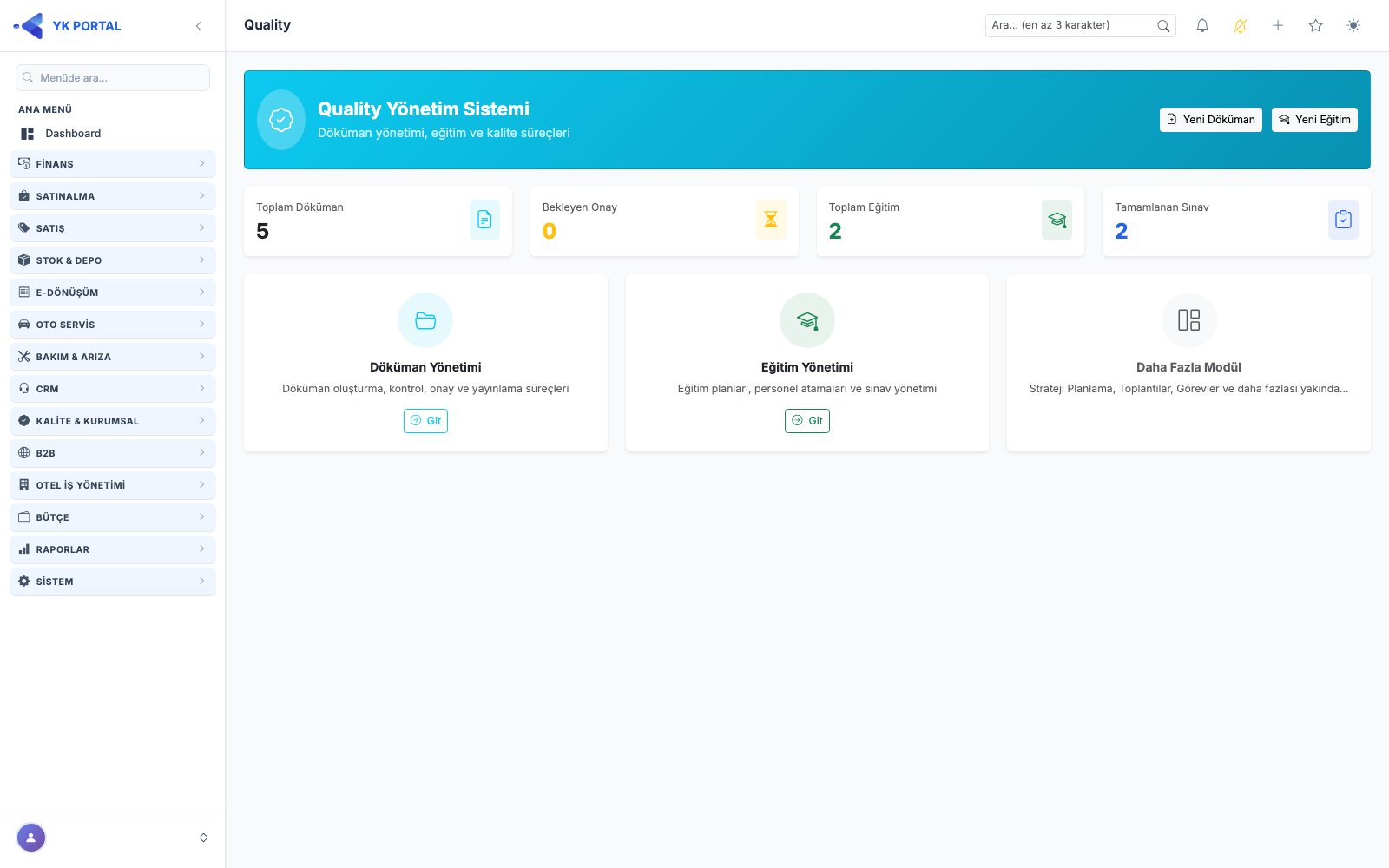
| Ekran | Ne işe yarar |
|---|---|
| Quality Ana Sayfa Kartı | Döküman/eğitim/sınav özet sayaçları + kısayollar (ana sayfa panosunda). |
| Döküman Listesi | Kurumsal dokümanların filtrelenebilir (kategori/tip/durum/arama) listesi, Excel'e (CSV) aktarma. |
| Döküman Detay | Doküman bilgisi, mevcut dosya, revizyon geçmişi, işlem logları, durum ilerletme butonu. |
| Eğitim Listesi | Eğitimlerin listesi; "Yeni Eğitim" modalı üstte açılır. |
| Eğitim Detay | Bir eğitime bağlı Personeller, Dokümanlar, Sınavlar, Gönderilen Davetler ve Sınav Sonuçları sekmeleri/kartları. |
| Sınav Tanımları | Tanımlı sınavların listesi; her biri düzenlenerek soru eklenir. |
| Sınav Düzenle | Sınav bilgileri (ad, geçme puanı, süre) + soru/şık editörü. |
| Eğitim Ayarları | Üst Başlık / Alt Başlık (Eğitim Grubu) / Konu tanımları — eğitim formunun dropdown kaynakları. |
| Sınav Raporu | Eğitim seçilince o eğitime ait tamamlanmış sınav sonuçları listesi. |
| Personelin Sınav Sayfası | Personelin davet linkiyle açtığı, soruları cevaplayıp gönderdiği sayfa (bkz. aşağıda giriş gereksinimi notu). |
| İnovasyon — Fikirler | Öneri/fikir listesi; "Yeni Fikir Öner" ile kayıt, yetkiliyse projeye aktarma. |
| İnovasyon — Projeler (Proje Detay) | Fikirden aktarılan veya doğrudan açılan projelerin tüzük/faz/adım/personel takibi. |
| İnovasyon — Oylamalar | Oylamaya gönderilmiş projeler için evet/hayır soru bazlı oylama. |
| İnovasyon — Tanımlamalar | Oylama sorularının tanımlandığı ekran. |
| Sürdürülebilirlik Dashboard | Yıl bazlı emisyon (Kapsam 1/2/3) grafikleri ve özet. |
| Sürdürülebilirlik alt ekranları (Aylık Veri, Hedefler, Su & Atık, Tedarikçi, CBAM, GRI Raporlar, Tanımlar) | Sürdürülebilirlik verisi girişi/tanımları ve raporlama. |
| Toplantı Listesi | Toplantıların listesi + takvim görünümü, komite filtresi. |
| Toplantı Detay | Katılımcı listesi + davet yanıtları, yoklama (Katıldı / Katılmadı / Mazeretli), karar notları, durum değiştirme, PDF tutanak. |
| Komiteler | Komitelerin amacı, toplanma sıklığı, başkanı, üye/toplantı sayısı, son yapılan ve sıradaki toplantısı; komite kartı ve düzenleme penceresi. |
| Vizyon ve Misyon | Şirket geneli ya da departman için vizyon ve misyon metni, sürüm geçmişi. |
| SWOT Analizi / PESTEL Analizi | Güçlü/zayıf yön, fırsat/tehdit (SWOT) ve politik/ekonomik/sosyal/teknolojik/çevresel/yasal (PESTEL) maddeleri, her maddenin takipli aksiyonları, Excel. |
| Strateji Ağacı | Amaç → Hedef → Alt Hedef → Aksiyon ağacı, seçili yılın gerçekleşme oranları, aksiyonların departman payları. |
| Strateji Veri Girişi | Departmanın aksiyonları için dönem dönem hedef ve gerçekleşen girişi, anında sonuç. |
| Stratejik Planlama Tanımlamaları | Ölçü birimleri, boyutlar ve strateji ayarları (tolerans, renk eşikleri, varsayılan ölçüm sıklığı). |
| Toplantı davet yanıt sayfası | Katılımcının login olmadan tıkladığı, katılım kararını kaydeden public sayfa. |
| Kurumsal PDF Sözleşme Arşivi (Liste, Form, Detay) | Şirketin kendi sözleşme dosyalarının (tedarikçi/müşteri sözleşmeleri vb.) PDF olarak arşivlendiği ekranlar. |
Adım Adım Kullanım
Kalite Dashboard
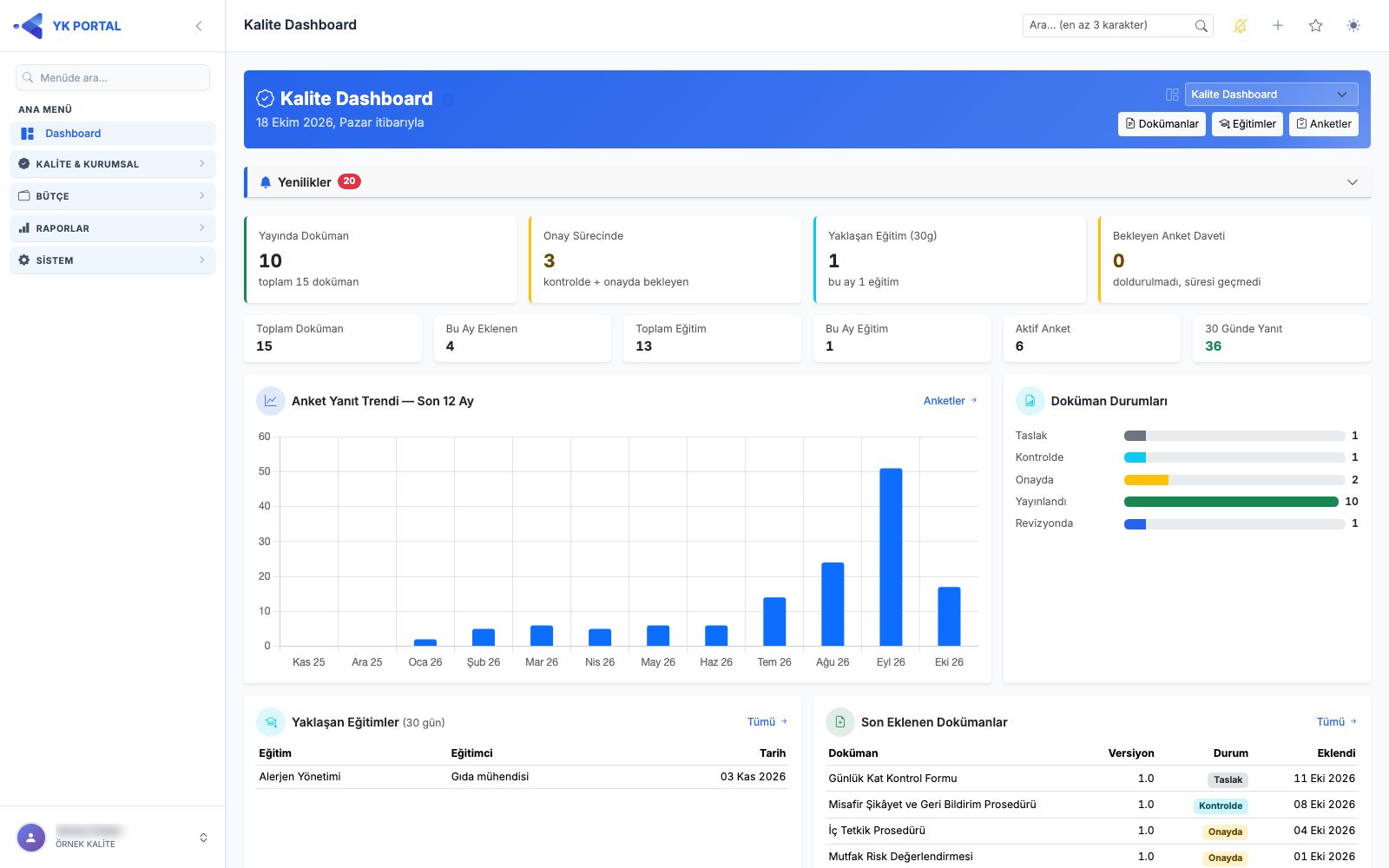
Kalite işlerinin özetini ana sayfada gösteren panodur. Şirket Ayarları'nda ya da ana sayfadaki pano seçicide kişisel tercih olarak Kalite Dashboard seçiliyse ana sayfa bu panoyla açılır.
Üst bantta bugünün tarihi ve kısayol düğmeleri yer alır: Dokümanlar, Eğitimler ve (Anket yetkiniz varsa) Anketler.
Gösterge kartları — karta tıklayınca ilgili liste açılır:
| Kart | Ne gösterir | |---|---| | Yayında Doküman | Yayınlandı durumundaki doküman sayısı; altında toplam doküman sayısı. | | Onay Sürecinde | Kontrolde ve Onayda bekleyen dokümanların toplamı. | | Yaklaşan Eğitim (30g) | Önümüzdeki 30 gün içinde başlayacak eğitimler; altında bu ay başlayan eğitim sayısı. | | Bekleyen Anket Daveti | Gönderilmiş, henüz doldurulmamış ve süresi geçmemiş anket davetleri. |
Kartların altındaki küçük sayaçlar: Toplam Doküman, Bu Ay Eklenen, Toplam Eğitim, Bu Ay Eğitim, Aktif Anket ve 30 Günde Yanıt.
Alt bölümde Anket Yanıt Trendi — Son 12 Ay grafiği (Anket yetkisi olan kullanıcıda), Doküman Durumları dağılımı, Yaklaşan Eğitimler (30 gün) listesi (Eğitim, Eğitimci, Tarih) ve Son Eklenen Dokümanlar listesi (Doküman, Versiyon, Durum, Eklendi) bulunur. Listelerin sağ üstündeki Tümü bağlantısı tam listeyi açar.
Doküman Yükleme ve Yayınlama
🎬 Videolu anlatım: Taslak'tan Yayına, Revizyon ve İşlem Logu
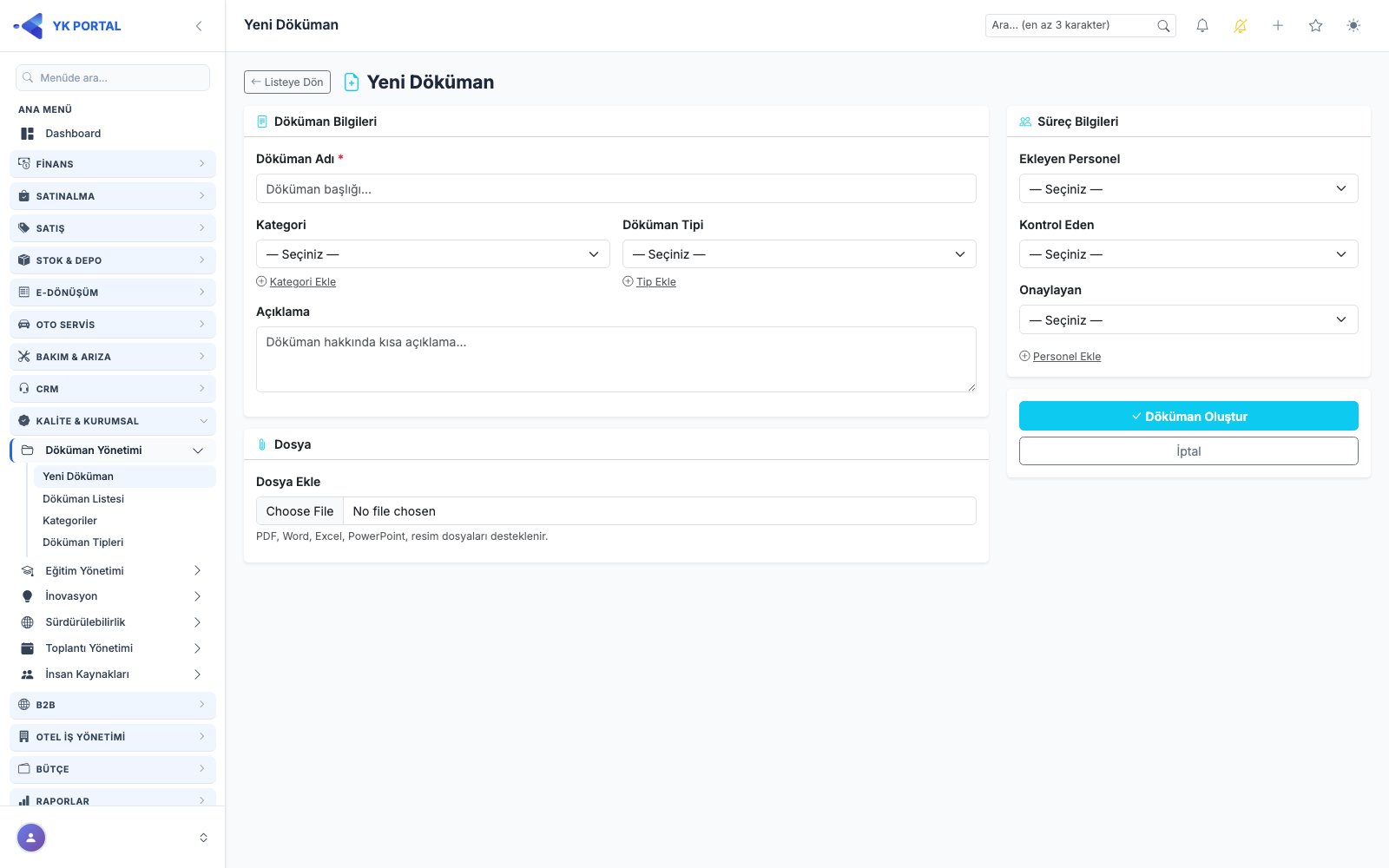
- KALİTE & KURUMSAL > Döküman Yönetimi > Yeni Döküman sayfasını açın.
- Döküman Adı* girin; isteğe bağlı Kategori ve Döküman Tipi seçin (dropdown yanındaki "Kategori Ekle"/"Tip Ekle" linkleriyle yeni sekmede tanım eklenebilir), Açıklama yazın.
- Dosya Ekle alanından dosyayı seçin (PDF, Word, Excel, PowerPoint veya resim;
.pdf/.doc/.docx/.xls/.xlsx/.ppt/.pptx/.txt/.png/.jpg/.jpeg). - Sağ tarafta Ekleyen Personel, Kontrol Eden, Onaylayan personel seçilir. Doküman onay akışı açıksa (bkz. Doküman Onay Akışı ve Onayımı Bekleyenler) kontrolü Kontrol Eden, onayı Onaylayan personel yapar; akış kapalıyken bu alanlar bilgi amaçlıdır.
- Kaydet → doküman "Taslak" durumunda oluşturulur ve Detay sayfasına yönlendirilirsiniz.
- Doküman yönetimi yetkisi olan kullanıcı dokümanı listeden açıp "Önizle / İndir" ile görüntüleyebilir. Yayınlanan dokümanı personelin okuyup onaylaması isteniyorsa Detay sayfasındaki Dağıtım ve Okuma kartından dağıtılır (bkz. Doküman Dağıtımı ve Okuma Onayı); personel dokümanı Dokümanlarım ekranında görür.
- Durum ilerletme: Detay sayfasındaki İş Akışı satırında sıradaki adım düğme olarak görünür: Taslak'ta Kontrole Gönder, Kontrolde'de Onaya Gönder, Onayda'da Yayınla, Yayınlandı'da Revizyona Al. Kontrolde ve Onayda durumunda Geri Al bir önceki duruma döndürür. Her düğme Durum Değiştir penceresini açar; eski → yeni durum ve girilen not Aktivite kartına yazılır (bkz. Döküman Detay ve İş Akışı). Birden fazla dokümanı birlikte göndermek için bkz. Döküman Listesi › Toplu durum değiştirme.
- Düzenle ekranından yeni bir dosya yüklenirse (alanın adı Yeni Dosya Yükle) yeni dosya geçerli olur, önceki dosya isteğe bağlı Revizyon Notu ("Bu revizyonda ne değişti?") ile birlikte Detay sayfasındaki Revizyon Geçmişi'ne alınır. Yayınlandı durumundaki doküman düzenlenemez; önce Revizyona Al ile Revizyonda durumuna alın.
- Kategoriler ve Döküman Tipleri ayrı ekranlarda yönetilir; kategoriler üst/alt kategori (hiyerarşi) destekler.
Döküman Listesi
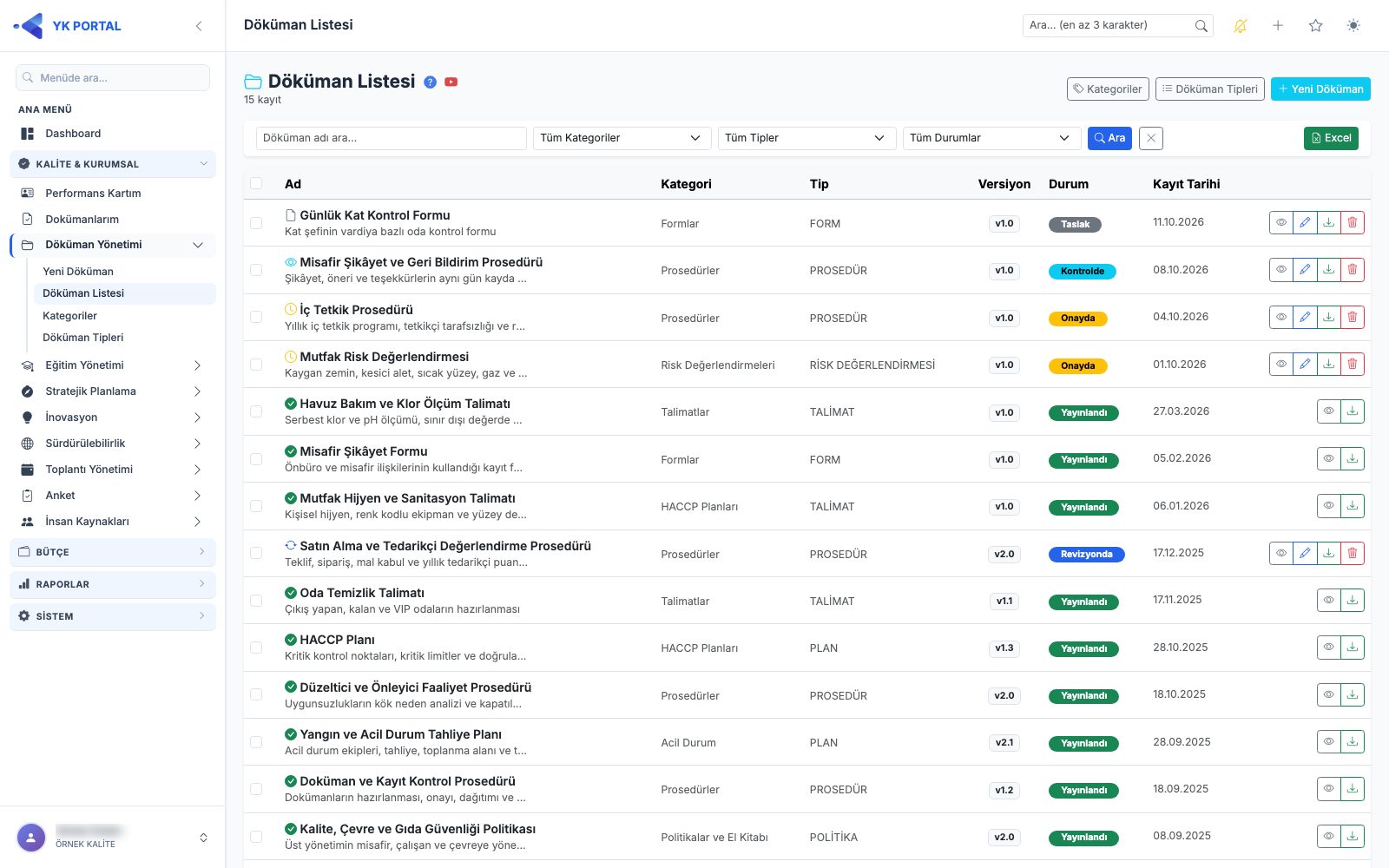
Menü yolu: KALİTE & KURUMSAL › Döküman Yönetimi › Döküman Listesi. Şirketin bütün kurumsal dokümanlarını (prosedür, talimat, form, plan…) tek listede gösterir; başlığın altında süzgece uyan kayıt sayısı yazar.
Üst sağdaki düğmeler: Kategoriler, Döküman Tipleri ve (Yeni Döküman yetkiniz varsa) Yeni Döküman.
Süzgeç satırı: Döküman adı ara... kutusuna yazıp Ara'ya basın; Tüm Kategoriler, Tüm Tipler ve Tüm Durumlar listelerinden seçim yapınca liste hemen süzülür. Yanındaki × düğmesi bütün süzgeçleri temizler.
Excel düğmesi, ekrandaki süzgece uyan dokümanları Excel (.xlsx) dosyası olarak indirir: Ad, Kategori, Tip, Versiyon, Durum, Kontrol Eden, Onay Veren, Kayıt Tarihi.
Tablo sütunları: Ad (altında açıklamanın başı), Kategori, Tip, Versiyon, Durum ve Kayıt Tarihi. Satır sonundaki düğmeler:
| Düğme | İşlev | |---|---| | Detay (göz) | Doküman detay sayfasını açar (bkz. Döküman Detay ve İş Akışı). | | Düzenle (kalem) | Doküman formunu açar. Yayınlandı durumundaki dokümanda görünmez. | | İndir | Dosyayı önizleme penceresinde açar; oradan indirilebilir. Dosyası olmayan dokümanda görünmez. | | Sil (çöp kutusu) | Dokümanı siler. Yayınlandı durumundaki dokümanda görünmez. |
Durum rozetleri:
| Rozet | Anlamı | |---|---| | Taslak (gri) | Yeni kayıt; henüz kontrole gönderilmedi. | | Kontrolde (açık mavi) | Kontrol edecek kişinin incelemesinde. | | Onayda (sarı) | Onaylayacak kişinin onayını bekliyor. | | Yayınlandı (yeşil) | Geçerli doküman; personele dağıtılabilir, düzenlenemez ve silinemez. | | Revizyonda (mavi) | Güncelleniyor; düzenlenebilir, dağıtımı sürer. |
Toplu durum değiştirme
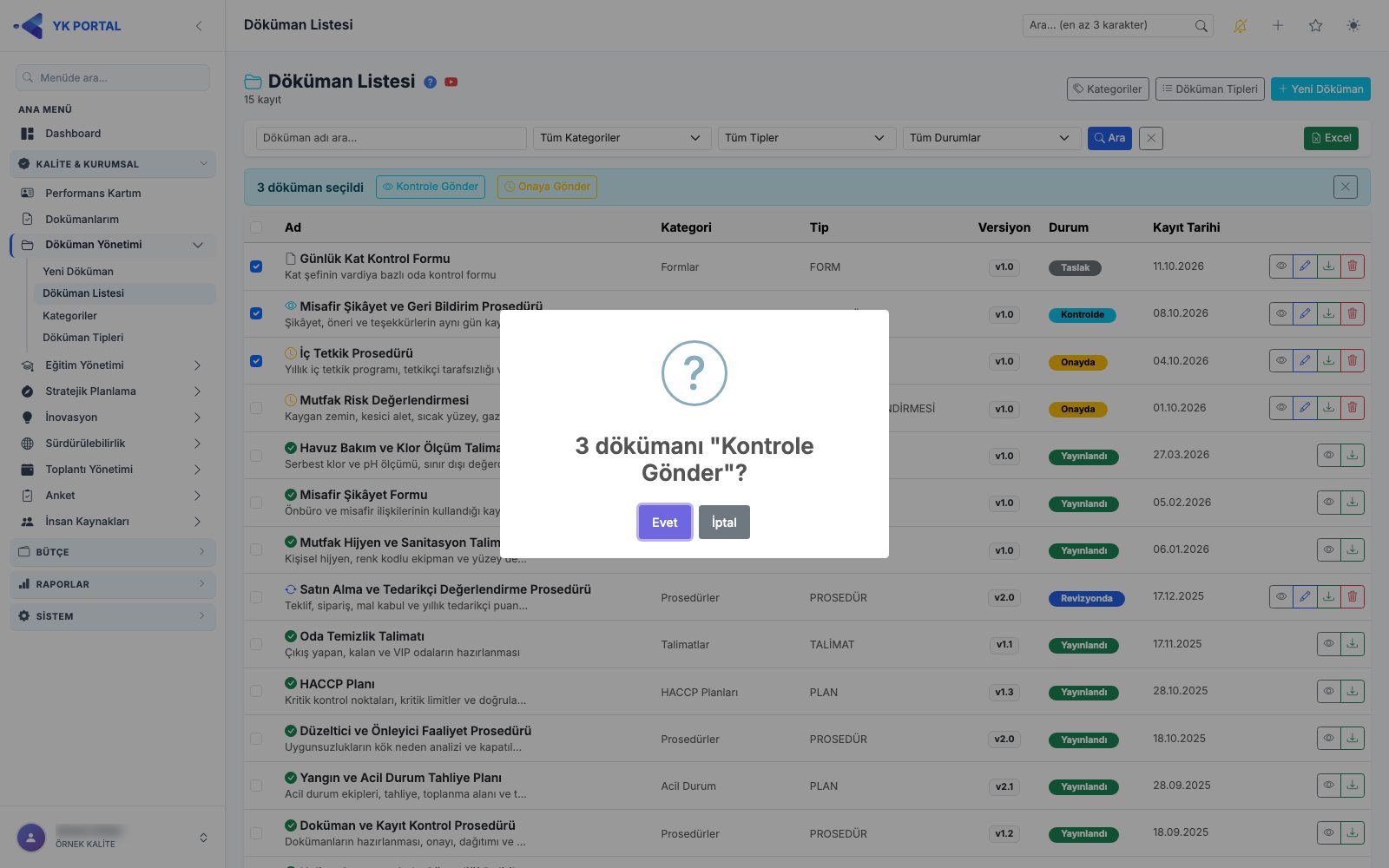
Birden fazla dokümanı aynı anda kontrole ya da onaya göndermek için kullanılır.
- Satırların başındaki kutularla dokümanları seçin; başlıktaki kutu listedeki bütün dokümanları seçer.
- Tablonun üstünde "N döküman seçildi" çubuğu açılır: Kontrole Gönder ya da Onaya Gönder'e basın. Sağdaki × seçimi temizler.
- Onay penceresinde
N dökümanı "Kontrole Gönder"?(ya da"Onaya Gönder"?) sorusu çıkar. Evet deyince seçilen dokümanların hepsi o duruma geçer, "N döküman güncellendi" mesajı görünür ve her dokümanın aktivitesine "Toplu → Kontrolde" (ya da "Toplu → Onayda") yazılır. İptal vazgeçer.
Dikkat: Toplu işlem dokümanın o anki durumuna bakmaz; seçilen her doküman doğrudan seçtiğiniz duruma geçer (ör. Yayınlandı durumundaki bir doküman da Kontrolde'ye alınır). Seçimi buna göre yapın. Revizyonda durumundaki dokümanı yeniden onay sürecine sokmak için bu çubuktaki Kontrole Gönder kullanılır.
Döküman silme
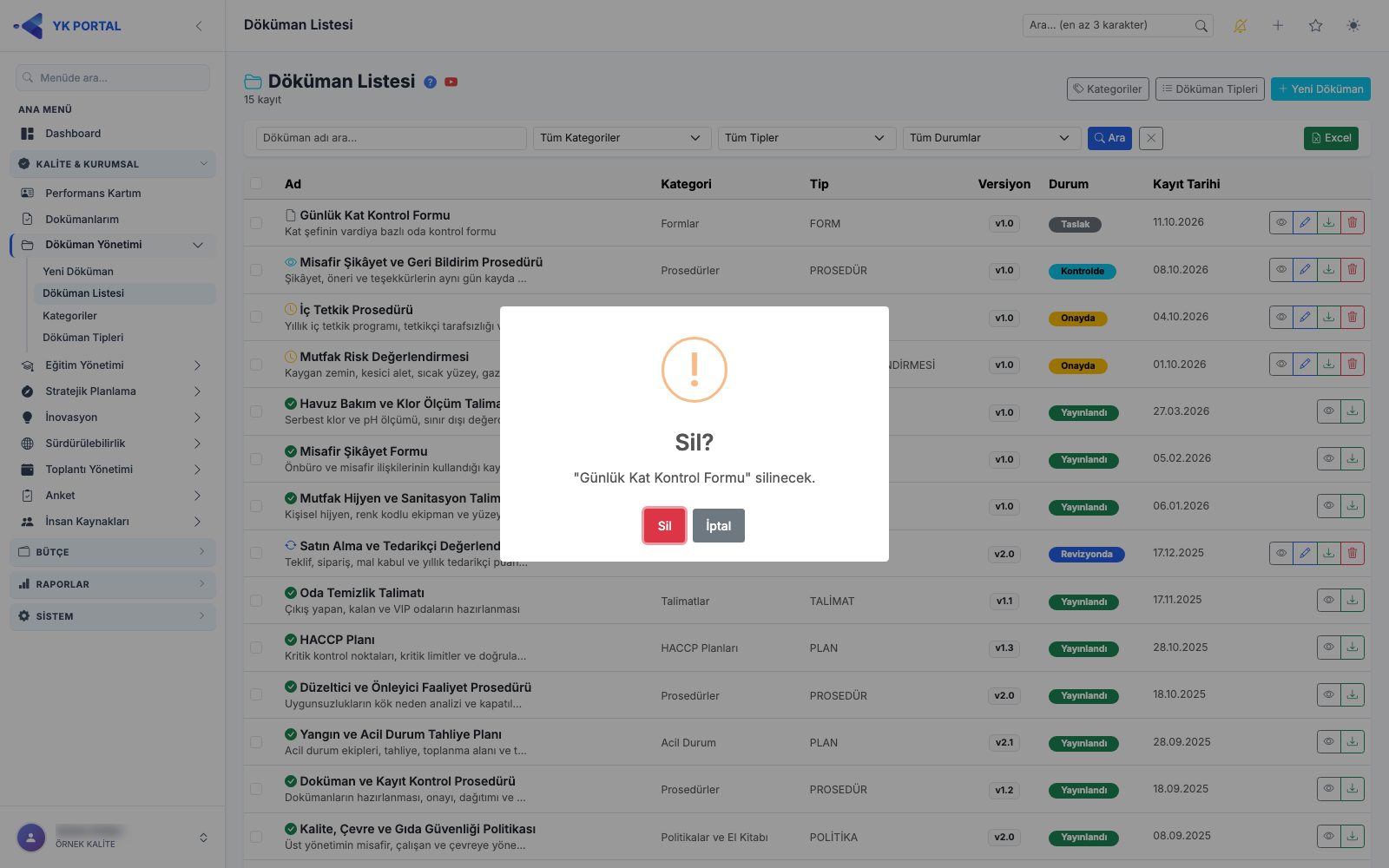
Satırdaki Sil düğmesine basınca Sil? penceresi dokümanın adıyla birlikte "… silinecek." uyarısını gösterir. Sil deyince doküman listeden kalkar ve Silindi mesajı çıkar; İptal vazgeçer. Silinen doküman listelerde ve personelin Dokümanlarım ekranında görünmez.
Döküman Detay ve İş Akışı
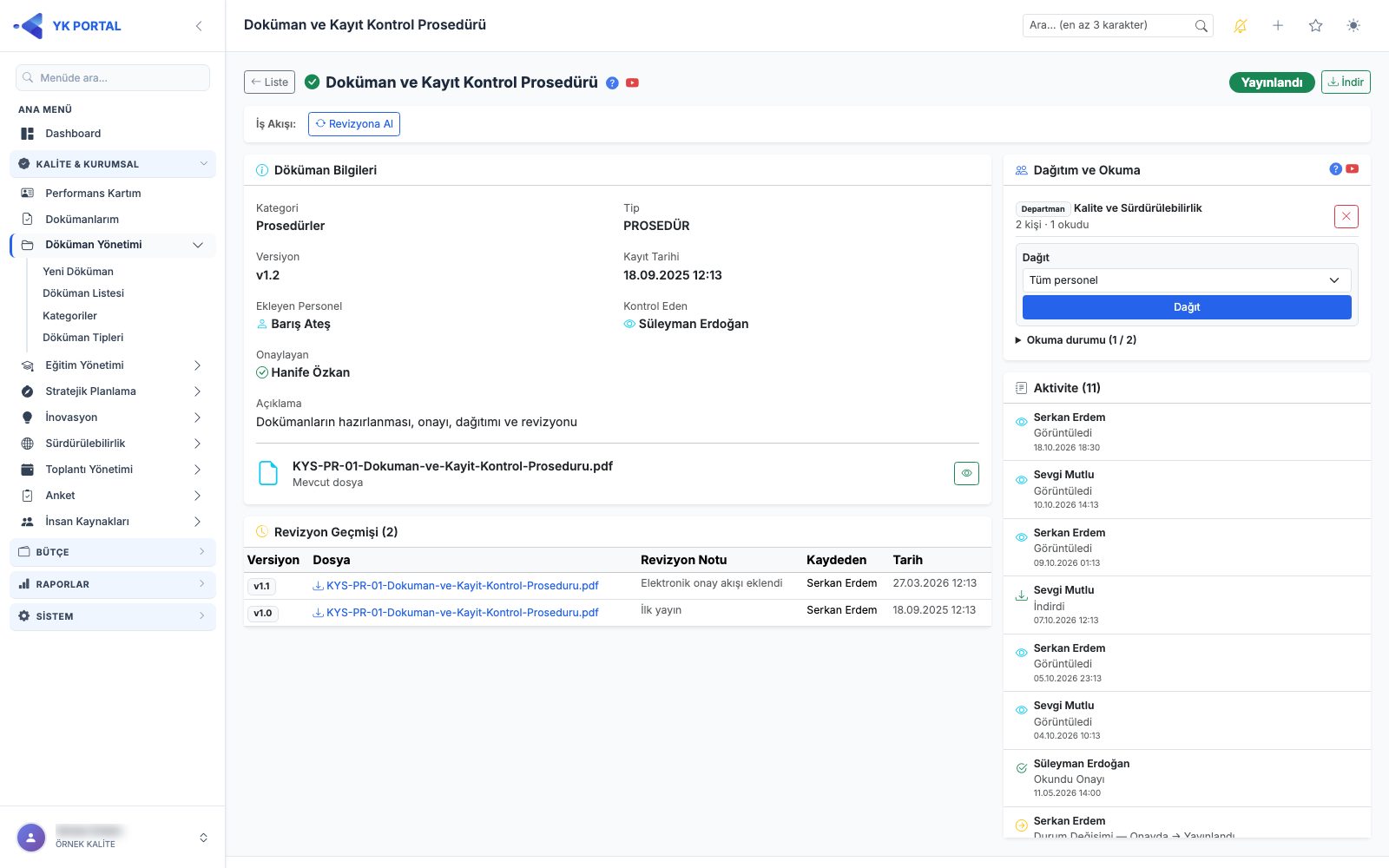
Döküman Listesi'nde doküman adına ya da Detay düğmesine basınca açılır. Dokümanın bilgileri, dosyası, revizyonları, onay akışı, dağıtımı ve işlem geçmişi bu sayfadadır.
Üst satır: Liste (listeye döner), doküman adı, durum rozeti, Düzenle (Yayınlandı değilse) ve İndir (dosyayı önizleme penceresinde açar).
İş Akışı satırı dokümanın bulunduğu duruma göre bir sonraki adımı gösterir:
| Mevcut durum | Görünen düğme | Basınca | |---|---|---| | Taslak | Kontrole Gönder | Kontrolde | | Kontrolde | Onaya Gönder · Geri Al | Onayda · Taslak | | Onayda | Yayınla · Geri Al | Yayınlandı · Kontrolde | | Yayınlandı | Revizyona Al | Revizyonda | | Revizyonda | — | Dosyayı Düzenle ile güncelleyin; yeniden onaya sokmak için Döküman Listesi'nde seçip Kontrole Gönder kullanın. |
Her düğme önce Durum Değiştir penceresini açar (aşağıda).
Döküman Bilgileri kartı: Kategori, Tip, Versiyon, Kayıt Tarihi; girildiyse Ekleyen Personel, Kontrol Eden, Onaylayan ve Açıklama. Kartın altındaki dosya adına ya da göz düğmesine basınca mevcut dosya önizleme penceresinde açılır.
Revizyon Geçmişi (N): Düzenle ekranından yeni dosya yüklendikçe önceki dosya bu tabloya alınır: Versiyon, Dosya (tıklayınca açılır), Revizyon Notu, Kaydeden ve Tarih. Hiç revizyon yoksa kart görünmez.
Dağıtım ve Okuma kartı yalnız Yayınlandı ve Revizyonda durumundaki dokümanda ve Döküman Yönetimi yetkisi olan kullanıcıda görünür (bkz. Doküman Dağıtımı ve Okuma Onayı).
Aktivite (N) kartı dokümanla ilgili her işlemi kimin, ne zaman yaptığıyla listeler. Durum değişikliklerinde eski ve yeni durum ile girilen not yazar (ör. "Taslak → Kontrolde (ilk kontrol)").
Durum Değiştir
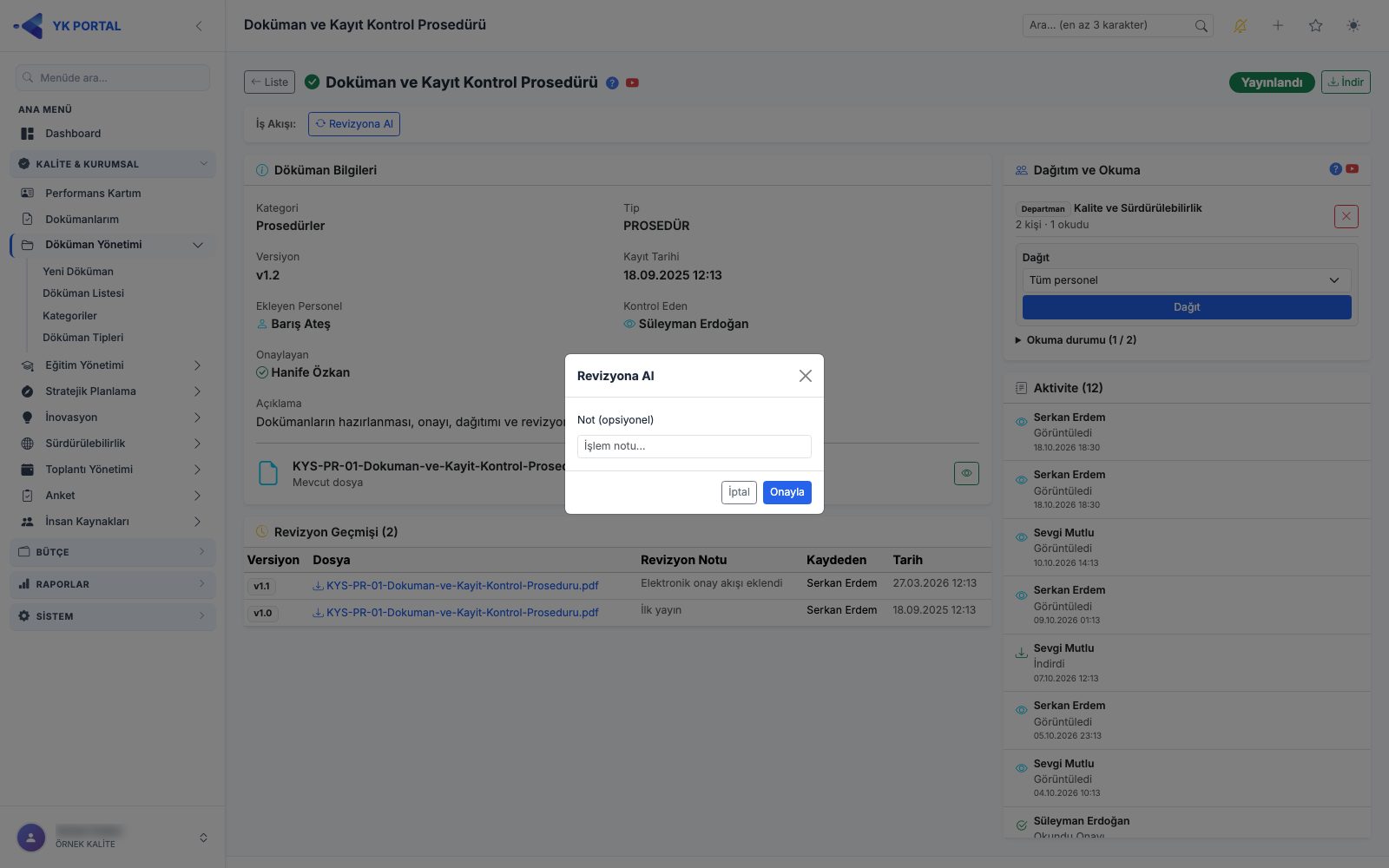
İş Akışı satırındaki bir düğmeye basınca açılan küçük penceredir; başlığında seçtiğiniz işlemin adı yazar (ör. Kontrole Gönder, Yayınla, Geri Al, Revizyona Al).
- İsterseniz Not (opsiyonel) alanına en fazla 200 karakterlik bir açıklama yazın (ör. "Madde 4.2 düzeltildi"). Not, Aktivite kartında durum değişikliğinin yanında görünür.
- Onayla'ya basın. Durum değişir, "… olarak işaretlendi" mesajı çıkar ve sayfa yenilenir. İptal pencereyi kapatır, durum değişmez.
Doküman Onay Akışı ve Onayımı Bekleyenler
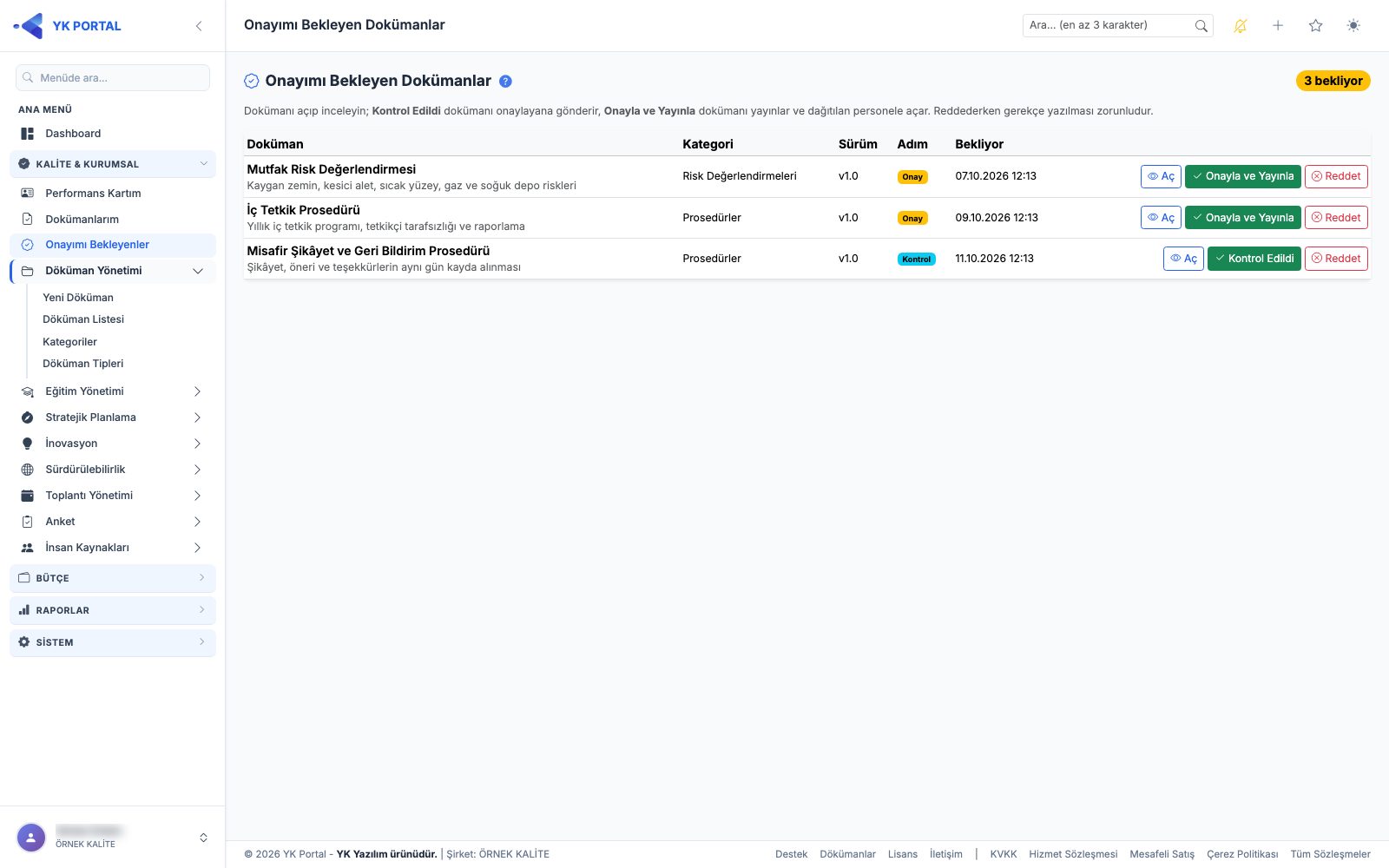
Dokümanın yayına çıkmadan önce sırayla kontrol edilip onaylanmasını sağlar: doküman Taslak → Kontrolde → Onayda → Yayınlandı sırasıyla ilerler, kontrolü dokümandaki Kontrol Eden, onayı Onaylayan personel yapar.
Açma: Ayarlar › Onay Sıralaması › Doküman Onayı sekmesinde Doküman onay akışı açık anahtarını açın (sekme yalnız Kalite modülü olan şirkette görünür).
- Alan boşsa onaylayacak rol / ya da kullanıcı: Dokümanda Kontrol Eden ya da Onaylayan seçilmemişse veya seçilen personelin portal kullanıcısı yoksa o adımı buradaki rol ya da kullanıcı onaylar. Rol ya da kullanıcıdan yalnız birini seçin; ikisi de seçilmezse Döküman Yönetimi yetkisi olan kullanıcılar onaylar.
- Anahtar kapalıyken doküman durumu eskisi gibi doğrudan değiştirilir.
Akış:
- Dokümanı hazırlayan kişi Detay sayfasındaki İş Akışı satırından Kontrole Gönder'e basar. Doküman Kontrolde olur ve Kontrol Eden kişinin Onayımı Bekleyenler listesine düşer (kişiye bildirim de gider).
- Kontrol Eden kişi KALİTE & KURUMSAL › Onayımı Bekleyenler ekranında (Onayımı Bekleyen Dokümanlar) dokümanı açıp inceler ve Kontrol Edildi'ye basar; doküman Onayda olur ve Onaylayan'a geçer.
- Onaylayan kişi Onayla ve Yayınla ile dokümanı yayınlar; doküman dağıtılan personele açılır.
- Reddet: Kontrol ya da onay aşamasında reddederken gerekçe yazmak zorunludur. Reddedilen doküman hiç yayınlanmamışsa Taslak'a, daha önce yayınlanmışsa Revizyonda'ya döner; hazırlayana ret bildirimi gider.
- Listede Doküman, Kategori, Sürüm, Adım (Kontrol / Onay) ve Bekliyor (dokümanın ne zamandan beri beklediği) sütunları görünür; sağ üstteki rozet bekleyen sayısını gösterir. Satırdaki Aç dokümanı önizleme penceresinde açar. Bekleyen doküman yoksa "Kontrolünüzü ya da onayınızı bekleyen doküman yok." yazar; akış kapalıysa ekran bunu ve açma yolunu söyler.
Not: Akış açıkken doküman yalnız Taslak ve Revizyonda durumunda düzenlenebilir; onaydaki ya da yayındaki içerik değiştirilemez. Kontrol ve onay adımları her biri yalnız ilgili kişi tarafından yapılır; Döküman Yönetimi yetkisi olmayan kontrol eden/onaylayan da kendi sırasındaki dokümanı onaylayabilir.
Doküman Kategorileri ve Tipleri Tanımlama
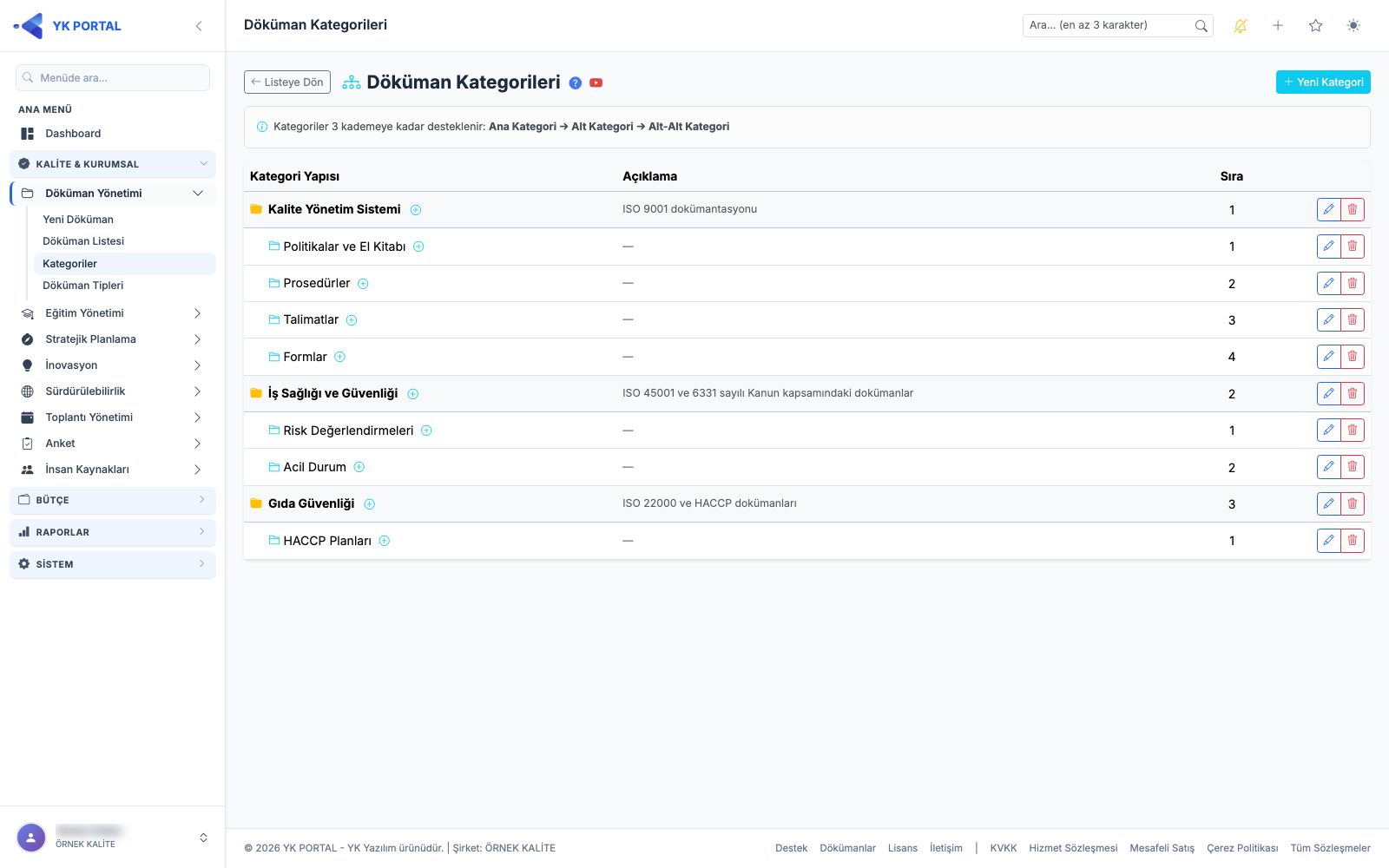
🎬 Videolu anlatım: Kalite Doküman Yönetimi Altyapısı
Doküman formundaki Kategori ve Döküman Tipi listeleri bu iki ekrandan beslenir: KALİTE & KURUMSAL > Döküman Yönetimi > Kategoriler ve Döküman Tipleri (doküman formundaki "Kategori Ekle" / "Tip Ekle" bağlantıları da aynı ekranları yeni sekmede açar).
- Kategoriler: Yeni Kategori ile açılan pencerede Ad (zorunlu), Açıklama, Sıra No ve Üst Kategori girin. Kategoriler 3 kademeye kadar iç içe tanımlanabilir (Ana Kategori → Alt Kategori → Alt-Alt Kategori); liste bu hiyerarşiyi Kategori Yapısı sütununda gösterir. Satırdaki düğmelerle kategori düzenlenir ya da silinir.
- Döküman Tipleri: Yeni Tip ile Ad (zorunlu), Açıklama ve Sıra No girin; tipler düz bir listedir (hiyerarşi yok).
- Sıra No, listelerde ve doküman formundaki açılır listede görünme sırasını belirler. Listeye Dön düğmesi doküman listesine götürür.
Yeni Kategori / Kategori Düzenle
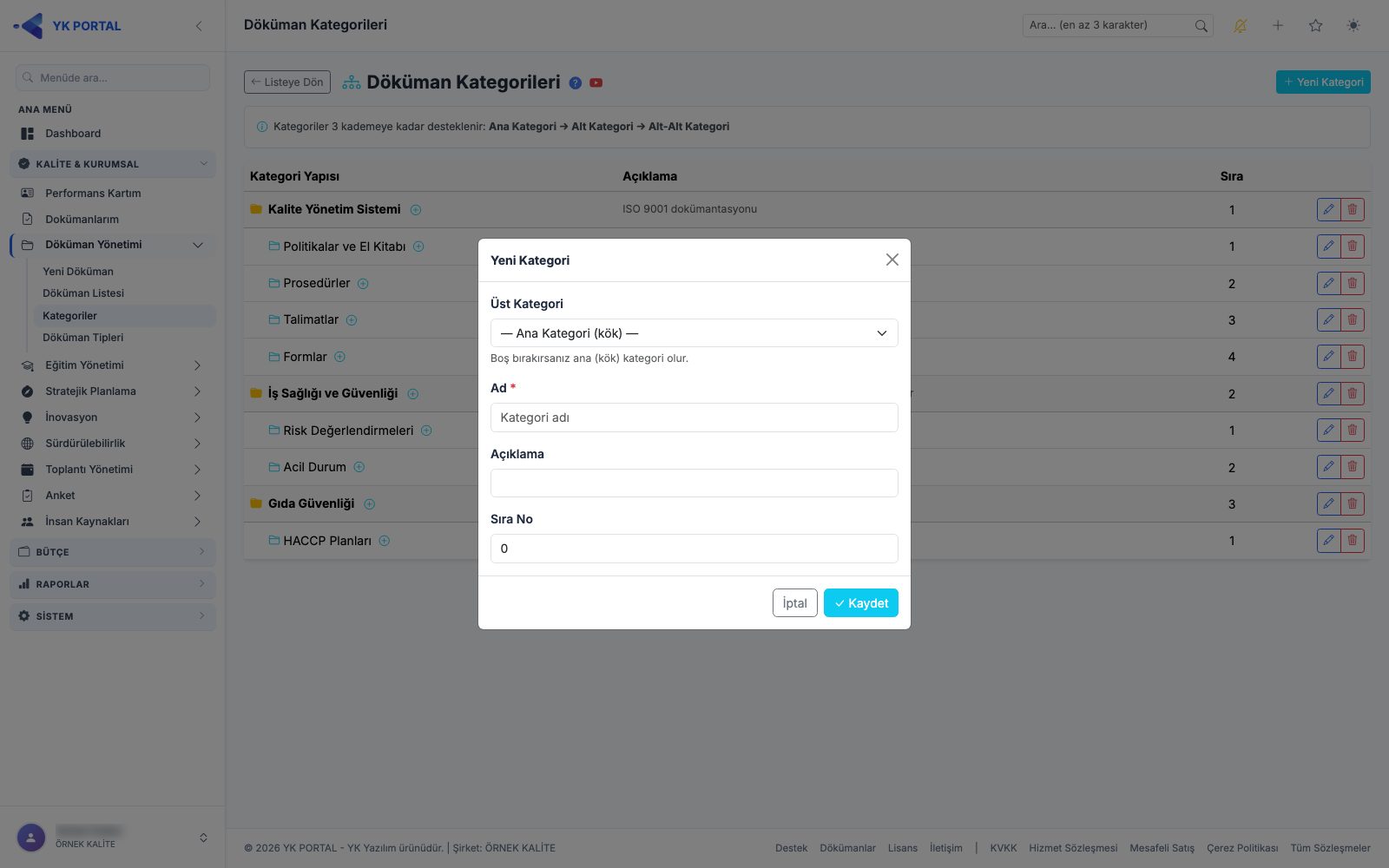
Döküman Kategorileri ekranında sağ üstteki Yeni Kategori düğmesi ya da bir kategorinin satırındaki Alt Kategori Ekle (+) simgesi Yeni Kategori penceresini, satırdaki kalem simgesi Kategori Düzenle penceresini açar. Alt Kategori Ekle ile açıldığında üst kategori hazır seçili gelir.
| Alan | Açıklama |
|---|---|
| Üst Kategori | Boş bırakılırsa ana kategori olur; seçilirse onun altına eklenir (en çok 3 kademe). |
| Ad * | Kategorinin adı. |
| Açıklama | İsteğe bağlı kısa bilgi. |
| Sıra No | Listede ve doküman formunda görünme sırası. |
Kaydet deyince Kaydedildi mesajı çıkar ve liste yenilenir. Çıkabilecek uyarılar:
| Uyarı | Neden / Ne yapmalı |
|---|---|
| Ad zorunludur. | Ad alanı boş bırakıldı. |
| Kategori kendi üst kategorisi olamaz. | Düzenlediğiniz kategoriyi kendi üst kategorisi olarak seçtiniz; başka bir üst kategori seçin. |
| Bağlantı Hatası | Sunucuya ulaşılamadı; internet bağlantınızı kontrol edip tekrar deneyin. |
Silme: Satırdaki çöp kutusu Sil? penceresini açar; onaylayınca Silindi mesajı çıkar. Kategori silinemiyorsa Silinemedi penceresi nedenini yazar: "Bu kategoride N döküman var, silinemez." (önce dokümanları başka kategoriye alın) ya da "Bu kategorinin N alt kategorisi var, önce onları silin."
Yeni Döküman Tipi / Tip Düzenle
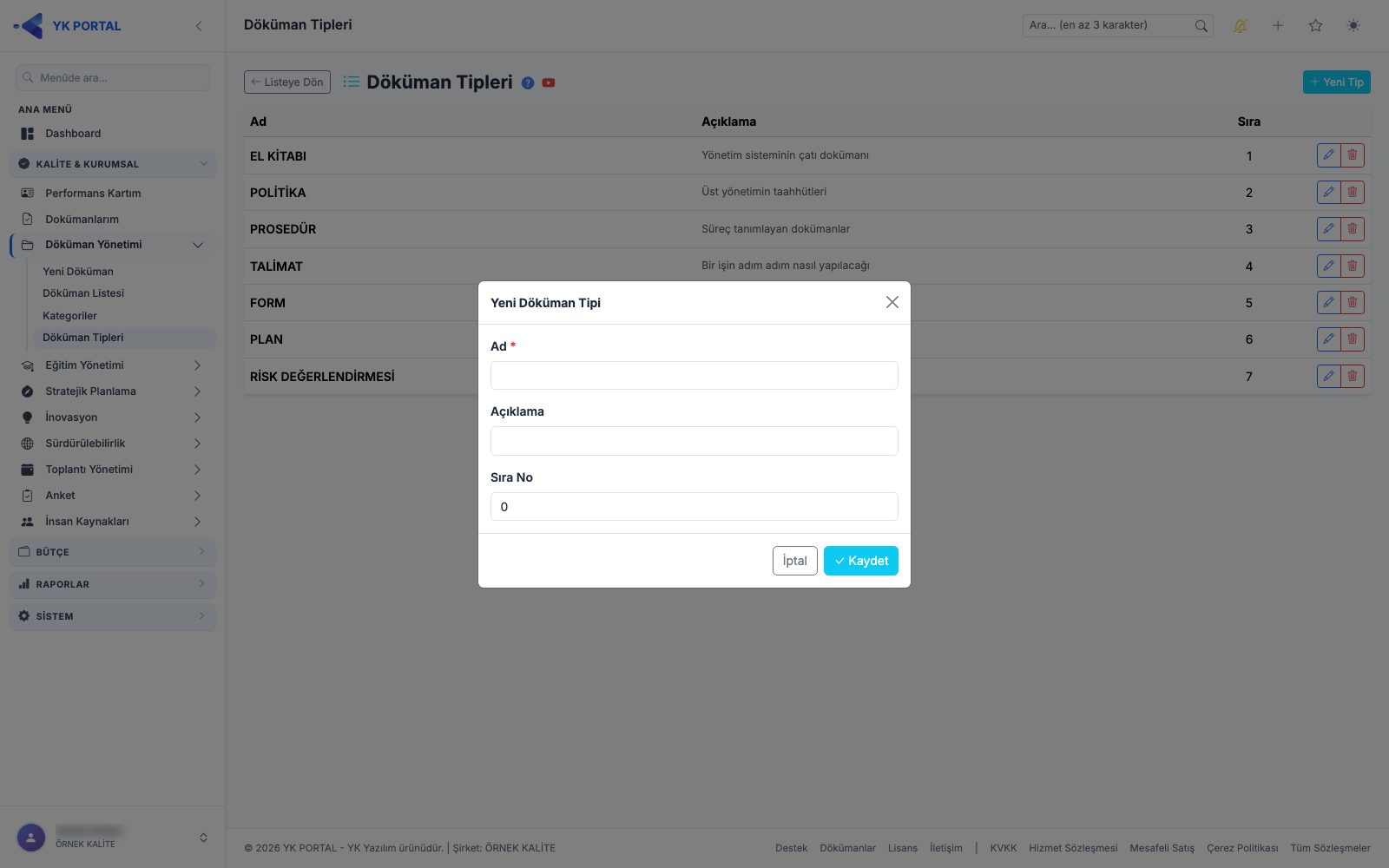
Döküman Tipleri ekranındaki Yeni Tip düğmesi Yeni Döküman Tipi, satırdaki kalem simgesi Tip Düzenle penceresini açar. Alanlar: Ad * , Açıklama ve Sıra No. Listede tipler Ad, Açıklama ve Sıra sütunlarıyla görünür. Bir tipte doküman varsa silinmez: "Bu tipte N döküman var, silinemez."
Doküman Dağıtımı ve Okuma Onayı
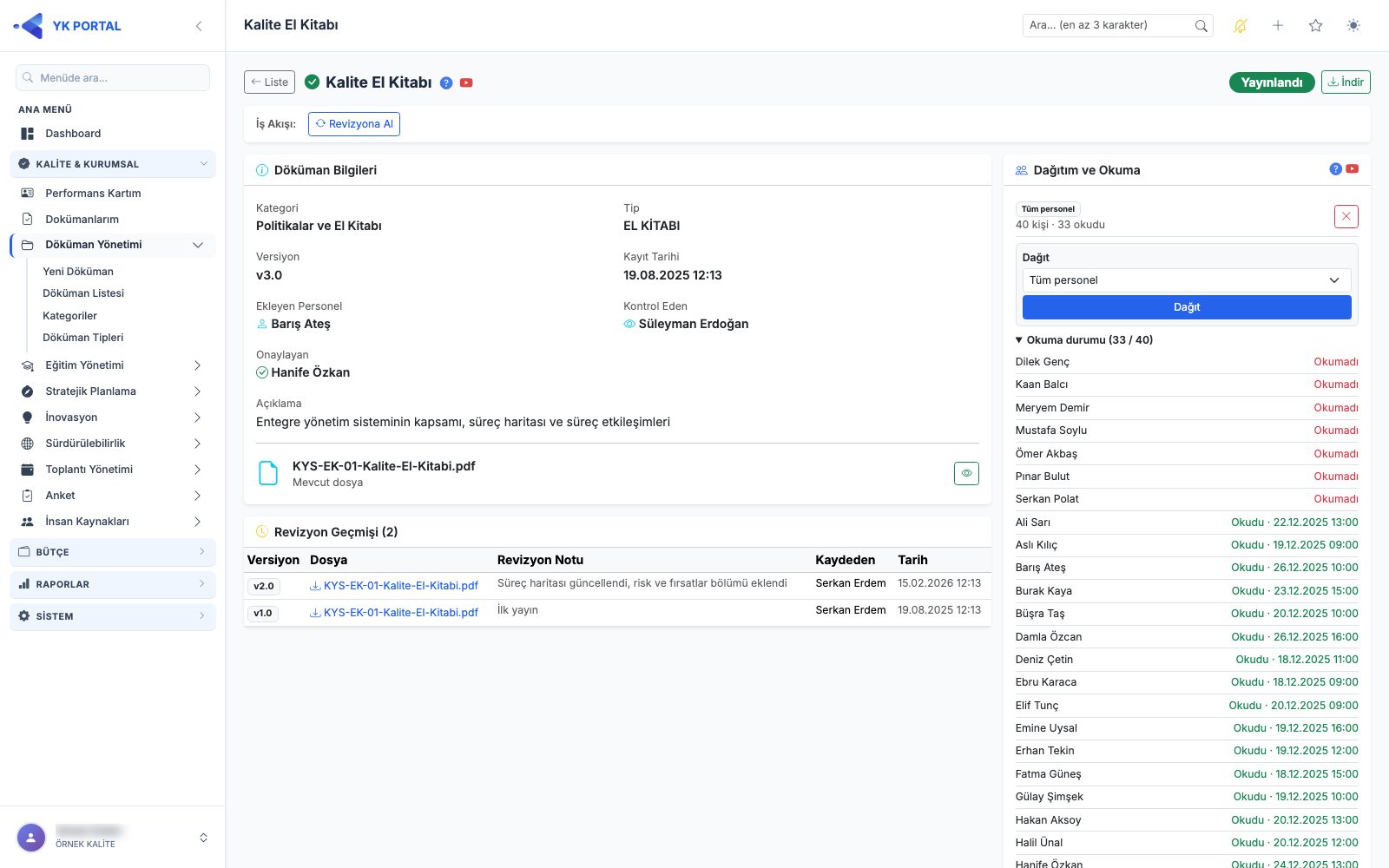
Yayınlanmış bir dokümanı (talimat, prosedür, plan…) ilgili personele dağıtır ve kimin okuduğunu takip edersiniz. Personel dokümanı Dokümanlarım ekranında açar ve Okudum ile onaylar; onay tarihi kaydedilir. Okuma oranı kişinin Performans Kartı'ndaki Doküman Okuma satırına yansır.
Menü yolu: KALİTE & KURUMSAL › Döküman Yönetimi › Döküman Listesi › doküman › Detay sayfasının sağındaki Dağıtım ve Okuma kartı. Kart yalnız Yayınlandı ve Revizyonda durumundaki dokümanlarda ve Döküman Yönetimi yetkisi olan kullanıcıya görünür.
Dokümanın Detay sayfasını açın. Dağıtım ve Okuma kartında mevcut dağıtımlar listelenir; her satırda kaç kişiyi kapsadığı ve kaçının okuduğu yazar ("3 kişi · 1 okudu").
Dağıt bölümünde türü seçin:
| Tür | Kime gider | |---|---| | Tüm personel | Şirketin bütün aktif personeli | | Departman | Seçilen departmandaki aktif personel (personelin departmanı boşsa görevinin departmanı) | | Görev | Seçilen görevdeki aktif personel | | Personel | Yalnız seçilen kişi |
Departman / görev / personeli seçip Dağıt'a basın. "N kişiye atandı." mesajı çıkar; kişi zaten başka bir dağıtımla bu dokümanı almışsa ikinci kez atanmaz.
Okuma durumu (okuyan / toplam) satırını açarak her kişinin okuma tarihini ya da "Okumadı" bilgisini görün.
Bir dağıtımı kaldırmak için satırdaki × düğmesine basın ve onaylayın. Dokümanı okumamış kişilerden düşer; okumuş kişilerin kaydı (okuma tarihiyle) kalır.
Not: Dağıtımdan sonra departmana ya da göreve katılan personele doküman, personel kaydı ya da görev ataması kaydedildiğinde otomatik atanır; departmandan/görevden ayrılan ve henüz okumamış kişiden düşer. Taslak, Kontrolde ve Onayda durumundaki doküman dağıtılamaz.
Yeni sürüm ve okuma onayı: Personel her zaman dokümanın son yayınlanan sürümünü görür; doküman revizyondayken ya da onay beklerken personel önceki yayınlanmış sürümü okumaya devam eder, yeni dosya onaylanıp yayınlanmadan açılmaz. Yeni dosya yüklendiğinde versiyon artar. Yeni sürüm yayınlandığında okuma onayları sıfırlanır: dağıtılan personel dokümanı Okunmadı olarak görür, yeni sürümü okuyup yeniden Okudum der (dağıtılan personele bildirim gider).
Dokümanlarım
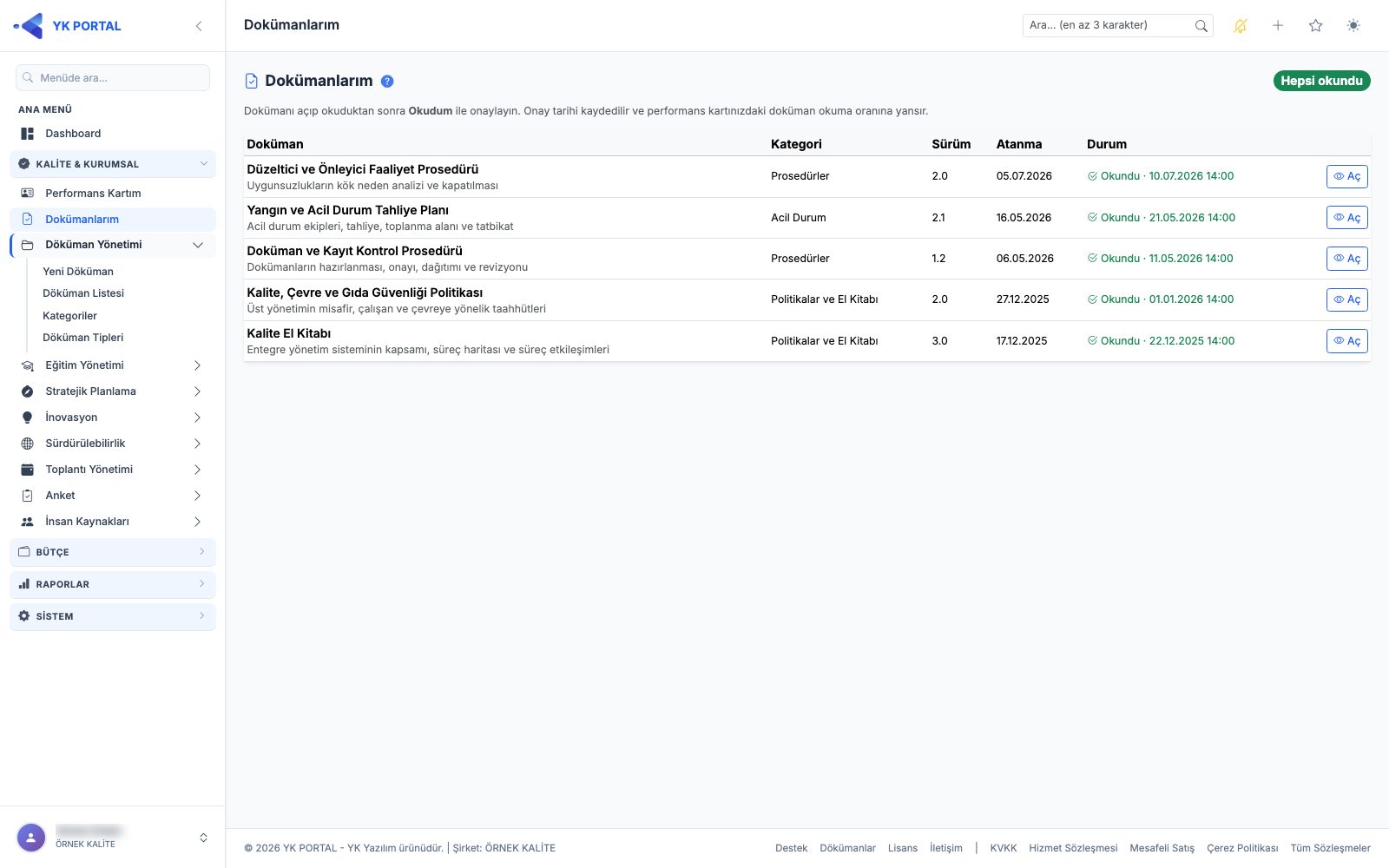
Size dağıtılan dokümanları listeler; okuyup onayladığınız dokümanlar performans kartınızdaki Doküman Okuma oranını oluşturur.
Menü yolu: KALİTE & KURUMSAL › Dokümanlarım. Bu ekran için ayrı menü yetkisi gerekmez; kullanıcı hesabınızın bir personel kaydına bağlı olması yeterlidir. Bağlı değilse ekranda bu yönde bir bilgi yazar; yöneticiniz İnsan Kaynakları › Personeller'de kaydınıza Kullanıcı Hesabı Bağla alanından hesabınızı seçmelidir.
- Dokümanlarım ekranını açın. Okunmamış dokümanlar listenin başındadır; sağ üstteki rozet kaç dokümanın okunmadığını gösterir.
- Dokümanın satırındaki Aç düğmesiyle dokümanı önizleme penceresinde açın.
- Dokümanı okuduktan sonra Okudum düğmesine basın. Düğme, doküman açılmadan etkin olmaz. Onaydan sonra Durum sütununda "Okundu · tarih saat" yazar.
| Durum | Anlamı |
|---|---|
| Okunmadı (kırmızı) | Doküman size dağıtıldı, okuma onayı vermediniz. |
| Okundu · tarih (yeşil) | Okuma onayınız kaydedildi; tarih değişmez. |
Eğitim Tanımlama ve Personele Atama
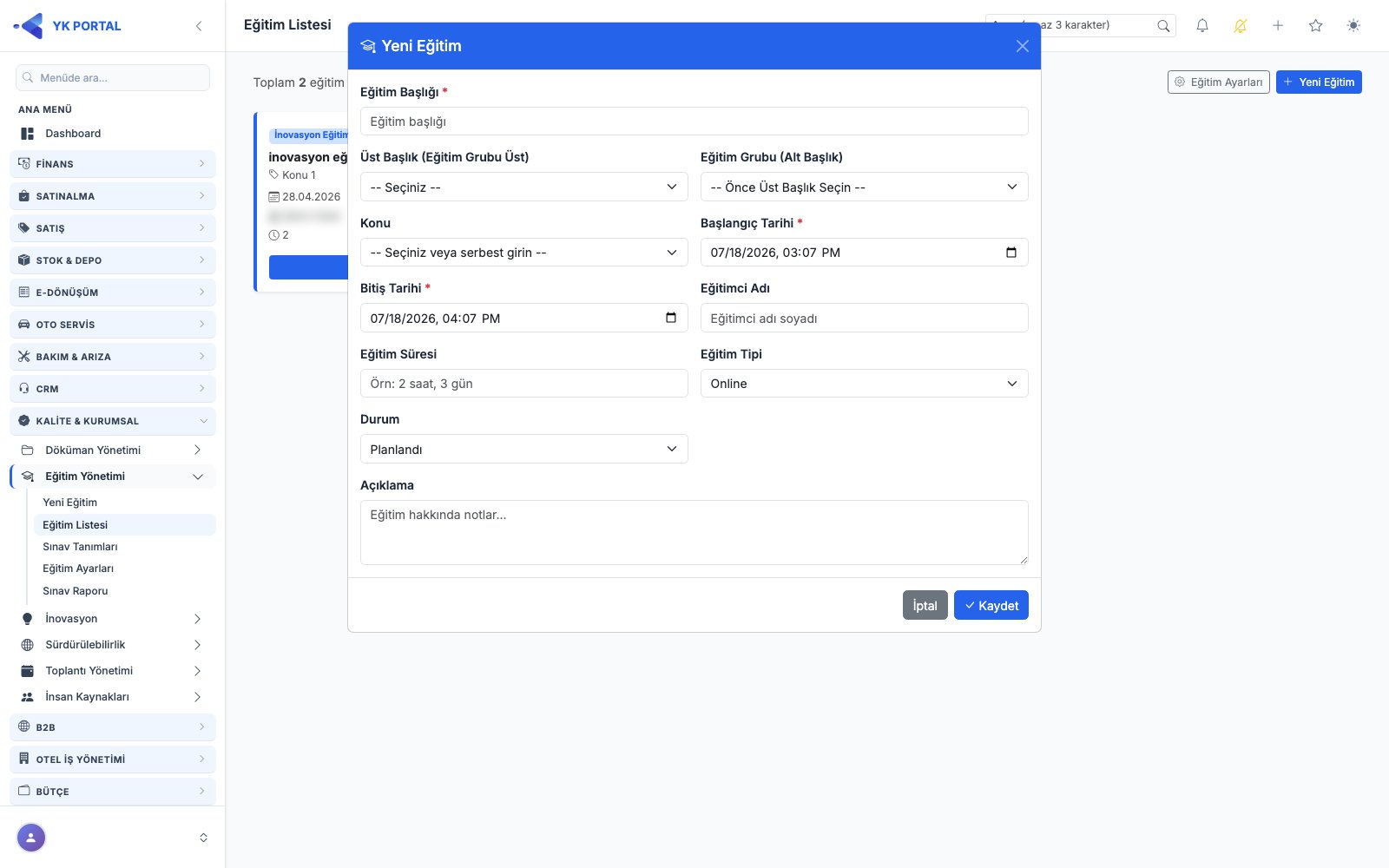
🎬 Videolu anlatım: Eğitim Listesi, Katılımcılar, Dokümanlar · Üst Başlık, Eğitim Grubu ve Konu Tanımları
- Eğitim Yönetimi > Yeni Eğitim — Eğitim Listesi üstünde modal açılır.
- Alanlar: Eğitim Başlığı*, Üst Başlık (Eğitim Grubu Üst), Eğitim Grubu (Alt Başlık — üst başlığa bağlı olarak filtrelenir), Konu (tanımlı konu listesinden) veya Serbest Konu Metni, Başlangıç Tarihi*, Bitiş Tarihi*, Eğitimci Adı, Eğitim Süresi (serbest metin, ör. "2 saat"), Eğitim Tipi, Durum, Açıklama.
- Kaydet → eğitim oluşturulur, Detay sayfasına gidilir.
- Eğitim Detay sayfasında "Personel Ekle" butonuyla açılan modalde personel listesinden çoklu seçim yapılır ("Tümünü Seç"/"Temizle" kısayolları vardır), "Seçilenleri Ekle" ile eğitime atanır. Katılımcı listesinden çöp kutusu ile personel çıkarılabilir.
- Katılımcı listesinin Tamamladı sütunundan eğitime katılıp tamamlayan kişiyi işaretleyin; başlıktaki kutu bütün katılımcıları birden işaretler ya da işareti kaldırır. Eğitimin sınavından geçen personel otomatik olarak tamamlamış sayılır. İptal edilmiş eğitimde işaret konamaz. Bu işaret kişinin Performans Kartı'ndaki Eğitim satırını belirler (tamamladığı eğitim / bitiş tarihi geçmiş eğitim).
- Aynı Detay sayfasında Dokümanlar kartından eğitime özel dosya (sunum, doküman vb.) yüklenebilir/silinebilir.
- Eğitim Ayarları ekranından Üst Başlık, Alt Başlık ve Konu tanımları önceden yönetilir (bu değerler eğitim formundaki dropdown'ları besler).
Eğitim Listesi
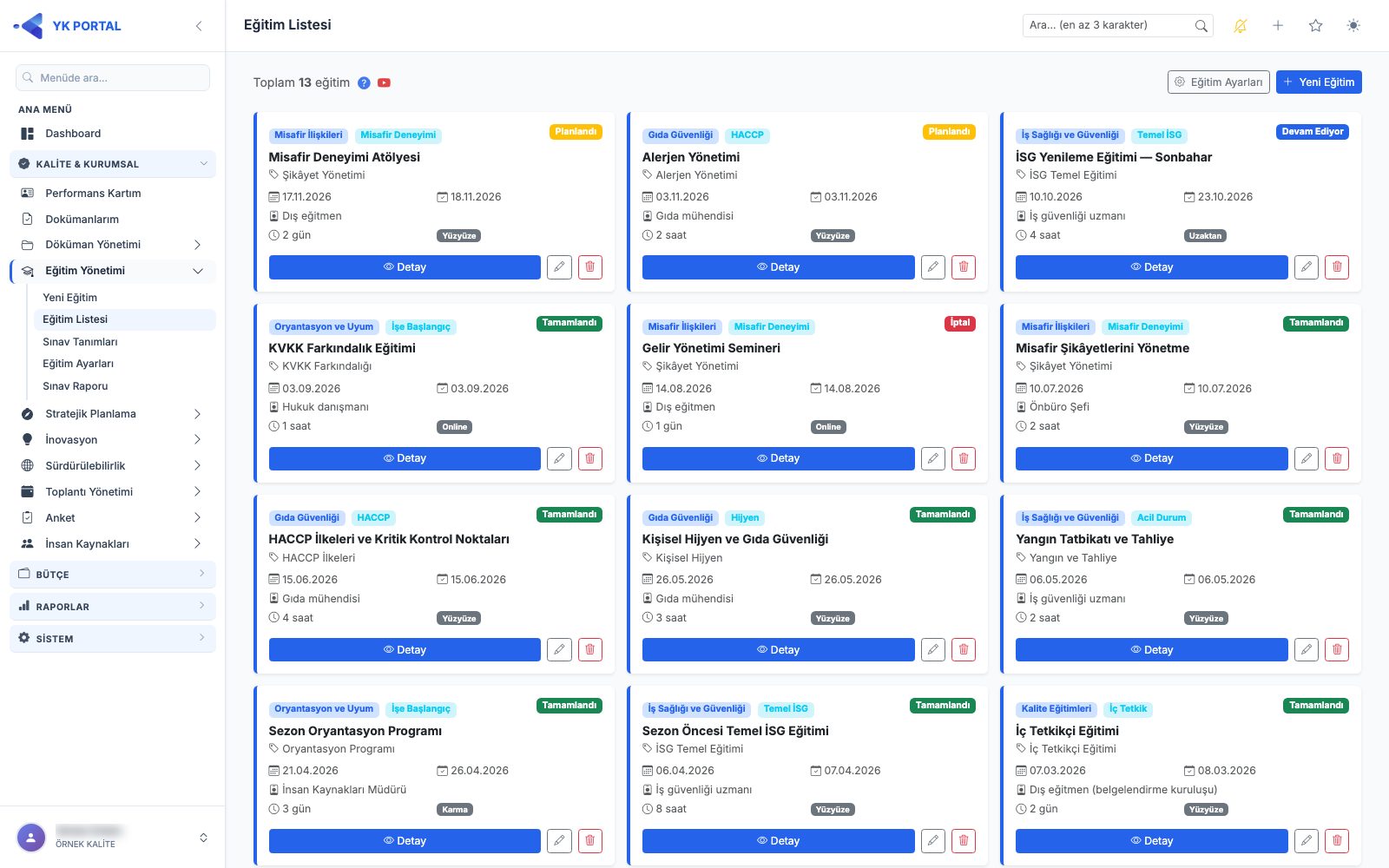
Menü yolu: KALİTE & KURUMSAL › Eğitim Yönetimi › Eğitim Listesi. Eğitimler kart hâlinde listelenir; başlıkta toplam eğitim sayısı yazar. Sağ üstte Eğitim Ayarları ve Yeni Eğitim düğmeleri vardır.
- Her kartta: üst başlık ve eğitim grubu rozetleri, durum rozeti, eğitim başlığı, konu, başlangıç ve bitiş tarihi, eğitimci, eğitim süresi ve eğitim tipi.
- Kartın altındaki Detay eğitim detay sayfasını, kalem simgesi Eğitim Düzenle penceresini açar; çöp kutusu eğitimi siler.
- Durum rozetleri: Planlandı (sarı), Devam Ediyor (mavi), Tamamlandı (yeşil), İptal (kırmızı).
- Hiç eğitim yoksa İlk Eğitimi Ekle düğmesi görünür.
Yeni Eğitim / Eğitim Düzenle
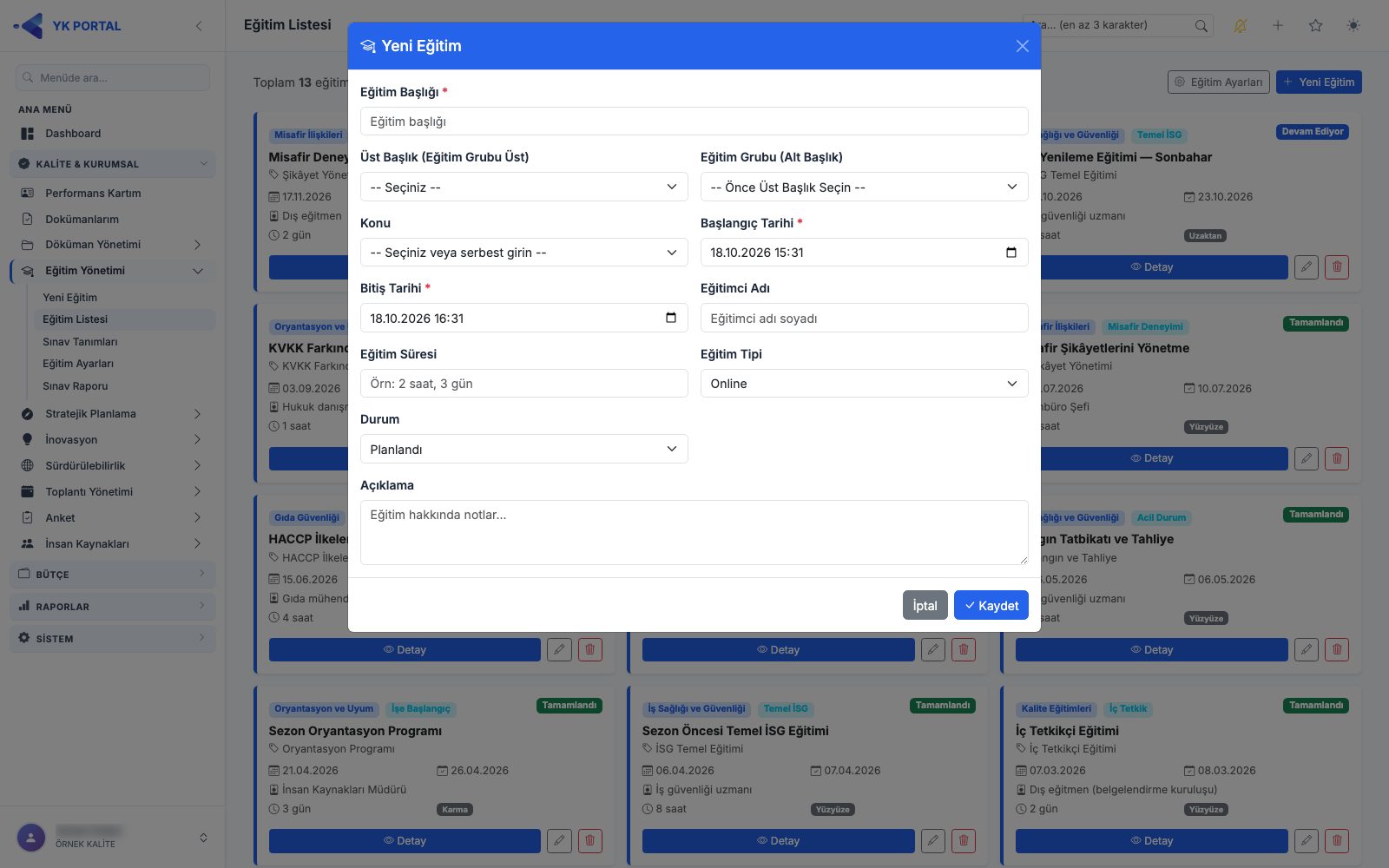
Yeni Eğitim düğmesi (menüdeki Yeni Eğitim de aynı pencereyi açar) Yeni Eğitim penceresini, kartın kalem simgesi aynı pencereyi düzenleme için açar.
| Alan | Açıklama |
|---|---|
| Eğitim Başlığı * | Eğitimin adı. Boşsa "Başlık zorunludur." uyarısı çıkar. |
| Üst Başlık (Eğitim Grubu Üst) | Eğitim Ayarları'ndaki üst kategoriler. |
| Eğitim Grubu (Alt Başlık) | Önce Üst Başlık seçilir; liste yalnız o başlığın alt kategorileriyle dolar. |
| Konu | Eğitim Ayarları'ndaki konulardan biri ya da Diğer (Serbest Metin). |
| Serbest Konu Metni | Konu olarak "Diğer" seçildiğinde konuyu buraya yazın. |
| Başlangıç Tarihi * / Bitiş Tarihi * | Eğitimin tarih ve saati. Bitiş tarihi, performans kartındaki eğitim oranında "bitiş tarihi geçmiş eğitim" hesabına girer. |
| Eğitimci Adı | Eğitimi veren kişi ya da kurum. |
| Eğitim Süresi | Serbest metin (ör. "2 saat", "3 gün"). |
| Eğitim Tipi | Online, Yüzyüze, Telefon, Uzaktan, Karma. |
| Durum | Planlandı, Devam Ediyor, Tamamlandı, İptal. |
| Açıklama | Eğitimle ilgili notlar. |
Kaydet deyince yeni eğitimde detay sayfası açılır (katılımcı ekleme oradan yapılır); düzenlemede liste yenilenir.
Eğitimi sil?
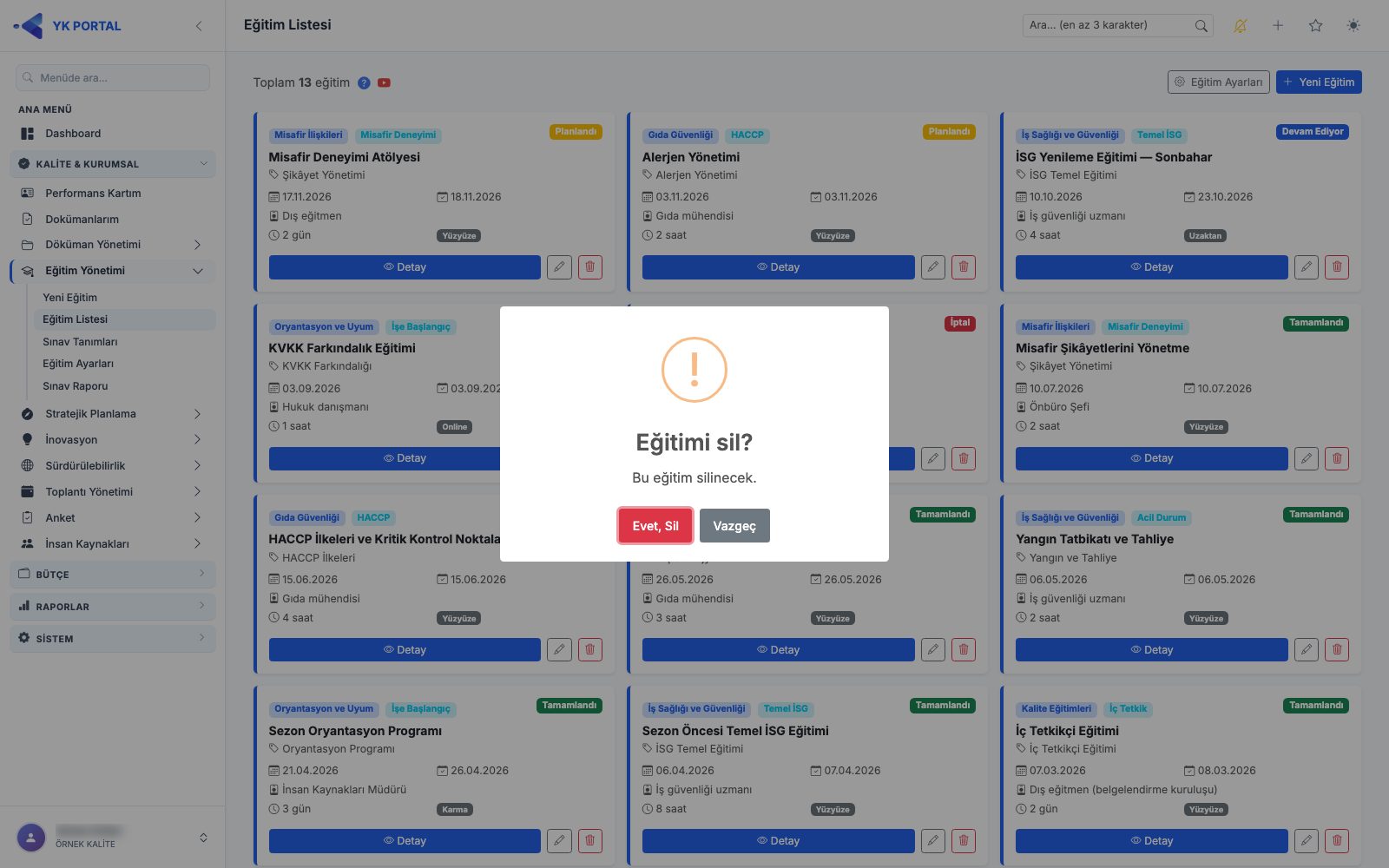
Kartın çöp kutusu Eğitimi sil? penceresinde "Bu eğitim silinecek." uyarısını gösterir. Evet, Sil eğitimi listeden kaldırır, Vazgeç iptal eder.
Eğitim Detay
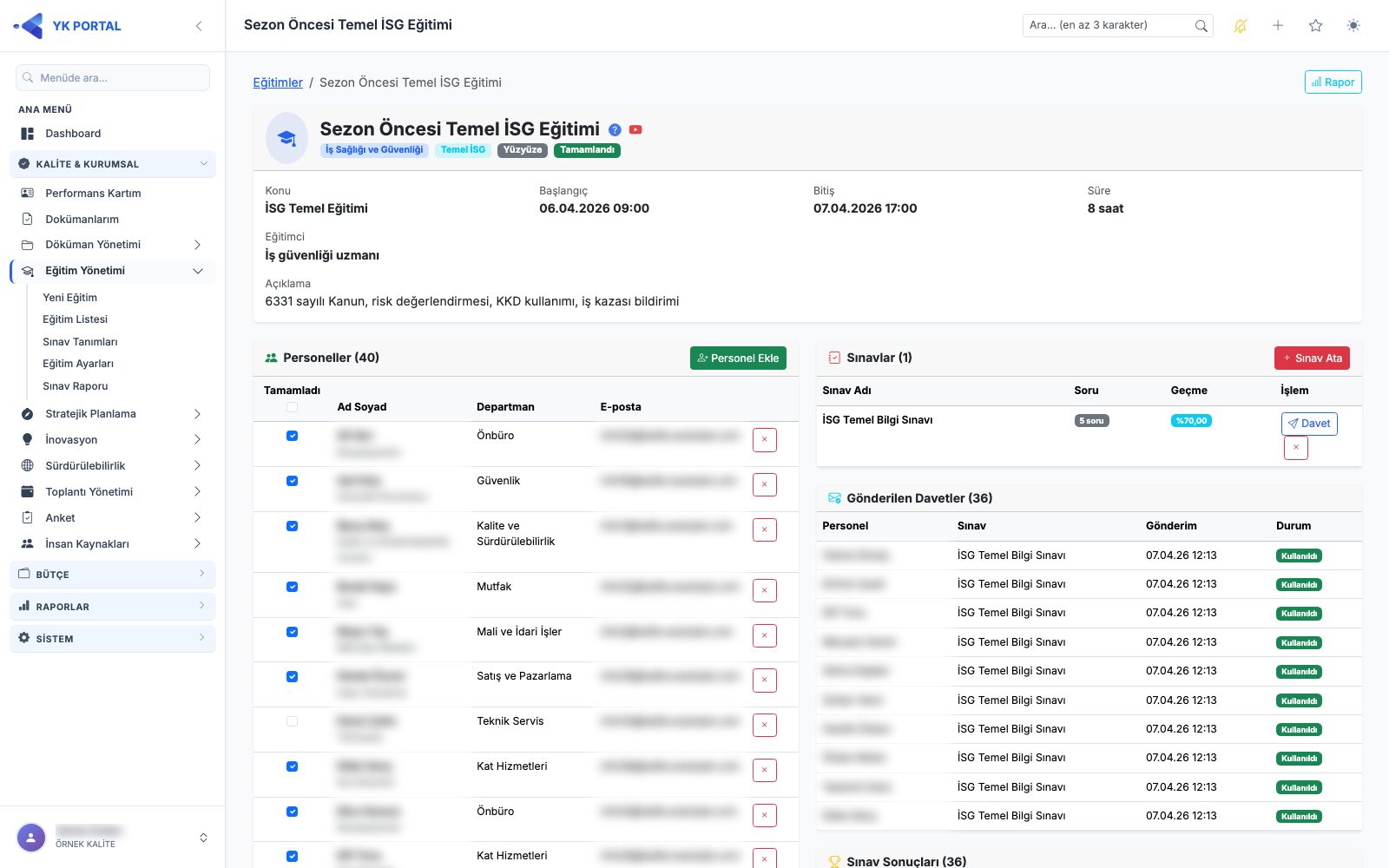
Eğitim Listesi'nde Detay ile açılır. Eğitimin katılımcıları, dokümanları, sınavları, davetleri ve sınav sonuçları bu sayfada yönetilir.
- Üst kısım: Eğitimler › eğitim adı yolu ve Rapor düğmesi (Sınav Raporu'nu bu eğitim seçili açar). Bilgi kartında üst başlık, eğitim grubu, eğitim tipi ve durum rozetleri ile Konu, Başlangıç, Bitiş, Süre, (girildiyse) Eğitimci ve Açıklama yazar.
- Personeller (N): Eğitime atanan personel — Tamamladı, Ad Soyad, Departman, E-posta; satır sonundaki düğme kişiyi eğitimden çıkarır. Personel Ekle ile yeni katılımcı eklenir. Tamamladı işaretinin anlamı için bkz. Eğitim Tanımlama ve Personele Atama.
- Dokümanlar (N): Dosya Ekle'ye basıp dosyayı seçin; dosya seçildiği anda yüklenir. Listedeki dosya adına basınca açılır, çöp kutusu siler.
- Sınavlar (N): Eğitime bağlı sınavlar — Sınav Adı, Soru sayısı, Geçme puanı ve İşlem (Davet gönderme, sınavı eğitimden çıkarma). Sınav Ata ile tanımlı bir sınav bağlanır.
- Gönderilen Davetler (N): Personel, Sınav, Gönderim tarihi ve Durum: Bekleniyor (sarı — bağlantı henüz kullanılmadı) ya da Kullanıldı (yeşil — personel sınavı tamamladı).
- Sınav Sonuçları (N): Personel, Sınav, Puan, Sonuç (Geçti yeşil / Kaldı kırmızı) ve Tarih.
Personel Ekle
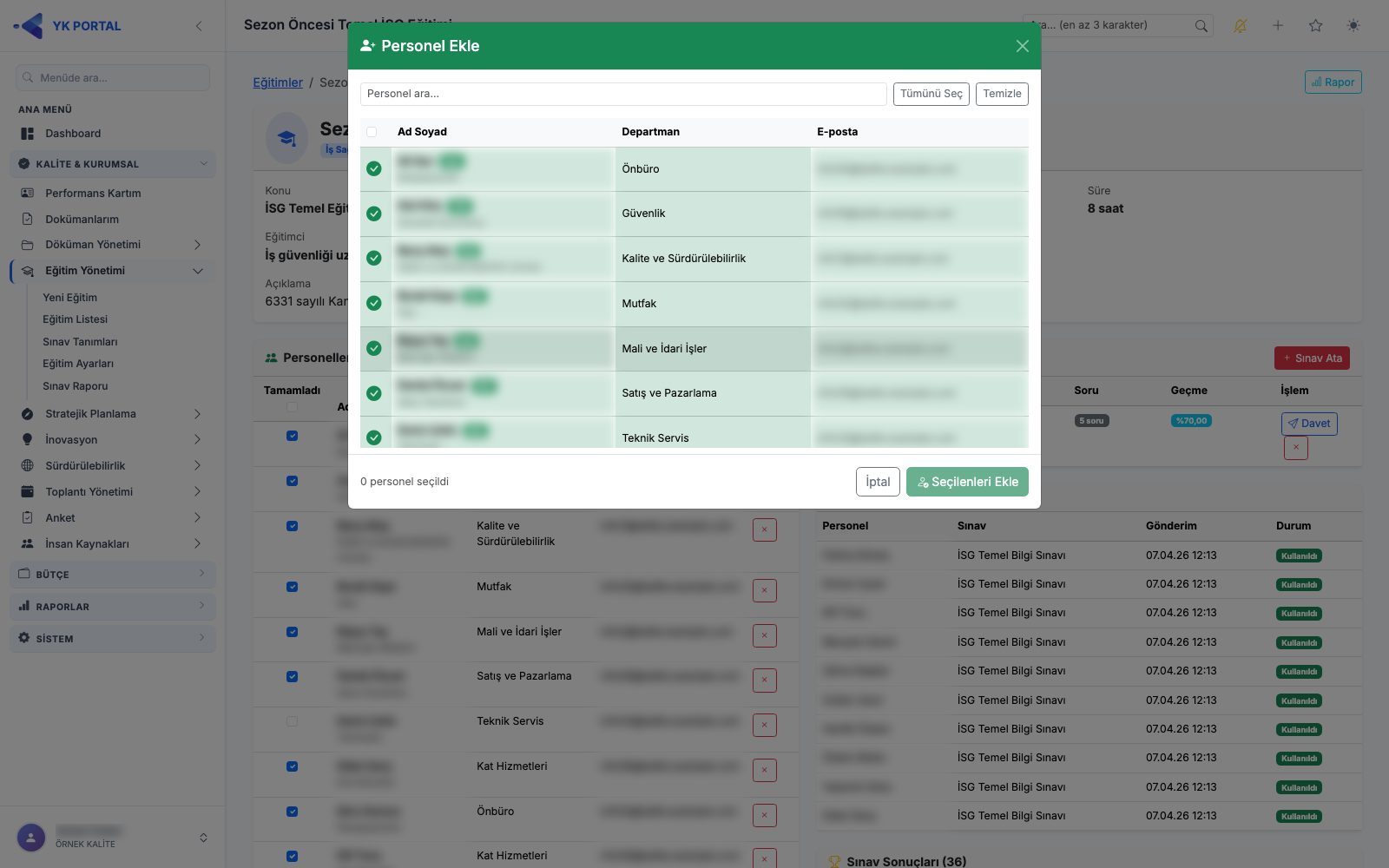
Personel Ekle düğmesi şirketin personel listesini açar (Ad Soyad ve unvan, Departman, E-posta). Personel ara... kutusuna ad yazarak listeyi süzün; kutularla kişileri seçin (Tümünü Seç görünen satırların hepsini seçer, Temizle seçimi kaldırır). Eğitime zaten eklenmiş personel yeşil satırda Ekli rozetiyle görünür ve seçilemez. Seçim yapınca Seçilenleri Ekle etkinleşir; basınca seçilenler katılımcı olur ve "N personel eklendi" mesajı çıkar.
Çıkarma ve silme onayları
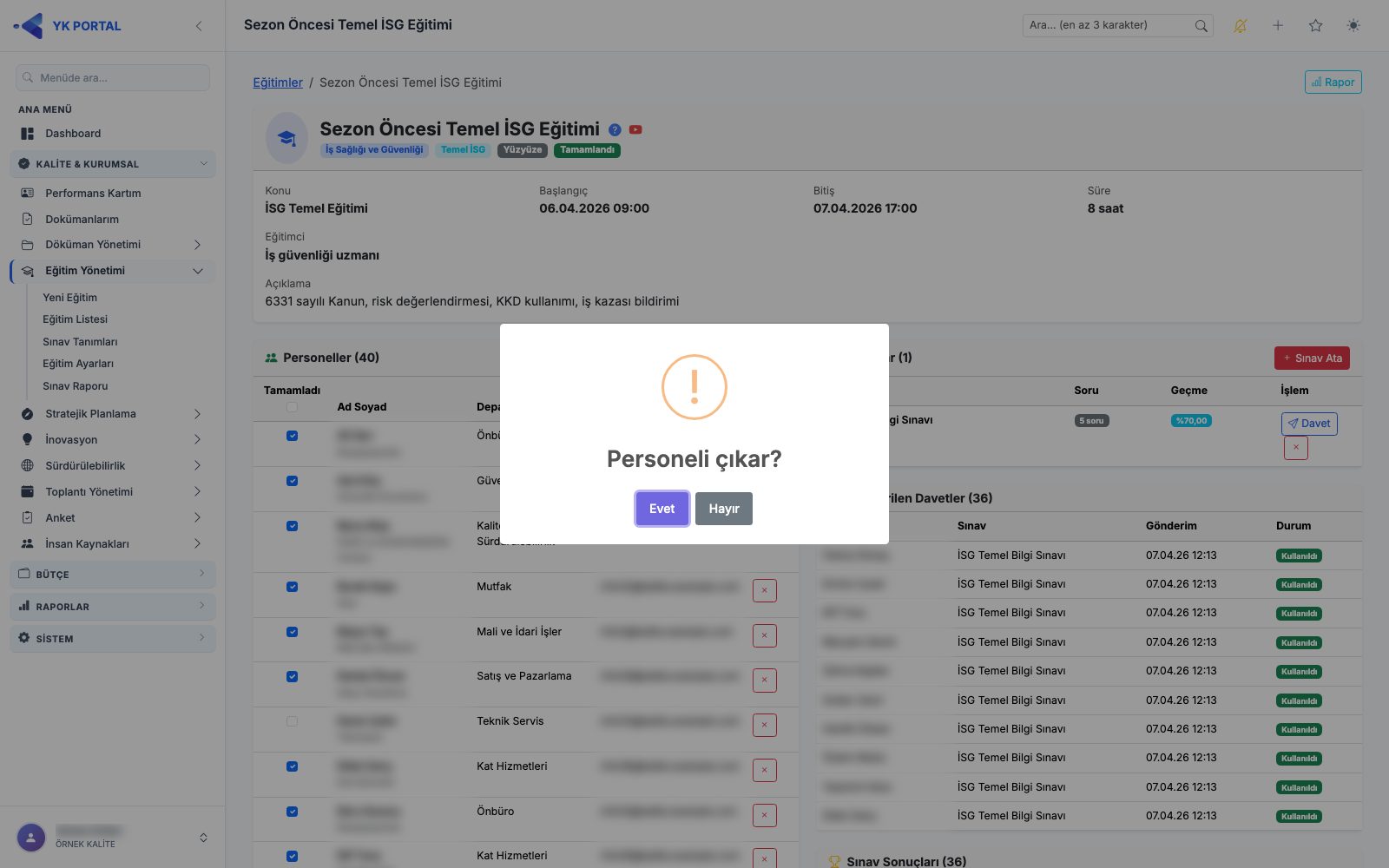
| Pencere | Nerede çıkar | Sonuç |
|---|---|---|
| Personeli çıkar? | Personeller kartında satırdaki çıkarma düğmesi | Evet deyince kişi eğitimden çıkar. |
| Dokümanı sil? | Dokümanlar kartında çöp kutusu | Evet deyince dosya eğitimden silinir. |
| Sınavı çıkar? | Sınavlar kartında çıkarma düğmesi | Evet deyince sınav bu eğitimden ayrılır; sınav tanımı silinmez. |
Her pencerede Hayır işlemi iptal eder.
Sınav Ata
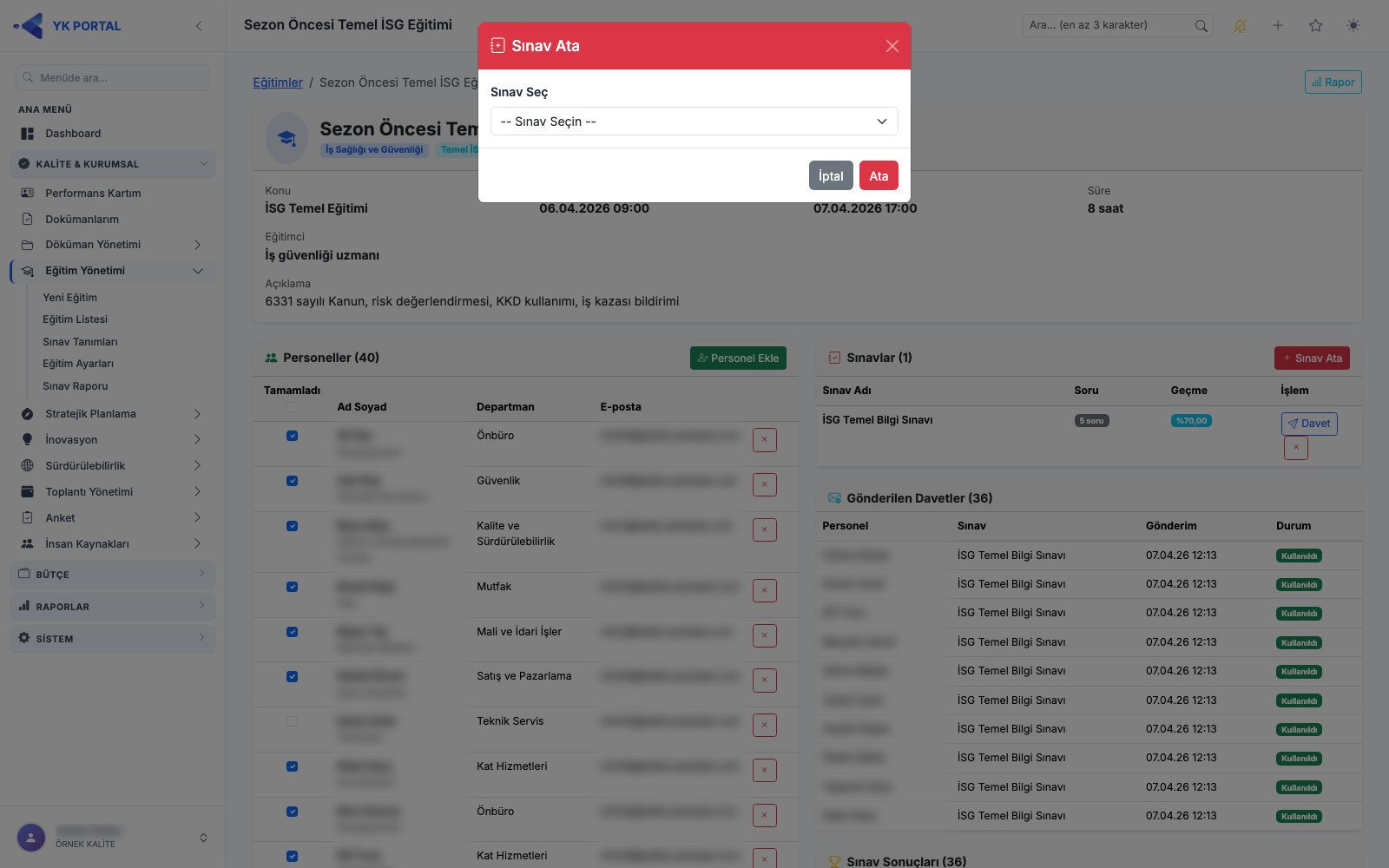
Sınav Ata penceresinde Sınav Seç listesinden Sınav Tanımları'nda hazırlanmış bir sınavı seçip Ata'ya basın. Seçim yapılmazsa "Sınav seçin." uyarısı çıkar. Bir eğitime birden fazla sınav atanabilir.
Davet Gönder
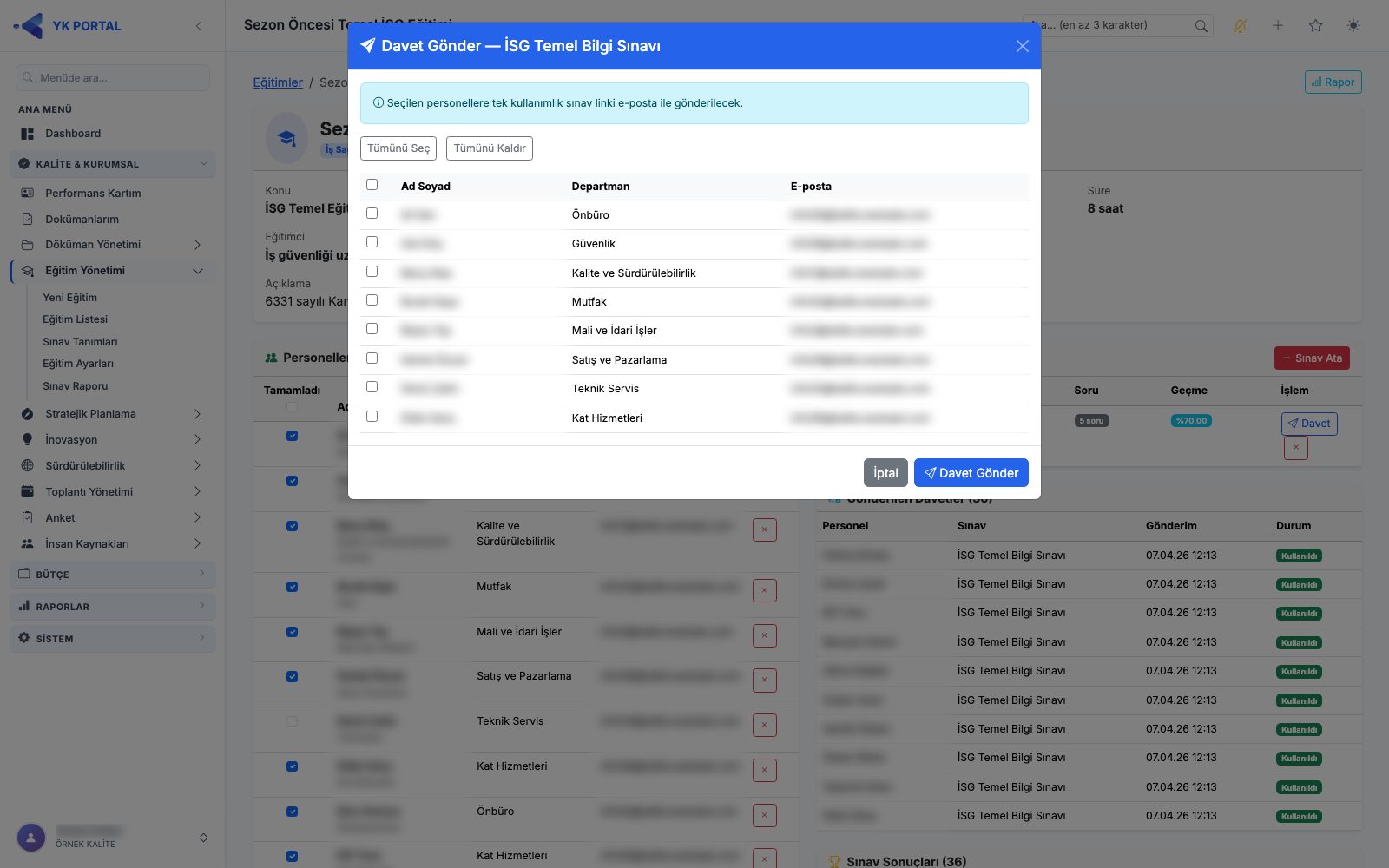
Sınavlar kartında sınavın satırındaki Davet düğmesi Davet Gönder — <sınav adı> penceresini açar. Pencerenin üstünde, seçilen personellere tek kullanımlık sınav linkinin e-posta ile gönderileceği; portal kullanıcısı bağlı personelin daveti YK Kalite uygulamasında da göreceği (e-postası yoksa yalnız uygulamada) yazar.
- Listede yalnız bu eğitimin katılımcıları (Personeller kartındakiler) görünür: Ad Soyad, Departman ve E-posta. Davet edilecekleri seçin (Tümünü Seç / Tümünü Kaldır, başlıktaki kutu hepsini seçer). E-postası olmayan ama portal kullanıcısı bağlı personelin E-posta sütununda Yalnız uygulama yazar ve seçilebilir — davet yalnız uygulama bildirimi olarak gider. E-postası da portal kullanıcısı da olmayan personelde E-posta / portal kullanıcısı yok yazar, kutusu kapalıdır.
- Davet Gönder'e basın. Gönderim bitince Başarılı penceresi kaç kişiye gönderildiğini (ve e-postası olmadığı için kaç kişiye gönderilemediğini) yazar; sayfa yenilenir ve davetler Gönderilen Davetler kartına düşer.
- Hiç kimse seçilmezse "En az bir personel seçin." uyarısı çıkar.
Eğitim Ayarları
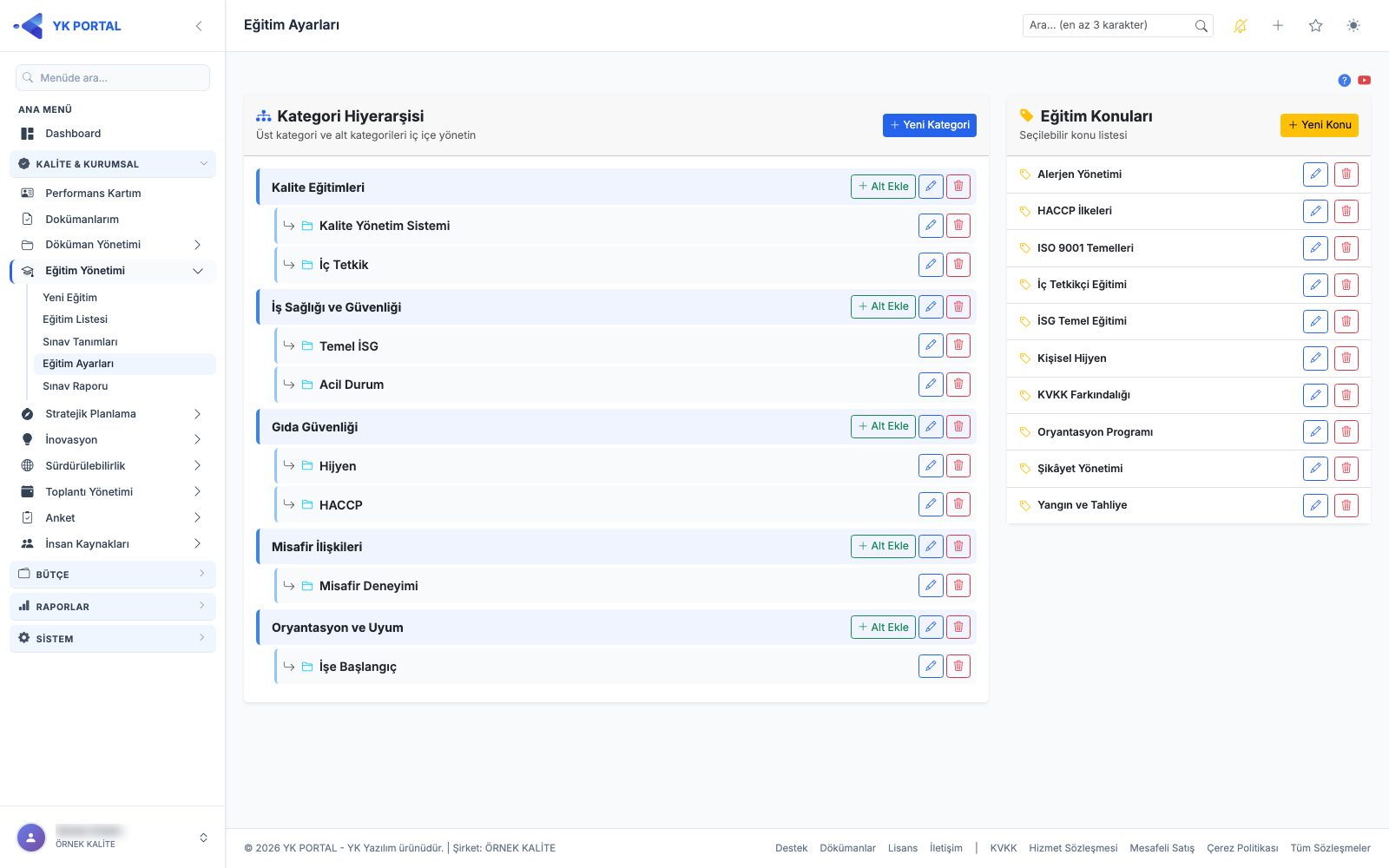
Menü yolu: KALİTE & KURUMSAL › Eğitim Yönetimi › Eğitim Ayarları (Eğitim Listesi'ndeki Eğitim Ayarları düğmesi de açar). Eğitim formundaki açılır listelerin kaynağıdır.
- Kategori Hiyerarşisi kartı ("Üst kategori ve alt kategorileri iç içe yönetin"): Üst kategoriler eğitim formundaki Üst Başlık, alt kategoriler Eğitim Grubu (Alt Başlık) listesini besler. Her üst kategorinin satırında Alt Ekle, Düzenle ve Sil düğmeleri, altında alt kategorileri (yoksa "Alt kategori yok") yer alır.
- Eğitim Konuları kartı: eğitim formundaki Konu listesi. Yeni Konu ile eklenir; satırdaki düğmelerle düzenlenir ya da silinir.
Eğitim kategorisi (Yeni Kategori / Kategori Düzenle)
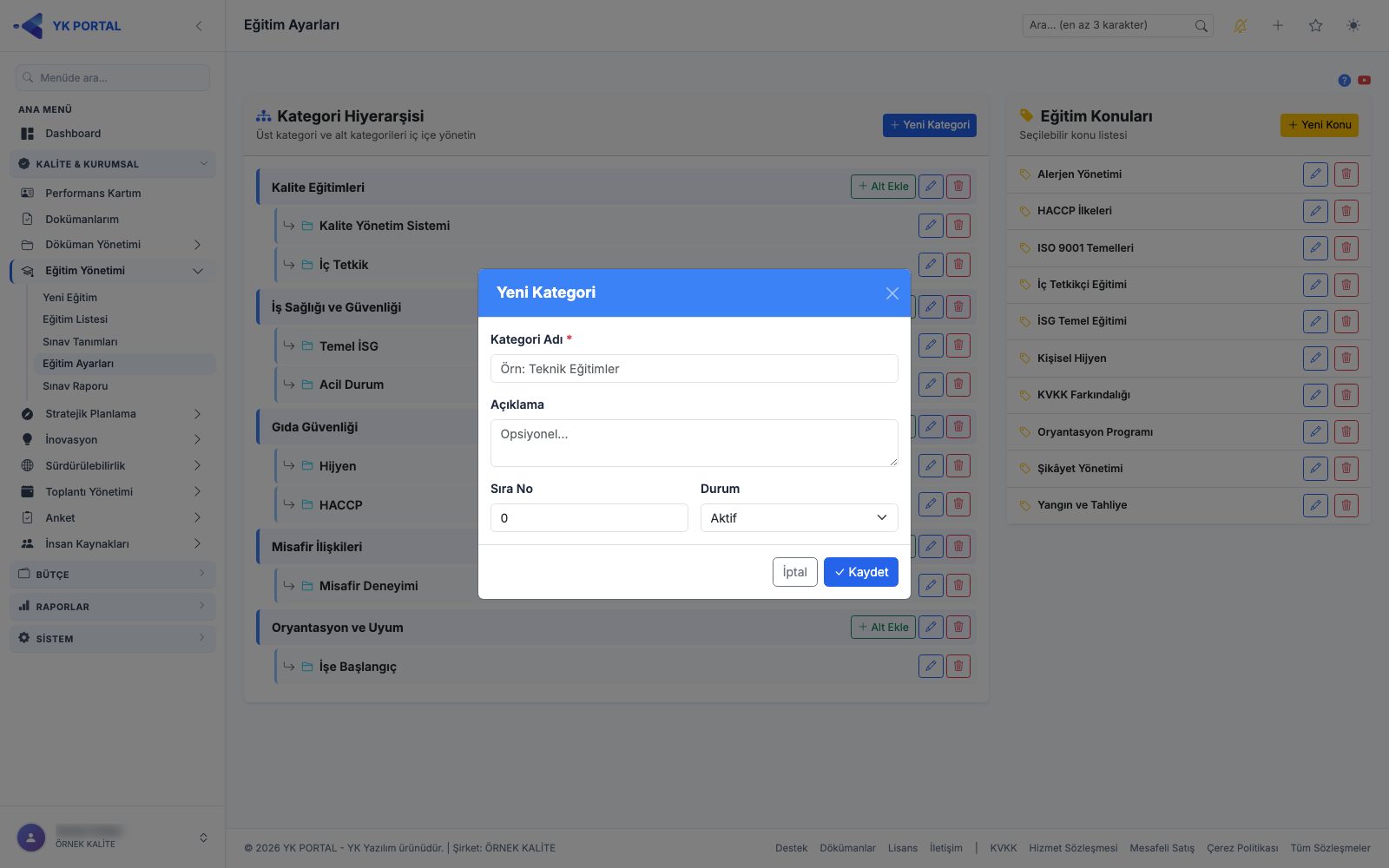
Yeni Kategori düğmesi Yeni Kategori, satırdaki Düzenle Kategori Düzenle penceresini açar.
| Alan | Açıklama |
|---|---|
| Kategori Adı * | Ör. "Teknik Eğitimler". Boşsa "Kategori adı zorunludur." uyarısı çıkar. |
| Açıklama | İsteğe bağlı. |
| Sıra No | Listedeki sıra. |
| Durum | Aktif / Pasif. |
Silme: Kategoriyi sil? penceresi "Alt kategorileri olan bir kategori silinemez." diye hatırlatır. Alt kategorisi varsa "Bu başlığa bağlı N alt başlık var, önce silin." mesajı çıkar.
Yeni Alt Kategori / Alt Kategori Düzenle
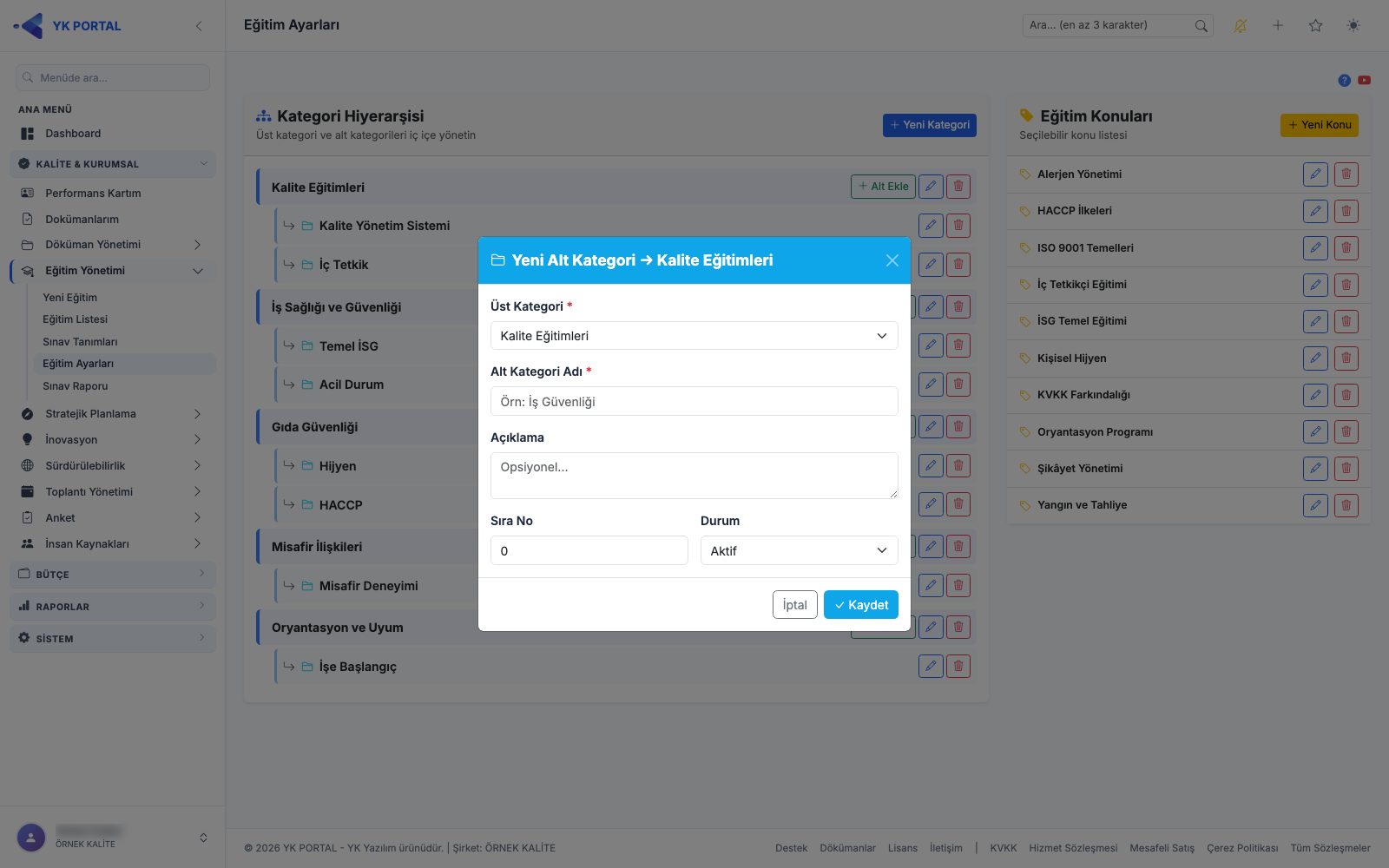
Üst kategorinin satırındaki Alt Ekle düğmesi Yeni Alt Kategori → <üst kategori> penceresini (üst kategori seçili), alt kategorinin Düzenle düğmesi Alt Kategori Düzenle penceresini açar.
| Alan | Açıklama |
|---|---|
| Üst Kategori * | Alt kategorinin bağlı olduğu üst kategori. Boşsa "Üst kategori seçiniz." uyarısı çıkar. |
| Alt Kategori Adı * | Ör. "İş Güvenliği". Boşsa "Ad zorunludur." uyarısı çıkar. |
| Açıklama, Sıra No, Durum | Üst kategoridekiyle aynı. |
Silme: Alt kategoriyi sil? onayından sonra, alt kategori bir eğitimde kullanılıyorsa "Bu grup N eğitimde kullanılıyor." mesajıyla silinmez.
Yeni Konu / Konu Düzenle
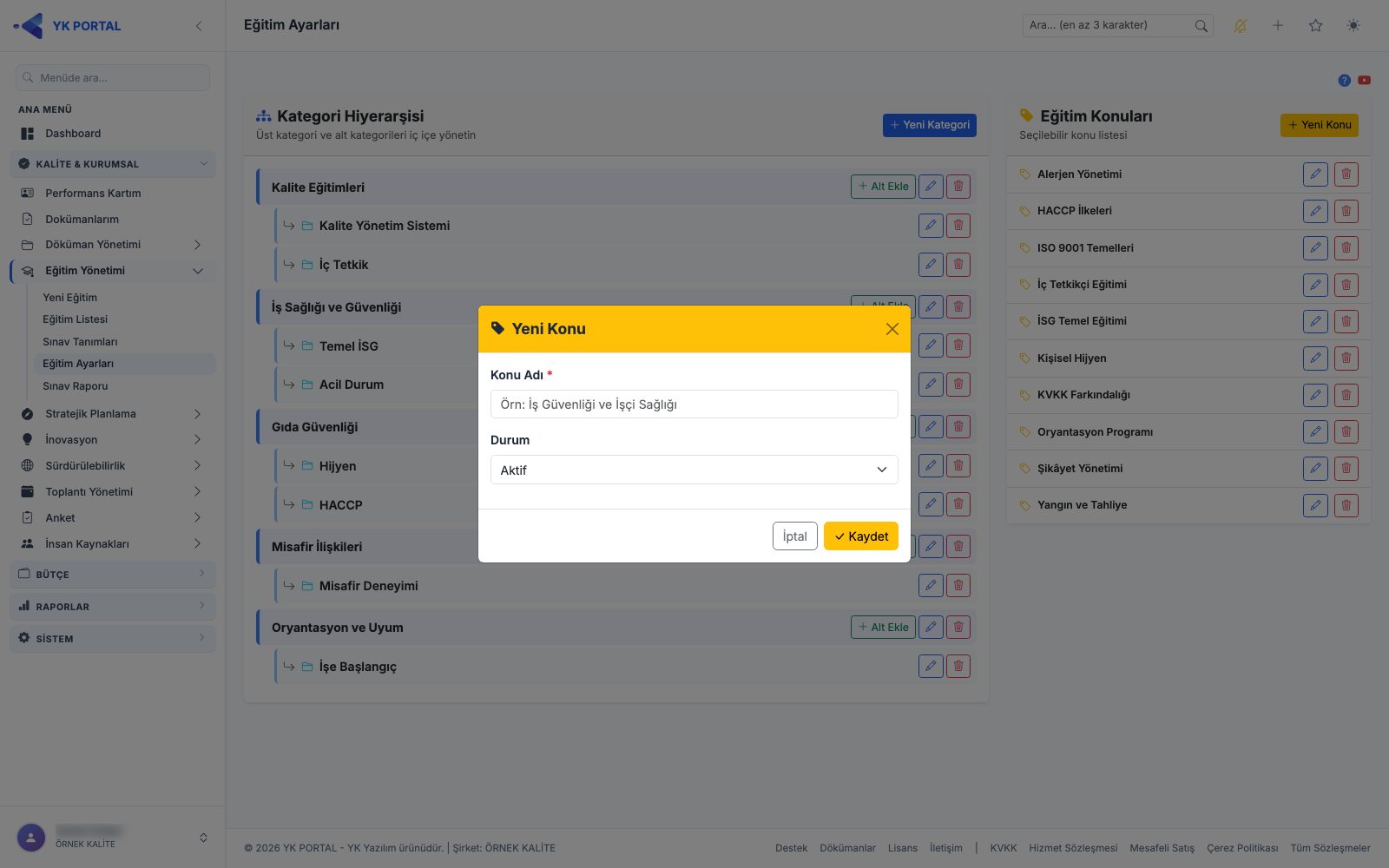
Yeni Konu penceresinde Konu Adı * (ör. "İş Güvenliği ve İşçi Sağlığı") ve Durum girilir; boş adla "Konu adı zorunludur." uyarısı çıkar. Konuyu sil? onayından sonra konu kalıcı olarak silinmez, pasife alınır; geçmiş eğitimlerdeki konu adı korunur.
Sınav Tanımlama ve Eğitime Atama
🎬 Videolu anlatım: Geçme Puanı, Süre, Sonuç
- Eğitim Yönetimi > Sınav Tanımları ekranından, yeni sınav için Düzenle ekranı açılır.
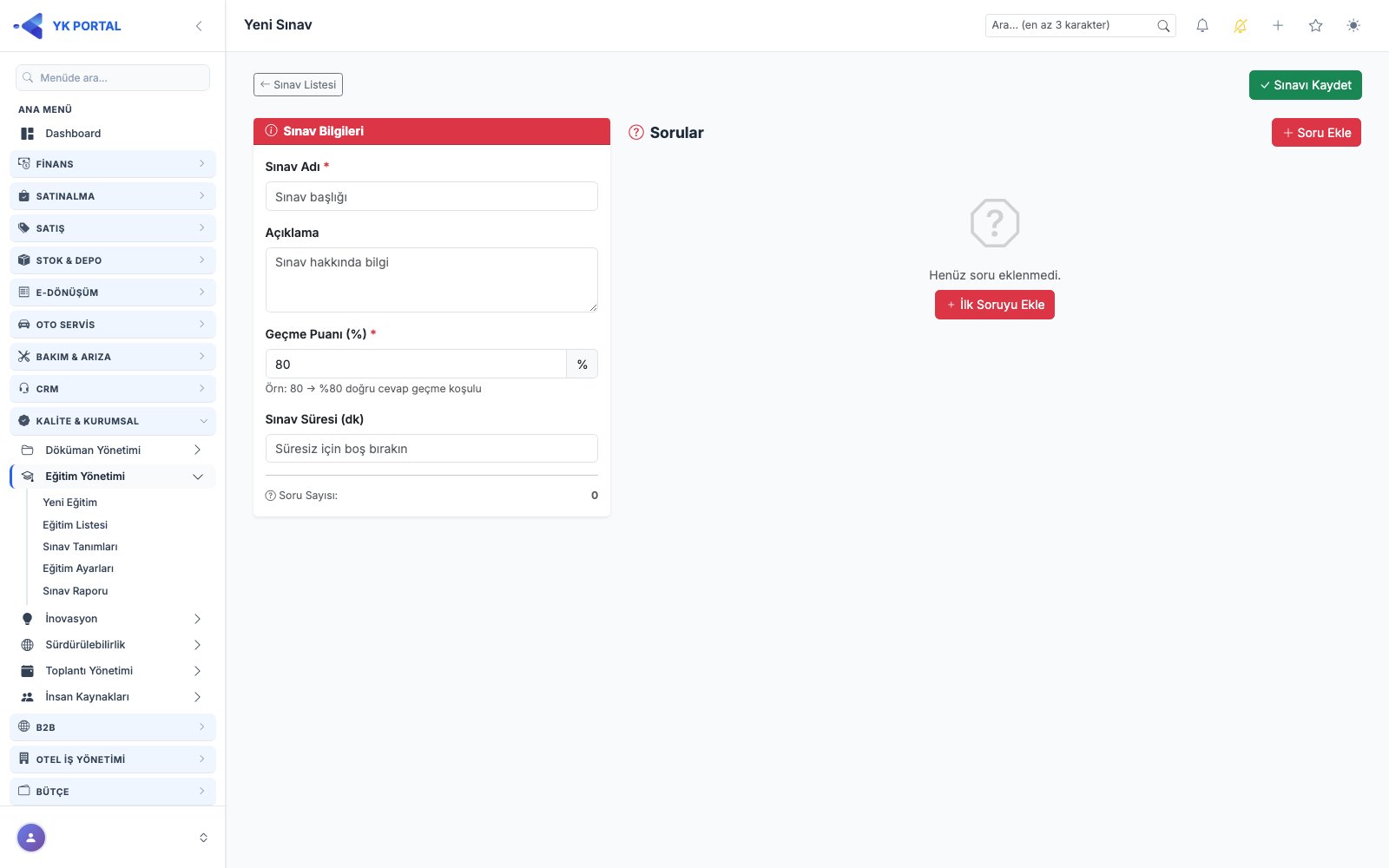
- Sınav Adı*, Açıklama, Geçme Puanı (%)*, Sınav Süresi (dk) (boş bırakılırsa sınav süresizdir).
- "Soru Ekle" ile her soru için: Soru Metni* ve en az iki Şık eklenir; şıklardan biri doğru şık olarak işaretlenir. Sorular istenildiği kadar eklenip silinebilir; sıra, eklenme sırasıdır (bkz. Sınav Düzenle).
- Kaydet ile sınav tanımı ve tüm soru/şıkları tek seferde kaydedilir.
- Eğitim Detay sayfasında "Sınav Ata" butonuyla açılan modalden tanımlı sınavlardan biri eğitime bağlanır ("Ata").
Sınav Tanımları
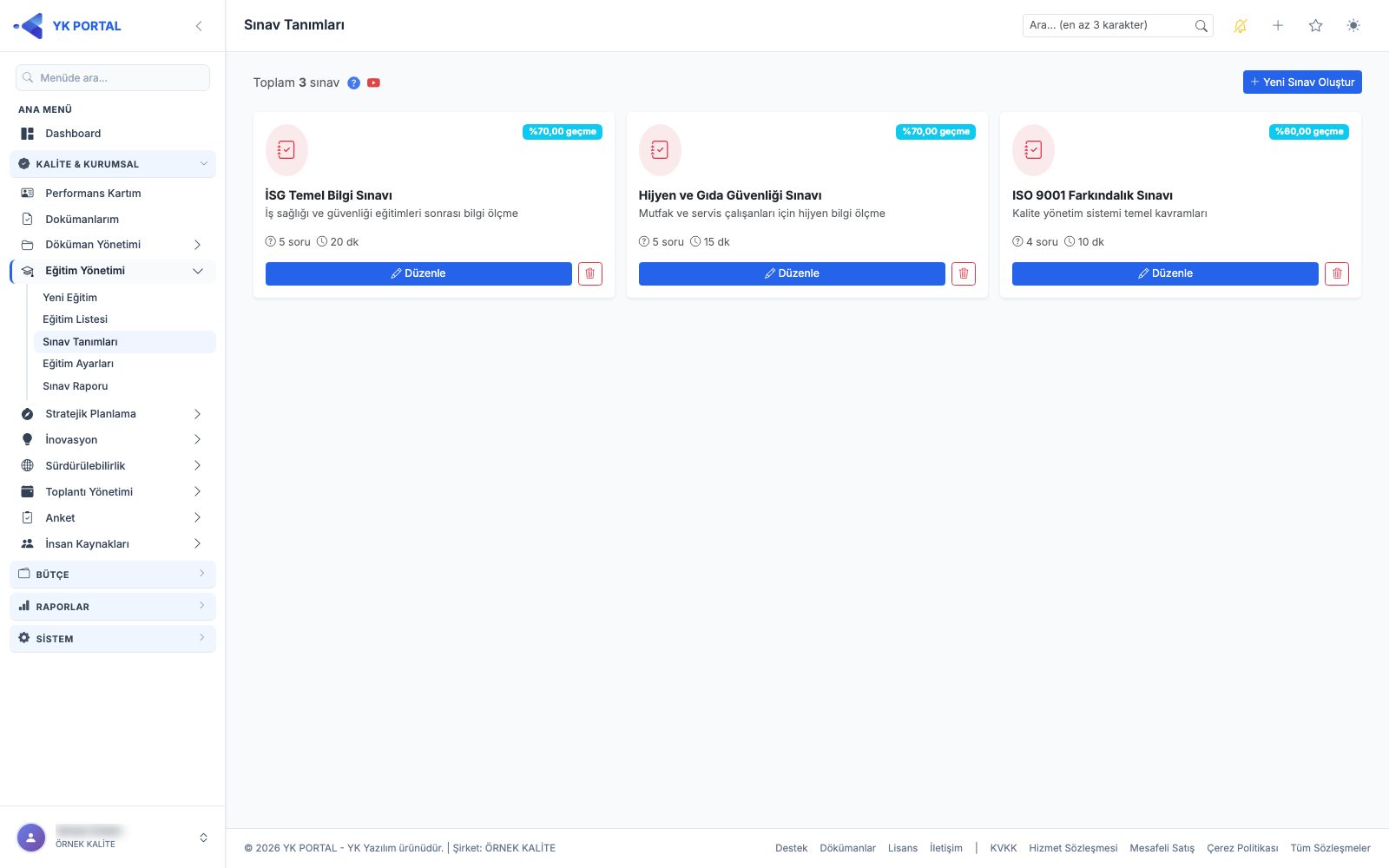
Menü yolu: KALİTE & KURUMSAL › Eğitim Yönetimi › Sınav Tanımları. Hazırlanan sınavlar kart hâlinde listelenir; bir sınav birden fazla eğitime atanabilir.
- Her kartta: geçme puanı rozeti (ör. %80 geçme), sınav adı, açıklama, soru sayısı ve (süreliyse) süre.
- Düzenle sınav düzenleme sayfasını açar; çöp kutusu sınavı siler.
- Yeni sınav için sağ üstteki Yeni Sınav Oluştur (liste boşsa İlk Sınavı Oluştur) düğmesine basın.
Sınavı sil?
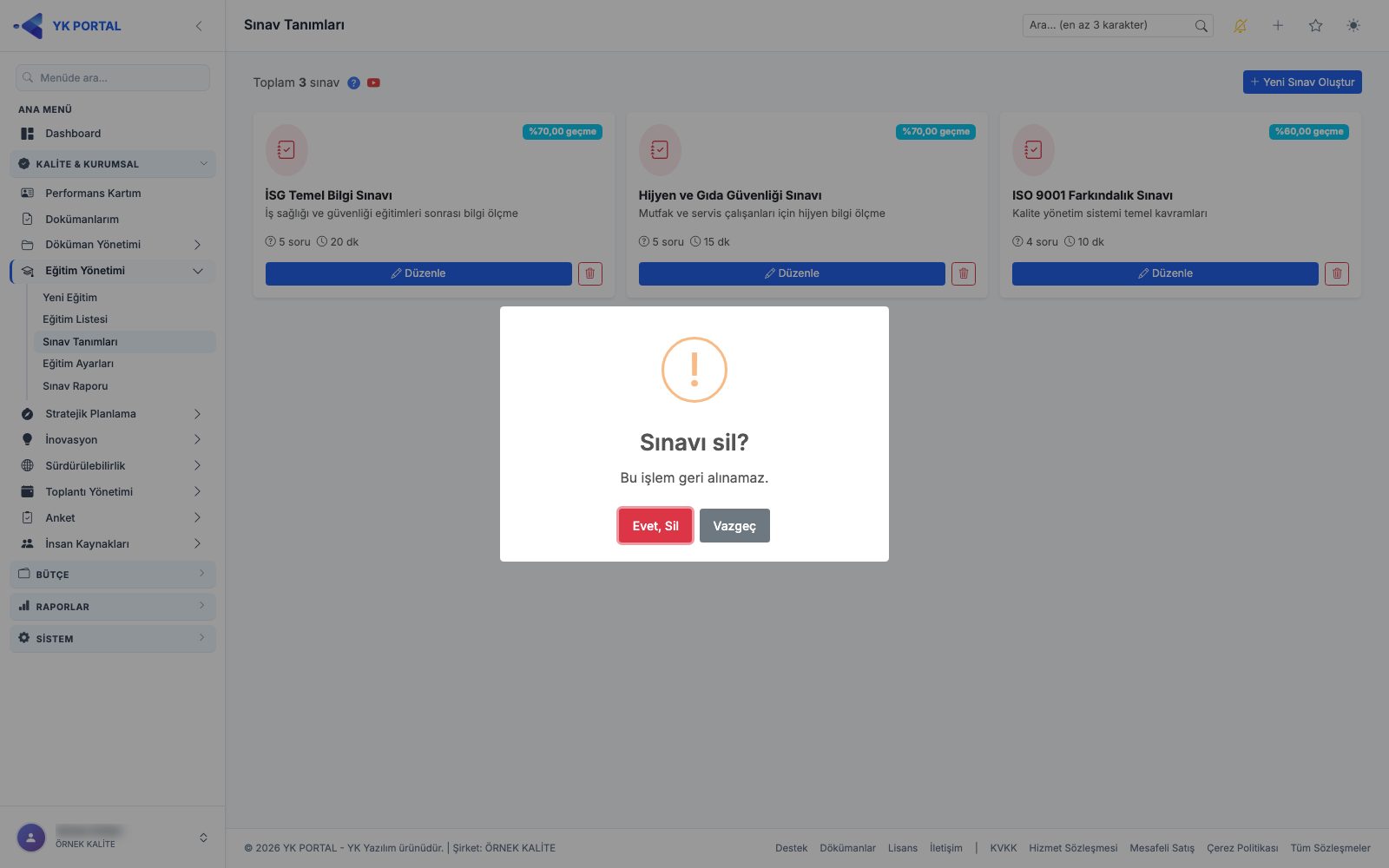
Sınavı sil? penceresi "Bu işlem geri alınamaz." uyarısını gösterir. Sınav bir eğitime atanmışsa silinmez: "Bu sınav N eğitimde kullanılıyor, çıkarın sonra silin." — önce Eğitim Detay'daki Sınavlar kartından sınavı eğitimden çıkarın.
Sınav Düzenle
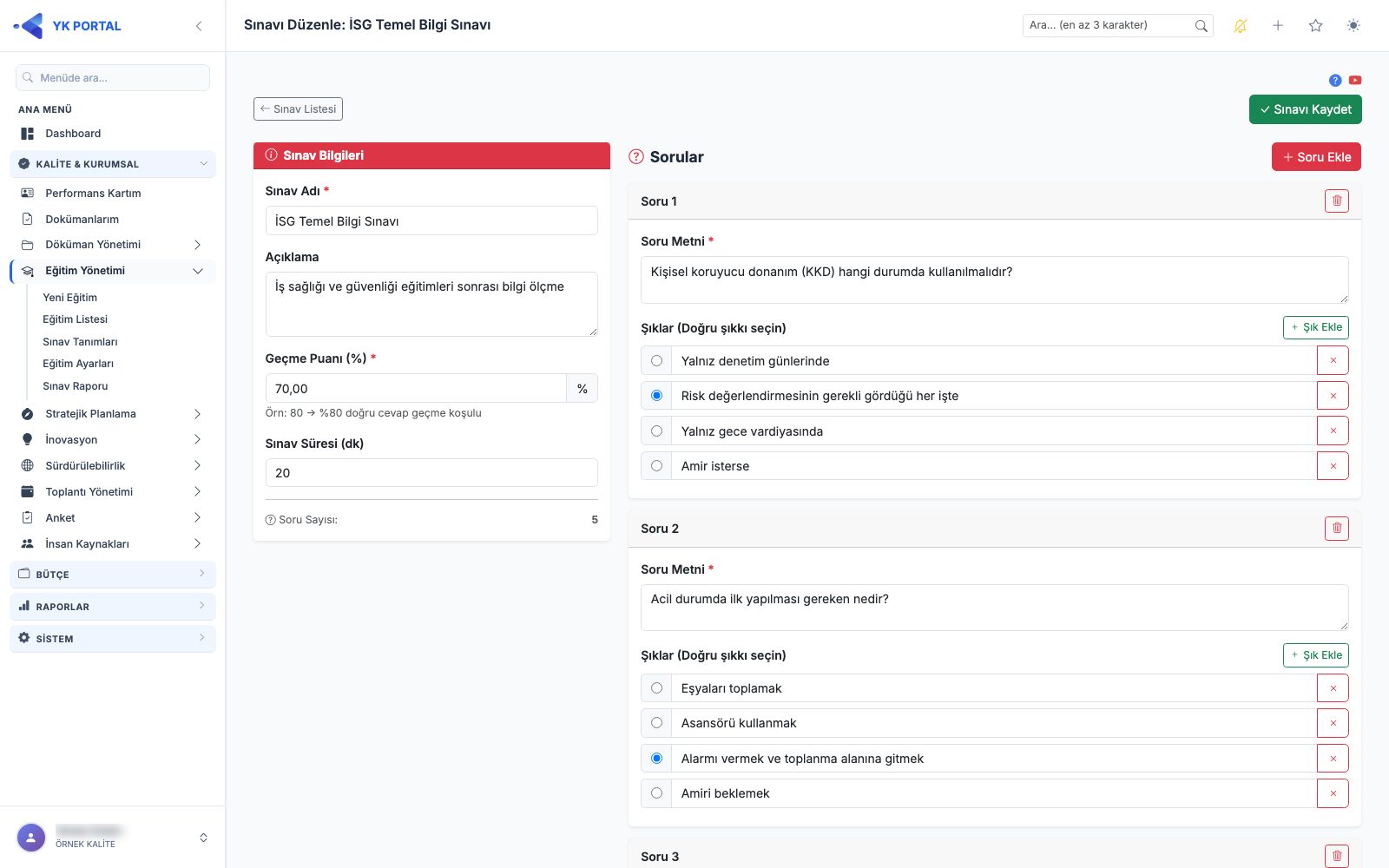
Yeni sınav açarken ya da Sınav Tanımları'nda Düzenle'ye basınca açılır. Sol üstteki Sınav Listesi düğmesi listeye döner, sağ üstteki Sınavı Kaydet her şeyi tek seferde kaydeder.
- Sınav Bilgileri kartı: Sınav Adı * , Açıklama, Geçme Puanı (%) * ("Örn: 80 → %80 doğru cevap geçme koşulu") ve Sınav Süresi (dk) ("Süresiz için boş bırakın"). Kartın altında anlık Soru Sayısı yazar.
- Sorular bölümünde Soru Ekle'ye basın (liste boşken İlk Soruyu Ekle). Her soru "Soru 1", "Soru 2"… diye numaralanan bir kartta açılır ve iki boş şıkla gelir.
- Soru Metni * alanına soruyu yazın. Şıklar (Doğru şıkkı seçin) altında şık metinlerini girin ve doğru şıkkın yanındaki düğmeyi işaretleyin. Şık Ekle yeni şık açar, şık satırındaki çöp kutusu şıkkı siler.
- Sorunun sağ üstündeki çöp kutusu soruyu siler; kalan sorular yeniden numaralanır. Soruların sırası eklenme sırasıdır.
- Sınavı Kaydet'e basın; Kaydedildi! mesajı çıkar.
| Uyarı | Neden |
|---|---|
| Sınav adı zorunludur. | Sınav Adı boş. |
| N. soruda doğru şık işaretlenmedi. | O soruda doğru şık seçilmemiş. |
| N. soruda en az 2 şık olmalı. | O soruda tek şık kalmış. |
Sınav Daveti Gönderme ve Personelin Sınava Girmesi
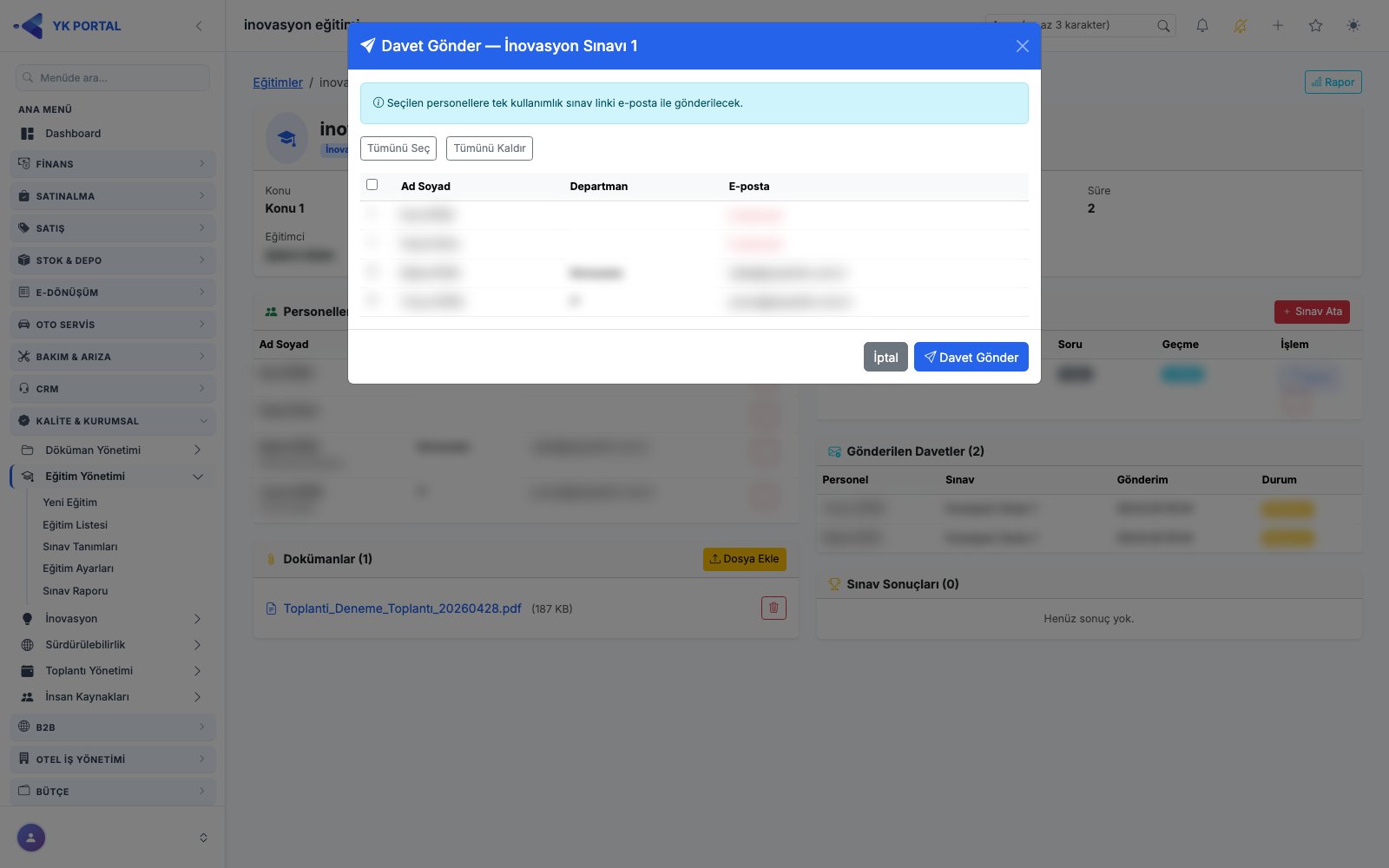
- Eğitim Detay sayfasında, atanmış bir sınavın yanındaki "Davet Gönder" simgesine tıklanır; açılan modalde personel listesinden davet edilecekler seçilir ("Tümünü Seç"/"Tümünü Kaldır").
- "Davet Gönder" ile seçilen her personele, e-posta adresi tanımlıysa, kişiselleştirilmiş bir "Sınava Gir" bağlantısı içeren mail gönderilir. Bu bağlantı 30 gün geçerlidir ve her personel için ayrı üretilir. E-postası olmayan personele davet gönderilemez (sonuç mesajında kaç kişiye gönderilip kaç kişiye gönderilemediği bildirilir).
- Personel e-postasındaki linke tıklayınca sınav sayfası açılır: sınav adı, ilgili eğitim başlığı, personel adı, toplam soru sayısı, geçme puanı ve (tanımlıysa) süre sayacı gösterilir; sorular tek tek şıklı olarak listelenir, ilerleme çubuğu ve (süreli sınavda) geri sayan bir zamanlayıcı vardır. Süre dolarsa sınav otomatik gönderilir.
- Personel "Sınavı Gönder" butonuna basınca, yanıtsız soru varsa bir uyarı ("X soru yanıtsız, yine de göndermek istiyor musunuz?") çıkar; onaylanırsa cevaplar sunucuya gönderilir ve ekranda anında puan, doğru/yanlış sayısı ve geçti/kaldı sonucu gösterilir ("Sınav tamamlandı. Sayfayı kapatabilirsiniz.").
- Sonuçlar Eğitim Detay sayfasındaki "Sınav Sonuçları" kartında ve Sınav Raporu sayfasında görülür.
- Geçersiz/süresi dolmuş bir token ile açılırsa "Erişim Sağlanamadı" hata sayfası gösterilir.
Önemli: Sınav linki, sistemin genel oturum kuralına tabidir. Bu nedenle personelin sınav linkini açabilmesi için YKERP sistemine daha önce/eş zamanlı olarak giriş yapmış (oturum açık) olması gerekir — link tek başına, sisteme hiç kaydı olmayan tamamen anonim bir ziyaretçiye açık değildir. Bu davranış, CRM teklif linki veya toplantı davet linki gibi tam anlamıyla "login gerektirmeyen" public sayfalardan farklıdır.
Sınav Raporu (Eğitim Bazında Sınav Sonuçları)
🎬 Videolu anlatım: Eğitim Bazında Sınav Sonuçları ve Başarı Oranı
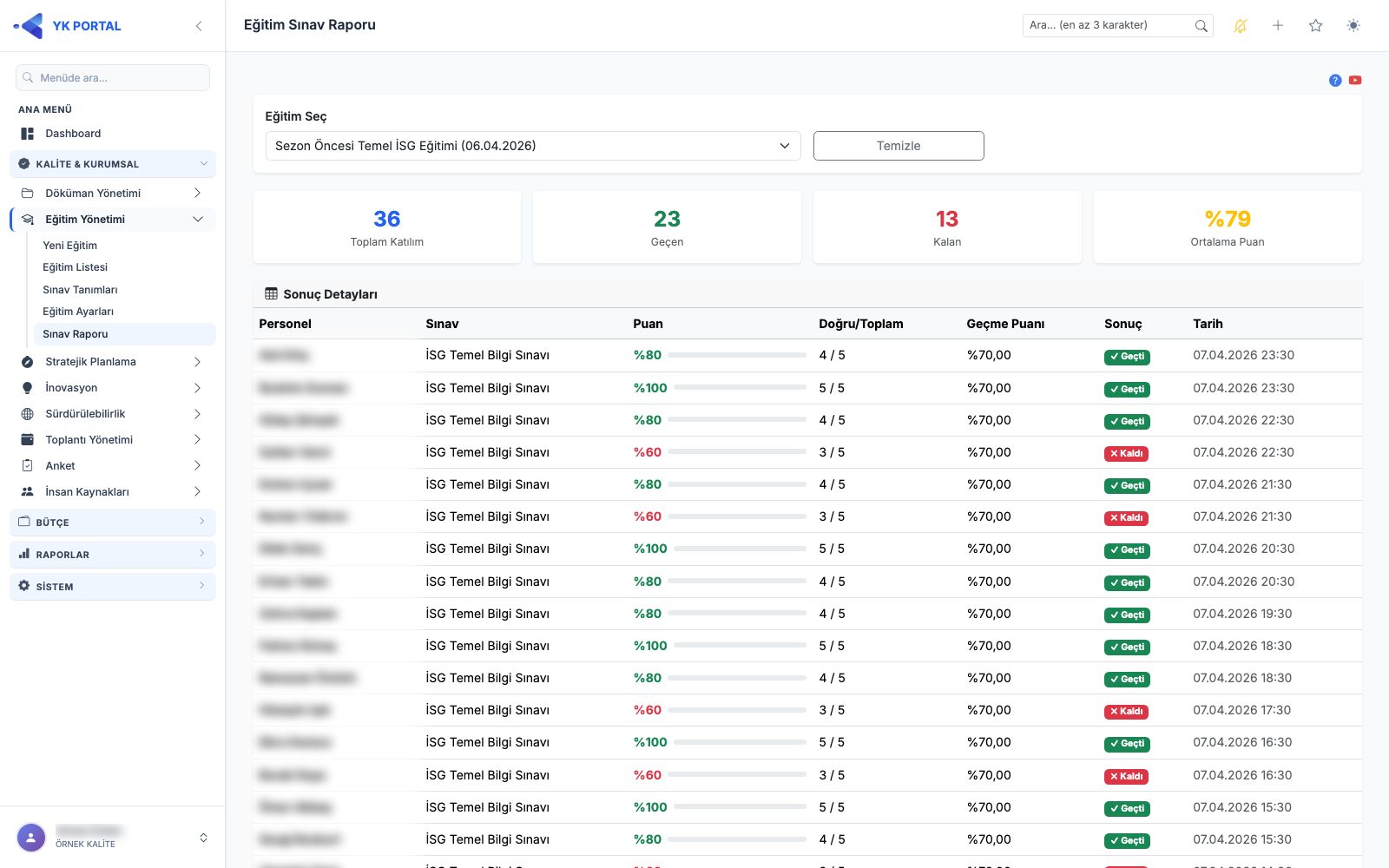
Eğitim Yönetimi > Sınav Raporu, bir eğitime bağlı sınavın personel bazında sonuçlarını toplu gösterir (Eğitim Detay'daki "Sınav Sonuçları" kartının rapor hâli).
- Üstteki Eğitim Seç listesinden eğitimi seçin; rapor seçim yapılır yapılmaz yüklenir. Temizle seçimi kaldırır.
- İstatistik kartları: Toplam Katılım, Geçen, Kalan ve Ortalama Puan.
- Sonuç tablosu: Personel, Sınav, Puan, Doğru/Toplam, Geçme Puanı, Sonuç (Geçti/Kaldı) ve Tarih. Seçilen eğitimde henüz sınav sonucu yoksa tablo boş kalır.
İnovasyon: Fikir Kaydetme, Projeye Aktarma, Oylama
🎬 Videolu anlatım: Oylama Soruları, Fikir Havuzu · Soru Bazlı Evet/Hayır Oylaması ve Sonuçlar · Tüzük, Faz ve Adımlar, Ekip, İlerleme, PDF Rapor
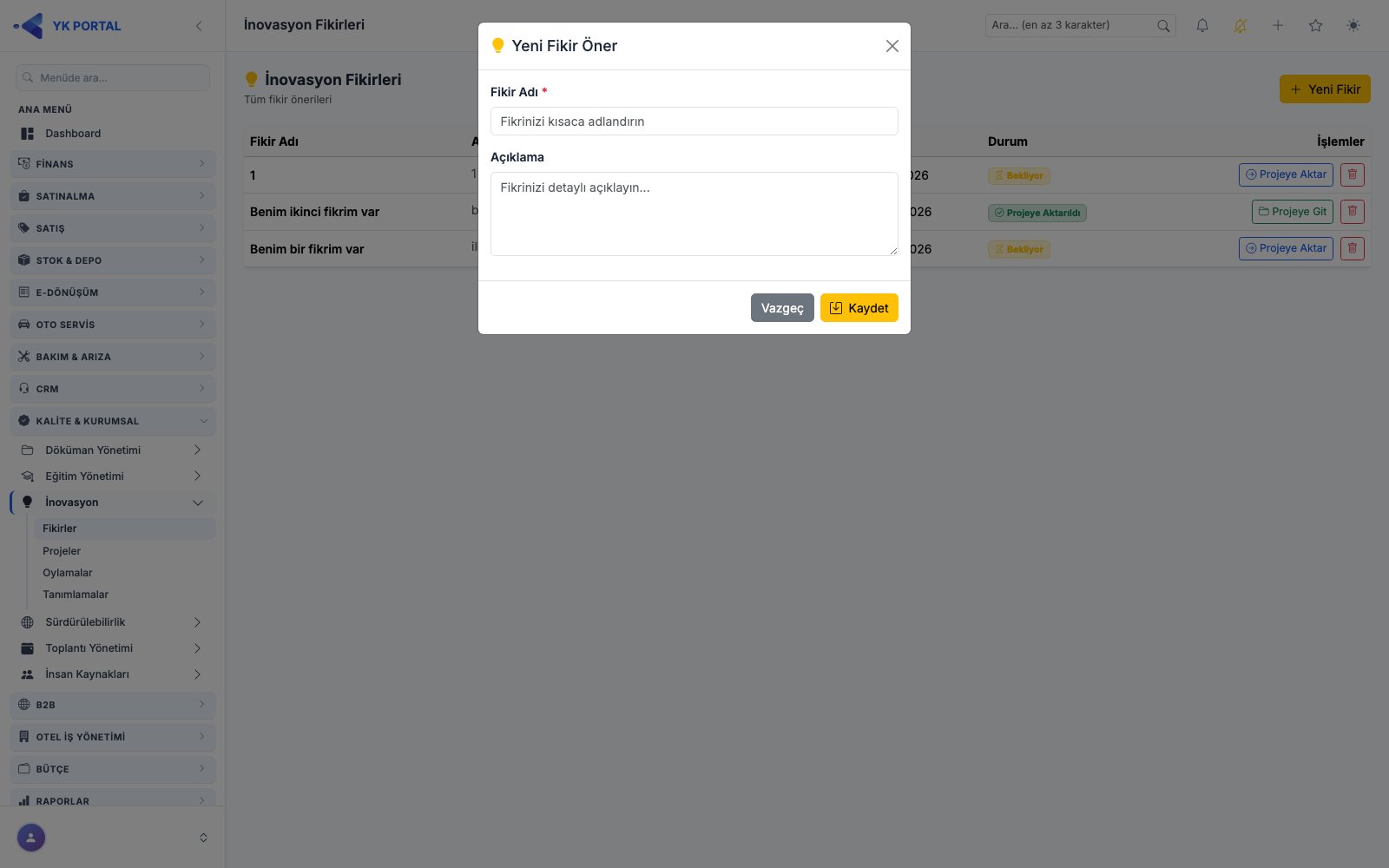
- İnovasyon Yönetimi > Fikirler sayfasında "Yeni Fikir Öner" butonuna tıklanır; açılan modalde Fikir Adı* ve Açıklama girilip kaydedilir. Yetkiye göre kullanıcı yalnız kendi önerdiği fikirleri veya (yetkiliyse) şirketteki tüm fikirleri görür.
- Yetkili bir kullanıcı (Menu.QualityFikirProjeAktar) bir fikri "Projeye Aktar" ile bir İnovasyon Projesi'ne dönüştürür; bu işlem proje detayını açar.
- Proje Detay sayfasında "Tüzük" modalinden proje amacı, segment strateji/tip/özgünlük seçimleri, proje kapsamı, öncelik, durum, onay durumu, tarihler ve bütçe (Hedef/Gerçekleşen/İhtiyaç) bilgileri girilir.
- Proje, tanımlı fazlara (aşama) ve her fazın altındaki adımlara bölünür; her adım için Başlangıç/Bitiş (planlanan ve gerçekleşen) tarihleri, sorumlu personel ve durum girilir; adımlar tamamlandıkça proje ilerleme yüzdesi otomatik güncellenir.
- "Oylamaya Gönder" ile proje, Oylamalar ekranında diğer yetkili kullanıcıların göreceği oylama listesine eklenir; her kullanıcı, Tanımlamalar'da tanımlı sorulara (Evet/Hayır) cevap vererek oy kullanır. Gerekirse "Oylamadan Çıkar" ile geri alınabilir.
- "Proje Raporu" (PDF) butonu, proje özetini (ad, kod, öncelik, ilerleme %, durum, fikir sahibi, bütçe bilgileri, personel listesi) QuestPDF ile üretir ve tarayıcıda önizleme/indirme olarak sunar.
İnovasyon Fikirleri
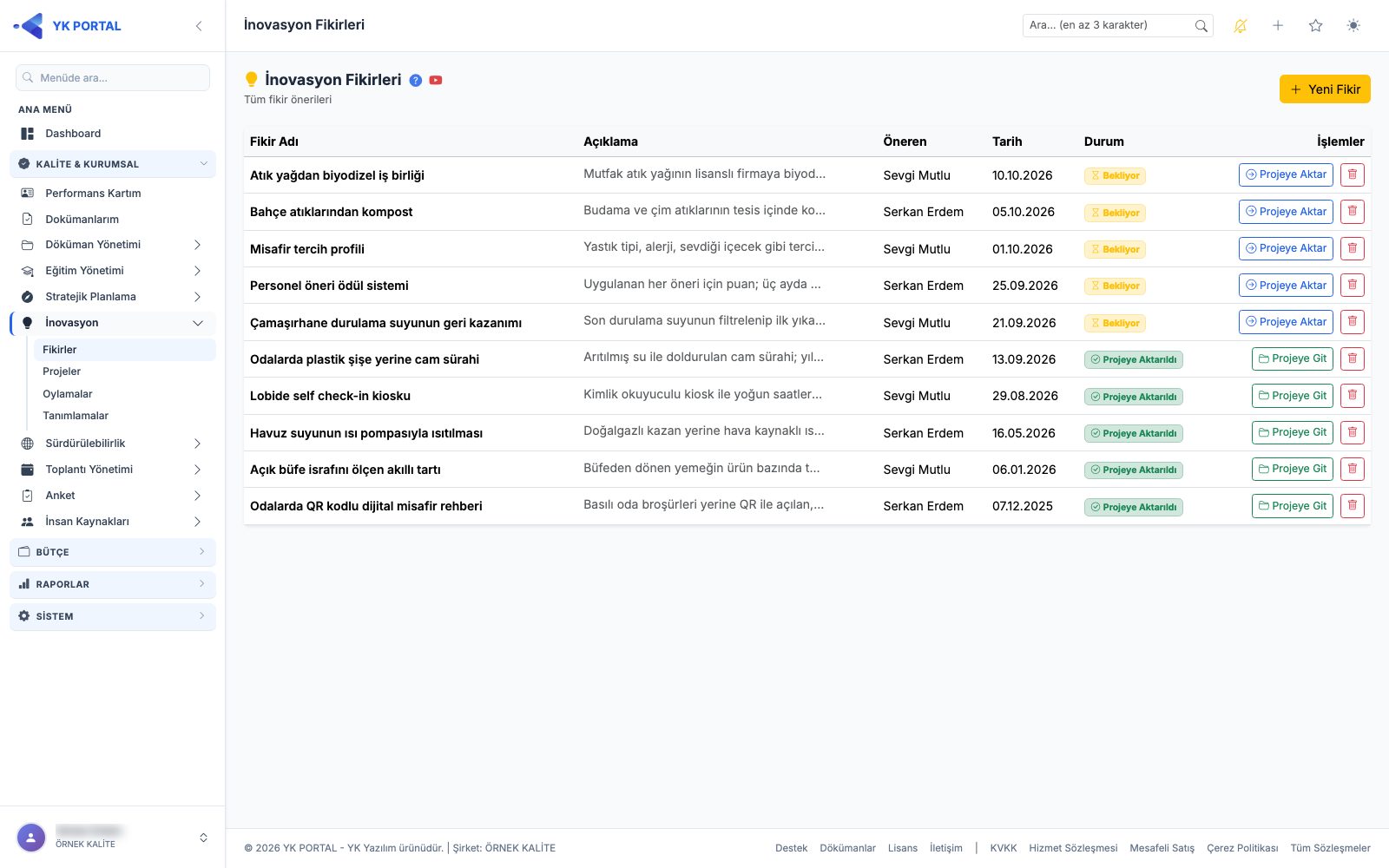
Menü yolu: KALİTE & KURUMSAL › İnovasyon › Fikirler (yetki: İnovasyon > Fikirler (kendi fikirleri)). Personelin iyileştirme ve yenilik önerilerinin toplandığı fikir havuzudur.
Kullanıcı varsayılan olarak yalnız kendi önerdiği fikirleri görür. İnovasyon > Tüm Fikirleri Görme yetkisi olan kullanıcı şirketteki bütün fikirleri ve Öneren sütununu görür.
Tablo sütunları: Fikir Adı, Açıklama, (yetkiye göre) Öneren, Tarih, Durum ve İşlemler.
| Durum | Anlamı | |---|---| | Bekliyor (sarı) | Fikir değerlendirme bekliyor. | | Projeye Aktarıldı (yeşil) | Fikirden inovasyon projesi açıldı. |
İşlemler: Projeye Aktar (yalnız İnovasyon > Fikri Projeye Aktarma yetkisinde ve henüz aktarılmamış fikirde), Projeye Git (aktarılmış fikirde projeyi açar) ve Sil.
Yeni Fikir Öner
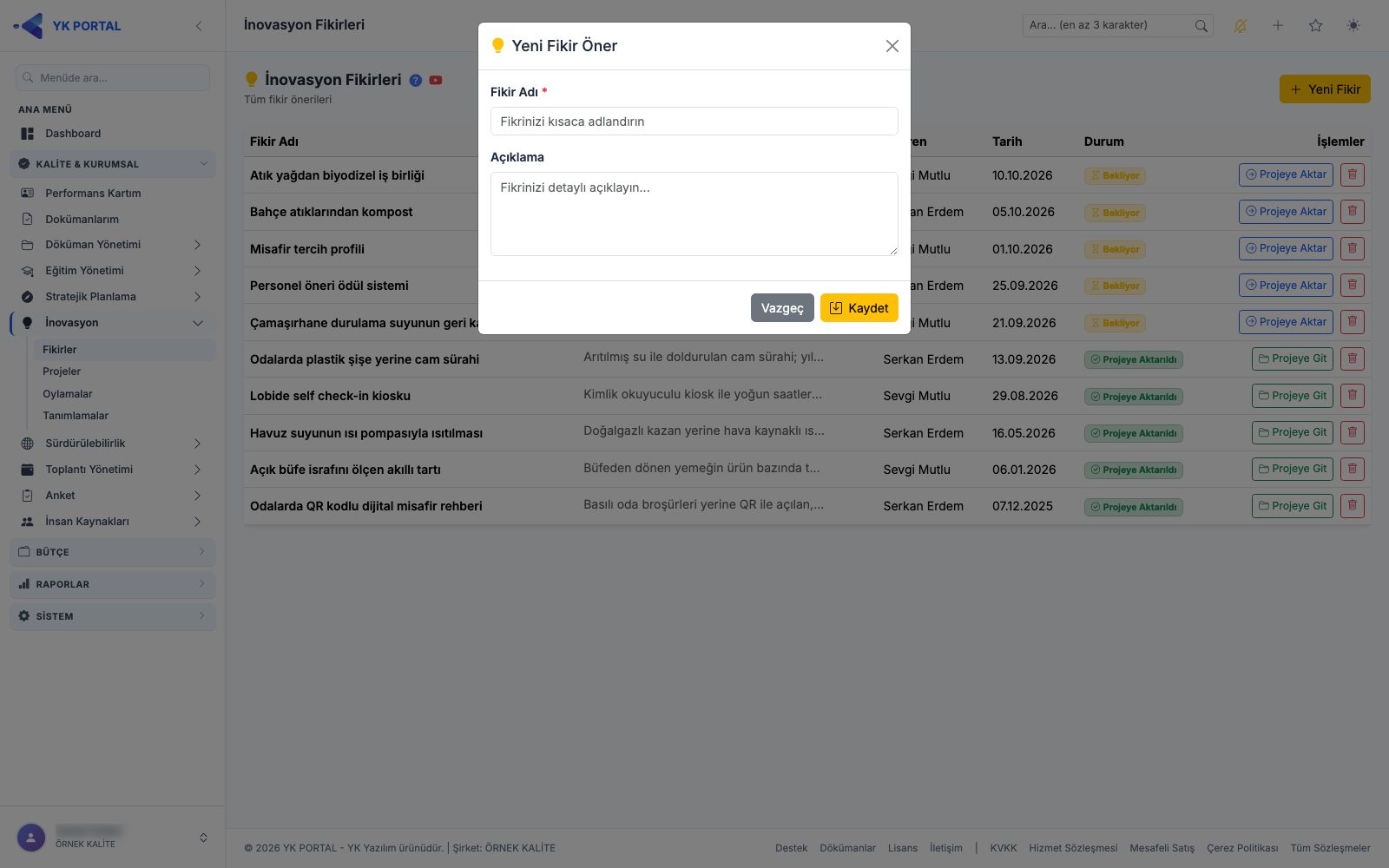
Sağ üstteki Yeni Fikir düğmesi Yeni Fikir Öner penceresini açar. Fikir Adı * (en çok 200 karakter, "Fikrinizi kısaca adlandırın") ve Açıklama ("Fikrinizi detaylı açıklayın...") girip Kaydet'e basın; fikir Bekliyor durumuyla listeye eklenir. Vazgeç pencereyi kapatır.
Projeye aktarma ve silme onayları
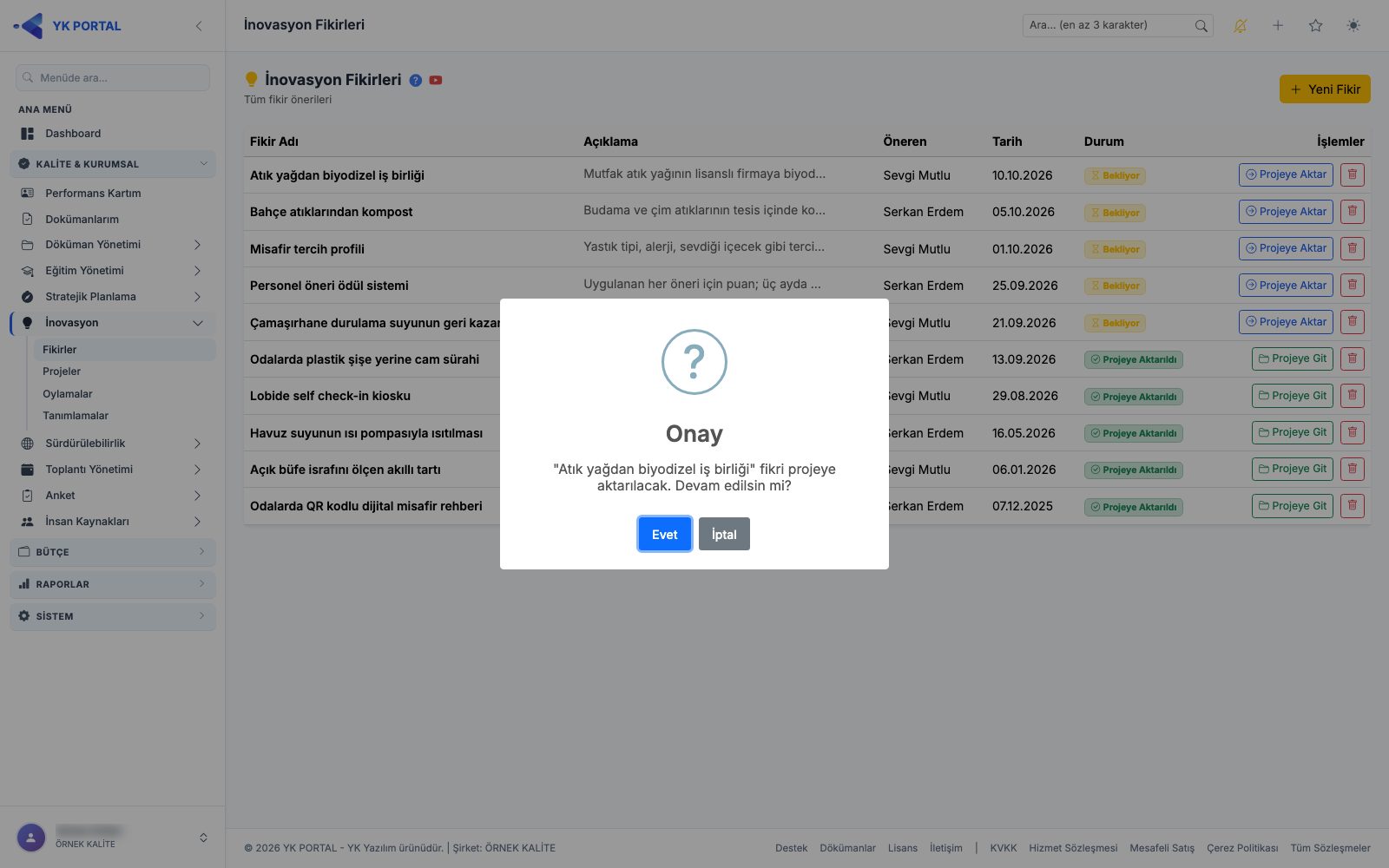
- Projeye Aktar'a basınca Onay penceresi
"…" fikri projeye aktarılacak. Devam edilsin mi?diye sorar. Onaylayınca fikirden bir inovasyon projesi açılır ve Başarılı! penceresi "Fikir projeye aktarıldı! Proje detayına gitmek ister misiniz?" der; kabul ederseniz Proje Detay açılır, etmezseniz listede kalırsınız. - Sil'e basınca Onay penceresi
"…" fikri silinecek. Emin misiniz?diye sorar.
İnovasyon Projeleri
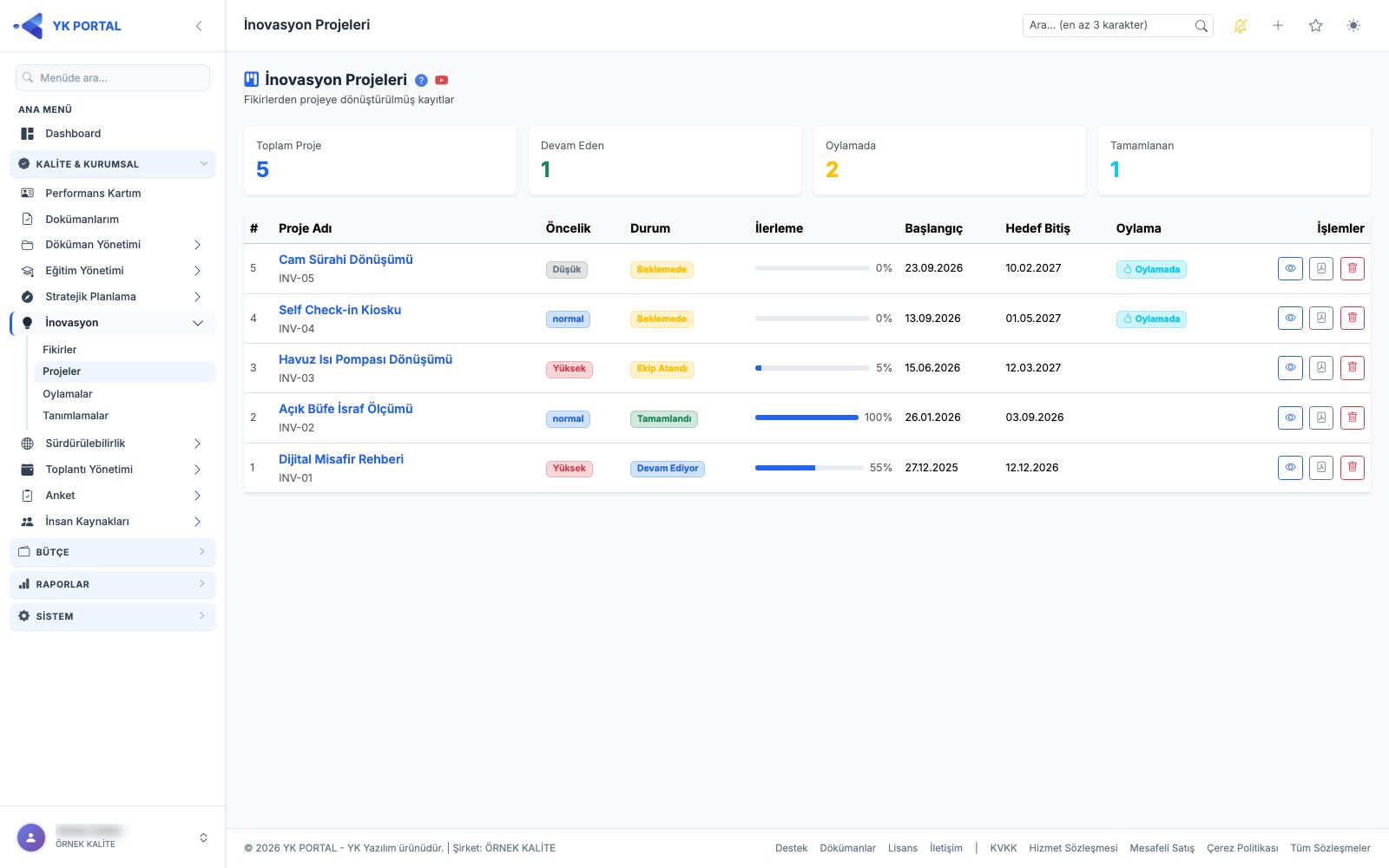
Menü yolu: KALİTE & KURUMSAL › İnovasyon › Projeler (yetki: İnovasyon > Projeler). "Fikirlerden projeye dönüştürülmüş kayıtlar" burada listelenir; proje yalnız bir fikir Projeye Aktar ile aktarılarak açılır (liste boşken ekran bunu hatırlatır).
- Sayaçlar: Toplam Proje, Devam Eden, Oylamada ve Tamamlanan.
- Tablo sütunları: #, Proje Adı, Öncelik, Durum, İlerleme (yüzde çubuğu), Başlangıç, Hedef Bitiş, Oylama (oylamadaysa Oylamada rozeti) ve İşlemler.
- İşlemler: Detay (Proje Detay), PDF (proje raporunu önizleme penceresinde açar) ve Sil (
"…" projesi silinecek. Emin misiniz?onayıyla).
Proje Detay
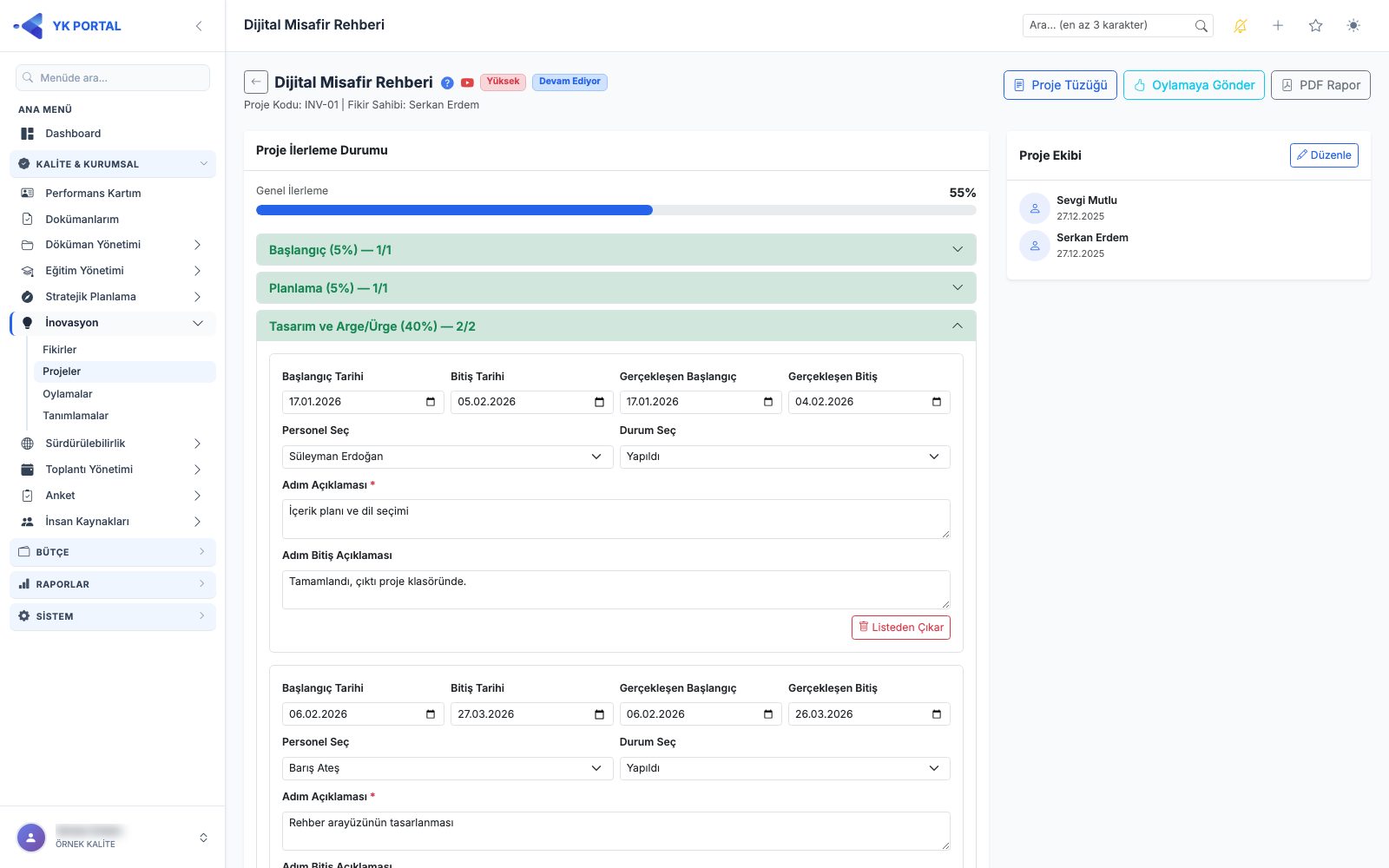
İnovasyon Projeleri listesinde Detay ile açılır. Projenin tüzüğü, fazları, adımları, ekibi ve oylama durumu buradan yönetilir.
Başlık: proje adı, öncelik ve durum rozetleri; altında Proje Kodu ve Fikir Sahibi.
Düğmeler: Proje Tüzüğü (pencere), Oylamaya Gönder ya da (oylamadaysa) Oylamadan Çıkar, PDF Rapor.
Proje İlerleme Durumu kartında üstte Genel İlerleme yüzdesi ve çubuğu, altında projenin 7 fazı bulunur. Her faz başlığı "Faz adı (%pay) — tamamlanan/toplam adım" biçimindedir; tüm adımları yapılan faz yeşil, eksik adımı olan faz kırmızı, adımı olmayan faz gri görünür.
| Faz | Genel ilerlemedeki payı | |---|---| | Başlangıç | %5 | | Planlama | %5 | | Tasarım ve Arge/Ürge | %40 | | Test/Demo | %5 | | İzleme ve Ölçme | %15 | | Ticarileştirme ve Tanıtım | %20 | | Kapanış | %10 |
Faz başlığına tıklayınca adımları açılır. Her adımda Başlangıç Tarihi, Bitiş Tarihi, Gerçekleşen Başlangıç, Gerçekleşen Bitiş, Personel Seç, Durum Seç (Yapılmadı / Yapıldı), Adım Açıklaması * ve Adım Bitiş Açıklaması alanları vardır. Yeni Ekle faza adım ekler, Listeden Çıkar adımı kaldırır.
Değişikliklerden sonra kartın altındaki Tümünü Kaydet'e basın; adımlar kaydedilir ve Genel İlerleme yenilenir.
İlerleme nasıl hesaplanır: her fazın payı, o fazdaki Yapıldı adım oranıyla çarpılır ve fazlar toplanır. Adımı olmayan faz hesaba katılmaz. Örnek: Tasarım fazında 4 adımdan 2'si yapıldıysa bu faz %40 × 2/4 = %20 katkı verir.
Proje Ekibi kartı ekipteki kullanıcıları başlama tarihleriyle listeler; Düzenle ile değiştirilir.
Oylamaya Gönder
Bu proje oylamaya gönderilecek. Onaylıyor musunuz?onayından sonra projeyi İnovasyon Oylamaları ekranına ekler; Oylamadan Çıkar aynı şekilde geri alır.
Proje Tüzüğü
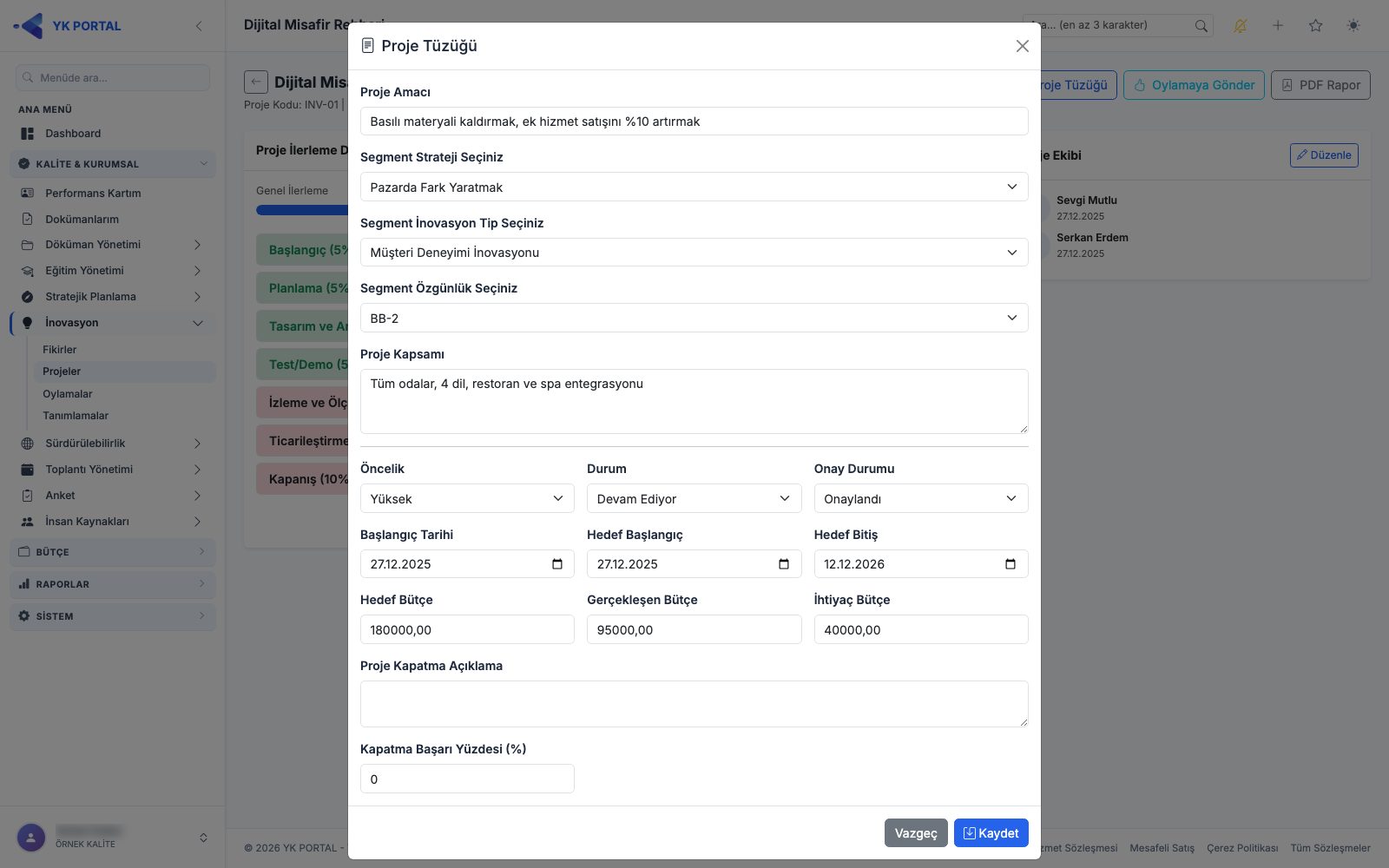
Proje Tüzüğü düğmesiyle açılan pencerede projenin kimlik bilgileri girilir ve Kaydet ile kaydedilir.
| Alan | Seçenekler / Açıklama |
|---|---|
| Proje Amacı | Projenin amacı. |
| Segment Strateji Seçiniz | Savunmacı · Öncü Olma · Optimizasyon ve Verimlilik · Pazarda Fark Yaratmak · Sürdürülebilirlik |
| Segment İnovasyon Tip Seçiniz | Ürün · İş Modeli · Teknoloji · Hizmet · Müşteri Deneyimi · Hedef Pazar · Tedarik Zinciri · Sistem ve Süreç İnovasyonu |
| Segment Özgünlük Seçiniz | BB-1 · BB-2 · BB-3 |
| Proje Kapsamı | Serbest metin. |
| Öncelik | normal · Yüksek · Düşük |
| Durum | Beklemede · Ekip Atandı · Devam Ediyor · Tamamlandı · İptal Edildi |
| Onay Durumu | Onaylanmadı · Onaylandı · Reddedildi |
| Başlangıç Tarihi, Hedef Başlangıç, Hedef Bitiş | Projenin tarihleri; listedeki Başlangıç ve Hedef Bitiş sütunları buradan gelir. |
| Hedef Bütçe, Gerçekleşen Bütçe, İhtiyaç Bütçe | Bütçe bilgileri; PDF raporda yer alır. |
| Proje Kapatma Açıklama, Kapatma Başarı Yüzdesi (%) | Proje kapanırken sonuç değerlendirmesi. |
Proje Ekibini Düzenle
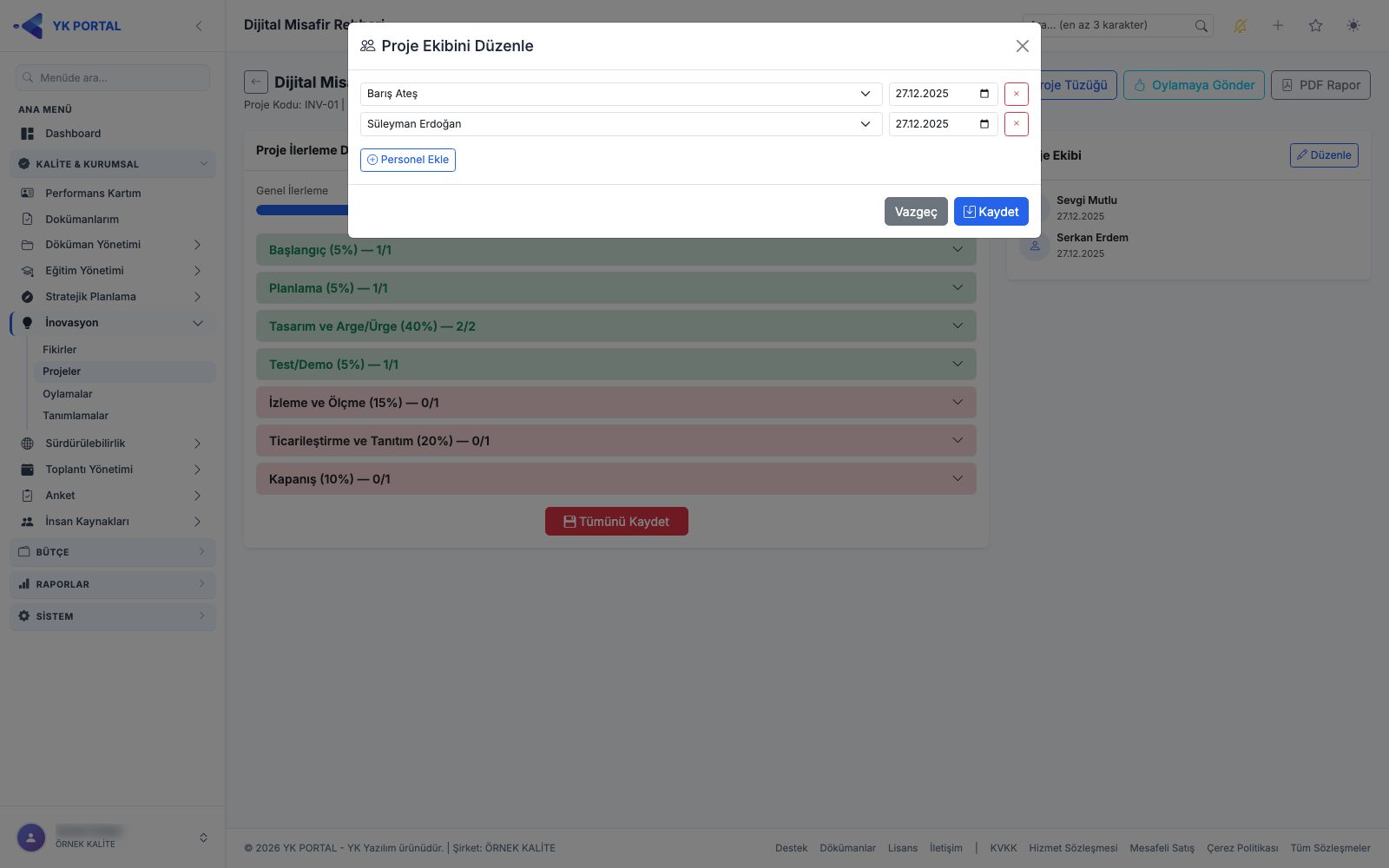
Proje Ekibi kartındaki Düzenle düğmesi bu pencereyi açar. Her satırda bir kullanıcı ve başlama tarihi seçilir; Personel Ekle yeni satır açar, satırdaki düğme kişiyi çıkarır. Kaydet ile ekip güncellenir. (Adımlardaki Personel Seç listesi şirketin bütün kullanıcılarını içerir; ekipte olmak şart değildir.)
İnovasyon Oylamaları
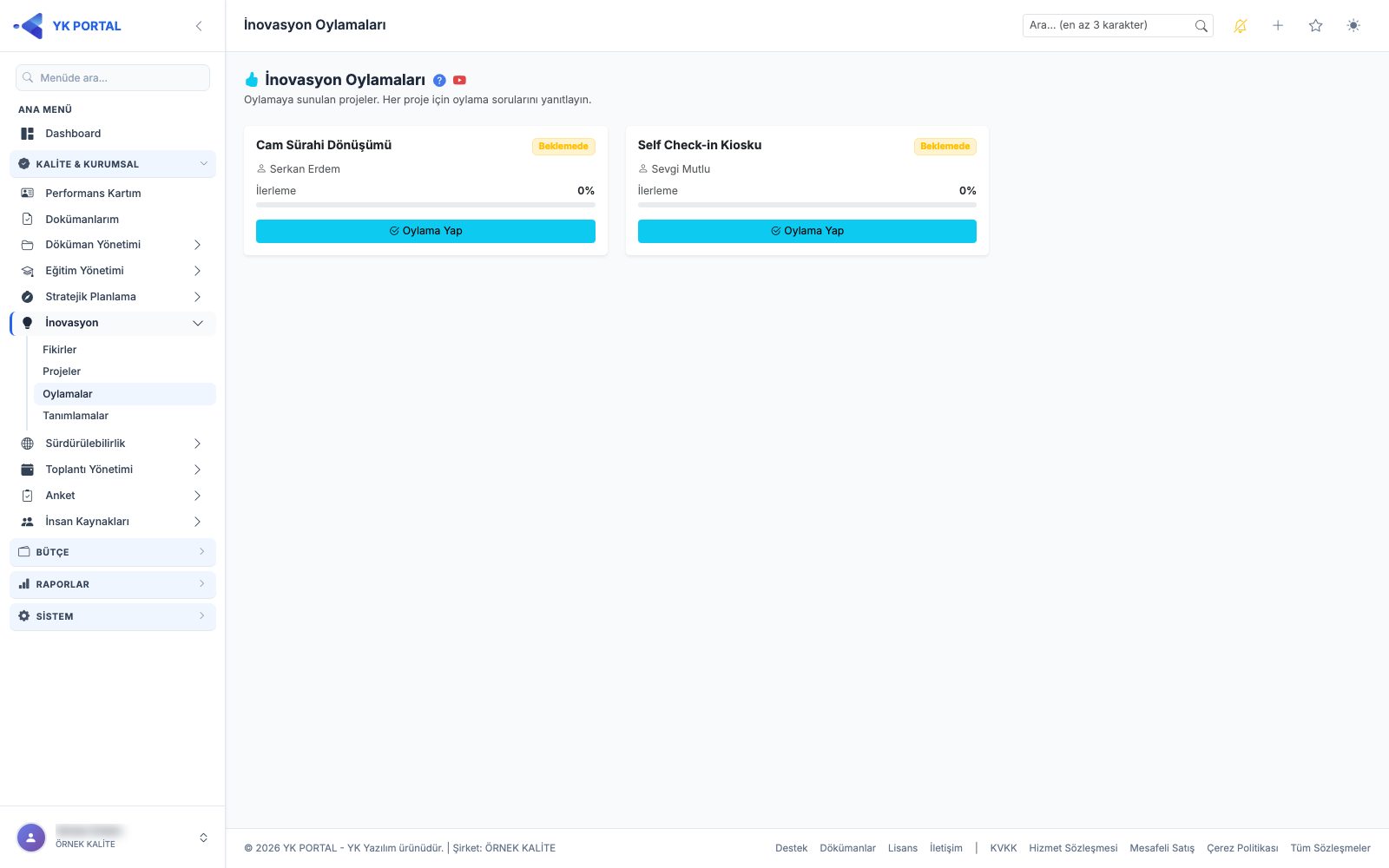
Menü yolu: KALİTE & KURUMSAL › İnovasyon › Oylamalar (yetki: İnovasyon > Oylamalar). "Oylamaya sunulan projeler. Her proje için oylama sorularını yanıtlayın."
- Oylamadaki her proje bir kartta görünür: proje adı, durum rozeti, fikir sahibi ve ilerleme çubuğu.
- Kartın altındaki Oylama Yap düğmesi Oylama penceresini açar.
Oylama
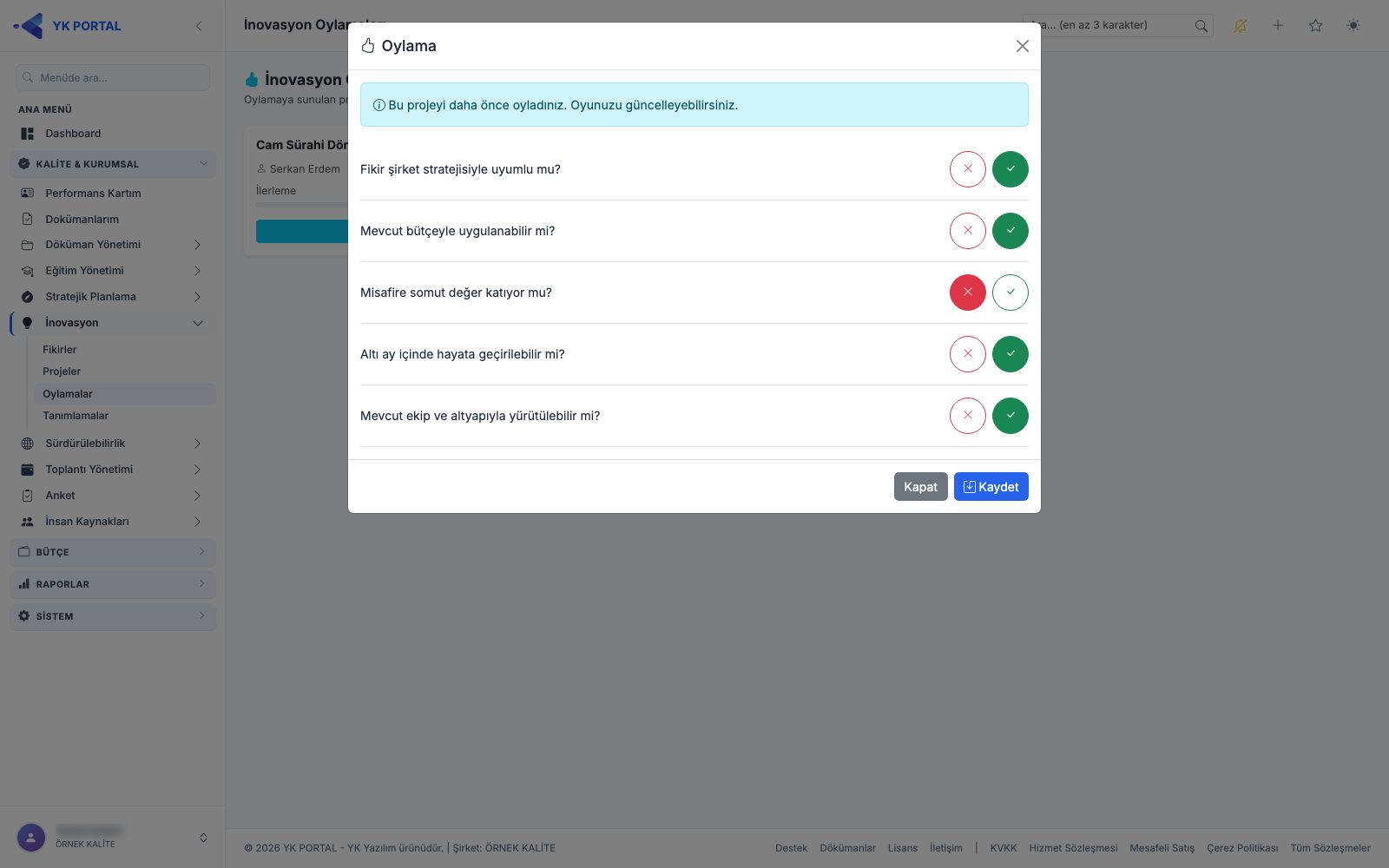
Pencerede Oylama Soru Tanımlamaları'ndaki her soru için iki düğme vardır: yeşil ✓ (Evet) ve kırmızı ✗ (Hayır). Henüz işaretlemediğiniz soru Hayır seçili gelir.
- Her soruda cevabınızı seçin ve Kaydet'e basın; Kapat kaydetmeden çıkar.
- Projeyi daha önce oyladıysanız pencerenin üstünde "Bu projeyi daha önce oyladınız. Oyunuzu güncelleyebilirsiniz." yazar ve önceki cevaplarınız seçili gelir; yeniden kaydedince oyunuz güncellenir.
- Hiç soru tanımlanmamışsa pencerede "Henüz oylama sorusu tanımlanmamış." uyarısı çıkar.
Not: Her kullanıcı yalnız kendi oyunu görür ve değiştirebilir; bu ekranda projelerin toplu oy sonucu listelenmez.
Oylama Soru Tanımlamaları
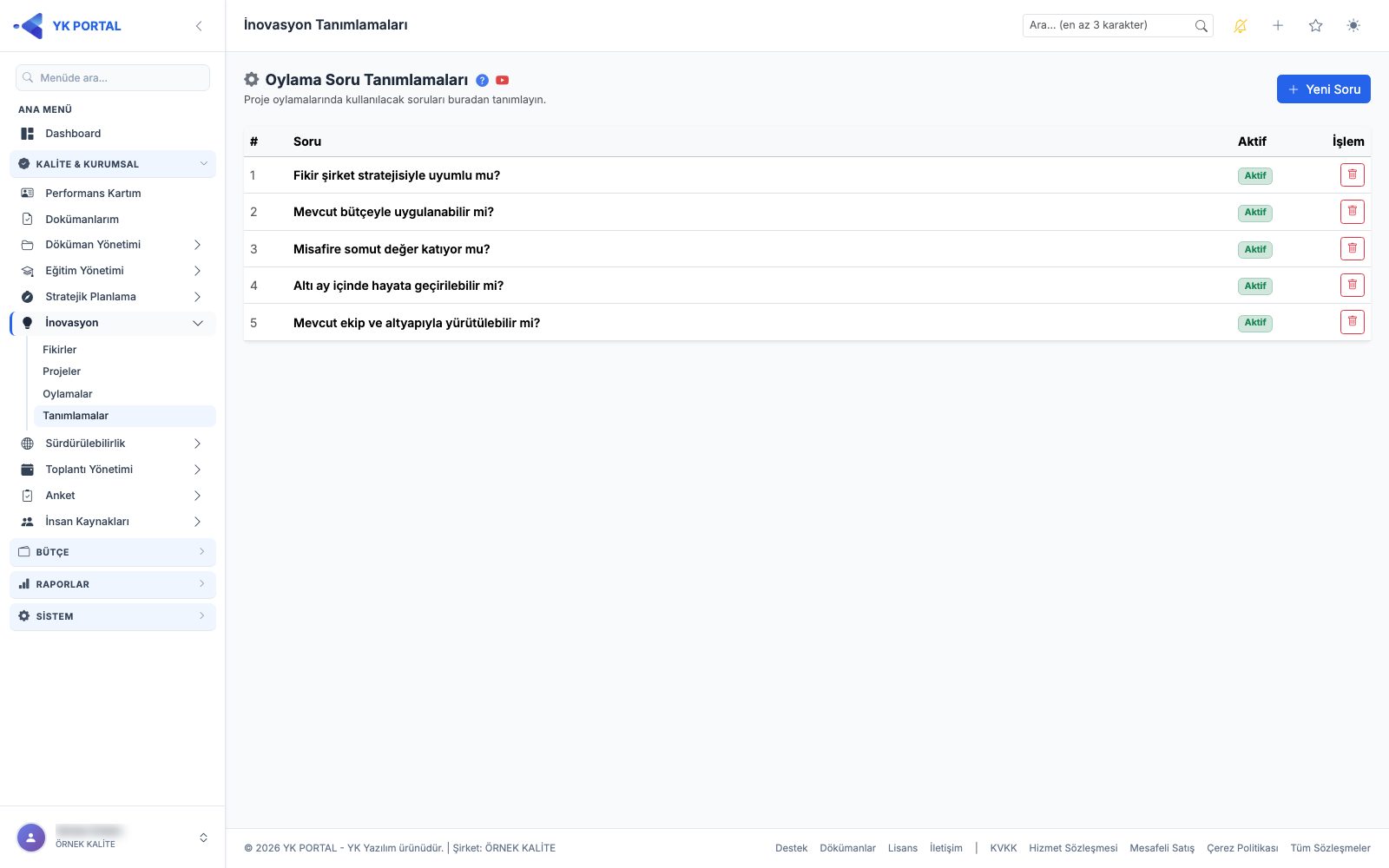
Menü yolu: KALİTE & KURUMSAL › İnovasyon › Tanımlamalar (yetki: İnovasyon > Tanımlamalar (Oylama Soruları)). "Proje oylamalarında kullanılacak soruları buradan tanımlayın."
- Tablo: #, Soru, Aktif (Aktif / Pasif rozeti) ve İşlem (sil).
- Silme
"…" sorusu silinecek. Emin misiniz?onayıyla yapılır.
Yeni Oylama Sorusu
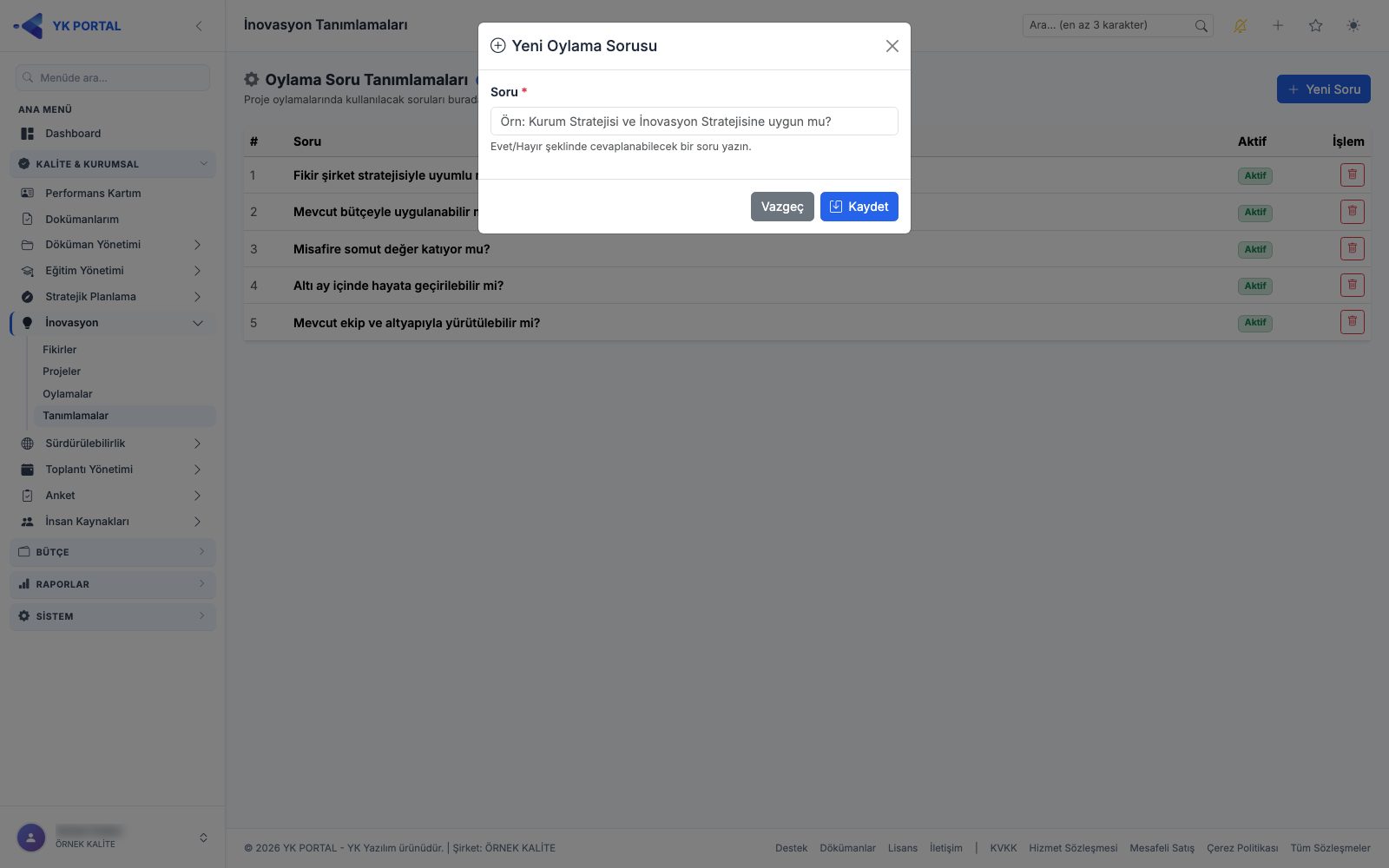
Yeni Soru (liste boşken İlk Soruyu Ekle) düğmesi Yeni Oylama Sorusu penceresini açar. Soru * alanına "Evet/Hayır şeklinde cevaplanabilecek bir soru" yazın (ör. "Kurum Stratejisi ve İnovasyon Stratejisine uygun mu?") ve Kaydet'e basın.
Sürdürülebilirlik Verisi Girme
🎬 Videolu anlatım: Kaynak Bazlı Tüketim ve Anında CO₂ Hesabı · Kapsam 3 Beyanı, CN Kodlu Ürün, Gömülü Karbon · Kapsam 1/2/3 Grafikleri, GRI Özeti · Yıllık Emisyon, Enerji, Su ve Atık Hedefi Takibi · Su Tüketimi, Deşarj, Geri Dönüşüm ve Atık Bertarafı · Kapsam 1/2/3, Emisyon Kaynağı ve CO₂ Faktörü Kurulumu
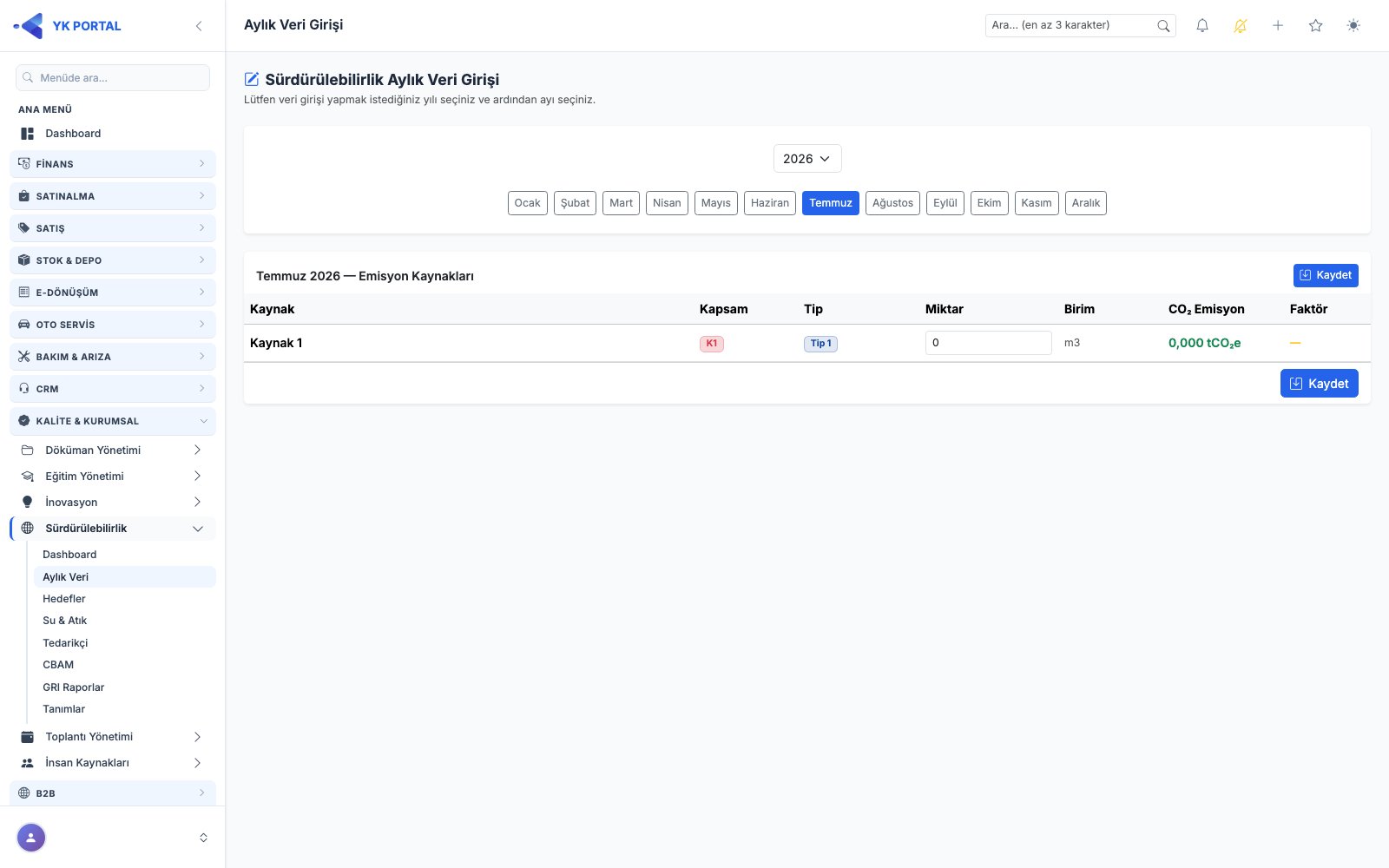
- Sürdürülebilirlik > Aylık Veri ekranında yıl/ay seçilir, ilgili emisyon kalemleri (Kapsam 1/2/3'e göre kategori/tip/kaynak/birim bazlı) satır satır girilip kaydedilir.
- Hedefler ekranında yıllık hedef değerleri tanımlanır; Dashboard'daki grafikler bu hedeflerle karşılaştırma yapar.
- Su & Atık ve Tedarikçi ekranlarından ilgili yıla ait su/atık verileri ve tedarikçi emisyon kayıtları eklenir/silinir/durumu güncellenir.
- CBAM ekranından CBAM kapsamındaki ürünler ve bu ürünlere ait yıllık veriler girilir.
- Tanımlar ekranından Kategori, Tip, Birim, Kaynak ve emisyon Faktörü tanımları önceden yapılır (yukarıdaki veri giriş ekranlarının dropdown kaynağıdır).
- GRI Raporlar ekranı, seçilen yıl için toplanan verilerden GRI standardına uygun bir özet rapor üretir.
Sürdürülebilirlik Dashboard
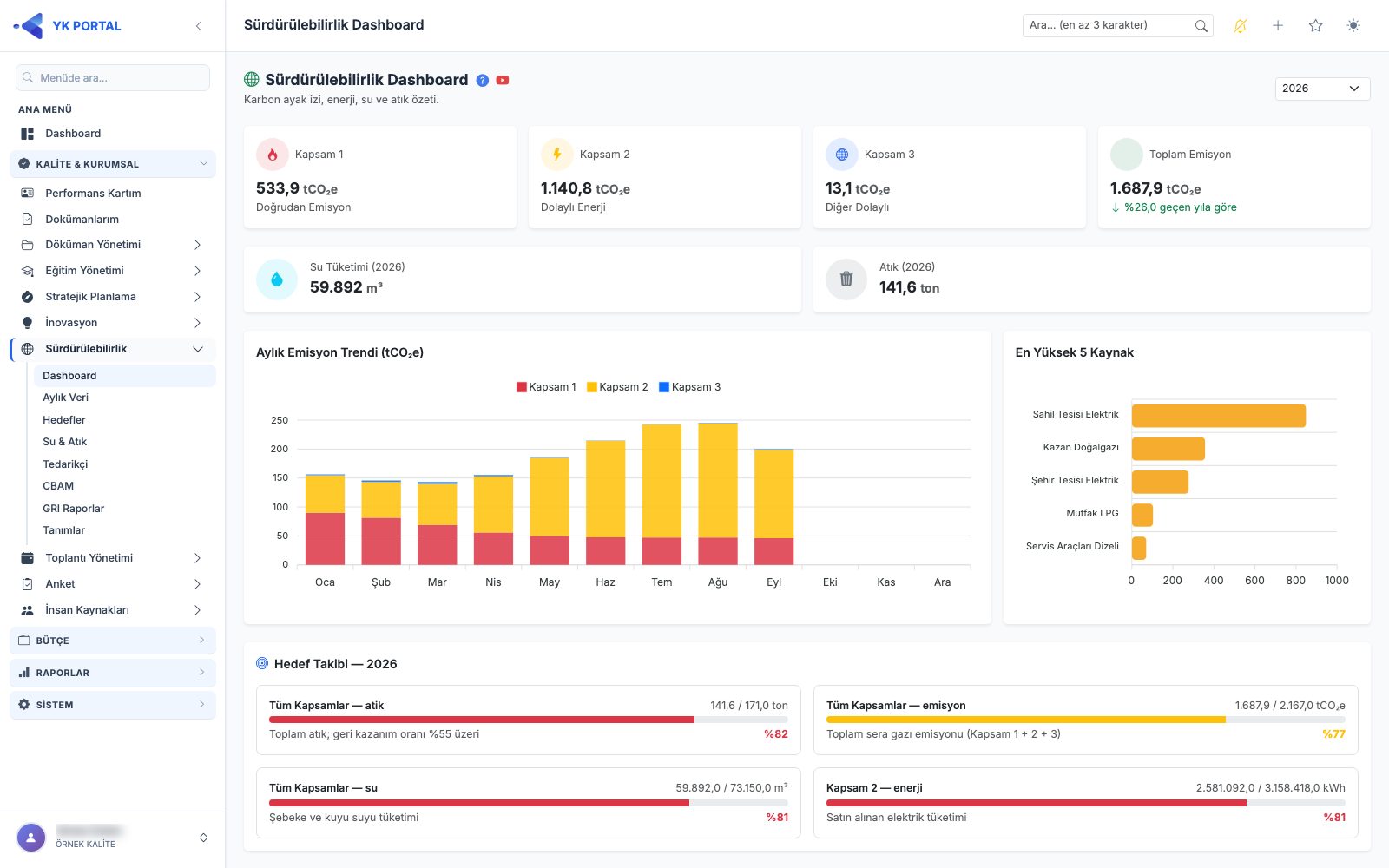
Menü yolu: KALİTE & KURUMSAL › Sürdürülebilirlik › Dashboard (yetki: Sürdürülebilirlik > Dashboard). "Karbon ayak izi, enerji, su ve atık özeti." Sağ üstteki yıl listesinden yıl seçilir.
- Emisyon kartları (tCO₂e): Kapsam 1 (Doğrudan Emisyon), Kapsam 2 (Dolaylı Enerji), Kapsam 3 (Diğer Dolaylı) ve Toplam Emisyon. Toplam kartında geçen yıla göre değişim yazar: azalış yeşil ↓, artış kırmızı ↑; önceki yılın verisi yoksa "YYYY verisi yok".
- Su Tüketimi (m³) ve Atık (ton) kartları seçili yılın toplamlarıdır.
- Aylık Emisyon Trendi (tCO₂e) grafiği ayları, En Yüksek 5 Kaynak grafiği en çok emisyon üreten kaynakları gösterir.
- Hedef Takibi — yıl bölümünde o yılın hedefleri listelenir: kapsam ve hedef tipi, gerçekleşen / hedef değer, açıklama ve yüzde çubuğu. Çubuk rengi hedefin ne kadarının dolduğunu gösterir: %80 ve üstü kırmızı, %50–79 sarı, altı yeşil.
Aylık Veri Girişi
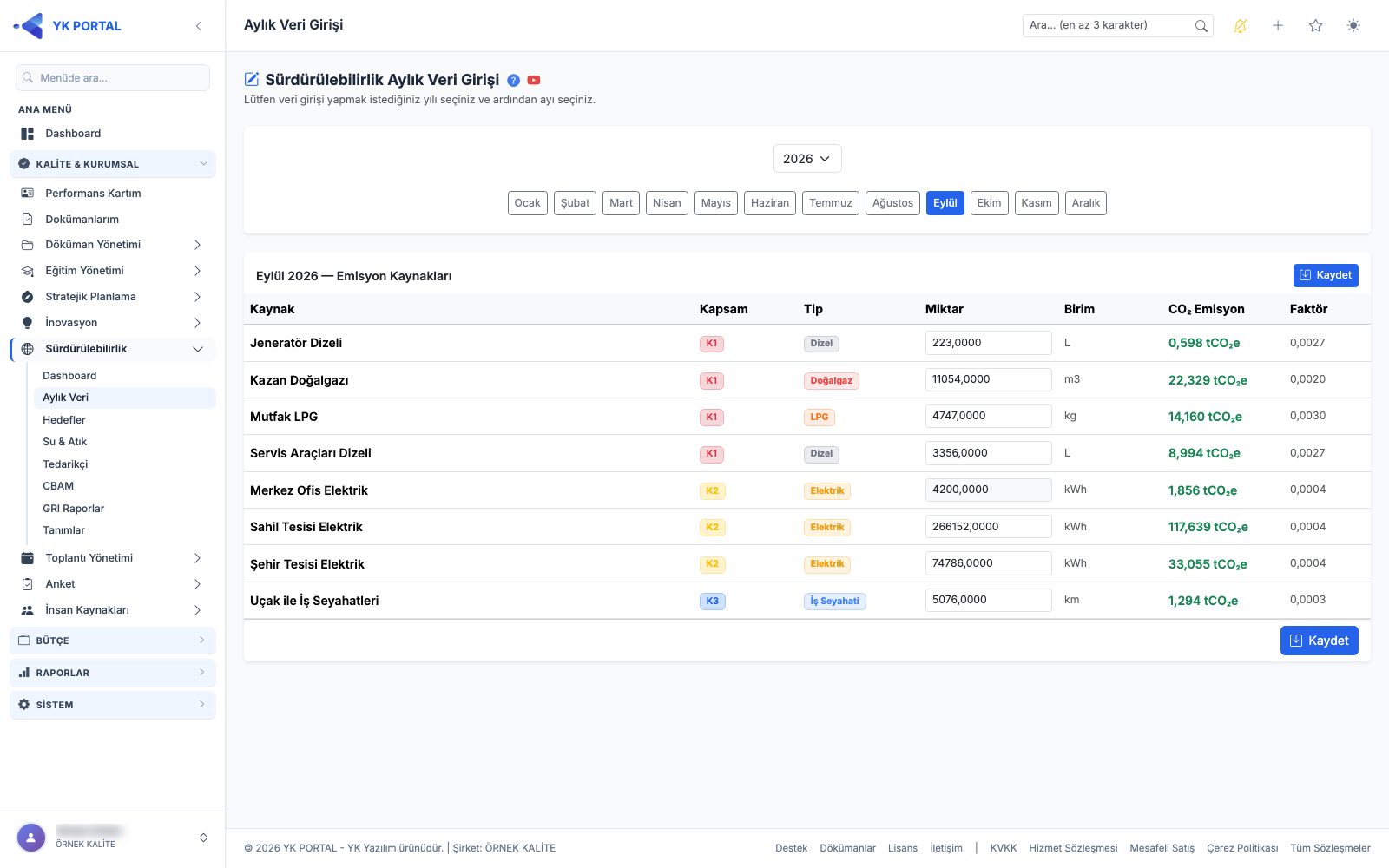
Menü yolu: KALİTE & KURUMSAL › Sürdürülebilirlik › Aylık Veri (yetki: Sürdürülebilirlik > Aylık Veri Girişi). Her emisyon kaynağının aylık tüketimi girilir; emisyon kendiliğinden hesaplanır.
- Üstteki listeden yılı, düğmelerden ayı (Ocak…Aralık) seçin. Seçili ay mavi görünür.
- Tabloda Karbon Ayak İzi Tanımları'ndaki her kaynak bir satırdır: Kaynak, Kapsam rozeti, Tip, Miktar, Birim, CO₂ Emisyon ve Faktör.
- Miktar alanına o ayın tüketimini yazın (ör. kWh elektrik, litre dizel). Yazdıkça CO₂ Emisyon = Miktar × Faktör anında hesaplanır ve tCO₂e olarak gösterilir.
- Sabit işaretli kaynakların miktarı tanımdan gelir ve gri kutuda değiştirilemez (ör. her ay aynı olan kira bina tüketimi).
- Faktör sütununda o ay için geçerli emisyon faktörü yazar. Kaynağın o tarihi kapsayan faktörü yoksa "—" görünür ("Bu kaynak için geçerli faktör tanımlanmamış") ve emisyon 0 hesaplanır — önce Tanımlar › Faktör Listesi'nden faktör ekleyin.
- Kaydet (tablonun üstünde ve altında) bütün satırları kaydeder; "Veriler kaydedildi." mesajı çıkar. Daha önce girilmiş ay açıldığında kayıtlı değerler gelir.
- Hiç kaynak tanımlı değilse ekranda "Tanımlı emisyon kaynağı yok." uyarısı ve Tanımlar bağlantısı görünür.
Karbon Azaltma Hedefleri
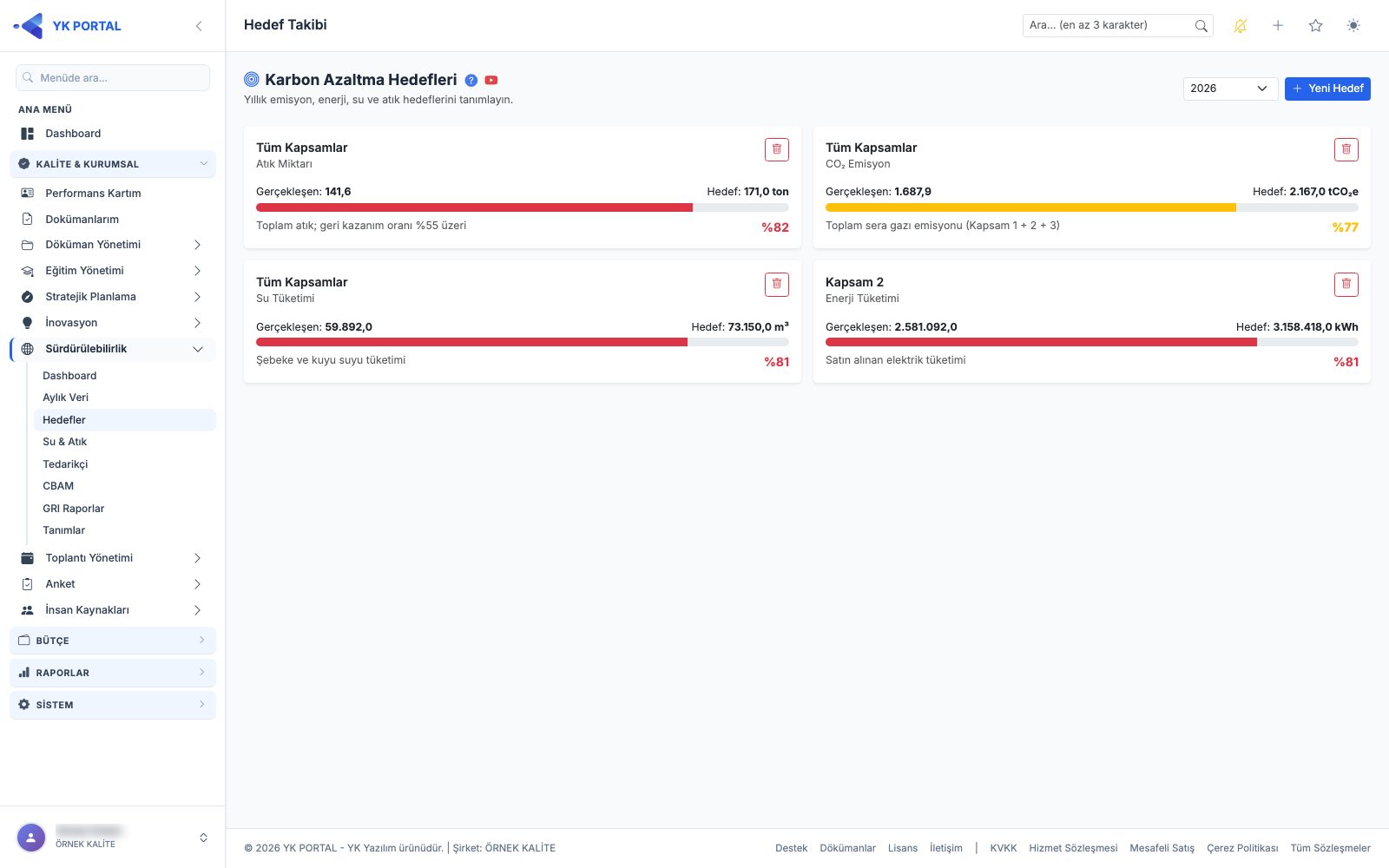
Menü yolu: KALİTE & KURUMSAL › Sürdürülebilirlik › Hedefler (yetki: Sürdürülebilirlik > Hedef Takibi). "Yıllık emisyon, enerji, su ve atık hedeflerini tanımlayın."
- Yıl listesinden yılı seçin; o yılın hedefleri kart olarak listelenir: kapsam adı, hedef tipi, Gerçekleşen ve Hedef değer, yüzde çubuğu (renkler Dashboard'daki gibi) ve açıklama. Kartın çöp kutusu hedefi siler (
Bu hedef silinecek. Emin misiniz?). - Yıl için hedef yoksa İlk Hedefi Ekle düğmesi görünür.
Yeni Hedef
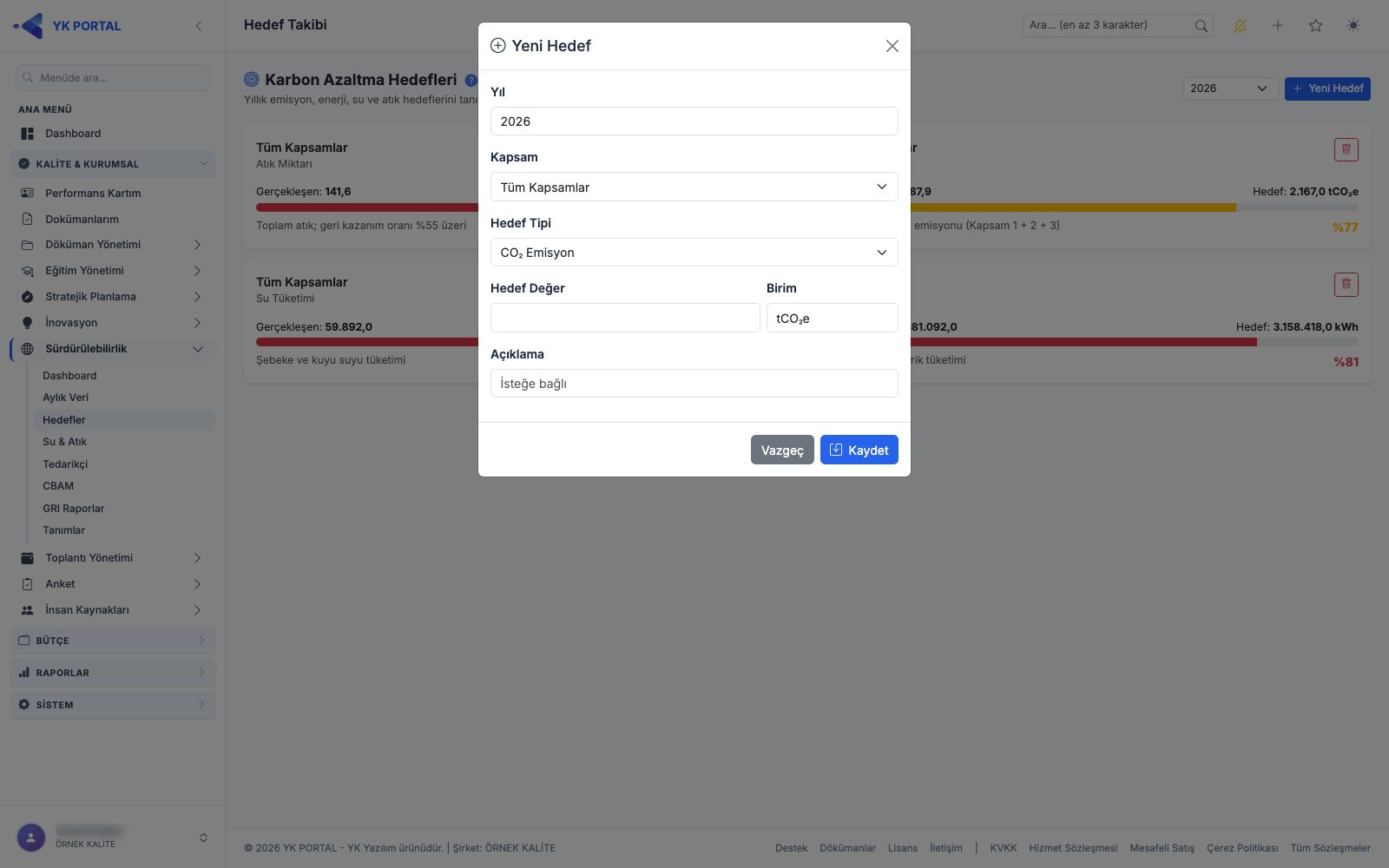
Yeni Hedef düğmesiyle açılır.
| Alan | Seçenekler / Açıklama |
|---|---|
| Yıl | Hedefin yılı. |
| Kapsam | Tüm Kapsamlar · Kapsam 1 (Doğrudan) · Kapsam 2 (Dolaylı Enerji) · Kapsam 3 (Diğer Dolaylı) |
| Hedef Tipi | CO₂ Emisyon · Enerji Tüketimi · Su Tüketimi · Atık Miktarı |
| Hedef Değer | Yıl için üst sınır (ör. 450 tCO₂e). |
| Birim | Hedef değerin birimi. |
| Açıklama | İsteğe bağlı. |
Su & Atık Takibi
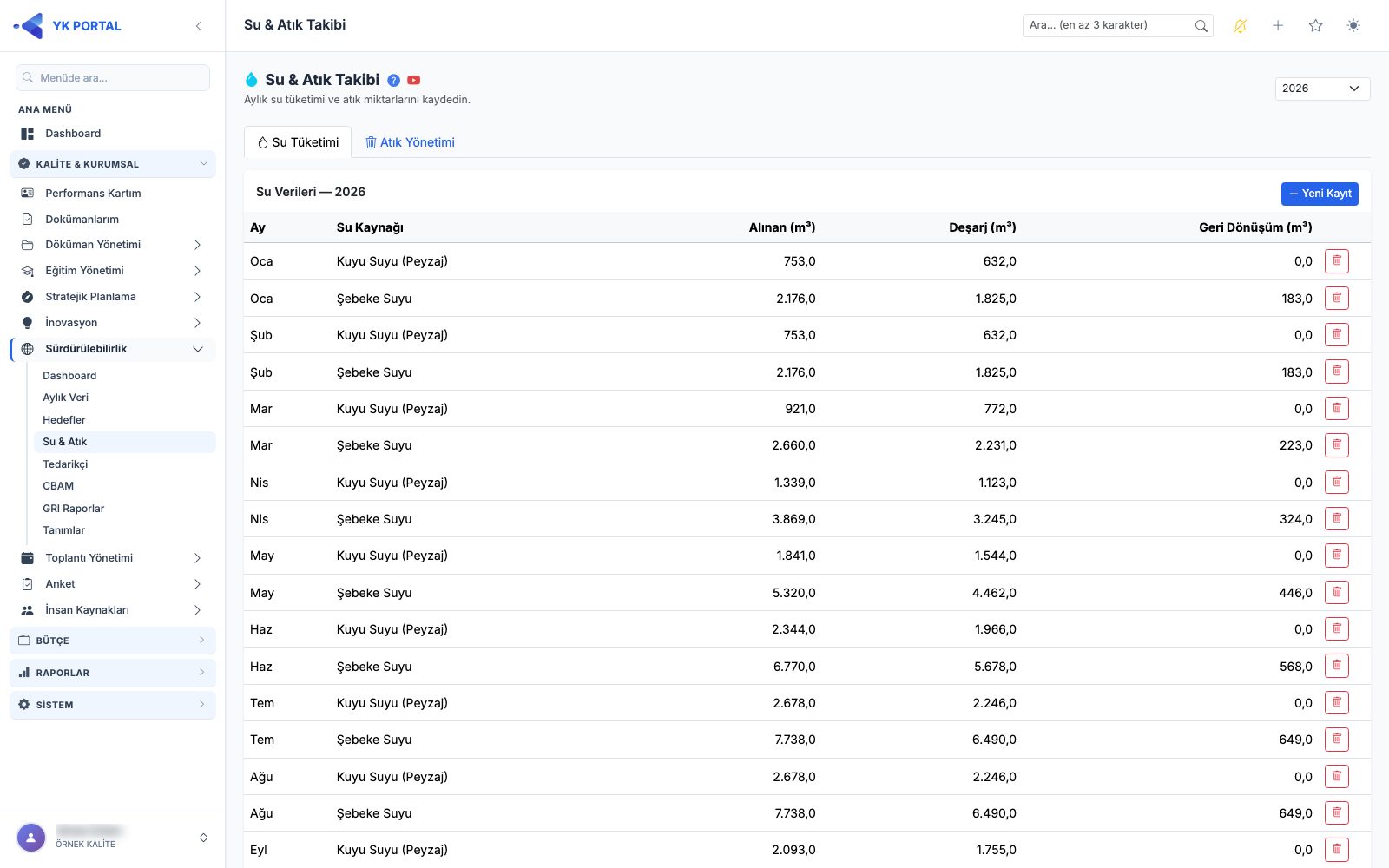
Menü yolu: KALİTE & KURUMSAL › Sürdürülebilirlik › Su & Atık (yetki: Sürdürülebilirlik > Su & Atık). "Aylık su tüketimi ve atık miktarlarını kaydedin." Sağ üstten yıl seçilir; ekranda iki sekme vardır.
- Su Tüketimi sekmesi: Ay, Su Kaynağı, Alınan (m³), Deşarj (m³), Geri Dönüşüm (m³); satırdaki çöp kutusu kaydı siler. Yeni Kayıt ile Su Tüketimi Ekle penceresi açılır.
- Atık Yönetimi sekmesi: Ay, Atık Adı, Tehlikeli (Tehlikeli kırmızı / Tehlikesiz yeşil rozet), Bertaraf Yöntemi, Miktar; satırdaki çöp kutusu kaydı siler. Yeni Kayıt ile Atık Kaydı Ekle penceresi açılır.
- Silme işlemleri
Kayıt silinecek.onayıyla yapılır.
Su Tüketimi Ekle
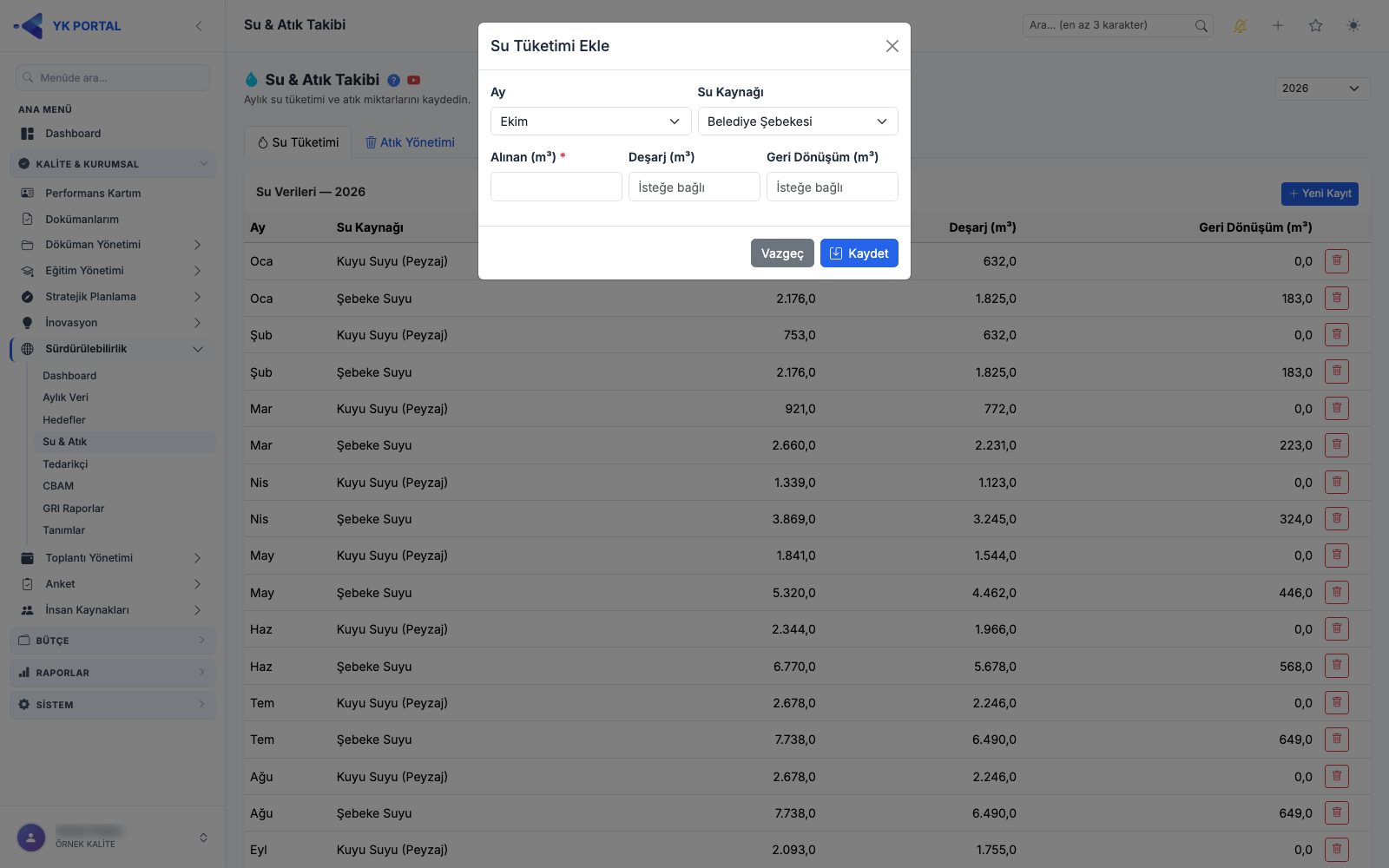
| Alan | Seçenekler / Açıklama |
|---|---|
| Ay | Varsayılan içinde bulunulan ay. |
| Su Kaynağı | Belediye Şebekesi · Yeraltı Suyu · Yağmur Suyu · Deniz Suyu |
| Alınan (m³) * | Kaynaktan çekilen su. |
| Deşarj (m³) | Atıksu olarak verilen miktar (isteğe bağlı). |
| Geri Dönüşüm (m³) | Yeniden kullanılan su (isteğe bağlı). |
Atık Kaydı Ekle
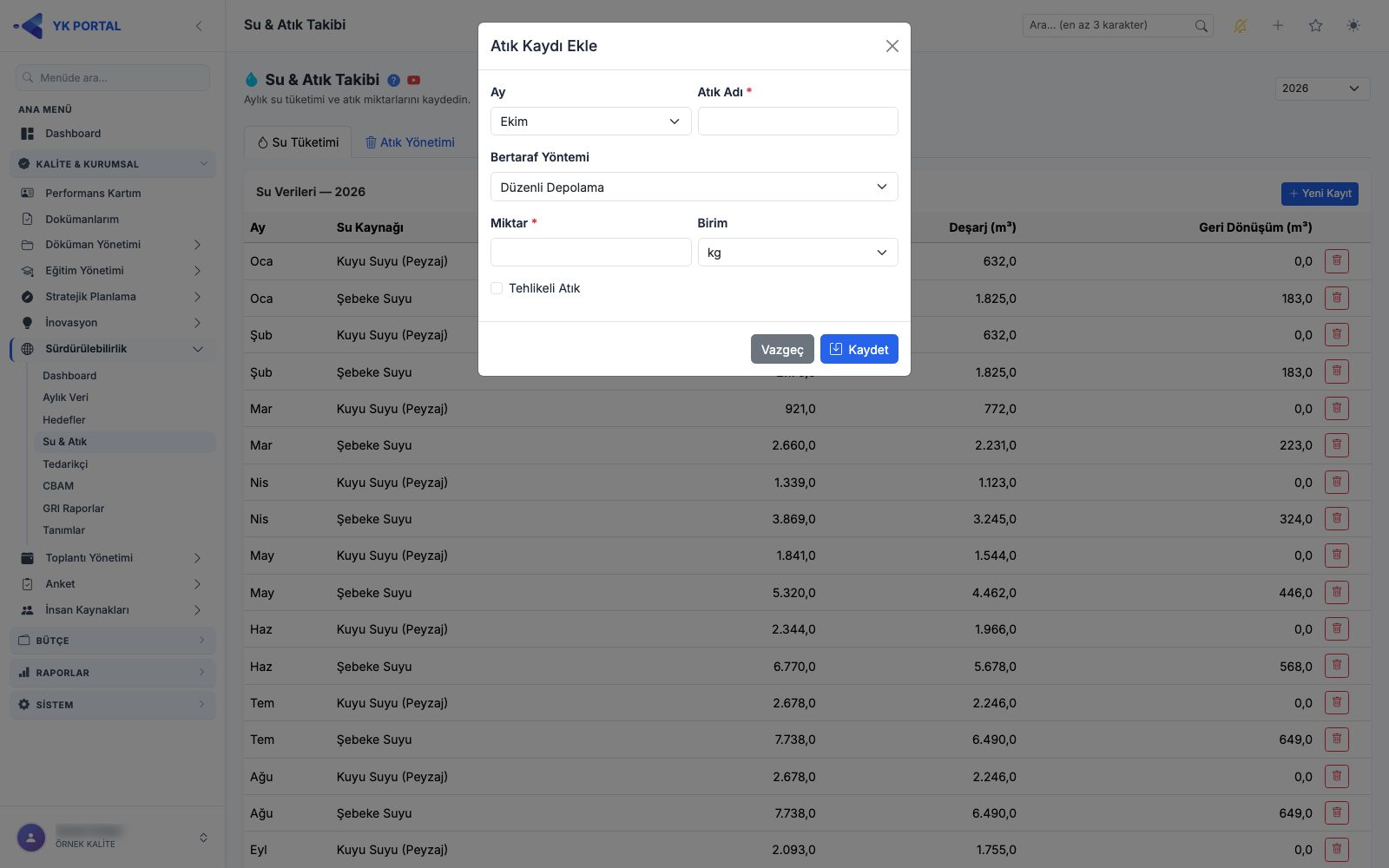
| Alan | Seçenekler / Açıklama |
|---|---|
| Ay | Varsayılan içinde bulunulan ay. |
| Atık Adı * | Ör. "Atık yağ", "Ambalaj kartonu". |
| Bertaraf Yöntemi | Düzenli Depolama · Yakma · Geri Dönüşüm · Kompost · Geri Kazanım · Biyolojik Arıtma |
| Miktar * ve Birim | Birim: kg · ton · litre · m³ |
| Tehlikeli Atık | İşaretlenirse listede Tehlikeli rozetiyle görünür. |
Tedarikçi Emisyon (Kapsam 3)
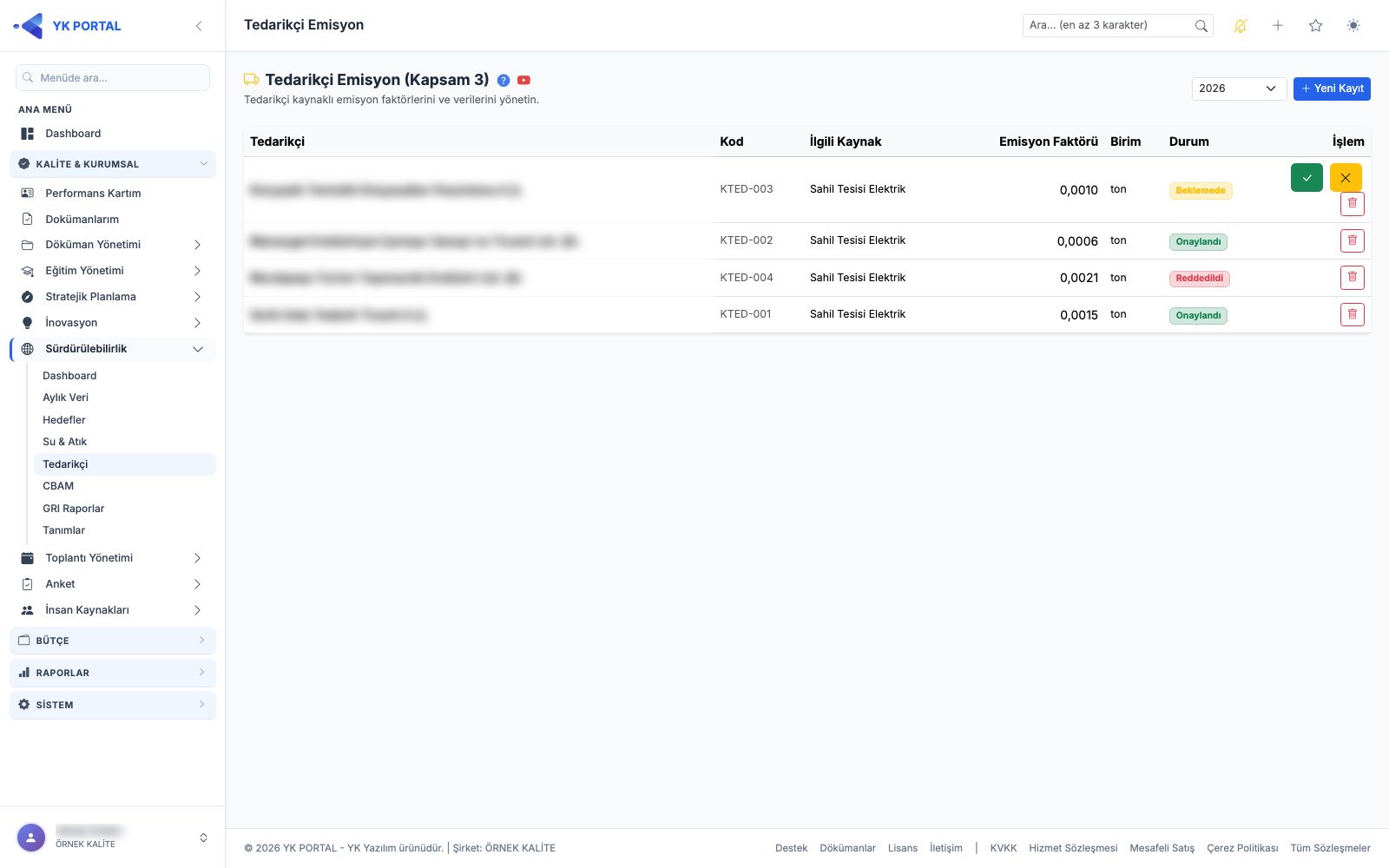
Menü yolu: KALİTE & KURUMSAL › Sürdürülebilirlik › Tedarikçi (yetki: Sürdürülebilirlik > Tedarikçi Emisyon). "Tedarikçi kaynaklı emisyon faktörlerini ve verilerini yönetin." Tedarikçilerin beyan ettiği emisyon faktörleri burada toplanır ve onaylanır.
- Yıl listesinden yılı seçin. Tablo: Tedarikçi, Kod, İlgili Kaynak, Emisyon Faktörü, Birim, Durum ve İşlem.
- Durum: Beklemede (sarı), Onaylandı (yeşil), Reddedildi (kırmızı). Beklemedeki kayıtta Onayla (✓) ve Reddet (✗) düğmeleri görünür.
- Çöp kutusu kaydı
Kayıt silinecek.onayıyla siler.
Tedarikçi Emisyon Kaydı
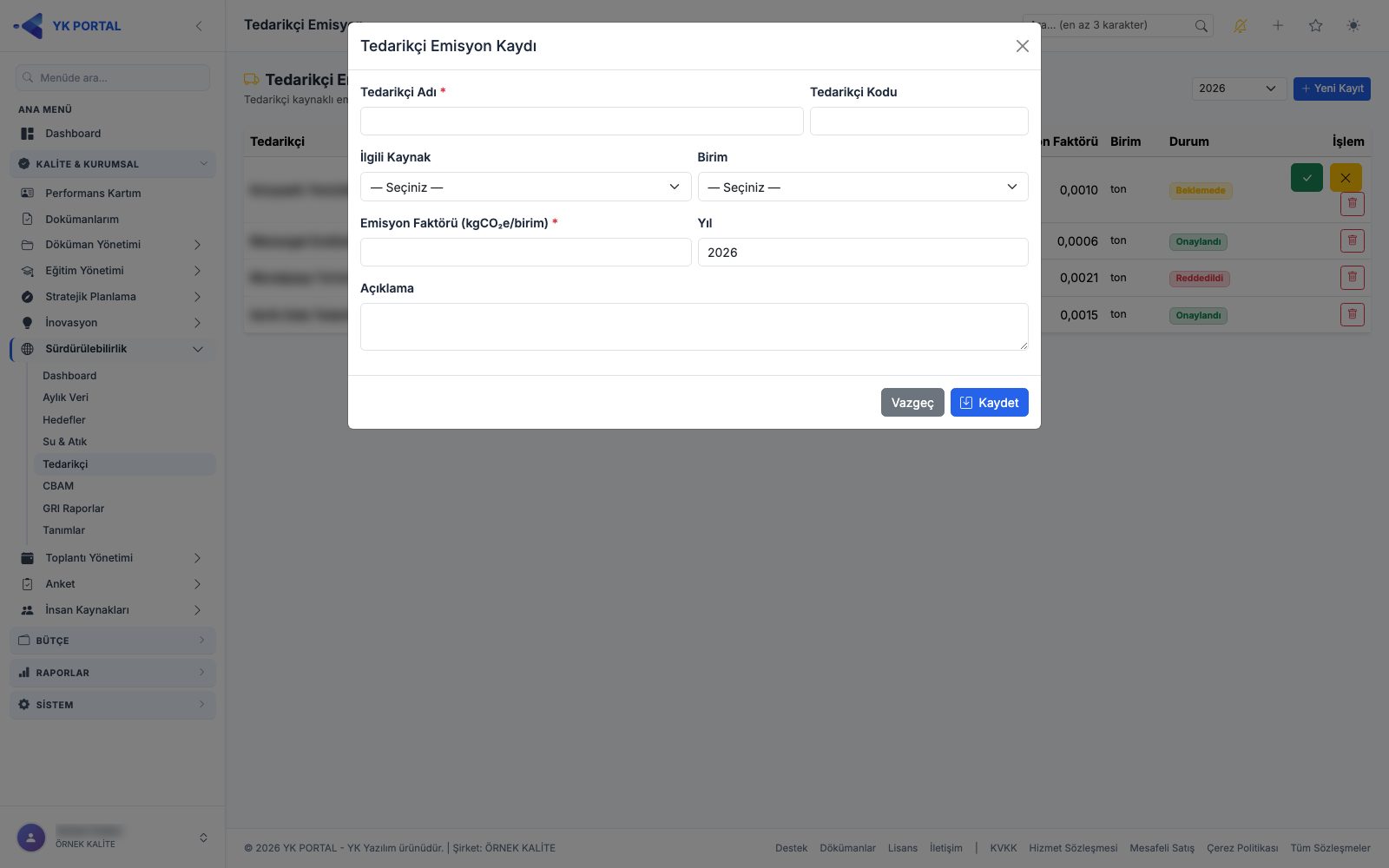
Yeni Kayıt düğmesiyle açılır.
| Alan | Açıklama |
|---|---|
| Tedarikçi Adı * / Tedarikçi Kodu | Beyanı veren tedarikçi. |
| İlgili Kaynak | Bu faktörün ilgili olduğu emisyon kaynağı (Tanımlar'daki kaynaklar). |
| Birim | Faktörün birimi. |
| Emisyon Faktörü (kgCO₂e/birim) * | Tedarikçinin beyan ettiği birim başına emisyon. |
| Yıl | Beyanın yılı. |
| Açıklama | İsteğe bağlı. |
CBAM — AB Sınır Karbon Düzenlemesi
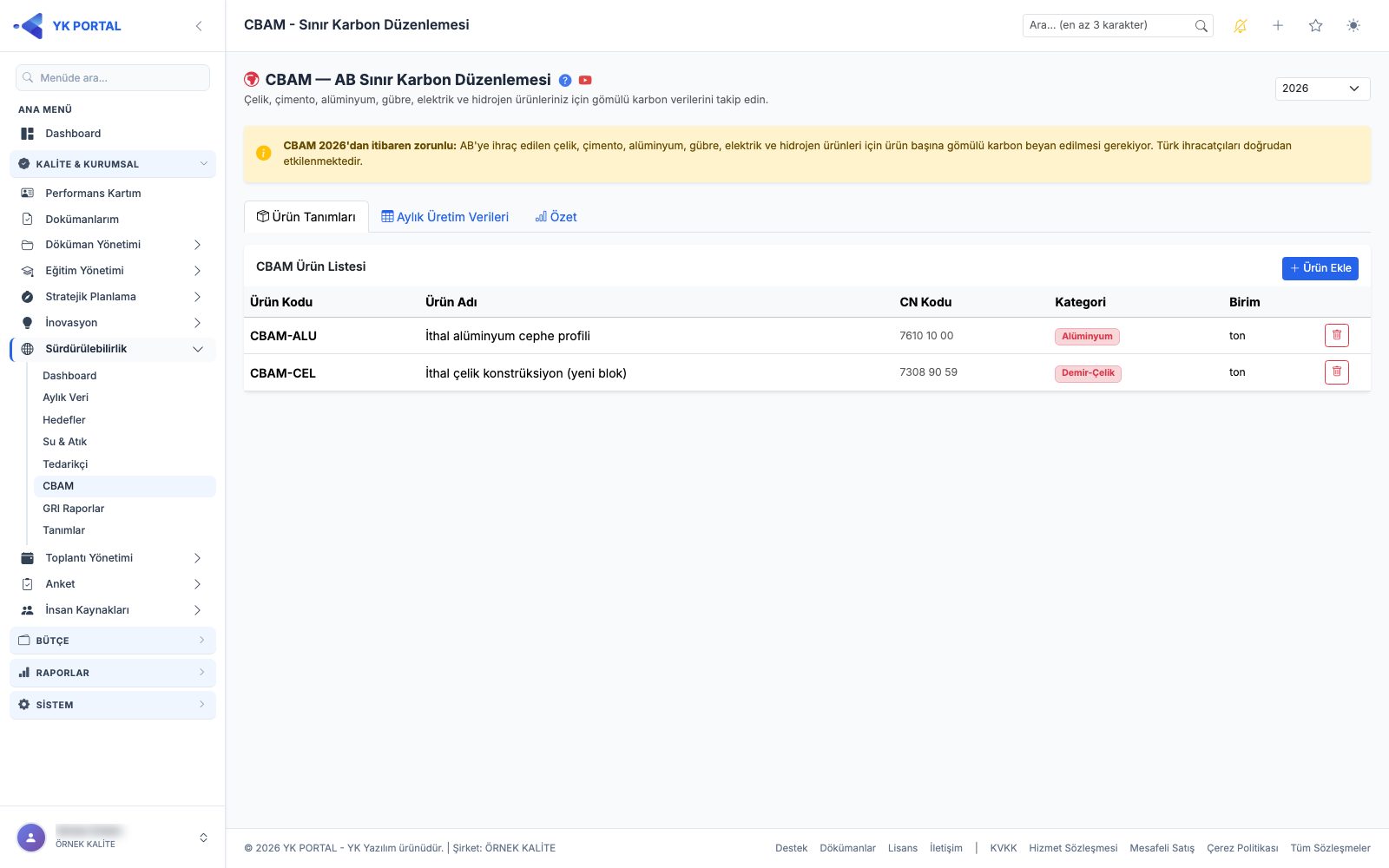
Menü yolu: KALİTE & KURUMSAL › Sürdürülebilirlik › CBAM (yetki: Sürdürülebilirlik > CBAM). "Çelik, çimento, alüminyum, gübre, elektrik ve hidrojen ürünleriniz için gömülü karbon verilerini takip edin." AB'ye ihracat yapan firmaların ürün başına gömülü karbon beyanı için kullanılır.
- Ürün Tanımları sekmesi: Ürün Kodu, Ürün Adı, CN Kodu, Kategori ve Birim; Ürün Ekle ile CBAM Ürünü Tanımla penceresi açılır, çöp kutusu ürünü siler (
Ürün silinecek.). - Aylık Üretim Verileri sekmesi (seçili yıl): Ay, Ürün, Kategori, Üretim Miktarı, Gömülü Karbon, Toplam Emisyon; tablonun altında Toplam Emisyon (yıl) satırı yer alır. Veri Ekle ile Aylık Üretim Verisi Ekle penceresi açılır.
- Özet sekmesi yılın emisyonunu CBAM kategorilerine göre grafikle gösterir.
CBAM Ürünü Tanımla
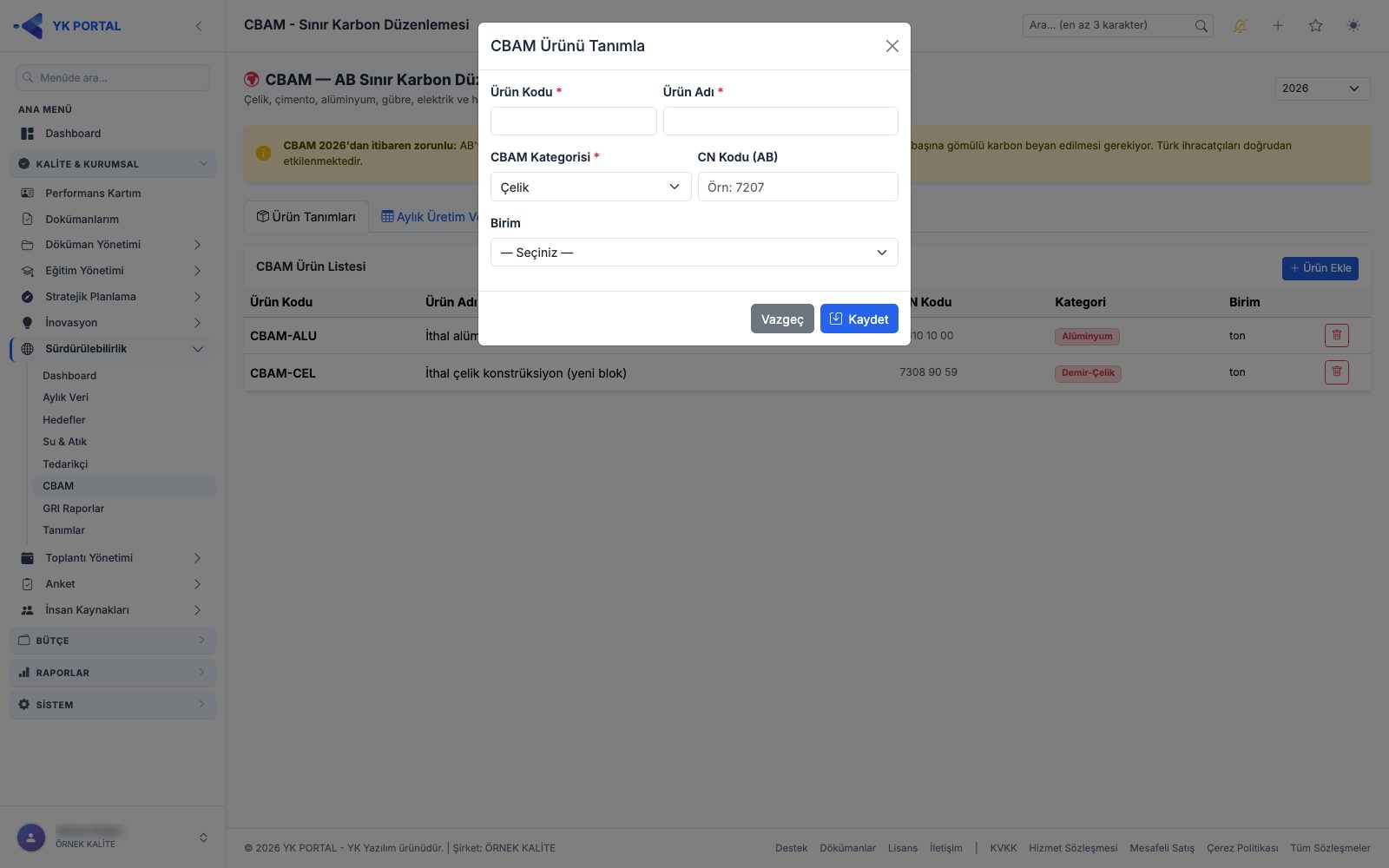
| Alan | Açıklama |
|---|---|
| Ürün Kodu * / Ürün Adı * | Ürünün kimliği. |
| CBAM Kategorisi * | Çelik · Çimento · Alüminyum · Gübre · Elektrik · Hidrojen |
| CN Kodu (AB) | Ürünün AB Kombine Nomenklatür kodu (ör. 7207). |
| Birim | Üretim miktarının birimi (Tanımlar'daki birimler). |
Aylık Üretim Verisi Ekle
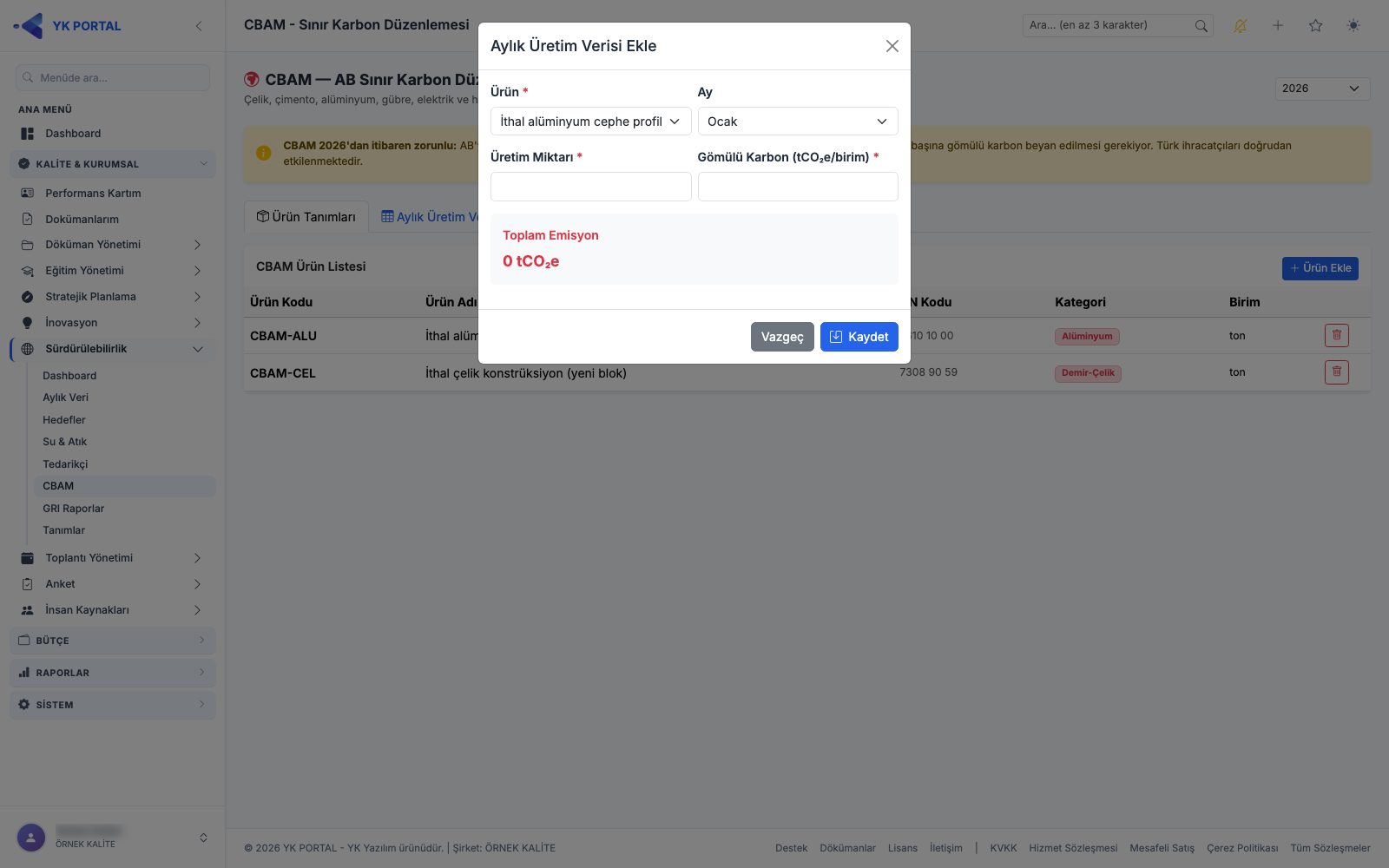
| Alan | Açıklama |
|---|---|
| Ürün * | Tanımlı CBAM ürünlerinden biri ("Ürün adı (kod)"). |
| Ay | Üretimin ayı. |
| Üretim Miktarı * | O ay üretilen miktar. |
| Gömülü Karbon (tCO₂e/birim) * | Birim ürün başına gömülü emisyon. |
| Toplam Emisyon | Üretim Miktarı × Gömülü Karbon; siz yazdıkça kendiliğinden hesaplanır. |
GRI Sürdürülebilirlik Raporu
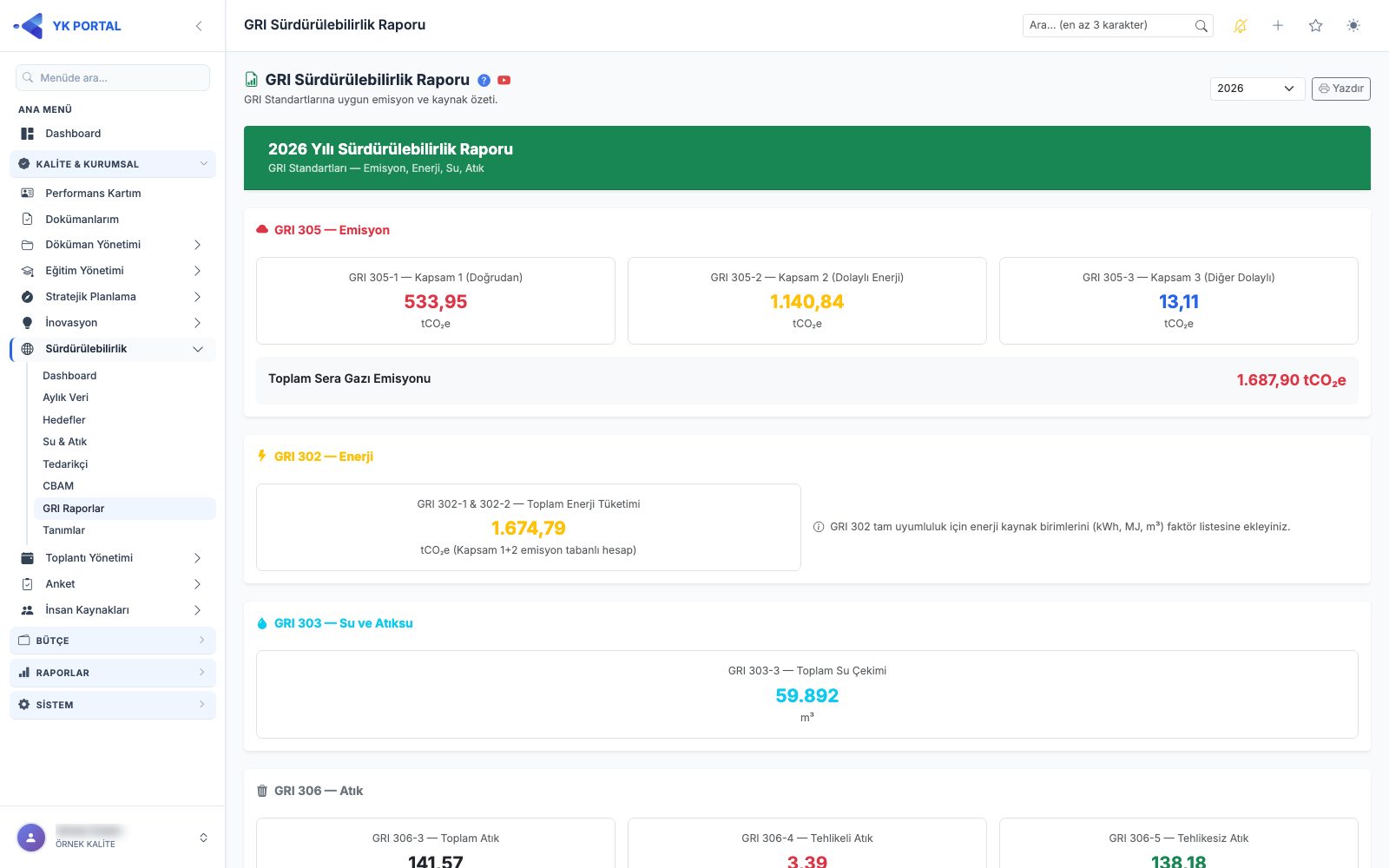
Menü yolu: KALİTE & KURUMSAL › Sürdürülebilirlik › GRI Raporlar (yetki: Sürdürülebilirlik > GRI Raporlar). "GRI Standartlarına uygun emisyon ve kaynak özeti." Yıl seçilince rapor o yılın verileriyle oluşur; Yazdır düğmesi tarayıcının yazdırma penceresini açar (PDF olarak da kaydedilebilir).
| Bölüm | İçerik |
|---|---|
| GRI 305 — Emisyon | Kapsam 1, 2 ve 3 emisyonları ve Toplam Sera Gazı Emisyonu. |
| GRI 302 — Enerji | Enerji tüketimi özeti. |
| GRI 303 — Su ve Atıksu | Su çekimi, deşarj ve geri dönüşüm. |
| GRI 306 — Atık | Atık miktarları ve bertaraf yöntemleri. |
| CBAM — Gömülü Karbon Özeti | Ürün, Kategori, Toplam Üretim, Toplam Gömülü Emisyon ve Toplam CBAM Emisyon (CBAM verisi varsa). |
Raporun altında "Bu rapor GRI Standartları referans alınarak hazırlanmıştır. Tam uyumluluk için nitelikli bağımsız doğrulama önerilir." notu yer alır.
Karbon Ayak İzi Tanımları
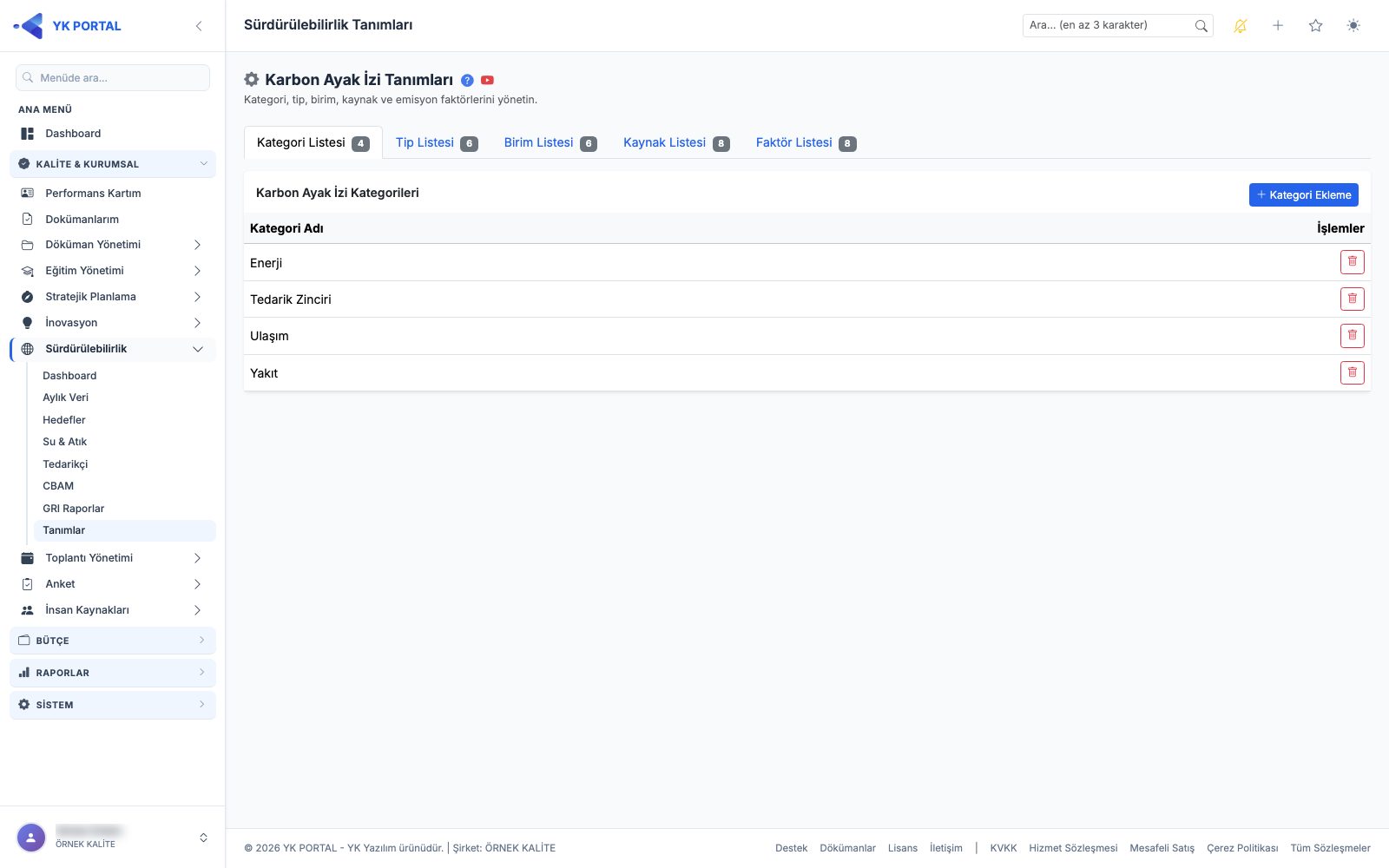
Menü yolu: KALİTE & KURUMSAL › Sürdürülebilirlik › Tanımlar (yetki: Sürdürülebilirlik > Tanımlar). "Kategori, tip, birim, kaynak ve emisyon faktörlerini yönetin." Ekran beş sekmeden oluşur; sekme adının yanında kayıt sayısı yazar. İlk kurulumda sekmeleri soldan sağa doldurun: Kategori → Tip → Birim → Kaynak → Faktör.
- Kategori Listesi — "Karbon Ayak İzi Kategorileri" (ör. Enerji, Ulaşım). Kategori Ekleme düğmesi Kategori Ekle penceresini açar (yalnız ad).
- Tip Listesi — Tip Adı, Kapsam, Tedarikçi, Görsel. Tip Ekleme → Emisyon Tip Detayları.
- Birim Listesi — Birim Ekleme düğmesi Birim Ekle penceresini açar ("örn: kWh, m³, ton").
- Kaynak Listesi — Kaynak Adı, Tip, Kategori, Birim, Sabit. Kaynak Ekleme → Emisyon Kaynağı Detayları. Aylık Veri Girişi'nde her kaynak bir satırdır.
- Faktör Listesi — Emisyon Kaynağı, CO₂ Değeri, Geçerlilik Başlangıç, Geçerlilik Bitiş, Versiyon; bugünü kapsayan faktörün yanında Aktif rozeti görünür. Faktör Ekleme → Emisyon Faktörü Detayları.
- Her satırdaki çöp kutusu kaydı onayla siler (
Kategori silinecek.,Tip silinecek.…).
Emisyon Tip Detayları
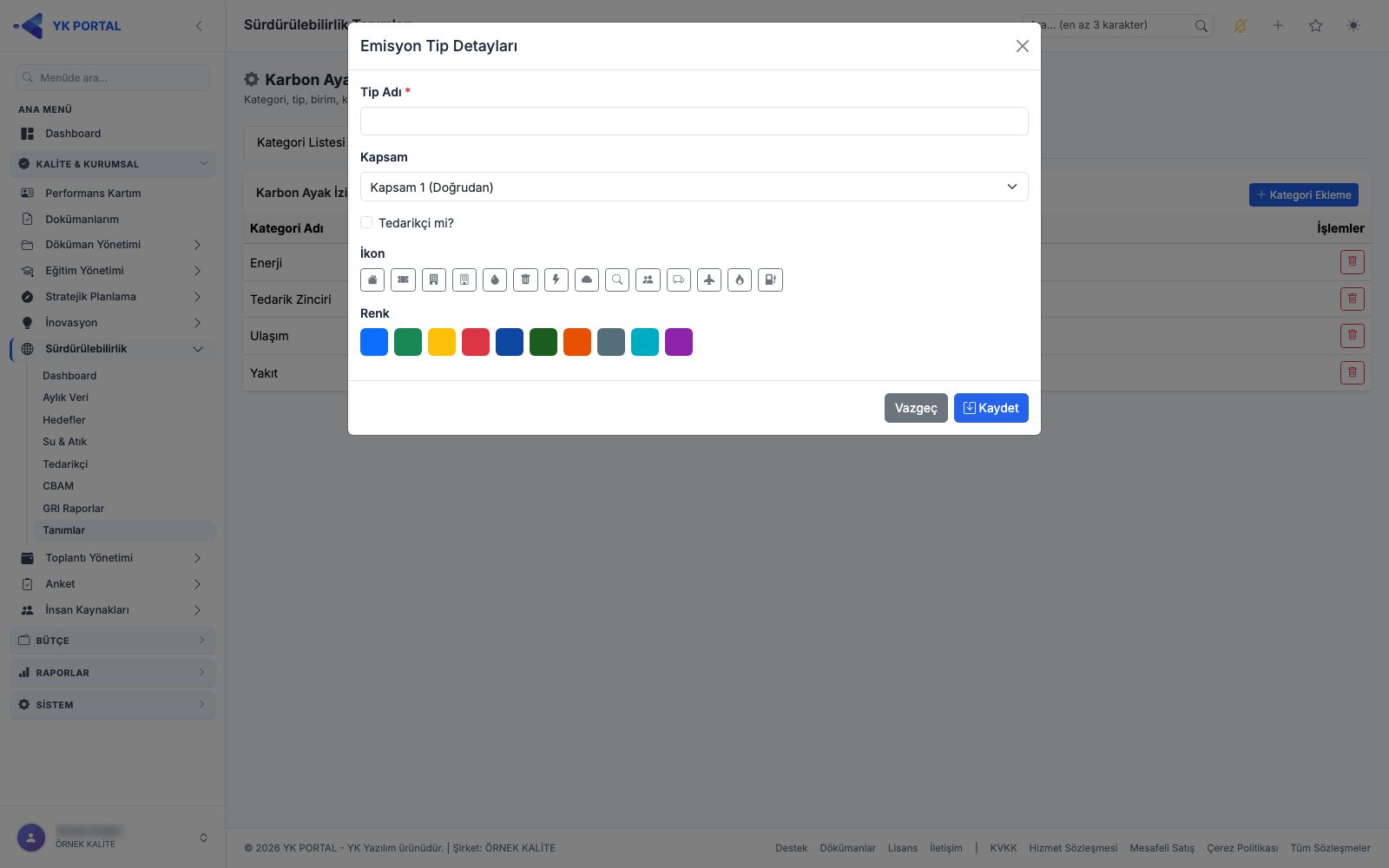
| Alan | Açıklama |
|---|---|
| Tip Adı * | Ör. "Elektrik", "Yakıt", "İş Seyahati". |
| Kapsam | Kapsam 1 (Doğrudan) · Kapsam 2 (Dolaylı Enerji) · Kapsam 3 (Diğer Dolaylı). Bu tipe bağlı kaynakların emisyonu Dashboard'da bu kapsamda toplanır. |
| Tedarikçi mi? | Tedarikçi kaynaklı tipler için işaretlenir; listede Evet rozetiyle görünür. |
| İkon / Renk | Tipin listelerde ve grafiklerde görünen simgesi ve rengi. |
Emisyon Kaynağı Detayları
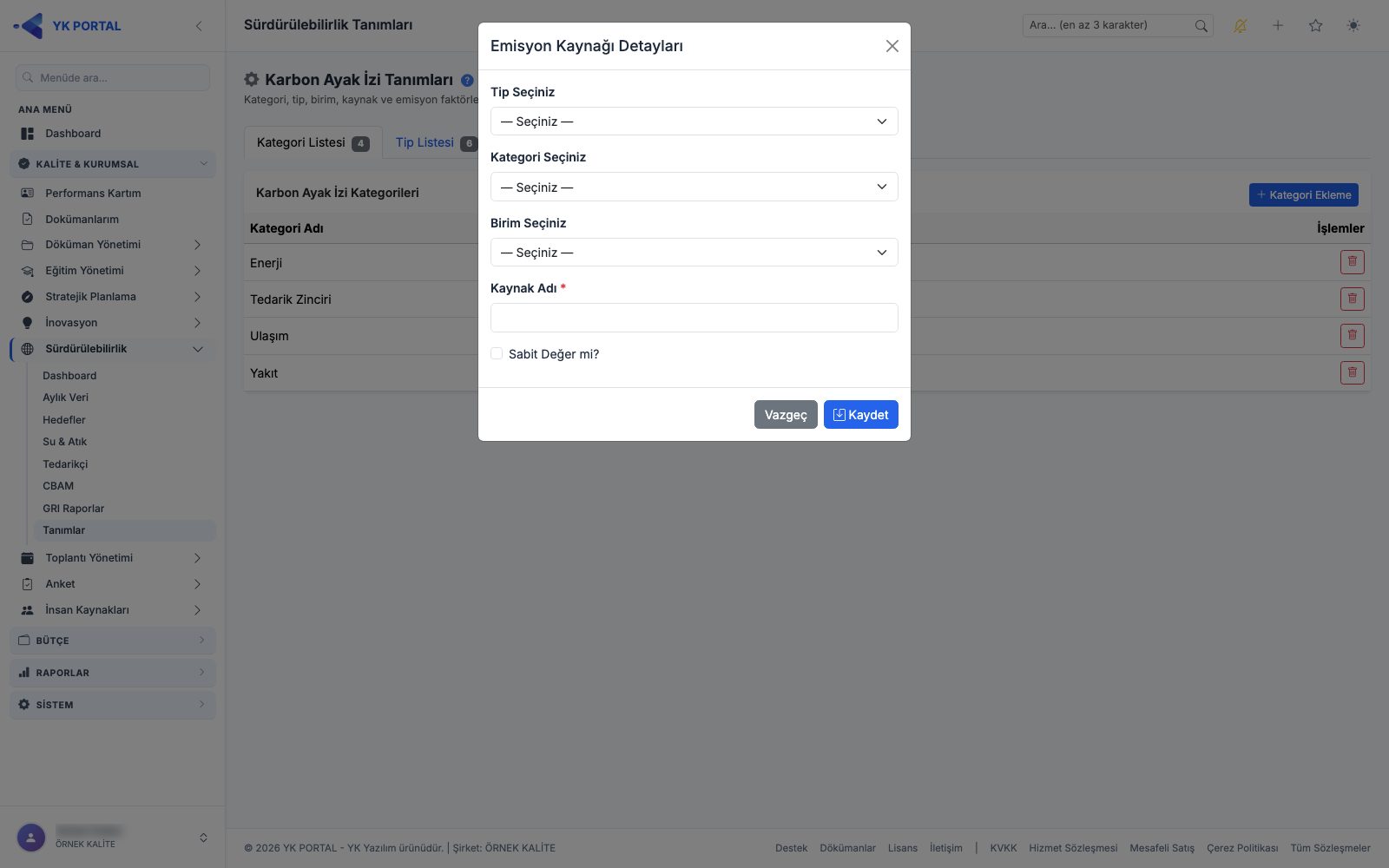
| Alan | Açıklama |
|---|---|
| Tip Seçiniz | Kaynağın tipi (yanında kapsamı, ör. "Elektrik (K2)"). |
| Kategori Seçiniz / Birim Seçiniz | Kaynağın kategorisi ve tüketim birimi. |
| Kaynak Adı * | Ör. "Merkez Ofis Elektrik", "Jeneratör Dizeli". |
| Sabit Değer mi? | İşaretlenirse Sabit Miktar alanı açılır; Aylık Veri Girişi'nde bu kaynağın miktarı her ay bu değerle gelir ve değiştirilemez. |
Emisyon Faktörü Detayları
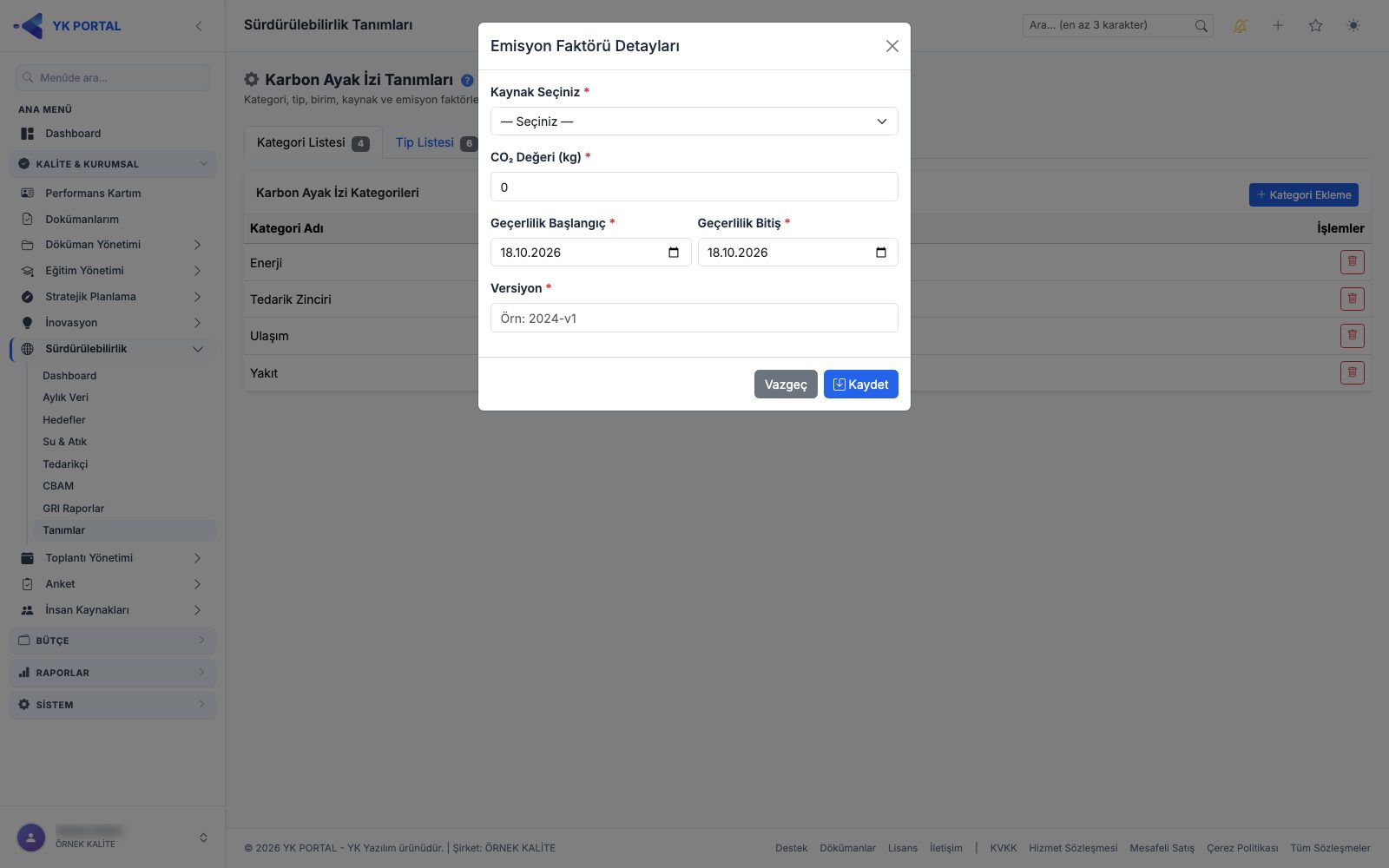
| Alan | Açıklama |
|---|---|
| Kaynak Seçiniz * | Faktörün ait olduğu kaynak. |
| CO₂ Değeri (kg) * | Kaynağın birim başına emisyon katsayısı. |
| Geçerlilik Başlangıç * / Geçerlilik Bitiş * | Faktörün geçerli olduğu tarih aralığı. Aylık Veri Girişi her ay için o ayı kapsayan faktörü kullanır; aralıkta birden fazla faktör varsa en son eklenen geçerlidir. |
| Versiyon * | Faktörün kaynağı/sürümü (ör. "2024-v1"). |
Dikkat — katsayı birimi: Aylık Veri Girişi emisyonu Miktar × CO₂ Değeri olarak hesaplar ve sonucu doğrudan tCO₂e yazar. Bu nedenle CO₂ değerini birim başına ton CO₂e olarak girin. Örnek: elektrik için 0,442 kg CO₂e/kWh → 0,000442; dizel için 2,68 kg CO₂e/litre → 0,00268.
Toplantı Listesi ve Takvim
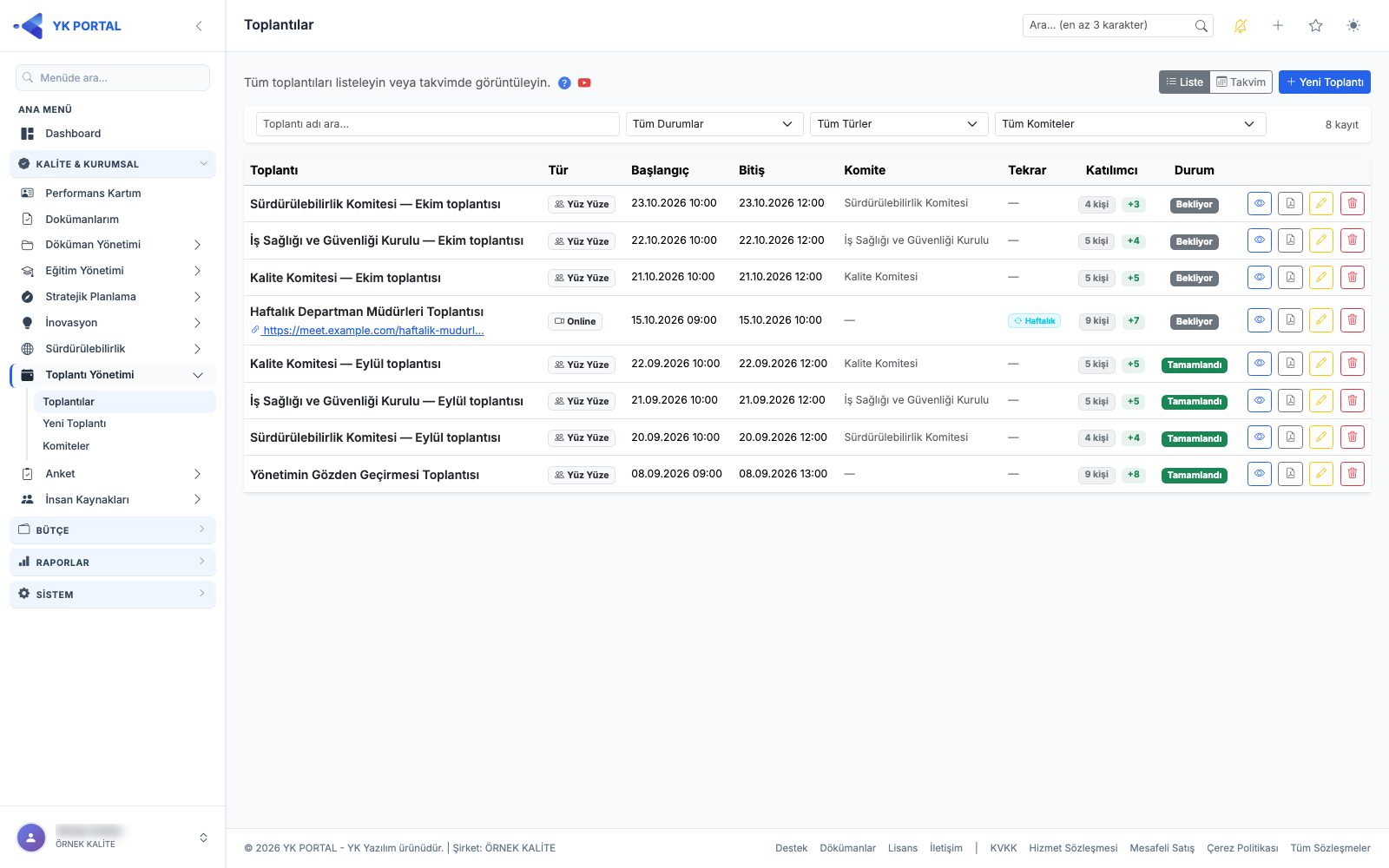
Menü yolu: KALİTE & KURUMSAL › Toplantı Yönetimi › Toplantılar (yetki: Toplantı Yönetimi). Şirketin bütün toplantıları liste ya da takvim görünümünde izlenir.
- Sağ üstteki Liste / Takvim düğmeleriyle görünüm değiştirilir; Yeni Toplantı formu açar.
- Süzgeçler: Toplantı adı ara..., Tüm Durumlar (Bekliyor · Devam Ediyor · Tamamlandı · İptal Edildi), Tüm Türler (Online · Yüz Yüze · Hibrit · Telefonla) ve Tüm Komiteler. Süzgeçler yazdıkça/seçtikçe uygulanır.
- Liste sütunları: Toplantı (online ise altında bağlantısı), Tür, Başlangıç, Bitiş, Komite, Tekrar, Katılımcı sayısı ve Durum rozeti. Satır sonunda Detay, PDF (tutanak), Düzenle ve Sil düğmeleri vardır.
- Takvim görünümü aylık açılır; sağ üstten ay, hafta ve liste görünümüne geçilir. Tekrarlı toplantılar tekrar türüne göre çoğaltılarak gösterilir. Toplantıya tıklayınca detay sayfası açılır.
- Sil düğmesi Sil? penceresinde toplantının adını gösterir; onaylayınca toplantı silinir ve sağ altta Silindi bildirimi çıkar.
- Hiç toplantı yoksa İlk Toplantıyı Oluştur düğmesi görünür.
| Durum | Anlamı |
|---|---|
| Bekliyor | Planlandı, henüz başlamadı. |
| Devam Ediyor | Toplantı yapılıyor; yoklama alınabilir. |
| Tamamlandı | Toplantı yapıldı; yoklama ve karar notları tamamlanır. |
| İptal Edildi | Toplantı yapılmayacak. |
Toplantı Planlama, Davet Gönderme/Yanıtlama, Tutanak Alma
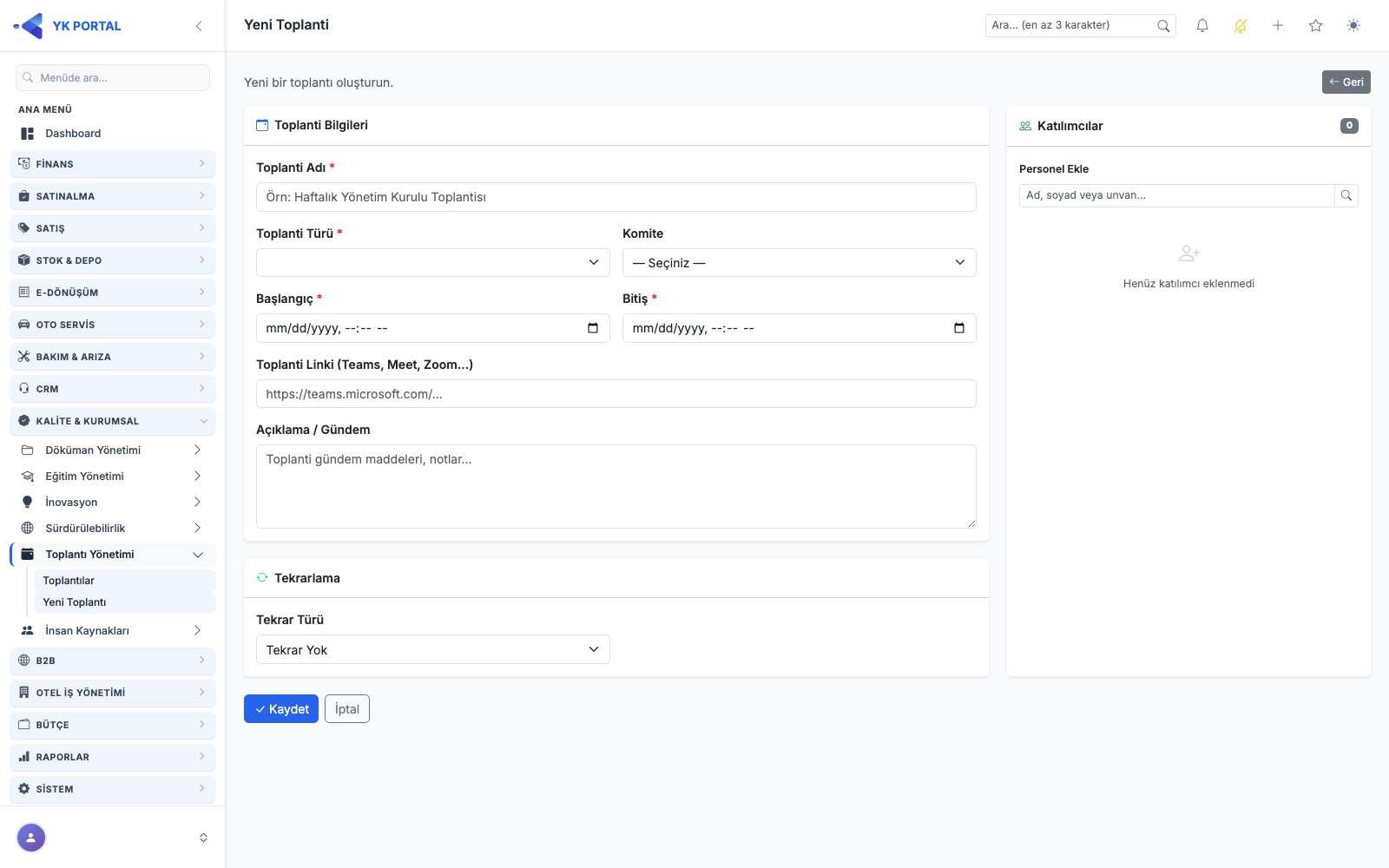
🎬 Videolu anlatım: Karar Notları, Durum ve PDF · Komite, Katılımcı Ekleme, Tekrarlı Toplantı ve Takvim
- Toplantı Yönetimi > Yeni Toplantı sayfasını açın.
- Alanlar: Toplantı Adı*, Toplantı Türü* (ör. Yüz Yüze/Online), Komite (opsiyonel, önceden tanımlı komiteler arasından), Başlangıç* ve Bitiş* tarih-saat, Toplantı Linki (Teams/Meet/Zoom URL'i), Açıklama/Gündem, Tekrar Türü (Yok/Haftalık/Aylık/Yıllık) ve seçiliyse Tekrar Bitiş Tarihi.
- Personel Ekle arama kutusundan (ad/soyad/unvana göre) katılımcılar tek tek eklenir.
- Komite seçildiğinde komitenin aktif üyeleri katılımcı listesine kendiliğinden eklenir; sağ üstte "3 üye katılımcılara eklendi." gibi bir bildirim çıkar. Listede zaten olan kişi ikinci kez eklenmez; istemediğiniz kişiyi yanındaki × ile çıkarabilirsiniz. Pasife alınmış komite yeni toplantıda seçilemez (düzenlenen toplantının komitesi pasif olsa da korunur).
- Toplantıyı sonradan düzenleyip katılımcı ekler/çıkarırsanız, listede kalan kişilerin verdiği davet yanıtları (Katılacak / Katılmayacak) ve davet bağlantıları korunur.
- Kaydet → toplantı oluşturulur; her katılımcı için ayrı bir davet token'ı üretilir (henüz mail gönderilmez).
- Toplantı Detay sayfasında "Davet Gönder" butonuna basılınca, e-postası olan tüm katılımcılara toplantı bilgilerini (ad, tür, başlangıç/bitiş, link, açıklama) içeren ve "✅ Katılacağım" / "❌ Katılmayacağım" butonlu bir davet e-postası gönderilir. Portal kullanıcısı bağlı katılımcılara davet ayrıca uygulama bildirimi olarak gider.
- Katılımcı, e-postasındaki butona tıklayınca login olmadan davet yanıt sayfası açılır: sayfada toplantı bilgileri ve katılım düğmeleri vardır, karar düğmeye basınca kaydedilir (e-posta programlarının bağlantıyı önceden açması kararı değiştirmez). Daha önce yanıt verdiyse "Mevcut yanıtınız: … İsterseniz değiştirebilirsiniz." yazar. Toplantı bittikten sonra bağlantı kullanılamaz ("Bu davet bağlantısı artık kullanılamıyor…").
- Toplantı Detay sayfasında katılımcıların Evet/Hayır/Bekliyor durumları, Karar Notu ekleme alanı (toplantı sırasında/sonrasında alınan kararların not olarak eklenmesi) ve toplantının genel Durumu (Bekliyor / Devam Ediyor / Tamamlandı / İptal Edildi — başlıktaki Durum menüsünden) yönetilir.
- Yoklama: Davet yanıtı (Katılacak / Katılmayacak) kişinin niyetidir; toplantıya gerçekten kimin katıldığı yoklamayla işaretlenir. Toplantı Devam Ediyor ya da Tamamlandı durumuna alınınca her katılımcının altında Katıldı / Katılmadı / Mazeretli seçenekleri açılır (öncesinde "Yoklama, toplantı Devam Ediyor ya da Tamamlandı durumuna alınınca açılır." yazar).
- Mazeretli seçilince altına mazeret notu yazılabilir (en çok 300 karakter).
- "Kalanlar katıldı" yoklaması alınmamış herkesi tek tıkla Katıldı yapar; sonra yalnız gelmeyenleri değiştirirsiniz.
- "Yoklamayı Kaydet" ile kaydedilir; kaydedilmemiş değişiklik varken sayfadan çıkarken uyarı verilir. Kartın üstünde "Yoklama: 7 katıldı · 1 mazeretli · 1 katılmadı" özeti görünür; satırın üzerine gelince yoklamayı kimin, ne zaman işaretlediği görülür.
- Toplantıyı Tamamlandı'ya alırken yoklaması alınmamış katılımcı varsa uyarı çıkar; yine de tamamlayabilir, yoklamayı sonra girebilirsiniz.
- Yoklamayı yalnız Toplantı yetkisi olan ve salt görüntüleme kullanıcısı olmayan kişiler girebilir.
- "Tutanak PDF" butonu; toplantı bilgileri, katılımcı listesi (davet yanıtı ve katılım sütunu, mazeret notuyla; üstte yoklama özeti) ve tüm karar notlarını içeren bir tutanak PDF'i üretir.
- Tekrarlı toplantılar takvimde (Toplantı Listesi ekranındaki takvim görünümünde) tekrar türüne göre (haftalık/aylık/yıllık) otomatik çoğaltılarak gösterilir.
Komite Tanımlama
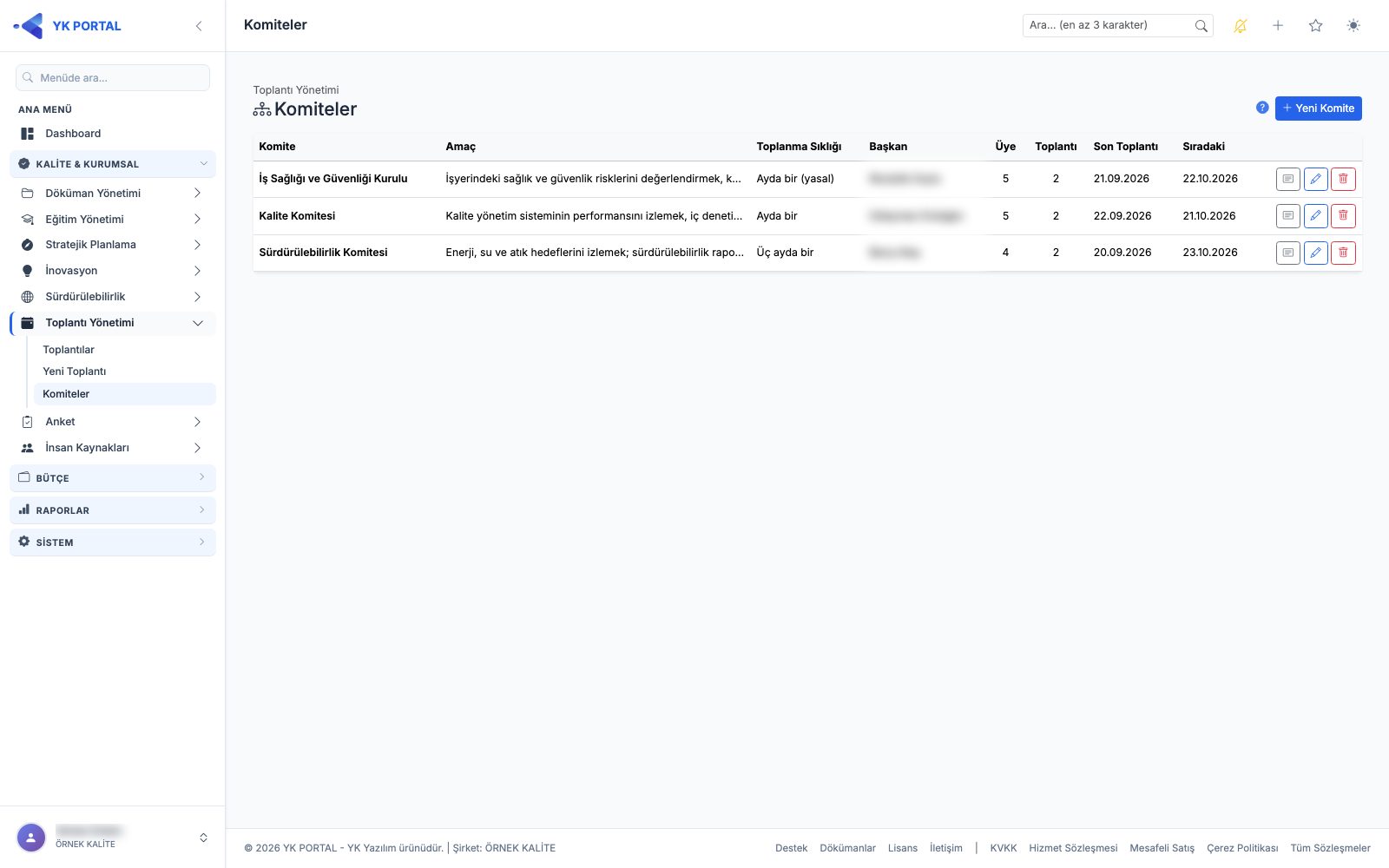
Komite; düzenli toplanan kurul ve ekipleri (ör. Kalite Komitesi, İş Sağlığı ve Güvenliği Kurulu) amacı, toplanma sıklığı ve rolleriyle birlikte tanımlamanızı sağlar. Toplantı formunda komite seçildiğinde üyeleri katılımcı olarak gelir.
Menü yolu: Toplantı Yönetimi › Komiteler. Ekranı Toplantı yetkisi olan kullanıcılar görür; yalnız görüntüleme yetkili kullanıcı listeyi ve komite kartını açabilir, ekleme / düzenleme / silme yapamaz.
- Toplantı Yönetimi › Komiteler ekranını açın. Liste her komite için Amaç, Toplanma Sıklığı, Başkan, Üye ve Toplantı sayısını, Son Toplantı (yapılmış en son toplantı) ve Sıradaki (henüz başlamamış en yakın toplantı) tarihlerini gösterir. Pasif komiteler listenin sonunda Pasif rozetiyle durur.
- Sağ üstteki Yeni Komite düğmesine basın; açılan pencerede bilgileri ve üyeleri girip Kaydet'e basın (aşağıda).
- Bir komitenin bilgilerini görmek için satırdaki Komite kartı simgesine, değiştirmek için Düzenle (kalem) simgesine basın.
- Artık toplanmayan komiteyi Düzenle penceresindeki Aktif anahtarını kapatarak pasife alın. Pasif komite yeni toplantıda seçilemez ama geçmiş toplantıları ve kartı korunur.
- Hiç toplantısı olmayan (yanlış açılmış) komiteyi Sil (çöp kutusu) simgesiyle silebilirsiniz. Toplantısı olan komite silinmez; "Bu komiteye bağlı 2 toplantı var; silmek yerine pasife alın." uyarısı çıkar.
Yeni komite / Komiteyi düzenle
| Alan | Açıklama |
|---|---|
| Komite adı * | Zorunlu, en çok 200 karakter. Aynı adla ikinci bir komite açılamaz ("Bu adla bir komite zaten var."). |
| Toplanma sıklığı | Serbest metin (ör. "Ayda bir", "Üç ayda bir", "Ayda bir (yasal)"); kutuya tıklayınca hazır öneriler çıkar. |
| Amaç | Komitenin görev tanımı, en çok 1000 karakter. |
| Aktif | Kapalıysa komite pasiftir; yeni toplantıda seçilemez. |
| Üyeler | Pencerenin altındaki Üye ekle kutusuna en az 2 harf yazıp personeli seçin. Her üyenin yanındaki listeden rolünü seçin: Başkan, Raportör ya da Üye. Satır sonundaki × üyeyi çıkarır. |
- Komitenin en çok bir başkanı olabilir. Bir üyeyi Başkan yaptığınızda önceki başkan kendiliğinden Üye olur. İlk eklenen kişi Başkan olarak gelir; isterseniz değiştirebilirsiniz.
- Aynı kişi komiteye iki kez eklenemez; pasif personel yeni üye olarak eklenemez.
Not: Üyeyken pasife alınan (işten ayrılan) personel komite kaydında "Pasif personel" etiketiyle kalır; ancak toplantı formunda komite seçildiğinde katılımcı olarak eklenmez.
Komite kartı
Komitenin Amaç ve Toplanma sıklığı bilgisini, üyelerini rolleriyle (başkan en üstte) ve komitenin toplantılarını (yeniden eskiye, tarih ve durumuyla) tek pencerede gösterir. Toplantı adına tıklayınca o toplantının detay sayfası açılır. Silinmiş toplantılar kartta görünmez.
Kurumsal PDF Sözleşme Arşivi (SözleşmeYönetim)
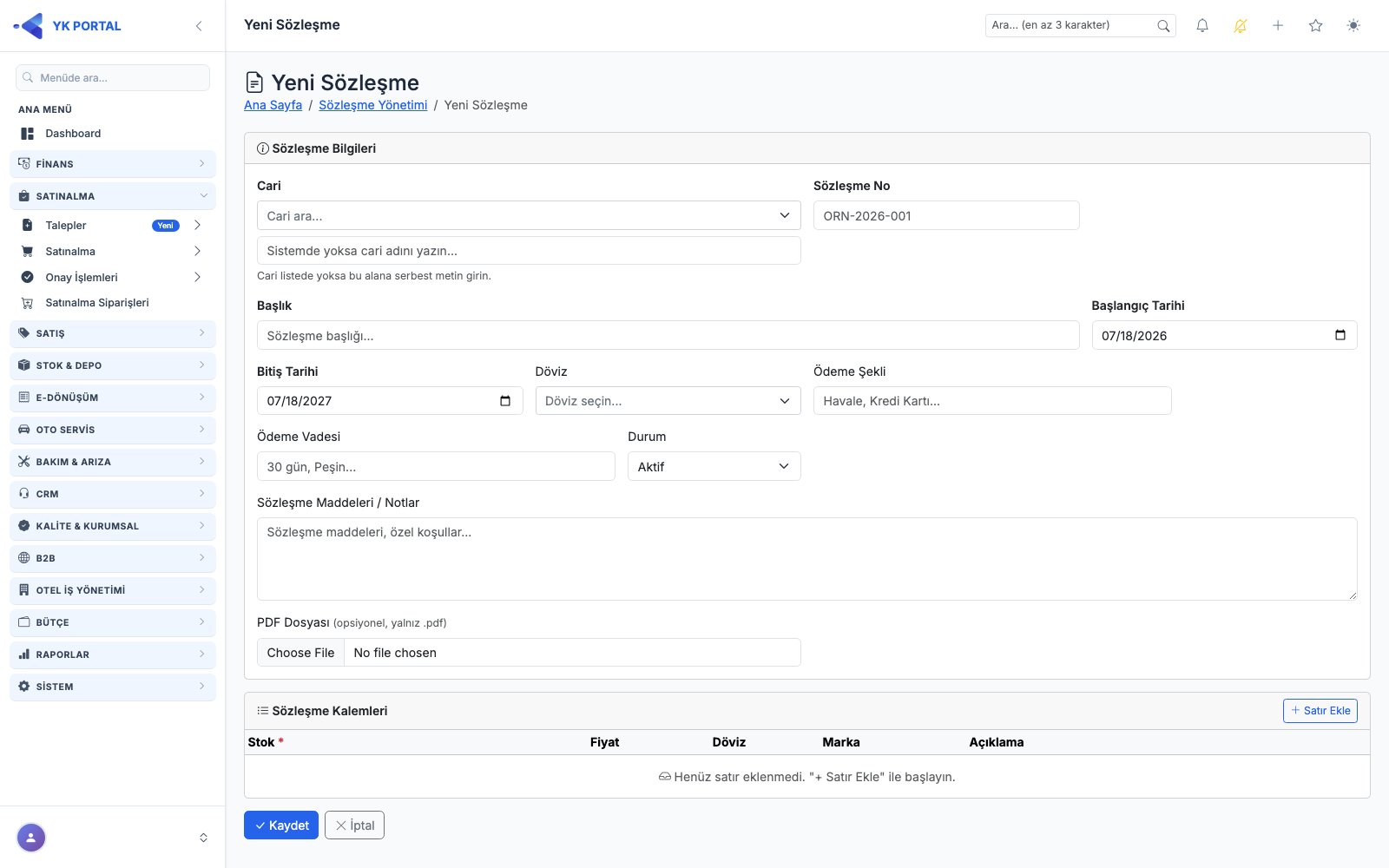
🎬 Videolu anlatım: Sözleşmeler Listesi · Sözleşme Girişi
Şirketin kendi ticari sözleşmelerini (müşteri/tedarikçi sözleşmeleri vb.) dosya olarak sakladığı arşiv ekranıdır (Satınalma menüsü altında "Sözleşmeler").
- Satınalma > Sözleşmeler ekranından "Yeni" ile yeni kayıt formu açılır.
- Alanlar: Cari (sistemde kayıtlıysa seçilir, değilse serbest metin olarak cari adı yazılabilir), Sözleşme No, Başlık, Başlangıç/Bitiş Tarihi, Döviz, Ödeme Şekli, Ödeme Vadesi, Sözleşme Maddeleri/Notlar (serbest metin), isteğe bağlı ürün/fiyat satırları (Stok, Fiyat, Kur, Marka, Açıklama, Ödeme Şekli/Vadesi — satır bazında).
- PDF Dosyası alanından sözleşmenin taranmış/imzalı PDF kopyası yüklenir — yalnızca
.pdfuzantılı veapplication/pdfiçerik tipli dosyalar kabul edilir, başka format reddedilir. - Kaydet → sözleşme kaydı ve (yüklendiyse) PDF dosyası
wwwroot/uploads/sozlesme/{şirket}/altına kaydedilir; Detay sayfasına yönlendirilir. - Detay/Liste ekranından "PDF Görüntüle" ile dosya tarayıcıda açılır.
- Liste ekranında cari adına göre arama, durum (Aktif/Pasif — başlangıç/bitiş tarihine göre otomatik hesaplanır) ve tarih aralığı filtresi kullanılabilir.
Sözleşmeyi Taleplere Uygula
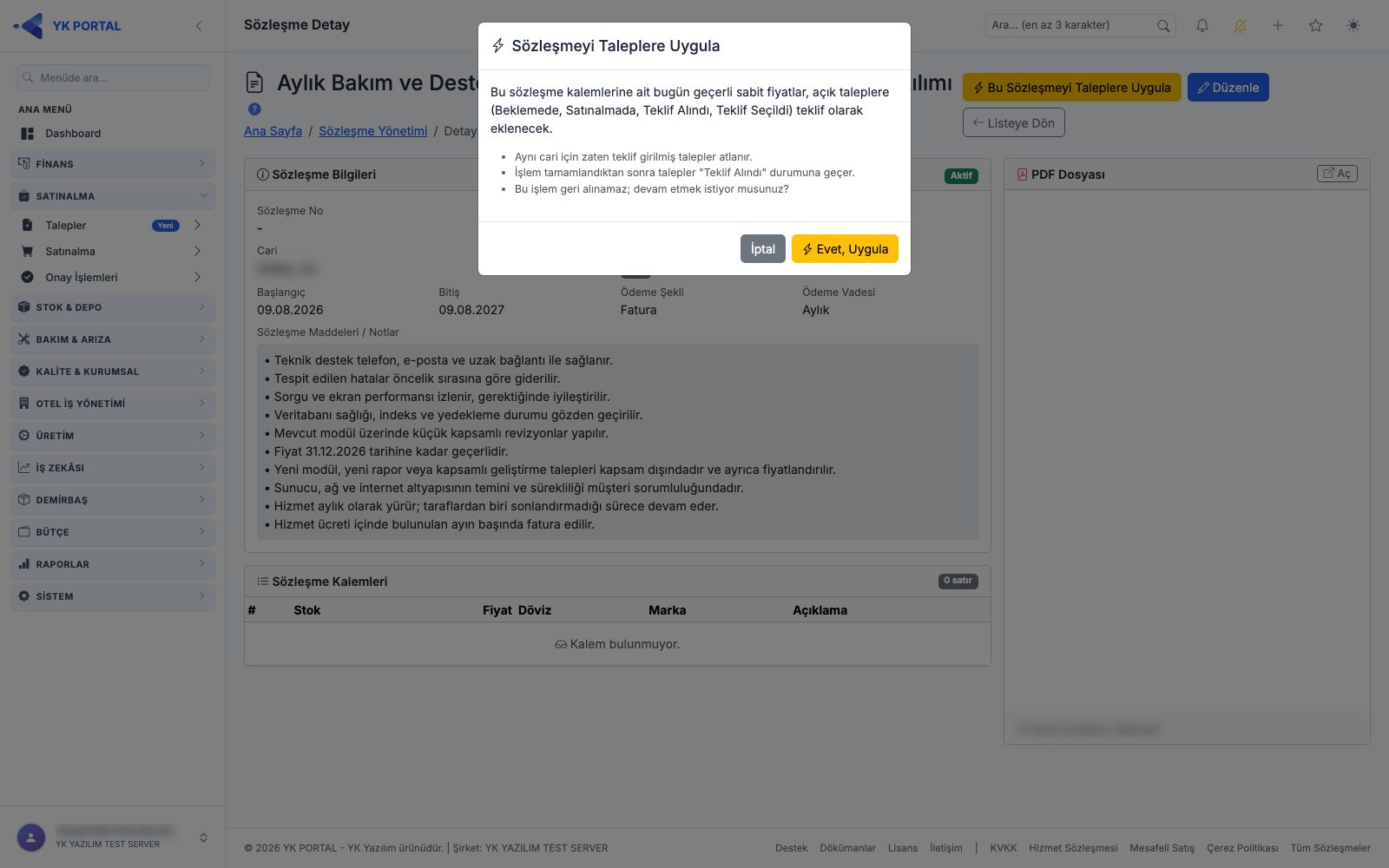
Sözleşme detay sayfasındaki Bu Sözleşmeyi Taleplere Uygula düğmesi, sözleşmenin ürün/fiyat satırlarını açık satınalma taleplerine teklif olarak işler.
- Düğmeye basınca Sözleşmeyi Taleplere Uygula penceresi açılır ve ne olacağını yazar: bu sözleşme kalemlerinin bugün geçerli sabit fiyatları, açık taleplere (Beklemede, Satınalmada, Teklif Alındı, Teklif Seçildi) teklif olarak eklenecektir.
- Aynı cari için zaten teklif girilmiş talepler atlanır.
- İşlem tamamlandıktan sonra talepler Teklif Alındı durumuna geçer.
- İşlem geri alınamaz.
- Evet, Uygula'ya basın. Pencerede ilerleme çubuğu (%) ve o an yapılan iş görünür; işlem sürerken pencereyi kapatmayın.
- İşlem bitince sonuç kutusunda "N teklif eklendi.", Toplam talep ve Zaten girilmiş (atlanan) sayıları ile ayrıntı satırları yazar; hata olursa "Hata oluştu: …" mesajı çıkar. İptal işlemi başlatmadan pencereyi kapatır.
Alan Açıklamaları
Doküman Formu
| Alan | Açıklama |
|---|---|
| Döküman Adı * | Belgenin başlığı, listelerde görünen ad. |
| Kategori / Döküman Tipi | Şirket bazlı tanımlı sınıflandırmalar (hiyerarşik kategori desteklenir). |
| Açıklama | Belgenin içeriği hakkında kısa bilgi. |
| Dosya | Yüklenecek belge; PDF/Word/Excel/PowerPoint/resim. |
| Revizyon Notu | Yalnız düzenlemede görünür; "bu revizyonda ne değişti" bilgisi. |
| Ekleyen / Kontrol Eden / Onaylayan | Süreçteki personel bilgisi (kayıt amaçlı, otomatik onay akışı tetiklemez). |
| Durum | Taslak → Kontrolde → Onayda → Yayınlandı; ayrıca Revizyonda. |
Eğitim Formu
| Alan | Açıklama |
|---|---|
| Eğitim Başlığı * | Eğitimin adı. |
| Üst Başlık / Alt Başlık (Eğitim Grubu) | Hiyerarşik eğitim sınıflandırması (Eğitim Ayarları'ndan tanımlanır). |
| Konu / Serbest Konu Metni | Tanımlı konu listesinden seçim ya da serbest metin. |
| Başlangıç / Bitiş Tarihi * | Eğitimin planlandığı tarih aralığı. |
| Eğitimci Adı | Eğitimi veren kişi. |
| Eğitim Süresi | Serbest metin (ör. "2 saat", "3 gün"). |
| Eğitim Tipi / Durum | Sınıflandırma ve eğitimin durumu. |
Sınav Formu
| Alan | Açıklama |
|---|---|
| Sınav Adı * | Sınavın başlığı. |
| Geçme Puanı (%) * | Personelin başarılı sayılması için gereken yüzde. |
| Sınav Süresi (dk) | Boş bırakılırsa sınav süresizdir. |
| Soru Metni * | Her sorunun metni. |
| Şıklar | Her soru için birden çok şık; biri doğru şık olarak işaretlenir. |
Toplantı Formu
| Alan | Açıklama |
|---|---|
| Toplantı Adı * | Toplantının başlığı. |
| Toplantı Türü * | Yüz yüze/online gibi sınıflandırma. |
| Komite | Opsiyonel, önceden tanımlı komite bağlantısı. |
| Başlangıç / Bitiş * | Toplantı tarih-saat aralığı (bitiş, başlangıçtan sonra olmalı). |
| Toplantı Linki | Teams/Meet/Zoom gibi online toplantı adresi. |
| Açıklama / Gündem | Toplantı gündem maddeleri, notlar. |
| Tekrar Türü / Tekrar Bitiş Tarihi | Yok/Haftalık/Aylık/Yıllık — periyodik toplantı takvimde otomatik çoğaltılır. |
| Personel Ekle | Katılımcı arama ve ekleme kutusu. |
Kurumsal PDF Sözleşme Arşivi Formu
| Alan | Açıklama |
|---|---|
| Cari | Sistemde kayıtlı cariden seçim veya serbest metin olarak isim. |
| Sözleşme No / Başlık | Referans numarası ve başlık. |
| Başlangıç / Bitiş Tarihi | Sözleşmenin geçerlilik aralığı; "Aktif" durumu bu tarihlere göre otomatik hesaplanır. |
| Döviz / Ödeme Şekli / Ödeme Vadesi | Sözleşmenin mali koşulları. |
| Sözleşme Maddeleri / Notlar | Serbest metin madde/koşul özeti. |
| PDF Dosyası | Yalnız .pdf — imzalı/taranmış sözleşme kopyası. |
| Satırlar (Stok/Fiyat/Kur/Marka/Açıklama) | Sözleşmeye bağlı ürün/fiyat kalemleri (opsiyonel). |
Sık Karşılaşılan Durumlar / İpuçları / Uyarılar
- Sınav linki için giriş şart: personelin sınava girebilmesi için YKERP'e (kendi kullanıcı hesabıyla) giriş yapmış olması gerekir. Toplantı davet linkinden ve CRM teklif linkinden farkı budur — onlar tamamen anonim erişime açıktır.
- Sınav daveti 30 gün geçerlidir; süresi dolan veya geçersiz token ile açılan sınav linki "Erişim Sağlanamadı" hata sayfasına düşer.
- Toplantı davet kararı tek seferlik değildir: aynı davet linkine tekrar tıklanırsa karar güncellenir (Evet↔Hayır arası değişim mümkündür), CRM teklifindeki gibi "bir kez karar, sonrası kilit" kuralı burada yoktur.
- Dağıtım erişimi kısıtlamaz: Döküman Listesi'ni açabilen her kullanıcı yüklenen bütün dokümanları görebilir ve indirebilir. Dağıtım ve Okuma kartı yalnız kime okutulacağını ve kimin okuduğunu takip eder; "yalnız şu kişi görsün" türünden bir kısıtlama yapmaz.
- Doküman durum akışı geri alınabilir: Kontrolde ve Onayda durumunda Geri Al bir önceki duruma döndürür; Revizyona Al yalnız Yayınlandı durumundaki dokümanda görünür. Toplu durum değiştirme ise dokümanın mevcut durumuna bakmaz (bkz. Döküman Listesi).
- Fikirden projeye aktarma ayrı bir yetkiye bağlıdır (
Menu.QualityFikirProjeAktar); bu yetkisi olmayan kullanıcı fikir önerebilir/görebilir ama projeye aktaramaz. - Kurumsal PDF Sözleşme Arşivi yalnız PDF kabul eder — hem dosya uzantısı hem içerik tipi (
application/pdf) birlikte kontrol edilir, biri uyuşmazsa yükleme tamamen reddedilir.
Anket
🎬 Videolu anlatım: Yayın Anahtarı, Önizleme, Soru Kategorileri
Anket; personel memnuniyeti, müşteri memnuniyeti, eğitim değerlendirmesi, hizmet kalitesi gibi konularda kendi anketinizi tasarlayıp hem portal içindeki personele hem de QR kod/link ile dışarıdaki kişilere (müşteri, ziyaretçi, tedarikçi) doldurtabildiğiniz, sonuçları hazır grafik ve Excel raporlarına dönüştüren alt modüldür.
Öne çıkan özellikler:
- 5 farklı soru tipi (çoktan seçmeli, onay kutuları, yıldız, yorum kutusu, gülen yüz) ve sürükle-bırak yerine yukarı/aşağı taşıma ile sıralama.
- 4 dilli form (Türkçe, İngilizce, Rusça, Almanca) — yabancı müşteri/personel anketi için.
- QR kod ile anonim doldurma: kişi YKERP'e giriş yapmadan, telefondan QR okutup anketi doldurur.
- E-posta daveti ve katılım takibi: personel/cari listesinden kişiye özel bağlantı üretip kimin doldurup doldurmadığını izleme, hatırlatma gönderme.
- Kiosk modu: tablet/ortak bilgisayarda aynı formdan arka arkaya birçok kişiye doldurtma.
- Hazır şablon kütüphanesi: 27 hazır anketten (memnuniyet, yemekhane, servis, İSG, marka algısı…) tek tıkla anket kurma.
- Dönem karşılaştırma raporu: 2-6 dönemi yan yana koyup soru soru artış/azalışı görme.
- Şikayet / Öneri / Teşekkür kutularının tek anahtarla açılıp kapanması.
- Kategori endeksi: soruları "Temizlik", "Hizmet Kalitesi" gibi kategorilere bağlayıp 5 üzerinden endeks alma.
- Kopyalama: geçen dönemin anketini tek tıkla çoğaltıp yeni dönem anketi açma.
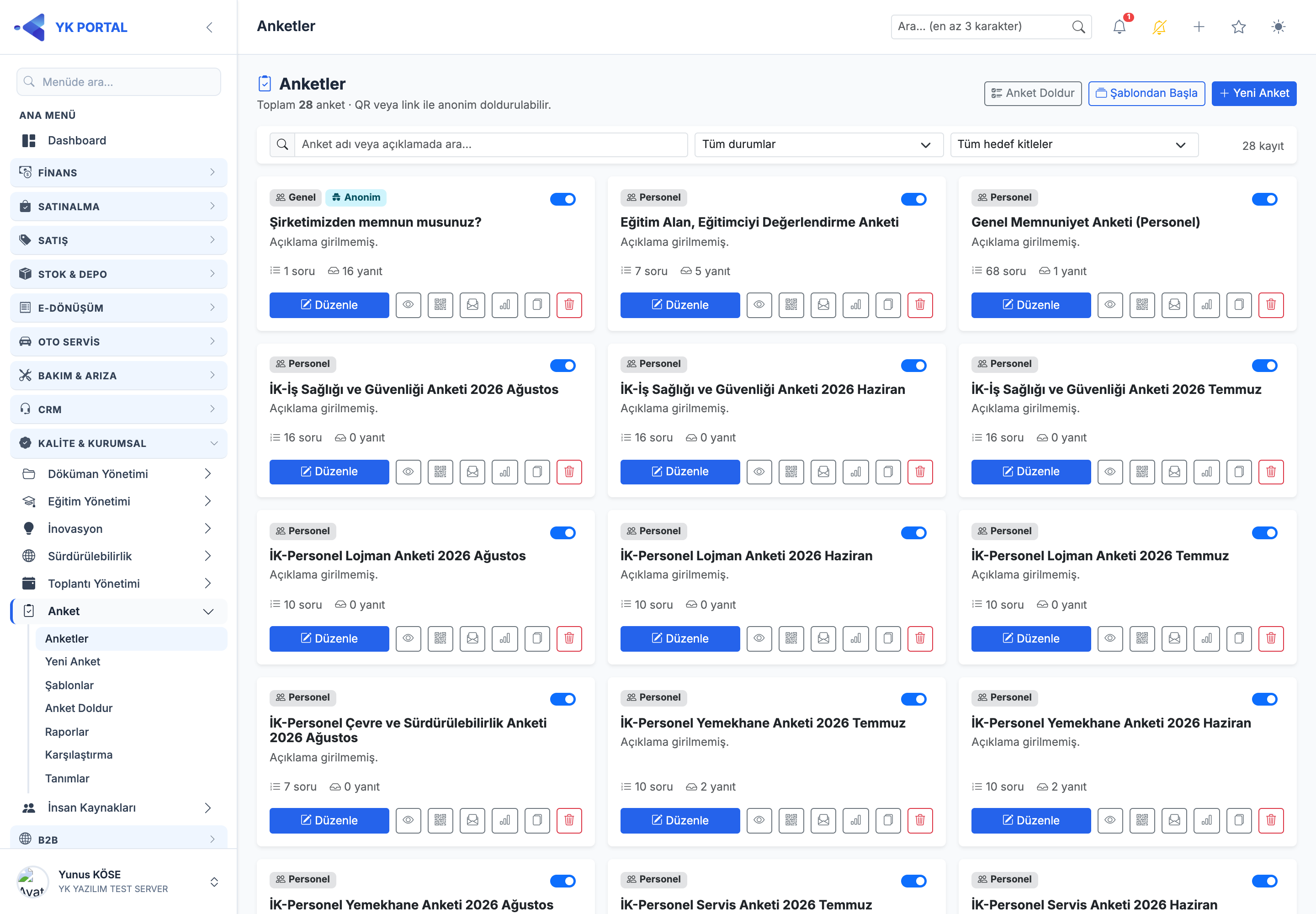
Anket Menüsü ve Yetkiler
Sol menüde KALİTE & KURUMSAL > Anket bölümü (yalnız Quality modülü aktifken görünür):
| Menü | Ekran | Gereken yetki kodu |
|---|---|---|
| Anketler | Anket listesi; önizleme, QR, davetler, rapor, kopyalama, silme, yayın anahtarı. | Menu.AnketListe |
| Yeni Anket | Yeni anket kartı (ad, tarih, hedef kitle, anonimlik, otomatik sorular). | Menu.AnketYeni |
| Şablonlar | 27 hazır anket şablonu; önizleme ve "Bu Şablondan Oluştur". | Menu.AnketYeni |
| Anket Doldur | Kullanıcının kendisine açık anketleri doldurduğu ekran. | Yetki aranmaz |
| Raporlar | Raporlanabilir anketlerin listesi → anket özet raporu ve Excel. | Menu.AnketRapor |
| Karşılaştırma | 2-6 anketi (dönemi) yan yana karşılaştırma raporu ve Excel. | Menu.AnketRapor |
| Tanımlar | Soru kategorileri. | Menu.AnketTanimlar |
Davetler ekranının ayrı menüsü yoktur: Anketler listesindeki satırın Davetler butonundan açılır ve Menu.AnketYeni yetkisi ister (davet göndermek anket yönetmenin parçasıdır).
- Yetkiler role atanır: Sistem > Roller ekranında ilgili rolü açıp "Menü Yetkileri" listesinden
Menu.AnketListe,Menu.AnketYeni,Menu.AnketRapor,Menu.AnketTanimlarkutuları işaretlenir. - "Anket Doldur" bilerek yetkisizdir: anket yönetme yetkisi olmayan her Quality kullanıcısı da kendisine açılan anketi doldurabilmelidir. Bu yüzden Anket bloğu, alt maddelerden hiçbirine yetkisi olmayan kullanıcıya da "Anket Doldur" satırıyla görünür.
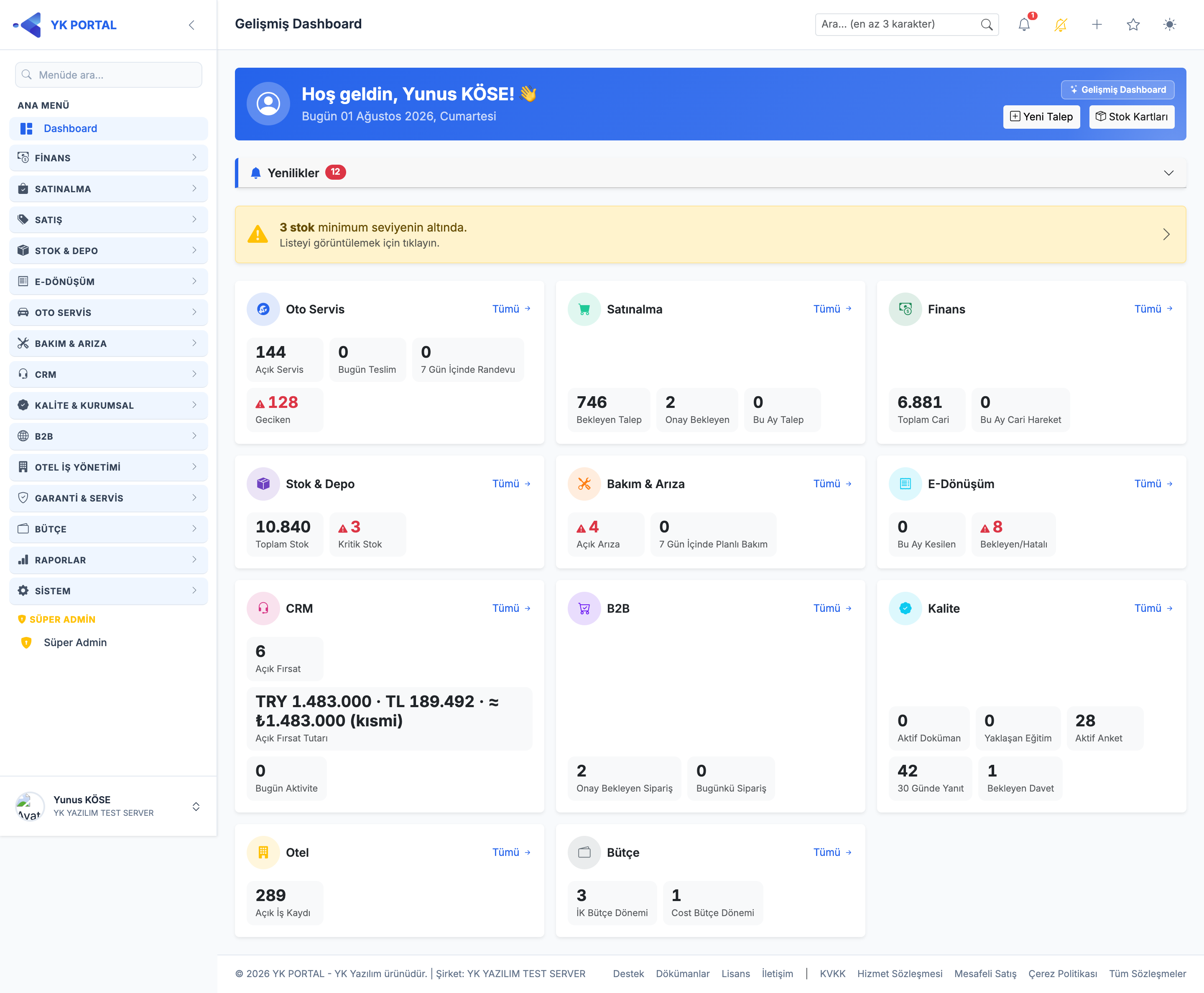
Ana sayfadaki Gelişmiş Dashboard'un Kalite kartında da anket modülünün üç özet sayısı görünür: Aktif Anket, 30 Günde Yanıt ve Bekleyen Davet (yalnız Menu.AnketListe yetkisi olan kullanıcılara).
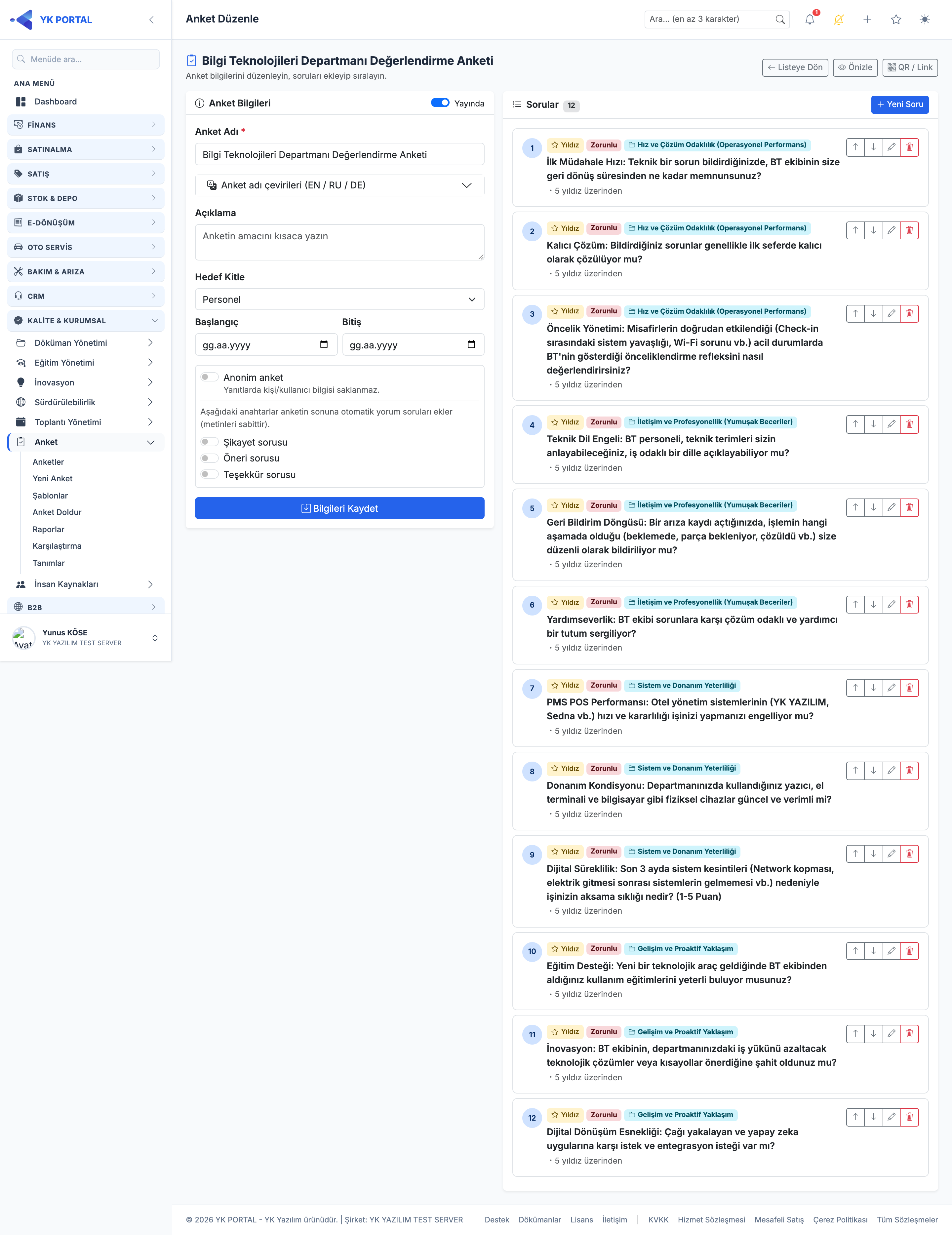
Adım Adım: Anket Oluşturma
🎬 Videolu anlatım: Anket Kartı, Soru Tipleri ve Hazır Cevap Setleri
- Anket > Yeni Anket sayfasını açın.
- Anket Adı* yazın (ör. "2026 Müşteri Memnuniyet Anketi") ve isterseniz Açıklama girin; açıklama, doldurma formunun üstünde katılımcıya gösterilir.
- Hedef Kitle seçin: Personel, Dış (Müşteri/Cari) veya Genel. Bu seçim, anketin portal içindeki "Anket Doldur" listesinde çıkıp çıkmayacağını belirler (bkz. Portal İçinde Doldurma).
- İsteğe bağlı Başlangıç ve Bitiş tarihi girin. Tarih aralığı gün bazlıdır ve sınır günler dâhildir; aralık dışında link açılırsa katılımcı "Anket henüz başlamadı" / "Anket süresi dolmuş" mesajını görür. Boş bırakılırsa anket süresizdir.
- Anonim Anket anahtarını duruma göre açın/kapatın (bkz. Anonimlik Ne Anlama Gelir).
- Şikayet sorusu / Öneri sorusu / Teşekkür sorusu anahtarlarından istediklerinizi açın (bkz. Şikayet, Öneri ve Teşekkür Soruları).
- "Oluşturulunca yayında olsun" işaretliyse anket kaydedilir kaydedilmez yayına girer; soruları önce hazırlayıp sonra yayınlamak isterseniz bu kutuyu kapatın.
- Kaydet → anket oluşturulur, soru ekleme (builder) ekranına yönlenirsiniz. Aynı anda ankete özel benzersiz bir QR bağlantısı üretilir; bu bağlantı anket boyunca değişmez (basılan QR'lar geçersiz olmaz).
Yayın anahtarı sonradan da değiştirilebilir: Anketler listesinde satırın başındaki Yayın durumu anahtarı ile anket yayından kaldırılıp geri alınabilir. Yayından kaldırılan anketin linki "Anket pasif" mesajı verir.
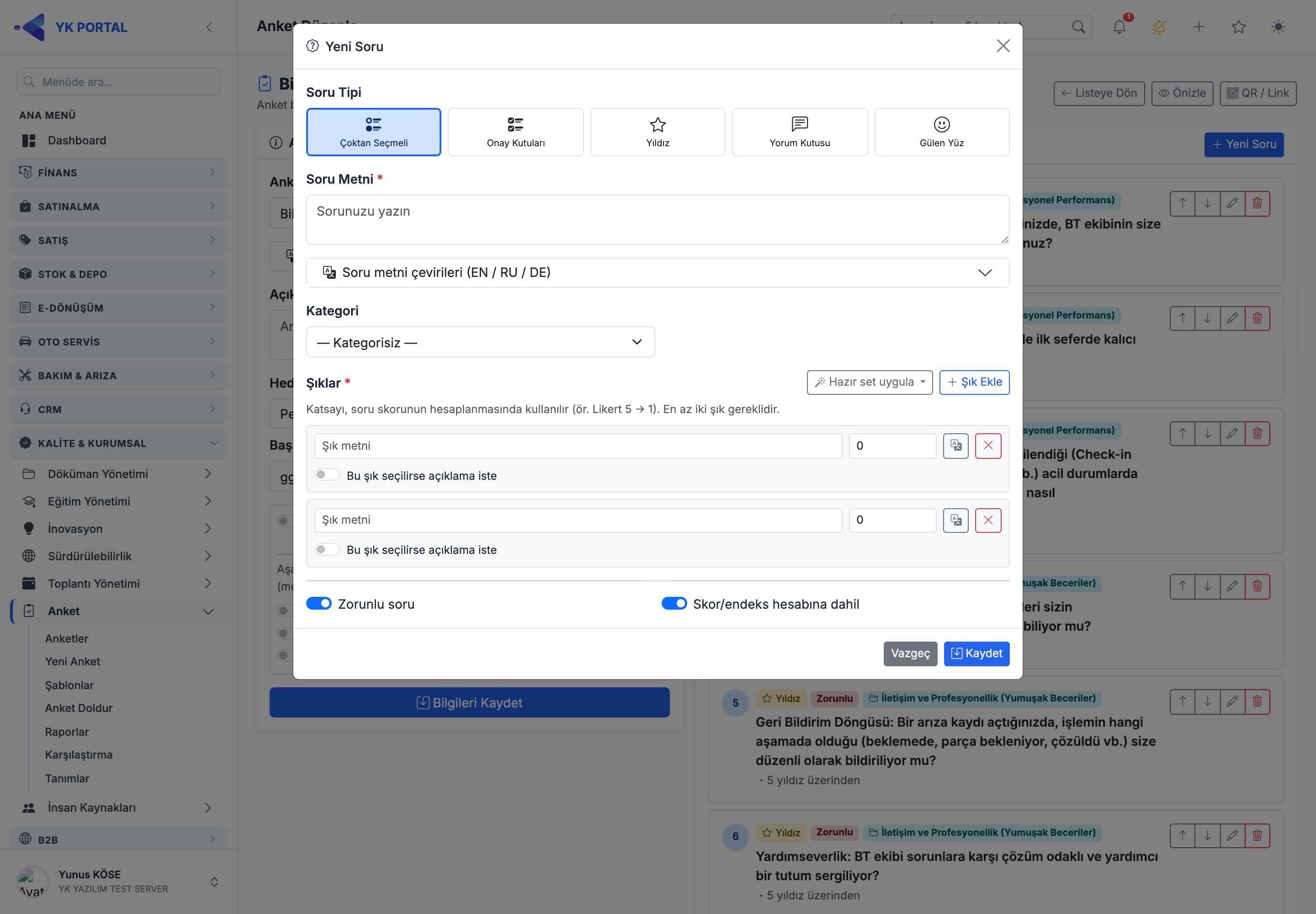
Adım Adım: Soru Ekleme
- Anket düzenleme ekranındaki Yeni Soru düğmesine basın; Yeni Soru penceresi açılır (var olan bir soruyu düzenlerken aynı pencere Soruyu Düzenle başlığıyla açılır).
- Üstteki 5 kutucuktan soru tipini seçin:
| Soru tipi | Katılımcı ne yapar | Şık gerekir mi | Raporda nasıl görünür |
|---|---|---|---|
| Çoktan Seçmeli | Şıklardan yalnız birini seçer (radyo düğmesi). | Evet, en az 2 şık | Şık bazlı adet + yüzde dağılımı ve katsayılı skor. |
| Onay Kutuları | Şıklardan birden fazlasını işaretleyebilir. | Evet, en az 2 şık | Şık bazlı adet + yüzde; toplam seçim, katılımcı sayısından fazla olabilir. |
| Yıldız | 2–10 arası ayarlanabilen yıldız ölçeğinden puan verir (varsayılan 5). | Hayır | Puan dağılımı + ortalama (ör. 5 üzerinden 4,2). |
| Yorum Kutusu | Serbest metin yazar. | Hayır | Dağılım üretmez; cevaplar Yorumlar sekmesinde listelenir. |
| Gülen Yüz | 5'li yüz ifadesinden birini seçer (Çok kötü → Çok iyi). | Hayır | 5'li dağılım + ortalama. |
- Soru Metni* yazın. Dört dilli anket hazırlıyorsanız "Çeviriler" başlığını açıp İngilizce/Rusça/Almanca karşılıklarını girin.
- İsterseniz bir Kategori seçin (Tanımlar ekranından tanımlanır). Kategori seçmek zorunlu değildir; seçilmeyen sorular raporda "Kategorisiz" kovasında toplanır.
- Şıklı tiplerde (Çoktan Seçmeli / Onay Kutuları) şıkları girin:
- Şık Ekle ile tek tek yazabilir ya da "Hazır set uygula" ile hazır listeyi tek tıkla doldurabilirsiniz.
- Her şıkkın bir Katsayısı vardır; skor bu katsayılardan hesaplanır (ör. Likert 5'li → 5, 4, 3, 2, 1).
- Bir şıkkın yanındaki "Açıklama iste" işaretlenirse, katılımcı o şıkkı seçtiğinde altında serbest açıklama kutusu açılır (ör. "Diğer" şıkkı). Girilen açıklamalar raporun Yorumlar sekmesine düşer.
- Zorunlu soru işaretliyse katılımcı o soruyu boş bırakarak formu gönderemez (kontrol sunucuda yapılır, tarayıcıyı kandırmak mümkün değildir).
- Skor/endeks hesabına dahil işaretini kaldırırsanız soru raporda görünmeye devam eder ama kategori endeksine ve genel endekse girmez (ör. demografik "Hangi departmandasınız?" sorusu).
- Kaydet → soru listeye eklenir. Soru satırlarındaki yukarı/aşağı okları ile sıra değiştirilir; sıra, doldurma formundaki görünüm sırasıdır. Yeni sıra hemen kaydedilir; kaydedilemezse Sıra kaydedilemedi penceresi nedenini gösterir ve sayfa kayıtlı sırayla yenilenir.
- Sorunun satırındaki çöp kutusu Soru silinsin mi? penceresini açar ("… sorusu anketten kaldırılacak."); Sil soruyu kaldırır, Vazgeç iptal eder. Şikayet / Öneri / Teşekkür soruları buradan silinmez (bkz. aşağıda).
Hazır Cevap Setleri
Şıkları tek tek yazmak yerine, soru modalındaki "Hazır set uygula" menüsünden aşağıdaki hazır listeler seçilebilir. Hepsi 4 dilde ve katsayıları girilmiş hâlde gelir; uyguladıktan sonra metinleri ve katsayıları serbestçe değiştirebilirsiniz.
| Hazır set | Şıklar (katsayı) |
|---|---|
| Likert 5'li | Kesinlikle Katılıyorum (5) · Katılıyorum (4) · Kararsızım (3) · Katılmıyorum (2) · Kesinlikle Katılmıyorum (1) |
| Katılım 3'lü | Katılıyorum (3) · Kararsızım (2) · Katılmıyorum (1) |
| Memnuniyet 4'lü | Çok İyi (4) · İyi (3) · Orta (2) · Kötü (1) |
| Evet/Hayır | Evet (1) · Hayır (0) |
Çok Dillilik (TR / EN / RU / DE)
- Anketin her metin alanı (anket adı, soru metni, şık metni) Türkçe'nin yanında İngilizce, Rusça ve Almanca karşılık taşıyabilir. Çeviriler formlardaki "Çeviriler" başlığı açılarak elle girilir — sistem otomatik çeviri yapmaz.
- Katılımcı formun dilini, sayfanın üstündeki dil düğmeleriyle seçer; link doğrudan
?dil=ENgibi bir parametreyle de paylaşılabilir. - Türkçe ana metindir: seçilen dilin karşılığı boş bırakılmışsa o metin Türkçe olarak gösterilir. Yani çevirileri kısmi girmek güvenlidir, form hiçbir zaman boş etiketle açılmaz.
- Katılımcının formu hangi dilde doldurduğu yanıtla birlikte saklanır ve raporun Yorumlar sekmesi ile Excel'in Ham Veri sayfasında görünür.
Şikayet, Öneri ve Teşekkür Soruları
Anket kartındaki üç anahtar (Şikayet sorusu / Öneri sorusu / Teşekkür sorusu), ankete hazır birer serbest metin sorusu ekler:
| Anahtar | Eklenen soru (TR) | Özellikleri |
|---|---|---|
| Şikayet sorusu | "Şikayetleriniz" | Yorum kutusu, zorunlu değil, skor/endeks hesabına girmez. |
| Öneri sorusu | "Önerileriniz" | Aynı. |
| Teşekkür sorusu | "Teşekkürleriniz" | Aynı. |
- Bu sorular kilitlidir: metni düzenlenemez, soru listesinden tek tek silinemez. Yalnız anket kartındaki anahtardan açılıp kapatılır. Soruların 4 dilli karşılıkları hazır gelir.
- Anahtarı kapatınca soru formdan kalkar; daha önce verilmiş cevaplar silinmez, raporda görünmeye devam eder.
- Raporun Yorumlar sekmesinde gelen yorumlar Şikayet / Öneri / Teşekkür / Diğer olarak ayrı ayrı süzülebilir; böylece anketten çıkan şikayetler tek listede toplanır.
Anonimlik Ne Anlama Gelir
Anket kartındaki Anonim Anket anahtarı, yanıtın kim tarafından verildiğinin kaydedilip kaydedilmeyeceğini belirler:
| Anonim Anket KAPALI | Anonim Anket AÇIK | |
|---|---|---|
| Portal içi doldurmada kimlik | Kullanıcı ve (varsa) personel kartı yanıta yazılır. | Hiç yazılmaz — kayıt kimliksizdir. |
| Aynı kişi ikinci kez doldurabilir mi | Hayır — sistem engeller ("Bu anketi daha önce doldurdunuz."). | Sunucu kimlik bilmediği için engelleyemez; yalnız tarayıcı çerezi ile tekrar doldurma zorlaştırılır. |
| "Anket Doldur" listesinde görünürlük | Doldurduktan sonra listeden çıkar. | Listede kalmaya devam eder. |
| Rapor | Kişi bazlı ayrıştırma yapılmaz (rapor zaten kimlik göstermez). | Aynı. |
- Anonimlik kuralı sunucuda zorlanır: anket anonim ise, form ne gönderirse göndersin kimlik alanları boşaltılarak yazılır.
- QR/link ile dışarıdan gelen doldurmalarda kimlik zaten yoktur (katılımcı giriş yapmaz). Bu uçta tekrar doldurmayı engelleyen tek şey tarayıcı çerezidir — farklı cihaz/tarayıcı ile tekrar doldurulabilir. Kesin tekillik gerekiyorsa anketi portal içinden (kimlikli) doldurtun.
- IP adresi, tarayıcı bilgisi gibi hiçbir iz saklanmaz.
QR Kod ve Link ile Paylaşım
- Anketler listesinde satırdaki QR kod ve link butonuna (ya da anket düzenleme ekranının üstündeki QR butonuna) basın.
- Açılan Anket QR Kodu penceresinde anketin QR kodu, public bağlantısı görünür; Anketler listesinden açıldığında Kiosk linki de yer alır.
- Linki kopyala ile bağlantıyı e-posta/WhatsApp ile gönderebilirsiniz; kopyalanınca Bağlantı kopyalandı bildirimi çıkar.
- Yazdır ile QR kodunu masa kartı, pano, fatura eki olarak bastırabilirsiniz. Yazdırma ayrı bir pencerede açılır; tarayıcı bunu engellerse Açılır pencere engellendi uyarısı çıkar — tarayıcının adres çubuğundan bu site için açılır pencerelere izin verip tekrar deneyin.
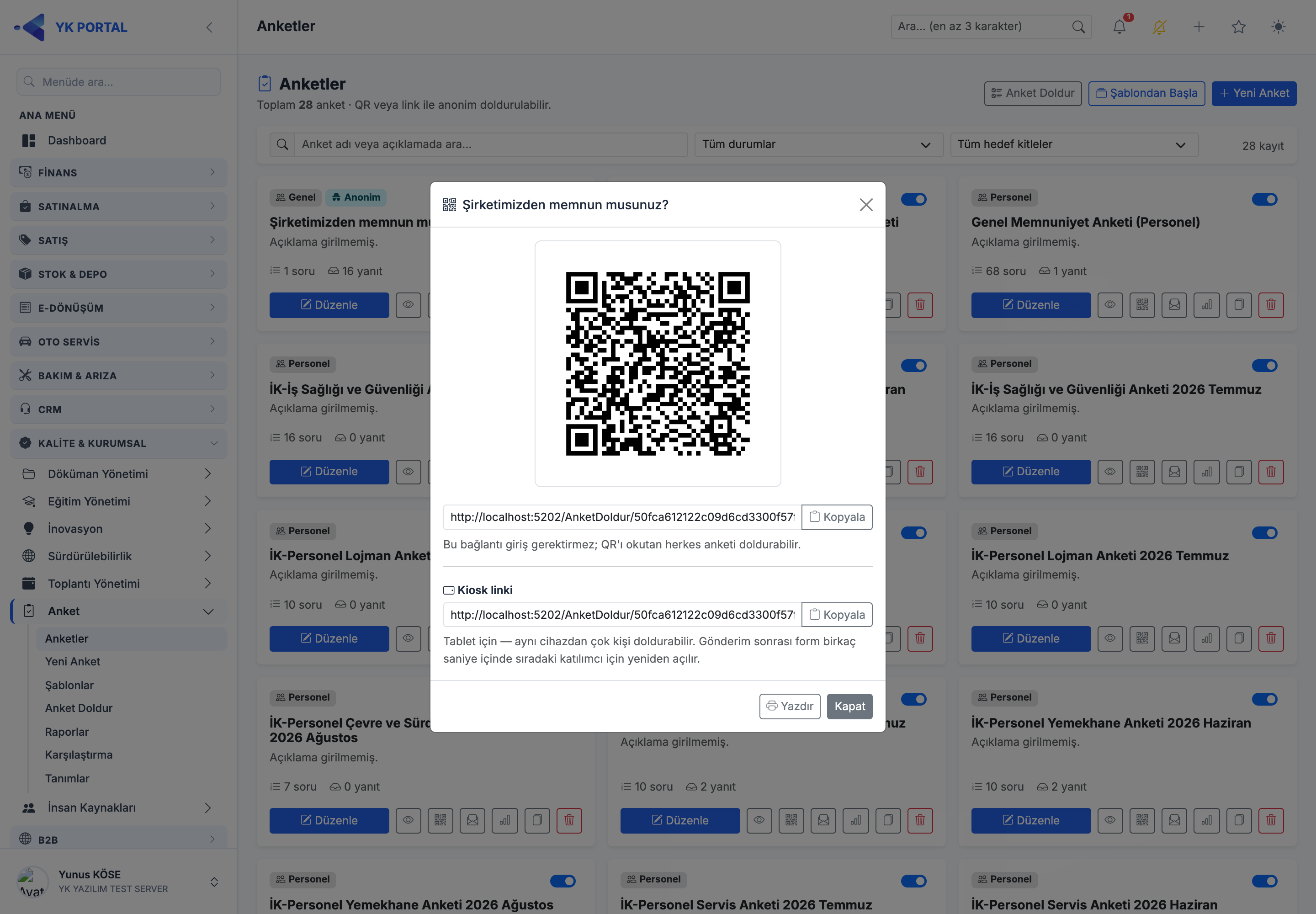 3. Katılımcı QR'ı okuttuğunda YKERP'e giriş yapmadan anket formu açılır; dil seçebilir, doldurup gönderir ve bir teşekkür ekranı görür.
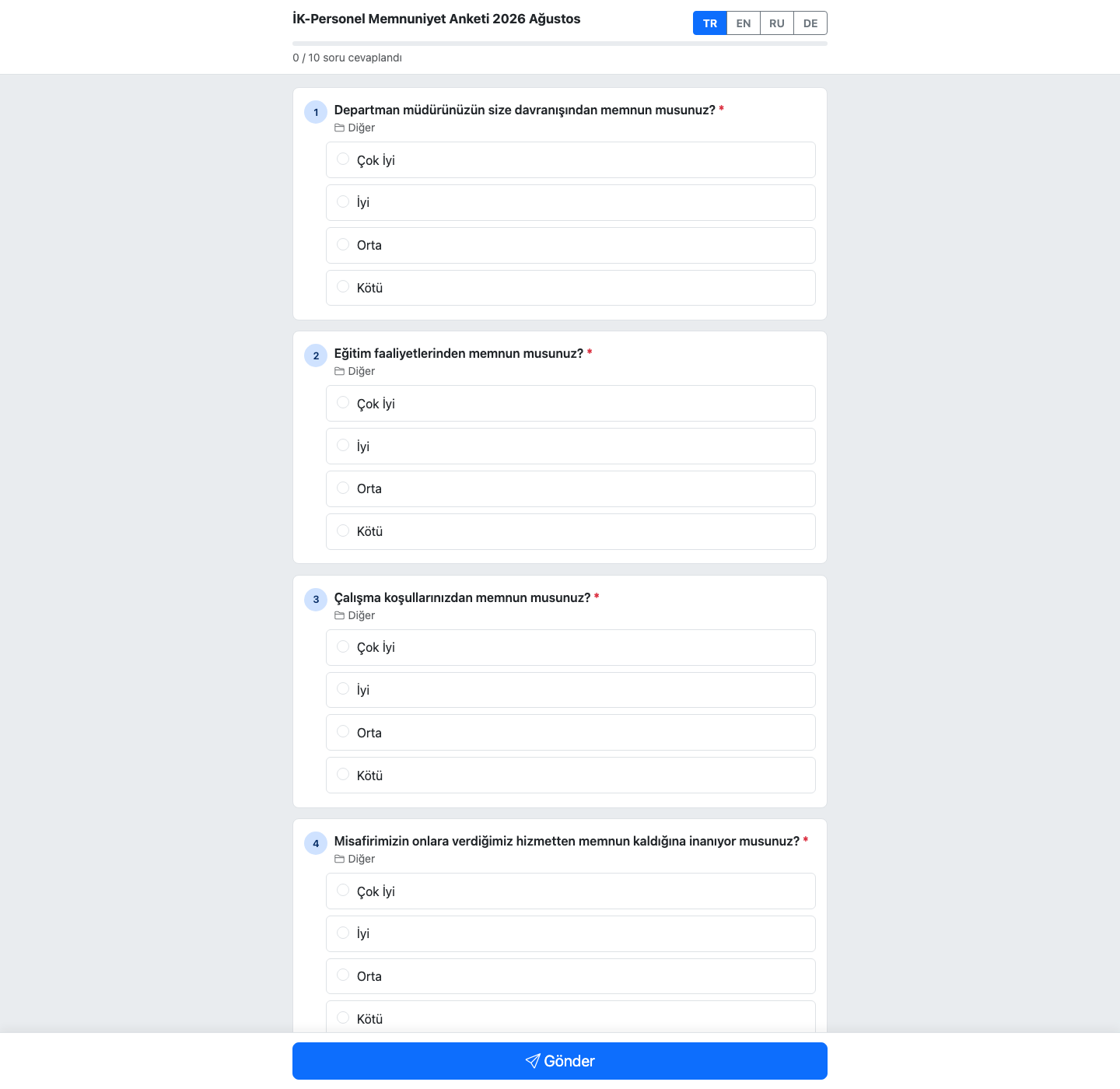
Form mobil öncelikli tasarlanmıştır — telefonla QR okutan katılımcı şu ekranı görür:
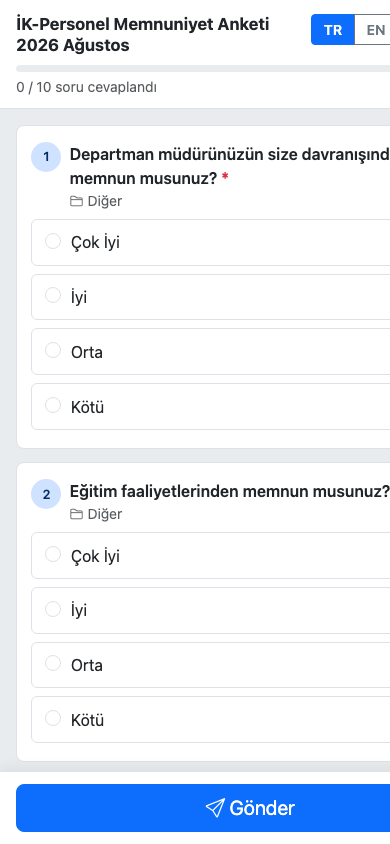
Gönderim sonrası teşekkür ekranı, geçersiz/pasif bağlantıda ise nazik bir uyarı ekranı gösterilir:
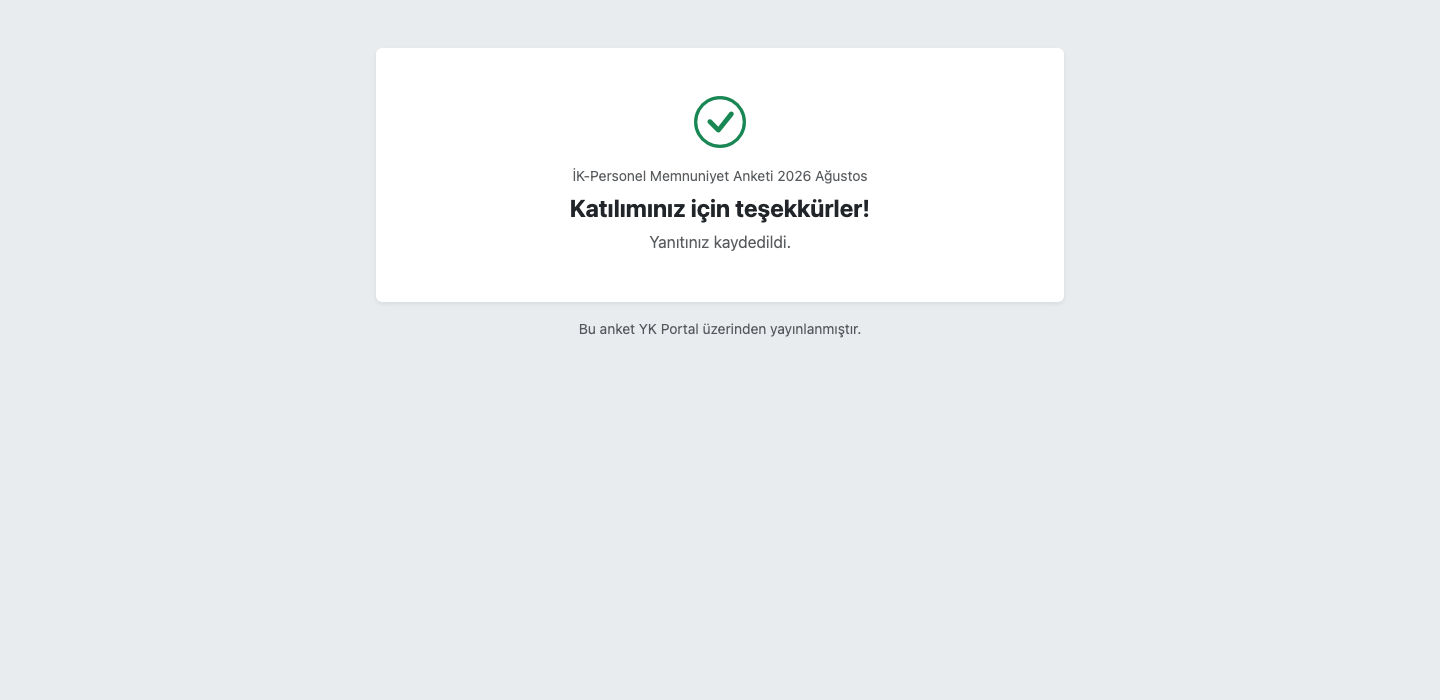
 4. Aynı bağlantı anket boyunca sabittir — anket adı, soruları veya tarihleri değişse bile basılı QR'lar çalışmaya devam eder.
Kopyalanan anketin QR'ı farklıdır. Kopya anket kendi yeni bağlantısını üretir; eski basılı QR'lar kaynağı göstermeye devam eder, yanlışlıkla yeni döneme yönlenmez.
Davetler ve Katılım Takibi
🎬 Videolu anlatım: Girişsiz Doldurma, Kiosk Modu, Katılım Takibi
QR/link herkese açık tek bir bağlantıdır; kimin doldurup doldurmadığını takip etmek istediğinizde davet kullanılır. Davet, kişiye özel ve tek kullanımlık bir bağlantı üretir.
Ekranı açma: Anketler listesinde satırdaki Davetler butonu → Anket > Davetler ekranı (yetki: Menu.AnketYeni).
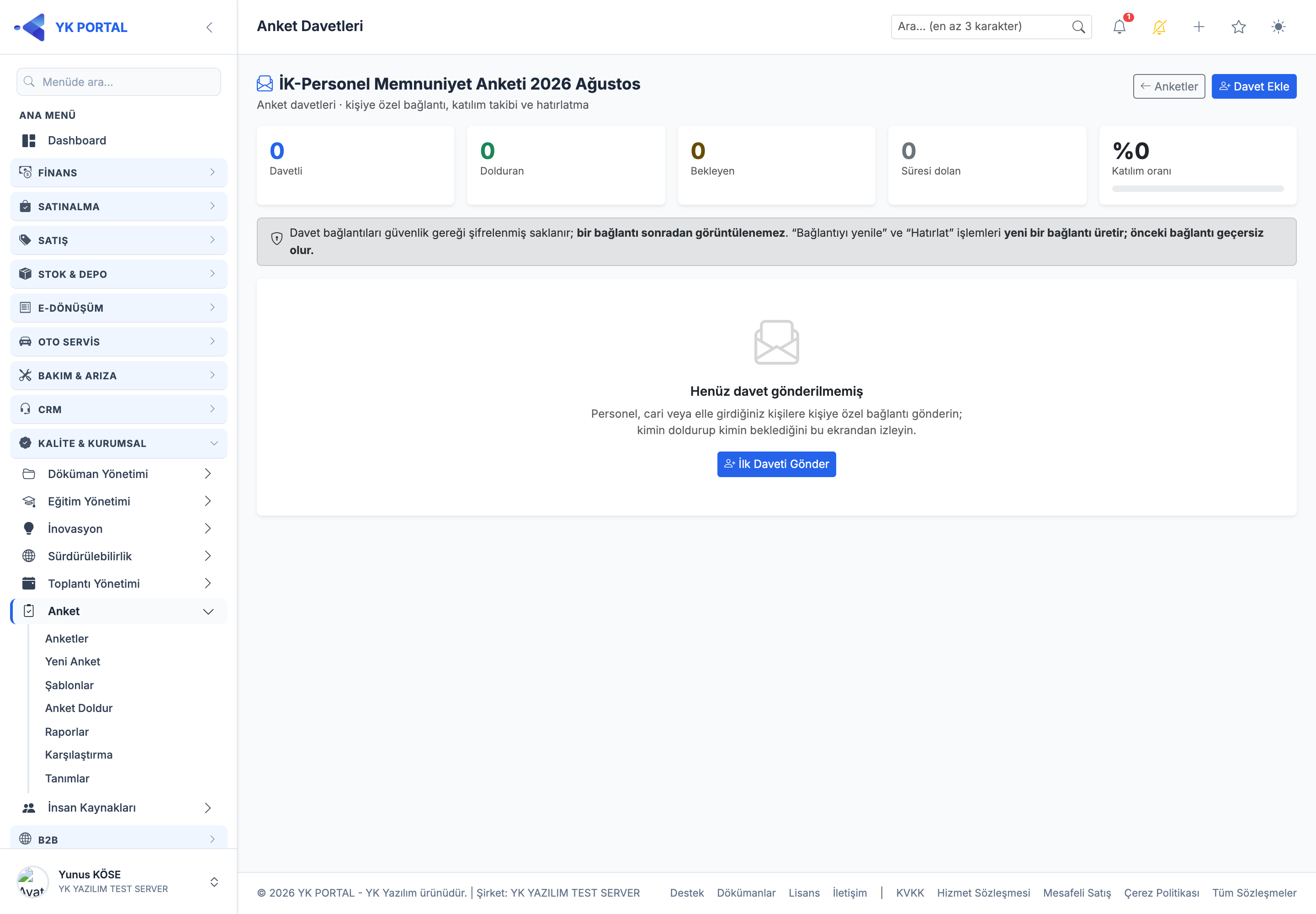
Davet gönderme
- Davet Ekle butonuna basın. Pencerede üç sekme vardır:
- Personel — aktif, silinmemiş ve kartında e-posta yazan personeller listelenir; departmana göre süzülür, çoklu seçim ve "tümünü seç" vardır.
- Cari — en az 2 karakter yazarak arama yapılır (ad, kod veya e-posta), e-postası dolu cariler gelir.
- Elle — personel/cari kartı olmayan kişiler için ad + e-posta satırı girilir.
- Geçerlilik (gün) belirtin — varsayılan 30 gün, 1-365 arası.
- Gönder deyince her kişi için ayrı bağlantı üretilir ve (tenant'ın e-posta ayarı varsa) davet e-postası gönderilir.
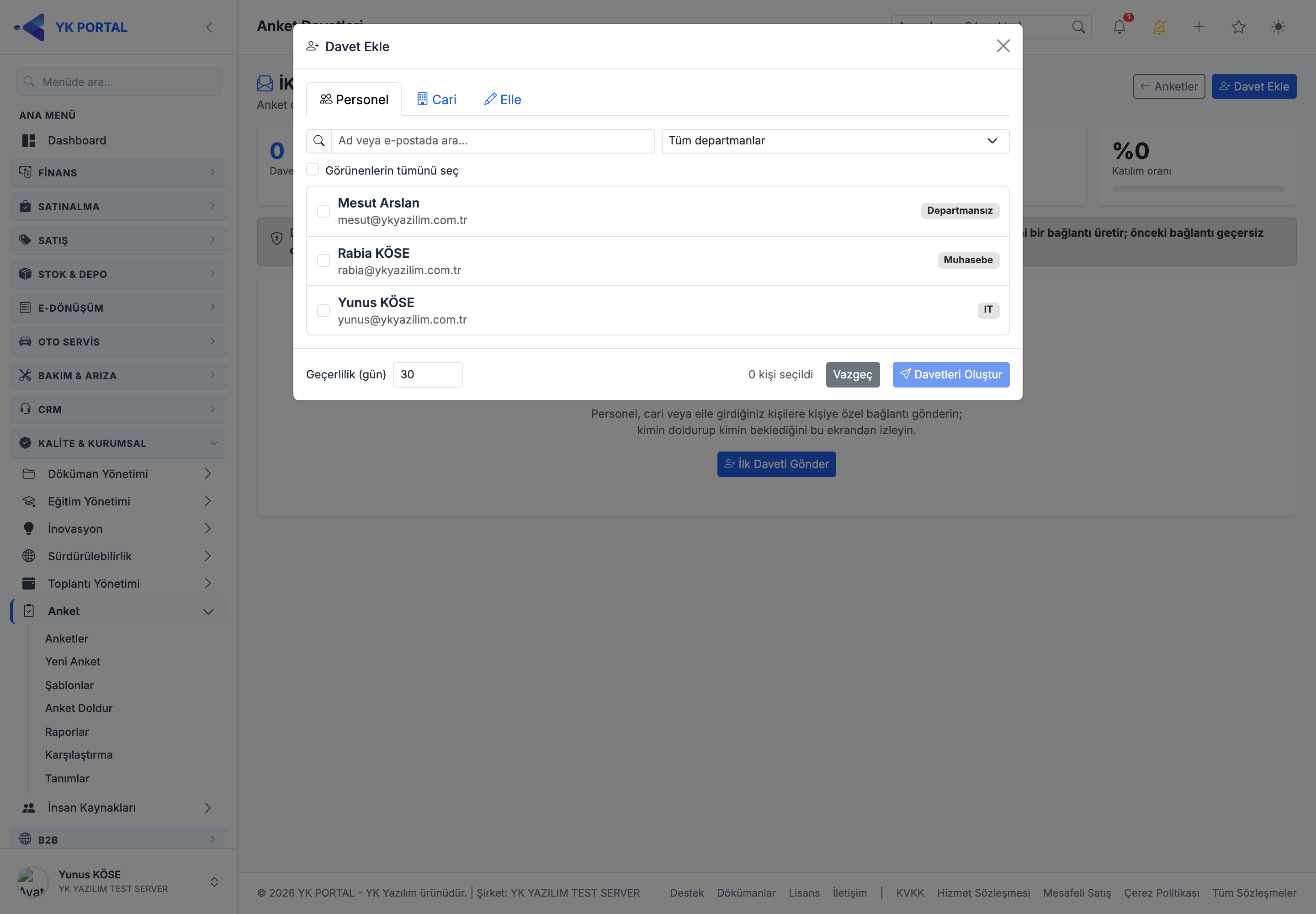
- E-posta adresi kartından okunur. Personel/cari seçtiğinizde adres ekrandan değil, personel/cari kartından alınır; yanlış adrese davet gitmez. Adres güncellemesi Personel / Cari kartından yapılır.
- Aynı ankette aynı e-postaya ikinci aktif davet açılmaz. Kullanılmamış ve süresi geçmemiş daveti olan kişi "Davet açılmayanlar" listesine düşer; gerekiyorsa mevcut davetine Hatırlat deyin.
- Tek seferde en fazla 1000 davet açılır; "Tümüne Hatırlat" tek turda en fazla 500 kişiye gider.
Ekrandaki bilgiler
- Üstte özet: Davetli / Dolduran / Bekleyen / Süresi dolan ve katılım oranı.
- Tabloda her davetli için ad, e-posta, kaynak (Personel/Cari/Elle), gönderim tarihi, durum rozeti (Bekliyor / Dolduruldu / Süresi doldu), son geçerlilik ve hatırlatma sayısı görünür.
- İşlem butonları: Hatırlatma e-postası gönder, Bağlantıyı yenile ve kopyala, Daveti iptal et. Üstteki Tümüne Hatırlat doldurmayan herkese tek seferde hatırlatma gönderir.
⚠ Bağlantı yenilenince eskisi geçersiz olur (rotasyon).
Güvenlik gereği bağlantının kendisi veritabanında saklanmaz, yalnız şifreli özeti tutulur. Bunun iki sonucu vardır:
- Düz bağlantıyı yalnız oluşturma penceresinde görürsünüz. "Davet Sonucu" penceresi kapandıktan sonra aynı bağlantı bir daha gösterilemez.
- Hatırlatma ve Bağlantıyı yenile ve kopyala işlemleri yeni bir bağlantı üretir; kişiye daha önce giden bağlantı o anda geçersiz olur. Bu yüzden hatırlatma gönderdikten sonra kişiye eski maildeki linki kullanmamasını, son gelen maildeki linki açmasını söyleyin.
E-posta ayarı olmayan kurulumda (SMTP tanımlı değilse) davet yine oluşturulur; satırda "mail gönderilemedi" rozeti çıkar. Bu durumda Bağlantıyı yenile ve kopyala ile linki alıp WhatsApp/e-posta ile kendiniz iletebilirsiniz — davet iptal olmaz.
Anonim ankette davet (Anonim Anket anahtarı açıkken):
- Katılım takibi çalışır: kimin daveti kullandığı (yani katıldığı) görünür.
- Ancak hangi yanıtın kime ait olduğu bulunamaz — yanıt kaydına davet/kişi bağı yazılmaz.
- Kullanım zamanı bilerek gün hassasiyetinde (saat 00:00 olarak) tutulur; aksi hâlde davet satırındaki saat ile rapordaki yanıt saati eşleştirilerek anonim yanıtın sahibi tahmin edilebilirdi.
- Ekranın üstünde bu durumu hatırlatan bir uyarı satırı gösterilir.
Katılımcı tarafı: Davet bağlantısı açıldığında anket formu QR akışıyla aynı biçimde görünür; gönderildiğinde davet "Dolduruldu" olur. Aynı bağlantı ikinci kez açılırsa "Bu davet bağlantısı daha önce kullanılmış." mesajı çıkar. Süresi dolan bağlantıda ise "Davet bağlantısının süresi dolmuş." denir. Daveti iptal etmek bağlantıyı anında çalışmaz hâle getirir.
Davetle gelen yanıtlar raporda Davet kanalı olarak sayılır; portal ve QR/link kanallarından ayrı görünür.
Kiosk Modu (Tablet ile Çoklu Doldurma)
Yemekhane girişindeki tablet, fuar standındaki dizüstü, resepsiyondaki ekran gibi tek cihazdan çok kişinin doldurduğu senaryolar için kiosk modu vardır.
- Anketler listesinde QR kod ve link penceresini açın.
- Kiosk linki satırındaki adresi kopyalayın (aynı public adresin
?kiosk=1eklenmiş hâlidir — ayrı QR/token üretilmez). - Tabletin tarayıcısında bu adresi açın ve tam ekrana alın.
- "Bu anketi zaten doldurdunuz" çerezi kiosk modunda ne yazılır ne okunur; böylece ilk katılımcıdan sonra tablet kilitlenmez, sıradaki kişi doldurabilir.
- Gönderim sonrası teşekkür ekranı 4 saniye geri sayar ve formu kendiliğinden yeniden açar; beklemek istemeyen için "Yeni katılım" düğmesi vardır.
- Davet bağlantılarında kiosk yoktur: davet kişiye özel ve tek kullanımlıktır, "aynı cihazdan herkes doldursun" mantığıyla çelişir.
- Kiosk yanıtları raporda QR/Link kanalında sayılır.
- Hız sınırına dikkat: public gönderim aynı IP'den dakikada 30 ile sınırlıdır. Tablet tek IP kullandığı için, sıraya girmiş kalabalıkta dakikada 30'un üstüne çıkılırsa katılımcı kısa süre sonra tekrar denemelidir. Yoğun günlerde ikinci bir tablet (farklı ağ/mobil veri) sınırı ikiye katlar.
Portal İçinde Doldurma (Anket Doldur)
🎬 Videolu anlatım: Anket Doldur Ekranı ve Anonimlik
- Anket > Anket Doldur ekranı, giriş yapmış kullanıcıya kendisinin doldurabileceği anketleri kart hâlinde listeler.
- Bir anketin bu listede çıkması için hepsi birden sağlanmalıdır: yayında olmak, tarih aralığında olmak, hedef kitlesinin Personel veya Genel olması, en az bir sorusunun bulunması ve kullanıcının anketi henüz doldurmamış olması.
- Hedef kitlesi "Dış (Müşteri/Cari)" olan anketler bu listede görünmez — onlar yalnız QR/link ile doldurulur.
- Anonim anketler doldurulduktan sonra da listede kalır (sunucu kimden geldiğini bilmediği için "doldurdu" işareti koyamaz).
- Anket adının yanındaki "Anonim" rozeti, katılımcıya yanıtında kimliğinin saklanmayacağını gösterir.
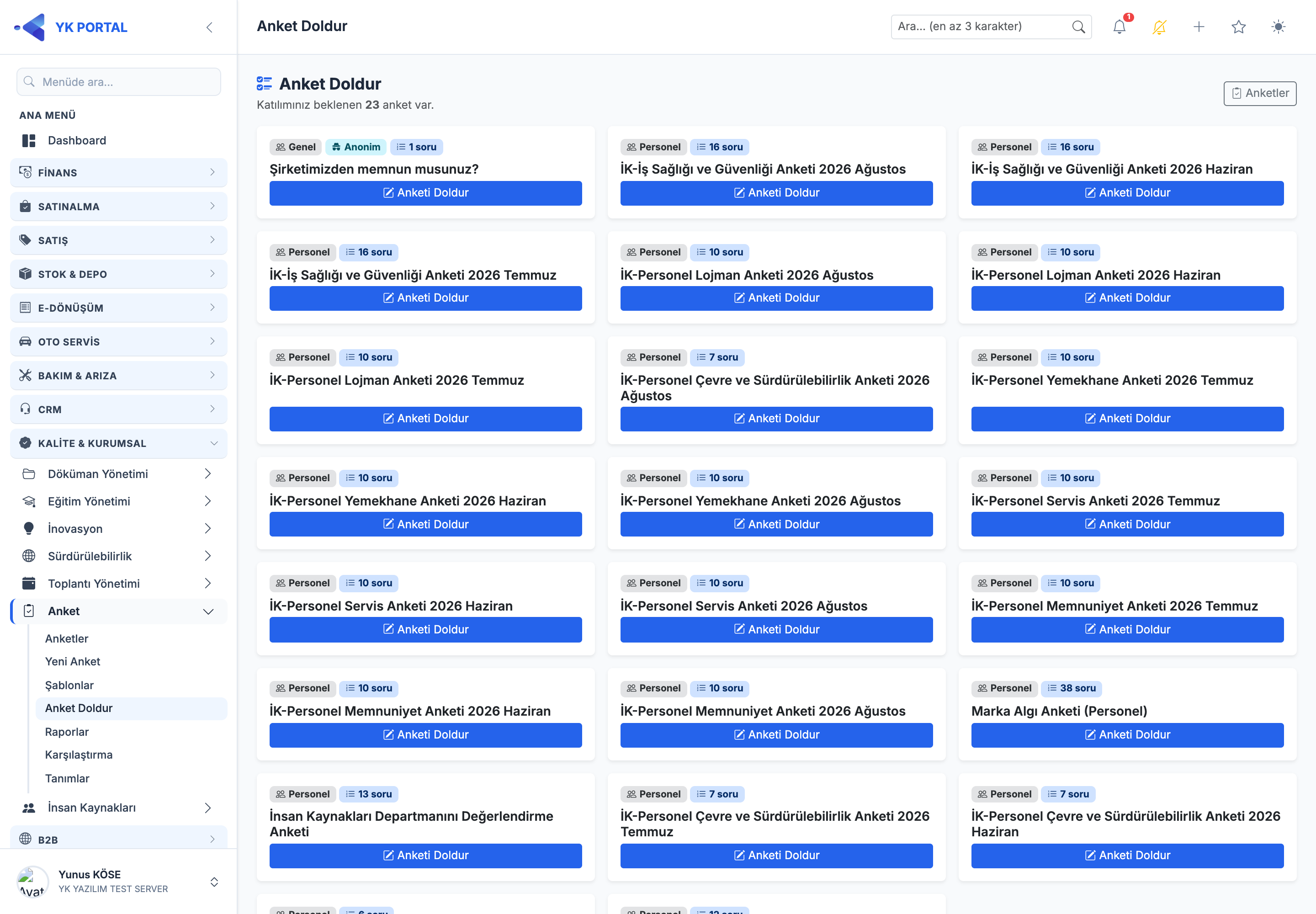
Anketi Kopyalama (Dönemsel Anketler)
Her dönem aynı anketi baştan kurmamak için:
- Anketler listesinde kopyalamak istediğiniz anketin Kopyala butonuna basın ve onaylayın.
- Anket, tüm soruları ve şıklarıyla birlikte çoğaltılır; adının sonuna " (Kopya)" eklenir.
- Yanıtlar kopyalanmaz — yeni anket sıfır katılımla başlar, geçen dönemin raporu bozulmaz.
- QR bağlantısı yenidir (bkz. yukarıdaki uyarı).
- Kopyanın adını ve tarihlerini yeni döneme göre düzenleyip yayına alın.
Kopyalama aynı zamanda dönem ailesi kurar: kopya, hangi anketten türediğini kendi üzerinde taşır. Karşılaştırma ekranı aynı aileden gelen anketleri gruplayıp size hazır işaretli sunar (bkz. Karşılaştırma Raporu).
Şablon Kütüphanesi (Hazır Anketler)
🎬 Videolu anlatım: 27 Şablondan Tek Tıkla Anket Kurma
Sıfırdan soru yazmak yerine hazır bir anketten başlamak için Anket > Şablonlar ekranı kullanılır (yetki: Menu.AnketYeni). Kütüphanede 27 hazır anket vardır: personel memnuniyeti, yemekhane, servis, lojman, İSG, çevre ve sürdürülebilirlik, eğitim değerlendirme, İK/BT departman değerlendirme, marka algısı (misafir/personel/acente/tedarikçi) ve genel memnuniyet.
- Kartlarda şablonun adı, hedef kitlesi, soru sayısı ve soru tipi dağılımı görünür; üstteki kutuyla ad/kategori/tip üzerinden arama yapılır.
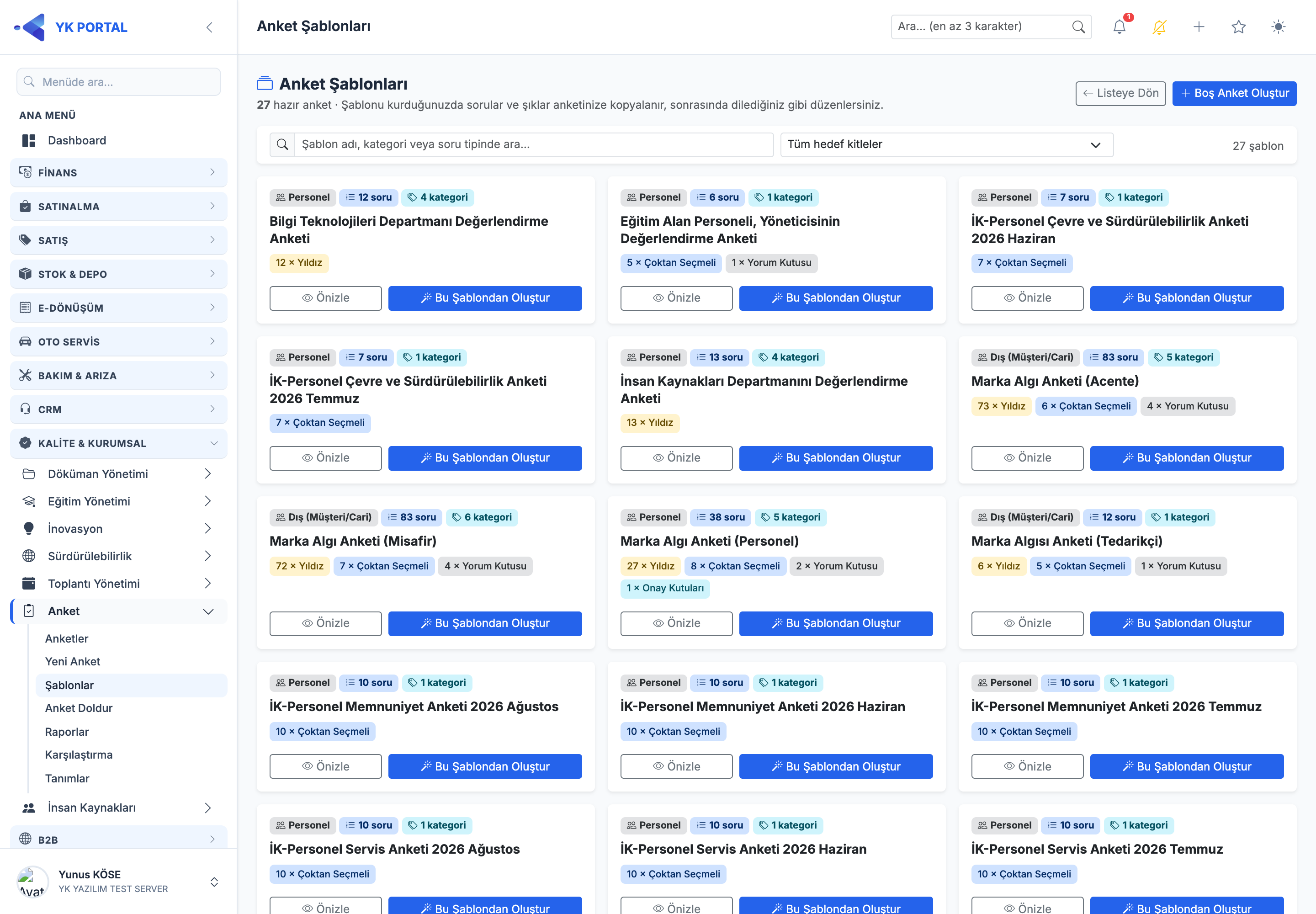 2. Önizle ile Şablon Önizleme penceresi açılır; soruların ve şıkların tamamı salt-okunur listelenir.
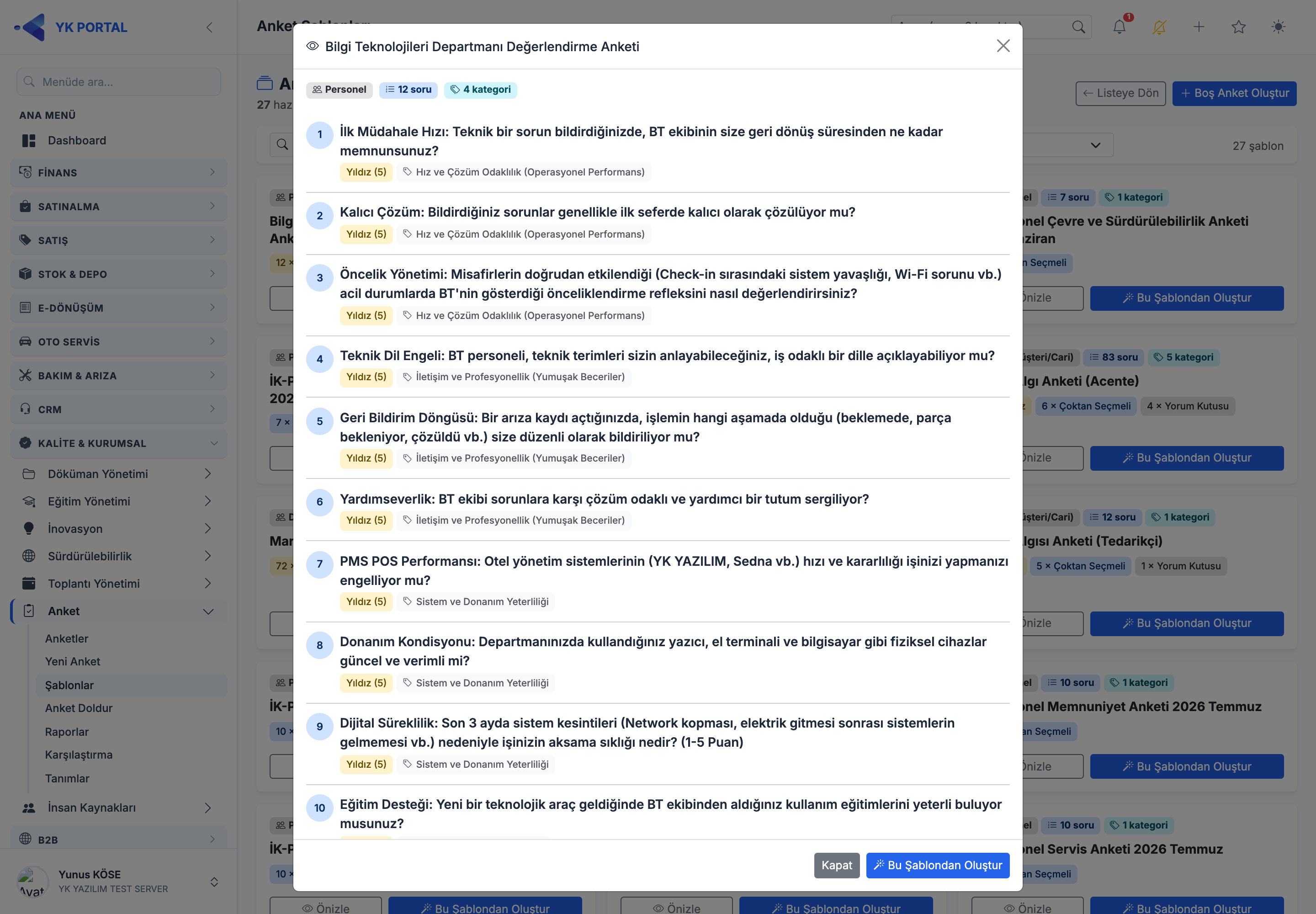 3. Bu Şablondan Oluştur deyince Şablondan anket oluşturulsun mu? penceresi şablondaki soru sayısını ve "Aynı adla anketiniz varsa ada sıra numarası eklenir." bilgisini gösterir. Oluştur deyince anket kendi şirketinizde kurulur ve doğrudan düzenleme (soru builder) ekranına yönlenirsiniz — sorular, şıklar, katsayılar ve kategoriler hazır gelir.
- Kategoriler idempotenttir: şablonun kullandığı kategori sizde varsa yeniden kullanılır, yoksa açılır. Aynı şablonu ikinci kez kursanız da kategori listesi çoğalmaz.
- Aynı adla anketiniz varsa yeni anketin adına sıra eki verilir:
… (2),… (3). Adı kurulumdan sonra dilediğiniz gibi değiştirebilirsiniz. - Şablondan kurulan anket yayında ve anonim değil olarak açılır; Şikayet/Öneri/Teşekkür anahtarları kapalıdır. Bunları anket kartından ayarlayın.
- Şablon kurulumu kopyalamaz, kurar: yeni anketin kendi QR bağlantısı üretilir, hiçbir yanıt taşınmaz.
Şablon listesi güncellenebilir. Şablonlar uygulamanın içine gömülü değildir; sunucuda App_Data/anket-sablonlar.json dosyasında dururlar. Bu dosyaya yeni şablon eklemek ya da mevcut şablonu düzeltmek için uygulamayı yeniden derlemek (dll değiştirmek) gerekmez — dosya güncellenip uygulama yeniden başlatılır. (Dosya bozuk/eksik alanlı olursa yalnız Şablonlar ekranı hata mesajı verir, anket modülünün geri kalanı çalışmaya devam eder.)
Raporlar
🎬 Videolu anlatım: Kategori Endeksi, Yorumlar, Excel
Anket > Raporlar ekranı raporlanabilir anketleri kart hâlinde listeler; ad ile arama yapılabilir, "Yalnız yanıt alanlar" kutusuyla boş anketler gizlenebilir. Bir kartı açtığınızda anketin özet raporu gelir:
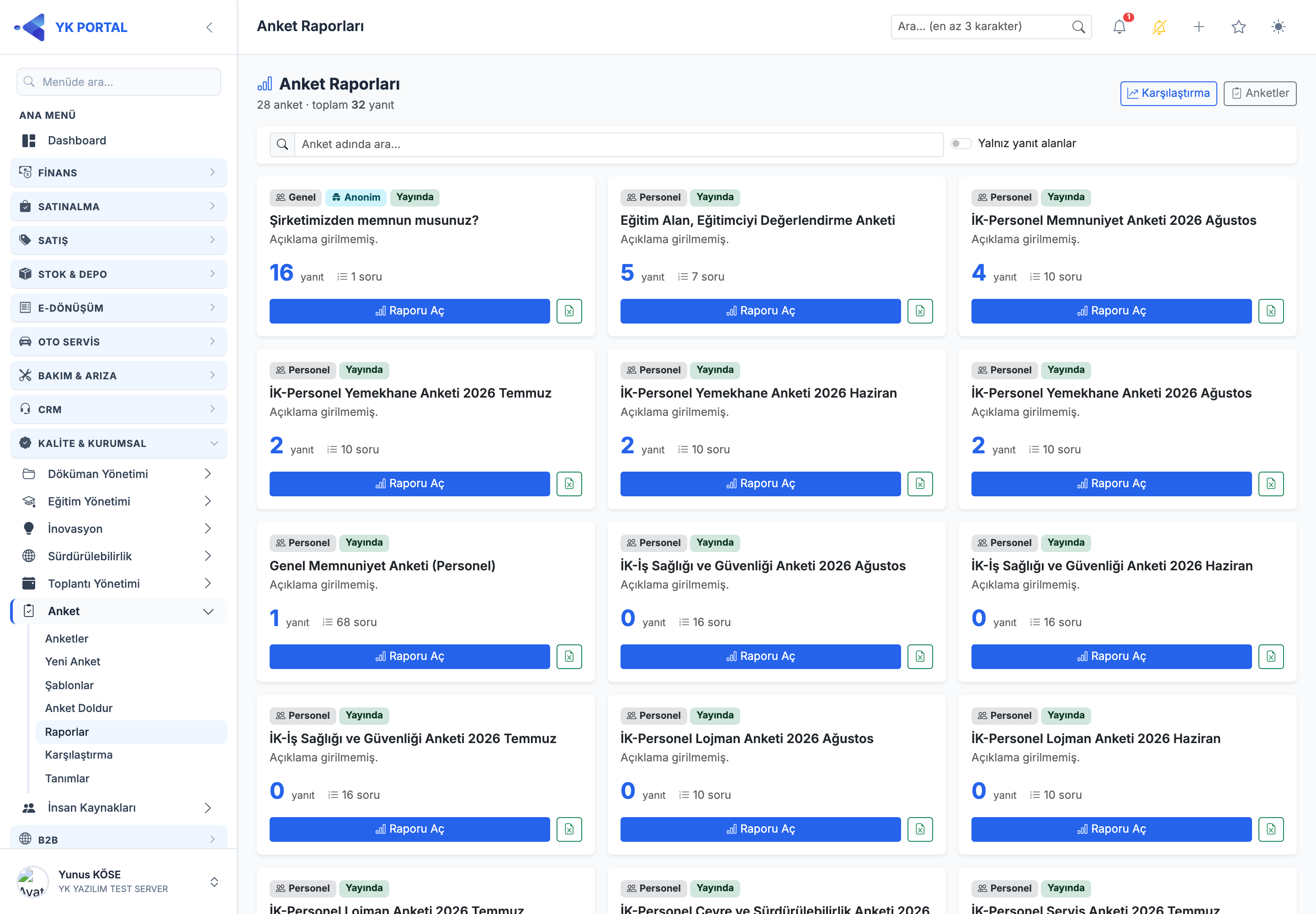
| Rapor bölümü | İçerik |
|---|---|
| Katılım kartları | Toplam yanıt, Portal kanalından gelen sayı ve yüzdesi, QR/Link kanalından gelen sayı ve yüzdesi, ilk ve son yanıt tarihi. |
| Kategori Endeksleri | Her soru kategorisi için 5 üzerinden endeks ve o endekse giren soru sayısı; ayrıca tüm anketin Genel Endeksi. Kategorisi girilmemiş sorular "Kategorisiz" başlığında toplanır. |
| Sorular sekmesi | Soru soru dağılım: şık bazlı adet ve yüzde çubukları, yıldız/gülen yüz ortalaması, çoktan seçmeli sorularda katsayılı skor. |
| Yorumlar sekmesi | Tüm serbest metin cevapları ve şık açıklamaları; Şikayet / Öneri / Teşekkür / Diğer olarak süzülebilir, her satırda tarih, kanal ve dil görünür. |
| Excel'e Aktar | 4 sayfalı .xlsx dosyası: Özet, Soru Detay, Yorumlar, Ham Veri. |
Endeks nasıl hesaplanır:
- Çoktan seçmeli/onay kutulu sorularda skor = Σ (şık katsayısı × seçim adedi) ÷ seçim adedi.
- Yıldız/gülen yüz sorularında endeks = ortalama ÷ ölçek × 5 (ör. 10'luk ölçekte 8 ortalama → 4,0).
- "Skor/endeks hesabına dahil" işareti kapalı olan sorular ve yorum kutuları endekse girmez.
- Kategori endeksi, o kategoriye bağlı soruların 5'lik endekslerinin ortalamasıdır; genel endeks ise hesaplamaya dahil tüm soruların ortalamasıdır.
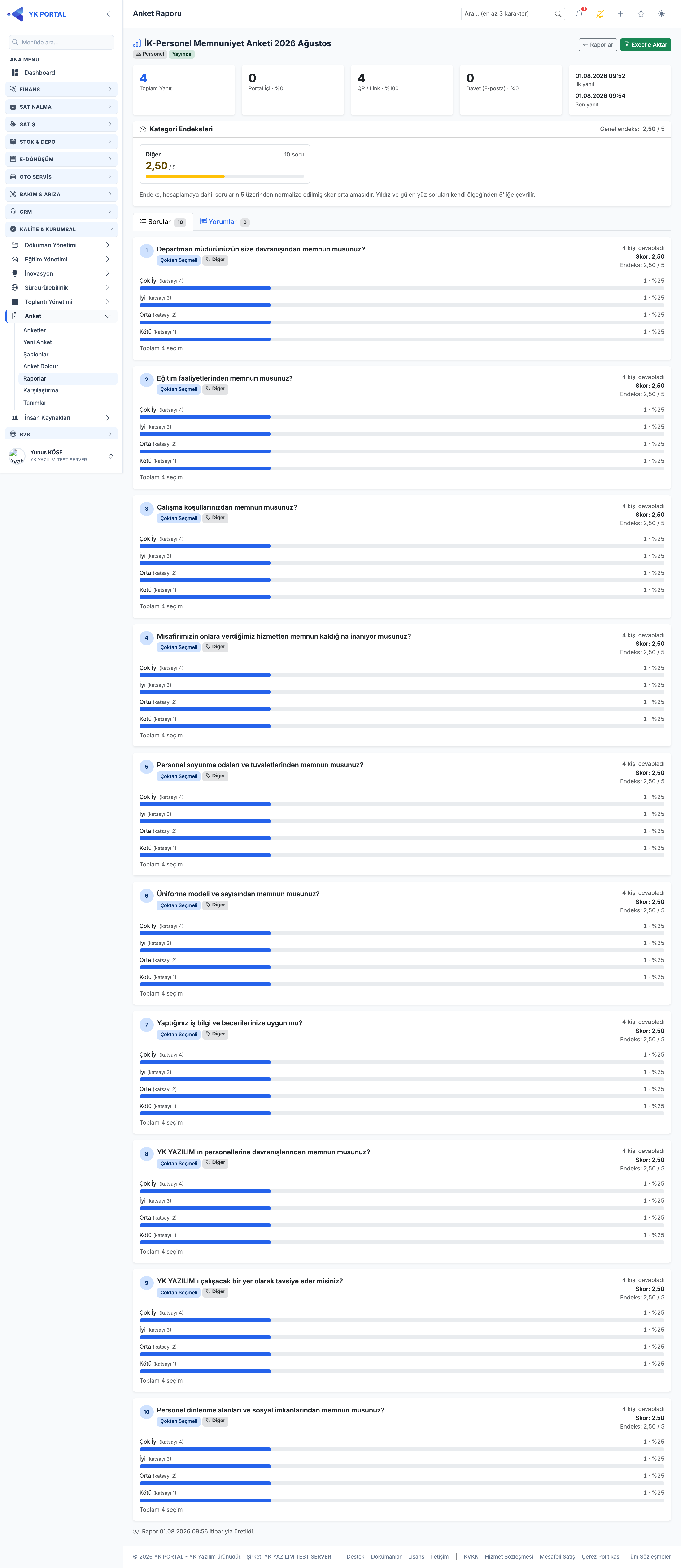
Karşılaştırma Raporu (Dönem Karşılaştırma)
🎬 Videolu anlatım: Kategori Endeksi, Yorumlar, Excel
"Haziran'a göre temizlik puanımız yükseldi mi?" sorusunun cevabı Anket > Karşılaştırma ekranındadır (yetki: Menu.AnketRapor). Ekran 2 ile 6 arası anketi yan yana dizer.
- Listeden karşılaştırmak istediğiniz anketleri işaretleyin. Kopyalama ile açılmış anketler "dönem ailesi" olarak gruplanır ve en kalabalık ailenin üyeleri önceden işaretli gelir; istemediğinizi kaldırıp başka anket ekleyebilirsiniz.
- Karşılaştır deyin. Rapor şunları verir:
- Katılım satırı (her anketin yanıt sayısı),
- Genel endeks satırı,
- her soru kategorisi için kategori endeksi satırı,
- soru soru skor matrisi (çoktan seçmeli/onay kutularında katsayılı skor, yıldız/gülen yüzde ortalama),
- her satırın sonunda artış/azalış oku ve farkı (ilk değer ile son değer arasındaki değişim).
- Excel'e Aktar ile aynı matris tek sayfalık
.xlsxolarak indirilir.
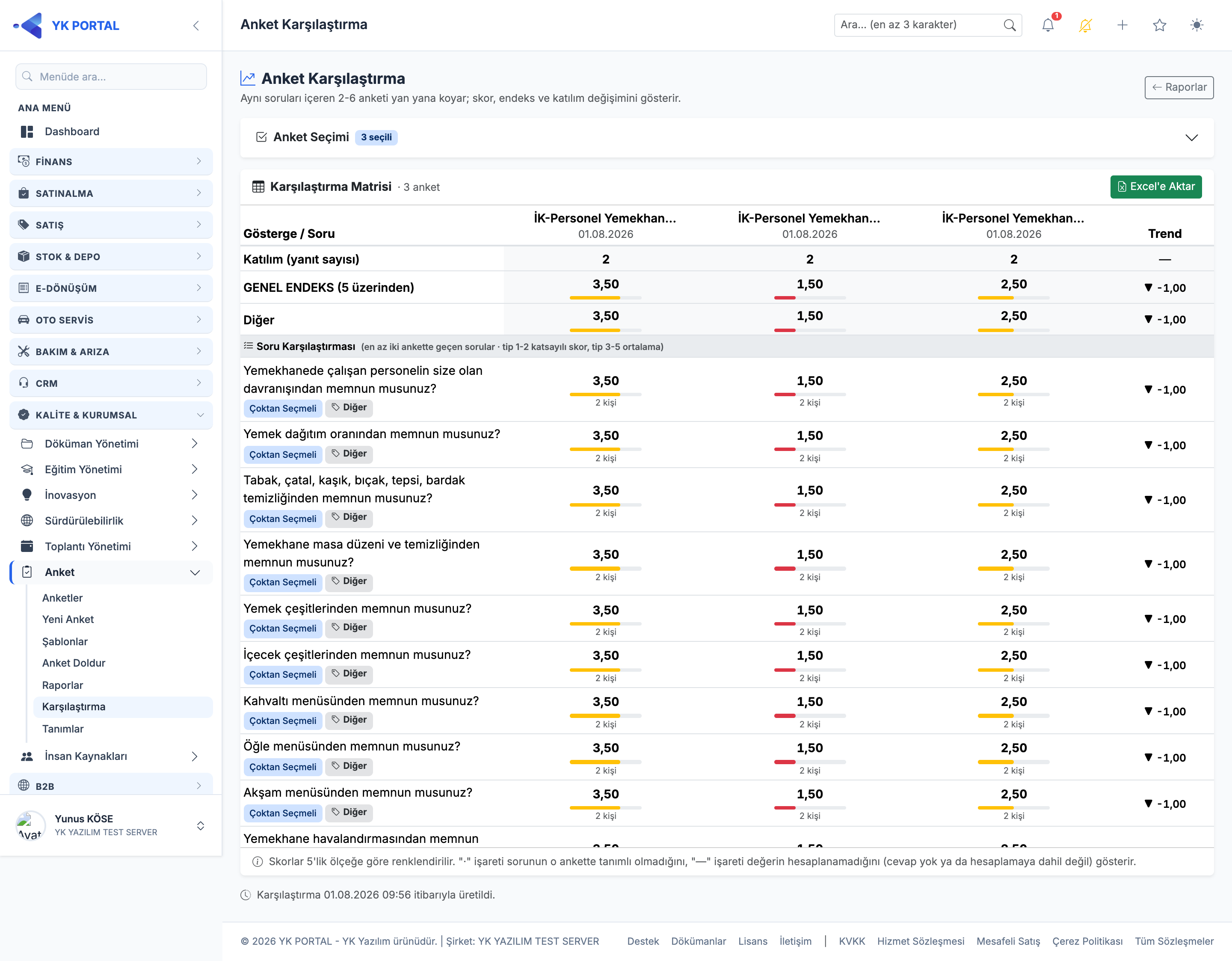
Eşleme kuralı: soru metni birebir aynı olmalıdır. Sorular ID ile değil, soru metniyle eşleştirilir (baş/son boşluk ve büyük/küçük harf farkı yok sayılır). Bir dönemde soru metnini değiştirirseniz o soru artık eşleşmez; matrise girmez ve raporun altındaki "yalnız şu ankette geçen sorular" bölümünde listelenir.
Bu yüzden yeni dönem anketini sıfırdan yazmak yerine Kopyala ile açın (ya da aynı şablondan kurun): metinler birebir aynı kalır, karşılaştırma eksiksiz çalışır.
- En az iki ankette geçmeyen sorular matrise alınmaz.
- Cevabı olmayan hücre boş görünür; "soru bu ankette hiç yok" ile "soru var ama cevap gelmemiş" ayrı gösterilir.
- Dönem ailesi bilgisi yalnız bu sürümden sonra kopyalanan anketlerde doludur. Daha önce kopyalanmış ya da elle kurulmuş anketlerde (ör. hazır örnek anketler) grup önerisi çıkmaz — anketleri listeden elle işaretleyin, karşılaştırma yine tam çalışır.
Alan Açıklamaları — Anket Formu
| Alan | Açıklama |
|---|---|
| Anket Adı * | Listelerde ve doldurma formunun başlığında görünen ad (en fazla 300 karakter). |
| Anket Adı (EN/RU/DE) | Adın çevirileri; boş bırakılırsa Türkçe ad gösterilir. |
| Açıklama | Doldurma formunun üstünde katılımcıya gösterilen kısa bilgi. |
| Hedef Kitle | Personel / Dış (Müşteri/Cari) / Genel. "Dış" seçilen anket portal içi listede çıkmaz. |
| Başlangıç / Bitiş | Anketin doldurulabildiği gün aralığı (sınır günler dâhil). Boş = süresiz. |
| Anonim Anket | Açıksa yanıtta kimlik saklanmaz ve tekrar doldurma engeli uygulanamaz. |
| Şikayet / Öneri / Teşekkür sorusu | Hazır, kilitli serbest metin sorularını ekler/kaldırır. |
| Oluşturulunca yayında olsun / Yayın durumu | Anketin linkinin çalışıp çalışmayacağını belirler. |
Alan Açıklamaları — Soru Formu
| Alan | Açıklama |
|---|---|
| Soru Tipi | Çoktan Seçmeli / Onay Kutuları / Yıldız / Yorum Kutusu / Gülen Yüz. |
| Soru Metni * | Katılımcıya gösterilen soru; çevirileri ayrı başlıktan girilir. |
| Kategori | Rapor kırılımı (kategori endeksi) için; zorunlu değildir. |
| Yıldız Sayısı | Yalnız Yıldız tipinde; 2–10 arası (varsayılan 5). Gülen yüz daima 5 adımdır. |
| Şıklar * | Yalnız Çoktan Seçmeli/Onay Kutuları tiplerinde; en az 2 şık gerekir (metin en fazla 500 karakter). |
| Katsayı | Şıkkın skor hesabındaki ağırlığı (ör. Likert 5 → 1). |
| Açıklama iste | Bu şık seçilince serbest açıklama kutusu açılır; girilen metin Yorumlar sekmesine düşer. |
| Zorunlu soru | Boş bırakılırsa form gönderilemez (kontrol sunucuda yapılır). |
| Skor/endeks hesabına dahil | Kapatılırsa soru raporda görünür ama endekse girmez. |
🎬 Videolu anlatım: Yayın Anahtarı, Önizleme, Soru Kategorileri
Anket Tanımları (Soru Kategorileri)
- Anket > Tanımlar ekranından soru kategorileri tanımlanır (ör. Hizmet Kalitesi, Temizlik, Personel İlgisi).
- Kategoriler tüm anketlerde ortaktır; soru eklerken listeden seçilir.
- Aynı adla ikinci kategori açılamaz.
- Kategori, satırdaki çöp kutusuyla açılan Kategori silinsin mi? onayıyla silinir.
- Bağlı sorusu olan kategori silinemez: önce sorulardan kaldırmanız istenir. Böylece geçmiş raporlardaki kategori kırılımı bozulmaz.
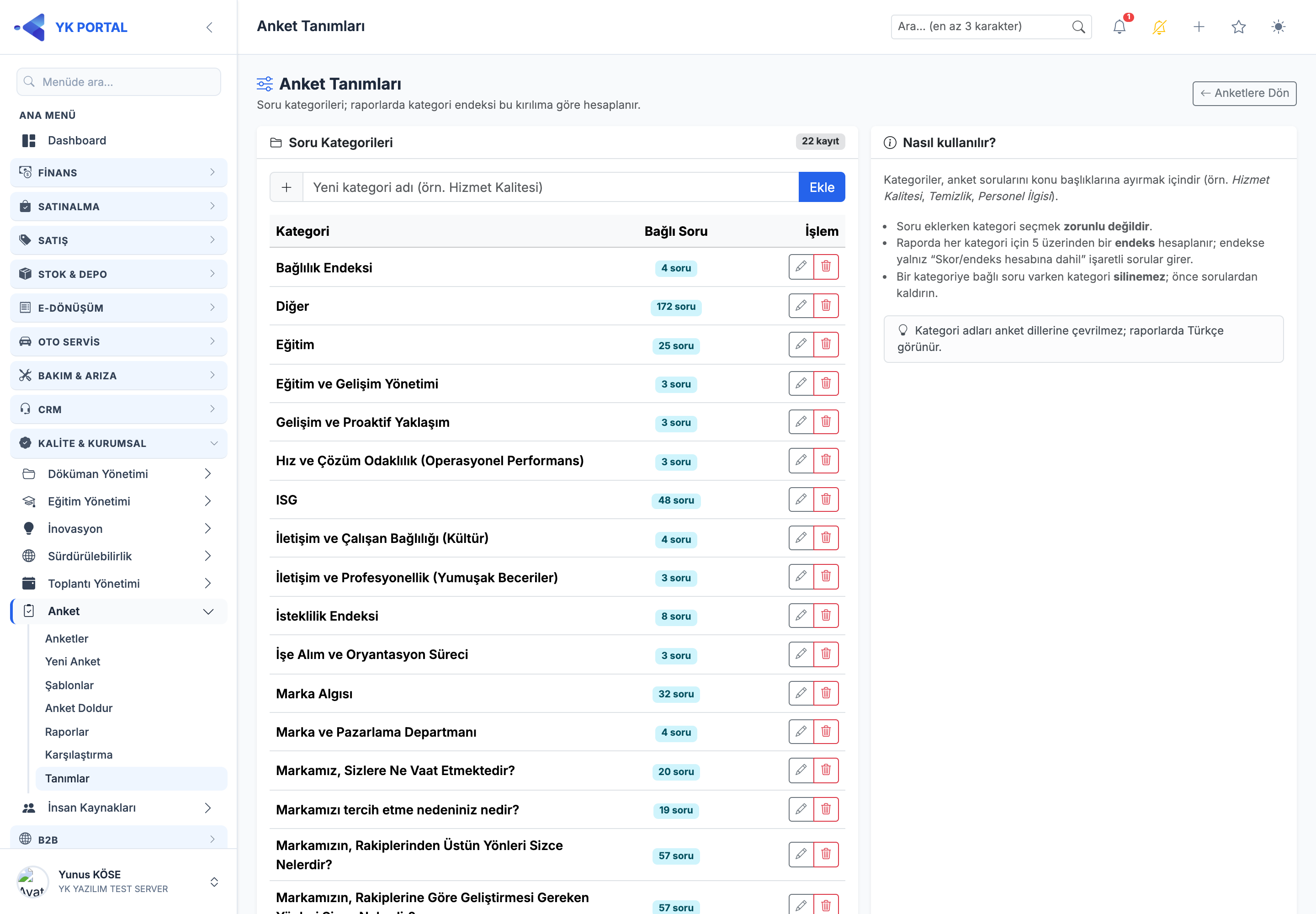
Anket İçin Sık Karşılaşılan Durumlar / İpuçları / Uyarılar
- Anketi silmek geçmiş raporu silmez: Anketler listesindeki Sil düğmesi Anket silinsin mi? penceresini açar ("… anketi listeden kaldırılacak. Alınmış yanıtlar raporlar için saklanır."). Silinen anket listelerden ve linkten kalkar, ancak soruları ve yanıtları veritabanında korunur. Silme geri alınamaz — dönem sonu anketlerini silmek yerine yayından kaldırmanız önerilir.
- QR bağlantısı anket adına göre değil, ankete özeldir: adı değiştirmek linki bozmaz. Ancak anketi kopyalarsanız kopyanın linki farklıdır; basılı QR'ları güncellemek gerekir.
- Şık silmek geçmiş yanıtları bozmaz: builder'dan kaldırılan şık, geçmiş yanıtlarda "(kaldırılmış seçenek)" etiketiyle raporda yer alır ve adedi kaybolmaz. Ancak katsayısı bilinmediği için skora girmez — yayında olan bir anketin şıklarını değiştirmek raporun karşılaştırılabilirliğini bozar; yeni dönem için kopyalama kullanın.
- Aynı kişinin iki kez doldurmasını kesin engellemek yalnız anonim olmayan anketi portal içinden doldurtarak mümkündür. QR/link ucunda engel, tarayıcı çerezidir (1 yıl) — farklı cihazdan tekrar doldurulabilir.
- Public gönderim hız sınırlıdır: aynı IP'den dakikada en fazla 30 anket gönderilebilir. Aynı ağ (NAT) arkasındaki bir ekibin toplu doldurması için bu sınır yeterlidir; aşılırsa katılımcı biraz sonra tekrar denemelidir.
- Sorusu olmayan anket doldurulamaz: link açılır ama "Ankette henüz soru tanımlanmamış" mesajı görünür. Anketi paylaşmadan önce en az bir soru ekleyin.
- Önizleme gönderim yapmaz: Anketler listesindeki Önizle butonu formu katılımcının göreceği hâliyle (dilini de değiştirerek) gösterir, ancak kaydetmez — test yanıtı raporu kirletmez.
- Çeviriyi kısmi girmek güvenlidir: eksik çeviri Türkçe metne düşer, form asla boş etiketle açılmaz.
- Excel çıktısı daima
.xlsx'tir ve 4 sayfa içerir; "Ham Veri" sayfası her cevabı ayrı satır olarak verdiği için pivot tablo ile serbest analiz yapmaya uygundur. - Davet bağlantısı bir kez gösterilir: "Davet Sonucu" penceresini kapatmadan bağlantıları kopyalayın. Sonradan bağlantı gerekiyorsa Hatırlat ya da Bağlantıyı yenile ve kopyala kullanılır — ikisi de yeni bağlantı üretir ve kişiye önceden gitmiş bağlantıyı geçersiz kılar.
- Hatırlatma göndermeden önce kişiye haber verin: hatırlatma maili yeni bağlantı taşır; kullanıcı eski maildeki linke tıklarsa "Davet bağlantısı geçersiz." mesajı alır.
- Anonim ankette "kim ne yazdı" hiçbir yolla bulunamaz: davet ekranı yalnız katıldı/katılmadı bilgisini verir, kullanım saati gün başına yuvarlandığı için yanıt saatiyle eşleştirme de yapılamaz. Kişi bazlı analiz gerekiyorsa anketi anonim olmayan kurun.
- Kiosk linkini davet yerine kullanmayın: kiosk aynı cihazdan sınırsız gönderime izin verir, katılım takibi yapmaz. Kim doldurdu bilgisi gerekiyorsa Davetler'i kullanın.
- Karşılaştırma sonuçsuz geliyorsa soru metinleri değişmiş olabilir: raporun altındaki "yalnız şu ankette geçen sorular" listesi hangi metnin kaydığını gösterir.
- Şablondan kurulan anket şablonun kopyası değildir: sonradan şablon dosyası güncellense bile daha önce kurulmuş anketler değişmez.
Sözleşmeyi AI ile Doldurma
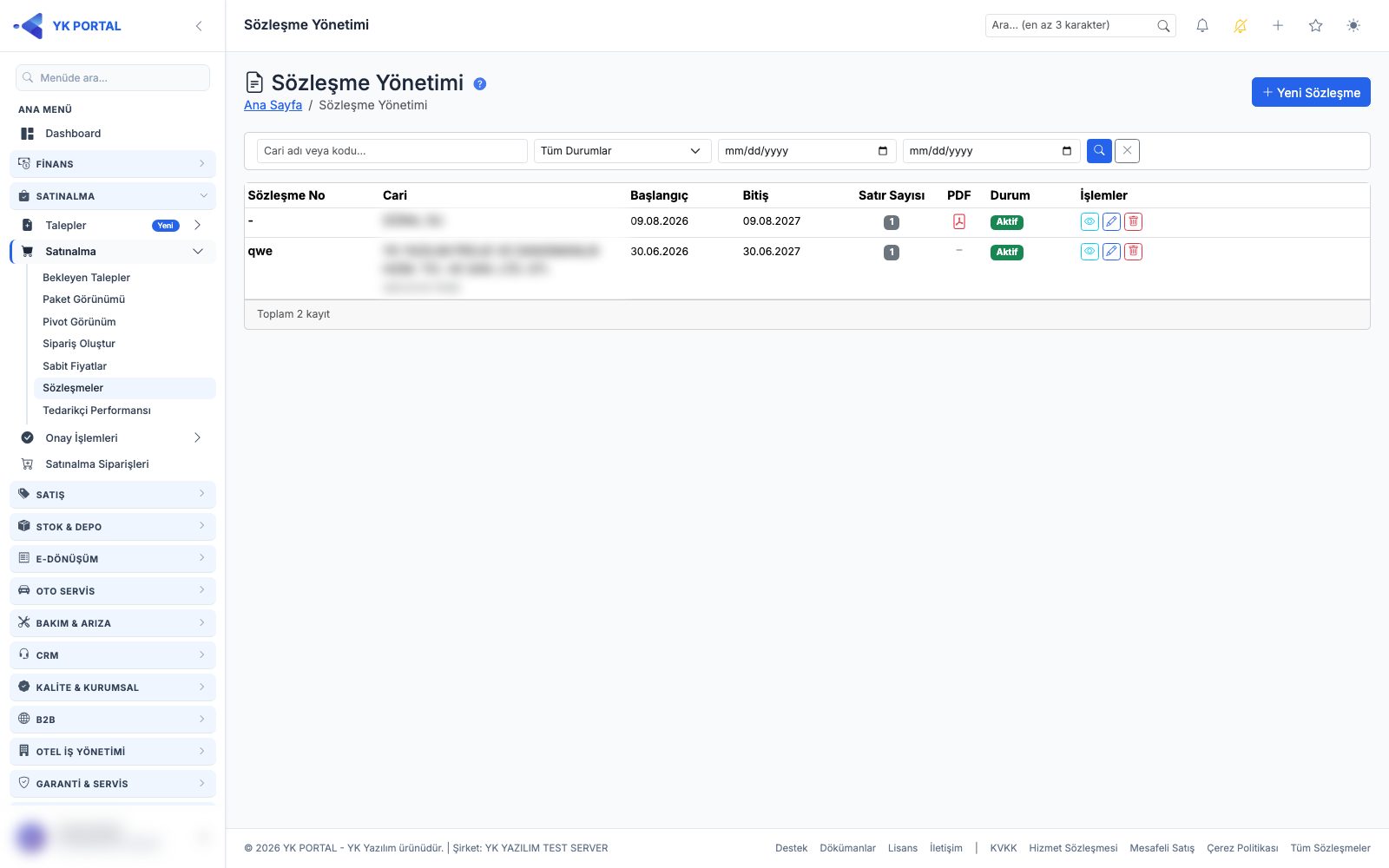
Sözleşme arşivine kayıt açarken PDF'i yükleyip AI ile Doldur butonuna basın: yapay zekâ sözleşmeyi okur; cari, genel bilgiler ve kalemler forma otomatik dolar. Siz yalnızca kontrol edip kaydedersiniz.
- Eşleşmeyen cari/stok isimleri öneri olarak sunulur; onayınız olmadan kayıt açılmaz.
- Kullanım, sayfa başına 1 AI kontörü ile ücretlendirilir (kontör bakiyesi YK Yazılım tarafından yüklenir; bakiye için destek talebi açın).
- Kullanılacak AI modeli YK Yazılım tarafından belirlenir.
Stratejik Planlama
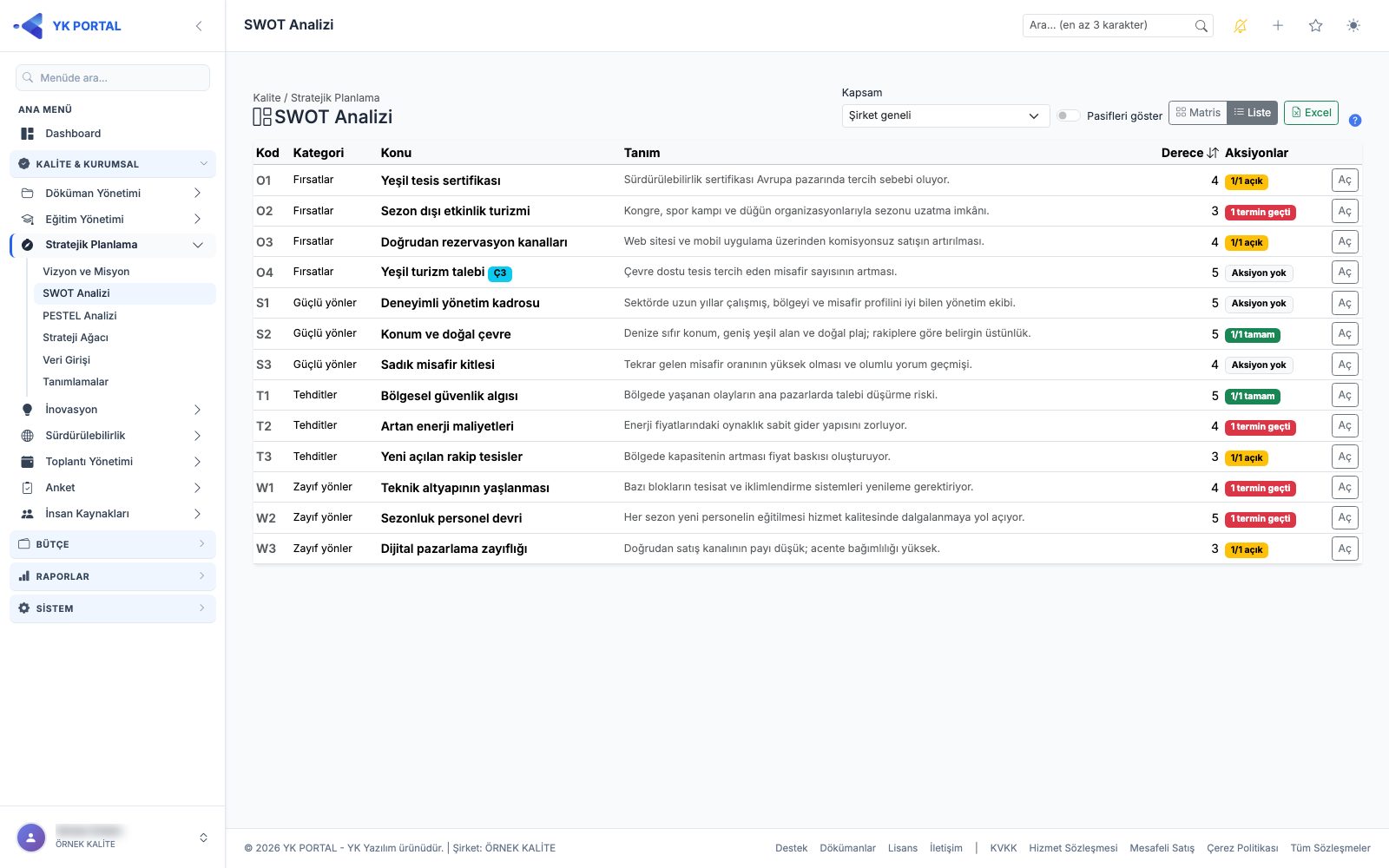
Stratejik Planlama; kurumun vizyon ve misyonunu, iç ve dış çevre analizlerini (SWOT, PESTEL) ve bu analizlerden çıkan aksiyonları tek yerde tutar. Analizler şirket geneli için ya da İnsan Kaynakları'nda tanımlı departmanlar için ayrı ayrı yapılabilir (ekranların sağ üstündeki Kapsam seçimi). Departmanlar burada değil, İnsan Kaynakları › Tanımlamalar › Departmanlar ekranında tanımlanır; departmanın bağlı olduğu şube (tesis) de oradan seçilir.
Menü yolu: KALİTE & KURUMSAL › Stratejik Planlama › Vizyon ve Misyon / SWOT Analizi / PESTEL Analizi / Tanımlamalar.
Kimler kullanır: Her ekranın kendi menü yetkisi vardır (Vizyon ve Misyon, SWOT Analizi, PESTEL Analizi, Strateji Ağacı, Veri Girişi, Strateji Tanımlamaları); yetkiler Sistem › Roller ekranından verilir. Yalnız görüntüleme yetkili kullanıcı ekranları açar, kayıt yapamaz.
Stratejik Planlama Tanımlamaları
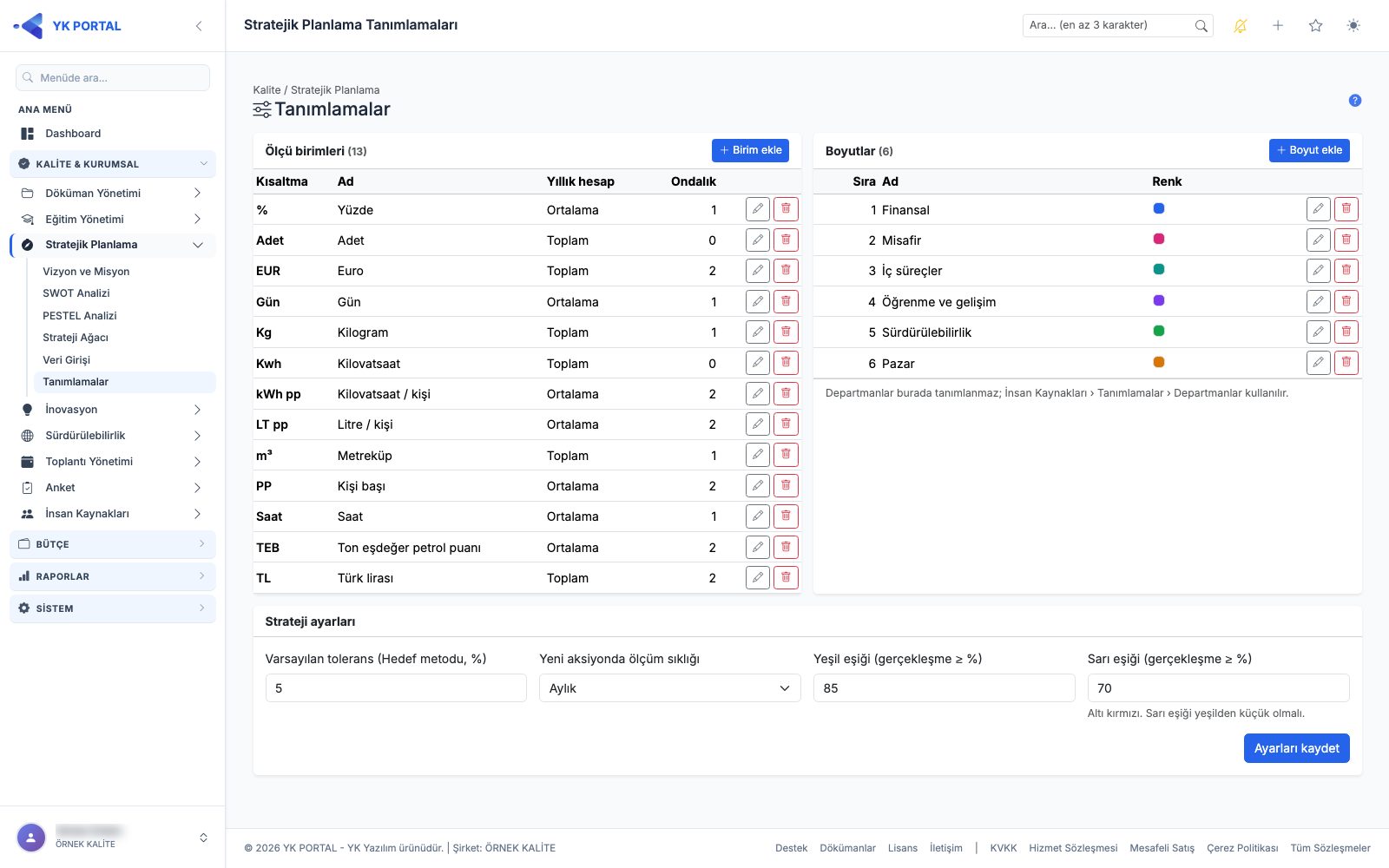
Menü yolu: Stratejik Planlama › Tanımlamalar. Ekran ilk açıldığında sık kullanılan ölçü birimleri ve boyutlar hazır gelir; dilediğiniz gibi değiştirebilir, pasife alabilir ya da yenisini ekleyebilirsiniz.
Ölçü birimleri — stratejik hedeflerin hangi birimle ölçüleceği (%, Adet, TL, Gün, Kwh …).
| Alan | Açıklama |
|---|---|
| Kısaltma | Ekranlarda görünen kısa ad (ör. %, TL). Aynı kısaltma iki kez tanımlanamaz. |
| Tanım | Birimin açık adı (ör. Yüzde, Türk lirası). |
| Yıllık hesap | Aylık değerlerden yıl sonucunun nasıl bulunacağı: Toplam (ör. ciro, adet), Ortalama (ör. memnuniyet yüzdesi) ya da Son değer (ör. personel sayısı). |
| Ondalık | Değerlerin kaç basamak ondalıkla gösterileceği. |
| Aktif | Kullanılmayan birimi silmek yerine pasife alın; tanımı korunur. |
Boyutlar — hedeflerin gruplandığı perspektifler (ör. Finansal, Misafir, İç süreçler, Öğrenme ve gelişim). Her boyutun Tanım, Renk (raporlarda kullanılır), Sıra ve Aktif alanı vardır.
Strateji ayarları — şirket geneli varsayılanlar:
| Alan | Açıklama |
|---|---|
| Varsayılan tolerans (Hedef metodu, %) | "Hedef" metotlu göstergelerde hedefe "yakın" sayılacak sapma payı (%0–100). |
| Yeşil eşiği (gerçekleşme ≥ %) | Gerçekleşme bu yüzdenin üstündeyse yeşil gösterilir. |
| Sarı eşiği (gerçekleşme ≥ %) | Bu yüzde ile yeşil eşiği arası sarı, altı kırmızı. Sarı eşiği yeşilden küçük olmalıdır. |
| Yeni aksiyonda ölçüm sıklığı | Yeni açılan aksiyonlarda önerilen ölçüm sıklığı: Aylık, 3 aylık, 6 aylık ya da Yıllık. |
Yeni birim ya da boyut için Birim ekle / Boyut ekle, mevcut kaydı değiştirmek için satırdaki kalem simgesini kullanın. Ayarlarda değişiklikten sonra Ayarları kaydet'e basın.
Not: Ölçü birimleri ve strateji ayarları Strateji Ağacı ve Veri Girişi ekranlarında kullanılır (birim aksiyonda, boyut amaçta seçilir). Bir strateji kaleminde kullanılan birim ya da boyut silinemez ("Bu tanım strateji kalemlerinde kullanılıyor; silmek yerine pasife alın."); pasife alınabilir.
Vizyon ve Misyon Yazma
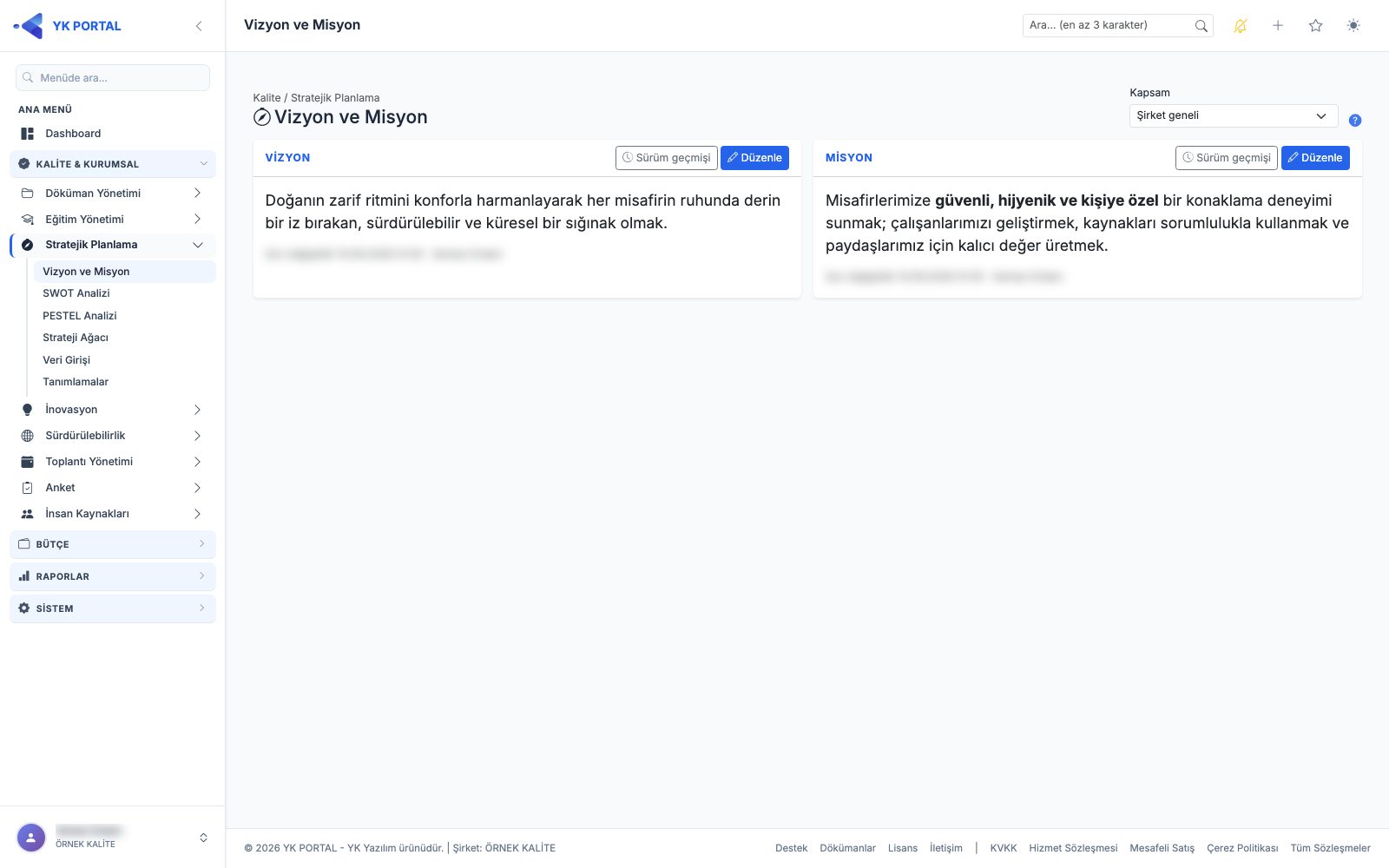
Menü yolu: Stratejik Planlama › Vizyon ve Misyon.
- Sağ üstteki Kapsam listesinden Şirket geneli'ni ya da bir departmanı seçin. Departman seçiliyken sayfanın altında şirket vizyonu da bilgi olarak görünür.
- Vizyon ya da Misyon kartındaki Düzenle düğmesine basın.
- Metni yazın, kaydedin. Kartın altında son değişikliğin tarihi ve değiştiren kişi görünür.
Vizyonu düzenle
Pencere başlığı düzenlediğiniz metne göre "Vizyon — düzenle" ya da "Misyon — düzenle" olur. Metin kutusunda kalın, italik, altı çizili yazı ile madde işaretli / numaralı liste kullanılabilir (diğer biçimler ve bağlantılar kayıtta temizlenir). Değişiklik notu alanı isteğe bağlıdır; yazdığınız not sürüm geçmişinde görünür (ör. "2027 hedefleri eklendi"). Kaydet ile metin güncellenir ve önceki hâli sürüm geçmişine yazılır.
Not: Pasif bir departmanın vizyon ve misyonu okunabilir ama değiştirilemez ("Bu departman pasif; metinler okunabilir ama değiştirilemez.").
Sürüm geçmişi
Kartın Sürüm geçmişi düğmesi, metnin bütün eski hâllerini (tarih, değiştiren kişi ve değişiklik notuyla, yeniden eskiye) listeler. Bir sürümün yanındaki Geri yükle düğmesi o metni yeniden güncel metin yapar; şimdiki metin kaybolmaz, sürüm geçmişinde kalır.
SWOT Analizi
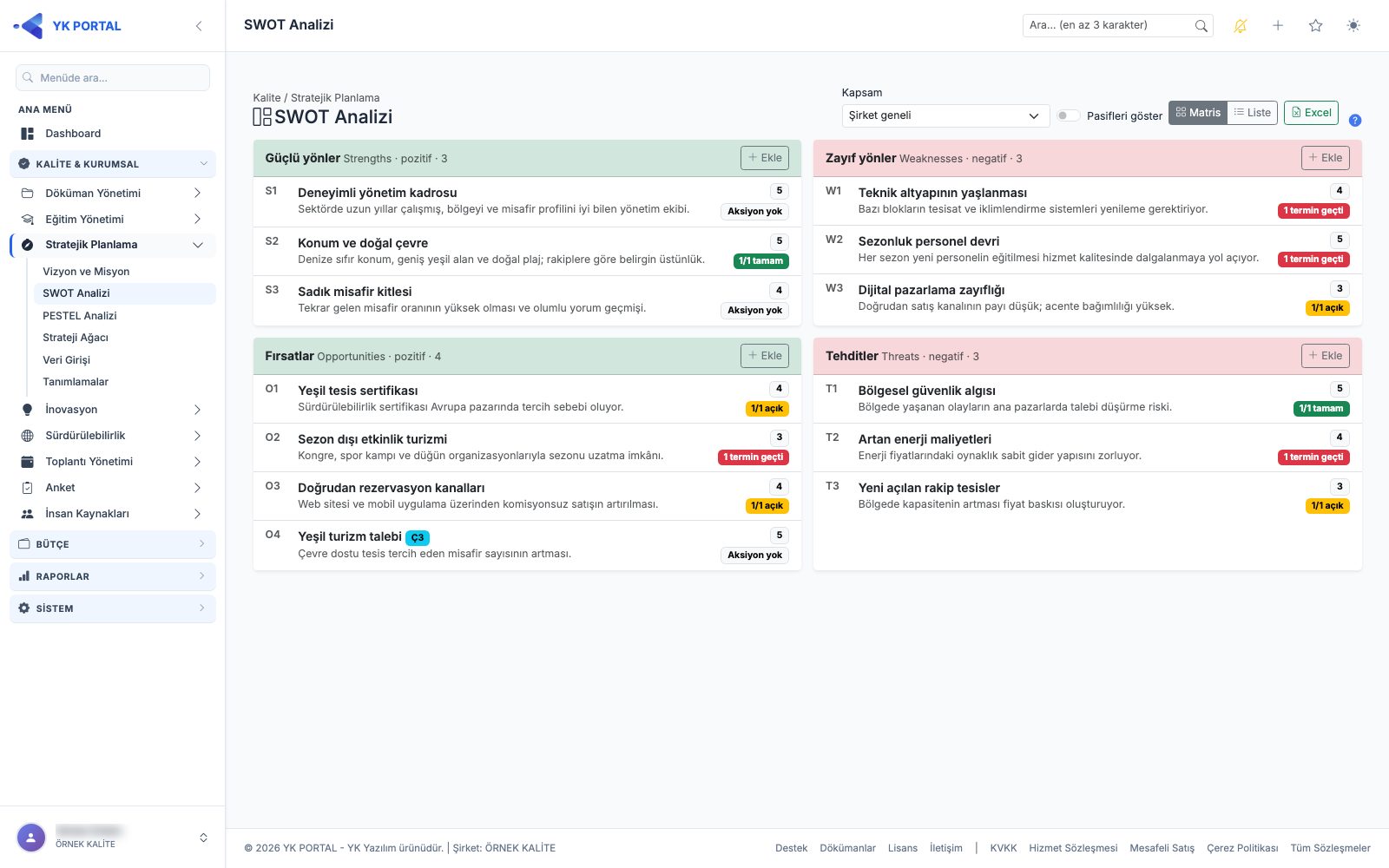
Menü yolu: Stratejik Planlama › SWOT Analizi.
SWOT; kurumun Güçlü yönler (Strengths), Zayıf yönler (Weaknesses), Fırsatlar (Opportunities) ve Tehditler (Threats) listesidir. Güçlü yönler ve fırsatlar pozitif, zayıf yönler ve tehditler negatif kabul edilir.
- Kapsam listesinden şirket genelini ya da bir departmanı seçin.
- Matris görünümünde dört kutu yan yana görünür; Liste görünümü bütün maddeleri tek tabloda verir (seçiminiz tarayıcıda hatırlanır). Listede Derece başlığına tıklayarak maddeleri dereceye göre sıralayabilirsiniz.
- Yeni madde için ilgili kutunun Ekle düğmesine basın; madde penceresi açılır (aşağıda).
- Bir maddeye tıklayınca aynı pencere maddenin bilgileri ve aksiyonlarıyla açılır.
- Pasifleri göster anahtarı pasife alınmış maddeleri de (soluk) listeler. Excel düğmesi seçili kapsamın bütün maddelerini (pasifler dahil) kod, kategori, konu, tanım, derece, durum, açık / toplam / termini geçen aksiyon sayısı ve kaynak bilgisiyle Excel dosyasına aktarır.
Her madde bir kod alır (ör. S1, W3, O2, T4). Kodlar sıra ile verilir ve hiçbir zaman yeniden kullanılmaz; bu yüzden maddeler silinmez, gerektiğinde pasife alınır.
| Rozet | Anlamı |
|---|---|
| Gri kutudaki sayı | Maddenin derecesi (önem puanı). |
| Aksiyon yok | Maddeye henüz aksiyon eklenmemiş. |
| 2/3 açık (sarı) | 3 aksiyondan 2'si henüz tamamlanmamış. |
| 1 termin geçti (kırmızı) | Tamamlanmamış ve termin tarihi geçmiş aksiyon var. |
| 3/3 tamam (yeşil) | Bütün aksiyonlar tamamlanmış. |
| Pasif | Madde pasife alınmış. |
| Mavi kod rozeti (ör. E2) | Madde PESTEL analizinden aktarılmıştır; rozet kaynak PESTEL maddesinin kodudur. |
Yeni madde
Pencere başlığı yeni maddede "Yeni madde · Güçlü yönler" gibi, kayıtlı maddede "S1 · Konu" biçimindedir.
| Alan | Açıklama |
|---|---|
| Kategori | Maddenin kutusu. SWOT'ta etki (pozitif / negatif) kategoriden gelir. |
| Derece | Maddenin önemi; 0 ile 1.000.000 arası serbest tam sayı. Derecelendirme ölçeğini kurum belirler (ör. 1–5 ya da 1–100). |
| Aktif | Kapatılırsa madde pasife alınır. |
| Konu (kısa başlık) | Zorunlu, en çok 300 karakter. |
| Tanım | Maddenin açıklaması, en çok 2000 karakter. |
Madde kaydedildikten sonra pencerenin altındaki Aksiyonlar bölümünden Aksiyon ekle ile takip edilecek işler eklenir:
| Sütun | Açıklama |
|---|---|
| Ne yapılacak | Aksiyonun tanımı. |
| Sorumlu | İşten sorumlu personel (yazarak aranır). |
| Termin | Bitmesi gereken tarih. Geçmişse satırda "Termin geçti" yazar. |
| Durum | Açık, Devam ediyor ya da Tamamlandı. Tamamlandı seçilince tamamlanma tarihi kendiliğinden yazılır. |
Her aksiyon satırı kendi kaydet düğmesiyle kaydedilir; değiştirilmiş ama kaydedilmemiş satır sarı görünür.
Not: Pasif bir departmanın maddeleri düzenlenebilir ve pasife alınabilir, ancak bu departmana yeni madde eklenemez.
PESTEL Analizi
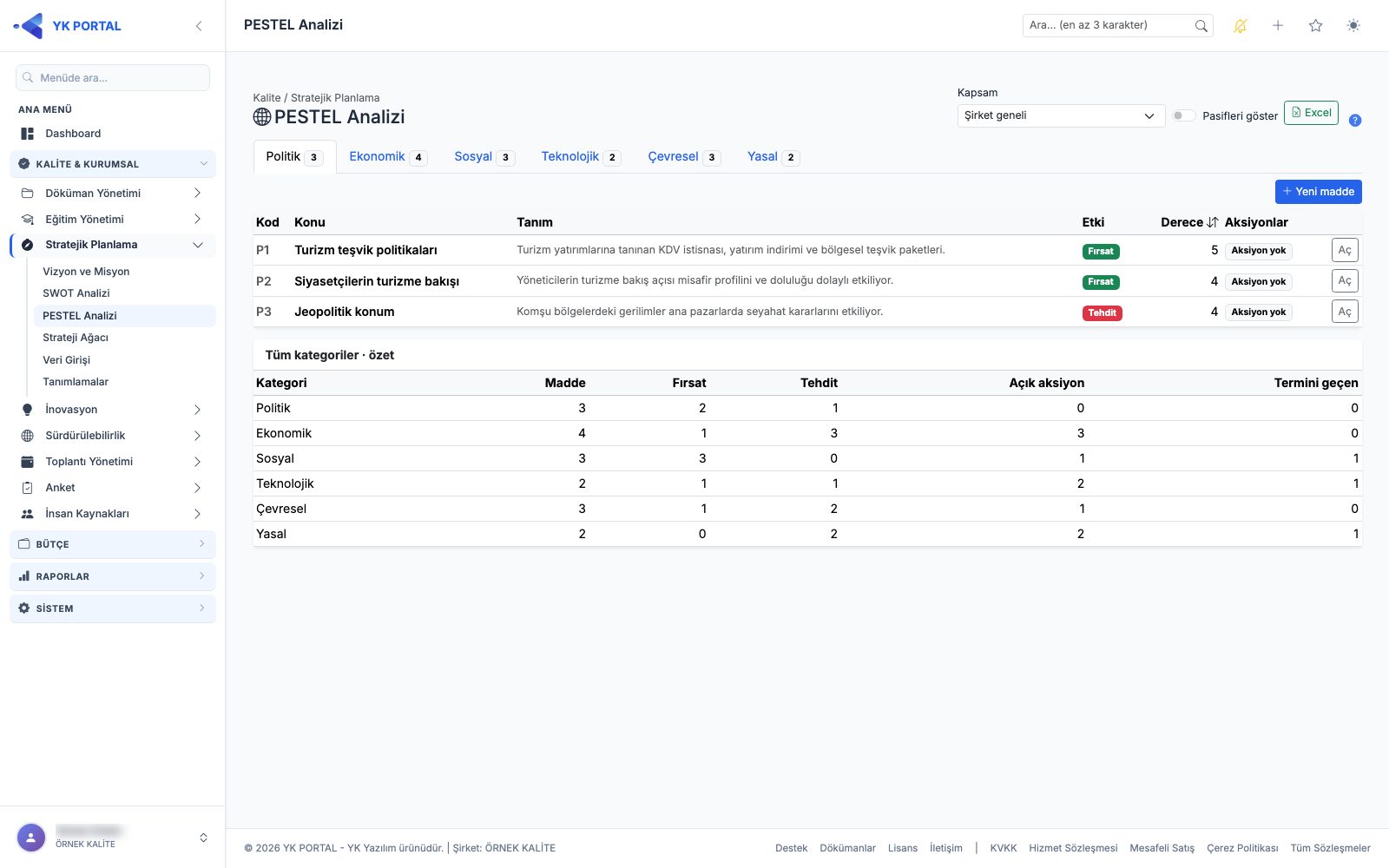
Menü yolu: Stratejik Planlama › PESTEL Analizi.
PESTEL; kurumu dışarıdan etkileyen Politik, Ekonomik, Sosyal, Teknolojik, Çevresel ve Yasal etkenlerin listesidir. Ekran SWOT ile aynı mantıkta çalışır; farkları:
- Kategoriler sekmeler hâlinde gelir; her sekmenin üstündeki Yeni madde düğmesiyle o kategoriye madde eklenir.
- Her maddenin Etki alanında Fırsat ya da Tehdit seçilmesi zorunludur (SWOT'tan farklı olarak etki kategoriden gelmez).
- Sayfanın altındaki Tüm kategoriler · özet tablosu her kategori için madde, fırsat, tehdit, açık aksiyon ve termini geçen aksiyon sayısını verir.
Madde kodları kategorinin harfiyle başlar (P1, E1, S1, T1, Ç1, Y1). Maddeler silinmez, pasife alınır; Excel ile aktarılabilir.
Yeni madde
Alanlar SWOT ile aynıdır (Kategori, Derece, Aktif, Konu, Tanım, Aksiyonlar); ek olarak Etki (Fırsat / Tehdit) seçilir.
SWOT'a aktar
Kayıtlı bir PESTEL maddesinin penceresindeki SWOT'a aktar düğmesi, maddeyi aynı kapsamın SWOT analizine kopyalar: Fırsat etkili madde Fırsatlar'a, Tehdit etkili madde Tehditler'e yeni bir kodla eklenir. Onay penceresinde maddenin nereye aktarılacağı yazar; aktarım sonrası "SWOT'a O4 olarak aktarıldı." gibi bir bildirim çıkar.
- Bir madde aynı SWOT'a yalnız bir kez aktarılabilir.
- Aktarılan SWOT maddesi bağımsız bir kopyadır: kaynak PESTEL maddesi sonradan değişse de kopya değişmez. SWOT maddesinde "Bu madde PESTEL E2 maddesinden aktarıldı" bilgisi ve mavi kaynak rozeti görünür.
- Düğme yalnız SWOT Analizi yetkisi olan kullanıcıya görünür.
Strateji Ağacı
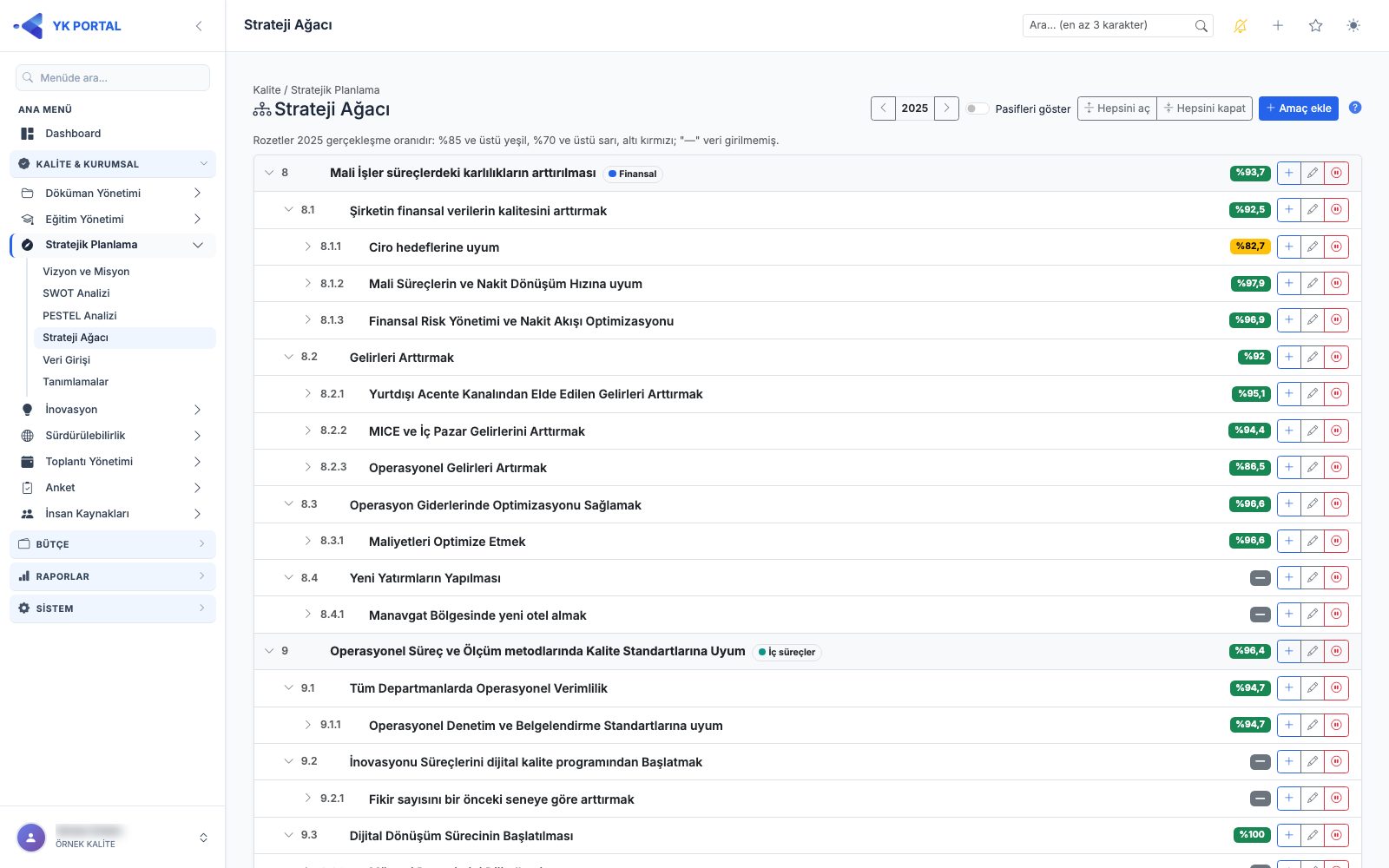
Strateji ağacı kurumun stratejik planını dört seviyede tutar: Amaç → Hedef → Alt Hedef → Aksiyon. Ölçülen ve takip edilen şey aksiyondur (gösterge); üst seviyelerin başarısı altındaki aksiyonlardan kendiliğinden hesaplanır. Ağaç şirket geneli tektir; departmanlar aksiyonlara pay ile atanarak plana katılır.
Menü yolu: Stratejik Planlama › Strateji Ağacı.
- Sağ üstteki ‹ yıl › düğmeleriyle yılı seçin. Her kalemin sağındaki rozet o yılın gerçekleşme oranıdır. Ekran bu yılla açılır; bu yıla henüz departman ataması yoksa verisi olan son yılı açar.
- Amaç ekle ile bir amaç açın; amacın satırındaki + (Hedef ekle) ile hedef, hedefin +'sıyla alt hedef, alt hedefin +'sıyla aksiyon eklenir.
- Kodlar kendiliğinden verilir:
1,1.2,1.2.3,1.2.3.4. Kalemler silinmez; satırdaki Pasife al ile pasife alınır. Pasif kalem altıyla birlikte ağaçta gizlenir ve hesaplara girmez; Pasifleri göster ile görünür ve Aktif et ile geri alınır. Pasif kalemin numarası yeni kaleme verilmez. - Satırdaki aç/kapat okuyla dallar daraltılır; Hepsini aç bütün ağacı açar.
| Rozet | Anlamı |
|---|---|
| Yeşil (ör. %92) | Oran, strateji ayarlarındaki yeşil eşiğinin (varsayılan %85) üstünde. |
| Sarı | Oran sarı eşiği (varsayılan %70) ile yeşil eşiği arasında. |
| Kırmızı | Oran sarı eşiğinin altında. |
| Gri "—" | Seçili yıl için veri girilmemiş. |
| Renkli nokta + ad (ör. Finansal) | Amacın boyutu. |
Oranlar nasıl hesaplanır: Aksiyonun her departman satırının yıl sonucu (bkz. Strateji Veri Girişi) bir başarı oranı verir (%0–100). Aksiyonun oranı, departman satırlarının pay ağırlıklı ortalamasıdır; veri girilmemiş departman hesaba girmez. Alt hedef, hedef ve amaç oranı altındaki kalemlerin eşit ağırlıklı ortalamasıdır.
Yeni amaç / hedef / alt hedef / aksiyon
Pencere başlığı eklenen seviyeye göre "Yeni amaç", "Yeni hedef", "Yeni alt hedef" ya da "Yeni aksiyon"; düzenlemede "1.2.3.4 · düzenle" olur.
| Alan | Açıklama |
|---|---|
| Ad * | En çok 500 karakter. |
| Boyut | Yalnız amaçta; Tanımlamalar'daki boyutlardan (Finansal, Misafir …). |
| Gösterge adı | Aksiyonda ölçülen şeyin adı (ör. "Doluluk oranı"). |
| Ölçü birimi * | Aksiyonda; birimin yıllık hesabı (Toplam / Ortalama / Son değer) yıl sonucunun nasıl birleştirileceğini belirler. |
| Metot * | Artan: gerçekleşen hedefe eşit ya da büyükse gerçekleşti (gelir, doluluk). Azalan: eşit ya da küçükse gerçekleşti (maliyet, şikâyet, kaza). Hedef: gerçekleşen hedeften en çok tolerans kadar saparsa gerçekleşti (bütçe oranı gibi bant hedefleri). |
| Ölçüm sıklığı * | Aylık (12 dönem), 3 aylık (4), 6 aylık (2) ya da Yıllık (1). Varsayılanı strateji ayarlarından gelir. |
| Tolerans (%) | Yalnız Hedef metodunda görünür; boş bırakılırsa şirket ayarı kullanılır. |
| Açıklama | En çok 2000 karakter. |
Yeni aksiyon kaydedilince pencere açık kalır ve Departmanlar sekmesine geçilir.
Not: Ölçüm sıklığını sonradan değiştirirseniz girilmiş değerler silinmez, ancak yalnız yeni sıklığın dönemleri (ör. 3 aylıkta 1–4) okunur ve hesaplanır.
Departmanlar (yıl)
Aksiyonun seçili yıldaki departman dağılımıdır; sekme başlığında yıl yazar (ör. "Departmanlar (2026)"). Atamalar her yıl ayrıdır.
| Alan | Açıklama |
|---|---|
| Aksiyonun yıllık hedefi (öneri için) | İsteğe bağlı yardımcı değer; kaydedilmez. Yeni eklenen departmanların dönem hedefleri bundan önerilir: birimin yıllık hesabı Toplam ise departmanın hedefi = yıllık hedef × pay ve dönemlere eşit bölünür (ör. 120 adet, %25 → 30, aylık 2,5); Ortalama / Son değer ise her döneme aynı değer yazılır (%90 memnuniyet bölünmez). Mevcut atamaların hedefleri değişmez. |
| Departman | İK'daki departmanlar ("Şube – Departman"). Pasif departman yeni atamada seçilemez. |
| Pay % | Departmanın aksiyondaki payı. Paylar toplamı %100 olmalıdır; altta canlı toplam görünür ("Toplam %100" yeşil, aksi kırmızı). Payları eşit dağıt paylaştırır (ör. 33,33 + 33,33 + 33,34). |
| Sorumlu | İsteğe bağlı; personel adı yazılarak aranır. |
| Yıl sonucu | Departman satırının o yılki başarı oranı (salt okunur). |
Atamaları kaydet ile kaydedilir. Listeden çıkarılan departmanın girilmiş değerleri silinmez ama hesaba girmez; departman yeniden eklenirse boş yeni bir satır açılır.
Not: Alttaki Kaydet düğmesi yalnız Genel sekmesinde görünür; Departmanlar sekmesi kendi Atamaları kaydet düğmesiyle kaydedilir.
Strateji Veri Girişi
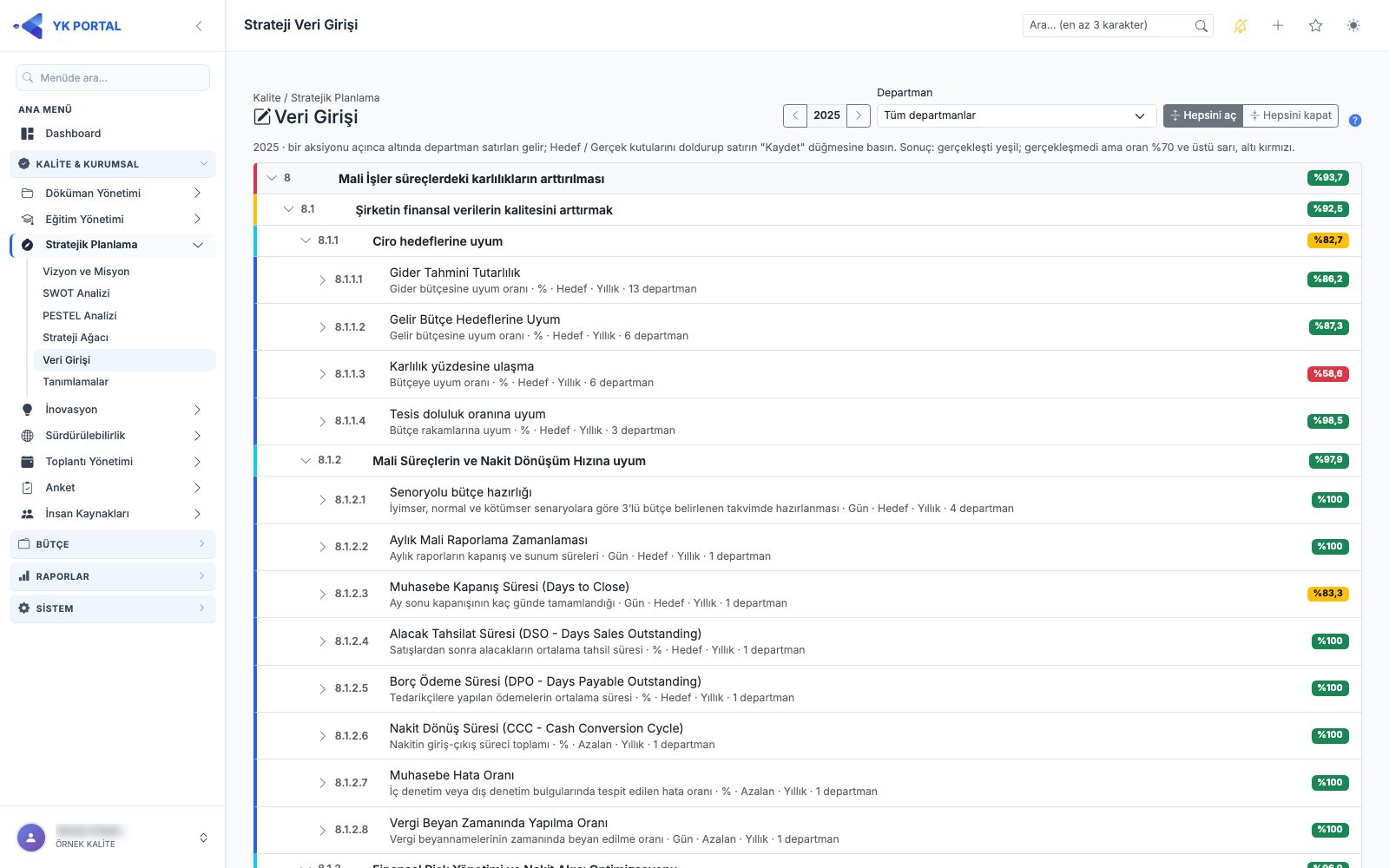
Menü yolu: Stratejik Planlama › Veri Girişi.
Ekran, Strateji Ağacı'yla aynı düzendedir: amaç → hedef → alt hedef → aksiyon satırları açılıp kapanır (sol kenardaki renk seviyeyi gösterir: amaç kırmızı, hedef sarı, alt hedef açık mavi, aksiyon mavi). Yalnız seçili yılda departmana atanmış aksiyonlar ve onların üst kalemleri listelenir. Her satırın sağında gerçekleşme oranı görünür.
- ‹ yıl › ile yılı seçin. Ekran bu yılla açılır; bu yıla henüz atama yoksa verisi olan son yılı açar.
- Departman listesinde varsayılan Tüm departmanlar'dır; bir departman seçerseniz yalnız o departmanın aksiyonları kalır (listede her departmanın o yıl kaç aksiyonu olduğu yazar).
- Açılışta yalnız amaçlar görünür. Satıra tıklayarak amaç → hedef → alt hedef → aksiyon açın; Hepsini aç aksiyon düzeyine kadar açar, Hepsini kapat kapatır.
- Bir aksiyonu açınca altında departman tablosu gelir: Departman, Pay, Sorumlu, ardından her dönem (Ocak…Aralık, 1.–4. çeyrek, 1.–2. yarıyıl ya da Yıl) için H (hedef) ve G (gerçekleşen) kutuları ile dönemin sonucu, en sağda Yıl sonucu.
- Değerleri yazın (ondalık için virgül, ör. 85,5); değişen satır sarı olur. Satırın sonundaki ✓ (Kaydet) düğmesine basın. Dönem sonuçları, yıl sonucu ve ağaçtaki oranlar yenilenir; açık satırlar yerinde kalır. Bir kutuyu boşaltıp kaydetmek o dönemi "girilmedi" yapar.
| Sonuç | Anlamı |
|---|---|
| ✓ yeşil | Dönem gerçekleşti (metoda göre). |
| ✗ sarı | Gerçekleşmedi ama başarı oranı sarı eşiğinin (varsayılan %70) üstünde — "yakın". |
| ✗ kırmızı | Gerçekleşmedi, oran sarı eşiğinin altında. |
| — | Hedef ya da gerçekleşen girilmemiş. |
Yıl sonucu: Yalnız hem hedefi hem gerçekleşeni girilmiş dönemler alınır ve birimin yıllık hesabıyla birleştirilir (Toplam = toplanır, Ortalama = ortalaması, Son değer = son girilen dönem); sonra metot kuralı uygulanır. Böylece yıl ortasında da sonuç anlamlıdır: Eylül'de 9 ayın gerçekleşeni 9 ayın hedefiyle karşılaştırılır. Yıl sonucu sütununda rozetin altında yılın hedefi (H) ve gerçekleşeni (G) yazar.
Başarı oranı: Artan'da gerçekleşen / hedef, Azalan'da hedef / gerçekleşen, Hedef metodunda 100 − sapma yüzdesi; %0–100 arasında tutulur. Hedefi 0 olan göstergelerde (ör. iş kazası sayısı) oran sonuçtan verilir: tutturulduysa %100, tutturulmadıysa %0.
Not: Kaydedilmemiş değer varken yıl ya da departman değiştirirseniz onay sorulur; sayfadan çıkarken tarayıcı uyarır. Yalnız görüntüleme yetkili kullanıcı değerleri görür ama değiştiremez. Pasif aksiyonlar bu ekranda görünmez.