
Otel (İş Yönetimi ve Müşteri İlişkileri)
Amaç ve Kimler Kullanır
Otel bölümü, otel işletmelerinin iki farklı ihtiyacını karşılayan iki alt modülden oluşur:
- Otel İş Yönetimi: Odalarda ve genel alanlarda oluşan arıza, talep, bakım gibi iş kayıtlarının (ticket) açılması, ilgili departmana yönlendirilmesi, SLA (hizmet süresi) takibi ve durum güncellemesiyle kapatılması.
- Otel Müşteri İlişkileri (MI): Misafirlerin beğeni/öneri/şikayetlerinin kaydedilmesi, misafir kartlarının tutulması ve bu bildirimlerin departmanlara aktarılıp sonuçlandırılması.
Kullanıcılar: Otel operasyon personeli (resepsiyon, kat hizmetleri, teknik servis, misafir ilişkileri) ve bu departmanların yöneticileri. Erişim, kullanıcının oturumundaki Otel modül claim'ine bağlıdır; modül aktif değilse tüm Otel ve Otel MI sayfalarına (hem menüden hem doğrudan adres çubuğundan) erişim engellenip üyelik/modül bitiş sayfasına yönlendirilir.
Ana Ekranlar
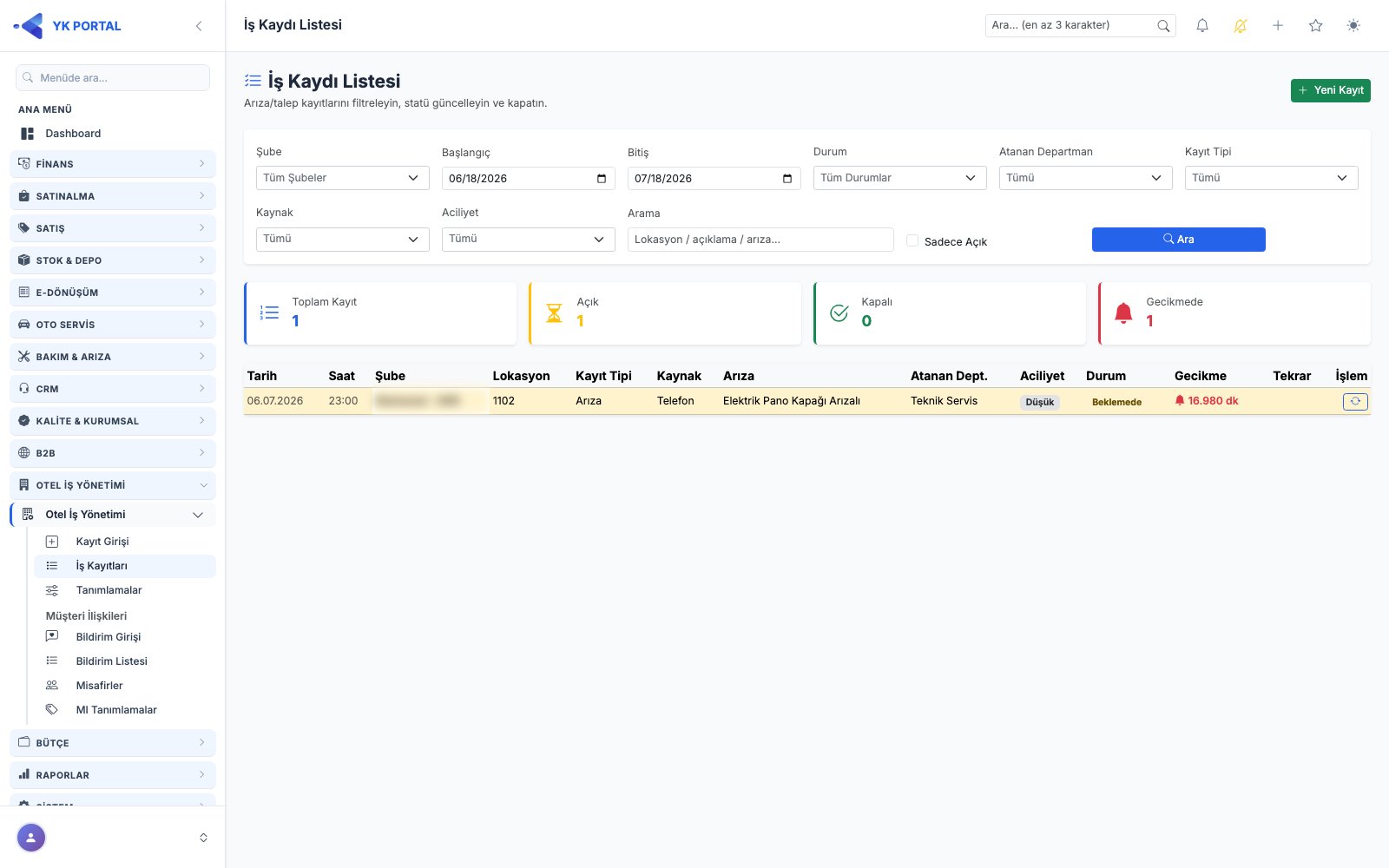
| Ekran | Ne İşe Yarar |
|---|---|
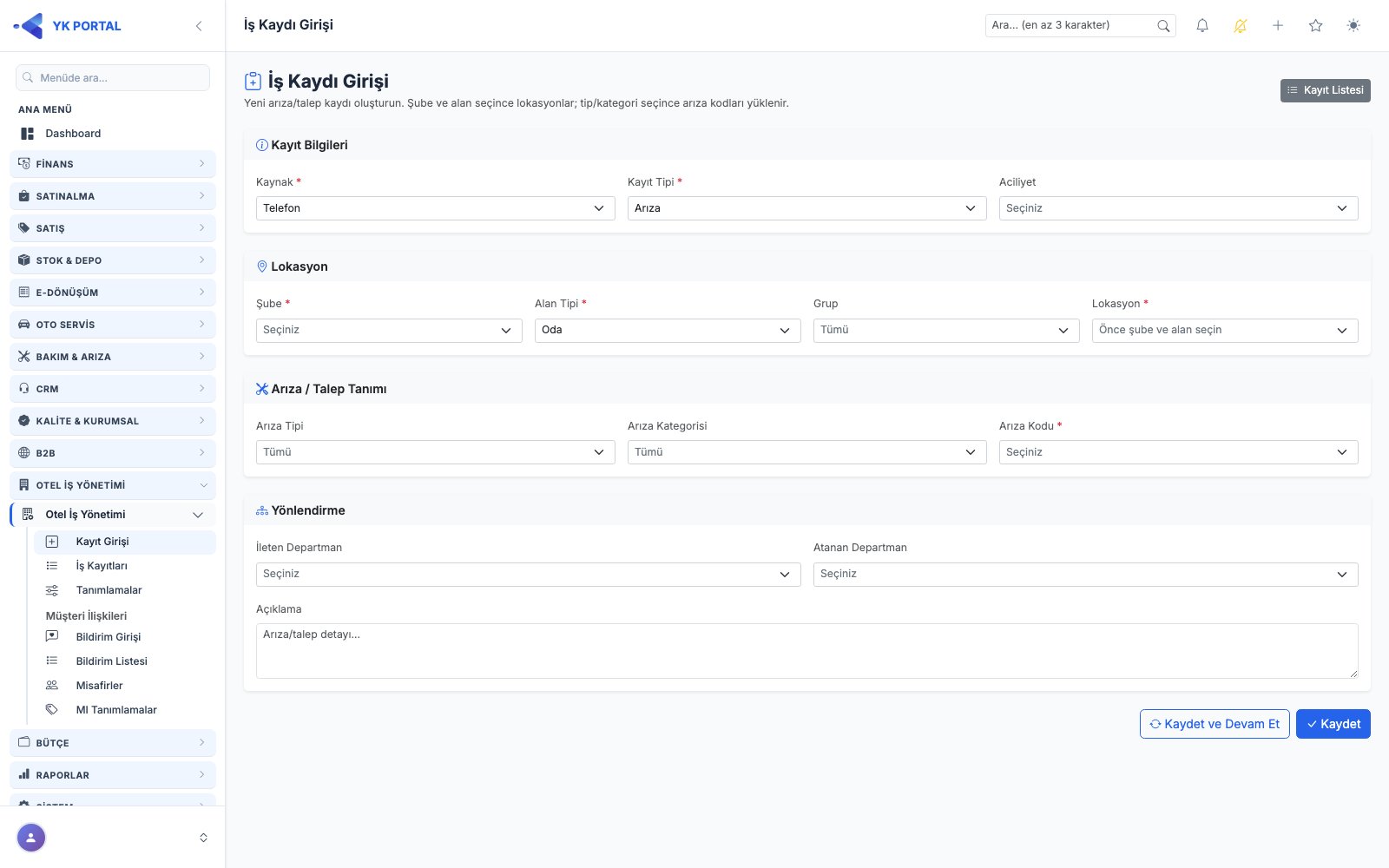
| Kayıt Girişi | Kademeli seçimlerle (Şube → Alan Tipi → Grup → Lokasyon; Arıza Tipi → Kategori → Kod) yeni iş kaydı oluşturma formu. |
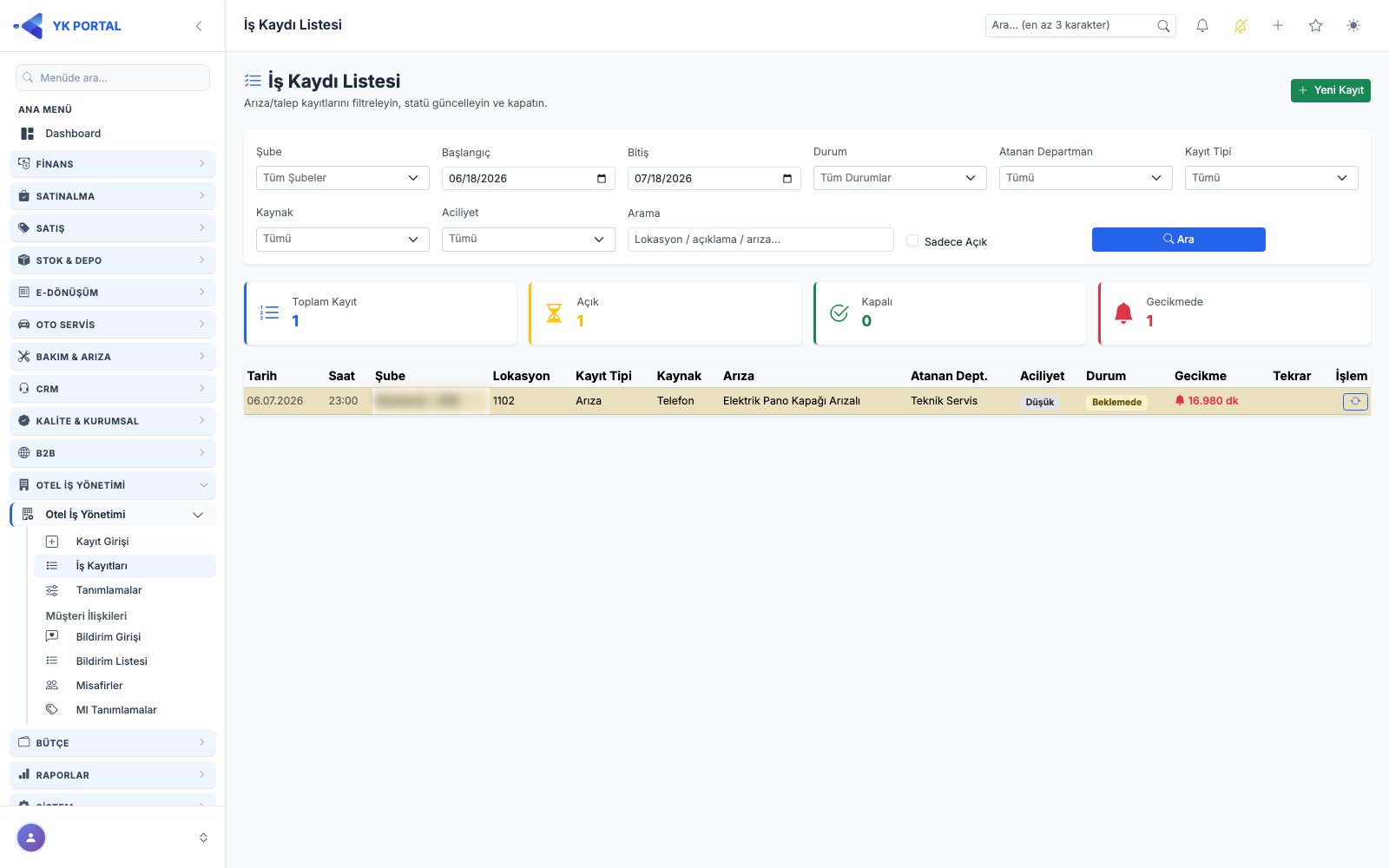
| İş Kayıtları | Tarih aralığı ve çok sayıda filtre ile iş kayıtları listesi; kayıt detayı ve durum güncelleme modalı. |
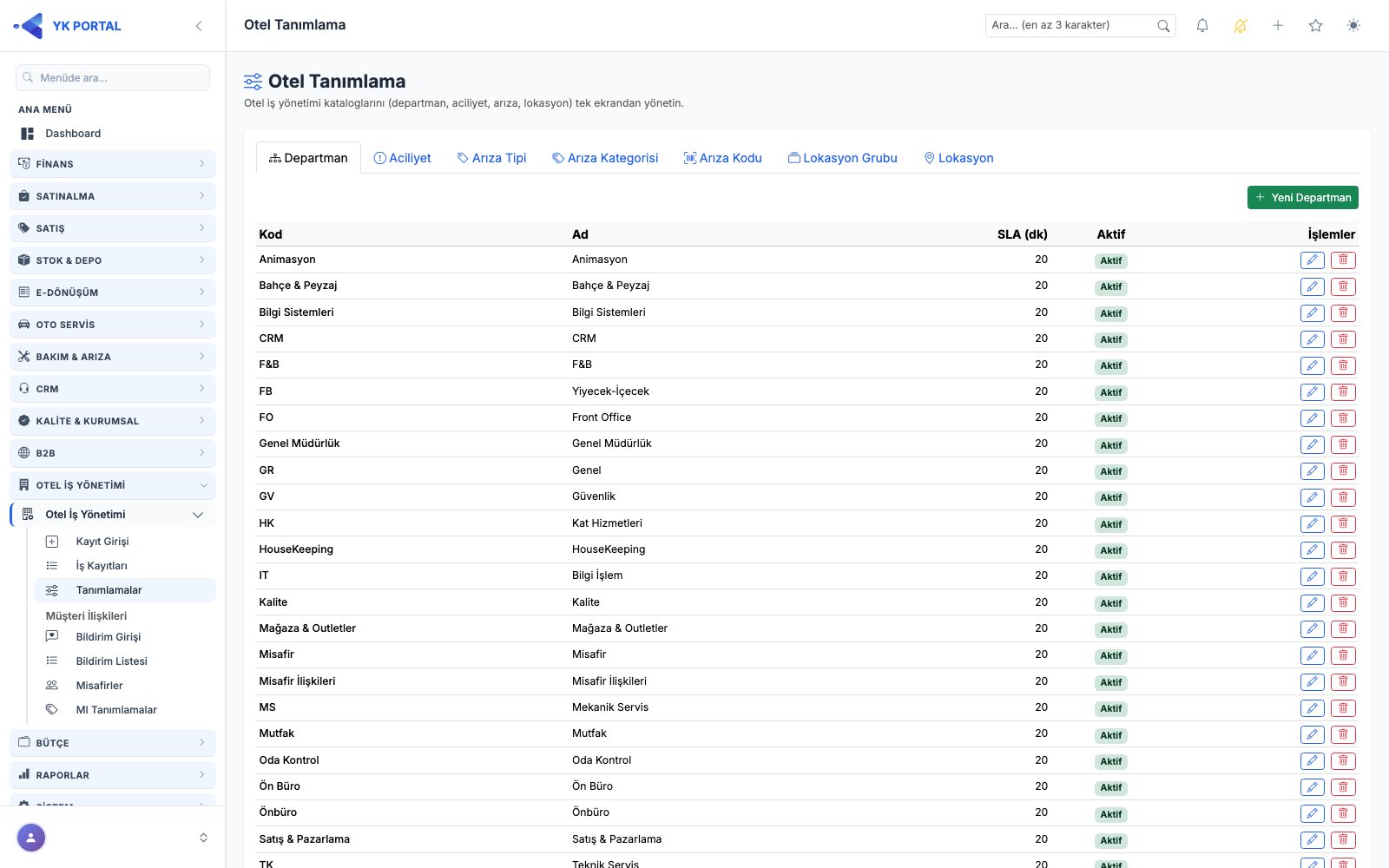
| Tanımlamalar | Departman, Aciliyet, Arıza Tipi, Arıza Kategorisi, Arıza Kodu, Lokasyon Grubu, Lokasyon kataloglarının tek ekranda yönetimi. |
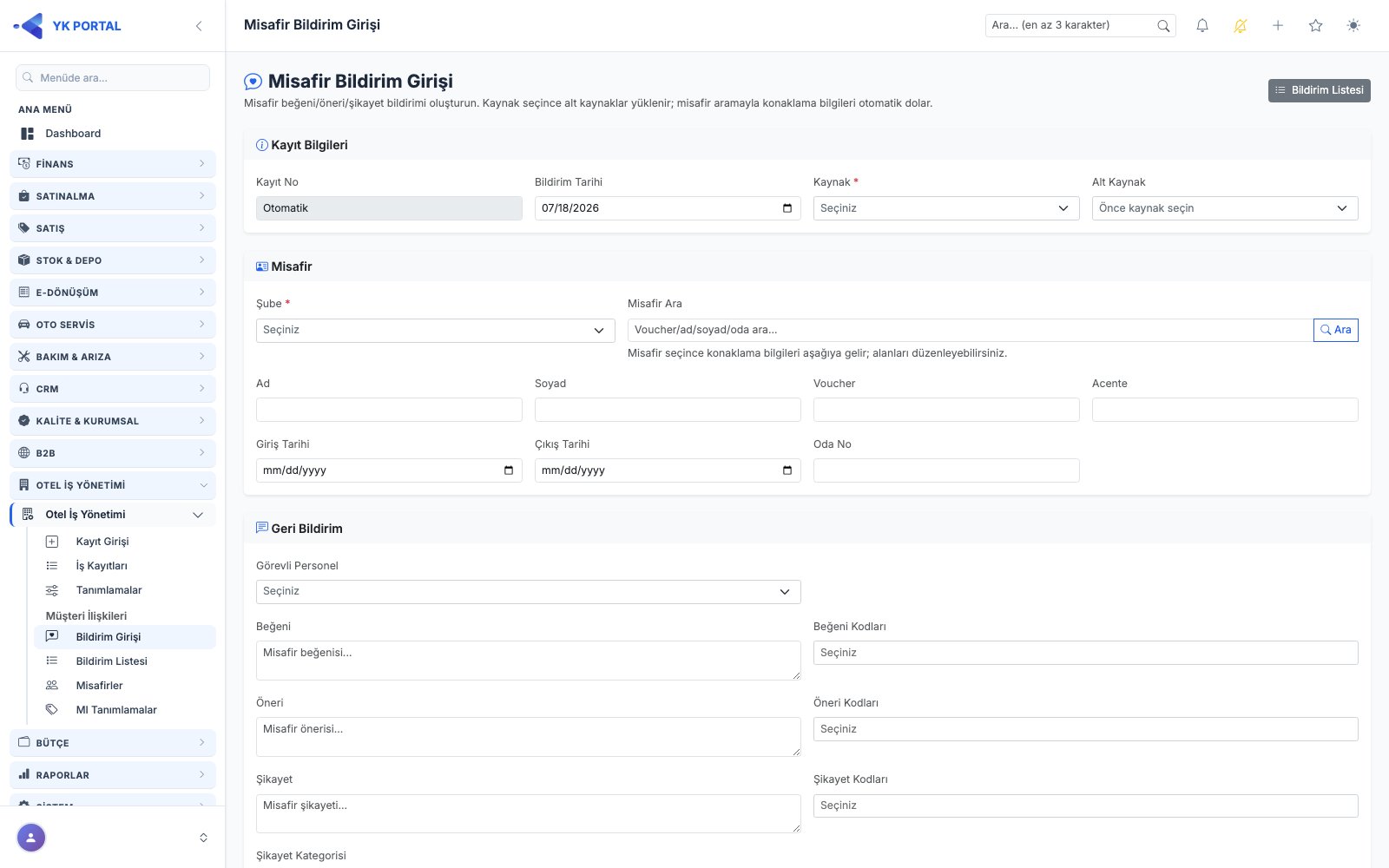
| Bildirim Girişi | Misafir arama/seçme, beğeni/öneri/şikayet metinleri ve ilgili kod seçimleriyle bildirim formu. |
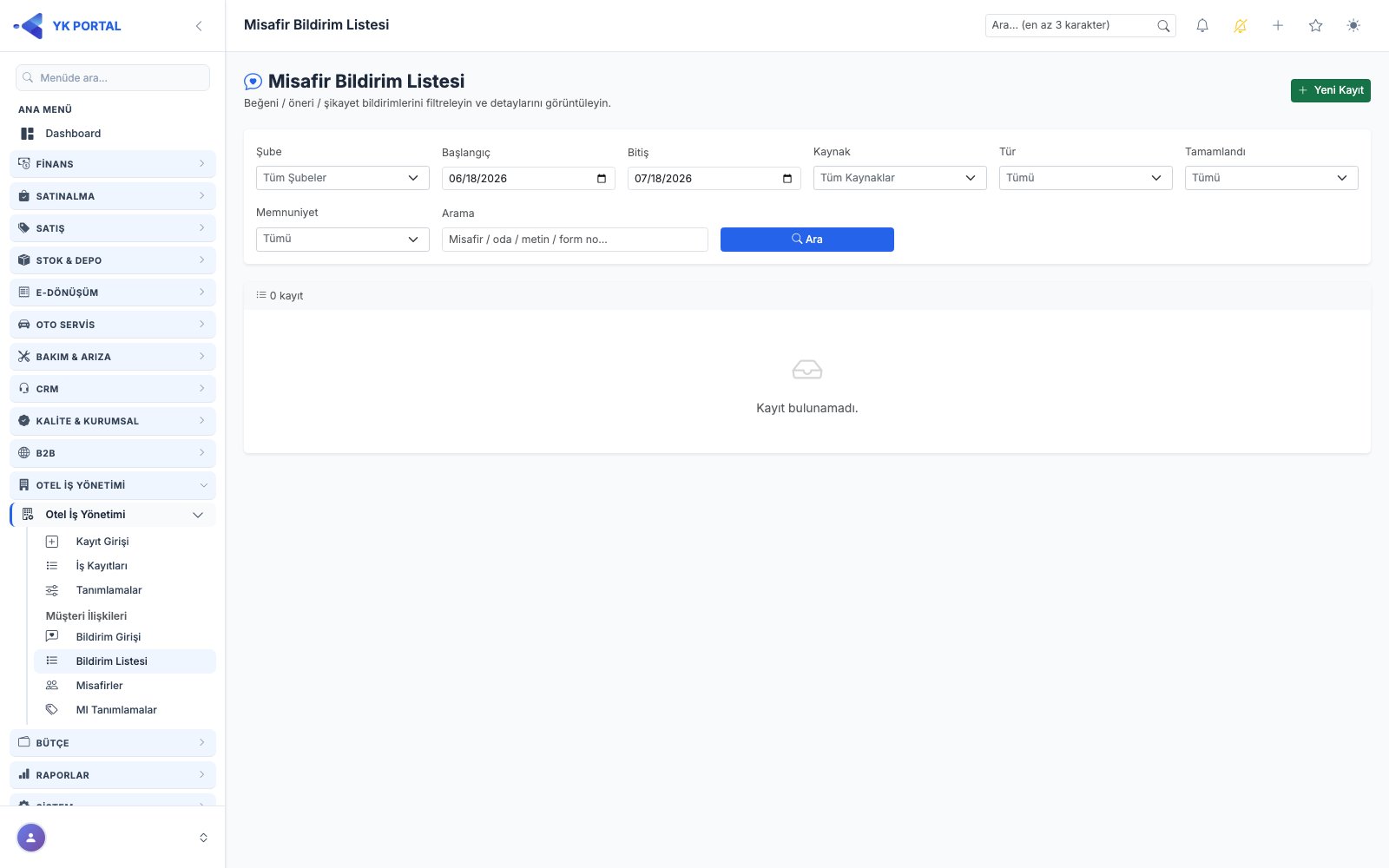
| Bildirim Listesi | Bildirimlerin tarih/şube/kaynak filtreli listesi; detay görüntüleme, düzenleme, silme. |
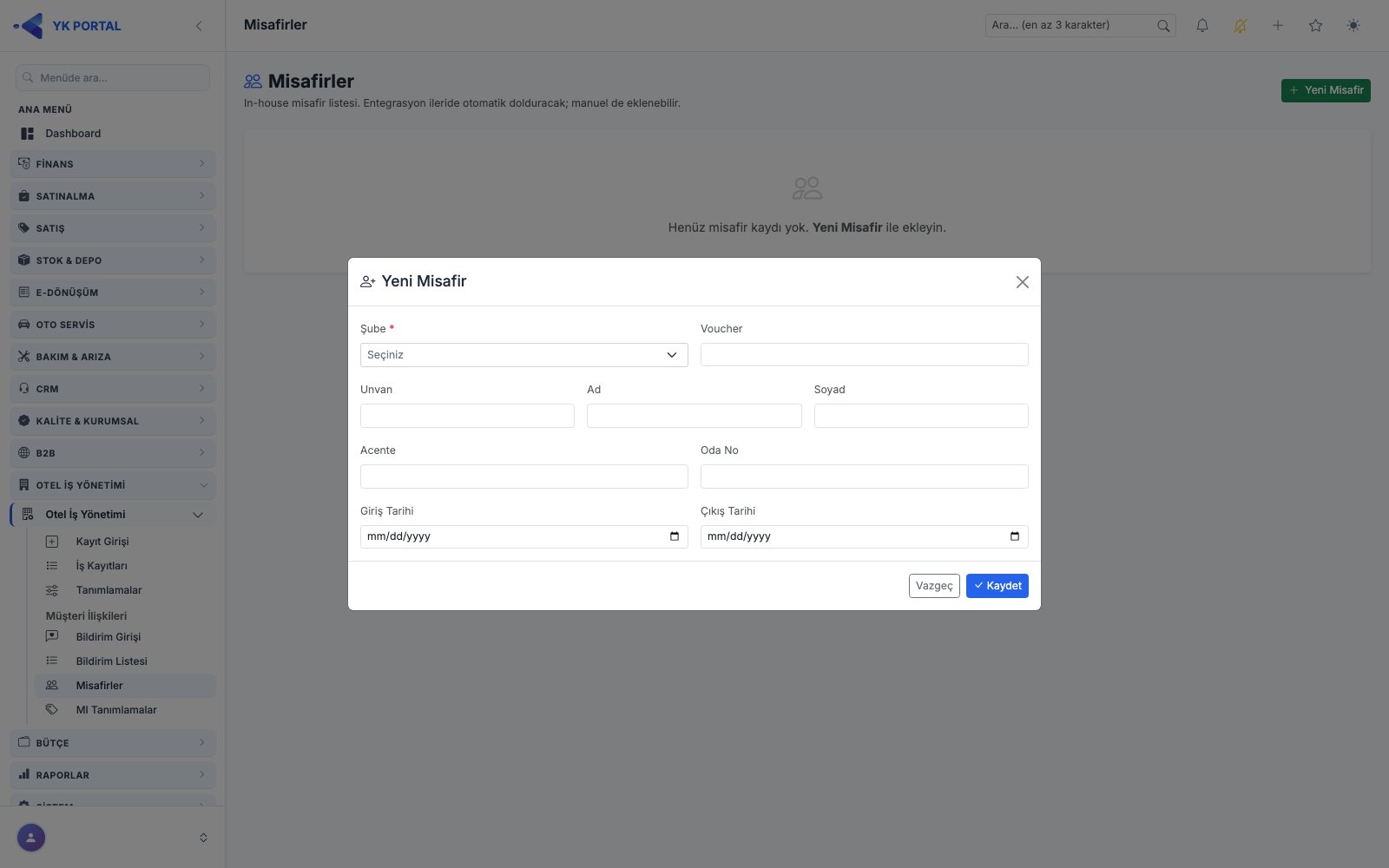
| Misafirler | Misafir kartlarının (voucher, ad-soyad, acente, giriş-çıkış tarihi, oda no) CRUD listesi. |
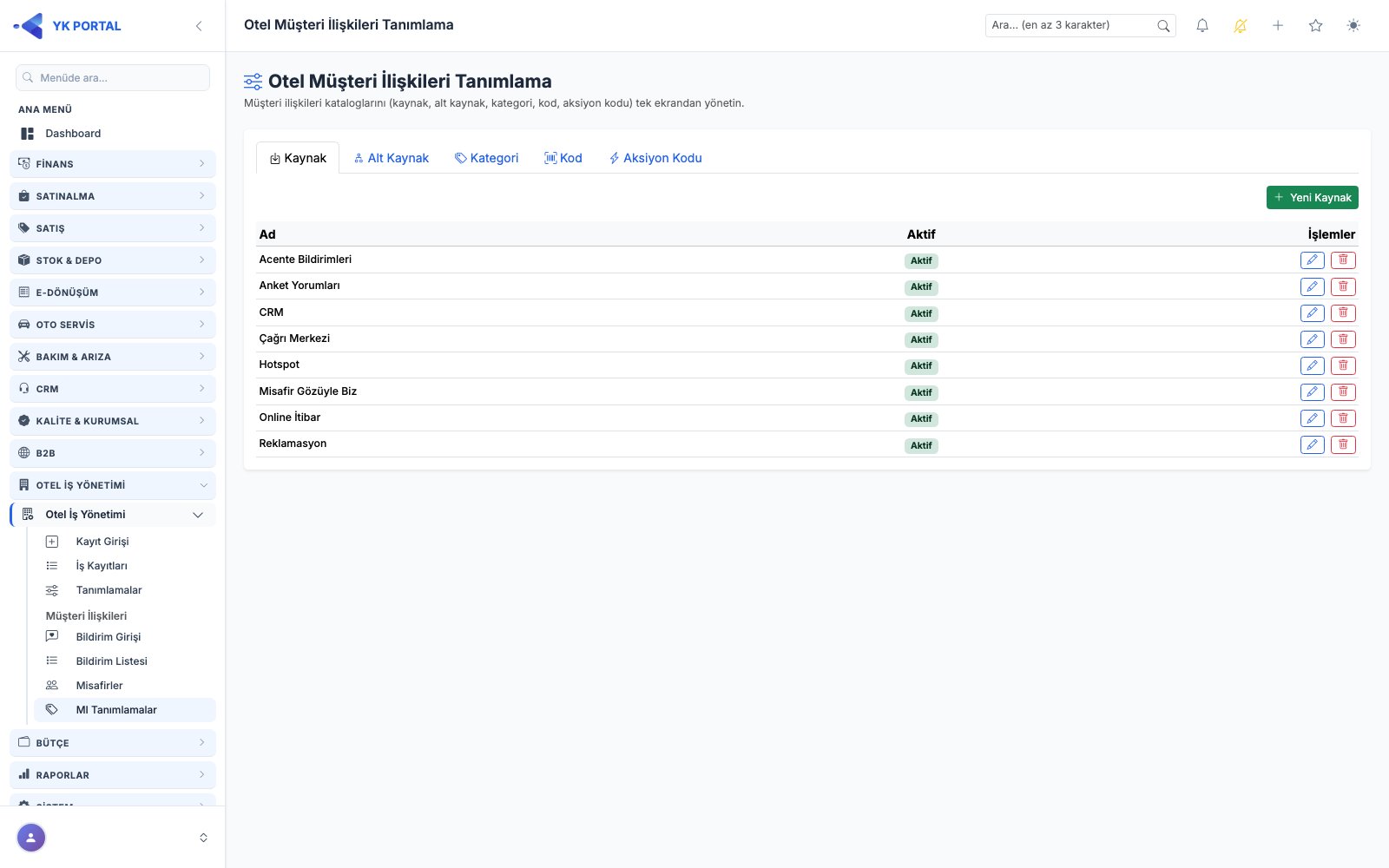
| MI Tanımlamalar | Kaynak, Alt Kaynak, Kategori, Kod (Beğeni/Öneri/Şikayet), Aksiyon Kodu kataloglarının yönetimi. |
| Otel CRM Ayarları | Rapor çıktılarında kullanılacak logo URL'si ve rapor başlığı ayarı. |
Adım Adım Kullanım
Otel İş Yönetimi Kataloglarını Tanımlama
🎬 Videolu anlatım: Otel İş Yönetimi Tanımlamaları: Departman, SLA, Arıza Kodu ve Lokasyon
- Otel İş Yönetimi > Tanımlamalar sayfasını açın.
- İlgili bölümde Departman (varsayılan SLA dakikası ile), Aciliyet (kendi SLA dakikası ile), Arıza Tipi, Arıza Kategorisi (varsayılan departman ön seçimiyle), Arıza Kodu, Lokasyon Grubu veya Lokasyon kaydı ekleyin/düzenleyin.
- Formu doldurup Kaydet işlemini yapın; sayfa aynı ekrana geri döner ve başarı/uyarı mesajı gösterir.
- Bir kaydı silmeye çalıştığınızda, o kayda bağlı kullanımda olan alt kayıtlar varsa (örn. kendisine bağlı aktif iş kaydı/lokasyon olan bir departman/grup) silme işlemi engellenir ve nedeni bildirilir.
Yeni Departman
Departman sekmesindeki Yeni Departman düğmesiyle açılır. Satırdaki kalem düğmesi aynı pencereyi Departman Düzenle başlığıyla, kaydın bilgileri dolu olarak açar.
- Kod (zorunlu, en çok 20 karakter) ve Ad (zorunlu): departmanın kısa kodu ve adı. Aynı kodla ikinci bir departman açılamaz ("Bu departman kodu zaten var.").
- Varsayılan SLA (dakika): bu departmana atanan ve aciliyetinde SLA tanımlı olmayan iş kayıtlarının hedef süresi; yeni kayıtta 20 gelir.
- Aktif: işaretli değilse departman seçim listelerinde kullanılmaz.
Kaydet pencereyi kapatır, ekran yenilenir ve "Departman kaydedildi." mesajı görünür; Vazgeç kaydetmeden kapatır.
Yeni Aciliyet
Aciliyet sekmesindeki Yeni Aciliyet düğmesiyle açılır (düzenlemede başlık Aciliyet Düzenle olur).
- Ad (zorunlu, en çok 50 karakter).
- Derece: 0–255 arası sayı (varsayılan 1); aciliyetler listede bu dereceye göre sıralanır.
- SLA (dakika): boş bırakılabilir. Doluysa bu aciliyetle açılan iş kaydının SLA'sı departmanın varsayılan SLA'sının önüne geçer.
- Renk: İş Kayıtları listesindeki aciliyet rozetinin rengi — secondary (gri), success (yeşil), info (mavi), warning (sarı), danger (kırmızı).
- Aktif.
Kaydet ile kayıt eklenir; aynı adla ikinci aciliyet açılamaz ("Bu aciliyet zaten var."). Vazgeç kapatır.
Yeni Arıza Tipi
Arıza Tipi sekmesindeki Yeni Arıza Tipi düğmesiyle açılır (düzenlemede Arıza Tipi Düzenle). Yalnız Ad (zorunlu, en çok 100 karakter) ve Aktif alanı vardır. Aynı adla ikinci tip açılamaz ("Bu arıza tipi zaten var."). Kaydet ekler, Vazgeç kapatır.
Yeni Arıza Kategorisi
Arıza Kategorisi sekmesindeki Yeni Arıza Kategorisi düğmesiyle açılır (düzenlemede Arıza Kategorisi Düzenle).
- Ad (zorunlu, en çok 150 karakter).
- Varsayılan Departman (isteğe bağlı, — Seçilmedi — bırakılabilir): Kayıt Girişi ekranında bu kategori seçildiğinde Atanan Departman alanına önerilen departman.
- Aktif.
Kaydet ekler ("Bu kategori zaten var." uyarısı aynı adın tekrarında çıkar), Vazgeç kapatır.
Yeni Arıza Kodu
Arıza Kodu sekmesindeki Yeni Arıza Kodu düğmesiyle açılır (düzenlemede Arıza Kodu Düzenle). Kayıt Girişi ekranında seçilen asıl sınıflandırma budur.
- Arıza Tipi (zorunlu) ve Arıza Kategorisi (zorunlu): kodun bağlı olduğu tip ve kategori; önce bu iki katalogda kayıt olmalıdır.
- Detay (zorunlu, en çok 300 karakter): arızanın/talebin tanımı (ör. "Klima soğutmuyor").
- Aktif.
Aynı tip + kategori + detay birleşimi ikinci kez kaydedilemez ("Bu arıza kodu (tip/kategori/detay) zaten var."). Kaydet ekler, Vazgeç kapatır.
Yeni Lokasyon Grubu
Lokasyon Grubu sekmesindeki Yeni Lokasyon Grubu düğmesiyle açılır (düzenlemede Lokasyon Grubu Düzenle). Grup, lokasyonları (oda katları, bloklar, genel alan bölgeleri) toplamak için kullanılır.
- Şube (zorunlu): grubun ait olduğu tesis.
- Alan Tipi: Oda ya da Genel Alan.
- Ad (zorunlu, en çok 200 karakter).
- Aktif.
Kaydet ekler, Vazgeç kapatır. İçinde lokasyon bulunan grup silinemez ("Bu grupta lokasyon var, silinemez.").
Yeni Lokasyon
Lokasyon sekmesindeki Yeni Lokasyon düğmesiyle açılır (düzenlemede Lokasyon Düzenle). Lokasyon, iş kaydının açıldığı oda ya da alandır.
- Şube (zorunlu) ve Alan Tipi (Oda / Genel Alan).
- Grup (isteğe bağlı): liste yalnız seçtiğiniz şube ve alan tipine ait lokasyon gruplarını gösterir; şube ya da alan tipini değiştirirseniz uymayan grup seçimi temizlenir.
- Kod (zorunlu, en çok 150 karakter): oda numarası ya da alan adı (ör. "101", "Lobi").
- Aktif.
Kaydet ekler, Vazgeç kapatır. İş kaydı bulunan lokasyon silinemez ("Bu lokasyonda iş kaydı var, silinemez.").
Yeni İş Kaydı (Arıza/Talep) Açma
🎬 Videolu anlatım: Otel Arıza ve Talep Kaydı Açma: Lokasyon, Arıza Kodu, Departman ve SLA
- Otel İş Yönetimi > Kayıt Girişi sayfasını açın.
- Kaynak (Email, Telefon, Sözlü, SMS, Hotspot — varsayılan Telefon), Kayıt Tipi (Arıza, Talep, Planlı Çalışma, Bakım, Tekrarlanan Sorun, Planlama Gerektiren, Günlük Planlama, İşlem, Periyodik İşlem) ve isteğe bağlı Aciliyet seçin.
- Lokasyon bölümünde sırayla Şube, Alan Tipi (Oda / Genel Alan) seçin; bu seçime göre Grup listesi (isteğe bağlı filtre) ve Lokasyon listesi otomatik yüklenir.
- Arıza / Talep Tanımı bölümünde isteğe bağlı Arıza Tipi ve Arıza Kategorisi filtreleriyle daraltılmış Arıza Kodu listesinden bir kod seçin (zorunlu). Kategori seçimi, varsa o kategoriye tanımlı varsayılan departmanı Atanan Departman alanına otomatik önerir.
- Yönlendirme bölümünde İleten Departman ve Atanan Departmanı seçin, isteğe bağlı bir Açıklama girin.
- Kaydet ile listeye dönersiniz; Kaydet ve Devam Et ile form temizlenip aynı sayfada kalarak arka arkaya kayıt girebilirsiniz.
- Kayıt oluşturulurken sistem otomatik olarak: SLA süresini (önce aciliyetin SLA'sı, yoksa atanan departmanın varsayılan SLA'sı, o da yoksa sabit 20 dakika) hesaplar ve aynı lokasyon + arıza kodu için son 7 gün içinde kayıt var mı diye kontrol ederek kaydı "Tekrarlanan Arıza" olarak işaretler.
İş Kayıtlarını Listeleme ve Durum Güncelleme
🎬 Videolu anlatım: Otel İş Kayıtları: Filtreler, SLA Gecikmesi ve Durum Güncelleme
- Otel İş Yönetimi > İş Kayıtları sayfasını açın. Varsayılan tarih aralığı son bir aydır; Şube, Durum, Departman, Kayıt Tipi gibi filtrelerle daraltabilirsiniz.
- Bir kaydın detayını açarak durum geçmişini (statü log) görüntüleyebilirsiniz.
- Statü Güncelle penceresiyle kaydın durumunu değiştirin: Beklemede, Arıza Malzeme Bekliyor, Satınalma Sürecinde, Firmaya Yönlendirildi, Mazeretli Beklemede, Talep Yerine Getirildi, Arıza Giderildi, İş Planı Tamamlandı veya Mazeretli Kapatma.
- Mazeretli Kapatma durumuna geçerken Not (gerekçe) alanı doldurulmadan kayıt kapatılamaz; sistem bunu zorunlu tutar.
- Durum güncellenirken isteğe bağlı olarak "Arandı" işaretlenebilir, Atanan Personel ve İşlemi Yapan Personel seçilebilir.
- Açık ve SLA'yı sayan (Beklemede) kayıtlarda liste, geçen süreye göre anlık gecikme hesaplayıp gösterir; SLA'yı aşan kayıtlar gecikmiş olarak işaretlenir.
Statü Güncelle
İş Kayıtları listesinde satırın sonundaki Detay / Statü düğmesiyle (yenileme ikonu) açılır. Pencere hem kaydın detayını hem de durum değiştirme formunu içerir.
- Kayıt özeti (salt okunur): Lokasyon, Kayıt Tarihi, Arıza, Atanan Departman ve renkli Durum rozeti.
- Statü Geçmişi tablosu: kayıtta yapılmış her durum değişikliği Tarih, Durum, Not, Arandı (✓) ve Kullanıcı sütunlarıyla listelenir; değişiklik yoksa "Geçmiş yok." yazar.
- Güncelleme formu:
- Yeni Durum (zorunlu): Beklemede, Arıza Malzeme Bekliyor, Satınalma Sürecinde, Firmaya Yönlendirildi, Mazeretli Beklemede, Talep Yerine Getirildi, Arıza Giderildi, İş Planı Tamamlandı, Mazeretli Kapatma. Kaydın mevcut durumu seçili gelir.
- İlgili kişi arandı: işaretlerseniz bu değişiklik geçmişte "Arandı" olarak görünür.
- Atanan Personel ve İşlemi Yapan Personel: kayıttaki mevcut personel seçili gelir.
- Not: işlem notu / açıklama (en çok 1000 karakter).
- Kaydet'e basınca durum değişir, pencere kapanır ve liste yenilenir. Vazgeç değişiklik yapmadan kapatır.
Seçtiğiniz duruma göre pencerede sarı bir bilgi satırı çıkar ve ilgili alan yıldızla zorunlu hale gelir:
| Seçilen durum | Zorunlu alan | Boş bırakılırsa |
|---|---|---|
| Talep Yerine Getirildi, Arıza Giderildi, İş Planı Tamamlandı, Mazeretli Kapatma (kapalı durumlar) | İşlemi Yapan Personel | "Kapalı durumda İşlemi Yapan personel seçilmelidir." |
| Mazeretli Kapatma | Not (gerekçe) | "Mazeretli kapatmada Gerekçe (Not) girilmelidir." |
Not: Liste satırlarının rengi duruma göre değişir: Beklemede turuncu, kapalı durumlar yeşil, Mazeretli Kapatma gri, diğer açık durumlar renksizdir.
Otel Müşteri İlişkileri (MI) Kataloglarını Tanımlama
🎬 Videolu anlatım: Otel Misafir İlişkileri Tanımlamaları ve Misafir Kartı Girme
- Otel İş Yönetimi > MI Tanımlamalar sayfasını açın.
- Kaynak (bildirimin geldiği kanal) ve buna bağlı Alt Kaynak, Kategori, Kod (Beğeni / Öneri / Şikayet tipinde) ve Aksiyon Kodu kayıtlarını ekleyin/düzenleyin.
- Kayıtlar diğer tanımlama ekranlarıyla aynı desende çalışır: formu doldurup Kaydet, kullanımdaki bir kayıt silinmek istendiğinde engellenir.
Yeni Kaynak
Kaynak sekmesindeki Yeni Kaynak düğmesiyle açılır (satırdaki kalem düğmesi aynı pencereyi Kaynak Düzenle başlığıyla açar). Kaynak, bildirimin geldiği kanaldır (ör. anket, resepsiyon, internet yorumu).
- Ad (zorunlu, en çok 150 karakter) ve Aktif.
Kaydet ekler, Vazgeç kapatır. Aynı adla ikinci kaynak açılamaz ("Bu kaynak zaten var."). Alt kaynağı olan ya da bildirimlerde kullanılan kaynak silinemez; kullanımdan kaldırmak için Aktif işaretini kaldırın.
Yeni Alt Kaynak
Alt Kaynak sekmesindeki Yeni Alt Kaynak düğmesiyle açılır (düzenlemede Alt Kaynak Düzenle).
- Ana Kaynak (zorunlu): alt kaynağın bağlı olduğu kaynak; Bildirim Girişi ekranında bu kaynak seçildiğinde alt kaynak listesine gelir.
- Ad (zorunlu, en çok 150 karakter) ve Aktif.
Kaydet ekler, Vazgeç kapatır. Bildirimlerde kullanılan alt kaynak silinemez, pasife alınır.
Yeni Kategori
Kategori sekmesindeki Yeni Kategori düğmesiyle açılır (düzenlemede Kategori Düzenle). Kategori, kodları gruplamak ve şikayetleri sınıflandırmak için kullanılır.
- Ad (zorunlu, en çok 200 karakter) ve Aktif.
Kaydet ekler, Vazgeç kapatır. Kendisine bağlı kod bulunan ya da bildirimlerde kullanılan kategori silinemez.
Yeni Kod
Kod sekmesindeki Yeni Kod düğmesiyle açılır (düzenlemede Kod Düzenle). Kodlar bildirimdeki beğeni, öneri ve şikayetleri işaretlemek için kullanılır.
- Tür (zorunlu): Beğeni, Öneri ya da Şikayet; yeni kayıtta Beğeni gelir.
- Departman (zorunlu): kodun ilgilendirdiği departman (Otel Tanımlama ekranındaki departmanlar).
- Kategori (isteğe bağlı, — Seçilmedi — bırakılabilir).
- Kod (zorunlu, en çok 150 karakter) ve Açıklama (en çok 300 karakter).
- Aktif.
Kaydet ekler, Vazgeç kapatır. Aynı tür ve departmanda aynı kod ikinci kez açılamaz ("Bu kod (tip/departman) zaten var."). Kod listesi sekmedeki tür süzgeciyle daraltılabilir.
Yeni Aksiyon Kodu
Aksiyon Kodu sekmesindeki Yeni Aksiyon Kodu düğmesiyle açılır (düzenlemede Aksiyon Kodu Düzenle). Aksiyon kodu, bildirim üzerine yapılan işi sınıflandırır (Bildirim Girişi'ndeki Aksiyon Kodu alanı).
- Ad (zorunlu, en çok 150 karakter) ve Aktif.
Kaydet ekler, Vazgeç kapatır. Bildirimlerde kullanılan aksiyon kodu silinemez, pasife alınır.
Misafir Kartı Girme
🎬 Videolu anlatım: Otel Misafir İlişkileri Tanımlamaları ve Misafir Kartı Girme
- Otel İş Yönetimi > Misafirler sayfasını açın.
- Yeni Misafir ile Şube (zorunlu), Voucher, Unvan, Ad, Soyad, Acente, Giriş/Çıkış Tarihi, Oda No bilgilerini girip kaydedin.
- Mevcut bir misafir kartını düzenleyebilir veya silebilirsiniz.
Misafir Bildirimi (Beğeni/Öneri/Şikayet) Girme
🎬 Videolu anlatım: Otel Misafir Bildirimi Girişi: Şikayet, Öneri, Beğeni ve Aksiyon
- Otel İş Yönetimi > Bildirim Girişi sayfasını açın.
- Şube, Bildirim Tarihi, Kaynak (zorunlu) ve varsa bu kaynağa bağlı Alt Kaynakı seçin.
- Misafiri arama kutusundan (voucher/ad/soyad/oda numarasına göre) bulup seçtiğinizde; misafirin adı, soyadı, voucher, acente, giriş/çıkış tarihi ve oda numarası forma otomatik snapshot olarak kopyalanır (misafir kaydı sonradan değişse bile bildirimdeki bilgi o andaki hali korur). Kayıtlı bir misafir bulunamazsa bu alanlar elle de doldurulabilir.
- İlgili metin alanlarını (Beğeni Metni, Öneri Metni, Şikayet Metni, Diğer Metni) doldurun; şikayet giriyorsanız bir Şikayet Kategorisi seçebilirsiniz.
- İsteğe bağlı olarak Görevli Kullanıcı, Aksiyon Metni ve Aksiyon Kodu girin.
- Formu kaydedin. Kaydedilen bildirim Bildirim Listesi'nde görünür; oradaki Bildirim Detayı penceresi salt okunurdur.
Bildirimleri Listeleme, Görüntüleme, Silme
🎬 Videolu anlatım: Otel Misafir Bildirim Listesi, Detay ve CRM Rapor Ayarları
- Otel İş Yönetimi > Bildirim Listesi sayfasını açın. Varsayılan tarih aralığı son bir aydır; Şube ve Kaynak filtreleriyle daraltabilirsiniz.
- Bir bildirimin detayını açarak ilişkili kodları (beğeni/öneri/şikayet kod listeleri) görüntüleyebilirsiniz.
- Gerekirse bir bildirimi Sil ile kaldırabilirsiniz.
Bildirim Detayı
Misafir Bildirim Listesi'nde satırın sonundaki Detay düğmesiyle açılır. Pencere salt okunurdur; başlıkta bildirimin No ve tarihi yazar.
- Misafir & Konaklama: Misafir, Oda No, Voucher, Acente, Giriş, Çıkış, Şube, Görevli.
- Kaynak ve Alt Kaynak.
- Bildirim metinleri: yalnız dolu olanlar renkli başlıkla görünür — Beğeni (yeşil), Öneri (mavi), Şikayet (kırmızı), Diğer.
- Bağlı Kodlar: bildirime işaretlenmiş kodlar "Tür: Kod" rozetleriyle; kod yoksa "Bağlı kod yok." yazar.
- Şikayet & Aksiyon: Şikayet Kategorisi, Aksiyon Kodu, Şikayet Form No, Reklamasyon Kodu; doluysa Aksiyon Metni, Departman Geri Bildirimi, Misafir Geri Bildirimi.
- Durum: Tamamlandı ve Memnuniyete Dönüştürüldü — Evet / Hayır rozetiyle.
Kapat pencereyi kapatır. Listede aynı durumlar Tamamlandı / Bekliyor ve Memnuniyet rozetleriyle görünür.
Satırdaki Sil düğmesi "<No>" numaralı bildirim silinecek. Emin misiniz? onayını sorar; onaylarsanız bildirim silinir ve liste yenilenir.
Otel CRM Ayarlarını Düzenleme
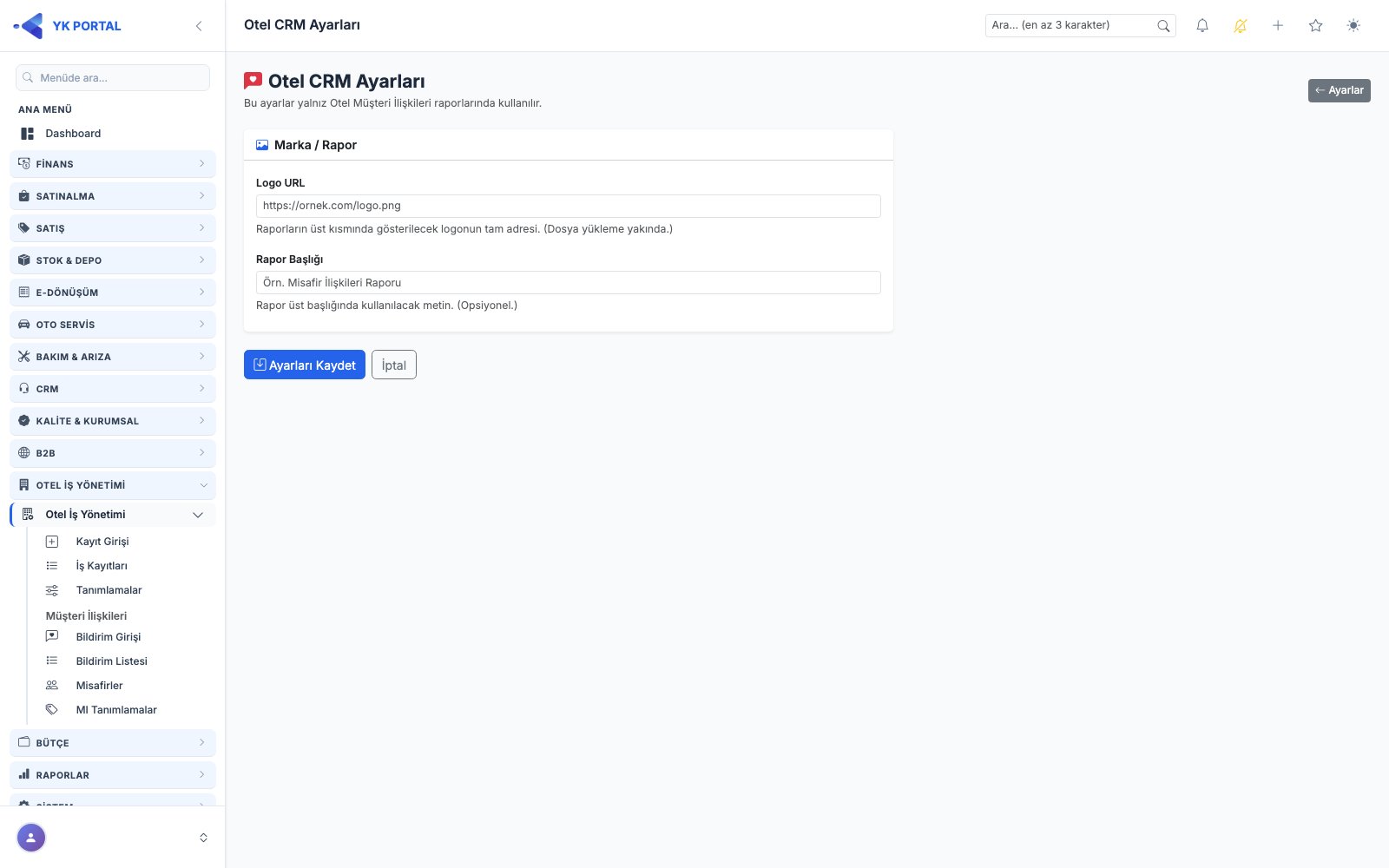
🎬 Videolu anlatım: Otel Misafir Bildirim Listesi, Detay ve CRM Rapor Ayarları
- Otel İş Yönetimi > (MI) Ayarlar sayfasını açın.
- Logo URL ve Rapor Başlığı alanlarını girip Kaydet butonuna basın; bu bilgiler MI raporu çıktılarında kullanılır.
Alan Açıklamaları
İş Kaydı
| Alan | Açıklama |
|---|---|
| Kaynak | Bildirimin geldiği kanal: Email, Telefon, SMS, Sözlü, Hotspot. |
| Kayıt Tipi | Arıza, Talep, Planlı Çalışma, Bakım, Tekrarlanan Sorun, Planlama Gerektiren, Günlük Planlama, İşlem, Periyodik İşlem. |
| Aciliyet | Kayıt için isteğe bağlı öncelik tanımı; kendi SLA dakikasını taşıyabilir. |
| Şube / Alan Tipi / Grup / Lokasyon | Kaydın hangi tesiste, oda mı genel alan mı, hangi grupta ve hangi lokasyonda olduğunu kademeli olarak belirler. |
| Arıza Tipi / Kategori / Kodu | Sorunun sınıflandırması; kod seçimi zorunludur, tip ve kategori yalnızca kod listesini daraltan filtrelerdir. |
| İleten Departman / Atanan Departman | Kaydı bildiren ve kaydı çözmekle görevli departmanlar. |
| Açıklama | Serbest metin, azami 1000 karakter. |
| Durum | Beklemede, Arıza Malzeme Bekliyor, Satınalma Sürecinde, Firmaya Yönlendirildi, Mazeretli Beklemede, Talep Yerine Getirildi, Arıza Giderildi, İş Planı Tamamlandı, Mazeretli Kapatma. |
| Not (Durum Güncellemede) | Serbest açıklama; Mazeretli Kapatma durumunda zorunludur. |
| Arandı | Misafir/ilgili kişi arandı mı bilgisini işaretleyen anahtar. |
| Atanan Personel / İşlemi Yapan Personel | Durum güncellemesinde ilgili personel ataması. |
| SLA Dakika | Sistemin otomatik hesapladığı hizmet süresi hedefi. |
| Tekrarlanan Arıza mı | Aynı lokasyon + arıza kodu için son 7 günde başka kayıt varsa otomatik işaretlenir. |
Misafir Kartı
| Alan | Açıklama |
|---|---|
| Şube | Misafirin konakladığı tesis (zorunlu). |
| Voucher | Rezervasyon/voucher numarası. |
| Unvan / Ad / Soyad | Misafir kimlik bilgisi. |
| Acente | Rezervasyonu yapan acente. |
| Giriş Tarihi / Çıkış Tarihi | Konaklama tarihleri. |
| Oda No | Kalınan oda numarası. |
Misafir Bildirimi
| Alan | Açıklama |
|---|---|
| Şube / Bildirim Tarihi | Bildirimin ait olduğu tesis ve tarih. |
| Kaynak / Alt Kaynak | Bildirimin geldiği kanal ve alt kanal (zorunlu: Kaynak). |
| Misafir (arama ile seçim) | Seçildiğinde ad/soyad/voucher/acente/giriş-çıkış/oda bilgisini snapshot olarak forma kopyalar. |
| Beğeni / Öneri / Şikayet / Diğer Metni | Bildirimin içeriği; hangi alanın doldurulacağı bildirimin türüne göre değişir. |
| Şikayet Kategorisi | Şikayet bildirimlerinde sınıflandırma. |
| Görevli Kullanıcı | Bildirimle ilgilenecek personel. |
| Aksiyon Metni / Aksiyon Kodu | Yapılan/yapılacak aksiyonun açıklaması ve kodu. |
| Departman Geri Bildirimi / Misafir Geri Bildirimi | Sürecin sonucu ve misafire iletilen yanıt. |
Sık Karşılaşılan Durumlar / İpuçları / Uyarılar
- Otel modülü kapalıysa hiçbir Otel/Otel MI sayfasına erişilemez: Menüden gizlenmenin yanında sunucu tarafında da engellenir; modül kapalı bir şirkette doğrudan adres yazılsa dahi üyelik/modül bitiş sayfasına yönlendirilir.
- Kademeli seçim sırası önemlidir: İş Kaydı ekranında Lokasyon listesi ancak Şube ve Alan Tipi seçildikten sonra dolar; Arıza Kodu listesi de seçilen Tip/Kategoriye göre daralır.
- Mazeretli Kapatma'da gerekçe zorunludur: Bir iş kaydını "Mazeretli Kapatma" durumuna geçirirken Not alanı boş bırakılırsa sistem işlemi reddeder.
- Tekrarlanan arıza otomatik tespit edilir: Aynı lokasyon ve aynı arıza kodu için son 7 gün içinde başka bir kayıt varsa yeni kayıt otomatik olarak "Tekrarlanan Arıza" işaretiyle kaydedilir; bu, aynı sorunun tekrarlandığını fark etmek için elle bir işlem yapmanıza gerek bırakmaz.
- SLA/gecikme anlık hesaplanır: Kapanmamış (Beklemede durumundaki) kayıtlarda gecikme süresi, listeleme anında güncel saate göre yeniden hesaplanır; bu nedenle sayfa yenilendikçe gecikme dakikası artabilir.
- Misafir bilgisi bildirimde "donmuş" kopya olarak tutulur: Bildirim formunda misafir aranıp seçildiğinde ad/soyad/oda gibi bilgiler o anki haliyle bildirime kopyalanır; misafir kartı sonradan güncellenirse geçmiş bildirimler etkilenmez.
- Kullanımdaki tanım kayıtları silinemez: Departman, Lokasyon Grubu, Kaynak, Kategori gibi kataloglarda, kendisine bağlı aktif alt kayıt (iş kaydı, lokasyon, alt kaynak vb.) varsa silme işlemi engellenir ve nedeni gösterilir.