
Finans & Muhasebe (Cari, Kasa, Banka, Veresiye, Döviz)
Amaç ve Kimler Kullanır
Bu kılavuz, YKERP'in Finans & Muhasebe bölümündeki şu ekranları kapsar:
- Cari Hesaplar: müşteri/tedarikçi cari kartlarının açılması, düzenlenmesi, Excel ile toplu aktarımı.
- Cari Hareketleri: bir cariye ait borç/alacak hareketlerinin (ekstre) görüntülenmesi, manuel hareket girişi (kasa/banka ödeme yeri ve döviz destekli), servis borcu tahsilatı, ekstre PDF ve tahsilat/tediye makbuzu PDF üretimi.
- Online Mutabakat: cari ekstresini süreli bağlantı ile müşteriye gönderir, müşterinin mutabık / mutabık değilim cevabını kayıt altına alır.
- Kasa: nakit kasa tanımları ve kasa giriş/çıkış hareketleri.
- Banka: banka ve banka hesabı tanımları, hesap giriş/çıkış hareketleri.
- Çek/Senet: alınan ve verilen çek/senetlerin portföy takibi, giriş, durum işlemleri (tahsile/teminata verme, ciro, tahsil, karşılıksız, iade) ve toplu bankaya verme bordroları.
- Virman: kasa, banka ve cari hesaplar arasında tek işlemle çift bacaklı (kaynaktan çıkış, hedefe giriş) transfer.
- Gider Fişleri: işletme giderlerinin kategori bazında kaydı; ödemenin kasa/banka çıkışı ya da tedarikçi cari borcu olarak otomatik işlenmesi.
- Veresiye: açık (tahsil edilmemiş) servis bakiyesi olan müşterilerin listesi.
Bu ekranlar, şirketinizde Satınalma, Araç Servis, Arıza & Bakım, Muhasebe veya E-Dönüşüm modüllerinden en az biri aktifse ve kullanıcınıza ilgili menü yetkisi (Cari Hesaplar, Kasa, Banka Hareketleri, Çek/Senet, Virman, Gider Fişi vb.) tanımlıysa görünür. Çek/Senet, Virman ve Gider Fişleri menüleri Kasa/Banka ile aynı koşulda (Araç Servis / Muhasebe / E-Dönüşüm modülü + ilgili menü yetkisi) açılır.
Ana Ekranlar
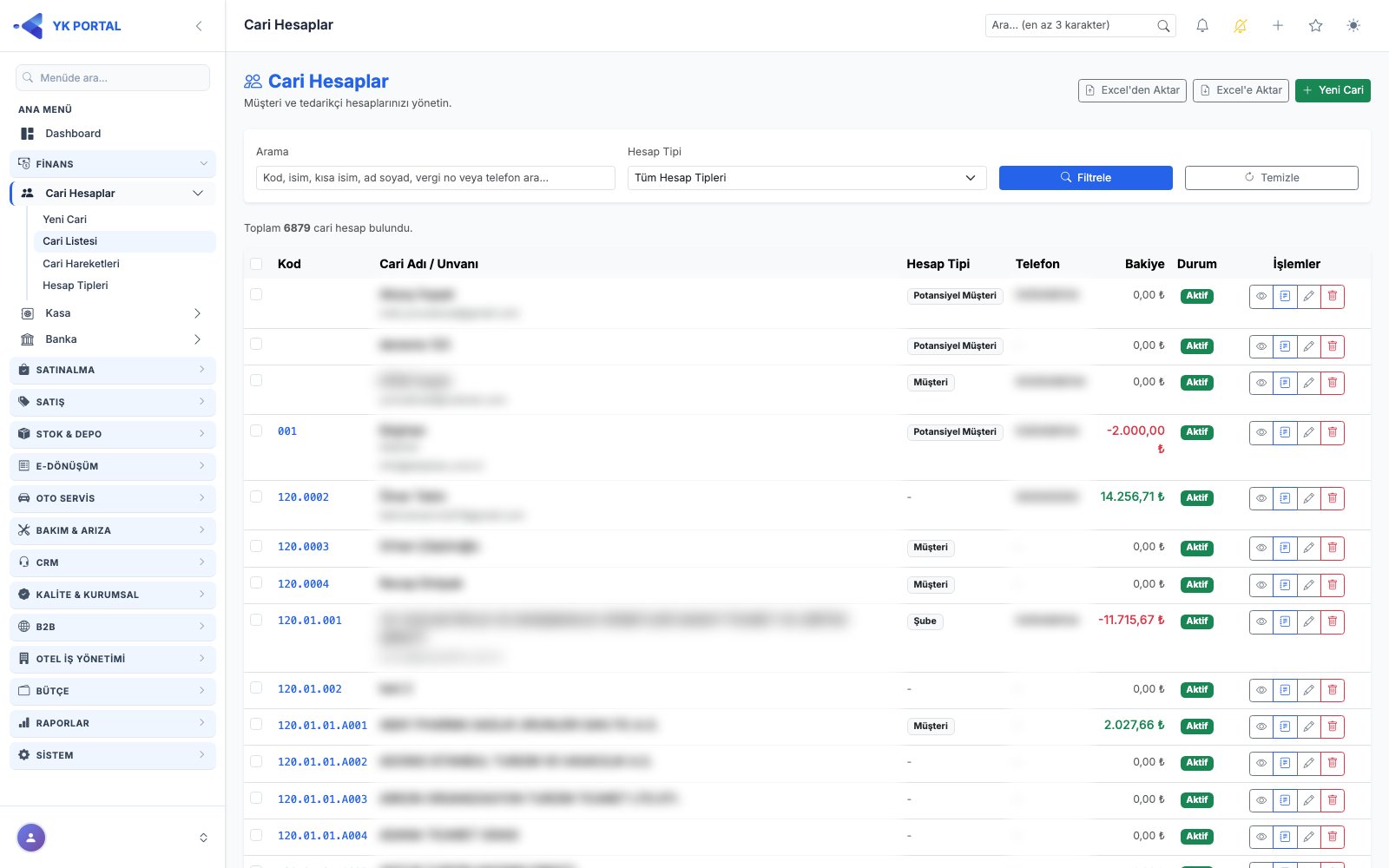
| Ekran | Ne işe yarar |
|---|---|
| Cari Listesi | Tüm müşteri/tedarikçi kartlarını arama/filtreyle listeler. |
| Yeni Cari | Yeni cari kart açar. |
| Cari Detay | Tek bir carinin bilgilerini ve bakiyesini gösterir; modüllere göre Genel / Finans, CRM ve Bakım & Arıza sekmeleri vardır (bkz. 2b). |
| Cari Hareketleri (Ekstre) | Seçilen carinin tüm borç/alacak hareketlerini (yürüyen bakiye ile) listeler. |
| Cari Hareketleri (Genel Liste) | Tüm carilerin hareketlerini tek ekranda, filtrelenebilir şekilde listeler. |
Plasiyer kapsamı: Kullanıcı kartında plasiyer kapsamı tanımlıysa Cari Listesi gibi Cari Hareketleri de süzülür — kullanıcı yalnız kapsamındaki plasiyerlerin sorumlu olduğu carileri görür. Bu, genel listenin yanında carinin ekstresini, ekstre arama kutusunu ve ekstre PDF'ini de kapsar: kapsam dışı bir cariye ait ekstre bağlantı ile de açılamaz. Online Mutabakat bağlantısıyla müşteriye gönderilen ekstre bundan etkilenmez (cari kendi ekstresini görür).
| Online Mutabakat | Cari ekstre linklerini, gönderim durumunu ve müşteri cevaplarını listeler. |
|---|---|
| Kasa Hareketleri | Kasa giriş/çıkışlarını listeler. |
| Banka Tanımlama | Banka ve banka hesabı kartlarını yönetir. |
| Banka Hareketleri | Banka hesabı giriş/çıkışlarını listeler. |
| Çek/Senet Portföyü | Alınan/verilen çek/senetleri listeler, durum işlemlerini ve toplu bankaya vermeyi yönetir. |
| Yeni Çek/Senet | Tek seferde bir veya birden çok çek/senet girer. |
| Çek/Senet Bordroları | Bankaya tahsile/teminata verme bordrolarını listeler, yazdırır veya geri alır. |
| Virman | Kasa/banka/cari arası çift bacaklı transferleri listeler ve ekler. |
| Gider Fişleri | İşletme giderlerini kategori bazında kaydeder ve listeler. |
| Gider Kategorileri | Gider kategorilerini (ana/alt) yönetir. |
| Veresiye Listesi | Açık servis bakiyesi olan müşterileri listeler. |
Adım Adım Kullanım
1. Yeni Cari Kart Açma
🎬 Videolu anlatım: Cari Kart Açma
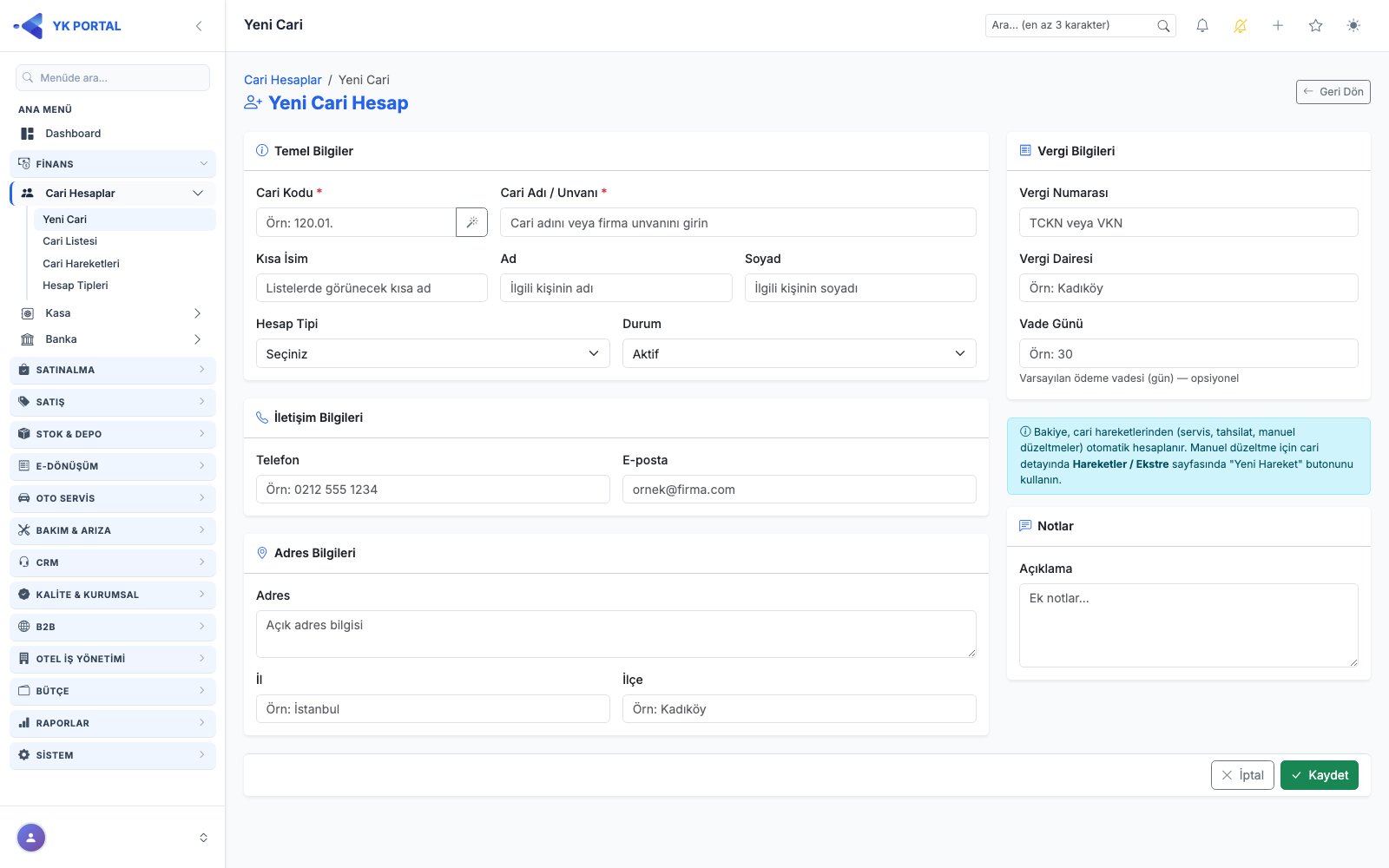
- Sol menüden Finans > Cari Hesaplar > Yeni Cari'ye girin (veya Cari Listesi'nde Yeni Cari butonuna tıklayın).
- Kod alanına carinin kodunu yazın. Kod boş bırakılamaz ve sistemde benzersiz olmalıdır. Kod kutusunun yanındaki "sihirbaz" butonuna tıklarsanız, yazdığınız ön ek (prefix) için sistemin önerdiği bir sonraki kodu otomatik alabilirsiniz; kutuda tam bir kod yazılıyken basarsanız o kodun ön ekiyle serinin sıradaki numarası gelir. Yeni Cari'de kod alanına yalnız ön eki (ör.
120.01.) yazıp kaydederseniz sıradaki numara otomatik atanır. - İsim (cari unvanı) alanını doldurun; bu alan da zorunludur.
- İsterseniz Kısa İsim, Ad, Soyad alanlarını doldurun. Şahıs (TC kimlik numaralı) carilerde Ad ve Soyad, e-fatura/e-arşiv görselindeki kişi adı olarak kullanılır; boş bırakılırsa kişi adı ünvandan türetilir.
- Hesap Tipi dropdown'ından uygun bir tip seçin (opsiyonel; boş bırakılabilir).
- Para Birimi alanını, cari ağırlıklı olarak dövizle çalışıyorsa ilgili para birimine (ör. USD, EUR) ayarlayabilirsiniz; varsayılan TL (₺)'dir. Bu, carinin raporlama para birimidir: defteriniz TL kalmaya devam eder, ancak bu cariyi açtığınızda ekstresinde TL tutarların yanında döviz tutarı ve kur kolonları da gösterilir. TL cariler için görünümde hiçbir değişiklik olmaz.
- Aktif/Pasif durumunu seçin; yeni carilerde varsayılan olarak Aktif işaretlidir.
- Telefon, Mail (geçerli e-posta formatında olmalı), Adres, İl, İlçe ve Posta Kodu (5 hane; e-İrsaliye teslimat adresi için gerekir) alanlarını doldurun.
- Telefon mükerrer kontrolü: Girdiğiniz telefon numarası aynı şirkette başka bir cariye kayıtlıysa, alandan çıktığınızda anlık uyarı görürsünüz ve Kaydet dediğinizde sistem kaydı engeller (uyarıda numaranın hangi caride — kod ve unvan — kayıtlı olduğu yazar). Numara farklı biçimde yazılsa bile (başında
0ya da+90olsa da, arada boşluk/tire/parantez bulunsa da) aynı kabul edilir. Bu kural yalnızca bundan sonra girilen/değiştirilen kayıtlar için geçerlidir; hâlihazırda mükerrer olan eski kayıtlarınıza dokunulmaz.
- Telefon mükerrer kontrolü: Girdiğiniz telefon numarası aynı şirkette başka bir cariye kayıtlıysa, alandan çıktığınızda anlık uyarı görürsünüz ve Kaydet dediğinizde sistem kaydı engeller (uyarıda numaranın hangi caride — kod ve unvan — kayıtlı olduğu yazar). Numara farklı biçimde yazılsa bile (başında
- Vergi Numarası ve Vergi Dairesi bilgilerini girin (e-Fatura/e-İrsaliye eşleştirmesi için önemlidir).
- Vade Günü alanına carinin varsayılan ödeme vadesini (gün olarak, 0-1000 arası) girin; bu değer, Cari Hareket ekranında vade tarihi boş bırakıldığında otomatik hesaplama için kullanılır. Alanın altındaki Ay başından itibaren kutusunu, vadesi "ay sonundan itibaren N gün" işleyen cariler için işaretleyin (örn. Vade Günü 5 → Ekim'deki tüm belgeler 5 Kasım'da vadeli sayılır). Bu işaret yalnız Cari Yaşlandırma Raporu'nun vade hesabını değiştirir (bkz. 35. bölüm); belgelerin ve hareketlerin vade tarihi değişmez. Cari Detay'da Vade Günü'nün yanında işaret de görünür.
- Sipariş modülünü kullanıyorsanız Risk Limiti (₺) alanına bu cari için izin verdiğiniz en yüksek riski girin (boş = sınırsız). Risk = cari bakiye + açık (onaylı, faturalanmamış) siparişler + tahsil edilmemiş müşteri çek/senetleri; yeni sipariş bu limiti aşarsa Şirket Ayarları'ndaki Risk limiti aşılırsa seçimine göre uyarı ya da engel gelir (ayrıntı: Satış kılavuzu "Onay Bekleyen Siparişler"). Bu alanı yalnız "Cari risk limitini belirleyebilir" yetkisi olan kullanıcılar değiştirebilir; diğerlerinde salt okunur görünür ve kayıt mevcut limiti korur. Cari detay ekranında Risk kartı limiti, risk bileşenlerini ve kalan limiti gösterir.
- Gerekirse Açıklama yazın.
- Kaydet butonuna basın. Kod zaten kullanımdaysa hata alırsınız; kodu değiştirip tekrar deneyin. Kayıt tamamlandığında listeye değil, açtığınız carinin detay ekranına yönlendirilirsiniz; "başarıyla oluşturuldu" bilgisi orada görünür.
Not: Cari kart formunda bakiye alanı bulunmaz. Bakiye, cari hareketlerinden (servis, tahsilat, manuel düzeltme vb.) otomatik hesaplanır; bir cariye açılış bakiyesi veya manuel düzeltme girmek isterseniz Cari Hareketleri ekranından Yeni Hareket eklemeniz gerekir.
2. Cari Kart Düzenleme / Silme
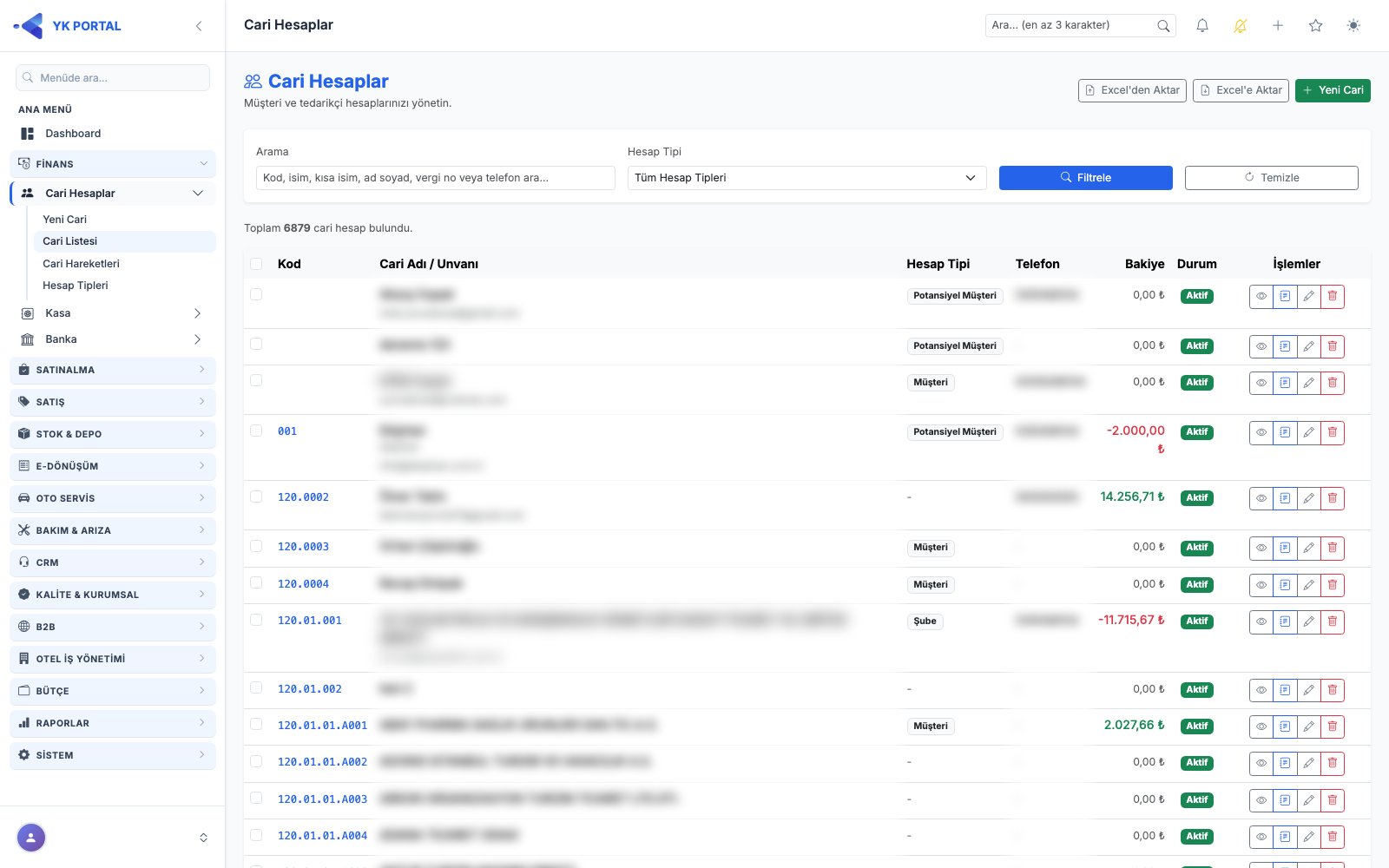
- Cari Listesi'nde ilgili satırın Düzenle ikonuna tıklayın (veya Detay ekranından Düzenle'ye geçin).
- Alanları güncelleyip Güncelle butonuna basın. Telefonu değiştirirseniz, yeni numara başka bir caride kayıtlıysa kayıt engellenir; telefonu değiştirmeden diğer alanları (adres, unvan vb.) güncellemeniz engellenmez.
- Kaydı silmek için listede satırdaki Sil ikonuna tıklayın; çıkan onay penceresinde onaylarsanız kart silinir. Silme işlemi soft delete'tir (kayıt fiziksel olarak silinmez, yalnızca pasif/silinmiş olarak işaretlenir), listede bir daha görünmez.
2a. IBAN Bilgileri
Carinin banka hesaplarını kartında tutmak ve ödeme yaparken IBAN'ı tek tıkla kopyalamak içindir. IBAN Bilgileri kartı cari Detay ve Düzenle ekranlarında görünür; bir cariye birden fazla IBAN eklenebilir.
- IBAN Ekle'ye basın; IBAN penceresi açılır.
- Ad alanına isterseniz hesabı tanımlayan bir ad yazın (örn. Ziraat TL hesabı) — zorunlu değildir.
- IBAN alanına numarayı yazın ya da yapıştırın; boşluk ve tireler kendiliğinden temizlenir, harfler büyütülür. Kaydet'e basın. Vazgeç pencereyi kapatır.
- IBAN kaydedilmeden önce denetlenir: uzunluk (Türkiye IBAN'ı 26 karakter) ve kontrol haneleri tutmayan, yani hatalı yazılmış bir IBAN kaydedilmez. Aynı cariye aynı IBAN ikinci kez eklenemez; ekranda nedeni yazar.
- Listede IBAN dörderli gruplar hâlinde gösterilir. Satırdaki Kopyala düğmesi IBAN'ı boşluksuz olarak panoya alır (düğmede kısa süre Kopyalandı yazar); bankanızın ekranına doğrudan yapıştırabilirsiniz. Kalem simgesiyle (Düzenle) ad ya da IBAN değiştirilir, çöp kutusu (Sil) onay penceresinden sonra IBAN'ı kaldırır.
Not: IBAN eklemek, düzenlemek ve silmek cari düzenleme yetkisi ister; yetkisi olmayan kullanıcı listeyi görür ve kopyalayabilir. Düzenle ekranında IBAN işlemleri anında kaydedilir; cari formundaki Güncelle düğmesine basmanız gerekmez. Tanımlı IBAN yoksa kartta "IBAN tanımlı değil." yazar.
2b. Cari Detay sekmeleri
Cari Detay sayfası, şirketinizin modüllerine göre sekmelere ayrılır:
| Sekme | İçerik | Ne zaman görünür |
|---|---|---|
| Genel / Finans | Cari bilgileri, bakiye, hareketler, ekstre ve mutabakat düğmeleri, IBAN ve sevk adresleri gibi kartlar (eskiden sayfada olan her şey) | Her zaman |
| CRM | Carinin CRM kartları (fırsatlar, teklifler, aktiviteler vb.) | CRM modülü varsa |
| Bakım & Arıza | Makineler (açık arızası olan makinede "N açık arıza"), Arızalar (açık arıza sayısıyla), Bakım planları (sonraki bakım tarihi; geciken kırmızı) ve Bakım sözleşmeleri | Bakım & Arıza modülü varsa ve bu bölümlerden en az birini görme yetkiniz varsa |
- Bakım & Arıza sekmesi ilk tıkladığınızda yüklenir; sayfa açılışını yavaşlatmaz. Her bölümde son kayıtlar listelenir; başlıktaki Tümü bağlantısı ilgili listeyi (Makine Listesi, Arıza Listesi, Bakım Planları, Bakım Sözleşmeleri) bu cariye süzülü açar.
- Sekmedeki her bölüm kendi ekran yetkisine bağlıdır: örneğin Arıza Yönetimi yetkiniz yoksa Arızalar bölümü görünmez. Bakım sözleşmeleri bölümü (tutarlarıyla) yalnız Bakım Sözleşmeleri yetkisi olan kullanıcıya görünür. Hiçbir bölümü görme yetkiniz yoksa sekmede "Bu müşterinin bakım ve arıza kayıtlarını görme yetkiniz yok." yazar.
- Şirketinizde CRM ve Bakım & Arıza modülü yoksa sayfa sekmesiz, eskisi gibi açılır.
2c. Notu Düzenle
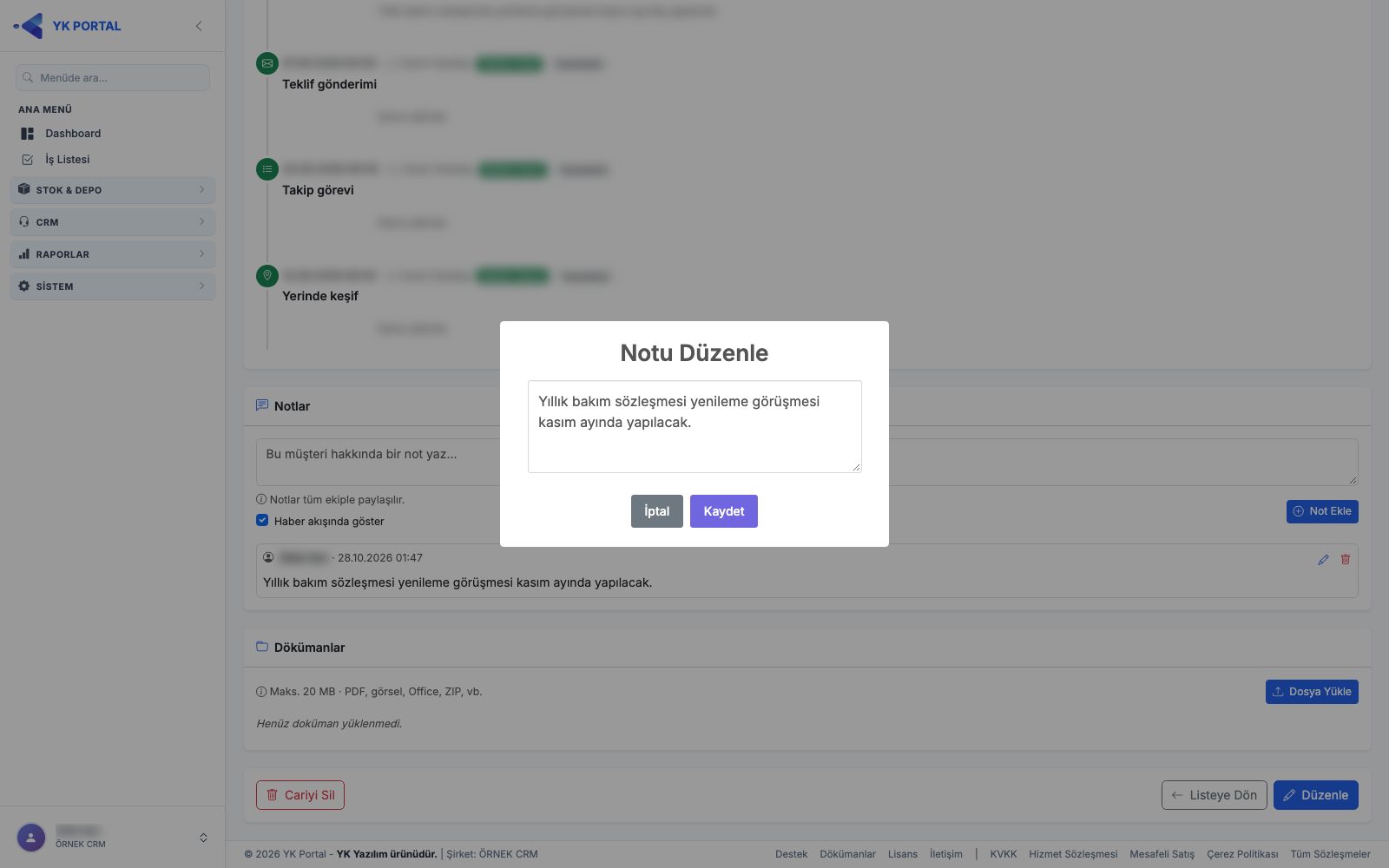
Cari Detay'ın CRM sekmesindeki Notlar kartında, kendi yazdığınız notun yanındaki kalem simgesine (Düzenle) basınca Notu Düzenle penceresi açılır (CRM modülü olan şirketlerde; başkasının notunda kalem ve çöp kutusu görünmez).
- Pencerede notun mevcut metni hazır gelir; metin kutusunda düzeltin.
- Kaydet'e basın. Metin boş bırakılırsa pencere kapanmaz, "Not metni zorunlu" uyarısı çıkar.
- Kaydedilen not listede yenilenir; not satırında yazanın adı ve tarihinin yanında (düzenlendi: …) ibaresi görünür.
İptal pencereyi kapatır; not değişmez.
2d. Cari Detay onay ve uyarı pencereleri
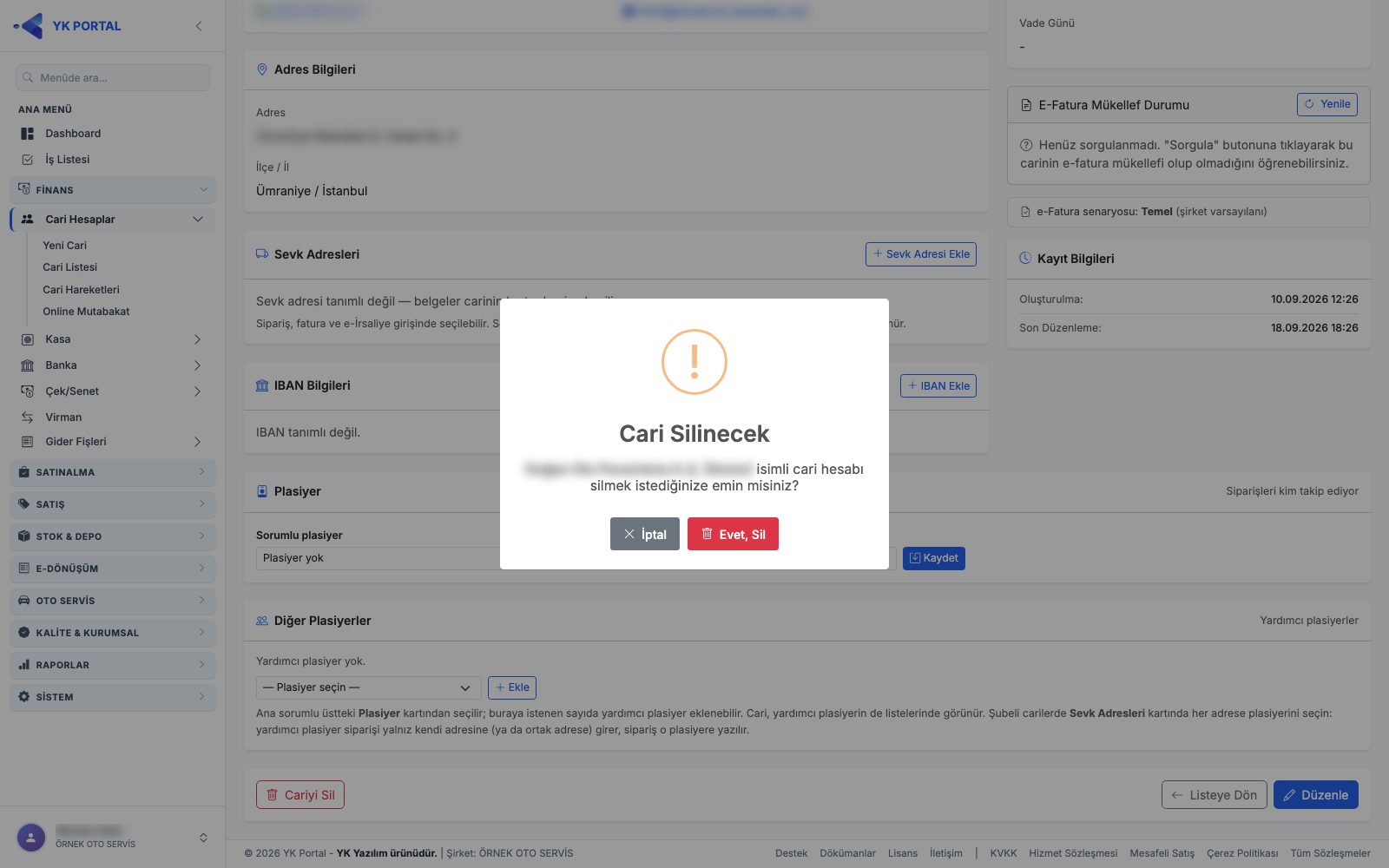
| Pencere | Nerede çıkar | Sonuç |
|---|---|---|
| Not Silinecek | CRM sekmesi, Notlar kartında kendi notunuzun çöp kutusu (Sil) | Evet, sil deyince not silinir; Notlar ve Zaman Çizelgesi yenilenir. İşlem geri alınamaz. |
| Doküman Silinecek | CRM sekmesi, Dökümanlar kartında dosya satırındaki Sil düğmesi | Evet, sil deyince dosya cariden silinir; işlem geri alınamaz. |
| Cari Silinecek | Sayfanın altındaki Cariyi Sil düğmesi (cari silme yetkisi olan kullanıcıda görünür); pencerede carinin adı yazar | Evet, Sil deyince cari kartı silinir (soft delete, bkz. 2. adım 3) ve Cari Listesi'ne dönülür; üstte "Cari hesap başarıyla silindi." yazar. Silme engellenirse nedeni listede kırmızı kutuda görünür. |
Her pencerede İptal işlemi iptal eder.
2e. e-Fatura mükellef sorgusu — Hangi etiketle gönderilecek?
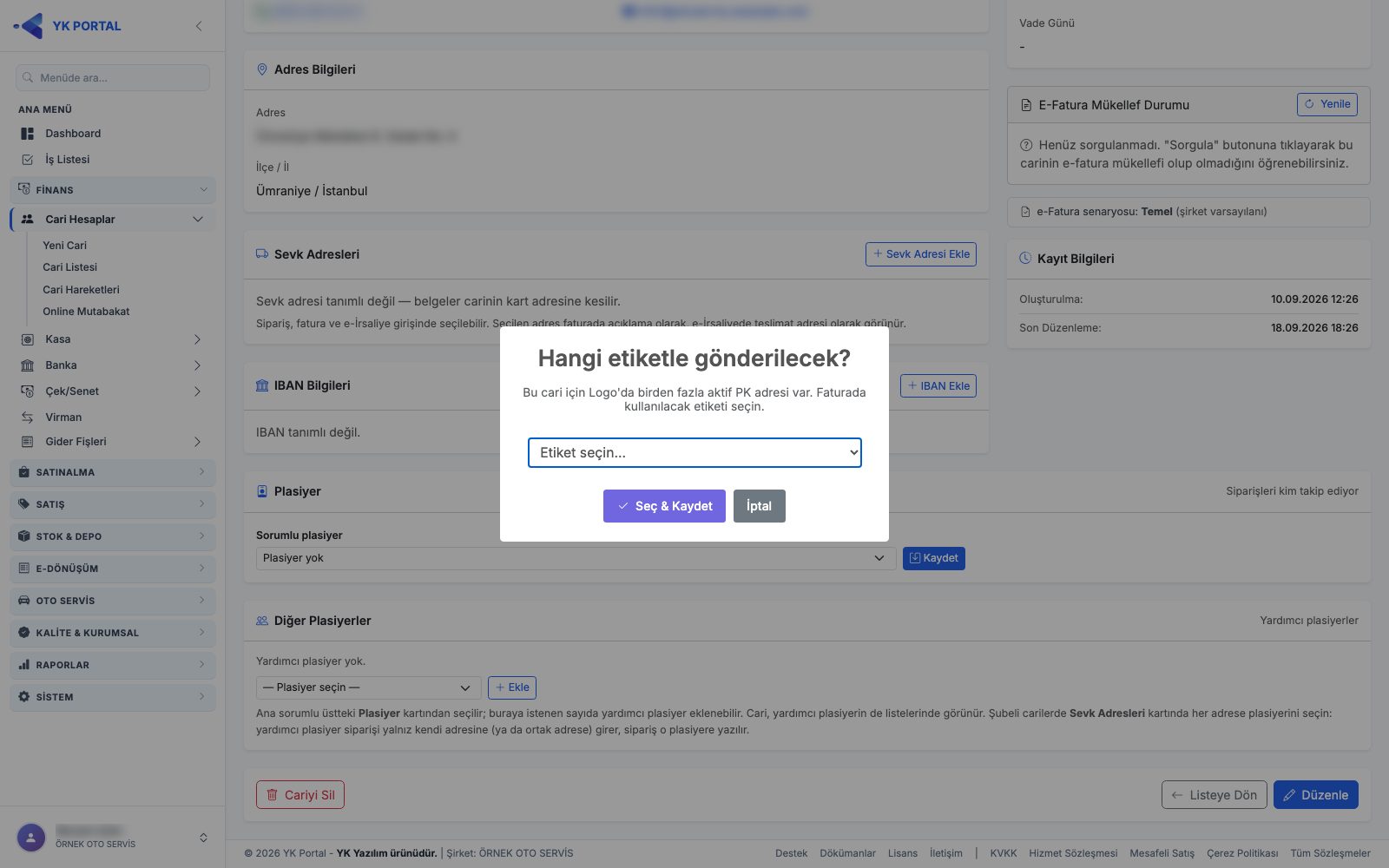
e-Dönüşüm modülü açık şirketlerde Cari Detay ve Düzenle ekranlarında E-Fatura Mükellef Durumu kartı bulunur; kartın Sorgula (daha önce sorgulandıysa Yenile) düğmesi carinin GİB mükellef durumunu entegratörden sorgular (ayrıntı: e-Dönüşüm kılavuzu, "GİB mükellef sorgusu"). Cari birden fazla aktif e-Fatura etiketiyle (PK Alias) kayıtlıysa sorgudan sonra Hangi etiketle gönderilecek? penceresi açılır.
- Pencerede "Bu cari için Logo'da birden fazla aktif PK adresi var. Faturada kullanılacak etiketi seçin." açıklaması ve bulunan etiketlerin listesi bulunur.
- Etiket seçin... listesinden faturada kullanılacak etiketi seçin. Seçim yapmadan onaylarsanız "Lütfen bir etiket seçin" uyarısı çıkar.
- Seç & Kaydet'e basın. Seçilen etiket carinin varsayılan e-Fatura etiketi olarak kaydedilir; kartta E-Fatura Mükellefi rozeti, Seçilen Etiket ve Diğer etiketler görünür.
İptal derseniz kartta Seçim yapılmadı rozeti ve "Sorgu yenilendi ama etiket kaydedilmedi." yazar; bulunan etiketler listelenir ama hiçbiri kaydedilmez. Tek etiket bulunursa pencere açılmaz, etiket sorulmadan kaydedilir.
2f. e-Fatura mükellef sorgusu onay ve uyarı pencereleri
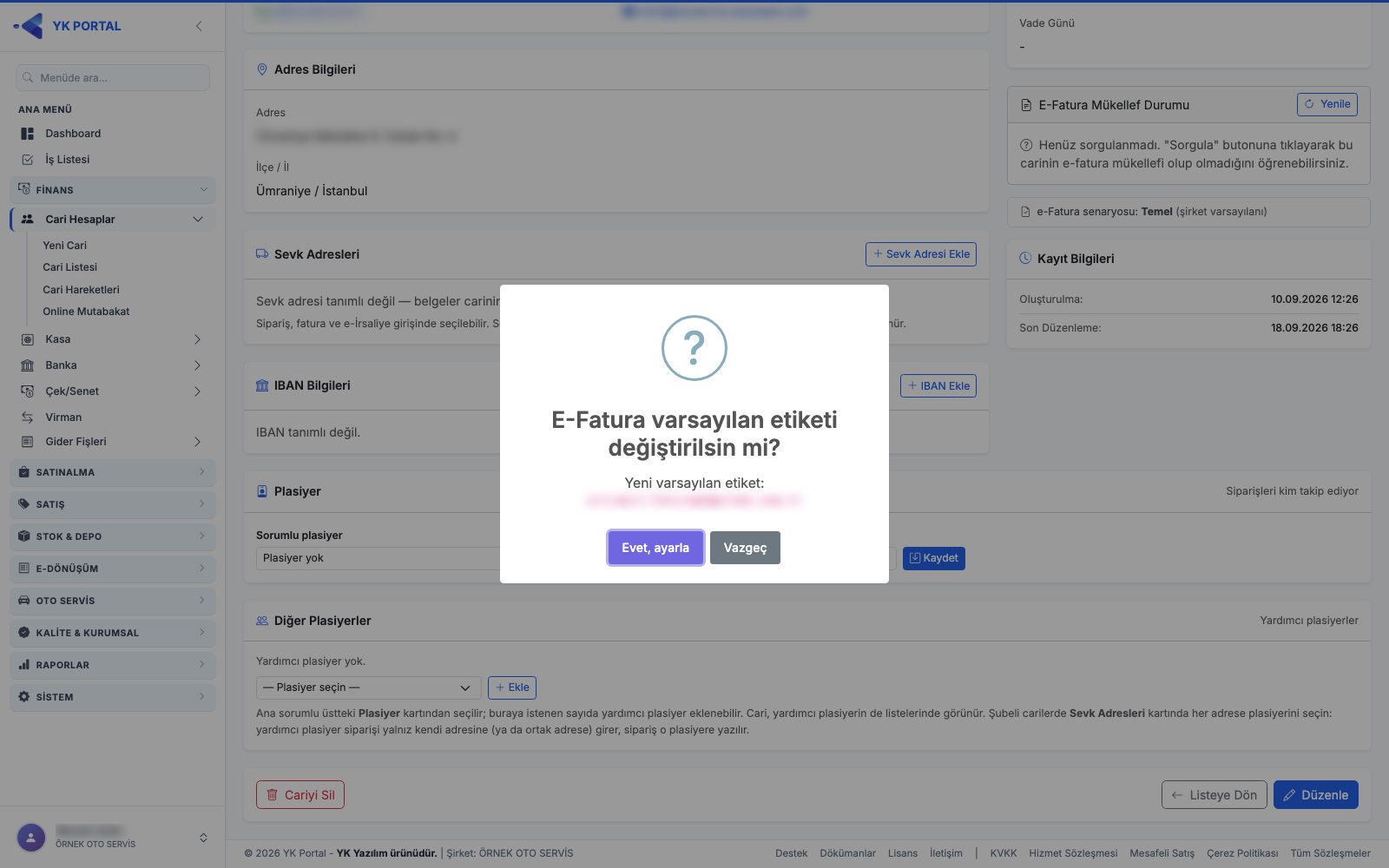
E-Fatura Mükellef Durumu kartında E-Fatura ya da E-İrsaliye etiketlerinden birden fazlası varsa, varsayılan olmayan etiketlerin yanında Varsayılan yap bağlantısı bulunur (varsayılan etiketin yanında mavi varsayılan rozeti durur; belge kesilirken bu etiket kullanılır).
| Pencere | Nerede çıkar | Sonuç |
|---|---|---|
| E-Fatura varsayılan etiketi değiştirilsin mi? / E-İrsaliye varsayılan etiketi değiştirilsin mi? | Varsayılan yap bağlantısına basınca; pencerede Yeni varsayılan etiket yazar | Evet, ayarla deyince etiket varsayılan yapılır; Vazgeç değişiklik yapmaz. |
| Varsayılan etiket güncellendi | Değişiklik kaydedilince (kendiliğinden kapanır) | Sayfa yenilenir, varsayılan rozeti yeni etikete geçer. |
| Hata | Etiket kaydedilemezse (ör. "Etiket cariye ait listede yok.") | Varsayılan değişmez; nedeni pencerede yazar. |
| İstek hatası | Sunucuya ulaşılamazsa (bağlantı kesintisi vb.) | Varsayılan değişmez; sayfayı yenileyip tekrar deneyin. |
3. Cari Listesinde Arama ve Excel ile Toplu Aktarım
🎬 Videolu anlatım: Cari Listesi ve Excel ile Toplu Aktarım
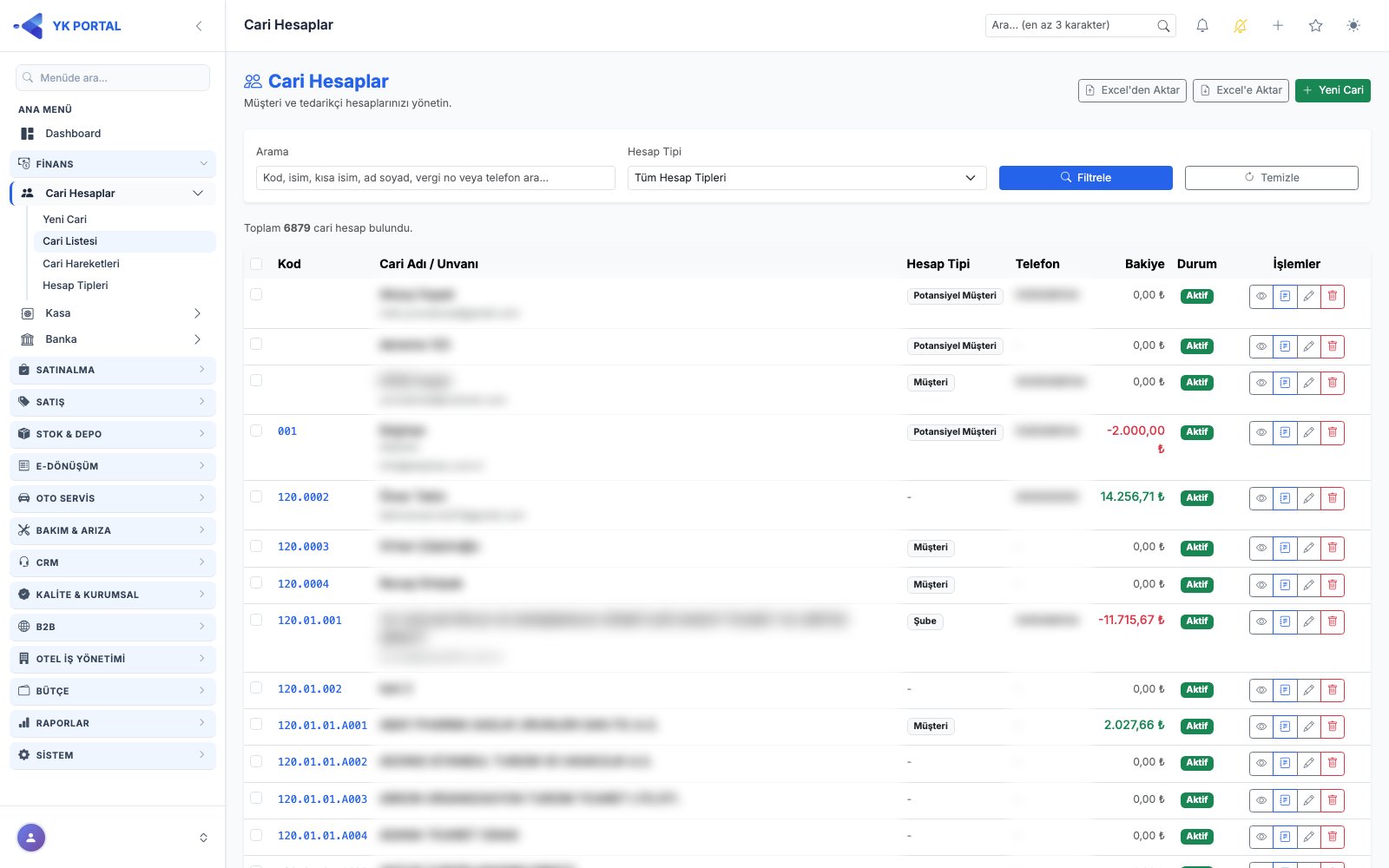
- Cari Listesi'nde üstteki arama kutusuna kod, isim, kısa isim, ad-soyad, vergi/TC kimlik numarası, telefon veya e-posta yazarak arayabilirsiniz. Birden fazla kelime yazabilirsiniz; kelimelerin sırası önemli değildir ve her kelime bu alanlardan birinde geçmelidir (ör. "lojistik ahmet"). Boşluk ve işaretler (- . / _ , ( ) +) önemsizdir: telefonu "0532 123 45 67", "+90 532…" ya da bitişik yazmanız fark etmez. Cari seçim kutularında (Hızlı Satış, faturalar, cari hareket) da aynı arama kullanılır; kodu birebir tutan cari en üstte gelir. Excel'e Aktar aynı aramayı kullanır.
- Hesap Tipi dropdown'ı ile listeyi belirli bir hesap tipine göre filtreleyebilirsiniz. 2a. Plasiyer dropdown'ından bir plasiyer seçerseniz, o kişinin ana sorumlu ya da yardımcı plasiyer (Diğer Plasiyerler) olduğu cariler listelenir; arama ve hesap tipiyle birlikte çalışır. Firmanızda hiç plasiyer ataması yoksa kutu görünmez. Plasiyer kapsamı kısıtlı kullanıcılar yalnız kendi kapsamlarındaki plasiyerleri görür. 2b. Rut Günü süzgeci (yalnız Hızlı Sipariş kullanan firmalarda görünür): bir gün seçerseniz (ör. Pazartesi) yalnız o gün rut'unda olan cariler listelenir; rut günü tanımlanmamış cariler bu süzgeçte çıkmaz. Tüm Günler süzgeci kaldırır. Plasiyer süzgeciyle birlikte kullanınca plasiyerin o günkü rut listesini alırsınız. Seçim sayfalamada, Excel'e Aktar çıktısında ve Toplu Güncelle'nin "süzgece uyan tüm kayıtlar" seçeneğinde de geçerlidir. Carilerin rut günlerini listede görmek için Kolonlar panelinden Rut Günleri kolonunu ekleyin (rut günü tanımsız caride "-" yazar).
- Mevcut listeyi dışa aktarmak için Excel'e Aktar butonuna basın; filtrelediğiniz sonuçlar (arama, hesap tipi, plasiyer ve rut günü süzgeciyle) iner. Excel çıktısı da kullanıcının plasiyer kapsamına uyar ve bakiyenin yanında B/A kolonu bulunur. 3a. Kolonları kendiniz seçin: Listenin sağ üstündeki Kolonlar düğmesi (yanındaki sayı görünen kolon sayısıdır) Kolonları düzenle panelini açar. Görünen kolonlar bölümünde kolonları sürükleyerek (ya da Alt + ↑/↓ ile) sıralayabilir, çıkarabilirsiniz; Eklenebilir kolonlar bölümünden yeni kolon eklersiniz; Kolon ara… kutusu listeyi daraltır. Kilit simgeli kolonlar her zaman görünür. Kaydet düzeninizi kaydeder — bu tercih yalnız sizin içindir, diğer kullanıcıların listesi değişmez. Varsayılana dön standart düzene döndürür. Eklenen kolonlara da tıklayarak sıralama yapılır. Excel'e Aktar menüsünde iki seçenek vardır: Tüm kolonlar (bugünkü dosya; Excel'den Aktar şablonuyla uyumlu) ve Ekrandaki kolonlar (paneldeki sırayla yalnız görünen kolonlar). Cari Listesi menü yetkisi olmayan kullanıcı listeyi ve Excel çıktısını açamaz.
- Toplu cari yüklemek için Excel'den Aktar butonuna tıklayıp açılan pencerede (bkz. 3a) önce Örnek Şablon İndir ile şablonu alın, dosyayı (Kod ve İsim zorunlu; Hesap Tipi, Vergi No, Vergi Dairesi, Telefon, Mail, Adres, İl, İlçe, Açıklama opsiyonel sütunlar) doldurun.
- "Mevcut carileri güncelle" kutucuğunu işaretlerseniz, dosyadaki kodla eşleşen mevcut cariler üzerine yazılır; işaretlemezseniz yalnızca yeni kodlar eklenir, mevcut kodlar atlanır.
- Dosyayı seçip Aktarımı Başlat butonuna basarak içe aktarımı tamamlayın.
- Toplu Güncelle (cari düzenleme yetkisi): listenin üstündeki Toplu Güncelle düğmesiyle birden çok carinin alanlarını tek seferde değiştirin.
- Hangi kayıtlar? — satırlarda işaretlediğiniz cariler ya da arama/süzgece uyan tüm cariler (tüm sayfalar dahil; toplam sayı yazar).
- Değiştirmek istediğiniz alanları işaretleyin: Hesap Tipi, Para Birimi, Vade Günü, Risk Limiti (₺) (ayrıca risk limiti yetkisi ister), Plasiyer (isterseniz Ana sorumlu yap — önceki ana sorumlu carinin plasiyerlerinden çıkarılır, yardımcı plasiyer yapılmaz; geri alınırsa eski haline döner), Fiyat Tipi (boşaltılırsa standart fiyat), Ülke (boş = Türkiye). İşaretlemediğiniz alanlara dokunulmaz; bir alanı temizlemek için Boşalt'ı seçin. ERP işaretli alanlar ERP aktarımı kullanıyorsanız bir sonraki aktarımda ERP'deki değerle ezilebilir.
- Güncelle'ye basınca kaç kaydın neyle değişeceği özetlenir ve onayınız istenir. Plasiyer kapsamı kısıtlı kullanıcı yalnız kendi kapsamındaki carileri güncelleyebilir.
- Her toplu güncelleme kaydedilir: Geçmiş / Geri al bölümünden son toplu güncellemeleri görüp Geri al ile kayıtları önceki değerlerine döndürebilirsiniz; o arada elle değiştirilen alanlara dokunulmaz.
Ekstrede yürüyen bakiye: Ekstredeki Bakiye sütunu, seçtiğiniz tarih aralığından önceki hareketleri (devir) de içerir; süzgeç uygulansa da her satırda o hareketten sonraki gerçek cari bakiyesini gösterir. En üstteki satırın bakiyesi cari kartındaki bakiyeyle aynıdır.
Bakiye gösterimi — (B) / (A): Cari bakiyeleri eksi işaretiyle değil, muhasebe programlarındaki gibi ekle gösterilir. (B) Borç bakiyesi — cari size borçlu (yeşil); (A) Alacak bakiyesi — siz cariye borçlusunuz (kırmızı). Örneğin 12.500,00 ₺ (B) müşterinin size 12.500 ₺ borcu olduğunu, 3.000,00 ₺ (A) tedarikçiye 3.000 ₺ borçlu olduğunuzu gösterir. Cari listesi, cari kartı, ekstre ve ekstre PDF'i, Borç/Alacak raporu, virman, Hızlı Sipariş ve onay bekleyen siparişlerde aynı renk dili kullanılır; bakiyesi sıfır olan cari ek almaz.
3a. Excel'den Cari Aktarımı
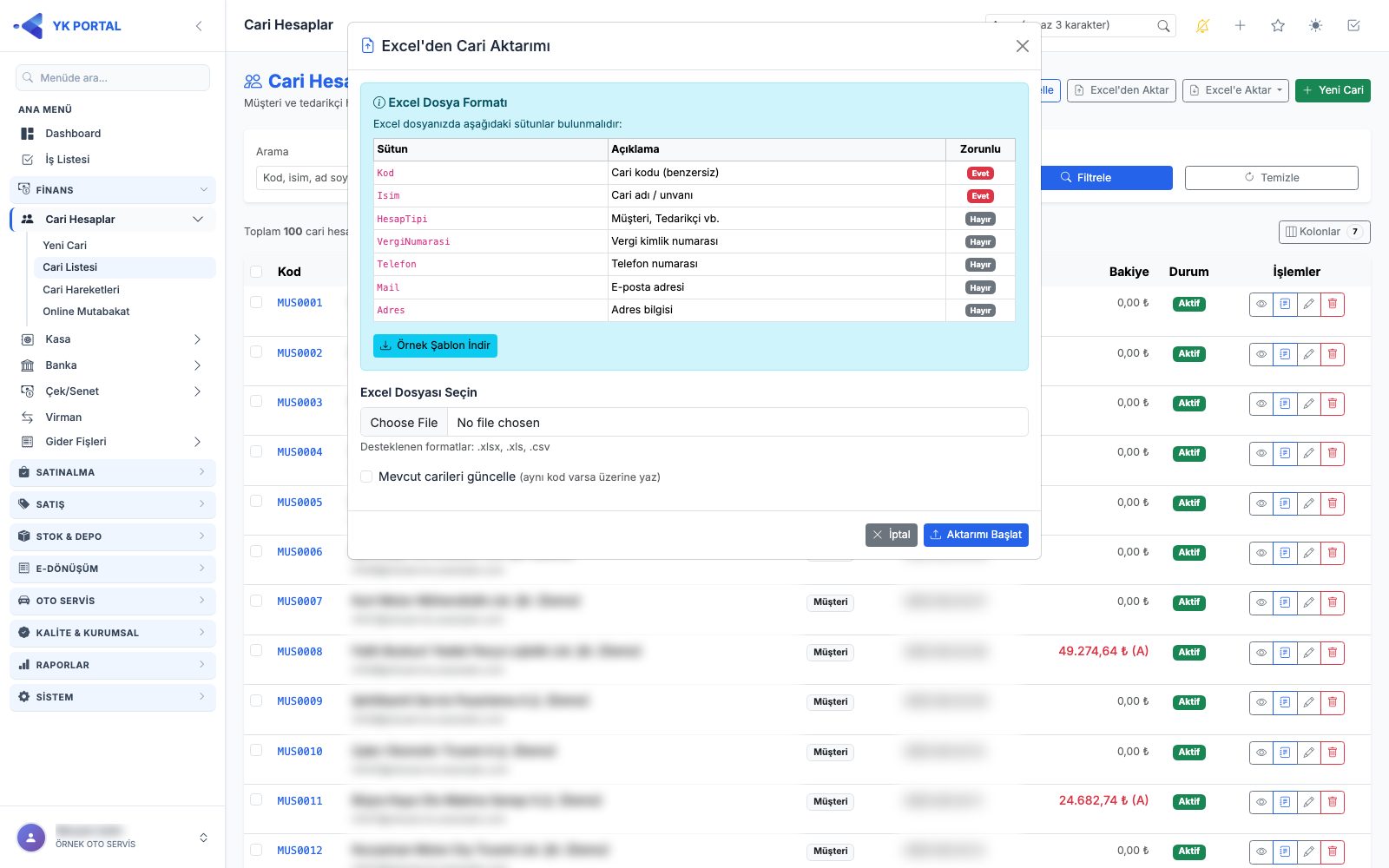
Cari Listesi'nin üstündeki Excel'den Aktar düğmesi Excel'den Cari Aktarımı penceresini açar.
- Excel Dosya Formatı kutusu dosyada bulunması gereken sütunları tabloyla gösterir: Kod (cari kodu, benzersiz) ve Isim (cari adı/unvanı) zorunludur; HesapTipi, VergiNumarasi, Telefon, Mail, Adres isteğe bağlıdır. Örnek Şablon İndir ile indirilen şablonda bunlara ek olarak VergiDairesi, Il, Ilce ve Aciklama sütunları da vardır; hepsi okunur.
- Excel Dosyası Seçin alanından dosyanızı seçin (.xlsx, .xls ya da .csv).
- Aynı kodlu mevcut carilerin üzerine yazılmasını istiyorsanız Mevcut carileri güncelle kutusunu işaretleyin (cari düzenleme yetkisi ister). İşaretlemezseniz yalnız yeni kodlar eklenir.
- Aktarımı Başlat'a basın. Liste yenilenir ve üstte "Aktarım tamamlandı. Eklenen: …, Güncellenen: …" (hatalı satır varsa ", Hatalı: …") yazar; hatalı satırların ilk 10'u ayrıca uyarı olarak listelenir.
Dosya seçilmezse, desteklenmeyen uzantı yüklenirse ya da dosyada Kod/Isim sütunları bulunmazsa aktarım yapılmaz, nedeni listede kırmızı kutuda yazar. İptal pencereyi kapatır.
4. Cari Hareket (Borç/Alacak) Girişi — Manuel
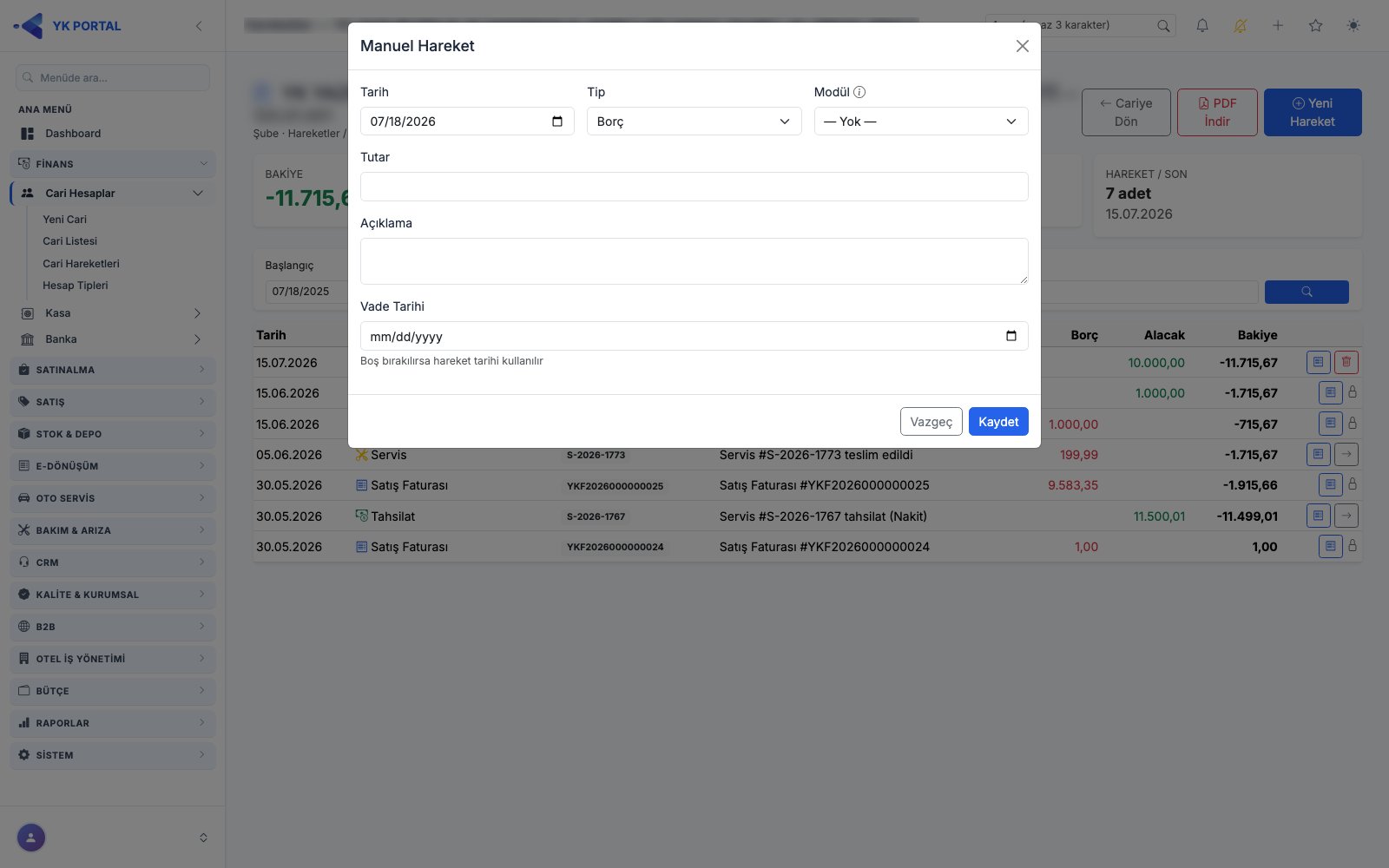
- İlgili carinin Detay sayfasından Hareketler/Ekstre butonuna tıklayın veya doğrudan Cari Hareketleri menüsünden cariyi seçin.
- Ekstre ekranında Yeni Hareket butonuna basın; bir modal pencere açılır.
- Tarih'i seçin.
- Tip dropdown'ından Borç ya da Alacak seçin.
- Modül alanını "— Yok —" bırakırsanız sade bir manuel hareket girersiniz; "Servis (borç kapama)" seçerseniz aşağıdaki "Servis Borcu Tahsilatı" adımlarına geçersiniz. Modül alanı yalnızca şirketinizde Oto Servis (Araç Servis) modülü aktifse görünür — bu modül yoksa alan hiç çıkmaz ve servis borç kapama akışı kullanılmaz.
- Tutar'ı girin.
- Ödeme Yeri (yalnız Modül=Yok iken): tahsilat veya ödemenin bir kasa/banka hesabına da işlenmesini isterseniz kullanın.
- Yok (yalnız cari hareketi): yalnızca cari ekstresine borç/alacak yazılır (varsayılan).
- Kasa veya Banka (havale/EFT): seçtiğinizde bir kasa/banka hesabı seçmeniz istenir ve bu manuel hareketle birlikte bir kasa/banka hareketi de oluşturulur — Alacak girdiyseniz seçtiğiniz kasaya/bankaya giriş, Borç girdiyseniz çıkış işlenir. Bu, Servis modülünden bağımsızdır; servis olmayan şirketlerde de çalışır. Hesap kutusu boş gelmez: varsayılan olarak işaretlediğiniz kasa/banka hesabı, yoksa listedeki ilk hesap seçili gelir; kendi seçtiğiniz hesap ve düzenlediğiniz kayıttaki hesap değiştirilmez.
- POS (Kredi Kartı Tahsilatı): müşterinin kartıyla, kendi POS'unuzdan yapılan işlemler içindir; POS hesabı seçilir. Alacak girerseniz kartla tahsilattır (POS hesabına giriş), Borç girerseniz müşteriye kart iadesidir (POS hesabından çıkış).
- Firma Kredi Kartı: şirketinizin kendi kredi kartıyla yapılan işlemler içindir; firma kredi kartı hesabı seçilir. Borç girerseniz kartla yaptığınız ödemedir (karttan çıkış), Alacak girerseniz karta yapılan iadedir (karta giriş).
- Her iki seçenekte de hareketle birlikte seçilen hesaba giriş/çıkış işlenir. Listede yalnız uygun tipteki hesaplar seçilebilir (tipi belirtilmemiş hesaplar her durumda seçilebilir); hesap tipi Banka Tanımlama'dan belirlenir (bkz. bölüm 11). Banka seçeneğinde ise vadesiz hesaplar listelenir. (Bu iki seçenek eskiden tek "Kredi Kartı / POS" seçeneğiydi.)
- Mail Order (kart toptancıda çekildi): müşterinin kartı, borçlu olduğunuz bir toptancının sanal POS'undan çekildiyse kullanın ve kartın çekildiği toptancıyı seçin. Kayıt iki bacak oluşturur: müşteri alacaklanır (borcu kapanır), seçtiğiniz toptancıya borç yazılır (ona olan borcunuz azalır). Para size uğramadığı için kasa/banka hareketi oluşmaz. Seçenek yalnız Alacak (tahsilat) hareketlerinde kullanılabilir; Tip'i Borç yaparsanız kapanır. Hareketi düzenler ya da silerseniz toptancı tarafındaki borç kaydı da birlikte güncellenir/geri alınır. (Hızlı Satış'taki Mail Order ödemesiyle aynı mantıktır.)
- Para Birimi / Kur (döviz desteği): Ödeme Yeri=Yok iken bir Para Birimi seçebilirsiniz. TRY dışı bir para birimi (ya da dövizli bir kasa/banka hesabı) seçerseniz bir Kur alanı açılır; sistem işlem tarihine ait TCMB kurunu otomatik doldurur, isterseniz elle değiştirebilirsiniz. Tutarı seçtiğiniz para biriminde girersiniz; cari kaydına TL karşılığı (tutar × kur) işlenir. O tarihe ait kur bulunamazsa "kuru elle girin, yoksa kayıt yapılamaz" uyarısı çıkar — kur girilmeden dövizli hareket kaydedilemez.
- İsterseniz Belge No (dekont, makbuz no vb.; en fazla 50 karakter) ve Açıklama (en fazla 500 karakter) yazın. Belge no ekstrede ve Cari Hareketleri listesinde Belge No sütununda görünür, belge no filtresiyle aranır, ekstre PDF'ine ve makbuza basılır; bakiyeye etkisi yoktur. (Servis borç kapama modunda belge no alanı görünmez.)
- Vade Tarihi'ni boş bırakırsanız, sistem hareket tarihine carinin kart üzerindeki Vade Günü'nü ekleyerek otomatik hesaplar; isterseniz elle bir tarih girebilirsiniz.
- Kaydet butonuna basın; hareket listeye eklenir ve cari bakiyesi otomatik yeniden hesaplanır.
Kasa/banka bacağıyla oluşturulmuş bir manuel hareketin ekstre satırında, kaynak adının yanında mavi bir kasa/banka rozeti görürsünüz (örn. cüzdan ikonu + hesap adı); bu, "bu hareketle birlikte kasa/banka hareketi de oluşturuldu" demektir.
Not: Yalnızca Manuel kaynaklı hareketler bu ekrandan düzenlenebilir/silinebilir. Servis, Satış/Satınalma Faturası, Çek/Senet, Virman, Gider gibi başka modüllerden otomatik oluşan hareketlerin satırında bir kilit ikonu görürsünüz; bu satırları yalnızca kaynak olduğu modül üzerinden (ör. ilgili servis kaydından, virman/gider ekranından) değiştirebilirsiniz. Bu tür hareketlerde "Servise git" gibi bir kısayol linki bulunur.
5. Servis Borcu Tahsilatı Girme (FIFO Kapatma)
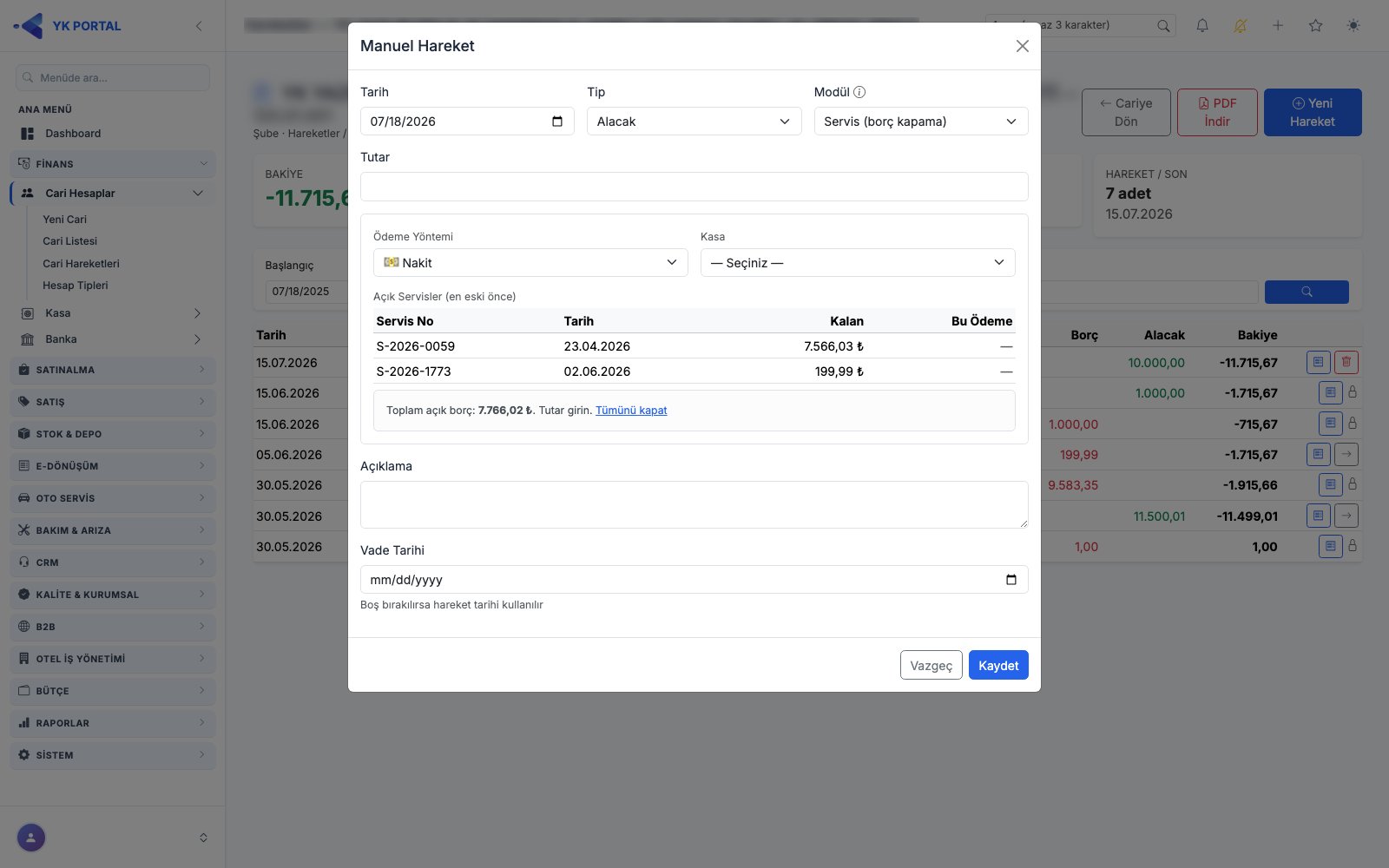
- Yeni Hareket modalında Modül alanından "Servis (borç kapama)" seçin. Tip otomatik olarak Alacak'a kilitlenir.
- Ödeme Yöntemi'ni seçin: Nakit, Kart, Havale/EFT veya Çek.
- Nakit seçerseniz Kasa alanı görünür ve zorunlu hale gelir.
- Diğer yöntemlerde Banka Hesabı alanı görünür ve zorunlu hale gelir.
- Her iki alanda da varsayılan olarak işaretlediğiniz hesap (yoksa listedeki ilk hesap) seçili gelir; isterseniz değiştirin.
- Sistem, seçili cariye ait kapanmamış (açık) servis borçlarını en eskiden yeniye sıralı şekilde otomatik listeler.
- Tutar alanına girdiğiniz para, ekranda en eski servisten başlayarak sırayla (FIFO) dağıtılır; her servise ne kadar düştüğü ve varsa artan tutarın cari alacağına geçeceği ekranda önizleme olarak gösterilir.
- Cariye ait açık servis borcu yoksa sistem uyarı verir ve sizi normal (Modül seçilmemiş) manuel hareket girişine yönlendirir.
- Kaydet'e bastığınızda: servis(ler)in borcu kapanır, kasaya/bankaya bir giriş hareketi işlenir ve cariye alacak hareketi yazılır — bunların hepsi tek işlemde gerçekleşir.
Bu şekilde girilen bir tahsilatı geri almak isterseniz, ekstre tablosunda ilgili "Toplu Servis Tahsilatı" satırındaki geri al ikonuna tıklayın; bu işlem gruba ait tüm servis tahsilatlarını, kasa/banka girişini ve cari alacak kaydını birlikte iptal eder.
6. Cari Ekstre PDF Alma
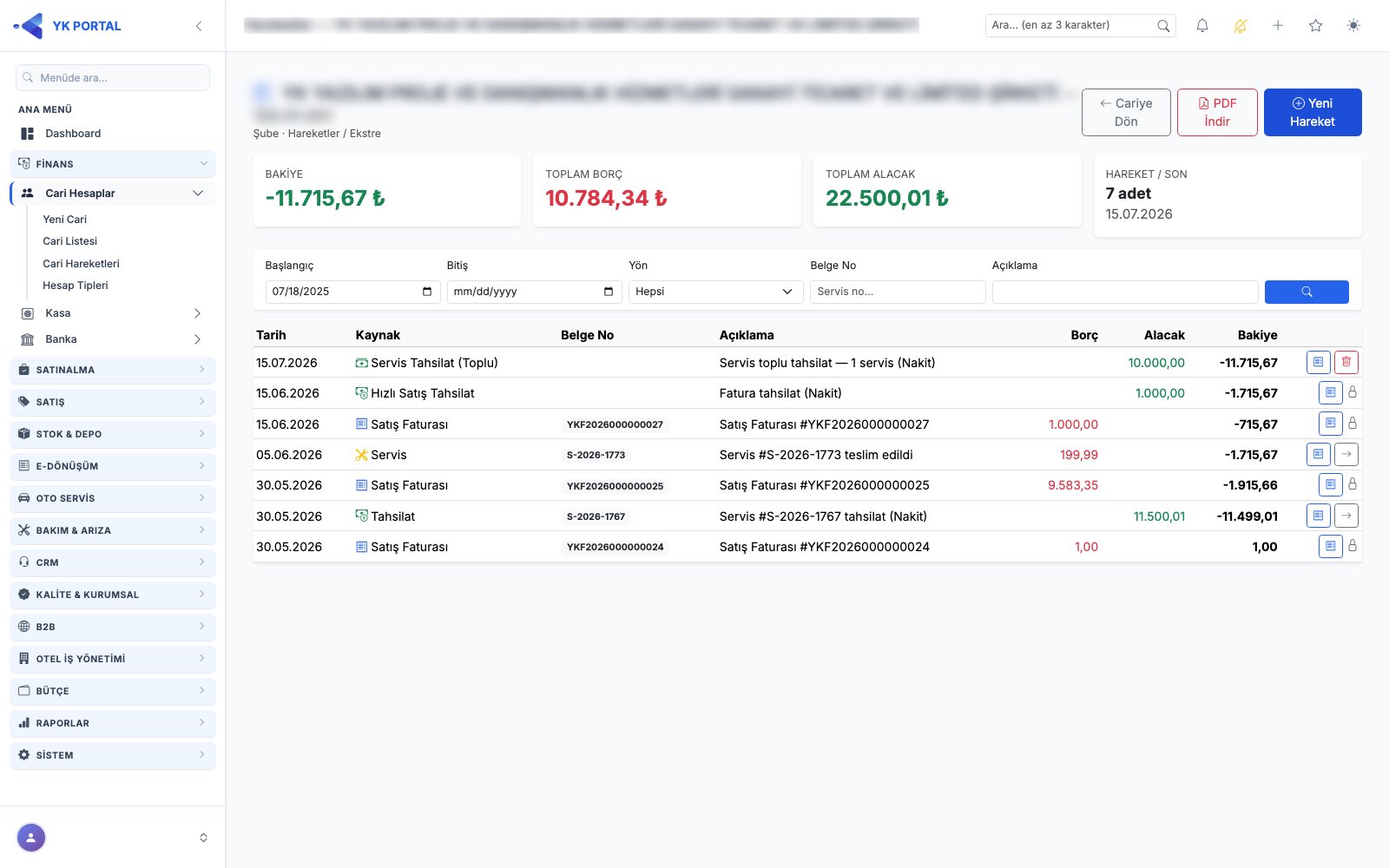
- Cari Hareketleri (Ekstre) ekranında istediğiniz tarih aralığını ve filtreleri (Yön, Belge No, Açıklama) ayarlayın.
- Sayfadaki PDF / ekstre indirme butonuna tıklayın.
- Sistem filtrelediğiniz aralığa göre A4 formatında bir cari ekstre PDF'i üretir ve indirir. PDF'te bakiye ve yürüyen bakiye ekranla aynı biçimde (B) / (A) ekiyle basılır (borç bakiyesi yeşil, alacak bakiyesi kırmızı; bkz. 3. bölümdeki "Bakiye gösterimi" kutusu).
6.1 Online Mutabakat Gönderme
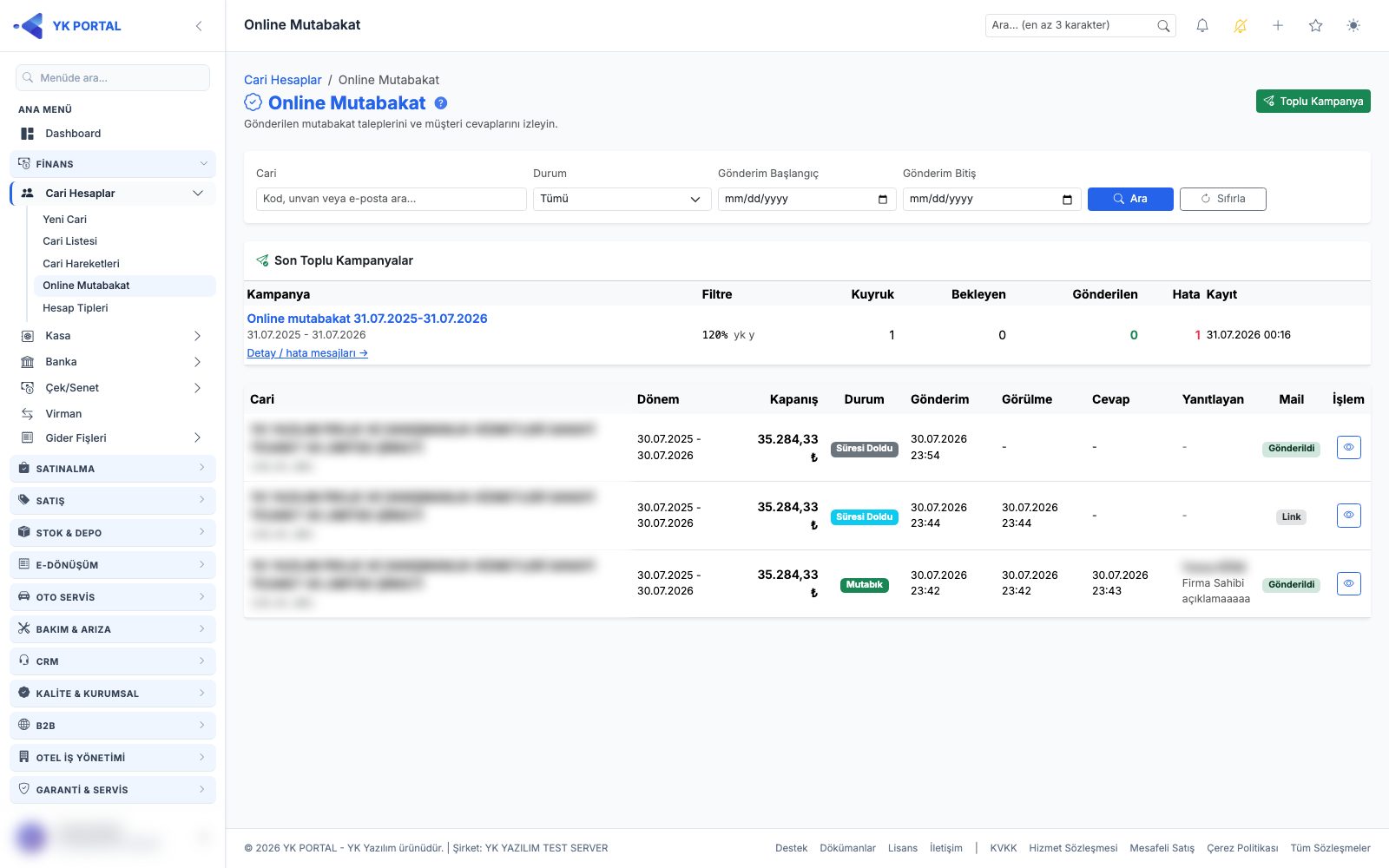
🎬 Videolu anlatım: Online Mutabakat
- İlgili carinin Cari Detay ekranını açın.
- Sağ üstteki Mutabakat menüsünden E-posta ile gönder veya WhatsApp linki oluştur seçeneğini kullanın.
- Başlangıç/bitiş tarihini ve link geçerlilik süresini kontrol edin. E-posta gönderiminde alıcı e-posta adresi zorunludur.
- Sistem gönderim anındaki dönem borç/alacak ve kapanış bakiyesini mutabakat kaydına işler. Müşteri bağlantıyı açınca ekstre PDF'ini görüntüler, ad-soyad ve firmadaki görev bilgisini girerek Mutabığım veya Mutabık Değilim cevabını gönderir.
- Cevapları Finans > Cari Hesaplar > Online Mutabakat ekranından veya cari detayındaki Mutabakat kayıtları bağlantısından izleyebilirsiniz. Bu ekranda cari adı/kodu/e-posta, durum ve gönderim tarihi aralığı ile filtreleme yapılabilir.
- Küçük toplu gönderim için Cari Listesi ekranında birden fazla cari seçin, üstte açılan Toplu İşlem menüsünden Toplu Mutabakat Gönder seçeneğini kullanın. Sistem e-posta adresi olan carilere mail gönderir; mail adresi olmayan veya hata veren kayıtları işlem sonunda özetler.
- Çok sayıda cariye gönderim için Online Mutabakat ekranındaki Toplu Kampanya butonunu kullanın. Cari kodu deseni (ör.
120%), cari arama, aktif/bakiyeli filtreleri ve dönem bilgisiyle önce önizleme alın; ardından e-posta adresi olan cariler gönderim kuyruğuna alınır. Mail gönderimi arka planda kontrollü olarak yapılır. - Kampanya detayı ve hata takibi: "Son Toplu Kampanyalar" listesinde kampanya adına (ya da Detay / hata mesajları linkine) tıklayın. Detay ekranında her cari için gönderim durumu (Bekliyor/İşleniyor/Gönderildi/Hata), hata mesajı, deneme sayısı ve müşterinin mutabakat cevabı (Mutabık / İtirazlı / Görüldü / Cevap bekleniyor — cevap tarihi, cevaplayan ve notuyla birlikte) tek tabloda izlenir; üstte Mutabık/İtirazlı özet sayaçları vardır. Hata durumundaki satırlar "Tekrar Dene" ile yeniden kuyruğa alınır ve birkaç dakika içinde arka planda tekrar gönderilir. Kartında e-posta olmayan cariler kuyruğa hiç alınmaz; sayısı ekranın üstünde uyarı olarak gösterilir.
Dikkat: Online mutabakat bağlantısı oturum gerektirmeyen süreli bir bağlantıdır. Bağlantıyı yalnız ilgili cari yetkilisiyle paylaşın. Müşteri cevap verdikten sonra aynı bağlantıdan ikinci kez cevap kaydedilemez.
6.1a. Toplu Mutabakat Kampanyası
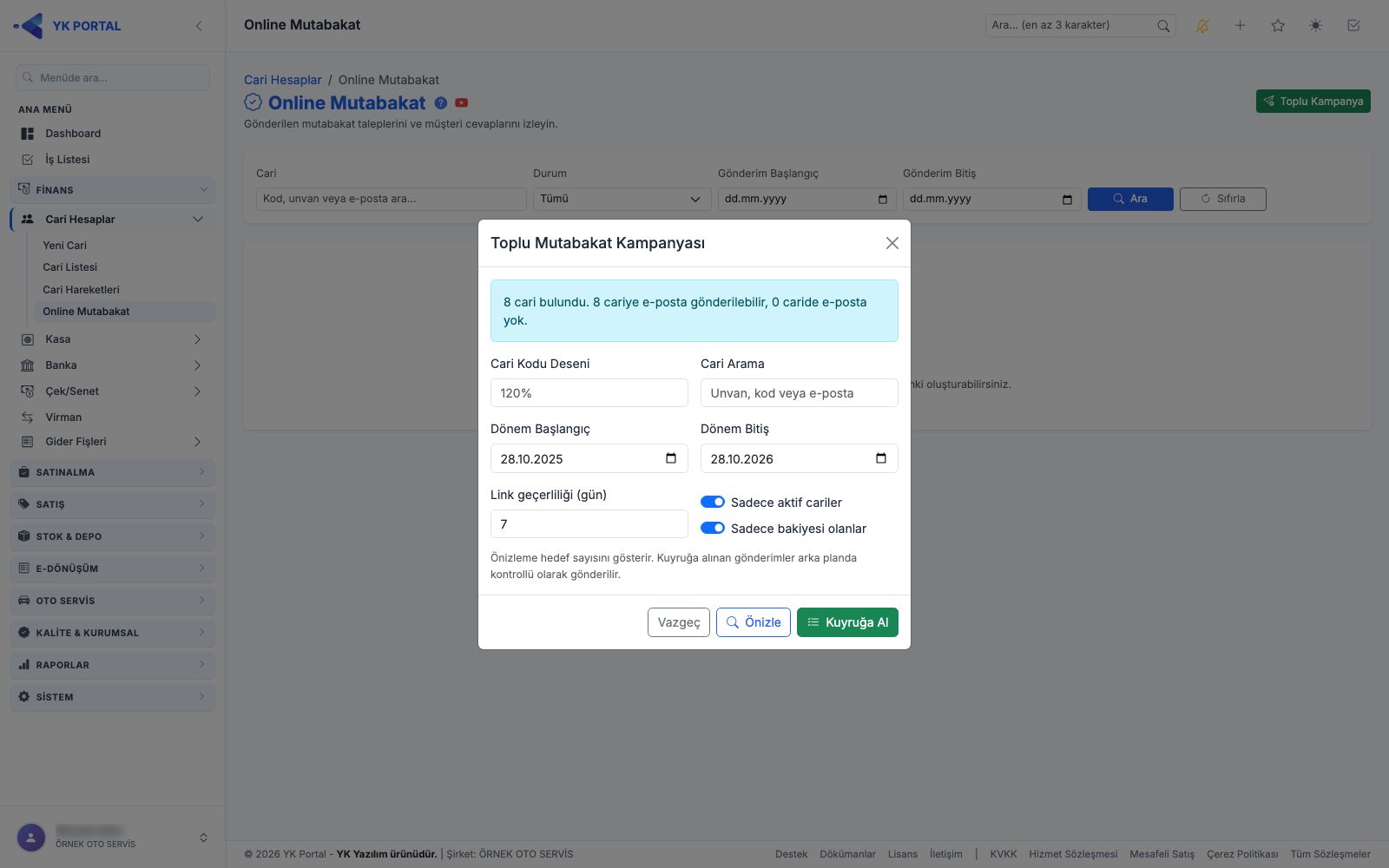
Online Mutabakat ekranındaki Toplu Kampanya düğmesi Toplu Mutabakat Kampanyası penceresini açar.
- Gönderilecek carileri süzün:
- Cari Kodu Deseni — kod deseni, örn.
120%(120 ile başlayan kodlar). - Cari Arama — unvan, kod veya e-posta.
- Sadece aktif cariler ve Sadece bakiyesi olanlar — ikisi de açık gelir.
- Cari Kodu Deseni — kod deseni, örn.
- Dönem Başlangıç (varsayılan: 12 ay önce) ve Dönem Bitiş (varsayılan: bugün) ile mutabakat dönemini, Link geçerliliği (gün) ile bağlantının kaç gün açık kalacağını (1–30, varsayılan 7) belirleyin.
- Önizle'ye basın. Pencerenin üstünde "N cari bulundu. N cariye e-posta gönderilebilir, N caride e-posta yok." yazar. Kuyruğa Al düğmesi ancak önizlemeden sonra etkinleşir; süzgeçte bir şey değiştirirseniz yeniden pasifleşir, tekrar Önizle'ye basmanız gerekir.
- Kuyruğa Al'a basın. E-posta adresi olan cariler gönderim kuyruğuna alınır ve mesaj pencerede yeşil kutuda görünür; e-postalar arka planda kontrollü olarak gönderilir. Kampanyanın ilerleyişi Son Toplu Kampanyalar listesinden izlenir (bkz. 8. adım).
Dikkat: Tek kampanyada en fazla 5000 e-posta kuyruğa alınabilir; önizleme bunu aşarsa uyarı çıkar ve Kuyruğa Al pasif kalır — süzgeci daraltın. E-posta gönderilebilecek cari yoksa da düğme pasif kalır.
Vazgeç pencereyi kapatır; kampanya oluşturulmaz.
7. Tahsilat / Tediye Makbuzu Kesme
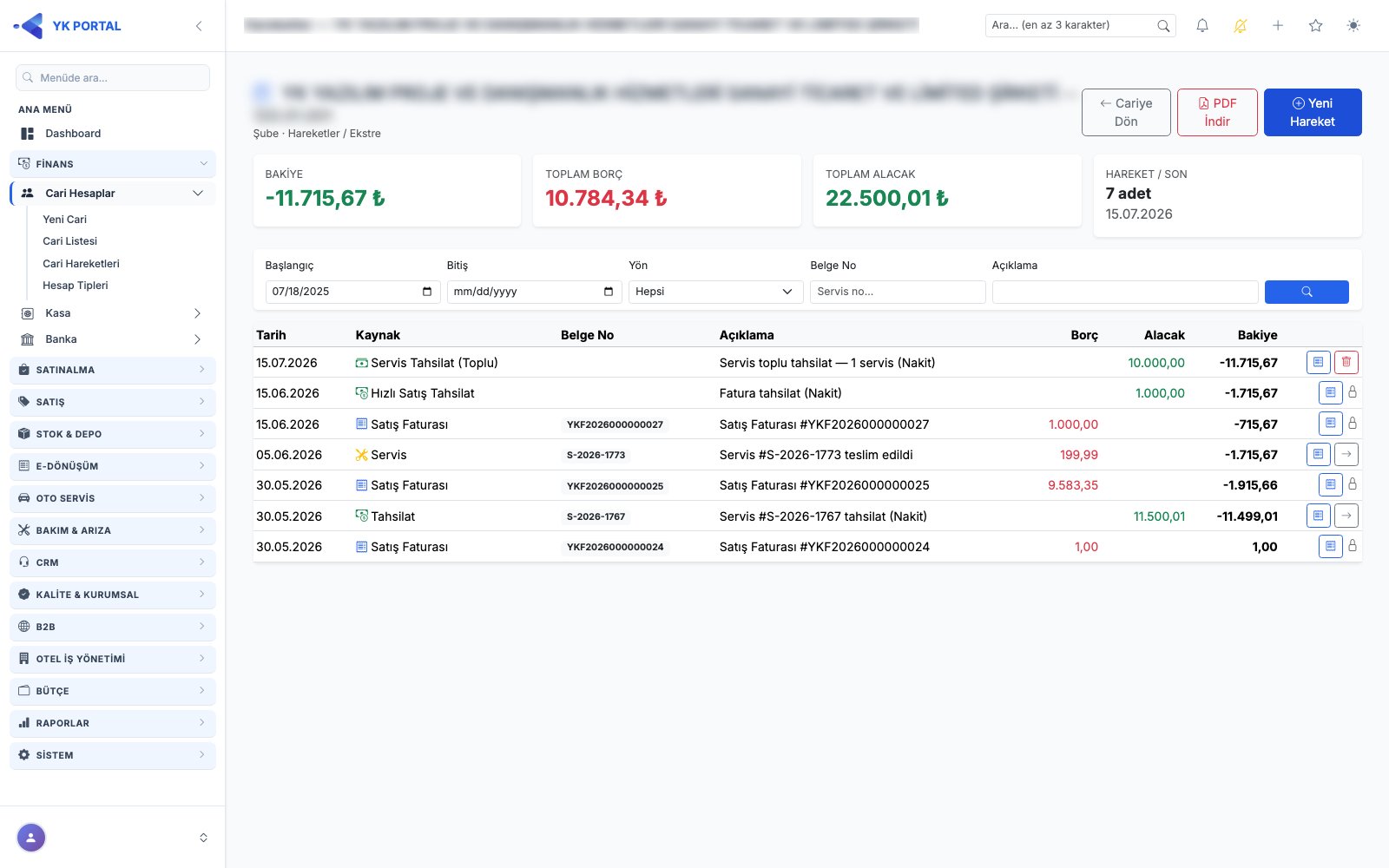
- Cari Hareketleri (Ekstre) tablosunda, makbuzunu almak istediğiniz tek bir hareket satırının işlemler sütunundaki Makbuz butonuna tıklayın.
- Sistem o harekete özel bir Tahsilat/Tediye Makbuzu PDF'i üretir (şirket logosu, unvanı, adresi, vergi bilgisi ve imza alanı içerir) ve indirir/yeni sekmede açar.
8. Tüm Carilerin Hareketlerini Tek Ekranda İzleme
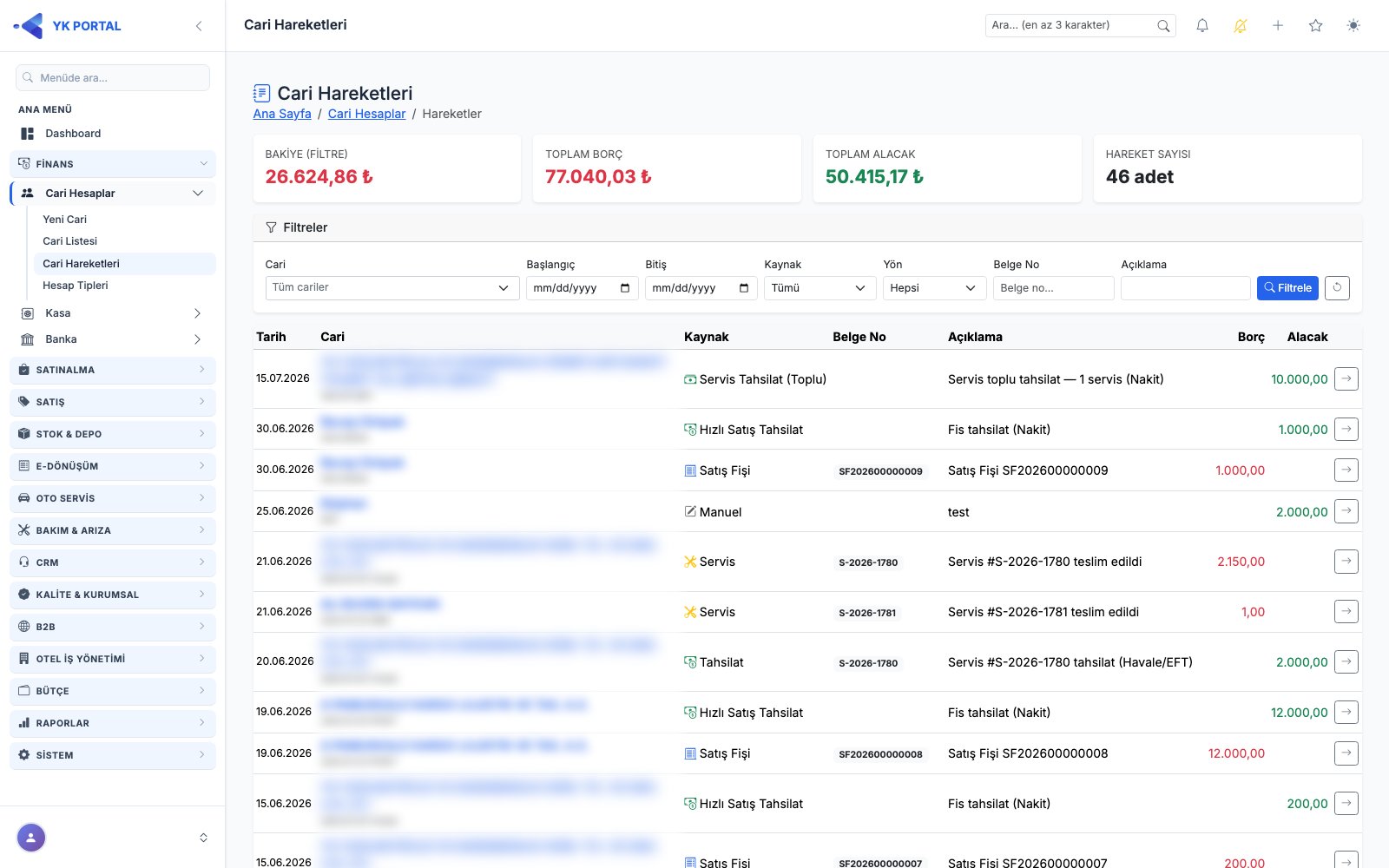
🎬 Videolu anlatım: Cari Hareketleri — Borç/Alacak Takibi
- Cari Hareketleri (Genel Liste) ekranına girin.
- Üstteki özet kartlarda seçtiğiniz filtreye göre Bakiye, Toplam Borç, Toplam Alacak, Hareket Sayısı görünür.
- Cari alanına yazarak (en az 2 karakter) istediğiniz cariyi arayıp seçebilir, Başlangıç/Bitiş Tarihi, Kaynak (Açılış/Servis/Servis Tahsilat/Satış Fatura/Satınalma Fatura/Servis Tedarik Alış/Manuel), Yön (Borç/Alacak), Belge No ve Açıklama alanlarına göre filtreleyebilirsiniz.
- Sonuçlar sayfalı tablo halinde listelenir.
9. Kasa Tanımlama
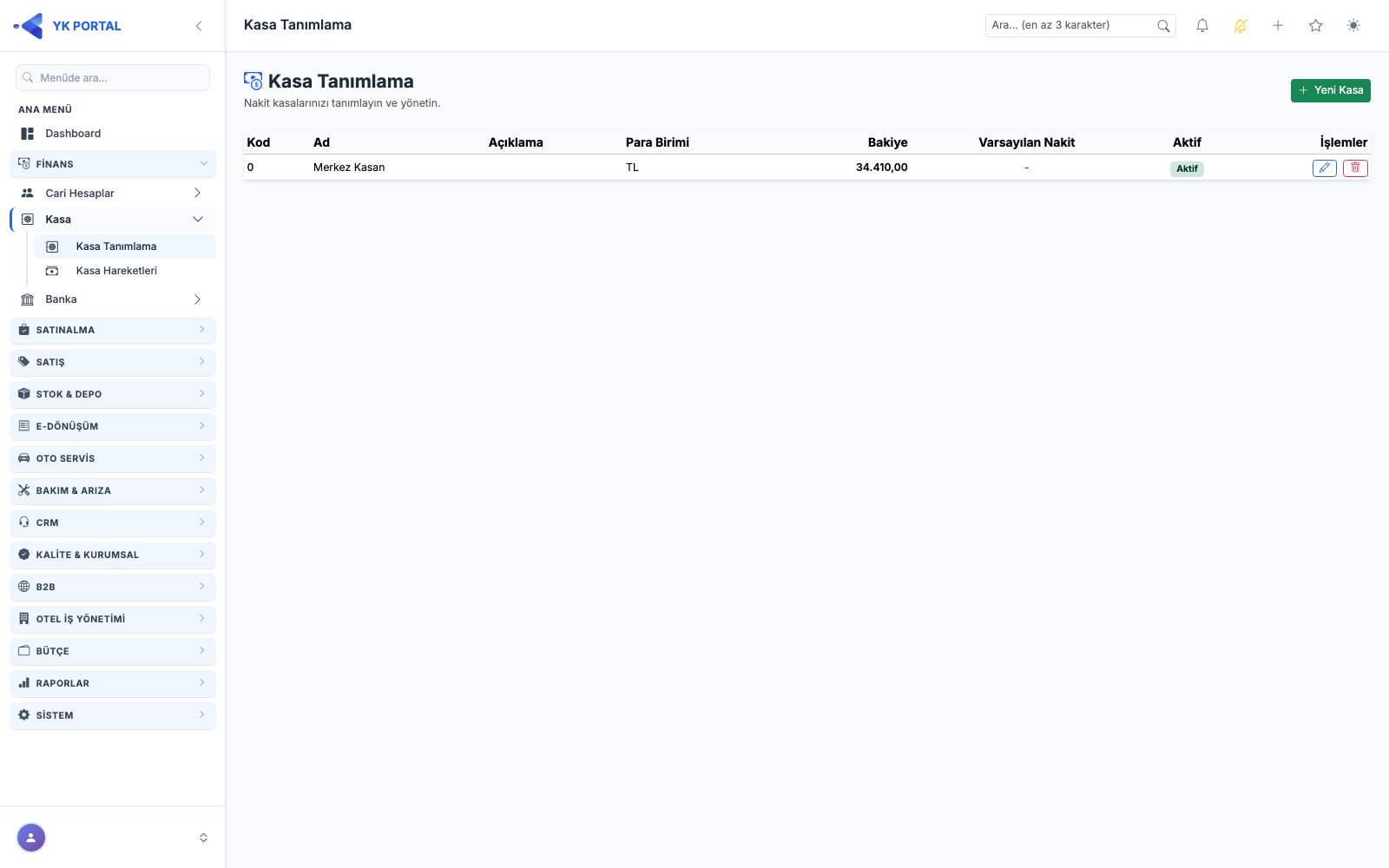
🎬 Videolu anlatım: Kasa Tanımlama
- Kasa > Kasa Tanımlama ekranına girin.
- Yeni Kasa butonuna tıklayın; açılan modalda Kod, Para Birimi (dropdown), Ad, isteğe bağlı Açıklama alanlarını doldurun.
- Bu kasayı sistemin varsayılan nakit kasası yapmak isterseniz "Varsayılan Nakit Kasa" kutucuğunu işaretleyin.
- Aktif kutucuğunu işaretli bırakın (pasif yapmak isterseniz kaldırın).
- Kaydet'e basın. Var olan bir kasayı güncellemek için listede Düzenle'ye, silmek için Sil'e tıklayıp onaylayın.
Kasa listesinde her satırda kasanın güncel bakiyesi, para birimi, varsayılan/aktif rozetleri görünür.
10. Kasa Hareketi Girme ve İzleme
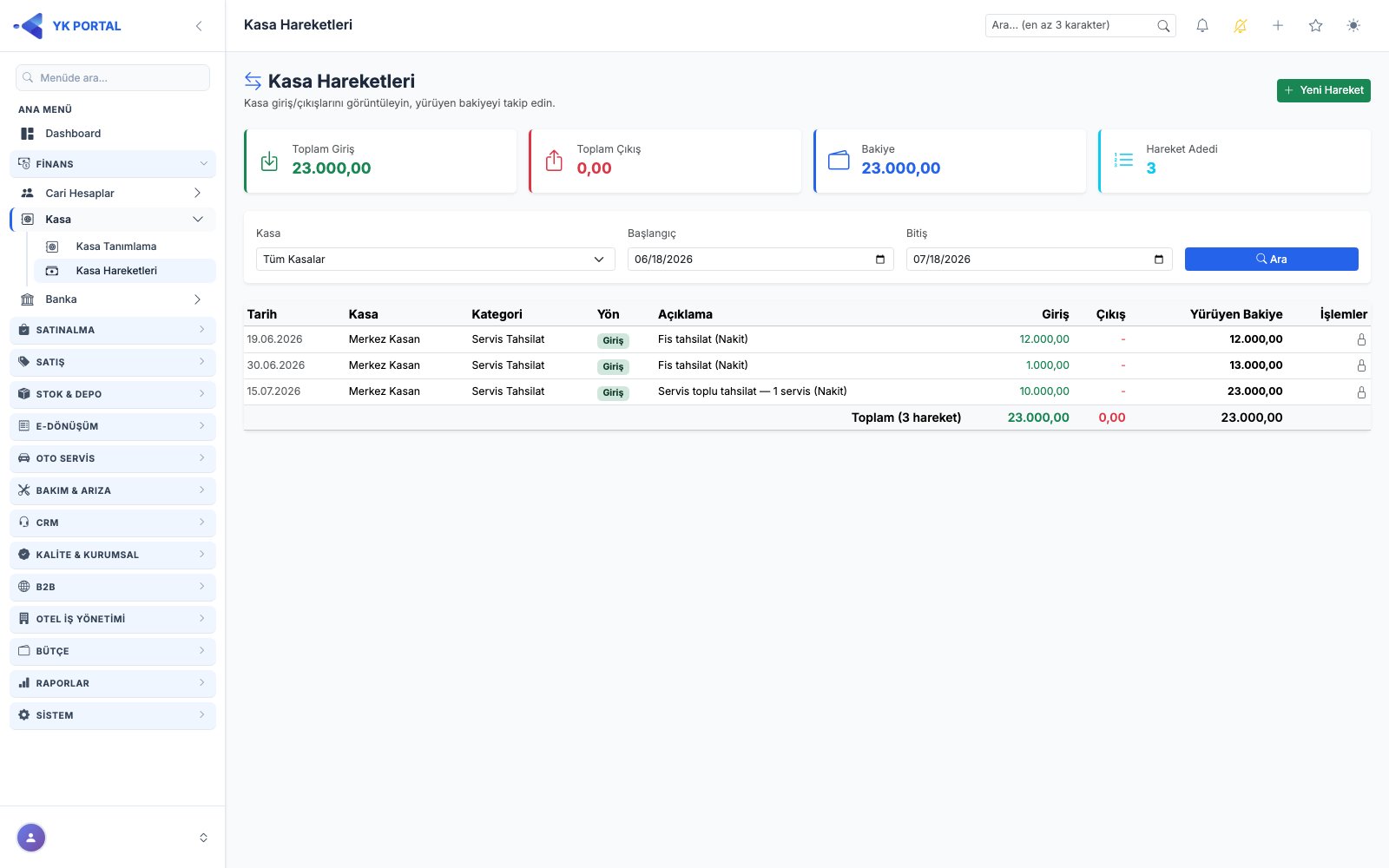
🎬 Videolu anlatım: Kasa Hareketleri
- Kasa > Kasa Hareketleri ekranına girin. Sayfa ilk açıldığında liste boştur.
- Üstteki Kasa dropdown'ından bir kasa, Başlangıç/Bitiş tarihlerini seçip Ara butonuna basın; özet kartlarda (Toplam Giriş, Toplam Çıkış, Bakiye, Hareket Adedi) ve alttaki tabloda sonuçlar görünür.
- Yeni bir hareket girmek için Hareket Ekle butonuna tıklayın; modalda Kasa, (kasadan otomatik gelen, değiştirilemeyen) Para Birimi, Tarih, Yön (Giriş/Çıkış), Kategori (Manuel/Devir-Açılış), Tutar, Belge No ve Açıklama alanlarını doldurup Kaydet'e basın.
- Belge No: Şirket Ayarları › Kasa / Banka Belge No bölümünde ön ek tanımlıysa alanı boş bırakın; sıradaki numara otomatik verilir (alanın içinde "Otomatik: KS-0000012" gibi görünür). Elle de yazabilirsiniz; aynı belge no iki harekette kullanılamaz. Düzenlemede alanı boş bırakırsanız mevcut numara korunur. Servis/saha tahsilatı, virman, gider fişi, çek-senet, cari ve e-banka kaynaklı hareketler de seriden numara alır. Seri tanımlı değilse belge no isteğe bağlıdır (ayrıntı: Sistem Yönetimi kılavuzu, Şirket ve Sistem Parametreleri 6a).
- Tabloda her satırda Belge No ve yürüyen bakiye görünür; Excel çıktısında ve kasa raporlarında da Belge No kolonu vardır. Sistemin otomatik oluşturduğu hareketlerin (ör. servis tahsilatı) satırında kilit ikonu bulunur; bu satırlar buradan düzenlenemez/silinemez, yalnızca kaynağı olan modülden değiştirilebilir. Yalnızca Manuel ve Devir-Açılış kategorisindeki hareketler Düzenle/Sil butonlarına sahiptir.
11. Banka ve Banka Hesabı Tanımlama
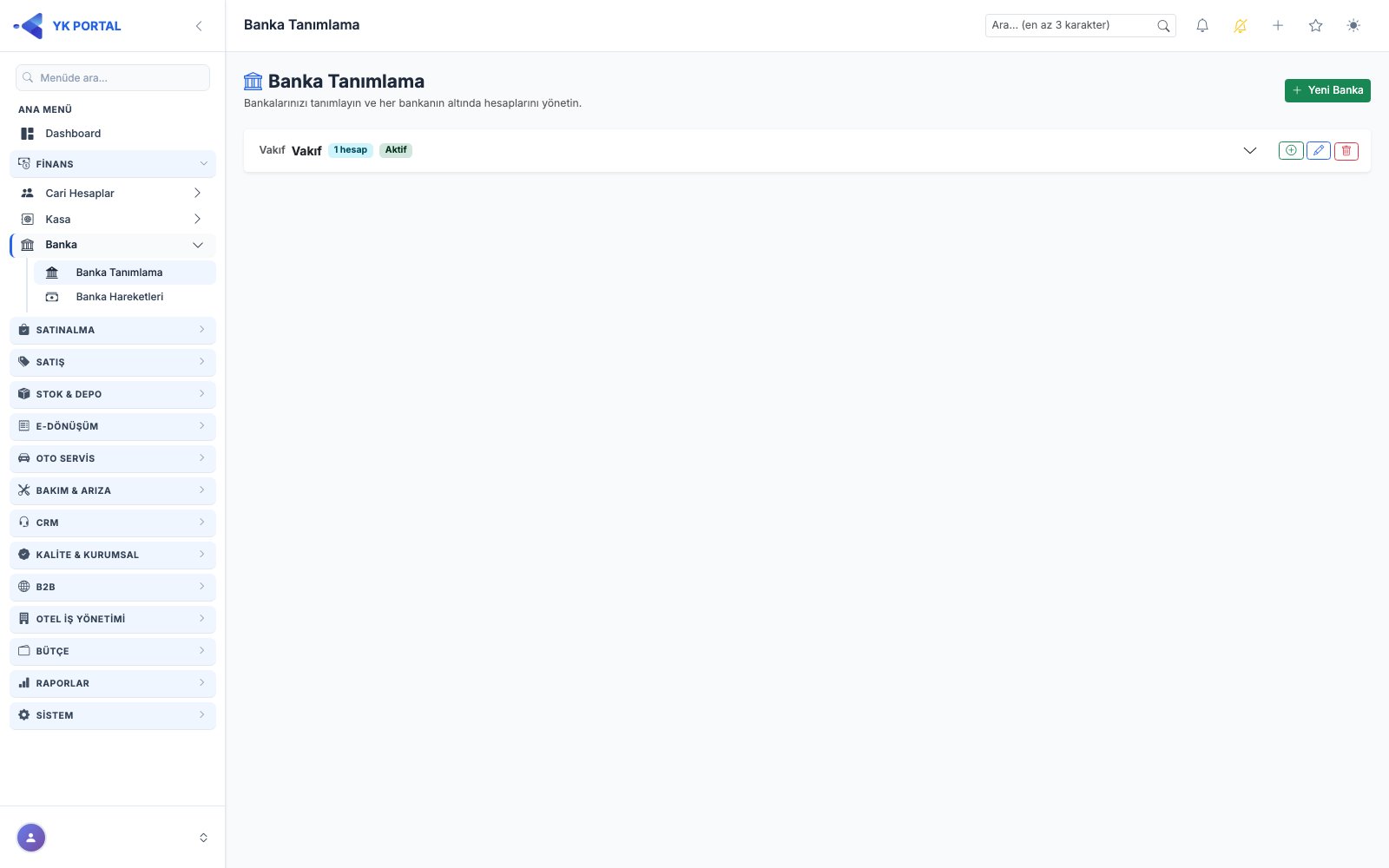
🎬 Videolu anlatım: Banka Tanımlama
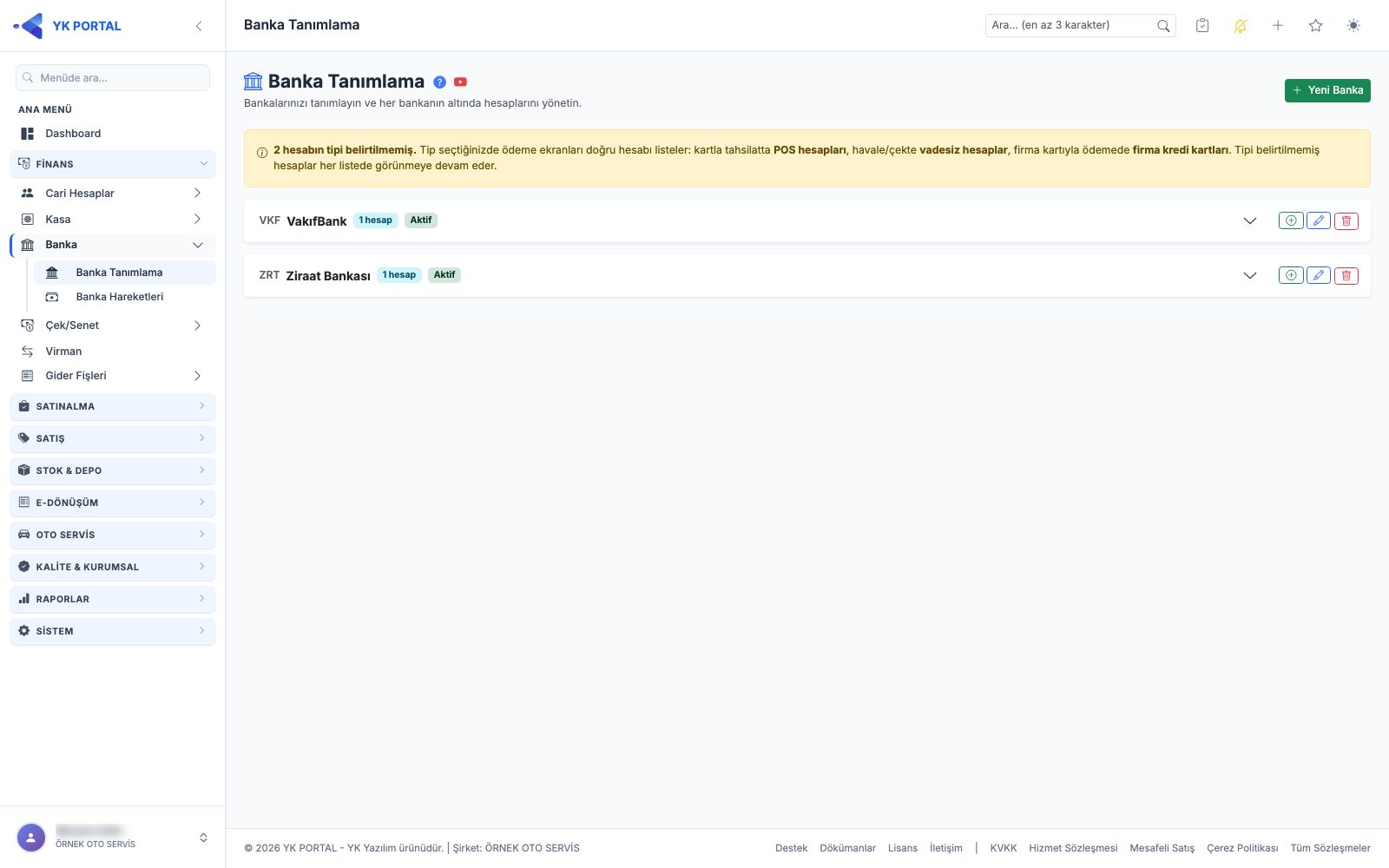
- Banka > Banka Tanımlama ekranına girin. Ekran, her bankanın bir satır (accordion) olduğu açılır/kapanır bir liste şeklindedir.
- Yeni bir banka eklemek için Yeni Banka butonuna tıklayın; Kod, Ad, Açıklama, Aktif alanlarını doldurup kaydedin.
- Bir bankanın altına hesap eklemek için o bankanın satırını açıp Hesap Ekle butonuna tıklayın; Hesap Adı, Şube Adı, IBAN (en fazla 34 karakter), Hesap No, Hesap Tipi, Para Birimi, Varsayılan ve Aktif alanlarını doldurup kaydedin.
3a. Hesap Tipi, hesabın ödeme ekranlarında hangi listede görüneceğini belirler:
- Vadesiz Hesap — havale/EFT ve çek işlemlerinde listelenir; faturanın altına IBAN yalnız vadesiz (ya da tipi belirtilmemiş) hesaplardan basılır.
- POS Hesabı — kartla tahsilatlarda listelenir (Hızlı Satış ve satış fişinde Kart, servis tahsilatı, saha tahsilatında kredi kartı, cari harekette Ödeme Yeri POS (Kredi Kartı Tahsilatı), online tahsilat ayarı).
- Firma Kredi Kartı — şirket kartıyla yapılan ödemelerde listelenir (gider fişinin kartla ödenmesi, cari harekette Ödeme Yeri Firma Kredi Kartı).
- Diğer — yukarıdakilere uymayan hesaplar; ödeme listelerinde görünmez.
- Belirtilmemiş — tip seçilmemiş hesaplar (eski hesaplarınız) her listede görünür ve hiçbir işlemde engellenmez. Listede tipi belirtilmemiş hesap varsa ekranın üstünde uyarı çıkar; doğru listeleme için tiplerini seçmenizi öneririz. Uygun olmayan tipteki hesaba kayıt yapılmaz (ör. POS hesabından havale çıkışı). Hesap tablosunda tip rozetle gösterilir. Seçim listelerinde hesaplar "Banka - Hesap adı (Şube) - IBAN" biçiminde görünür; aynı bankada aynı şubede birden fazla hesabınız varsa hesap adlarını ayırt edici verin.
- Bankayı veya hesabı düzenlemek/silmek için ilgili satırdaki Düzenle/Sil ikonlarını kullanın.
- Tipi POS Hesabı olan hesapların satırında ayrıca Taksit Oranları (takvim simgesi) düğmesi bulunur (bkz. bölüm 11a).
11a. POS Taksit Oranları
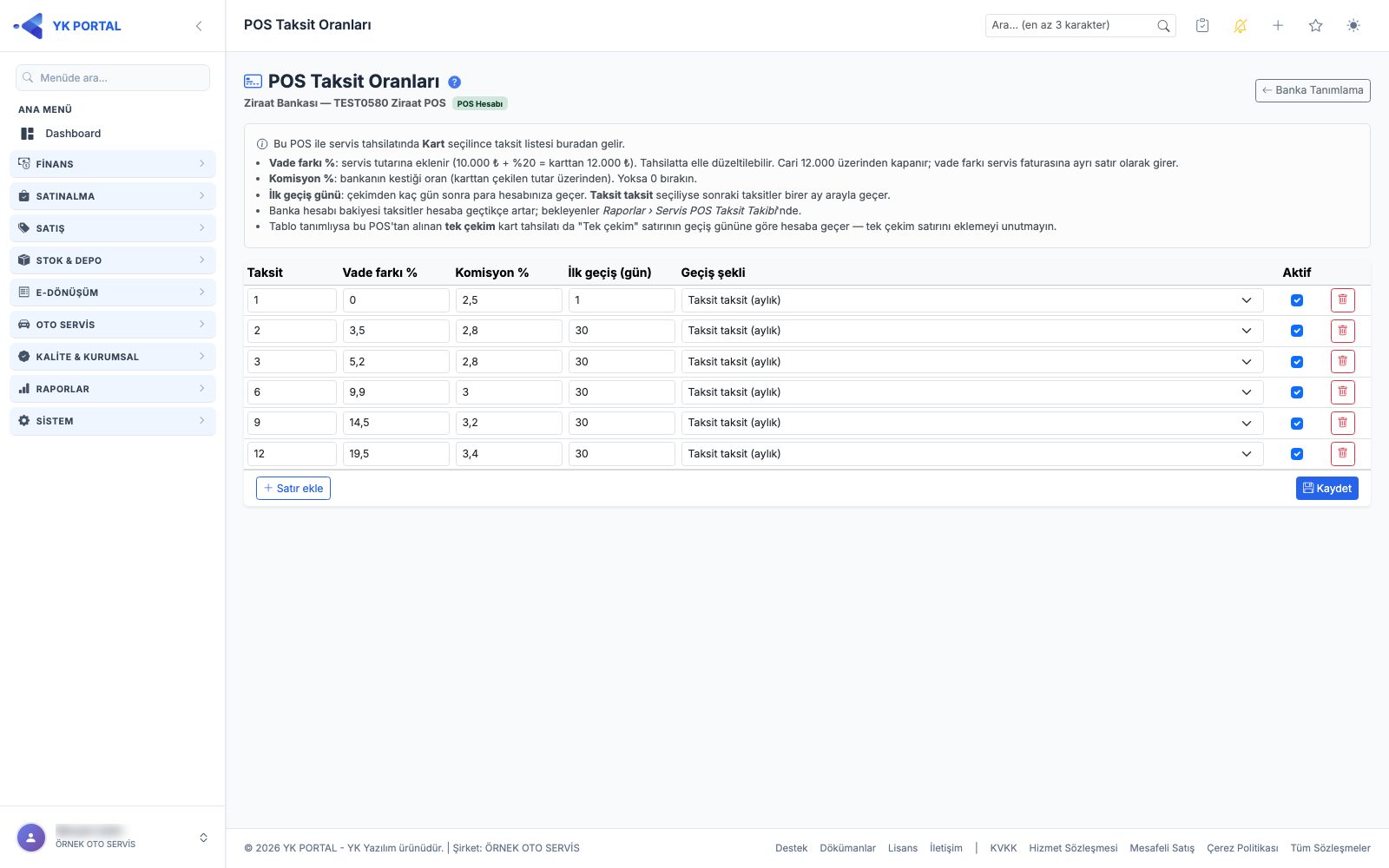
Kartla taksitli tahsilatta müşteriye yansıyan vade farkını, bankanın kestiği komisyonu ve paranın hesabınıza hangi tarihlerde geçeceğini POS hesabı bazında tanımlarsınız. Şu anda Oto Servis tahsilatında kullanılır (bkz. Oto Servis kılavuzu, "Kartla taksitli tahsilat ve vade farkı").
- Banka > Banka Tanımlama ekranında bankanın satırını açın; tipi POS Hesabı olan hesabın satırındaki Taksit Oranları (takvim simgesi) düğmesine basın.
- Tablo boşsa "1-2-3-6-9-12 taksit satırlarını ekle" ile hazır satırları getirin ya da Satır ekle ile tek tek ekleyin. Her satırda:
- Taksit — taksit sayısı (1 = tek çekim; 1–36).
- Vade farkı % — servis tutarına eklenen oran (10.000 ₺ + %20 → karttan 12.000 ₺). Tahsilatta elle düzeltilebilir.
- Komisyon % — bankanın karttan çekilen tutar üzerinden kestiği oran; yoksa 0.
- İlk geçiş (gün) — çekimden kaç gün sonra paranın hesaba geçeceği.
- Geçiş şekli — Taksit taksit (aylık): ilk taksit belirtilen günde, sonrakiler birer ay arayla; Tamamı tek seferde: tutarın tamamı belirtilen günde.
- Aktif — kapalı satır tahsilatta listelenmez.
- Kaydet'e basın. Listede olmayan satırlar silinir; aynı taksit sayısı iki kez yazılamaz.
Dikkat: Bir POS hesabına tablo tanımlandığında o POS'tan alınan tek çekim kart tahsilatları da plana girer ve "Tek çekim" (1 taksit) satırının geçiş gününe göre bankaya geçer — bu satırı tanımlamayı unutmayın. Taksitler vadesi geldikçe net tutarla (komisyon düşülmüş) banka hesabına kendiliğinden işlenir; bu yüzden banka bakiyesi para geçtikçe artar. Bekleyen taksitler Raporlar > Servis Raporları > Servis POS Taksit Takibi ekranındadır. Tablosu olmayan POS'larda kart tahsilatı eskisi gibi tahsilat günü tam tutarla banka hesabına yazılır.
11b. Yeni Hesap
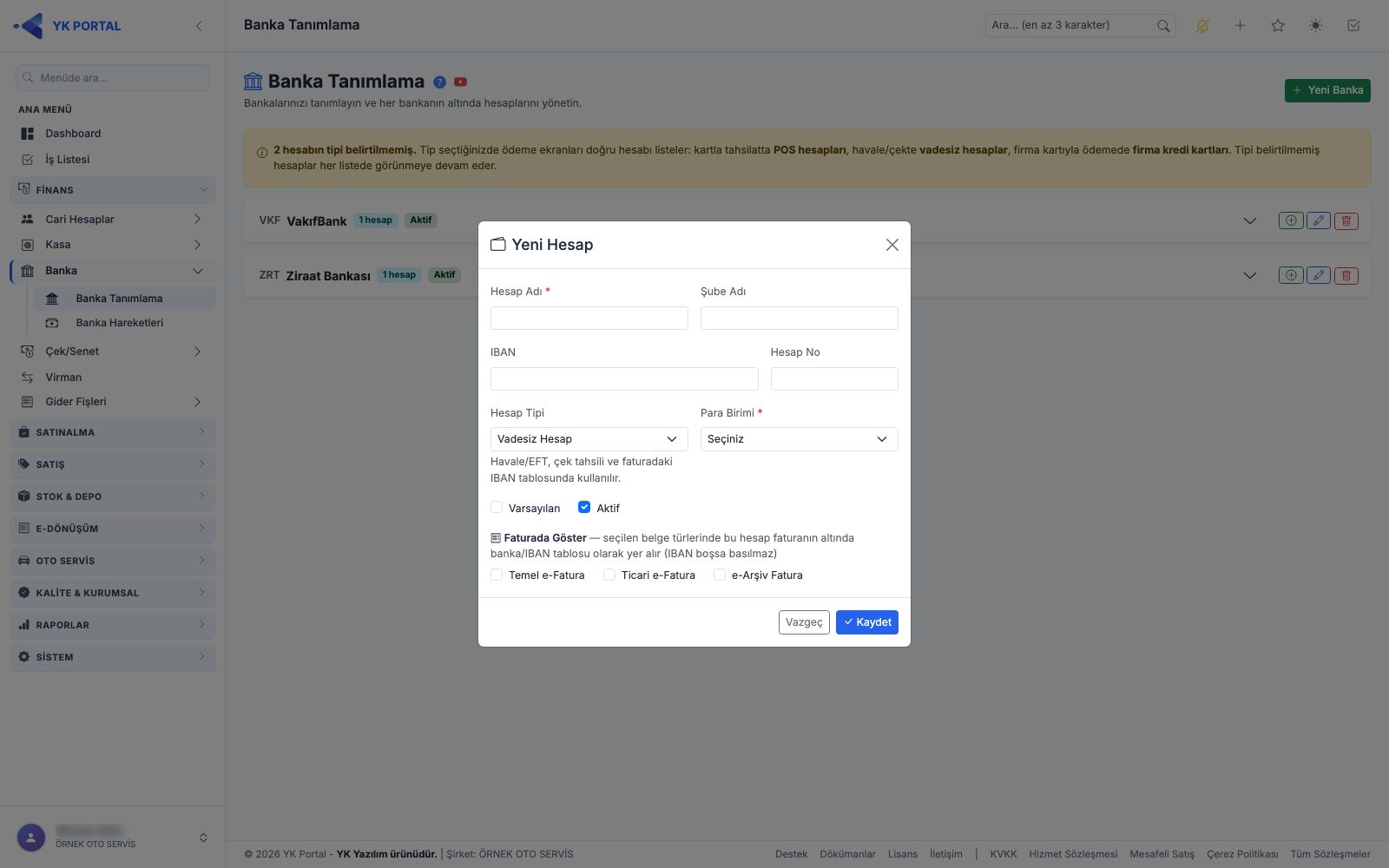
Banka satırındaki Hesap Ekle (+) düğmesi o bankaya bağlı Yeni Hesap penceresini açar; hesap satırındaki Düzenle aynı pencereyi Hesap Düzenle başlığıyla, kayıtlı bilgilerle doldurulmuş olarak açar.
- Hesap Adı (zorunlu), Şube Adı, IBAN (en fazla 34 karakter), Hesap No.
- Hesap Tipi — boş bırakılırsa Belirtilmemiş (her listede görünür); seçtiğiniz tipin altında hesabın hangi ekranlarda kullanılacağı kısaca yazar (tiplerin anlamı: 3a. adım).
- Para Birimi (zorunlu).
- Varsayılan — işaretlerseniz bu hesap ödeme ekranlarında öntanımlı seçilir; şirkette yalnız bir hesap varsayılan olabilir, önceki varsayılan hesabın işareti kalkar.
- Aktif — yeni hesapta işaretli gelir.
- Faturada Göster — Temel e-Fatura, Ticari e-Fatura, e-Arşiv Fatura: seçilen belge türlerinde hesap faturanın altında banka/IBAN tablosu olarak basılır (IBAN boşsa basılmaz; bkz. "Banka Hesabının Faturada Gösterimi"). Bu bölüm yalnız Vadesiz Hesap ya da tipi belirtilmemiş hesaplarda görünür; başka tip seçerseniz işaretler kaldırılır.
Kaydet'e basınca ekran yenilenir ve üstte "Hesap kaydedildi." yazar; kayıt yapılamazsa nedeni kırmızı kutuda görünür. Vazgeç pencereyi kapatır.
12. Banka Hareketi Girme ve İzleme
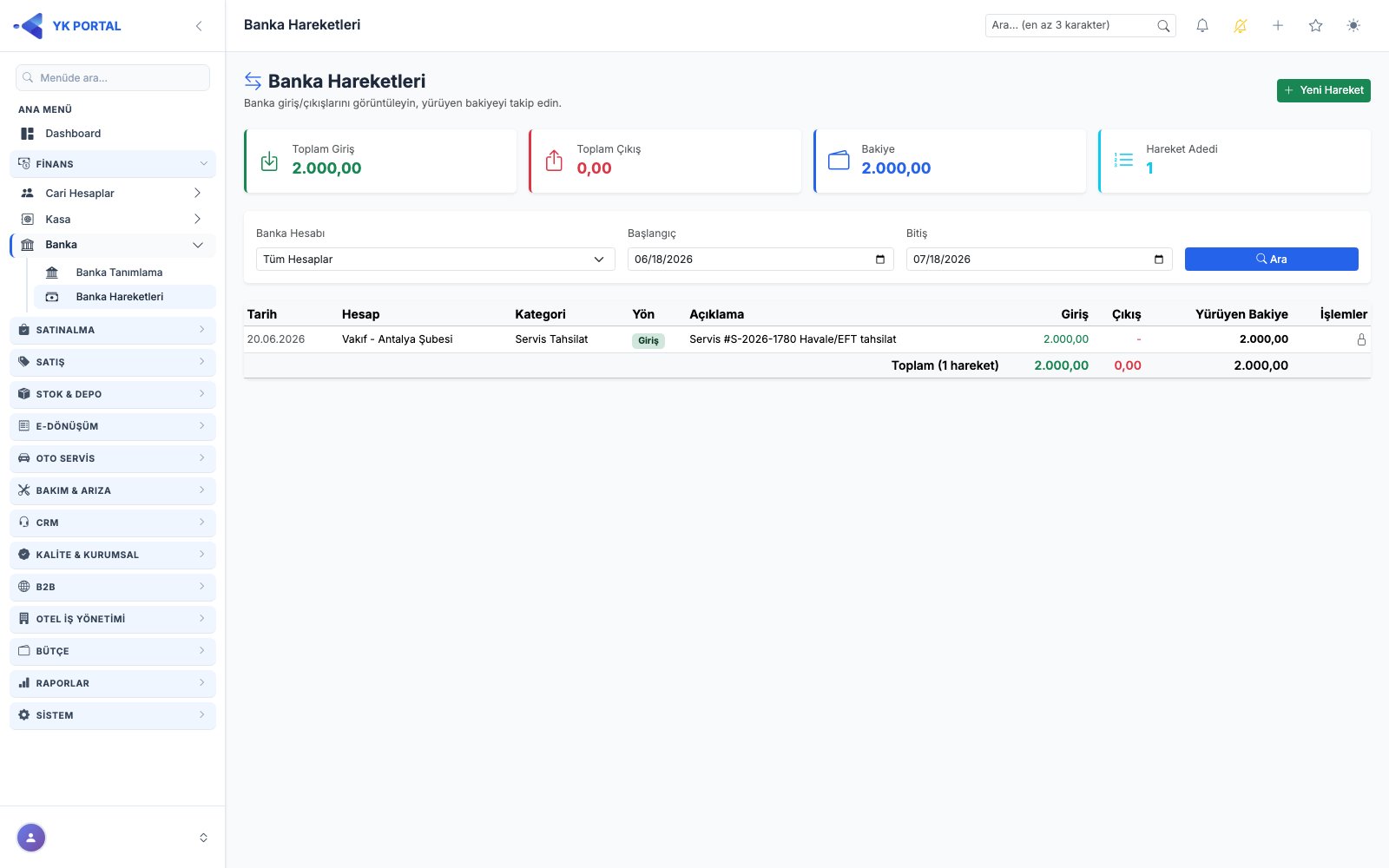
🎬 Videolu anlatım: Banka Hareketleri
Bu ekran Kasa Hareketleri ile aynı mantıkta çalışır:
- Banka > Banka Hareketleri ekranına girin.
- Banka Hesabı dropdown'ı ve tarih aralığı ile filtreleyip Ara'ya basın.
- Hareket Ekle ile manuel giriş/çıkış kaydedin; sistem kaynaklı (Servis vb.) hareketler kilit ikonu ile gösterilir ve buradan değiştirilemez.
- Belge No alanı kasa hareketindeki gibi çalışır: banka serisi (örn.
BK-) tanımlıysa boş bırakılan hareket otomatik numara alır; listede, Excel'de ve banka raporlarında Belge No kolonu bulunur.
13. Veresiye Listesini Görüntüleme
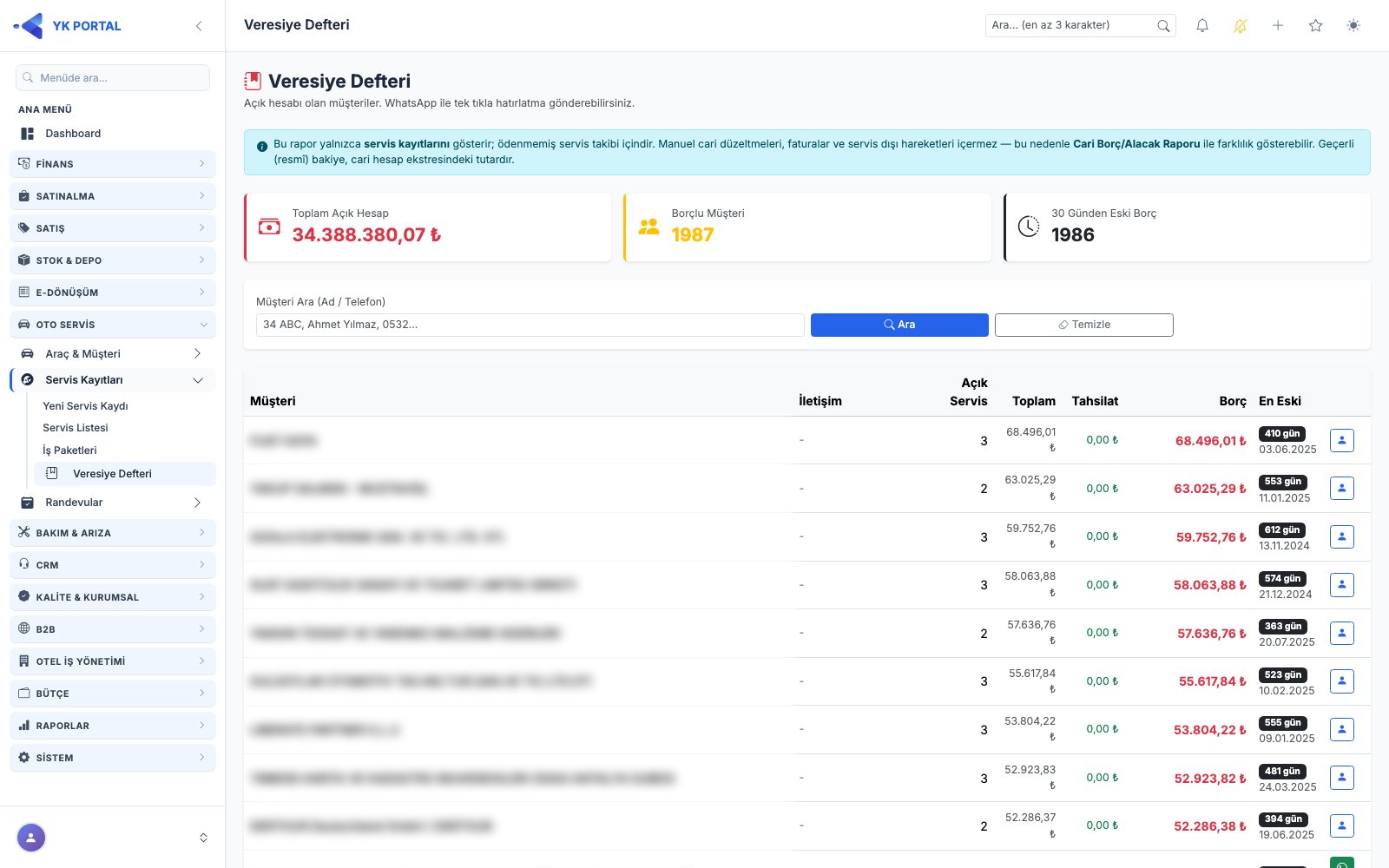
🎬 Videolu anlatım: Veresiye Defteri
- Finans > Veresiye Defteri menüsüne girin.
- Üstteki özet kartlarda Toplam Açık Hesap tutarı, borçlu müşteri sayısı ve 30 günden eski borcu olan müşteri sayısı görünür.
- Müşteri Ara kutusuna ad veya telefon yazarak arayabilirsiniz.
- Tabloda her müşterinin toplam servis tutarı, tahsilatı, kalan borcu ve en eski borcunun kaç gün önce oluştuğu (renkli rozetle) görünür.
- Bir müşteriye WhatsApp üzerinden borç hatırlatması göndermek için satırdaki WhatsApp butonuna tıklayın; sistem telefon numarasını otomatik biçimlendirip hazır bir mesajla WhatsApp'ı açar.
- Cari kartının detayına gitmek için Cari Detay linkine tıklayın.
Dikkat: Bu liste yalnızca servis kayıtlarından doğan bakiyeleri gösterir; manuel cari hareketleri, faturaları veya servis dışı işlemleri kapsamaz. Bir müşterinin resmi/kesin bakiyesi her zaman Cari Ekstresindeki tutardır; Veresiye listesindeki rakamla Cari Ekstre'deki rakam kasıtlı olarak farklı çıkabilir.
30. Çek/Senet Portföyü
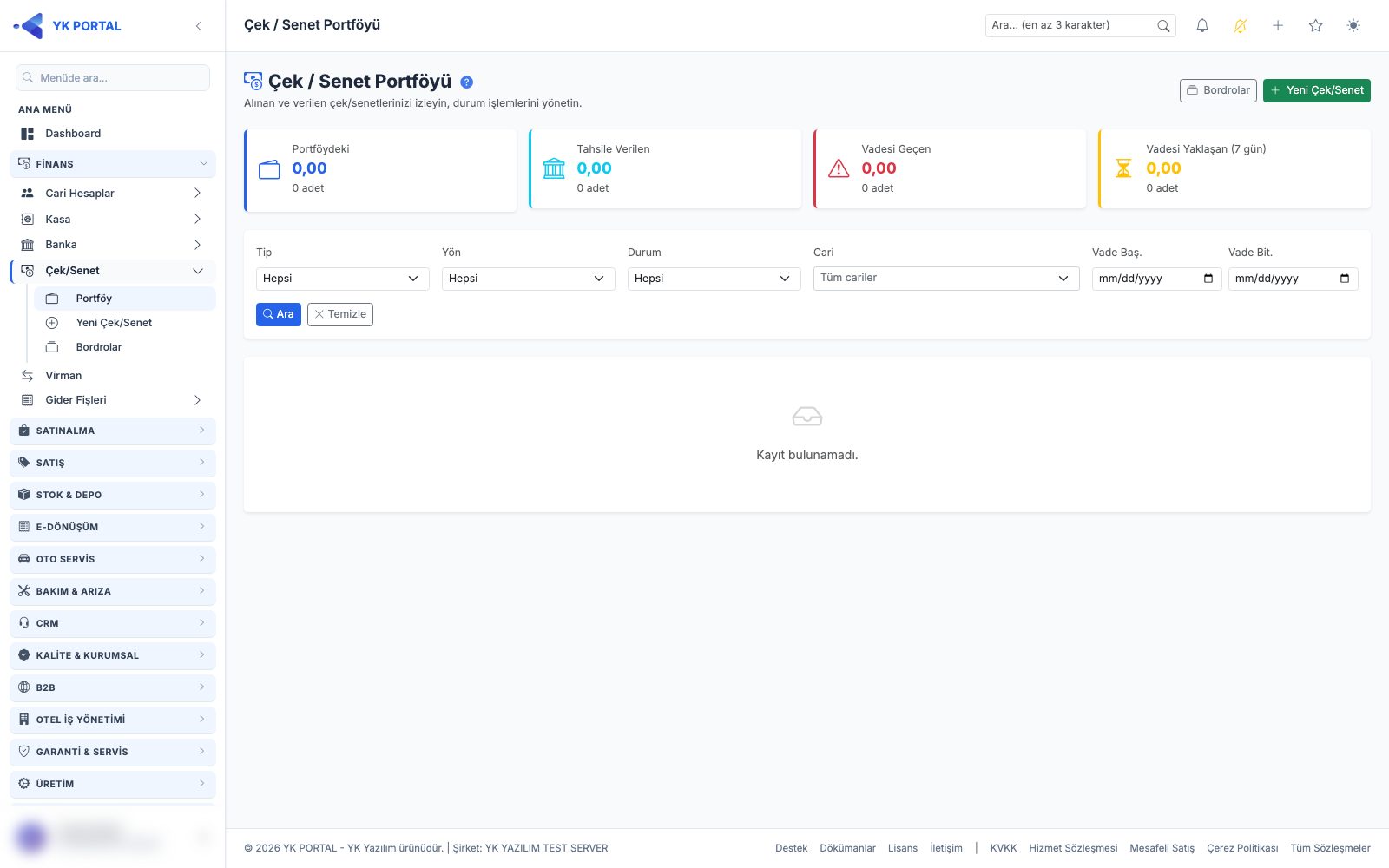
🎬 Videolu anlatım: Çek/Senet Portföyü ve Tahsile Verme
Ekran yolu: FİNANS > Çek/Senet > Portföy.
Bu ekran, aldığınız (müşteri) ve verdiğiniz (firma) tüm çek/senetlerin tek listede izlendiği ana ekrandır. Sayfa açıldığında liste otomatik gelir.
Üstteki özet kartları:
- Portföydeki: elinizde bekleyen (henüz işlem görmemiş) çek/senetlerin toplam tutarı ve adedi. Birden fazla para biriminde evrak varsa, tutar para birimi bazında (ör. "USD 10.000,00") ve güncel kurla yaklaşık TL karşılığı ("≈ ₺") olarak gösterilir.
- Tahsile Verilen: bankaya tahsile verilmiş çek/senet toplamı.
- Vadesi Geçen (kırmızı): portföyde bekleyen ama vadesi geçmiş evrak toplamı.
- Vadesi Yaklaşan (7 gün) (sarı): önümüzdeki 7 gün içinde vadesi gelecek portföydeki evrak toplamı.
Filtreleme: Tip (Çek/Senet), Yön (Alınan/Verilen), Durum, Cari (aramalı) ve Vade Başlangıç/Bitiş alanlarını doldurup Ara'ya basın; Temizle filtreleri sıfırlar.
Tablo: Tip/Yön · Portföy/Seri No · Cari (ciro edilmişse alt satırda ciro carisi) · Banka · Vade (vadesi geçtiyse kırmızı) · Tutar (+para birimi) · Durum (renkli rozet) · İşlemler. Satır sonundaki butonlar: Detay (göz), Durum İşlemi (yalnız işlem yapılabilecek evraklarda), Son İşlemi Geri Al ve Sil (yalnız portföydeki/henüz verilmemiş evrakta).
Toplu bankaya verme: Sadece alınan ve portföyde olan çek/senetler satır başındaki kutucukla seçilebilir. Bir veya daha çok evrak seçtiğinizde üstte "Seçilenleri Bankaya Ver" butonu belirir; buradan Tahsile Ver veya Teminata Ver işlemini bir banka hesabı seçerek toplu yaparsınız. İşlem sonunda otomatik bir bordro oluşur ve yazdırılabilir PDF'i yeni sekmede açılır (bkz. 33. bölüm).
Durum işlemi: Bir satırda Durum İşlemi (dönüş oku) butonuna basınca açılan pencerede o evrak için yapılabilecek işlemler listelenir (evrakın mevcut durumuna göre değişir). İşleme göre ek alan istenir: nakit tahsilat/ödemede kasa veya banka, ciroda ciro edilecek cari, tahsile/teminata vermede hedef banka. Durumların ne anlama geldiği ve muhasebe etkileri için 32. bölüme bakın.
31. Çek/Senet Girişi
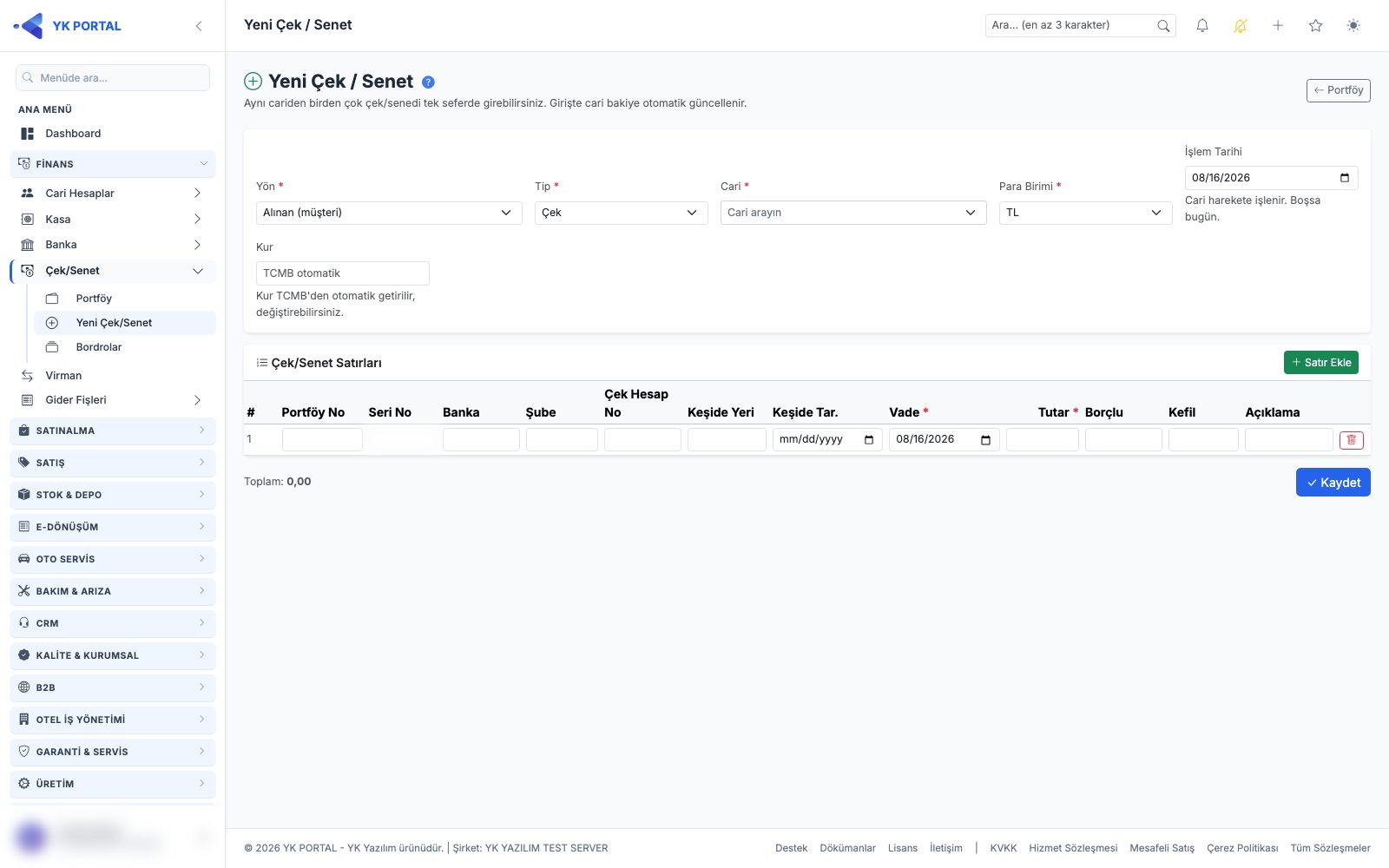
🎬 Videolu anlatım: Çek/Senet Girişi
Ekran yolu: FİNANS > Çek/Senet > Yeni Çek/Senet.
Aynı cariden birden çok çek/senedi tek seferde girebilirsiniz. Girişte cari bakiyesi otomatik güncellenir.
- Üst satırda tüm satırlar için ortak bilgileri seçin:
- Yön: Alınan (müşteri) — sizin portföyünüze giren müşteri çeki/senedi; Verilen (firma) — sizin verdiğiniz, borcunuz olan çek/senet.
- Tip: Çek veya Senet. Senet seçilirse satırlardaki Borçlu / Kefil alanları öne çıkar.
- Cari: çek/senedin ilişkili olduğu müşteri/tedarikçi (aramalı).
- Para Birimi: TRY dışı bir para birimi seçerseniz bir Kur alanı açılır; işlem tarihinin TCMB kuru otomatik dolar, isterseniz elle değiştirebilirsiniz.
- İşlem Tarihi: cari harekete işlenecek tarih; boş bırakılırsa bugün kabul edilir (gelecek tarih girilemez).
- Satır Ekle ile her çek/senet için bir satır açın ve doldurun: Portföy No, Seri No, Banka, Şube, Çek Hesap No, Keşide Yeri/Tarihi, Vade (zorunlu), Tutar (zorunlu), Borçlu/Kefil (senette), Açıklama. Alttaki Toplam girdikçe güncellenir.
- Kaydet'e basın.
Girişin muhasebe etkisi (sade anlatım):
- Alınan çekte, çeki veren müşterinin borcu kapanır (cariye alacak yazılır) — müşteri size borçluydu, çeki alınca borcu düşer.
- Verilen çekte, ödeme yaptığınız tedarikçiye olan borcunuz kapanır (cariye borç yazılır).
Dikkat: Dövizli (TRY dışı) bir çek/senette kur zorunludur — o tarihe ait TCMB kuru bulunamaz ve siz de elle girmezseniz kayıt yapılamaz ("Bu tarihe ait TCMB kuru bulunamadı — kuru elle girin" uyarısı çıkar). Bu, defterin yanlış tutarla bozulmasını önlemek içindir.
32. Çek/Senet Detay ve Durum İşlemleri
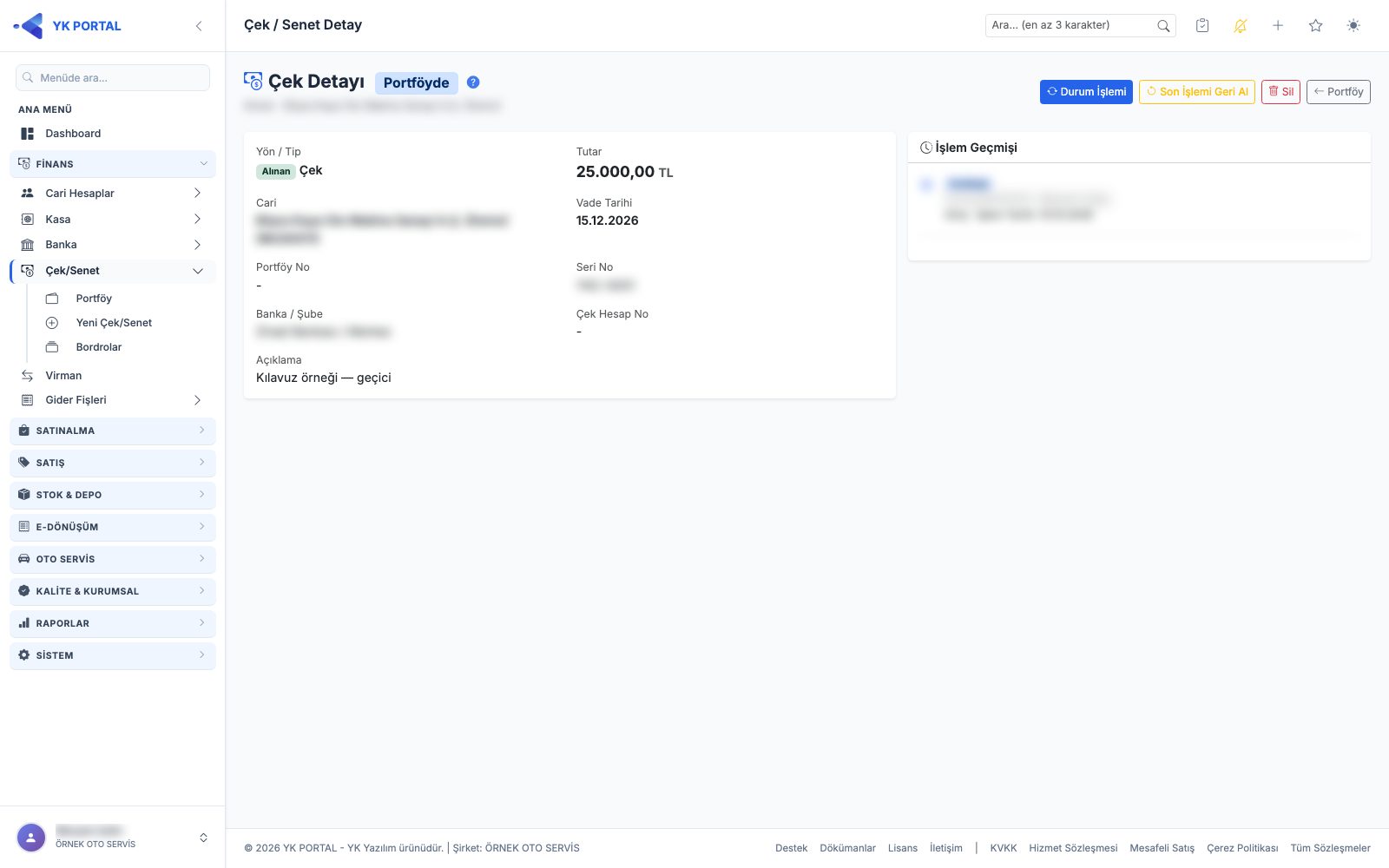
Ekran yolu: Portföy ekranında bir satırın Detay (göz) ikonu.
Detay ekranı iki bölümdür: solda evrak bilgileri (yön/tip, tutar, cari, vade, banka/şube veya borçlu/kefil, ciro carisi, ilgili kasa/banka), sağda İşlem Geçmişi (evrakın başından beri geçtiği tüm durumlar; tarih, kullanıcı ve açıklamayla). Buradan da Durum İşlemi, Son İşlemi Geri Al ve (uygunsa) Sil yapılabilir.
Durumlar ve muhasebe etkileri: Her çek/senet bir "durum" taşır ve yalnızca izin verilen işlemlere geçebilir. İşlemler ve etkileri:
Alınan (müşteri) çek/senet:
- Portföyde: elinizde bekliyor (başlangıç durumu). Buradan şu işlemler yapılabilir:
- Tahsile Ver (Bankaya) / Teminata Ver: bir bankaya verilir. Bu adımda para hareketi olmaz (henüz tahsil edilmedi); sadece evrakın yeri değişir.
- Ciro Et: çeki başka bir cariye devredersiniz; ciro edilen cariye borç yazılır (ona ödeme yapmış olursunuz).
- Tahsil Et (Elden/Kasa): çek tahsil edilir; seçtiğiniz kasaya veya bankaya para girişi işlenir.
- Karşılıksız / Müşteriye İade: çek karşılıksız çıkar ya da müşteriye iade edilir; girişte kapanan müşteri borcu geri açılır (cariye tekrar borç yazılır).
- Tahsile Verildi: Portföye Geri Al, Tahsil Edildi (Bankadan) (kasaya/bankaya giriş) veya Karşılıksız (borç geri açılır).
- Teminata Verildi: Portföye Geri Al veya Karşılıksız.
- Ciro Edildi: Karşılıksız (Ciro Geri Döndü) — ciro ettiğiniz çek karşılıksız çıkarsa hem keşideci müşteriye borç geri yazılır hem ciro ettiğiniz cariye alacak verilir (o ödemeyi geri almış olursunuz).
- Tahsil Edildi / Karşılıksız / Müşteriye İade: bunlar bitiş (terminal) durumlardır, üzerlerinde başka işlem yapılmaz.
Verilen (firma) çek/senet:
- Verildi: Ödendi (kasadan/bankadan para çıkışı işlenir), Karşılıksız / İade veya Geri Alındı — son ikisinde girişte kapanan tedarikçiye olan borcunuz geri açılır (cariye alacak yazılır).
- Ödendi / Karşılıksız-İade / Geri Alındı: bitiş durumlarıdır.
Son İşlemi Geri Al: Yalnızca en son yapılan durum işlemi geri alınabilir (varsa oluşan kasa/banka/cari kaydıyla birlikte). Daha eski bir adımı geri almak için önce sonrakileri geri almanız gerekir.
Silme: Yalnızca portföydeki (alınan) veya henüz ödenmemiş/verilmiş (verilen) — yani henüz işlem görmemiş — çek/senet silinebilir. Silindiğinde girişte oluşan cari hareketi de birlikte geri alınır. Tahsile verilmiş, tahsil edilmiş, ciro edilmiş vb. bir evrak silinemez; önce durum işlemini geri almanız gerekir.
33. Çek/Senet Bordroları
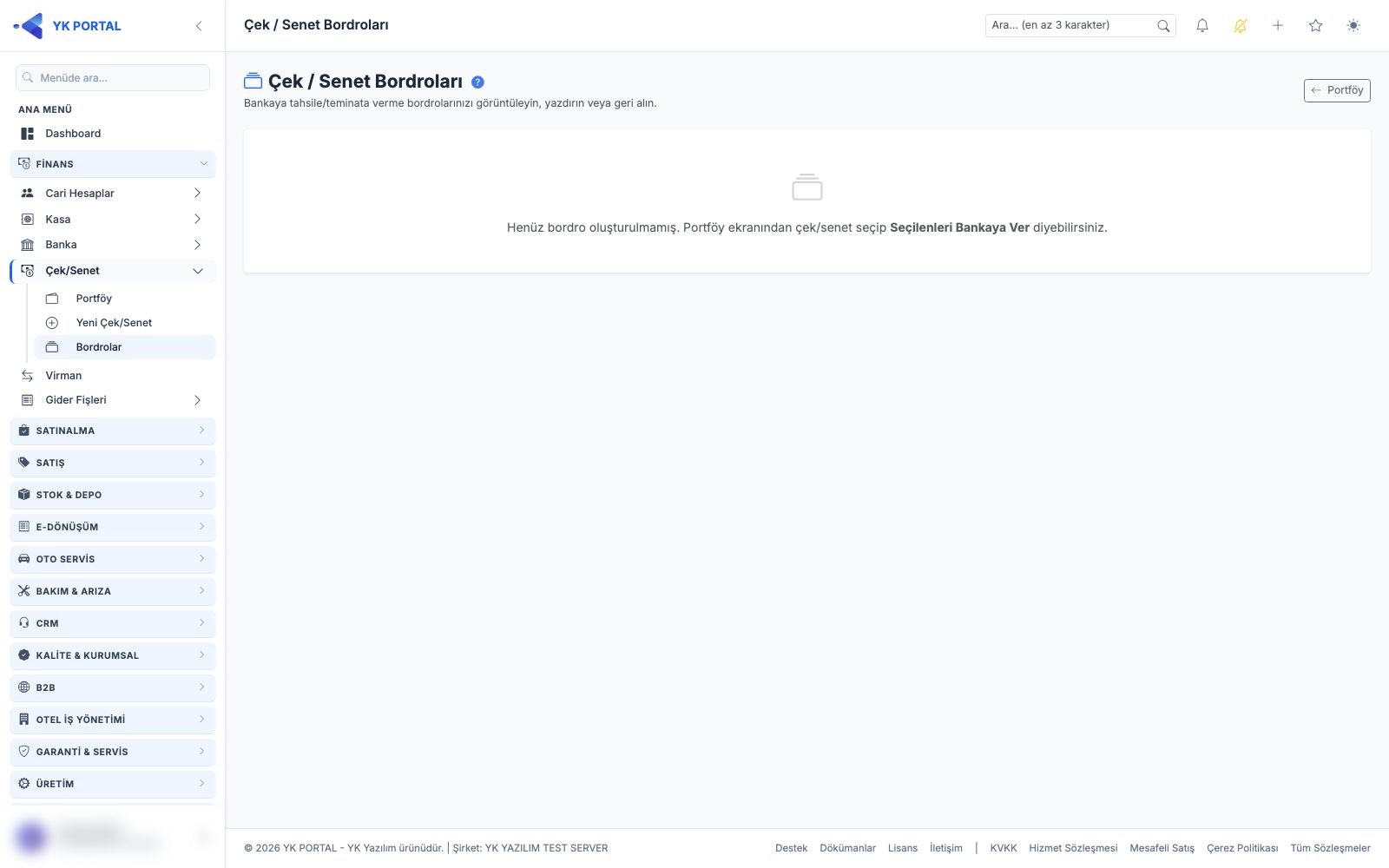
🎬 Videolu anlatım: Çekleri Bankaya Toplu Verme (Bordro)
Ekran yolu: FİNANS > Çek/Senet > Bordrolar.
Portföy ekranından çek/senet seçip Seçilenleri Bankaya Ver dediğinizde oluşan tahsile/teminata verme bordroları burada listelenir.
Tablo: Bordro No · Tarih · Tip (Tahsile/Teminata) · Banka Hesabı · Adet · Toplam · İşlemler.
- Bordro PDF (belge ikonu): bordroyu yazdırılabilir PDF olarak yeni sekmede açar (banka teslim listesi olarak kullanabilirsiniz).
- Bordroyu Geri Al (dönüş oku): bordrodaki tüm çek/senetleri portföye geri döndürür. Onay penceresinde uyarıldığınız gibi, bordrodaki çeklerden biri bu arada tahsil edilmişse işlem reddedilir — önce o tahsili geri almanız gerekir.
34. Çek/Senet Vade Takip Raporu
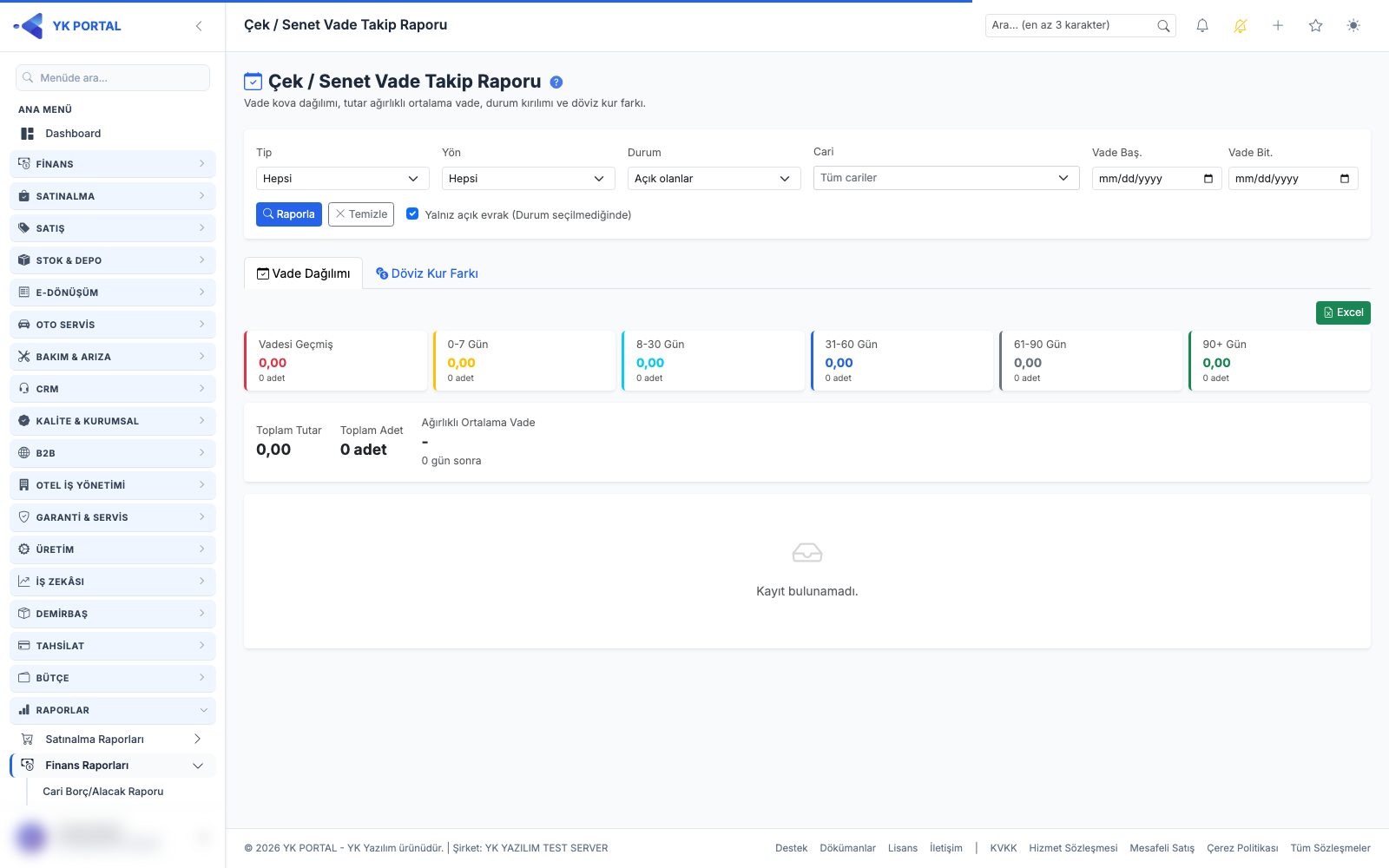
🎬 Videolu anlatım: Çek/Senet Vade Raporu
Ekran yolu: Raporlar > Finans Raporları > Çek/Senet Vade Raporu.
Açık çek/senetlerinizi vade kovalarına dağıtarak, hangi evrakın ne zaman tahsil/ödeme gerektirdiğini gösterir. İki sekmelidir; sayfa açılışında ilk sekme otomatik gelir.
Ortak filtreler: Tip, Yön, Durum, Cari (aramalı), Vade Başlangıç/Bitiş ve "Yalnız açık evrak" kutucuğu (varsayılan işaretli; belirli bir Durum seçerseniz bu yok sayılır). Raporla ile getirir, Temizle sıfırlar.
- Vade Dağılımı sekmesi: Üstte kova kartları — Vadesi Geçmiş, 0-7 Gün, 8-30 Gün, 31-60 Gün, 61-90 Gün, 90+ Gün (adetleriyle). Özet çubuğunda toplam tutar, toplam adet ve tutar ağırlıklı ortalama vade (kaç gün sonra/gecikmede) ile durum kırılımı görünür. Tablo: Tip/Yön · Portföy/Seri No · Cari · Banka · Vade · Kalan Gün · Tutar (+para birimi) · Durum.
- Döviz Kur Farkı sekmesi: Yalnızca döviz cinsi (TL dışı) evrakları listeler ve Fark = Güncel TL − Giriş TL olarak realize edilmemiş kur farkını gösterir. Para birimi bazında özet kartları ve tabloda Giriş Kuru / Giriş TL / Güncel Kur / Güncel TL / Fark (TL) kolonları yer alır.
Çıktı: Her sekmenin kendi Excel (.xlsx) butonu vardır; indirilen dosyada sayılar gerçek sayı hücresidir.
Çok para birimli veri: Farklı para birimleri toplanmaz (nominal gösterilir); ortak karşılaştırma için güncel kurla yaklaşık TL karşılık ("≈ ₺") verilir.
35. Cari Yaşlandırma Raporu
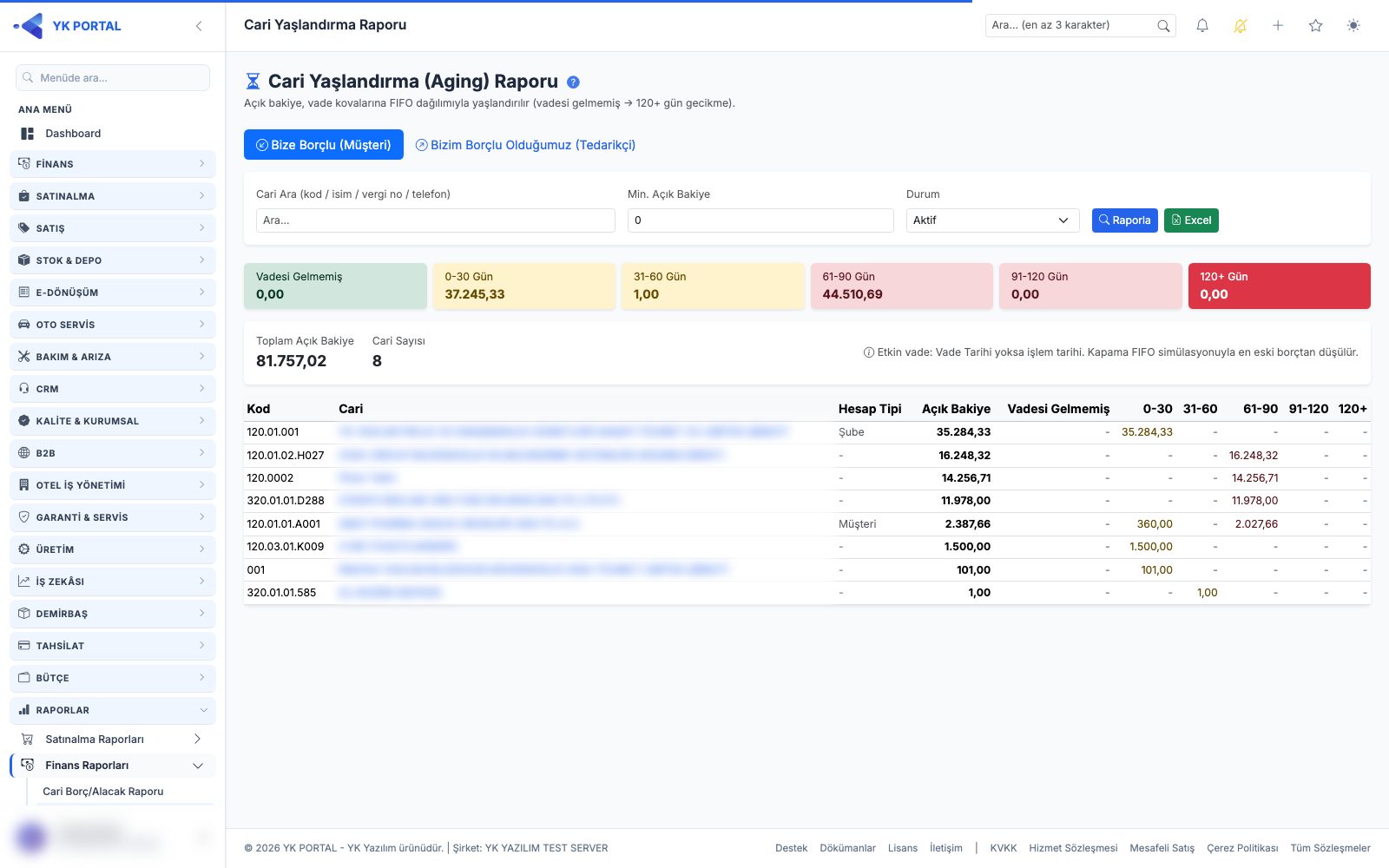
🎬 Videolu anlatım: Cari Borç/Alacak ve Yaşlandırma Raporu
Ekran yolu: Raporlar > Finans Raporları > Cari Yaşlandırma Raporu.
Açık cari bakiyelerini vade kovalarına dağıtarak (FIFO — en eski borçtan kapanır) yaşlandırır; hangi müşteriden alacağınızın / hangi tedarikçiye borcunuzun ne kadar geciktiğini gösterir.
Sekmeler: Bize Borçlu (Müşteri) ve Bizim Borçlu Olduğumuz (Tedarikçi) — sekme değişince rapor otomatik yenilenir.
Filtreler: Cari Ara (kod/isim/vergi no/telefon), Min. Açık Bakiye, Plasiyer (carinin kartındaki ana sorumlu plasiyer; Plasiyeri olmayanlar seçeneği kartında plasiyer tanımlı olmayan carileri getirir), Durum (Aktif varsayılan / Pasif / Hepsi). Buton Raporla; açılışta otomatik yüklenir. Plasiyer seçildiğinde kova toplamları ve Excel çıktısı da yalnız o plasiyerin carilerinden oluşur.
Kovalar: Vadesi Gelmemiş · 0-30 Gün · 31-60 Gün · 61-90 Gün · 91-120 Gün · 120+ Gün. Ayrıca Toplam Açık Bakiye ve Cari Sayısı özetlenir. Vade tarihi olmayan hareketlerde işlem tarihi esas alınır.
"Ay başından itibaren" işaretli cariler: kartında bu işaret olan caride her hareketin vadesi, hareketin kendi vade tarihine bakılmadan hareket ayının son günü + carinin Vade Günü olarak hesaplanır (Vade Günü boşsa ay sonu). Örnek: Vade Günü 5, 12 Ekim tarihli fatura → vade 5 Kasım. Muhasebe panosundaki yaşlandırma da aynı sonucu gösterir.
Vade Günü süzgeci: filtrelerdeki Vade Günü kutusuna gün yazarsanız rapor tüm cariler için vadeyi hareket tarihi + girilen gün olarak alır (kayıttaki vade tarihine bakılmaz) ve yalnız iki kova gösterir: vadesi gelmemiş / geçmiş. Bu modda "Ay başından itibaren" işareti dikkate alınmaz.
Tablo: Kod · Cari · Hesap Tipi · (çok para birimi varsa Cari Dövizi) · Açık Bakiye · kova kolonları.
Çıktı ve çok para birimli veri: Excel (.xlsx) ile indirilir. Tutarlar TL karşılıktır (defter TL bazlıdır); birden fazla para birimi varsa cari para birimi bazında TL-karşılık kırılımı da gösterilir.
36. Tahsilat/Ödeme Raporu
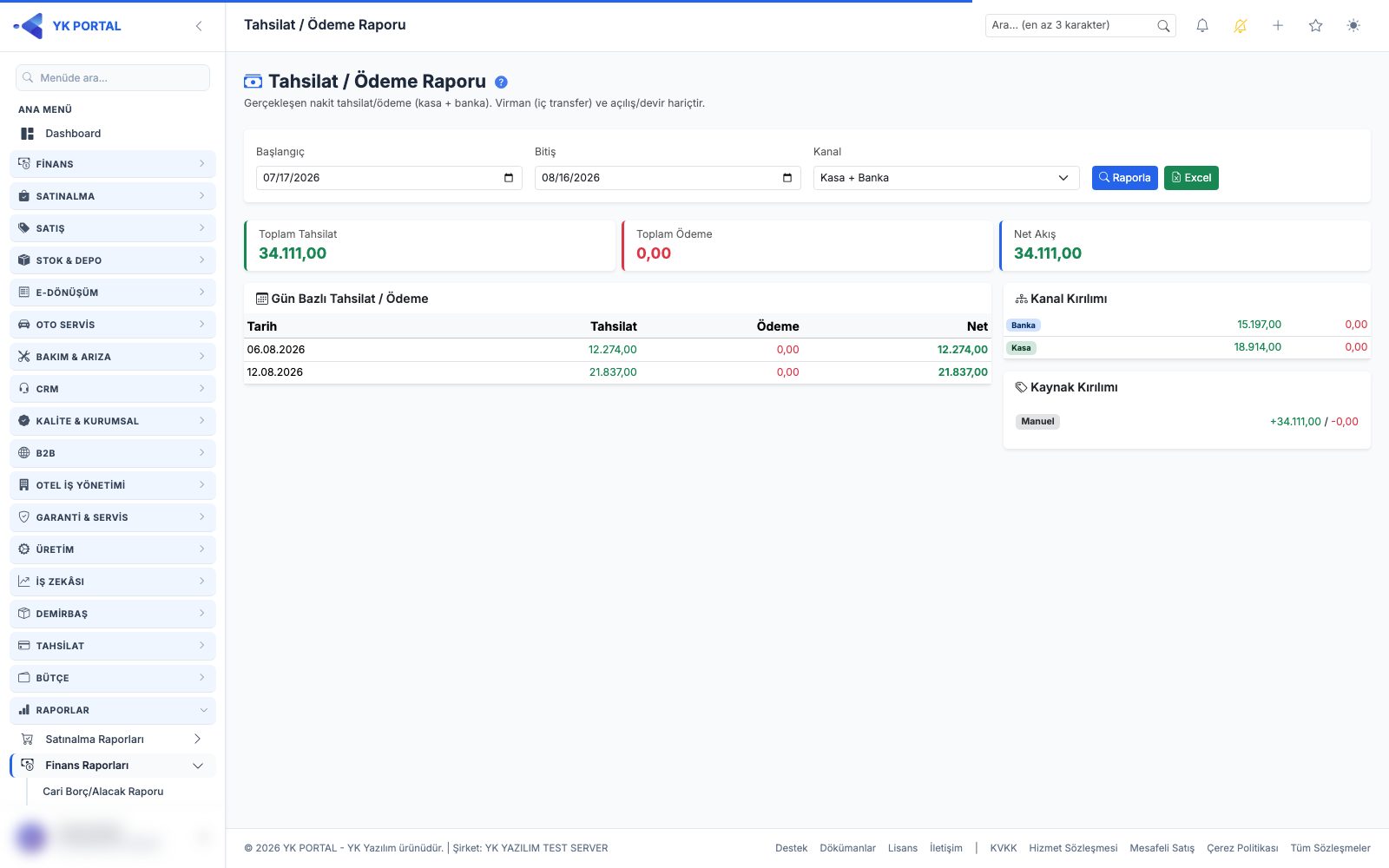
🎬 Videolu anlatım: Tahsilat/Ödeme ve Nakit Akış Raporu
Ekran yolu: Raporlar > Finans Raporları > Tahsilat / Ödeme Raporu.
Seçtiğiniz dönemde gerçekleşen nakit tahsilat ve ödemeleri (kasa + banka) gün bazında ve kanal/kaynak kırılımıyla gösterir.
Filtreler: Başlangıç (varsayılan bugünden 30 gün önce) / Bitiş (bugün), Kanal (Kasa + Banka / Yalnız Kasa / Yalnız Banka). Buton Raporla; açılışta otomatik yüklenir.
Özet kartları: Toplam Tahsilat (yeşil), Toplam Ödeme (kırmızı), Net Akış. Altta Gün Bazlı tablo (Tarih · Tahsilat · Ödeme · Net), Kanal Kırılımı ve Kaynak Kırılımı.
Önemli: Bu rapor yalnızca gerçek nakit hareketini gösterir; virman (iç transfer) ve açılış/devir kayıtları hariçtir (ekranda da belirtilir), böylece rakamlar yapay olarak şişmez.
Çıktı ve çok para birimli veri: Excel (.xlsx). Tek para birimi varsa görünüm değişmez; birden fazla varsa "farklı para birimleri ayrı gösterilir, toplanmaz" notuyla döviz kırılımı ve işlem tarihi kuruyla yaklaşık TL toplam eklenir.
37. KDV İcmal Raporu
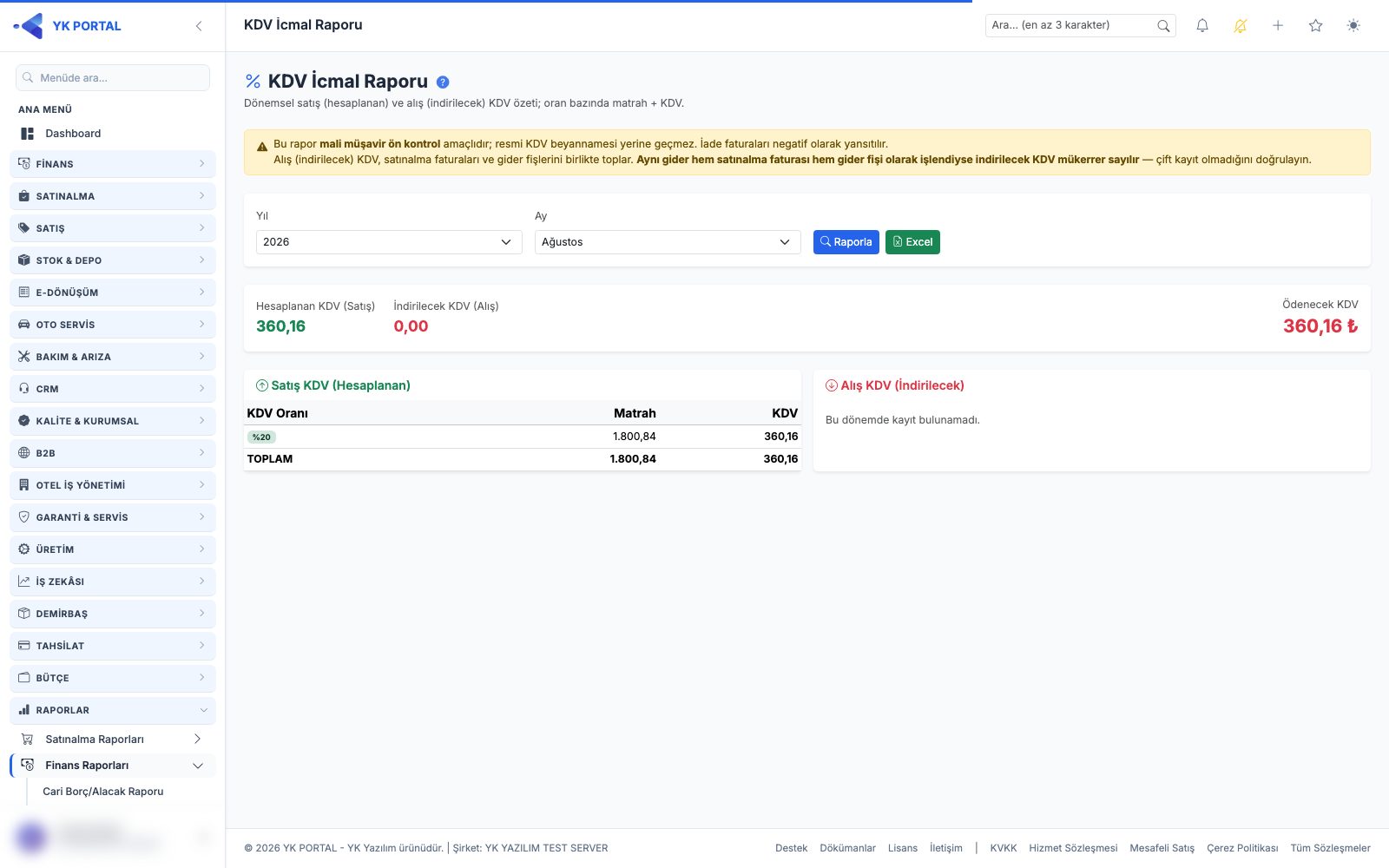
🎬 Videolu anlatım: KDV İcmal ve Günlük İşlem Raporu
Ekran yolu: Raporlar > Finans Raporları > KDV İcmal Raporu.
Dönemin satış (hesaplanan) ve alış (indirilecek) KDV'sini oran bazında matrah + KDV olarak özetler ve ödenecek / devreden KDV farkını verir.
Filtreler: Yıl ve Ay (Ay için "Tüm Yıl" da seçilebilir; varsayılan içinde bulunulan ay). Buton Raporla; açılışta otomatik yüklenir.
Özet: Hesaplanan KDV (Satış), İndirilecek KDV (Alış) ve fark (Ödenecek veya Devreden KDV). İki tablo: Satış KDV ve Alış KDV — her biri oran bazında Matrah · KDV ve toplam satırı.
İade belgeleri hangi tarafa yazılır? İadeyi, malı iade eden taraf faturalar (KDVK md. 35). Rapor bu kurala göre işler:
| Belge | Ne demek | Rapordaki yeri |
|---|---|---|
| Kestiğiniz iade faturası — Müşteri iadesi | Sattığınız mal size geri geldi | Hesaplanan KDV'den düşülür |
| Kestiğiniz iade faturası — Tedarikçiye iade | Aldığınız malı geri gönderdiniz | Hesaplanan KDV'ye eklenir (beyannamede matrah/504) |
| Size gelen iade faturası | Müşteriniz sattığınız malı iade etti | İndirilecek KDV'ye eklenir (beyannamede indirimler/103) |
| Elle girdiğiniz satınalma iadesi | Tedarikçiye iade ettiniz | İndirilecek KDV'den düşülür |
Satış fişleri (faturasız satış) hesaplanan KDV'ye girmez — içinde KDV hesaplansa da resmi belge değildir. Bir satış fişini faturalaştırdıysanız (Satış kılavuzu, 2a. bölüm) KDV, faturanın tarihinde faturanın satırı olarak sayılır.
Kestiğiniz iade faturasının yönünü, fatura formundaki İade Türü alanından siz seçersiniz (bkz. Satış kılavuzu, 7. bölüm). Bu alan eklenmeden önce kaydedilmiş belgeler "müşteri iadesi" gibi ele alınır; kapanmış dönemlerin raporu değişmez.
Önemli uyarılar (ekranda da yazılıdır): Bu rapor mali müşavir ön kontrol amaçlıdır; resmi KDV beyannamesi yerine geçmez. İndirilecek KDV, satınalma faturaları ve gider fişlerini birlikte toplar — aynı gider hem satınalma faturası hem gider fişi olarak girildiyse KDV mükerrer sayılır; çift kayıt olmadığını doğrulayın.
Çıktı: Excel (.xlsx) (mali müşavir dipnotu dosyaya da eklenir).
38. Nakit Akış Raporu
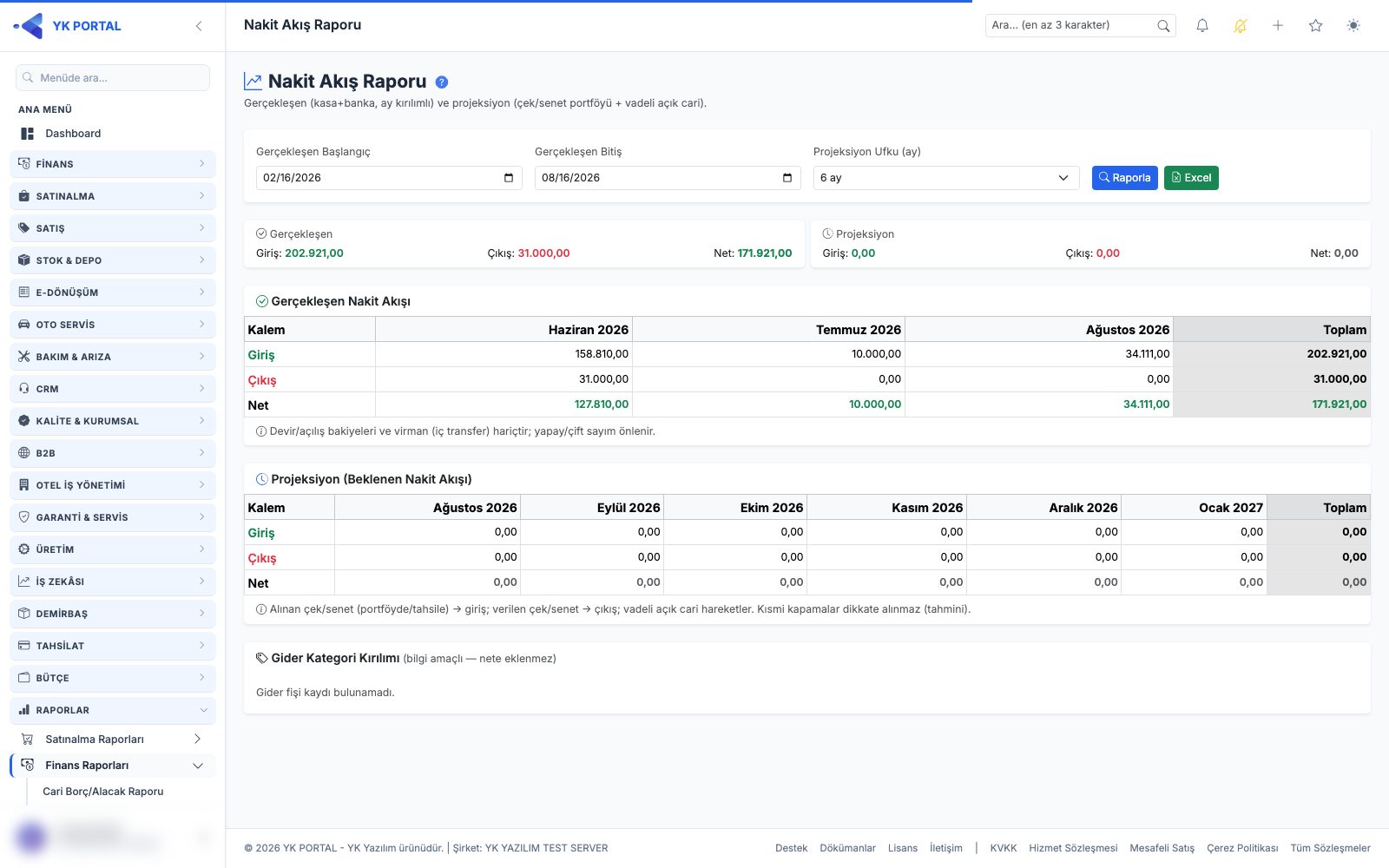
🎬 Videolu anlatım: Tahsilat/Ödeme ve Nakit Akış Raporu
Ekran yolu: Raporlar > Finans Raporları > Nakit Akış Raporu.
Geçmiş gerçekleşen nakit akışını (kasa + banka, aylık) ve ileriye dönük projeksiyonu (çek/senet portföyü + vadeli açık cariler) bir arada gösterir.
Filtreler: Gerçekleşen Başlangıç (varsayılan 6 ay önce) / Bitiş (bugün) ve Projeksiyon Ufku (3 / 6 / 12 ay). Buton Raporla; açılışta otomatik yüklenir.
Bölümler:
- Gerçekleşen Nakit Akışı — ay kolonlu tablo (Giriş / Çıkış / Net). Devir/açılış ve virman (iç transfer) hariçtir, çift sayım önlenir.
- Projeksiyon (Beklenen Nakit Akışı) — alınan çek/senet (portföyde/tahsile) girişe, verilen çek/senet çıkışa; vadeli açık cari hareketler eklenir. Kısmi kapamalar tahmine dahil edilmez.
- Gider Kategori Kırılımı — bilgi amaçlıdır, nete eklenmez.
Çıktı ve çok para birimli veri: Excel (.xlsx). Çok para birimli veride para birimleri ayrı gösterilir (toplanmaz); ek olarak yaklaşık TL toplam satırı verilir.
39. Kur Değerleme Raporu
🎬 Videolu anlatım: Kur Değerleme Raporu
Ekran yolu: Raporlar > Finans Raporları > Kur Değerleme Raporu.
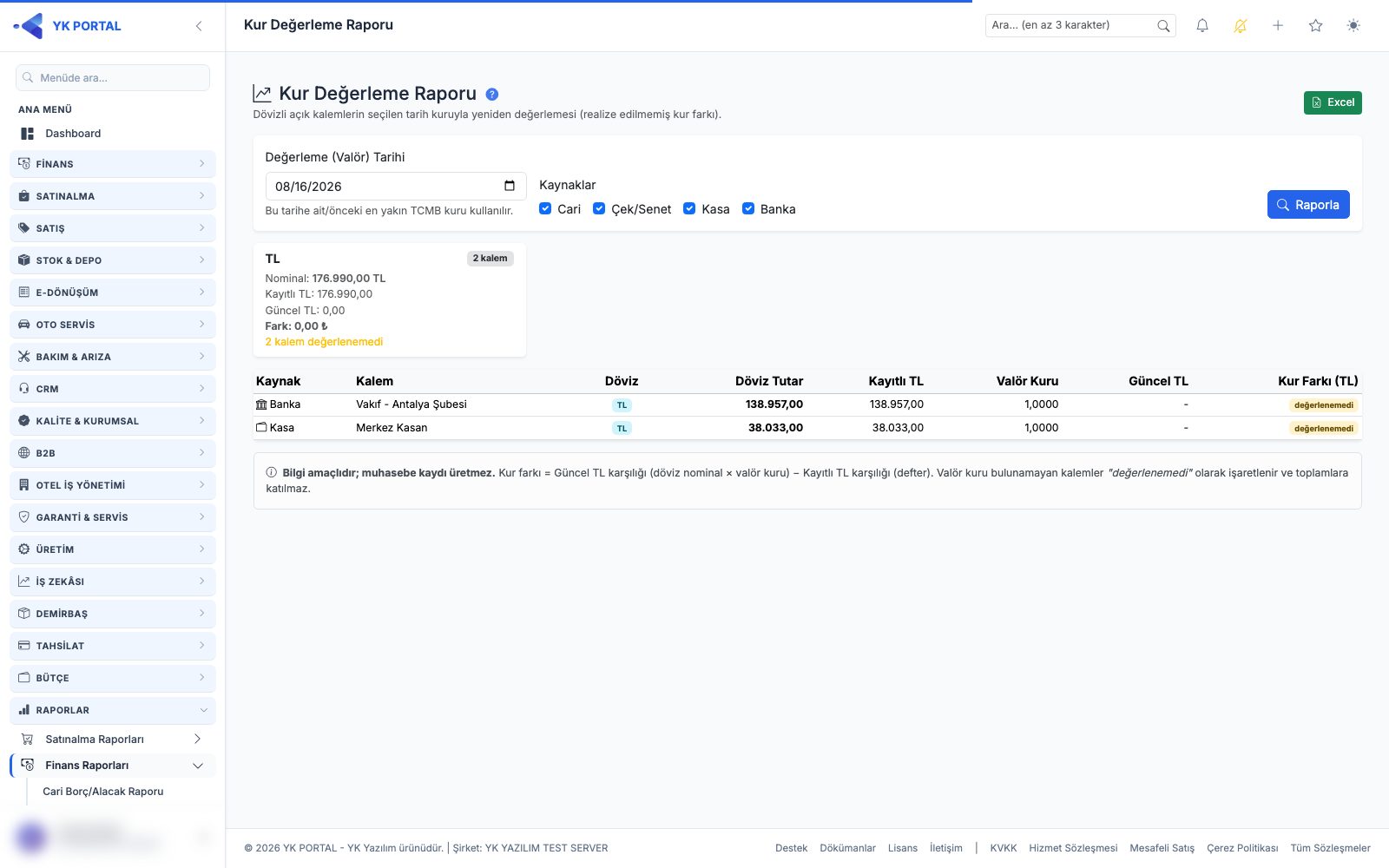
Dövizli açık kalemleri (cari, çek/senet, kasa, banka) seçtiğiniz valör tarihinin kuruyla yeniden değerleyip, defterdeki TL karşılık ile güncel TL karşılık arasındaki kur farkını gösterir. Dönem sonu değerlendirmesi için uygundur.
Filtreler: Değerleme (Valör) Tarihi (varsayılan bugün; o tarihe ait ya da önceki en yakın TCMB kuru kullanılır) ve dahil edilecek Kaynaklar (Cari / Çek-Senet / Kasa / Banka — hepsi işaretli gelir). Buton Raporla; açılışta otomatik yüklenir.
Tablo: Kaynak · Kalem · Döviz · Döviz Tutar · Kayıtlı TL · Valör Kuru · Güncel TL · Kur Farkı (TL). Para birimi bazında özet kartları da verilir.
Önemli: Bu rapor bilgi amaçlıdır; muhasebe kaydı üretmez. Valör kuru bulunamayan kalemler "değerlenemedi" olarak işaretlenir ve toplamlara katılmaz. Çıktı: Excel (.xlsx).
40. Virman
🎬 Videolu anlatım: Virman — Kasadan Bankaya Aktarım
Ekran yolu: FİNANS > Virman.
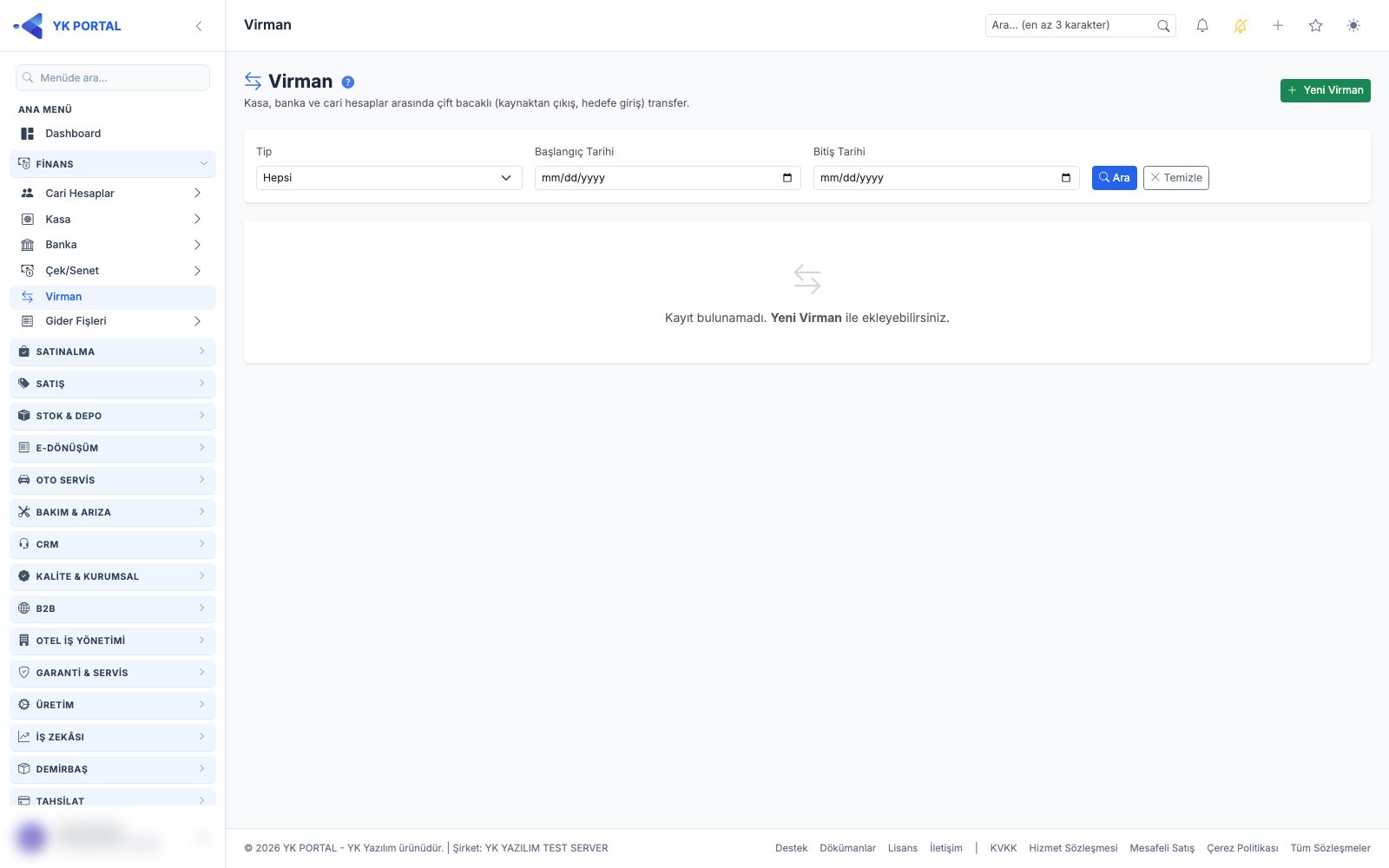
Virman, kasa, banka ve cari hesaplar arasında tek işlemle yapılan çift bacaklı transferdir: kaynaktan çıkış, hedefe giriş aynı anda işlenir. Sayfa açılışında liste otomatik gelir; Tip ve tarih aralığıyla filtrelenebilir.
Yeni virman: Yeni Virman butonuna basın; açılan pencerede:
- Virman Tipi seçin — 5 seçenek: Kasa → Kasa, Kasa → Banka, Banka → Kasa, Banka → Banka, Cari → Cari.
- Tipe göre görünen Kaynak (çıkış) ve Hedef (giriş) alanlarını seçin. Seçtiğiniz kasa, banka hesabı ya da carinin güncel bakiyesi alanın hemen altında görünür.
- Tutar, Tarih ve isterseniz Açıklama girip Kaydet'e basın. Tutarı yazdığınızda kaynak ve hedefin işlem sonrası bakiyesi de gösterilir; böylece kasayı/hesabı eksiye düşürecek bir aktarımı kaydetmeden görürsünüz.
Kurallar ve notlar:
- Cari → Cari virmanda kaynak cariye Borç (alacağı azalır), hedef cariye Alacak yazılır.
- Farklı para birimli kasa/banka hesapları arasında virman yapılamaz (örn. TL kasadan USD hesaba). Uyuşmayan seçim yaparsanız uyarı çıkar ve kayıt reddedilir. (Cari tarafı olan virmanlarda bu kısıt yoktur.)
- Kaynak ile hedef aynı hesap/cari olamaz.
- Silme: Bir virmanı sildiğinizde her iki bacak birlikte geri alınır (kaynaktaki çıkış ve hedefteki giriş). Virmanın oluşturduğu kasa/banka/cari hareketleri, ilgili ekstre ekranlarında kilit ikonuyla görünür ve oradan düzenlenemez/silinemez — değişikliği yalnızca bu ekrandan (virmanı silerek) yaparsınız.
41. Gider Fişleri
🎬 Videolu anlatım: Gider Fişleri
Ekran yolu: FİNANS > Gider Fişleri > Gider Fişleri.
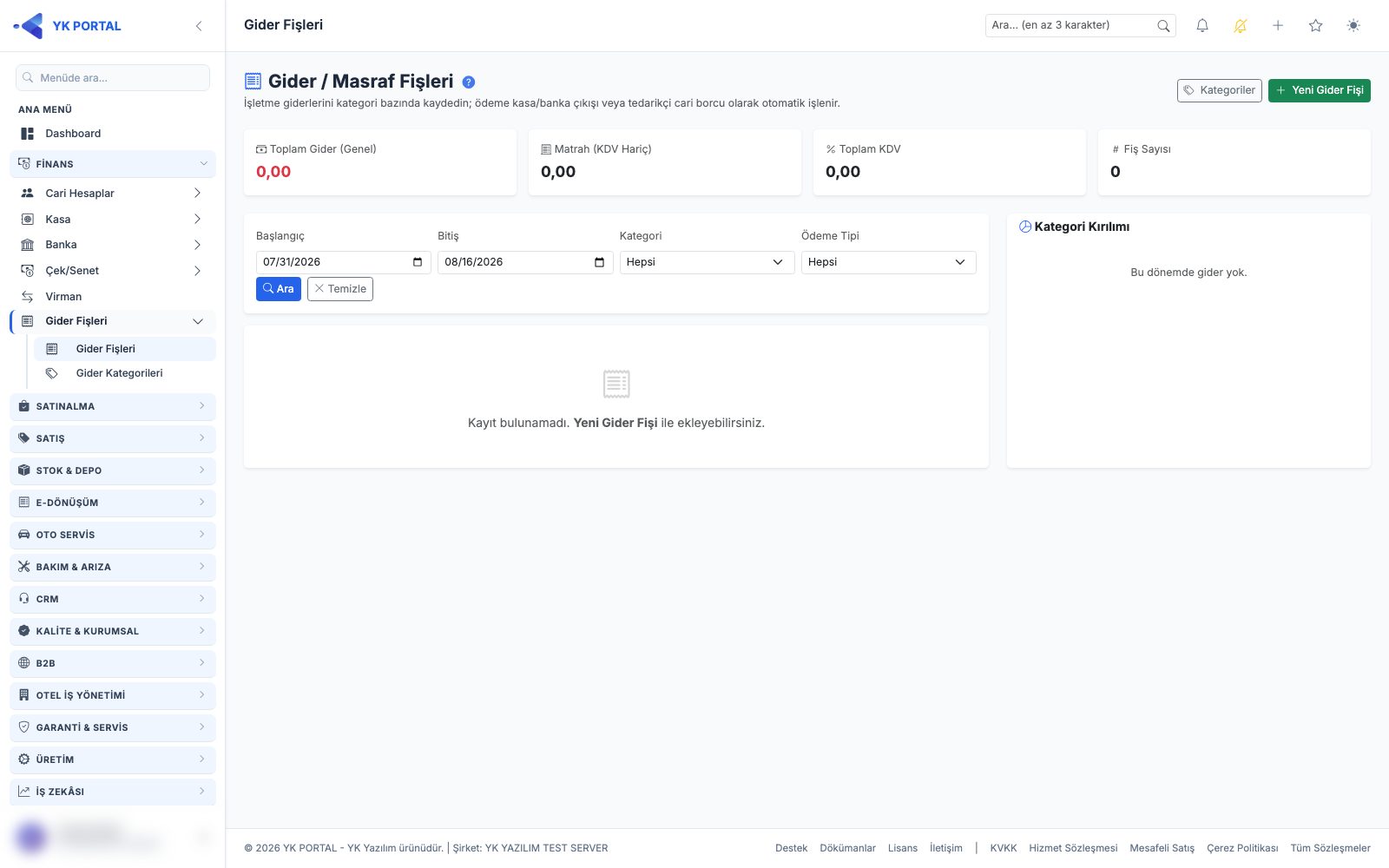
İşletme giderlerinizi (kira, elektrik, yakıt, personel vb.) kategori bazında kaydedersiniz; ödeme şekline göre kasa/banka çıkışı ya da tedarikçi cari borcu otomatik işlenir.
Kategoriler: Sistem ilk kullanımda 15 hazır kategori oluşturur: Kira, Elektrik, Su, Doğalgaz, İnternet/Telefon, Personel, Yakıt, Yemek, Kırtasiye, Bakım-Onarım, Vergi/Resmî Harç, Sigorta, Nakliye, Pazarlama/Reklam, Diğer. Gider Kategorileri ekranından (FİNANS > Gider Fişleri > Gider Kategorileri) yeni kategori ekleyebilir, alt kategori tanımlayabilir, düzenleyebilir veya (kullanımda değilse) silebilirsiniz. Bir kategoriye bağlı fiş ya da alt kategori varsa silme engellenir.
Kategorinin ERP Kodu: Gider Kategorileri ekranında kategori eklerken ya da düzenlerken isteğe bağlı ERP Kodu alanına kategorinin muhasebe programınızdaki (LOGO vb.) gider hesabını ya da hizmet kodunu yazın (ör. 740.06.006). Bu kategorideki gider fişleri muhasebeye bu kodla aktarılır. Kod listede ERP Kodu kolonunda görünür; boş bırakılan kategoride aktarım muhasebe tarafındaki eşleştirmeye kalır.
Fiş girişi: Yeni Gider Fişi butonuna basın:
- Tarih ve Kategori seçin.
- Ödeme tipini seçin (dört seçenek):
- Kasa (Peşin): bir kasa seçersiniz; tutar o kasadan çıkış olarak işlenir.
- Banka (Havale/EFT): bir banka hesabı seçersiniz; tutar o hesaptan çıkış olarak işlenir. Listede vadesiz hesaplar (ve tipi belirtilmemiş hesaplar) çıkar.
- Firma Kredi Kartı: şirketinizin kredi kartıyla yapılan harcamalar içindir; bir kart hesabı seçersiniz ve tutar o karta borç olarak yazılır. Listede yalnız Firma Kredi Kartı tipli hesaplar (ve tipi belirtilmemiş hesaplar) çıkar; tanımlı kartınız yoksa Banka Tanımlama'da kartı bu tiple ekleyin (bkz. bölüm 11).
- Açık / Ödenmedi: isterseniz bir tedarikçi cari seçersiniz — bu durumda o tedarikçiye borçlanılır (cariye alacak yazılır). Cariyi boş bırakırsanız, gider yalnızca kayıt olarak tutulur (finansal bacak oluşmaz).
- Tutar ve KDV % girin (%0 / %1 / %10 / %20; varsayılan %20). Tutar alanının yanındaki KDV dahil anahtarı açıkken fiş/faturadaki KDV dahil toplamı yazarsınız: KDV tutarı ve matrah otomatik ayrılır, Genel Toplam yazdığınız tutarla kuruşu kuruşuna aynı olur. Matrah (KDV hariç) girmek isterseniz anahtarı kapatın; alan adı Tutar (KDV Hariç) olur. Tercihiniz bir sonraki fiş için hatırlanır. İsterseniz Belge No ve Açıklama ekleyip Kaydet'e basın.
Ekran özeti: Üstte Toplam Gider (Genel), Matrah, Toplam KDV, Fiş Sayısı kartları ve yanda Kategori Kırılımı grafiği bulunur. Liste; Fiş No · Tarih · Kategori · Ödeme · Belge · Matrah · KDV · Genel kolonlarını gösterir. Varsayılan filtre içinde bulunulan aydır; Ödeme Tipi süzgeciyle örneğin yalnız firma kredi kartı harcamalarını listeleyebilirsiniz.
Düzenleme: Listede her fişin satırındaki kalem simgeli Düzenle düğmesine basın; aynı form fişin kayıtlı bilgileriyle açılır. Tarih, Kategori, ödeme tipi ve seçili kasa / banka / kart / tedarikçi cari, Tutar, KDV %, Belge No ve Açıklama değiştirilebilir; Kaydet'e basın.
- Fiş No değişmez; fişi silip yeniden girmenize gerek kalmaz.
- Bağlı kasa, banka ya da cari hareketi otomatik güncellenir: eski hareket geri alınır, yenisi aynı fişe bağlı yazılır (örneğin ödeme tipini Kasa'dan Açık'a çevirirseniz kasa çıkışı kalkar, tedarikçiye borç yazılır).
- Fişte kullanılan kategori sonradan pasife alındıysa fiş aynı kategoriyle düzenlenebilir; başka bir pasif kategori seçilemez.
- Genel Muhasebe kullanıyorsanız muhasebe fişi kesinleşmiş ya da dönemi kapanmış gider fişi düzenlenemez (silmedeki kural).
- Düzenleme için ayrı yetki yoktur: gider fişlerini görebilen kullanıcı düzenler. Sadece Görüntüleme yetkili kullanıcılar fiş ekleyemez ve düzenleyemez.
Silme: Bir gider fişini sildiğinizde, ona bağlı kasa/banka/cari hareketi de birlikte geri alınır.
42. Cari Sevk Adresleri ve Plasiyerler
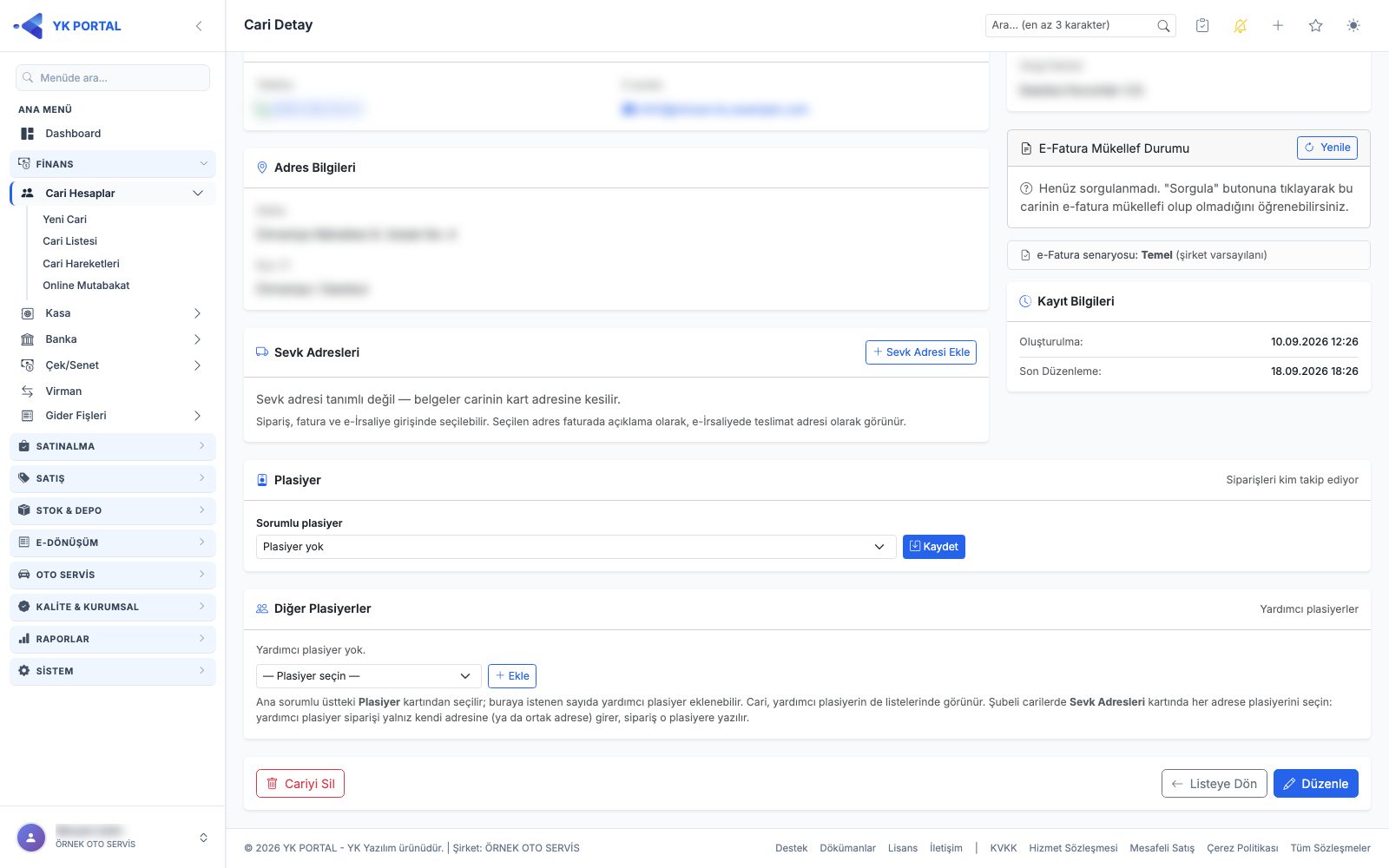
Cari Detay (ve Düzenle) ekranında carinin kart adresinden ayrı Sevk Adresleri ile carinin plasiyerlerini yönettiğiniz kartlar bulunur.
Sevk Adresleri
- Cari Detay'daki Sevk Adresleri kartında Sevk Adresi Ekle'ye basın (cari düzenleme yetkiniz olmalıdır).
- Başlık (örn. Merkez Depo, İzmir Şube), İl ve İlçe (listeden), Adres zorunludur; Posta Kodu (5 hane), Yetkili ve Telefon isteğe bağlıdır — bu adrese e-İrsaliye kesecekseniz posta kodunu girin. Varsayılan sevk adresi işaretlenen adres yeni sipariş/faturada seçili gelir.
- Plasiyer (isteğe bağlı): boş bırakılırsa adres ortaktır (herkes görür). Bir plasiyer seçilirse Hızlı Sipariş ve Satış Siparişi'nde bu adres yalnız o plasiyere (ve onu kapsayan kullanıcılara) görünür ve bu adrese girilen siparişin plasiyeri o kişi olur. Listede carinin plasiyerleri (Plasiyer + Diğer Plasiyerler) çıkar.
- Kaydet'e basın. Adresi kalem simgesiyle düzenler, çöp kutusuyla silersiniz.
- Konum (isteğe bağlı): adres alanının altındaki Haritadan seç ile haritada konumu işaretleyin — adres arama ve Konumumu al vardır; işaretleyince bulunan adres, adres alanı boşsa kendiliğinden yazılır. Konum, Bakım & Arıza'da makine adresinin Yol tarifi düğmesinde ve İş Takibi'nde "Sevk adresinden" doldurmada kullanılır.
Sevk adresi Hızlı Sipariş, Satış Siparişi, Satış Faturası ve e-İrsaliye'de seçilir (carinin sevk adresi yoksa alan görünmez). Seçilen adres faturaya "Sevk Adresi: …" açıklaması olarak basılır, e-İrsaliyede teslimat adresi (il/ilçe dahil) olur; toplu faturalaştırmada farklı sevk adresli siparişler ayrı faturalara bölünür (ayrıntı: Satış ve e-Dönüşüm kılavuzları).
Plasiyer ve Diğer Plasiyerler
- Plasiyer kartında carinin ana sorumlu plasiyeri seçilir. CRM modülü olan şirkette bu iş CRM'in çoklu Plasiyerler kartından yapılır. Ana sorumluyu değiştirdiğinizde önceki ana sorumlu Diğer Plasiyerler'e otomatik eklenmez; yardımcı olarak kalmasını istiyorsanız elle ekleyin.
- Diğer Plasiyerler kartında yardımcı plasiyer eklersiniz: listeden kişiyi seçip Ekle'ye basın; çıkarmak için satırdaki çarpı düğmesini kullanın. Yardımcı plasiyer, carinin ana sorumlusu olmasa da cariyi kendi listelerinde (Hızlı Sipariş, cari listesi, tahsilat, raporlar) görür.
- Şubeli cariler: Her sevk adresine farklı bir plasiyer bağlayarak cariyi şubeler arasında paylaştırabilirsiniz. Plasiyer siparişi yalnız kendi adresine ya da ortak adreslere girebilir, sipariş o plasiyere yazılır ve siparişler belge plasiyerine göre listelenir. Carinin kart adresi ana sorumlu plasiyerindir.
- Bir plasiyer cariden çıkarılırsa ona bağlı sevk adresleri ortak olur; çıkarmadan önce bu konuda uyarılırsınız.
Döviz ile Çalışma (Para Birimi ve Kur)
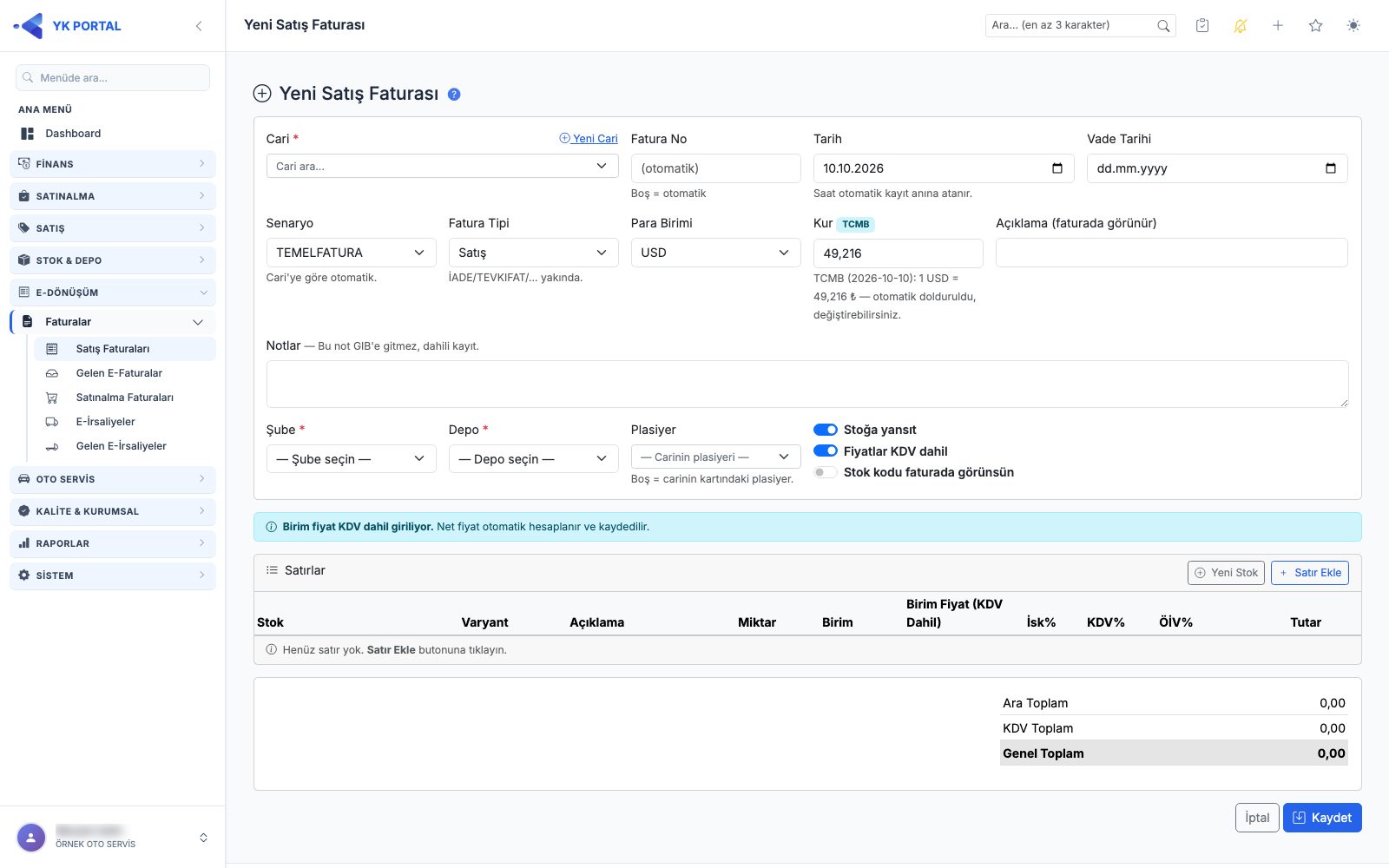
YKERP defteri her zaman TL (₺) bazında tutulur; döviz desteği, dövizli işlemleri doğru TL karşılıkla kaydetmek içindir. Döviz aşağıdaki ekranlarda ortak bir mantıkla çalışır: cari kartı Para Birimi, manuel cari hareket, çek/senet girişi, satış/satınalma faturası.
Çalışma mantığı:
- TL karşılık esastır. Dövizli bir işlem girdiğinizde tutarı seçtiğiniz para biriminde yazarsınız; sisteme TL karşılığı (tutar × kur) işlenir. TL (TRY) işlemlerde kur her zaman 1'dir ve hiçbir dönüşüm yapılmaz.
- Kur işlem anında sabitlenir. Para birimi TRY dışıysa bir Kur alanı açılır ve işlem/belge tarihinin TCMB kuru otomatik yazılır (yanında "TCMB" rozeti görünür). Kuru elle değiştirebilirsiniz; elle girdiğinizde sizin değeriniz korunur. İşlem tarihini değiştirirseniz (kuru elle girmediyseniz) kur o tarihe göre yeniden getirilir.
- Kur yoksa işlem engellenir. O tarihe ait TCMB kuru sistemde yoksa ve siz de elle girmezseniz, dövizli kayıt yapılamaz ("Bu tarihe ait TCMB kuru bulunamadı — kuru elle girin" uyarısı). Bu, defterin sessizce yanlış tutarla bozulmasını önler. Gerekirse Döviz ekranından "TCMB'den Şimdi Çek" ile kuru yükleyip tekrar deneyebilirsiniz.
- Kur alanları otomatik dolar. Kuru elle takip etmeniz gerekmez; para birimini seçtiğiniz anda güncel/geçmiş TCMB kuru alana kendiliğinden yazılır.
Cari kartında Para Birimi: Bir cari kartında Para Birimi'ni TRY dışına ayarlarsanız, bu carinin ekstresinde TL kolonlarının yanına Döviz Tutar ve Kur kolonları eklenir. Böyle bir caride her hareketin hem TL karşılığını hem döviz tutarını ve uygulanan kuru görürsünüz. TL cariler için ekstre görünümü hiç değişmez.
Alan Açıklamaları
Cari Kart formu
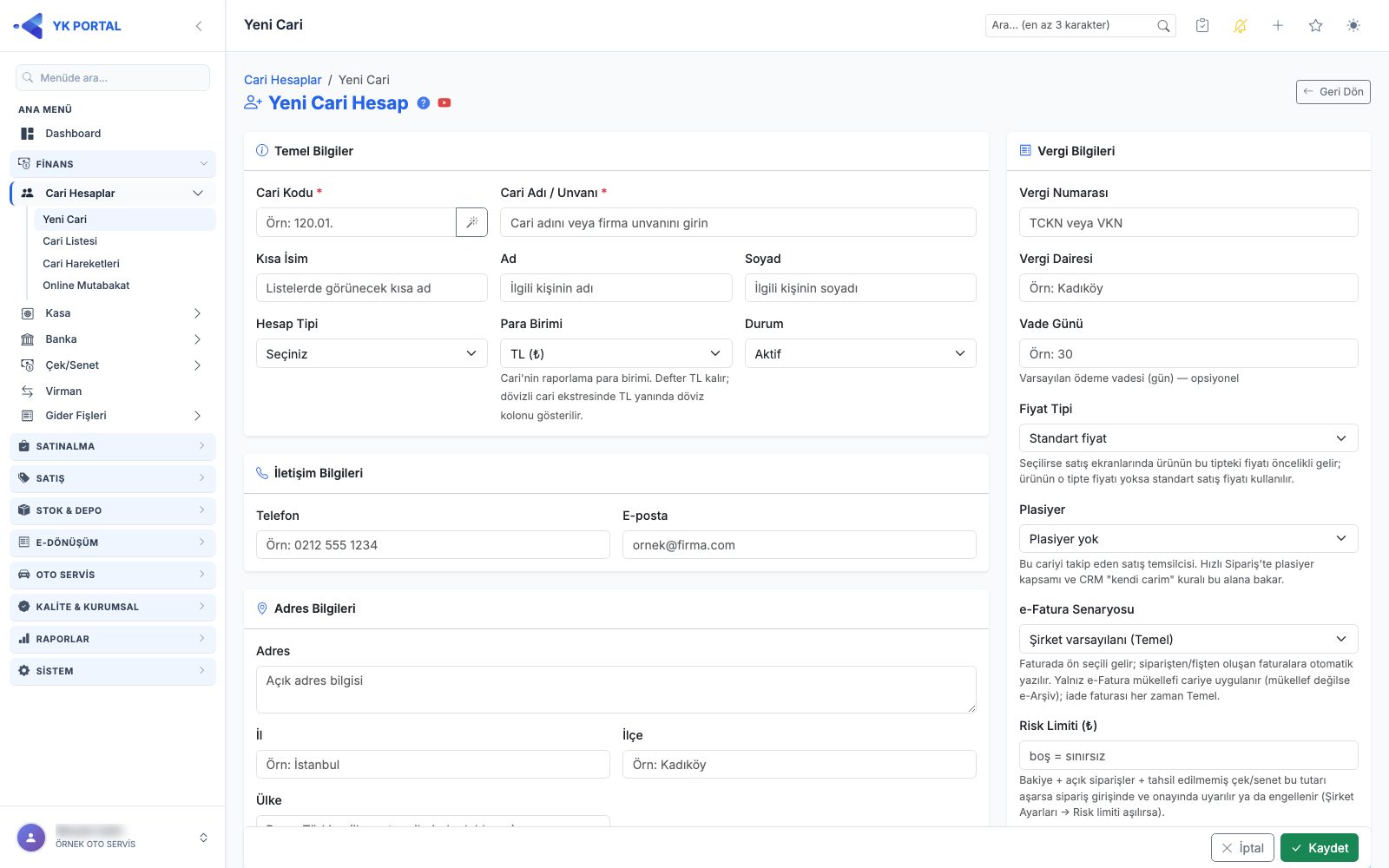
| Alan | Açıklama | Zorunlu mu |
|---|---|---|
| Kod | Cari kodu, sistemde benzersiz olmalı; "sihirbaz" butonu ile ön ekten otomatik üretilebilir | Evet |
| İsim | Cari unvanı/adı | Evet |
| Kısa İsim / Ad / Soyad | Ek tanımlama bilgileri; şahıs carilerde Ad/Soyad e-fatura görselindeki kişi adıdır | Hayır |
| Hesap Tipi | Cari sınıflandırması (dropdown) | Hayır |
| Para Birimi | Carinin raporlama para birimi (varsayılan TL); defter TL kalır, dövizli caride ekstreye döviz kolonu eklenir | Hayır |
| Aktif | Aktif/Pasif durumu | Evet (varsayılan Aktif) |
| Telefon / Mail | İletişim bilgileri (Mail geçerli e-posta formatında olmalı) | Hayır |
| Adres / İl / İlçe | Adres bilgileri | Hayır |
| Vergi Numarası / Vergi Dairesi | e-Fatura/e-İrsaliye eşleştirmesi için kullanılır | Hayır |
| Vade Günü | Varsayılan ödeme vadesi (0-1000 gün) | Hayır |
| Ay başından itibaren | İşaretliyse Cari Yaşlandırma Raporu vadeyi belge ayının son gününden itibaren Vade Günü kadar sayar | Hayır |
| Fiyat Tipi | Bu cariye satış belgelerinde stok seçilince önce bu tipteki geçerli fiyat gelir; boş = stok kartının satış fiyatı (bkz. Stok & Depo kılavuzu, 16. bölüm) | Hayır |
| Varsayılan İskonto % | Bu cariye satış belgelerinde (fatura, sipariş, fiş, Hızlı Satış, e-İrsaliye, CRM teklif, Oto Servis parça, Arıza & Bakım teklifi) stok seçilince önerilen iskonto; stok kartının Satış İskontosu varsa onunla zincirleme uygulanır (%40 + %5 → %43). Boş = iskonto yok (bkz. Satış kılavuzu, 5. bölüm, adım 7) | Hayır |
| Risk Limiti (₺) | Sipariş girişinde ve onayında kontrol edilen en yüksek risk (bakiye + açık siparişler + tahsil edilmemiş çek/senet); boş = sınırsız; yalnız yetkili kullanıcı değiştirir | Hayır |
| Açıklama | Serbest not | Hayır |
Cari Hareket - Yeni Hareket modalı
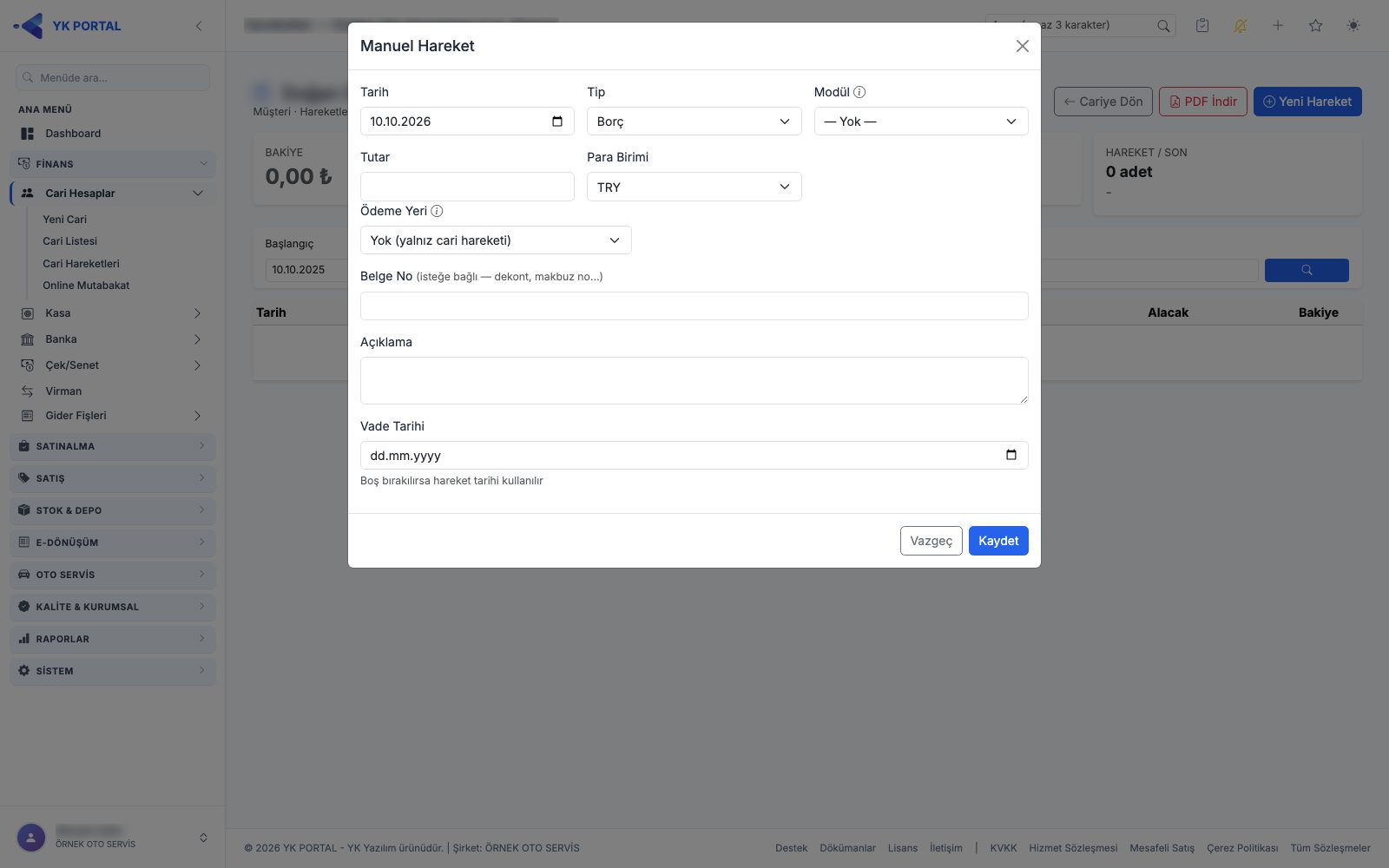
| Alan | Açıklama | Zorunlu mu |
|---|---|---|
| Tarih | Hareket tarihi | Evet |
| Tip | Borç / Alacak (Modül=Servis seçilirse otomatik Alacak'a kilitlenir) | Evet |
| Modül | "— Yok —" (sade manuel hareket) veya "Servis (borç kapama)" (FIFO tahsilat akışı) | Evet |
| Tutar | Hareket tutarı (dövizli girişte seçilen para birimi cinsinden) | Evet |
| Ödeme Yeri (Modül=Yok'ta) | Yok / Kasa / Banka (havale/EFT) / Mail Order / POS (Kredi Kartı Tahsilatı) / Firma Kredi Kartı — Kasa, Banka, POS ve Firma Kredi Kartı seçilirse hareketle birlikte kasa/banka bacağı da oluşur (Alacak→giriş, Borç→çıkış); POS'ta Alacak = kartla tahsilat, Borç = müşteriye kart iadesi; Firma Kredi Kartı'nda Borç = kartla ödeme, Alacak = karta iade | Hayır |
| Belge No | Dekont/makbuz no; ekstrede, listede, PDF'te ve makbuzda görünür (en fazla 50 karakter) | Hayır |
| Para Birimi (Ödeme Yeri=Yok'ta) | Cari harekete uygulanacak para birimi (varsayılan TRY) | Hayır |
| Kur (para birimi TRY dışıysa) | İşlem tarihinin TCMB kuru otomatik dolar; elle değiştirilebilir. Kur yoksa dövizli hareket kaydedilemez | Dövizli harekette evet |
| Açıklama | En fazla 500 karakter | Hayır |
| Vade Tarihi | Boşsa hareket tarihi + carinin Vade Günü ile otomatik hesaplanır | Hayır |
| Ödeme Yöntemi (Modül=Servis'te) | Nakit / Kart / Havale-EFT / Çek | Modül=Servis'te evet |
| Kasa (Ödeme Yöntemi=Nakit'te) | Tahsilatın gireceği kasa | Nakit seçilince evet |
| Banka Hesabı (diğer yöntemlerde) | Tahsilatın gireceği banka hesabı | Nakit dışı yöntemlerde evet |
Kasa Kartı formu
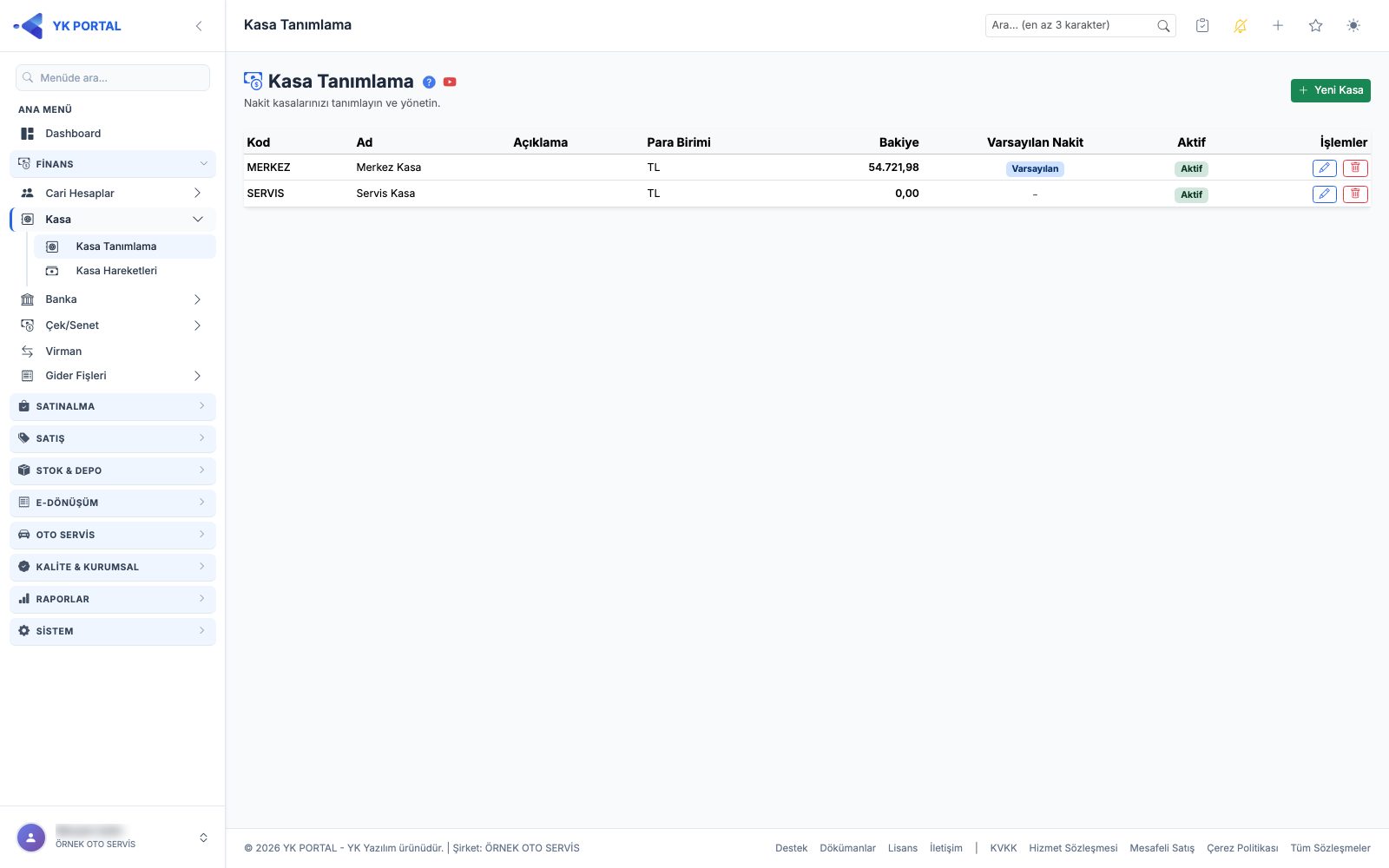
| Alan | Açıklama | Zorunlu mu |
|---|---|---|
| Kod | Kasa kodu | Evet |
| Ad | Kasa adı | Evet |
| Para Birimi | Kasa dövizi | Evet |
| Açıklama | Serbest not | Hayır |
| Varsayılan Nakit Kasa | Bu kasayı sistemin varsayılanı yapar | Hayır |
| Aktif | Aktif/Pasif | Evet |
Banka / Hesap formu
| Alan | Açıklama | Zorunlu mu |
|---|---|---|
| Kod / Ad (Banka) | Banka tanımı | Evet |
| Hesap Adı | Hesap tanımı | Evet |
| Şube Adı | Banka şubesi | Hayır |
| IBAN | En fazla 34 karakter | Hayır |
| Hesap No | Banka hesap numarası | Hayır |
| Hesap Tipi | Vadesiz / POS Hesabı / Firma Kredi Kartı / Diğer / Belirtilmemiş — ödeme ekranlarında hangi listede görüneceğini belirler | Hayır |
| Para Birimi | Hesap dövizi | Evet |
| Varsayılan | Bu hesabı varsayılan yapar | Hayır |
| Aktif | Aktif/Pasif | Evet |
Sık Karşılaşılan Durumlar / İpuçları / Uyarılar
- Cari koddan yeni cari üretirken "sihirbaz" butonunun önereceği kodun benzersiz olacağı garanti edilir; elle kod girerseniz aynı kod başka bir caride kullanılıyorsa kayıt reddedilir.
- Cari kartı silme işlemi soft delete'tir; liste ekranında bir daha görünmez ama veri kaybolmaz.
- Cari Hareket ekranında yalnızca Manuel kaynaklı satırlar düzenlenebilir/silinebilir; Servis, Satış/Satınalma Faturası gibi otomatik kaynaklı satırlarda kilit ikonu görürseniz bu normaldir — değişikliği kaynağı olan modülden yapmanız gerekir.
- Cari Detay sayfasında bakiye ≥ 0 iken yeşil "Alacak" olarak, Cari Hareket/Ekstre ekranlarında ise bakiye > 0 iken kırmızı (borç anlamında) gösterilir. Bu iki ekranın renk/etiketleme yönü birbirinden farklıdır; kafanız karışırsa asıl referans olarak Ekstre ekranındaki Borç/Alacak toplam kartlarına bakın.
- Kasa/Banka Hareketleri ekranları sayfa ilk açıldığında boştur; sonuç görmek için filtre seçip Ara'ya basmanız gerekir.
- Sistem otomatik oluşturduğu kasa/banka hareketlerini (servis tahsilatı vb.) kilitler; bu satırları elle düzenleyemez/silemezsiniz.
- Veresiye listesindeki tutarlar yalnızca servis kaynaklıdır; kesin/resmî bakiye için her zaman Cari Ekstre'ye bakın.
- Döviz kurları tüm şirketler için ortak bir tablodan gelir (TCMB Döviz Satış kuru) ve her gece 03:00'te otomatik güncellenir.
- Çek/senet yalnızca portföydeyken (veya verilen çekte henüz ödenmeden) silinebilir. Tahsile/teminata verilmiş, ciro veya tahsil edilmiş bir evrakı silmek için önce son durum işlemini "Geri Al" ile geri almanız gerekir.
- Çek/senette yalnız en son durum işlemi geri alınabilir. Adımları en sondan başlayarak geri alın.
- Dövizli çek/senet veya dövizli hareket kur olmadan kaydedilemez. TCMB kuru yoksa kuru elle girin; girilmeden kayıt tamamlanmaz.
- Toplu bankaya verme yalnızca alınan ve portföydeki çek/senetlerde çalışır; verilen çekler ya da işlem görmüş evraklar bu seçime dahil olmaz.
- Farklı para birimli kasa/banka arasında virman yapılamaz. Cari tarafı olan virmanlarda bu kısıt yoktur.
- Virman ve gider fişini silmek, oluşturduğu tüm hareketleri (iki bacak / kasa-banka-cari) birlikte geri alır. Bu hareketler kasa/banka/cari ekstrelerinde kilitli görünür; yalnız kaynak ekranından değiştirilebilir.
- Gider fişinde tutar KDV hariç (matrah) girilir; KDV tutarı ve genel toplam otomatik hesaplanır. "Açık / Ödenmedi" seçip tedarikçi cari seçerseniz o cariye borçlanılır; cari boşsa yalnız gider kaydı tutulur.
- KDV İcmal raporu resmi beyanname değildir; mali müşavir ön kontrolü içindir. Aynı gideri hem satınalma faturası hem gider fişi olarak girmemeye dikkat edin (indirilecek KDV mükerrer sayılır).
Banka Hesabının Faturada Gösterimi
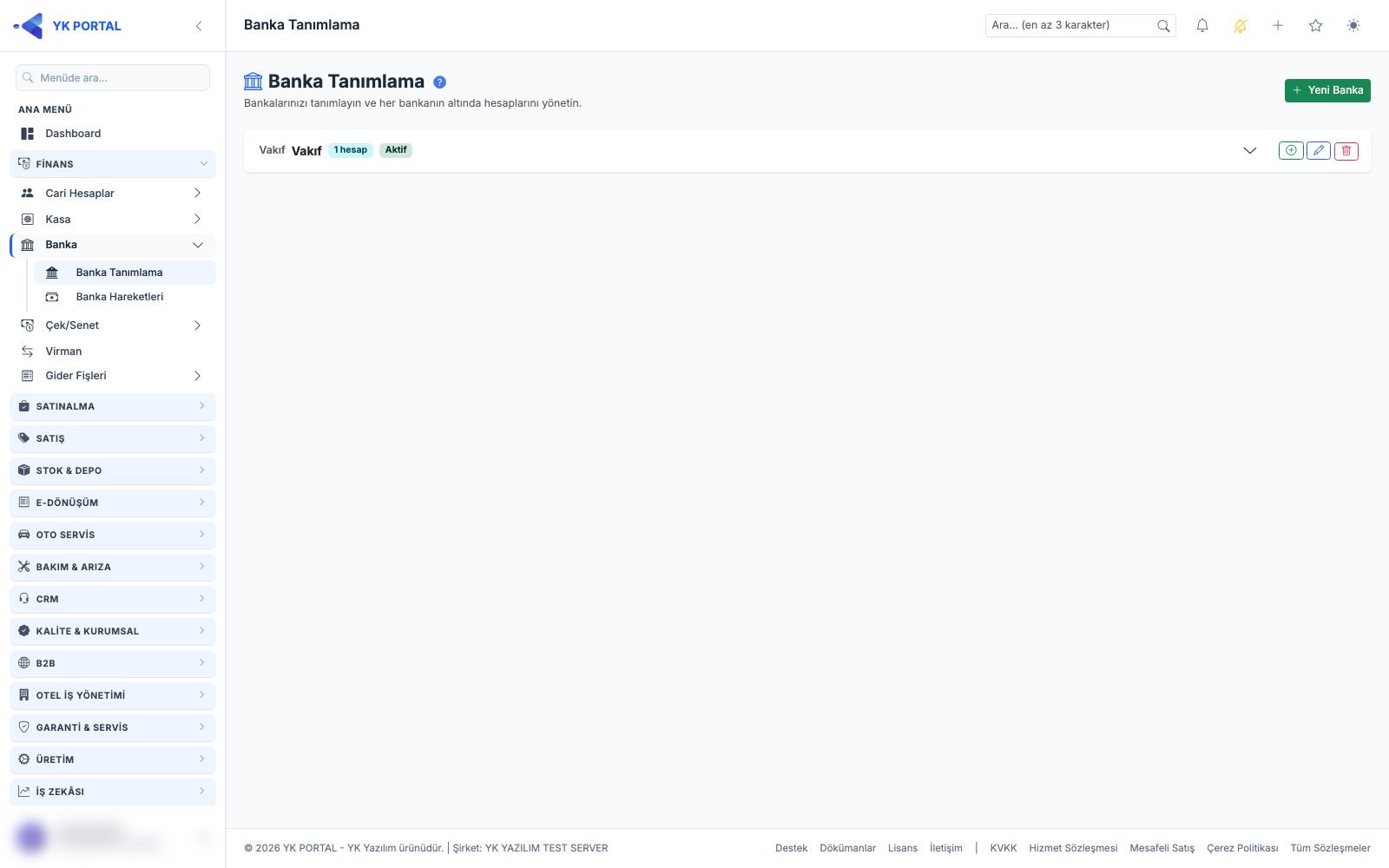
Banka > Tanımlama ekranında hesap kartını açtığınızda Faturada Göster bölümünden hesabın hangi belge türlerinde yer alacağını seçersiniz: Temel e-Fatura, Ticari e-Fatura, e-Arşiv Fatura. Seçilen hesaplar, o türde kesilen faturaların altında Banka Adı | Şube Adı | Döviz Tipi | IBAN tablosu olarak otomatik basılır — önizlemede, PDF'te ve müşteriye giden resmi belgede aynı şekilde görünür.
- Birden fazla hesap işaretlenebilir; hepsi alt alta listelenir (varsayılan hesap en üstte).
- IBAN'ı boş hesaplar faturaya basılmaz.
- Seçimler yalnızca yeni onaylanan faturalara işler; daha önce kesilmiş faturaların görünümü değişmez.