
Raporlar
Amaç ve Kimler Kullanır
Raporlar bölümü, sistemin farklı modüllerine (Satınalma, Finans, Araç Servis, Arıza & Bakım, Otel, Sistem) ait verileri filtreli tablo ve özet KPI kartları halinde sunan 33 ayrı rapor ekranından oluşur. Her rapor bağımsız bir sayfadır: sayfa açılır, filtreler seçilir, veriler sayfa yenilenmeden (AJAX/JSON) çekilip tabloya basılır; çoğu raporda sonucu dosya olarak indirme imkânı da vardır.
Not: Finans grubuna yeni eklenen 6 rapor (Cari Yaşlandırma, Tahsilat/Ödeme, KDV İcmal, Nakit Akış, Çek/Senet Vade, Kur Değerleme) bu kılavuzda özet olarak anlatılır; ekranlarındaki mavi ? yardım linkleri Finans & Muhasebe kılavuzundaki ayrıntılı bölümlere (34-39) gider. Bu 6 rapor, diğer raporların aksine çıktıyı gerçek Excel (.xlsx) dosyası olarak üretir.
Kullanıcılar: Yöneticiler ve ilgili departman sorumluları (satınalma, muhasebe, servis, bakım, otel operasyonu). Bir raporun görünürlüğü iki şeye bağlıdır:
- Aktif modül: örn. Otel Raporları yalnızca Otel modülü aktif şirketlerde, Servis Raporları yalnızca Araç Servis modülü aktif şirketlerde görünür.
- Menü yetkisi: her rapor için ayrı bir menü yetki kodu (ör.
Menu.TalepRaporu,Menu.ServisRaporu) tanımlıdır; kullanıcının rolünde bu yetki yoksa ilgili rapor bağlantısı menüde görünmez. Rapor, adres çubuğuna yazılarak da açılamaz: yetkisi olmayan kullanıcı ana sayfaya yönlendirilir ve "Bu sayfa/işlem için menü yetkiniz yok" uyarısı görür.
Karta geçiş: Raporlarda cari ve stok adına (ya da koduna) tıklayınca ilgili cari ya da stok kartı yeni sekmede açılır; rapor sayfanız yerinde kalır. Bağlantı yalnız kartı görme yetkiniz varsa çıkar (cari için Cari Hesaplar / Cari Listesi, stok için Stok Listesi yetkisi); yetkiniz yoksa ad düz metin olarak görünür. Ürün Satış, Ürün Alış, Satış Karlılık, Satış Analizi, Depozito Bakiye, Demirbaş, Stok Durum, Envanter, Sipariş, Stok Satınalma, Tedarikçi Değerlendirme, Talep, Günlük İşlem, Servis, İşçilik, Servis Karlılık, Servis Memnuniyet, Servis POS Taksit ve Arıza & Bakım Karlılık raporlarında geçerlidir.
Ana Ekranlar
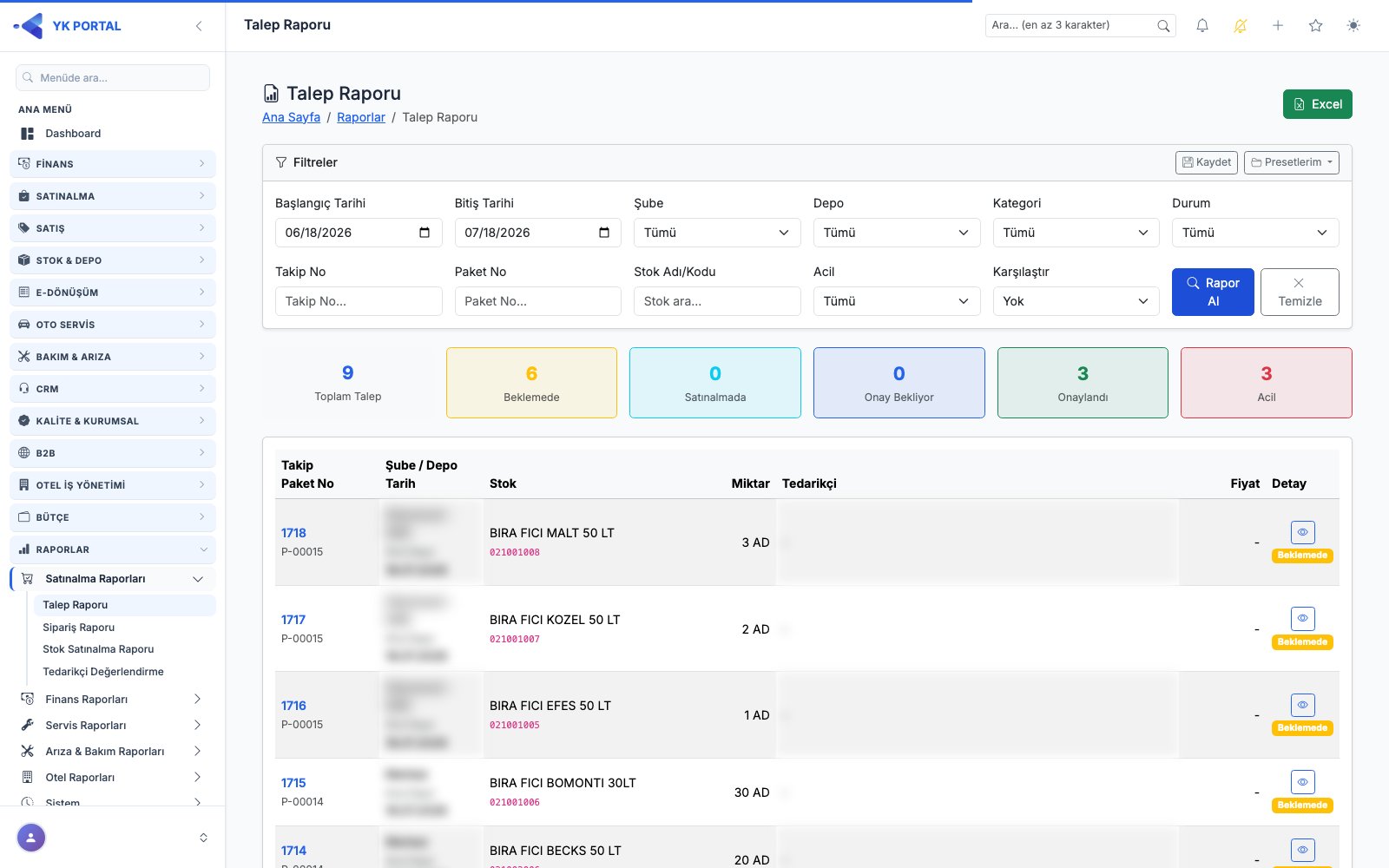
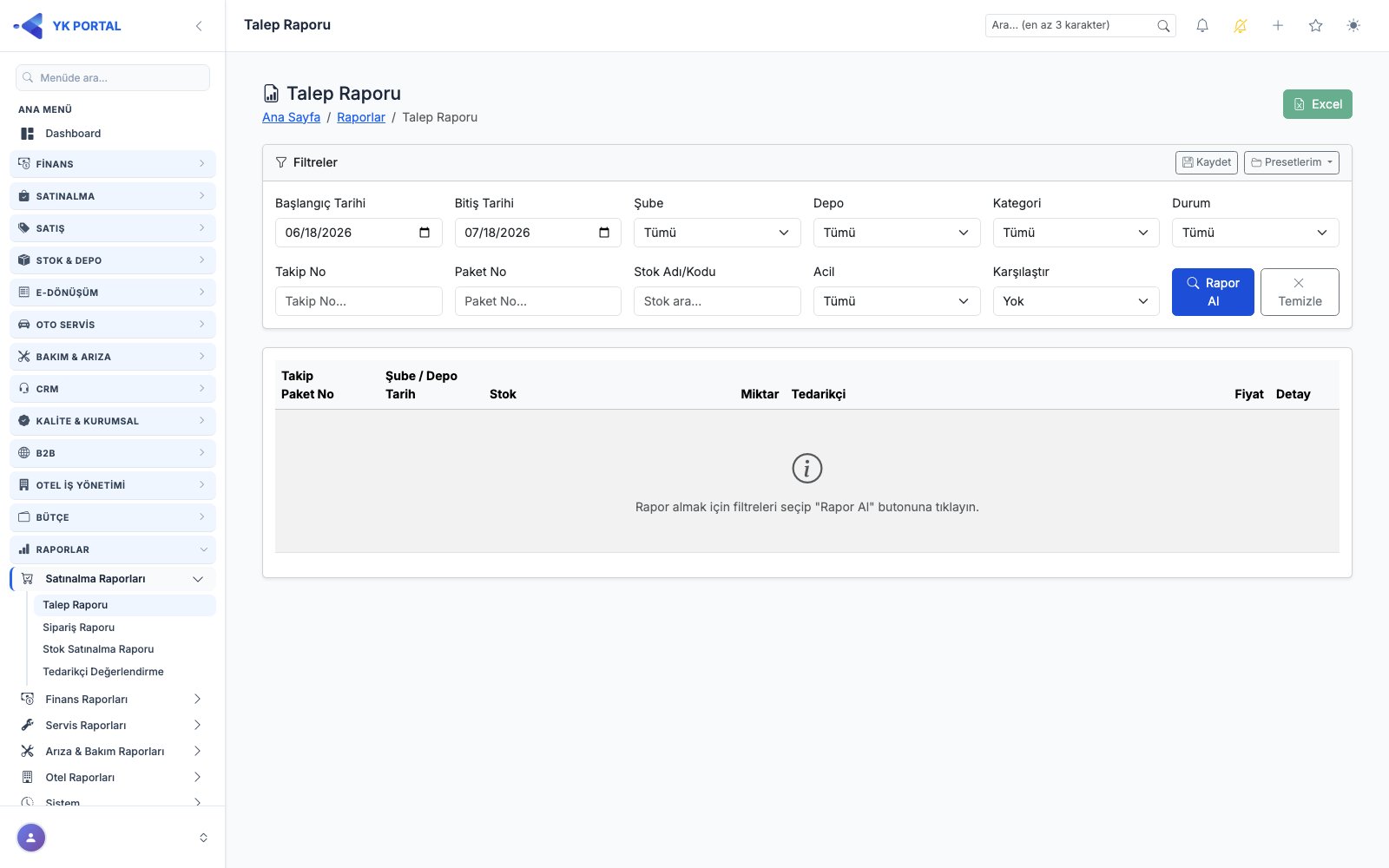
Rapor ekranlarının çoğu ortak bir yapı izler:
- Başlık ve dışa aktarma butonu: Sayfa üstünde rapor adı ve (varsa) "Excel" veya "CSV İndir" adıyla bir dışa aktarma butonu.
- Filtre kartı: Tarih aralığı ve rapora özel filtre alanları (şube, depo, kategori, durum, arama vb.); bazı raporlarda ayrıca filtre preset (kaydet/yükle) araç çubuğu bulunur.
- Özet/KPI kartları: Toplam kayıt, toplam tutar, ortalama gibi üst özet göstergeleri (rapora göre değişir).
- Veri tablosu: Filtrelenmiş sonuçların listelendiği ana tablo; bazı raporlarda satır detayına tıklanarak daha fazla bilgi görülebilir.
Adım Adım Kullanım
Bir Rapor Ekranını Açma ve Filtreleme
🎬 Videolu anlatım: Otel Raporları: SLA, Arıza Özeti, Tekrarlanan Arıza ve Misafir Memnuniyeti
- Sol menüde Raporlar başlığına tıklayıp ilgili alt grubu (ör. Satınalma Raporları) açın.
- İstediğiniz rapora tıklayın; rapor sayfası varsayılan bir tarih aralığıyla (çoğunlukla son bir ay) açılır.
- Filtre alanlarını (tarih, şube, depo, kategori, durum vb.) doldurun.
- Formu göndermek için Filtrele/Getir düğmesine basın (veya form Enter ile gönderilebilir); veriler AJAX ile çekilip tablo ve özet kartları güncellenir.
- Bazı raporlarda bir Temizle butonu filtreleri varsayılan değerlere (ör. son bir aylık tarih aralığı) sıfırlar.
Cari adından cari kartına geçme: Cari Borç/Alacak, Cari Yaşlandırma, Çek/Senet Vade, Depozito Bakiye, Satış Analizi (Cari boyutunda) ve Plasiyer Raporu'nda cari adı bağlantıdır: tıklayınca carinin kartı (Cari Detay) yeni sekmede açılır, rapor ekranınız yerinde kalır. Cari ekranlarına (Cari Hesaplar / Cari Listesi) yetkiniz yoksa ad düz yazı olarak görünür.
Filtre Preset (Kaydet/Yükle) Kullanma
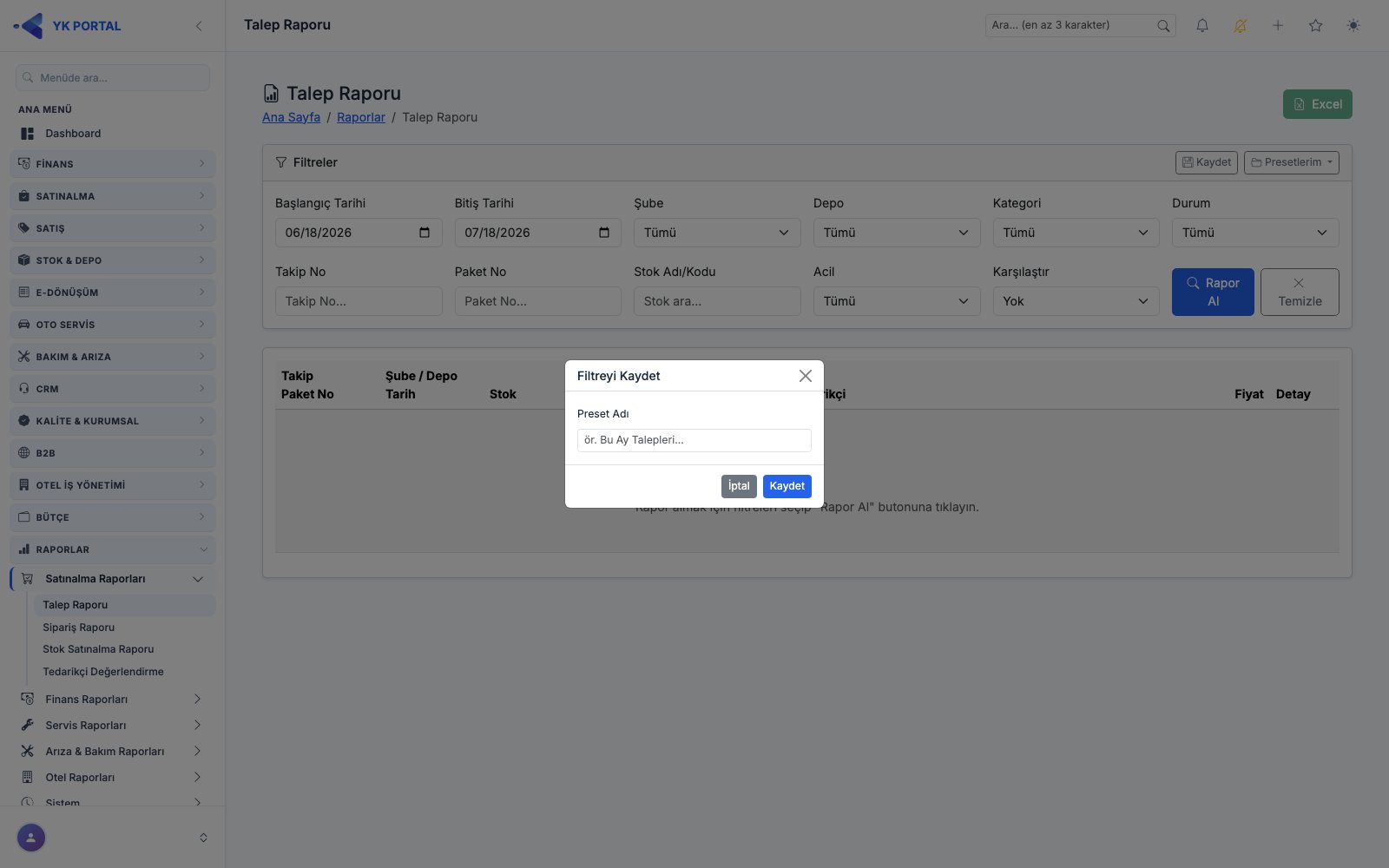
Filtre preset özelliği yalnızca bazı raporlarda bulunur: Talep Raporu, Sipariş Raporu, Stok Satınalma Raporu, Tedarikçi Değerlendirme, Arıza Özet, Arıza Tekrarlılık, Bakım Uyum, Makine Yaşam Döngüsü ve Audit Log Raporu (İşlem Geçmişim). Bu raporlarda filtre kartının sağ üstünde bir preset araç çubuğu (_RaporFiltrePreset ortak bileşeni) bulunur:
- İstediğiniz filtreleri doldurduktan sonra araç çubuğundaki Kaydet butonuna tıklayın.
- Açılan küçük pencerede bir Preset Adı girip Kaydet'e basın; filtre o an ekrandaki haliyle sizin kullanıcı hesabınıza, ilgili rapora özel olarak kaydedilir.
- Daha sonra aynı raporu açtığınızda Presetlerim açılır listesinden kayıtlı preset'i seçebilirsiniz; seçildiğinde yalnızca filtre alanları eski haline doldurulur — rapor otomatik olarak yeniden çekilmez, veriyi görmek için tekrar Filtrele/Getir butonuna basmanız gerekir.
- Bir preset'i kalıcı olarak kaldırmak için listedeki satırın yanındaki çöp kutusu simgesine tıklayıp onaylayın.
- Preset'ler kişiseldir: yalnızca kaydeden kullanıcı kendi preset'lerini görür ve silebilir.
Filtreyi Kaydet
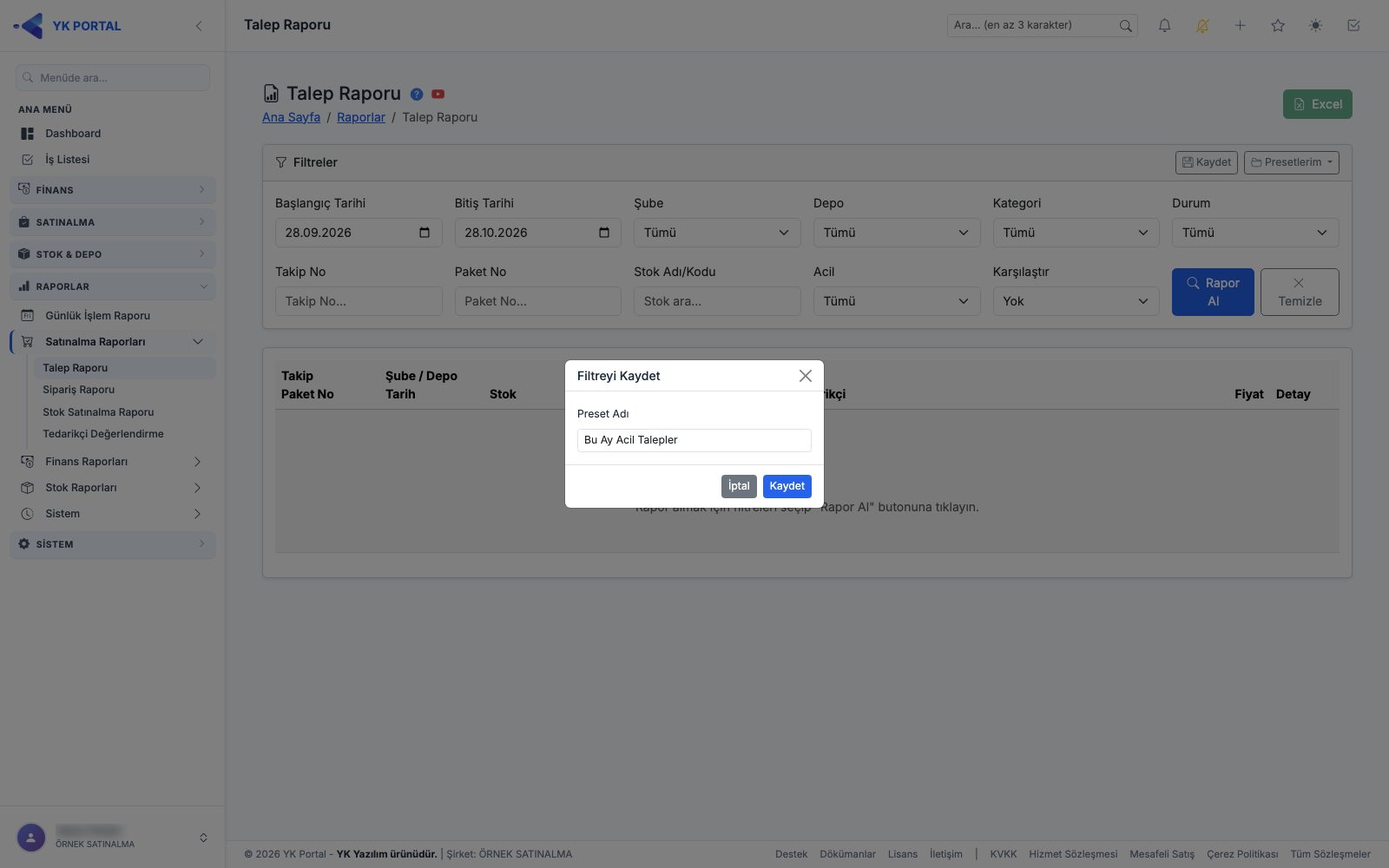
Preset araç çubuğundaki Kaydet düğmesine basınca açılan küçük penceredir; yukarıda sayılan dokuz raporun hepsinde aynıdır.
- Preset Adı — filtre setine vereceğiniz ad (en çok 100 karakter; ör. "Bu Ay Talepleri"). Boş bırakıp kaydetmeye çalışırsanız "Preset adı boş olamaz." uyarısı çıkar.
- Kaydet — o an filtre alanlarında seçili değerler sizin hesabınıza, bu rapora özel olarak kaydedilir. Pencere kapanır ve araç çubuğunun yanında kısa süre ✓ Kaydedildi yazar. Kayıt yapılamazsa neden uyarı penceresinde yazar.
- İptal — pencereyi kapatır, hiçbir şey kaydedilmez.
Kaydedilen preset Presetlerim listesinde görünür. Listede satırın yanındaki çöp kutusuna basınca Bu preset silinsin mi? onayı çıkar; onaylarsanız preset silinir ve liste yenilenir.
Excel/CSV Çıktısı Alma
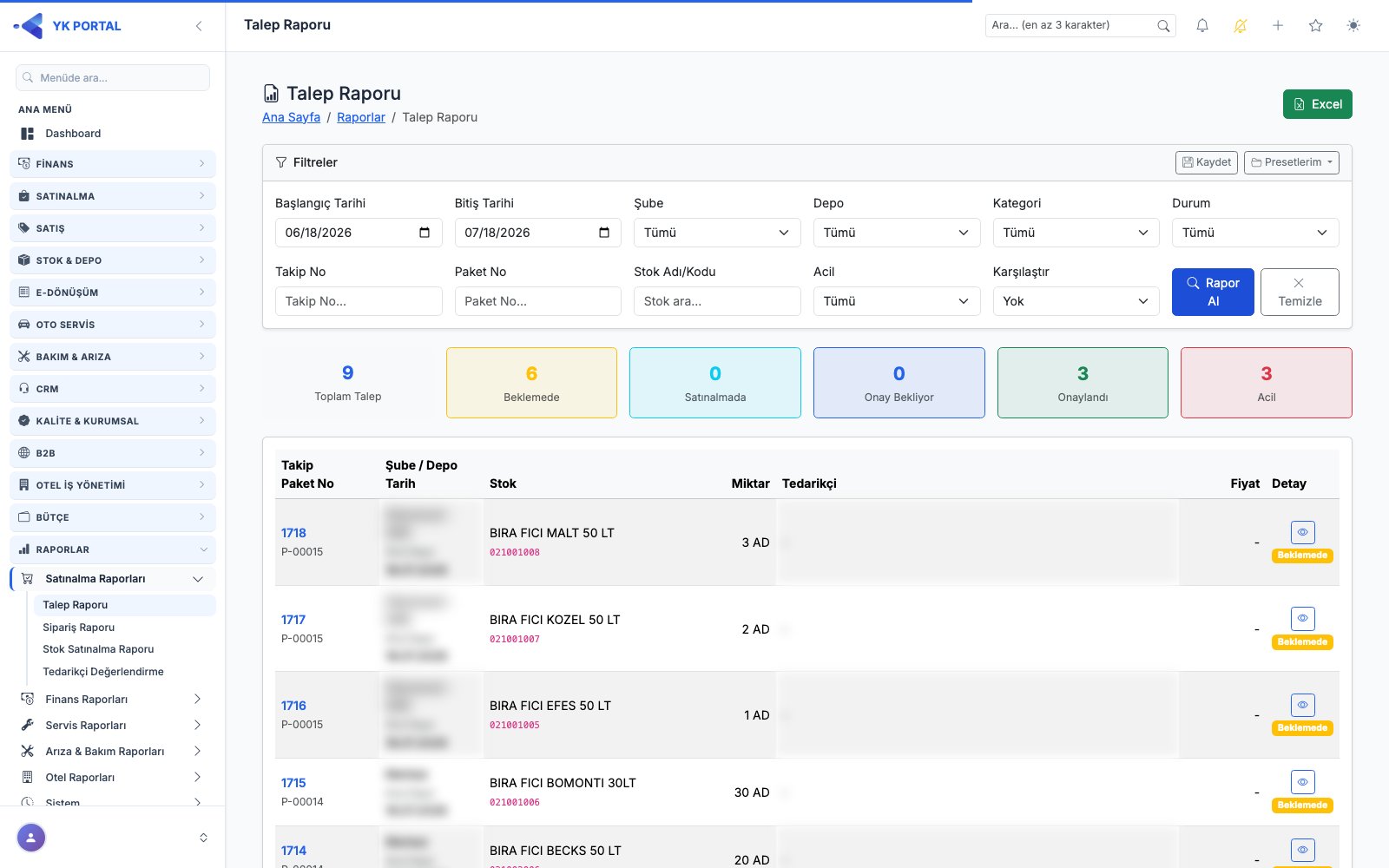
- Filtreleri uygulayıp veriyi ekrana getirdikten sonra, sayfanın üst kısmındaki Excel veya CSV İndir butonuna tıklayın (veri gelmeden buton bazı raporlarda pasif/disabled durur).
- Dosya tarayıcınızın indirilenler klasörüne iner; buton adı "Excel" yazsa da üretilen dosya biçimi gerçekte CSV'dir (bazı raporlarda ekrandaki güncel veriden tarayıcı tarafında, bazılarında filtreyle sunucuya yeniden istek atılarak üretilir).
- Aşağıdaki 8 rapor ekranında dışa aktarma (Excel/CSV) özelliği yoktur: Arıza Özet, Audit Log Raporu (İşlem Geçmişim), Günlük İşlem Raporu, Kalite (Garanti Dönüş), Aylık Karlılık, Müşteri Memnuniyeti, Teknisyen Aktivitesi, Usta Verimliliği.
Alan Açıklamaları
Rapor filtreleri sabit bir standart set değildir; her rapor kendi filtre setini kullanır. En sık görülen ortak filtre alanları:
| Alan | Açıklama |
|---|---|
| Başlangıç Tarihi / Bitiş Tarihi | Raporun kapsayacağı tarih aralığı; genelde varsayılan olarak son bir aya ayarlıdır. |
| Şube / Depo | Kayıtların hangi şube veya depoya ait olduğuna göre daraltma. |
| Kategori | Ürün/kayıt kategorisine göre daraltma (rapora göre değişir). |
| Durum | Kaydın durumuna (ör. onaylandı, bekliyor, acil) göre daraltma. |
| Arama / Takip No | Serbest metin veya belge numarasına göre arama. |
| Preset Adı | Filtre setinin kaydedileceği isim (yalnızca preset destekleyen raporlarda). |
Rapor Ekranları Tek Tek
Aşağıda 33 rapor ekranının her biri kendi ekran görüntüsü, filtreleri, özet kartları ve tablo yapısıyla tek tek anlatılmıştır. Raporlar menüdeki alt grup sırasıyla verilmiştir: Satınalma (1-4), Finans (5-7), Servis (8-12), Arıza & Bakım (13-19), Otel (20-25), Sistem (26-27) ve yeni Finans raporları (28-33). Son gruptaki 6 rapor Finans Raporları menüsünün altındadır; ayrıntılı adım adım anlatımları Finans & Muhasebe kılavuzunun 34-39. bölümlerindedir.
1. Talep Raporu
🎬 Videolu anlatım: Talep ve Sipariş Raporu
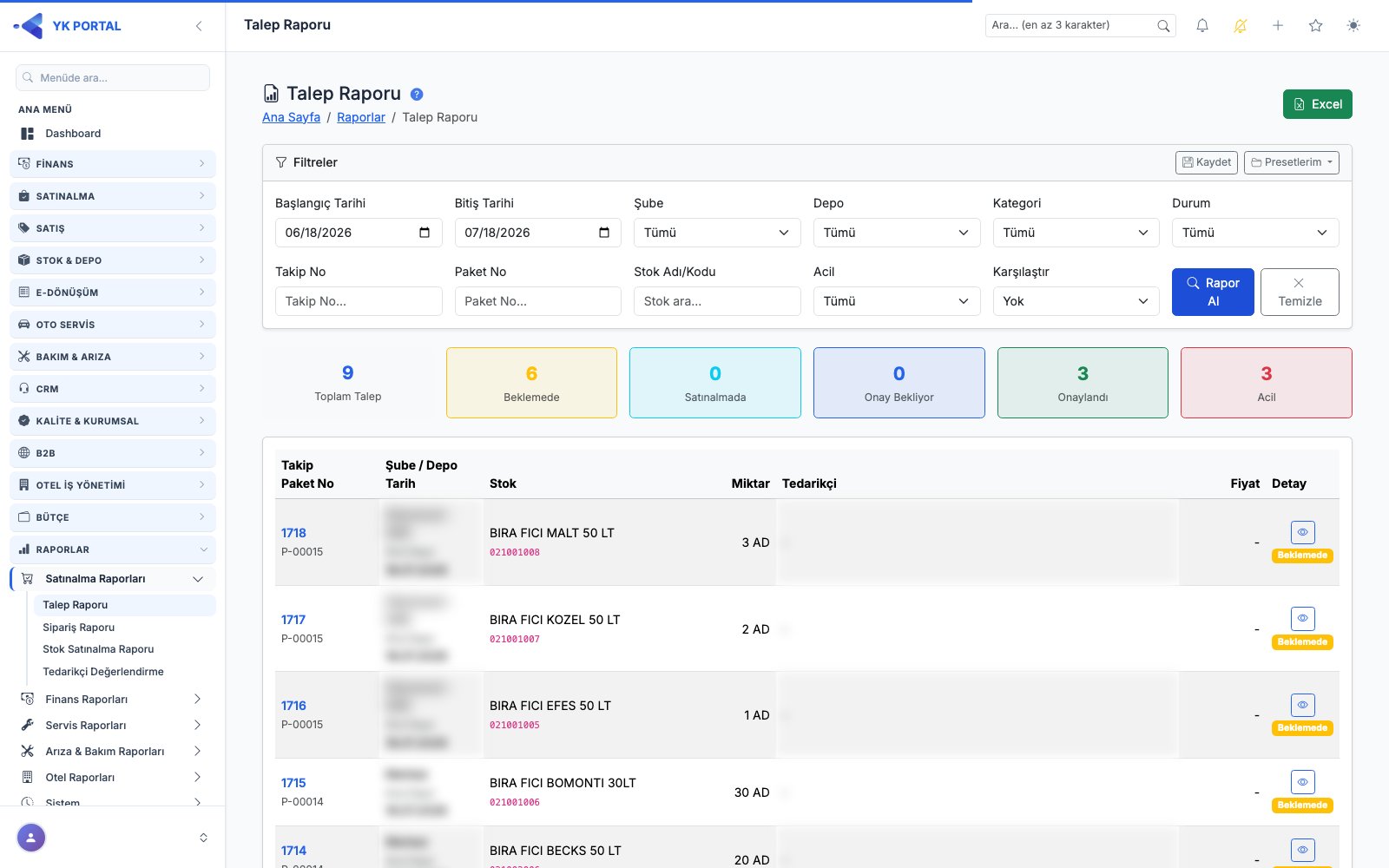
Satınalma taleplerinin durum takibini yapar: takip/paket no, şube-depo, stok, miktar, seçilen tedarikçi/teklif fiyatı ve talep durumu tek listede görünür.
- Filtreler: Başlangıç/Bitiş Tarihi, Şube, Depo, Kategori, Durum, Takip No, Paket No, Stok Adı/Kodu, Acil (Tümü/Evet/Hayır) ve Karşılaştır (bu hafta/ay/çeyrek/yıl vs bir önceki dönem). Veriyi getirmek için "Rapor Al" butonuna basılır; "Temizle" filtreleri sıfırlayıp tarih aralığını son 1 aya çeker. Sayfa açılışta veri getirmez — mutlaka Rapor Al'a basmanız gerekir.
- Özet kartları: Toplam Talep, Beklemede, Satınalmada, Onay Bekliyor, Onaylandı, Acil. Karşılaştır seçiliyse kartların yanında bir önceki döneme göre ↑/↓ yüzde değişim rozeti görünür.
- Tablo: Takip/Paket No · Şube/Depo + Tarih · Stok (ad+kod) · Miktar · Tedarikçi · Fiyat · Detay. Göz ikonu, talebin detay modalını açar: talep/stok bilgileri, tüm teklifler (seçilen teklif satırı yeşil), onay geçmişi ve ekli dosyalar (indir/önizle).
- Dışa aktarma / Preset: Sağ üstteki Excel butonu veri gelene kadar pasiftir;
.csvdosya indirir. Filtre preset çubuğu vardır. - Not: Acil talepler kırmızı ünlem ikonuyla işaretlenir; durum rozetleri renklidir.
1a. Talep Detayı
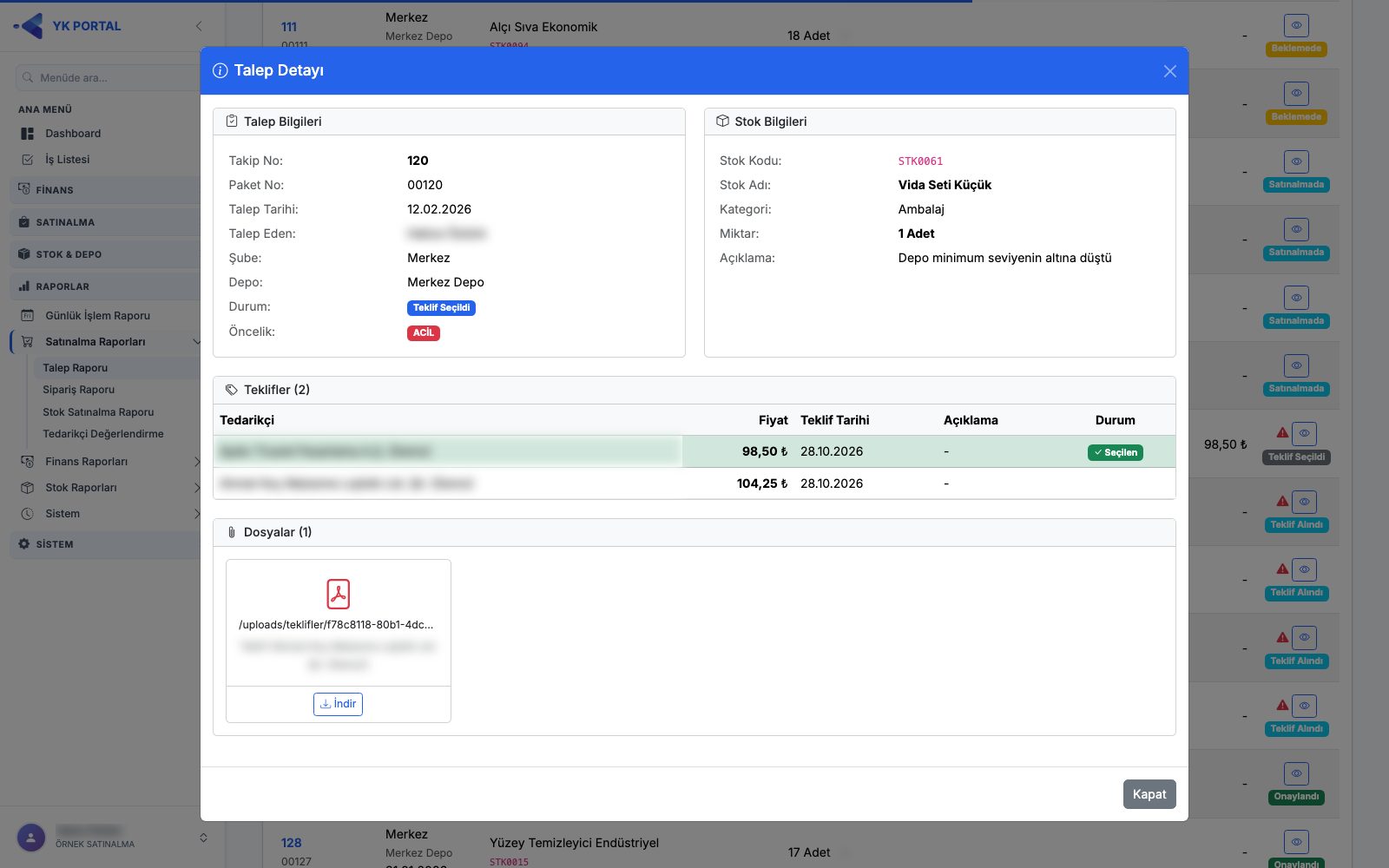
Talep Raporu tablosunda satırın sonundaki Detay (göz) düğmesine basınca açılır; talebin bütün geçmişini tek pencerede gösterir. Pencere yalnız bilgi verir, buradan talep değiştirilmez.
- Talep Bilgileri — Takip No, Paket No, Talep Tarihi, Talep Eden, Şube, Depo, Durum (rozet) ve acil taleplerde kırmızı ACİL rozetiyle Öncelik.
- Stok Bilgileri — Stok Kodu, Stok Adı, Kategori, Miktar (birimiyle) ve varsa Açıklama.
- Teklifler (N) — talebe gelen tüm teklifler: Tedarikçi, Fiyat (teklifin para birimiyle), Teklif Tarihi, Açıklama, Durum. Seçilen teklifin satırı yeşil olur ve Seçilen rozeti taşır.
- Onay Geçmişi — her onay adımı için Onay Adımı, İşlem Yapan, Sonuç (Onaylandı yeşil, Reddedildi kırmızı, Bekliyor gri), İşlem Tarihi ve Açıklama.
- Dosyalar (N) — talebe eklenen dosyalar; her dosyanın altındaki İndir düğmesiyle dosyayı açar ya da indirirsiniz.
Talebin henüz teklifi, onayı ve dosyası yoksa "Bu talep için henüz teklif, onay veya dosya kaydı bulunmamaktadır." yazar. Pencereyi Kapat düğmesiyle kapatın; rapor filtreleri ve tablo olduğu gibi kalır.
2. Sipariş Raporu
🎬 Videolu anlatım: Talep ve Sipariş Raporu
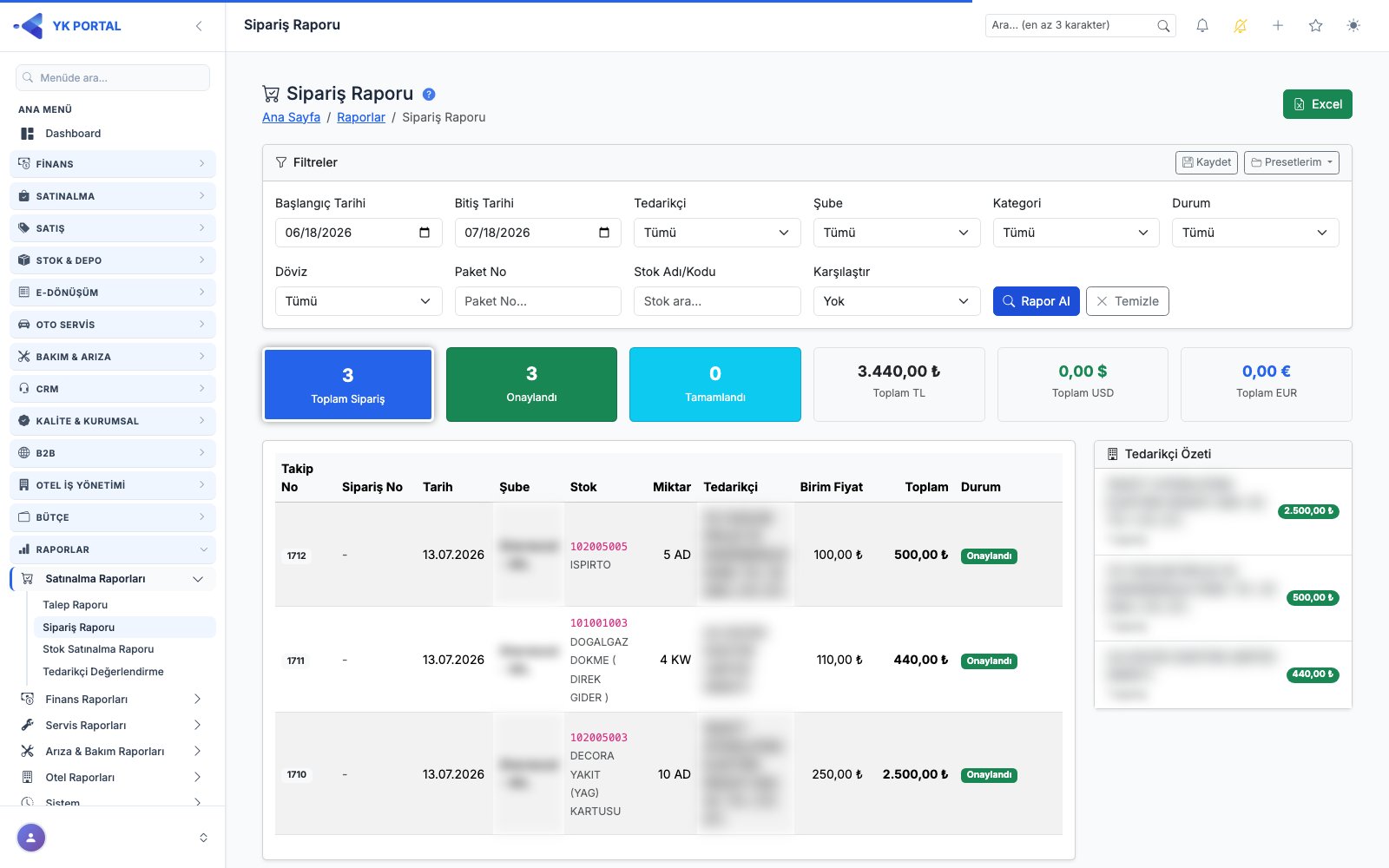
Verilen satınalma siparişlerini stok/tedarikçi/tutar bazında listeler; döviz bazlı toplamlar ve tedarikçi kırılımı sunar.
- Filtreler: Başlangıç/Bitiş Tarihi, Tedarikçi, Şube, Kategori, Durum, Döviz, Paket No, Stok Adı/Kodu, Karşılaştır. "Rapor Al" + "Temizle" (son 1 aya sıfırlar). Açılışta otomatik veri getirmez.
- Özet kartları: Toplam Sipariş, Onaylandı, Tamamlandı, Toplam TL, Toplam USD, Toplam EUR. İlk üç kart tıklanabilir: tıklayınca tablo o duruma filtrelenir (tekrar tıklamak filtreyi kaldırır), aktif kart çerçeveyle vurgulanır.
- Tablo: Takip No · Sipariş No · Tarih · Şube · Stok · Miktar · Tedarikçi (+marka) · Birim Fiyat · Toplam · Durum · PDF. Sipariş PDF'i satır sonundaki PDF İndir butonuyla açılır. Sağda Tedarikçi Özeti paneli her tedarikçinin sipariş sayısını ve toplam tutarını listeler.
- Dışa aktarma / Preset: Excel butonu (veri gelene kadar pasif,
.csvüretir). Filtre preset çubuğu vardır.
3. Stok Satınalma Raporu
🎬 Videolu anlatım: Envanter ve Stok Satınalma Raporu
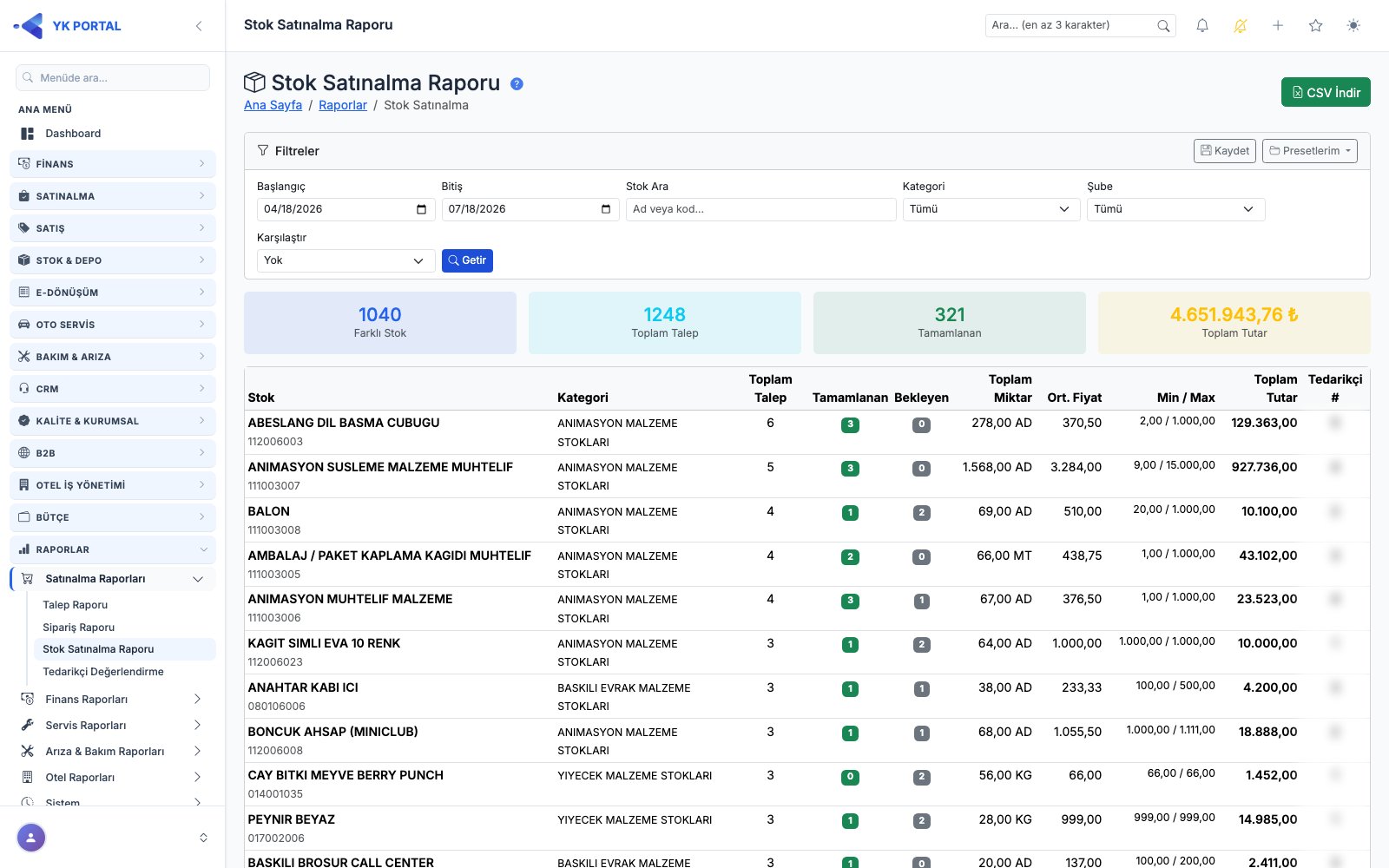
Stok bazında satınalma özetidir: her stok için talep sayıları, toplam miktar, ortalama/min/max fiyat, toplam tutar ve kaç farklı tedarikçiden alındığı görünür.
- Filtreler: Başlangıç/Bitiş Tarihi, Stok Ara (ad/kod), Kategori, Şube. Buton adı "Getir"; sayfa açılışında rapor otomatik yüklenir.
- Özet kartları: Farklı Stok, Toplam Talep, Tamamlanan, Toplam Tutar (₺).
- Tablo: Stok (ad+kod) · Kategori · Toplam Talep · Tamamlanan · Bekleyen · Toplam Miktar · Ort. Fiyat · Min/Max · Toplam Tutar · Tedarikçi sayısı. Tablo kendi içinde dikey kaydırılır.
- Dışa aktarma / Preset: "CSV İndir" butonu vardır. Filtre preset çubuğu vardır.
4. Tedarikçi Değerlendirme
🎬 Videolu anlatım: Tedarikçi Değerlendirme Raporu · Tedarikçi Performansı
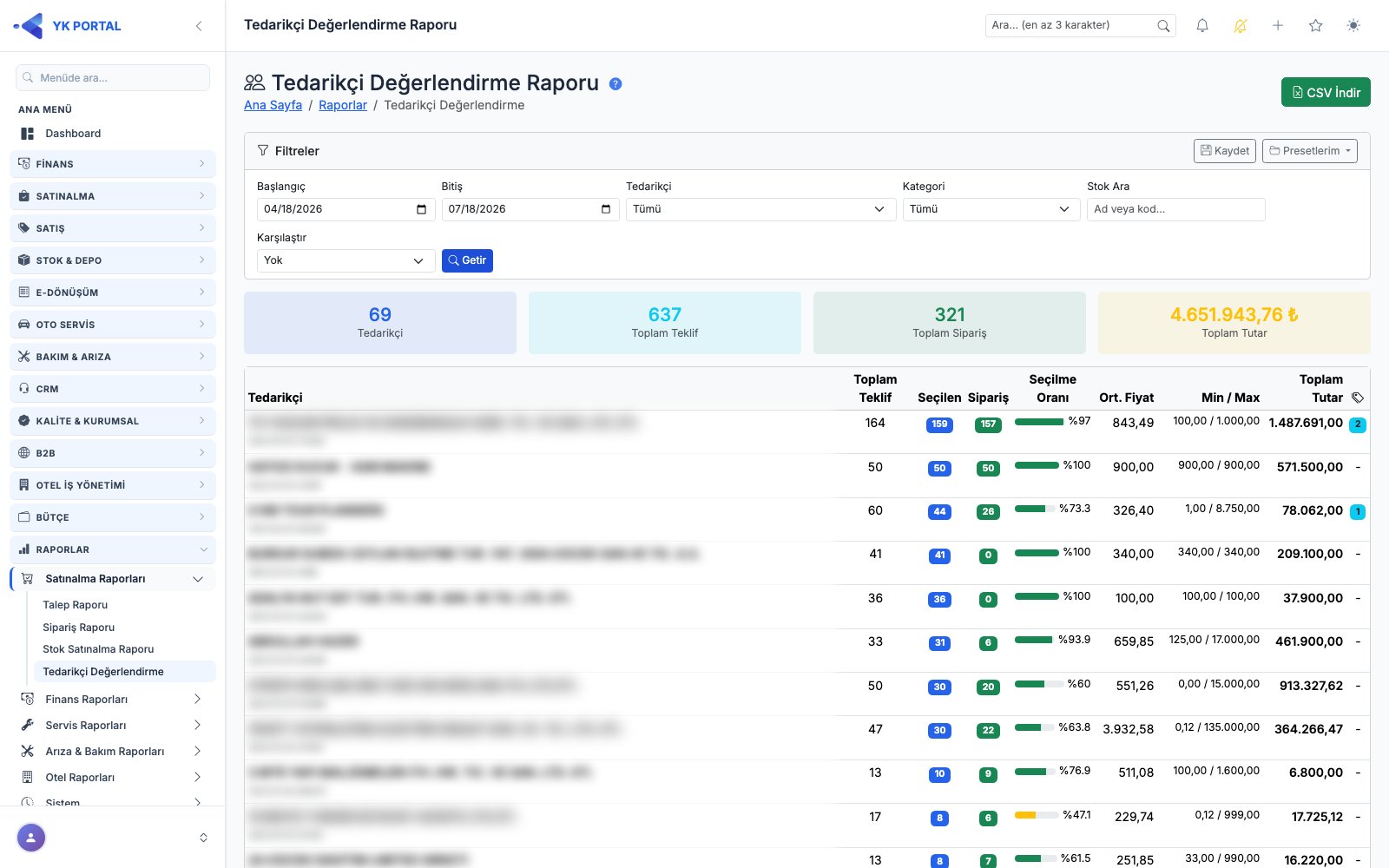
Tedarikçileri teklif/sipariş performansına göre karşılaştırır: teklif sayısı, kaç teklifin seçildiği, seçilme oranı, fiyat istatistikleri ve toplam tutar.
- Filtreler: Başlangıç/Bitiş Tarihi, Tedarikçi, Kategori, Stok Ara. Buton adı "Getir"; açılışta otomatik yüklenir.
- Özet kartları: Tedarikçi, Toplam Teklif, Toplam Sipariş, Toplam Tutar (₺).
- Tablo: Tedarikçi (ad+kod) · Toplam Teklif · Seçilen · Sipariş · Seçilme Oranı (ilerleme çubuğu: ≥%50 yeşil, ≥%25 sarı, altı kırmızı) · Ort. Fiyat · Min/Max · Toplam Tutar · Sabit Fiyat rozeti (sabit fiyat tanımından gelen teklifler).
- Dışa aktarma / Preset: "CSV İndir" butonu vardır. Filtre preset çubuğu vardır.
5. Cari Borç/Alacak Raporu
🎬 Videolu anlatım: Cari Borç/Alacak ve Yaşlandırma Raporu
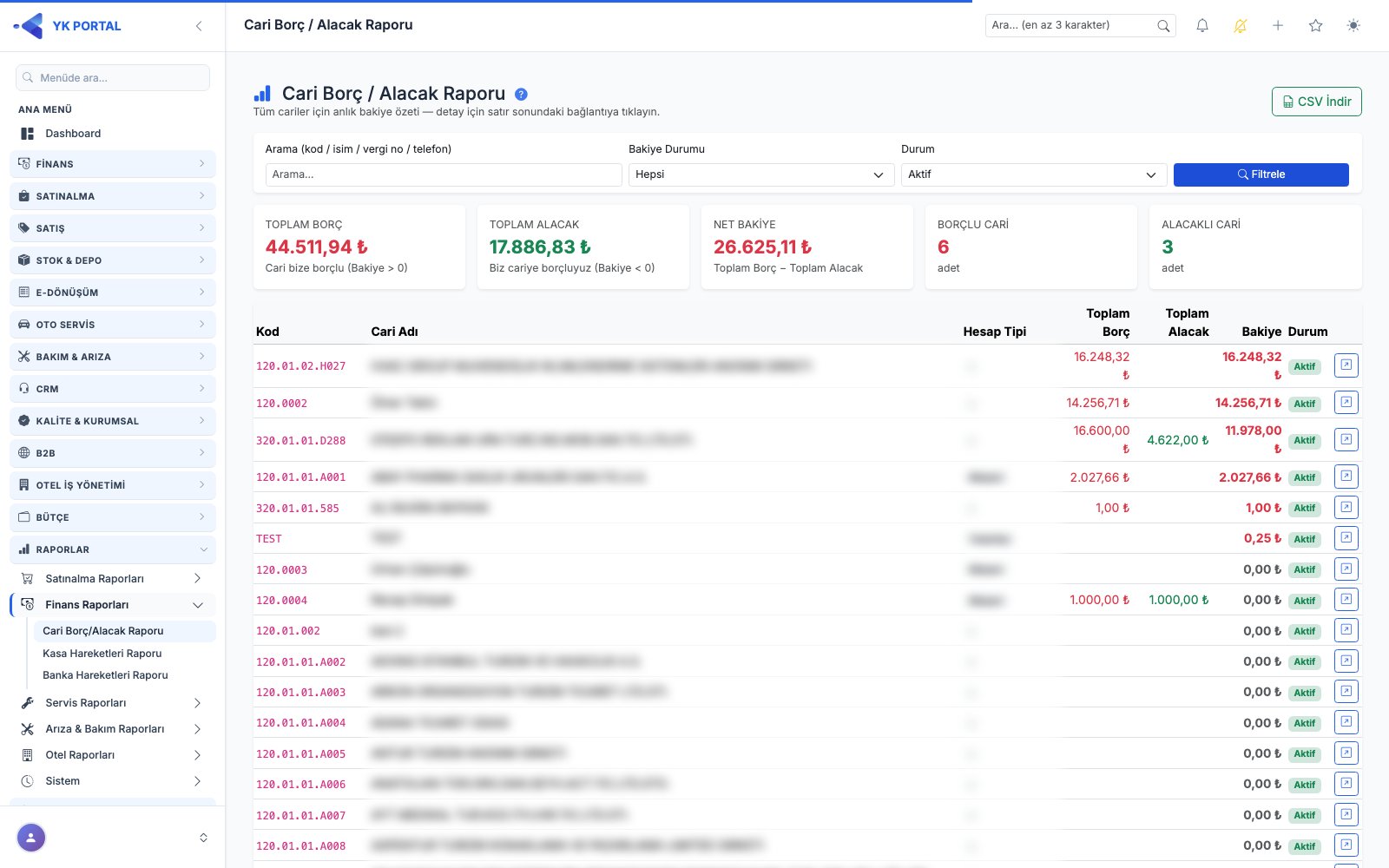
Tüm carilerin anlık bakiye özetidir; tarih filtresi yoktur.
- Filtreler: Arama (kod/isim/vergi no/telefon), Bakiye Durumu (Hepsi / Borçlu — cari bize borçlu / Alacaklı — biz cariye borçluyuz / Sıfır bakiye), Durum (Aktif varsayılan / Pasif / Hepsi). Buton adı "Filtrele"; açılışta otomatik yüklenir.
- Özet kartları: Borç Bakiyeleri (B) — borç bakiyesindeki carilerin toplamı, cari bize borçlu (yeşil); Alacak Bakiyeleri (A) — alacak bakiyesindeki carilerin toplamı, biz cariye borçluyuz (kırmızı); Net Bakiye (Borç bakiyeleri − Alacak bakiyeleri, (B)/(A) ekiyle); Borçlu Cari (adet), Alacaklı Cari (adet). Kartlar carilerin bakiyelerini toplar; hareketlerin borç ve alacak toplamını değil.
- Tablo: Kod · Cari Adı · Hesap Tipi · Toplam Borç · Toplam Alacak · Bakiye · Durum. Bakiye sütunu muhasebe programlarındaki gibi mutlak tutar ve (B)/(A) ekiyle gösterilir: (B) borç bakiyesi yeşil, (A) alacak bakiyesi kırmızı (bkz. Finans & Muhasebe kılavuzu, "Bakiye gösterimi"). Pasif cariler soluk renklidir. Satır sonundaki buton carinin ekstresini yeni sekmede açar.
- Dışa aktarma / Preset: "Excel İndir" vardır; preset yoktur. Excel'de bakiye ve B/A kolonu yer alır; en alttaki toplam satırı sütunların toplamını, ayrıca B ve A bakiye toplamlarını ayrı satırlarda gösterir.
- Plasiyer kapsamı: Kullanıcı kartında plasiyer kapsamı tanımlıysa yalnız kapsamındaki plasiyerlerin sorumlu olduğu cariler listelenir; özet kartları da (Borç/Alacak bakiyeleri, Net Bakiye, Borçlu/Alacaklı adedi) bu carilerden hesaplanır. Excel çıktısı da aynı kapsamla süzülür.
- Not: Bu rapor "Saf B2B" bayi kullanıcılarına kapalıdır.
6. Kasa Hareketleri Raporu
🎬 Videolu anlatım: Kasa ve Banka Hareket Raporu
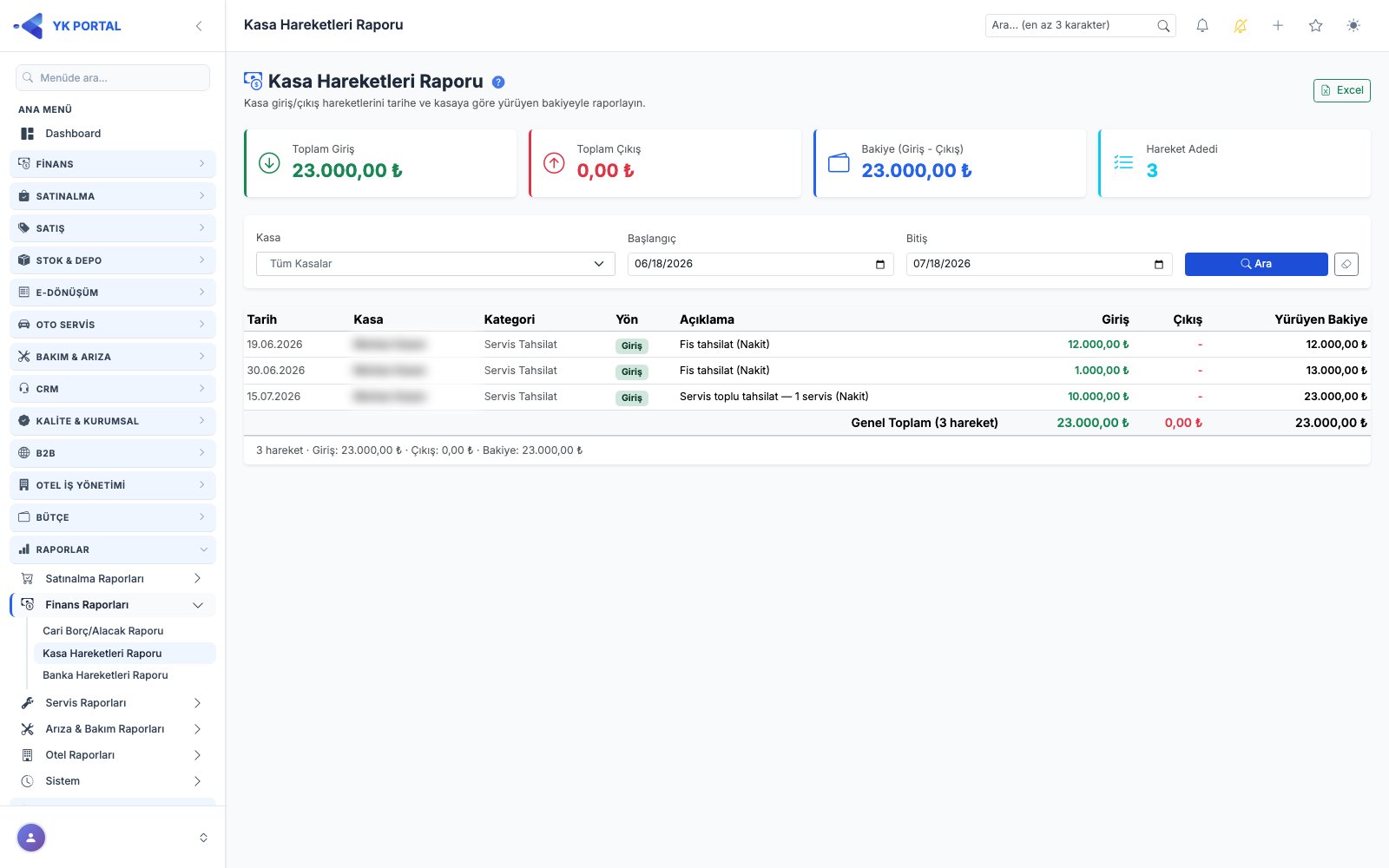
Kasa giriş/çıkış hareketlerini tarihe ve kasaya göre yürüyen bakiye ile listeler.
- Filtreler: Kasa (aramalı liste, "Tüm Kasalar"), Başlangıç/Bitiş Tarihi. Buton adı "Ara", yanında silgi ikonlu Temizle; açılışta otomatik yüklenir.
- Özet kartları: Toplam Giriş, Toplam Çıkış, Bakiye (Giriş − Çıkış), Hareket Adedi.
- Tablo: Tarih · Kasa · Kategori · Yön (giriş yeşil / çıkış kırmızı rozet) · Açıklama · Giriş · Çıkış · Yürüyen Bakiye; en altta genel toplam satırı.
- Dışa aktarma / Preset: Excel butonu ekrandaki veriden
.csvüretir (veri yokken "Önce raporu getirin." uyarısı verir); CSV'de ekranda olmayan Döviz kolonu da bulunur. Preset yoktur.
7. Banka Hareketleri Raporu
🎬 Videolu anlatım: Kasa ve Banka Hareket Raporu
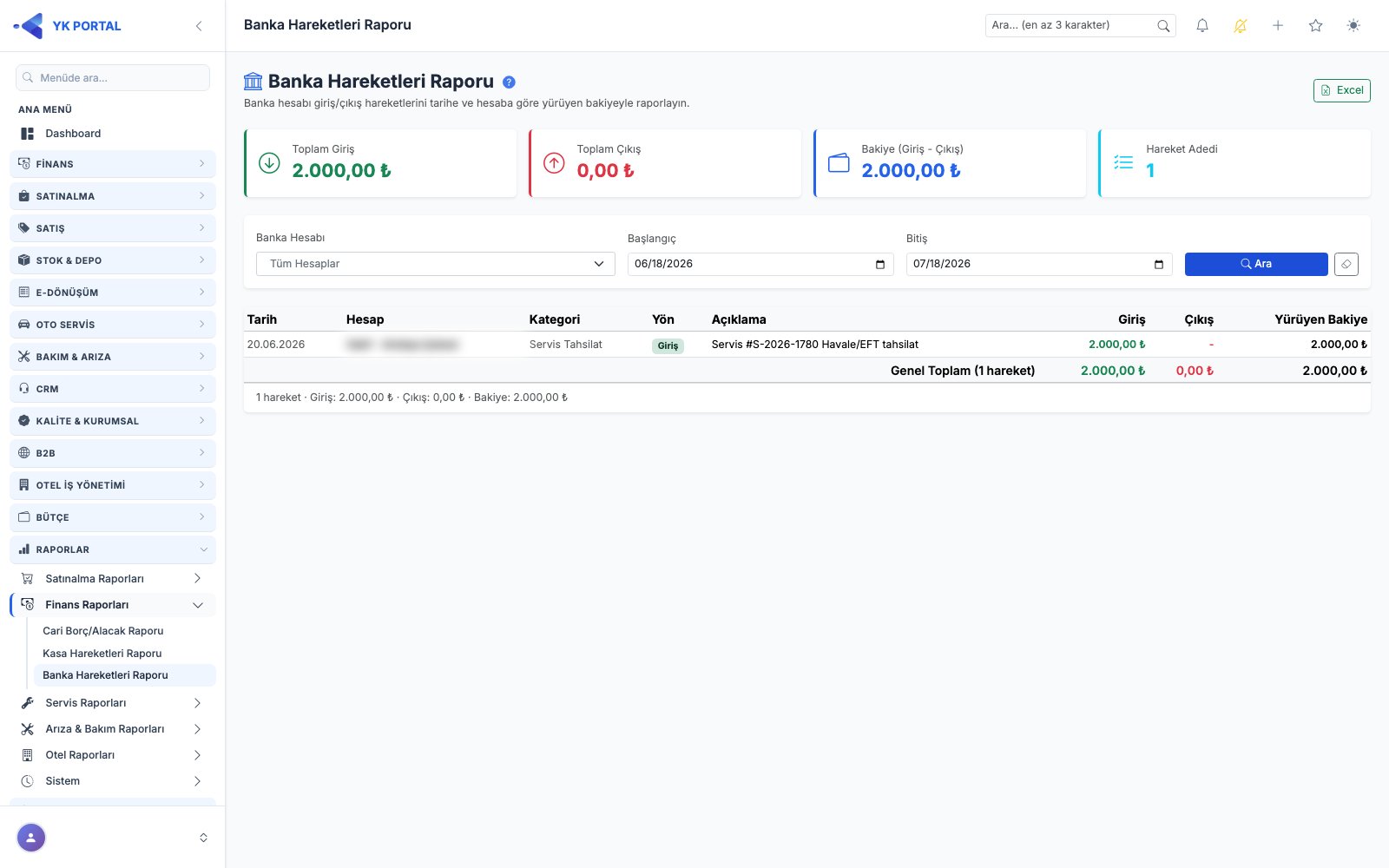
Kasa raporunun banka muadilidir: banka hesabı giriş/çıkış hareketlerini yürüyen bakiye ile listeler.
- Filtreler: Banka Hesabı (aramalı liste, "Tüm Hesaplar"), Başlangıç/Bitiş Tarihi. "Ara" + Temizle; açılışta otomatik yüklenir.
- Özet kartları: Toplam Giriş, Toplam Çıkış, Bakiye, Hareket Adedi.
- Tablo: Tarih · Hesap · Kategori · Yön · Açıklama · Giriş · Çıkış · Yürüyen Bakiye; genel toplam satırı vardır.
- Dışa aktarma / Preset: Excel butonu (ekrandaki veriden
.csv); preset yoktur.
8. Servis Raporu
🎬 Videolu anlatım: Servis ve İşçilik Raporu
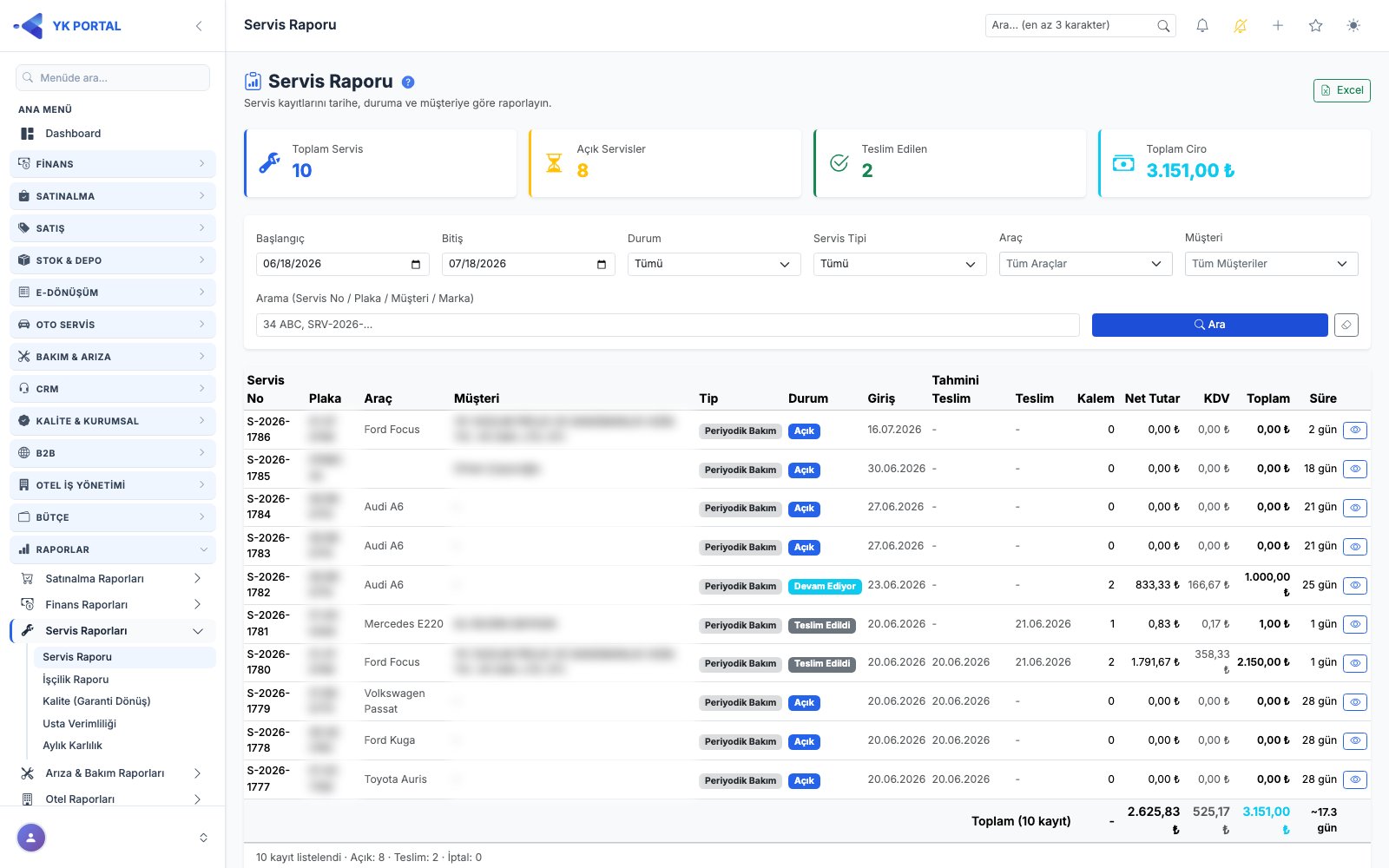
Oto servis kayıtlarını tarihe, duruma ve müşteriye göre raporlar; ciro ve süre özetleri verir.
- Filtreler: Başlangıç/Bitiş Tarihi, Durum (Açık/Devam Ediyor/Hazır/Teslim Edildi/İptal ya da Tümü (iptal hariç)), Servis Tipi (bir ya da birden fazla tip seçilebilir, boş = tümü; üç ve daha fazla seçimde kutuda "N tip seçili" özeti görünür, seçilenler üzerine gelince listelenir), Araç (plaka/marka/model aramalı), Müşteri (aramalı), Arama (Servis No/Plaka/Müşteri/Marka). "Ara" + Temizle (seçimleri sıfırlar); açılışta otomatik yüklenir. Özet kartları ve Excel çıktısı seçili filtrelere göre hesaplanır.
- Yetki: Servis Raporu, İşçilik Raporu, Kalite (Garanti Dönüş), Usta Verimliliği ve Aylık Karlılık aynı yetkiyle açılır: Raporlar > Servis Raporu. Yetkisi olmayan kullanıcıda menüde görünmezler; adresi yazılarak da açılamazlar, Excel de indirilemez.
- Panodan açılış: Oto Servis Dashboard'daki Bugün Açılan Servis kutucuğu bu raporu bugünün tarihi, Teklif dışındaki tüm servis tipleri ve "Tümü (iptal hariç)" filtresiyle açar.
- Özet kartları: Toplam Servis, Açık Servisler, Teslim Edilen, Toplam Ciro.
- Tablo: Servis No · Plaka · Araç · Müşteri · Tip · Durum · Giriş · Tahmini Teslim · Teslim · Kalem · Net Tutar · KDV · Toplam · Süre (gün) · Detay (göz ikonu servis detayına gider). En altta kayıt sayısı, Toplam Net/KDV/Ciro ve ortalama gün özeti.
- Dışa aktarma / Preset: Excel butonu
.csvindirir; preset yoktur.
9. İşçilik Raporu
🎬 Videolu anlatım: Servis ve İşçilik Raporu
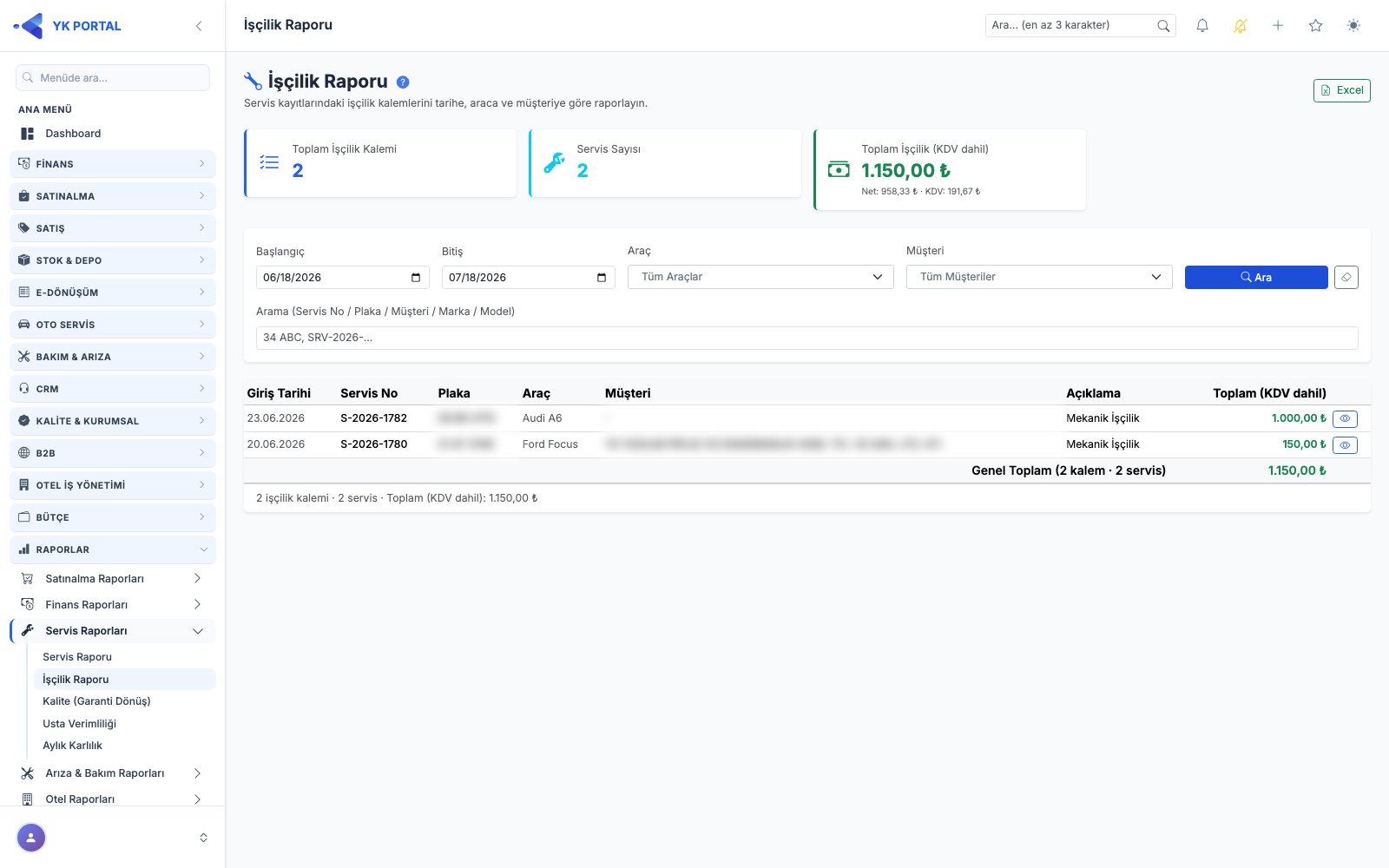
Servis kayıtlarındaki işçilik kalemlerini tarihe, araca ve müşteriye göre listeler.
- Filtreler: Başlangıç/Bitiş Tarihi, Araç, Müşteri, Arama. "Ara" + Temizle; açılışta otomatik yüklenir.
- Özet kartları: Toplam İşçilik Kalemi, Servis Sayısı, Toplam İşçilik (KDV dahil — altında Net ve KDV kırılımı).
- Tablo: Giriş Tarihi · Servis No · Plaka · Araç · Müşteri · Açıklama · Toplam (KDV dahil) · Servisi Aç (göz ikonu). En altta "Genel Toplam (N kalem · M servis)" satırı.
- Dışa aktarma / Preset: Excel butonu
.csvindirir (CSV'de ekranda olmayan Miktar, Birim Fiyat, Net, KDV kolonları da vardır); preset yoktur.
10. Kalite (Garanti Dönüş)
🎬 Videolu anlatım: Kalite ve Memnuniyet Raporu
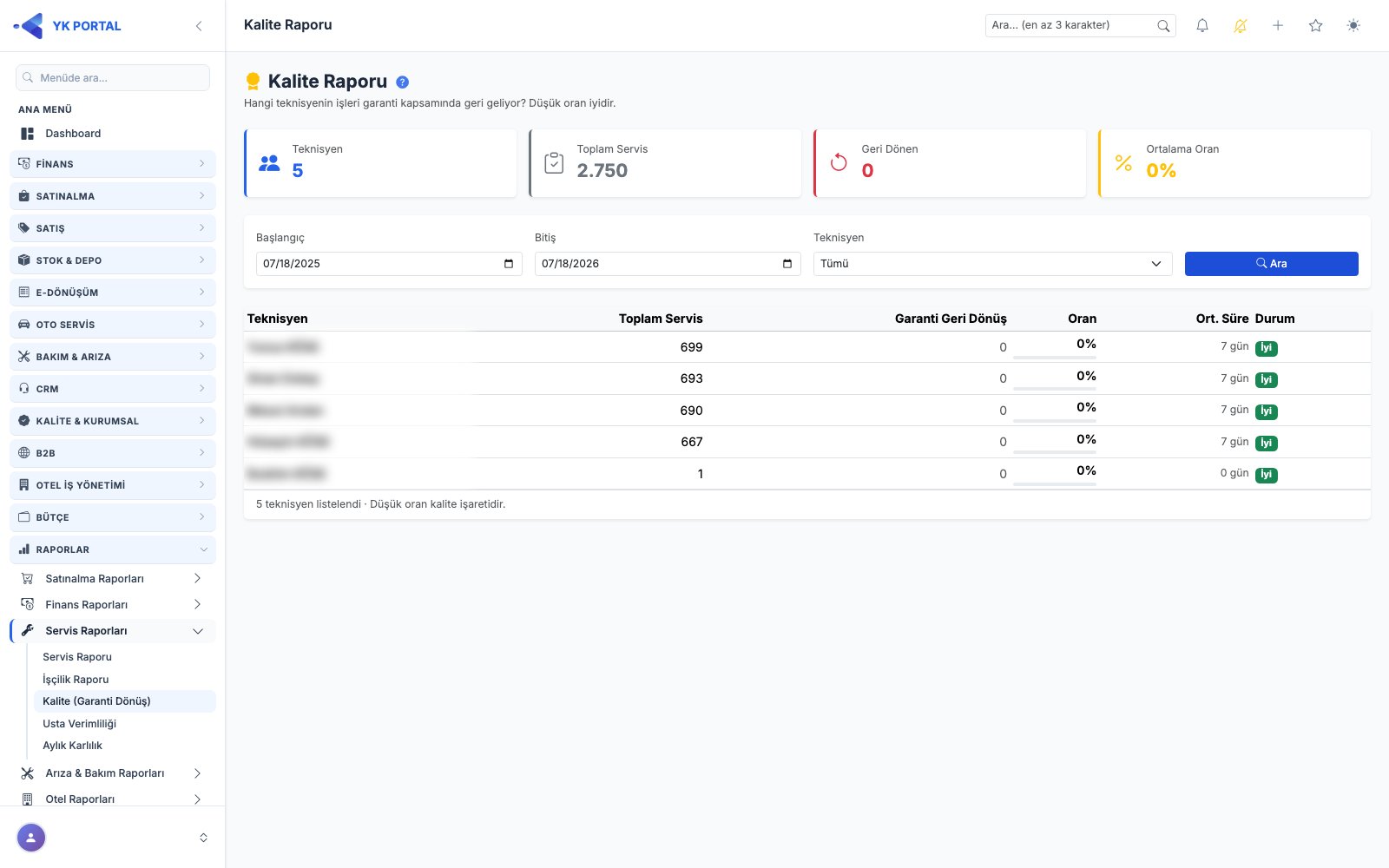
Hangi teknisyenin işlerinin garanti kapsamında geri geldiğini gösterir — düşük oran iyidir.
- Filtreler: Başlangıç/Bitiş Tarihi, Teknisyen. Buton adı "Ara"; açılışta otomatik yüklenir.
- Özet kartları: Teknisyen (adet), Toplam Servis, Geri Dönen, Ortalama Oran (%).
- Tablo: Teknisyen · Toplam Servis · Garanti Geri Dönüş · Oran (% + mini çubuk) · Ort. Süre (gün) · Durum (İyi/Orta/Kötü rozeti — yeşil/sarı/kırmızı). Geri dönüş sayısı 0'dan büyükse kırmızı vurgulanır.
- Dışa aktarma / Preset: İkisi de yoktur.
11. Usta Verimliliği
🎬 Videolu anlatım: Aylık Karlılık ve Verimlilik Raporu
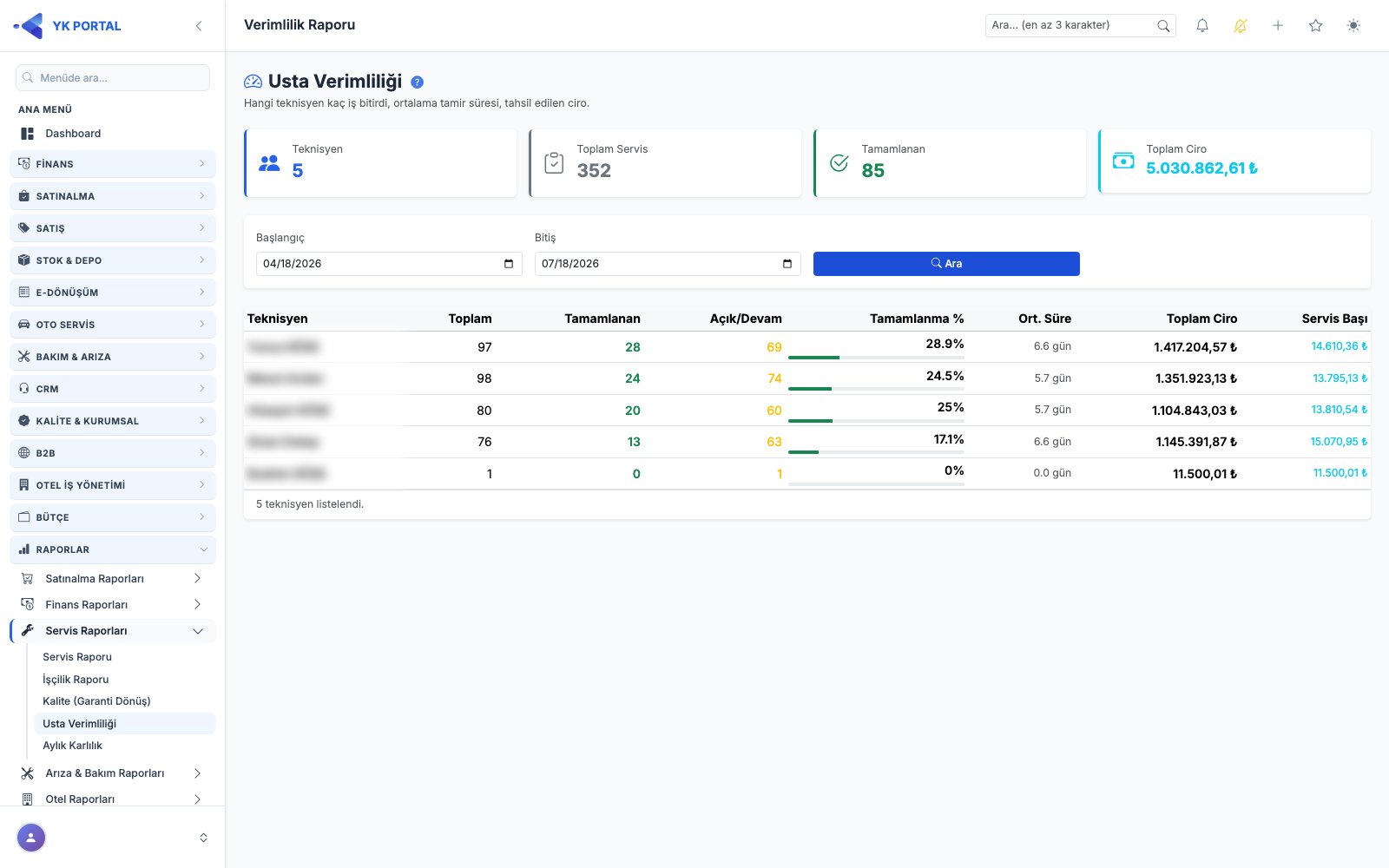
Teknisyen performansını özetler: kaç iş bitirdi, ortalama tamir süresi, tahsil edilen ciro.
- Filtreler: Yalnızca Başlangıç/Bitiş Tarihi. "Ara"; açılışta otomatik yüklenir.
- Özet kartları: Teknisyen (adet), Toplam Servis, Tamamlanan, Toplam Ciro.
- Tablo: Teknisyen · Toplam · Tamamlanan (yeşil) · Açık/Devam (sarı) · Tamamlanma % (ilerleme çubuğu) · Ort. Süre (gün) · Toplam Ciro · Servis Başı ciro.
- Dışa aktarma / Preset: İkisi de yoktur.
12. Aylık Karlılık
🎬 Videolu anlatım: Aylık Karlılık ve Verimlilik Raporu
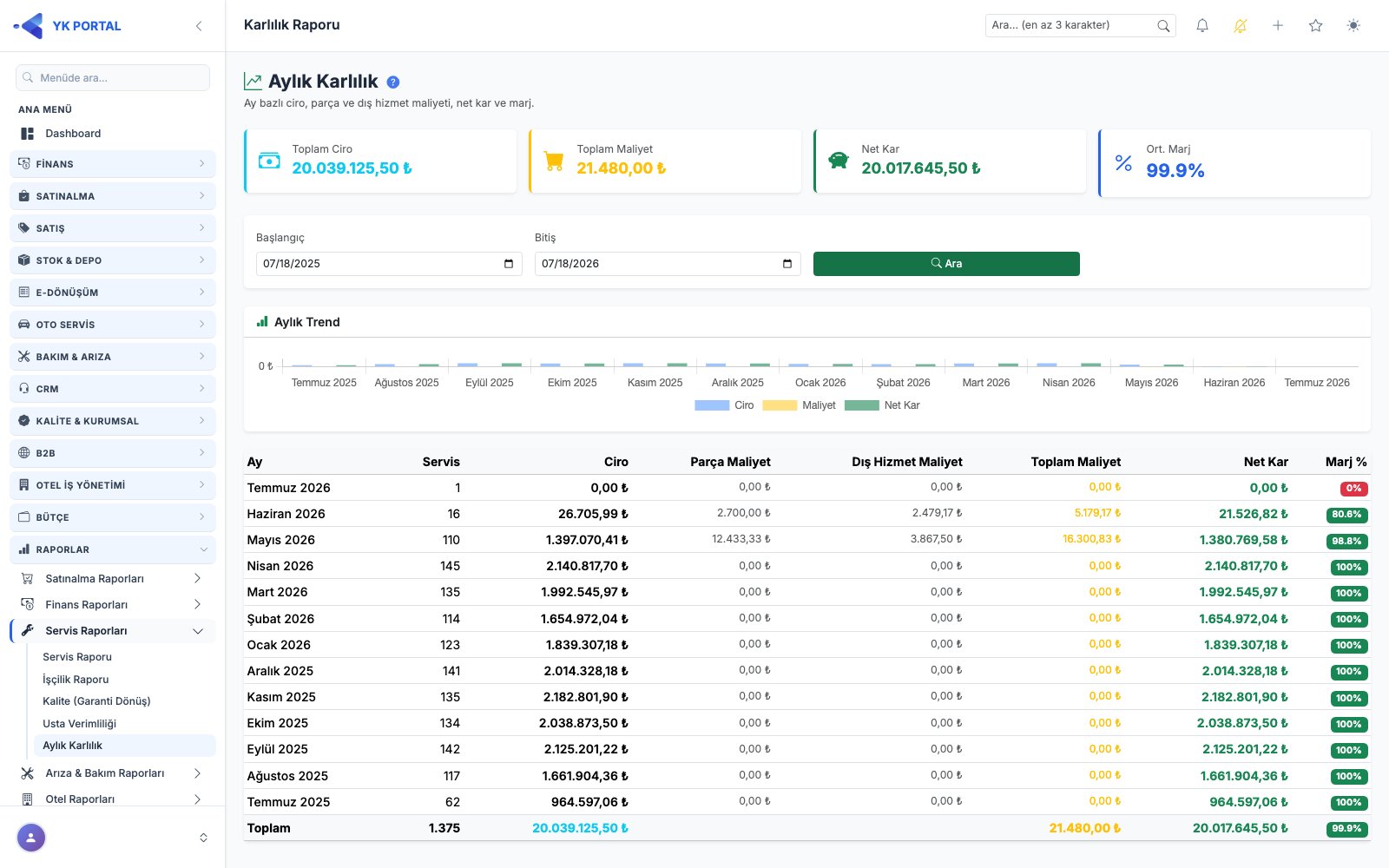
Ay bazında ciro, parça ve dış hizmet maliyeti, net kâr ve marj analizi yapar. Rakamlar Servis Kârlılık Raporu (bölüm 38) ile aynı kuralla hesaplanır; aynı dönem için iki rapor aynı kârı verir.
- Hesap kuralları (başlığın altındaki rozetlerde de yazar):
- Tutarlar KDV dahil / hariç: şirketinizin "Fiyatlar KDV Dahil" ayarına göre; satış ve alış aynı tabanda karşılaştırılır.
- İşçilik tamamı kâr: işçilik kalemlerinin maliyeti yoktur.
- Alış yoksa stok kartı alışı: parça ya da dış hizmet kaleminde alış fiyatı girilmemişse stok kartının alış fiyatı kullanılır. İkisi de yoksa tablonun üstünde "N kalemde alış fiyatı yok…" uyarısı çıkar; bu kalemlerin maliyeti hesaba girmediği için kâr olduğundan yüksek görünebilir.
- İptal servisler hariç.
- Seçilen aralık en fazla 120 ay olabilir; daha uzun aralıkta "Lütfen tarih aralığını daraltın" uyarısı çıkar.
- Filtreler: Başlangıç/Bitiş Tarihi ve Sadece faturalanan servisler seçeneği. "Ara"; açılışta otomatik yüklenir.
- Sadece faturalanan servisler işaretliyse faturası kesilmemiş servisler ciroya, maliyete ve kâra katılmaz; servis sayısı da yalnız faturalanmışları sayar. Faturalaşmayı beklemeden ay sonu kârı görmek için işareti kaldırın.
- Özet kartları: Toplam Ciro, Toplam Maliyet, Net Kar, Ort. Marj (%).
- Tablo: Ay · Servis (adet) · Ciro · Parça Maliyet · Dış Hizmet Maliyet · Toplam Maliyet · Amortisman (yalnız satış fiyatına amortisman payı ekleyen şirketlerde görünür; net kârdan düşülür) · Net Kar (pozitif yeşil/negatif kırmızı) · Marj % (net kâr ÷ ciro; ≥%30 yeşil, ≥%15 sarı, altı kırmızı rozet); en altta genel toplam satırı.
- Grafik: "Aylık Trend" çubuk grafiği — Ciro, Maliyet ve Net Kar'ı ay ay karşılaştırır.
- Dışa aktarma / Preset: İkisi de yoktur.
Not (30.10.2026): KDV dahil fiyatla çalışan şirketlerde bu tarihten sonra rapordaki kâr öncekinden düşük görünür; eski hesap KDV dahil satıştan KDV hariç alışı çıkarıyordu. Yeni rakam Servis Kârlılık Raporu ile aynıdır.
13. Arıza Özet
🎬 Videolu anlatım: Arıza Özet ve Tekrarlılık Raporu
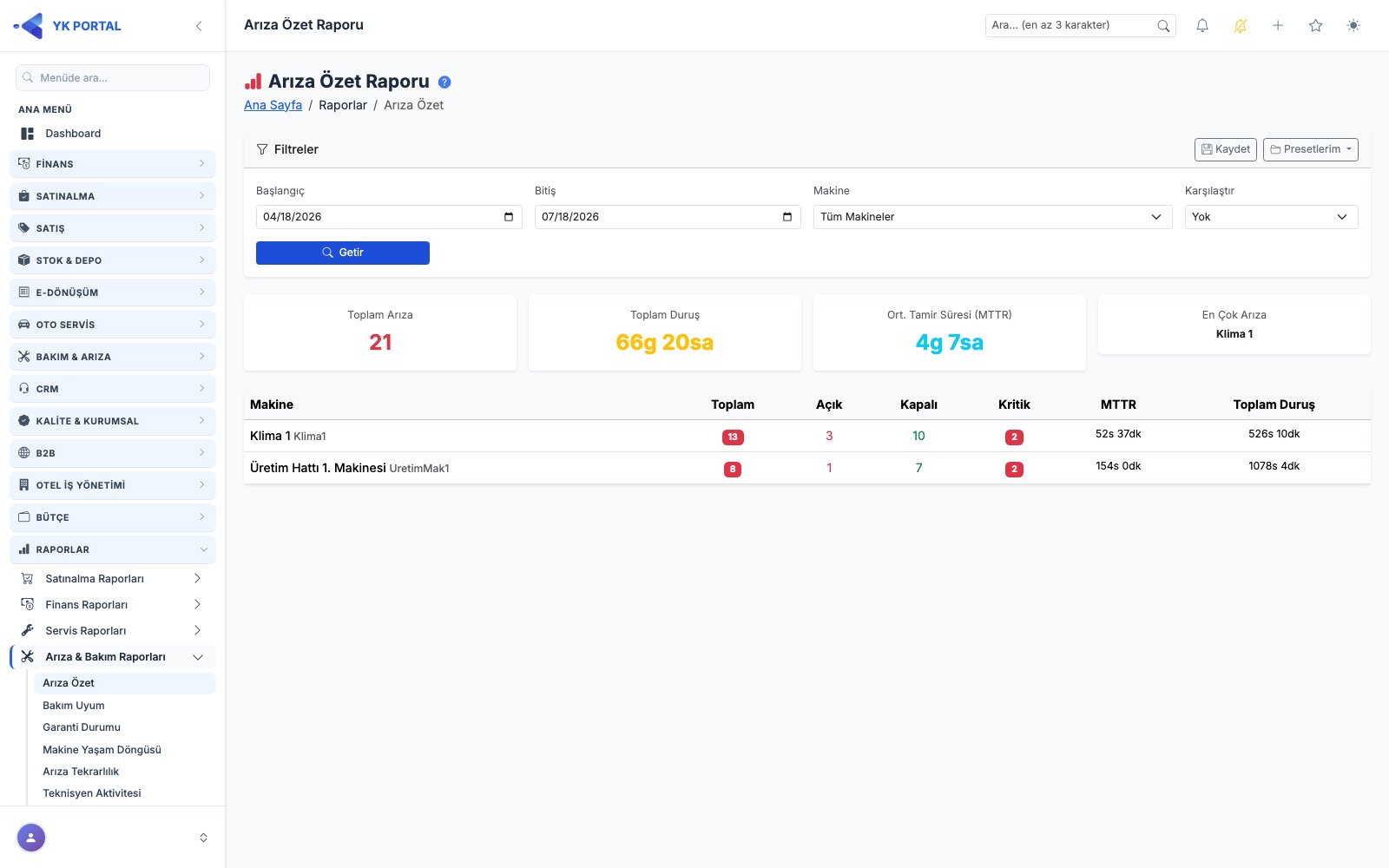
Makine bazında arıza adetlerini, açık/kapalı/kritik dağılımını, ortalama tamir süresini (MTTR), arızalar arası ortalama süreyi (MTBF) ve toplam duruşu özetler.
- Filtreler: Başlangıç/Bitiş Tarihi, Makine, Karşılaştır. Buton adı "Getir"; açılışta otomatik yüklenir.
- Özet kartları: Toplam Arıza, Toplam Duruş, Ort. Tamir Süresi (MTTR), Ort. Arızalar Arası (MTBF), En Çok Arıza. Karşılaştır seçilirse Toplam Arıza kartında dönemsel yüzde rozeti çıkar.
- MTBF = (dönem süresi − toplam duruş) / arıza sayısı; değer büyüdükçe makine daha seyrek arızalanıyor demektir.
- Tablo: Makine · Toplam · Açık · Kapalı · Kritik · MTTR · MTBF · Toplam Duruş. Süreler gün/saat/dk biçiminde gösterilir. Kapalı dışındaki tüm arıza durumları (Bekliyor, Atandı, Müdahalede, Parça Bekleniyor, Çözüldü) açık sayılır.
- Dışa aktarma / Preset: Dışa aktarma yoktur; filtre preset çubuğu vardır.
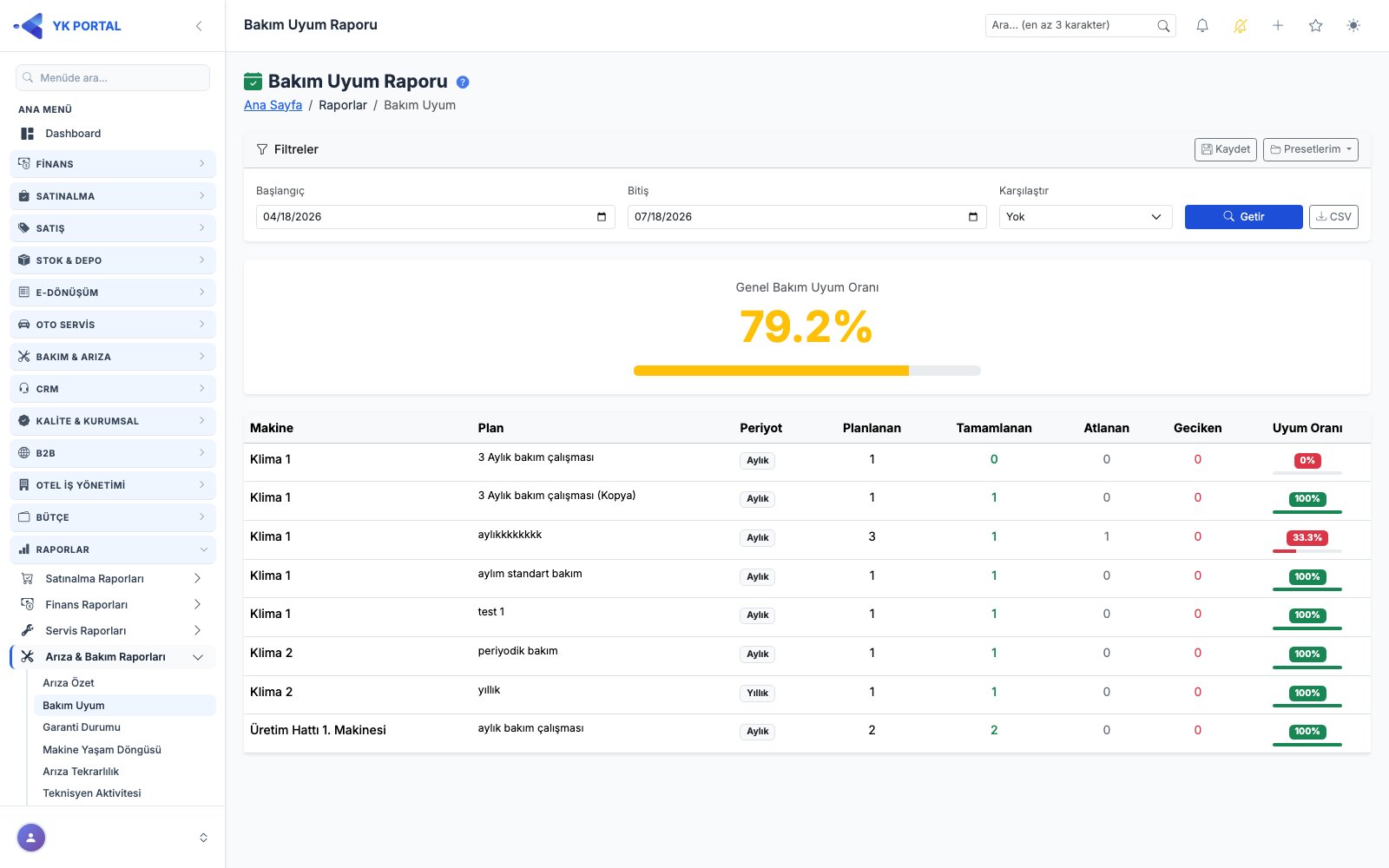
14. Bakım Uyum
🎬 Videolu anlatım: Makine Yaşam Döngüsü ve Bakım Uyum Raporu
Planlı bakımların ne oranda tamamlandığını (uyum oranı) makine/plan/periyot bazında gösterir.
- Filtreler: Başlangıç/Bitiş Tarihi, Karşılaştır. "Getir"; açılışta otomatik yüklenir.
- Özet: Tek büyük kart — Genel Bakım Uyum Oranı (yüzde + ilerleme çubuğu; ≥80 yeşil, ≥50 sarı, altı kırmızı).
- Tablo: Makine · Plan · Periyot · Planlanan · Tamamlanan · Atlanan · Geciken · Uyum Oranı (rozet + mini çubuk).
- Dışa aktarma / Preset: CSV butonu vardır (
;ayraçlı dosya); filtre preset çubuğu vardır.
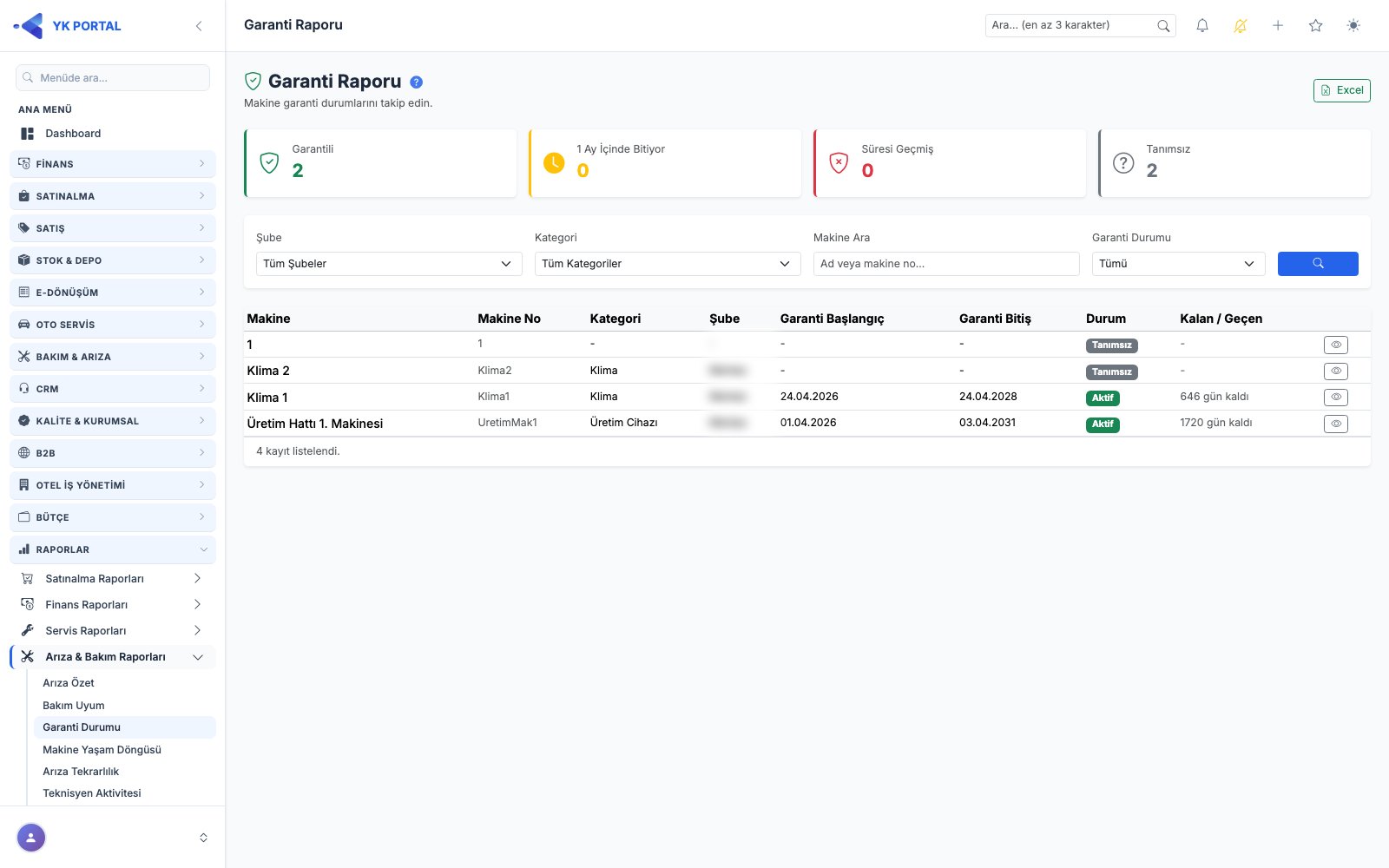
15. Garanti Durumu
🎬 Videolu anlatım: Garanti ve İşlem Geçmişi Raporu
Makine garanti başlangıç/bitiş tarihlerini ve durumunu (garantili / yaklaşan / süresi geçmiş / tanımsız) listeler.
- Filtreler: Şube, Kategori, Makine Ara (ad veya makine no), Garanti Durumu (Tümü / Aktif / Yaklaşıyor (1 Ay) / Süresi Geçmiş / Tanımsız). Arama ikonlu butonla getirilir; açılışta otomatik yüklenir.
- Özet kartları: Garantili, 1 Ay İçinde Bitiyor, Süresi Geçmiş, Tanımsız.
- Tablo: Makine · Makine No · Kategori · Şube · Garanti Başlangıç · Garanti Bitiş · Durum (renkli rozet) · Kalan/Geçen · Detay (göz ikonu makine detayına gider).
- Dışa aktarma / Preset: Excel butonu
.csvindirir; preset yoktur.
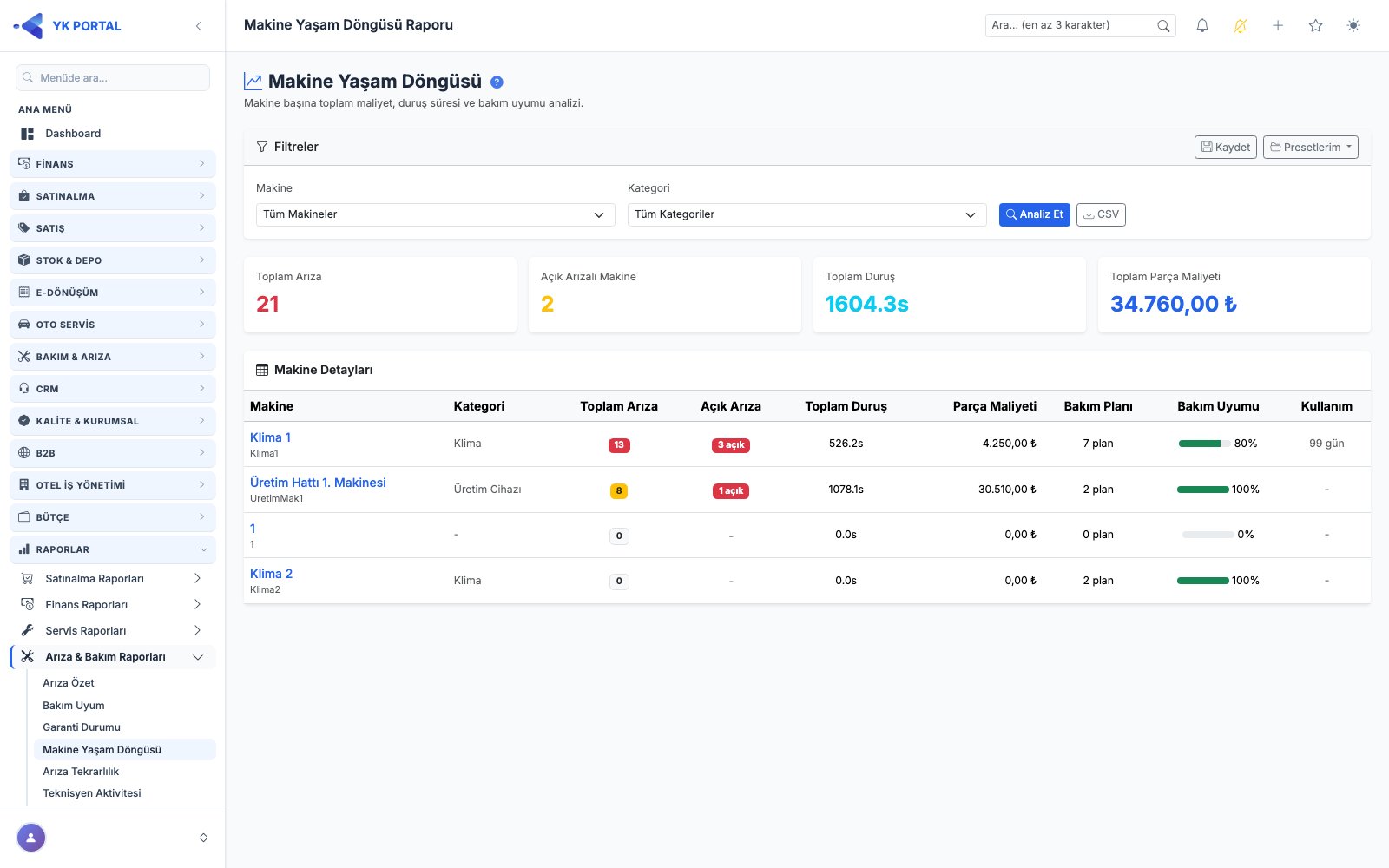
16. Makine Yaşam Döngüsü
🎬 Videolu anlatım: Makine Yaşam Döngüsü ve Bakım Uyum Raporu
Makine başına toplam maliyet, duruş süresi ve bakım uyumu analizi — makinenin yaşam döngüsü maliyetini gösterir.
- Filtreler: Makine, Kategori (tarih filtresi yoktur). Buton adı "Analiz Et"; açılışta otomatik yüklenir.
- Özet kartları: Toplam Arıza, Açık Arızalı Makine, Toplam Duruş (saat), Toplam Parça Maliyeti (₺).
- Tablo: Makine · Kategori · Toplam Arıza (>10 kırmızı, >3 sarı rozet) · Açık Arıza · Toplam Duruş · Parça Maliyeti · Bakım Planı · Bakım Uyumu (çubuk + %) · Kullanım (gün). Makine adı, makine detayına link verir.
- Dışa aktarma / Preset: CSV butonu vardır (CSV'de ekranda olmayan Satın Alım, Alış Fiyatı, Garanti Bitiş, Tamamlanan, Atlanan kolonları da bulunur); filtre preset çubuğu vardır.
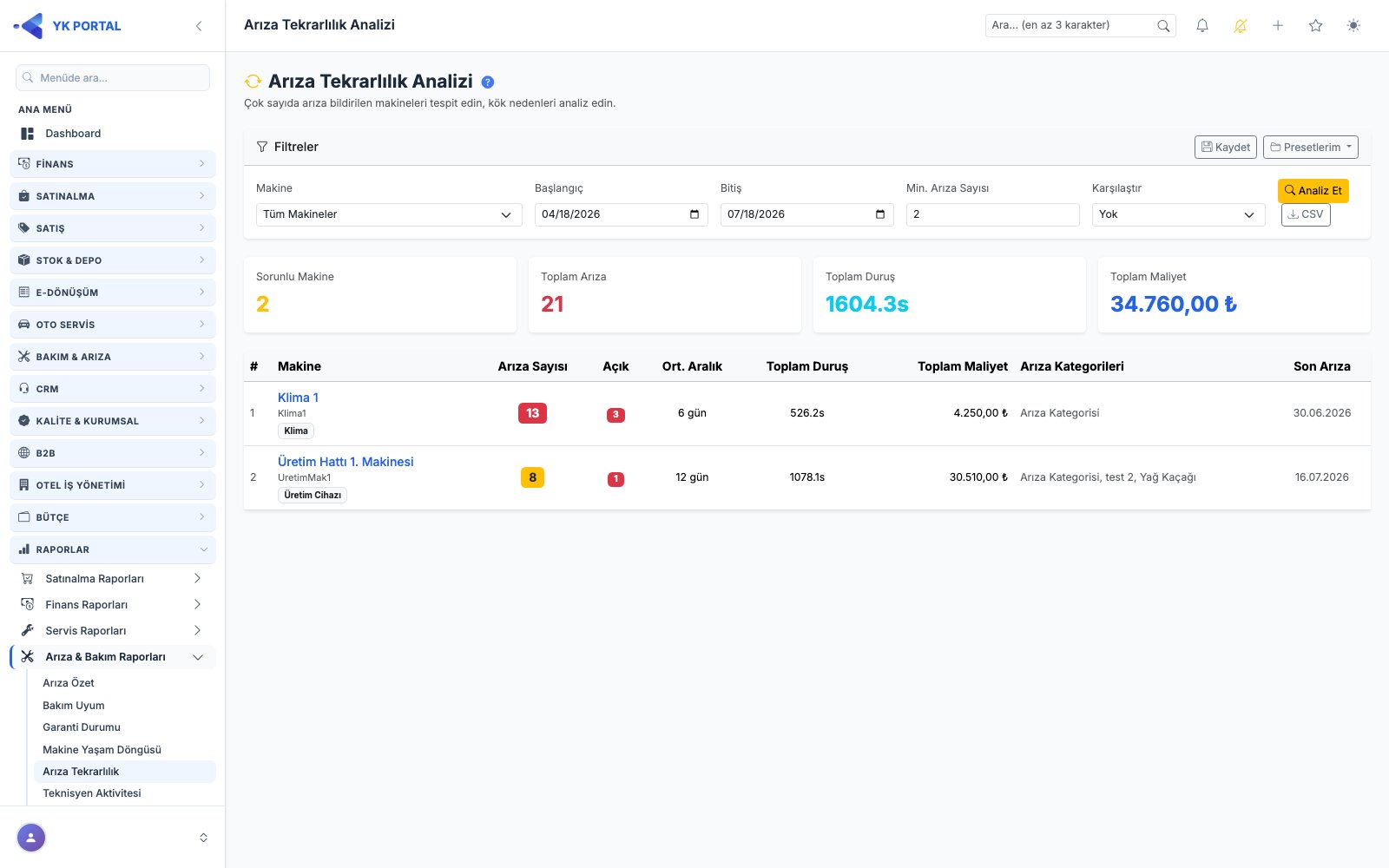
17. Arıza Tekrarlılık
🎬 Videolu anlatım: Arıza Özet ve Tekrarlılık Raporu
Belirlenen eşiğin üstünde tekrar arıza veren makineleri tespit eder — kök neden analizi için kullanılır.
- Filtreler: Makine, Başlangıç (varsayılan: 3 ay öncesi), Bitiş (varsayılan: bugün), Min. Arıza Sayısı (varsayılan 2). "Analiz Et"; açılışta otomatik yüklenir.
- Özet kartları: Sorunlu Makine, Toplam Arıza, Toplam Duruş, Toplam Maliyet.
- Tablo: # · Makine · Arıza Sayısı (≥10 kırmızı, ≥5 sarı rozet) · Açık · Ort. Aralık · Toplam Duruş · Toplam Maliyet · Arıza Kategorileri · Son Arıza. Eşik altında kalan makine yoksa "Bu kriterlerde yeterli tekrar bulunamadı." mesajı görünür.
- Dışa aktarma / Preset: CSV butonu vardır; filtre preset çubuğu vardır.
18. Teknisyen Aktivitesi
🎬 Videolu anlatım: Teknisyen Aktivitesi Raporu
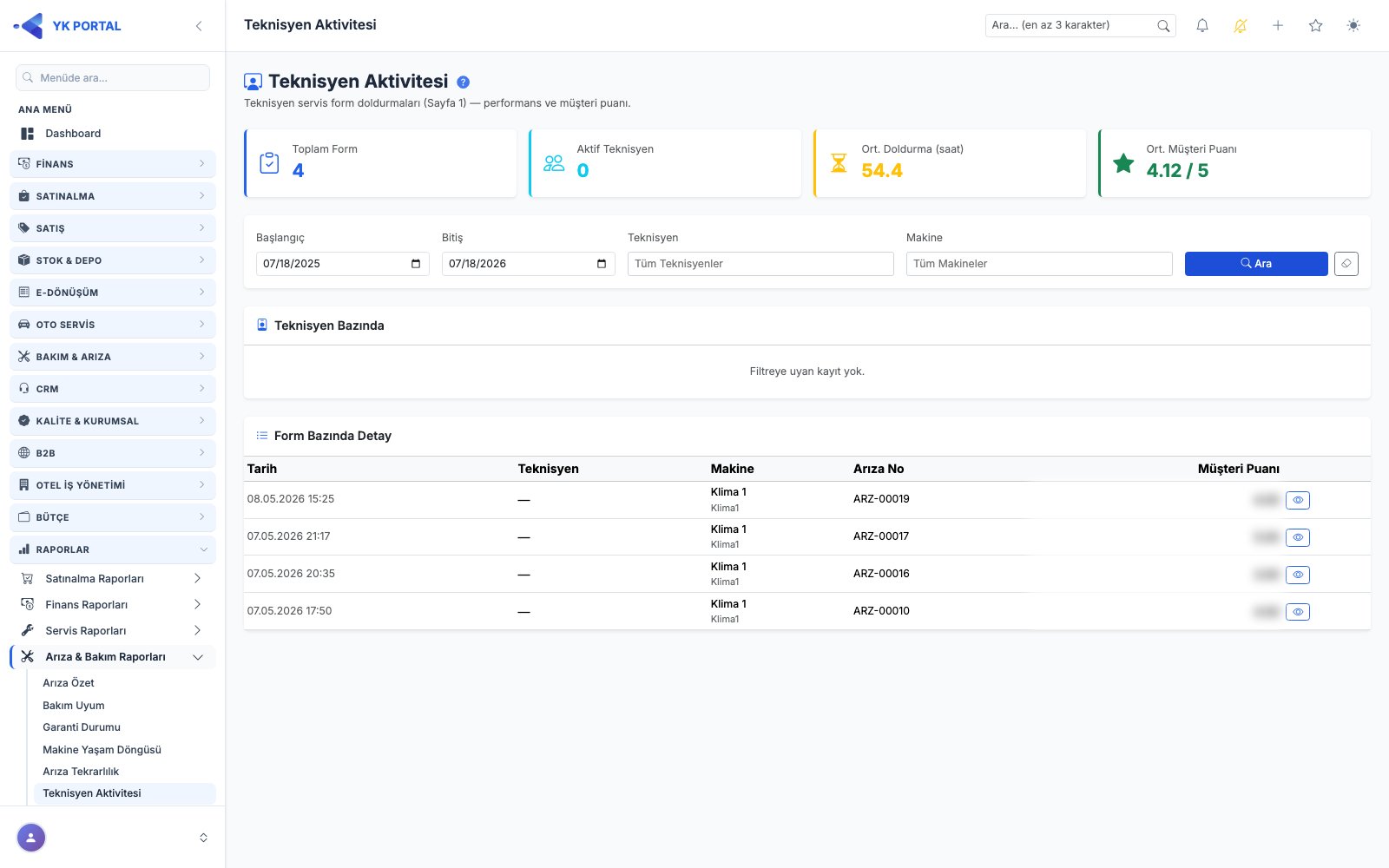
Teknisyenlerin doldurduğu servis formlarını (Sayfa 1) performans ve müşteri puanıyla özetler.
- Filtreler: Başlangıç/Bitiş Tarihi, Teknisyen (çoklu seçim), Makine (çoklu seçim). "Ara" + Temizle; açılışta otomatik yüklenir.
- Özet kartları: Toplam Form, Aktif Teknisyen, Ort. Doldurma (saat), Ort. Müşteri Puanı (x/5).
- Tablo: İki tablo vardır — Teknisyen Bazında (Teknisyen · Form Sayısı · Farklı Makine · Ort. Süre · Ort. Müşteri Puanı) ve Form Bazında Detay (Tarih · Teknisyen · Makine · Arıza No · Müşteri Puanı · Detay). Detay listesi 500 kayıtla sınırlıdır; aşılırsa filtreyi daraltma uyarısı çıkar.
- Dışa aktarma / Preset: İkisi de yoktur.
19. Müşteri Memnuniyeti
🎬 Videolu anlatım: Kalite ve Memnuniyet Raporu
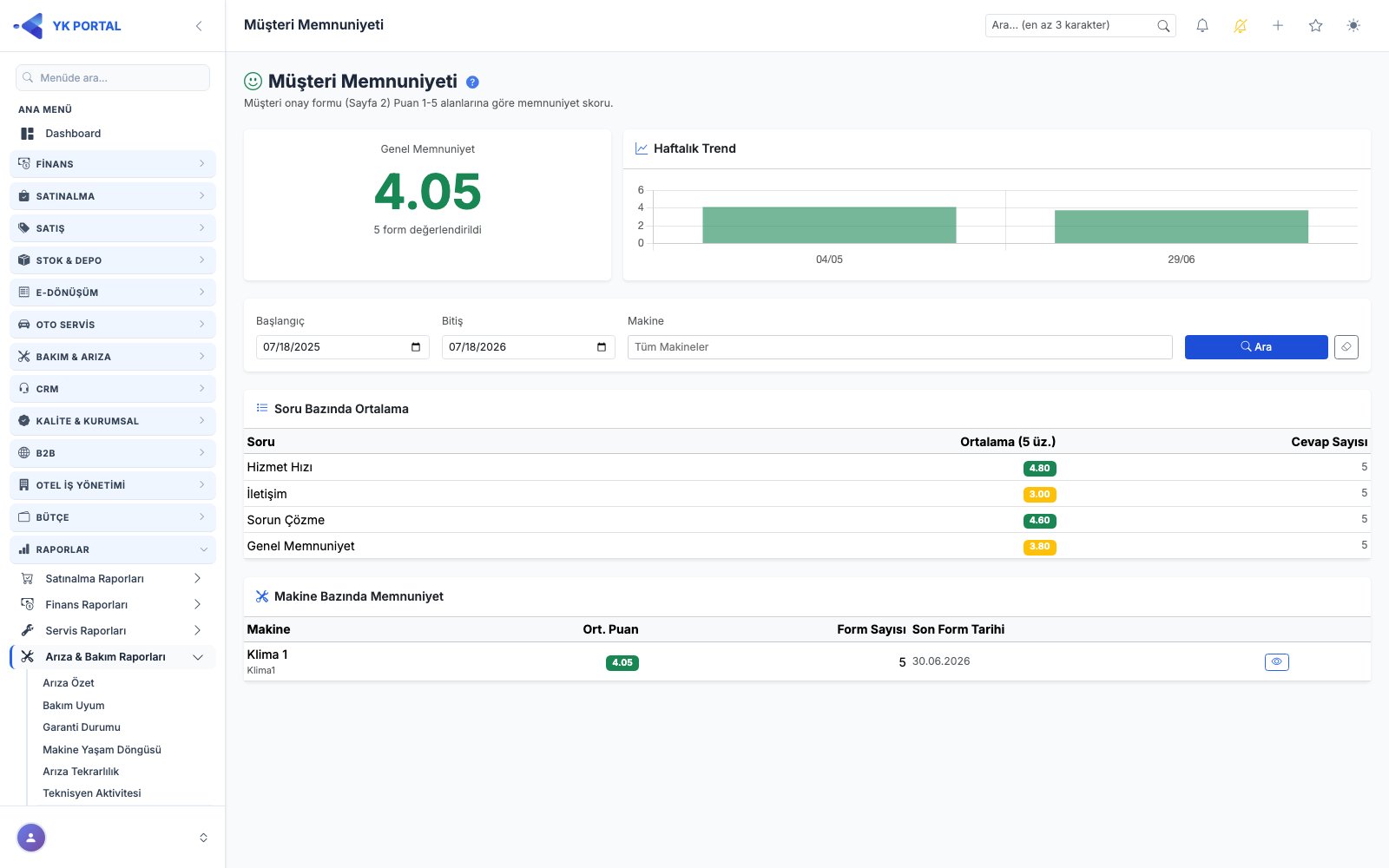
Müşteri onay formlarındaki (Sayfa 2) 1-5 puan alanlarından memnuniyet skoru üretir.
- Filtreler: Başlangıç/Bitiş Tarihi, Makine (çoklu seçim). "Ara" + Temizle; açılışta otomatik yüklenir.
- Özet: Büyük Genel Memnuniyet skoru ve değerlendirilen form sayısı.
- Tablo: İki tablo — Soru Bazında Ortalama (Soru · Ortalama (5 üz.) · Cevap Sayısı) ve Makine Bazında Memnuniyet (Makine · Ort. Puan · Form Sayısı · Son Form Tarihi · Detay). Puan rozetleri: ≥4 yeşil, ≥3 sarı, altı kırmızı.
- Grafik: Haftalık Trend çubuk grafiği (ortalama puan, 0-5 ekseni).
- Dışa aktarma / Preset: İkisi de yoktur.
- Not: Müşteri onay formu şablonu (Tip=2) tanımlı değilse sarı bir uyarı ve Form Şablonları sayfasına link gösterilir.
20. Otel Tekrarlanan Arıza
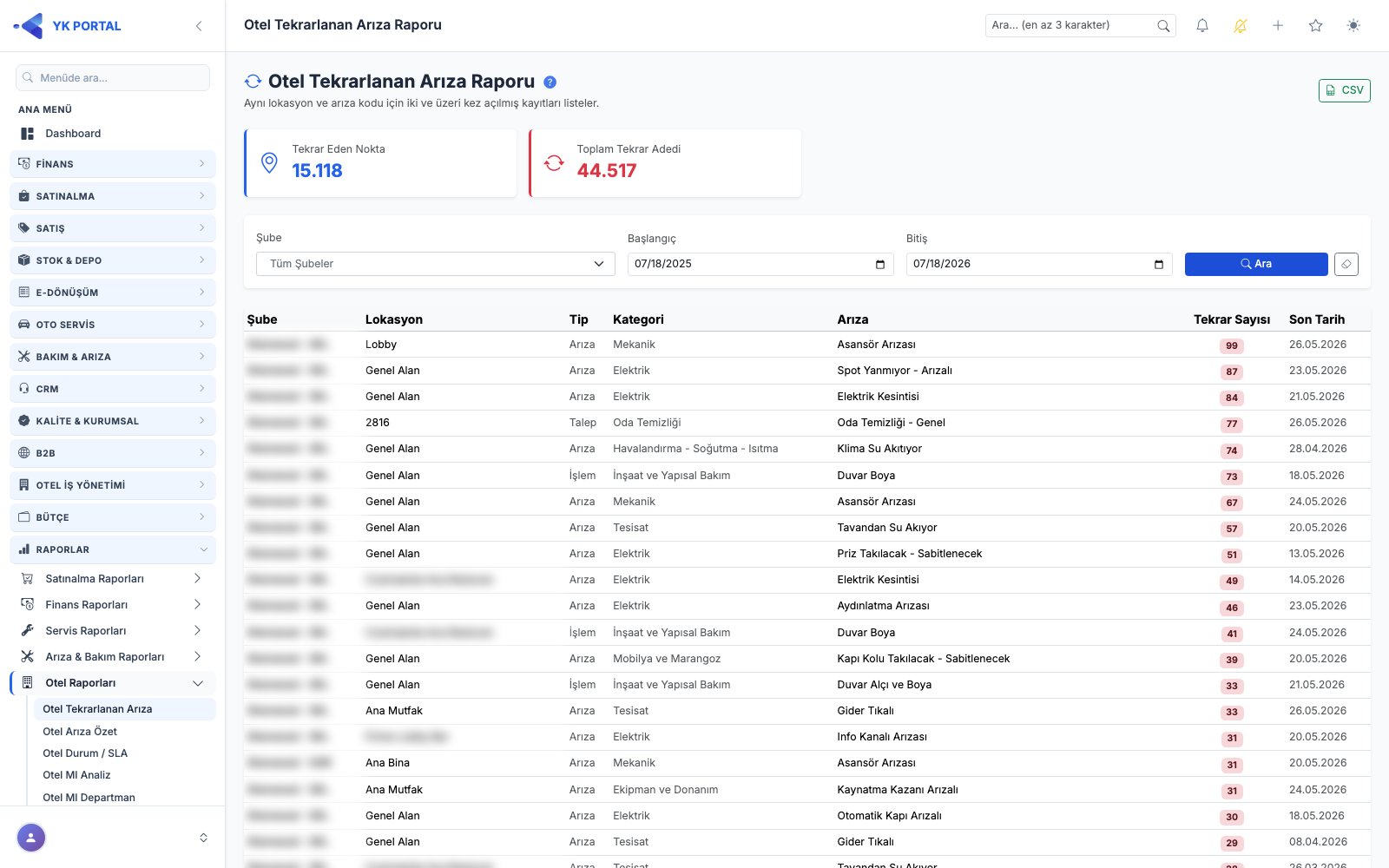
Aynı lokasyon ve arıza kodu için iki ve üzeri kez açılmış otel arıza kayıtlarını listeler.
- Filtreler: Şube, Başlangıç/Bitiş Tarihi. "Ara" + Temizle; açılışta otomatik yüklenir.
- Özet kartları: Tekrar Eden Nokta, Toplam Tekrar Adedi.
- Tablo: Şube · Lokasyon · Tip · Kategori · Arıza · Tekrar Sayısı (kırmızı rozet) · Son Tarih.
- Dışa aktarma / Preset: CSV butonu vardır; preset yoktur.
21. Otel Arıza Özet
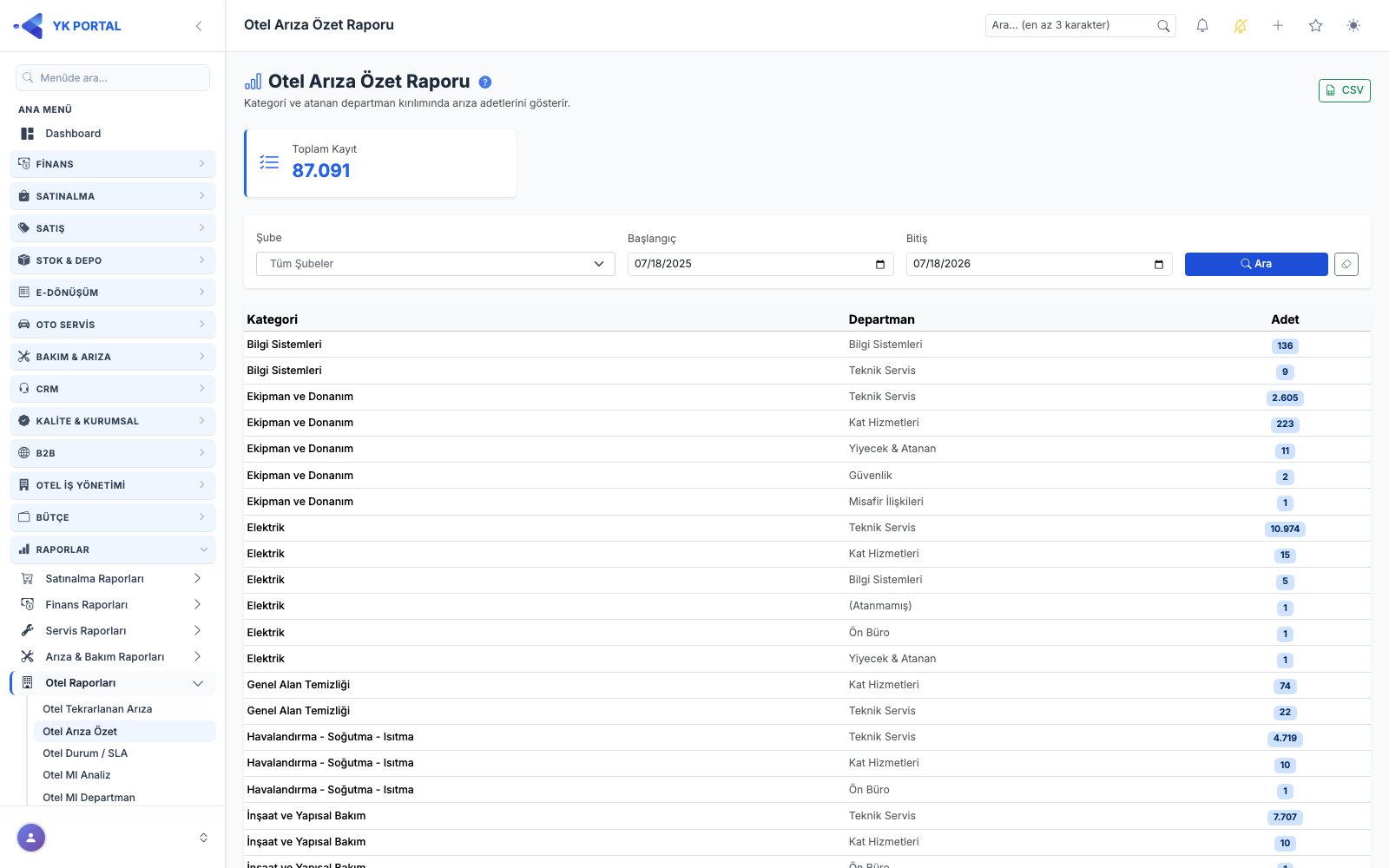
Otel arızalarını kategori ve atanan departman kırılımında adet olarak özetler.
- Filtreler: Şube, Başlangıç/Bitiş Tarihi. "Ara" + Temizle; açılışta otomatik yüklenir.
- Özet kartı: Toplam Kayıt.
- Tablo: Kategori · Departman · Adet; en altta Genel Toplam satırı.
- Dışa aktarma / Preset: CSV butonu vardır; preset yoktur.
22. Otel Durum / SLA
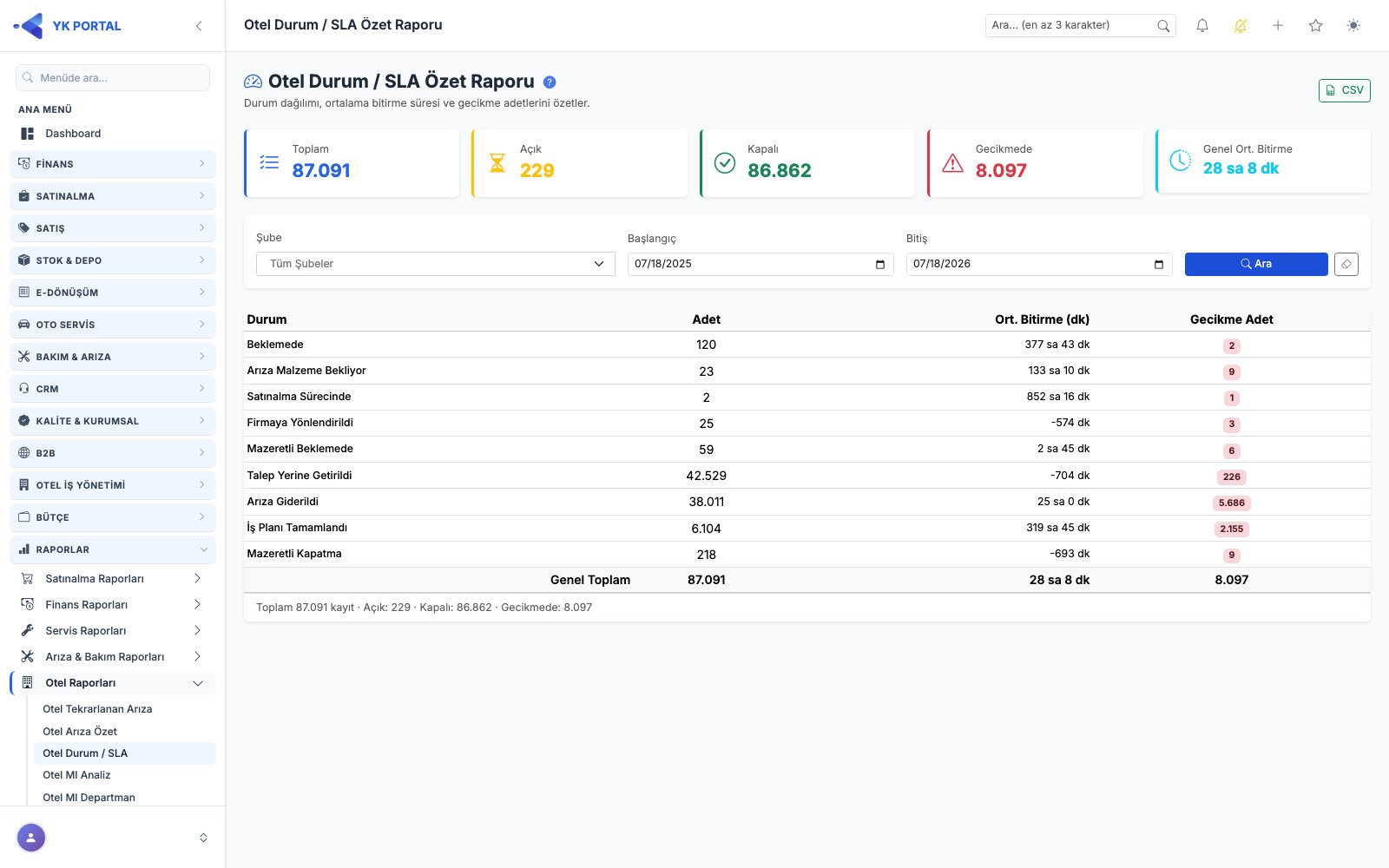
Otel arızalarının durum dağılımını, ortalama bitirme süresini ve gecikme adetlerini özetler.
- Filtreler: Şube, Başlangıç/Bitiş Tarihi. "Ara" + Temizle; açılışta otomatik yüklenir.
- Özet kartları: Toplam, Açık, Kapalı, Gecikmede, Genel Ort. Bitirme.
- Tablo: Durum · Adet · Ort. Bitirme (dk) · Gecikme Adet (0'dan büyükse kırmızı rozet); Genel Toplam satırı vardır. Süreler dk/saat biçimine çevrilir.
- Dışa aktarma / Preset: CSV butonu vardır; preset yoktur.
23. Otel MI Analiz
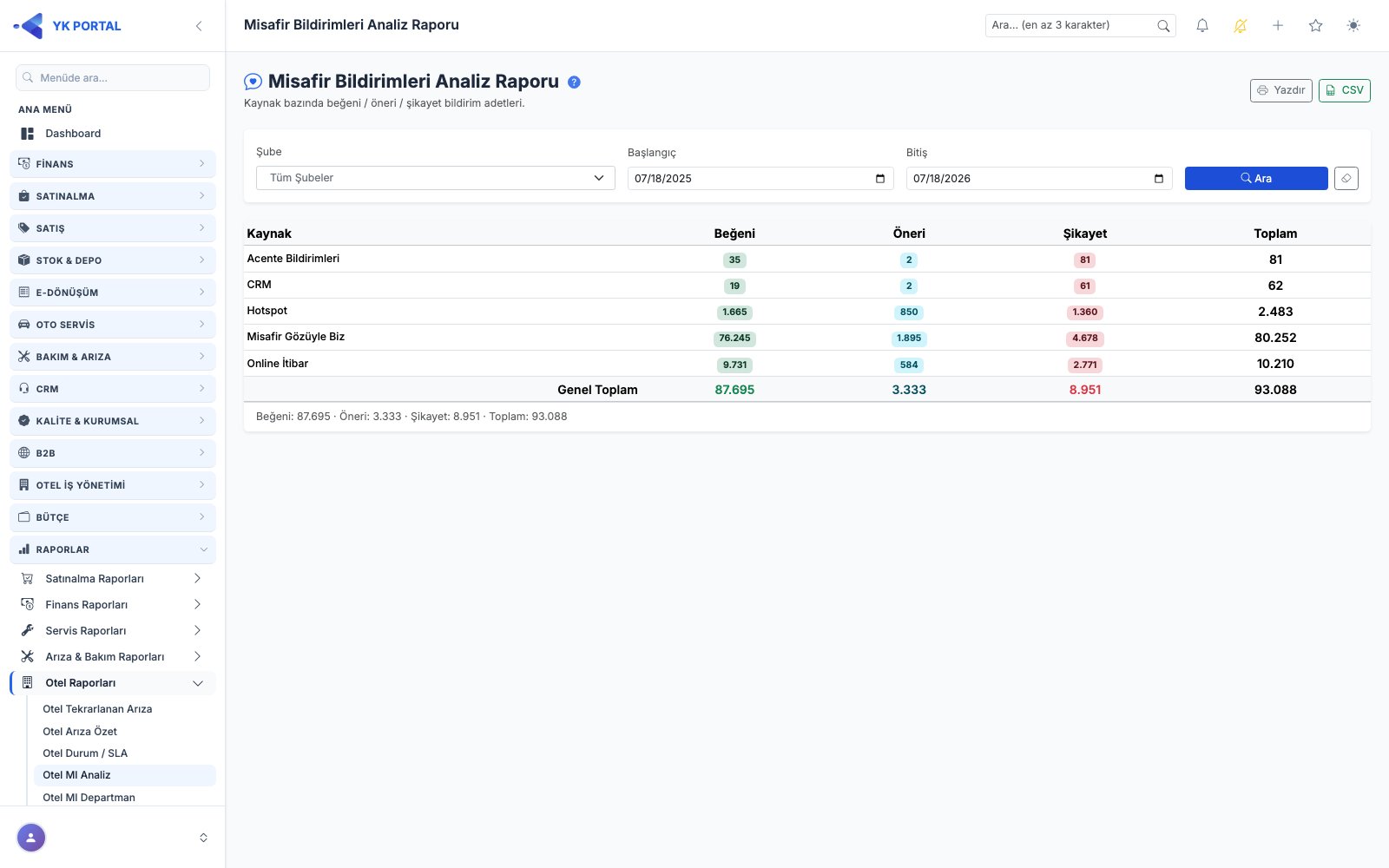
"MI" = Misafir Bildirimleri. Kaynak bazında beğeni / öneri / şikayet bildirim adetlerini analiz eder (ekran başlığı "Misafir Bildirimleri Analiz Raporu").
- Filtreler: Şube, Başlangıç/Bitiş Tarihi. "Ara" + Temizle; açılışta otomatik yüklenir.
- Tablo: Kaynak · Beğeni (yeşil) · Öneri (mavi) · Şikayet (kırmızı) · Toplam; renkli Genel Toplam satırı vardır.
- Dışa aktarma: CSV butonu + Yazdır butonu (yazdırma çıktısına şube ve tarih aralığı başlığı eklenir); preset yoktur.
24. Otel MI Departman
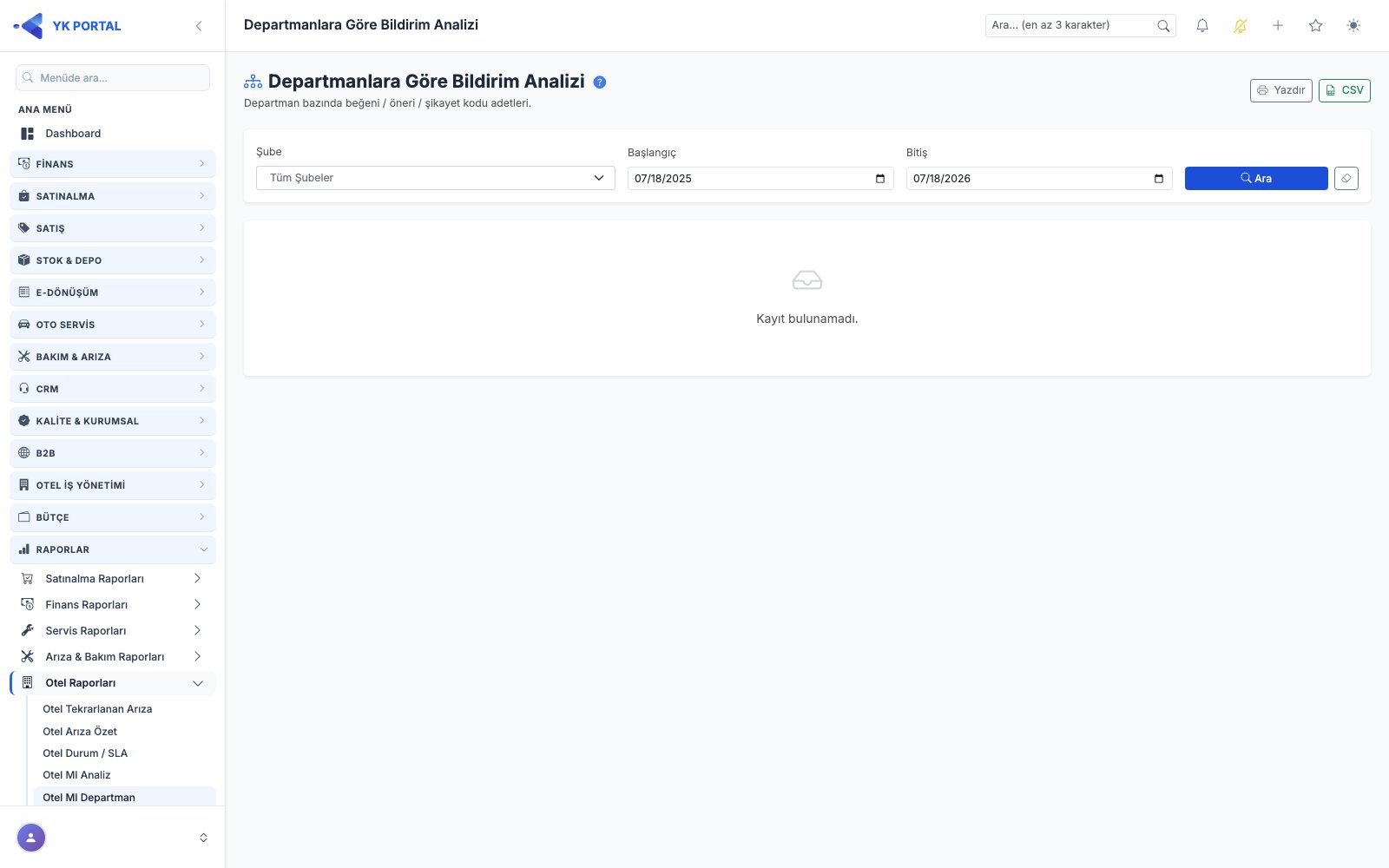
Misafir bildirimlerini (beğeni/öneri/şikayet) departman kırılımında analiz eder (ekran başlığı "Departmanlara Göre Bildirim Analizi").
- Filtreler: Şube, Başlangıç/Bitiş Tarihi. "Ara" + Temizle; açılışta otomatik yüklenir.
- Tablo: Departman · Beğeni · Öneri · Şikayet · Toplam; Genel Toplam satırı vardır.
- Dışa aktarma: CSV + Yazdır butonları; preset yoktur.
25. Otel MI Memnuniyet
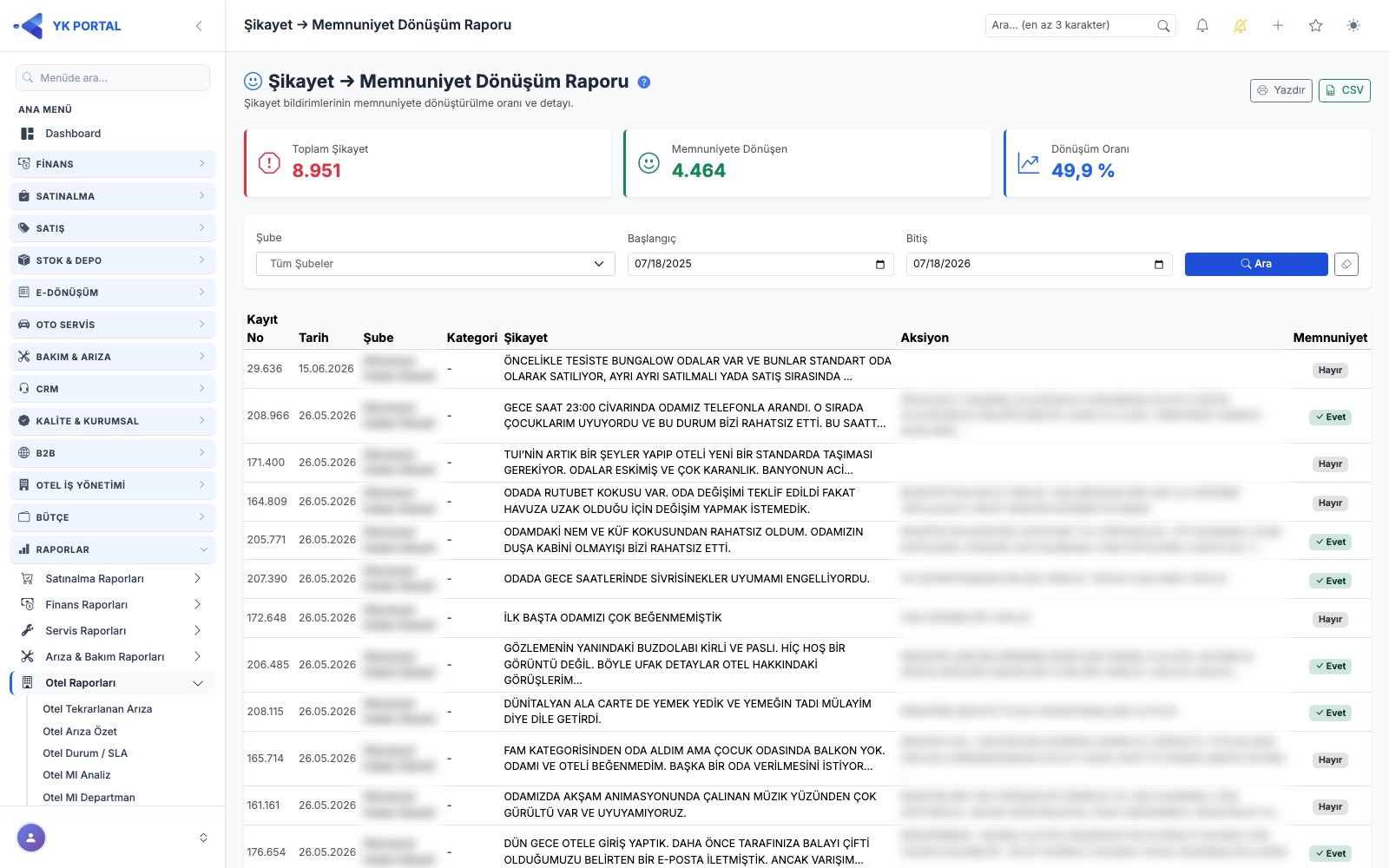
Şikayet bildirimlerinin memnuniyete dönüştürülme oranını ve detayını gösterir (ekran başlığı "Şikayet → Memnuniyet Dönüşüm Raporu").
- Filtreler: Şube, Başlangıç/Bitiş Tarihi. "Ara" + Temizle; açılışta otomatik yüklenir.
- Özet kartları: Toplam Şikayet, Memnuniyete Dönüşen, Dönüşüm Oranı (%).
- Tablo: Kayıt No · Tarih · Şube · Kategori · Şikayet · Aksiyon · Memnuniyet (Evet yeşil / Hayır gri rozet); uzun şikayet/aksiyon metinleri 120 karakterde kısaltılır. Toplam + oran satırı vardır.
- Dışa aktarma: CSV + Yazdır butonları; preset yoktur.
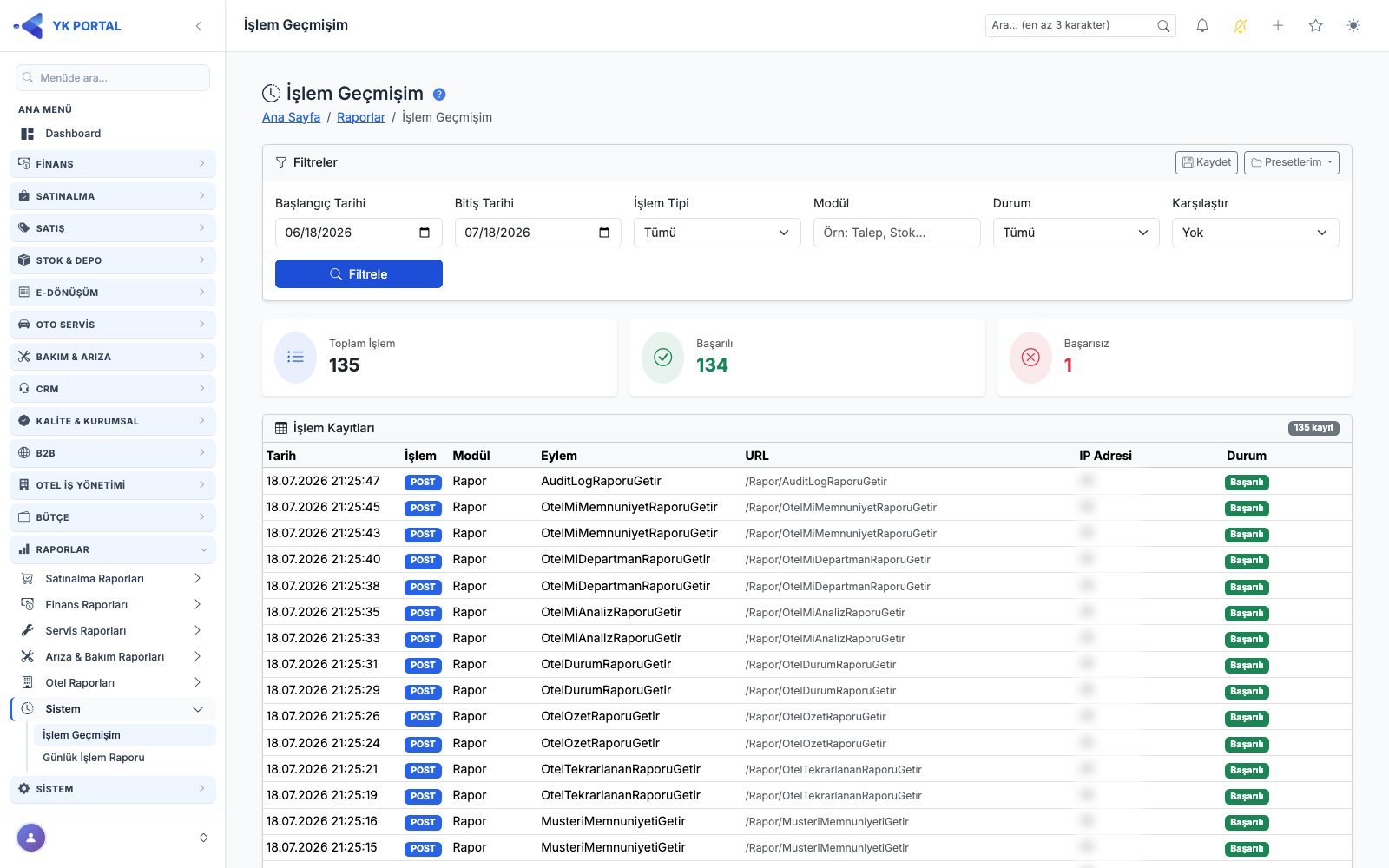
26. İşlem Geçmişim (Audit Log)
🎬 Videolu anlatım: Garanti ve İşlem Geçmişi Raporu
Kullanıcının kendi sistem işlem kayıtlarını (kaydetme/güncelleme/silme/giriş-çıkış) gösterir; sayfa açılışında son 30 gün otomatik yüklenir.
- Filtreler: Başlangıç/Bitiş Tarihi, İşlem Tipi (POST-Kaydetme / PUT-Güncelleme / DELETE-Silme / PATCH / GET-Giriş-Çıkış), Modül (serbest metin), Durum (Başarılı/Başarısız), Karşılaştır. Buton adı "Filtrele".
- Özet kartları: Toplam İşlem, Başarılı, Başarısız (Karşılaştır seçiliyse yüzde rozetleri).
- Tablo: Tarih · İşlem (renk kodlu rozet: POST mavi, PUT sarı, DELETE kırmızı, GET gri) · Modül · Eylem · URL (kısaltılmış, tam hali araç ipucunda) · IP Adresi · Durum (başarısız satırın altında kırmızı hata mesajı görünür).
- Dışa aktarma / Preset: Dışa aktarma yoktur; filtre preset çubuğu vardır.
27. Günlük İşlem Raporu
🎬 Videolu anlatım: KDV İcmal ve Günlük İşlem Raporu
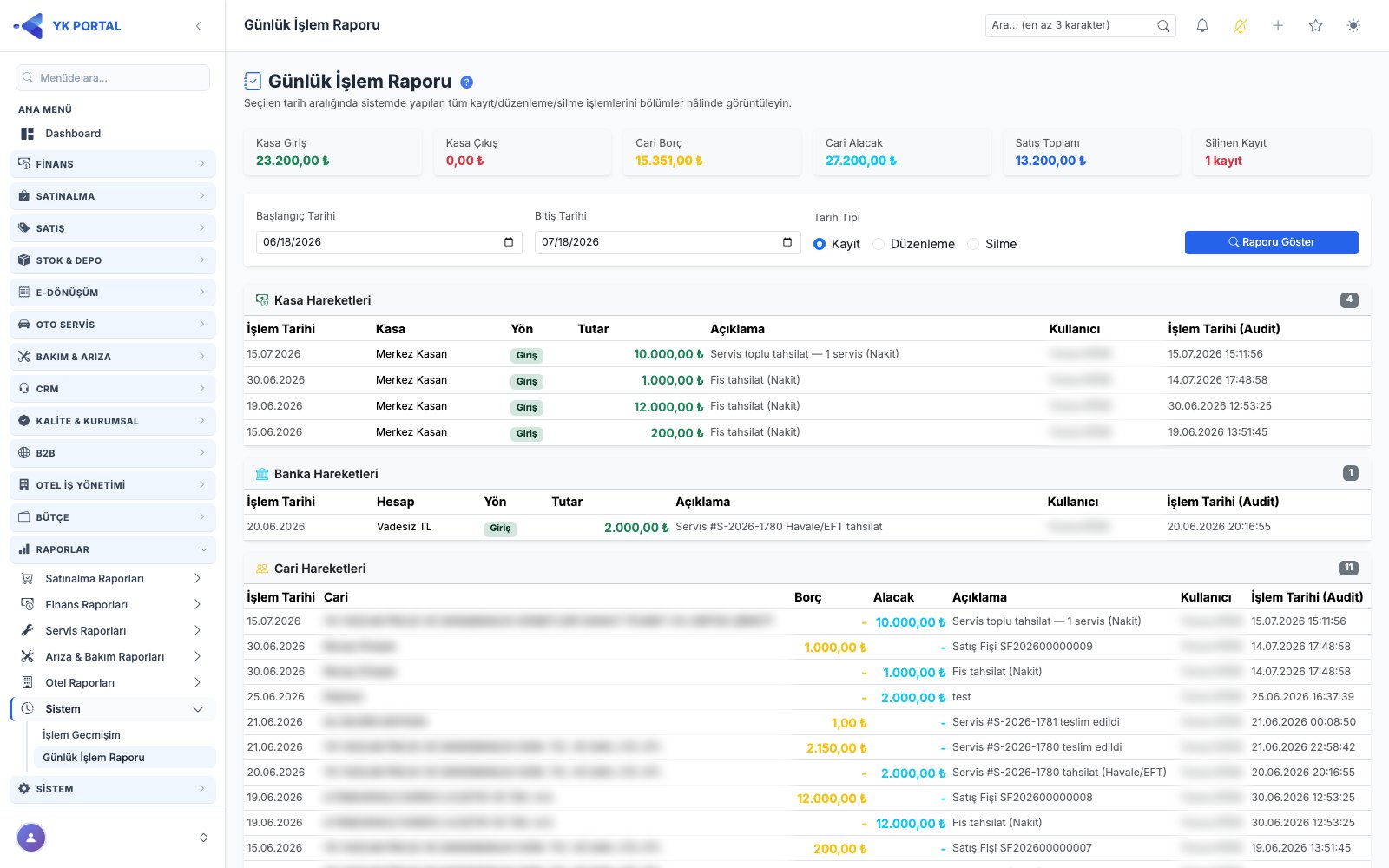
Seçilen tarih aralığında sistemde yapılan tüm kayıt/düzenleme/silme işlemlerini tek ekranda özetler — gün sonu kontrolü ve "bugün ne oldu" sorusu için uygundur.
Ekran yolu: Raporlar → Günlük İşlem Raporu (menünün en üstünde). Raporu görmek için rolünüzde Raporlar › Günlük İşlem Raporu yetkisi olmalıdır; bu yetki kasa ya da banka raporunu görebilen rollere tanımlı gelir, Ayarlar → Roller ekranından düzenlenebilir.
- Filtreler: Başlangıç/Bitiş Tarihi ve Tarih Tipi; Raporu Göster ile yenilenir. Tarih tipleri:
- Kayıt (varsayılan) — sisteme o gün girilen kayıtlar; geçmiş tarihli girilen bir tahsilat da girildiği güne düşer.
- İşlem Tarihi — tarihi o güne ait kayıtlar (hareketin / belgenin tarihi); Kasa Hareketleri ve Banka Hareketleri ekranlarıyla aynı sonucu verir. Kasa ve banka mutabakatında bu tipi kullanın.
- Düzenleme / Silme — o gün düzenlenen ya da silinen kayıtlar.
- Örnek: dünün tahsilatını bugün girdiyseniz Kayıt'ta bugün, İşlem Tarihi'nde dün görünür. Düzenlenen bir fişin ödemesi fişin tarihine yazılır; kayıt zamanı ise düzenlendiği gündür. Rapor sayfa açılır açılmaz bugünün verisiyle yüklenir; Bugün, Dün, Bu Hafta, Bu Ay kısayollarıyla aralığı tek tıkla değiştirebilirsiniz.
- Özet kartları (üç grup):
- Günün Özeti — Satış Toplam (yalnız fiş ve fatura; siparişler ayrı kartta), Kasa Giriş/Çıkış, Banka Giriş/Çıkış, Cari Borç/Alacak, Silinen Kayıt.
- Tahsilatlar — Ödeme Türüne Göre — kasaya ve bankaya giren tüm tahsilatlar ödeme türüne göre: Nakit (Kasa), Kredi Kartı, Havale (Banka), Çek, Mail Order, Diğer ve Veresiye. Satıştan gelen tahsilatın yanında manuel cari tahsilatı, servis tahsilatı, saha tahsilatı ve çek de sayılır; virman ve devir sayılmaz. Her kartın alt satırındaki "Satıştan …" tutarı yalnız o gün kesilen fiş/faturaların tahsilatıdır. Başlığın sağındaki Toplam satırı mutabakat içindir: Nakit + Kart + Havale + Çek + Diğer = Kasa Giriş + Banka Giriş (virman/devir hariç). Veresiye, fiş/fatura toplamının tahsil edilmemiş kısmıdır (siparişler bu hesaba girmez). Mail Order, hem Hızlı Satış'tan hem manuel cari hareketten girilenleri kapsar; kasaya/bankaya girmez, kartın çekildiği firmaya borç olarak işlenir.
- Manuel cari banka tahsilatında tür, seçilen banka hesabının tipinden belirlenir: POS hesabına giren tahsilat Kredi Kartı, tipi boş ya da vadesiz hesaba giren Havale sayılır. POS hesabınızın tipini Banka Tanımlama'da "POS Hesabı" yapın.
- Operasyon — Sipariş, Satışta Tahsil, Cari Hareket, Sistem İşlemi ve Aktif Kullanıcı sayıları.
- Grafikler: Satışların Tahsilat Dağılımı, Saatlik İşlem Yoğunluğu ve Kullanıcılara Göre İşlem. Cari hareketler ayrıca kaynağına göre (satış, tahsilat, mail order, manuel…) ve En Çok Hareket Gören Cariler olarak özetlenir.
- Kim Ne Yaptı? — her kullanıcının işlem sayısı, ilk ve son işlem saati, satış, kasa/banka ve silme hareketleri.
- Detay listeleri: Satış Kayıtları (Fiş/Fatura/Sipariş türü rozetli; satış fişinden kesilen fatura "Fatura (fişten)" rozetiyle listelenir ama satış toplamına, veresiyeye ve kullanıcı satışına eklenmez — satış fişin kendi gününde sayılmıştır), Kasa Hareketleri ve Banka Hareketleri (hesaba göre gruplu: her hesabın satırında adet, giriş, çıkış ve net toplam görünür; satıra tıklayınca hareketleri açılır, "tümünü aç / kapat" ile hepsi birden), Cari Hareketleri, Mail Order ve Silinen Kayıtlar. İade fişleri ve iade faturaları Satış Kayıtları'nda eksi tutarla listelenir ve satış toplamından düşülür. Mail Order listesi, üstteki Mail Order toplamının ayrıntısıdır: her işlem için Ödeyen Cari (tahsilatın yazıldığı müşteri), Kartın Çekildiği Cari (toptancı), Kaynak (Hızlı Satış ya da manuel cari hareket), Belge No, Tutar, açıklama, kullanıcı ve işlem zamanı görünür. Listeler kapalı gelir, başlıkta adet ve tutarı gösterir; tıklayınca açılır.
- Dışa aktarma / Preset: İkisi de yoktur.
- Düzenleme silme sayılmaz: Bir tahsilat ya da servis kaydı düzenlendiğinde sistem eski hareketi kapatıp aynı kaynakla yenisini yazar. Bu "iz" Silinen Kayıtlar listesine, Silme tarih tipine ve Silinen Kayıt sayısına girmez; yalnız gerçekten silinen kayıtlar görünür.
27a. Silinen Kayıt penceresi
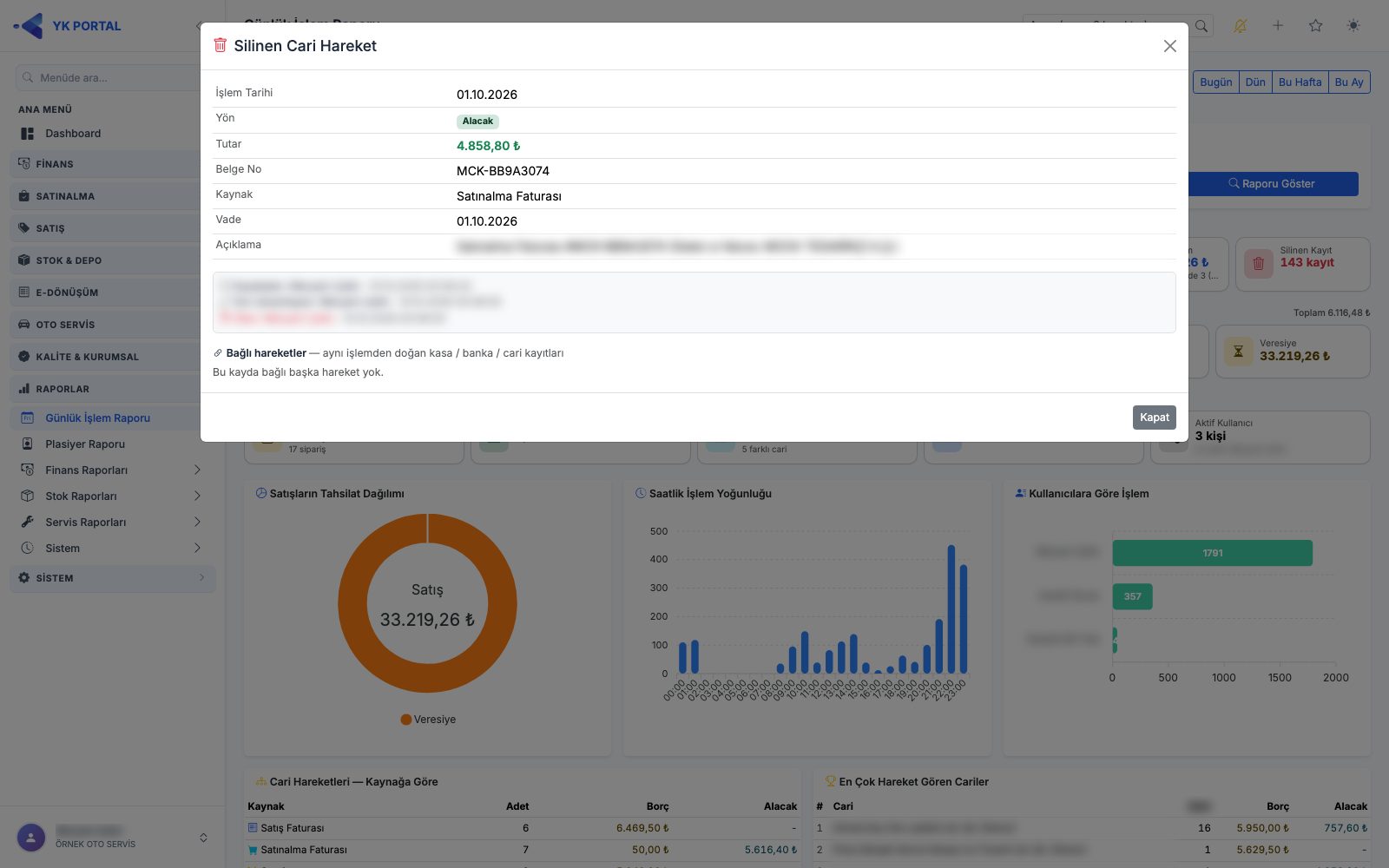
Silinen Kayıtlar listesinde bir satıra tıklayınca (ya da satır seçiliyken Enter'a basınca) açılır; başlığı silinen kaydın türünü söyler (ör. Silinen Kasa Hareketi, Silinen Banka Hareketi, Silinen Cari Hareketi). Silinen kaydı yeniden yorumlamak, "bu para nereden çıktı / kime aitti" sorusuna cevap vermek içindir; pencereden kayıt geri alınmaz.
- Kayıt bilgileri: Tarih, İşlem Tarihi, Tutar (dövizliyse Döviz Tutarı, Kur ve TL Karşılığı), Tür, Yön (giriş/çıkış, borç/alacak), Hesap / Cari (bağlı Kasa, Banka Hesabı ya da Cari), Belge No, Kaynak, Kategori, Vade, Açıklama, Durum ve kaydı kimin ne zaman girdiği / sildiği.
- Bağlı hareketler: aynı belgeden doğan diğer kayıtlar (ör. cari tahsilatın kasa ya da banka bacağı) tablo halinde, her birinin Silindi / Duruyor durumuyla listelenir; böylece silmenin yarım kaldığı (bir bacak silinmiş, diğeri duran) durumlar fark edilir. Bağlı kayıt yoksa "Bu kayda bağlı başka hareket yok" yazar.
- Pencere Kapat ile kapanır; rapor filtreleri ve açık listeler korunur.
28. Cari Yaşlandırma
🎬 Videolu anlatım: Cari Borç/Alacak ve Yaşlandırma Raporu
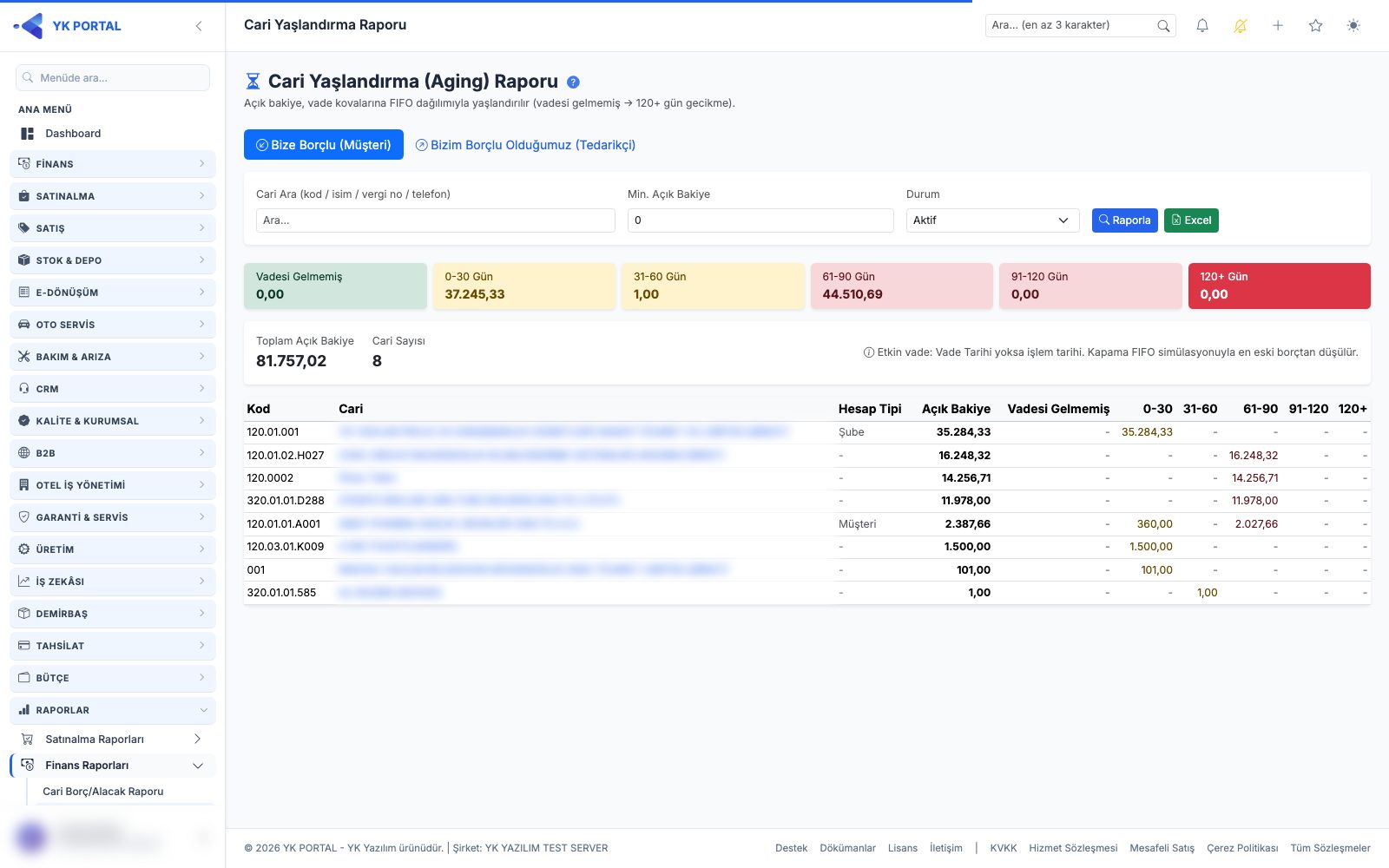
Açık cari bakiyeleri vade kovalarına (Vadesi Gelmemiş / 0-30 / 31-60 / 61-90 / 91-120 / 120+ gün) FIFO ile dağıtarak yaşlandırır. İki sekme: Bize Borçlu (Müşteri) ve Bizim Borçlu Olduğumuz (Tedarikçi).
- Filtreler: Cari Ara, Min. Açık Bakiye, Plasiyer, Durum (Aktif/Pasif/Hepsi). Buton "Raporla"; açılışta otomatik yüklenir.
- Plasiyer filtresi: Carinin kartındaki Plasiyer (ana sorumlu) seçilen kişi olan carileri yaşlandırır; kova toplamları ve Excel çıktısı da yalnız bu carilerden oluşur. Plasiyeri olmayanlar seçeneği, kartında plasiyer tanımlı olmayan carileri listeler (kimsenin takip etmediği alacakları bulmak için).
- Tablo: Kod · Cari · Hesap Tipi · (çok para birimi varsa Cari Dövizi) · Açık Bakiye · kova kolonları. Tutarlar TL karşılıktır.
- Dışa aktarma: Gerçek Excel (.xlsx).
- Plasiyer kapsamı: Kapsam tanımlı kullanıcı yalnız kendi sorumlu olduğu carileri yaşlandırır; kova toplamları ve Excel çıktısı da bu carilerden oluşur.
- Vade: kartında Ay başından itibaren işaretli caride vade, belge ayının son günü + carinin Vade Günü olarak hesaplanır. Filtrelerdeki Vade Günü kutusu doldurulursa tüm carilerde vade hareket tarihi + girilen gün alınır ve iki kova (vadesi gelmemiş / geçmiş) gösterilir.
- Ayrıntı: Finans & Muhasebe kılavuzu, 35. bölüm.
29. Tahsilat/Ödeme
🎬 Videolu anlatım: Tahsilat/Ödeme ve Nakit Akış Raporu
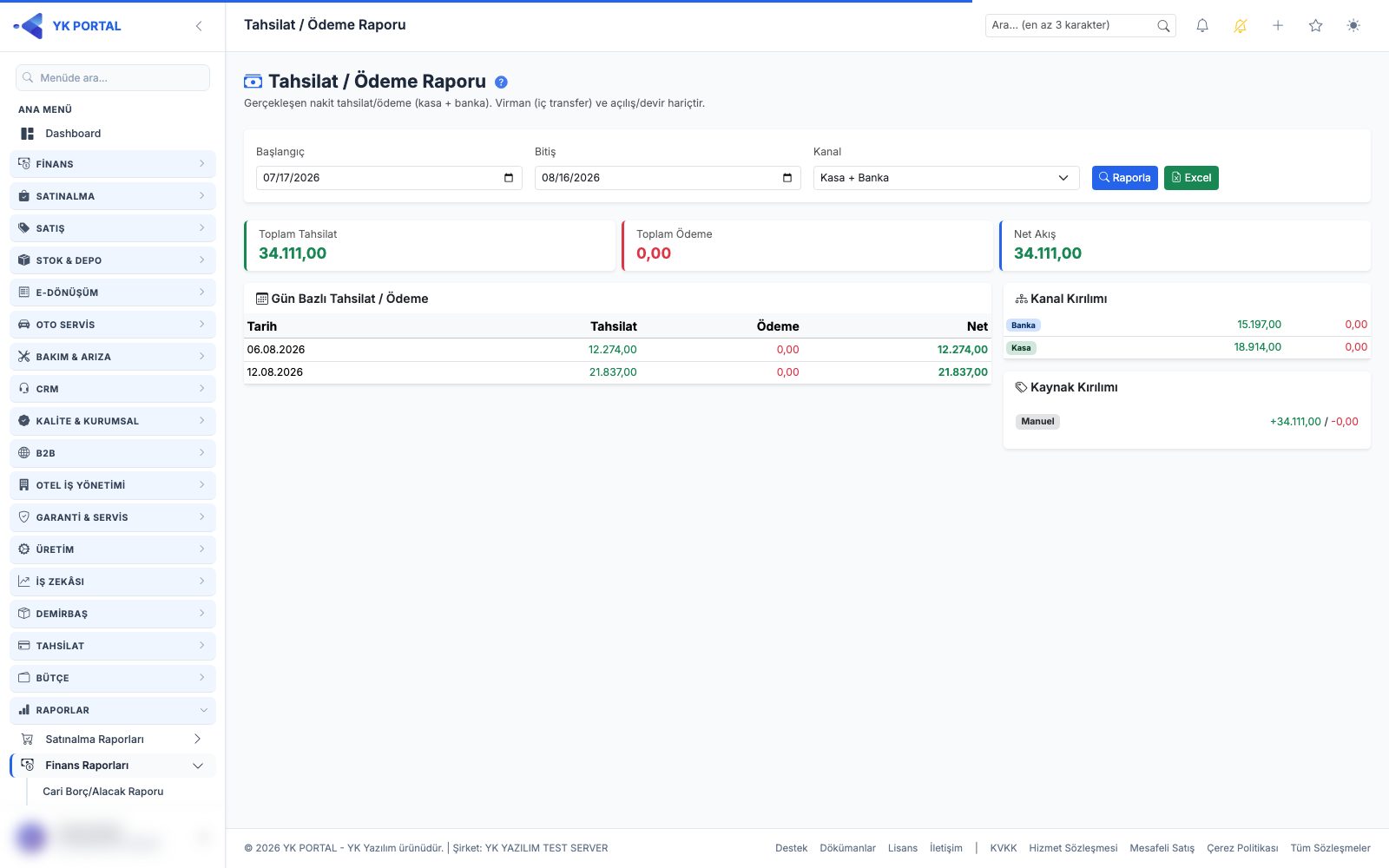
Dönemde gerçekleşen nakit tahsilat/ödemeleri (kasa + banka) gün ve kanal/kaynak kırılımıyla gösterir. Virman ve açılış/devir hariçtir.
- Filtreler: Başlangıç (varsayılan son 30 gün) / Bitiş, Kanal (Kasa+Banka / Yalnız Kasa / Yalnız Banka). Buton "Raporla"; açılışta otomatik yüklenir.
- Özet: Toplam Tahsilat, Toplam Ödeme, Net Akış. Gün Bazlı + Kanal + Kaynak kırılımları.
- Dışa aktarma: Gerçek Excel (.xlsx). Çok para birimli veride para birimleri ayrı gösterilir (toplanmaz), yaklaşık TL toplam eklenir.
- Ayrıntı: Finans & Muhasebe kılavuzu, 36. bölüm.
30. KDV İcmal
🎬 Videolu anlatım: KDV İcmal ve Günlük İşlem Raporu
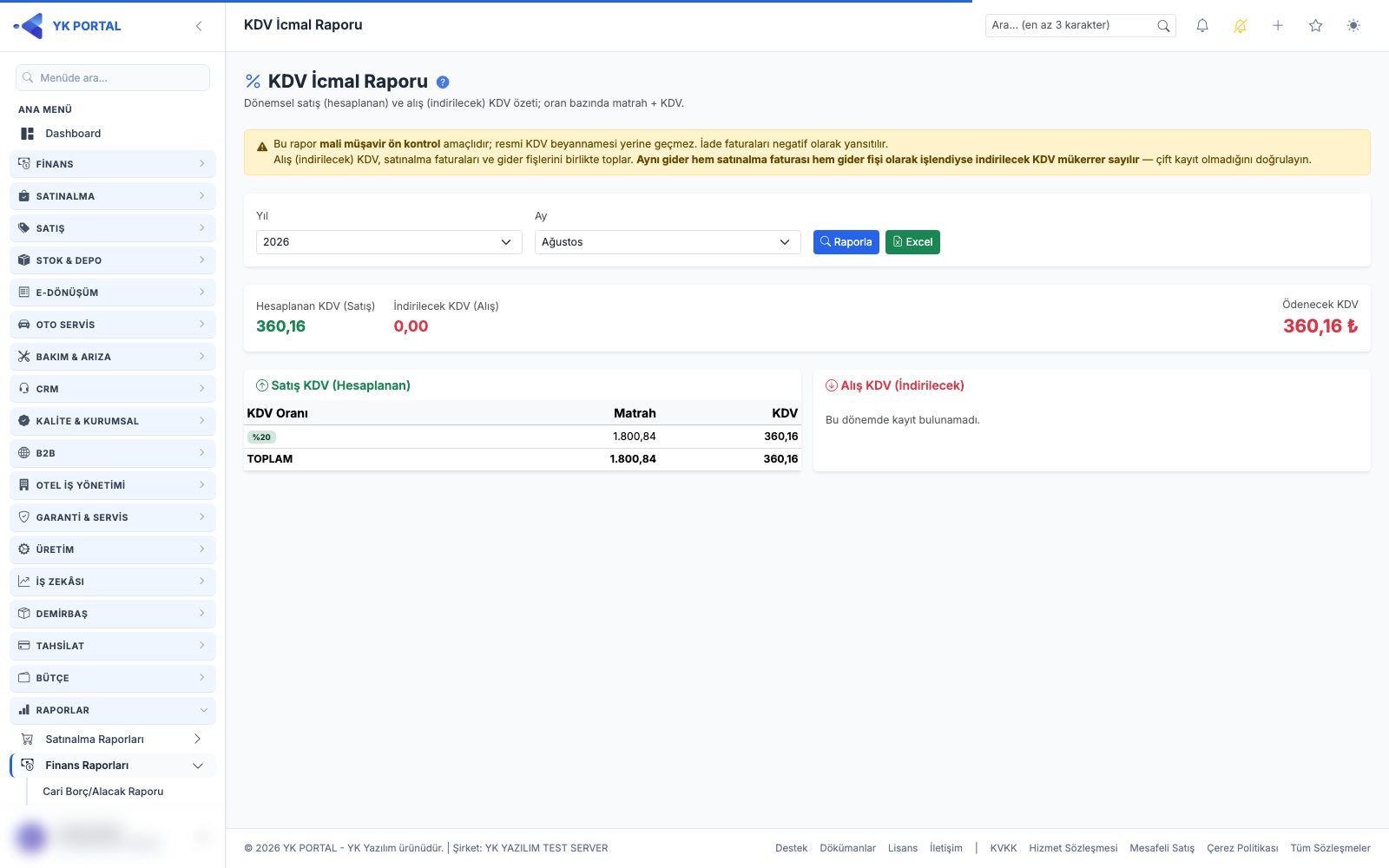
Dönemin satış (hesaplanan) ve alış (indirilecek) KDV'sini oran bazında özetler; ödenecek/devreden KDV farkını verir.
- Filtreler: Yıl, Ay ("Tüm Yıl" seçilebilir; varsayılan içinde bulunulan ay). Buton "Raporla"; açılışta otomatik yüklenir.
- Tablolar: Satış KDV ve Alış KDV — oran bazında Matrah · KDV + toplam.
- Uyarı: Bu rapor mali müşavir ön kontrol amaçlıdır; resmi KDV beyannamesi değildir. İndirilecek KDV, satınalma faturaları + gider fişlerini birlikte toplar — aynı gider iki kez girildiyse KDV mükerrer sayılır.
- İade belgeleri: yön, faturanın İade Türü alanına göre belirlenir (müşteri iadesi → hesaplanandan düşer; tedarikçiye iade → hesaplanana eklenir). Size gelen iade faturası indirilecek KDV'ye eklenir. Ayrıntı: Finans & Muhasebe kılavuzu, 37. bölüm.
- Dışa aktarma: Gerçek Excel (.xlsx).
- Ayrıntı: Finans & Muhasebe kılavuzu, 37. bölüm.
31. Nakit Akış
🎬 Videolu anlatım: Tahsilat/Ödeme ve Nakit Akış Raporu
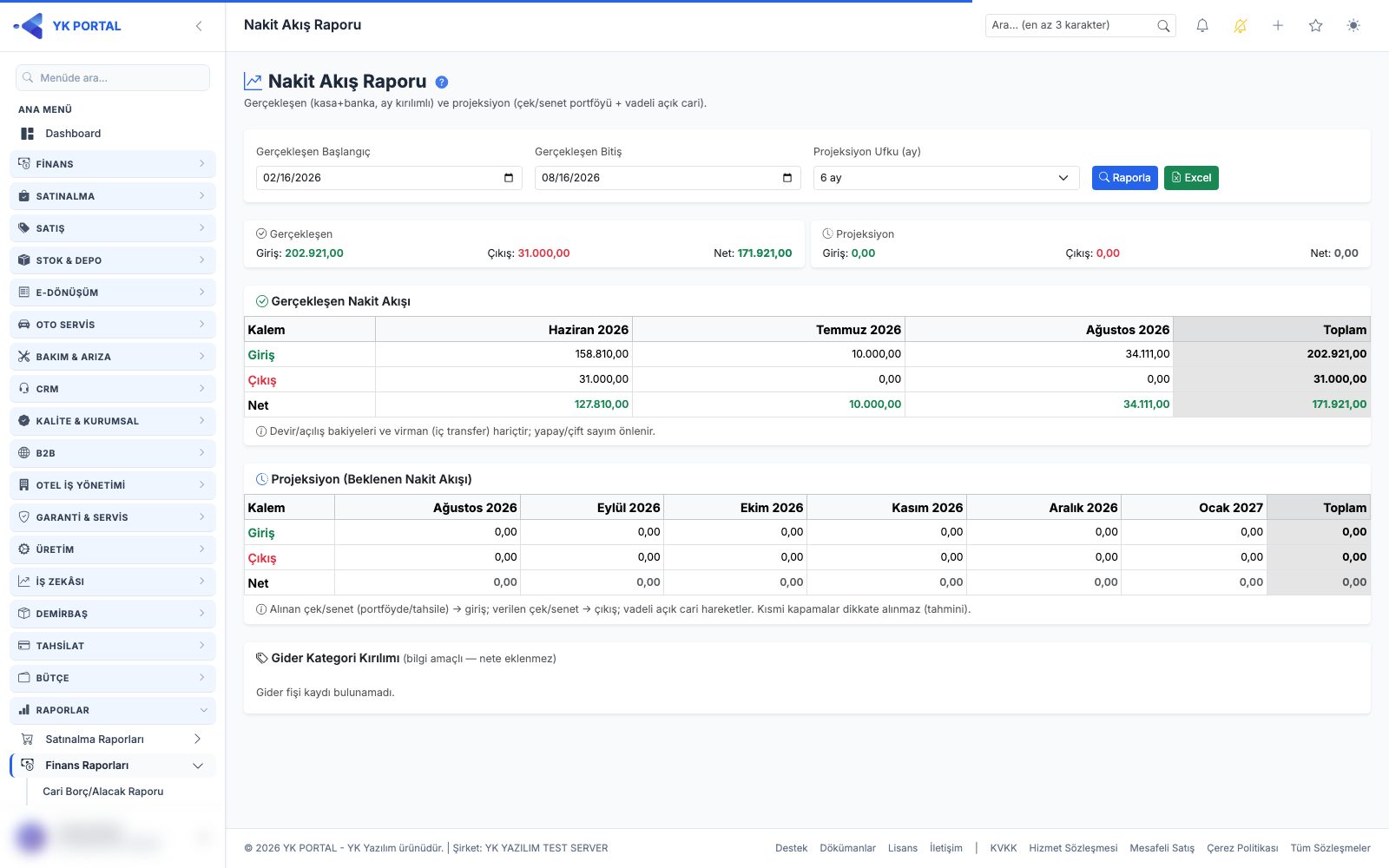
Geçmiş gerçekleşen nakit akışını (kasa+banka, aylık) ve ileriye dönük projeksiyonu (çek/senet portföyü + vadeli açık cariler) bir arada gösterir.
- Filtreler: Gerçekleşen Başlangıç (varsayılan 6 ay önce) / Bitiş, Projeksiyon Ufku (3/6/12 ay). Buton "Raporla"; açılışta otomatik yüklenir.
- Bölümler: Gerçekleşen (devir ve virman hariç), Projeksiyon, Gider Kategori Kırılımı (bilgi amaçlı, nete eklenmez).
- Dışa aktarma: Gerçek Excel (.xlsx).
- Ayrıntı: Finans & Muhasebe kılavuzu, 38. bölüm.
32. Çek/Senet Vade
🎬 Videolu anlatım: Çek/Senet Vade Raporu
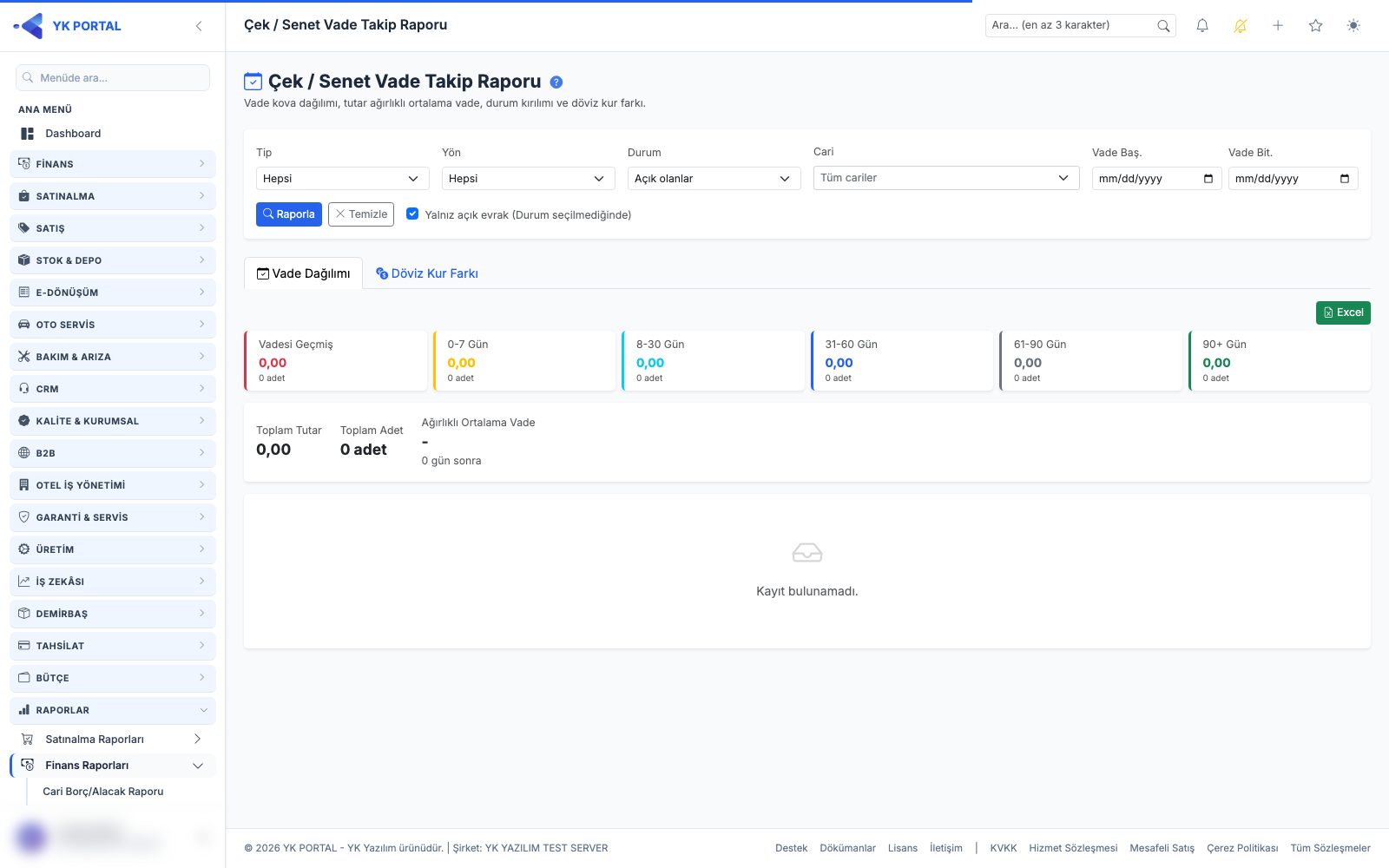
Açık çek/senetleri vade kova dağılımı, tutar ağırlıklı ortalama vade ve durum kırılımıyla listeler. İki sekme: Vade Dağılımı ve Döviz Kur Farkı (yalnız döviz cinsi evraklar; Fark = Güncel TL − Giriş TL).
- Filtreler: Tip, Yön, Durum, Cari, Vade Baş./Bit., "Yalnız açık evrak" kutucuğu. Butonlar "Raporla" / "Temizle"; Vade sekmesi açılışta otomatik gelir.
- Dışa aktarma: Her sekmenin kendi Excel (.xlsx) butonu.
- Ayrıntı: Finans & Muhasebe kılavuzu, 34. bölüm.
33. Kur Değerleme
🎬 Videolu anlatım: Kur Değerleme Raporu
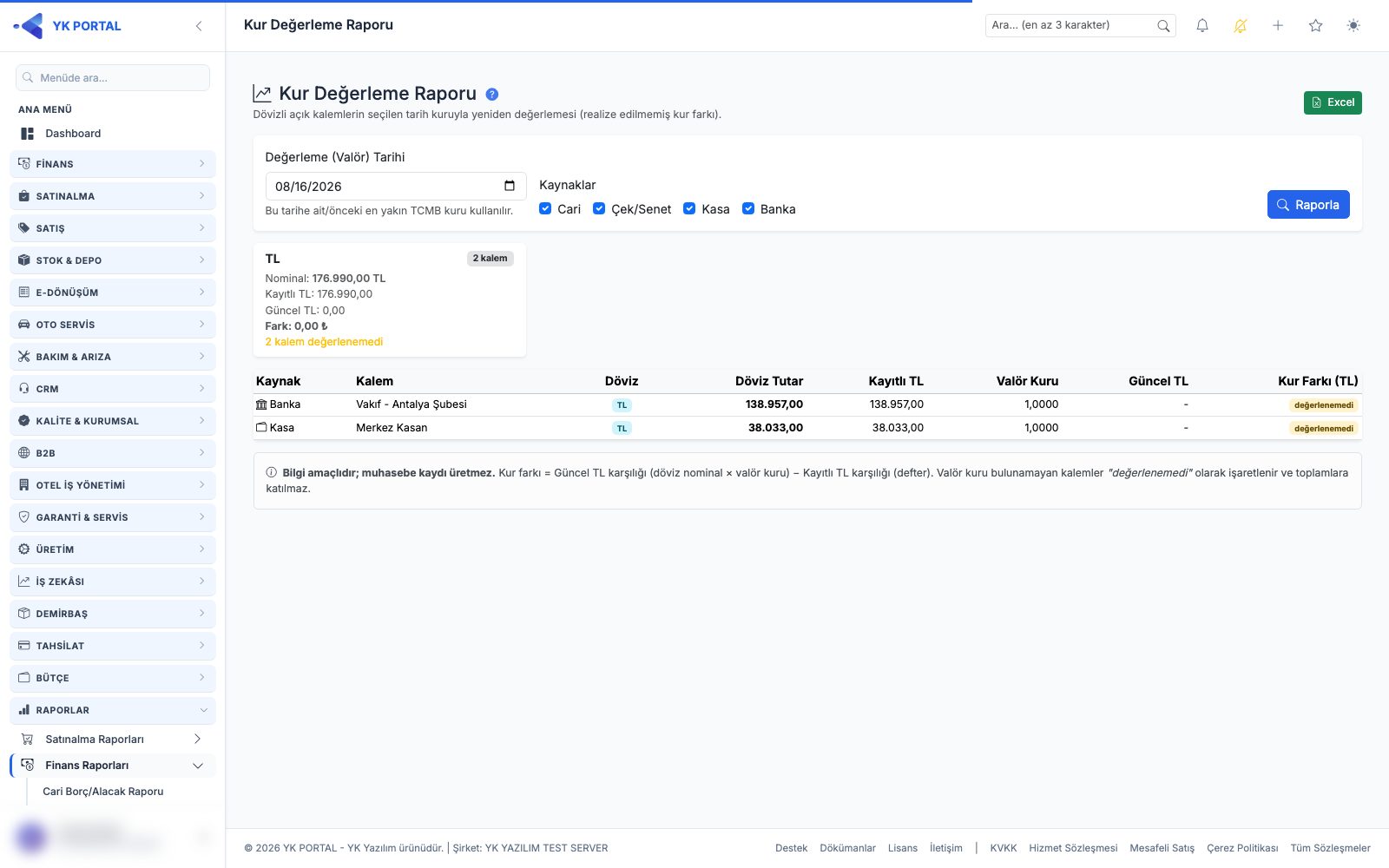
Dövizli açık kalemleri (cari, çek/senet, kasa, banka) seçilen valör tarihinin kuruyla yeniden değerleyip realize edilmemiş kur farkını gösterir. Bilgi amaçlıdır; muhasebe kaydı üretmez.
- Filtreler: Değerleme (Valör) Tarihi (varsayılan bugün), Kaynaklar (Cari/Çek-Senet/Kasa/Banka). Buton "Raporla"; açılışta otomatik yüklenir.
- Tablo: Kaynak · Kalem · Döviz · Döviz Tutar · Kayıtlı TL · Valör Kuru · Güncel TL · Kur Farkı (TL). Valör kuru bulunamayan kalemler "değerlenemedi" işaretlenir, toplama katılmaz.
- Dışa aktarma: Gerçek Excel (.xlsx).
- Ayrıntı: Finans & Muhasebe kılavuzu, 39. bölüm.
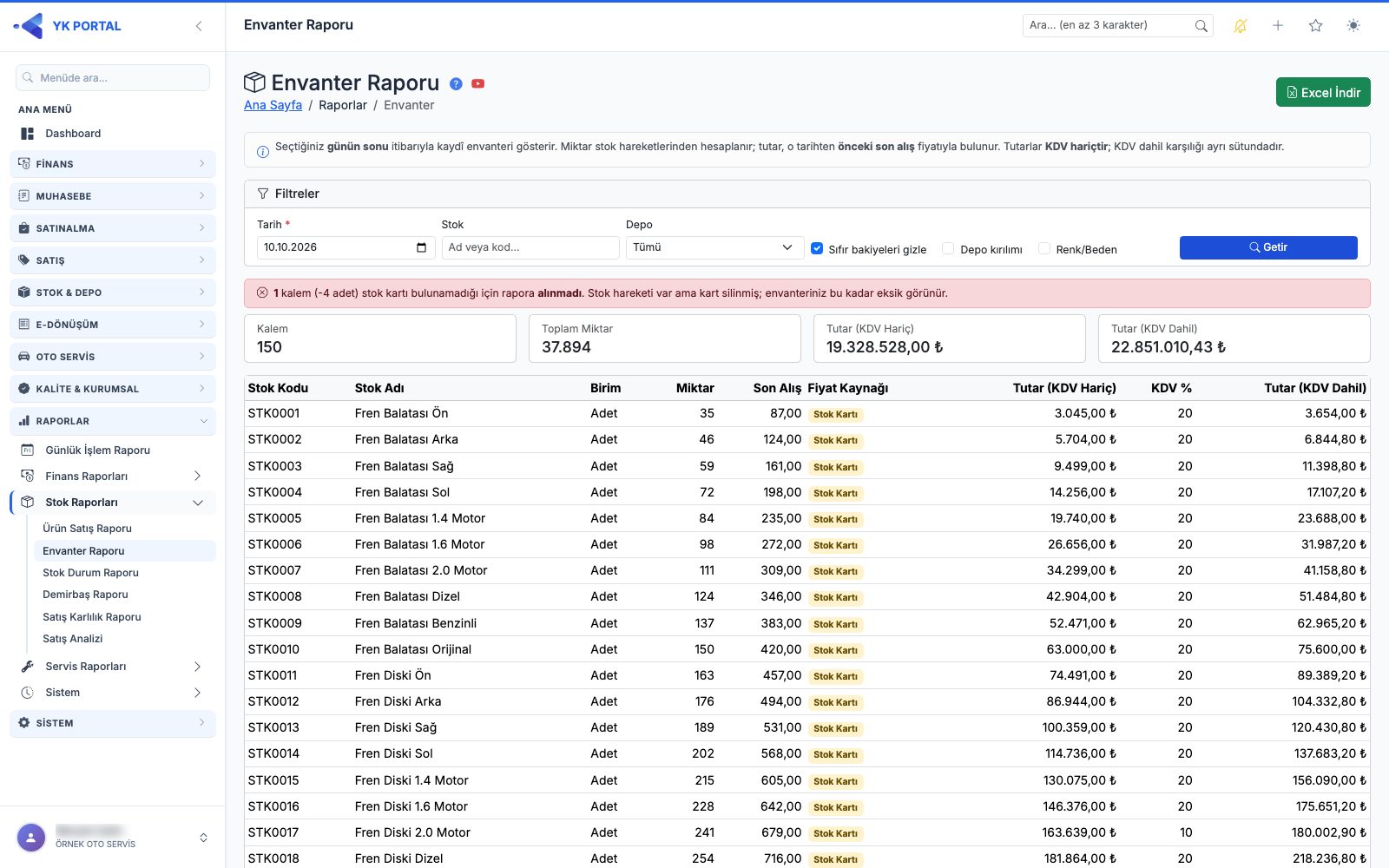
34. Envanter Raporu
🎬 Videolu anlatım: Envanter ve Stok Satınalma Raporu
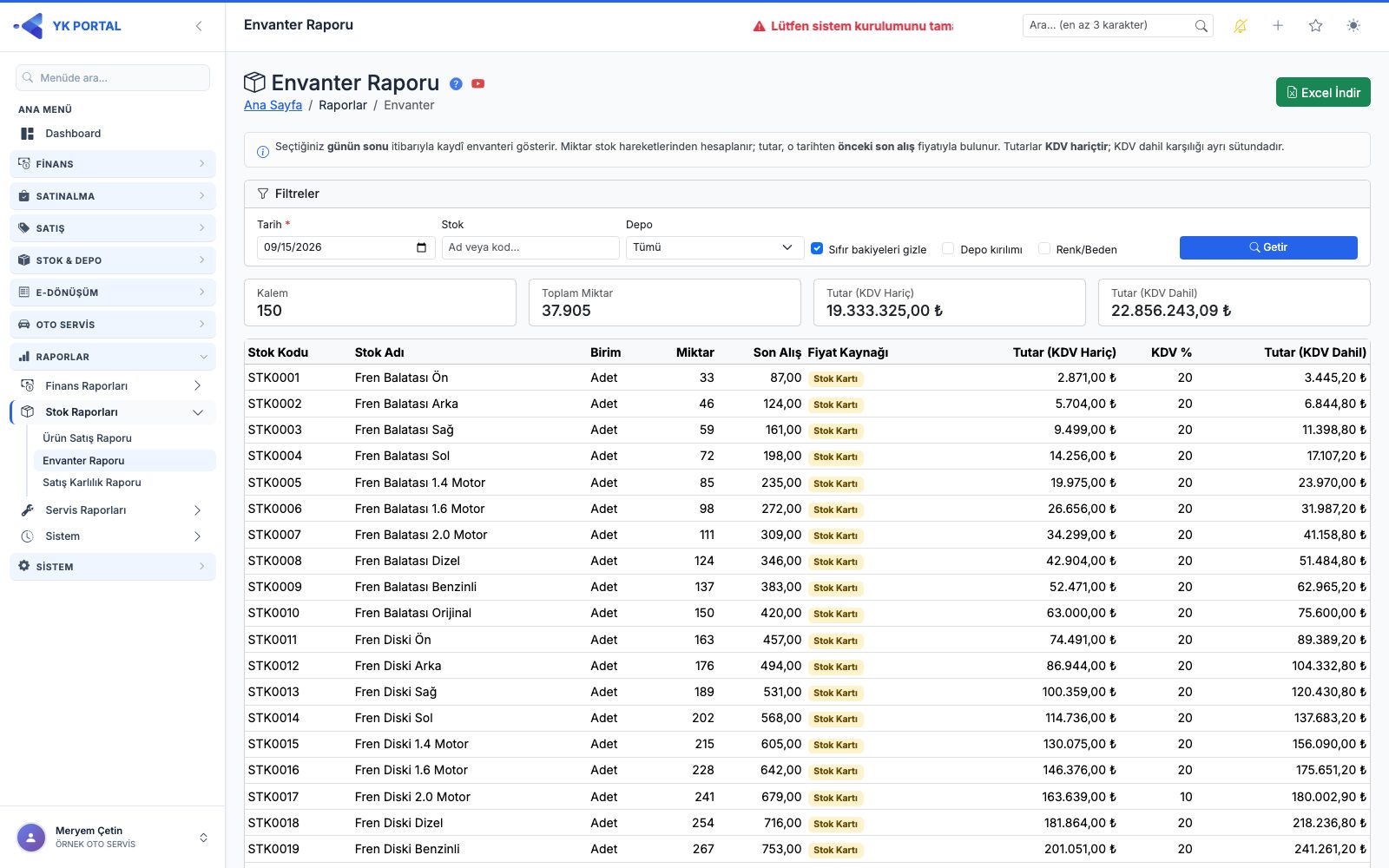
Seçilen tarihteki stok bakiyesini ve o bakiyenin parasal değerini gösterir; "bugün depoda ne var, kaç lira eder" sorusunun cevabıdır.
- Raporlar > Satış Raporları > Envanter Raporu menüsüne girin (Menu.EnvanterRaporu yetkisi; Satınalma, Muhasebe, e-Dönüşüm veya Oto Servis modüllerinden biri açık olmalı).
- Tarih zorunludur; rapor o günün sonundaki bakiyeyi hesaplar. İsteğe bağlı Stok (ad/kod) ve Depo süzgeci vardır.
- Onay kutuları: Sıfır bakiyeleri gizle (varsayılan açık), Depo kırılımı (her depo ayrı satır), Renk/Beden (varyantlı ürünler beden/renk bazında ayrılır).
- Getir ile tablo ve üstteki özet kartlar (Toplam Miktar, Tutar KDV Hariç, Tutar KDV Dahil) dolar. Excel İndir aynı süzgeçle dosya verir.
Tablo sütunları: Stok Kodu, Stok Adı, Birim, (Depo, Renk, Beden), Miktar, Son Alış birim fiyatı, Fiyat Kaynağı rozeti (fiyatın son alış faturasından mı, stok kartındaki alış fiyatından mı geldiği), Tutar (KDV Hariç), KDV %, Tutar (KDV Dahil).
Not: Fiyat kaynağı rozeti sarı/uyarı görünüyorsa o ürün için alış faturası bulunamamış, stok kartındaki fiyat kullanılmış demektir; envanter değeri o satırda tahminidir. Kartın alış fiyatı dövizliyse (Alış Para Birimi USD gibi) rapor tarihinin kuruyla TL'ye çevrilir; aynı kural Satış Karlılık, Demirbaş ve Servis Karlılık raporlarında, sayım farkında ve Arıza & Bakım / proje stok çıkışlarının maliyetinde de geçerlidir.
35. Satış Karlılık Raporu
🎬 Videolu anlatım: Ürün Satış ve Satış Karlılık Raporu
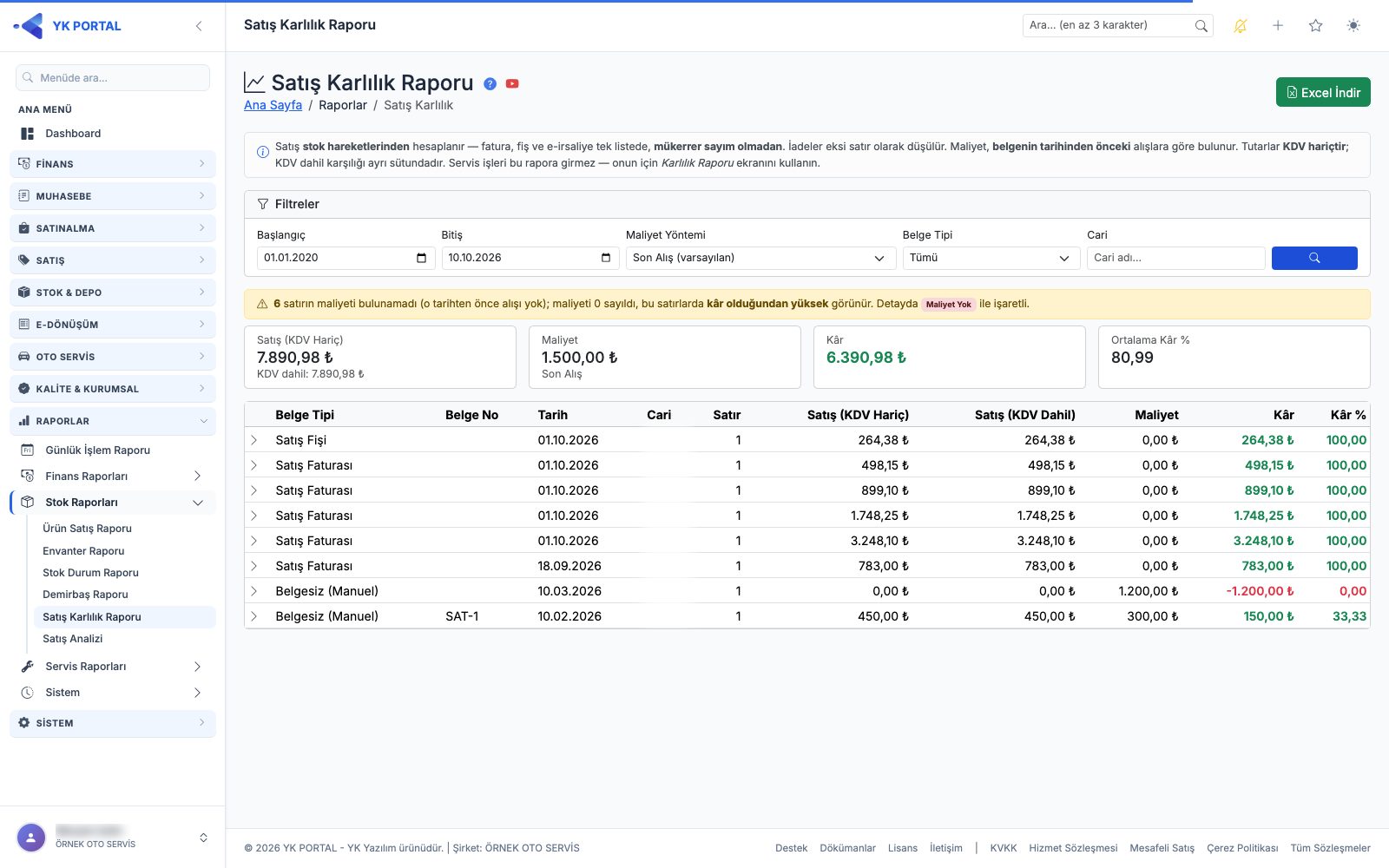
Tarih aralığındaki satışları belge belge listeler ve her belgenin maliyetini, kârını ve kâr yüzdesini hesaplar.
- Raporlar > Satış Raporları > Satış Karlılık Raporu menüsüne girin (Menu.SatisKarlilikRaporu yetkisi).
- Başlangıç / Bitiş tarihini seçin. Maliyet Yöntemi: Son Alış (varsayılan), Aylık Ortalama veya Hareketli Ağırlıklı Ortalama — aynı satışın kârı yönteme göre değişir, karşılaştırırken aynı yöntemi kullanın.
- Belge Tipi ile Satış Faturası / Satış Fişi / e-İrsaliye / Belgesiz (Manuel) hareketleri ayırabilir, Cari kutusuyla tek müşteriye inebilirsiniz. İadeler dahil işareti (varsayılan işaretli) satış iadelerini eksi satır olarak rapora katar; işareti kaldırırsanız satış iadeleri (iade faturası ve belgesiz iade hareketleri) rapora hiç girmez — özet kartlar, satır detayı ve Excel aynı seçimle hesaplanır. Brüt satış kârlılığına bakmak için işareti kaldırın.
- Getir sonrası özet kartlar: Satış (KDV Hariç ve altında KDV dahil), Maliyet (kullanılan yöntemle), Kâr, Ortalama Kâr %.
- Satır başındaki ok ile belgeyi açın: ürün, renk/beden, miktar, birim satış, birim maliyet ve Maliyet Kaynağı görünür. Excel İndir tüm satırları verir.
Tutar ve KDV nasıl hesaplanır: Liste belge bazındadır ve cari adıyla gelir. Satış tutarı faturadaki satırın iskonto sonrası net tutarıdır (dövizli belgede kurla TL'ye çevrilir), KDV dahil tutar faturadaki satır KDV'siyle hesaplanır. Böylece rapordaki satış tutarı Ürün Satış Raporu ile aynı çıkar. Tedarikçiye iade faturaları satış sayılmaz, bu rapora girmez (bkz. §36 "Raporlar arası ortak kapsam").
Dikkat: Alış fiyatı hiç girilmemiş ürünlerde maliyet 0 kabul edilir ve kâr yüzdesi yanıltıcı yükselir; önce Envanter Raporu'ndaki fiyat kaynağı uyarılarını temizleyin.
36. Satış Analizi
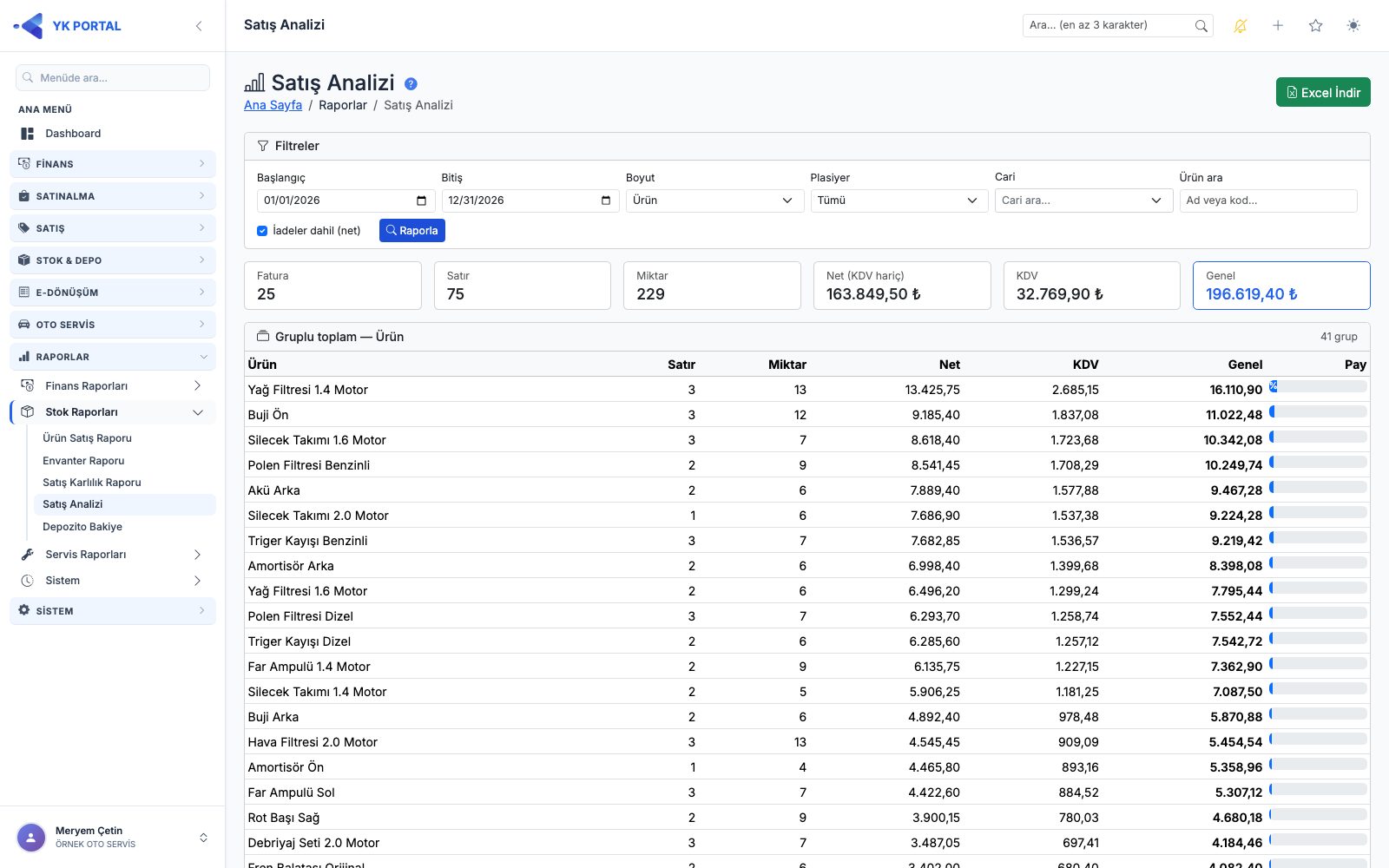
Faturalanmış satış satırlarını seçtiğiniz boyutta toplar: Ürün, Cari, Plasiyer, Kullanıcı (siparişi/faturayı giren) veya Ay. Plasiyer, belgeye yazılan plasiyerdir; belgede yoksa carinin sorumlu plasiyeri alınır. İade faturaları negatif olarak düşer.
- Filtreler: Başlangıç/Bitiş tarihi, Boyut (Ürün / Cari / Plasiyer / Kullanıcı / Ay), Cari, Plasiyer, Kullanıcı, Stok (ürün ara) ve "İadeler dahil (net)" seçeneği. Kullanıcının plasiyer kapsamı varsa yalnız kapsamındaki plasiyerlerin satışları görünür.
- Sütunlar: seçilen boyut, Satır, Fatura sayısı, Miktar, Net, KDV, Genel ve toplam içindeki Pay (%).
- Dışa aktarma: Excel.
- Menü: Raporlar → Stok Raporları → Satış Analizi (
Menu.SatisAnaliziyetkisi; Satış Kârlılık Raporu yetkisi olan rollere otomatik verildi). Üstteki özet kartları Fatura / Satır / Miktar / Net / KDV / Genel toplamlarını, tablo seçilen boyuta göre gruplu toplamı gösterir.
Raporlar arası ortak kapsam. Satış Analizi, Satış Karlılık, Ürün Satış, Depozito Bakiye ve İş Zekası satış panoları satışı aynı kuralla sayar, aynı dönem için aynı rakamı verir:
- Tedarikçiye iade faturaları (satış faturası ekranından kesilen, İade Türü Tedarikçiye iade) satış değildir; bu raporlara girmez. Bu belgeler Ürün Alış Raporu'nda Alış İade olarak eksi görünür.
- Alıcının reddettiği ve reddi işlenmiş (stok ve cari hareketi geri alınmış) faturalar sayılmaz. Gönderim ya da entegratör hatası nedeniyle "Reddedildi" görünen ama reddi işlenmemiş belgeler satış olarak kalır.
- Müşteriden gelen iade satınalma faturası olarak işlendiyse (ör. gelen e-faturadan müşteri iadesi), Satış Analizi'nde İadeler dahil seçiliyken satıştan düşülür; Depozito Bakiye'de Alınan sayılır.
37. Depozito Bakiye
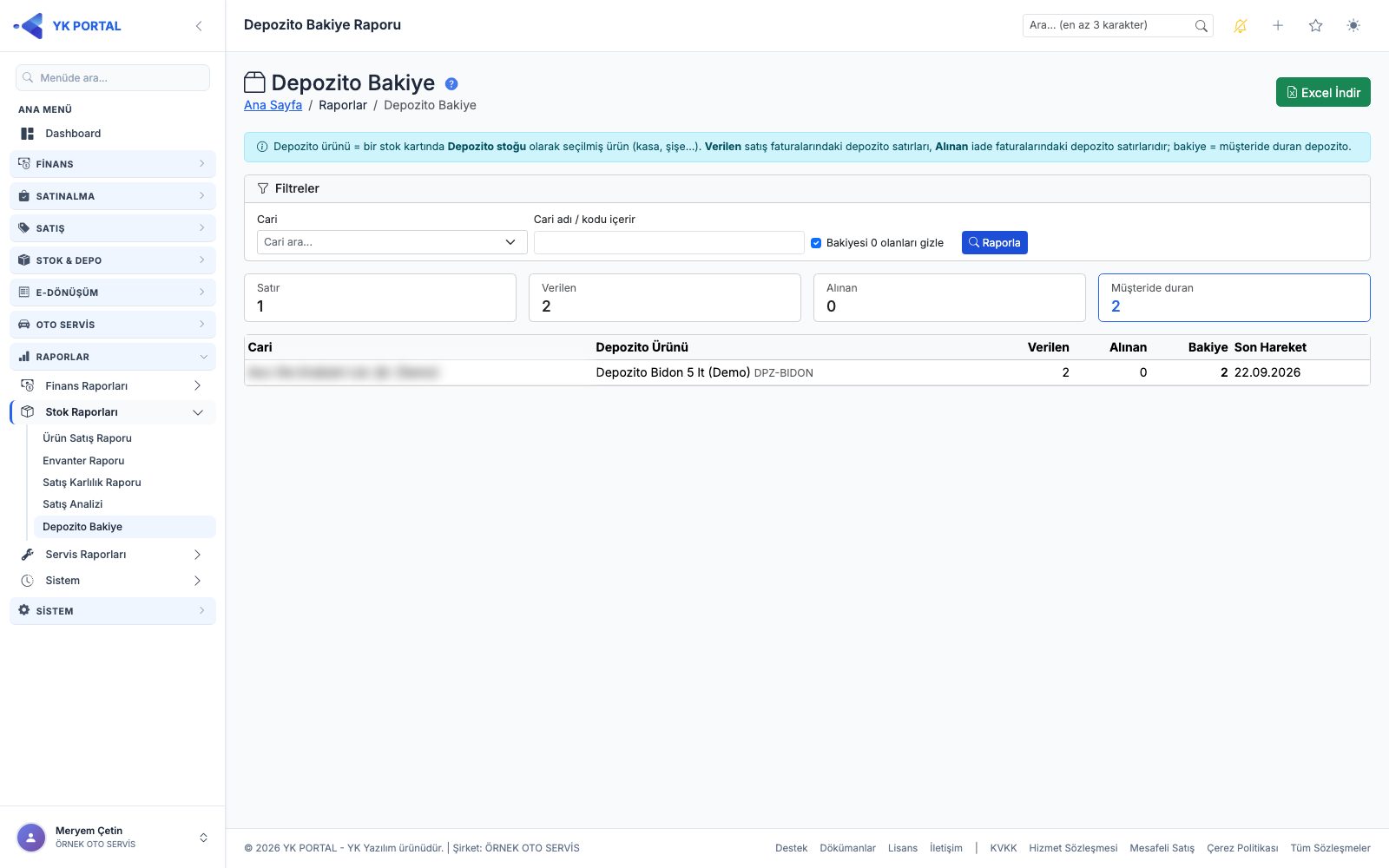
Depozitolu ürünlerle (kasa, şişe, bidon vb.) çalışan firmalar için cari × depozito ürünü bazında bakiyeyi gösterir: Verilen = satış faturalarındaki depozito satırları, Alınan = müşteri iadesi faturalarındaki depozito satırları (satınalma faturası olarak işlenen müşteri iadeleri dahil; tedarikçiye iade faturaları girmez), Bakiye = müşteride duran depozito. Depozito satırı, stok kartında Depozito Ürünü / Depozito Miktarı tanımlı bir ürün Hızlı Sipariş'e eklendiğinde siparişe otomatik gelir ve siparişten kesilen faturayla rapora düşer.
- Görünürlük: Raporlar → Stok Raporları → Depozito Bakiye; yalnız Şirket Ayarları → Sipariş'te Hızlı Sipariş anahtarı açıkken menüde görünür.
- Filtreler: Cari (ad/kod içerir), Depozito Ürünü ve "Bakiyesi 0 olanları gizle".
- Sütunlar: Cari, Depozito Ürünü, Verilen, Alınan, Bakiye, Son Hareket.
38. Servis Karlılık Raporu
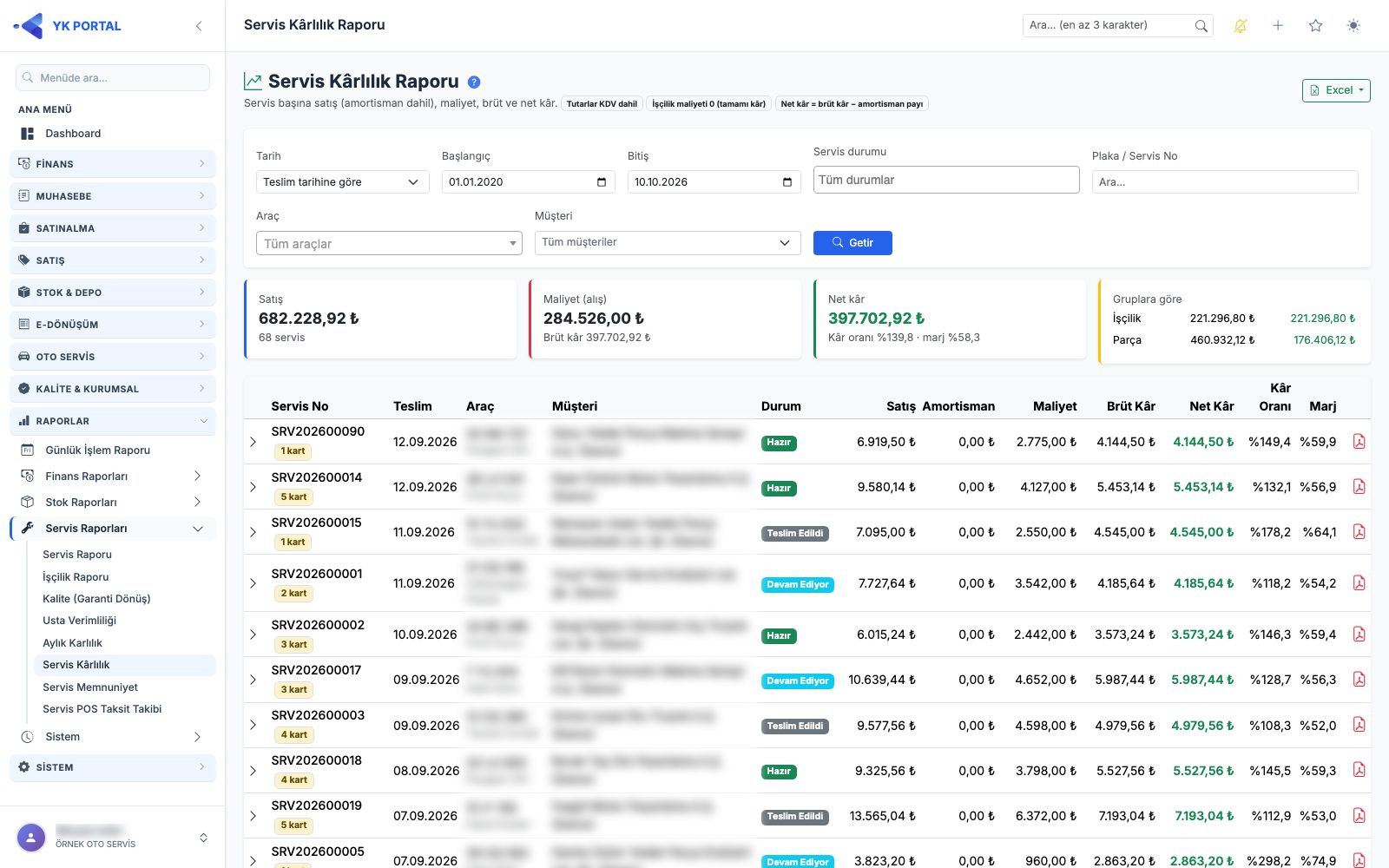
Oto servis kayıtlarını servis başına satış, maliyet, brüt kâr ve net kâr olarak listeler.
- Raporlar > Servis Raporları > Servis Kârlılık menüsüne girin (
Menu.ServisKarlilikRaporuyetkisi — yetkiyi rollere siz verirsiniz). - Filtreler: Tarih (Teslim ya da Giriş tarihine göre), Başlangıç/Bitiş, Servis durumu (çoklu), Plaka / Servis No, Araç ve Müşteri. Getir'e basın.
- Özet kartlar ve tablo: Satış (amortisman dahil, indirim düşülmüş), Maliyet, Brüt Kâr, Amortisman payı, İndirim, Net Kâr ve kâr oranı. Tutarlar Şirket Ayarları'ndaki KDV Dahil ayarına göre KDV dahil ya da hariç gösterilir (başlıkta yazar).
- Hesap kuralları:
- Maliyet = kalemlerin alış fiyatı; alış fiyatı girilmemiş parçada stok kartındaki alış fiyatı kullanılır (satırda işaretlenir). İşçiliğin maliyeti 0'dır — işçiliğin tamamı kâr sayılır.
- Brüt kâr = satış − maliyet. Net kâr = brüt kâr − amortisman payı (amortisman oranı kalem eklenirken satış fiyatına eklenir; bkz. Oto Servis kılavuzu, bölüm 3).
- İndirim: Kalemdeki yüzde indirim satıştan düşülür ve ayrı İndirim alanında (detay, PDF, Excel) gösterilir; amortisman payı indirim öncesi fiyattan hesaplanır (bkz. Oto Servis kılavuzu, bölüm 3).
- İptal durumundaki servisler listede görünür (maliyetleri izlenir) ama genel toplamlara dahil edilmez.
- Satırı açınca servisin kalem kalem dökümü (Parça / İşçilik / Dış Hizmet grupları) görünür. Satırdaki PDF düğmesi servisin tüm detaylarını içeren kârlılık dökümünü önizleme penceresinde açar; oradan indirebilirsiniz. Aynı PDF'e Servis Listesi ve Servis Detay'daki Kârlılık (PDF) düğmesiyle de ulaşılır.
- Excel: Detaysız (servis başına bir satır) ya da Detaylı (kalemlerle).
39. Servis Memnuniyet
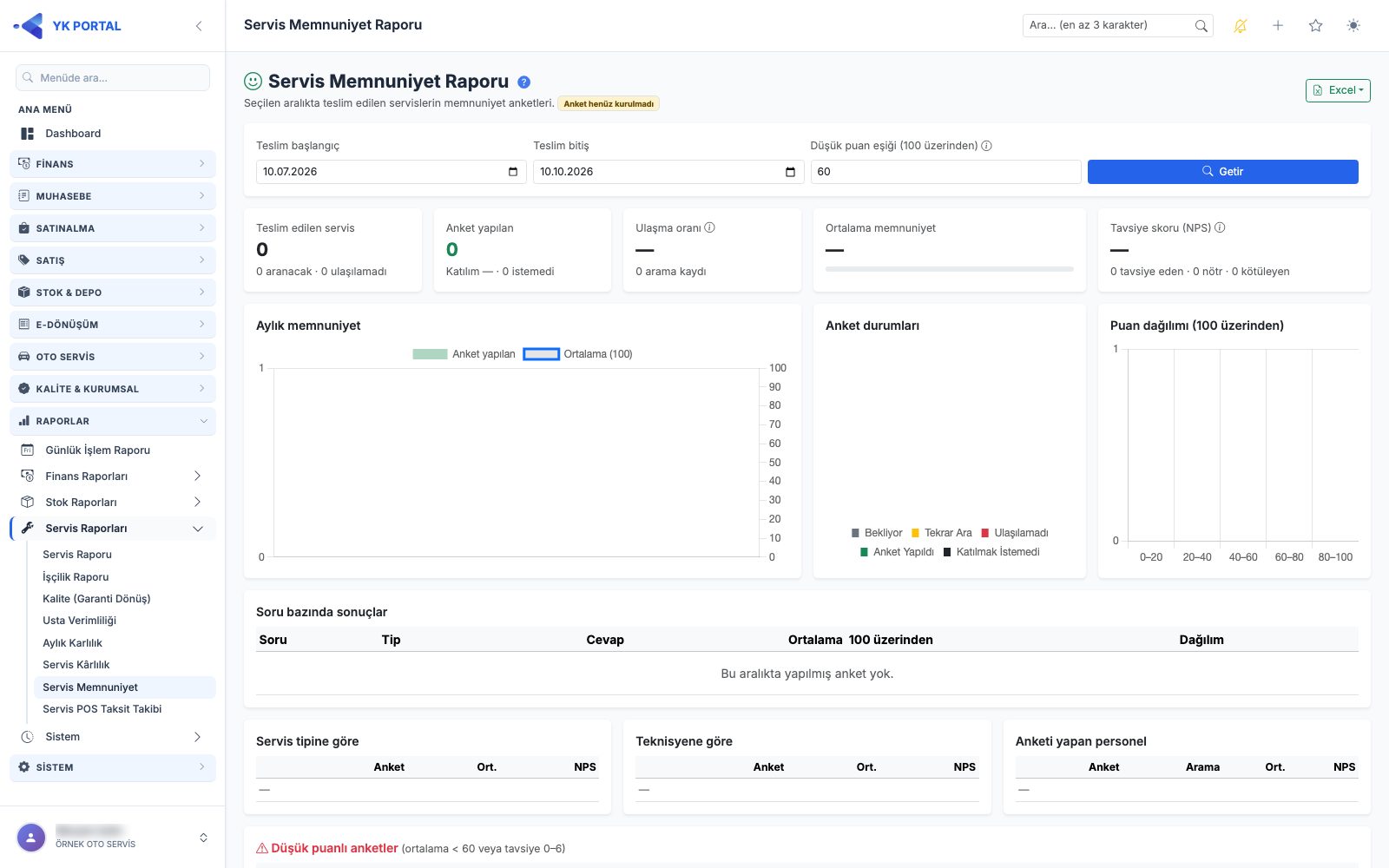
Memnuniyet anketi sonuçlarını (bkz. Oto Servis kılavuzu, bölüm 21–22) teslim tarihi aralığına göre özetler.
- Raporlar > Servis Raporları > Servis Memnuniyet menüsüne girin (
Menu.ServisMemnuniyetRaporuyetkisi). - Teslim başlangıç / bitiş tarihini ve Düşük puan eşiğini (100 üzerinden; ortalaması bunun altında kalan ya da tavsiye puanı 0–6 olan anketler düşük puanlı sayılır) seçip Getir'e basın.
- Özet kartlar: Teslim edilen servis (ve bekleyen anket), Anket yapılan (katılım oranı), Ulaşma oranı (ulaşılan / denenen), Ortalama memnuniyet (100 üzerinden) ve NPS (tavsiye skoru: 9–10 verenler − 0–6 verenler).
- Soru bazında ortalama ve cevap dağılımı grafiklerle; düşük puanlı anketler müşteri/telefon ve servis bağlantısıyla; müşterilerin yazdığı görüş/notlar ayrı listede görünür.
- Excel: Detaysız (servis başına bir satır) ya da Detaylı (her soru bir sütun).
40. Servis POS Taksit Takibi
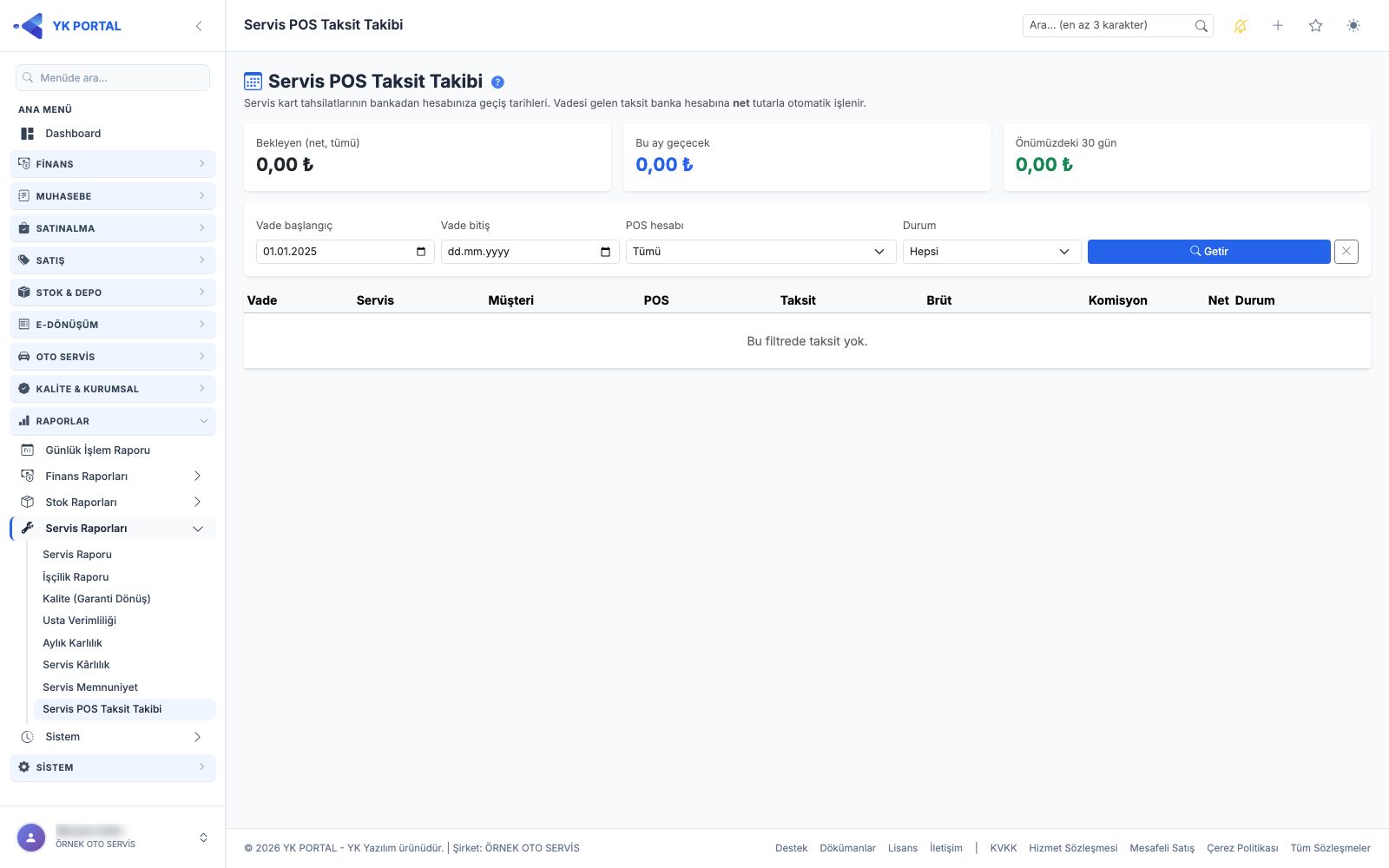
Servis kart tahsilatlarının bankadan hesabınıza geçiş tarihlerini gösterir (bkz. Oto Servis kılavuzu, bölüm 6a; oranlar: Finans kılavuzu, bölüm 11a).
- Raporlar > Servis Raporları > Servis POS Taksit Takibi menüsüne girin (
Menu.ServisPosTaksitRaporuyetkisi — yetkiyi rollere siz verirsiniz). - Üstteki kartlar bekleyen taksitlerin net toplamını, bu ay ve önümüzdeki 30 gün içinde hesaba geçecek tutarı gösterir.
- Filtreler: Vade başlangıç/bitiş, POS hesabı ve Durum (Bekleyen — varsayılan, Hesaba geçen, Hepsi).
- Tablo: Vade · Servis (servis detayına bağlantı, plaka, çekim tarihi) · Müşteri · POS · Taksit (ör. 2 / 6) · Brüt · Komisyon · Net · Durum. En altta listedeki brüt/komisyon/net toplamları.
- Vadesi gelen taksit banka hesabına net tutarla otomatik işlenir ve durumu "Hesaba geçti" olur; banka hareketinin açıklamasında servis no, taksit sırası ve komisyon yazar.
41. Personel Çalışma Süreleri
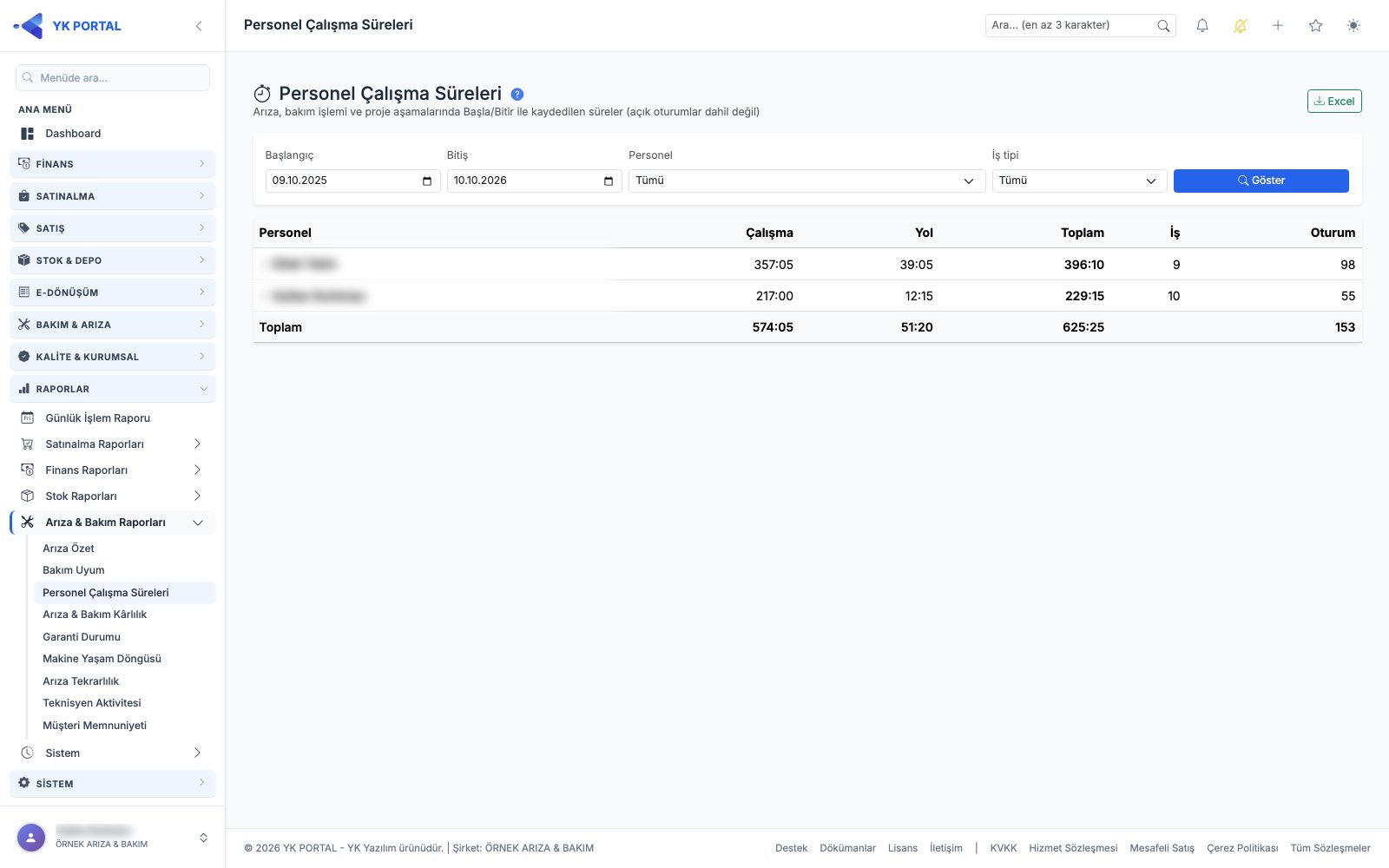
Arıza, bakım işlemi ve proje aşamalarında Başla / Bitir (ve Yola çıktım / Vardım) ile kaydedilen süreleri kişi bazında özetler (bkz. Bakım & Arıza kılavuzu, bölüm 8).
- Raporlar > Arıza & Bakım Raporları > Personel Çalışma Süreleri menüsüne girin ("Raporlar > Personel Çalışma Süreleri" yetkisi).
- Filtreler: Başlangıç / Bitiş (varsayılan: bu ayın başından bugüne; tek seferde en çok bir yıl), Personel (kullanıcı ve personeller; Tümü) ve İş tipi (Arıza / Bakım işlemi / Proje aşaması). Göster'e basın.
- Tablo: Personel · Çalışma · Yol · Toplam · İş (sayı) · Oturum (sayı); en altta genel toplam. Kişi satırına tıklayınca iş bazında döküm açılır (iş tipi, iş no ve adı — kayda bağlantılı —, çalışma, yol, toplam, oturum sayısı).
- Yalnız kapanmış oturumlar sayılır; devam eden oturum bitince rapora girer. Yetkilinin düzelttiği ya da başkası adına başlattığı oturumlar da kişinin süresine dahildir.
- Excel: seçili filtrelerle indirilir.
42. Arıza & Bakım Karlılık
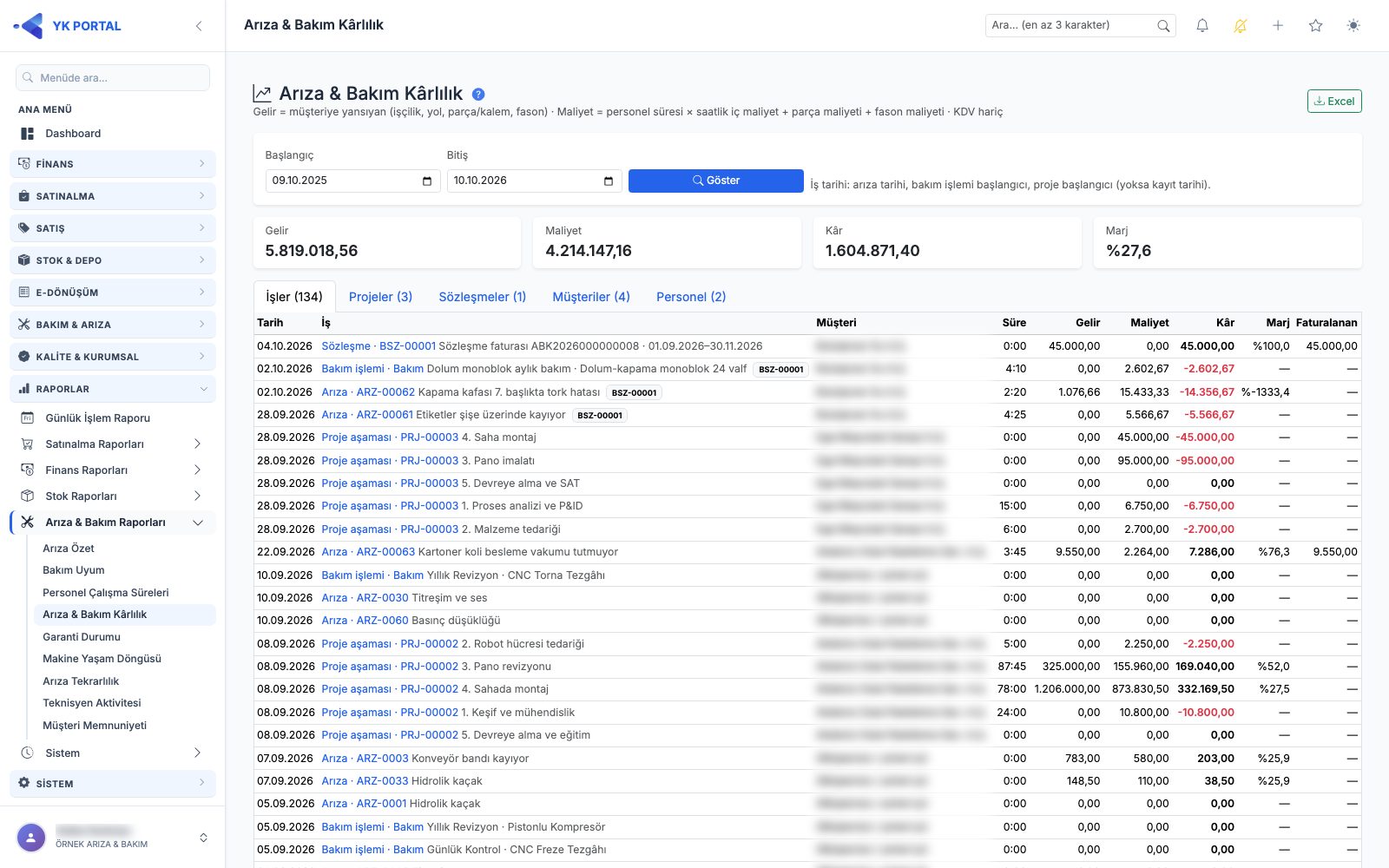
Arıza, bakım işlemi, proje ve bakım sözleşmesi işlerinin gelir, maliyet, kâr ve marjını gösterir (bkz. Bakım & Arıza kılavuzu, bölüm 9–11, 17 ve 21).
- Raporlar > Arıza & Bakım Raporları > Arıza & Bakım Kârlılık menüsüne girin ("Raporlar > Arıza & Bakım Kârlılık" yetkisi).
- Başlangıç / Bitiş seçip Göster'e basın (varsayılan: bu ay; en çok bir yıl). İş tarihi: arızada arıza tarihi, bakım işleminde başlangıç, projede proje başlangıcı (yoksa kayıt tarihi).
- Hesap kuralları (tutarlar KDV hariç):
- Gelir = müşteriye yansıyan işçilik ve yol (ücret kartından), parça/kalem satışı (projede malzeme planlı satış fiyatıyla) ve fasonun müşteriye yansıyan tutarı; sözleşmede dönem faturaları.
- Maliyet = personel çalışma süresi × kişinin saatlik iç maliyeti + parça maliyeti + fason maliyeti (projede doğrudan alımlar dahil).
- İç maliyeti tanımlı olmayan personelin süresi varsa satırda ve toplamda maliyet eksik rozeti çıkar (Bakım & Arıza Ayarları > Ücretlendirme'den tamamlayın).
- Özet kartları: Gelir, Maliyet, Kâr (negatifse kırmızı), Marj.
- Sekmeler:
- İşler — Tarih, İş (bağlantılı), Müşteri, Süre, Gelir, Maliyet (üzerine gelince işçilik/parça/fason dökümü), Kâr, Marj, Faturalanan. Sözleşme kapsamındaki işler sözleşme rozetiyle gösterilir.
- Projeler, Müşteriler — gruplanmış iş sayısı, gelir, maliyet, kâr, marj ve faturalanan.
- Sözleşmeler — sözleşme dönem faturaları (gelir) ile sözleşme kapsamındaki arıza ve bakım işleri birlikte.
- Personel — İş, Çalışma, Yol, İşçilik geliri, İç maliyet ve Katkı. İşçilik geliri yalnız saatlik/günlük ücretlendirilen işlerde kişiye düşer; sabit ve ücretsiz işlerde 0'dır.
- Excel: sağ üstteki Excel düğmesiyle indirilir.
43. Demirbaş Raporu
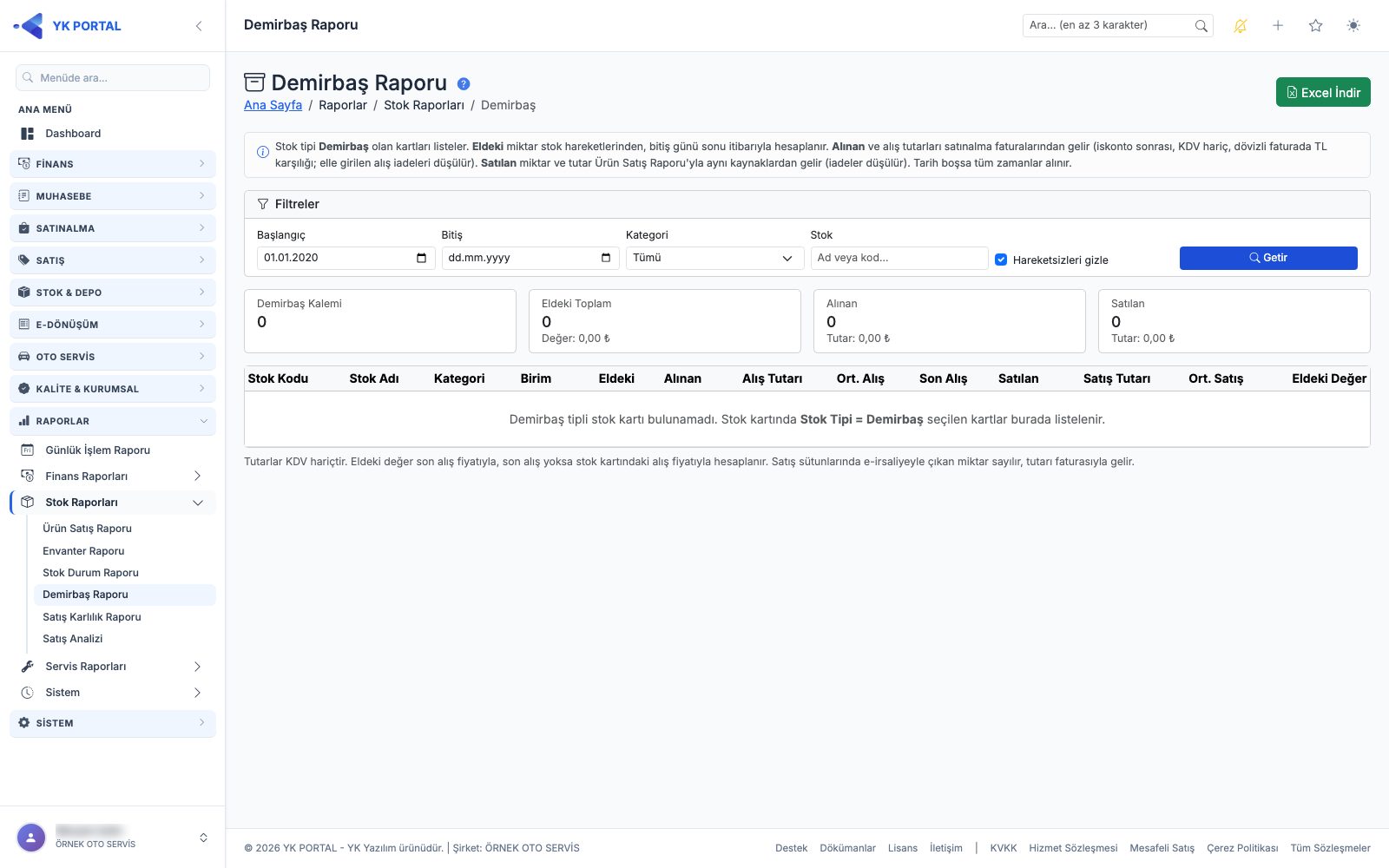
Stok tipi Demirbaş olan stok kartlarını (bkz. Stok & Depo kılavuzu, "Yeni Stok Kartı Açma" — Stok Tipi) eldeki miktar, alınan, satılan ve değer bilgileriyle listeler. Demirbaş modülünden (sicil, zimmet, sayım) bağımsızdır: buradaki demirbaş, stok kartında tipi Demirbaş seçilmiş, bakiyesi tutulan ve gerektiğinde satılabilen bir stoktur.
- Raporlar > Stok Raporları > Demirbaş Raporu menüsüne girin (
Menu.DemirbasRaporuyetkisi — Envanter Raporu'nu gören rollere otomatik verildi; Satınalma, Muhasebe, e-Dönüşüm veya Oto Servis modüllerinden biri açık olmalı). Sayfa açılışta tüm zamanları getirir. - Filtreler: Başlangıç / Bitiş (boşsa tüm zamanlar), Kategori, Stok (ad veya kod) ve Hareketsizleri gizle (varsayılan açık — eldeki, alınan ve satılan değeri sıfır olan kartları gizler). Getir'e basın.
- Özet kartlar: Demirbaş Kalemi, Eldeki Toplam (ve eldeki değer), Alınan (ve alış tutarı), Satılan (ve satış tutarı).
- Tablo sütunları: Stok Kodu (stok detayına bağlantı), Stok Adı, Kategori, Birim, Eldeki (stok hareketlerinden, bitiş günü sonu itibarıyla — Envanter Raporu ile aynı), Alınan, Alış Tutarı, Ort. Alış, Son Alış (fiyat, tarih ve tedarikçi), Satılan, Satış Tutarı, Ort. Satış, Eldeki Değer. Alt satırda toplamlar görünür.
- Hesap kuralları (tutarlar KDV hariç): alınan miktar ve alış tutarları satınalma faturalarından gelir (iskonto sonrası, dövizli faturada TL karşılığı; elle girilen alış iadeleri düşülür, gelen iade faturaları ve reddedilen belgeler sayılmaz). Satılan miktar ve tutar Ürün Satış Raporu ile aynı kaynaklardan gelir (iadeler düşülür; e-irsaliyeyle çıkan miktar sayılır, tutarı faturasıyla gelir). Eldeki değer son alış fiyatıyla, son alış yoksa stok kartındaki alış fiyatıyla hesaplanır (satırda Kart rozeti); ikisi de yoksa Fiyat Yok rozeti çıkar ve o kalem değer toplamına katılmaz (üstte uyarı görünür).
- Excel İndir aynı filtrelerle
.xlsxdosyası verir.
Not: Tabloda hiç satır yoksa şirkette Stok Tipi Demirbaş seçilmiş kart yoktur; ilgili stok kartlarında tipi Demirbaş yapıp raporu yenileyin.
44. Stok Durum Raporu
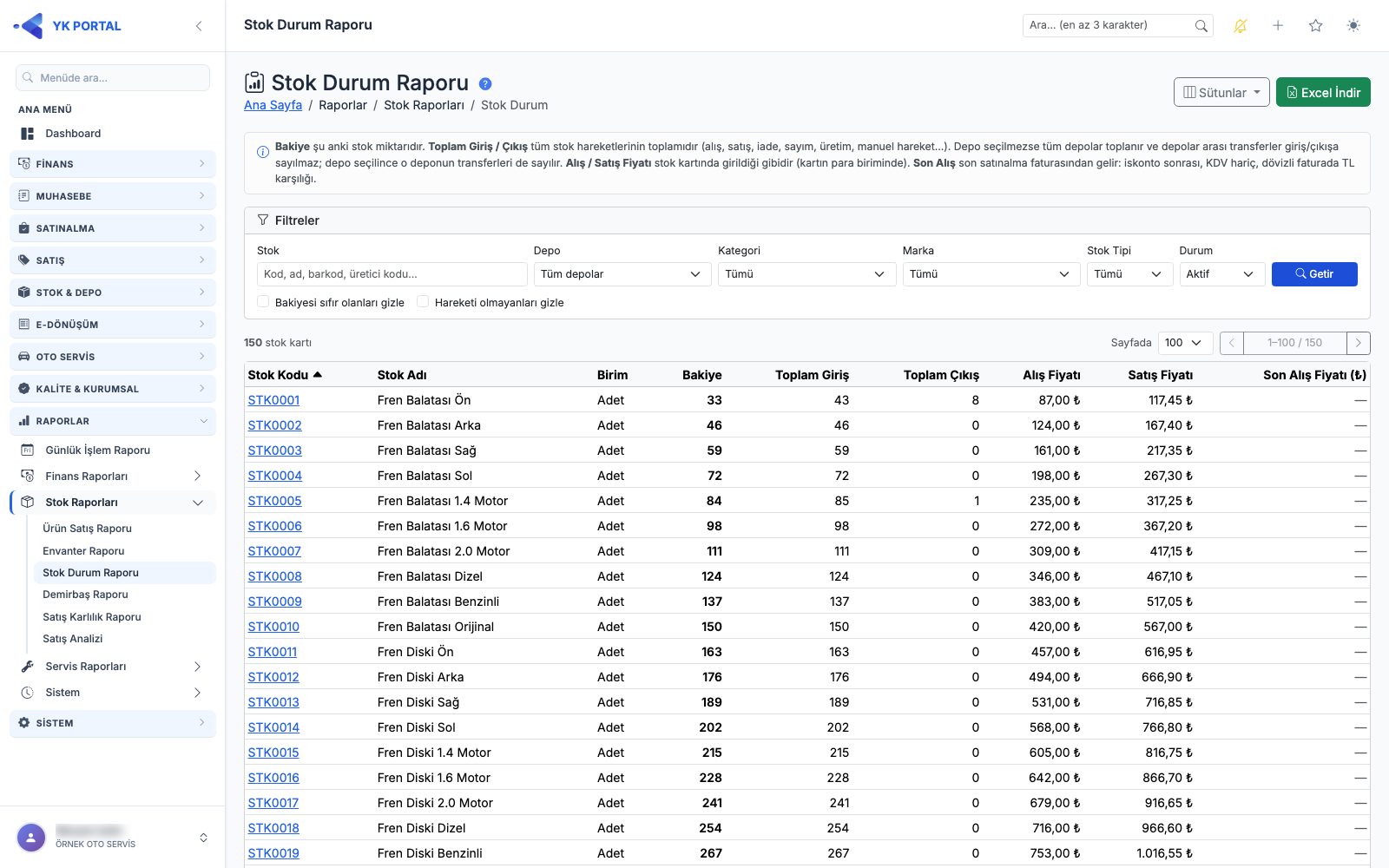
Stok kartlarınızın o anki bakiyesini, toplam giriş/çıkışını, fiyatlarını ve kartın sabit bilgilerini tek listede, sütunlarını sizin seçtiğiniz bir tabloda verir. Tarih filtresi yoktur; rapor her zaman güncel durumu gösterir.
- Raporlar > Stok Raporları > Stok Durum Raporu menüsüne girin (Raporlar > Stok Durum Raporu yetkisi — Envanter Raporu'nu gören rollere otomatik verildi; Satınalma, Muhasebe, e-Dönüşüm veya Oto Servis modüllerinden biri açık olmalı).
- Filtreler: Stok (kod, ad, barkod, üretici kodu veya ERP kodu), Depo (Tüm depolar ya da tek depo), Kategori, Marka, Stok Tipi, Durum (Aktif varsayılan / Pasif / Tümü) ve iki anahtar: Bakiyesi sıfır olanları gizle, Hareketi olmayanları gizle. Getir'e basın.
- Sütunlar düğmesinden tabloda görmek istediğiniz sütunları işaretleyin; Tümü hepsini, Varsayılan başlangıç setini seçer. Seçiminiz bu tarayıcıda hatırlanır. Varsayılan sütunlar: Stok Kodu, Stok Adı, Birim, Bakiye, Toplam Giriş, Toplam Çıkış, Alış Fiyatı, Satış Fiyatı, Son Alış Fiyatı (₺). Ek olarak seçilebilenler: Para Birimi, Alış Para Birimi, Son Alış Tarihi, Barkod, Üretici Kodu, ERP Kodu, Marka, Marka 2, Model, Yıl, Renk, Kategori 1–3, Stok Tipi, Raf, KDV %, ÖTV % / Tutarı, Koli İçi Adet, Alış İskonto %, Seri Takibi, B2B, Durum, Açıklama.
- Sütun başlığına tıklayarak sıralayın; sayfa başına 100 / 250 / 500 satır seçebilir, okla sayfalar arasında gezersiniz.
- Excel'e basın: dosya ekranda seçili sütunlarla ve aynı filtrelerle, tüm sayfaları kapsayacak şekilde iner.
Hesap kuralları:
- Bakiye şu anki stok miktarıdır. Toplam Giriş / Çıkış tüm stok hareketlerinin toplamıdır (alış, satış, iade, sayım, üretim, manuel hareket…).
- Depo seçilmezse tüm depolar tek satırda toplanır (her depo için ayrı satır yoktur) ve depolar arası transferler giriş/çıkışa sayılmaz; depo seçilince o deponun transferleri de sayılır.
- Alış / Satış Fiyatı stok kartında girildiği gibidir: satış fiyatı kartın Para Birimi'nde, alış fiyatı kartın Alış Para Birimi'nde (kartta "Satış ile aynı" seçiliyse satış fiyatının para biriminde). En az 2, en çok 4 ondalık gösterilir. Son Alış Fiyatı son satınalma faturasından gelir: iskonto sonrası, KDV hariç, dövizli faturada TL karşılığı.
45. Plasiyer Raporu
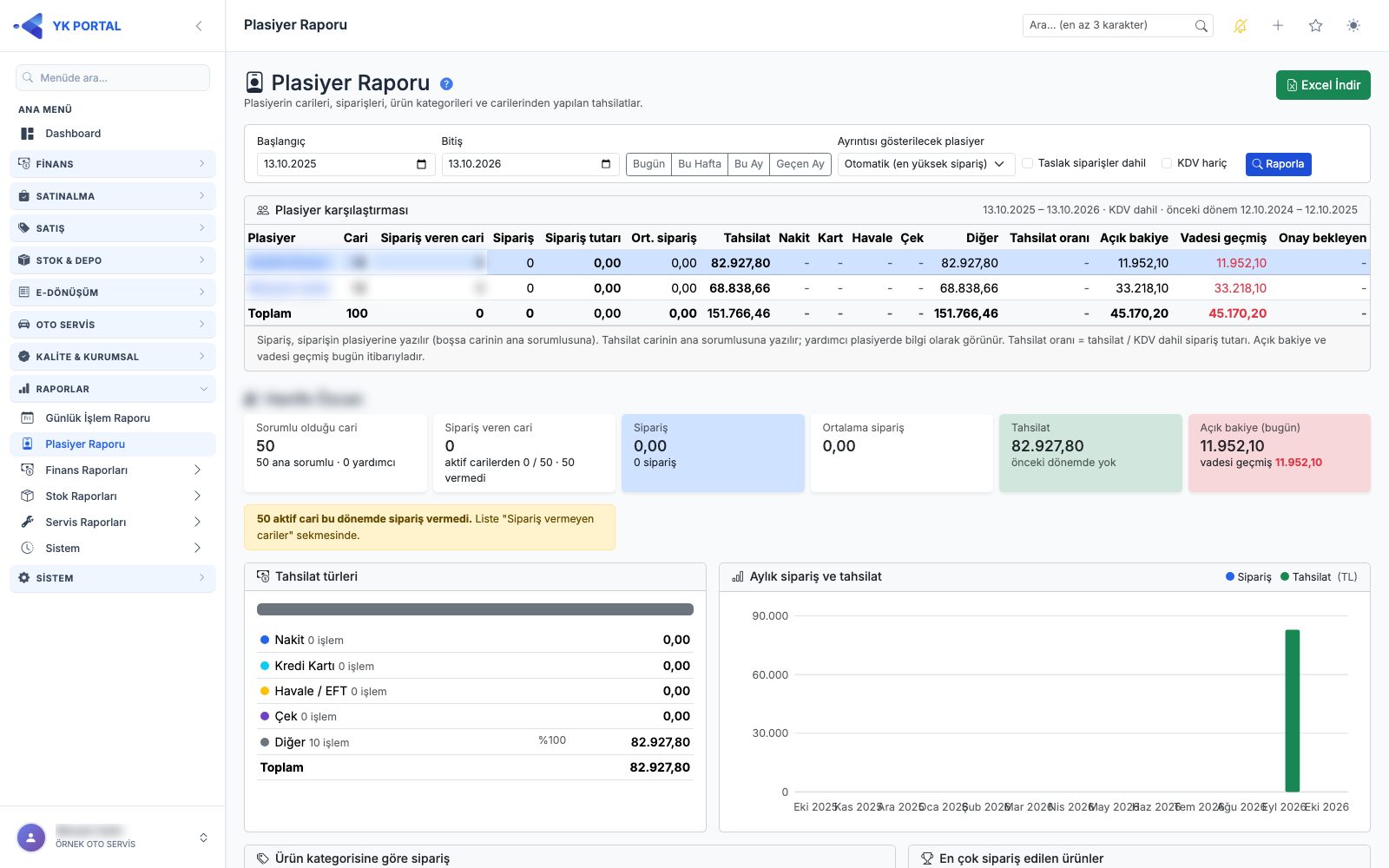
Plasiyerlerinizin (saha satış sorumlularının) dönem performansını tek ekranda karşılaştırır: sorumlu olduğu cariler, aldığı siparişler, carilerinden yapılan tahsilatlar, açık bakiye ve vadesi geçmiş alacak. Tablodan bir plasiyer seçilince altta ayrıntı paneli açılır: tahsilat türleri, sipariş/tahsilat grafiği, ürün kategorisi dağılımı, en çok sipariş edilen ürünler ve sipariş / tahsilat / cari listeleri. Carilere plasiyer atama için bkz. Finans & Muhasebe kılavuzu (cari kartı → Plasiyerler).
- Raporlar → Plasiyer Raporu menüsüne girin (Günlük İşlem Raporu'nun hemen altında). Rolünüzde Raporlar > Plasiyer Raporu yetkisi olmalıdır; bu yetki, hem Satış Analizi hem Günlük İşlem Raporu yetkisi bulunan rollere kendiliğinden tanımlandı, Ayarlar → Roller'den düzenlenir. Rapor, sipariş kullanan şirketlerde (Oto Servis ya da e-Dönüşüm modülü açık) görünür; B2B bayi portalı ("Saf B2B") kullanıcılarına kapalıdır.
- Filtreler: Başlangıç / Bitiş (varsayılan: bu ayın başından bugüne) ve Bugün · Bu Hafta · Bu Ay · Geçen Ay kısayolları; Ayrıntısı gösterilecek plasiyer (Otomatik seçiliyken sipariş tutarı en yüksek plasiyer açılır); Taslak siparişler dahil; KDV hariç. Raporla'ya basın. Sayfa açılışta bu ayın verisiyle kendiliğinden yüklenir; plasiyer seçimi değişince rapor yeniden çekilir.
- Plasiyer karşılaştırması — satır başına bir plasiyer, en altta toplam satırı; başlığın sağında dönem, KDV durumu ve karşılaştırılan önceki dönem (aynı uzunluktaki bir önceki aralık) yazar. Sütunlar: Plasiyer · Cari (ana sorumlu olduğu + yardımcı olduğu aktif cari sayısı) · Sipariş veren cari · Sipariş (adet) · Sipariş tutarı · Ort. sipariş · Tahsilat · Nakit · Kart · Havale · Çek · Diğer · Tahsilat oranı · Açık bakiye · Vadesi geçmiş · Onay bekleyen (saha tahsilatı adet · tutar). Satıra tıklayınca o plasiyerin ayrıntısı açılır. Plasiyeri olmayan ya da silinmiş kullanıcıya ait siparişler Plasiyeri atanmamış satırında toplanır (yalnız kapsam kısıtı olmayan kullanıcı görür; böylece toplamlar şirket toplamıyla uyuşur).
- Ayrıntı paneli (seçili plasiyer):
- Özet kartları: Sorumlu olduğu cari (ana sorumlu · yardımcı), Sipariş veren cari (kaç aktif carisi sipariş verdi), Sipariş (tutar, adet ve önceki döneme göre ▲/▼ değişim), Ortalama sipariş (sayılmayan taslak / iptal adediyle), Tahsilat (sipariş tutarına oranı ve değişim), Açık bakiye (bugün) ve vadesi geçmiş tutar.
- Uyarı şeritleri: bu dönemde sipariş vermeyen aktif cari sayısı; onay bekleyen saha tahsilatı (onaylanana kadar tahsilata girmez); yardımcı olduğu carilerin tahsilatı (ana sorumluya yazılır, bu plasiyerin toplamına girmez).
- Tahsilat türleri (Nakit, Kredi Kartı, Havale / EFT, Çek, Diğer — işlem adedi, pay ve tutar), Günlük / Aylık sipariş ve tahsilat grafiği (uzun aralıkta aylık), Ürün kategorisine göre sipariş (stok kartındaki ana kategori; Kalem · Sipariş · Cari · Tutar · Pay) ve En çok sipariş edilen ürünler (miktar ve tutar).
- Sekmeler: Siparişler (Tarih · Sipariş No — sipariş detayına bağlantı — · Cari · Durum · Kalem · Tutar; satıra tıklayınca kalemler açılır, dövizli siparişte belge tutarı altta görünür), Tahsilatlar (Tarih · Cari · Tür · Kaynak · Belge No · Durum · Tutar; altta toplama giren tahsilat), Cariler (Cari · Görev · Sipariş · Sipariş tutarı · Tahsilat · Son sipariş · Bakiye · Vadesi geçmiş) ve Sipariş vermeyen cariler.
- Excel İndir: gerçek
.xlsx, altı sayfa — Karşılaştırma (tüm plasiyerler, önceki dönem sütunlarıyla), Siparişler, Sipariş Kalemleri, Kategoriler, Tahsilatlar ve Cariler (son beşi ayrıntısı açık plasiyer için).
Hesap kuralları:
- Sipariş plasiyeri = siparişin üzerindeki plasiyer; boşsa carinin ana sorumlusu. Onaylı, sevk edilmiş, faturalanmış ve kapatılmış siparişler sayılır; taslak (seçenek işaretlenmedikçe) ve iptal siparişler sayılmaz, listede üstü çizili görünür. Tutarlar KDV dahildir; KDV hariç seçilirse tüm tutar ve toplamlar KDV'siz gösterilir.
- Dövizli sipariş sipariş tarihindeki TCMB satış kuruyla TL'ye çevrilir; kur yoksa satırda kur yok görünür, toplama girmez ve üstte uyarı çıkar.
- Tahsilat her zaman carinin ana sorumlusuna yazılır; ortak carinin tahsilatı yardımcı plasiyerde yalnız bilgi olarak görünür. Tür sınıflaması (nakit / kart / havale / çek / diğer) Günlük İşlem Raporu ile aynı kaynaktan gelir. Tahsilat oranı = tahsilat / KDV dahil sipariş tutarı; önceki dönemlerin faturaları kapatıldığında %100'ü aşabilir.
- Açık bakiye ve vadesi geçmiş seçilen döneme değil bugüne aittir (Cari Yaşlandırma ile aynı hesap). Onay bekleyen saha tahsilatı ayrı sütunda izlenir, onaylanınca tahsilata girer.
- Plasiyer kapsamı: kapsamı kısıtlı kullanıcı yalnız kendi kapsamındaki plasiyerleri görür; kendi dışındaki plasiyerler ve "atanmamış" satırı ona gösterilmez.
| Rozet | Anlamı |
|---|---|
| Ana sorumlu | Carinin kartındaki ana sorumlu plasiyer; sipariş, tahsilat ve bakiye ona yazılır |
| Yardımcı | Cari kartındaki yardımcı plasiyer; aldığı sipariş kendisine, carinin tahsilatı ana sorumluya yazılır |
| Atanmamış | Carinin kartında plasiyeri yok ama siparişin plasiyeri bu kişi |
| İşlendi / Onay bekliyor / Ana sorumluya yazılır | Tahsilat satırının durumu — yalnız İşlendi toplama girer |
| %80 ve üstü yeşil · %50–79 sarı · altı kırmızı | Tahsilat oranı rozeti |
| pasif | Pasif kullanıcı (plasiyer) ya da pasif cari |
Not: Tabloda "Bu aralıkta plasiyer verisi yok" görünüyorsa carilerinize plasiyer atanmamıştır; cari kartındaki Plasiyerler bölümünden atayın. "Sipariş sayısı rapor sınırını aştı" uyarısında tarih aralığını daraltın.
46. Ürün Alış Raporu
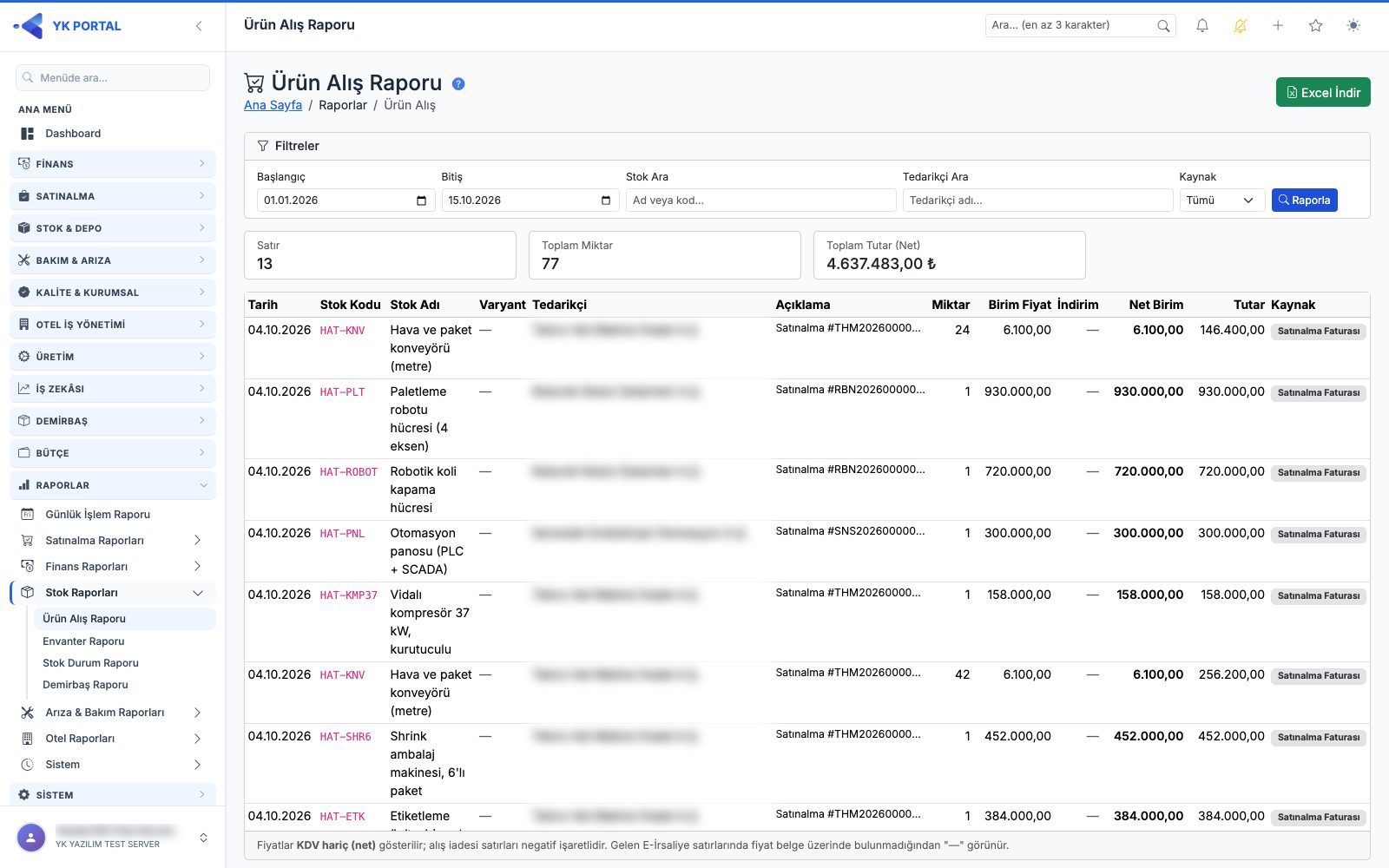
Hangi ürünü hangi tedarikçiden, ne zaman, kaç liraya aldığınızı tek listede verir — Ürün Satış Raporu'nun alış karşılığıdır. Satınalma faturalarını, alış iadelerini, teslim alınan siparişleri ve gelen e-irsaliyeleri kapsar; satır başına indirim ve indirim sonrası net birim maliyet görünür.
- Raporlar > Stok Raporları > Ürün Alış Raporu menüsüne girin. Rolünüzde Raporlar > Ürün Alış Raporu yetkisi olmalıdır; bu yetki Ürün Satış Raporu'nu görebilen rollere kendiliğinden tanımlandı, Ayarlar → Roller'den düzenlenir. Rapor Oto Servis, Muhasebe, e-Dönüşüm ya da Satınalma modüllerinden biri açıkken görünür.
- Filtreler: Başlangıç / Bitiş, Stok Ara (ad veya kod), Tedarikçi Ara (tedarikçi adı) ve Kaynak (Tümü, Satınalma Faturası, Alış İade, Sipariş Teslim, Gelen E-İrsaliye). Raporla'ya basın.
- Özet kartları: Satır (listelenen alış satırı), Toplam Miktar ve Toplam Tutar (Net).
- Tablo: Tarih · Stok Kodu · Stok Adı · Varyant · Tedarikçi · Açıklama · Miktar · Birim Fiyat (belgedeki birim fiyat, KDV hariç) · İndirim (miktar × birim fiyat − net tutar) · Net Birim (indirimler düşülmüş birim maliyet: tutar ÷ miktar) · Tutar (iskonto sonrası net, KDV hariç) · Kaynak.
- Excel İndir'e basın: aynı filtrelerle gerçek
.xlsxdosyası iner.
Hesap kuralları:
- Tutarlar KDV hariç ve indirim sonrasıdır; Net Birim aynı ürünü farklı tedarikçilerden hangi gerçek maliyetle aldığınızı karşılaştırmak içindir.
- Alış İade satırları tedarikçiye iade edilen malı eksi miktar ve tutarla gösterir, toplamdan düşer: satınalma faturasında İade Türü Tedarikçiye iade olan belgeler ve satış faturası ekranından Tedarikçiye iade olarak kesilen iade faturaları. Bu belgeler satış raporlarına girmez.
- Sipariş Teslim satırları, satınalma talebinde seçilen teklifle teslim alınan mallardır; tedarikçi, seçilen teklifin carisidir.
- Gelen E-İrsaliye satırında tedarikçi, irsaliyeyi gönderen firmadır; vergi numarası cari kartınızla eşleşiyorsa cari adınız görünür. İrsaliyede fiyat bulunmadığı için bu satırların fiyat ve tutar sütunlarında — görünür.
- Kaynak belgesi olmayan stok girişleri (ör. eski sistemden aktarılan hareketler, sayım, manuel giriş) rapora girmez.
- Liste en fazla 5.000 satır gösterir; aşılırsa üstte uyarı çıkar ve toplamlar yalnız gösterilen satırları kapsar — tarih aralığını daraltın.
47. Servis Danışmanı Performansı
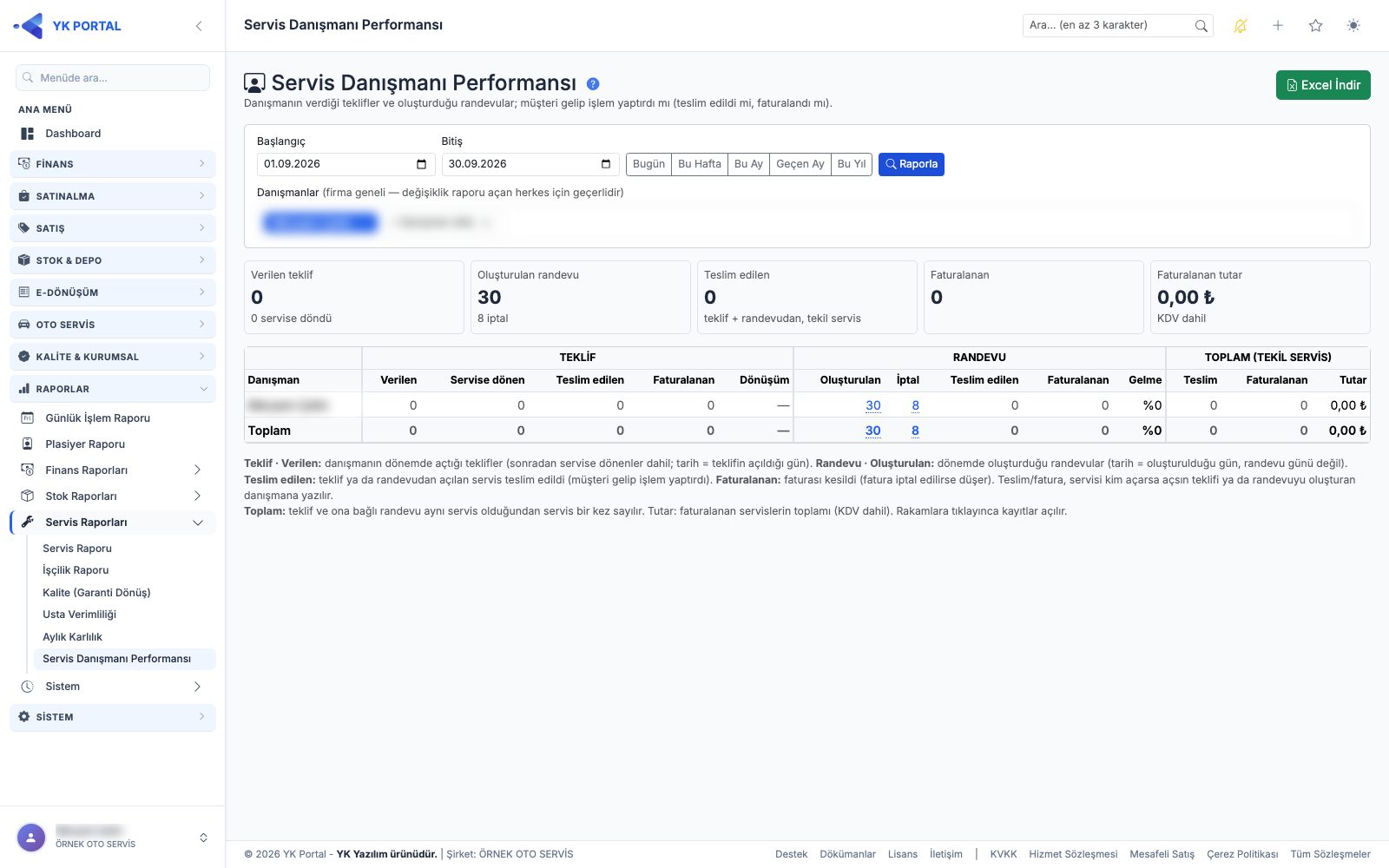
Oto Servis'te her danışmanın verdiği tekliflerin ve oluşturduğu randevuların ne kadarının işe dönüştüğünü gösterir: müşteri gelip işlem yaptırdı mı (servis teslim edildi mi), faturalandı mı.
- Raporlar > Servis Raporları > Servis Danışmanı Performansı menüsüne girin. Yetki rollere kendiliğinden verilmez; yöneticiniz Roller › Menü Yetkileri › Raporlar › Servis Raporları › Servis Danışmanı Performansı ile verir (genellikle yalnız yöneticilere — danışmanlar bu raporu görmez).
- Danışmanlar kutusuna rapora girecek kullanıcıları ekleyin. Liste firma geneli ortaktır: bir kişinin yaptığı değişiklik raporu açan herkes için geçerli olur ve sonraki açılışta aynı liste gelir ("Danışman listesi kaydedildi.").
- Başlangıç / Bitiş tarihlerini girin ya da Bugün, Bu Hafta, Bu Ay, Geçen Ay, Bu Yıl düğmelerinden birini seçin; Raporla'ya basın.
- Tablo üç sütun grubundan oluşur:
- Teklif: Verilen (danışmanın dönemde açtığı teklifler — sonradan servise dönenler dahil), Servise dönen, Teslim edilen, Faturalanan ve Dönüşüm (teslim edilen ÷ verilen).
- Randevu: Oluşturulan (dönemde oluşturduğu randevular), İptal, Teslim edilen, Faturalanan ve Gelme oranı (teslim edilen ÷ (oluşturulan − iptal)).
- Toplam (tekil servis): Teslim, Faturalanan ve Tutar. Teklif ve ona bağlı randevu aynı servise dönüştüyse bir kez sayılır.
- Bir rakama tıklayınca o rakamı oluşturan kayıtlar bir pencerede listelenir (Kaynak, Oluşturma, Randevu günü, Randevu durumu, Danışman, Plaka, Müşteri, Servis No, Servis durumu, Teslim, Fatura No, Tutar); pencereden Excel'e de alabilirsiniz. Excel İndir tüm raporu indirir.
Hesap kuralları:
- Danışman, kaydı açan kullanıcıdır (teklifi ya da randevuyu oluşturan). Servis teslim ya da faturalandığında başarı, teklifi/randevuyu açan danışmana yazılır.
- Dönem, teklifin ya da randevunun oluşturulduğu güne göredir (randevu günü değil).
- Teslim edilen: teklif ya da randevudan açılan servis teslim edildi. Faturalanan: servisin faturası kesildi (fatura iptal edilirse sayılmaz). Tutar: faturalanan servislerin KDV dahil kalem toplamı.
- Randevunun sayılabilmesi için teklife ya da servise bağlı olması gerekir: Yeni Randevu'daki "açık teklif" kutusu, Yeni Servis'teki "bağlanmamış randevu" kutusu ve geçmiş kayıtlar için Randevular › Bağlanmamış Randevular ekranı bağı kurar (bkz. Oto Servis kılavuzu, bölüm 15 ve 15d).
48. Fatura Ürün Karlılığı
Satış faturalarının satırlarından ürün bazında satış, maliyet ve kârı gösterir: "bu üründen kâr mı ettim, zarar mı?". Satış Karlılık Raporu (bölüm 35) stok hareketinden okur; bu rapor faturadan okuduğu için servisten kesilen faturalar da girer (servis, parçayı faturadan önce stoktan düştüğü için bu faturalar Satış Karlılık'ta görünmez).
- Raporlar › Stok Raporları › Fatura Ürün Kârlılığı menüsüne girin. Menü Araç Servis, Muhasebe ya da e-Dönüşüm modülü açık şirkette görünür; yetki Roller › Menü Yetkileri › Fatura Ürün Kârlılığı (Satış Karlılık, Ürün Satış ya da Servis Kârlılık raporunu görebilen rollere kendiliğinden verildi).
- Filtreler bölümünde Başlangıç / Bitiş tarihini seçin. Maliyet Yöntemi: Ağırlıklı Ortalama (varsayılan), Son Alış ya da Aylık Ortalama. İsterseniz Cari ve Ürün ile daraltın.
- İadeler dahil (varsayılan işaretli): müşteri iadeleri eksi satır olarak düşülür.
- Alış yoksa kart fiyatı (varsayılan işaretli): fatura tarihinden önce alışı olmayan parçada stok kartının alış fiyatı kullanılır.
- Raporla düğmesine (büyüteç simgesi) basın. Üstteki kartlar: Net Satış (KDV Hariç), Parça Maliyeti, Parça Kârı, İşçilik ve Hizmet Geliri.
- Sonuç üç sekmede gelir:
- Ürünler: Stok Kodu · Ürün · Miktar · Net Satış · Maliyet · Kâr · Kâr % · Maliyet Kaynağı · Fatura (sayısı). Başlığa tıklayarak sıralayın; Yalnız zarar edenler düğmesi zarar eden ürünleri süzer. Satıra tıklayınca ürünün faturaları açılır (Fatura No, Tarih, Cari, Miktar, Birim Satış, Net Satış, Birim Maliyet, Maliyet, Kâr, Kâr %, Maliyet Kaynağı; iadeler "İade" etiketli).
- İşçilik ve Hizmet: stok kartı olmayan satırlar ve stok tutmayan hizmet kartları; parça kârına katılmaz, ayrı gelir olarak gösterilir.
- Maliyeti Bulunamayan: ne alışı ne kart alış fiyatı olan parça satırları; satışları kâra katılmaz (ürün satırında "N satır maliyetsiz" etiketi çıkar). Liste boşsa "Tüm parça satırlarının maliyeti bulundu." yazar.
- Excel İndir üç sayfalı dosya verir: Ürünler, İşçilik ve Hizmet, Fatura Satırları.
Hesap kuralları:
- Satış: satırın iskonto sonrası KDV hariç net tutarı (dövizli faturada kurla TL).
- Maliyet: fatura tarihinden önceki alışlardan, seçilen yöntemle. Satınalma faturasından gelen alışta birim maliyet faturadaki satırın net (iskontolu) tutarıdır. Alış yoksa stok kartı alış fiyatı kullanılır; Maliyet Kaynağı sütununda Stok kartı yazar.
- Kapsam: iptal edilen, alıcının reddettiği (reddi işlenmiş), silinmiş faturalar ve tedarikçiye iade faturaları girmez; Satış Karlılık ve Ürün Satış raporlarıyla aynı kural (bkz. §36 "Raporlar arası ortak kapsam").
Dikkat: Alış fiyatı hiç girilmemiş ürünler Maliyeti Bulunamayan sekmesine düşer; kârı doğru görmek için bu ürünlerin stok kartına alış fiyatı girin.
Sık Karşılaşılan Durumlar / İpuçları / Uyarılar
- Rapor listesi ana sayfası yoktur: Tüm raporlara yalnızca sol menüden, her birinin kendi bağlantısı üzerinden ulaşılır; favori raporları tarayıcı yer imlerine eklemek erişimi hızlandırabilir.
- Preset yüklemek raporu otomatik getirmez: Bir preset seçildiğinde yalnızca filtre alanları doldurulur; sonucu görmek için mutlaka Filtrele/Getir butonuna tekrar basmanız gerekir.
- "Excel" butonu çoğu raporda aslında CSV üretir: Eski raporların çoğunda indirilen dosya
.csvuzantılıdır; Excel'de açılabilir ama gerçek.xlsxformatı değildir. İstisna: yeni Finans raporları (Cari Yaşlandırma, Tahsilat/Ödeme, KDV İcmal, Nakit Akış, Çek/Senet Vade, Kur Değerleme) Plasiyer Raporu ve Ürün Alış Raporu gerçek.xlsxdosyası indirir. - Yeni Finans raporlarında filtre preset yoktur ama tümünde Excel (.xlsx) çıktısı vardır; ekranları açılışta otomatik yüklenir.
- Her raporda dışa aktarma veya preset olmayabilir: 8 rapor ekranında (Arıza Özet, Audit Log, Günlük İşlem, Kalite, Karlılık, Müşteri Memnuniyeti, Teknisyen Aktivitesi, Verimlilik) dışa aktarma butonu yoktur; preset özelliği ise yalnızca 9 raporda bulunur.
- Modül kapalıyken rapor açılmaz: İlgili modül (ör. Otel) şirkette aktif değilse, rapor menüde görünmediği gibi adres çubuğundan girilse dahi sunucu tarafında engellenir.
- Cari Borç/Alacak Raporu B2B bayi kullanıcılarına kapalıdır: "Saf B2B" moddaki bayi/müşteri kullanıcıları bu raporu göremez.
- Preset'ler kişiye özeldir: Bir kullanıcının kaydettiği filtre preset'ini başka bir kullanıcı göremez veya silemez.
Ürün Satış Raporu
🎬 Videolu anlatım: Ürün Satış ve Satış Karlılık Raporu
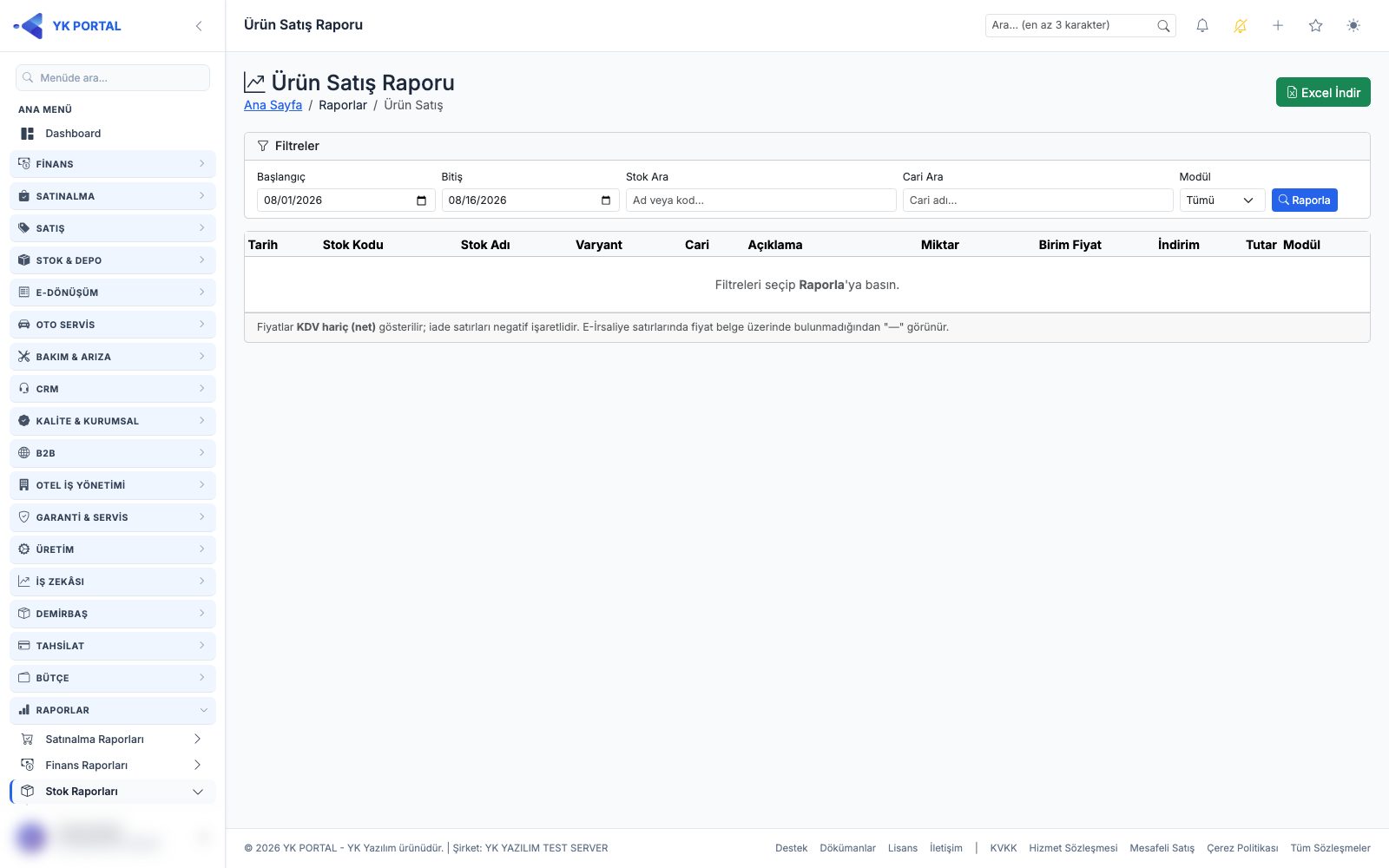
Raporlar > Stok Raporları > Ürün Satış Raporu — hangi ürünü, hangi cariye, ne zaman, hangi fiyatla sattığınızı stok hareketlerinden raporlar.
- Filtreler: tarih aralığı, ürün, kategori, cari.
- Tutarlar KDV hariçtir; e-irsaliye çıkışlarında fiyat, irsaliyedeki birim fiyattan gelir.
- Tedarikçiye iade faturaları satış sayılmaz, bu rapora girmez (Ürün Alış Raporu'nda Alış İade olarak görünür). Satış Karlılık Raporu'ndaki satış tutarı bu raporla aynıdır.
- Tablo tek tıkla Excel'e (xlsx) aktarılır.
- Plasiyer kapsamı: Kapsam tanımlı kullanıcı yalnız kendi sorumlu olduğu carilere kesilen satırları görür; Excel çıktısı da aynı kapsamla süzülür.
- Görünürlük Stok Raporları > Ürün Satış Raporu menü yetkisiyle yönetilir (varsayılan açık).