
Bütçe (İK Bütçe, Cost Bütçe)
Amaç ve Kimler Kullanır
Bu kılavuz, YKERP'in Bütçe bölümündeki iki ekranı kapsar:
- İK Bütçe: yıllık personel/insan kaynakları bütçesi hazırlama; şube ve görev bazlı kişi sayısı, kişi başı net/brüt maaş girilir, sistem SGK/vergi parametrelerine göre kıst gün, brüt-net dönüşüm, SGK teşviki ve toplam işveren maliyetini otomatik hesaplar; sonuç PDF olarak alınabilir.
- Cost Bütçe: depo/dönem bazlı maliyet (gider) bütçesi hazırlama; stok kartları üzerinden bütçelenen miktar/fiyat/döviz girilir, sistem TCMB döviz kurlarını kullanarak TL karşılığını hesaplar; ardından gerçekleşen stok çıkışlarıyla karşılaştırmalı sapma raporu üretir.
Her iki ekran da yalnızca Quality (Kalite) modülü aktif olan şirketlerde görünür; bu şart herkes için geçerlidir. Ayrıca kullanıcınızda ilgili menü yetkisi (İK Bütçe veya Cost Bütçe) tanımlı olmalıdır.
Ana Ekranlar
| Ekran | Ne işe yarar |
|---|---|
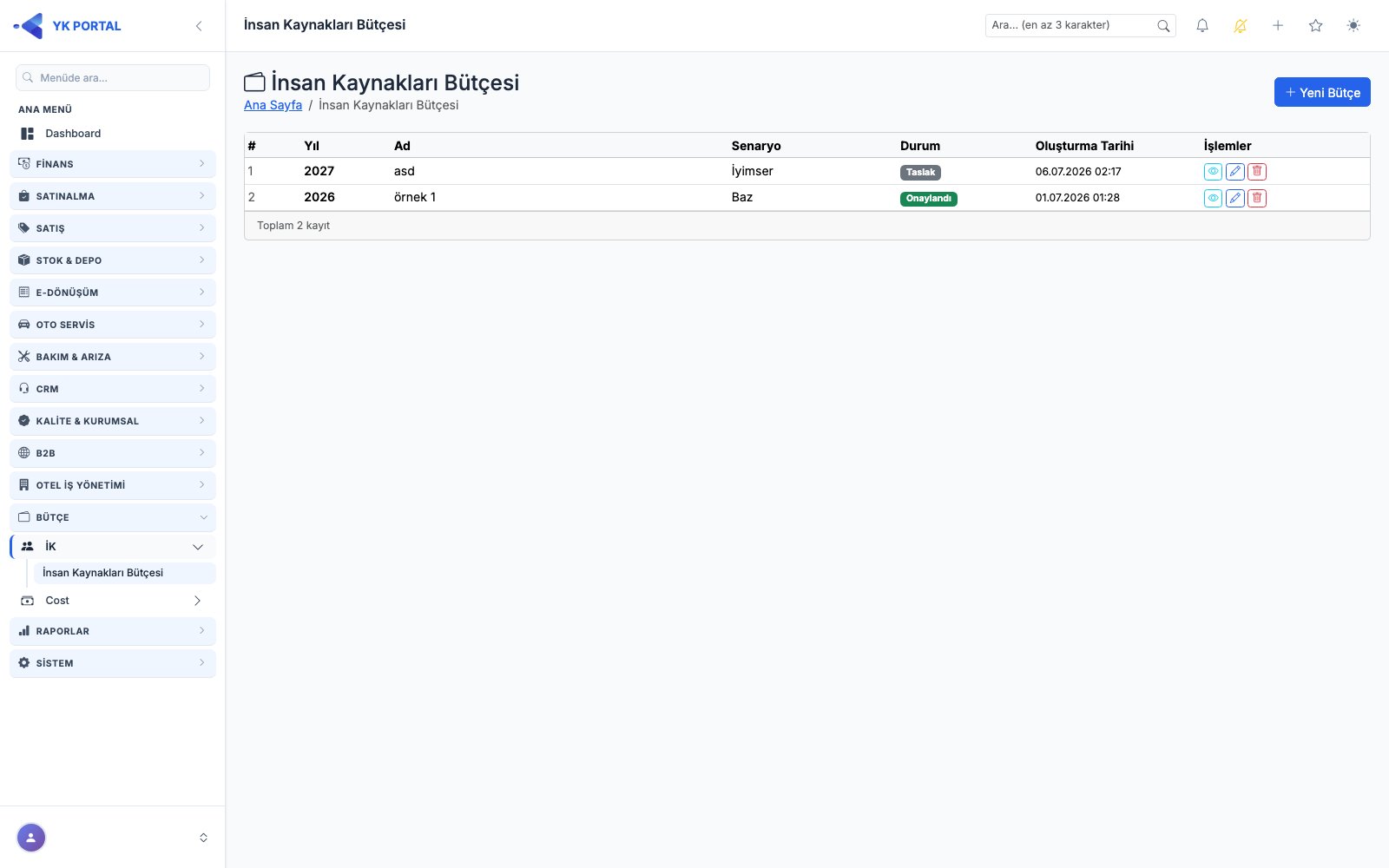
| İK Bütçe Listesi | Oluşturulmuş tüm İK bütçelerini listeler. |
| İK Bütçe Formu | Yeni bütçe oluşturur / var olanı düzenler (şube-görev satırları ve 12 aylık kişi/maaş girişi). |
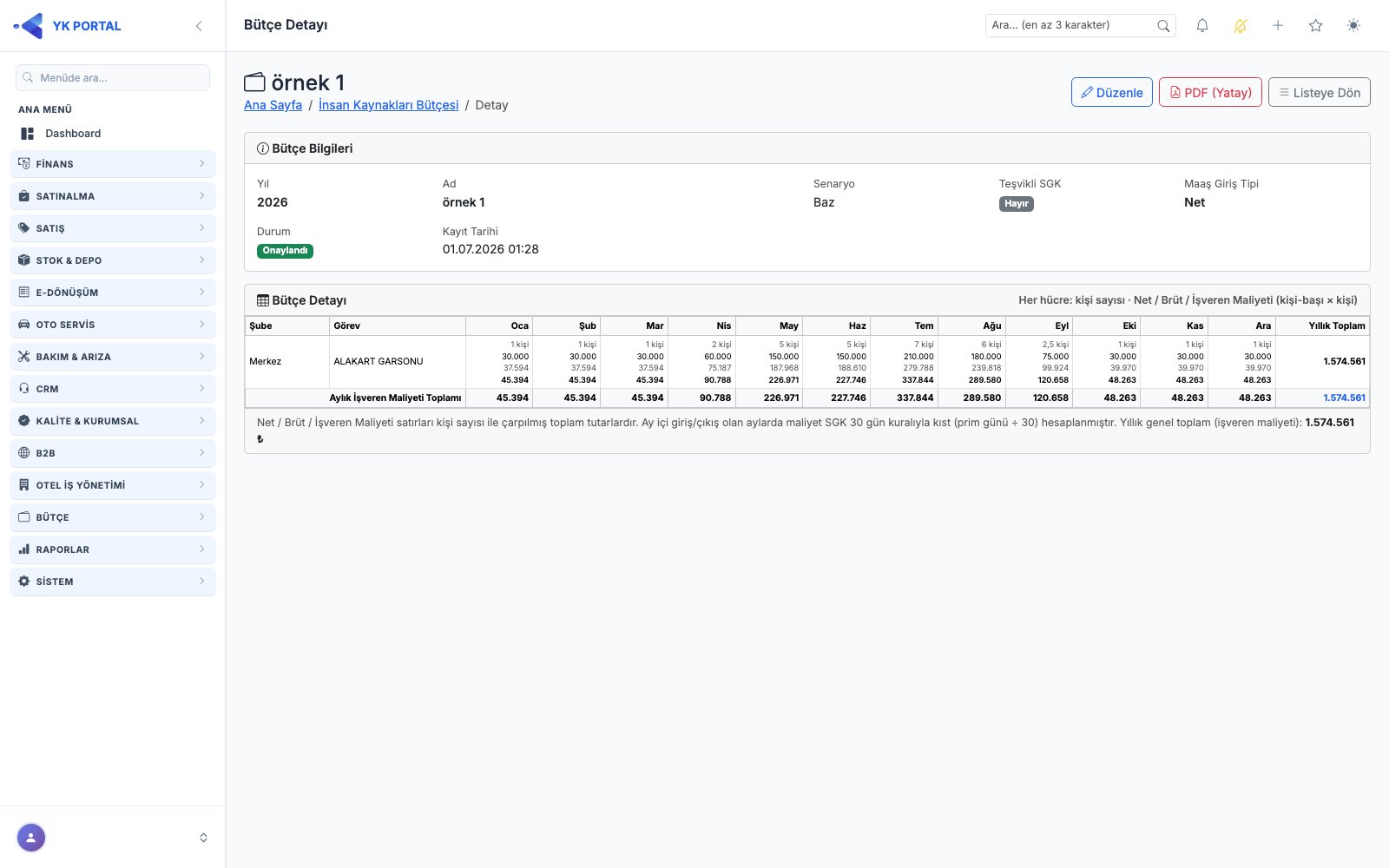
| İK Bütçe Detay | Salt okunur satır × ay tablosu, toplamlar. |
| Resmî Tatiller | Yıl bazlı resmî tatil tanımları (şube bazlı olabilir); tatil günü çalışma oranına göre bütçeye ilave maliyet eklenir. |
| İK Bütçe PDF | Bütçeyi A4 yatay PDF olarak indirir. |
| Cost Bütçe Listesi | Yıl/Ay/Depo bazlı bütçe dönemlerini listeler. |
| Cost Bütçe Dönem Formu | Yeni dönem açar / var olanı düzenler. |
| Cost Bütçe Giriş Ekranı | Stok bazlı bütçe miktarı/fiyatı/döviz girişi yapılır. |
| Cost Bütçe Raporu | Bütçelenen ile gerçekleşen stok çıkışlarını karşılaştırır. |
Adım Adım Kullanım
1. Yeni İK Bütçesi Oluşturma
🎬 Videolu anlatım: Kişi Sayısı, Net Maaş, Brüt ve İşveren Maliyeti
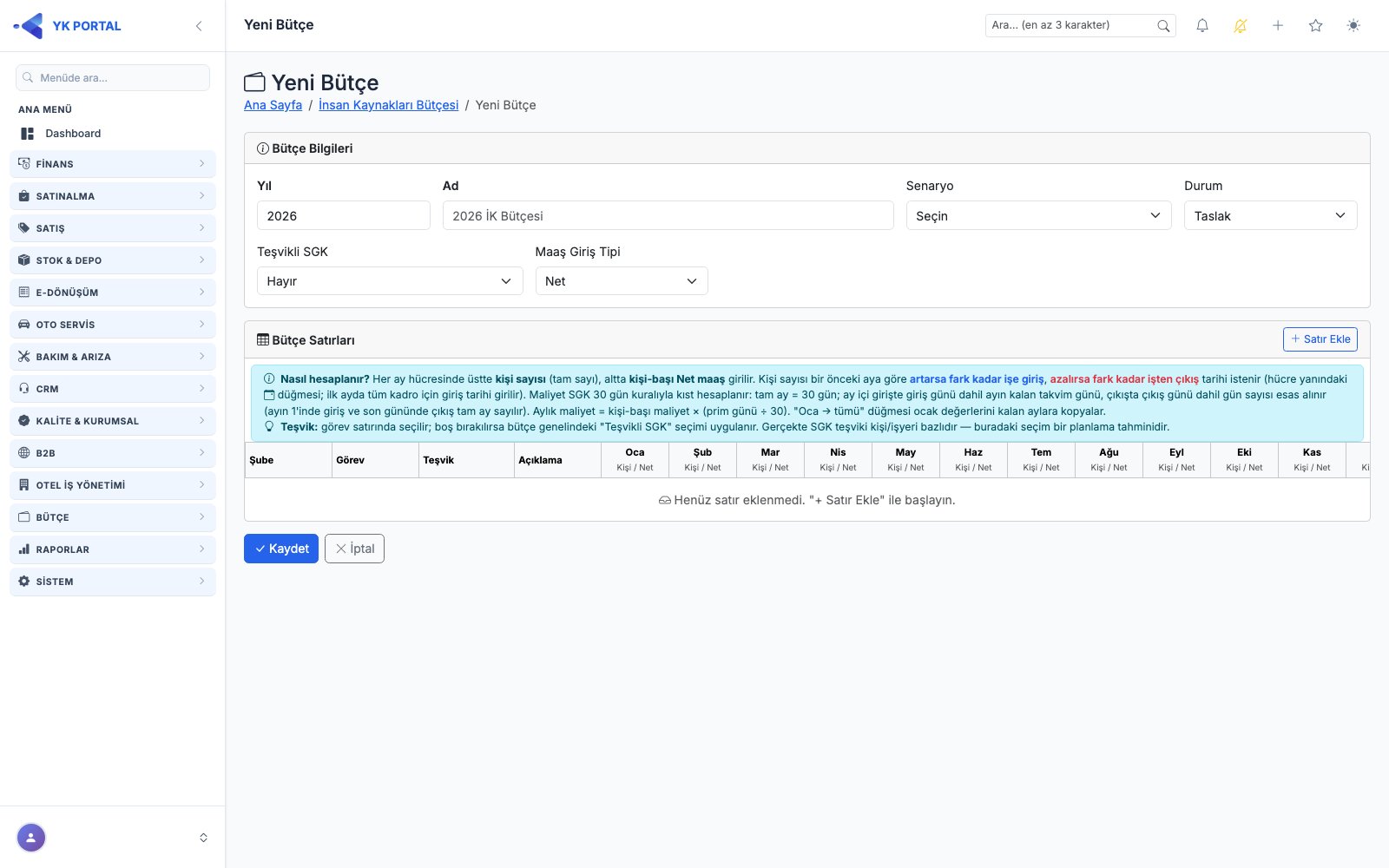
- Bütçe > İK menüsüne girin, listede Yeni Bütçe butonuna tıklayın.
- Yıl'ı girin (varsayılan olarak içinde bulunduğunuz yıl gelir, 2000-2100 aralığında olmalı).
- Ad alanına bütçeye bir isim verin (ör. "2026 İK Bütçesi").
- Senaryo'yu seçin: Boş / Baz / İyimser / Kötümser (serbest metin alanı, farklı senaryoları karşılaştırmak için kullanılır).
- Durum'u seçin: yeni bütçelerde varsayılan Taslak'tır; isterseniz Onaylandı veya Arşiv seçebilirsiniz. Bu alan yalnızca bilgi amaçlıdır — herhangi bir durumda bütçe yine de düzenlenebilir/silinebilir, ayrı bir onay iş akışı yoktur.
- Teşvikli SGK dropdown'ından bütçenin genelinde SGK teşviki uygulanıp uygulanmayacağını (Evet/Hayır) seçin.
- Maaş Giriş Tipi'ni seçin: Net veya Brüt. Bu seçim, aşağıdaki satırlara gireceğiniz kişi başı maaş tutarlarının net mi brüt mü olduğunu belirler; bir düzenlemede bu değeri değiştirirseniz sistem onay ister çünkü tüm ayların hesabı yeniden yorumlanacaktır.
- Satır Ekle butonuna basarak en az bir satır oluşturun. Her satırda:
- Şube ve/veya Görev seçin (en az biri dolu olmalı; "Tümü" seçeneği de vardır),
- Teşvik tipini seçin: Bütçe geneli / İndirimsiz %21,75 / 5 Puan İmalat %16,75 / 2 Puan İmalat Dışı %19,75 / Serbest %. "Serbest %" seçerseniz yanında açılan orana kendi yüzdenizi girmeniz zorunludur.
- İsterseniz Açıklama yazın.
- Her satırda 12 ay (Ocak-Aralık) için o ay geçerli olan Kişi Sayısı ve kişi başı Net/Brüt Maaş tutarını girin. Ocak ayını doldurduktan sonra "Ocak → tümü kopyala" butonuna basarak aynı değerleri tüm yıla hızlıca yayabilirsiniz.
- Bir ayda kişi sayısını bir önceki aya göre artırırsanız, o kadar personelin işe giriş tarihini; azaltırsanız o kadar personelin işten çıkış tarihini girmeniz istenir. Bunun için ilgili ay hücresinin yanındaki takvim ikonuna tıklayın, açılan pencerede tarihleri tek tek girin veya "Tümü ay başı/sonu (tam ay)" hızlı doldur butonunu kullanın. Hücre rengi bu durumu gösterir: gri (değişiklik yok), yeşil (tarihler tam), turuncu/kırmızı (eksik tarih var).
- Gerekirse Satır Ekle ile yeni şube/görev satırları ekleyin, gereksiz satırı Satırı Sil ile kaldırın.
- Tüm satırlar ve giriş/çıkış tarihleri tamamlandıktan sonra Kaydet butonuna basın. Eksik/uyumsuz giriş-çıkış tarihi varsa sistem kaydetmeden önce satır/ay bazında hata gösterir.
Ekranın üstünde, seçtiğiniz yıl için SGK/vergi parametresi tanımlı değilse sarı bir uyarı çıkar: bu durumda hesaplar sıfır kesinti ile yapılır (net=brüt=maliyet); doğru sonuç için ilgili yılın SGK/vergi parametrelerinin tanımlı olması gerekir (YK Yazılım yıllık günceller; eksikse destek talebi açın).
2. İK Bütçesini Düzenleme / Silme
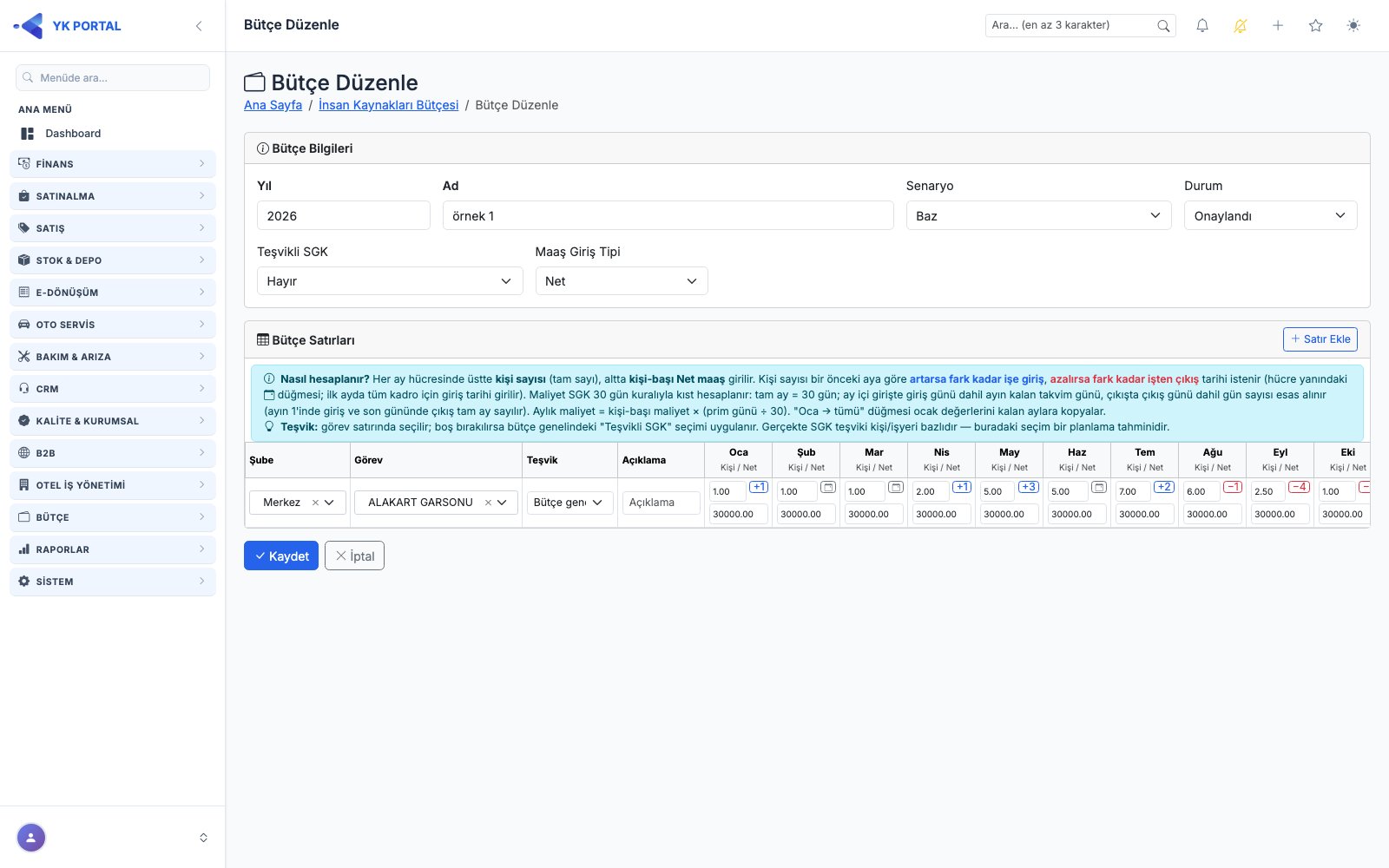
- Liste ekranında ilgili satırın Düzenle butonuna tıklayın; form aynı şekilde açılır, alanları güncelleyip Kaydet'e basın.
- Kaydetme sırasında, kaydedilmiş satır ve aylık veriler silinip formda girdiğiniz veriyle yeniden yazılır (tüm satırlar tek işlemde güncellenir).
- Silmek için Liste ekranında Sil butonuna basın; çıkan onay penceresinde bütçenin adını göreceksiniz, onaylarsanız bütçe kalıcı olarak silinir (soft delete değildir).
- Şube bazlı yetkiniz varsa (yalnızca belirli depolara/şubelere erişiminiz varsa): yetkiniz olmayan bir şubeye ait satır ekleyemez, güncelleyemez veya silemezsiniz; bütçenin tamamını silmeye çalıştığınızda yetkiniz dışında bir şubeye ait satır varsa, veri kaybını önlemek için silme işleminin tamamı reddedilir.
3. İK Bütçesi Detayını ve Sonuçlarını Görüntüleme
🎬 Videolu anlatım: Çalışma Oranı, Tatil İlave Maliyeti
- Liste ekranında ilgili bütçenin Detay butonuna tıklayın.
- Üstte bütçenin genel bilgileri (Yıl, Ad, Senaryo, Teşvikli SGK, Maaş Giriş Tipi, Durum, Kayıt Tarihi) görünür.
- Alttaki tabloda her satır × ay için hesaplanmış Kişi Sayısı (kıst günü varsa yanında "N g" turuncu rozeti), Net, Brüt ve (kalın yazıyla) İşveren Maliyeti değerleri gösterilir.
- Tablonun altında aylık toplam satırı ve genel yıllık toplam yer alır.
- Buradan Düzenle, PDF (Yatay) veya Listeye Dön butonlarına geçebilirsiniz.
4. İK Bütçesi PDF Çıktısı Alma
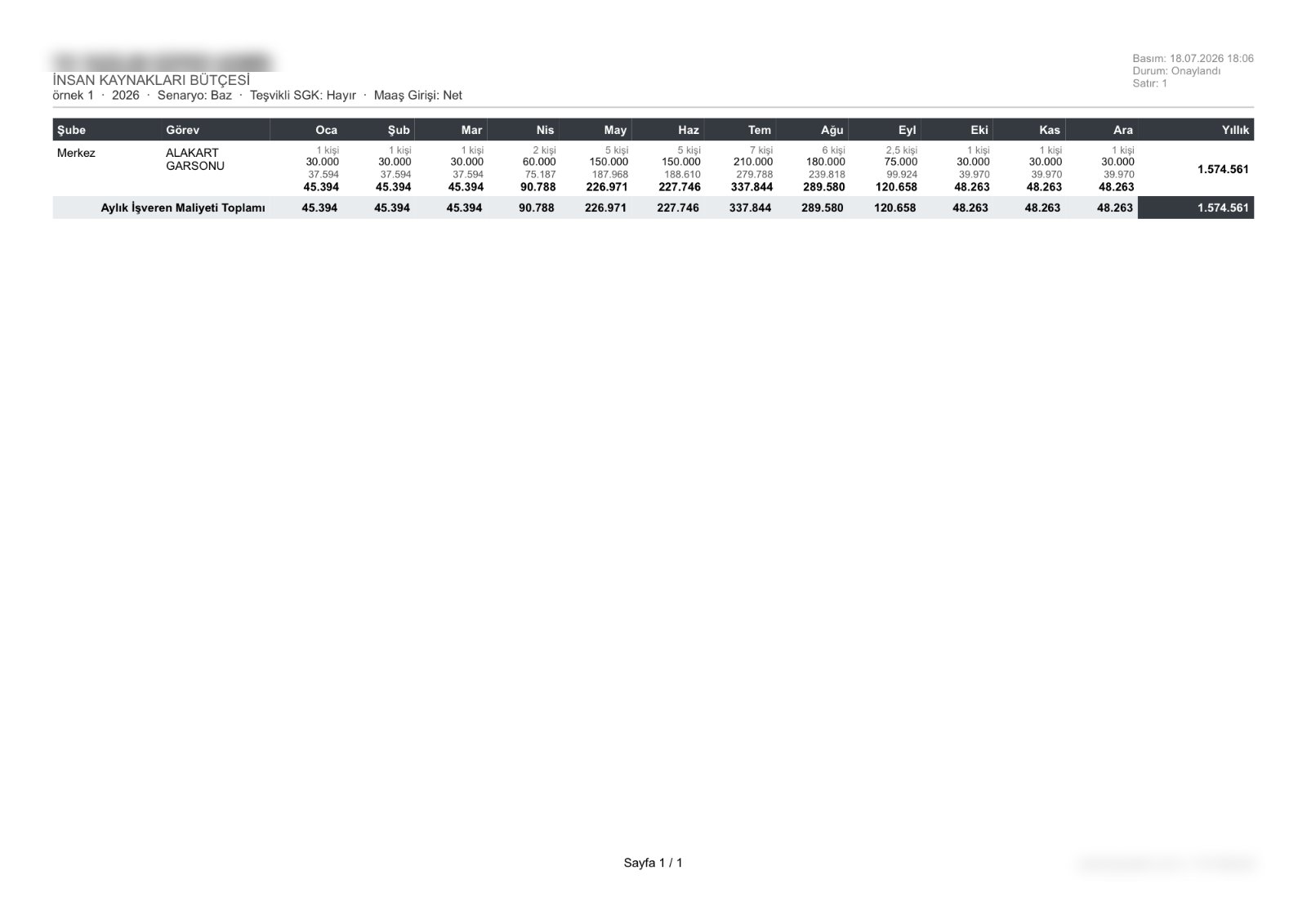
- Detay ekranında veya Liste'de ilgili bütçenin PDF butonuna tıklayın.
- Sistem, Detay ekranındakiyle birebir aynı satır × ay tablosunu (şube, görev, teşvik etiketi, aylık kişi/prim günü, net, brüt, maliyet, yıllık toplam) içeren A4 yatay bir PDF üretir; başlıkta şirket adı, "İnsan Kaynakları Bütçesi" ibaresi, bütçe adı/yılı/senaryosu ve basım tarihi yer alır. Kıst gün içeren aylar varsa altına açıklayıcı bir not eklenir.
- PDF, tarayıcınızda yeni sekmede açılır veya indirilir.
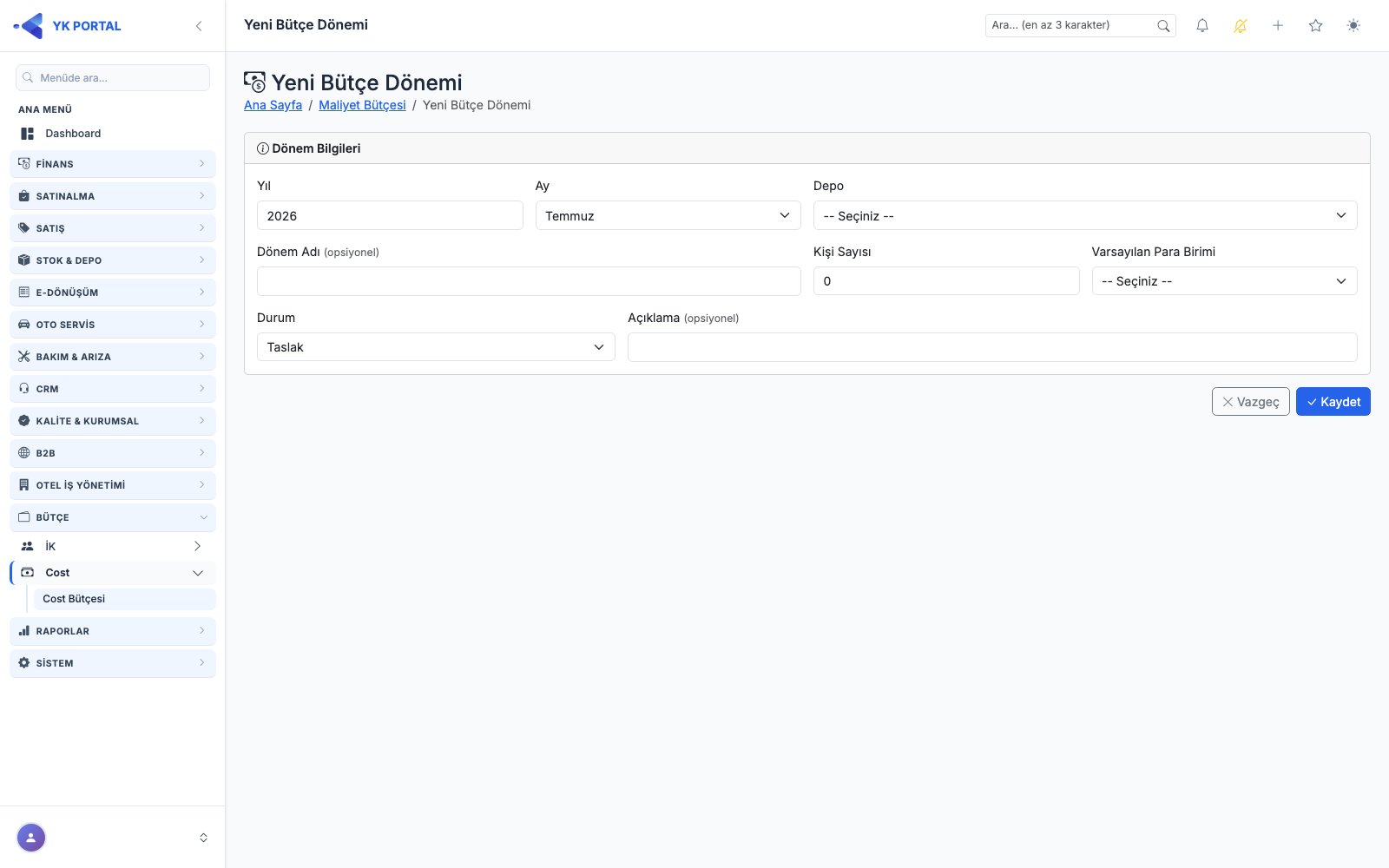
6. Yeni Cost Bütçe Dönemi Açma
🎬 Videolu anlatım: Cost Bütçesi: Dönem, Satır Girişi ve Bütçe vs Gerçekleşen Raporu
- Bütçe > Cost menüsüne girin, listede Yeni Dönem (veya benzer) butonuna tıklayın.
- Yıl'ı ve Ay'ı (1-12, Türkçe ad) seçin.
- Depo'yu seçin; yalnızca sizin yetkili olduğunuz depolar listede görünür.
- İsterseniz Dönem Adı ve Açıklama yazın.
- Kişi Sayısı alanına o dönem için raporlarda kişi başı hesaplamada bölen olarak kullanılacak değeri girin.
- Varsayılan Para Birimi'ni seçin; Giriş ekranında bir satıra özel para birimi seçilmezse bu değer kullanılır.
- Durum'u seçin (Taslak/Onaylandı/Arşiv — yalnızca bilgi amaçlıdır, iş akışı zorlaması yoktur).
- Kaydet'e basın. Aynı Yıl/Ay/Depo kombinasyonu için zaten bir dönem varsa "Bu yıl/ay/depo için zaten bir dönem var." hatası alırsınız.
7. Cost Bütçe Satırlarını Girme (Giriş Ekranı)
🎬 Videolu anlatım: Cost Bütçesi: Dönem, Satır Girişi ve Bütçe vs Gerçekleşen Raporu
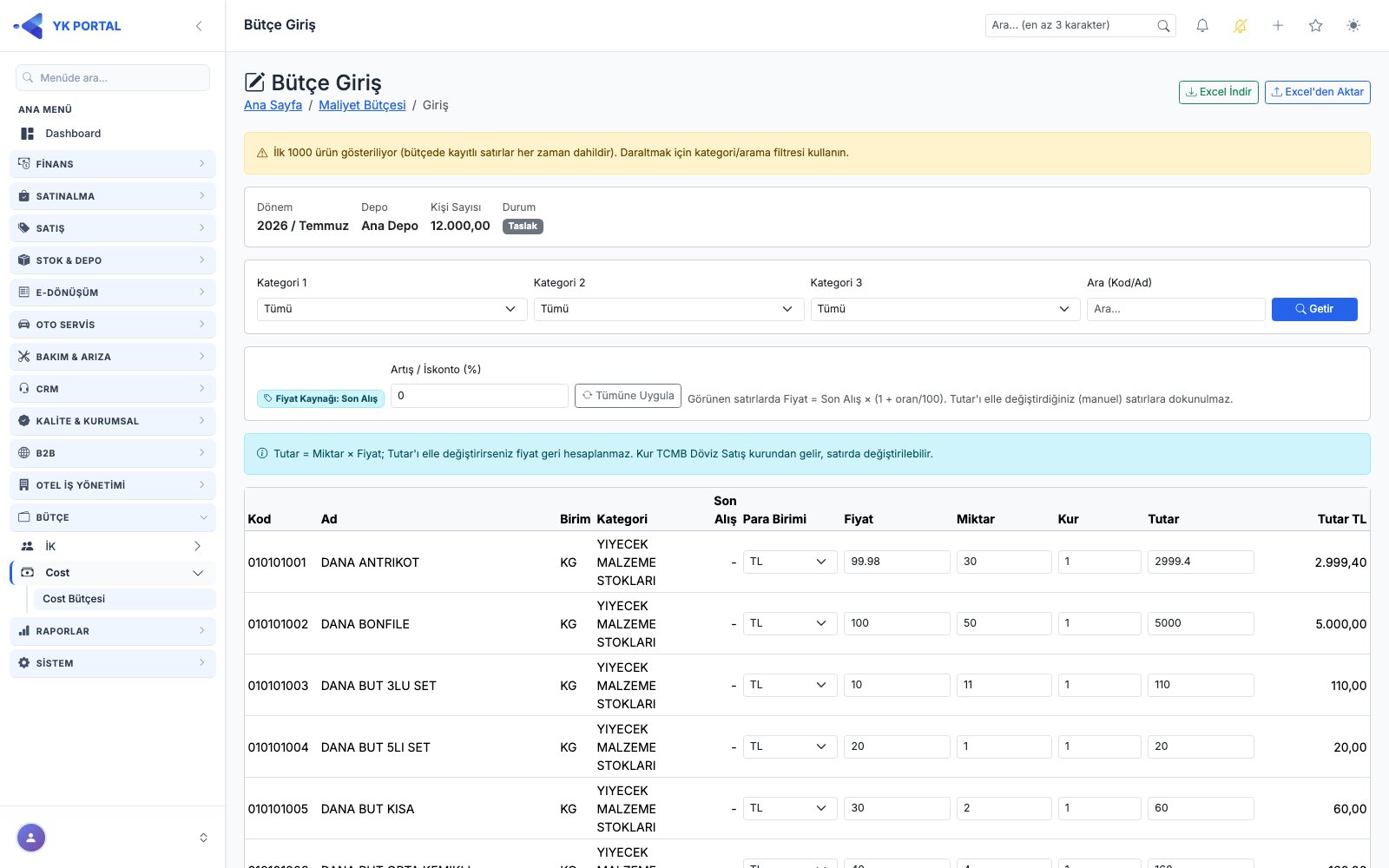
- Liste ekranında ilgili dönemin Giriş butonuna tıklayın; Giriş ekranı açılır.
- Üstte dönem özeti (Yıl/Ay, Depo, Kişi Sayısı, Durum) salt okunur olarak görünür.
- Kategori 1/2/3 ve Ara (kod/ad) filtreleriyle listeyi daraltıp Getir butonuna basarak stok listesini yükleyin. Kaydetmediğiniz değişiklikleriniz varken filtre değiştirirseniz sistem sizi uyarır.
- Her stok satırında: Kod, Ad, Birim, Kategori, salt okunur Son Alış fiyatı, düzenlenebilir Para Birimi, Fiyat, Miktar (bütçelenen miktar), Kur ve Tutar alanları bulunur.
- Para Birimi TL seçiliyse Kur alanı 1'e sabitlenir ve düzenlenemez.
- Döviz seçerseniz Kur alanı açılır ve TCMB'nin güncel satış kuruyla otomatik doldurulur; isterseniz elle değiştirebilirsiniz.
- Tutar, normalde Miktar × Fiyat olarak otomatik hesaplanır; siz elle bir tutar girip değiştirirseniz sistem bunu "manuel" olarak işaretler ve o satırda otomatik hesaplamayı durdurur.
- Sağ tarafta salt okunur Tutar TL (Tutar × Kur) görünür.
- Birden çok satıra aynı anda zam/iskonto uygulamak için üstteki "Artış/İskonto (%)" kutusuna bir yüzde girip "Tümüne Uygula" butonuna basın; bu, o an ekranda görünen (filtrelenmiş) satırların fiyatını Son Alış fiyatı üzerinden günceller, ancak elle Tutar girdiğiniz satırlara dokunmaz.
- Tüm girişleri tamamladıktan sonra Kaydet butonuna basın.
- Bir satırda Miktar ve Tutar'ı sıfırlarsanız ve kaydederseniz, o satır bütçeden tamamen kaldırılır (silinir).
Not: Filtrelenmemiş toplam stok sayısı 1000'i aşıyorsa ekranda "İlk 1000 ürün gösteriliyor" uyarısı çıkar; daha önce bütçeye eklediğiniz satırlar bu sınırdan bağımsız olarak her zaman görünür.
8. Cost Bütçe Satırlarını Excel ile Toplu Girme
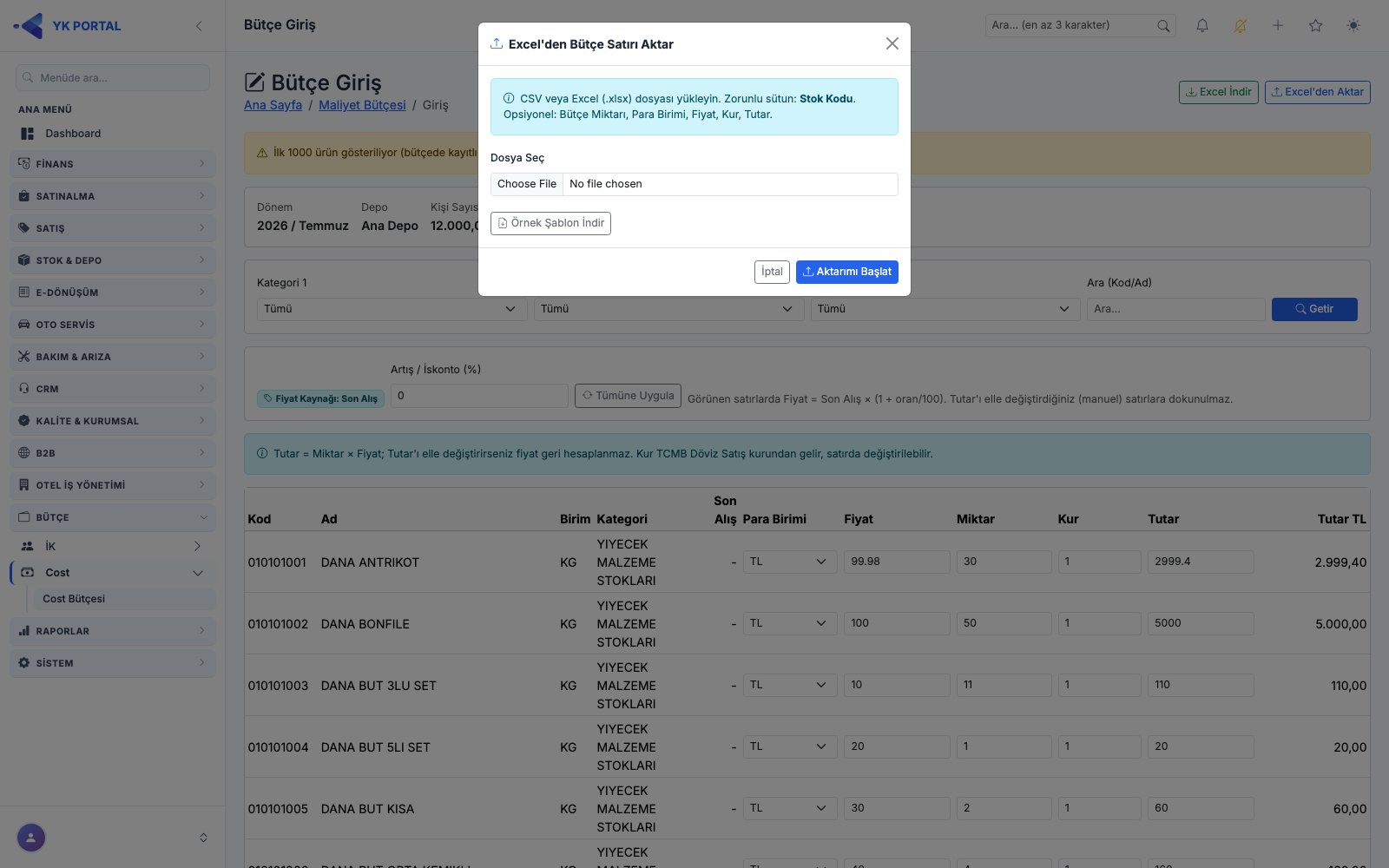
Giriş ekranında Excel İndir butonuna basarak mevcut (filtrelenmiş) veriyi .xlsx olarak indirebilir, veya Excel'den Aktar penceresinde Örnek Şablon İndir ile boş bir şablon alabilirsiniz.
Şablonda Stok Kodu zorunlu sütundur; Bütçe Miktarı, Para Birimi, Fiyat, Kur, Tutar sütunları opsiyoneldir.
Dosyayı doldurup Excel'den Aktar penceresinden yükleyin. 🎬 Videolu anlatım: Cost Bütçesi: Dönem, Satır Girişi ve Bütçe vs Gerçekleşen Raporu
Sistem her satırı işler: Para Birimi TL ise Kur'u 1'e sabitler; döviz ise ve Kur boş bırakılmışsa, o günün TCMB satış kurunu otomatik çeker. Tutar, Miktar × Fiyat'tan farklıysa (ufak yuvarlama toleransı dışında) satır "manuel tutar" olarak işaretlenir.
İşlem bitince "Eklenen: X, Güncellenen: Y, Hatalı: Z" özeti ve ilk 10 hatanın detayı gösterilir; parse edilemeyen (geçersiz) değerler yalnızca o satırı etkiler, diğer satırlar normal işlenir.
8a. Excel'den Bütçe Satırı Aktar
Bütçe Giriş ekranının üstündeki Excel'den Aktar düğmesiyle açılır.
- Penceredeki mavi bilgi kutusu kabul edilen biçimi hatırlatır: CSV ya da Excel (.xlsx) dosyası; zorunlu sütun Stok Kodu, isteğe bağlı sütunlar Bütçe Miktarı, Para Birimi, Fiyat, Kur, Tutar.
- Boş bir şablon gerekiyorsa Örnek Şablon İndir ile indirin.
- Dosya Seç alanından dosyanızı seçin (.csv, .xlsx, .xls).
- Aktarımı Başlat'a basın. Satırlar o anda açık olan bütçe dönemine işlenir, Giriş ekranı yeniden açılır ve üstte aktarım özeti görünür (adım 5). İptal dosya yüklemeden kapatır.
| Uyarı | Nedeni |
|---|---|
| "Lütfen bir dosya seçin." | Dosya seçilmeden Aktarımı Başlat'a basıldı. |
| "Sadece CSV, XLSX veya XLS dosyaları kabul edilir." | Dosya uzantısı desteklenmiyor. |
| "Excel dosyasında sayfa bulunamadı." / "Excel dosyasında veri bulunamadı." | Dosya boş ya da ilk sayfada veri yok. |
Dikkat: Aktarım ekrandaki kaydedilmemiş değişikliklerinizi beklemez; önce Kaydet deyin, sonra dosya yükleyin.
9. Cost Bütçe Raporu (Bütçe vs Gerçekleşen) Alma
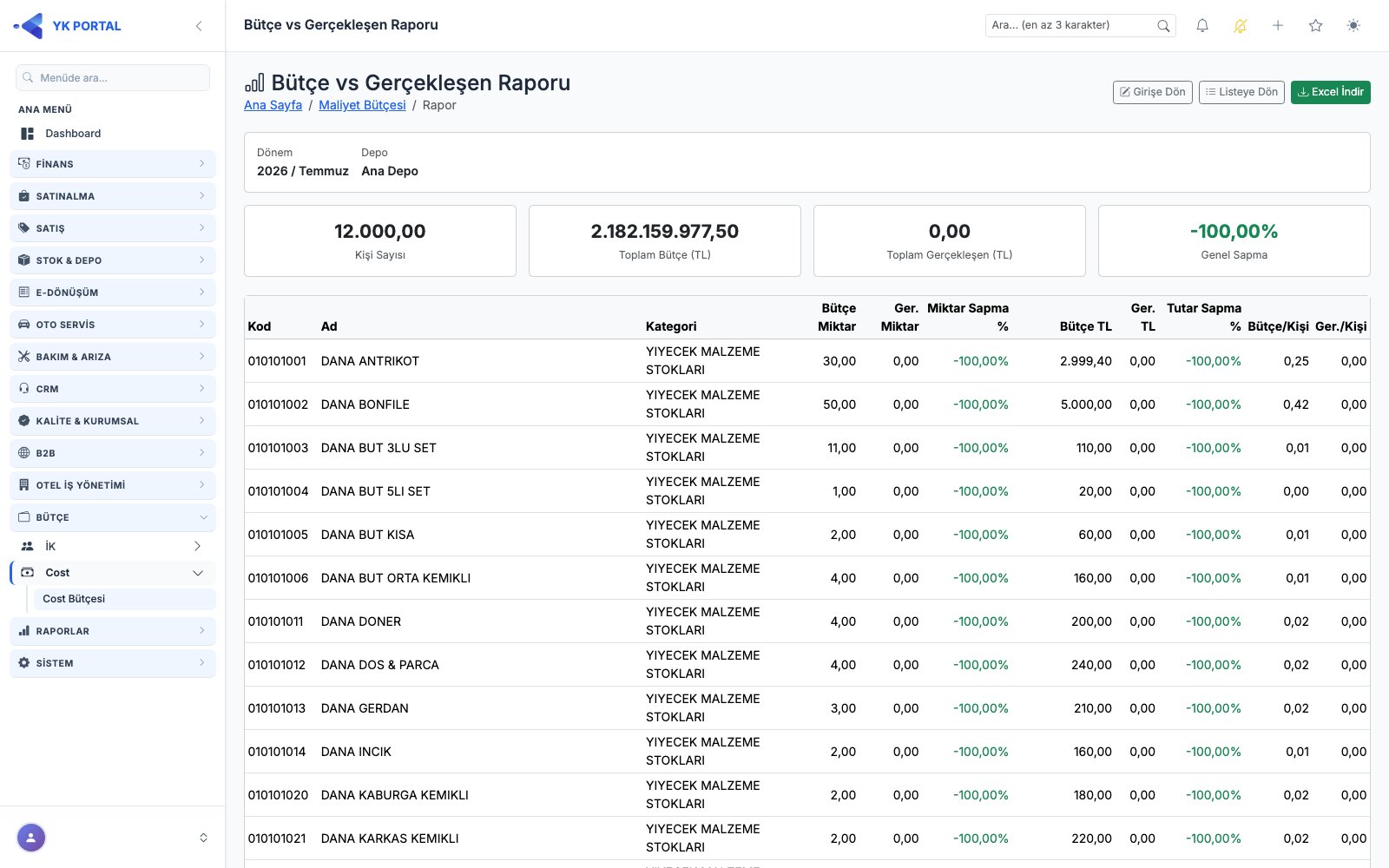
- Liste ekranında ilgili dönemin Rapor butonuna tıklayın.
- Üstteki özet kartlarda Kişi Sayısı, Toplam Bütçe (TL), Toplam Gerçekleşen (TL) ve Genel Sapma % (aşımda kırmızı, altında yeşil) görünür.
- Alt tabloda her stok için Bütçe Miktarı, Gerçekleşen Miktar, Miktar Sapma %, Bütçe TL, Gerçekleşen TL, Tutar Sapma %, kişi başı Bütçe ve kişi başı Gerçekleşen değerleri listelenir.
- Gerçekleşen tutar, o dönemin ayına ve deposuna ait manuel çıkış ve fire/zayi stok hareketlerinin toplamından hesaplanır.
- Raporu Excel olarak indirmek için Excel İndir butonuna basın.
10. İK Bütçe Satırlarını Excel ile Toplu Girme
Çok sayıda şube/görev satırı olan bütçeleri ekranda tek tek girmek yerine Excel'de hazırlayıp topluca aktarabilirsiniz.
- Yeni Bütçe veya Bütçe Düzenle ekranında, Bütçe Satırları başlığının sağındaki Örnek Şablon butonuna basın. İnen dosya (
IKButce_Ornek_Sablon.xlsx) nasıl doldurulacağını gösteren dolu örnek satırlar içerir.- Şablonun 1. satırı turuncu uyarı bandıdır, 2. satırı kolon başlıklarıdır, 3-4. satırları sarı zeminli örnek satırlardır.
- Sarı örnek satırları kendi verinizle değiştirin ya da silin — silmezseniz bütçeye gerçek satır olarak aktarılırlar.
- Her kolon başlığında (kırmızı üçgenli hücreler) o kolonun doldurma kuralını anlatan bir not vardır; fareyle üzerine gelince görünür.
- Şablon, ekrandaki Yıl ve Maaş Giriş Tipi seçimlerinize göre üretilir: örnek tarih bütçe yılından gelir, maaş kolonlarının Net mi Brüt mü olduğu başlık notunda yazar.
- Dosyayı doldururken:
- Şube: tanımlı bir şube adı yazın; şube ayrımı olmayan (bütçe geneli) satır için
Tümüyazın ya da boş bırakın. - Görev: tanımlı bir görev adı yazın; görevsiz satır için
-yazın ya da boş bırakın. - Teşvik: hücredeki açılır listeden seçin (
İndirimsiz,5 Puan İmalat,2 Puan İm.Dışı); farklı bir oran içinSerbest %21,75biçiminde elle yazabilirsiniz. Boş bırakırsanız bütçe genelindeki Teşvikli SGK ayarı uygulanır. - Kişi: o ay çalışan kişi sayısı; tam sayı olmalıdır. Bir önceki aya göre artış işe giriş, azalış işten çıkış olarak yorumlanır.
- Maaş: kişi başı aylık maaş (kadronun toplamı değil).
- Tarih: kişi sayısının değiştiği aydaki hareket tarihi,
gg.aa.yyyybiçiminde. Boş bırakırsanız tam ay varsayılır (girişte ayın 1'i, çıkışta ayın son günü). - Kolon sırasını değiştirebilirsiniz, ancak başlık adlarını değiştirmeyin/silmeyin. Bir seferde en fazla 500 veri satırı aktarılabilir.
- Şube: tanımlı bir şube adı yazın; şube ayrımı olmayan (bütçe geneli) satır için
- Dosyayı Excel'den Aktar butonuyla yükleyin. Sistem satırları okur ve kaydetmeden önce bir önizleme gösterir: kaç satır okundu, tanımlı olmayan hangi şube/görev adları yeni tanım olarak açılacak ve tarih verilmediği için tam ay varsayılan kaç hücre var.
- Önizlemeyi onaylarsanız satırlar forma yüklenir; tarih girilmemiş (tam ay varsayılan) hücreler sarı çerçeveyle işaretlenir. Değişiklikler ancak Kaydet dediğinizde bütçeye işlenir.
- Kayıtlı bir bütçenin mevcut satırlarını Excel'e almak için Excel'e Al butonunu kullanın; indirilen dosya aynı biçimdedir, düzenleyip geri yükleyebilirsiniz.
🎬 Videolu anlatım: Çalışma Oranı, Tatil İlave Maliyeti
10a. Excel Aktarım Önizlemesi
Excel'den Aktar düğmesiyle dosyayı seçtiğinizde sistem dosyayı okur ve bu pencereyi açar; bu aşamada bütçeye hiçbir şey kaydedilmez.
- Yeşil kutu: "N satır aktarıma hazır."
- Kaydet'te açılacak yeni şubeler: / Kaydet'te açılacak yeni görevler: dosyada geçen ama tanımlı olmayan adlar rozetlerle listelenir; bütçeyi kaydettiğinizde bunlar yeni tanım olarak açılır. Yazım hatası varsa dosyayı düzeltip yeniden yükleyin.
- Sarı kutu: "N hücrede tarih boş — tam ay varsayıldı"; bu hücreler formda sarı çerçeveyle işaretlenir.
- Kırmızı kutu: "N satır aktarılamadı:" ve altında hatalı satırların nedenleri. Bu satırlar forma gelmez.
- Yükleme biçimi:
- Mevcut satırların üzerine yaz (tablo temizlenir) — varsayılan; formdaki bütün satırlar silinir, yerine dosyadakiler gelir.
- Mevcut satırların altına ekle — formdaki satırlar korunur, dosyadakiler sona eklenir.
Forma Yükle satırları forma basar ve pencereyi kapatır (aktarılabilir satır yoksa düğme pasiftir). Değişiklikler ancak Kaydet dediğinizde bütçeye işlenir. Vazgeç formu değiştirmeden kapatır.
11. Resmi Tatilleri Tanımlama ve Bütçeye Etkisi
İK bütçesi maliyetleri gerçek takvim günü kuralıyla hesaplanır: her ay kendi gün sayısıyla değerlendirilir (Ocak 31, Şubat 28/29, Nisan 30). Ay içi giriş/çıkışlarda kıst maliyet = kişi-başı maliyet × (çalışılan gün ÷ ayın gün sayısı).
Resmî tatiller maaştan düşülmez (resmî tatil ücretli izindir; aylık maaş o günleri zaten kapsar). Tatil tanımının bütçeye etkisi tatil günü çalışmasının ilave maliyetidir: tatil kaydına girdiğiniz Çalışma Oranı (%) kadar personel o gün çalışıyormuş gibi, kişi başına 1 günlük ilave yevmiye bütçeye eklenir.
- Sol menüden Bütçe > İK > Resmî Tatiller sayfasını açın.
- Ulusal Tatilleri Yükle butonu, seçili yıl için 7 sabit ulusal günü (1 Ocak, 23 Nisan, 1 Mayıs, 19 Mayıs, 15 Temmuz, 30 Ağustos, 29 Ekim) çalışma oranı %0 ile topluca ekler. Zaten tanımlı günler atlanır — buton güvenle tekrar basılabilir.
- Ramazan ve Kurban Bayramı tarihleri her yıl değiştiğinden otomatik eklenmez; o yılın resmî takviminden elle ekleyin. Çok günlü bayramlar için Gün Sayısı alanını kullanın (örn. Tarih = bayramın ilk günü, Gün Sayısı = 4): sistem her güne ayrı kayıt açar.
- Çalışma Oranı (%) alanı ilave maliyetin anahtarıdır:
- %0 → o gün kimse çalışmaz; kayıt yalnız bilgi amaçlıdır, bütçeyi etkilemez.
- %100 → tüm kadro o gün çalışıyormuş gibi, kişi başına 1 günlük ilave maliyet eklenir.
- %50 → kadronun yarısı çalışıyormuş gibi, ilave maliyet yarım hesaplanır. (Örnek: Nisan'da 3 kişilik kadro, kişi-başı aylık maliyet 90.000 TL → günlük 3.000 TL; 23 Nisan %50 → ilave 3 × 0,5 × 3.000 = 4.500 TL.)
- Şube alanı: kayıt "Tüm Şubeler" (varsayılan) ya da tek bir şubeye özel olabilir. Bütçedeki şubeli satırlar kendi şubesinin tatillerini + Tüm Şubeler tatillerini görür; aynı güne ikisi de tanımlıysa şubeye özel kayıt geçerlidir. "Tümü" (şube ayrımı olmayan) bütçe satırlarına yalnız Tüm Şubeler kayıtları uygulanır.
- Tatil ilaveleri bütçeye kaydetme anında işlenir ve bütçeyle birlikte sabitlenir (snapshot): tatil listesini sonradan değiştirirseniz kayıtlı bütçeler kendiliğinden değişmez; etkilenmesini istediğiniz bütçeyi Düzenle → Kaydet ile yeniden hesaplatın.
- Detay ekranında ve PDF'te tatil ilavesi olan aylar RT rozetiyle işaretlenir; rozetin üzerine gelince ilave tutar görünür. İlave, o ayın İşveren Maliyeti tutarına dahildir.
Eski bütçeler: Bu özellik eklenmeden önce kaydedilmiş bütçeler eski SGK 30 gün kuralıyla (her ay 30 gün) görüntülenmeye devam eder ve Detay ekranında "SGK 30 Gün" rozetiyle işaretlenir. Böyle bir bütçeyi Düzenle → Kaydet yaptığınızda gerçek takvim günü + resmî tatil kuralıyla yeniden hesaplanır (form bunu kaydetmeden önce bir uyarıyla hatırlatır); tutarlar değişebilir.
11a. Tatil Düzenle
Resmî Tatiller listesinde satırın sonundaki kalem (Düzenle) düğmesiyle açılır; alanlar o kaydın değerleriyle dolu gelir.
- Tarih (zorunlu): tek bir gün. Çok günlü bayramlar her gün için ayrı kayıt olduğundan pencere tek günü düzenler; gün sayısı burada değiştirilemez.
- Açıklama (zorunlu, en çok 100 karakter).
- Şube: Tüm Şubeler ya da tek bir şube.
- Çalışma Oranı (%) (zorunlu, 0–100).
Kaydet kaydı günceller, liste kaydın yılıyla yeniden açılır ve "Tatil kaydı güncellendi." mesajı görünür; Vazgeç değişiklik yapmadan kapatır.
Dikkat: Güncelleme kayıtlı bütçeleri kendiliğinden değiştirmez; etkilenmesini istediğiniz bütçeyi Düzenle → Kaydet ile yeniden hesaplatın.
Satırdaki Sil düğmesi "<Açıklama> (<tarih>)" kaydını silmek istediğinize emin misiniz? onayını, Ulusal Tatilleri Yükle düğmesi <yıl> yılının 7 sabit ulusal tatili (çalışma oranı %0 ile) eklenecek. Devam edilsin mi? onayını sorar.
Alan Açıklamaları
İK Bütçe Formu (üst bilgiler)
| Alan | Açıklama | Zorunlu mu |
|---|---|---|
| Yıl | Bütçe yılı (2000-2100) | Evet |
| Ad | Bütçenin görünen adı | Evet |
| Senaryo | Boş / Baz / İyimser / Kötümser | Hayır |
| Durum | Taslak / Onaylandı / Arşiv (yalnızca bilgi amaçlı) | Evet (varsayılan Taslak) |
| Teşvikli SGK | Evet/Hayır — bütçe genelinde SGK teşviki | Evet |
| Maaş Giriş Tipi | Net veya Brüt — satırlardaki maaşın yorumunu belirler | Evet |
İK Bütçe Satırı (her şube/görev × 12 ay)
| Alan | Açıklama | Zorunlu mu |
|---|---|---|
| Şube / Görev | En az biri seçilmeli ("Tümü" dahil) | Evet (en az biri) |
| Teşvik tipi | Bütçe geneli / İndirimsiz %21,75 / 5 Puan İmalat %16,75 / 2 Puan İmalat Dışı %19,75 / Serbest % | Hayır (varsayılan bütçe geneli) |
| Serbest teşvik oranı | Yalnız "Serbest %" seçilince görünür | Serbest seçilince evet |
| Açıklama | Serbest not | Hayır |
| Kişi Sayısı (ay bazlı) | O ay için tam sayı personel sayısı | Evet (her ay) |
| Net/Brüt Maaş (ay bazlı) | Kişi başı maaş tutarı | Evet (her ay) |
| Giriş/Çıkış Tarihleri | Kişi sayısı önceki aya göre değiştiğinde, delta kadar tarih girilmesi zorunludur | Delta≠0 ise evet |
Cost Bütçe Dönem Formu
| Alan | Açıklama | Zorunlu mu |
|---|---|---|
| Yıl / Ay | Dönemi belirler | Evet |
| Depo | Yalnız yetkili olduğunuz depolar listelenir | Evet |
| Dönem Adı | Serbest ad | Hayır |
| Kişi Sayısı | Raporda kişi başı hesap bölenidir | Evet |
| Varsayılan Para Birimi | Giriş ekranında satır bazlı seçilmezse kullanılır | Evet |
| Durum | Taslak / Onaylandı / Arşiv | Evet |
| Açıklama | Serbest not | Hayır |
Cost Bütçe Giriş satırı
| Alan | Açıklama | Zorunlu mu |
|---|---|---|
| Para Birimi | TL seçilirse Kur otomatik 1'e sabitlenir | Evet |
| Fiyat | Birim fiyat | Evet |
| Miktar | Bütçelenen miktar | Evet |
| Kur | Döviz seçilirse TCMB güncel satış kuruyla otomatik doldurulur, elle değiştirilebilir | Döviz seçilince evet |
| Tutar | Miktar × Fiyat otomatik hesaplanır; elle değiştirilirse "manuel" işaretlenir | — |
Sık Karşılaşılan Durumlar / İpuçları / Uyarılar
- Bütçe (İK ve Cost) menüsü, şirketinizde Kalite modülü aktif değilse hiçbir kullanıcıya görünmez. Menüyü göremiyorsanız önce şirket ayarlarında Kalite modülünün açık olup olmadığını kontrol edin.
- İK Bütçe'de ve Cost Bütçe'de "Durum" alanı (Taslak/Onaylandı/Arşiv) yalnızca bilgi/etiket amaçlıdır; sistemde ayrı bir onay/versiyon iş akışı yoktur — hangi durumda olursa olsun kayıt düzenlenebilir ve silinebilir.
- İK Bütçe kaydını silme kalıcıdır (soft delete değil); dikkatli olun.
- Bir ayda kişi sayısını değiştirdiğinizde (artış veya azalış) mutlaka giriş/çıkış tarihlerini eksiksiz girmeniz gerekir; eksik bırakırsanız kaydetme işlemi hem tarayıcıda hem sunucuda engellenir.
- İK Bütçe maliyeti gerçek takvim günü kuralıyla hesaplanır (Şubat 28 gün, Ocak 31 gün); resmî tatiller maaştan düşülmez, yalnızca Çalışma Oranı tanımlı tatil günleri için ilave maliyet eklenir (bkz. "Resmi Tatilleri Tanımlama ve Bütçeye Etkisi").
- Bu özellikten önce kaydedilmiş İK bütçeleri eski SGK 30 gün kuralıyla görüntülenir; Düzenle → Kaydet yaptığınızda yeni kurala geçer ve tutarlar değişebilir.
- Resmî tatil listesini değiştirmek kayıtlı bütçeleri kendiliğinden değiştirmez — etkilenmesini istediğiniz bütçeyi yeniden kaydedin.
- Maaş Giriş Tipi'ni (Net↔Brüt) sonradan değiştirmek tüm ayların yeniden hesaplanmasına yol açar; sistem bu değişiklikte onay ister.
- Seçtiğiniz yıl için SGK/vergi parametresi tanımlı değilse hesaplar sıfır kesinti ile (net=brüt=maliyet) yapılır; gerçekçi sonuç için ilgili yılın SGK/vergi parametrelerinin tanımlanması gerekir; parametreler YK Yazılım tarafından yıllık güncellenir, eksikse destek talebi açın.
- Gelir Vergisi Dilimi parametreleri pasifleştirilemez; bu kısıt kasıtlıdır (artan oranlı vergi hesabının bozulmaması içindir).
- Şube bazlı yetkiniz varsa, yetkiniz dışındaki bir şubeye ait satır bulunan bir bütçeyi tamamen silemezsiniz — sistem veri kaybını önlemek için işlemi reddeder.
- Cost Bütçe Giriş ekranında elle Tutar girdiğiniz satırlar, "Tümüne Uygula" toplu zam/iskonto işleminden ve otomatik Miktar×Fiyat hesabından etkilenmez; bu satırları güncellemek isterseniz tutarı elle değiştirmeniz gerekir.
- Aynı Yıl/Ay/Depo için birden fazla Cost Bütçe dönemi açılamaz; mevcut dönem varsa onu düzenlemeniz gerekir.
- Cost Bütçe'de listelenen stok sayısı 1000'i aşarsa yalnız ilk 1000 kayıt gösterilir (filtre daraltarak arama yapın); ancak zaten bütçeye eklediğiniz satırlar bu sınırdan etkilenmeden her zaman görünür.
- Döviz kuru, TCMB tarafından her gece otomatik güncellenir; bir Cost Bütçe satırındaki kur, satır eklendiği veya elle değiştirildiği andaki kur olarak sabitlenir (snapshot) — kur sonradan değişse bile daha önce kaydedilmiş satırların kuru otomatik güncellenmez.
- Cost Bütçe'de PDF çıktısı yoktur; yalnızca Excel (.xlsx) export mevcuttur (Giriş ekranı, boş şablon ve Rapor için). PDF çıktısı yalnızca İK Bütçe modülünde bulunur.
- Cost Bütçe raporundaki "Gerçekleşen" tutar yalnızca manuel çıkış ve fire/zayi türü stok hareketlerinden hesaplanır; diğer hareket tipleri (ör. transfer) rapora dahil edilmez.