
Oto Servis Kullanım Kılavuzu
Amaç ve Kimler Kullanır
Oto Servis modülü; araç/müşteri kartlarının açılması, araçlara yönelik servis (bakım/onarım) iş emirlerinin oluşturulması, servis kalemlerinin (işçilik/parça/dış hizmet) işlenmesi ve servis randevularının takip edilmesi için kullanılır. Yapay zekâ destekli hızlı servis kaydı açma özelliği de bu modülün bir parçasıdır.
Kullanıcılar:
- Danışma/karşılama personeli — araç kabulü yapar, servis iş emri açar, randevu oluşturur.
- Teknisyen — servis kalemlerini (yapılan işler, kullanılan parçalar) işler.
- Kasa/muhasebe personeli — servis tahsilatlarını, açık hesapları takip eder.
Bu modül şirkette AracServis modülü aktifse görünür.
Ana Ekranlar
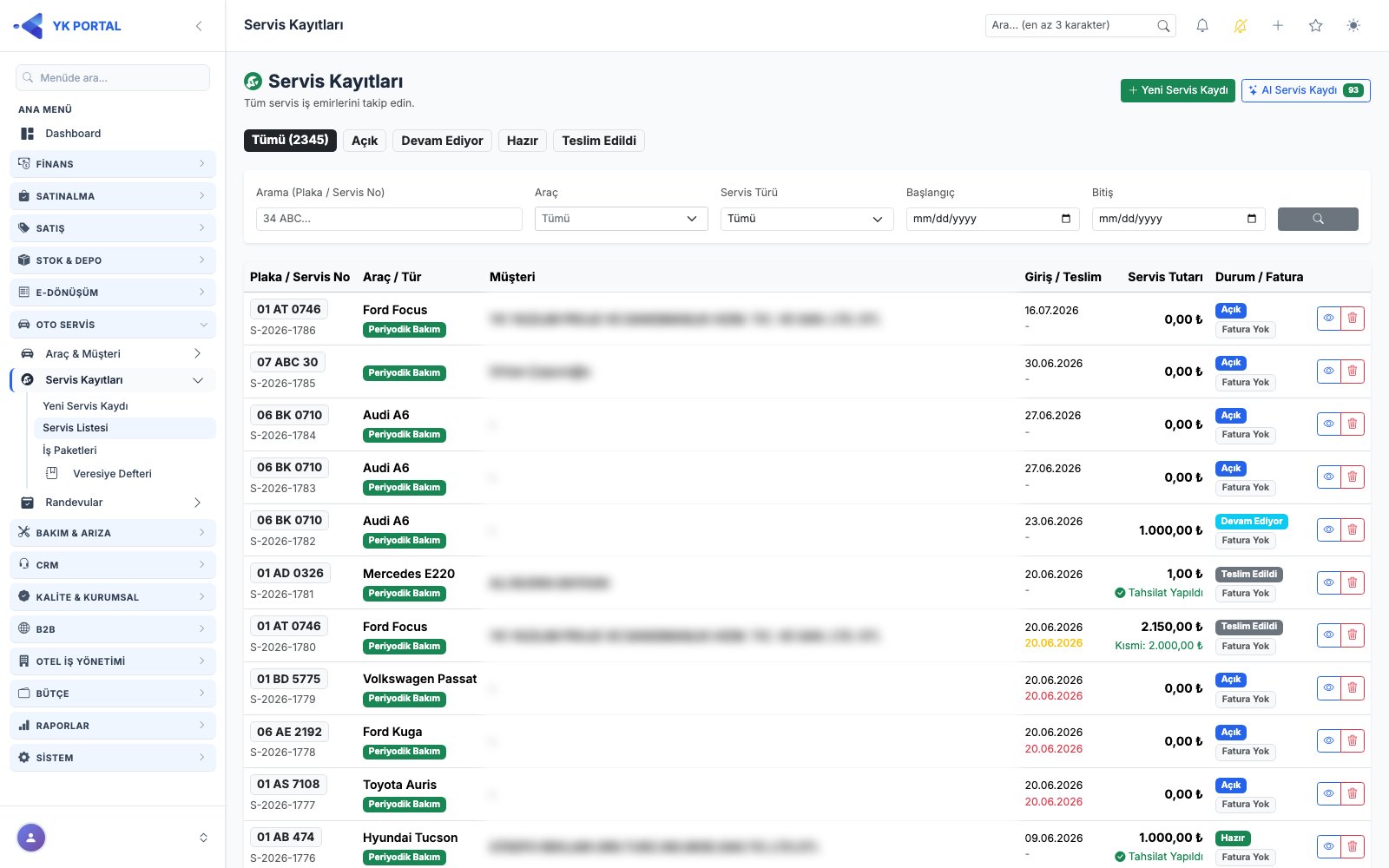
- Araç Formu / Listesi / Detayı — araç ve sahibi cari bilgileri, bakım hatırlatıcıları.
- Servis Formu / Listesi / Detayı — iş emri oluşturma, servis kalemleri, araç kabul formu, dosya/ses ekleri, AI servis kaydı.
- İş Paketleri Listesi / Formu / Detayı — "10.000 km Periyodik Bakım" gibi standart işlem setlerinin tanımlandığı ekranlar.
- Randevu Listesi / Takvimi / Formu — randevu planlama ve servise dönüştürme.
- Servis Ayarları — modülün hangi bölümlerinin görüneceğini ve stok çıkış şube/depo varsayılanlarını belirleyen ayar ekranı.
Adım Adım Kullanım
1. Yeni araç/müşteri kartı açma
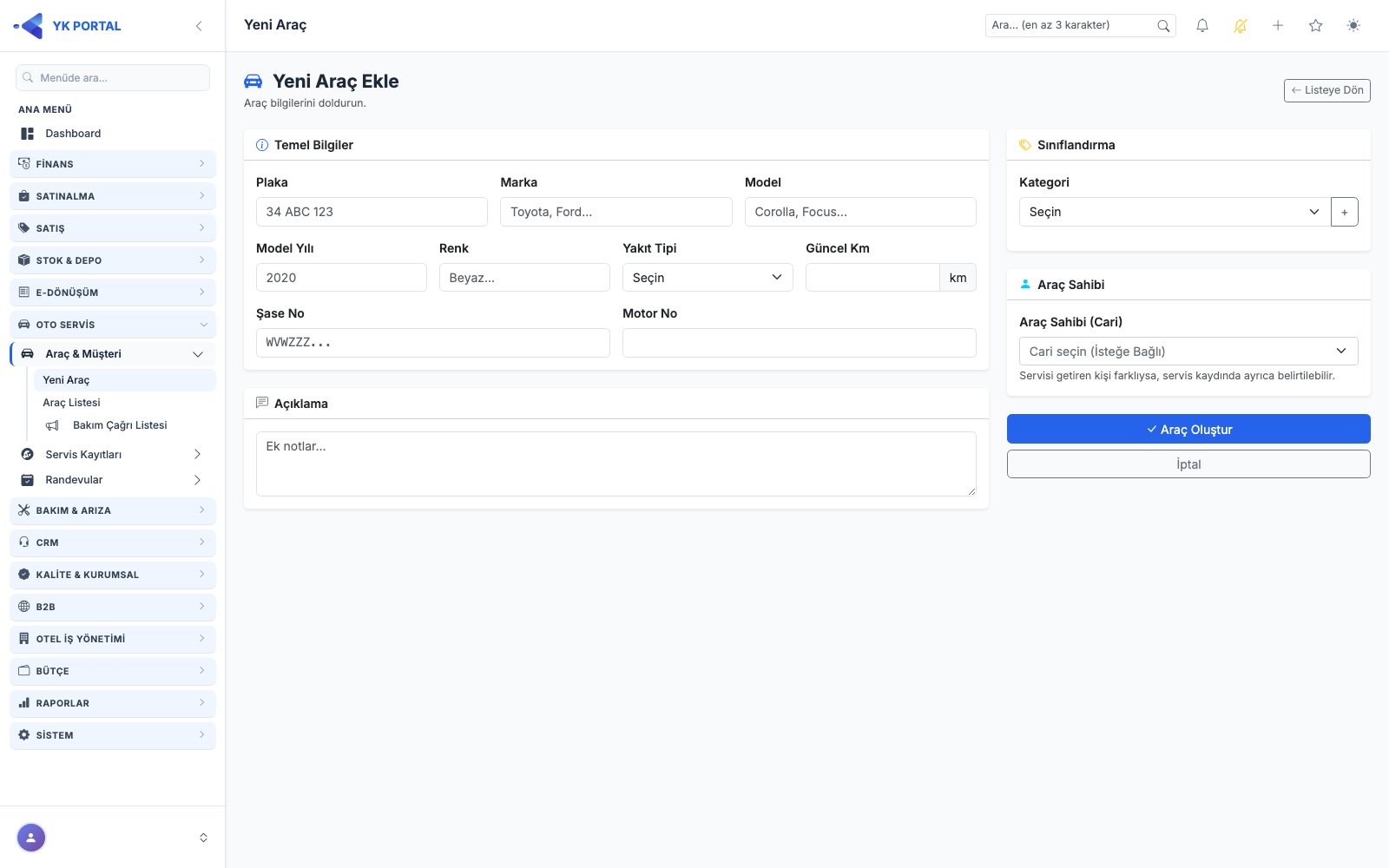
🎬 Videolu anlatım: Araç Listesi ve Araç Kartı · Yeni Araç Kartı Açma · Bakım Çağrı Listesi
- OTO SERVİS > Araç & Müşteri > Yeni Araç menüsüne gidin.
- Formda: Plaka (zorunlu — girilen değer otomatik olarak büyük harfe çevrilir ve boşluklar temizlenir; biçim/format doğrulaması yapılmaz, serbest metin gibi kabul edilir), Şase No, Motor No, Marka, Model, Model Yılı, Trafiğe Çıkış Tarihi, Renk, Yakıt Tipi, Kategori (dropdown; "+ Yeni Kategori" ile modal üzerinden anında eklenebilir), Sahibi (mevcut cari listesinden seçilir), Güncel Km, Açıklama doldurulur.
- Trafiğe Çıkış Tarihi zorunlu değildir. Gelecek bir tarih, 01.01.1950'den önceki bir tarih ya da model yılından bir yıldan daha eski bir tarih kabul edilmez (araç model yılından bir yıl önce trafiğe çıkabilir). Tarih Araç Detay'da, Servis Detay'daki araç bilgilerinde ve Servis Formu'nda görünür.
- Araç Kuralları: Ayarlar > Servis Ayarları > Araç Kuralları kartında "Araç kaydında Şasi No zorunlu" ya da "Motor No zorunlu" açıksa bu alanlar boş bırakılamaz. Kural Araç formunda, servis formundaki Yeni Araç penceresinde ve yapay zekâ servis taslağında aynı şekilde uygulanır. İkisi de varsayılan olarak kapalıdır.
- Kaydet ile araç kartı oluşturulur; aynı form Düzenle ekranında da kullanılır.
- Araç Detay sayfasında son 10 servis kaydı, bakım hatırlatıcıları ve toplam servis maliyeti/tahsilat/açık hesap özeti görülür.
- Aracın mevcut olmayan bir müşterisi varsa, Servis formunu doldururken de "hızlı ekle" modalıyla hem araç hem cari anında açılabilir (bkz. adım 2).
Bakım hatırlatıcısı eklemek için Araç Detay sayfasında "Hatırlatıcı Ekle" kullanılır; Bakım Çağrı Listesi ekranından ise gecikmiş/yaklaşan tüm hatırlatıcılar tek listede (gecikti/yakin/tumu filtreleriyle) izlenebilir.
2. Servis iş emri oluşturma
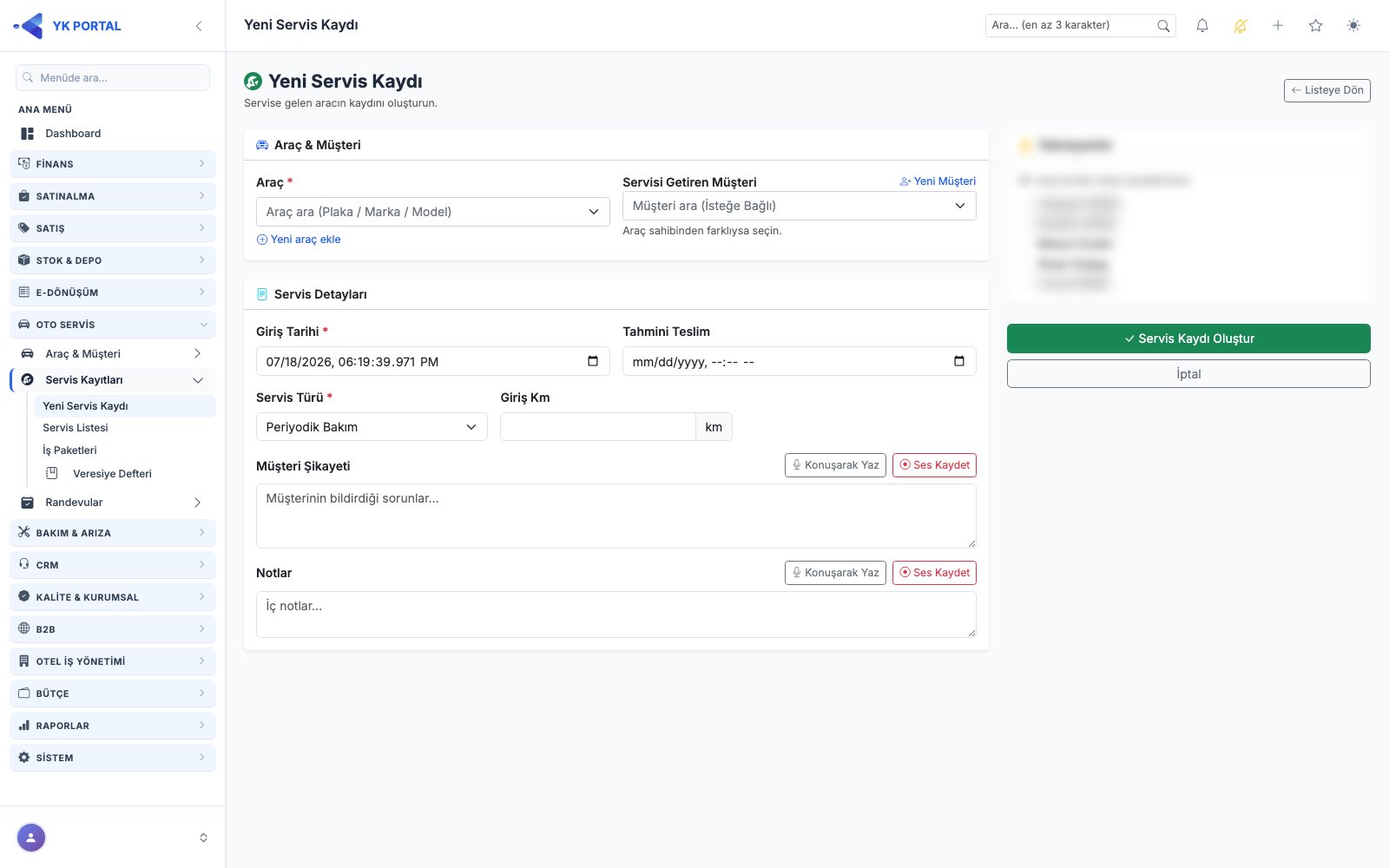
🎬 Videolu anlatım: Yeni Servis Kaydı ve Araç Kabul Formu
- OTO SERVİS > Servis Kayıtları > Yeni Servis Kaydı menüsüne gidin.
- Araç ve Müşteri (Cari) alanlarını en az 2 karakter yazarak arama kutusundan (Select2, AJAX) seçin. Kayıtlı değillerse aynı ekrandaki "Hızlı Araç Ekle" / "Hızlı Müşteri Ekle" modalıyla (Araç için Plaka, Marka, Model, Renk, Model Yılı, Trafiğe Çıkış Tarihi, Şasi No, Motor No, Km, Yakıt Tipi; Cari için Ad/Hesap Tipi/Telefon/VKN) anında açıp seçime ekleyebilirsiniz. Yeni Araç penceresinde girdiğiniz Km, servisin Giriş Km alanı boşsa oraya da yazılır. Yeni açılan cari kodu otomatik olarak
120.ön ekiyle üretilir.- Randevuya bağlama: Seçtiğiniz araç için servise bağlanmamış bir randevu varsa (servis tarihinden 3 gün önce ya da sonra, Bekliyor veya Onaylandı durumunda) formda sarı bir kutu çıkar: "Bu aracın servise bağlanmamış randevusu var". Kutu işaretliyken kaydettiğinizde servis o randevuya bağlanır ve randevu Tamamlandı olur (servis türü Teklif ise randevu Onaylandı olur). Birden çok randevu varsa hangisine bağlanacağını seçersiniz; bağlamak istemiyorsanız işareti kaldırın.
- Araç sahibi otomatik gelir: Araç kartında Sahibi (Cari) tanımlıysa, plakayı seçtiğiniz anda Müşteri alanına o cari kendiliğinden gelir. Aracı getiren farklı biriyse alanı değiştirebilir ya da × ile temizleyebilirsiniz. Müşteriyi elle seçtiyseniz plakayı sonradan değiştirmeniz seçiminizi ezmez.
- Giriş Tarihi (zorunlu), Tahmini Teslim Tarihi, Servis Türü (Periyodik Bakım / Onarım / Hasar-Kaza / Garanti / Diğer / Checkup / Teklif), Giriş Km, Müşteri Şikayeti, Notlar alanlarını doldurun. Checkup, aracın genel kontrolü için açılan servis türüdür; normal servis gibi işler (parçalar stoktan düşer, teslim ve fatura yapılır), Servis Listesi süzgecinde, Randevu formunda, Servis Raporu'nda ve panoda ayrı tür olarak görünür.
- Teklif türü: Araca iş yapılmadan önce fiyat teklifi vermek için Teklif türünü seçin. Servis Kayıtları listesinin üstündeki Teklif filtresiyle verdiğiniz teklifleri ayrıca takip edebilirsiniz; bu kayıtların Servis Formu çıktısı "TEKLİF FORMU" başlığıyla, yapılan işlem/teknisyen notu ve imza alanları olmadan basılır. Teklif türündeki serviste parça kalemleri stoktan düşmez; teklif teslim edilemez ve faturalandırılamaz. Teklif onaylanınca türü aşağıdaki gibi Onarım ya da Periyodik Bakım'a çevirin: parçalar o anda stoktan düşer (stok yetersizse değişiklik yapılmaz); tekrar Teklif'e çevrilirse stoğa iade edilir. Teslim edilmiş ya da faturalanmış servis teklife çevrilemez. Müşteri teklifi onaylayıp aracı getireceği günü verdiyse teklifin Servis Detay başlığındaki Randevu Oluştur düğmesiyle randevu açabilirsiniz; teklife sonradan bağlamak için Randevu Listesi'ndeki Teklife Bağla kullanılır (bkz. §15a ve §15b).
- Servis türünü değiştirme: Servis Detay başlığındaki tür rozeti (ör. Teklif), Servis Durumu Değiştir (Düzenle) yetkisi olan kullanıcıda açılır menüdür; Periyodik Bakım / Onarım / Hasar-Kaza / Garanti / Diğer / Teklif arasında geçiş yapılır. Değişiklik zaman çizelgesine "eski → yeni" olarak yazılır. Yetkisi olmayan kullanıcı rozeti yalnız görür. Teklif türündeki servis Periyodik Bakım, Onarım, Hasar-Kaza, Garanti ya da Diğer'e çevrildiğinde araç o anda servise girmiş sayılır: Giriş Tarihi değişikliğin yapıldığı ana güncellenir ve eski tarih zaman çizelgesinde görünür (Kilometre Kuralları bu yeni tarihe göre denetlenir). Diğer tür değişikliklerinde giriş tarihi değişmez.
- Kilometre kuralları: Ayarlar > Servis Ayarları > Kilometre Kuralları kartında "Servis girişinde km zorunlu" açıksa Giriş Km boş bırakılamaz; "Önceki servisten düşük km girilemez" açıksa plakayı seçince aracın önceki servis km'si alanın altında görünür ve daha düşük bir km kaydedilemez. İki ayar da varsayılan olarak kapalıdır.
- Teknisyenler listesinden ilgili teknisyeni/teknisyenleri işaretleyin (çoklu seçim). Listede kullanıcılarla birlikte personeller de bulunur ("(Personel)" etiketli); sisteme giriş yapmayan ustalarınızı KALİTE & KURUMSAL › İnsan Kaynakları › Personeller ekranından tanımlayıp teknisyen olarak seçebilirsiniz. Kullanıcı hesabına bağlı personel listede bir kez görünür. Teknisyenler, servis açıkken Servis Detay'daki Teknisyenler › Düzenle kartından da eklenip çıkarılabilir.
- Kaydet ile iş emri kaydedilir; sistem otomatik olarak
S-{yıl}-{sıra no}biçiminde bir servis numarası üretir, aracın güncel km bilgisini günceller ve (tanımlıysa) müşteri/teknisyene açılış bildirimi e-postası gönderir. Ayarlar > SMS Ayarları'nda Oto servis kaydı açıldığında şablonu açıksa müşteri carisinin cep telefonuna otomatik bilgilendirme SMS'i de gider (bkz. Sistem Yönetimi kılavuzu, "SMS Ayarları"). - Kayıt sonrası açılan Servis Detay sayfası, iş emrinin yönetim merkezidir: kalemler, tahsilat, durum, fatura ve dış hizmet takibi buradan yapılır. Müşteri Şikayeti de buradan düzeltilir: başlığın yanındaki kalem simgesine basın, metni değiştirip Kaydet'e (ya da Ctrl/⌘ + Enter) basın; Vazgeç ya da Esc değişikliği bırakır. Şikayet boşsa da kalemle eklenebilir; değişiklik servis geçmişine yazılır (aşağıdaki bölümlerde tek tek anlatılmıştır).
- Araç Kabul Formu bölümünde hasar noktaları (ön/arka/sol/sağ/cam çizik checkbox'ları), yakıt seviyesi (0-8 slider), iç temizlik durumu (iyi/orta/kötü) ve not girilip Müşteri İmzası alınabilir (bkz. aşağıdaki "İmza" notu).
- İş Emri ve Giriş Formu / Araç Kabul Formu sayfaları yazdırılabilir çıktı olarak (tarayıcı yazdır/PDF) açılabilir. Servis türü Teklif olan kayıtta düğmenin adı Teklif Formu'dur.
- Giriş (Araç Kabul) Formu'nda ne basılır: MÜŞTERİ TALEP / BEYANLARI bölümüne servisin Müşteri Şikayeti metni ve altına bir boş çizgi basılır (şikayet boşsa eskisi gibi üç boş çizgi). PARÇA / İŞLEMLER tablosunda servise eklenmiş seçili kalemler (her türden) listelenir: Parça No stok kodu, Miktar, Açıklama kalemin adıdır; fiyat sütunu boş kalır ve tablonun altında elle doldurmak için üç boş satır bulunur (kalem yoksa beş boş satır). Seçilmemiş alternatif kalemler basılmaz. YAPILAN İŞLER beş satırdır; araç durumu ve lastik diş derinliği bölümünün başlığı ARAÇ DURUMU'dur. Son Kontrol & Teslimat listesi açıksa form ikinci sayfa olarak kontrol listesini de basar (bkz. §24).
- Servis Formu'nda imza alanı: Alttaki ilk imza kutusu DANIŞMAN'dır ve altında servis kaydını açan kullanıcının adı yazar. Servise atanan teknisyenler üstteki müşteri/araç tablosunun Teknisyen satırında görünmeye devam eder.
- Hasar/Kaza servisinde sigorta bilgileri: Servis türü Hasar-Kaza ise ve Sigorta kartına bilgi girilmişse Servis Formu'nda araç/müşteri bilgilerinin altına SİGORTA / HASAR BİLGİLERİ bölümü basılır: Sigorta Firması, Poliçe No, Hasar Dosya No, Hasar Tarihi, Eksper Adı ve Dosya Durumu. Beklenen/ödenen tutarlar müşteri formuna basılmaz. Diğer servis türlerinde form değişmez (bkz. §28).
2a. Araç Bilgilerini Düzenle
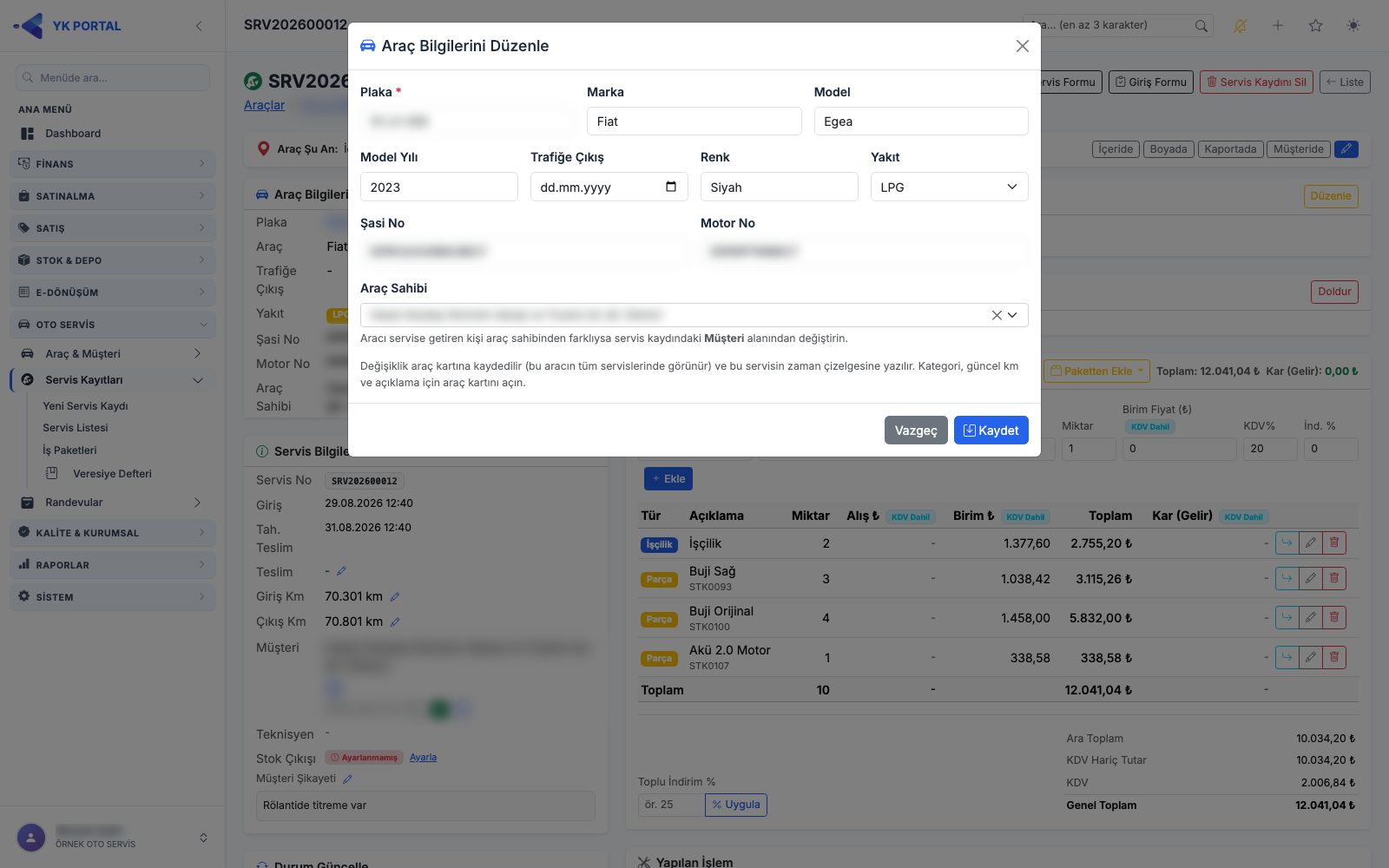
Servis Detay'daki Araç Bilgileri kartının başlığında Düzenle düğmesi vardır; aracın kartını açmadan, servisin içinden araç bilgilerini düzeltmenizi sağlar. Düğme yalnız Araç Servis > Araç Düzenle yetkisi olan kullanıcıda görünür.
- Servis Detay'da Araç Bilgileri kartındaki Düzenle'ye basın. Araç Bilgilerini Düzenle penceresi aracın mevcut bilgileriyle dolu açılır.
- Değiştirmek istediğiniz alanları düzeltin: Plaka (zorunlu), Marka, Model, Model Yılı, Trafiğe Çıkış, Renk, Yakıt (Benzin / Dizel / LPG / Elektrik / Hibrit), Şasi No, Motor No ve Araç Sahibi (cari aranarak seçilir).
- Kaydet'e basın; kart sayfa yenilenmeden güncellenir. Vazgeç değişiklikleri bırakır.
| Kural | Açıklama |
|---|---|
| Araç kartına yazılır | Değişiklik aracın kartına kaydedilir; bu aracın tüm servislerinde yeni bilgi görünür. |
| Zaman çizelgesi | Değişen her alan servisin zaman çizelgesine "eski → yeni" biçiminde yazılır (ör. "Şasi No: - → VF1…"). Hiçbir alan değişmediyse kayıt düşmez. |
| Araç formuyla aynı kurallar | Plaka büyük harfe çevrilir ve boşlukları temizlenir (yalnız boşluk/harf farkı varsa kayıtlı yazım korunur). Araç Kuralları'nda Şasi No / Motor No zorunluysa alanın yanında kırmızı yıldız çıkar ve boş bırakılamaz. Trafiğe çıkış tarihi Araç formundaki kurallarla denetlenir (bkz. §1). Model yılı 1950 ile gelecek yıl arasında olmalıdır. |
| Pencerede olmayan alanlar | Kategori, Güncel Km ve Açıklama değişmez; bunlar için araç kartını açın. |
| Araç Sahibi ≠ Müşteri | Araç Sahibi aracın kayıtlı sahibidir. Aracı servise getiren kişi farklıysa servis kaydının Müşteri alanını değiştirin (bkz. §16). |
Not: Araç Bilgileri kartında Araç Sahibi artık sahibin adını gösterir (önceden her zaman "-" görünüyordu).
Not — Dinamik Form kullanılmıyor: Servis iş emri ve araç kabul formu, sistemin genel "Dinamik Form" tasarım motoruyla (bölüm/alan/imza şablonu, _DinamikForm.cshtml) değil, sabit alanlı özel ekranlarla çalışır. Dinamik form + imza motoru bu projede Bakım & Arıza (Arıza) modülünde kullanılmaktadır — bkz. 08-Bakim-Ariza.md.
Not — Detay ekranındaki kartlar ayarlara bağlıdır: Kâr sütunu, Tahsilat, Dış Hizmet, Garanti, Sigorta, Araç Konumu, Alternatif Kalem, Müşteri İmzası, WhatsApp, Zaman Çizelgesi ve İş Paketleri bölümlerinin her biri Ayarlar > Servis Ayarları'ndan açılıp kapatılabilir. Aşağıda anlatılan bir kart ekranınızda görünmüyorsa önce bu ayarları kontrol edin.
2b. WhatsApp Mesajı
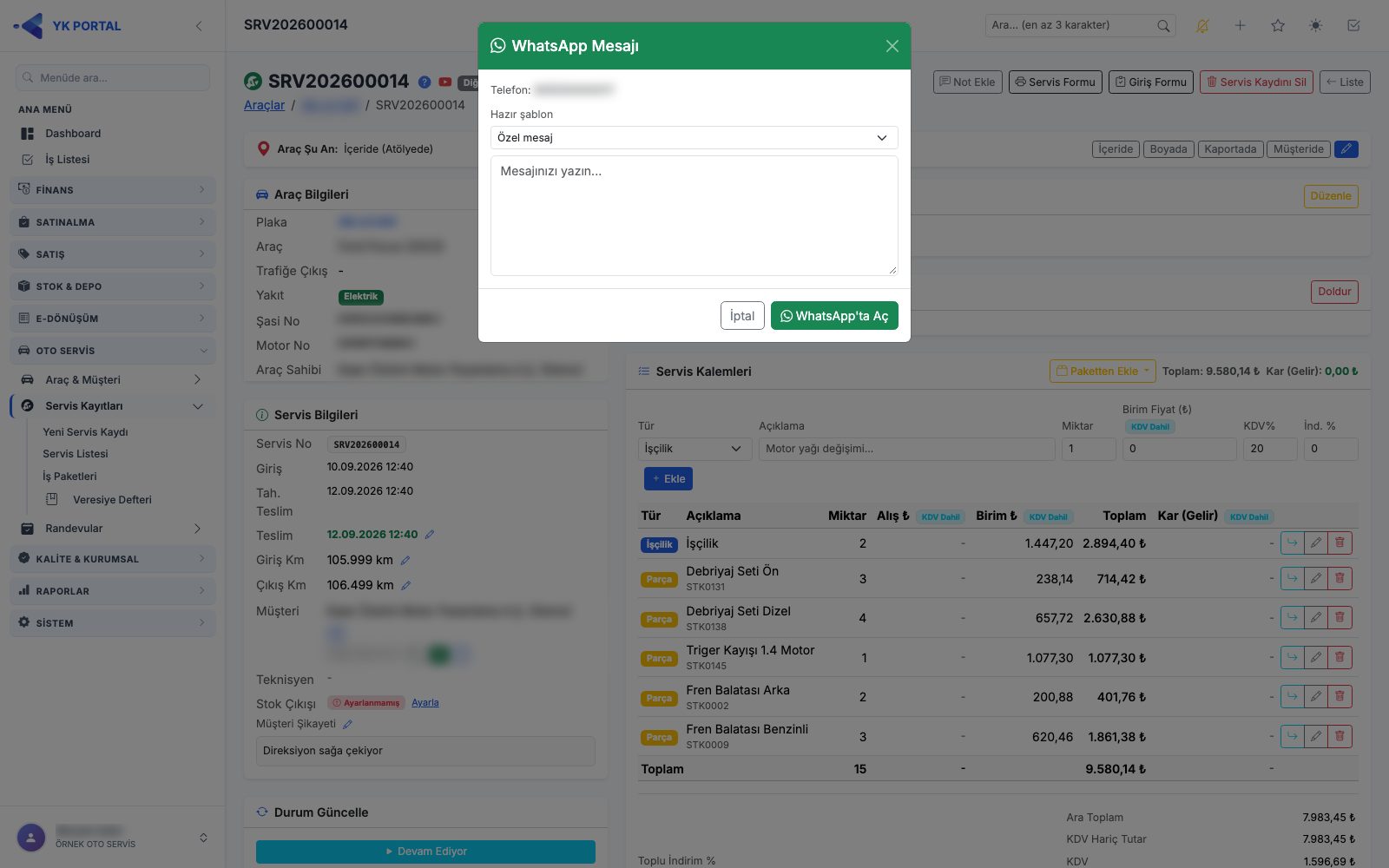
Servis Detay'daki Servis Bilgileri kartında, Müşteri satırının altında müşterinin telefonu ve iletişim düğmeleri durur: telefon simgesi aramayı başlatır, yeşil WhatsApp simgesi WhatsApp Mesajı penceresini açar. WhatsApp düğmesi yalnız müşterinin telefonu kayıtlıysa ve Ayarlar > Servis Ayarları'nda WhatsApp butonu açıksa görünür.
- WhatsApp düğmesine basın. Pencerenin üstünde mesajın gideceği Telefon yazar; numara uluslararası biçime çevrilir (0532… → 90532…, başında 0 ya da 9 yoksa önüne 90 eklenir).
- Hazır şablon listesinden bir şablon seçin; metin kutusu şablonla dolar. Özel mesaj seçiliyken (varsayılan) kutu boştur, mesajı kendiniz yazarsınız.
- Gerekirse metni kutuda düzeltin.
- WhatsApp'ta Aç'a basın: WhatsApp yeni sekmede, mesaj yazılmış olarak açılır; gönderme işini WhatsApp'ta siz yaparsınız. İptal pencereyi kapatır.
| Hazır şablon | Mesajın özü |
|---|---|
| Özel mesaj | Boş kutu; serbest metin. |
| Servis Açıldı bildirimi | Aracın plakası ve servis numarasıyla servis kaydının açıldığı, sürecin bildirileceği. |
| Aracınız Hazır bildirimi | Aracın teslime hazır olduğu; müşteriden uygun saat istenir. |
| Teslim Bilgilendirmesi | Aracın teslim edildiği ve teşekkür. |
| Parça/onay bekleniyor | Serviste bir bilgi/parça beklendiği; müşteriden iletişime geçmesi istenir. |
Şablonlar "Sayın <müşteri adı>" diye başlar (müşteri adı yoksa "Sayın müşterimiz").
Not: Mesaj sistemden gönderilmez ve servisin zaman çizelgesine kendiliğinden yazılmaz. Görüşmeyi kayda geçirmek için Arama / İletişim Notu penceresini kullanın (bkz. §2c).
2c. Arama / İletişim Notu
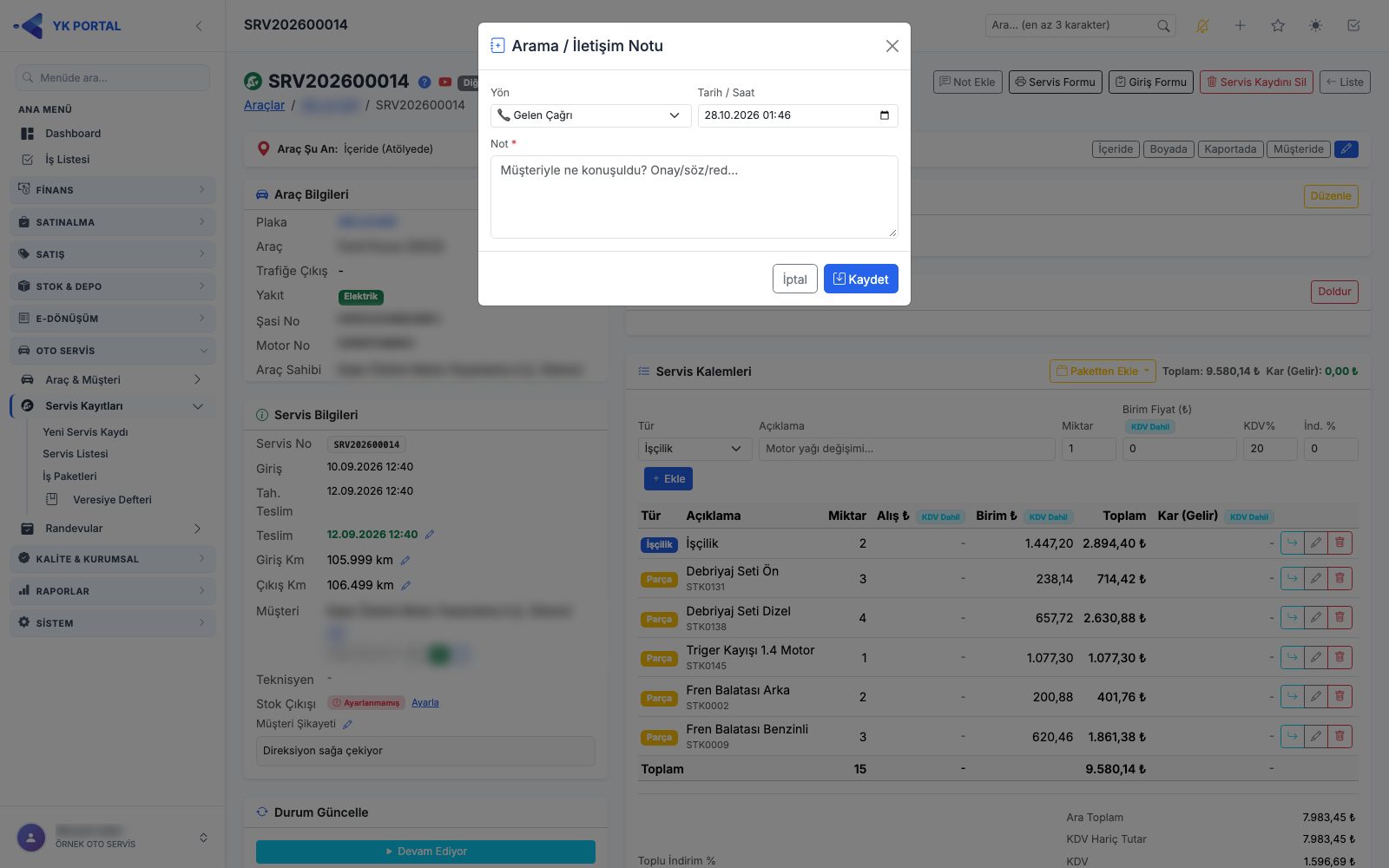
Müşteriyle yapılan telefon, WhatsApp ya da SMS görüşmesini servisin kaydına not olarak düşmek için kullanılır. Pencere Servis Detay'daki Servis Bilgileri kartının Müşteri satırından açılır: telefon kayıtlıysa iletişim düğmelerinin yanındaki not simgesi (Arama notu ekle), telefon kayıtlı değilse ya da serviste cari yoksa Arama Notu Ekle düğmesi.
- Yön listesinden görüşmenin türünü seçin: Gelen Çağrı, Giden Çağrı, WhatsApp, SMS ya da Diğer.
- Tarih / Saat görüşmenin zamanıdır; boş bırakırsanız kaydettiğiniz an yazılır.
- Not alanına müşteriyle ne konuşulduğunu yazın (zorunlu; boşsa "Not zorunludur." uyarısı çıkar).
- Kaydet'e basın. Pencere kapanır ve not, sayfa yenilenmeden Zaman Çizelgesi'nin en üstüne "Gelen Çağrı: …" biçiminde (Diğer seçildiyse "İletişim: …"), kaydeden kullanıcının adı ve zamanla eklenir. İptal notu kaydetmeden kapatır.
Not: Not servisin geçmişine yazılır; sonradan düzenlenmez. Zaman Çizelgesi kartı Servis Ayarları'ndan kapatıldıysa not yine kaydedilir, yalnız kart ekranda görünmez.
3. Servis kalemleri: işçilik, parça (stok) ve dış hizmet ekleme
🎬 Videolu anlatım: Servis Kalemleri, İş Paketi ve Kâr Takibi
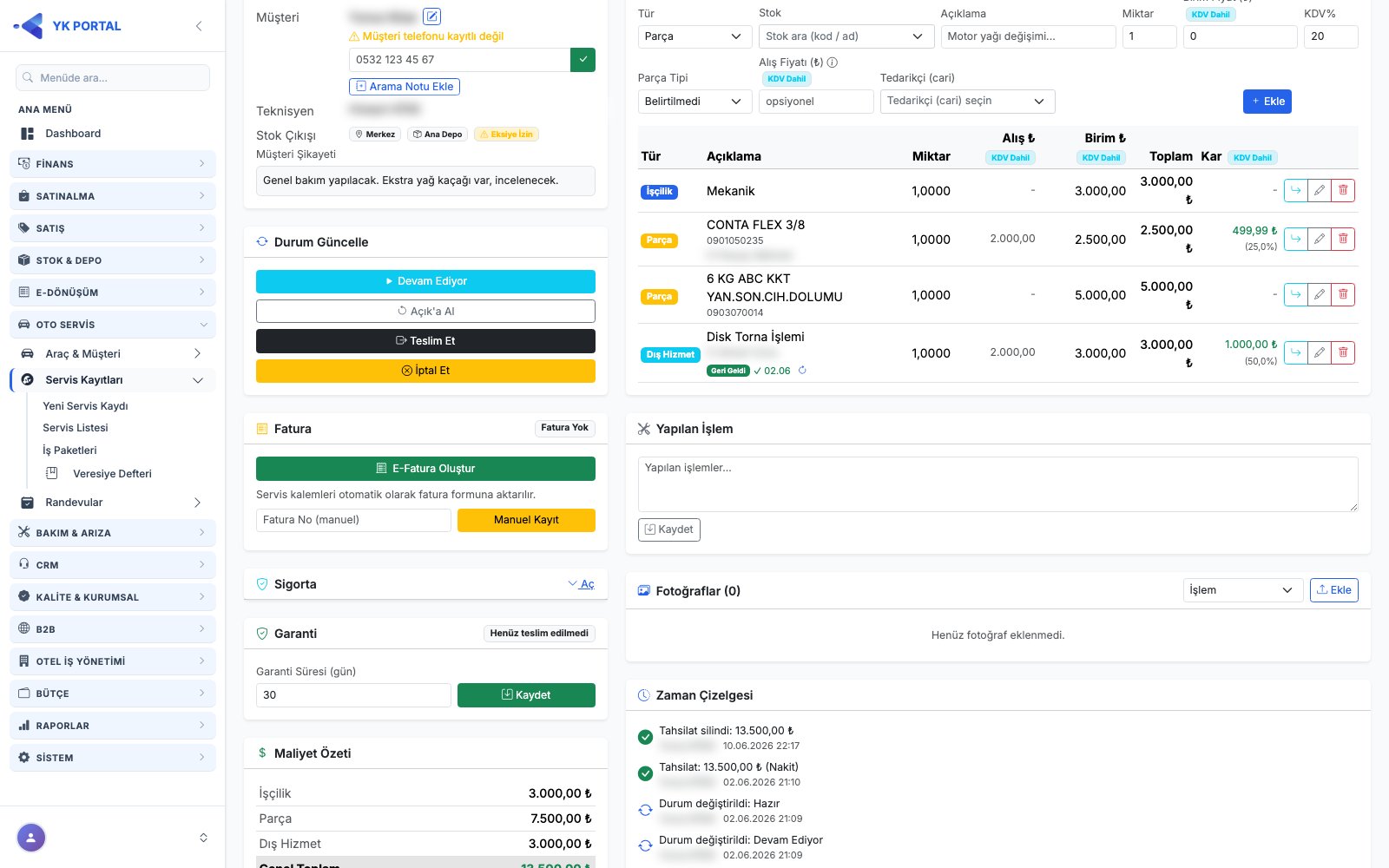
Kalem ekleme formu, Servis Detay sayfasındaki Servis Kalemleri kartındadır ve yalnızca servis açıkken (Açık / Devam Ediyor / Hazır) görünür; teslim edilmiş veya iptal edilmiş serviste kalemler salt okunur listelenir.
- Tür açılır listesinden İşçilik, Parça veya Dış Hizmet seçin — form seçime göre değişir.
- Ortak alanlar: Açıklama (zorunlu — yazarken daha önce kullandığınız açıklamalardan otomatik öneriler çıkar), Miktar (varsayılan 1), Birim Fiyat (₺) ve KDV% (varsayılan 20). Şirket ayarlarında "Fiyatlar KDV Dahil" açıksa fiyat alanının yanında "KDV Dahil" rozeti görünür; bu durumda KDV dahil tutar girersiniz, sistem net fiyata çevirip kaydeder. Eklenen kalem listesinde Miktar, tam sayıysa tam sayı (ör. 1), ondalıklıysa en fazla iki ondalık basamakla (ör. 1,5 veya 1,25) gösterilir.
- Parça seçtiyseniz Stok alanına en az 2 karakter yazarak ürünü arayın (kod, ad, barkod, üretici kodu veya raf ile bulunur; sonuçta raf ve yetkili olduğunuz şube/depolardaki bakiye görünür) ve seçin. Stok seçilince Açıklama stok adıyla, Birim Fiyat servisin müşterisinin fiyat tipindeki fiyatla (yoksa stok kartının Satış Fiyatı ile), Alış Fiyatı stok kartının alış fiyatıyla otomatik dolar — isterseniz üzerine yazabilirsiniz. Kartın fiyatı dövizliyse (satış ya da alış) günün kuruyla TL'ye çevrilerek gelir; kur bulunamazsa fiyat gelmez. Stok kartının Satış İskonto (%)'si ile müşterinin Varsayılan İskonto'su zincirleme olarak İnd. % alanına önerilir (%40 + %5 → %43; iki oran birlikte geldiğinde alanın altında "40 + 5" yazar) — öneriyi silebilir ya da değiştirebilirsiniz. Ayrıca Parça Tipi ve Tedarikçi (cari) seçebilirsiniz.
- Ekle butonuna basın; kalem listeye eklenir ve tutarların tamamı sayfa yenilenmeden güncellenir: kart başlığındaki Toplam/Kar, sağ kolondaki Maliyet Özeti (İşçilik, Parça, Dış Hizmet, Genel Toplam) ve Tahsilat kartı (Servis Toplam, Kalan, ilerleme çubuğu, durum rozeti). Aynı şey kalemi düzenlediğinizde, sildiğinizde ve alternatif seçimini değiştirdiğinizde de geçerlidir. Alış fiyatı girdiğiniz ilk kalemle (ya da ilk işçilik kalemiyle) birlikte Maliyet Özeti'ndeki Kar (Gelir) / Marj bölümü de kendiliğinden açılır.
- Stok çıkışı otomatik atılır: Parça türünde, stok seçiliyken kalem eklendiği anda Şirket Ayarları › Stok Parametreleri'ndeki Varsayılan Şube/Depo'dan çıkış hareketi işlenir (bu ayar daha önce Servis Ayarları'ndaydı; Servis Ayarları'nda artık yalnız bilgi olarak görünür ve Şirket Ayarları'nda değiştir bağlantısı vardır) (bu ayarlar boşsa parça eklenemez; Detay ekranının üst kartındaki "Stok Çıkışı" satırında hangi şube/deponun kullanılacağı, ayarlanmamışsa kırmızı "Ayarlanmamış" uyarısı ve "Ayarla" linki görünür). Kalem düzenlenirse çıkış yeni değerlerle yeniden atılır, silinirse iade edilir. İşçilik ve Dış Hizmet kalemleri stok hareketi oluşturmaz. Servis türü Teklif ise parça kalemi stoktan düşmez (bkz. bölüm 2).
- Alternatif kalem: bir kalemin satırındaki "Alternatif Ekle" ile aynı gruba seçenek eklersiniz ("Orijinal vs. Muadil" gibi). Alternatifler seçili olmadan eklenir (stok düşmez); müşteri karar verince satırdaki tik butonuyla seçimi değiştirirsiniz — eski seçili kalemin stok çıkışı iade edilir, yenisininki atılır. (Servis Ayarları'nda "Alternatif Kalem" açık olmalıdır.)
- Amortisman (satış fiyatına ek oran): Sistem > Şirket Ayarları > Fiyatlandırma altındaki Amortisman Oranı (%) — Oto Servis 0'dan büyükse, kaleme girdiğiniz fiyat temel fiyat kabul edilir ve oran kadar artırılarak satışa yansır (ör. 1.000 ₺, %15 → 1.150 ₺). Kalem tablosunda ayrıca Amortismanlı sütunu görünür (oranın solunda soluk renkle birim fiyatın tamamlayıcı tutarı da yazar: fiyatlar KDV hariç gösteriliyorsa KDV dahil, KDV dahil gösteriliyorsa KDV hariç hali; KDV %0 kalemde yazmaz); servis toplamları, tahsilat, cari borç, fatura ve çıktılar amortismanlı tutardan hesaplanır. Oran, kalem eklenirken kaleme sabitlenir: ayarı sonradan değiştirseniz de eski kalemler kendi oranını korur; kalemi düzenlerken fiyat alanında temel fiyat açılır. Oran 0 ise hiçbir şey değişmez. Bu ayar yalnız Oto Servis kalemlerini etkiler (satış faturası, sipariş, Hızlı Satış etkilenmez).
- Amortisman uygulanmayacak servis türleri: Aynı ekranda (Şirket Ayarları › Fiyatlandırma) amortisman eklenmeyecek servis türlerini tek tek seçebilirsiniz (ör. Hasar-Kaza; varsayılan olarak hiçbiri seçili değildir). Seçilen türdeki servislerin kalemlerine amortisman eklenmez. Ayarı kaydettiğinizde, türü değişen açık servislerin (teslim, iptal ya da faturalanmamış) kalemleri yeni ayara göre yeniden hesaplanır; bir servisin türünü değiştirdiğinizde de o servis yeniden hesaplanır. Teslim edilmiş ve faturalanmış servislerin tutarları değişmez.
- İndirim (İnd. %): Kalem eklerken ya da düzenlerken İnd. % alanına 0–100 arası bir oran (en fazla 2 ondalık) yazabilirsiniz; ek yetki gerekmez. İndirim amortismandan sonra uygulanır: 1.000 ₺ + %15 amortisman = 1.150 ₺, %25 indirim → 862,50 ₺ (amortisman payı 150 ₺ indirimden etkilenmez). Formda "Amortismanlı → İndirimli" önizlemesi görünür, kalem tablosunda İndirim sütunu (oran ve satır tutarı) yer alır. Servis ve Teklif Formu'nda birim fiyat indirim öncesi basılır; İnd. % sütunu ve Uygulanan İndirim satırı eklenir. Servisten kesilen faturada indirim iskonto olarak görünür, Servis Kârlılık Raporu'nda ayrı İndirim alanında gösterilir.
- Kalem toplamları ve Toplu İndirim: Kalem tablosunun son satırı Toplam satırıdır: her sütunun toplamını verir — Miktar, Alış (miktar × alış fiyatı, yani maliyet), Amortismanlı (miktar × amortismanlı fiyat, indirim öncesi), İndirim, Toplam ve Kar (Gelir) (yüzdesi kar ÷ alış). Yalnız seçili kalemler sayılır, seçilmemiş alternatifler girmez; tutarlar sütunlarda gördüğünüz birimle (KDV dahil ya da hariç) yazılır ve kalem eklenip silindikçe sayfa yenilenmeden güncellenir. Tablonun altında ayrıca Ara Toplam, İndirim, KDV Hariç, KDV ve Genel Toplam görünür ve kalem değiştikçe yenilenir.
- Toplam sütunu ve KDV ayarı: Şirket ayarlarında "Fiyatlar KDV Dahil" kapalıysa satırların Toplam sütunu, diğer sütunlar gibi KDV hariç tutarı gösterir; altında silik yazıyla KDV dahil tutar yer alır. Böylece satır soldan sağa (miktar × fiyat − indirim) tutar. Alt toplam satırında ana tutar KDV Hariç Tutar, silik tutar Genel Toplam'dır. Ayar açıksa Toplam eskisi gibi KDV dahildir. Kart başlığındaki Toplam, Genel Toplam ve tahsilat tutarları her iki durumda da KDV dahildir. Açık serviste Toplu İndirim % alanına bir oran yazıp uyguladığınızda tüm kalemlere (alternatifler dahil) aynı oran işlenir; sonuç, oranı her satıra tek tek yazmakla aynıdır. 0 yazmak indirimleri kaldırır.
- Satır tutarı faturadaki hesapla aynıdır: Her kalemin tutarı, servisten kesilen faturadaki gibi hesaplanır — indirimli tutar, KDV matrahı ve KDV satır bazında kuruşa yuvarlanır. Böylece servis toplamı (Servis Detay, Servis Formu, liste, raporlar ve müşteri carisine yazılan borç) faturanın toplamıyla kuruşu kuruşuna aynı çıkar; caride kuruşluk fark kalmaz. Teslim edilmiş, faturalanmış ya da tahsilat alınmış eski servislerin tutarları değişmez.
4. Alış fiyatı girme ve kar takibi
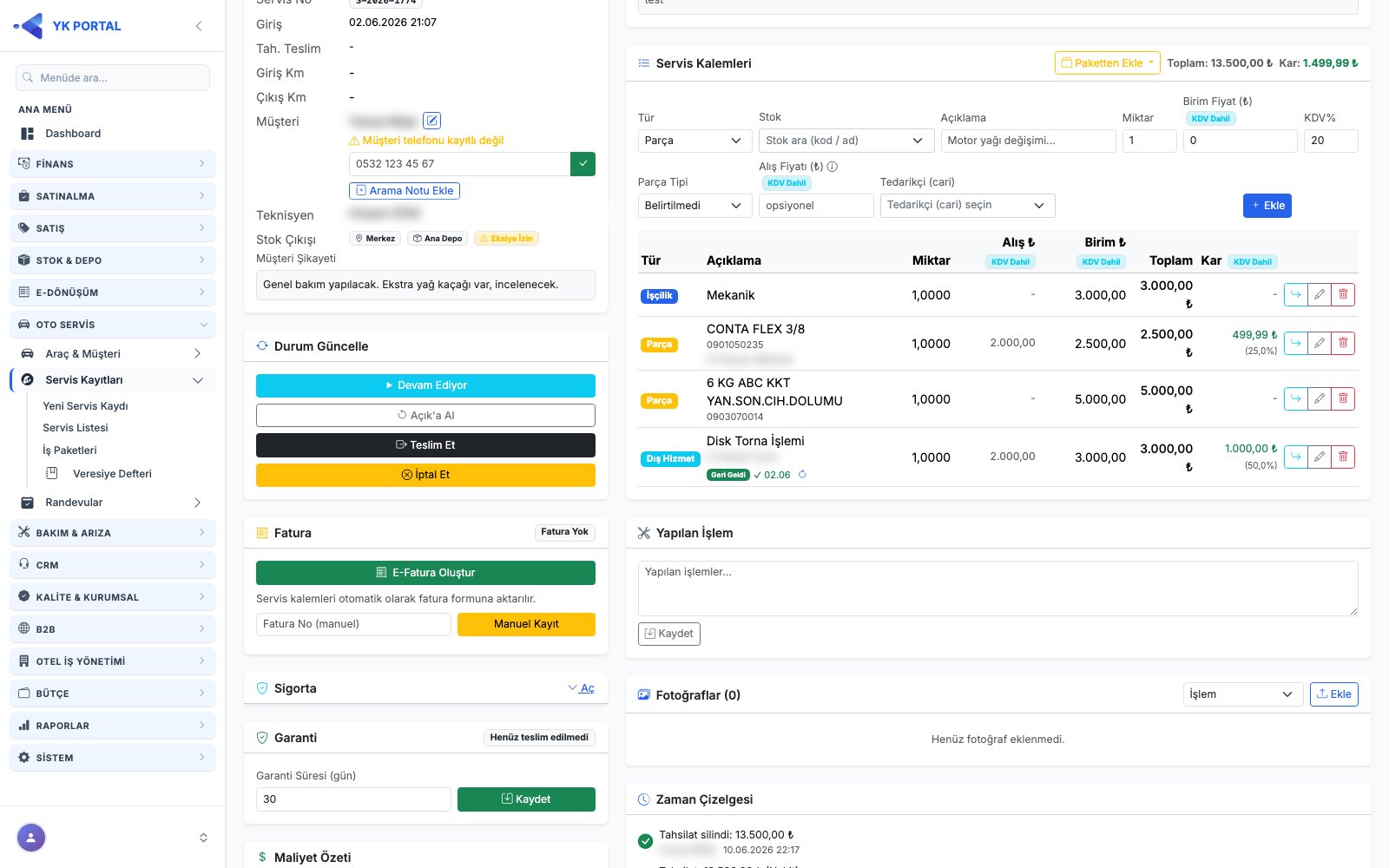
- Parça ve Dış Hizmet kalemlerinde opsiyonel bir Alış Fiyatı (₺) alanı vardır; kalemin size maliyetini buraya girersiniz ("Fiyatlar KDV Dahil" açıksa alış da KDV dahil girilir).
- Tedarikçi (cari) seçimi isteğe bağlıdır: alış fiyatı girip tedarikçi seçmezseniz alış fiyatı yalnız kar/maliyet hesabına girer; tedarikçi seçerseniz servis teslim edildiğinde tedarikçi carisine alacak (borç) kaydı işlenir (bkz. §5).
- Servis Ayarları'nda "Kar" gösterimi açıksa kalem tablosunda "Alış ₺" ve "Kar (Gelir)" sütunları görünür: kalem karı = satış tutarı − (miktar × alış); kar yüzdesi alış fiyatı üzerinden hesaplanır. Pozitif kar yeşil, negatif kırmızı gösterilir. Parça formunda daha kaydetmeden "Birim kar: X ₺ (%…)" önizlemesi de çıkar.
- Kart başlığında yalnızca seçili ve alış fiyatı girilmiş kalemlerin toplam karı ("Kar (Gelir): … ₺") görünür. Sağdaki Maliyet Özeti kartında ise İşçilik/Parça/Dış Hizmet alt toplamları, Genel Toplam ve Kar (Gelir) / Marj bloğu yer alır:
- Blok, şirketin Fiyatlar KDV Dahil ayarına göre tutulur (başlığında "KDV dahil" ya da "KDV hariç" yazar) — kalem tablosundaki kârla aynı birimdedir. KDV dahil çalışan şirkette satış, satırın KDV dahil tutarıdır; satırların toplamı Genel Toplam'la kuruşu kuruşuna tutar.
- Maliyet satırının altında kâr Parça kârı, Dış hizmet kârı ve İşçilik kârı olarak ayrı satırlarda gösterilir; işçiliğin tamamı kârdır. En altta toplam Kar (Gelir) ve marj yüzdesi bulunur.
- Yalnız işçilik içeren serviste de blok görünür.
- Alışı girilmemiş parça ya da dış hizmet kalemi tamamı kâr sayılır ve "Alışı girilmemiş N kalem tamamı kâr sayıldı" notu çıkar; doğru kâr için bu kalemlere alış fiyatı girin. Maliyet Özeti kartını görmek ayrı bir yetkidir (Servis Maliyet Özeti, bkz. §23); yetkisi kaldırılmış rolde kart ve tutarları hiç görünmez.
- Kârlılık (PDF): Servis Kârlılık Raporu yetkisi olan kullanıcılar, Servis Listesi'nde satırdaki ve Servis Detay'da üstteki Kârlılık (PDF) düğmesiyle servisin satış/maliyet/kâr dökümünü açar. PDF önizleme penceresinde açılır, oradan indirilebilir. Raporun tamamı için bkz. Raporlar kılavuzu, "Servis Kârlılık Raporu".
5. Dış hizmet takibi ve tedarikçiye borç
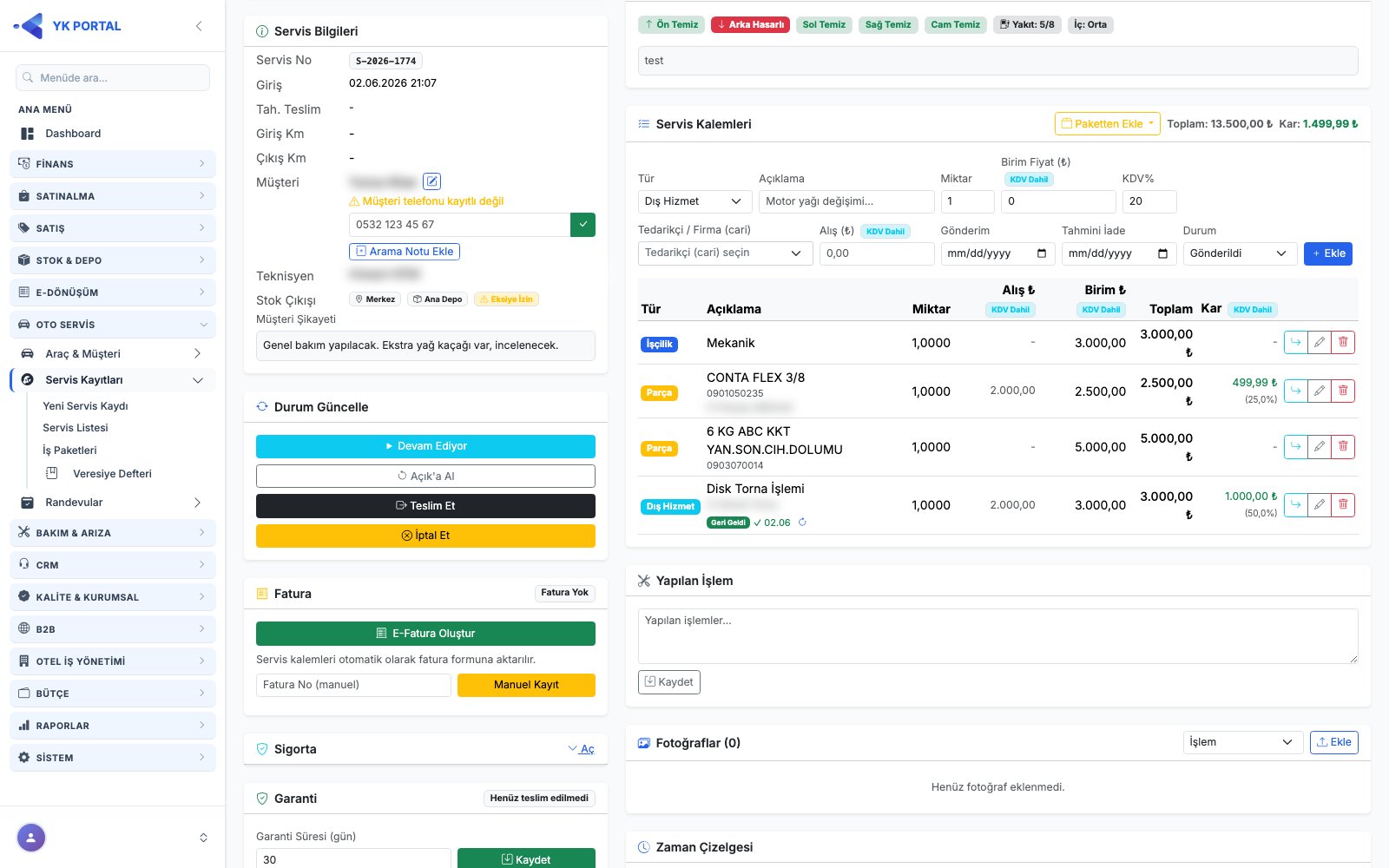
Dış Hizmet, araç için dışarıya yaptırılan işlerdir (örn. rot balans, döşeme, torna). (Servis Ayarları'nda "Dış Hizmet" açık olmalıdır.)
- Tür olarak Dış Hizmet seçildiğinde ek alanlar açılır: Tedarikçi/Firma (cari), Alış (₺), Gönderim tarihi, Tahmini İade tarihi ve Durum (Takipsiz / Gönderildi / İşlemde / Hazır / Geri Geldi).
- Kalem satırında dış hizmetin durum rozeti ve gönderim/iade tarihleri görünür; tahmini iade tarihi geçtiyse "Gecikti" uyarısı çıkar. Durumu satırdaki ok butonuyla açılan pencereden güncellersiniz.
- Tedarikçiye borç otomatik yazılır (Servis Tedarik Alış): alış fiyatı ve tedarikçisi girilmiş seçili kalemler için — hem dış hizmet hem parça kalemlerinde — servis Teslim Edildi durumuna geçtiği anda tedarikçi carisine KDV dahil tutarla borç (alacak) hareketi işlenir. Servis teslimden geri alınır/iptal edilir ya da kalem silinir/değiştirilirse bu hareketler otomatik geri alınır.
Dikkat: Açık servisteyken alış fiyatı ve tedarikçi girmeniz cari borç oluşturmaz; tedarikçi borçları yalnızca teslim anında yazılır.
6. Servis üzerinden tahsilat alma
🎬 Videolu anlatım: Servis Tahsilatı ve Teslim
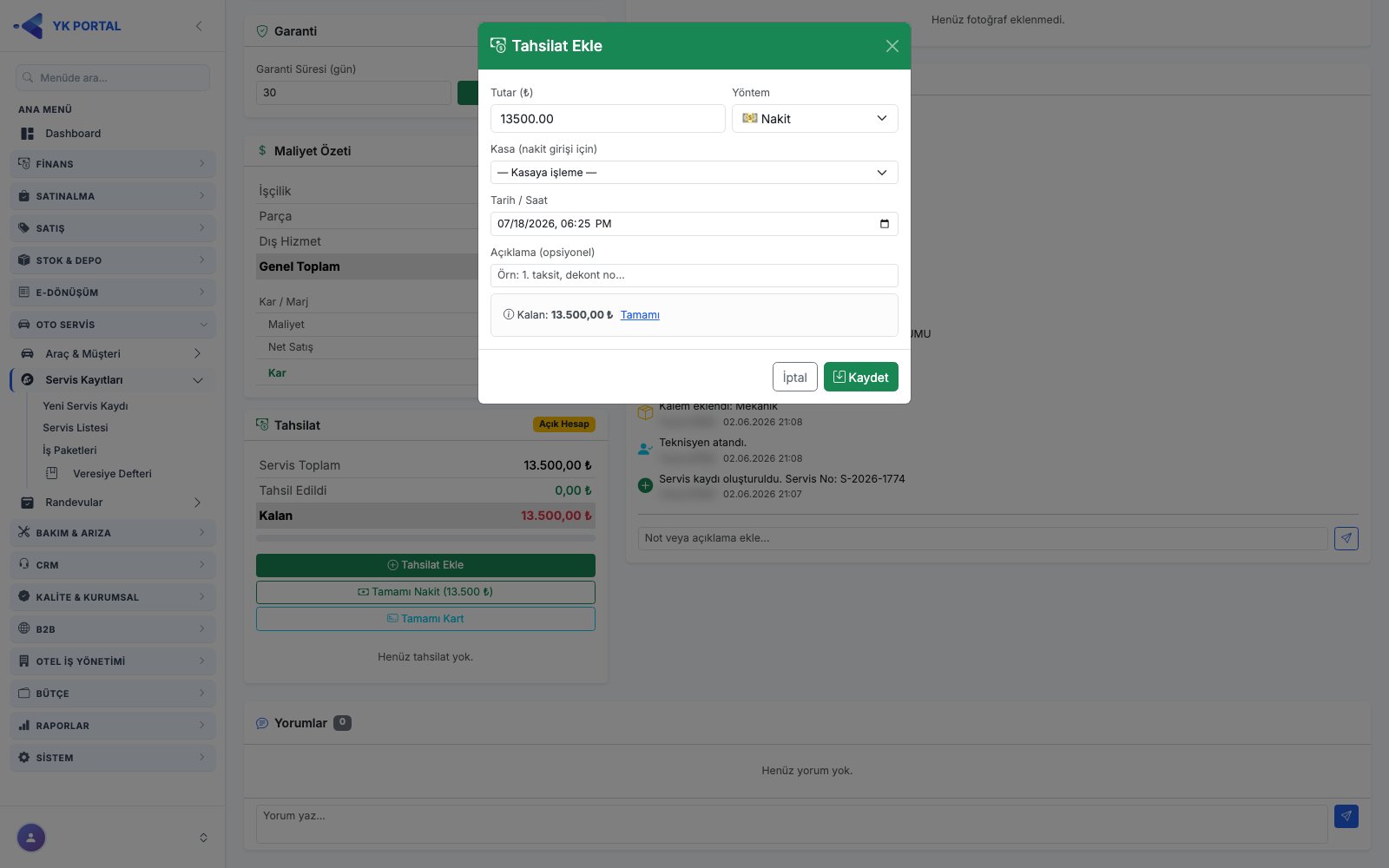
Sağ kolondaki Tahsilat kartında servisin Genel Toplam, Tahsil Edildi ve Kalan tutarları ile bir ilerleme çubuğu görünür; borç tamamen kapanınca "Borç Kapalı" rozeti çıkar.
- "Tahsilat Ekle" butonuyla modal açılır. Tutar alanı kalan tutarla dolu gelir ("Tamamı" kısayolu vardır); Yöntem olarak Nakit / Kart / Havale-EFT / Çek / Diğer seçilir.
- Nakit seçilirse Kasa alanı görünür (varsayılan nakit kasa ön seçilidir); Kart/Havale/Çek seçilirse Banka Hesabı alanı görünür. İsterseniz "— Kasaya işleme —" / "— Hesaba işleme —" diyerek kasa/banka kaydını atlayabilirsiniz. Tarih/saat ve açıklama girilebilir.
- Kaydet ile tek işlemde: tahsilat kaydı oluşur, müşteri carisine ödeme (alacak) hareketi yazılır ve seçtiyseniz kasaya/banka hesabına giriş hareketi işlenir.
- Hızlı yol: "Tamamı Nakit" ve "Tamamı Kart" butonları kalan borcun tamamını tek tıkla tahsil eder.
- Servisin tutarı yokken (henüz kalem girilmemişse) tahsilat düğmeleri görünmez. İlk kalemi eklediğinizde düğmeler sayfayı yenilemenize gerek kalmadan belirir; "Tamamı Nakit" düğmesinin üzerindeki tutar da her kalem değişikliğinde güncel kalan borcu gösterir.
- Kısmi tahsilat desteklenir — kalan tutar sıfırlanana kadar istediğiniz kadar tahsilat girebilirsiniz. Kartın altındaki Tahsilat Hareketleri listesinde her tahsilatın yöntemi, tutarı, tarihi ve kullanıcısı görünür; satırdaki sil butonu (yetkiniz varsa) tahsilatla birlikte bağlı cari/kasa/banka hareketlerini de geri alır.
Not: Cari Hareketler ekranındaki Toplu Ödeme (FIFO kapama) ile oluşmuş bir tahsilat satırı Servis Detay'dan tek başına silinemez; "silmek için Cari Hareketler'den ilgili ödemeyi silin" uyarısı alırsınız (bkz. bölüm 14).
Not — Yetki: Tahsilat eklemek Servis Tahsilat, silmek Servis Tahsilatı Sil yetkisi ister. Teslim edilmiş bir servisin tahsilatını silmek için ayrıca Teslim Edilmiş Serviste Tahsilat Sil yetkisi gerekir (bkz. bölüm 23). Yetkisi olmayan kullanıcıda ilgili düğmeler görünmez.
6a. Kartla taksitli tahsilat ve vade farkı
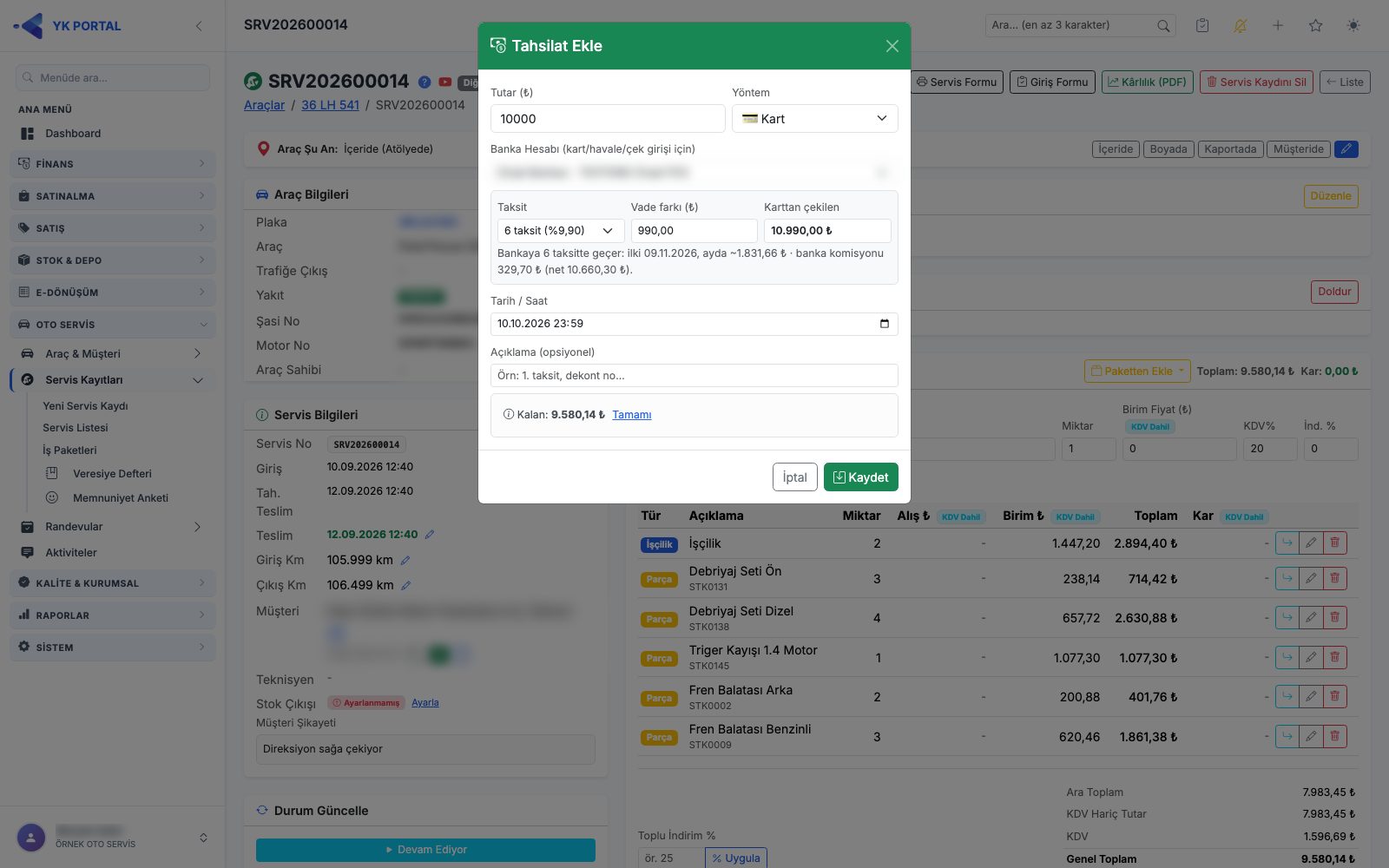
Kartla taksitli ödemede müşteri genelde servis tutarının üzerine vade farkı öder (ör. 10.000 ₺'lik servis, 6 taksitte karttan 12.000 ₺ çekilir). Bu akış, seçtiğiniz POS hesabına taksit oranları tanımlıysa çalışır (bkz. Finans kılavuzu, "POS Taksit Oranları").
- Tahsilat Ekle'de Tutar alanına servisten kapanacak tutarı (ör. 10.000) yazın, Yöntem olarak Kart, Banka Hesabı olarak POS hesabını seçin.
- Altta Taksit, Vade farkı (₺) ve Karttan çekilen alanları açılır. Taksit seçince vade farkı tablodaki orandan hesaplanır; POS fişindeki tutar farklıysa vade farkını elle düzeltebilirsiniz. Altta paranın bankaya hangi tarihte, kaç taksitte geçeceği ve (tanımlıysa) banka komisyonu ile net tutar görünür.
- Kaydet ile:
- Servisin Kalan tutarı servis tutarı kadar (10.000) düşer; tahsilat satırında "6 taksit · vade farkı · karttan çekilen" bilgisi görünür, Tahsilat kartında Kart vade farkı satırı çıkar.
- Müşteri carisine karttan çekilen tutar kadar alacak (12.000) ve vade farkı kadar borç ("Servis Vade Farkı", 2.000) yazılır; cari bu tahsilatla sıfırlanır.
- Banka hesabına bugün tutar yazılmaz: taksitler vadesi geldikçe net tutarla (komisyon düşülmüş) banka hesabına kendiliğinden işlenir. Bekleyenleri Raporlar > Servis Raporları > Servis POS Taksit Takibi'nde izlersiniz.
- Fatura: Servisten e-fatura oluşturduğunuzda vade farkı faturaya "Vade Farkı (kredi kartı taksit)" satırı olarak kendiliğinden eklenir (vade farkı KDV dahil alındığı için faturaya KDV hariç karşılığı yazılır).
Dikkat: Servis faturalandıktan sonra vade farklı tahsilat alınamaz (vade farkı servis faturasına girmelidir); vade farkı faturaya girmiş bir tahsilat da fatura iptal edilmeden silinemez. Taksit oranı tanımlı POS'tan alınan tek çekim kart tahsilatı da tablodaki "Tek çekim" satırının geçiş gününe göre bankaya geçer. Tahsilatı silerseniz vade farkı borcu, taksit planı ve bankaya geçmiş taksitler birlikte geri alınır.
7. Servis durumları, teslim etme ve yeniden açma
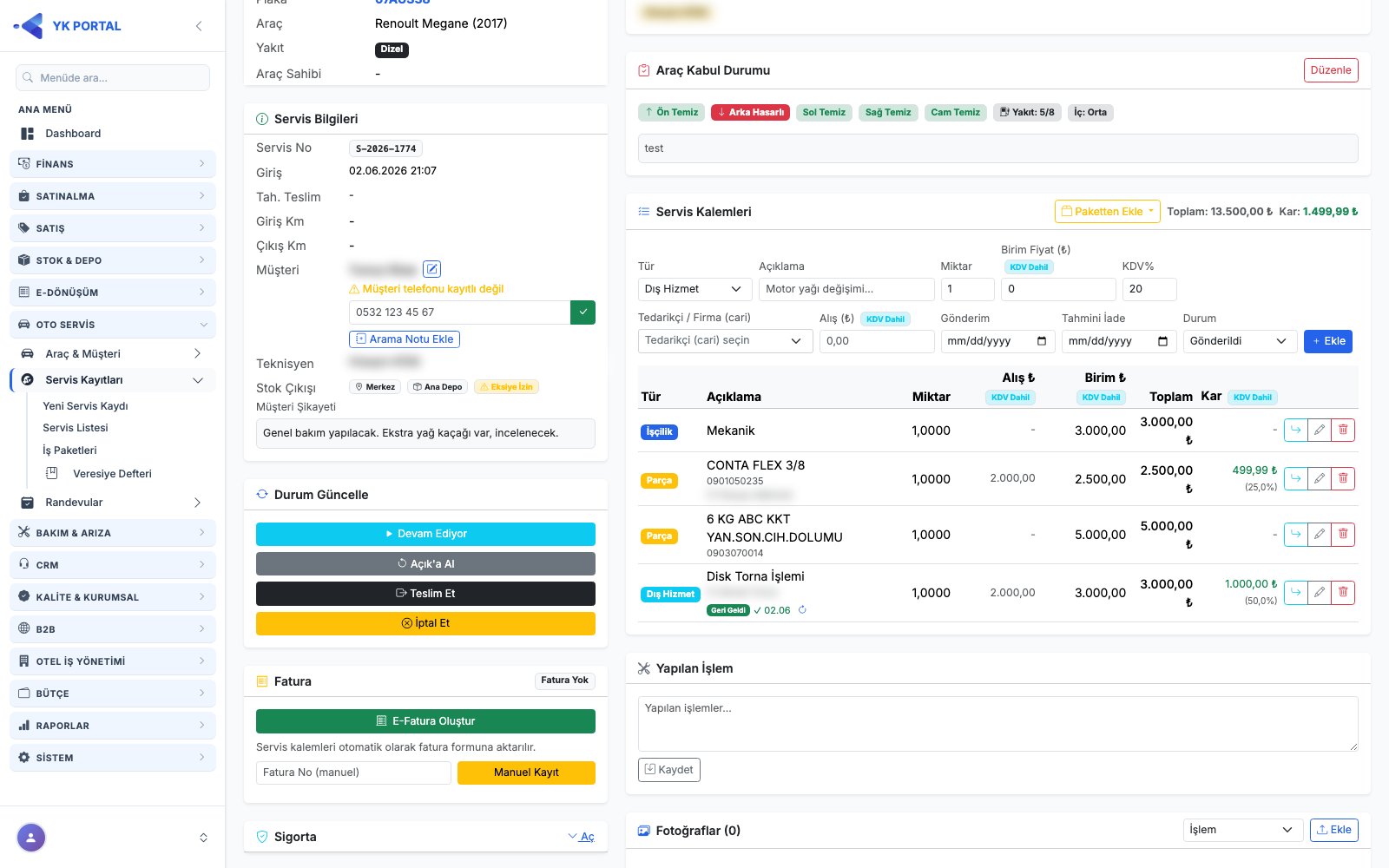
Servis şu durumlardan geçer: Açık → Devam Ediyor → Hazır (Müşteri Bekliyor) → Teslim Edildi; ayrıca İptal durumu vardır. Durum Güncelle kartındaki butonlarla ("Devam Ediyor", "Hazır (Müşteri Bekliyor)", "Açık'a Al", "Teslim Et", "İptal Et") durum değiştirilir; her değişiklik zaman çizelgesine log olarak düşer.
- Teslim Et: onay sonrası isteğe bağlı Çıkış Km sorulur (Detay'da önceden girildiyse pencere o değerle dolu gelir; boş bırakırsanız mevcut değer korunur); teslim tarihi otomatik yazılır. Detaydaki Servis Bilgileri kartında Teslim tarihinin yanındaki kalem simgesiyle teslim tarih/saatini istediğiniz zaman elle düzeltebilirsiniz; değişiklik zaman çizelgesine işlenir (teslim edilmiş kaydın teslim tarihi boş bırakılamaz). Aynı kartta Giriş Km değerinin yanındaki kalem simgesiyle yanlış girilmiş giriş kilometresini de düzeltebilirsiniz: giriş km, girilmişse çıkış km'den büyük olamaz; eski ve yeni değer zaman çizelgesine yazılır ve aracın güncel kilometresi buna göre güncellenir. Çıkış Km de aynı kartta yanındaki kalem simgesiyle girilir ya da düzeltilir — servis açıkken de, teslimden sonra da: tam sayı olmalı ve giriş km'den küçük olamaz; değişiklik zaman çizelgesine yazılır ve aracın güncel kilometresi buna göre güncellenir. Teslim anında müşteri carisine servis borcu (seçili kalemlerin KDV dahil genel toplamı) işlenir, alış fiyatı+tedarikçisi olan kalemler için tedarikçi borçları oluşturulur ve (tanımlıysa) müşteriye teslim e-postası gönderilir.
- İptal Et: onay penceresinden iptal edilir; teslimle oluşmuş cari hareketler varsa otomatik geri alınır.
- Yeniden Aç: teslim edilmiş/iptal edilmiş serviste "Yeniden Aç (Açık'a Al)" butonu görünür; teslimde yazılmış cari hareketler geri alınır. Servis faturalanmışsa yeniden açılamaz — "Önce ilgili faturayı iptal edin." uyarısı gösterilir.
Not — Yetki: Servisi Teslim Etmek ve teslim edilmiş servisi geri almak Servis Teslim Et yetkisi ister (bkz. bölüm 23); diğer durum değişiklikleri (Devam Ediyor, Hazır, İptal) için bu yetki gerekmez.
Not — Cari ekstresinde açıklama: Servisten müşteri carisine yazılan hareketlerin (teslim borcu, tahsilat, cari değişikliği) açıklamasında artık servis numarası yerine aracın plakası ve marka/modeli görünür (ör. "01 AT 0746 Ford Focus teslim edildi"). Servis numarası, cari ekstresindeki Belge No sütununda görünmeye devam eder. Bu gösterim, değişiklikten sonra oluşan yeni hareketler için geçerlidir; daha önce oluşmuş hareketlerin açıklaması değişmez. (Tedarikçi cari hareketleri servis numarasıyla kalır.)
Not — Son Kontrol & Teslimat zorunluysa: Servis Ayarları'nda "Teslimden önce zorunlu" açıksa, Son Kontrol & Teslimat listesindeki her madde işaretlenmeden servis teslim edilemez; servisten fatura kesilince yapılan otomatik teslimde de geçerlidir (fatura kaydedilir, servis teslim edilmez ve nedeni ekranda yazar). Bkz. bölüm 24. Teklif türündeki servis teslim edilemez (bkz. bölüm 2).
7a. Servisi İptal Et
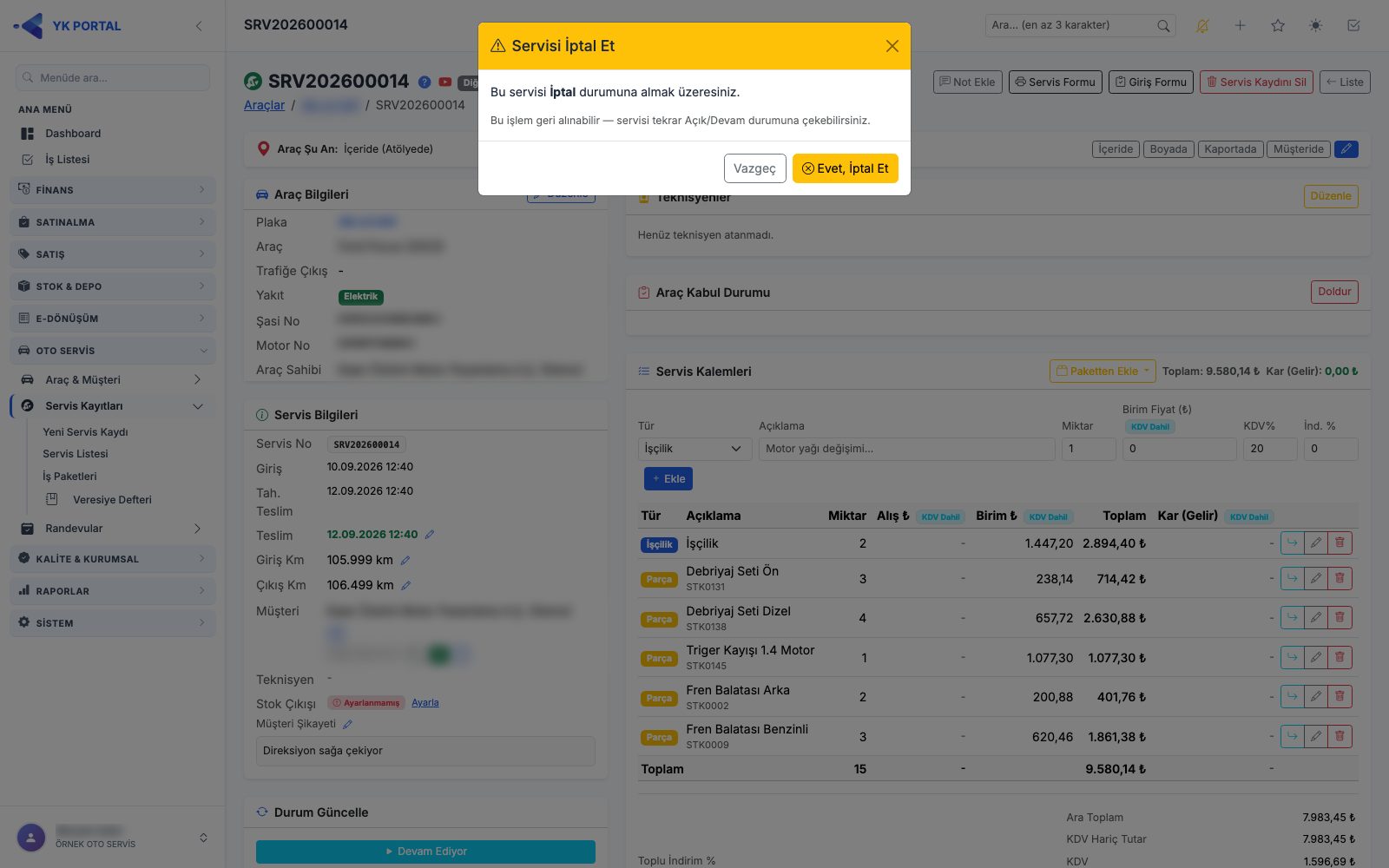
Servis açıkken (Açık / Devam Ediyor / Hazır) Durum Güncelle kartındaki İptal Et düğmesi bu onay penceresini açar. Kart yalnız servis durumunu değiştirme yetkisi olan kullanıcıda görünür.
- Pencerede "Bu servisi İptal durumuna almak üzeresiniz." yazar.
- Servise daha önce tahsilat alınmışsa sarı bir uyarı kutusu tahsilat adedini ve toplamını gösterir: iptalden sonra servisin kendisi cari bakiyesinden düşülür, ancak tahsilatlar Cari Hareketleri'nde silinmeden kalır. Tahsilatı iade etmek için ayrıca servisin tahsilat listesinden silmeniz gerekir (bkz. §6).
- Evet, İptal Et'e basınca servis İptal durumuna geçer, değişiklik zaman çizelgesine yazılır ve sayfa yenilenir. Servis bir teklifse ve açık bir Teklif takibi aktivitesi varsa o da kapanır (bkz. §26).
- Vazgeç hiçbir şey değiştirmeden pencereyi kapatır.
Not: İptal geri alınabilir: iptal edilmiş serviste Durum / Yeniden Aç kartındaki Yeniden Aç (Açık'a Al) ile servis tekrar açılır (bkz. madde 3).
8. Servisi faturaya aktarma
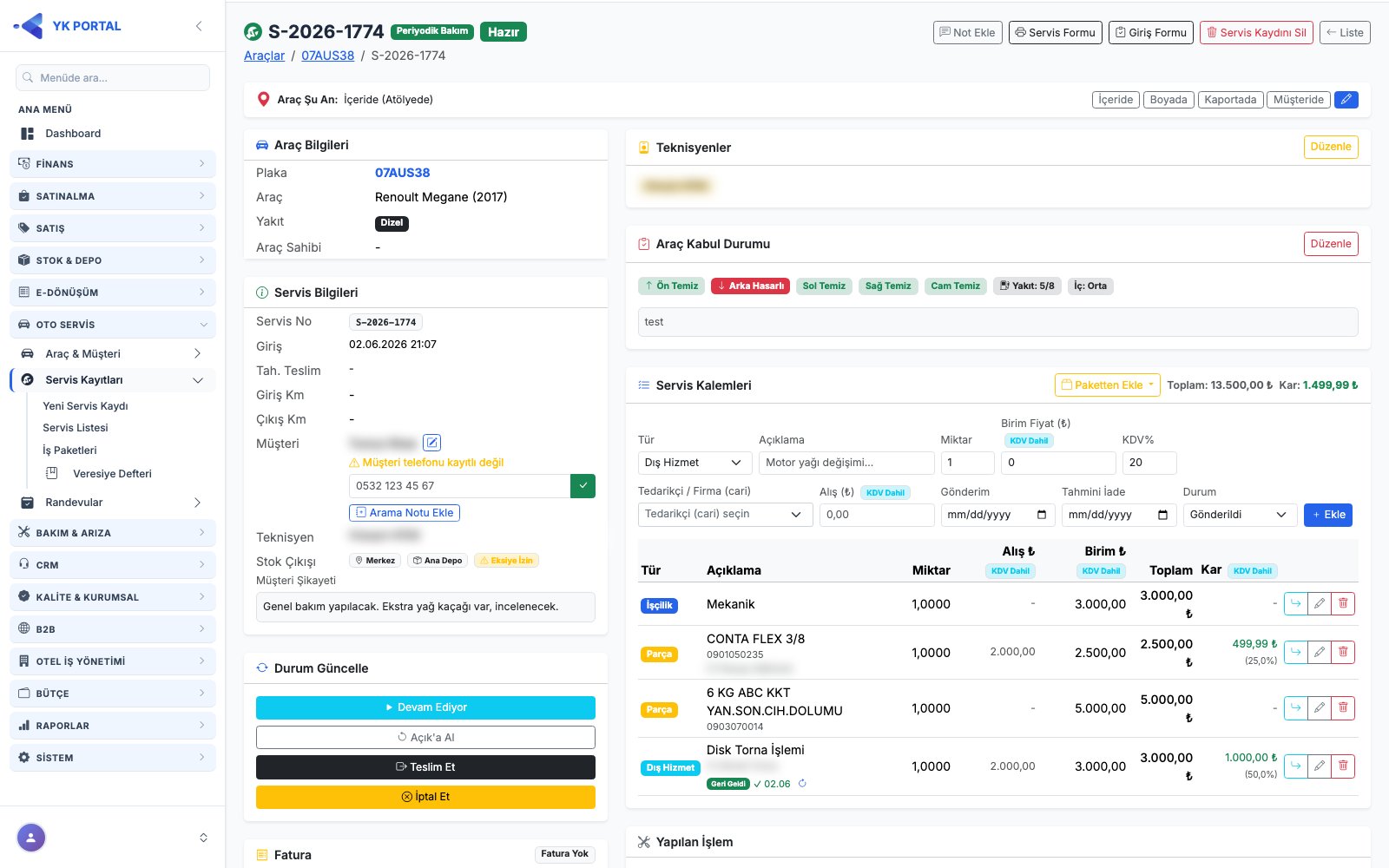
Detay sayfasındaki Fatura kartında iki yol vardır:
- "E-Fatura Oluştur" (yalnızca e-Dönüşüm modülü aktifse ve servis henüz faturalanmamışsa görünür): servisin seçili kalemlerini (açıklama, miktar, birim fiyat, KDV oranı korunarak) otomatik doldurulmuş yeni bir Satış Faturası formuna aktarır; açıklamaya plaka/servis no/giriş km bilgisi yazılır. Fatura bu aşamada otomatik kaydedilmez — formu kontrol edip kendiniz kaydedersiniz; kaydedilince servis "faturalandı" olarak işaretlenir.
- Fatura No (manuel) alanı + "Manuel Kayıt" butonu: e-fatura kesmeden (örn. faturayı başka bir sistemde kestiyseniz) servise fatura numarası yazıp faturalı olarak işaretlemek içindir.
Faturalanacak cari olarak önce servisteki Müşteri, o yoksa aracın sahibi kullanılır; ikisi de tanımlı değilse aktarım hata verir. Alternatif gruplardan seçilmemiş kalemler faturaya girmez. İptal durumundaki veya zaten faturalanmış bir servis tekrar aktarılamaz. Serviste kartla taksitli tahsilatın vade farkı varsa faturaya ayrı satır olarak eklenir (bkz. bölüm 6a).
- Fatura kesilince otomatik teslim: Servisten fatura kaydedildiğinde servis varsayılan olarak Teslim Edildi durumuna geçer. Bunu Ayarlar > Servis Ayarları > Servis Faturası kartındaki "Fatura kesilince servisi otomatik teslim et" anahtarıyla kapatabilirsiniz; kapalıyken fatura kesilir ama servis açık kalır, teslim ayrıca yapılır.
- Yetki: E-Fatura Oluştur ve manuel fatura no girişi Servis Fatura Oluştur yetkisi ister (bkz. bölüm 23).
- Teklif türündeki servis faturalandırılamaz; önce türü değiştirin (bkz. bölüm 2). Kalemlerdeki indirim faturaya iskonto olarak aktarılır.
- Stok: Servisin parçaları kalem eklenirken stoktan düştüğü için servisten kesilen faturada tekrar düşmez; faturadan yalnız serviste düşülenin üzerindeki miktar ya da faturaya sonradan eklenen satırlar düşer. Eski bir servis faturasını düzenleyip kaydettiğinizde geçmişte oluşmuş fazla düşüm de temizlenir.
9. İş paketi tanımlama (İş Paketleri ekranı)
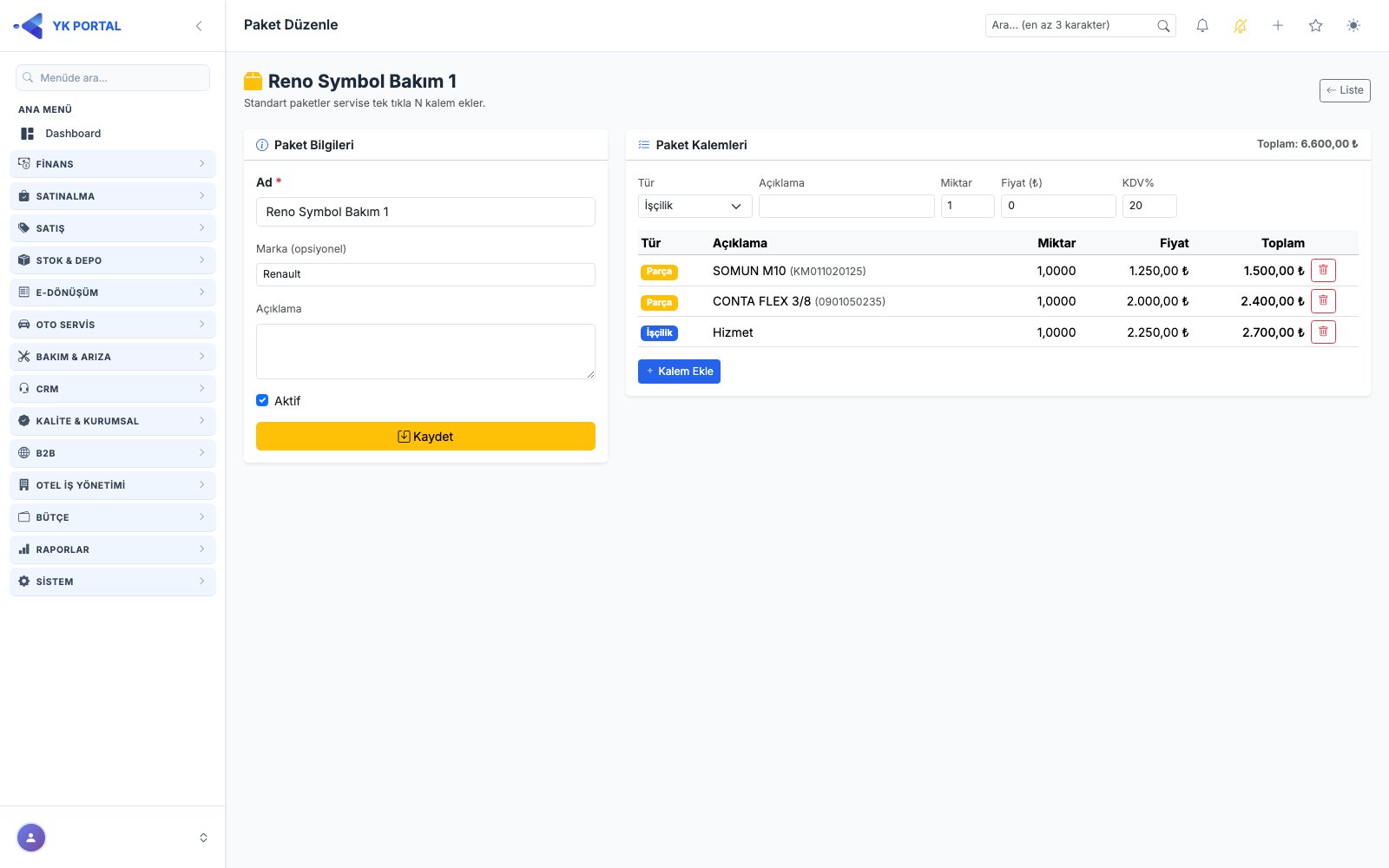
🎬 Videolu anlatım: İş Paketleri
"10.000 km Periyodik Bakım" gibi sık tekrar eden standart bakım/işlem setleri, her serviste elle girilmek yerine bir kez İş Paketi olarak tanımlanır ve servislere tek tıkla uygulanır (bkz. bölüm 10).
- Sol menüde OTO SERVİS > Servis Kayıtları altında "İş Paketleri" linkine tıklayın (bu link yalnızca Servis Ayarları'nda "İş Paketlerini Göster" ayarı açıksa görünür).
- Yeni ile açılan formda paket için Ad (zorunlu), isteğe bağlı Marka, Açıklama ve Aktif durumu girilip kaydedilir.
- Paket kaydedildikten sonra Detay ekranında kalemler eklenir: her kalem için Tür (İşçilik / Parça / Dış Hizmet — Parça seçilirse Stok alanı görünür; en az 2 karakter yazarak kod, ad, barkod, üretici kodu veya raf ile arayın), Açıklama, Miktar, Fiyat ve KDV% girilir. Kalemler tek tek "Kalem Ekle" ile eklenir; kart başlığındaki toplam tutar anlık güncellenir.
- Bu paketler bir satınalma talebine değil, bir servis (araç bakım/tamir) kaydına uygulanır — uygulama adımları bir sonraki bölümde anlatılmıştır.
- Paket silindiğinde, daha önce servis kayıtlarına uygulanmış/kopyalanmış kalemler etkilenmez (kalemler kopyalanarak eklenir, pakete referans olarak bağlı kalmaz).
10. İş paketi uygulama (Paketten Ekle)
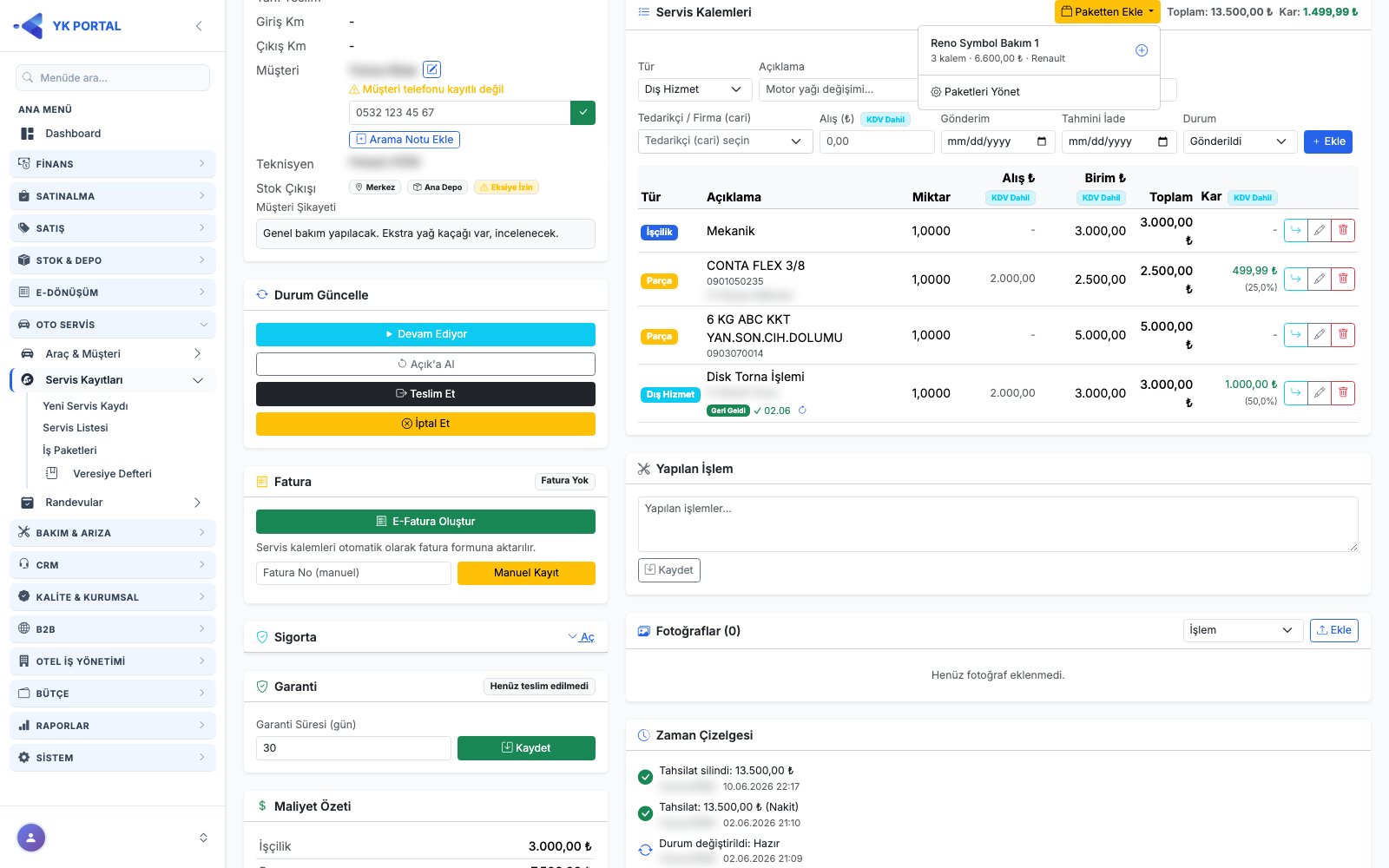
"10.000 km periyodik bakım" gibi standart işlem setlerini her seferinde elle girmemek için İş Paketleri kullanılır (Servis Ayarları'nda "İş Paketleri" açık olmalıdır; paketler bir önceki bölümde anlatılan İş Paketleri ekranından tanımlanır).
- Servis Kalemleri kart başlığındaki "Paketten Ekle" açılır butonuna tıklayın; tanımlı paketler ad, kalem sayısı, toplam tutar ve marka bilgisiyle listelenir.
- Bir pakete tıklayıp onayladığınızda paketin tüm kalemleri servise kopyalanır; içinde stoklu parça kalemi varsa her biri için varsayılan şube/depodan stok çıkışı otomatik atılır (varsayılan şube/depo tanımlı değilse paket uygulanamaz).
- Paket kalemleri kopyalanarak eklenir — paket sonradan değiştirilir/silinirse daha önce uygulanmış servisler etkilenmez.
11. Müşteri şikayeti/notu sesle yazdırma ve ses kaydı ekleme
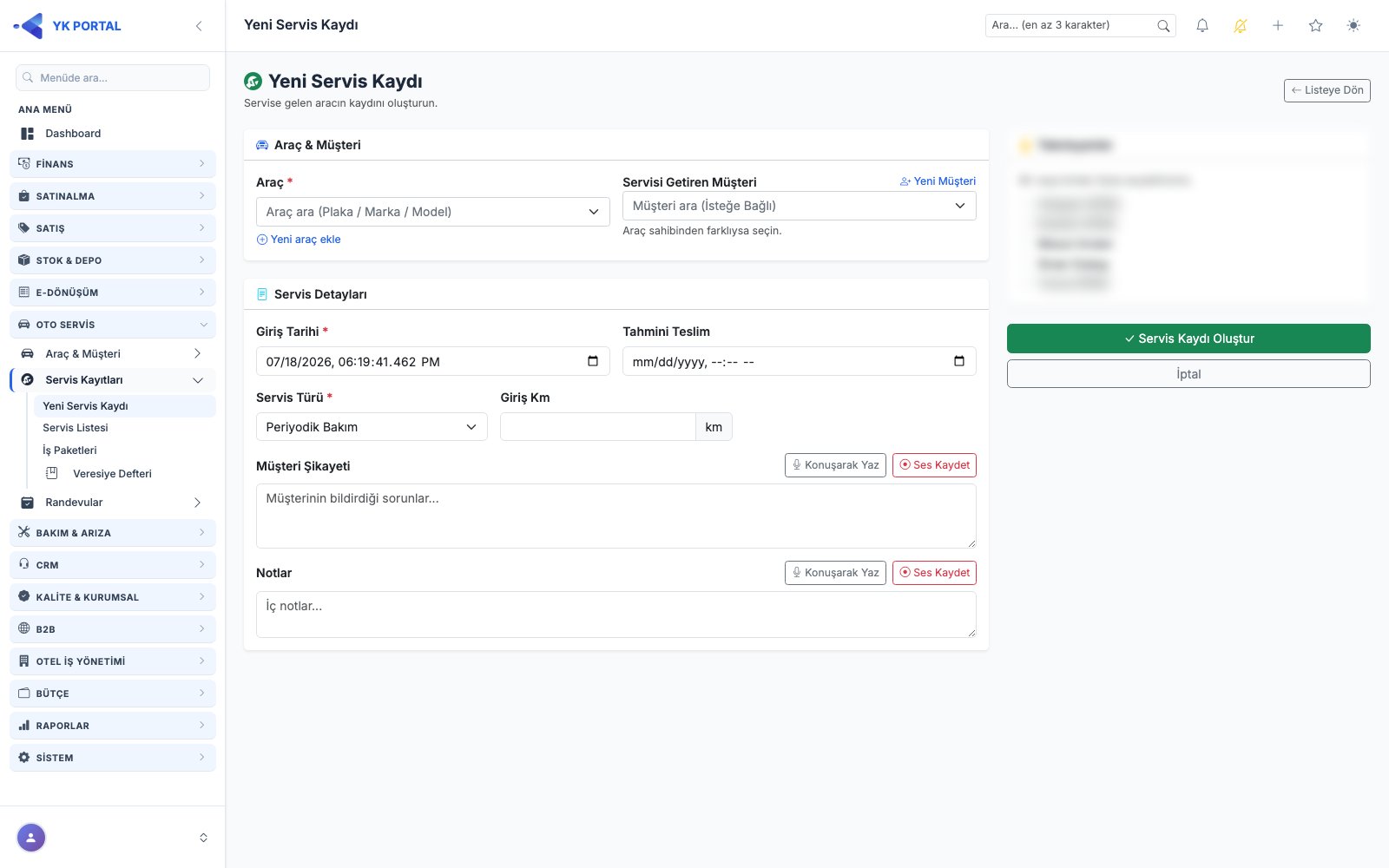
Servis formunda Müşteri Şikayeti ve Notlar alanlarının yanında iki ayrı, birbirinden bağımsız özellik bulunur:
- "Konuşarak Yaz" (mikrofon ikonlu buton) — tarayıcının konuşma tanıma özelliğini (Türkçe) kullanarak söylediklerinizi anında metne çevirip ilgili textarea'ya yazar. Herhangi bir ses dosyası kaydedilmez, sadece metin oluşur.
- "Ses Kaydet" — mikrofonla gerçek bir ses kaydı alır ve bu kaydı, iş emrine eklenen diğer dosyalarla (fotoğraf vb.) birlikte bir ek olarak servis kaydına ekler. Servis Detay sayfasındaki ek/dosya galerisinde, ses dosyaları için oynatma kontrolü (dinleme) gösterilir.
Safari uyumluluğu: Önceki bir sürümde ses kaydı Safari'de (macOS/iOS) çalışmıyordu; format sabit audio/webm olarak ayarlandığı için Safari'nin desteklemediği bir formatta kayıt denemesi yapılıyor ve dosya bozuk çıkıyordu. Ayrıca formda enctype="multipart/form-data" eksikti, bu yüzden ses dosyası formu gönderildiğinde sunucuya hiç ulaşmıyordu. Güncel sürümde tarayıcının desteklediği format (webm/opus, webm, mp4/AAC, vb.) otomatik olarak seçiliyor ve form dosya yüklemeyi doğru şekilde gönderiyor; bu sayede kayıt Safari dahil tüm güncel tarayıcılarda çalışır ve Detay sayfasında dinlenebilir.
12. AI destekli servis kaydı (yapay zekâ ile hızlı iş emri açma)
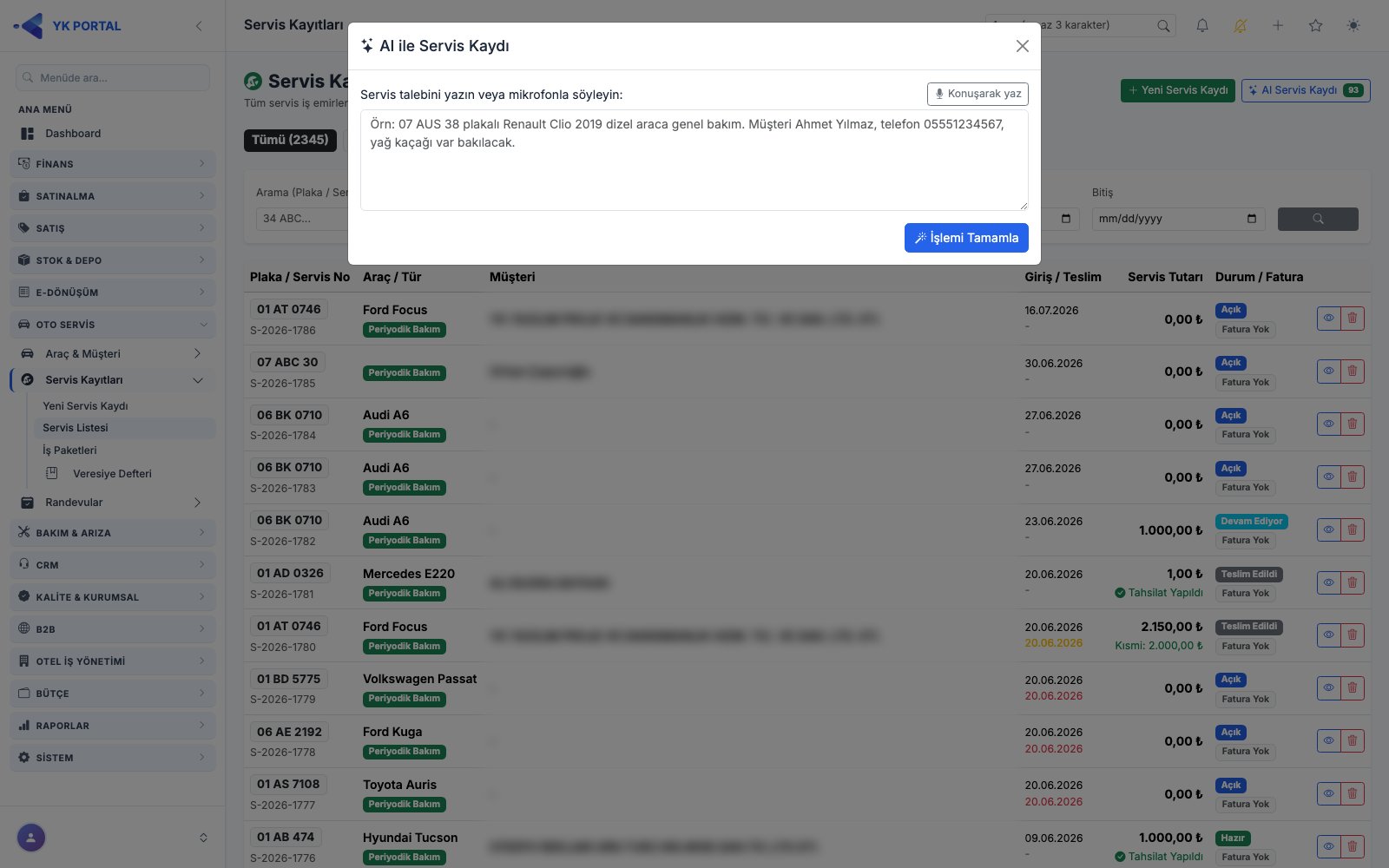
🎬 Videolu anlatım: Servis Listesi ve AI Servis Kaydı
- Servis Listesi ekranında "AI Servis Kaydı" butonuna tıklayın (yanında kalan AI kontör sayısı gösterilir).
- Açılan modalda serbest metin kutusuna, servise gelen aracı/müşteriyi ve şikayeti anlatan bir metin yazın (örn. "34 ABC 123 plakalı araç, Ahmet Bey'in, motor sesi geliyor"). İsterseniz burada da "Konuşarak Yaz" mikrofon butonunu kullanıp anlattıklarınızı metne çevirebilirsiniz — bu metin doğrudan yapay zekâya gönderilir, ayrı bir ses dosyası saklanmaz.
- "İşlemi Tamamla" butonuna basınca yazdığınız metin yapay zekâya gönderilir; önce şirketinizin AI kontör bakiyesi kontrol edilir (bakiye 0 ise işlem engellenir).
- Yapay zekâ metni analiz eder ve bir önizleme ekranı sunar: plaka/telefon/isim bilgisiyle sistemde eşleşen araç ve müşteri varsa "✅ Bulundu" olarak işaretlenir; bulunamazsa "🆕 Yeni araç/müşteri açılacak" seçeneği gösterilir (yeni müşteri açımı isteğe bağlı bir onay kutusuyla kontrol edilir). Şikayet metni bu ekranda düzenlenebilir; servis türü yalnız gösterilir, servis açıldıktan sonra Servis Detay'dan değiştirilir (bkz. §12a).
- Bilgileri kontrol edip "Onayla ve Aç" dediğinizde: AI kontörünüz düşülür, gerekiyorsa yeni araç/müşteri kaydı oluşturulur ve servis iş emri açılır; herhangi bir adımda hata olursa düşülen kontör otomatik olarak iade edilir. İşlem başarılıysa doğrudan yeni servis kaydının detay sayfasına yönlendirilirsiniz.
12a. AI ile Servis Kaydı
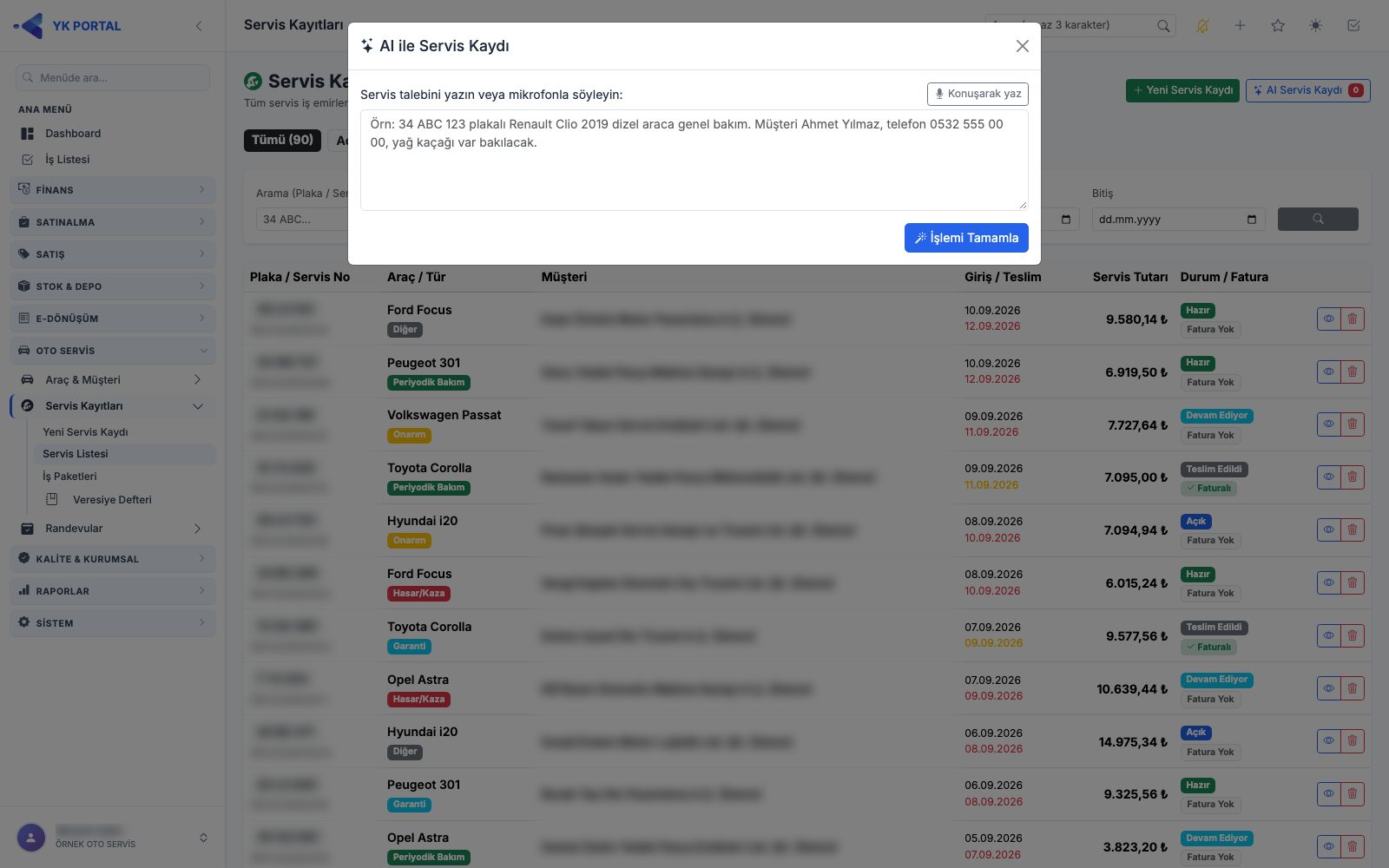
Servis Kayıtları listesinin üstündeki AI Servis Kaydı düğmesi bu pencereyi açar. Düğmedeki rozet kalan AI kontörünü gösterir (kontör varsa yeşil, bitmişse kırmızı). Pencere iki aşamalıdır:
1. Giriş: "Servis talebini yazın veya mikrofonla söyleyin:" kutusuna aracı, müşteriyi ve yapılacak işi yazın. Konuşarak yaz düğmesi (tarayıcı destekliyorsa görünür) söylediklerinizi kutuya ekler; dinlerken "Dinleniyor…" yazar, tekrar basınca durur. İşlemi Tamamla metni yapay zekâya gönderir; bu sırada "AI talebi işliyor…" görünür. Kutu boşsa "Lütfen bir metin girin." uyarısı çıkar; kontör bitmişse ya da AI yanıt veremezse hata pencerenin altında kırmızı kutuda yazar ve giriş ekranına dönülür.
2. Önizleme: Üstte AI çıkarımının güven oranı yazar ("Kontrol edip onaylayın."). Ardından:
| Satır | Ne gösterir |
|---|---|
| Araç | Plaka kayıtlı bir araçla eşleştiyse ✅ Bulundu ve araç; eşleşmediyse 🆕 Yeni araç açılacak. Altında AI'ın okuduğu Plaka, Marka/Model, model yılı, Yakıt, Renk ve Km. |
| Müşteri | Kayıtlı cariyle eşleştiyse ✅ Bulundu; eşleşmediyse 🆕 Yeni müşteri ve okunan ad/telefon ile Bu müşteriyi oluştur kutusu (işareti kaldırırsanız müşteri açılmaz). Metinde müşteri yoksa "Müşteri belirtilmedi (boş geçilecek)". |
| Servis Tipi | AI'ın belirlediği servis türü (belirleyemediyse Periyodik Bakım). Burada değiştirilmez; servis açıldıktan sonra Servis Detay'daki tür rozetinden değiştirilir (bkz. §2). |
| Şikayet / Yapılacak | Düzenlenebilir metin kutusu; servisin Müşteri Şikayeti alanına yazılır. |
Onayla ve Aç servisi açar ve sizi yeni servisin detay sayfasına götürür (kontör düşümü ve iadesi için yukarıdaki madde 5). Geri giriş ekranına döner; yazdığınız metin korunur. Pencereyi sağ üstteki kapatma düğmesiyle kapatırsanız kayıt açılmaz.
13. Müşteri onayı ve imza — Oto Servis'te nasıl çalışır
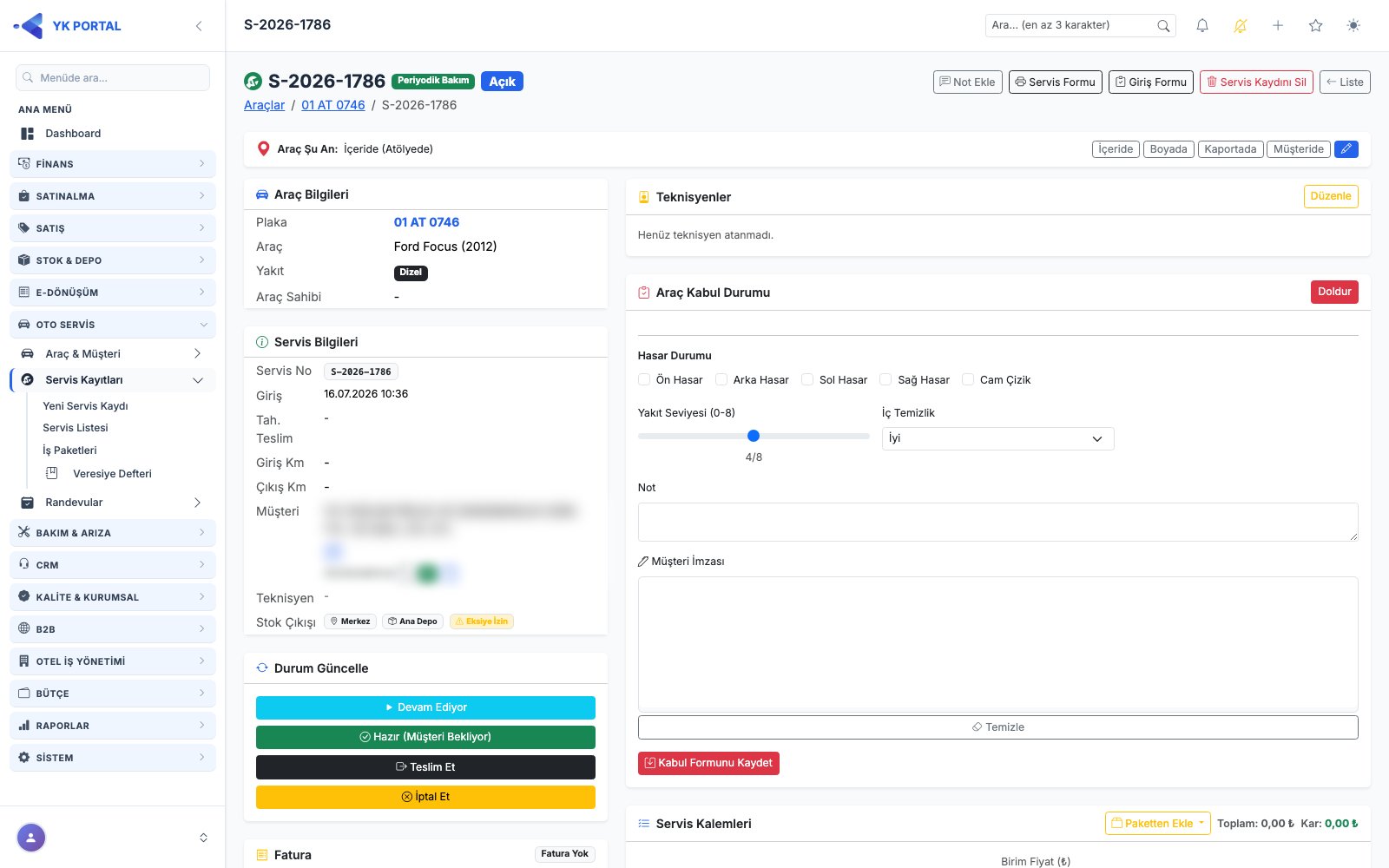
Oto Servis modülünde müşteriye SMS/WhatsApp ile gönderilen, müşterinin uzaktan bir bağlantı üzerinden doldurup imzaladığı bir "servis onay linki" bulunmamaktadır. Bu modüldeki tek imza noktası, Araç Kabul Formu'ndaki Müşteri İmzası alanıdır:
- Bu alan, Servis Ayarları'nda "Müşteri İmzası" özelliği açıksa Araç Kabul Formu'nun altında görünür.
- Müşteri, araç teslim anında personelin ekranında/tabletinde parmak veya kalemle imza alanına (canvas) doğrudan imza atar; imza PNG görüntüsü olarak kaydedilir.
- Bu, uzaktan gönderilen bir link değil, yüz yüze / aynı cihaz üzerinden alınan bir imzadır.
- Araç Kabul Formu'nun altında basılan onay/sorumluluk metni (şartname) Servis Ayarları'ndan özelleştirilebilir; boş bırakılırsa standart metin kullanılır.
Uzaktan (SMS/WhatsApp ile gönderilen link üzerinden, müşterinin kendi telefonunda doldurup imzaladığı) bir onay akışı sistemde mevcuttur ancak bu, Oto Servis değil Bakım & Arıza (Arıza) modülüne aittir — bkz. 08-Bakim-Ariza.md içindeki "Müşteri onay linki" bölümü.
14. Toplu tahsilat dağıtımı (FIFO)
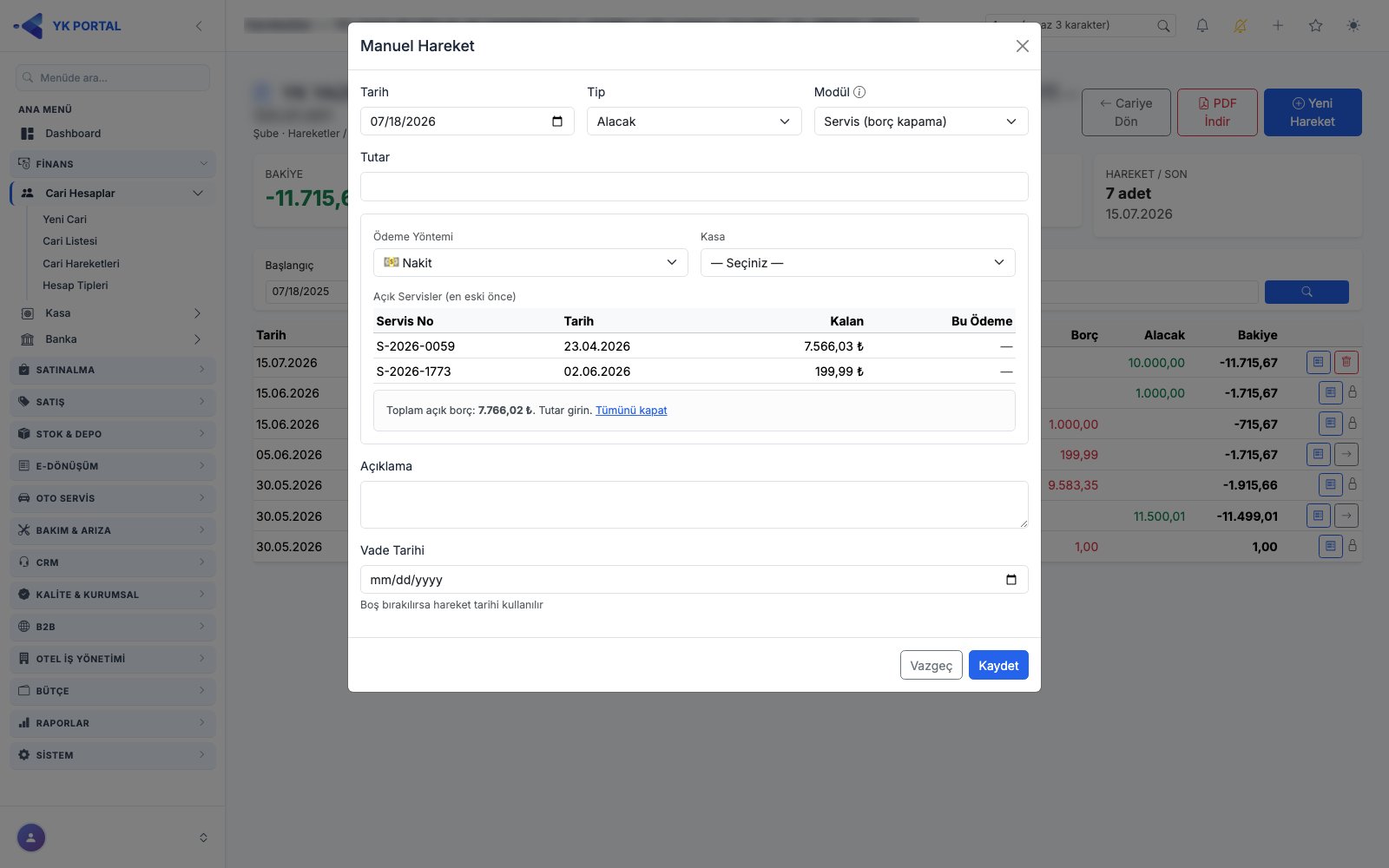
Bir müşterinin birden fazla açık (ödenmemiş) servis kaydı olduğunda, toplu bir ödeme girildiğinde bu tutarın hangi servise ne kadar düşeceğini otomatik hesaplayan bir mekanizma vardır:
- Cari Hareketler (Cari Hesap Ekstresi) ekranında ilgili müşteriyi seçin ve toplu tahsilat girişini başlatın.
- Sistem, o müşterinin açık servis kayıtlarını giriş tarihine göre en eskiden en yeniye sıralı listeler.
- Girdiğiniz toplam tutar (Nakit/Kart/Havale/Çek) bu sıraya göre paylaştırılır: en eski açık servisten başlanarak her servisin kalan bakiyesi kapatılır, tutar bitene kadar sırayla ilerlenir.
- Sonuçta cari hesapta tek bir alacak hareketi ve tek bir kasa/banka hareketi görünür, ancak arka planda her servise ayrı tahsilat satırı düşülmüştür (ortak bir grup numarasıyla ilişkilendirilir).
- Bu toplu tahsilat, tek tek değil, grup halinde geri alınabilir (silme işlemi tüm grubu birlikte siler). Geri almak Servis Tahsilatı Sil yetkisi ister; grupta teslim edilmiş bir servis varsa ayrıca Teslim Edilmiş Serviste Tahsilat Sil yetkisi gerekir.
15. Randevu oluşturma ve takip
🎬 Videolu anlatım: Randevu Oluşturma ve Takip · Randevu Takvimi
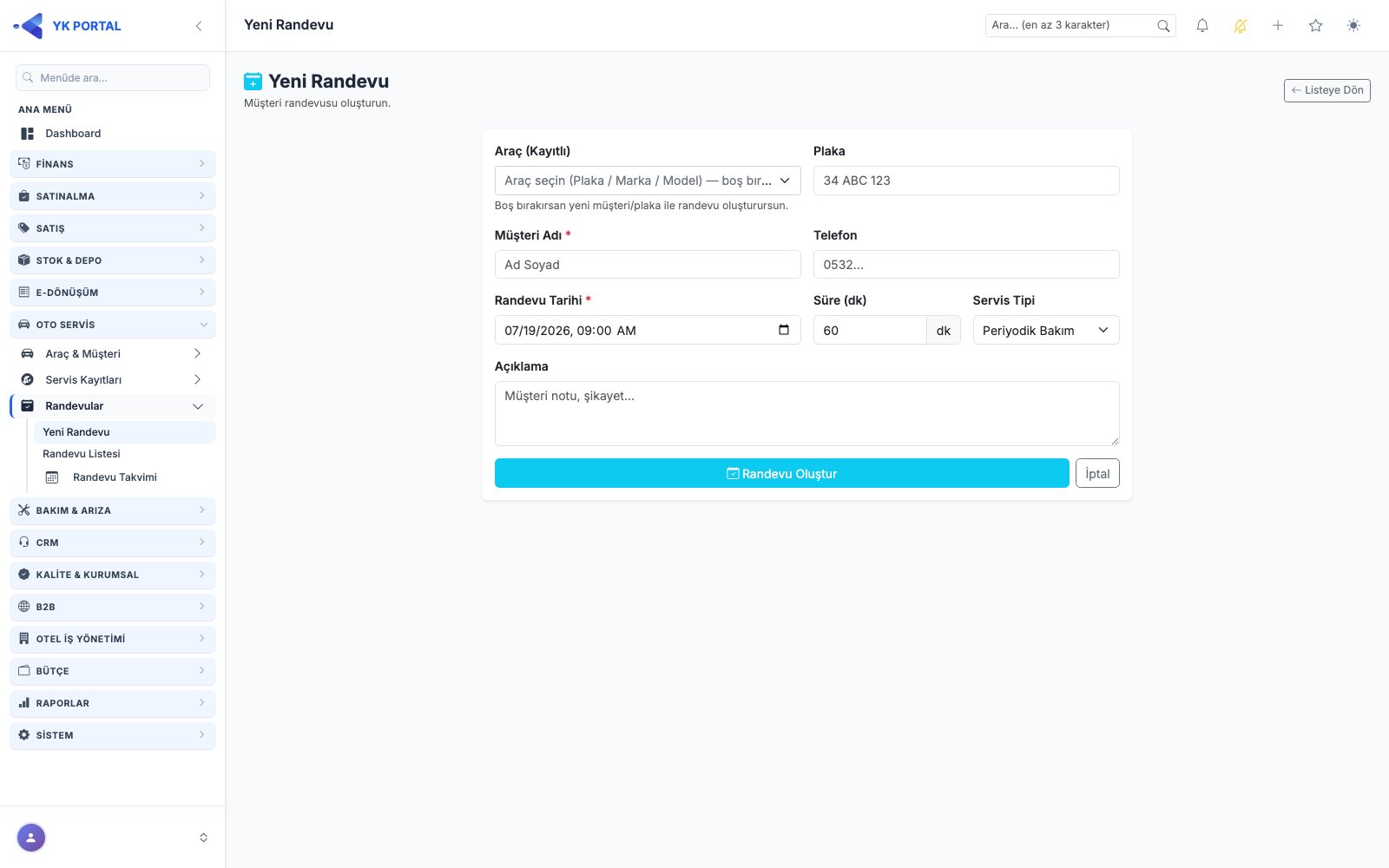
- OTO SERVİS > Randevular > Yeni Randevu menüsünden araç/plaka, müşteri adı/telefonu, randevu tarihi-saati, tahmini süre (dakika), servis tipi ve açıklama girilerek randevu oluşturulur.
- Açık teklife bağlama: Seçtiğiniz araca verilmiş açık bir teklif (Teklif türünde servis kaydı) varsa formda mavi bir kutu çıkar: "Bu araca açık teklif var". Kutu işaretli gelir; kaydettiğinizde randevu o teklife bağlanır (§15b'deki gibi). Birden çok açık teklif varsa randevunun hangisine bağlanacağını seçersiniz; bağlamak istemiyorsanız işareti kaldırın.
- Takvimden açma: Randevu Takvimi'nde boş bir güne tıklayınca Yeni Randevu o tarihle açılır (aylık görünümde saat 09:00 gelir).
- Randevu Listesi ekranı üç sekmeyle açılır: Yaklaşan (varsayılan — bugün ve sonrası), Geçmiş ve Tümü. Üstteki Gün kutusuyla tek bir günün randevuları, Plaka / müşteri / telefon kutusuyla arama yapılır; Filtrele ile uygulanır, Temizle ile kaldırılır. Durum rozetleri (Tümü · Bekliyor · Onaylandı · İptal · Tamamlandı) seçili sekme ve filtreleri korur. Liste sayfalıdır; alttaki sayfa numaralarıyla eski kayıtlara gidilir. "Randevu bulunamadı" görünüyorsa ve Yaklaşan sekmesindeyseniz, geçmiş tarihli randevular için Geçmiş sekmesine bakın. Randevu Takvimi ekranında ise randevular aylık/haftalık takvim görünümünde, durumlarına göre renklendirilmiş şekilde (bekleyen/onaylı/iptal/tamamlanmış) görüntülenir.
- Aynı gün aynı araca ikinci randevu: Yeni Randevu'da kaydet dediğinizde o gün aynı plakaya (boşluk ve büyük/küçük harf farkı gözetilmez, iptal edilenler sayılmaz) randevu varsa kayıt yapılmaz; formun üstünde "Bu araca … günü için zaten randevu var" uyarısı mevcut randevuları (saat, plaka, müşteri, durum, açıklama, kim ne zaman girdi) listeler. Bilerek ikinci randevu istiyorsanız Yine de Oluştur ile kaydedersiniz; O günün randevularına bak bağlantısı listeyi o güne süzülmüş açar. Plaka ya da gün değiştirilirse kontrol yeniden yapılır. Plaka her zaman büyük harfle saklanır; araç seçilip plaka boş bırakılırsa aracın plakası yazılır.
- Randevu durumunu değiştirmek için Detay veya Liste ekranındaki durum güncelleme aksiyonu kullanılır. Randevu Takvimi'nde hafta Pazartesi'den başlar, saatler 24 saat biçiminde (ör. 09:00, 14:30) gösterilir. Randevunun tarihini, saatini ya da süresini değiştirmek için §15c'ye bakın.
- Müşteri geldiğinde "Servise Dönüştür" butonuna basılır: randevuda araç kaydı yoksa ama plaka girilmişse, sistem önce mevcut araçla eşleştirmeyi dener, bulamazsa otomatik yeni bir araç kartı açar; ardından yeni bir servis iş emri oluşturulup randevu ile ilişkilendirilir ve randevu "dönüştürüldü" durumuna geçer. Bir randevu yalnızca bir kez servise dönüştürülebilir.
- Teklifle çalışan servisler için: önce Teklif türünde servis kaydı açılır (bkz. §2); müşteri onaylayınca randevu ya teklifin içinden açılır (Randevu Oluştur, §15a) ya da var olan randevu teklife bağlanır (Teklife Bağla, §15b). İki işlem de Araç Servis > Randevu Durumu / Servise Dönüştür yetkisini ister.
- Listede bağlantı rozeti: Randevu Listesi'nin işlem sütununda teklife bağlı randevuda mavi Teklif S-… rozeti, servise açılmış randevuda yeşil Servise Açıldı · S-… rozeti görünür; ikisi de ilgili servis kaydını açar. Servis Detay başlığında da bağlı randevu Randevu: tarih saat · durum düğmesi olarak görünür; tıklayınca Randevu Listesi o aracın plakasıyla açılır.
| Durum | Teklife bağlanabilir mi? | Bağlanınca |
|---|---|---|
| Bekliyor | Evet | Onaylandı olur |
| Onaylandı | Evet | Durum değişmez |
| Tamamlandı | Evet (başka servis kaydına bağlı değilse) | Durum değişmez |
| İptal | Hayır | — |
Teklif servise dönünce: Teklif türündeki servis Onarım, Periyodik Bakım gibi bir türe çevrildiğinde (bkz. §2), ona bağlı Bekliyor ya da Onaylandı randevu kendiliğinden Tamamlandı olur; randevu ikinci kez servise açılmaz.
15a. Randevu Oluştur
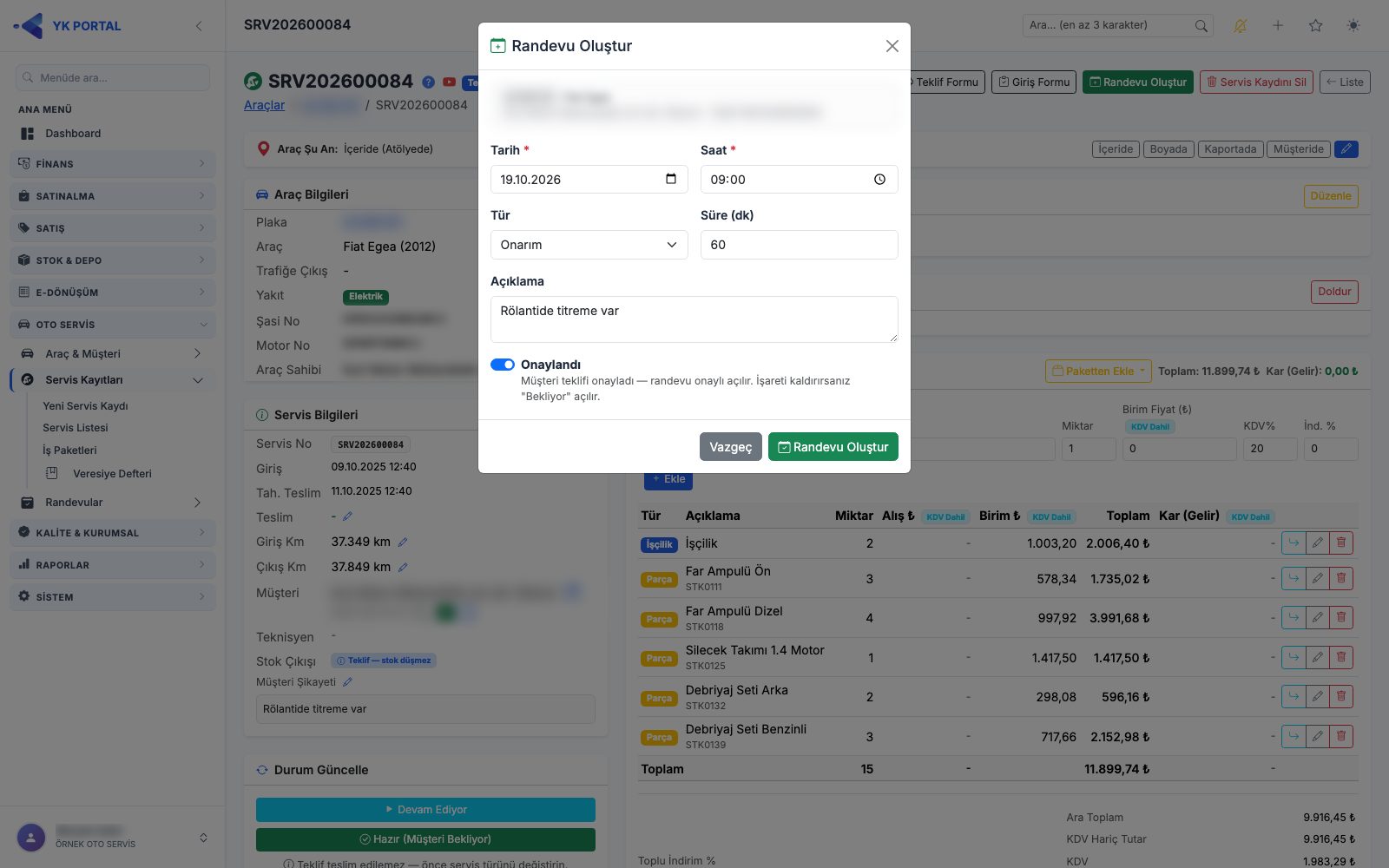
Servis türü Teklif olan ve açık (teslim/iptal edilmemiş) servis kaydının Servis Detay başlığında Randevu Oluştur düğmesi görünür. Teklife bağlı bir randevu varsa düğmenin yerinde randevu bilgisi yazar.
- Servis Detay'da Randevu Oluştur'a basın. Pencerenin üstünde teklifin plakası, aracı, müşterisi ve teklif numarası yazar; araç ve müşteri tekliften gelir, pencerede değiştirilmez.
- Tarih (varsayılan yarın; geçmiş gün seçilemez) ve Saat (varsayılan 09:00) girin.
- Tür listesinden aracın hangi iş için geleceğini seçin (varsayılan Onarım; Teklif listede yoktur). Süre (dk) varsayılan 60'tır (5–600 dakika).
- Açıklama teklifin müşteri şikâyetiyle dolu gelir; isterseniz değiştirin (en fazla 500 karakter).
- Onaylandı anahtarı varsayılan açıktır: müşteri teklifi onayladığı için randevu Onaylandı açılır. Kapatırsanız randevu Bekliyor açılır.
- Randevu Oluştur'a basın. Randevu teklife bağlanır ve Randevu Listesi ile Takvim'de görünür.
- O gün aynı plakaya başka randevu varsa Yeni Randevu ekranındaki gibi uyarı çıkar ve mevcut randevular listelenir; bilerek ikinci randevu istiyorsanız onaylayarak devam edersiniz (bkz. madde 2).
- Teklif için açılmış bir Teklif takibi aktivitesi varsa kendiliğinden tamamlanır (bkz. §26).
15b. Teklife Bağla
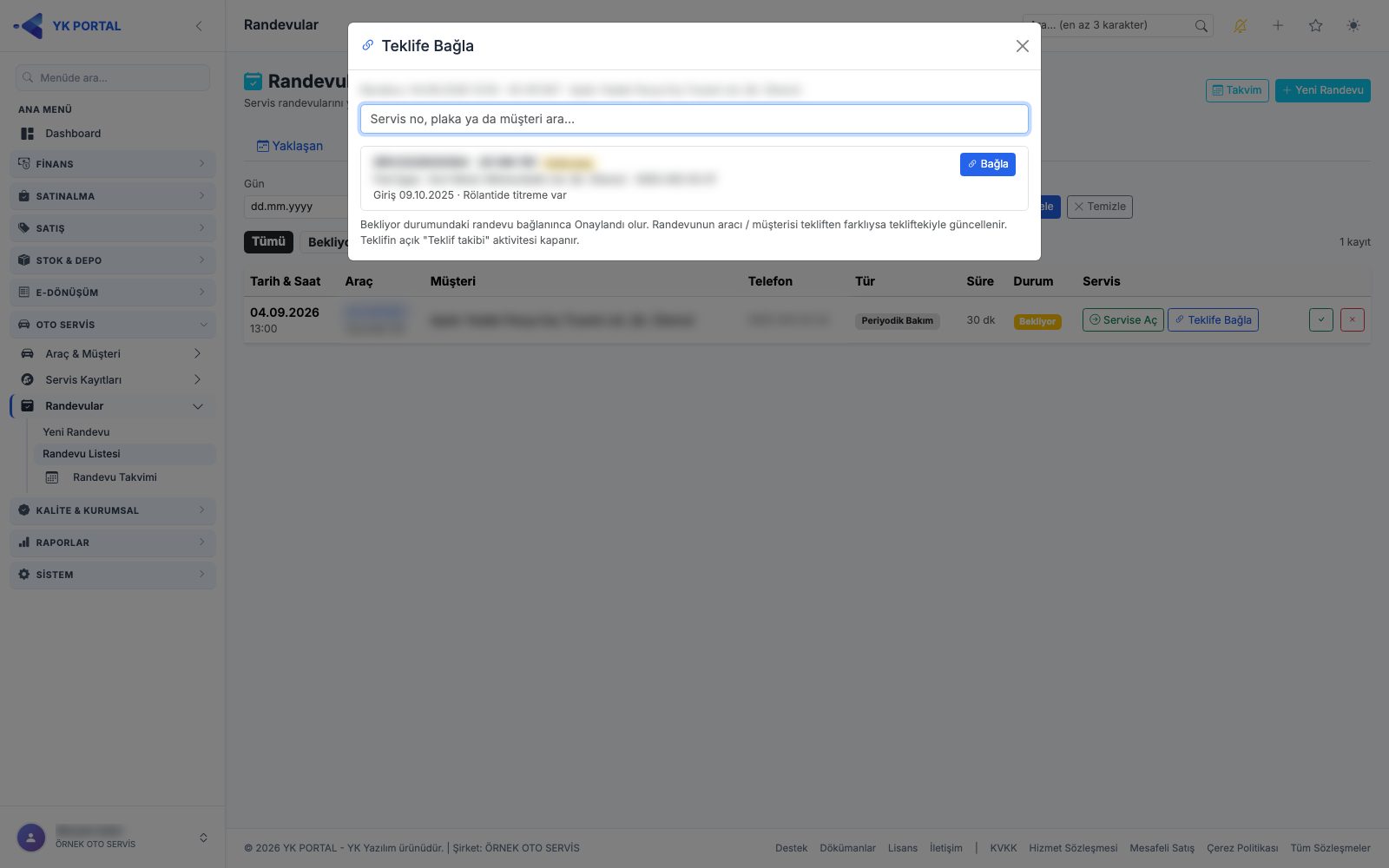
Randevuyu önce açtıysanız (ör. müşteri telefonla randevu aldı, teklif sonra hazırlandı) Randevu Listesi'nden teklife bağlarsınız.
- OTO SERVİS > Randevular > Randevu Listesi'nde randevunun satırındaki Teklife Bağla'ya basın (iptal edilmiş ya da zaten bir servise bağlı randevuda düğme görünmez).
- Teklife Bağla penceresinin üstünde randevunun plakası, müşterisi ve tarihi yazar. Altta bağlanabilecek açık teklif kayıtları listelenir: teslim/iptal edilmemiş ve başka bir aktif randevuya bağlı olmayan Teklif türü servisler. Randevuyla aynı aracın teklifleri en üstte gelir.
- Servis no, plaka ya da müşteri ara… kutusuyla listeyi daraltın.
- Doğru teklifin satırındaki Bağla'ya basın. Randevu teklife bağlanır, durumu yukarıdaki tabloya göre değişir; çıkan mesajda bağlandığı teklif, randevunun onaylanıp onaylanmadığı ve takip aktivitesinin kapandığı yazar. Uygun teklif yoksa "Uygun açık teklif fişi bulunamadı" yazar.
- Seçtiğiniz teklifin aracı ya da müşterisi randevudakinden farklıysa önce onay sorulur: devam ederseniz randevunun araç ve müşteri bilgisi teklifteki bilgilerle güncellenir.
- Teklifin açık Teklif takibi aktivitesi kendiliğinden tamamlanır (bkz. §26).
15c. Randevu tarih/saat değiştirme ve değişiklik geçmişi
Müşteri randevusunu başka bir güne ya da saate aldırdığında randevuyu silip yeniden açmanız gerekmez; tarih, saat ve süre değiştirilir, her değişiklik kayıt altına alınır.
Randevu Listesi'nden:
- Randevunun satırındaki takvim simgesine (Tarih/Saat Değiştir) basın; Randevu penceresi açılır. Pencerenin üstünde plaka, müşteri, araç, tür ve durum yazar. Randevu girilirken açıklama yazıldıysa bu bilgilerin altında açıklama da görünür (açıklamasız randevuda bu satır çıkmaz).
- Tarih, Saat ve Süre (dk) alanlarını değiştirin (süre 5–600 dakika). Değişiklik nedeni isteğe bağlıdır (ör. "Müşteri istedi").
- Kaydet'e basın. Randevunun durumu değişmez: Onaylandı randevu taşınınca yine onaylı kalır.
Randevu Takvimi'nden: Randevuyu fareyle tutup başka bir güne ya da saate sürükleyin; haftalık ve günlük görünümde alt kenarından çekerek süresini uzatıp kısaltabilirsiniz. Randevuya tıklayınca aynı Randevu penceresi açılır.
Değişiklik geçmişi: Tarihi değişmiş randevunun listede tarih hücresinde değişiklik sayısını gösteren küçük bir rozet görünür; rozete ya da pencerenin altındaki geçmiş bölümüne bakarak kimin, ne zaman, hangi tarihten hangi tarihe (ve süreyi) değiştirdiğini ve yazılan nedeni görürsünüz. Randevu bir teklife bağlıysa değişiklik teklifin servis geçmişine de not düşülür.
Kurallar:
- Yalnız Bekliyor ve Onaylandı randevular taşınır; Tamamlandı (servise açılmış) ve İptal randevular taşınmaz, yalnız geçmişleri görüntülenir.
- Geçmiş bir güne taşınamaz (bugün içinde saat geri alınabilir).
- Gün değişince yeni günde aynı plakaya başka randevu varsa Yeni Randevu'daki gibi uyarı çıkar; bilerek devam etmek için Yine de taşı dersiniz.
- Siz pencereyi açtıktan sonra başka biri aynı randevuyu değiştirdiyse kayıt yapılmaz ve "bu arada değiştirildi" uyarısı çıkar; pencereyi kapatıp güncel haliyle yeniden açın.
- Tarih değiştirme Araç Servis > Randevu Durumu (düzenleme) yetkisi ister; yetkisi olmayan kullanıcı yalnız geçmişi görür.
15d. Bağlanmamış Randevular
Randevu ile teklif arasındaki bağ eskiden kurulamıyordu; bu ekran geçmişteki bağsız randevuları, eşleşebilecekleri teklifle bir kerede bağlamanızı sağlar (Servis Danışmanı Performansı raporunun doğru sayması için önemlidir, bkz. Raporlar kılavuzu).
- OTO SERVİS > Randevular > Randevu Listesi'nde sağ üstteki Bağlanmamış Randevular düğmesine basın (Randevu Durumu düzenleme yetkisi gerekir).
- Listede, randevudan önceki 30 gün içinde aynı araca verilmiş ve başka bir randevuya bağlı olmayan teklifi bulunan randevular görünür. Sütunlar: Randevu, Plaka, Müşteri, Oluşturan, Randevu durumu ve önerilen teklif için Önerilen teklif, Teklif tarihi, Teklifi açan, Teklif durumu, Tutar. Üstteki rozetler öneri bulunan ve bulunmayan randevu sayısını gösterir.
- Tek adaylı satırlar işaretli gelir; birden çok aday varsa doğru teklifi siz seçersiniz. İşaretleri kontrol edip Seçilenleri Bağla'ya basın.
- Bağlanınca: teklif hâlâ açıksa Bekliyor randevu Onaylandı olur; teklif servise dönmüşse randevu Tamamlandı olur. Randevunun aracı ve müşterisi tekliften alınır (Teklife Bağla ile aynı).
Not: Önerilmeyen randevular (aynı araca teklif bulunmayanlar) bu ekranda bağlanmaz; gerekirse Randevu Listesi'ndeki Teklife Bağla ile tek tek bağlayın.
16. Servisin müşterisini değiştirme
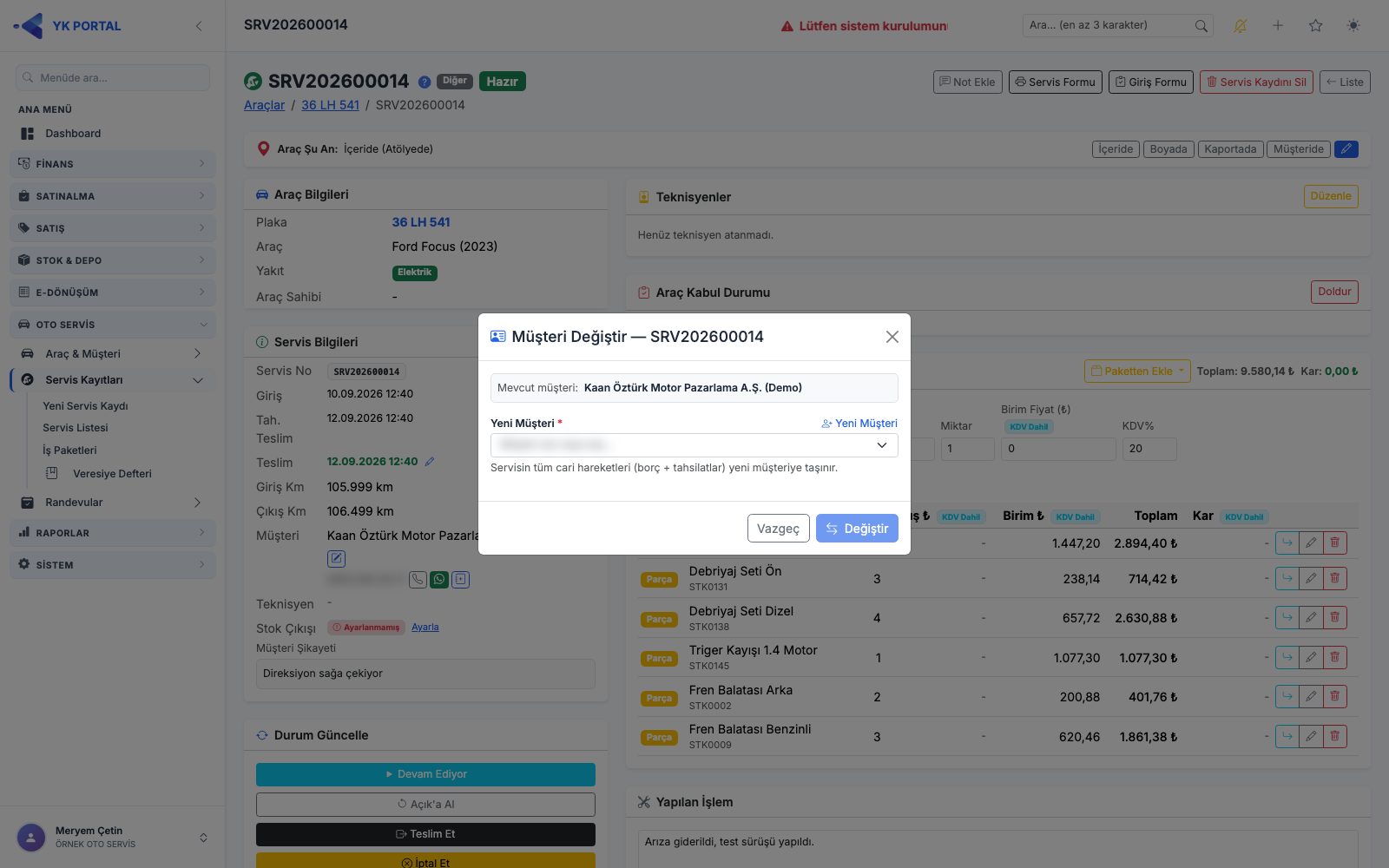
Servis Detay sayfasında Servis Bilgileri kartındaki Müşteri satırının yanındaki kalem simgesi, Müşteri Değiştir penceresini açar. Servise hiç müşteri atanmamışsa da bu pencereden ilk atamayı yaparsınız.
- Pencerede mevcut müşteri ve seçim kutusu görünür. Kutu yazdıkça arama yapar.
- Yeni müşteriyi seçtiğinizde, değişikliğin ne sonuç doğuracağı pencerede özetlenir: servisin tutarı ve tahsilatları eski müşteriden alınıp yeni müşteriye taşınır. Servis faturalandıysa kalın kırmızı bir uyarı çıkar ve ayrıca onay istenir — muhasebe izini bozabileceği için bilerek zorlaştırılmıştır.
- Aradığınız müşteri listede yoksa "Yeni Müşteri" düğmesiyle pencereden çıkmadan yeni müşteri kartı açabilirsiniz. Ad/Ünvan zorunludur; hesap tipi, telefon, VKN/TCKN, vergi dairesi, adres, il/ilçe ve e-posta girilebilir. Cari kodu otomatik üretilir. Kaydettiğinizde müşteri seçim kutusuna seçili olarak gelir, tekrar arama yapmanız gerekmez.
- Değiştir ile işlem tamamlanır; sayfa yenilenip yeni müşteri ve güncel cari hareketler görünür.
Not: Aynı hızlı müşteri ekleme penceresi Yeni Servis Kaydı formundaki "Yeni Müşteri" düğmesinde de kullanılır.
17. Servis Taşıma — Kurulum ve Hat / Vardiya Tanımı
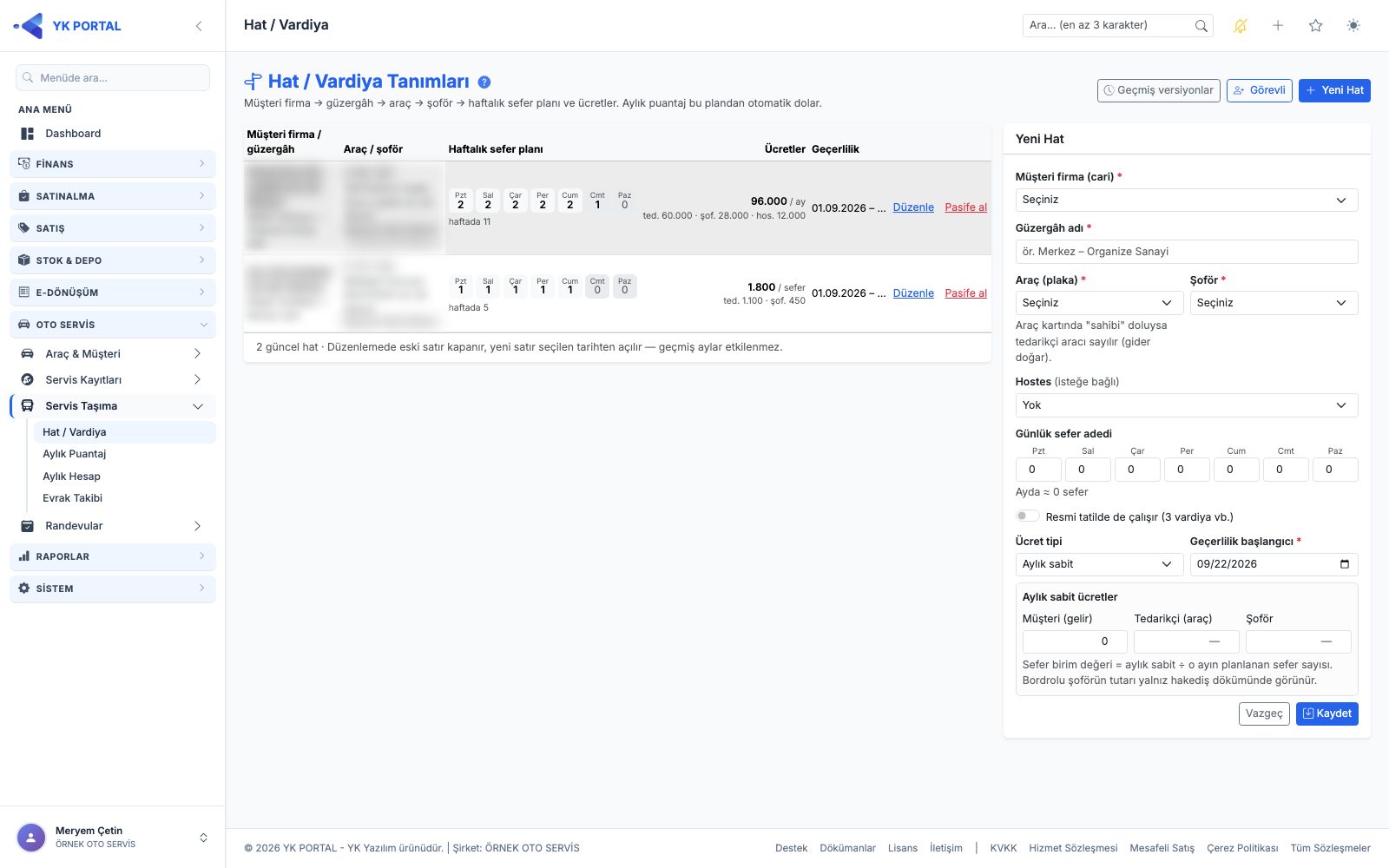
Servis Taşıma, fabrika/işyeri personelini taşıyan servis firmaları içindir: hat ve sefer planı tanımlanır, aylık puantajda yalnız sapmalar girilir, ay sonunda müşteri faturası, tedarikçi (araç sahibi) ödemesi ve şoför hakedişi tek ekrandan hesaplanıp belgeye dönüştürülür; araç ve görevli evraklarının süresi izlenir. Yeni bir modül değildir; Oto Servis içinde bir anahtarla açılır.
Kurulum (bir kez):
- Ayarlar > Servis Ayarları'nda Servis Taşıma aktif anahtarını açın; Evrak uyarı süresi (gün) (varsayılan 10 — süresi bu kadar gün içinde dolacak evraklar panoda uyarı verir), isteğe bağlı Araç yaş sınırı ve Fatura hizmet adı (fatura satırına yazılacak hizmet adı, varsayılan "Personel taşıma hizmeti") alanlarını doldurup kaydedin. Anahtar açılınca sol menüde Servis Taşıma grubu belirir.
- Müşteri firmaları ve araç sahibi tedarikçileri Cari olarak, araçları Araç Listesi'nden (plaka, sahibi cari = tedarikçi) tanımlayın. Müşteriye fatura kesilebilmesi için E-Devlet Parametreleri'nde fatura ön eki tanımlı olmalı ve müşteri carilerinde mükellef sorgusu yapılmış olmalıdır.
Hat / Vardiya tanımı:
- OTO SERVİS > Servis Taşıma > Hat / Vardiya'ya girin; sağdaki formda Müşteri firma (cari), Güzergâh adı, Araç (plaka), Şoför ve isteğe bağlı Hostes seçin. Şoför/hostes listede yoksa sağ üstteki Görevli düğmesiyle açılan pencereden ekleyin: Ad Soyad, Telefon, Görev (Şoför / Hostes) ve İstihdam (Bordrolu / Taşeron — taşeronsa ödemenin yapılacağı Cari zorunludur). Araç kartında "sahibi" doluysa o cari tedarikçi sayılır ve araç gideri ona doğar.
- Haftalık sefer planında her gün için günlük sefer adedi girin; Resmi tatilde de çalışır kutusu 3 vardiyalı işyerleri içindir (işaretsizse tatil günleri plana girmez).
- Ücret tipini seçin: Aylık sabit (aylık tutar, ayın planlanan seferine bölünerek sefer başı birim çıkar) ya da Sefer başı. Ücretler bölümünde müşteri (gelir), tedarikçi (araç) ve şoför/hostes ücretlerini girin — bu alanlar yalnız Aylık Hesap yetkisi olan kullanıcıya görünür.
- Geçerlilik başlangıcı girip Kaydet'e basın. Bir hattı sonradan Düzenle ile değiştirdiğinizde eski tanım kapanır ve yeni geçerlilik tarihinden itibaren yeni tanım geçerli olur; geçmiş aylar eski tanımla hesaplanmaya devam eder (Geçmiş versiyonlar düğmesi eski tanımları gösterir). Kullanılmayan hattı Pasife al ile kapatın.
17a. Görevli (Şoför / Hostes)
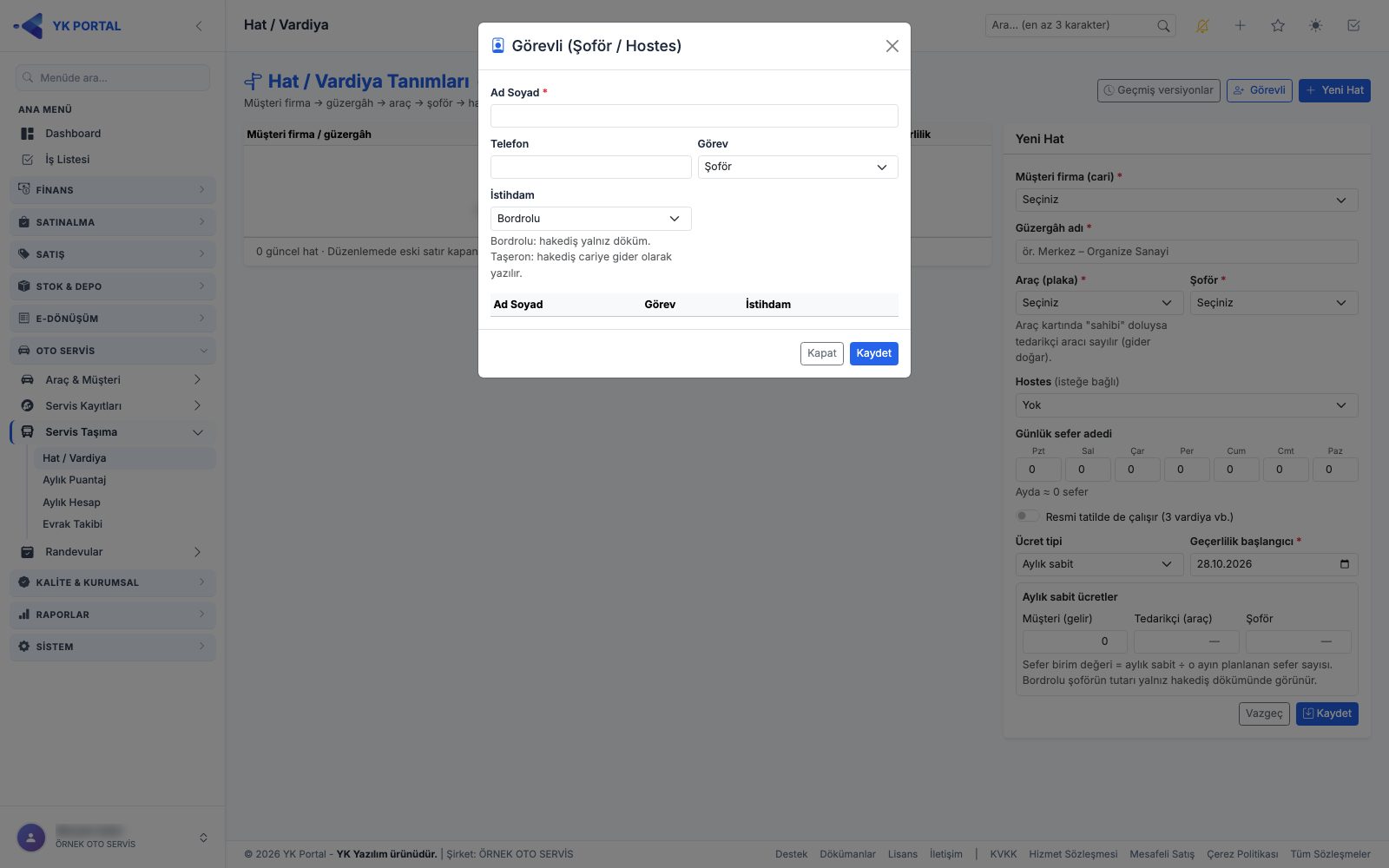
Hat / Vardiya ekranının sağ üstündeki Görevli düğmesi bu pencereyi açar. Hatlarda seçilecek şoför ve hostesler burada tanımlanır.
- Ad Soyad (zorunlu) ve isteğe bağlı Telefon girin.
- Görev: Şoför ya da Hostes. Şoförler hat formunun Şoför, hostesler Hostes listesinde çıkar.
- İstihdam: Bordrolu (hakediş yalnız dökümde görünür, bordroya elle işlenir) ya da Taşeron (hakediş cariye gider olarak yazılır). Taşeron seçince Cari (taşeron) alanı açılır ve zorunludur; Bordrolu seçerseniz cari bağlantısı kaldırılır.
- Kaydet'e basın; sayfa yenilenir ve görevli hat formundaki listelerde görünür (şoför listesinde "(bordrolu)" / "(taşeron)" etiketiyle).
Pencerenin altındaki tablo tanımlı görevlileri (Ad Soyad, Görev, İstihdam; taşeronsa cari adıyla) listeler. Satırdaki Düzenle görevlinin bilgilerini yukarıdaki alanlara doldurur; değiştirip Kaydet'e basarsınız. Kapat kaydetmeden çıkar.
| Uyarı | Neden |
|---|---|
| "Ad Soyad girin." | Ad Soyad boş bırakıldı. |
| "Taşeron görevli için cari seçilmelidir …" | İstihdam Taşeron, ama Cari (taşeron) seçilmedi. |
18. Servis Taşıma — Aylık Puantaj
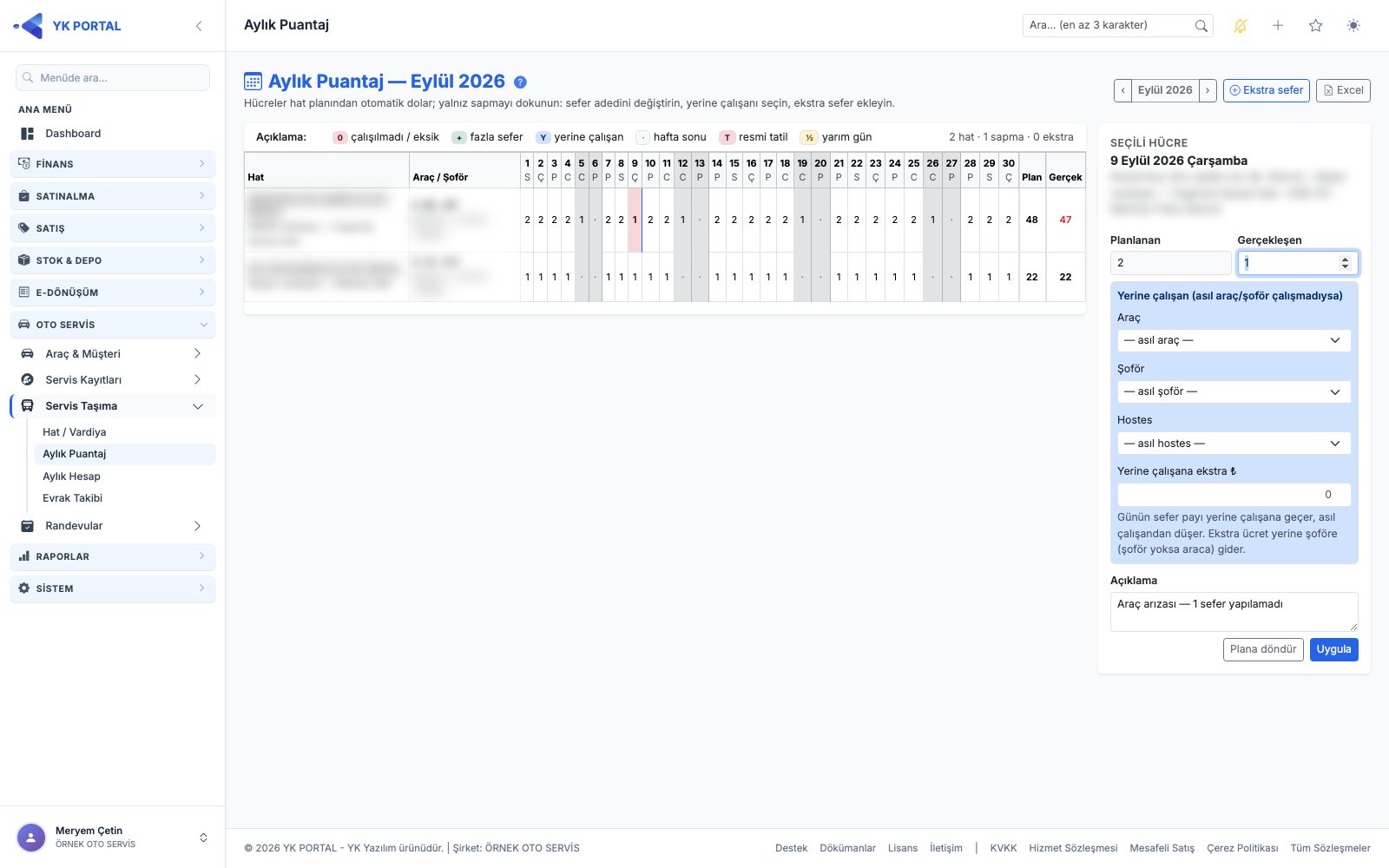
Puantaj ızgarası hattan otomatik dolar; siz yalnızca sapmaları girersiniz.
- OTO SERVİS > Servis Taşıma > Aylık Puantaj'da yıl/ay seçin. Satırlar hatlar, sütunlar günlerdir; her hücrede Plan / Gerçek sefer adedi görünür (tatil günleri işaretlidir; yarım gün tatiller yalnız görsel işarettir, sapmayı siz girersiniz).
- Sapma olan güne tıklayın; sağ panelde Gerçekleşen sefer adedini girin (çalışılmadıysa 0), gerekiyorsa yerine çalışan Araç / Şoför / Hostes seçin, yerine çalışana verilecek ekstra ₺ ve Açıklama yazıp Uygula'ya basın. Gerçek plana eşitse ve yerine çalışan yoksa satır silinir; Plana döndür ile sapmayı kaldırırsınız.
- Plan dışı işler (gezi, ek sefer) için Ekstra sefer ile Müşteri firma, Tarih, Sefer adedi, Açıklama ve Müşteri / Tedarikçi / Şoför ₺/sefer ücretlerini girin.
- Excel ile ayın puantajını dışa aktarın.
Not: Yerine çalışan araç/şoför girildiğinde o günün seferi asıl tarafın hakedişinden düşer, yerine çalışanın satırına (asıl hattın birim ücretiyle + ekstra) eklenir; müşteri tarafı etkilenmez (sefer yapılmıştır).
18a. Ekstra sefer (plan dışı iş)
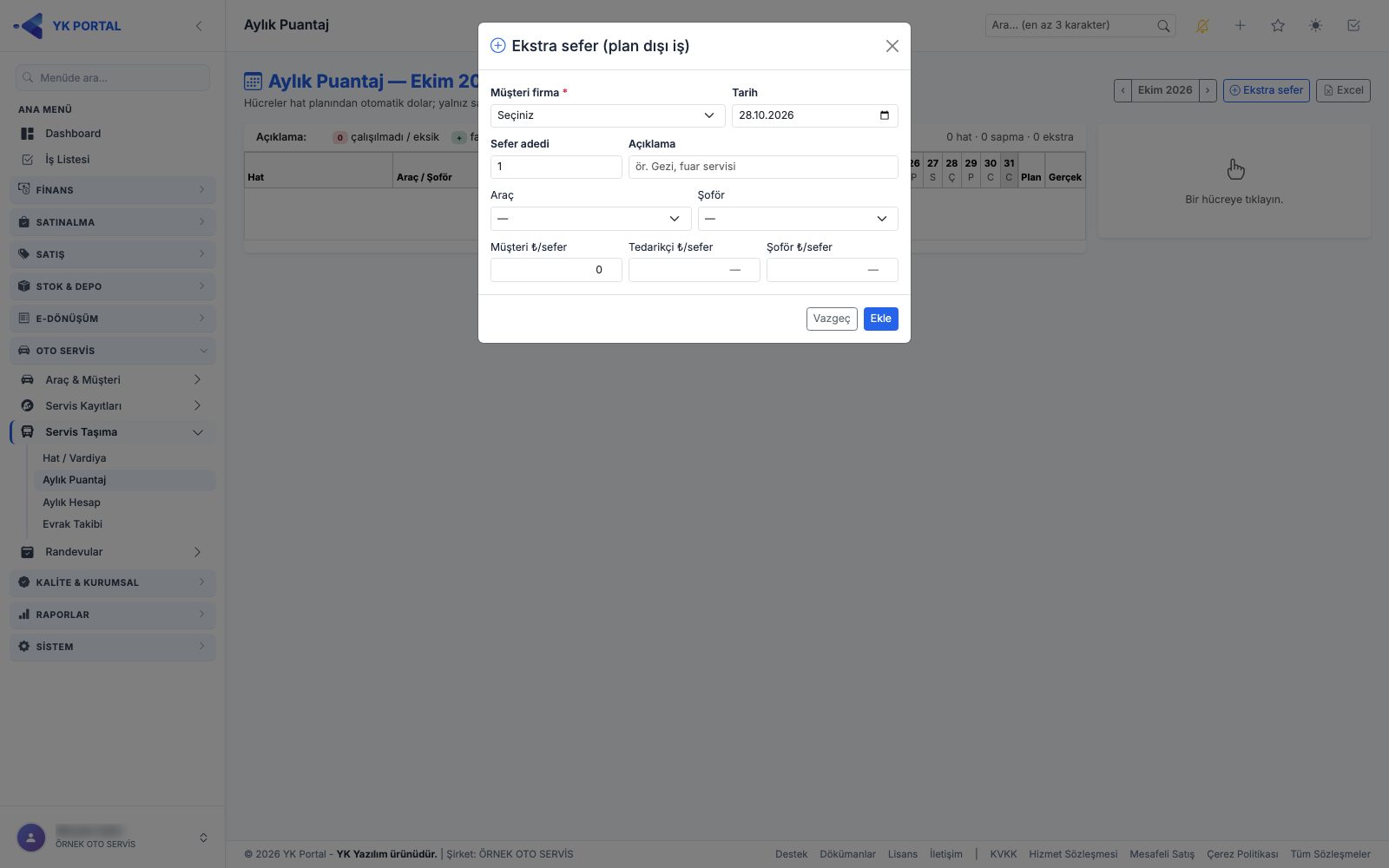
Aylık Puantaj ekranındaki Ekstra sefer düğmesi bu pencereyi açar; hat planında olmayan işler (gezi, fuar servisi, ek sefer) buradan girilir.
- Müşteri firma (zorunlu) seçin; seçmezseniz "Müşteri firma seçin." uyarısı çıkar.
- Tarih puantajda açık olan ayın bir günüyle gelir; değiştirebilirsiniz.
- Sefer adedi varsayılan 1'dir (yarım sefer için 0,5 girilebilir; 0'dan büyük olmalı). Açıklamaya işin ne olduğunu yazın (ör. "Gezi, fuar servisi").
- İsteğe bağlı olarak işi yapan Araç ve Şoför'ü seçin.
- Müşteri ₺/sefer, Tedarikçi ₺/sefer ve Şoför ₺/sefer ücretlerini girin. Bu alanlar yalnız ücretleri görme yetkisi (Aylık Hesap) olan kullanıcıda görünür; tedarikçi ve şoför ücreti boş bırakılabilir.
- Ekle'ye basın; pencere kapanır ve kayıt puantajın altındaki Ekstra seferler listesine eklenir (tarih, müşteri, açıklama, sefer adedi; yetkiliyse tutar). Vazgeç kaydetmeden kapatır.
Ekstra seferler Aylık Hesap'ta ilgili tarafların hakedişine eklenir (bkz. §19). Yanlış girilen kaydı listedeki çöp kutusu simgesiyle silersiniz ("Ekstra sefer silinsin mi?" onayı sorulur).
19. Servis Taşıma — Aylık Hesap ve Hakediş
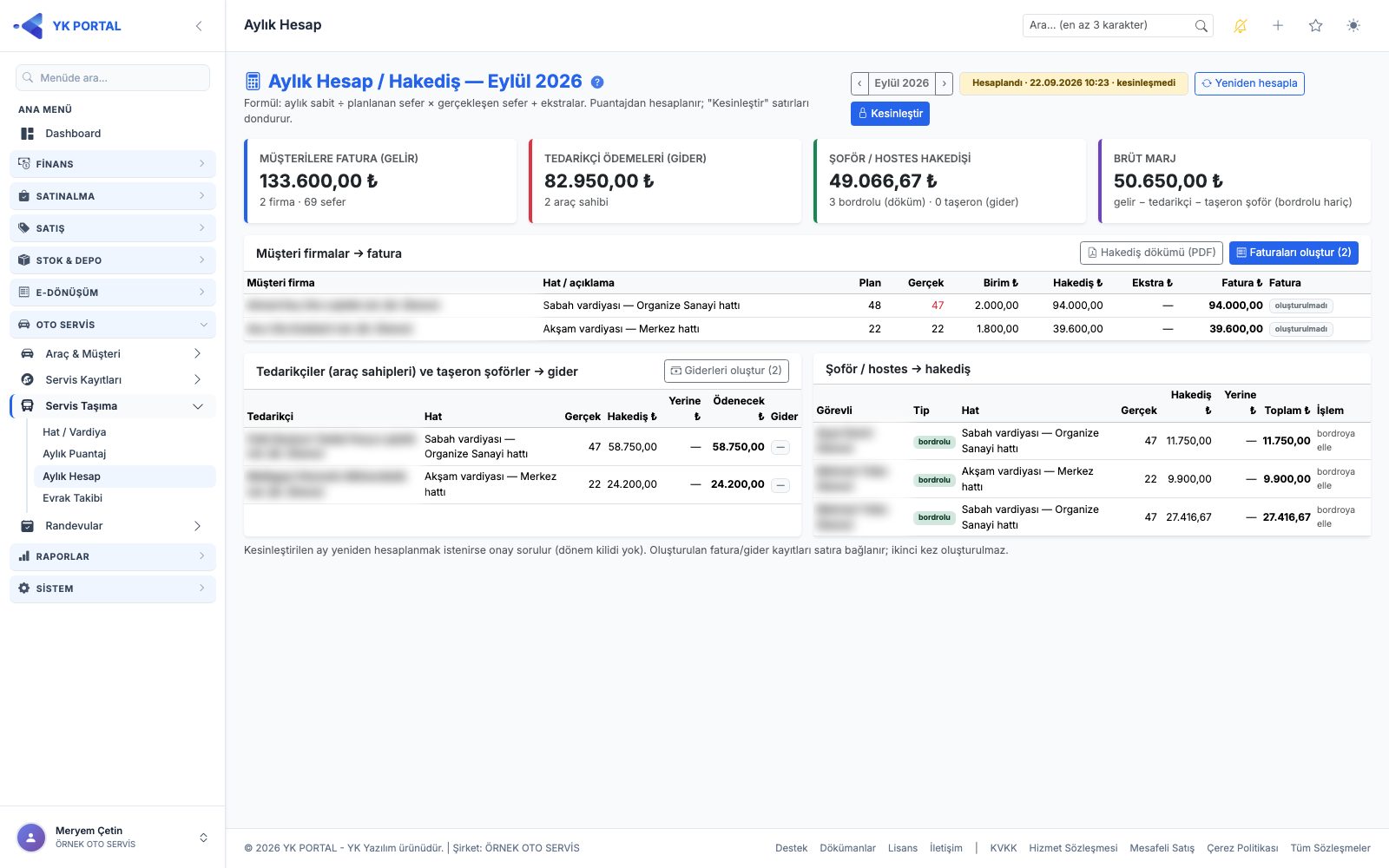
- OTO SERVİS > Servis Taşıma > Aylık Hesap'ta yıl/ay seçip Hesapla'ya basın. Sistem puantajdan her taraf için satır üretir: müşteri firmalar → fatura (gelir), tedarikçiler (araç sahipleri) ve taşeron şoförler → gider, bordrolu şoför/hostes → yalnız döküm. Formül: aylık sabit ÷ planlanan sefer × gerçekleşen sefer + ekstralar (sefer başı ücrette doğrudan birim × gerçekleşen). Üstte dört özet kartı vardır: Müşterilere Fatura (gelir), Tedarikçi Ödemeleri (gider), Şoför / Hostes Hakedişi ve Brüt Marj (gelir − tedarikçi − taşeron şoför; bordrolu hariç). Altta üç tablo: Müşteri firmalar → fatura (Plan, Gerçek, Birim ₺, Hakediş ₺, Ekstra ₺, Fatura ₺ ve fatura durumu), Tedarikçiler ve taşeron şoförler → gider (Gerçek, Hakediş, Yerine, Ödenecek, gider durumu) ve Şoför / hostes → hakediş (Gerçek, Hakediş, Yerine, Toplam; bordrolu görevlide "bordroya elle").
- Rakamları kontrol edip Kesinleştir'e basın; satırlar dondurulur. Dönem kilidi yoktur: kesinleşmiş ayı yeniden hesaplamak isterseniz onay sorulur.
- Faturaları oluştur (N) — fatura kesilmemiş her müşteri için tek bir satış faturası taslağı oluşturur (satır: hizmet adı — güzergâh, ay — sefer adedi; KDV %20); oluşan fatura satıra bağlanır ve ikinci tıklamada tekrar oluşturulmaz. Mükellef bilgisi ya da fatura ön eki eksik müşteri atlanır ve gerekçesi mesajda yazılır; faturayı Satış Faturaları'ndan gözden geçirip GİB'e gönderirsiniz.
- Giderleri oluştur (N) — tedarikçi ve taşeron şoför satırları için "Servis Taşıma" kategorisinde, cariye borç yazan gider fişi oluşturur.
- Hakediş dökümü (PDF) — görevli/tedarikçi bazında aylık hakediş dökümünü verir (bordrolu şoförlere ödeme bu dökümle bordro tarafında yapılır).
20. Servis Taşıma — Evrak Takibi
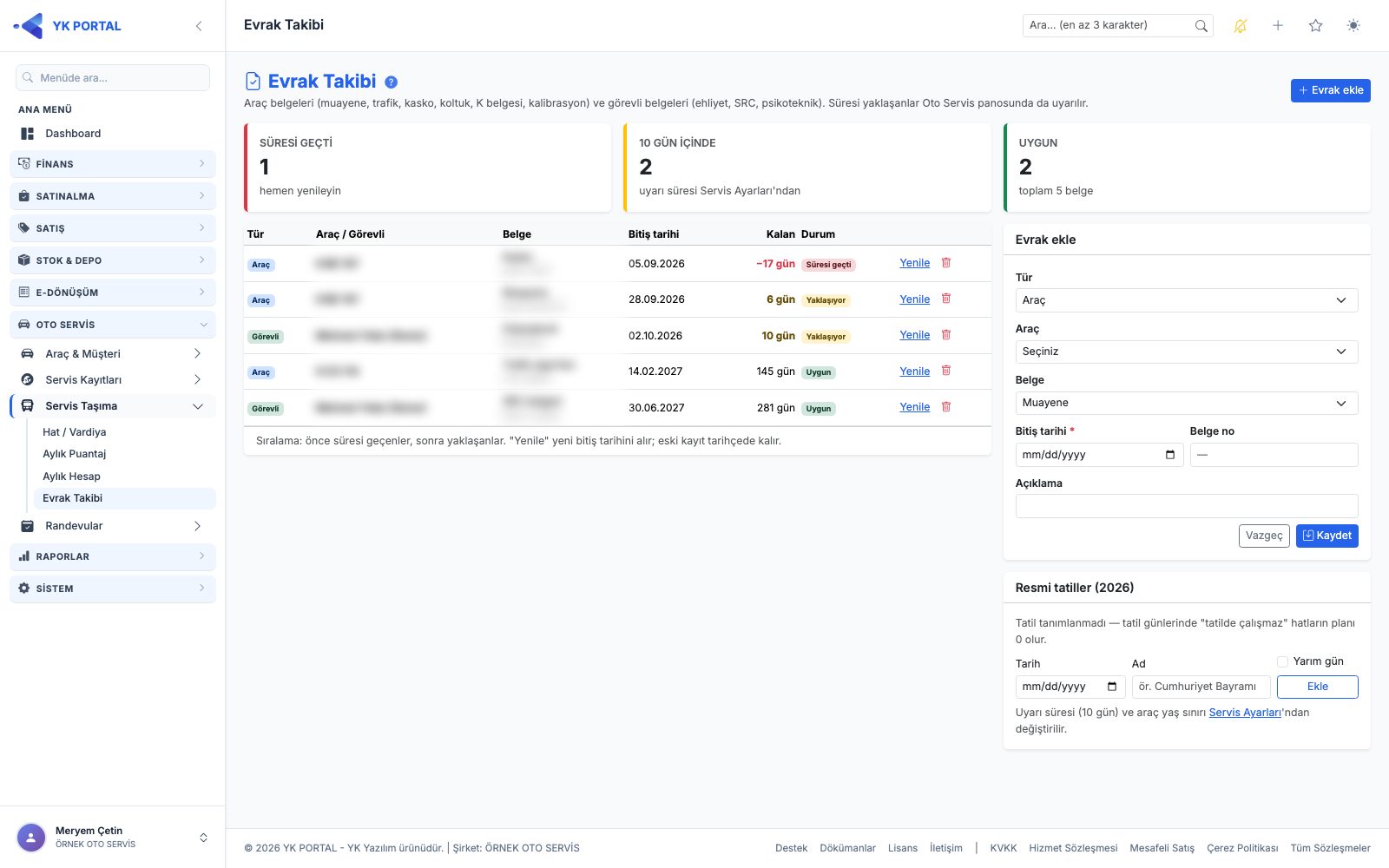
- OTO SERVİS > Servis Taşıma > Evrak Takibi'nde Evrak ekle formundan sahibi (Araç ya da Görevli — şoför/hostes), Tür (araç için Muayene, Trafik sigortası, Kasko, Koltuk sigortası, K belgesi / izin, Kalibrasyon (takograf); görevli için Ehliyet, SRC belgesi, Psikoteknik), Bitiş tarihi, Belge no ve Açıklama girip Ekle'ye basın.
- Liste süresi geçenleri en üstte gösterir; Durum ve Kalan gün sütunlarıyla izlersiniz. Yenilenen belge için satırdaki Yenile ile yeni bitiş tarihini girin (eski kayıt kapanır, geçmiş korunur).
- Sayfadaki Resmi tatiller kartından yılın tatillerini (yarım gün işaretiyle) tanımlayın; puantaj planı bu günleri dikkate alır.
- Süresi geçen ve Servis Ayarları'ndaki uyarı süresi içinde dolacak evraklar ana sayfa panosunda "Servis Taşıma — N belge uyarısı" kutusunda görünür (pano birkaç dakikada bir tazelenir).
21. Memnuniyet anketi soruları (kurulum)
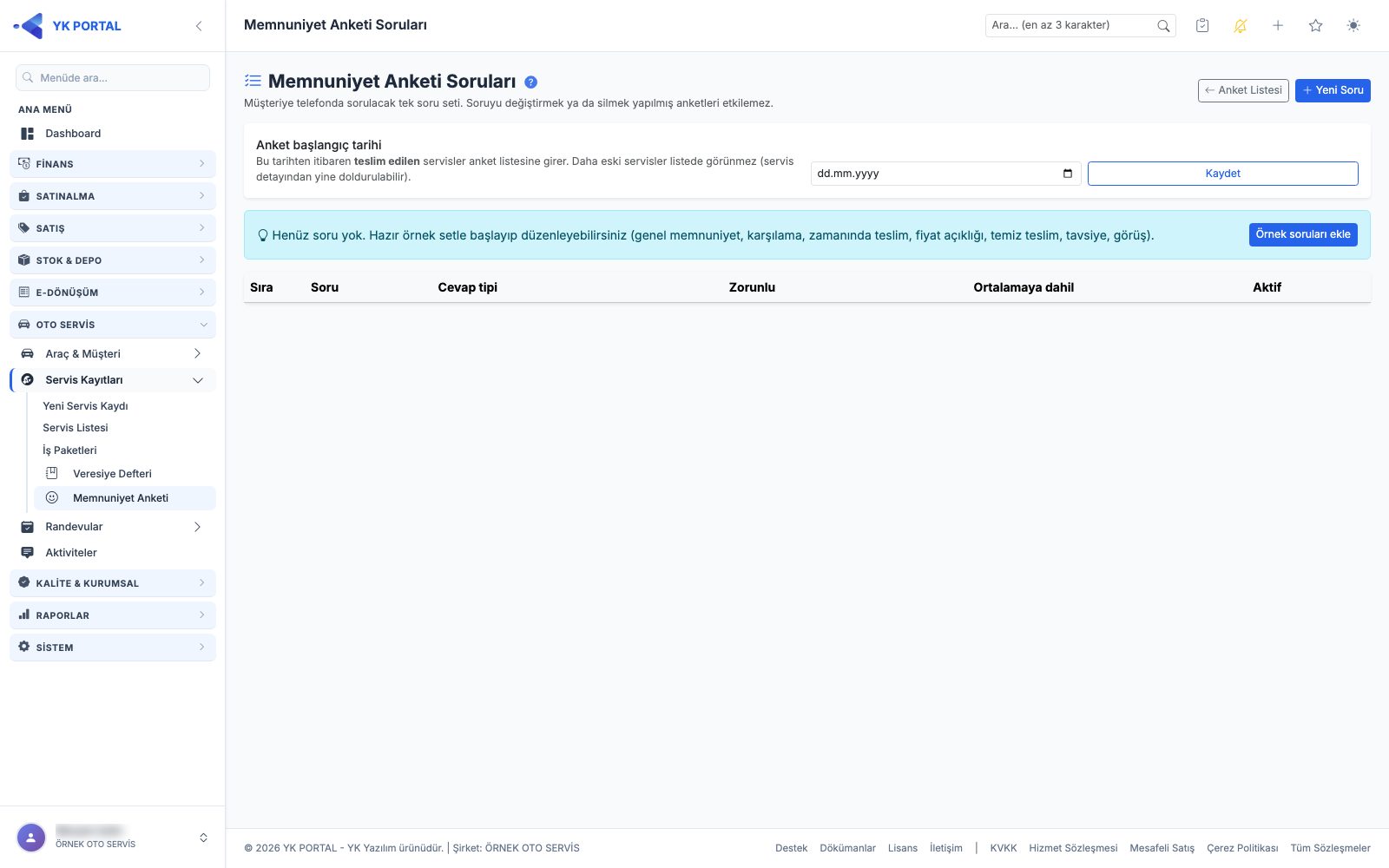
Teslim edilen servislerin müşterilerini telefonla arayıp memnuniyetlerini ölçmek için önce tek bir soru seti tanımlanır.
- OTO SERVİS > Servis Kayıtları > Memnuniyet Anketi ekranındaki Anket Soruları düğmesine basın (
Menu.ServisAnketSorulariyetkisi). Anket listesi yetkiniz yoksa menüde doğrudan Memnuniyet Anketi Soruları görünür. - Her soru için Soru metni, Cevap tipi (Puan 1–5, Puan 1–10, Tavsiye 0–10, Evet/Hayır, Tek seçim, Metin), Sıra, Zorunlu, Memnuniyet ortalamasına dahil ve Aktif alanlarını girin. Tek seçim sorularında seçenekleri her satıra bir seçenek olacak şekilde yazın.
- İlk soru kaydedildiğinde anket başlangıç tarihi otomatik olarak o gün olur; bu tarihten itibaren teslim edilen servisler anket listesine girer (eski servisler listeye dolmaz).
- Soruyu değiştirmek ya da silmek daha önce yapılmış anketleri etkilemez — yapılmış anket, soruların o anki metniyle saklanır.
İpucu: Tavsiye 0–10 tipindeki soru raporda NPS (tavsiye skoru) hesabında kullanılır; genellikle "Bizi bir yakınınıza tavsiye eder misiniz?" sorusu için seçilir.
21a. Memnuniyet Anketi Soruları onay ve uyarı pencereleri
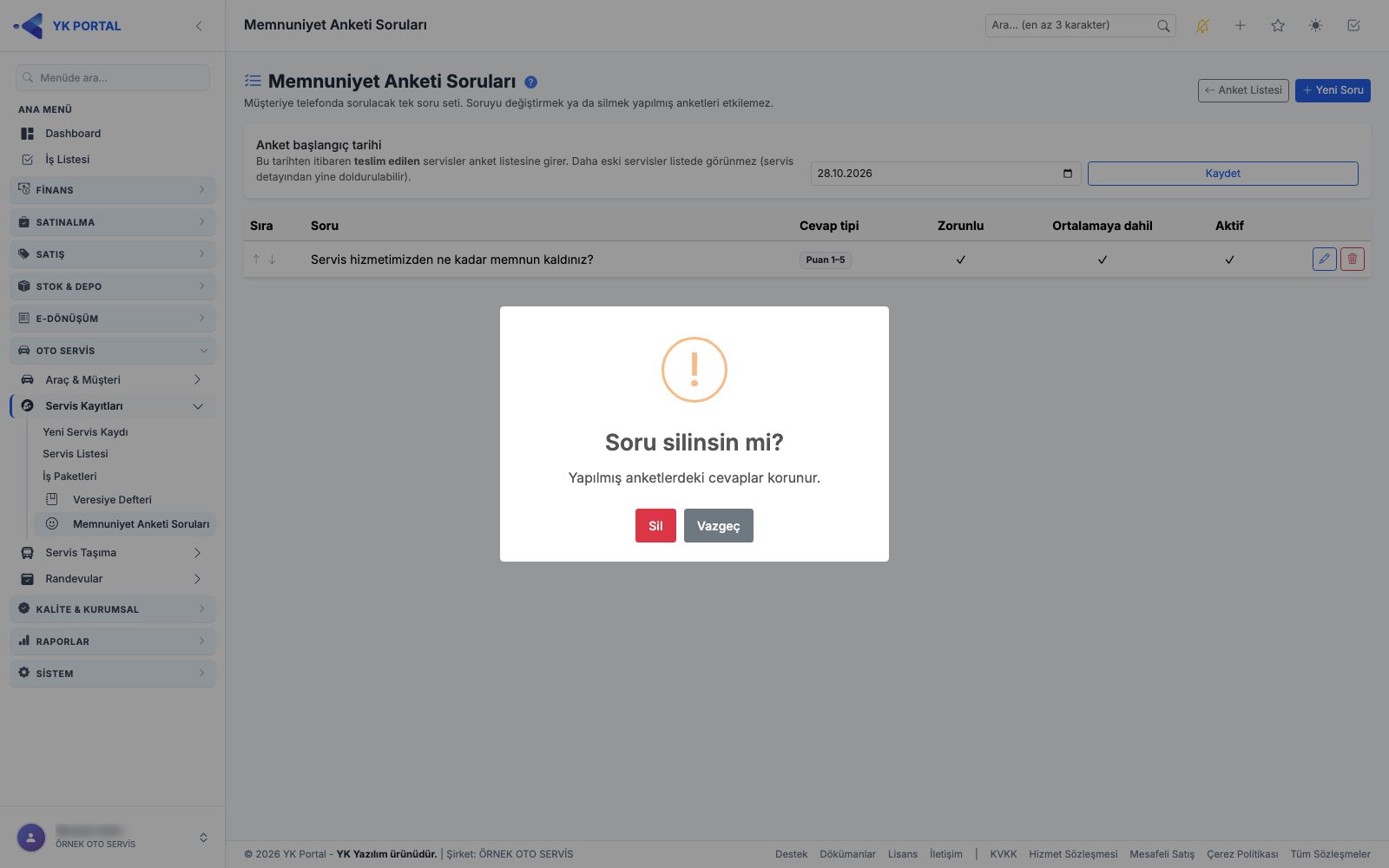
| Pencere | Nerede çıkar | Sonuç |
|---|---|---|
| Soru silinsin mi? | Soru listesinde satırın sonundaki kırmızı çöp kutusu simgesi. Pencerede "Yapılmış anketlerdeki cevaplar korunur." yazar. | Sil soruyu kaldırır ve sayfa yenilenir; yapılmış anketler soruların o anki metniyle saklandığı için etkilenmez. Vazgeç hiçbir şey yapmaz. |
| "N örnek soru eklendi." | Soru listesi boşken Örnek soruları ekle'ye basınca. | Kısa süre görünür, kendiliğinden kapanır; sayfa örnek sorularla yenilenir. |
| Hata penceresi (ör. İşlem başarısız.) | Kaydetme, silme, sıralama ya da örnek ekleme sunucuda reddedildiğinde. | Nedeni başlıkta yazar; değişiklik yapılmaz. |
22. Memnuniyet anketi araması ve doldurma
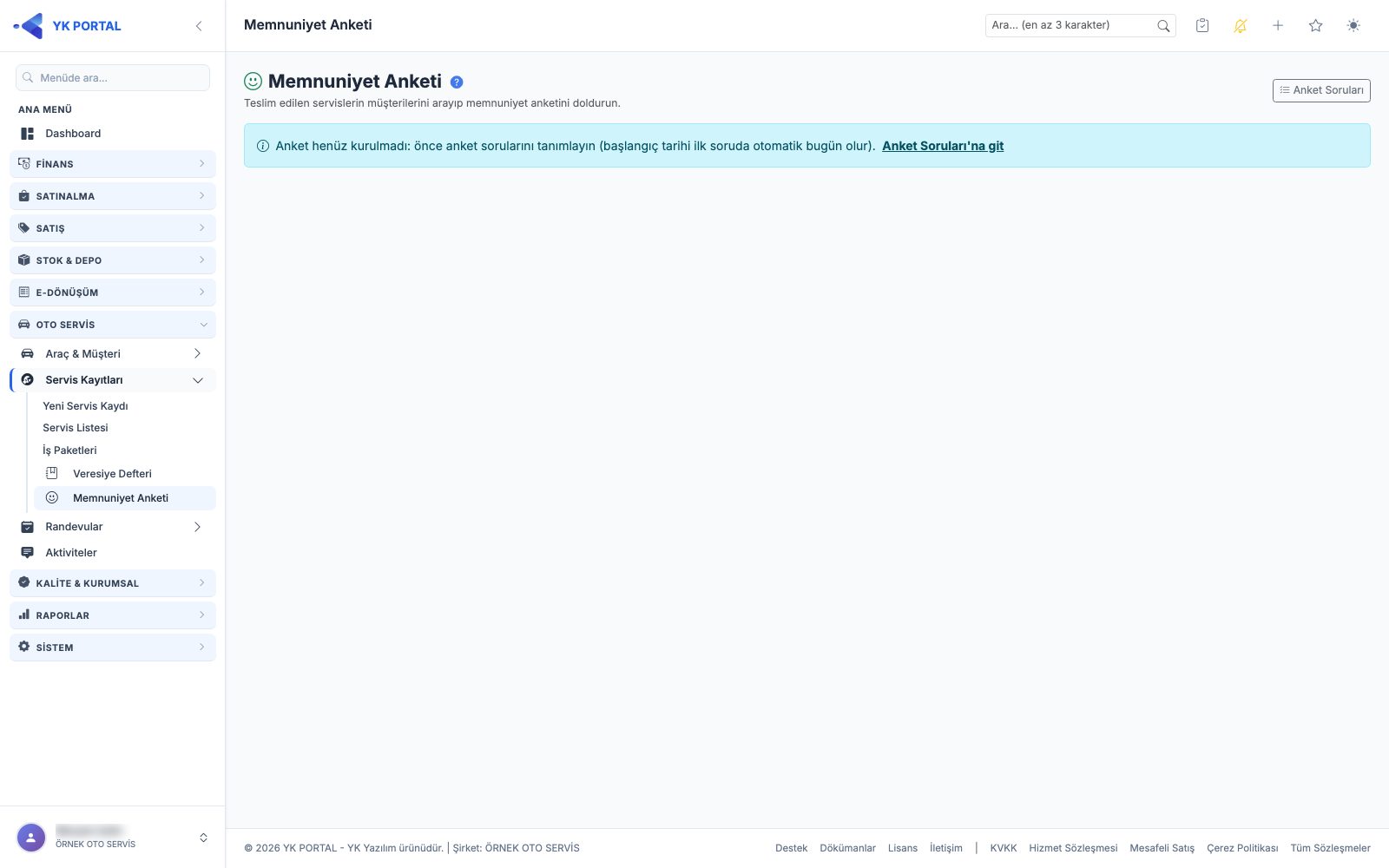
- OTO SERVİS > Servis Kayıtları > Memnuniyet Anketi menüsüne gidin (
Menu.ServisAnketyetkisi). Liste, başlangıç tarihinden sonra teslim edilen servisleri gösterir; üstteki sekmelerle durum filtrelenir: Bekliyor, Ulaşılamadı, Tekrar Ara, Yapıldı, Katılmak İstemedi. Plaka / servis no / müşteri / telefon ve teslim tarih aralığıyla arama yapılabilir. - Satırdaki telefon numarasına dokunarak arayın, ardından Anket Doldur ile anket penceresini açın. Soruları cevaplayıp Anketi Kaydet'e basın (zorunlu sorular boş bırakılamaz). Yapılmış anketi Anketi Gör ile açıp cevapları güncelleyebilirsiniz.
- Müşteriye ulaşamadıysanız pencerenin altındaki Ulaşılamadı, Tekrar Ara (tarih ve saat seçilir) ya da Katılmak İstemedi düğmelerini kullanın; isteğe bağlı not yazabilirsiniz. Listedeki telefon simgeli kırmızı düğme tek tıkla Ulaşılamadı işaretler. Her deneme sayılır; son deneme zamanı ve not listede görünür.
- Tekrar Ara zamanı gelen satırlar listede sarı vurgulanır.
- Aynı müşteriyi iki kişinin aynı anda araması önlenir: bir kullanıcı anketi açtığında 5 dakika boyunca diğer kullanıcılar "X şu anda bu müşteriyi arıyor olabilir" uyarısı görür (yine de devam edebilirler).
- Anket, teslim edilmiş servisin Servis Detay ekranındaki Memnuniyet Anketi kartından da doldurulabilir; kart anketin durumunu, ortalama puanı ve cevapları gösterir.
Sonuçlar Raporlar > Servis Raporları > Servis Memnuniyet ekranında raporlanır (bkz. Raporlar kılavuzu).
23. Servis işlem yetkileri (Fatura, Tahsilat, Teslim, Sil)
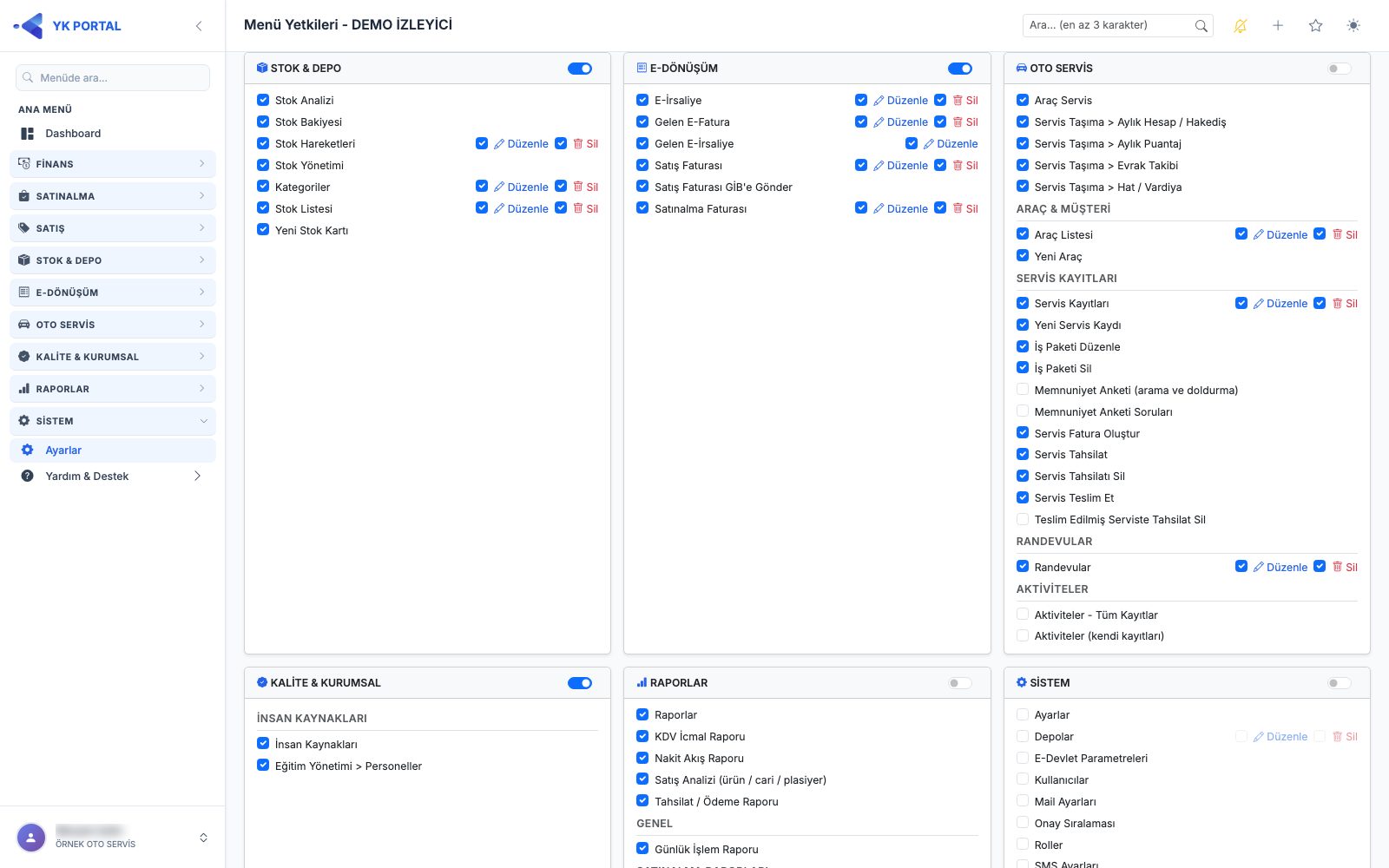
Servis kayıtlarında dört işlem rol bazında ayrı yetkilendirilir. Yetkiler SİSTEM > Roller > Menü Yetkileri ekranında Oto Servis > Servis Kayıtları grubunda bulunur:
| Yetki | Neyi açar |
|---|---|
| Servis Fatura Oluştur | Servis Detay'daki E-Fatura Oluştur ve manuel fatura no girişi |
| Servis Tahsilat | Tahsilat ekleme (Servis Detay ve Cari Hareketler'deki servis borç kapama) |
| Servis Tahsilatı Sil | Servis tahsilatını silme ve Cari Hareketler'deki toplu servis ödemesini geri alma |
| Teslim Edilmiş Serviste Tahsilat Sil | Teslim edilmiş servisin tahsilatını silme (Servis Tahsilatı Sil ile birlikte gerekir) |
| Servis Teslim Et | Servisi teslim etme ve teslim edilmiş servisi geri alma |
| Servis Sil | Servis kaydını silme (liste ve detay) |
| Servis Maliyet Özeti | Servis Detay'daki Maliyet Özeti kartı (İşçilik/Parça/Dış Hizmet alt toplamları, Kar (Gelir) / Marj) |
- Bu özellik geldiğinde, Servis Listesi veya Yeni Servis yetkisi olan tüm rollere ilk dört yetki verildi; Servis Tahsilatı Sil de Servis Tahsilat yetkisi olan rollere verildi. Kısıtlamak istediğiniz rolden işareti kaldırın.
- Servis Maliyet Özeti yetkisi geldiğinde, o gün Servis Tahsilat yetkisi olan rollere verildi (tahsilatı açık olan rolde kart açık kaldı). Danışman gibi maliyeti görmemesi gereken rollerden işareti kaldırın; yetkisi olmayan kullanıcının ekranında kart ve içindeki tutarlar hiç yer almaz.
- Teslim Edilmiş Serviste Tahsilat Sil hiçbir role otomatik verilmedi: teslim edilmiş servislerde tahsilat silmesi gereken rollere bu yetkiyi sizin işaretlemeniz gerekir.
- Servis durumunu değiştirmek (Devam Ediyor, Hazır, Teslim, İptal, Yeniden Aç) ayrıca Servis Kayıtları satırındaki Düzenle yetkisini ister (bkz. Sistem Yönetimi › Rol Tanımlama).
- Yetkisi olmayan kullanıcıda ilgili düğmeler görünmez; istek doğrudan gönderilse de reddedilir.
24. Son Kontrol & Teslimat kontrol listesi
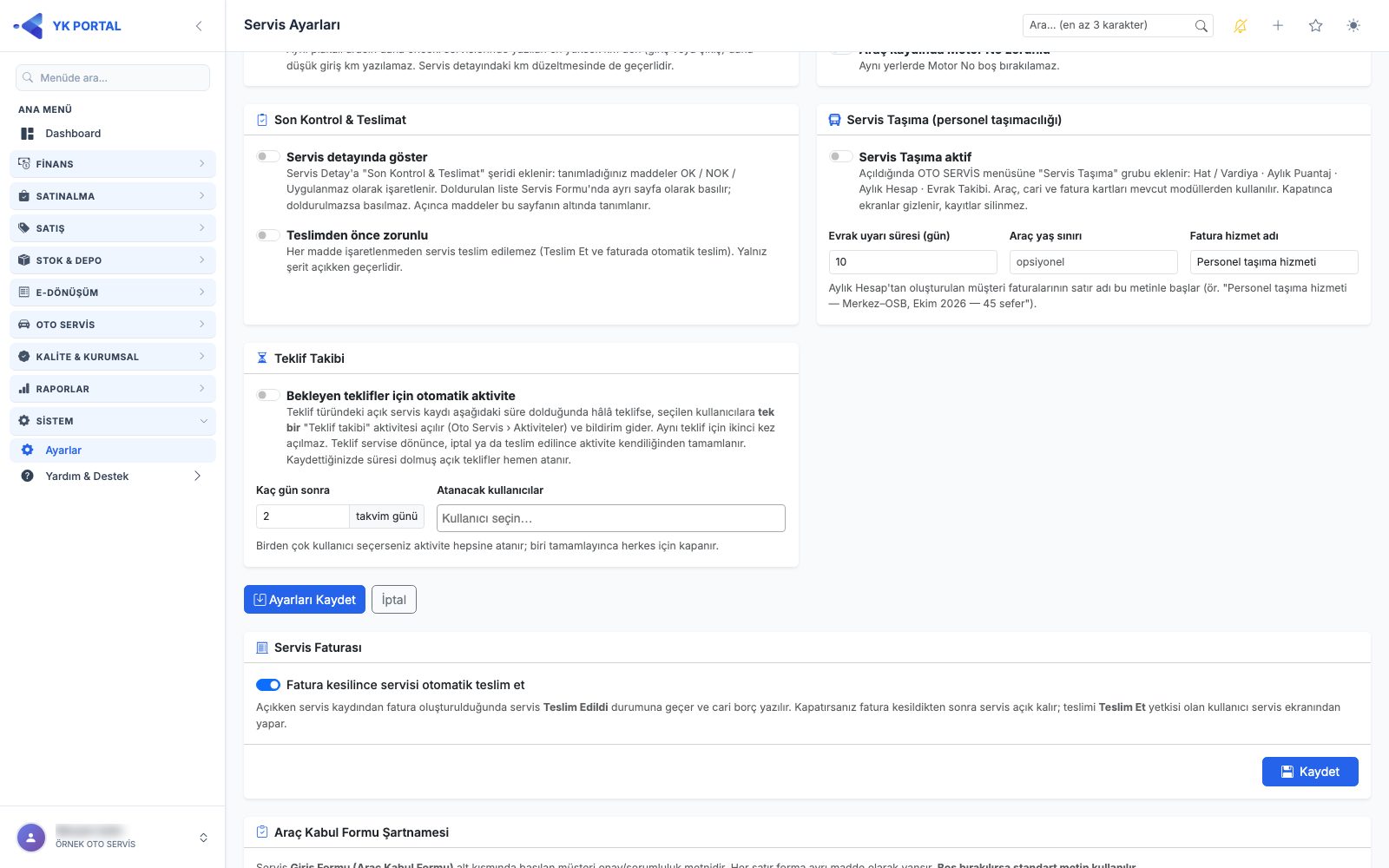
Aracı teslim etmeden önce yapılan son kontrolü (aydınlatma, sıvılar, lastikler, fren vb.) madde madde kaydetmek ve Servis Formu'nun ayrı bir sayfasında müşteriye imzalatmak içindir. Varsayılan olarak kapalıdır; kullanmayan firmalarda ekranda hiçbir şey değişmez.
- Açma: Ayarlar > Servis Ayarları sayfasındaki Son Kontrol & Teslimat kartında "Servis detayında göster"'i açın ve Ayarları Kaydet'e basın.
- Maddeleri tanımlama: Aynı sayfanın altında Son Kontrol & Teslimat Maddeleri kartı açılır.
- Varsayılan listeyi ekle (18 madde) düğmesi standart maddeleri tek tıkla ekler: Aydınlatma Sistemleri Dış ve İç, Ekipmanlar, Açılır Mekanizmalar, Araç Ekranı, Motoru Çalıştırma, Fonksiyon Kontrolü, Direksiyon Sistemi, Klima Sistemi, Ön Cam Yıkama Sistemi, Kaput Altı Kontrol, Sıvı, V-Kayış, Araç Altı Durumu, Tekerlekler / Lastikler, Lastik Diş Derinliği, Fren Sistemi, Genel Görsel Kontrol. Listede aynı başlıkla bulunan madde tekrar eklenmez.
- Madde Ekle ile kendi maddenizi yazın: Başlık formda kalın, Açıklama altında küçük basılır. Oklarla sıralayın, Aktif anahtarıyla maddenin yeni servislerde çıkmasını kapatın, × ile listeden çıkarın; sonra Listeyi Kaydet'e basın.
- Bir maddeyi değiştirmek ya da silmek, daha önce doldurulmuş servislerin kayıtlarını etkilemez.
- Doldurma: Servis Detay'da Araç Kabul Durumu'nun altında Son Kontrol & Teslimat şeridi görünür. Doldur'a basın ve her madde için OK, NOK ya da U.D. (Uygulanmaz) seçin. Seçili seçeneğe tekrar tıklarsanız seçim kalkar. NOK seçtiğinizde altında not alanı açılır (ör. "Sağ arka stop yanmıyor"). Tümünü OK yalnız işaretsiz maddeleri OK yapar; Temizle bütün seçimleri kaldırır. İsterseniz Genel not yazıp Son Kontrolü Kaydet'e basın.
- Kaydedince şeritte özet görünür: OK / NOK / Uygulanmaz / işaretsiz sayıları, NOK maddeler ve notları, kontrolü yapan kişi ve tarih. Liste servis açıkken düzenlenebilir; servis teslim edildikten ya da iptal edildikten sonra değiştirilemez. Hiçbir madde işaretlenmeden ve not yazılmadan kaydedilirse liste temizlenir.
- Servis Formu'nda: En az bir madde işaretliyse Servis Formu (yazdır / PDF) ayrı bir sayfa olarak "Son Kontrol & Teslimat" sayfasını basar: araç ve müşteri bilgileri (km, şasi ve motor no, giriş ve trafiğe çıkış tarihi), iki sütunlu OK / NOK / U.D. tablosu, NOK açıklamaları, not ve Müşteri ile Servis Danışmanı imza alanları. Liste doldurulmamışsa bu sayfa Servis Formu'na basılmaz; Teklif Formu'nda yer almaz.
- Giriş (Araç Kabul) Formu'nda 2. sayfa: Aynı kartta "Araç Kabul (Giriş) Formu'nda 2. sayfa olarak bas" seçeneği vardır (varsayılan açık). Açıkken Giriş Formu yazdırılınca kontrol listesi ikinci sayfada çıkar: liste servis detayında doldurulmuşsa işaretleriyle, doldurulmamışsa boş kutularla basılır; teslimde elle işaretlenir, tarih ile NOT / uygun olmayan maddeler alanı da elle doldurulur. Şerit kapalıysa, hiç aktif madde tanımlı değilse ya da servis türü Teklif ise bu sayfa basılmaz.
- Teslimden önce zorunlu (isteğe bağlı): Aynı kartta "Teslimden önce zorunlu"'yu açarsanız her madde işaretlenmeden servis teslim edilemez ve Teslim Et'te uyarı çıkar. Servisten fatura kesilince yapılan otomatik teslimde de geçerlidir: fatura kaydedilir ama servis teslim edilmez, nedeni ekranda yazar. Bu kural yalnız şerit açıkken uygulanır; tanımlı aktif madde yoksa teslim engellenmez.
Not — Yetki: Listeyi doldurmak Servis Kayıtları sayfasının Düzenle yetkisini ister. Maddeleri tanımlamak ve varsayılan listeyi eklemek Şirket Ayarları yetkisi gerektirir.
25. Aktiviteler (müşteri mesajlarını danışmana iletme)
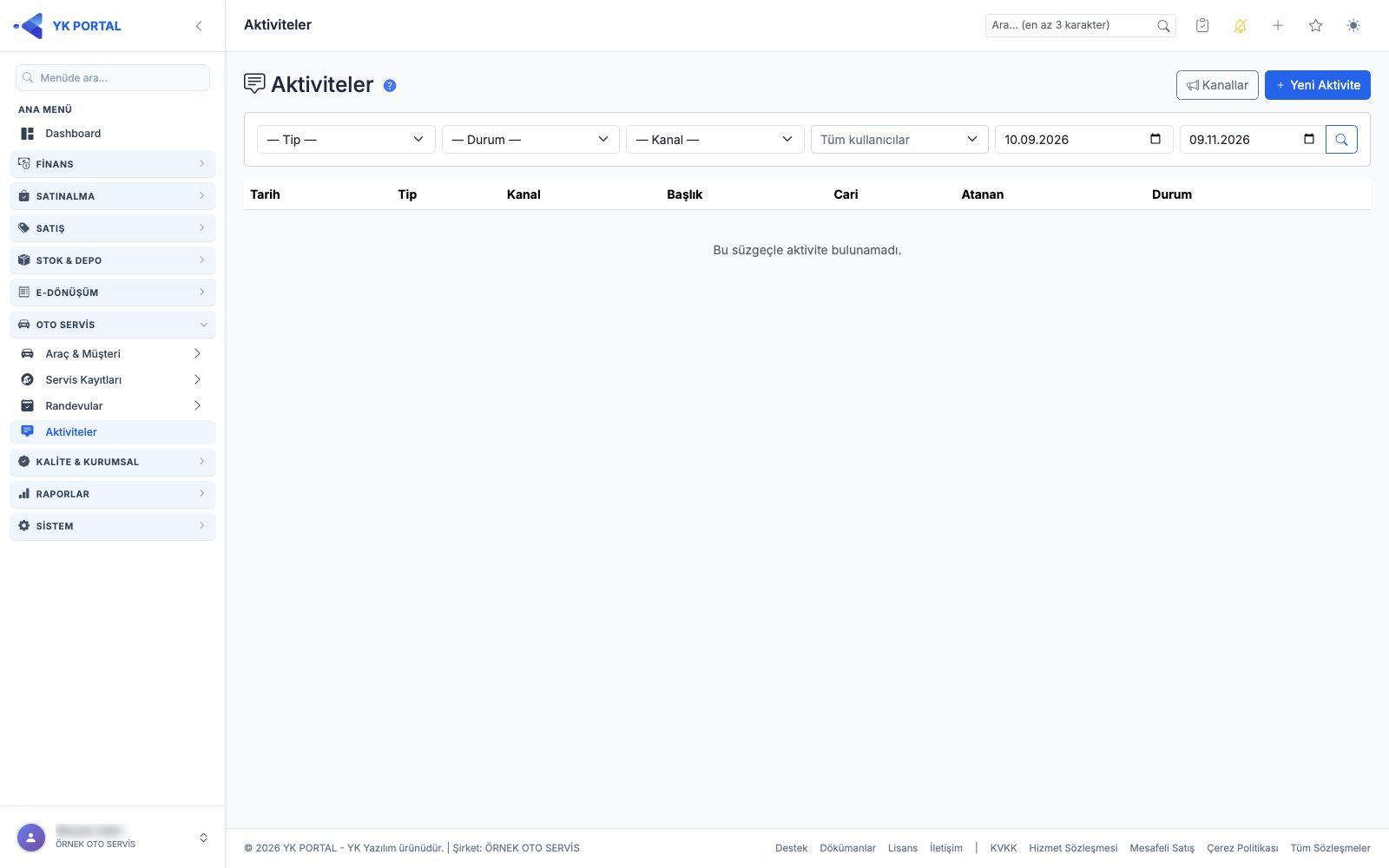
Resepsiyon ya da çağrı karşılayan personel; telefondan, Instagram/WhatsApp gibi sosyal medyadan ya da reklamdan gelen müşteri mesajını bir veya birden fazla servis danışmanına iletir. Danışman müşteriyle ilgilenip kaydı tamamladığında, kaydı açan kişiye haber gider.
Yetkiler: Rollere otomatik verilmez; yöneticiniz Roller › Menü Yetkileri › OTO SERVİS'ten verir:
- Servis > Aktiviteler (kendi kayıtları) — kullanıcı açtığı ve kendisine atanan kayıtları görür.
- Servis > Aktiviteler - Tüm Kayıtlar — şirketteki tüm servis aktivitelerini görür (resepsiyon şefi, servis müdürü).
Mesaj iletme:
- OTO SERVİS > Aktiviteler menüsüne girin ve Yeni Aktivite'ye basın; sağdan panel açılır.
- Tip (örn. Mesaj, Telefon) ve Başlık girin (örn. "34 ABC 123 — fren sesi, randevu istiyor").
- Cari isteğe bağlıdır: müşteri kayıtlıysa arayıp seçin; değilse boş bırakabilir ya da Yeni Müşteri düğmesiyle formdan çıkmadan hızlı müşteri (cari) açabilirsiniz.
- Atananlar kutusundan bir ya da birden fazla danışman seçin (zorunlu).
- Kanal listesinden mesajın geldiği yeri seçin (Instagram, WhatsApp, Telefon, Billboard reklamı vb.).
- Açıklamaya müşterinin mesajını yazın; gerekirse Fotoğraflar alanından ruhsat ya da araç fotoğrafı ekleyin (çekerek ya da galeriden; kurallar CRM kılavuzundaki aktivite fotoğraflarıyla aynıdır).
- Kaydet'e basın. Atanan danışmanlara bildirim gider (bildirime tıklayan danışmanın ekranında kayıt doğrudan açılır).
Aktivite detayında cari seçiliyse carinin telefonu da görünür; telefonda dokununca arama başlar (CRM aktivitelerinde de aynı).
Danışman tarafı: Danışman kaydı açıp müşteriyle görüşür, ardından Tamamla'ya basıp sonucu yazar; kaydı açan kişiye "tamamlandı" bildirimi gider. Kayıtlar Durum, Tip, Kanal, kullanıcı ve tarih aralığıyla süzülebilir; liste sütunları Tarih, Tip, Kanal, Başlık, Cari, Atanan, Durum ve Tamamlanma'dır.
Arama: Süzgeçlerin üstündeki arama kutusu başlıkta, sonuçta ya da cari adında arar. Birden çok kelime yazarsanız hepsinin geçtiği kayıtlar gelir (ör. fren servis); büyük/küçük harf fark etmez. Arama, süzgeçlerle birlikte uygulanır ve sayfalar arasında korunur; özet kartı da aramaya göre hesaplanır.
Durumlar:
| Durum | Anlamı |
|---|---|
| Planlandı | Yeni kayıt; danışman henüz ilgilenmedi. |
| Devam Ediyor | Danışman müşteriyle ilgileniyor. |
| Ruhsat Bekleniyor | Müşteriden ruhsat fotoğrafı/bilgisi bekleniyor. Bekleyen sayılır, ama müşteriye bağlı olduğu için tarihi geçse de kırmızı yanıp sönmez. Başlangıcı geçmişse üst çubuktaki bekleyen aktivite simgesinde sayılır; Tamamlandı ya da İptal yapılınca simgeden düşer. |
| Teklif Gönderildi | Müşteriye teklif gönderildi; iş tamamlanmış sayılır: özetteki Tamamlanan'a ve ortalama süreye girer, atananlara "tamamlandı — teklif gönderildi" bildirimi gider, satırda Tamamla düğmesi çıkmaz. Müşteriden dönüş beklendiği için başlangıcı geçmişse üst çubuktaki bekleyen aktivite simgesinde sayılır; simgeden düşürmek için kaydı formdan Tamamlandı ya da İptal yapın. |
| Tamamlandı | İş bitti; sonuç yazıldı. |
| İptal | Vazgeçildi. |
Durumu, kaydı açıp kalem simgesiyle düzenleme formundan değiştirirsiniz. Formdan Tamamlandı ya da Teklif Gönderildi'ye alırken Bitiş boşsa o an yazılır; böylece Tamamlanma sütunu dolar. Ruhsat Bekleniyor ve Teklif Gönderildi yalnız bu ekranda seçilir; CRM ekranlarında ve YK CRM mobil uygulamasında seçenek olarak çıkmaz. Takvim düğmesi aynı kayıtları takvimde gösterir (takvim haftası Pazartesi'den başlar, saatler 24 saat biçimindedir).
Liste sırası ve geciken kayıtlar:
- Önce kullanıcıların açtığı aktiviteler, sonra sistemin kendiliğinden açtıkları (ör. Teklif takibi, §26) listelenir; her grup kendi içinde en eski tarih üstte sıralanır. Böylece en uzun süredir bekleyen iş en başta görünür.
- Tarihi bugünden önce kalmış ve hâlâ açık (Planlandı / Devam Ediyor) olan aktivitenin satırı kırmızı zeminle işaretlenir, tarihi kırmızı yanıp söner. Ruhsat Bekleniyor, Teklif Gönderildi, tamamlanan ve iptal edilen kayıtlar yanıp sönmez.
Özet kartı ve Tamamlanma süresi: Listenin üstündeki özet kartı, süzgece uyan tüm kayıtlar için (yalnız o sayfa değil) şunları gösterir: Toplam, Tamamlanan (yüzdesiyle), Bekleyen (yüzdesiyle; tarihi geçenler varsa altında "N tanesinin tarihi geçti"), İptal (yüzdesiyle) ve Ort. Tamamlanma Süresi; renkli çubuk dağılımı gösterir. Teklif Gönderildi tamamlanan, Ruhsat Bekleniyor bekleyen sayılır. Tarih, kullanıcı, kanal, tip süzgeçleri ve arama özete uygulanır; Durum süzgeci özeti değiştirmez. Tamamlanma sütununda tamamlanan kaydın bitiş zamanı ve altında ne kadar sürede tamamlandığı yazar (ör. "2 sa 15 dk", "1 g 3 sa"); süre aktivitenin tarihinden tamamlandığı ana kadar hesaplanır, planlanan tarihten önce kapatılan kayıtta 0 sayılır. Diğer durumlarda sütunda "—" görünür.
Kanallar: Tüm Kayıtlar yetkisi olan kullanıcılar listedeki Kanallar düğmesiyle kanal listesini firmanıza göre düzenler: yeni kanal Ekle, kanalı pasif/aktif yap ya da sil. Kullanılmayan kanalı silmek yerine pasif yapın: pasif kanal yeni kayıtta seçilmez, eski kayıtlarda adı görünmeye devam eder (silinen kanalın adı eski kayıtlarda boş görünür).
Not: Bu kayıtlar CRM aktiviteleriyle aynı yerde tutulur; şirketinizde CRM de varsa CRM › Aktiviteler listesinde de görünebilir. Üst çubuktaki bekleyen aktivite simgesi size atanmış ve vakti gelmiş açık kayıtları — Planlandı, Devam Ediyor, Ruhsat Bekleniyor ve Teklif Gönderildi — sayar; simgeye tıklayınca açılan liste aynı kayıtları gösterir (bkz. Dashboard ve Genel Kullanım kılavuzu). Ruhsat Bekleniyor ve Teklif Gönderildi listede kırmızı yanıp sönmez ve özetteki Geciken'e girmez. İstisna: Servis Ayarları › Teklif Takibi'nde Bilgi gidecek yetkili kişiler listesinde olan ve Aktiviteler - Tüm Kayıtlar yetkisi bulunan kullanıcıda simge firmadaki tüm bekleyen aktiviteleri sayar (başka danışmana atanmış olanlar dahil); simgenin başlığında "(tüm servis)" yazar ve tıklayınca tarihi geçen kayıtların tamamı açılır.
25a. Aktivite Kanalları
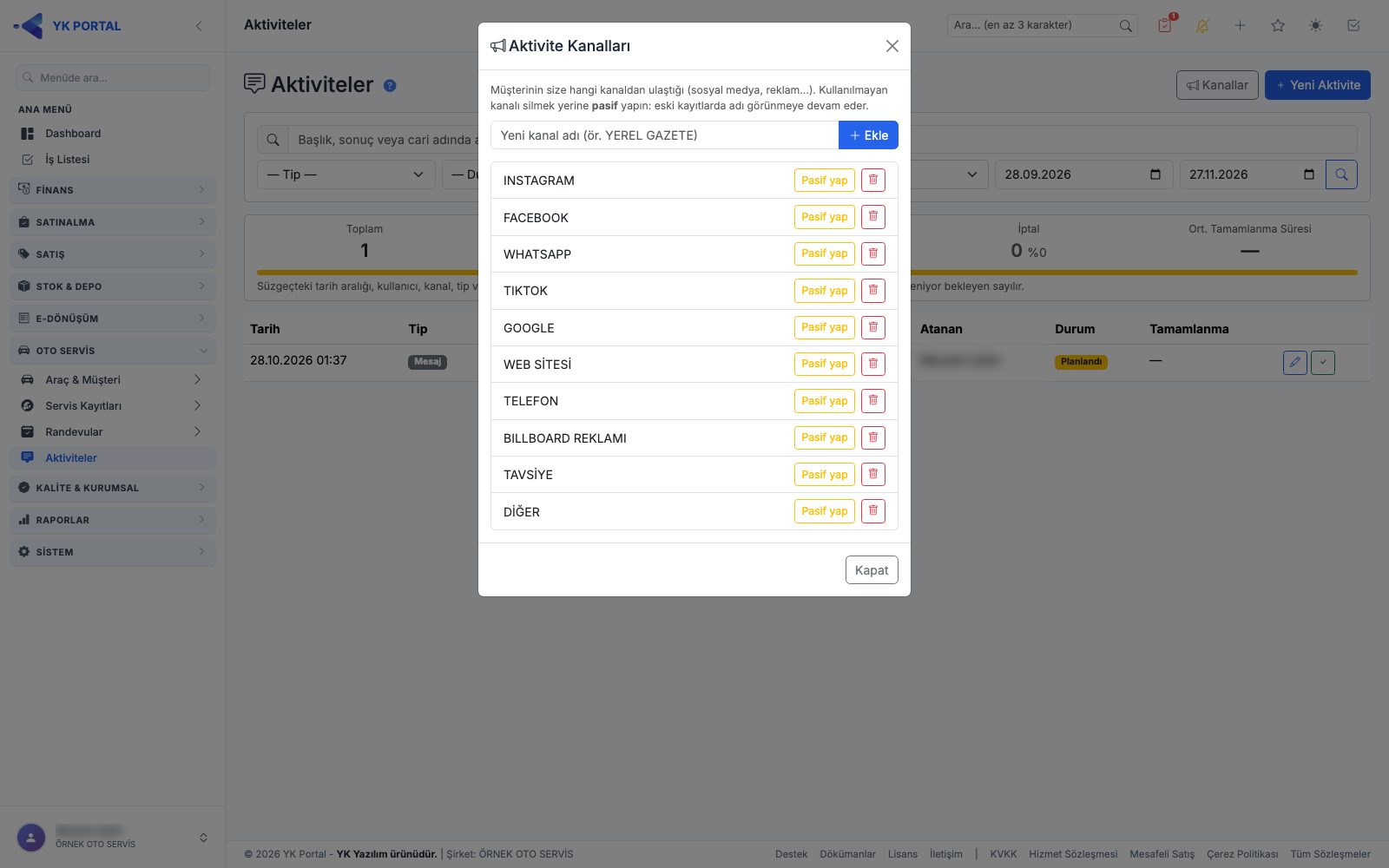
OTO SERVİS > Aktiviteler ekranının sağ üstündeki Kanallar düğmesi bu pencereyi açar. Düğme yalnız Servis > Aktiviteler - Tüm Kayıtlar yetkisi olan (ve salt görüntüleme kullanıcısı olmayan) kullanıcıda görünür.
Pencerenin üstünde kanalın anlamı yazar: müşterinin size hangi kanaldan ulaştığı (sosyal medya, reklam…).
- Yeni kanal ekleme: "Yeni kanal adı (ör. YEREL GAZETE)" kutusuna adı yazıp Ekle'ye basın. Kanal listeye eklenir ve yeni aktivitelerde Kanal listesinde seçilebilir.
- Pasif yap / Aktif yap: Listede her kanalın yanında durumuna göre Pasif yap ya da Aktif yap düğmesi bulunur. Pasif kanalın adı üstü çizili ve soluk görünür; yeni kayıtta seçilmez, eski kayıtlarda adı görünmeye devam eder.
- Silme: Satırdaki kırmızı çöp kutusu simgesine basın; "“<kanal adı>” kanalı silinsin mi? Bu kanalı taşıyan eski kayıtlarda kanal adı boş görünür; bunun yerine pasif yapabilirsiniz." onayı sorulur. Kullanılmış kanalı silmek yerine pasif yapın.
- Kapat ile çıkın; bir değişiklik yaptıysanız liste sayfası yenilenir ve süzgeçteki kanal listesi güncellenir.
| Uyarı (pencerede kırmızı kutu) | Neden |
|---|---|
| "Kanal adı yazın." | Ad boşken Ekle'ye basıldı. |
| "Bu adla bir kanal zaten var." | Aynı adda kanal tanımlı. |
| "Kanal adı en fazla 100 karakter olabilir." | Ad çok uzun. |
25b. Aktiviteyi Tamamla
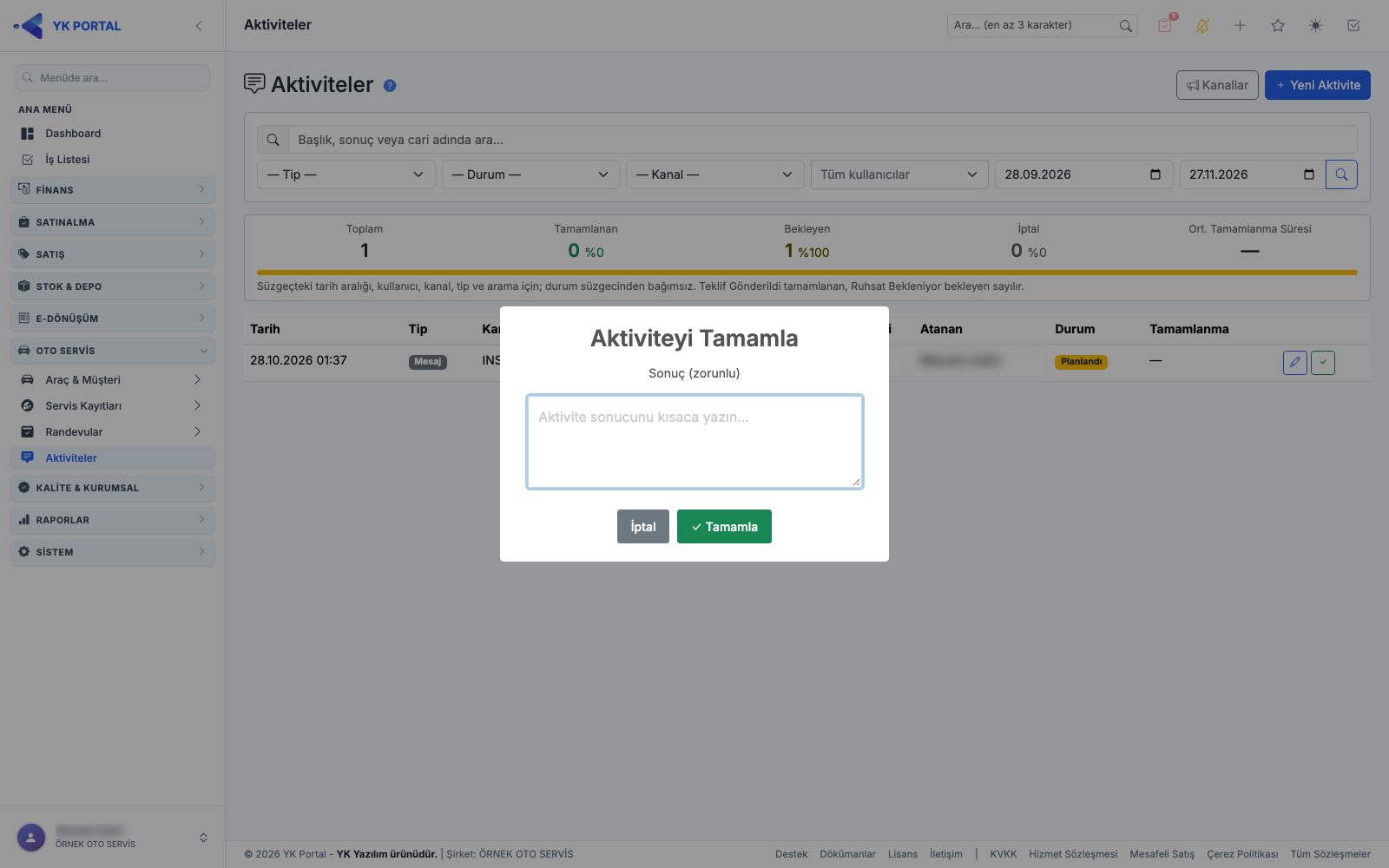
Danışman müşteriyle ilgilendikten sonra kaydı bu pencereyle kapatır. Listede açık kayıtların (Tamamlandı ya da Teklif Gönderildi olmayanların) satır sonunda yeşil tik düğmesi bulunur; basınca Aktiviteyi Tamamla penceresi açılır.
- Sonuç (zorunlu) kutusuna görüşmenin sonucunu kısaca yazın (ör. "Randevu verildi, perşembe 10:00"). Boş bırakırsanız "Sonuç metni zorunludur" uyarısı çıkar.
- Tamamla'ya basın. Kaydın durumu Tamamlandı olur, Bitiş o an yazılır (liste Tamamlanma sütunu ve ortalama süre buna göre hesaplanır), yazdığınız metin Sonuç alanına kaydedilir. Kısa bir "Tamamlandı" bildirimi görünür ve liste yenilenir; kaydı açan kişiye "tamamlandı" bildirimi gider.
- İptal pencereyi kapatır; kayıt değişmez.
Not: Teklif Gönderildi ya da başka bir durumla kapatmak, ya da Sonuç'u sonradan düzeltmek için kaydı kalem simgesiyle açıp düzenleme formunu kullanın (bkz. yukarıdaki Durumlar tablosu). İşlem sunucuda yapılamazsa "Tamamlanamadı." yazan hata penceresi çıkar.
26. Teklif takibi (bekleyen teklifler için otomatik aktivite)
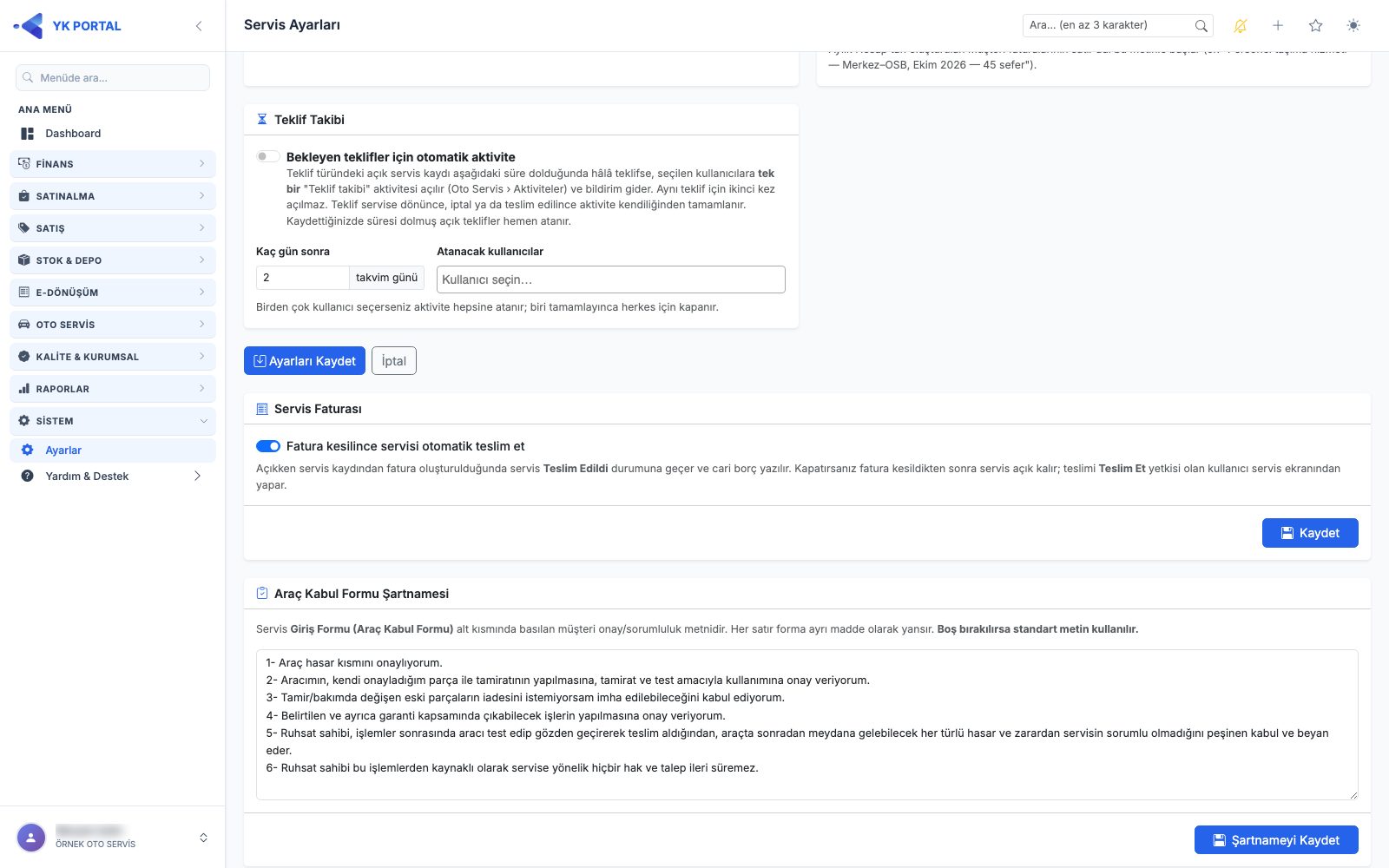
Müşteriye teklif verdiğiniz servis kaydı (servis türü Teklif) belirli bir süre sonra hâlâ teklif olarak duruyorsa, servis kaydını açan kullanıcıya otomatik Teklif takibi aktivitesi açılır; seçtiğiniz yetkililere de bilgi olarak düşer. Böylece müşteriyi arayıp akıbetini sormak unutulmaz.
- Ayarlar > Servis Ayarları ekranında Teklif Takibi kartını bulun.
- Bekleyen teklifler için otomatik aktivite anahtarını açın.
- Kaç gün sonra alanına süreyi takvim günü olarak yazın (1–60, varsayılan 2).
- Bilgi gidecek yetkili kişiler kutusundan aktivitenin bilgi olarak düşeceği yönetici / yetkilileri seçin (isteğe bağlı, birden fazla seçilebilir). Yetkili seçmezseniz aktiviteyi yalnız kaydı açan kişi alır; kaydı açan kullanıcı pasifse aktivite yalnız yetkililere düşer. Adının yanında "(Aktiviteler yetkisi yok)" yazan kullanıcı bildirimi alır ama aktiviteyi açamaz; kartta uyarı çıkar — ona OTO SERVİS › Aktiviteler yetkisini verin.
- Ayarları Kaydet'e basın. Kaydettiğiniz anda süresi dolmuş açık teklifler için de aktivite açılır.
Nasıl çalışır:
- Süre takvim günüyle sayılır, saate bakılmaz: teklifin açıldığı gün sayılmaz; örneğin 15'inde saat 18:00'de açılan teklif için süre 2 gün ise aktivite 17'si gece 00:00'dan sonraki ilk kontrolde açılır (saat 18:00'i beklemez). Açıklamadaki "X gündür" ifadesi de takvim günüdür.
- Otomatik açılan aktivitenin başlangıç saati, açıldığı günün 09:00'ıdır (gece açılsa bile). Liste sırası, gecikme vurgusu, bekleyen aktivite simgesi ve tamamlanma süresi bu saate göre hesaplanır.
- Teklif türündeki açık servis kaydı, açılışından itibaren belirlediğiniz gün sayısı dolduğunda hâlâ teklifse, tek bir Teklif takibi aktivitesi açılır: kaydı açan kişiye ve seçilen yetkililere birlikte atanır, bildirim gider; biri tamamlayınca herkes için kapanır. Aktivitenin açıklamasında servis no, plaka, müşteri, teklif tutarı ve kaç gündür beklediği yazar.
- Aynı teklif için ikinci kayıt açılmaz.
- Teklif servise döndüğünde (Onarım, Periyodik Bakım vb. bir türe çevrildiğinde), iptal edildiğinde ya da teslim edildiğinde aktivite kendiliğinden tamamlanır.
- Randevu verilince: teklif için randevu oluşturulduğunda ya da bir randevu teklife bağlandığında (bkz. §15a, §15b) açık takip aktivitesi kendiliğinden tamamlanır ve notuna randevunun tarihi yazılır. Aktif (iptal edilmemiş) randevusu olan teklif için takip aktivitesi hiç açılmaz.
- Kontrol arka planda yaklaşık yarım saatte bir yapılır.
27. Oto Servis Panosu (Dashboard)
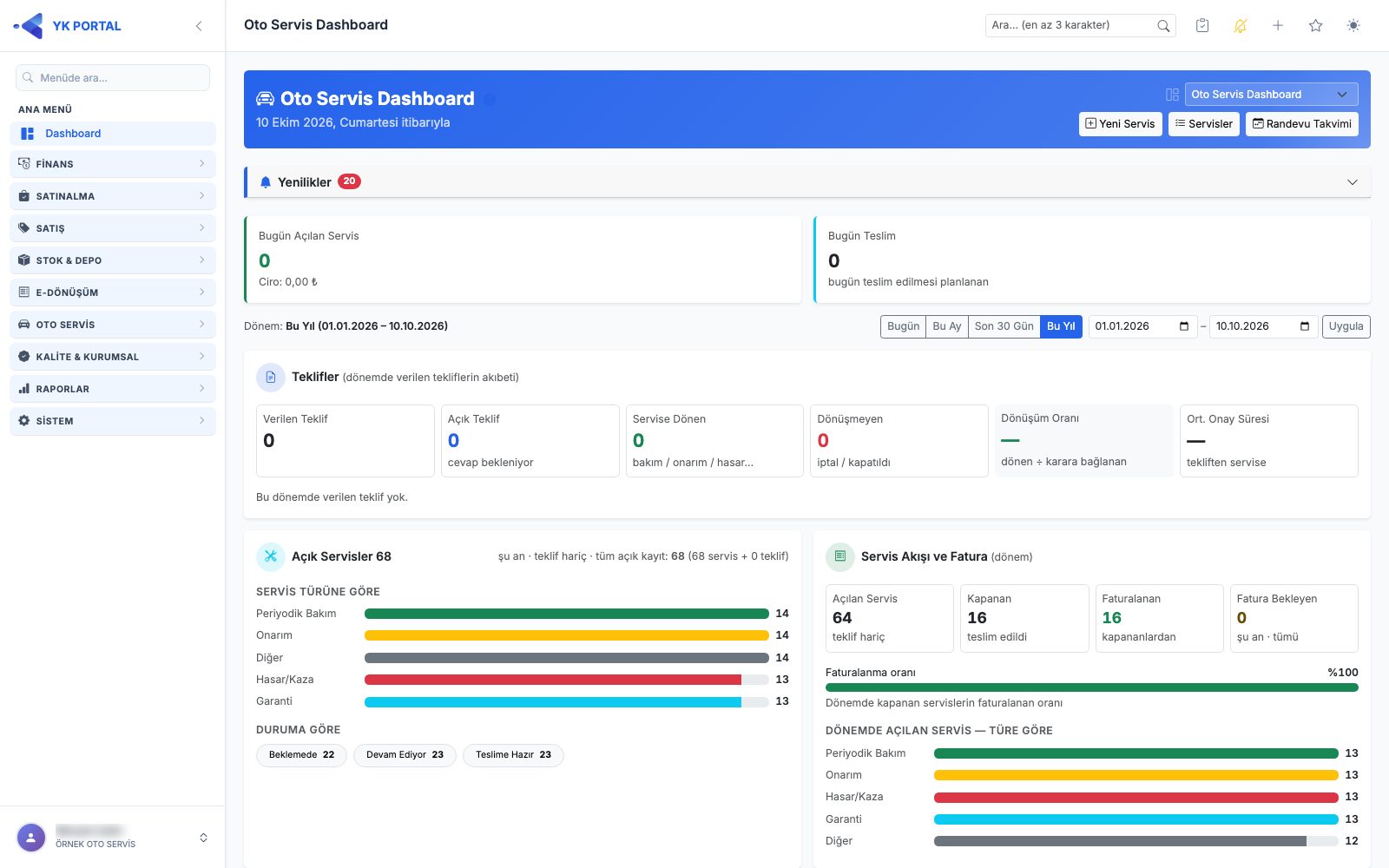
Oto Servis panosu ana sayfada (Şirket Ayarları ya da kişisel tercihte Oto Servis Dashboard seçiliyse) açılır; servis işletmesinin gününü, tekliflerin akıbetini ve fatura durumunu tek ekranda gösterir.
Üst kartlar (seçili döneme göre):
- Bugün / Dönemde Açılan Servis — seçili dönemde açılan servislerin sayısı ve cirosu (Teklif türü ve iptal edilenler hariç). Karta tıklayınca Servis Raporu aynı filtreyle açılır. Kart yalnız Raporlar > Servis Raporu yetkisi olan kullanıcıda görünür; yetkisi olmayanda Teslim kartı satırın tamamını kaplar.
- Bugün / Dönemde Teslim — dönemde teslim edilmesi planlanan servis sayısı. Karta tıklayınca bu servislerin listesi açılır.
Dönem seçici: Kartların altındaki düğmelerden Bugün (varsayılan), Bu Ay, Son 30 Gün, Bu Yıl seçilir ya da iki tarih yazıp Uygula ile özel aralık verilir (en çok 3 yıl). Seçili dönem solda yazar. Teklifler ve Servis Akışı bölümleri seçili döneme göre hesaplanır; Açık Servisler ve Fatura Bekleyen her zaman şu anı gösterir.
Teklifler (dönemde verilen tekliflerin akıbeti):
- Verilen Teklif — dönemde açılan teklif kayıtları.
- Açık Teklif — bunlardan hâlâ cevap bekleyenler.
- Servise Dönen — bakım, onarım, hasar vb. bir servis türüne çevrilenler.
- Dönüşmeyen — iptal edilen ya da kapatılanlar.
- Dönüşüm Oranı — servise dönen ÷ karara bağlanan (dönen + dönüşmeyen); karar yoksa "—".
- Ort. Onay Süresi — tekliften servise dönüşe kadar geçen ortalama gün.
- Alttaki renkli çubuk servise dönen / dönüşmeyen / hâlâ açık oranını gösterir.
- Rakama tıklayınca liste: Teslim kartına ve tekliflerin rakamlarına (Verilen, Açık, Servise Dönen, Dönüşmeyen, karara bağlanan, Ort. Onay Süresi) tıklayınca o rakamı oluşturan kayıtlar pencerede listelenir: Servis No (servise bağlantı), Plaka, Müşteri, Teklif Tarihi (teslim listesinde Tahmini Teslim), Durum, onay süresi listesinde Onay (gün) ve Tutar.
Açık Servisler (şu an, teklif hariç): Başlıkta açık servis sayısı, yanında teklifler dahil tüm açık kayıt sayısı yazar. Servis türüne göre çubuklar (Onarım, Periyodik Bakım…) ve duruma göre rozetler (Beklemede, Devam Ediyor, Teslime Hazır…) bulunur.
Servis Akışı ve Fatura (dönem): Açılan Servis (teklif hariç), Kapanan (teslim edilen), Faturalanan (kapananlardan faturası kesilen), Fatura Bekleyen (şu an, teslim edilmiş ama faturası kesilmemiş tümü) ve Faturalanma oranı (dönemde kapananların faturalanan oranı). Altında dönemde açılan servisler türe göre listelenir.
Servis Trendi — Son 12 Ay: Her ay için verilen teklif, açılan servis (teklif hariç), teslim edilen servis ve ay sonunda açık kalan servis sayısı grafikte gösterilir.
Listeler: Takip Edilecek Teklifler (en eski üstte; servis no, plaka, müşteri, tutar ve kaç gündür beklediği), Fatura Bekleyen Servisler (son teslim edilen üstte; teslim tarihi ve tutar) ve Yaklaşan Randevular (7 gün). Satıra tıklayınca ilgili kayıt açılır.
28. Sigorta ve hasar dosyası (eksper belgeleri)
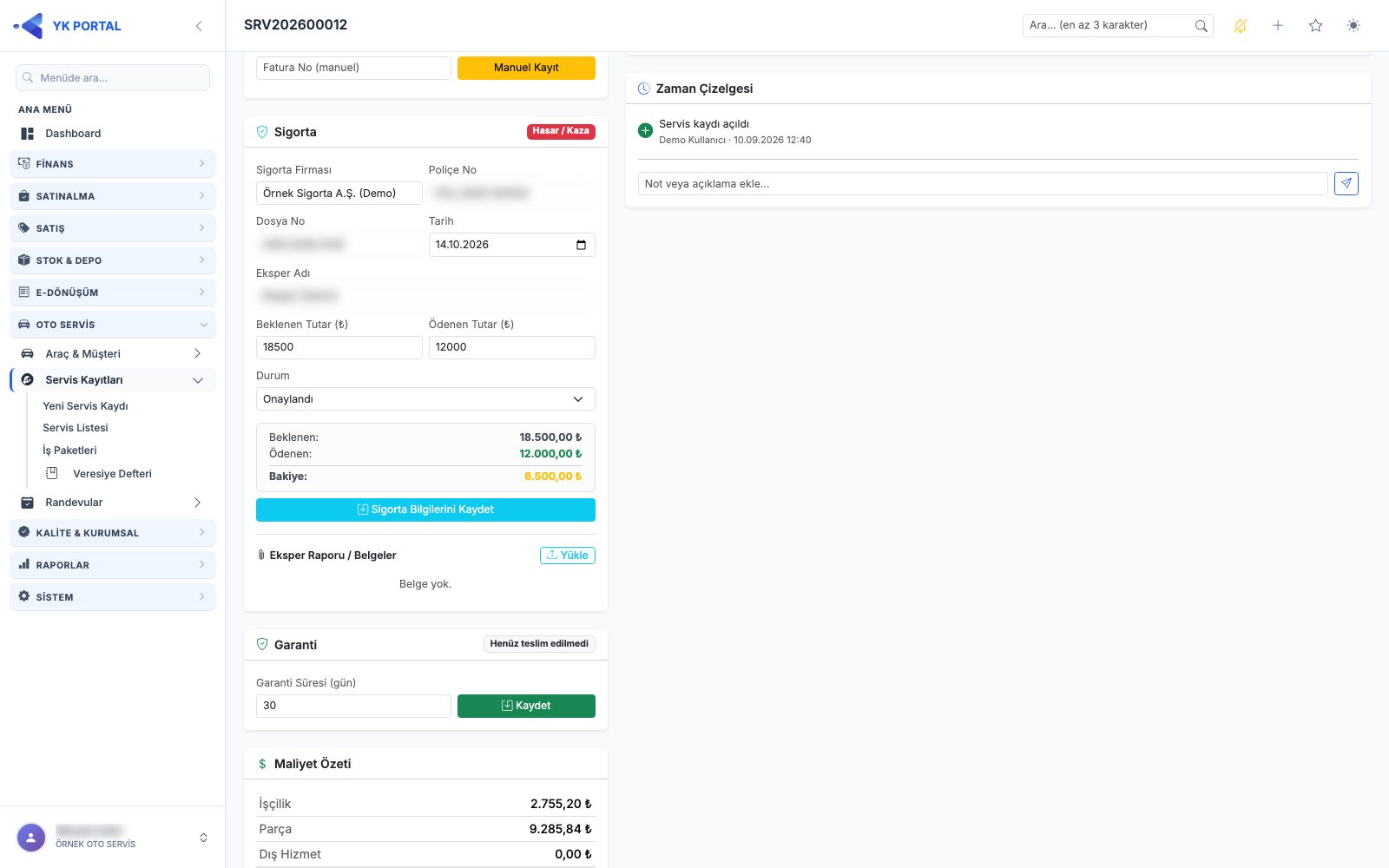
Hasar/kaza onarımlarında sigorta şirketiyle yürüyen dosyayı servis kaydının içinde tutmak içindir. Kart, Ayarlar > Servis Ayarları'nda Sigorta kartı açıksa Servis Detay'da görünür.
- Servis Detay'da Sigorta kartını bulun. Servis türü Hasar-Kaza ise kart açık gelir ve başlığında Hasar / Kaza rozeti görünür; diğer türlerde kart kapalıdır, Aç ile açılır (sigorta bilgisi girilmişse açık gelir).
- Sigorta Firması, Poliçe No, Dosya No, Tarih (hasar tarihi), Eksper Adı, Beklenen Tutar (₺), Ödenen Tutar (₺) ve Durum (Açık / Onaylandı / Reddedildi / Ödendi) alanlarını doldurun. Tutarları yazdıkça altta Beklenen, Ödenen ve Bakiye özeti güncellenir.
- Sigorta Bilgilerini Kaydet'e basın. Bilgi girilmiş serviste başlıkta Sigortalı rozeti görünür.
- Eksper Raporu / Belgeler: Servis açıkken Yükle düğmesiyle eksper raporunu, hasar fotoğraflarını ya da poliçe belgesini ekleyin (PDF, JPG, JPEG, PNG, WEBP, DOC, DOCX). Birden fazla dosyayı tek seferde seçebilirsiniz: dosyalar sırayla yüklenir, düğmede ilerleme (ör. 2/5) görünür; yüklenemeyen dosya olursa hepsi tek uyarıda listelenir. Listede görsellerin küçük resmi, diğer dosyaların tür simgesi görünür; satıra tıklayınca dosya önizleme penceresinde büyür. Satırdaki × (Sil) düğmesiyle dosya silinir.
- Servis Formu'nda: Servis türü Hasar-Kaza ise ve bu kartta bilgi varsa Servis Formu'na SİGORTA / HASAR BİLGİLERİ bölümü basılır (bkz. §2, madde 8). Beklenen/ödenen tutarlar müşteri formunda yer almaz.
Alan Açıklamaları
| Alan | Ekran | Açıklama |
|---|---|---|
| Plaka | Araç Formu | Zorunlu; kayıt sırasında otomatik büyük harfe çevrilir ve boşluklar silinir; format doğrulaması yapılmaz |
| Sahibi (Cari) | Araç Formu | Aracın bağlı olduğu müşteri/cari kartı |
| Servis Türü | Servis Formu | Periyodik Bakım / Onarım / Hasar-Kaza / Garanti / Diğer / Checkup / Teklif |
| Teknisyenler | Servis Formu | İş emrine atanan teknisyen(ler), çoklu seçim |
| Kalem Tipi | Servis Detay > Kalemler | İşçilik / Parça / Dış Hizmet — Parça seçilirse otomatik stok çıkışı tetiklenir |
| Alış Fiyatı | Servis Detay > Kalemler | Kalemin maliyeti; kar hesabında kullanılır. Tedarikçi (cari) seçimi isteğe bağlıdır; seçilirse teslimde tedarikçi carisine alacak işlenir |
| Tedarikçi (Cari) | Servis Detay > Kalemler | Parça/Dış Hizmet kaleminin alındığı firma; servis teslim edilince bu cariye otomatik borç yazılır |
| Dış Hizmet Durumu | Servis Detay > Kalemler | Takipsiz / Gönderildi / İşlemde / Hazır / Geri Geldi; tahmini iade geçilirse "Gecikti" uyarısı |
| Tahsilat Yöntemi | Servis Detay > Tahsilat | Nakit (Kasa seçilir) / Kart, Havale-EFT, Çek (Banka Hesabı seçilir) / Diğer |
| Taksit / Vade farkı | Servis Detay > Tahsilat | Kart + taksit oranı tanımlı POS seçilince açılır; vade farkı orandan gelir, elle düzeltilebilir. Karttan çekilen = tutar + vade farkı |
| Amortismanlı | Servis Detay > Kalemler | Şirket ayarındaki amortisman oranı 0'dan büyükse görünür; toplamlar bu tutardan hesaplanır |
| Varsayılan Şube / Depo | Şirket Ayarları › Stok Parametreleri (Servis Ayarları'nda bilgi olarak görünür) | Parça kalemi eklendiğinde stok çıkışının yapılacağı şube/depo (zorunlu) |
| Eksiye düşmeye izin ver | Servis Ayarları | Kapalıyken depoda yetersiz stok varsa çıkış işlemi reddedilir |
| Müşteri İmzası | Servis Ayarları / Araç Kabul Formu | Açıksa Araç Kabul Formu'nda ofis içinde alınan canvas imza alanı görünür |
| AI Kontör | Servis Listesi > AI Servis Kaydı | AI destekli servis kaydı açma işleminde her kullanımda düşülen, hatada iade edilen bakiye |
| Tahmini Süre (dk) | Randevu Formu | Randevunun planlanan süresi, takvimde blok uzunluğunu belirler |
Kalem sırası: Servis kaydına eklediğiniz işçilik ve parça kalemleri, hem servis detayında hem Servis Formu (İş Emri) çıktısında eklediğiniz sırayla listelenir; iki ekran aynı sırayı gösterir. Sırayı değiştirmek için kalemi silip yeniden ekleyebilirsiniz.
Sık Karşılaşılan Durumlar / İpuçları / Uyarılar
- Parça kalemi eklenemiyor / hata veriyor: Şirket Ayarları › Stok Parametreleri'nde Varsayılan Şube ve Varsayılan Depo tanımlı değilse parça türü kalem eklenemez; önce bu ayarları tamamlayın (Servis Detay'daki "Stok Çıkışı" satırının Ayarla bağlantısı oraya götürür). Aynı kural stoklu parça içeren iş paketi uygulamada da geçerlidir.
- Müşteri carisinde servis borcu görünmüyor: Müşteri cariye servis borcu yalnızca servis Teslim Edildi durumuna geçince yazılır; servis açıkken cari ekstresinde borç görünmemesi normaldir.
- Tedarikçiye borç ne zaman oluşur: Alış fiyatı + tedarikçisi girilmiş seçili kalemlerin tedarikçi borcu da yalnızca teslim anında yazılır; teslim geri alınırsa otomatik silinir.
- "Bu servis faturalandığı için yeniden açılamaz" uyarısı: Faturalanmış servisi yeniden açmak için önce ilgili faturayı iptal etmeniz gerekir.
- Kar (Gelir) sütunu görünmüyor: Servis Ayarları'nda "Kar" gösterimi kapalı olabilir; ayrıca kar yalnızca alış fiyatı girilmiş kalemler için hesaplanır.
- Maliyet Özeti kartı görünmüyor: Rolünüzde Servis Maliyet Özeti yetkisi kaldırılmış olabilir (bkz. §23).
- Stok eksiye düşüyor uyarısı: "Eksiye düşmeye izin ver" ayarı kapalıysa, depoda yeterli miktar yoksa parça çıkışı reddedilir; ya stok girişi yapın ya da bu ayarı (bilinçli olarak) açın. Not: Bu ayar artık şirket genelidir ve Sistem > Şirket Ayarları > Stok Parametreleri altındadır (eskiden Servis Ayarları'ndaydı); servis çıkışı, iş paketi, satış faturası ve e-irsaliye stok düşümlerinin tümü için geçerlidir.
- AI Servis Kaydı butonu çalışmıyor/kontör hatası veriyor: Şirketin AI kontör bakiyesi tükenmiş olabilir; YK Yazılım'dan kontör yüklenmesi gerekir; destek talebi açın.
- Ses kaydı butonu eskiden Safari'de bozuk kayıt veriyordu: Bu sorun giderildi; artık tarayıcıya göre uygun ses formatı otomatik seçiliyor. Sorun devam ederse tarayıcı mikrofon izninin verildiğinden emin olun.
- Müşteriye uzaktan onay linki/imza göndermek istiyorum: Oto Servis modülünde bu özellik yoktur; bu ihtiyaç için Bakım & Arıza (Arıza) modülündeki "Müşteri Onay Linki" akışına bakınız.
- Toplu tahsilat kaydını yanlışlıkla girdim: Grup halinde silinebilir, ancak tek tek servis bazında silinemez; tüm grubu birlikte iptal edip yeniden girmeniz gerekir.
- Randevu iki kez servise dönüştürülmek isteniyor: Sistem buna izin vermez; bir randevu yalnızca bir kez servis kaydına dönüştürülebilir.
- Kartta taksit alanı çıkmıyor: Seçilen banka hesabının tipi "POS Hesabı" olmalı ve bu hesaba taksit oranları tanımlanmış olmalıdır (Finans > Banka > Banka Tanımlama > hesap satırındaki takvim simgesi).
- Kart tahsilatı banka bakiyesinde görünmüyor: Taksit oranı tanımlı POS'larda tutar bugün değil, taksitler hesaba geçtikçe banka hareketine işlenir; beklenenleri Servis POS Taksit Takibi raporunda görürsünüz.
- Tahsilat / teslim / fatura / sil düğmesi yok: Rolünüzde ilgili servis işlem yetkisi kapalı olabilir (bölüm 23).