
Dashboard ve Genel Kullanım (Giriş, Profil, Arama)
Amaç ve Kimler Kullanır
Bu kılavuz, YKERP'e giriş yaptıktan sonra karşınıza çıkan Ana Sayfa / Dashboard ekranını ve tüm modüllerde ortak olan genel işlevleri anlatır:
- Sisteme giriş yapma, çıkış yapma
- Ana Sayfa'daki özet kartları ve widget'ları okuma, kişiselleştirme
- Üst menüdeki Global Arama ile kayıt bulma
- Profilim sayfasından kişisel bilgileri ve parolayı güncelleme
- Parolanızı unuttuğunuzda sıfırlama
- (Anonim/genel erişim) Yeni üyelik/kayıt oluşturma akışı
Bu kılavuz, sisteme kullanıcı adı (e-posta) ve parola ile giren normal ERP kullanıcıları içindir; yönetici/admin'e özel şirket ayarları ekranları kapsam dışıdır.
Not: Sadece B2B bayi portalı kullanıcıları (yalnızca B2B modülü aktif) giriş sonrası doğrudan B2B panosuna, sadece CRM modülü aktif olan şirketlerin kullanıcıları ise doğrudan CRM kokpitine yönlendirilir; bu kullanıcılar aşağıda anlatılan genel Ana Sayfa'yı görmez. Diğer tüm kullanıcılar (Araç Servis, Satınalma, Arıza & Bakım, Kalite, Otel, çoklu modül vb.) bu kılavuzdaki Ana Sayfa'yı görür.
Ana Ekranlar
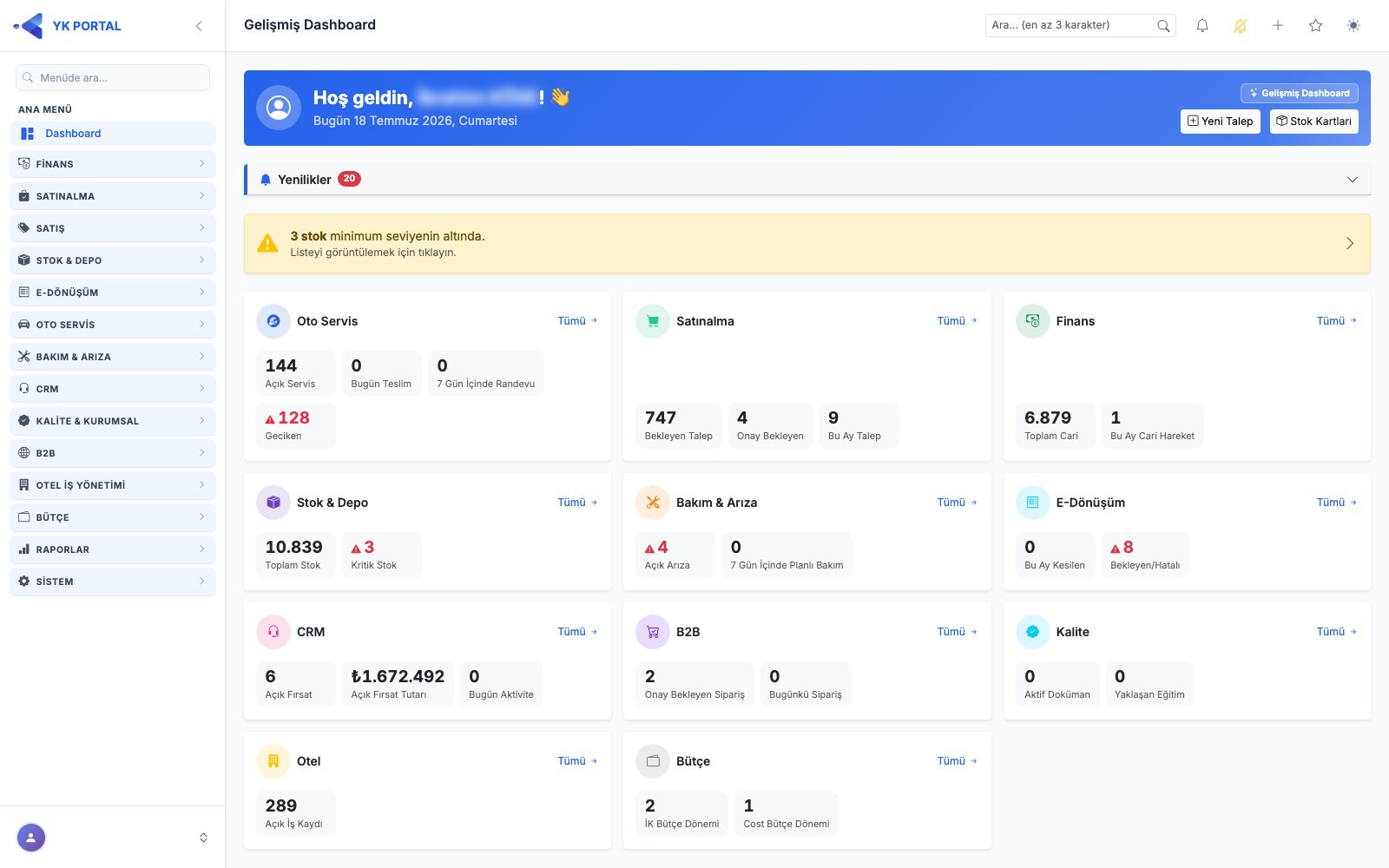
Giriş sonrası Ana Sayfa'da hangi dashboard'un gösterileceği iki katmanlı belirlenir: Şirket Ayarları'ndaki Dashboard Görünümü seçimi şirket varsayılanını belirler; ek olarak her kullanıcı, dashboard'un sağ üstündeki seçiciden yalnız kendisi için farklı bir tür seçebilir (bkz. bu bölümdeki "Ana Sayfa Dashboard Türünü Seçme" adımı). Sekiz tür vardır:
- Standart Dashboard — modülünüze göre özet kartları, grafikler, listeler içeren; widget'ları gizleyip/gösterebildiğiniz ve sıralayabildiğiniz klasik görünüm.
- Gelişmiş Dashboard — şirketinizde aktif olan modüllere göre (Oto Servis, Satınalma, Finans, Stok & Depo, Bakım & Arıza, E-Dönüşüm, CRM, B2B, Kalite, Otel, Bütçe) otomatik oluşan, her modül için ayrı bir kart gösteren, sadeleştirilmiş bir özet ekranı. Bu ekranda widget gizleme/sıralama özelliği yoktur; yalnızca veri içeren bölümler (bölümde en az bir kayıt varsa) kart olarak görünür. Hiçbir bölümde veri yoksa "Henüz Gösterilecek Veri Yok" mesajı ile boş bir ekran gösterilir.
- Muhasebe Dashboard — finans odaklı ana sayfa: net nakit pozisyonu (kasa + banka, dövizli hesaplar güncel kurla ≈₺), net cari pozisyon, vadesi geçmiş alacak ve alacak yaşlandırma çubukları, son 12 ay nakit akışı grafiği, çek/senet özeti, içinde bulunulan ayın KDV özeti (KDV İcmal Raporuyla birebir aynı hesap), en riskli cariler ve 7 günlük vade takvimi.
- Satınalma Dashboard — bekleyen/onay bekleyen/acil talepler, bu ay ve bu yıl alım tutarları, son 12 ay alım grafiği (iadeler düşülmüş), açık taleplerin durum dağılımı, onay bekleyen talep listesi ve son 90 günün en çok alım yapılan tedarikçileri.
- Oto Servis Dashboard — Bugün Açılan Servis (sayı ve ciro; Teklif türü ve iptal edilenler hariç — kutucuğa tıklayınca Servis Raporu aynı filtreyle açılır) ve Bugün Teslim kartları; dönem seçici (Bugün varsayılan, Bu Ay, Son 30 Gün, Bu Yıl, tarih aralığı); teklif akıbeti (verilen, açık, servise dönen, dönüşmeyen, dönüşüm oranı, ortalama onay süresi); açık servisler türe ve duruma göre; dönemde açılan/kapanan/faturalanan servisler ve faturalanma oranı; 12 aylık teklif–servis–teslim–ay sonu açık trendi; takip edilecek teklifler, fatura bekleyen servisler ve 7 günlük randevular. Ayrıntı: Oto Servis kılavuzu, bölüm 27.
- Bakım & Arıza Dashboard — açık ve yüksek öncelikli arızalar, geciken/yaklaşan planlı bakımlar, ortalama çözüm süresi ve duruş saatleri, açılan–kapanan arıza grafiği, en çok arıza çıkaran makineler ve bakım takvimi. Şirketin tüm arızalarını görme yetkisi (Arıza Yönetimi ya da Bakım Planları) olmayan kullanıcı — örneğin yalnız Atölye yetkilisi — bu panoda yalnız kendisiyle ilgili kayıtları görür: kendisine atanan ya da kendi açtığı arızalar, Atölye yetkilisiyse atölye kayıtları ve teknisyeni olduğu bakım planları (başlığın altında "Yalnız size atanan…" notu çıkar).
- Kalite Dashboard — doküman durumları (yayında / onay sürecinde), yaklaşan eğitimler, anket yanıt trendi, bekleyen anket davetleri ve son eklenen dokümanlar.
- CRM Dashboard — Ana Sayfa doğrudan CRM kokpitine (pipeline, fırsat, aktivite) açılır. CRM modülü olmayan şirkette bu seçim Standart görünüme düşer.
Muhasebe/Satınalma/Oto Servis/Bakım & Arıza/Kalite türleri modül şartı aramaz; ilgili modülü kullanmayan şirkette kartlar sıfır değerlerle görünür.
Her iki ekranda da üstte bir "Hoş geldin" bandı ve aktif modüle göre hızlı erişim butonları (ör. "Yeni Talep", "Stok Kartları") bulunur. Stok modülü kullanan kullanıcılarda, minimum seviyenin altına düşen stok kartı varsa üstte turuncu bir uyarı şeridi çıkar; tıklayınca Kritik Stoklar listesine gidersiniz.
Çek/Senet kartı (Gelişmiş Dashboard): Şirketinizde Oto Servis, Muhasebe veya E-Dönüşüm modülü aktifse ve portföyünüzde çek/senet varsa, Gelişmiş Dashboard'da bir "Çek / Senet" kartı görünür. Kartta portföydeki adet, Portföy Tutarı (birden çok para birimi varsa kırılım ve yaklaşık TL karşılığı), 7 gün içinde vadesi gelen, vadesi geçmiş ve verilen çeklerden 7 gün içinde ödenecek tutar özetlenir. Vadesi geçmiş çek/senet varsa bu değer kırmızıyla ve bir uyarı üçgeni ile gösterilir; karta tıklayınca Çek/Senet Portföyü ekranına gidersiniz.
Adım Adım Kullanım
1. Sisteme Giriş Yapma
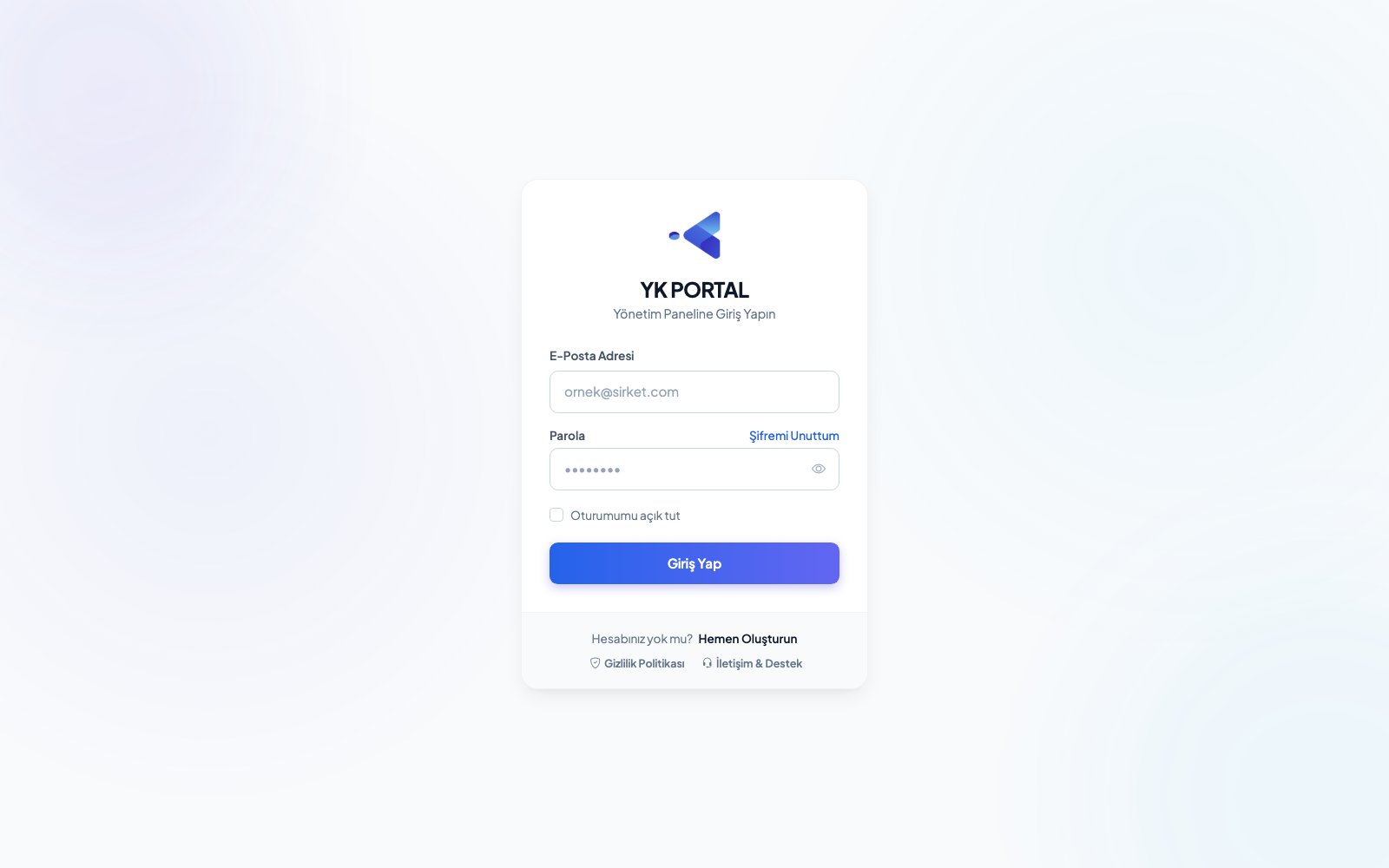
- Tarayıcıda giriş sayfasını açın.
- E-Posta Adresi alanına kullanıcı adınızı (e-posta) yazın.
- Parola alanına şifrenizi yazın. Göz simgesine tıklayarak yazdığınız parolayı görünür/gizli yapabilirsiniz.
- Oturumunuzun bilgisayarınızda açık kalmasını istiyorsanız "Oturumumu açık tut" kutucuğunu işaretleyin.
- Ekranda güvenlik doğrulaması (Cloudflare Turnstile) varsa tamamlayın.
- Giriş Yap butonuna tıklayın.
- Bilgiler doğruysa Ana Sayfa'ya yönlendirilirsiniz. Kullanıcı adı/parola hatalıysa "Kullanıcı adı veya parola yanlış." mesajı görürsünüz; hesabınız pasif/askıya alınmış veya henüz doğrulanmamışsa buna özel bir hata mesajı gösterilir.
portal.ykyazilim.com.tr'den kendi sitenize giriş: Firmanızın kendi adresinde çalışan bir sitesi varsa (ör. firmaniz.ykyazilim.com.tr), portal.ykyazilim.com.tr giriş sayfasına e-posta ve parolanızı yazıp Giriş Yap'a bastığınızda sistem e-postanızın kayıtlı olduğu siteyi bulur ve sizi oraya giriş yapmış olarak götürür. E-postanız iki firmada kayıtlıysa Hangi firmaya giriş yapacaksınız? sorusuyla firma seçilir. Sitenizin kendi giriş sayfası da aynen çalışır; adresini bilmiyorsanız portal giriş sayfasını kullanabilirsiniz.
Not — aynı anda açık oturum: Hesabınız aynı anda 1 bilgisayar, 1 telefon veya tablet (tarayıcıdan) ve her mobil uygulamada 1 cihazda açık kalabilir. Telefondan giriş yapmak bilgisayardaki oturumunuzu kapatmaz; ama aynı türden yeni bir giriş (ör. ikinci bir bilgisayar) öncekini kapatır. Oturumunuz kapandığında giriş sayfasında nedeni yazar (başka cihazdan giriş yapıldı, yönetici oturumu kapattı, parola değişti gibi). Hangi cihazlarda açık olduğunu Profilim › Açık Oturumlarım'da görürsünüz (bkz. bölüm 4).
2. Dashboard'u Kişiselleştirme (yalnız Standart Dashboard'da)
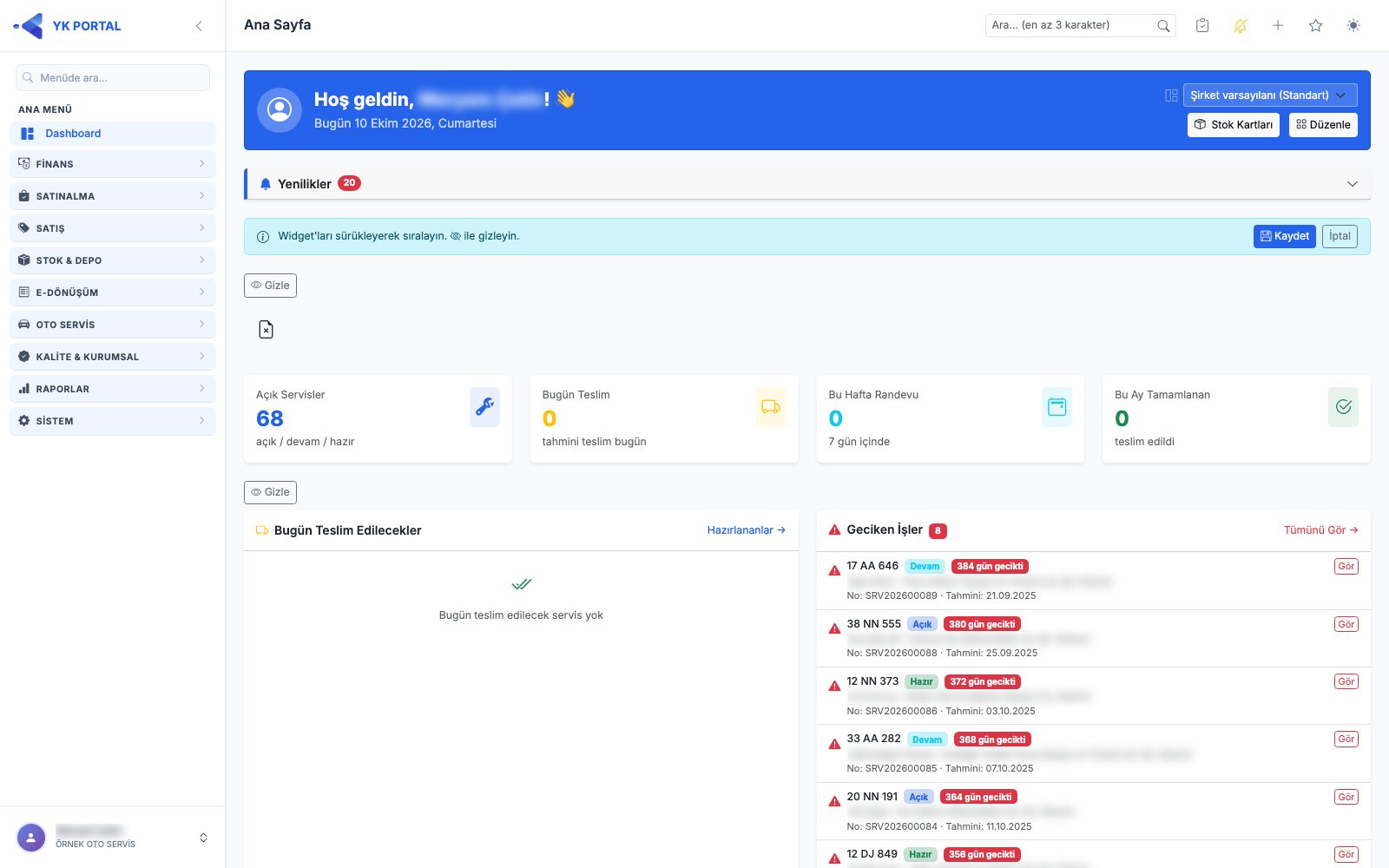
Bu özellik yalnızca Standart Dashboard görünümünde bulunur; Gelişmiş Dashboard'da widget düzenleme yoktur.
- Ana Sayfa'nın sağ üstündeki Düzenle butonuna tıklayın.
- Ekranda bir bilgi çubuğu belirir: "Widget'ları sürükleyerek sıralayın. (göz simgesi) ile gizleyin." Her widget bölümünün başında bir Gizle/Göster butonu belirir.
- Bir widget'ı gizlemek için o bölümün üstündeki Gizle butonuna tıklayın; buton "Göster"e döner ve widget ekrandan kaybolur (yeniden tıklarsanız geri gelir).
- Widget'ların sırasını değiştirmek için widget bloğunu fare ile tutup sürükleyerek istediğiniz sıraya bırakın.
- Değişiklikleri kalıcı hale getirmek için düzenleme çubuğundaki Kaydet butonuna basın; işlem başarılıysa düzenleme modu otomatik kapanır.
- Yaptığınız değişikliklerden vazgeçmek isterseniz İptal butonuna basın; widget'lar kaydetmeden önceki sıraya döner ve düzenleme modu kapanır.
Kaydettiğiniz gizleme/sıralama tercihleri kullanıcı bazında saklanır; bir sonraki girişinizde Ana Sayfa aynı düzende açılır.
3. Global Arama ile Kayıt Bulma
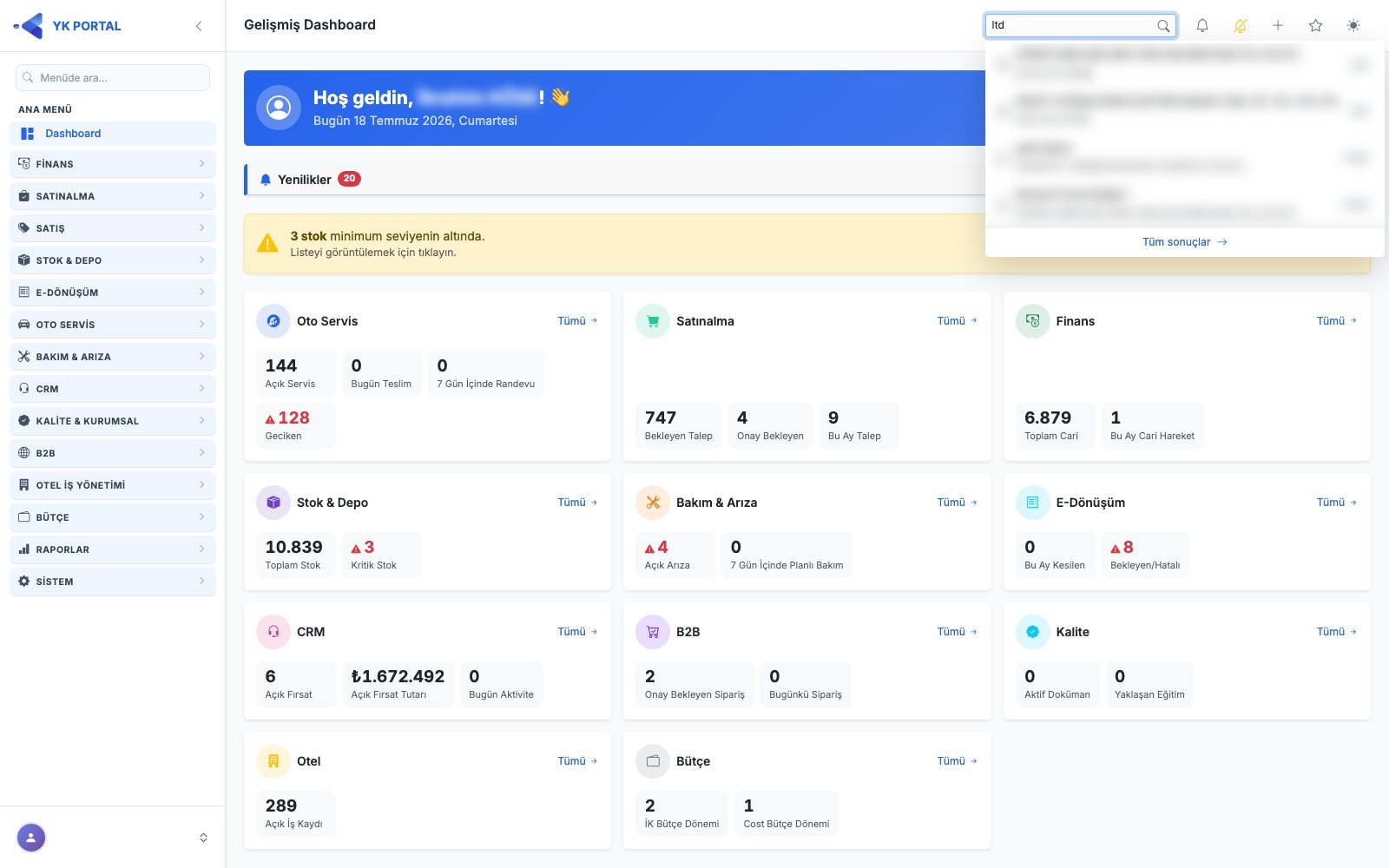
- Üst çubuktaki arama kutusuna en az 3 karakter yazın (2 karakter ve altı sonuç getirmez).
- Yazarken (kısa bir gecikmeyle) altta bir açılır liste (dropdown) belirir; eşleşen kayıtlar modül/tipine göre ikonlu satırlar halinde listelenir (ör. Stok, Cari, Talep, Araç, Servis, Arıza, Bakım, Makine; CRM modülü açıksa Potansiyel, Fırsat, Teklif, Aktivite de aranır).
- Bir sonuca tıklayarak doğrudan o kaydın detay sayfasına gidebilirsiniz.
- Enter tuşuna basarsanız veya dropdown'daki "Tüm sonuçlar" linkine tıklarsanız, tüm eşleşen kayıtların (en fazla 50 adet, modül bazında gruplanmış) listelendiği ayrı bir arama sonuçları sayfasına gidersiniz.
- Sonuç bulunamazsa "Sonuç bulunamadı." / "Aramanızla eşleşen kayıt bulunamadı." mesajı görünür.
- Arama kutusundan çıkmak/kapatmak için
Esctuşuna basabilir ya da dropdown dışına tıklayabilirsiniz.
Arama, yalnızca sizin şirketinize (SirketID) ait kayıtları ve sizin aktif modüllerinize uygun tabloları tarar; CRM tarafında "sadece kendi kayıtlarım" kısıtlaması olan kullanıcılar yalnızca kendilerine atanmış/kendi sorumlu oldukları CRM kayıtlarını görür.
4. Profil Bilgilerini Güncelleme
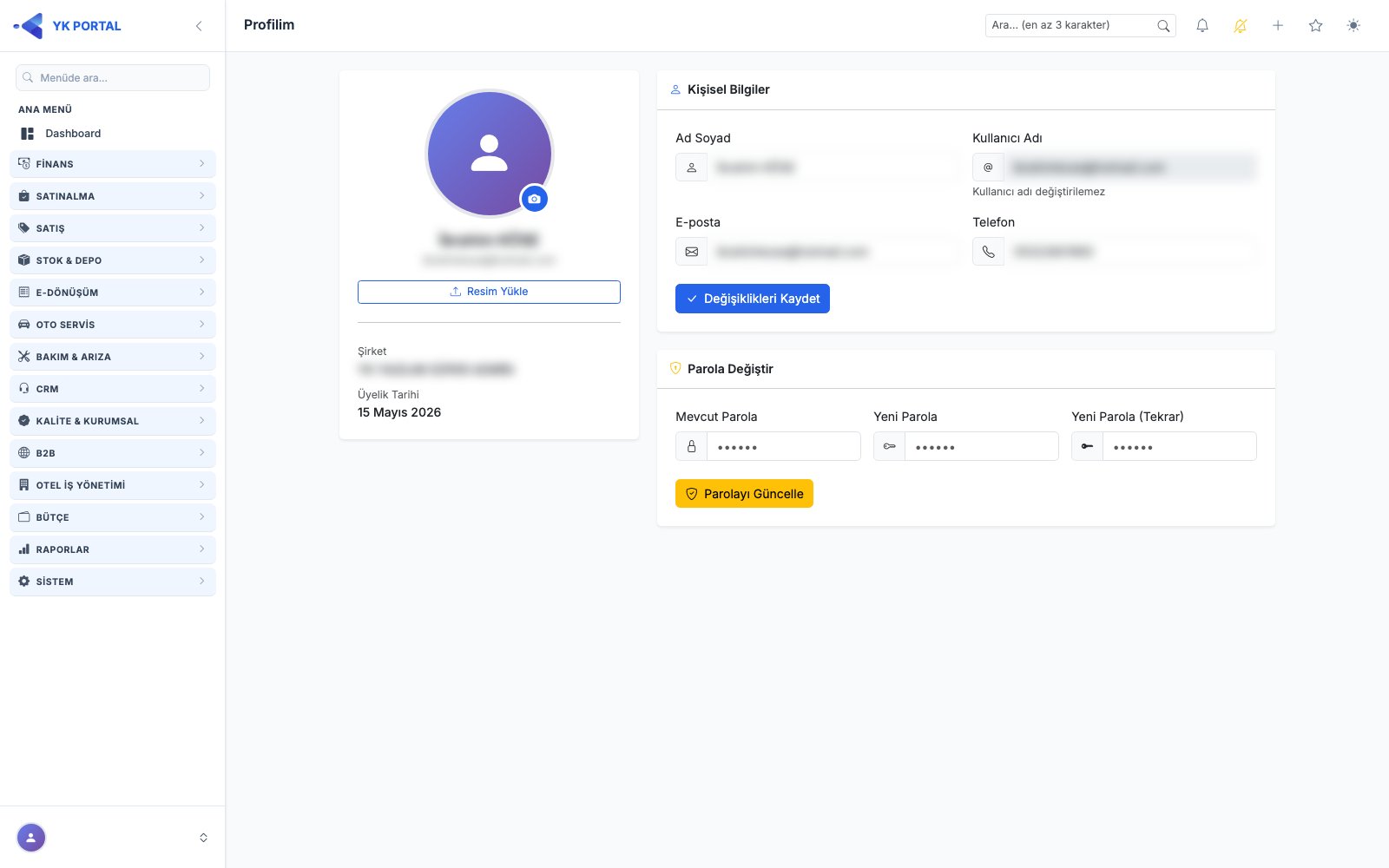
- Kullanıcı menüsünden Profilim'e girin.
- Sayfanın sol tarafında profil resminiz, adınız, kullanıcı adınız, şirket adınız ve üyelik tarihiniz görüntülenir.
- Profil resmi eklemek/değiştirmek için resmin üzerindeki kamera simgesine ya da Resim Yükle butonuna tıklayıp bir görsel seçin (jpg, jpeg, png, gif, webp; dosya boyutu 2 MB'ı geçemez). Seçtiğiniz anda resim otomatik olarak sunucuya yüklenir ve sayfa yenilenir.
- Yüklü bir profil resminiz varsa Resmi Kaldır butonu ile silebilirsiniz; onay istenir ("Profil resmini silmek istediğinize emin misiniz?").
- Sağ taraftaki Kişisel Bilgiler formunda Ad Soyad, E-posta ve Telefon alanlarını güncelleyebilirsiniz. Kullanıcı Adı alanı salt-okunurdur, değiştirilemez.
- Değişiklikleri kaydetmek için Değişiklikleri Kaydet butonuna basın; başarılı olursa "Profiliniz başarıyla güncellendi." mesajı görünür.
- Açık Oturumlarım kartında hesabınızın hangi cihazlarda açık olduğu görünür: Cihaz, Tarayıcı / Uygulama, IP, Giriş ve Son işlem; kullandığınız cihaz "Bu cihaz" diye işaretlidir. Başka bir cihazdaki oturumu satırdaki Kapat düğmesiyle kapatabilirsiniz; son 30 günde kapanan oturumlar kapanış tarihiyle altta listelenir. Tanımadığınız bir oturum görürseniz kapatın ve parolanızı değiştirin.
5. Parola Değiştirme (oturum içinden)
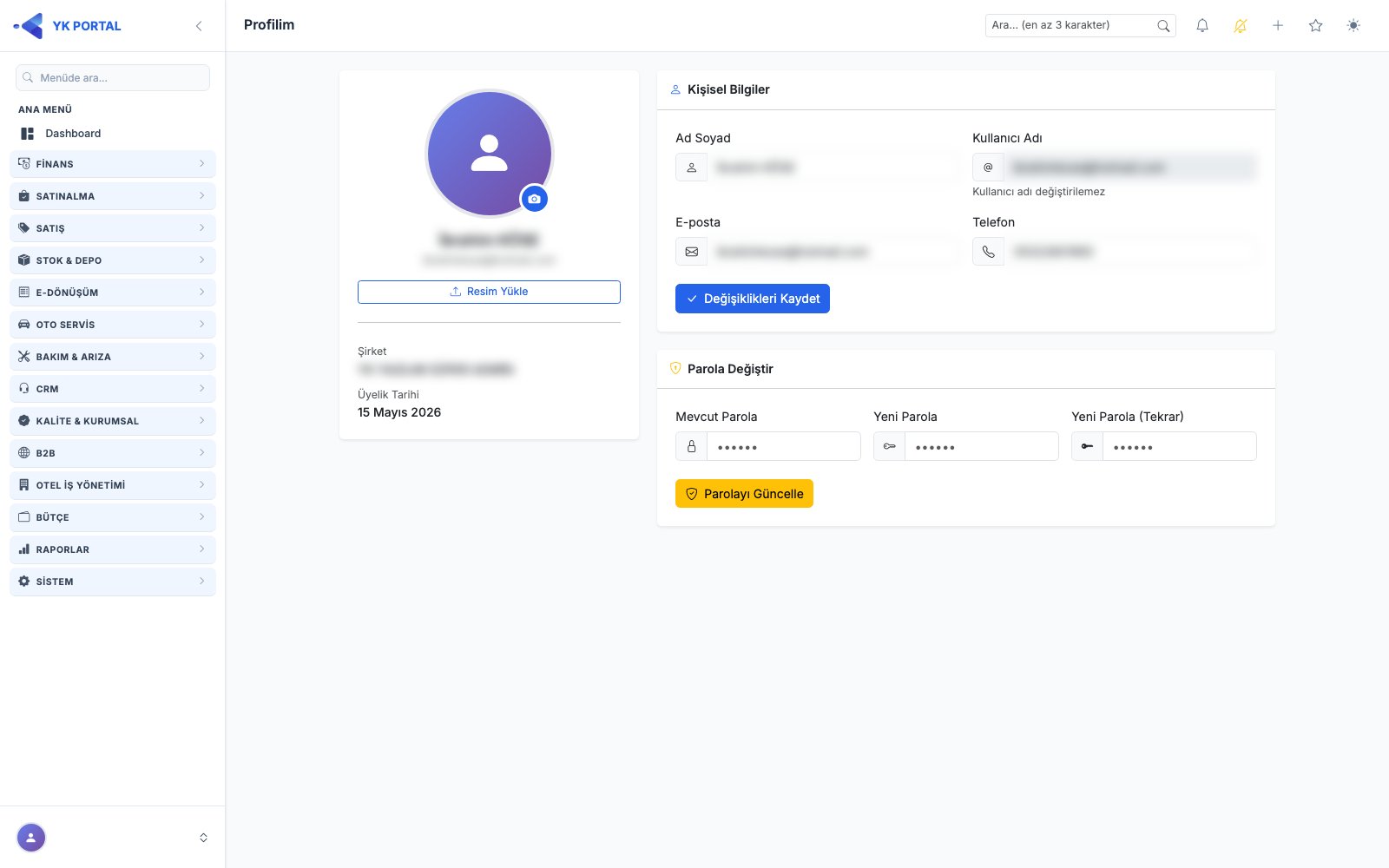
- Profilim sayfasında, Parola Değiştir bölümüne gidin.
- Mevcut Parola, Yeni Parola ve Yeni Parola (Tekrar) alanlarını doldurun (yeni parola en az 8 karakter olmalı; en az bir büyük harf, bir küçük harf ve bir rakam içermelidir).
- Parolayı Güncelle butonuna basın.
- Yeni parolalar birbiriyle eşleşmiyorsa veya parola kurala uymuyorsa uyarı alırsınız ve işlem sunucuya gönderilmez. Mevcut parolanız kurala uymasa da girişte geçerli kalır; kural yalnız yeni parola belirlerken uygulanır.
- Mevcut parolanız yanlışsa sunucudan hata mesajı döner.
- İşlem başarılı olursa bir mesaj kutusunda onay görürsünüz; sistem, güvenlik için yeniden giriş yapmanızı önerir.
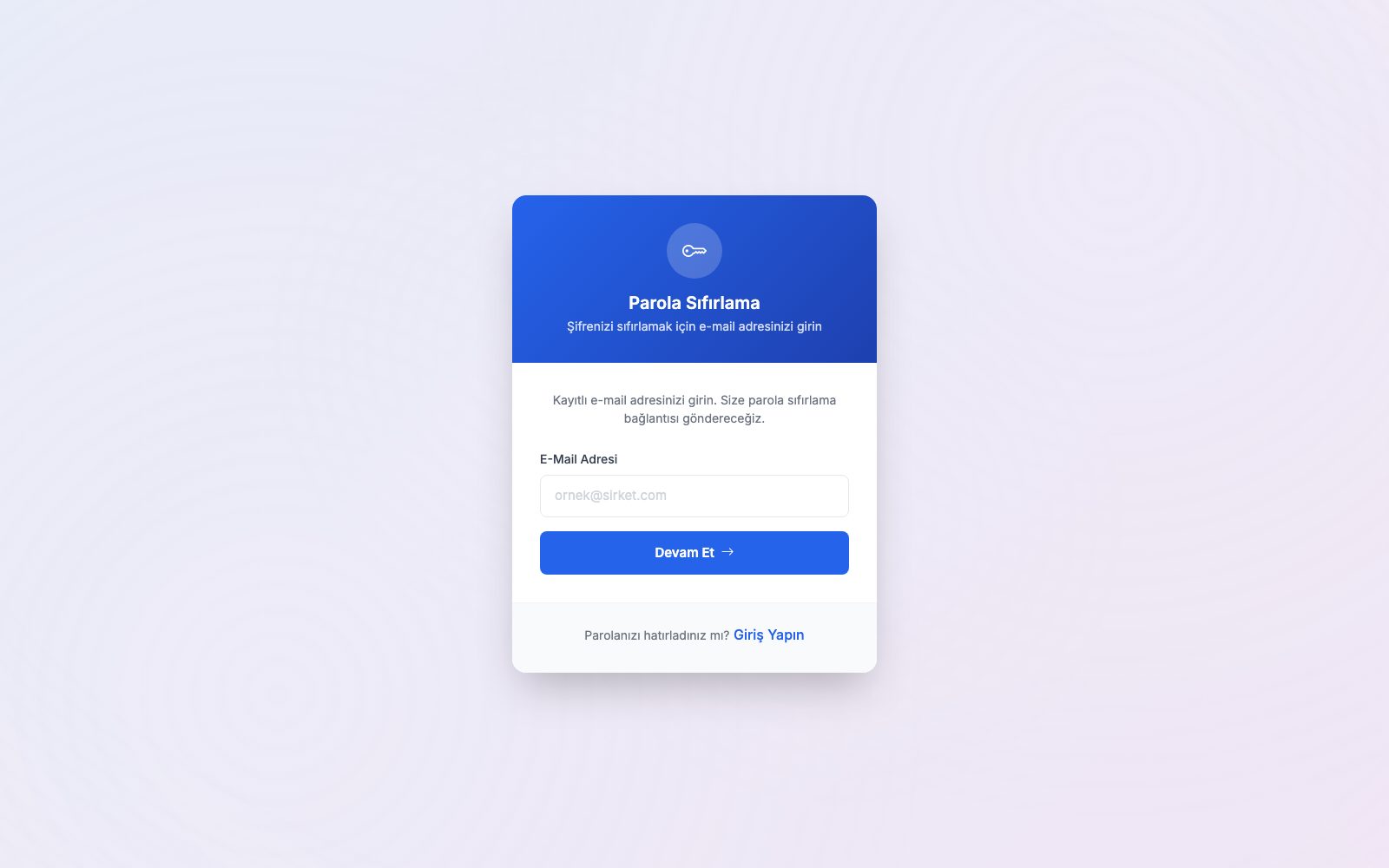
6. Parolamı Unuttum (oturum açmadan)
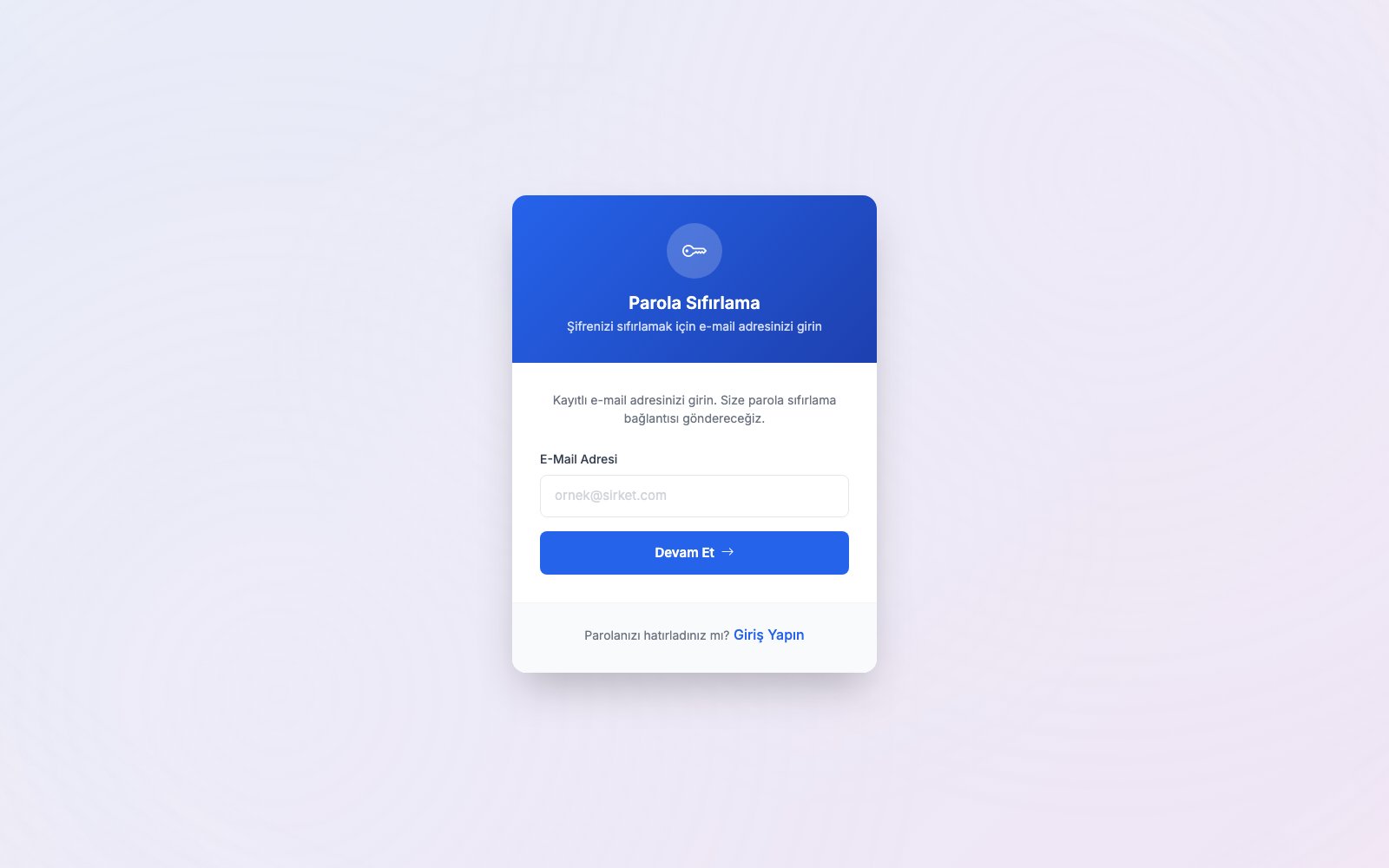
- Giriş sayfasındaki Şifremi Unuttum linkine tıklayın.
- Açılan sayfada kayıtlı e-posta adresinizi girin.
- Varsa güvenlik doğrulamasını tamamlayın ve Devam Et butonuna basın.
- Girdiğiniz e-posta sistemde kayıtlıysa, "Mailinize şifre sıfırlama linki gönderilmiştir. Geçerlilik süresi 2 saattir." mesajı görürsünüz ve e-postanıza bir sıfırlama linki gönderilir. Kayıtlı değilse "Bu e-posta ile kayıtlı kullanıcı bulunamadı." mesajı alırsınız.
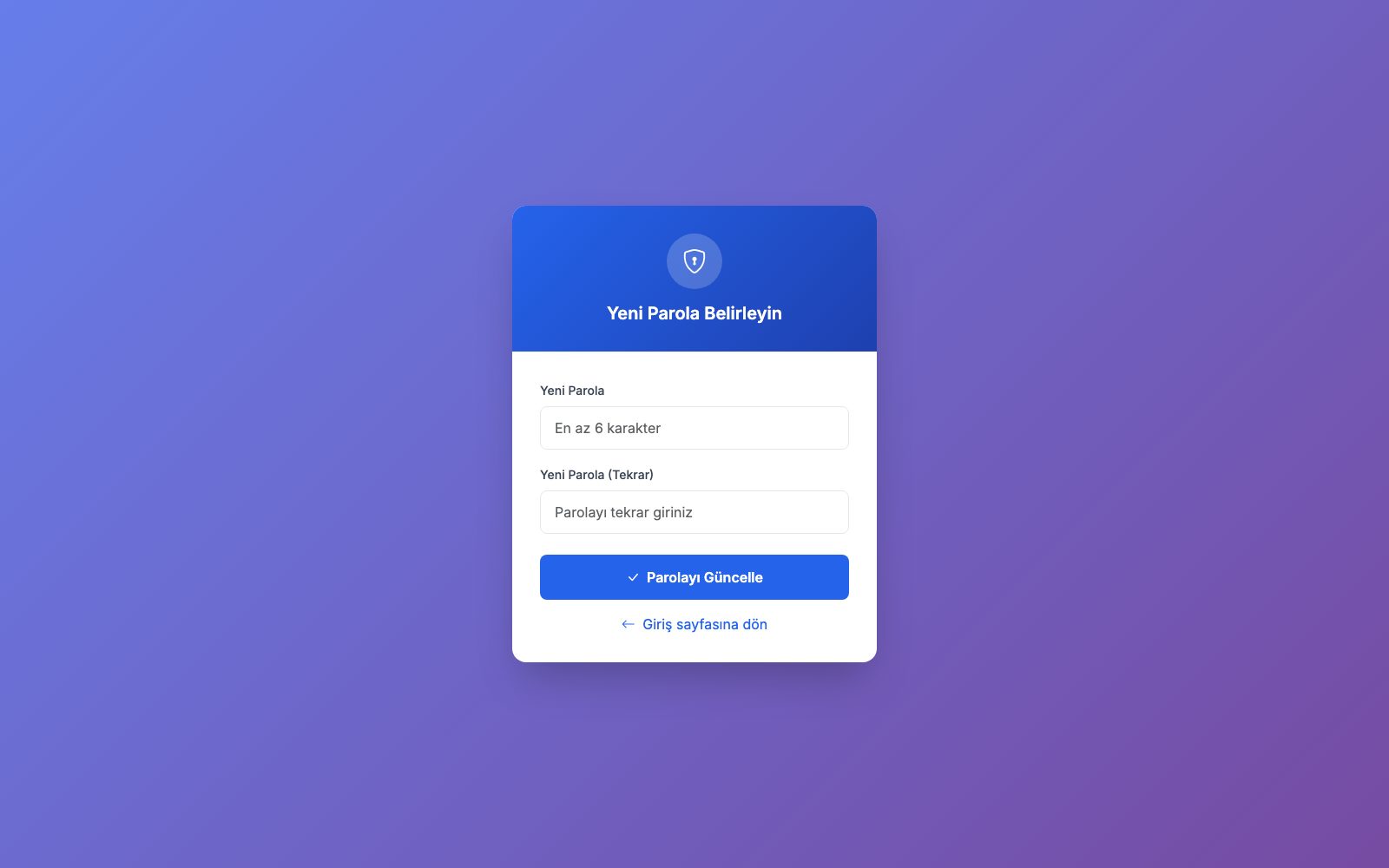
- E-postanıza gelen linke (2 saat içinde) tıklayın; Yeni Parola Belirleyin sayfası açılır.
- Yeni Parola ve Yeni Parola (Tekrar) alanlarını doldurun (en az 8 karakter; büyük harf, küçük harf ve rakam içermeli; iki alan aynı olmalı) ve Parolayı Güncelle butonuna basın.
- İşlem başarılı olursa "Parolanız başarıyla güncellendi. Giriş yapabilirsiniz." mesajıyla giriş sayfasına yönlendirilirsiniz.
- Link süresi dolmuş veya geçersizse "Geçersiz veya süresi dolmuş link. Lütfen tekrar talep oluşturun." uyarısı alır, yeniden talep oluşturmanız istenir.
7. Yeni Üyelik Oluşturma (yeni şirket kaydı)
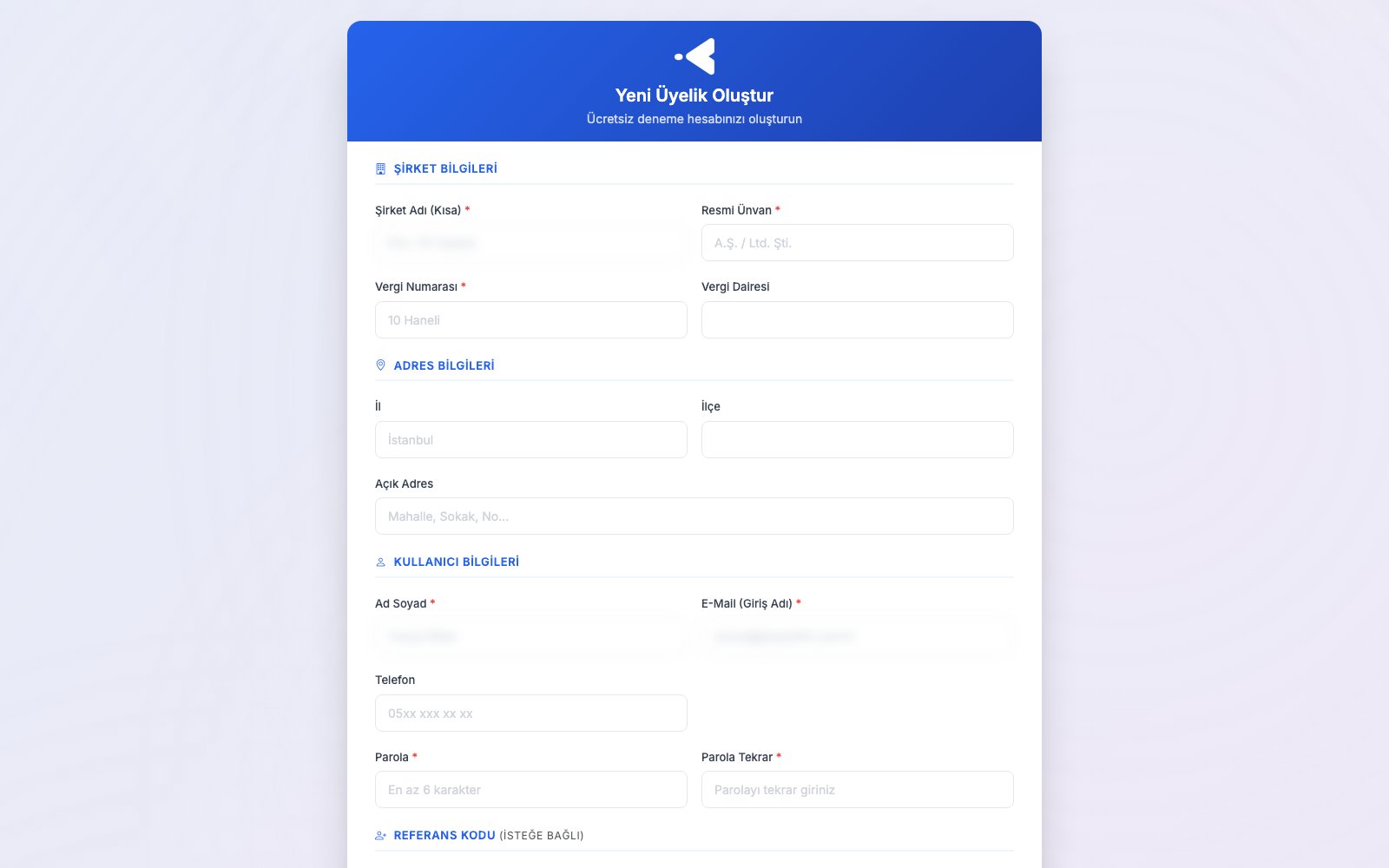
Bu akış, sisteme daha önce hiç kaydı olmayan yeni bir şirket/kullanıcı için "deneme hesabı" açmak amacıyla kullanılır; mevcut bir şirkete ek kullanıcı eklemek için değildir.
- Giriş sayfasından "Hemen Oluşturun" linkine tıklayın (bu link sistem ayarlarında üyelik kapatılmışsa görünmez).
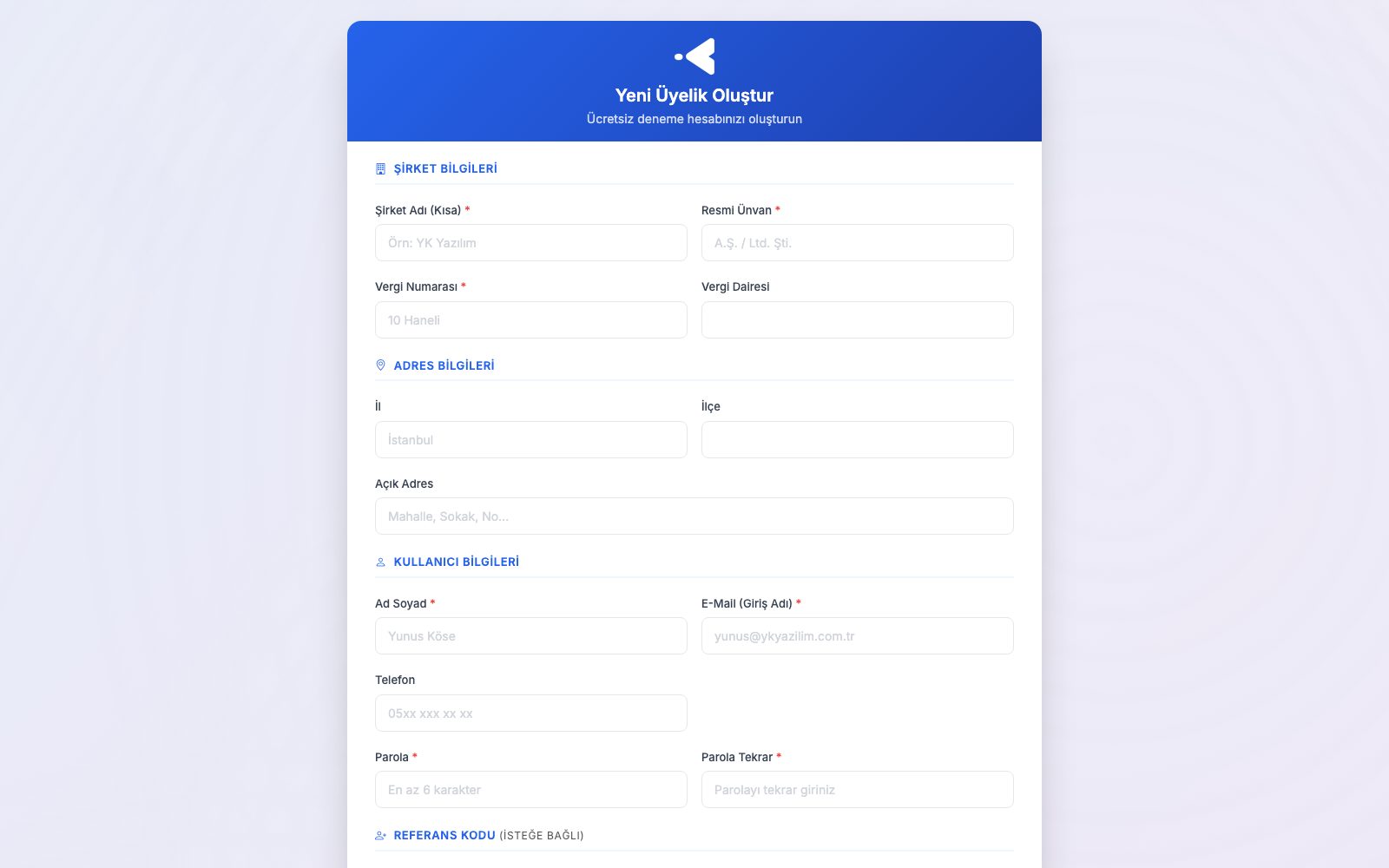
- Şirket Bilgileri: Şirket Adı, Resmi Ünvan, Vergi Numarası (zorunlu), Vergi Dairesi (opsiyonel) alanlarını doldurun.
- Adres Bilgileri: İl, İlçe, Açık Adres (opsiyonel).
- Kullanıcı Bilgileri: Ad Soyad ve E-Mail (giriş adınız olacak, zorunlu), Telefon (opsiyonel; portal.ykyazilim.com.tr'de Cep Telefonu zorunludur, doğrulama kodu SMS ile gelir), Parola ve Parola Tekrar (en az 8 karakter; büyük harf, küçük harf ve rakam içermeli; zorunlu).
- Referans Kodu (opsiyonel): Sizi yönlendiren bir bayinin referans kodu varsa girin (en çok 7 harf/rakam). Bayinin paylaştığı Üye Ol bağlantısıyla geldiyseniz kod dolu gelir. portal.ykyazilim.com.tr'de yanlış kod kabul edilmez ("Referans kodu geçersiz. Kodu kontrol edin ya da boş bırakın."); kodunuz yoksa alanı boş bırakın.
- Modül Seçimi: Kullanmak istediğiniz modül kart(lar)ına tıklayın. Kartlarda modül ikonu, adı ve kısa açıklaması görünür; fiyat ve kullanıcı başına aylık tutar bilgisi bu adımda gösterilmez. İstediğiniz kadar modülü birlikte seçebilirsiniz (örn. Araç Servis + Satınalma + E-Dönüşüm); seçili karta yeniden tıklamak seçimi kaldırır. En az bir modül seçmek zorunludur. Modüle özel bir bağlantıdan (web sitesindeki "ücretsiz deneyin" düğmeleri gibi) geldiyseniz yalnız o modül görünür ve seçim değiştirilemez; diğer modüller sonradan portal içinden eklenir.
- Yasal Onaylar: KVKK Aydınlatma Metni ve Kullanıcı Hizmet Sözleşmesi / Mesafeli Satış Sözleşmesi onay kutularını işaretlemek zorunludur; "ticari elektronik ileti" onayı opsiyoneldir. Metinleri linklerden okuyabilirsiniz.
- Varsa güvenlik doğrulamasını tamamlayın ve Üye Ol butonuna basın.
- Kayıt tamamlanınca beklemeden doğrudan portala giriş yapılır ve ana sayfa açılır; e-posta adresiniz (kullanıcı adınız) ve belirlediğiniz parola sonraki girişlerinizde de geçerlidir.
- E-posta adresinize bir doğrulama linki gönderilir; link 7 gün geçerlidir. Adresiniz doğrulanana kadar üst çubukta "E-posta adresinizi doğrulayın" hatırlatması görünür. Mail gelmediyse (spam klasörünü de kontrol edin) hatırlatmanın yanındaki Tekrar gönder bağlantısıyla yeni bir link isteyebilirsiniz; linke tıkladığınızda hatırlatma kalkar. Link süresi dolsa bile hesabınız silinmez, yeniden kayıt olmanız gerekmez.
7a. portal.ykyazilim.com.tr'de Üye Ol: kendi siteniz kurulur
portal.ykyazilim.com.tr adresinden üye olduğunuzda hesabınız ortak portalda değil, size özel bir sitede açılır; yukarıdaki 9. ve 10. adımlar yerine şu adımlar izlenir:
- Üye Ol'a basınca Telefonunuzu doğrulayın sayfası açılır ve cep telefonunuza 6 haneli kod SMS ile gelir. Kodu Doğrulama kodu alanına yazın; kod 10 dakika geçerlidir. Kod gelmediyse Kodu tekrar gönder ile yenisini isteyin (bir dakika arayla; kod en fazla 3 kez gönderilir).
- Kod doğrulanınca Siteniz hazırlanıyor sayfası açılır ve siteniz
firmaniz.ykyazilim.com.trbiçiminde bir adreste kendiliğinden kurulur. Adımlar (Hesabınız hazırlanıyor, Lisansınız oluşturuluyor, Dosyalar kuruluyor, Veritabanı oluşturuluyor, Sistem ayarlanıyor, Tablolar hazırlanıyor, Siteniz yayına alınıyor, Adresiniz ayarlanıyor, Son kontroller, Hazır) başlama saati ve süresiyle listelenir; en uzun adım "Tablolar hazırlanıyor"dur (genellikle 1–3 dakika). Sırada başka kurulum varsa önünüzdeki kurulum sayısı yazar. - Sayfayı kapatsanız da kurulum sürer; siteniz hazır olunca adresiniz ve kullanıcı adınız SMS ile gelir. Kurulum bitince Siteme giriş yap düğmesiyle formda yazdığınız e-posta ve parolayla giriş yaparsınız.
- Deneme 15 gün ücretsizdir; seçtiğiniz her modül 1 kullanıcıyla açılır. Süre sonunda devam etmek için lisansınızı kartla yenileyebilirsiniz (bkz. bölüm 13).
- Kurulum sırasında sorun olursa sayfada "Siteniz kurulurken bir sorun oluştu…" yazar ve SMS gelir; YK Yazılım bilgilendirilir ve sizinle iletişime geçer.
Aynı vergi numarasıyla açık bir kaydınız varsa yeni başvuru kabul edilmez ("Bu vergi numarasıyla kaydınız var…"); giriş yapın ya da YK Yazılım ile iletişime geçin.
8. Çıkış Yapma
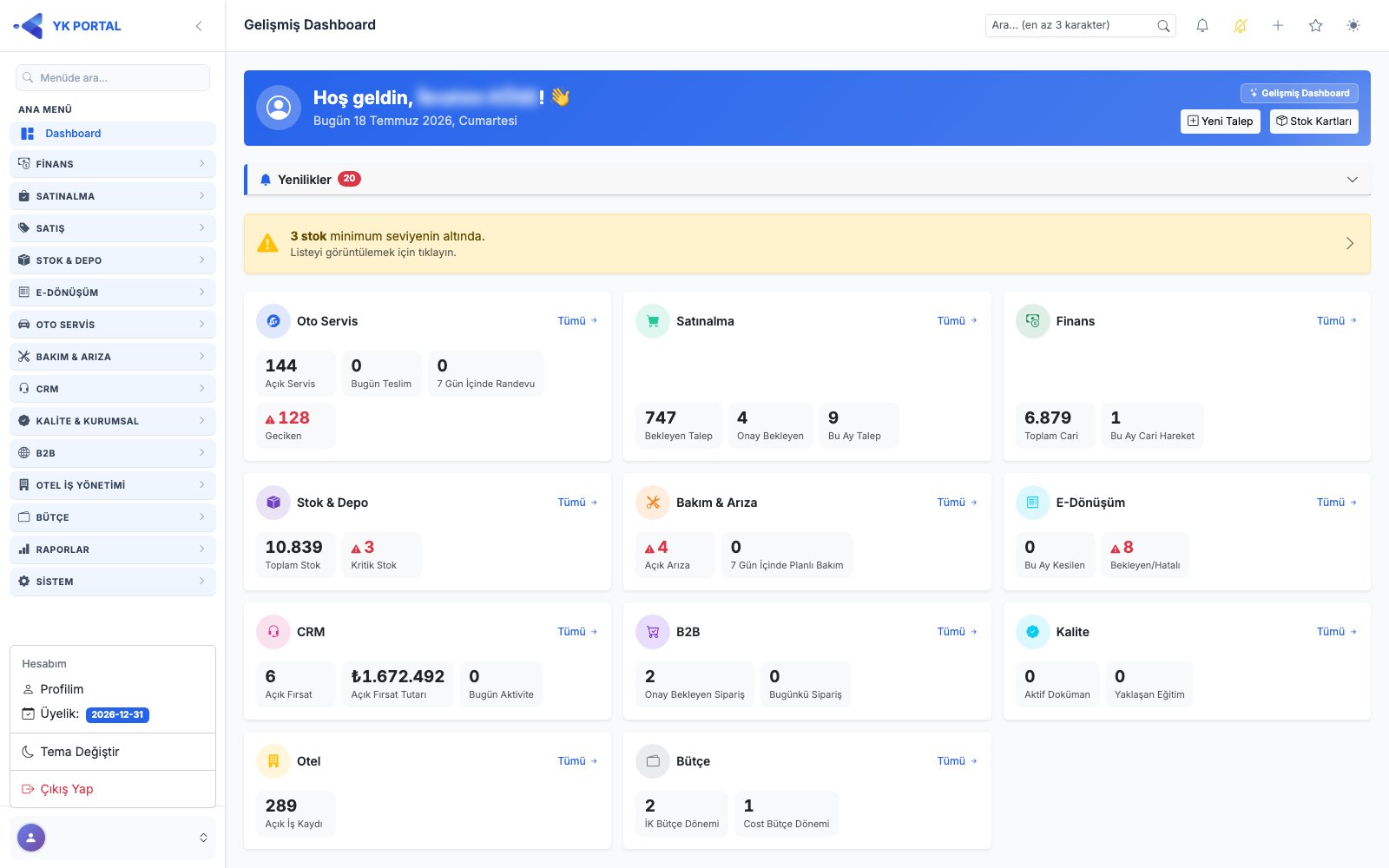
- Kullanıcı menüsünü açın.
- Çıkış Yap seçeneğine tıklayın.
- Oturumunuz kapatılır ve giriş sayfasına yönlendirilirsiniz.
9. Ana Sayfa Dashboard Türünü Seçme (kişisel tercih)
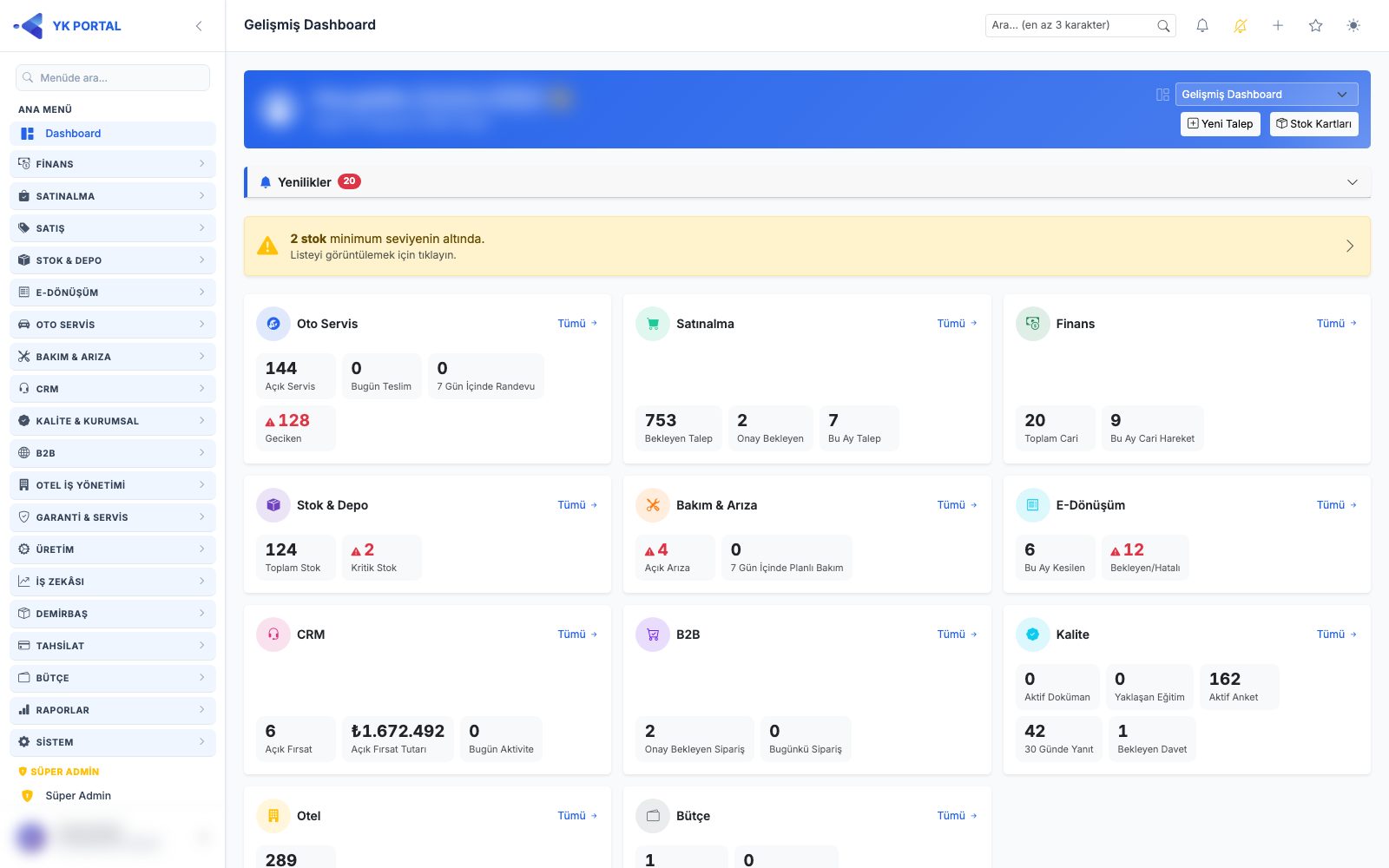
- Ana Sayfa'nın (Standart, Gelişmiş, Muhasebe ve diğer modül dashboard'larının) sağ üst köşesindeki dashboard seçicisini açın; CRM Dashboard'da aynı seçici kokpit başlığındadır.
- Listeden istediğiniz türü seçin: Standart, Gelişmiş, Muhasebe, Satınalma, Oto Servis, Bakım & Arıza, Kalite veya (CRM modülünüz varsa) CRM Dashboard. Seçim anında kaydedilir ve Ana Sayfa yeni türde açılır.
- Bu tercih yalnız sizin hesabınız için geçerlidir; diğer kullanıcılar etkilenmez ve tercih sonraki girişlerinizde de hatırlanır.
- Şirketin ortak ayarına dönmek için seçiciden "Şirket varsayılanı (...)" seçeneğini seçin; parantez içinde şirketinizin Şirket Ayarları'nda seçili varsayılan türü yazar.
- Şirket varsayılanını değiştirmek yetkinize açıksa Ayarlar > Şirket Ayarları > Dashboard Görünümü kartından yapılır; oradaki seçim, kişisel tercihi olmayan tüm kullanıcılara uygulanır.
10. B2B & Servis & Tahsilat Dashboard'u (Operasyon)
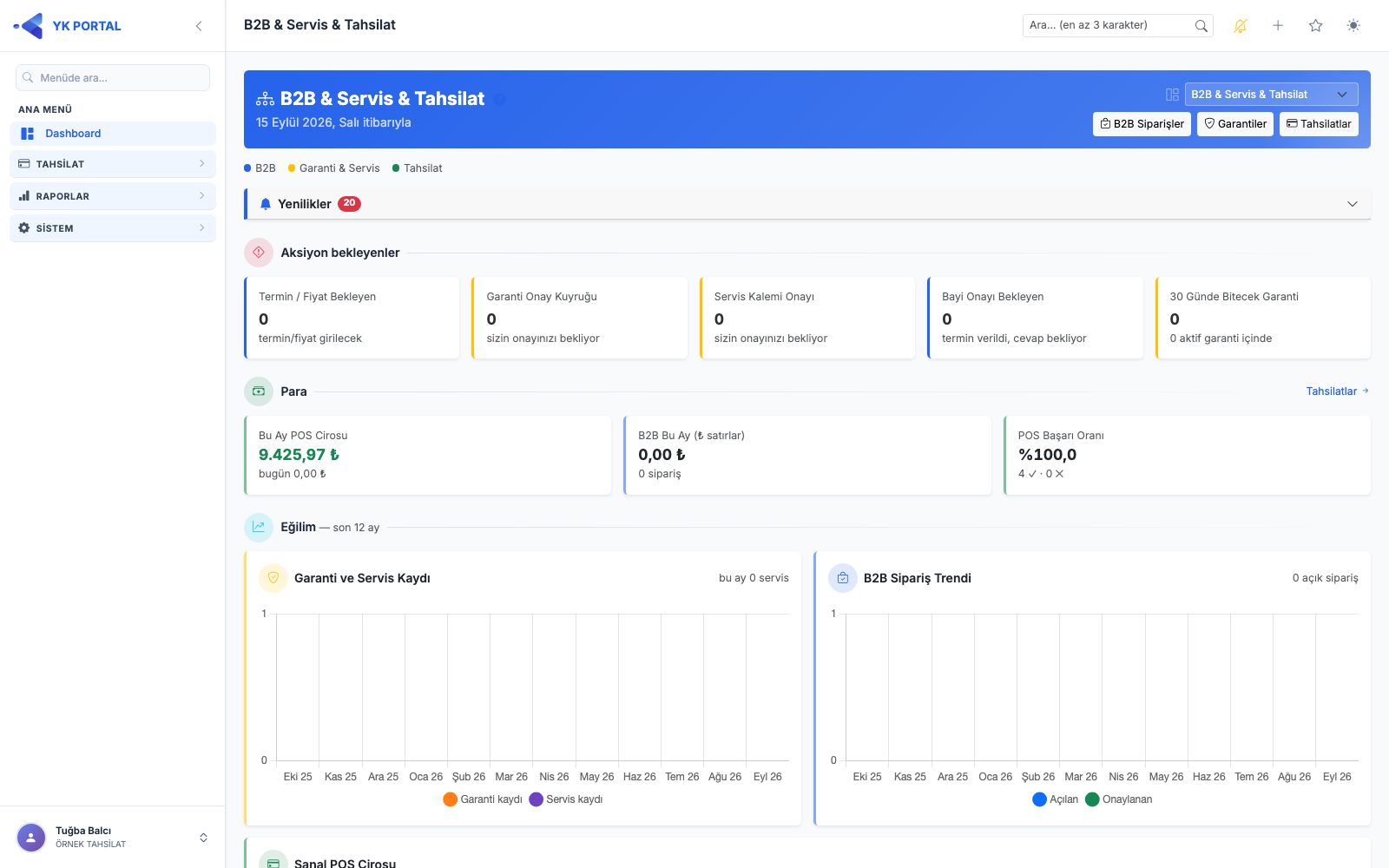
B2B, Garanti/Servis ve Sanal POS tahsilat modüllerini kullanan şirketler için tek ekranda aksiyon bekleyenler + para + eğilim görünümüdür. Ana sayfanın sağ üstündeki Dashboard görünümü seçicisinden B2B & Servis & Tahsilat seçilince açılır (şirket varsayılanı için Ayarlar > Dashboard Görünümü, bkz. Sistem Yönetimi kılavuzu); ayrı bir adresi yoktur.
- Aksiyon bekleyenler kartları: Termin/Fiyat Bekleyen sipariş, Garanti Onay Kuyruğu, Servis Kalemi Onayı, Bayi Onayı Bekleyen (termin verildi, cevap bekleniyor), 30 Günde Bitecek Garanti. Her kart ilgili listeye tıklanarak gider.
- Para kartları: Bu Ay POS Cirosu (bugünkü tutar altında), B2B Bu Ay Onaylı (bu ay onaylanan siparişlerin tutarı ve sayısı; reddedilen, iptal edilen ve onay bekleyen siparişler girmez), POS Başarı Oranı.
- Eğilim (son 12 ay): Garanti ve Servis Kaydı, B2B Sipariş Trendi, Sanal POS Cirosu grafikleri.
- Dökümler: Sipariş Durumları, En aktif bayiler (12 ay), Garanti Durumları, Yaklaşan bitişler (30 gün), B2B Özet (bu ay sipariş/onaylanan, açık sipariş, bekleyen proje/numune, toplam garanti) ve Son POS İşlemleri tablosu (Sipariş No, Ödeyen, Tutar, Taksit, Kart, Durum, Tarih).
- Üstteki kısayollar B2B Siparişler, Tüm Garantiler ve Tahsilatlar ekranlarına götürür. Kullanıcınızda Plasiyer anahtarı açıksa yanlarında Carilerim düğmesi de çıkar: size bağlı carileri iletişim bilgisi ve bakiyeyle listeler, satırdan Bayi adına gir ile sipariş oturumu açılır (bkz. B2B kılavuzu, Plasiyer: Carilerim).
11. Üst Çubuktaki Bekleyen Aktivite Simgesi
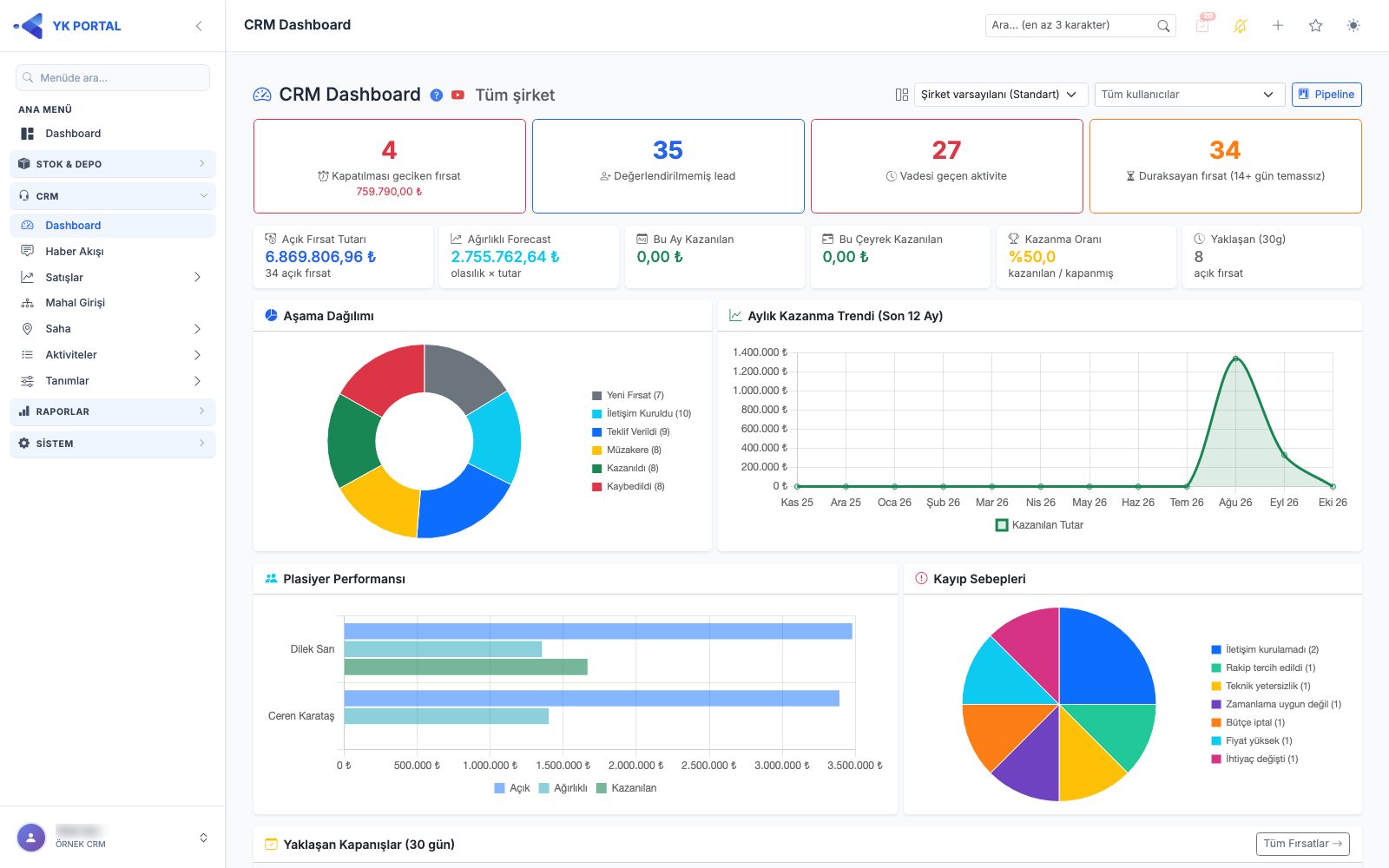
CRM ya da Oto Servis aktivitelerine erişiminiz varsa üst çubukta bir aktivite simgesi görünür.
- Size atanmış, başlangıç zamanı gelmiş ve henüz tamamlanmamış (Planlandı / Devam Ediyor) bir aktiviteniz varsa simge kırmızı yanıp söner ve üzerinde bekleyen aktivite sayısı yazar. Oto Servis aktivitelerine erişiminiz varsa sayıya başlangıcı geçmiş Ruhsat Bekleniyor ve Teklif Gönderildi durumundaki aktiviteler de girer (müşteriden dönüş beklenen işler); bunlar Tamamlandı ya da İptal yapılınca simgeden düşer. Bekleyen aktivite yoksa simge sade görünür.
- Simgeye tıklayınca bekleyen aktiviteleriniz listelenir: Oto Servis aktivite yetkiniz varsa OTO SERVİS › Aktiviteler, yoksa CRM › Aktiviteler ekranı sizin adınıza ve vadesi gelenler süzgeciyle açılır.
- Aktiviteyi tamamladığınızda sayı kısa süre içinde (en geç yarım dakikada) güncellenir.
Bu simge özellikle Oto Servis'teki Teklif takibi ve müşteri mesajı aktivitelerini kaçırmamanız içindir (bkz. Oto Servis kılavuzu, bölüm 25–26).
12. İş Listesi
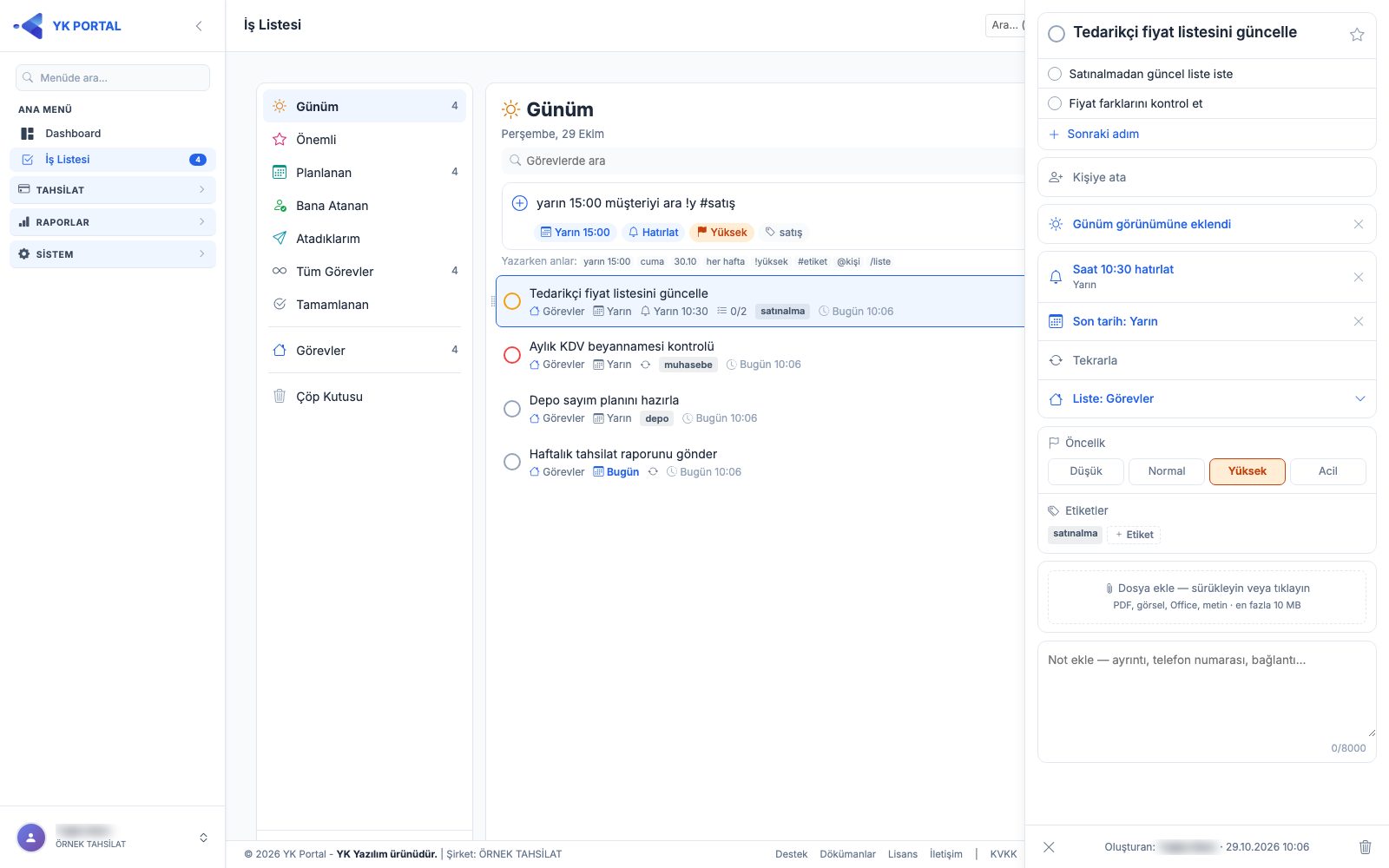
İş Listesi, modülden bağımsız kişisel görev listenizdir: yapılacak işlerinizi listelerde tutar, son tarih ve hatırlatma verir, görevleri iş arkadaşlarınıza atarsınız. Varsayılan olarak tüm firmalarda açıktır; firmanız kullanmıyorsa Şirket Ayarları › İş Listesi'nden kapatabilir (kapalıyken menü, ekran, üst çubuktaki bildirim düğmesi, mobil uygulama ve API erişimi kapanır, hatırlatma gönderilmez; görevler silinmez, yeniden açınca aynen gelir — bkz. Sistem Yönetimi kılavuzu). Ekran yetkisi Roller'de İş Listesi, başkasına görev atama ise İş Listesi > Görevi başkasına ata yetkisidir (ikisi de menü yetkisi olan rollere otomatik verildi). Listeleriniz ve görevleriniz yalnız size aittir; yönetici dahil kimse başkasının kişisel görevlerini göremez — bir görevi yalnız atadığınız kişiler görür.
Ekran iki sütundur: solda listeler ve görünümler, ortada görevler. Görevin ayrıntısı göreve tıklayınca sağdan açılan bir panelde görünür; panel kapalıyken görev listesi tüm genişliği kullanır. Telefonda ve dar ekranda listeler de soldan açılan panel olur.
12a. Görünümler ve listeler
| Görünüm | Ne gösterir |
|---|---|
| Günüm | Bugün için seçtiğiniz görevler. Ertesi gün kendiliğinden boşalır (görevler listelerinde kalır). Üstteki Öneriler düğmesi son tarihi bugün/yarın olan ve geciken görevleri önerir. |
| Önemli | Yıldızladığınız görevler |
| Planlanan | Son tarihi olan açık görevler; Gecikmiş, Bugün, Yarın, Bu hafta, Daha sonra gruplarıyla |
| Bana Atanan | Başkalarının size atadığı görevler |
| Atadıklarım | Sizin açıp başkasına atadığınız görevler (takip için) |
| Tüm Görevler | Sizin ve size atanan tüm açık görevler |
| Tamamlanan | Tamamlanan görevler (yeniden eskiye) |
| Çöp Kutusu | Silinen görevler — 30 gün burada kalır, sonra kalıcı silinir |
- Her kullanıcının silinemeyen bir Görevler listesi vardır; liste seçmeden eklenen görev buraya düşer.
- Sol sütunun altındaki Yeni liste ile liste, yanındaki klasör simgesiyle liste grubu oluşturulur (örn. "Ofis" grubu altında Satınalma, Ofis İşleri). Listenin ⋯ menüsünden Yeniden adlandır, Simge, Renk, gruba taşıma ve Listeyi sil yapılır. Liste silinirken içindeki görevleri "Görevler"e taşımak ya da çöpe atmak sorulur.
- Görev listesinin üstündeki Görevlerde ara kutusu bulunduğunuz görünümde arar. Sırala: Özel sıra (sürükle-bırak), Son tarih, Önem, Alfabetik, Oluşturma tarihi. ⋯ (Diğer) menüsünde Tamamlananları göster, Yeni görevi en üste ekle ve Yazdır vardır.
12b. Görev ekleme ve hızlı yazım
- Ortadaki Görev ekle kutusuna yazıp Enter'a basın (klavyede N tuşu kutuya gider). Görev bulunduğunuz listeye eklenir; Günüm'deyken eklenen görev Günüm'e, Önemli'deyken eklenen görev Önemli'ye alınır.
- Yazarken sistem şu ifadeleri tanır ve kutunun altında çip olarak gösterir; kaydedince başlıktan çıkarılıp ilgili alana yazılır:
| Yazdığınız | Anlamı |
|---|---|
bugün, yarın, öbür gün, haftaya, pazartesi … pazar |
Son tarih (gün adı: ilk gelecek o gün) |
30.10, 30/10, 30.10.2026, 15 kasım |
Son tarih (geçmişse gelecek yıl) |
15:00, saat 9, saat 14.30 |
Hatırlatma saati (tarih yoksa bugün) |
her gün, hafta içi, her hafta, her ay, her yıl |
Tekrar |
!acil, !yüksek, !orta, !düşük (kısa: !a, !y, !o, !d) |
Öncelik |
#etiket |
Etiket (yoksa oluşturulur) |
@ad |
Kişiye ata (adın başıyla; birden çok kişi yazılabilir) |
/liste |
O listeye ekle |
Örnek: yarın 10:30 ABC Ltd. teklifi ara !y #satış → başlık "ABC Ltd. teklifi ara", son tarih yarın, hatırlatma 10:30, öncelik Yüksek, etiket #satış. Tanınmayan ifade (örn. listede olmayan bir @kişi) gri çiple gösterilir ve başlıkta kalır.
3. Görevin solundaki daire görevi tamamlar; ekranın altında Geri al bağlantılı kısa bir bildirim çıkar. Yıldız görevi Önemli'ye alır. Listede görevler sürükle-bırakla sıralanır (Özel sıra).
12c. Ayrıntı paneli
Bir göreve tıklayınca ayrıntısı sağdan açılan panelde görünür. Panel açıkken başka bir göreve tıklarsanız panel kapanmadan o göreve geçer; aynı göreve yeniden tıklamak paneli kapatır. Paneli kapatmak için ekranda boş bir yere tıklayın, Esc'ye basın ya da panelin altındaki ✕ düğmesini kullanın (panelin içinde bir seçim menüsü açıksa ilk tıklama yalnız menüyü kapatır). Her değişiklik anında kaydedilir (Kaydet düğmesi yoktur); not yazarken paneli kapatsanız ya da başka göreve geçseniz de yazdığınız kaydedilir.
- Başlık, Önemli yıldızı ve adımlar: Adım ekle ile görevin içine onay kutulu adımlar eklenir (en çok 100).
- Günüm görünümüne ekle — görevi bugünkü listenize alır.
- Bana hatırlat — tarih ve saat seçin (hazır seçenekler: Bugün geç saatte 18:00, Yarın 09:00, Gelecek hafta Pzt 09:00 ya da tarih ve saat girip Kaydet). Hatırlatma yalnız size aittir; saati gelince bildirim gelir.
- Son tarih ekle — gün düzeyinde son tarih (Bugün, Yarın, Gelecek hafta ya da tarih girip Kaydet). Geçen son tarih kırmızı "(gecikti)" ile görünür.
- Tekrarla — Günlük, Hafta içi, Haftalık (günleri seçilebilir), Aylık, Yıllık ve aralık (her N gün/hafta/ay). Tekrarlı görev tamamlanınca bir sonraki kendiliğinden açılır (adımlar işaretsiz, atananlar aynı).
- Öncelik (Düşük / Normal / Yüksek / Acil), Etiketler (kendi etiketleriniz; görev başına en çok 10), Liste (başka listeye taşı).
- Dosya ekle — sürükleyin ya da tıklayın: PDF, görsel, Office ve metin dosyaları, dosya başına en çok 10 MB (görev başına 20 dosya). Görseller küçük resimle gösterilir, İndir ile alınır.
- Not — ayrıntı, telefon numarası, bağlantı; bağlantılar tıklanabilir görünür.
- Kayıt bilgisi — panelin alt şeridinde görevi kimin, hangi tarih ve saatte oluşturduğu yazar (ör. "Oluşturan: Ayşe Yılmaz · 29.10.2026 09:30"); görev tamamlandıysa altında tamamlanma tarihi ve saati görünür. Listede de her görevin bilgi satırının sonunda soluk bir saat simgesiyle oluşturulma zamanı ("Bugün 09:30") görünür; üzerine gelince oluşturan ve tam tarih çıkar. Başkasının açıp size atadığı görevde oluşturan kişi satırda "… atadı" olarak zaten yazar.
- Panelin altındaki çöp kutusu görevi siler (onay sorulur, Geri al ile geri alınabilir); silinen görev Çöp Kutusu'na gider ve oradan Geri yükle ya da Kalıcı sil yapılır.
12d. Görev atama ve tamamlanma
- Ayrıntı panelindeki Kişiye ata (atanmışsa Kişi ekle) ile açılan Kişi seç — birden çok seçilebilir listesinde İsim ara kutusuyla kişileri bulup işaretleyin ve Tamam'a basın; hızlı yazımda
@adda aynı işi yapar. Bir göreve en çok 20 kişi atanır. Yalnız şirketinizdeki aktif ve İş Listesi yetkisi olan kullanıcılar listelenir; Sadece Görüntüleme hesaplarına görev atanamaz. - Atanan kişi görevi Bana Atanan'da "… size atadı" bilgisiyle görür ve bildirim alır. Atama yalnız o görevi paylaşır; listeniz ve diğer görevleriniz görünmez.
- Görev ne zaman tamamlanır? (birden çok atananda): Biri tamamlayınca — sizden ya da atananlardan biri işaretleyince görev herkes için kapanır; Herkes tamamlayınca — her atanan kendi payını işaretler ("1/3 tamamladı"), son kişi bitirince görev kapanır. Görevin sahibi işaretlerse görev her durumda kapanır.
- Kim ne yapabilir: başlık, son tarih, öncelik, tekrar, etiket, liste, atama ve silme görevin sahibindedir. Atanan kişi notu düzenler, adım ekler ve işaretler (yalnız kendi eklediği adımı siler), dosya ekler (yalnız kendi eklediğini siler), görevi tamamlar ya da yeniden açar. Yıldız, Günüm, hatırlatma ve sıralama herkesin kendinedir; etiketler kişiseldir (atanan, sahibin etiketlerini görmez).
- Atamadan çıkarılan kişi görevi artık göremez.
12e. Bildirimler
Üst çubuktaki İş Listesi bildirimleri düğmesinde okunmamış bildirim sayısı görünür (dakikada bir yenilenir). Size görev atandığında, atamanız kaldırıldığında, atadığınız görev ya da bir payı tamamlandığında, görev yeniden açıldığında, sahibi görevi değiştirdiğinde ya da sildiğinde ve hatırlatma saatiniz geldiğinde bildirim düşer. Bildirime tıklayınca ilgili görev açılır; Tümünü okundu say hepsini okundu yapar, İş Listesi'ne git ekranı açar. Kendi yaptığınız işlem için bildirim almazsınız.
Not: Bayi portalı kullanıcıları İş Listesi'ni kullanmaz ve bayi kullanıcılarına görev atanamaz. Sadece Görüntüleme hesabı görevleri görür, değiştiremez.
13. Lisansı Yenileme ve Kartla Ödeme (Şimdi öde)
Kendi adresinde çalışan sitelerde (ör. firmaniz.ykyazilim.com.tr, Üye Ol ile açılan deneme siteleri dahil) lisans süresini uzatmak, modül ya da kullanıcı eklemek için kartla ödeme yapılır:
- Lisansın bitmesine 15 gün kala ekranın üstünde "Lisansınızın bitmesine N gün kaldı…" uyarısı çıkar; yanındaki Şimdi öde → düğmesine basın. Süre dolup site kilitlendiyse kilit ekranındaki Şimdi öde ve aç düğmesini kullanın.
- Kısa bir "Ödeme sayfasına yönlendiriliyorsunuz…" ekranından sonra güvenli ödeme sayfası açılır. Firmanız, lisans numaranız ve bitiş tarihiniz yazar.
- Süre: 1 ay ya da 12 ay (yıllık) seçin. Modülleriniz tablosunda mevcut modüllere Kullanıcı ekle, Modül ekle tablosunda yeni modül ve kullanıcı sayısı girebilirsiniz (0 = ekleme). Tutar, KDV ve Ödenecek toplam ile Yeni bitiş tarihi anında hesaplanır.
- Kartla öde'ye basın; kart bilgileri iyzico'nun güvenli ödeme sayfasında girilir, kart bilgisi sitenize ve YK Yazılım'a gelmez.
- Ödeme sonrası lisansınız hemen güncellenir. Sitenize dönün ile sitenize geçin; site lisansı yeniden kontrol eder, kilitliyse açılır.
Süre nasıl işler: Süre dolmadan ödenirse yeni süre mevcut bitişin üstüne eklenir; süre dolduysa ödeme yaptığınız günden başlar. Süre içinde eklenen modül ve kullanıcı, bitişe kadar kalan güne göre ücretlendirilir.
Hatırlatma: Bitişe 10, 5 ve 1 gün kala ve bitişten 3 ve 20 gün sonra ödeme bağlantısı lisans sahibinin e-posta adresine ve cep telefonuna (SMS) da gönderilir.
Kim görür: Düğme tarayıcıda görünür, mobil uygulamada yoktur. B2B, Tahsilat ya da Garanti Takibi kullanan (dışarıdan kullanıcısı olan) şirketlerde yalnız Ayarlar yetkisi olan kullanıcılara görünür; diğerlerine "firmanızın yöneticisine başvurun" yazar. Havale ile ödemek isterseniz YK Yazılım ile iletişime geçin.
Alan Açıklamaları
Giriş formu
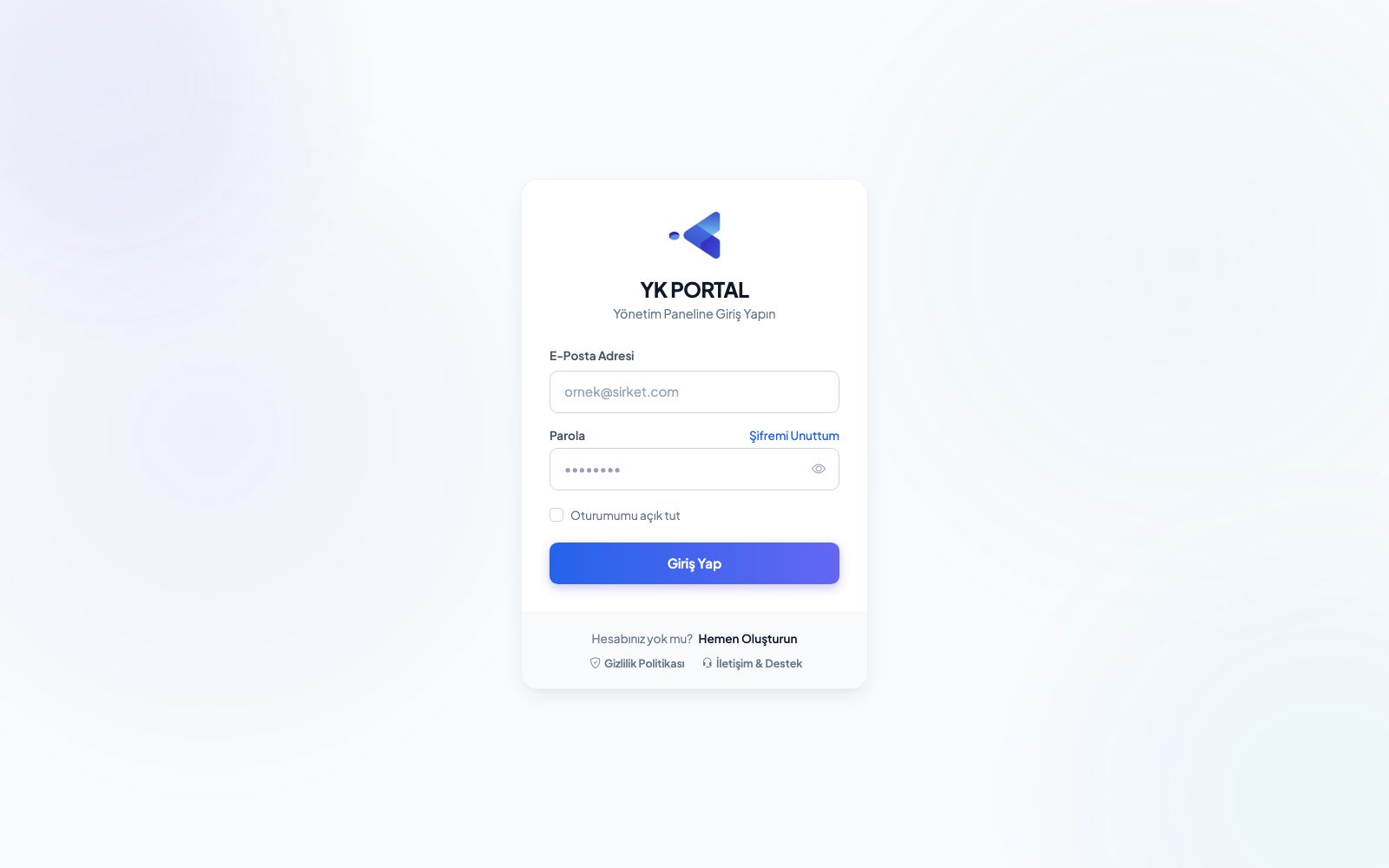
| Alan | Açıklama | Zorunlu mu |
|---|---|---|
| E-Posta Adresi (kullaniciAdi) | Sisteme kayıtlı kullanıcı adınız/e-posta adresiniz | Evet |
| Parola | Hesap şifreniz | Evet |
| Oturumumu açık tut (beniHatirla) | İşaretlenirse oturum çerezi kalıcı yapılır, tarayıcıyı kapatsanız da giriş açık kalır | Hayır |
Profil - Kişisel Bilgiler formu
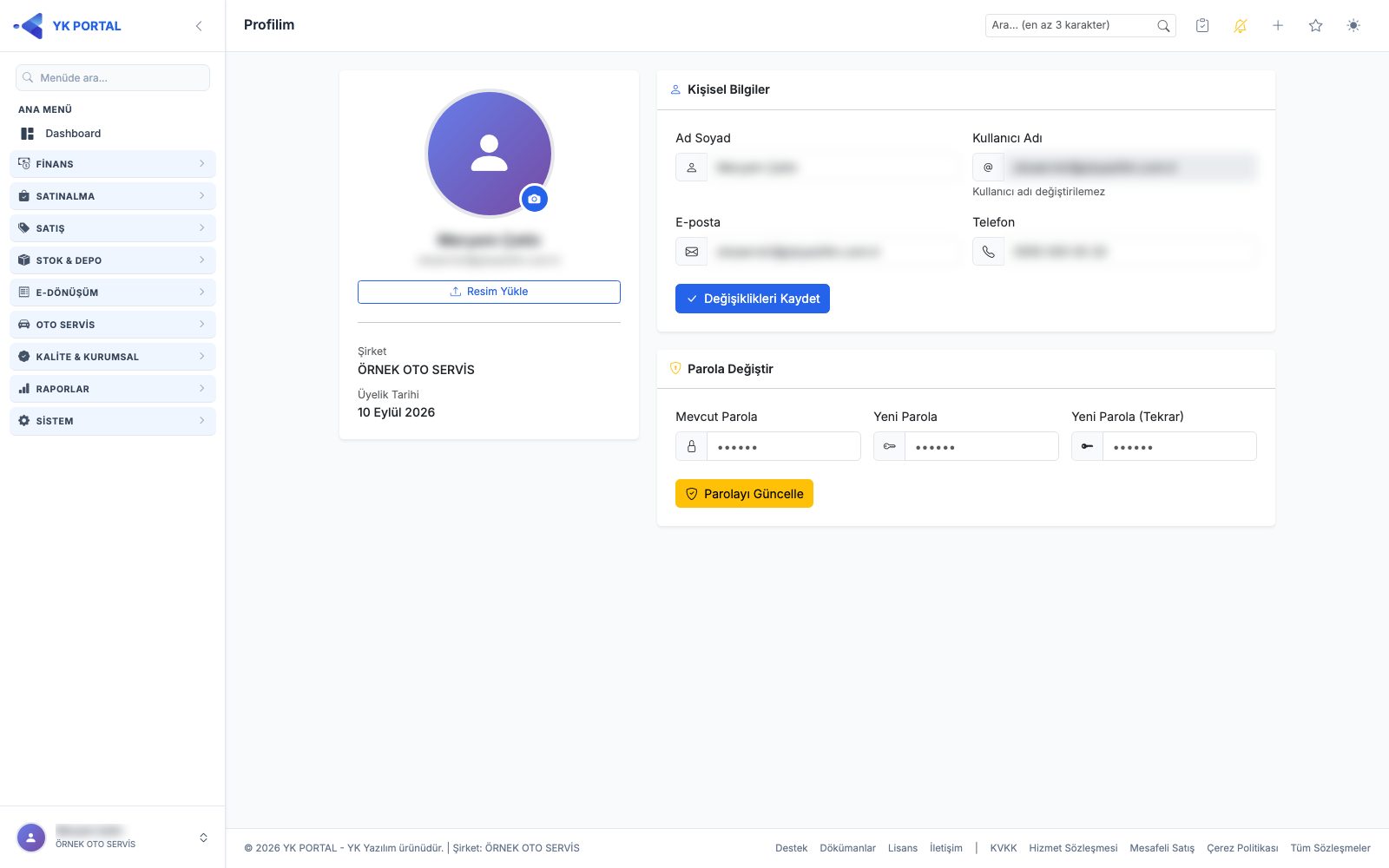
| Alan | Açıklama | Zorunlu mu |
|---|---|---|
| Ad Soyad (Isim) | Görünen adınız (en fazla 100 karakter) | Evet |
| E-posta (Mail) | İletişim e-posta adresiniz, geçerli e-posta formatında olmalı (en fazla 100 karakter) | Evet |
| Telefon (Iletisim) | İletişim telefon numaranız, geçerli bir telefon formatında olmalı (en fazla 100 karakter) | Hayır |
| Kullanıcı Adı | Giriş yaparken kullandığınız kullanıcı adı | Değiştirilemez (salt okunur) |
Profil - Parola Değiştir formu
| Alan | Açıklama | Zorunlu mu |
|---|---|---|
| Mevcut Parola | Şu anki şifreniz (doğrulama için) | Evet |
| Yeni Parola | Yeni belirlemek istediğiniz şifre; en az 8 karakter, büyük harf, küçük harf ve rakam içermeli | Evet |
| Yeni Parola (Tekrar) | Yeni parolanın tekrarı, Yeni Parola ile aynı olmalı | Evet |
Parolamı Unuttum formu
| Alan | Açıklama | Zorunlu mu |
|---|---|---|
| E-Mail Adresi | Sisteme kayıtlı e-posta adresiniz; sıfırlama linki buraya gönderilir | Evet |
Yeni Parola Belirleyin formu (link üzerinden)
| Alan | Açıklama | Zorunlu mu |
|---|---|---|
| Yeni Parola | En az 8 karakter; büyük harf, küçük harf ve rakam içermeli | Evet |
| Yeni Parola (Tekrar) | Yeni Parola ile birebir aynı olmalı | Evet |
Yeni Üyelik formu
| Alan | Açıklama | Zorunlu mu |
|---|---|---|
| Şirket Adı (Kısa) | Şirketinizin kısa/görünen adı | Evet |
| Resmi Ünvan | A.Ş. / Ltd. Şti. gibi resmi unvan | Evet |
| Vergi Numarası | 10-11 haneli VKN/TCKN | Evet |
| Vergi Dairesi | Bağlı olduğunuz vergi dairesi | Hayır |
| İl / İlçe / Açık Adres | Şirket adresi | Hayır |
| Ad Soyad | Yetkili kişinin adı soyadı | Evet |
| E-Mail (Giriş Adı) | Giriş yaparken kullanacağınız kullanıcı adı/e-posta | Evet |
| Telefon | İletişim telefonu (portal.ykyazilim.com.tr'de Cep Telefonu: doğrulama kodu SMS ile gelir) | Hayır (portalda Evet) |
| Parola / Parola Tekrar | En az 8 karakter; büyük harf, küçük harf ve rakam içermeli; ikisi birbirini tutmalı | Evet |
| Referans Kodu | Sizi yönlendiren bayinin referans kodu (en çok 7 harf/rakam); portalda yanlış kod kabul edilmez | Hayır |
| Kullanmak İstediğiniz Modüller | En az bir modül seçilmeli; kartlarda modül ikonu, adı ve kısa açıklaması görünür. Birden çok modül birlikte seçilebilir | Evet (en az bir tane) |
| KVKK Aydınlatma Metni onayı | Kişisel verilerin işlenmesine dair onay | Evet |
| Hizmet/Mesafeli Satış Sözleşmesi onayı | Sözleşme onayı | Evet |
| Ticari elektronik ileti onayı | Kampanya/duyuru maili almayı kabul | Hayır |
Sık Karşılaşılan Durumlar / İpuçları / Uyarılar
- Global arama kutusuna 3 karakterden az yazarsanız hiçbir sonuç gelmez; en az 3 karakter yazmanız gerekir.
- Cari seçim kutuları arayarak çalışır: fırsat, teklif, fatura, sipariş, irsaliye, satınalma, sözleşme ve üretim ekranlarındaki cari kutuları artık tüm cari listesini sayfaya basmaz; yazdıkça sunucudan arayıp eşleşenleri getirir (kutuyu açtığınızda ilk kayıtlar hazır gelir). Binlerce carisi olan firmalarda ekranların açılışı belirgin biçimde hızlanır.
- Ekran başlıklarının yanındaki ? simgesi o ekranın kullanım kılavuzu bölümüne, varsa video simgesi de anlatım videosuna gider.
- Global Arama ile sol menüdeki "Menüde ara..." kutusu birbirinden farklıdır: biri kayıt/veri arar, diğeri yalnızca menü öğelerini filtreler.
- Dashboard widget kişiselleştirmesi (gizle/göster, sıralama) yalnızca Standart Dashboard'da vardır; şirketiniz "Gelişmiş Dashboard" kullanıyorsa bu seçenekleri göremezsiniz.
- Ana Sayfa'da hangi kartların/widget'ların göründüğü, size atanan aktif modüllere göre değişir (ör. Arıza & Bakım modülünüz yoksa arıza/bakım kartlarını görmezsiniz).
- Kritik stok uyarı şeridi yalnızca stok kullanan modüllerde (Araç Servis, Satınalma, Arıza & Bakım, B2B) ve minimum seviyenin altında en az bir stok kartı varsa görünür.
- Aynı kullanıcı adıyla aynı kanaldan (web ya da mobil uygulama) tekrar giriş yaparsanız, o kanaldaki önceki oturumunuz otomatik olarak kapanır; bu normal bir davranıştır, hesabınız çalınmış demek değildir.
- Parola değiştirdikten sonra sistem güvenlik amacıyla yeniden giriş yapmanızı önerir; bazı tarayıcı sekmelerinde eski oturum devam ediyor görünebilir.
- Parola sıfırlama linki 2 saat, yeni üyelik e-posta doğrulama linki 7 gün geçerlidir. Süresi dolan parola sıfırlama linki için işlemi baştan başlatın; doğrulama linkinin süresi dolarsa hesabınız silinmez, üst çubuktaki Tekrar gönder ile yeni link isteyebilirsiniz (bkz. 7. bölüm).
- Profil resmi yüklerken dosya boyutu 2 MB'ı aşarsa yükleme engellenir; izin verilen formatlar jpg, jpeg, png, gif, webp'tir.
- Yeni üyelik formunda birden çok modülü birlikte seçebilirsiniz; sonradan modül eklemek ya da çıkarmak için portal içinde Ayarlar > Üyeliği Uzat kullanılır (bkz. Sistem Yönetimi kılavuzu, "Ayarlar: Modül Kullanıcı Hakları ve Lisans Dağıt").