
Satış (Hızlı Satış, Satış Fişi, Satış Siparişi, Satış Faturası)
Amaç ve Kimler Kullanır
Bu kılavuz, YKERP'te bir ürün/hizmet satışının uçtan uca nasıl kaydedildiğini anlatır:
- Hızlı Satış (POS) ekranından tezgah üstü/hızlı satış yapma ve ödeme (tahsilat) alma
- Satış Fişi kesme (peşin/veresiye satış kaydı, POS akışı dışında doğrudan)
- Satış Siparişi oluşturma, onaylama ve faturaya dönüştürme
- Satış Faturası kesme ve e-Fatura/e-Arşiv (e-Dönüşüm) ile GİB'e gönderme
Bu ekranlar şirketinizde aktif olan modüllere göre görünür:
- Hızlı Satış, Satış Fişleri ve Satış Siparişleri,
AktifModullerclaim'inizde "AracServis" (Araç Servis) değeri bulunan şirketlerde açılır (koddaki gating kontrolü budur — ekranların "Satış" başlığı altında listelenmesine rağmen çalışması için Araç Servis modülünün etkin olması gerekir). - Satış Faturası,
AktifModulleriçinde "EDonusum" (e-Dönüşüm) değeri bulunan şirketlerde açılır.
Ayrıca her ekranın görünmesi için kullanıcınızın rolüne o ekrana ait menü yetkisinin (ör. Menu.HizliSatis, Menu.SatisFisi, Menu.SatisSiparis, Menu.SatisFaturasi) tanımlı olması gerekir; bu yetkiler Roller ekranından yönetilir.
Ana Ekranlar
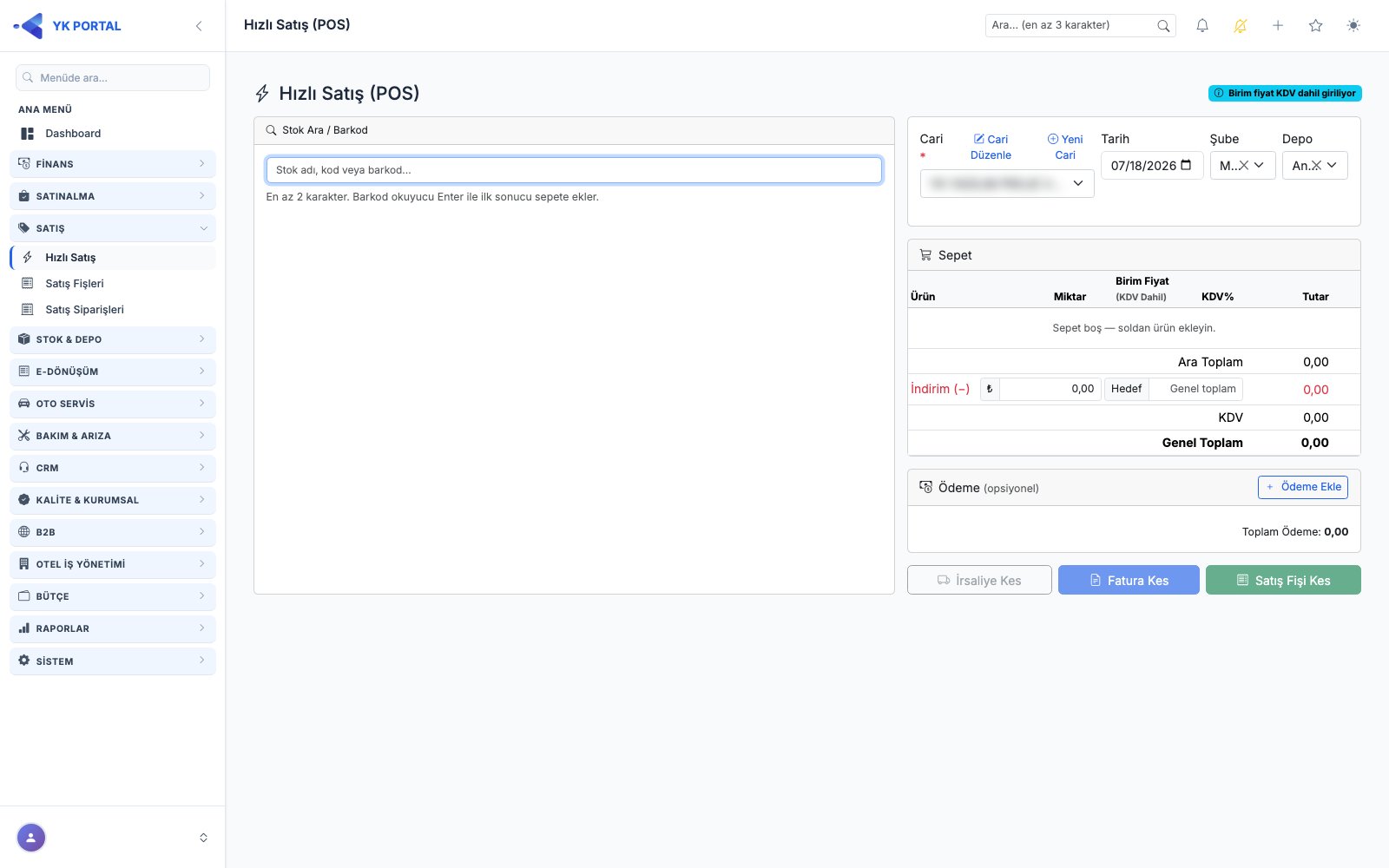
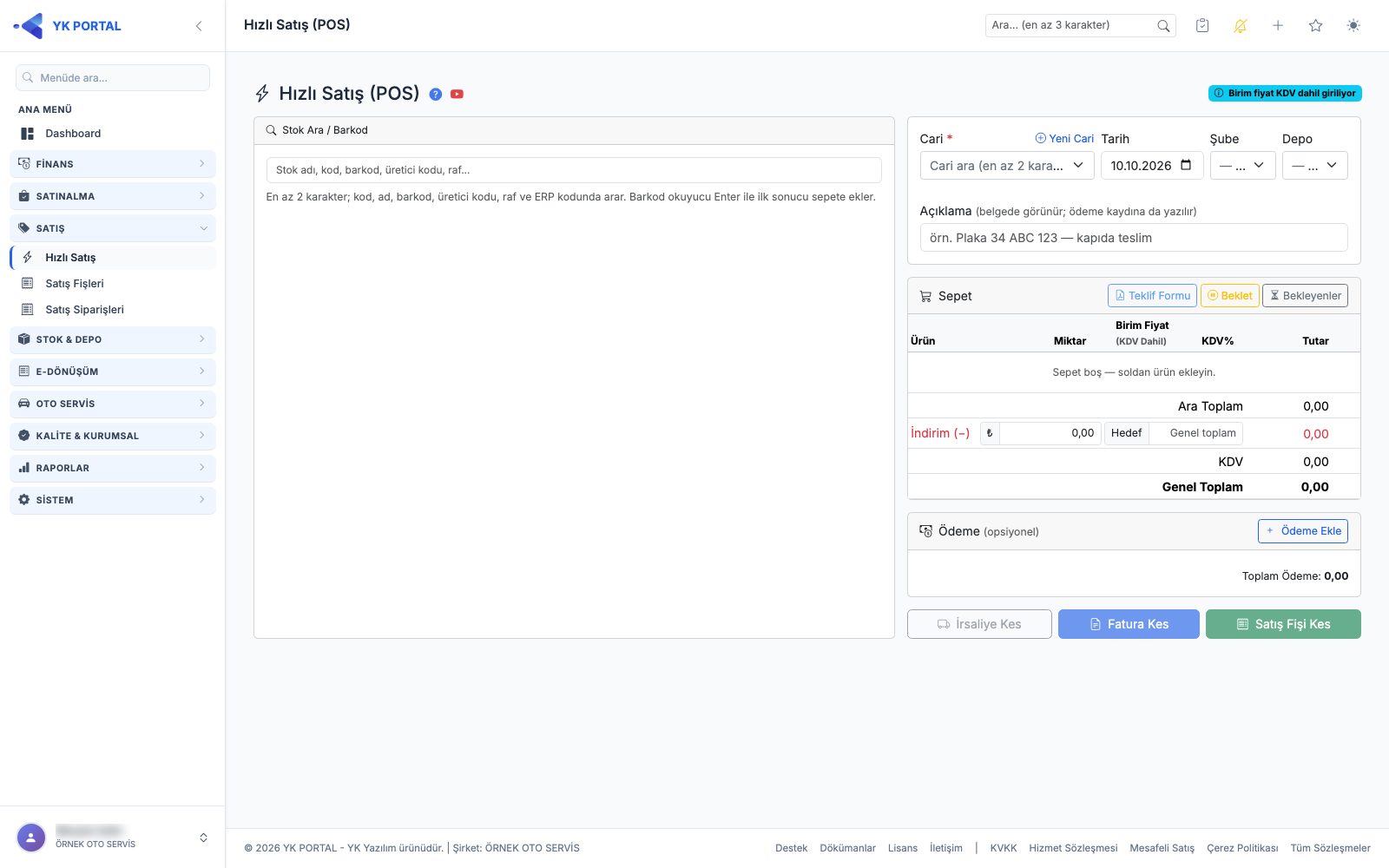
- Hızlı Satış (POS) — tek sayfalık kasa ekranı: solda ürün arama/barkod + stok ekstresi, sağda cari seçimi + sepet + ödeme + "İrsaliye Kes / Fatura Kes / Satış Fişi Kes" butonları.
- Satış Fişleri → Liste — kesilen fişlerin listesi, filtre ve satır işlemleri (Detay, PDF, Düzenle, Sil).
- Satış Fişleri → Form — yeni fiş oluşturma / (yalnızca taslak durumundaki fişler için) düzenleme ekranı.
- Satış Fişleri → Detay — salt okunur fiş görüntüleme + PDF alma.
- Satış Siparişleri → Liste — siparişlerin durum bazlı listesi.
- Satış Siparişleri → Form — yeni sipariş oluşturma / taslak sipariş düzenleme.
- Satış Siparişleri → Detay — sipariş detayı; onaylama, faturaya dönüştürme, PDF.
- Hızlı Sipariş — plasiyerin telefondan kullandığı tek sayfalık sipariş ekranı: bugün rut'taki cariler, cari özet kartı, ürün arama / sık alınanlar, sepet ve saha tahsilatı.
- Saha Tahsilat Onayı — plasiyerlerin sahada aldığı nakit/çek/havale tahsilatlarının ofis tarafından onaylandığı liste.
- Satış Faturaları → Liste — faturaların listesi, GİB durum kolonu, toplu durum sorgulama.
- Satış Faturaları → Yeni / Düzenle — fatura oluşturma/düzenleme formu.
- Satış Faturaları → Detay — fatura görüntüleme; onaylama, GİB'e gönderme, durum takibi, PDF, kopyalama.
Adım Adım Kullanım
1. Hızlı Satış (POS) Ekranından Satış Yapma ve Ödeme Alma
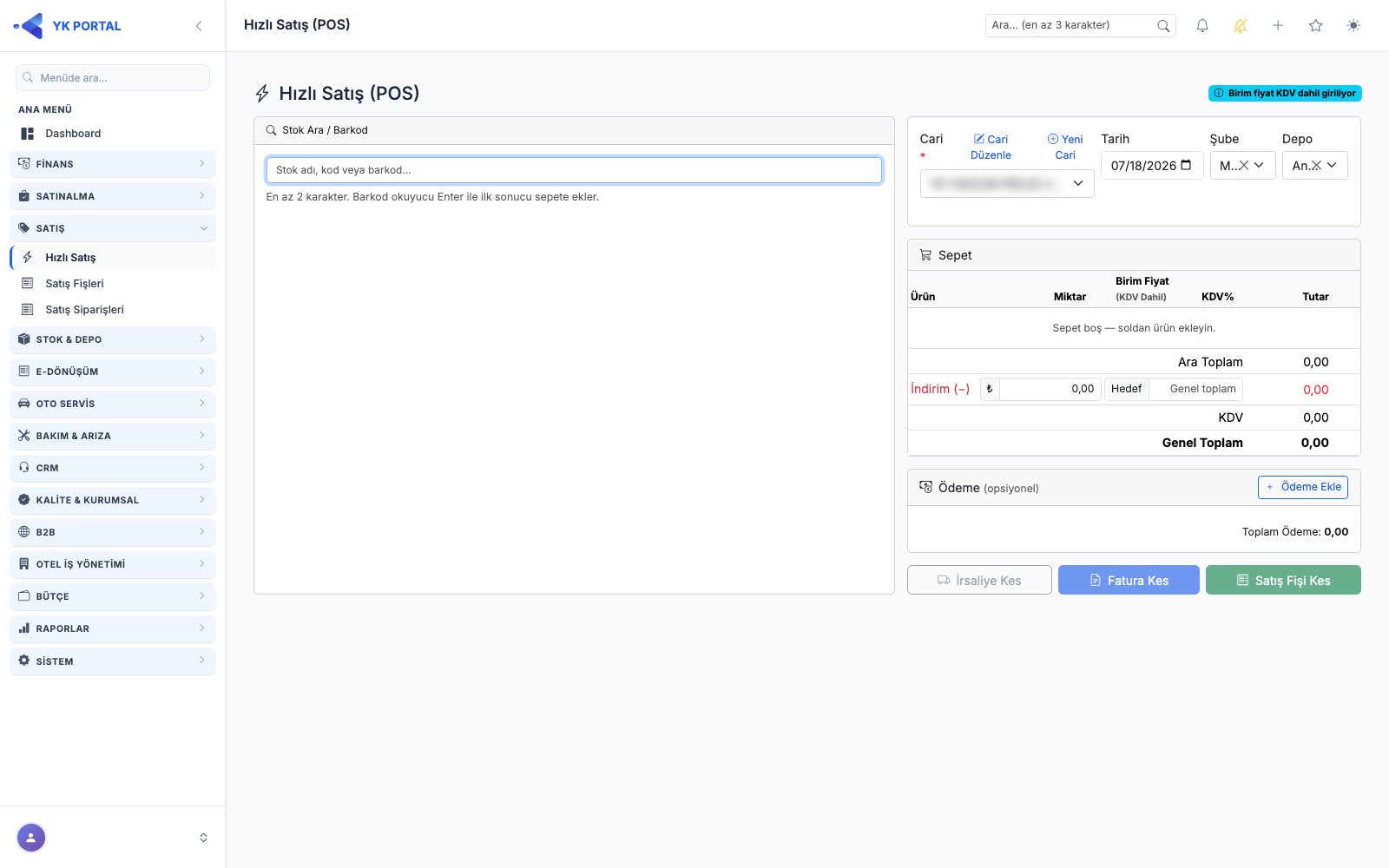
🎬 Videolu anlatım: POS Ekranından Satış
Tahsilat (nakit/kart/havale/çek ödemesi) yalnızca bu ekrandan alınır; aşağıdaki "Satış Fişi Kesme" bölümündeki klasik form ekranında ödeme adımı yoktur.
Sol menüden Hızlı Satış'a girin.
Sağ üstteki Cari alanından müşteriyi seçin (en az 2 karakter yazarak arayabilirsiniz). Ayarlar → Şirket Ayarları → Hızlı Satış Parametreleri'nde kendinize bir Varsayılan Cari seçtiyseniz ekran açıldığında o cari otomatik gelir; bu seçim (varsayılan kasa gibi) size özeldir, başka kullanıcıyı etkilemez. Müşteri sistemde kayıtlı değilse + Yeni Cari linkine tıklayıp açılan modalda Cari Adı/Ünvanı (zorunlu), Cari Tipi, Vergi No/TCKN, Vergi Dairesi, Telefon, İl ve İlçe bilgilerini girip Kaydet'e basın; cari kodu otomatik üretilir ve yeni cari doğrudan seçili gelir. Seçili carinin bilgilerini düzeltmek isterseniz Cari Düzenle linkinden aynı modalın genişletilmiş halini (adres, il, ilçe, e-posta dahil) açabilirsiniz.
Tarih, Şube ve Depo alanlarını kontrol edin (varsayılan şube/depo Ayarlar'dan gelir; sadece yetkili olduğunuz şube/depolar listelenir). 3a. İsterseniz Açıklama alanına tek satırlık bir not yazın (örn. plaka, "kapıda teslim"). Bu açıklama kesilen Satış Fişi / Fatura / İrsaliye'nin açıklamasına yazılır (belgede görünür; e-Fatura ve e-İrsaliye'de not alanına gider), cari ekstrede satışın borç hareketinde ("Satış Fişi SF… — açıklamanız") ve aynı satışta aldığınız ödemelerin tahsilat, cari ve kasa/banka hareketlerinde ("Fiş tahsilat (Nakit) — açıklamanız") de görünür. Beklettiğiniz satışlarda açıklama da saklanır.
Sol paneldeki Stok Ara / Barkod kutusuna aradığınız metni yazın (en az 2 karakter). Arama stok kodu, adı, barkodu, üretici (OEM) kodu, raf, ERP kodu ve marka alanlarında yapılır; boşluk ve işaretler önemsizdir: "350389", "350 389" ve "350-389" aynı ürünü bulur (boşluk, tire, nokta, eğik çizgi, alt çizgi ve virgül yok sayılır). Birden fazla kelime yazabilirsiniz, sırası önemli değildir. Sonuçlarda barkodu ya da kodu birebir tutan ürün en üstte, ardından aranan metinle başlayanlar, sonra içinde geçenler listelenir; Ayarlar → Şirket Ayarları → Stok Parametreleri'ndeki "Satış Aramalarında Açıklamada da Ara" anahtarı açıksa stok kartı açıklamasındaki metin de aramaya katılır (örneğin açıklamada geçen araç modeliyle parça bulunur). Sonuçlar Kod · Ürün · OEM / Marka · Raf · Bakiye · Fiyat sütunlarıyla listelenir (OEM sütununda üretici kodu ve yanında marka rozeti; tablette bunlar ürün adının altına iner); bir ürün bekleyen bir sepette de varsa satırda "bekleyende: N" ipucu görünür. Stok kartında açıklama girilmiş ürünlerde ürün adının yanında bir açıklama simgesi (kart ikonu) bulunur; tıklayınca açıklama (tablo/resim dahil) bir pencerede açılır, pencereden Sepete Ekle ile ürünü doğrudan ekleyebilirsiniz. Bir sonuca tıklarsanız o ürünün son hareketlerini (stok ekstresi) görürsünüz — panelde birim fiyatın yanında KDV dahil fiyat sütunu da vardır (oran belge satırından, yoksa stok kartından alınır); satır sonundaki belge düğmesi ilgili satış fişini, satış faturasını, e-İrsaliyeyi, satınalma faturasını ya da servis kaydını yeni sekmede açar (yalnız o ekrana yetkiniz varsa görünür), satış satırlarındaki İade al düğmesiyle iade başlatırsınız (bkz. bölüm 1b); sepete eklemek için sonuçtaki sepet ikonuna (tek tık = 1 adet) basın veya çift tıklayıp miktar girin. Barkod okuyucu kullanıyorsanız, kutuya odaklanıp barkodu okutup Enter'a basmak ilk eşleşen sonucu otomatik olarak 1 adet sepete ekler. Sonuç satırında stok kodunun yanındaki kalem simgesi, ürünün stok kartını yeni sekmede açar; satışı bölmeden fiyat/barkod/raf gibi bilgileri düzeltip devam edebilirsiniz (bu düğme ürünü sepete eklemez).
Ürünün muadili varsa satırda bir "muadil" ikonu görünür; tıklayınca açılan modalden muadil ürünlerden birini doğrudan sepete ekleyebilirsiniz.
Sağdaki Sepet tablosunda ürün adının altında stok kodu ve (tanımlıysa) raf bilgisi görünür. Her satırın miktarını ve birim fiyatını (KDV dahil/hariç modu şirket ayarına göre başlıkta belirtilir) elle değiştirebilir, satırı çöp kutusu ikonuyla silebilirsiniz. Satırdaki İsk % kutusu yalnız Ayarlar → Şirket Ayarları → Hızlı Satış Parametreleri → Satırda iskonto (İsk %) göster açıksa görünür (şirket geneli, varsayılan kapalı); açıkken satır iskontosunu elle değiştirebilirsiniz. Kutu gizliyken de stok kartı ve cari iskontosu satıra arka planda otomatik uygulanır, toplam ve kesilen belge değişmez; alttaki genel İndirim kutusu bu ayardan etkilenmez. Ürün sepete eklenince fiyat ve satır iskontosu Satış Faturası'ndaki kuralla gelir (carinin fiyat tipi → kart fiyatı, stok kartı + cari iskontosu zincirleme; bkz. 5. bölüm, adım 7); sepet doluyken cariyi değiştirirseniz fiyat ve iskontoların yeni cariye göre güncellenmesi sorulur. Gerekirse İndirim kutusuna toplam indirim tutarını girin veya Hedef kutusuna varmak istediğiniz genel toplamı yazarak indirimin otomatik hesaplanmasını sağlayın. Ekrandaki Ara Toplam / KDV / Genel Toplam, kesilecek belgenin tutarlarıyla kuruşu kuruşuna aynıdır (belge tutarları satır bazında yuvarlandığı için KDV dahil fiyattan hesapladığınız tutarla 1 kuruş fark görebilirsiniz; belge ve ödeme için ekrandaki tutar esastır).
Ödeme almak istiyorsanız Ödeme Ekle butonuna basın. Açılan satırda tutar boş gelmez: kalan tutar otomatik yazılır (tek ödeme satırında belgenin tamamı, çoklu ödemede önceki satırlar düşülmüş kalan). Yöntem olarak Nakit / Kart / Havale / Çek / Mail Order / Diğer seçebilirsiniz; Nakit için Kasa, Kart/Havale/Çek için Banka Hesabı seçilir. Banka hesabı listesi hesabın tipine göre süzülür: Kart'ta POS hesapları, Havale ve Çek'te vadesiz hesaplar gelir; tipi belirtilmemiş hesaplar her yöntemde listelenir (hesap tipi Finans → Banka Tanımlama'dan seçilir). Listede hesaplar "Banka - Hesap adı (Şube) - IBAN" biçiminde görünür. Uygun hesaplardan ilki seçili gelir, daha önce seçtiğiniz hesap uygunsa korunur. "Kalanı getir" (nokta) ikonu kalan tutarı istediğiniz zaman yeniden doldurur. Ödeme eklemek zorunlu değildir; boş bırakırsanız satış veresiye (açık hesap) olarak kaydedilir.
Mail Order, kart çekiminin sizin sanal POS'unuzda değil, borçlu olduğunuz firmanın (toptancı) sisteminde yapıldığı durum içindir. Para kasanıza veya bankanıza girmediği için kasa/banka hareketi oluşmaz. Yöntemi seçince kartın çekildiği cari sorulur (zorunlu): müşterinin borcu kapanır, seçtiğiniz cariye aynı tutarda borç işlenir — yani parayı alıp o firmaya ödemiş olursunuz. Belgeyi silerseniz her iki hareket de geri alınır.
Ekranın altındaki üç butondan birine basarak sepeti belgeye dönüştürün: İrsaliye Kes, Fatura Kes veya Satış Fişi Kes. Sepet boşken bu butonlar pasiftir. Fatura Kes seçilirse, cari üzerinde mükellef/vergi bilgisi eksikse sistem hata verip işlemi durdurur.
İşlem başarılı olursa oluşan belge numarası ekranda gösterilir ve ilgili belgenin detay sayfasına yönlendirilirsiniz.
Teklif Formu: Sepeti belgeye dönüştürmeden müşteriye fiyat vermek için Teklif Formu düğmesine basın. Seçili cari, sepetteki ürünler (stok kodu, miktar, birim, sepette yazan birim fiyat, KDV oranı, tutar) ve toplamlar "TEKLİF FORMU" başlıklı bir PDF olarak açılır; buradan indirebilir ya da yazdırabilirsiniz. Ödeme satırları, raf ve marka bilgisi forma basılmaz; teklif sistemde kayıt olarak saklanmaz.
Not: Girdiğiniz sepet/ödeme/açıklama bilgileri, sayfadan ayrılsanız bile tarayıcınızda (kullanıcı ve şirket bazında) taslak olarak saklanır; ekrana tekrar girdiğinizde kaldığınız yerden devam edebilirsiniz. Belgeyi kestikten sonra bu taslak temizlenir. Birden fazla müşteriyle aynı anda ilgileniyorsanız sepeti sunucuda bekletmek için aşağıdaki "Sepeti Bekletme" bölümüne bakın.
Güvenli kayıt: Belge (irsaliye/fatura/fiş) ile aldığınız ödeme artık tek işlemde birlikte kaydedilir. Yani bir aksaklık olursa ne belge ne de ödeme yarım kalır — ikisi birden kaydedilir ya da hiçbiri kaydedilmez. Bu sayede cari borcunun ödeme olmadan açık kalması gibi tutarsızlıklar oluşmaz; hata alırsanız durumu görür ve gönül rahatlığıyla tekrar deneyebilirsiniz.
1c. Ürün açıklaması penceresi
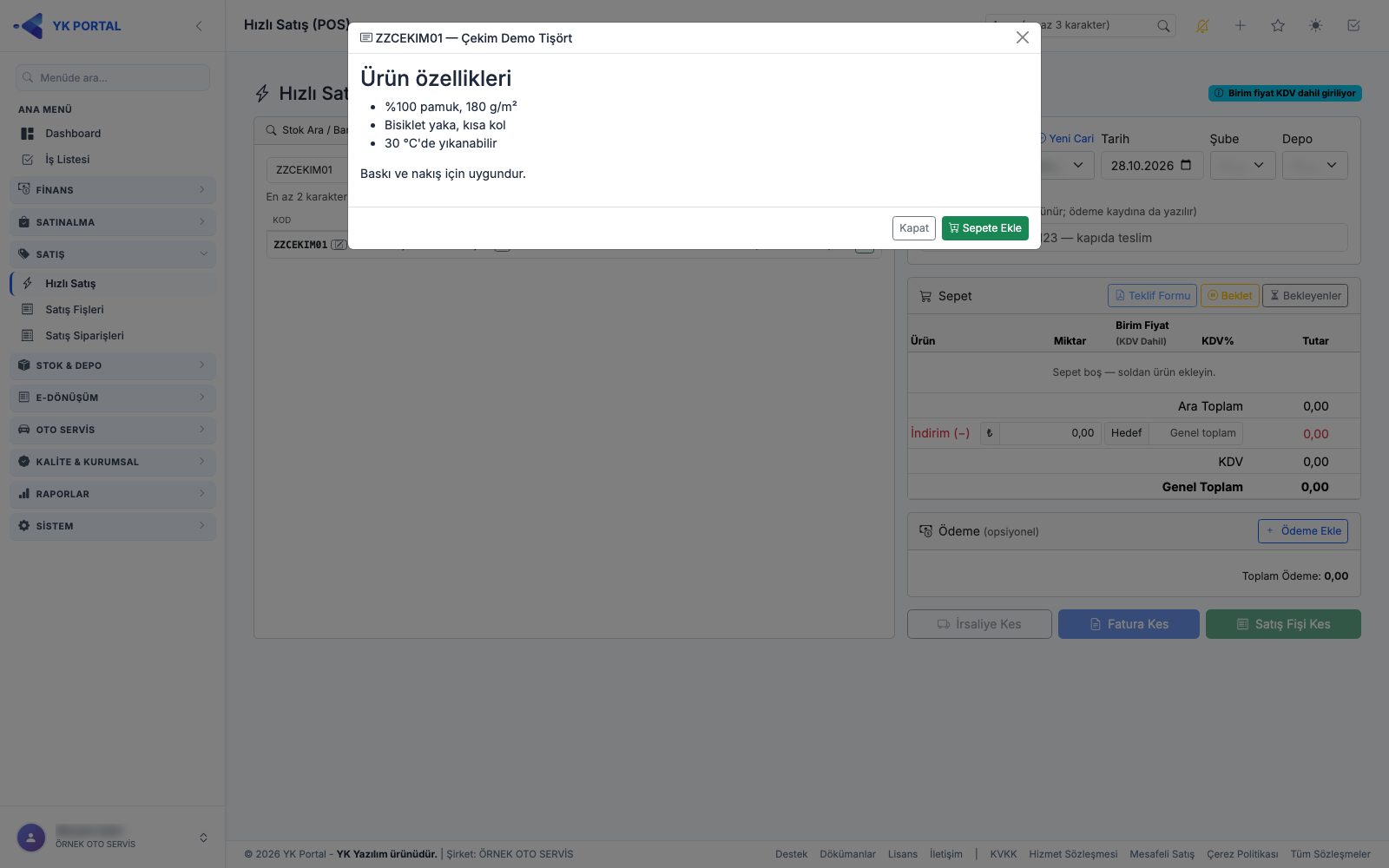
Stok kartında açıklama girilmiş ürünlerde arama sonucundaki ürün adının yanında küçük bir Ürün açıklaması düğmesi (kart simgesi) görünür. Basınca ürünün açıklaması büyük bir pencerede açılır.
- Pencerenin başlığında ürünün kodu — adı yazar.
- Gövdede stok kartına girilen açıklama biçimiyle (başlık, liste, tablo, görsel) gösterilir. Açıklama boşsa Bu ürün için açıklama girilmemiş. yazar; yüklenemezse hata mesajı görünür.
- Sepete Ekle ürünü sepete 1 adet ekler ve pencereyi kapatır (ürünün renk/beden varyantı varsa önce Varyant seçin penceresi açılır). Kapat sepete dokunmadan pencereyi kapatır.
1d. Varyant seçin penceresi
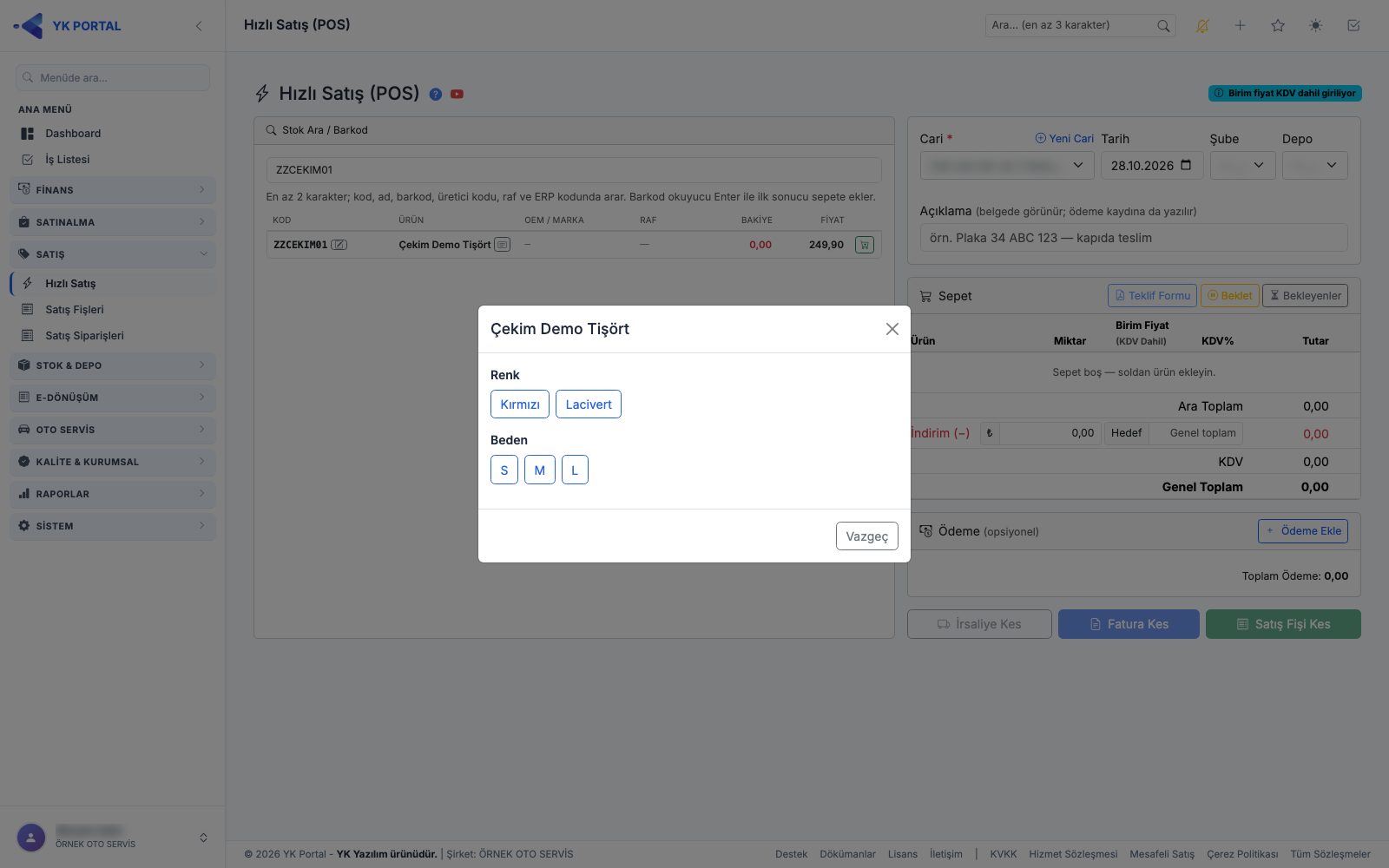
Stok kartında renk ve/veya beden varyantı tanımlı bir ürünü sepete eklediğinizde (arama sonucundan, muadil ya da açıklama penceresinden) bu pencere açılır. Başlıkta ürünün adı yazar (ad yoksa Varyant seçin).
- Pencerede ürünün tanımlı renkleri ve bedenleri ayrı gruplar halinde düğme olarak listelenir; grup adları şirketinizin varyant adlarıyla görünür (ör. Renk / Beden).
- Her gruptan bir değere basın. Gerekli seçimler tamamlanınca pencere kendiliğinden kapanır ve ürün seçtiğiniz varyantla sepete eklenir; ürünün yalnız tek grubu varsa (ör. sadece beden) tek tıklama yeterlidir.
- Vazgeç ürünü eklemeden pencereyi kapatır.
Aynı ürünün farklı renk/bedeni sepette ayrı satır olur; aynı varyantı tekrar eklerseniz mevcut satırın miktarı artar.
1b. Hızlı Satış'tan İade (İade Fişi / İade Faturası)
Müşterinin geri getirdiği ürünü, satışı bulup Hızlı Satış ekranından iade alabilirsiniz. İade, satışın yapıldığı belge türüyle yapılır: satış fişiyle satılan ürün iade fişiyle, GİB'e gönderilmiş satış faturasıyla satılan ürün iade faturasıyla iade edilir.
- Stok Ara / Barkod kutusunda iade edilecek ürünü bulun ve sonuca tıklayın; alttaki ürün hareketleri panelinde ürünün satışları listelenir.
- İade edilecek satışın satırındaki İade al düğmesine basın. Açılan pencerede satış belgesi, cari ve iade edilebilir miktar görünür; iade miktarını girin. Fiyat orijinal satıştan gelir, gerekirse değiştirebilirsiniz.
- Ürün sepete iade satırı olarak eklenir ve sepet iade moduna geçer. Cari, iade edilen satışın carisi olur; aynı müşterinin başka satışlarından da iade satırı ekleyebilirsiniz.
- Müşteriye para geri ödeniyorsa Ödeme Ekle ile Müşteriye Ödeme (iade) satırı girin: Nakit kasadan, Kart/Havale bankadan çıkış olarak yazılır. Ödeme girmezseniz iade tutarı müşterinin cari hesabına alacak olarak kalır. İade ödemesinde Mail Order kullanılamaz.
- Sepetin altındaki İade Fişi Oluştur (satış fişinden yapılan satışlar) ya da İade Faturası Oluştur (satış faturasından yapılan satışlar) düğmesine basın. İade fişi satış fişiyle aynı seriden numara alır; iade faturası İade tipinde, iade türü Müşteri iadesi olarak ve orijinal fatura referansıyla oluşur, sonra her zamanki gibi onaylanıp GİB'e gönderilir (bkz. bölüm 6). Ürünler depoya geri girer.
Kurallar:
- Aynı sepette satış ve iade birlikte olamaz; satış satırları varken iade almak ya da iade satırları varken ürün satmak için önce sepeti boşaltın. Fiş iadesi ile fatura iadesi de ayrı belgelerle alınır. İade sepeti bekletilemez.
- Bir satışta iade edilebilir miktar = satılan − faturalanan (fişte) − daha önce iade edilen. Fişin faturalanmış kısmı fişten değil, fatura üzerinden iade edilir.
- Gönderilmemiş (taslak ya da onaylı ama gönderilmemiş) faturanın iadesi alınmaz; faturayı açıp düzeltin. Alıcının reddettiği faturanın ve dövizli faturanın iadesi Hızlı Satış'tan alınmaz.
- İadesi alınmış satış fişi/faturası düzenlenemez ve silinemez; önce iade belgesini silmeniz gerekir. İade belgesinde satır eklenemez, silinemez ve ürün değiştirilemez; miktar, fiyat ve açıklama değiştirilebilir.
- İade fişleri Satış Fişleri listesinde Tip = İade filtresiyle ayrıca listelenir; iade fişleri ve iade faturaları Günlük İşlem Raporu'nda ve satış raporlarında eksi tutarla yer alır, satış toplamından düşülür.
1a. Sepeti Bekletme ve Bekleyen Satışlar
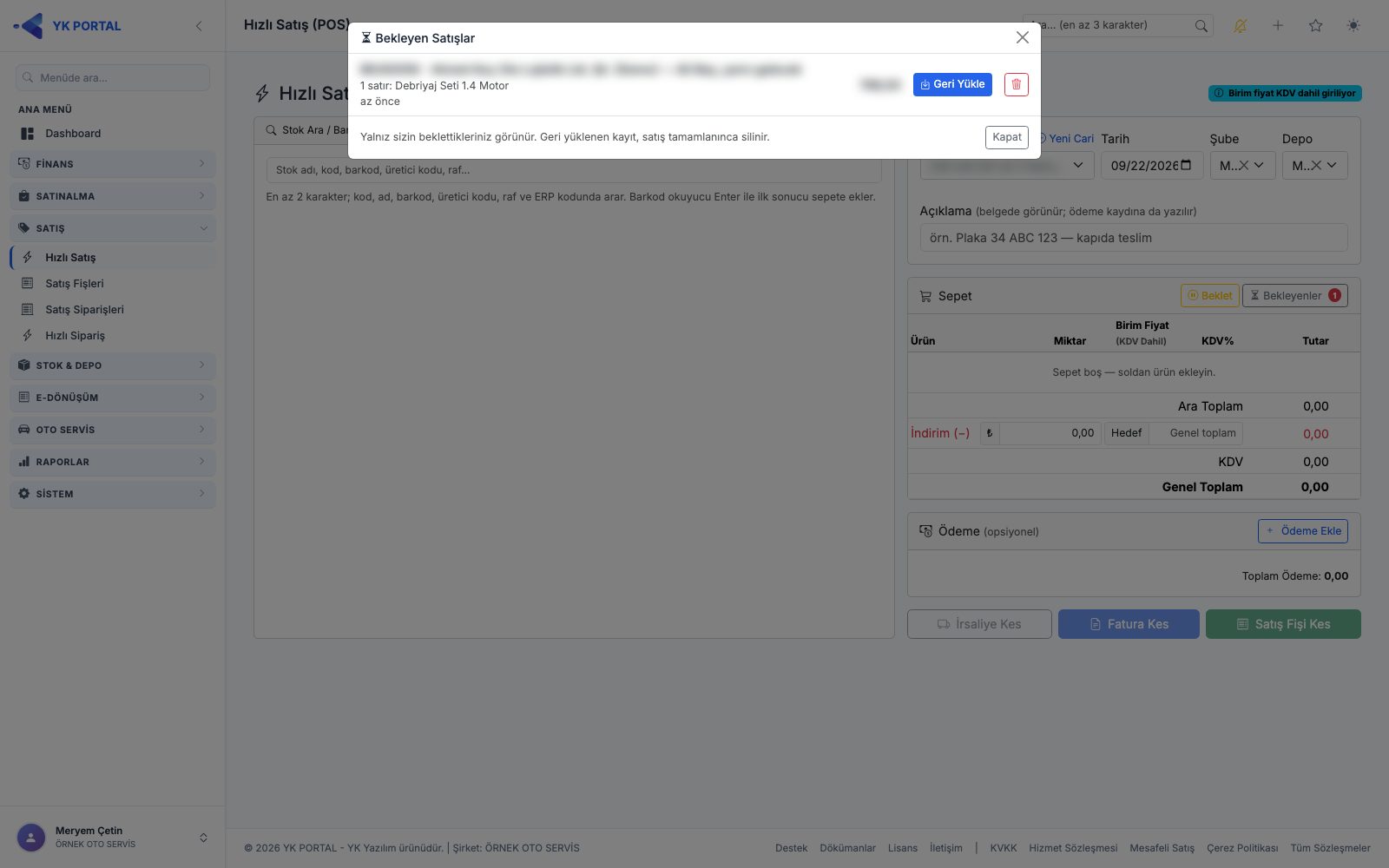
Kasada bir müşterinin sepeti hazırken başka bir müşteriye bakmanız gerektiğinde sepeti bekletebilir, sonra kaldığınız yerden devam edebilirsiniz. Bekleyen satışlar tarayıcı taslağından farklı olarak sunucuda saklanır: başka bir bilgisayardan da geri çağrılır ve süresi dolmaz.
- Sepet kartının sağ üstündeki Beklet butonuna basın (klavyeden F8). Açılan pencerede isteğe bağlı bir Not yazın (örn. "Ali Bey, yarın gelecek") ve Beklet'e basın. Sepet (cari, satırlar, indirim, ödeme satırları ve açıklama) kaydedilir ve ekran temizlenir.
- Bekleyenleri görmek için Bekleyenler butonuna basın (F9); butondaki rozet bekleyen sayısını gösterir. Listede cari adı, not, satır sayısı, ürün özeti, genel toplam ve ne zaman bekletildiği görünür.
- Bir kaydın yanındaki Geri Yükle ile sepet ekrana geri gelir; satışı tamamladığınızda (fiş/fatura/irsaliye kesildiğinde) bekleyen kayıt kendiliğinden silinir. Geri yüklediğiniz sepeti tekrar bekletirseniz aynı kayıt güncellenir.
- Vazgeçilen bir bekleyeni listeden çöp kutusu ikonuyla silebilirsiniz.
Not: Bekleyen satışlar size özeldir (yalnızca bekleten kullanıcı görür ve siler). Bekletilen fiyatlar bekletme anındaki fiyatlardır; stok düşülmez, cari borç yazılmaz — yalnız satışı kestiğinizde belge oluşur. Arama sonucunda bir ürünün yanında "bekleyende: N" yazıyorsa o üründen bekleyen sepetlerde N adet vardır.
2. Satış Fişi Kesme (POS dışı, doğrudan form)
🎬 Videolu anlatım: Satış Fişi Kesme
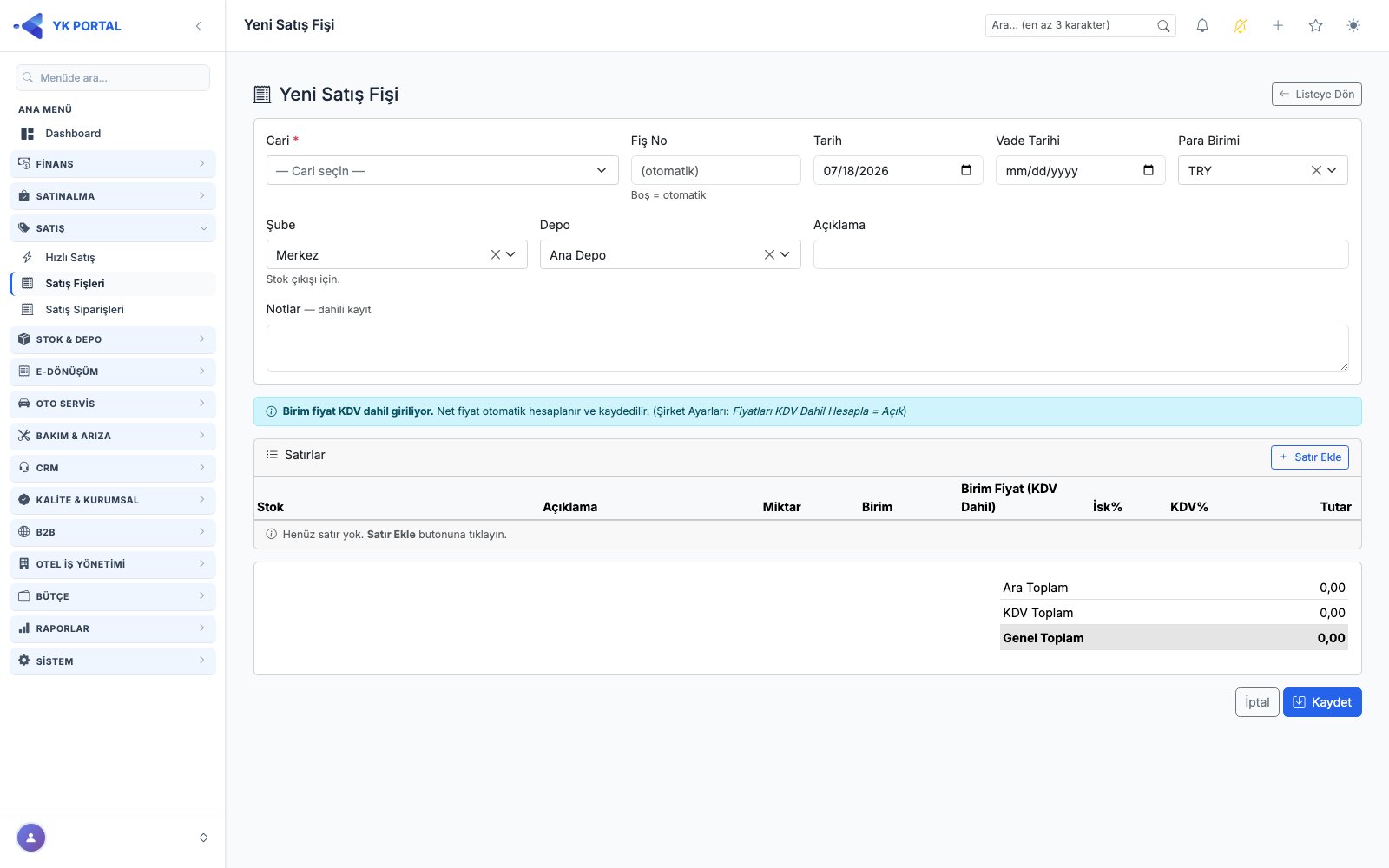
Bu yöntemle oluşturulan fiş doğrudan "Onaylandı" durumunda kaydedilir (taslak aşaması yoktur) ve kaydedilir kaydedilmez cari borcu işlenir, stoklu satırlar için stok çıkışı yapılır. Formun altındaki Ödeme paneli Hızlı Satış'takiyle aynıdır: isterseniz burada da nakit/kart/havale/çek tahsilatı girebilirsiniz; fişin Açıklama'sı tahsilat kaydına da yazılır.
- Satış Fişleri listesine girip sağ üstteki Yeni Satış Fişi butonuna tıklayın.
- Cari'yi seçin (zorunlu). Fiş No'yu boş bırakırsanız otomatik üretilir.
- Tarih'i girin; cari üzerinde tanımlı vade günü varsa Vade Tarihi otomatik hesaplanır (elle de değiştirilebilir).
- Plasiyer — cari seçilince carinin ana sorumlu plasiyeri gelir; değiştirebilirsiniz, boş bırakırsanız carinin plasiyeri yazılır (fiş detayında görünür; fişten kesilen faturaya fişlerin ortak plasiyeri taşınır). Şube, Depo (satırlarda stok seçtiyseniz depo zorunlu hale gelir), Açıklama (fiş çıktısında, cari ekstredeki borç hareketinde ve varsa tahsilat kaydında görünür) ve Notlar (dahili) alanlarını doldurun. Para Birimi alanı satış fişinde TL'ye sabittir ve değiştirilemez (perakende/hızlı satış akışı yalnız TL'dir); dövizli bir satış yapacaksanız Satış Faturası kullanın.
- Satır grid'inde Stok kutusuna en az 2 karakter yazarak ürünü arayın (kod, ad, barkod, üretici kodu, raf veya ERP kodu; stok sayınız ne olursa olsun sayfa anında açılır) ve seçin — Açıklama, KDV, Birim Fiyat (carinin fiyat tipine göre) ve İskonto % (stok kartı + cari iskontosu; bkz. 5. bölüm, adım 7) boşsa otomatik dolar; stoksuz/serbest metin satırı için "— Serbest —" seçeneğini kullanın. Açıklama, Miktar, Birim, Birim Fiyat, İskonto % ve KDV % (0/1/10/20) alanlarını tamamlayın; satır toplamı otomatik hesaplanır. Gerektiği kadar satır ekleyin, gereksiz satırı çarpı (×) ile silin.
- Alttaki Ara Toplam / KDV Toplam / Genel Toplam alanları satırlar değiştikçe canlı güncellenir.
- Kaydet'e basın. Vazgeçmek için İptal'e basın.
- Kaydedilen fiş Detay ekranından görüntülenebilir; PDF butonuyla fiş çıktısı yeni sekmede açılır (dosya adı
SatisFis_{FişNo}.pdf).
Listeleme ve düzenleme:
- Satış Fişleri → Liste ekranında Cari, Durum (Taslak/Onaylandı/Kısmi Faturalandı/Faturalandı/İptal), Tip (Satış / İade) ve Tarih aralığı ile filtreleyebilirsiniz. İade fişleri listede ve detayda "İade" rozetiyle görünür; iade fişi faturalaştırılamaz.
- Listede fiş numarasına tıklarsanız fişin özeti (satırlar, miktar, fiyat ve toplamlar) satırın hemen altında açılır; tekrar tıklayınca kapanır. Cari adına tıklayınca carinin kartı açılır.
- Satır işlemleri: Detay (göz ikonu, her zaman), PDF (her zaman), Düzenle (kalem ikonu — Taslak ve Onaylandı fişlerde görünür; iptal edilmiş fiş düzenlenemez. Düzenlemede stok çıkışı, cari borç ve tahsilatlar yeni değerlere göre yeniden yazılır), Sil (çöp ikonu, onay istenir: "Satış fişi silinsin mi?").
- Hızlı Satış'ta tutar (₺) olarak uygulanan indirim, fişi düzenlerken satırda "−₺" ipucuyla görünür ve korunur; o satıra yüzde iskonto girerseniz tutar indirimi iptal olur.
- Bir fişi silmek, o fişin işlediği stok girişini/çıkışını, cari borcunu ve (varsa) bağlı tahsilatı geri alır.
- Faturalanmış fiş (Kısmi Faturalandı / Faturalandı) düzenlenemez ve silinemez; Düzenle ve Sil butonları görünmez. Önce bağlı faturayı silmeniz gerekir (bkz. bölüm 2a).
Fiş Detay ekranında satır tablosunda ürün adının altında stok kodu görünür. Fiş formunda ödeme satırı ekliyorsanız (POS dışı form ödeme de alabiliyorsa) Ödeme Ekle tutarı kalan tutarla dolu gelir, Kart/Havale/Çek'te ilk banka hesabı seçili gelir ve Mail Order yöntemi burada da kullanılabilir (bkz. bölüm 1, madde 7).
2a. Satış Fişini Faturalaştırma
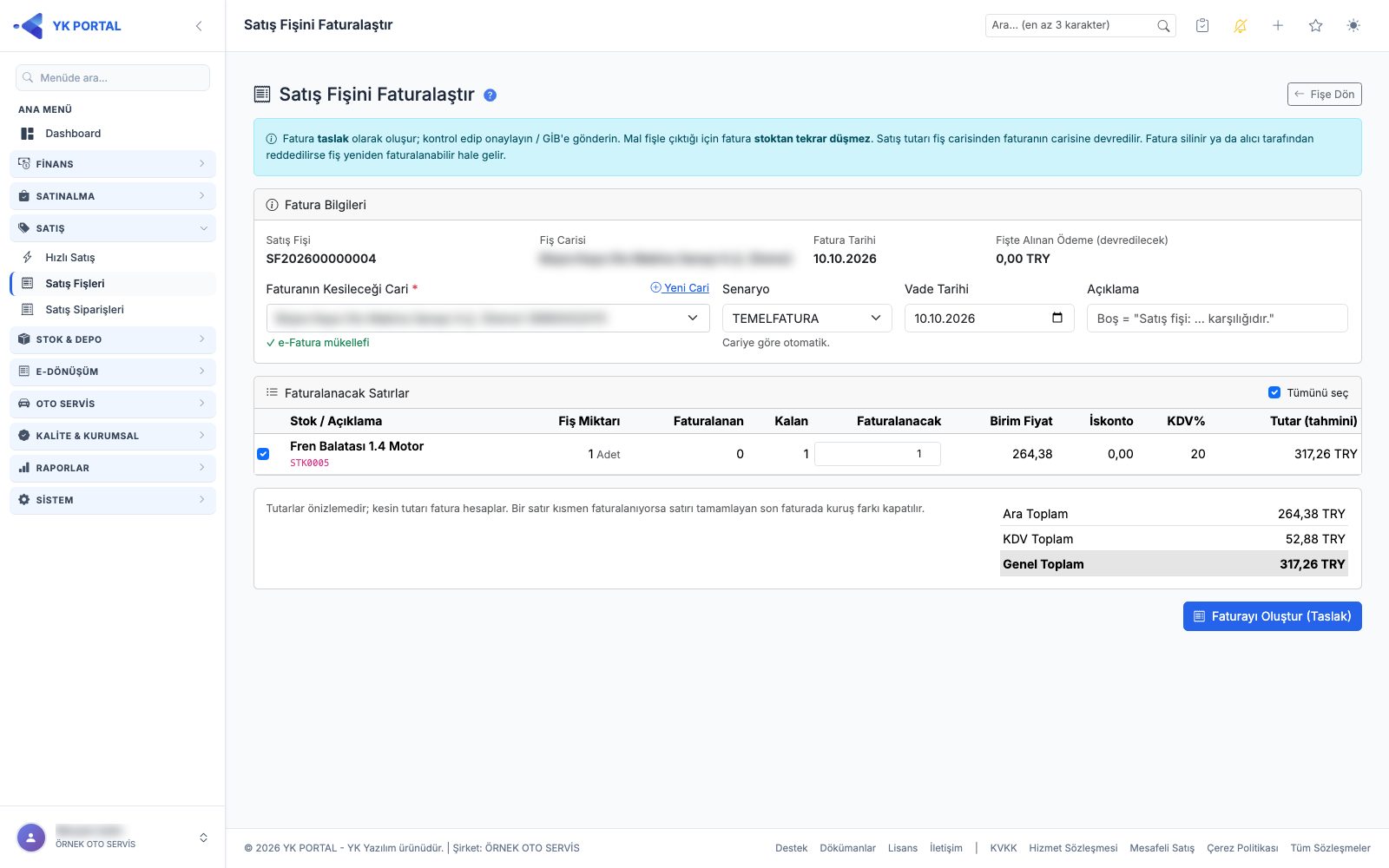
Perakende satış yaptığınız bir fişi (ör. "Perakende Müşteri" carisine kesilmiş) sonradan müşterinin talebiyle gerçek cariye e-Fatura / e-Arşiv olarak faturalaştırabilirsiniz. Fişin tamamını ya da yalnız bazı satırlarını / miktarlarını faturaya alabilir, birden fazla fişi tek faturada birleştirebilirsiniz.
Ekran yolu: Satış > Satış Fişleri > (fiş) Detay → Faturalaştır · ya da liste ekranında satır sonundaki fatura ikonu · birden fazla fiş için listede kutucukları işaretleyip Seçilileri Faturalaştır.
- Faturalaştırma ekranı açılır; üstte fiş numarası, fiş carisi, fatura tarihi (bugün) ve fişte alınmış ödeme görünür.
- Faturanın Kesileceği Cari olarak fişin carisi otomatik gelir (seçili fişlerin carisi farklıysa boş gelir); gerekirse değiştirin — ör. perakende fişi gerçek müşteriye kesilecekse. Cari listede yoksa Yeni Cari ile hızlıca ekleyin. Cari seçilince e-Fatura mükellefiyeti gösterilir; mükellef değilse fatura otomatik e-Arşiv kesilir. Cari hiç sorgulanmamışsa Hemen Sorgula ile mükellef sorgusunu buradan yapın — sorgulanmamış cariye fatura kesilemez.
- Gerekirse Senaryo (Temel/Ticari), Vade Tarihi ve Açıklama girin. Açıklamayı boş bırakırsanız faturaya "Satış fişi: SF… karşılığıdır." yazılır.
- Faturalanacak Satırlar tablosunda her satırın fiş miktarı, daha önce faturalanan ve kalan miktarı görünür. Faturaya almak istemediğiniz satırın kutucuğunu kaldırın; bir satırın yalnız bir kısmını faturalayacaksanız Faturalanacak miktarını değiştirin (kalan miktarı aşamaz). Alttaki toplamlar önizlemedir.
- Faturayı Oluştur (Taslak)'a basın. Fatura taslak olarak oluşur ve fatura detayına geçersiniz; kontrol edip her zamanki gibi Onayla / GİB'e Gönder (bkz. bölüm 6).
Faturalaştırma sonrası:
- Mal fişle çıktığı için fatura stoktan tekrar düşmez.
- Satış tutarı fiş carisinden faturanın carisine devredilir: fiş carisine "Fişten Faturaya Devir" alacağı, faturanın carisine fatura borcu yazılır. Fişte ödeme alınmışsa bu ödeme de faturanın carisine aktarılır ("Fiş Tahsilat Devri") — müşteri ödediği halde borçlu görünmez. Fişin kendi günündeki kayıtlara dokunulmaz; geçmiş günlerin raporu ve ekstresi değişmez.
- Fişin durumu Kısmi Faturalandı (kalan satır/miktar varsa) ya da Faturalandı olur; fiş detayında Bu Fişten Kesilen Faturalar tablosu, fatura detayında Kaynak Satış Fişi bağlantısı görünür. Kısmi faturalanmış fişin kalanı aynı yoldan tekrar faturalaştırılır.
- Aynı faturada birden fazla fiş birleştirilebilir; farklı şube/depoya ya da farklı fiş carisine ait fişler için ayrı faturalar oluşur.
Dikkat: Fişten kesilen taslak faturada yalnız açıklama, not, vade ve senaryo düzenlenebilir; cari, tarih, şube/depo ve satırlar (stok, miktar, fiyat, iskonto, KDV) değiştirilemez. Satırlar yanlışsa faturayı silin — fiş yeniden faturalanabilir hale gelir. Gönderilmiş bir faturayı alıcı reddederse ve Reddi İşle ile işlerseniz fatura "Reddedildi" olarak listede kalır, fiş yine yeniden faturalanabilir olur; yeni faturayı fişten tekrar Faturalaştır ile kesin.
Not: Fişten kesilen fatura, Günlük İşlem Raporu'nda "Fatura (fişten)" olarak listelenir ama satış toplamına tekrar eklenmez (satış fişin kendi gününde sayılmıştır). KDV İcmal raporunda ise satış fişleri hiç sayılmaz; KDV, fişten kesilen faturanın tarihinde sayılır.
Faturalaştırma onay ve uyarı pencereleri
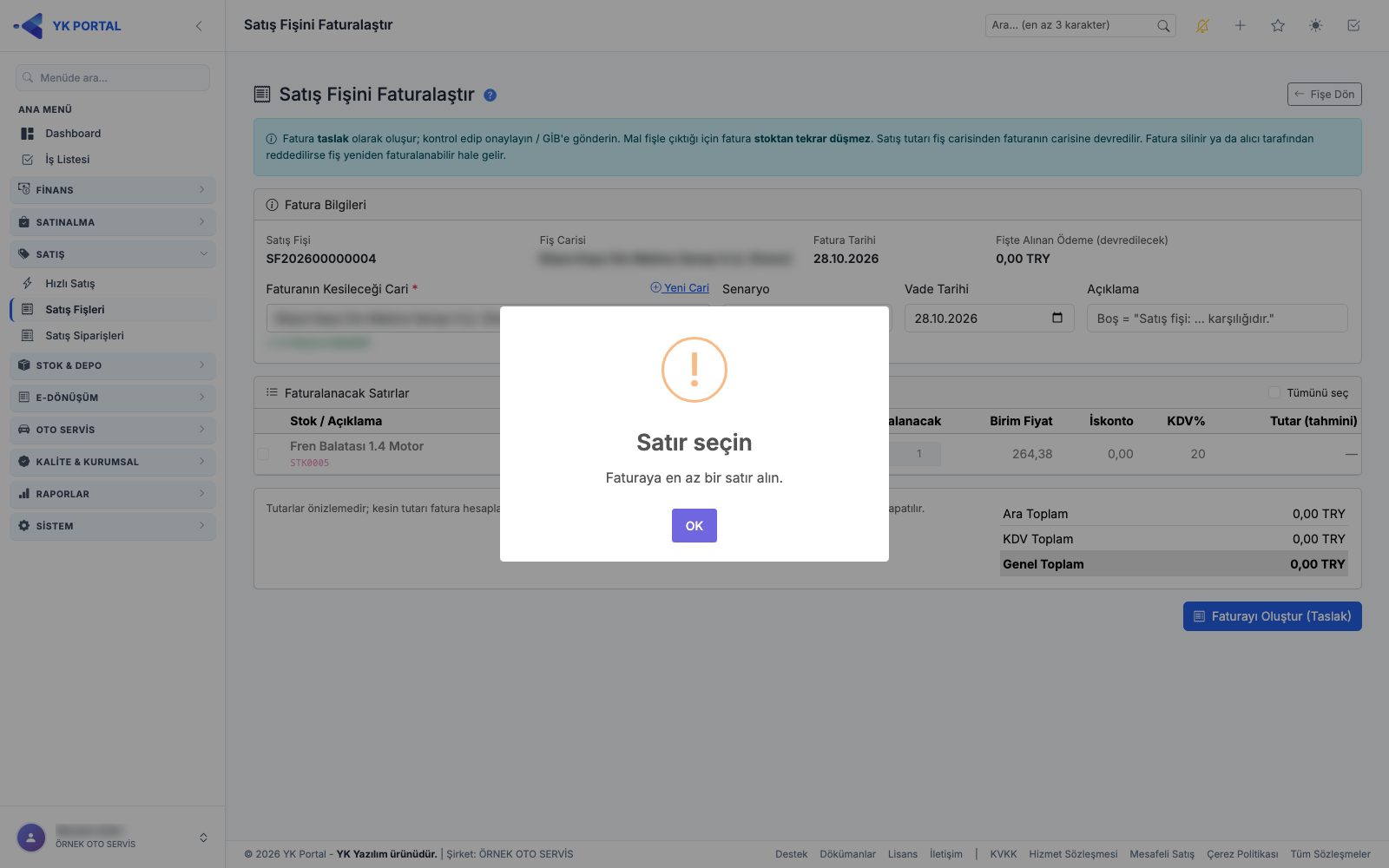
Faturalaştırma ekranında Faturayı Oluştur (Taslak)'a bastığınızda eksik ya da hatalı bilgi varsa fatura oluşturulmaz, aşağıdaki uyarılardan biri çıkar:
| Pencere | Nerede çıkar | Sonuç |
|---|---|---|
| Cari seçin | Faturanın Kesileceği Cari boşken | Fatura oluşmaz; cariyi seçip yeniden deneyin. |
| Satır seçin | Faturalanacak Satırlar tablosunda hiçbir satır işaretli değilken | Fatura oluşmaz; en az bir satırın kutucuğunu işaretleyin. |
| Miktar hatalı | İşaretli bir satırın Faturalanacak miktarı 0 ya da kalan miktardan büyükken | Fatura oluşmaz; miktarı 0'dan büyük ve kalan miktara eşit/küçük yapın. |
| Hangi etiketle gönderilecek? | Hemen Sorgula ile sorgulanan carinin birden fazla e-Fatura etiketi (PK adresi) varsa | Listeden etiketi seçip onaylayınca etiket cari kartına kaydedilir; İptal ederseniz etiket seçilmemiş kalır (bkz. 5a). |
3. Satış Siparişi Oluşturma ve Takip
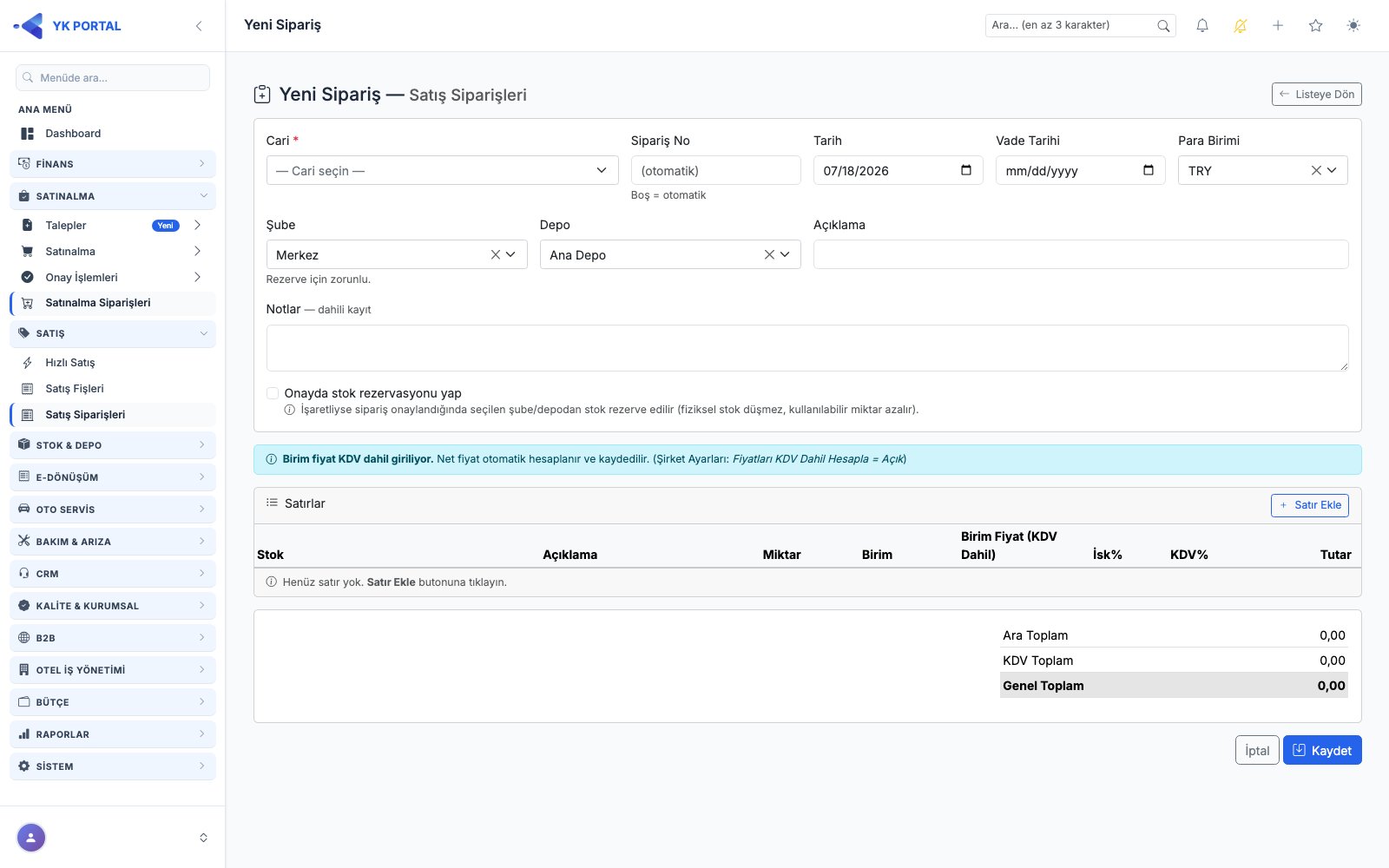
🎬 Videolu anlatım: Satış Siparişi Takibi
Satış siparişi, henüz fatura kesilmemiş bir taahhüdü/talebi kaydetmek ve zamanı geldiğinde faturaya dönüştürmek için kullanılır.
- Satış Siparişleri listesine girin, Yeni Sipariş (Form ekranı) butonuna tıklayın.
- Cari, Sipariş No (boşsa otomatik), Tarih (vade tarihi carinin vade gününe göre otomatik hesaplanır), Para Birimi, Şube (stok rezervasyonu için gereklidir), Depo, Plasiyer (boş bırakılırsa carinin sorumlu plasiyeri yazılır; belgelere ve Satış Analizi raporuna bu plasiyer gider), Açıklama, Notlar alanlarını doldurun. 2a. Carinin sevk adresi varsa Sevk Adresi kutusu görünür (yoksa hiç çıkmaz ve sipariş carinin kart adresine gider): Cari kart adresi ya da carinin sevk adreslerinden birini seçin; yeni siparişte varsayılan sevk adresi seçili gelir. Seçilen adresin bir plasiyeri varsa (şubeli cari) Plasiyer kutusu o kişiye çekilir ve kilitlenir — siparişin plasiyeri adresin plasiyeri olur; ortak adreste ya da kart adresinde kutu yeniden serbest kalır. Plasiyer kapsamlı kullanıcılar yalnız ortak adresleri ve kendi adreslerini görür; kart adresi carinin ana sorumlu plasiyerine aittir (ayrıntı: Finans & Muhasebe kılavuzu, bölüm 42).
- Şirket ayarında stok rezervasyonu özelliği açıksa formda "Onayda stok rezervasyonu yap" onay kutusu görünür. İşaretlerseniz, sipariş onaylandığında seçtiğiniz şube/depodan stok fiziksel olarak düşmeden yalnızca kullanılabilir miktardan rezerve edilir.
- Satış Fişi formundaki ile aynı yapıda satır grid'ini doldurun (Stok, Açıklama, Miktar, Birim, Birim Fiyat, İskonto %, KDV %); stok seçilince fiyat ve iskonto Satış Faturası'ndaki kuralla gelir (bkz. 5. bölüm, adım 7). Stok kartından ya da tekliften gelen %0, %1, %10, %20 dışındaki KDV oranları da korunur. Hizmet tipli stok kartları stok tutmadığı için "stok yetersiz" uyarısı vermez ve onayda rezerve edilmez (sipariş formu, Hızlı Sipariş ve CRM tekliften aktarımda).
- Kaydet'e basın; sipariş Taslak durumunda oluşturulur. Şirket Ayarları → Sipariş'teki "Stok yoksa" parametresi Uyar ise kullanılabilir stoku (bakiye − rezerve) aşan satırlar için uyarı alır ve onaylayıp devam edersiniz; Engelle ise yalnız aşma yetkisi olan kullanıcılar kaydedebilir. Cariye risk limiti tanımlıysa "Risk limiti aşılırsa" seçeneği de aynı şekilde uygulanır (bkz. 3d).
- Sipariş Taslak durumdayken Düzenle ile değiştirilebilir veya Sil ile silinebilir.
- Siparişi onaylamak için Detay ekranındaki Onayla butonuna basın; onay penceresinde "Sipariş onaylansın mı? Onaylanan sipariş artık düzenlenemez. Rezerve sistemi açıksa stok rezervasyonu yapılır." uyarısı görünür. Onaylandıktan sonra durum Onaylandı'ya geçer ve sipariş artık düzenlenemez (yalnızca Onaylandı/Taslak durumundayken silinebilir).
- Sipariş Detay sayfasında her satır için Faturalanan ve Kalan miktar kolonları görünür; bu, siparişin parça parça faturalanabildiğini (kısmi faturalama) gösterir. Satır tablosunda ürün adının altında stok kodu da yazar (stok kartına bağlı olmayan serbest açıklama satırlarında kod görünmez). 8a. Onayı Kaldır — onaylı bir siparişi yeniden düzenlemeniz gerekirse Detay ekranındaki (ve listedeki sarı geri-ok ikonundaki) Onayı Kaldır ile sipariş Taslak'a döner ve stok rezervi serbest bırakılır. Siparişe bağlı fatura, e-İrsaliye ya da üretim emri varsa işlem yapılmaz; mesajda hangisinin engellediği yazar (önce o belgeyi iptal etmeniz/silmeniz gerekir). Dikkat: rezerve serbest bırakıldığı için stok bu arada başka bir belgeye ayrılırsa siparişi yeniden onaylarken stok yetersiz kalabilir. 8b. Kalanı Kapat — kısmi sevk edilmiş veya kısmi faturalanmış bir siparişin kalan miktarı artık gelmeyecekse Kalanı Kapat ile siparişi kapatabilirsiniz. Durum Kapatıldı olur: sipariş "açık sipariş" sayılmaz, faturaya/irsaliyeye dönüştürülemez, kalan rezervi serbest bırakılır; faturalanan veya sevk edilen kısım aynen kalır. Yanlışlıkla kapattıysanız Yeniden Aç ile durum güncel miktarlardan yeniden hesaplanır ve rezerve yeniden kurulur. Bağlı bir fatura sonradan geri alınsa bile kapatılmış sipariş kendiliğinden açılmaz.
- PDF butonuyla sipariş çıktısı alınabilir (dosya adı
Siparis_{SiparişNo}.pdf). - Satış Siparişleri listesinde siparişin plasiyeri Plasiyer sütununda görünür; üstteki Plasiyer filtresiyle tek bir plasiyerin siparişlerini listeleyebilirsiniz (şube/depo yetkisi ve plasiyer kapsamı aynen geçerlidir). Liste belge plasiyerine göre süzülür: şubeli bir caride plasiyer, carinin diğer şubelerine girilen siparişleri değil, yalnız kendi adreslerine girilenleri görür.
- CRM tekliften gelen sipariş: CRM'de kabul edilen bir teklif Siparişe Aktar ile siparişe çevrildiyse (bkz. CRM kılavuzu, "Teklifi Siparişe Aktarma") sipariş Taslak açılır ve Detay'da Kaynak Teklif bağlantısı görünür. Bu sipariş silinir ya da iptal edilirse teklif yeniden Kabul Edildi durumuna döner.
Durum akışı ve renk kodları: Taslak (gri) → Onaylandı (mavi) → sevkiyat yapıldıysa Kısmi Sevk / Sevk Edildi → gerekirse Kısmi Faturalandı (turuncu) → Faturalandı (yeşil); kalanı elle kapatılan sipariş Kapatıldı (üstü çizili gri), herhangi bir aşamada İptal (siyah) edilebilir. Kapatıldı ve İptal nihai durumlardır: bağlı belgeler geri alınsa bile sipariş kendiliğinden bu durumlardan çıkmaz. Sevk durumları, siparişten kesilen e-İrsaliyeler onaylandıkça kendiliğinden güncellenir.
3e. Satış siparişi onay ve uyarı pencereleri
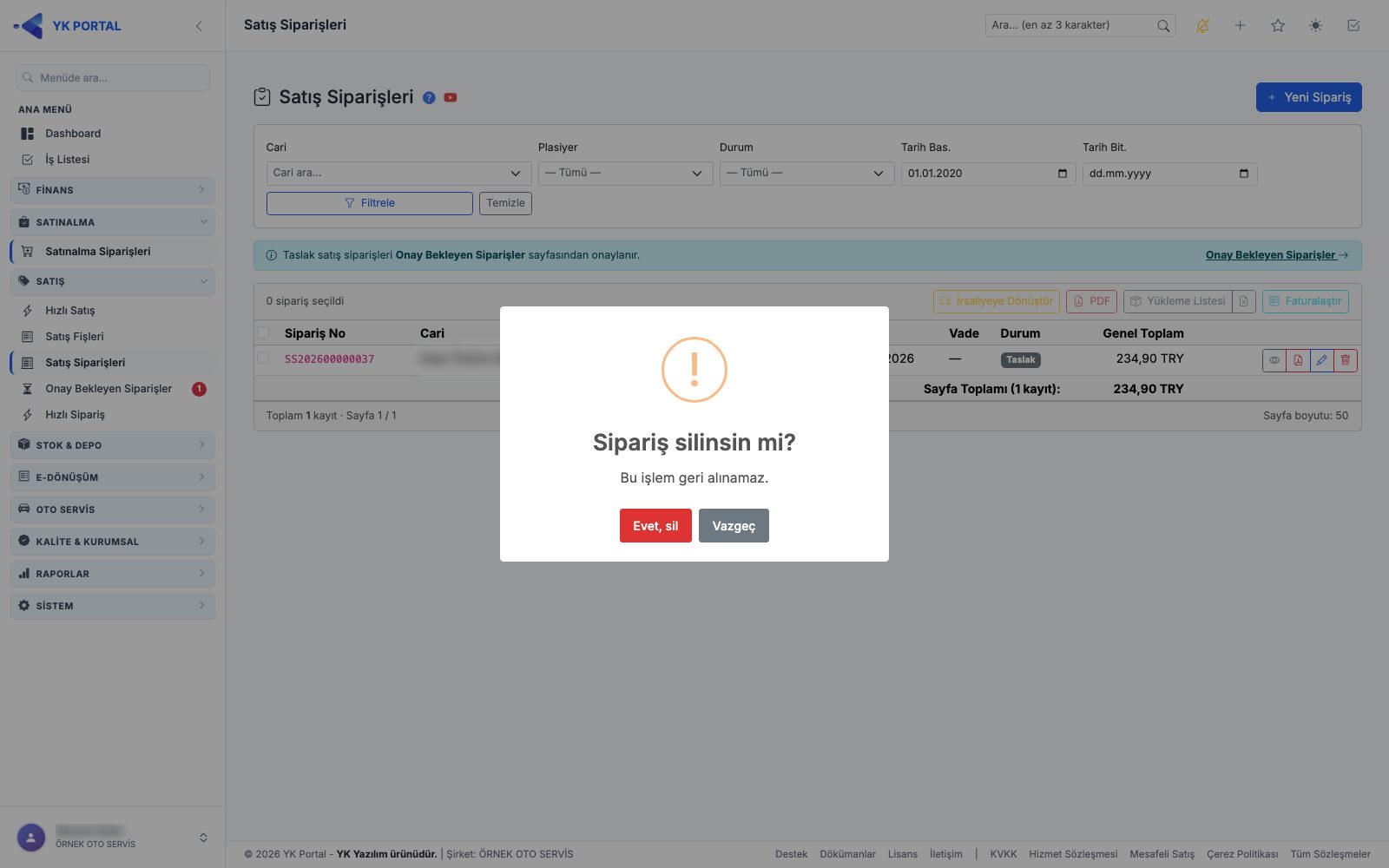
Sipariş Detay ekranındaki düğmeler ve Satış Siparişleri listesindeki satır ikonları işlemi yapmadan önce bir onay penceresi açar. Vazgeç her pencerede işlemi yapmadan kapatır.
| Pencere | Nerede çıkar | Sonuç (Evet derseniz) |
|---|---|---|
| Sipariş onaylansın mı? | Taslak siparişte Onayla (Detay ya da listedeki ✓ ikonu) | Sipariş Onaylandı olur, artık düzenlenemez; rezerve sistemi açıksa stok rezerve edilir. |
| Sipariş taslağa alınsın mı? | Onaylı siparişte Onayı Kaldır (Detay ya da listedeki sarı geri-ok ikonu) | Sipariş Taslak'a döner, düzenlenebilir olur ve stok rezervi serbest kalır. Faturası, e-İrsaliyesi ya da üretim emri olan sipariş taslağa alınamaz (bkz. 8a). |
| Siparişin kalanı kapatılsın mı? | Açık siparişte Kalanı Kapat (Detay ya da listedeki arşiv ikonu) | Sipariş Kapatıldı olur; kalan miktar artık sevk/fatura edilmez, rezerve serbest kalır; faturalanan/sevk edilen kısım aynen kalır (bkz. 8b). |
| Sipariş yeniden açılsın mı? | Kapatılmış siparişte Yeniden Aç | Durum güncel miktarlardan yeniden hesaplanır ve rezerve yeniden kurulur. |
| Sipariş silinsin mi? | Listede Taslak ya da Onaylandı durumundaki siparişin Sil (çöp kutusu) ikonu — yalnız silme yetkisi olan kullanıcıda | Sipariş silinir; bu işlem geri alınamaz. |
3f. Sevk bilgisi — e-İrsaliye
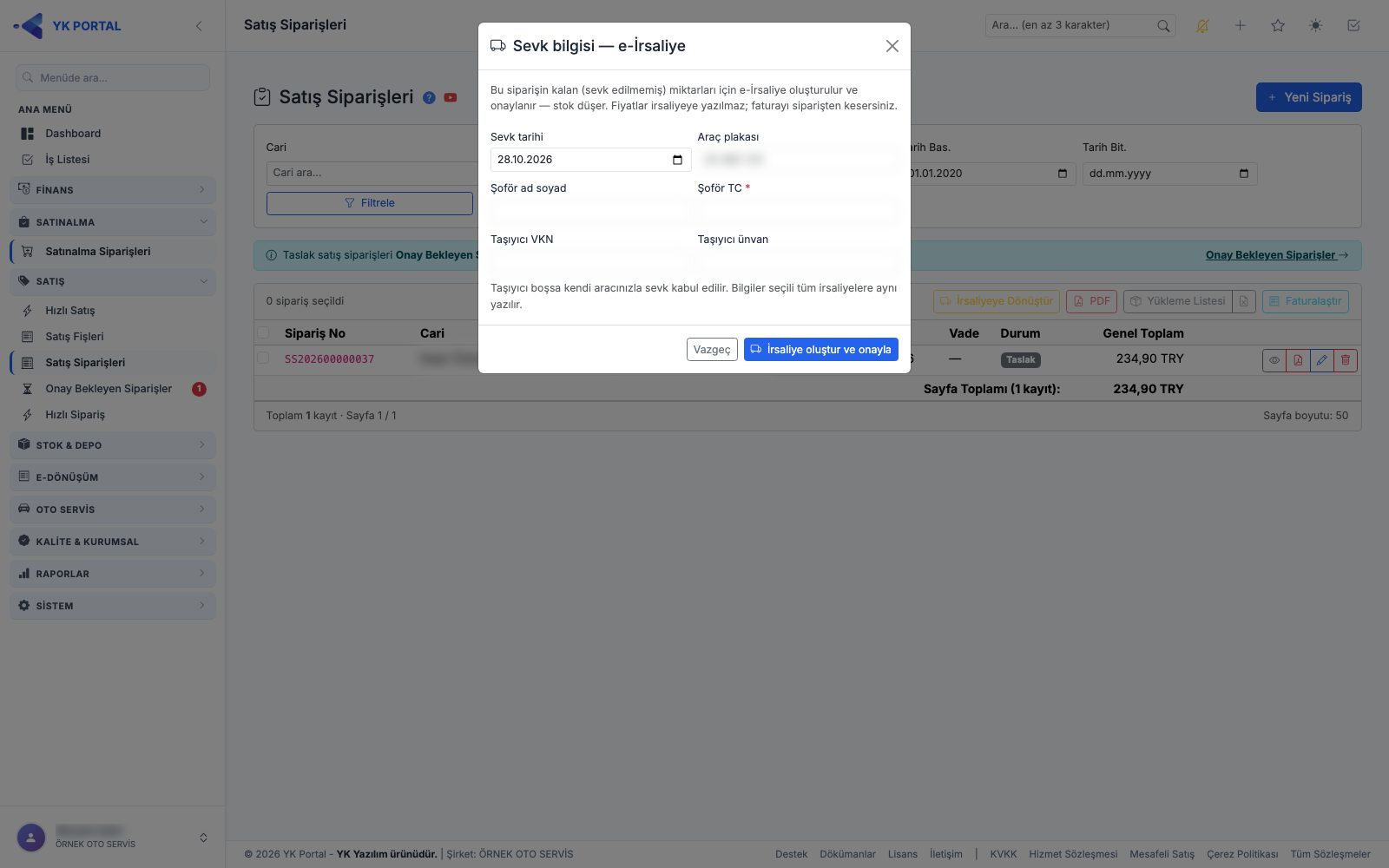
Onaylı (ya da kısmi sevk edilmiş / kısmi faturalanmış) bir satış siparişinin Detay ekranındaki İrsaliyeye Dönüştür düğmesi ya da listede siparişleri seçip araç çubuğundaki İrsaliyeye Dönüştür bu pencereyi açar. Düğme yalnız E-Dönüşüm (e-İrsaliye) kullanan şirketlerde görünür. Listeden açtığınızda yalnız sevk edilebilir durumdaki seçili siparişler işleme girer; hiçbiri yoksa Seçim yok uyarısı çıkar.
- Pencerenin üstünde siparişlerin kalan (sevk edilmemiş) miktarları için e-İrsaliye oluşturulacağı ve stoğun düşeceği yazar.
- Alanları doldurun:
- Sevk tarihi — bugünle gelir.
- Araç plakası ve Şoför ad soyad.
- Şoför TC (zorunlu) — 11 haneli olmalıdır; boş ya da eksikse Şoför TC uyarısı çıkar ve işlem yapılmaz.
- Taşıyıcı VKN ve Taşıyıcı ünvan — taşıyıcı boşsa kendi aracınızla sevk kabul edilir. Girdiğiniz bilgiler seçili bütün irsaliyelere aynı yazılır.
- İrsaliye oluştur ve onayla'ya basın. Her sipariş için bir e-İrsaliye oluşturulur; "Oluşan irsaliye otomatik onaylansın" ayarı açıksa irsaliye onaylanır ve stok düşer (kapalıysa irsaliye Taslak kalır, listeden onaylarsınız). İşlem sırasında İrsaliyeler oluşturuluyor... penceresi, bitince Sevk tamamlandı sonuç penceresi açılır: her sipariş için sonuç ve oluşan irsaliye numarası listelenir; numaraya tıklayınca irsaliye yeni sekmede açılır.
- Vazgeç irsaliye oluşturmadan pencereyi kapatır.
Not: Pencerede "Fiyatlar irsaliyeye yazılmaz" ifadesi görünebilir; sipariş satırlarının fiyat, iskonto ve KDV'si irsaliyeye taşınır (bkz. 3a, madde 2). Faturayı yine siparişten kesersiniz; irsaliyeyle sevk edilen miktar stoktan tekrar düşmez.
3a. Satış Siparişlerinde Toplu İşlemler: Onay, e-İrsaliye, Faturalaştırma, PDF ve Yükleme Listesi
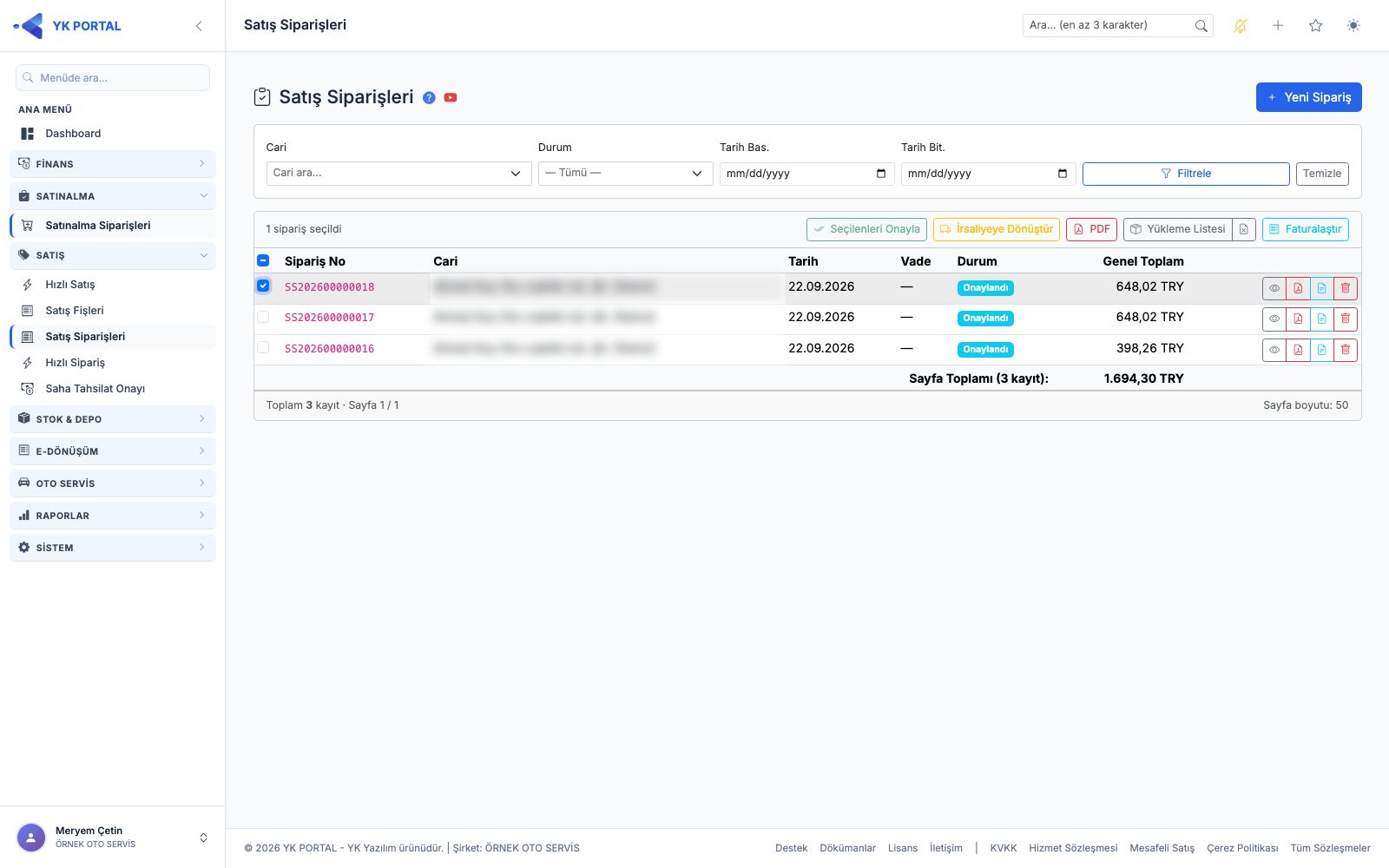
Plasiyerlerin sahada girdiği (ya da ofiste açılan) siparişler Satış Siparişleri listesinden toplu olarak işlenir. Listedeki satırların solundaki kutucuklarla siparişleri seçin; üstteki araç çubuğu seçime göre aktifleşir.
- Seçilenleri Onayla — Taslak siparişleri tek seferde onaylar (rezerve sistemi açıksa stok rezerve edilir).
- İrsaliyeye Dönüştür — açılan sevk penceresinde Sevk tarihi, Araç plakası, Şoför ad soyad ve Şoför TC (11 hane, e-İrsaliyede zorunlu), isteğe bağlı Taşıyıcı VKN/ünvan girin. Her sipariş için bir e-İrsaliye oluşturulur ve — Şirket Ayarları → Sipariş'teki "Oluşan irsaliye otomatik onaylansın" anahtarı açıksa (varsayılan açık) — irsaliye onaylanır: stok düşer, siparişin rezervi kapanır, sipariş durumu Kısmi Sevk / Sevk Edildi olur. Siparişteki fiyatlar irsaliyeye taşınır.
- Faturalaştır — seçili siparişleri faturaya çevirir; fiyatlar siparişten gelir, daha önce irsaliyeyle sevk edilen miktarlar stoktan tekrar düşülmez (irsaliyeli miktar fatura satırına bağlanır). Penceredeki "aynı cariyi tek faturada birleştir" seçeneği (varsayılan açık) bir müşterinin birden çok siparişini tek faturada toplar; sevk adresleri farklı siparişler yine ayrı faturalara bölünür (her fatura kendi sevk adresiyle kesilir). "Oluşan fatura otomatik onaylansın" anahtarı açıksa fatura onaylanır (GİB'e gönderilmez; gönderimi siz yaparsınız). Faturanın vade tarihi fatura tarihi + carinin vade günü olarak, plasiyeri siparişten otomatik gelir (bkz. 4).
- PDF — seçili siparişlerin PDF'lerini tek dosyada açar.
- Yükleme Listesi (PDF / Excel) — depocu için: seçili siparişlerdeki ürünler stok bazında toplanır, koli/adet ve hangi cariye kaç adet gideceği listelenir.
Otomatik mükellef sorgusu: Toplu faturalaştırmada (tekil ve "tek faturada birleştir" seçenekleri) ve toplu sevkte, e-Fatura mükellefiyeti henüz sorgulanmamış cariler belgeler oluşturulmadan önce GİB/entegratör üzerinden otomatik sorgulanır ve sonuç cari kartına yazılır; carileri tek tek "Hemen Sorgula" ile sorgulamanız gerekmez. Her cari bir kez sorgulanır. Sorgulanamayan cari (vergi numarası boş ya da entegratör yanıt vermedi) gerekçesiyle Hata olarak listelenir, diğer siparişler işlenmeye devam eder.
İşlem sonunda açılan sonuç penceresi her sipariş için Tamam / Hata / Atlandı durumunu ve gerekçesini gösterir (örn. vergi numarası olmayan cari için fatura oluşmaz; cariyi düzeltip yeniden deneyebilirsiniz). Listelerde cari adına tıklamak cari kartını açar.
Aynı toplu mantık Satış Faturaları ve E-İrsaliyeler listelerinde de vardır: satırları seçip Seçilenleri Onayla, PDF (tek dosyada) ve GİB'e Gönder (yalnız Onaylandı belgeler; gönderim sırayla yapılır) butonlarını kullanabilirsiniz. Taslak faturanın PDF'i olmadığından toplu PDF'te atlanır ve uyarı verilir.
Toplu faturalaştırma ve toplu sevk sonucunda açılan özet penceresinde, oluşan fatura / irsaliye numarası tıklanabilir: belge yeni sekmede açılır. Fatura oluşup otomatik onayı düşen (hata satırı olarak görünen) kayıtlarda da bağlantı çalışır; taslak kalan faturaya doğrudan gidebilirsiniz.
3b. Hızlı Sipariş (Plasiyer) — Kurulum ve Kullanım
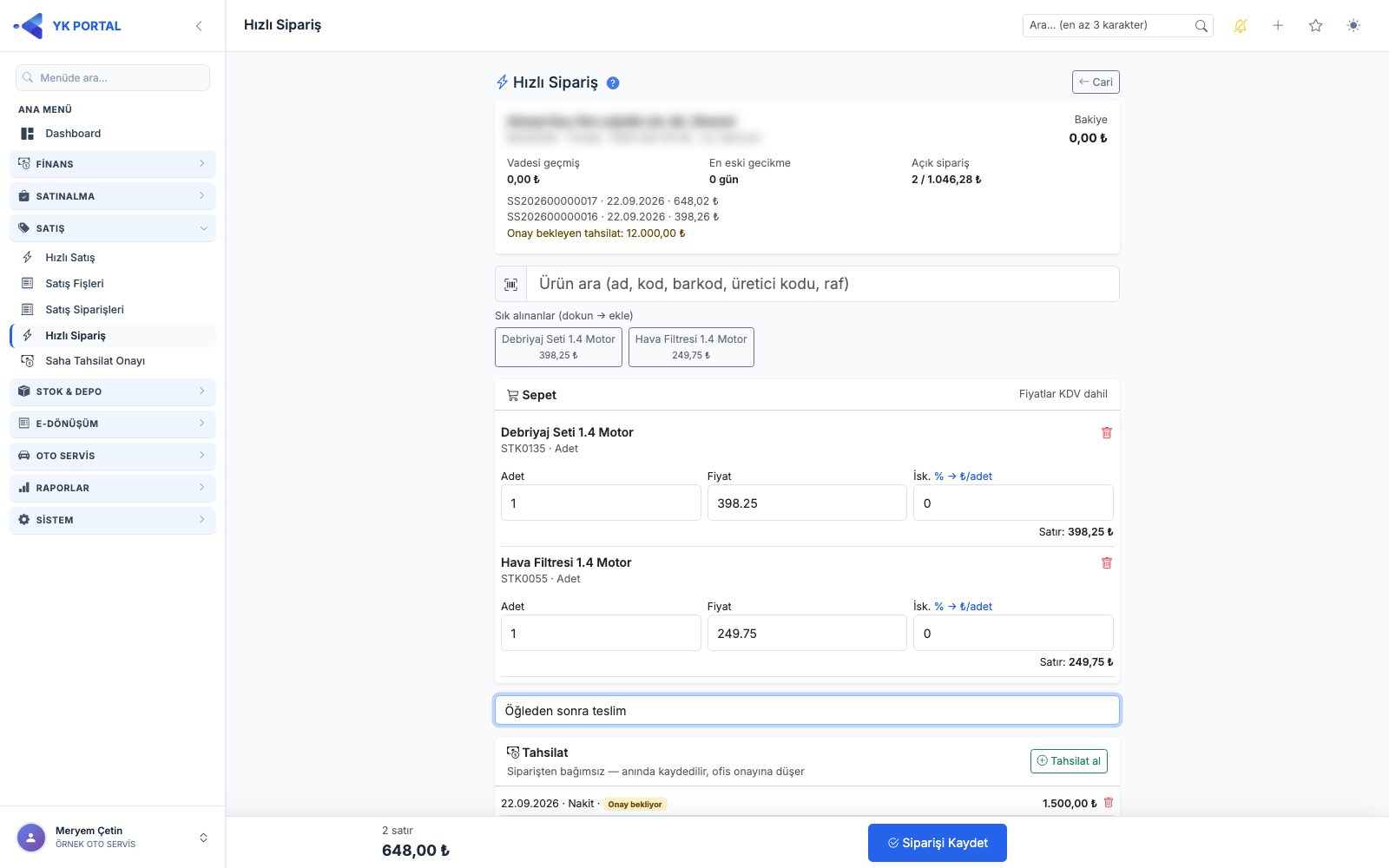
Hızlı Sipariş, plasiyerin telefondan birkaç dokunuşla sipariş girdiği tek sayfalık ekrandır; irsaliye ve fatura ofiste sonradan kesilir (bkz. 3a).
Kurulum (bir kez, yönetici):
- Ayarlar → Şirket Ayarları → Sipariş Parametreleri kartında Hızlı Sipariş (plasiyer) anahtarını açın ve parametreleri belirleyin: Yaşlandırma kontrolü (Kapalı / Uyar / Engelle) ve Yaşlandırma gün eşiği (örn. 21 gün: bu kadar gün geçmiş açık borcu olan cariye sipariş girilirken uyarı ya da engel), Rut dışı günde sipariş (Serbest / Uyar / Engelle), Plasiyer iskonto üst sınırı (%) (boş = sınırsız), Hızlı siparişte fiyatlar (KDV dahil / hariç / şirket ayarı) ve Kayıt durumu (varsayılan: sipariş doğrudan Onaylandı olur; kapatırsanız sipariş Taslak kalır ve onay yetkilisi Onay Bekleyen Siparişler sayfasından onaylar — bkz. 3d). Aynı kartta Stok yoksa parametresi hızlı siparişte de geçerlidir.
- Cari kartında (Cariler → Düzenle) plasiyerin göreceği carilere Sorumlu plasiyer atayın, Rut günlerini (haftanın günleri) işaretleyin ve varsa Varsayılan İskonto % girin (satırlarda otomatik uygulanır).
- Kullanıcı kartında (Ayarlar → Kullanıcılar → Düzenle) Plasiyer kapsamı kartından kullanıcının yetkili olduğu plasiyerleri seçin: kullanıcı yalnız o plasiyerlerin carilerini ve siparişlerini görür (boş = kısıt yok). Hızlı Sipariş menüsü
Menu.HizliSiparis, Saha Tahsilat OnayıMenu.SahaTahsilatOnay, yaşlandırma/stok engelini aşmaMenu.SiparisYaslandirmaAsmayetkileriyle açılır. - Stok kartında koli ile satılan ürünler için Koli İçi Adet, depozitolu ürünler (kasa, şişe) için Depozito Ürünü ve Depozito Miktarı girin.
Plasiyerin kullanımı:
- Sol menüden Hızlı Sipariş'e girin. Bugün rut sekmesinde bugünkü rut'ta olan cariler listelenir; başka bir cari için arama kutusuna isim, kod, telefon veya ilçe yazın.
- Cariye dokununca cari özet kartı açılır. Carinin sevk adresleri varsa kartta Sevk adresi seçimi çıkar; plasiyer yalnız ortak adresleri ve kendisine bağlı adresleri görür. Carinin yardımcı plasiyeriyseniz Cari kart adresi seçeneği çıkmaz (kart adresi ana sorumlu plasiyerindir), sevk adresi seçmeniz gerekir — tek adresiniz varsa kendiliğinden seçilir. Sipariş seçtiğiniz adresin plasiyerine yazılır. Kartta bakiye, vadesi geçmiş tutar ve açık sipariş sayısı. Kartta cari adına dokunursanız cari hesap ekstresi PDF olarak açılır (indirebilir, yeni sekmede açabilirsiniz) — müşteriye bakiyesini yerinde gösterebilirsiniz. Kartın altındaki sipariş listesi onaylı siparişleri gösterir (faturalanan/irsaliyelenen zaten ekstrede görünür); onay akışı açıksa (Kayıt durumu kapalı) onay bekleyen siparişler "onay bekliyor", ofisin iptal ettiği siparişler de "iptal edildi" rozeti ve iptal nedeni ile listelenir (iptaller Reddedilen tahsilat / iptal edilen sipariş gösterim süresi kadar, varsayılan 15 gün). Cariye risk limiti tanımlıysa kartta Risk limiti / Mevcut risk / Kalan limit satırı görünür; açık sipariş sayacı taslakları saymaz, onaylı ve kısmi sevk/fatura edilmiş siparişleri sayar. Yaşlandırma eşiği aşılmışsa ya da gün rut dışıysa parametreye göre uyarı alırsınız veya kayıt engellenir. Rut dışı günde sipariş = Engelle ise o caride ürün arama, sık alınanlar ve sipariş kaydetme bölümü kapanır; cari özeti, ekstre ve tahsilat girişi açık kalır (rut günü tanımlanmamış cari hiçbir zaman engellenmez).
- Ürün ara kutusuna ad, kod, barkod, üretici kodu veya raf yazın; Sık alınanlar sekmesi bu carinin son 3 ayda aldığı ürünleri gösterir. Her sonuç satırında miktar ve fiyat kutuları vardır: değerleri yazıp Ekle'ye ya da Enter'a basın — ürün sepete eklenir, liste kapanmaz ve imleç sonraki satıra geçer; böylece aynı aramadan birçok ürünü art arda ekleyebilirsiniz. Miktar boş bırakılırsa 1 sayılır (koli birimli üründe 1 koli). Aynı ürün aynı fiyatla yeniden eklenirse sepetteki satırın miktarı artar, farklı fiyatla eklenirse ayrı satır açılır. Sonuçlarda ve sepet satırında kullanılabilir miktar görünür: kullanılabilir = fiziksel bakiye − onaylı siparişlerin rezervi, yani kaydederken kontrol edilen sayının aynısı. Sepette aynı üründen kullanılabilirin üzerinde miktar girilirse satır kırmızı işaretlenir; engelleme kararı yine kaydetme anında, Şirket Ayarları'ndaki "Stok yoksa" seçeneğine göre verilir (kullanılabilirin onaylı siparişleri de düşmesi için Rezerve sistemi açık olmalıdır). Koli İçi Adet tanımlı ürünlerde miktarı koli olarak girebilirsiniz; sistem adete çevirir ve satırda "Koli/Adet" ipucu gösterir. Depozitolu ürün eklendiğinde depozito satırı otomatik eklenir.
- Sepette satır iskontosunu % ya da ₺/adet olarak girin (₺/adet, birim fiyattan düşülür; plasiyer iskonto üst sınırı aşılamaz). Carinin varsayılan iskontosu satırlara otomatik gelir.
- Sahada tahsilat aldıysanız Tahsilat al ile Tür (Nakit / Çek / Havale / Kredi Kartı), Tutar, Açıklama, çekte Çek vadesi ve Seri no, havalede Banka girin. Tahsilat siparişten bağımsızdır: sepet boşken de girilebilir, anında kaydedilir ve cari kartındaki listede "Onay bekliyor" olarak görünür (listede onaylanmış tahsilatlar görünmez — onlar zaten ekstreye yansır; reddedilenler Şirket Ayarları'ndaki Reddedilen tahsilat gösterim süresi kadar, varsayılan 15 gün listelenir); cariye ve kasaya ancak ofis Saha Tahsilat Onayı'nda onaylayınca işlenir (bkz. 3c). Cari özet kartında "Onay bekleyen tahsilat" toplamı da görünür.
- Siparişi Kaydet'e basın. Kayıt durumu parametresine göre sipariş Onaylandı ya da Taslak olarak Satış Siparişleri listesine düşer.
3c. Saha Tahsilat Onayı
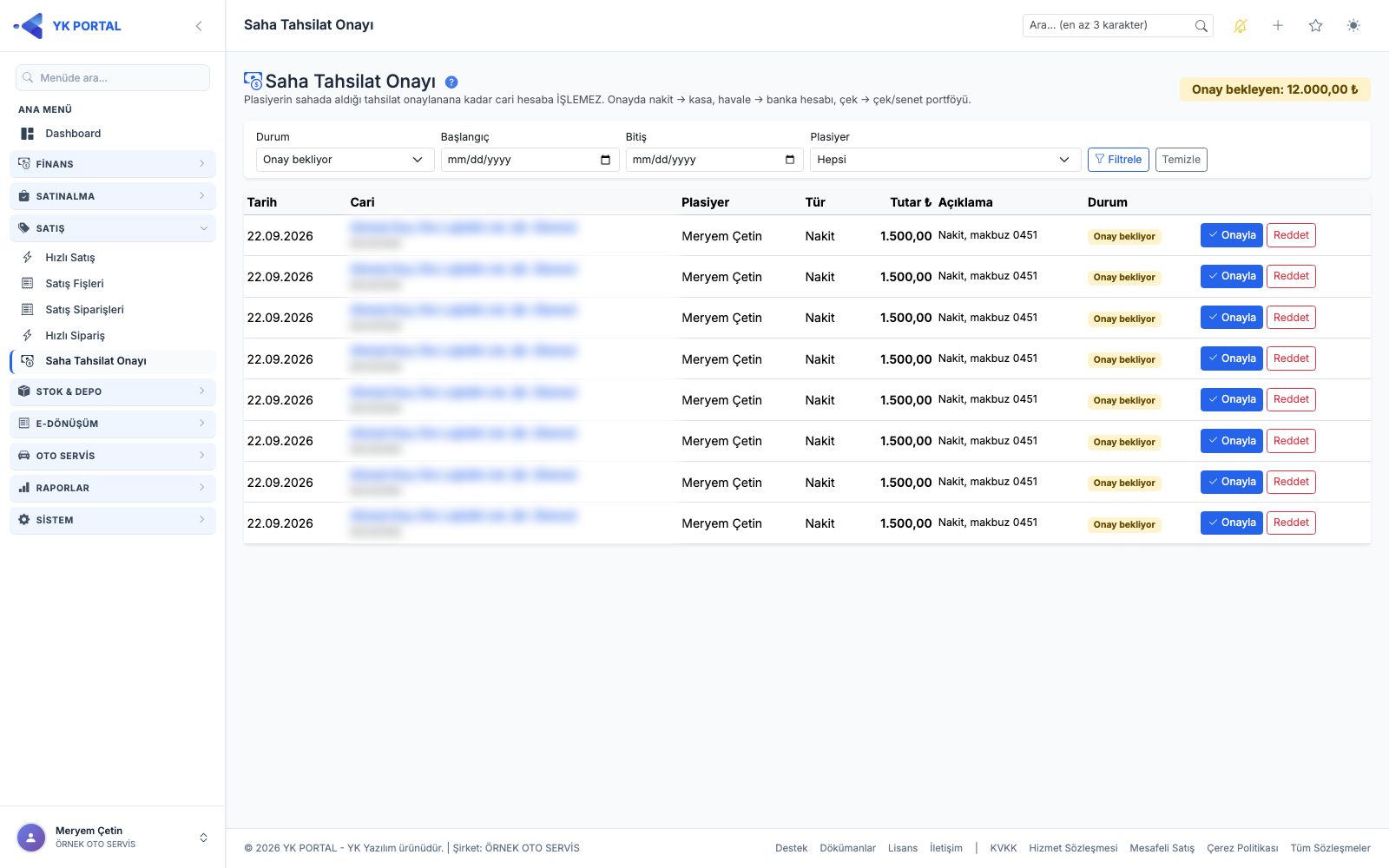
Plasiyerlerin Hızlı Sipariş'te girdiği tahsilatlar ofiste onaylanana kadar cariye ve kasaya işlenmez.
- Sol menüden Saha Tahsilat Onayı'na girin. Liste Onay bekliyor / Onaylandı / Reddedildi / Hepsi süzgeciyle Tarih, Plasiyer, Cari, Tür, Tutar ve Açıklama sütunlarını gösterir.
- Satırdaki Onayla'ya basın; açılan pencerede nakit için Kasa, havale için Banka hesabı, kredi kartı için POS (banka) hesabı seçin. Onaylanan tahsilat cariye alacak olarak, seçtiğiniz kasa/banka hesabına giriş olarak tek işlemde yazılır; çek tahsilatı Çek/Senet modülüne portföy çeki olarak düşer.
- Yanlış girilen bir tahsilatı Reddet ile (açıklama girerek) reddedin; plasiyer listesinde reddedildi olarak görünür.
- Onaylanmış bir tahsilatı Geri al ile geri çekebilirsiniz; cari ve kasa/banka hareketleri geri alınır.
Not: Kullanıcının plasiyer kapsamı burada da geçerlidir — yalnız kapsamındaki plasiyerlerin tahsilatlarını görür.
Tahsilatı onayla
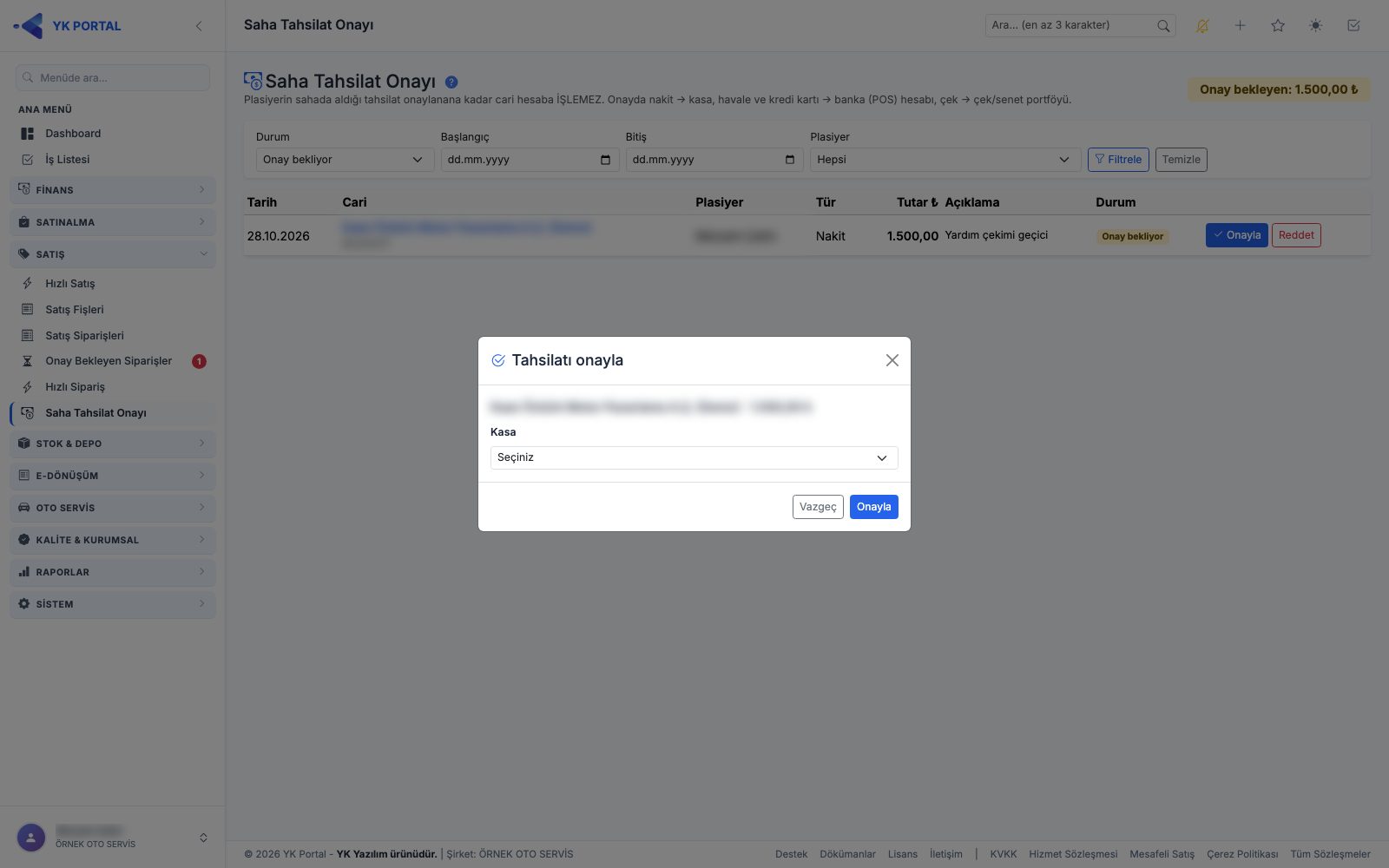
Onay bekliyor durumundaki bir tahsilatın satırındaki Onayla düğmesi bu pencereyi açar. Pencerenin üstünde carinin adı ve tahsilat tutarı yazar; altta tahsilatın türüne göre tek bir seçim görünür:
| Tahsilat türü | Pencerede seçilen | Onaylanınca |
|---|---|---|
| Nakit | Kasa (zorunlu) | Cariye alacak, seçilen kasaya giriş yazılır. |
| Havale | Banka / POS hesabı — vadesiz (havale) hesaplar ve tipi girilmemiş hesaplar listelenir, uygun ilk hesap seçili gelir | Cariye alacak, seçilen banka hesabına giriş yazılır. |
| Kredi Kartı | Banka / POS hesabı — POS hesapları ve tipi girilmemiş hesaplar listelenir | Cariye alacak, seçilen POS hesabına giriş yazılır. |
| Çek | Seçim yok — "Çek, alınan çek olarak çek/senet portföyüne işlenir" bilgisi görünür | Çek portföye alınan çek olarak düşer; cari alacak kaydını çek modülü yazar. |
Onayla'ya basınca tahsilat Onaylandı olur ve liste yenilenir. Kasa ya da hesap seçmeden onaylarsanız "Nakit tahsilat için kasa seçin." / "Havale için banka hesabı seçin." / "Kredi kartı tahsilatı için banka (POS) hesabı seçin." uyarısı çıkar. Vazgeç pencereyi kapatır.
Onaylanmış nakit, havale ve kredi kartı tahsilatında satırda Geri al bağlantısı görünür; onay penceresinde "Onay geri alınsın mı? Cari ve kasa/banka hareketi silinir, kayıt yeniden onay bekler." sorusunu onaylarsanız hareketler silinir ve tahsilat yeniden onay bekler. Çek tahsilatı buradan geri alınmaz.
Tahsilatı reddet
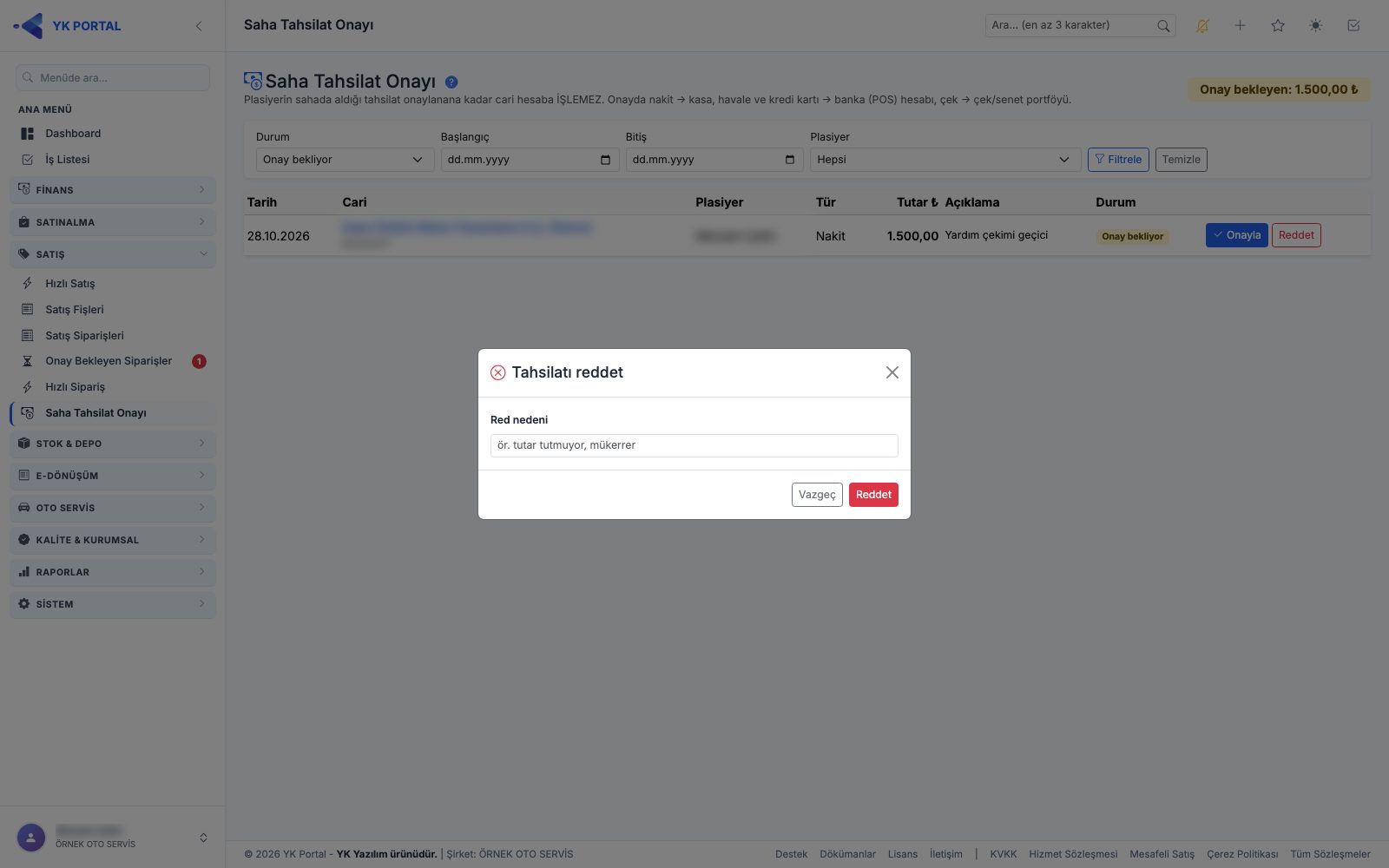
Onay bekliyor durumundaki tahsilatın satırındaki Reddet düğmesi bu pencereyi açar.
- Red nedeni alanına nedeni yazın (ör. tutar tutmuyor, mükerrer). Alan zorunludur; boş bırakırsanız "Red nedeni zorunlu." uyarısı çıkar.
- Reddet'e basın. Tahsilat Reddedildi olur, cari ve kasa/banka hareketi yazılmaz; red nedeni listede durum rozetinin altında ve plasiyerin ekranında görünür.
- Vazgeç pencereyi kapatır.
3d. Onay Bekleyen Siparişler
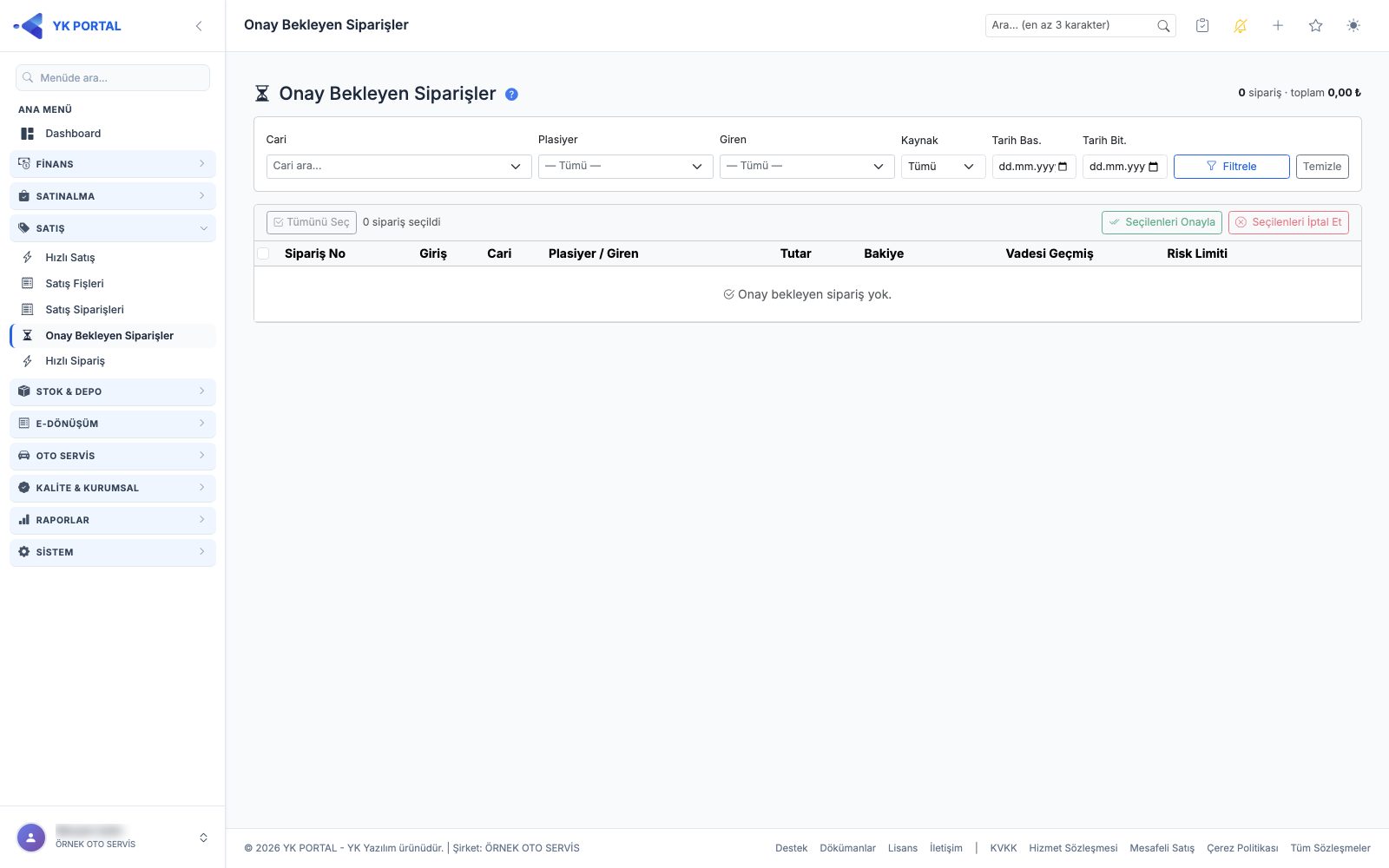
Siparişlerin bir onay yetkilisi tarafından kontrol edilip onaylanmasını istiyorsanız bu sayfayı kullanın. Onaylayan; carinin bakiyesini, vadesi geçmiş borcunu, risk limitini, siparişi kimin girdiğini ve tutarını tek ekranda görür; gerekirse miktar ve fiyatı düzelterek onaylar ya da nedenini yazarak iptal eder.
Kurulum (bir kez, yönetici):
- Ayarlar → Şirket Ayarları → Sipariş Parametreleri'nde Hızlı Sipariş (plasiyer) açıkken Kayıt durumu anahtarını kapatın ("Sipariş doğrudan Onaylandı olsun" işaretsiz). Bu andan itibaren:
- Sol menüde Satış → Onay Bekleyen Siparişler belirir.
- Satış siparişlerinin onayı yalnız bu sayfadan verilir; Satış Siparişleri listesindeki ve detayındaki Onayla düğmeleri kapanır (listede "Onay Bekleyen Siparişler sayfasından onaylanır" bilgisi görünür). Satınalma siparişleri etkilenmez.
- Onaylayacak kişinin rolüne "Satış > Onay Bekleyen Siparişler" yetkisini verin (Ayarlar → Roller). Bu kişinin Satış Siparişleri yetkisine sahip olması gerekmez. İlk kurulumda, satış siparişini onaylama yetkisi olan rollere bu yetki otomatik verilmiştir; yalnız belirli kişilerin onaylamasını istiyorsanız diğer rollerden kaldırın.
- (İsteğe bağlı) Cari kartlarına Risk Limiti girin ve Şirket Ayarları → Risk limiti aşılırsa seçeneğini belirleyin (aşağıdaki "Risk limiti" notu).
Onaylama:
- Sol menüden Satış → Onay Bekleyen Siparişler'e girin. Menüdeki kırmızı rozet bekleyen sipariş sayısını gösterir. Liste en eski sipariş en üstte olacak şekilde sıralanır ve tüm taslak satış siparişlerini içerir: Hızlı Sipariş'ten (plasiyer), ofis formundan, API'den (B2B) ve CRM teklifinden aktarılanlar — Kaynak etiketiyle ayırt edilir (Kaynak süzgecinde CRM Teklif seçeneği de vardır).
- Her satırda: Sipariş No, giriş zamanı ve kaynağı, Cari, Plasiyer ve siparişi giren kullanıcı, Tutar, carinin Bakiye'si, Vadesi Geçmiş borcu (en eski gecikme günüyle) ve Risk Limiti (bu siparişle oluşacak risk / limit, kalan). Risk limitini aşan siparişin satırı kırmızı görünür. Cari, Plasiyer, Giren, Kaynak ve tarih aralığıyla süzebilirsiniz.
- İncele ile siparişin detayını açın. Detayda satırlar, sağda Cari Risk kartı (risk limiti, cari bakiye, açık siparişler, tahsil edilmemiş çek/senet, mevcut risk, bu sipariş, onaydan sonra risk) ve Vade Durumu kartı (vadesi geçmiş borç, en eski gecikme; cari ekstresine bağlantı) bulunur.
- Gerekirse satırlarda Miktar ve Br. Fiyat'ı düzeltin. Fiyat, Hızlı Sipariş'in fiyat ayarına göre KDV dahil ya da hariç gösterilir (sütun başlığında yazar); iskonto oranı değişmez. Miktarı 0 yapılan satır siparişten çıkar. Depozitolu ürünün miktarını değiştirdiğinizde depozito (kasa) satırı otomatik güncellenir; depozito satırını elle değiştirirseniz sizin değeriniz korunur. Toplamlar ve risk kartı yazdıkça güncellenir ("düzeltildi" etiketi); kesin tutar kaydederken hesaplanır.
- Onayla'ya basın. Düzeltme yaptıysanız sipariş önce düzeltilmiş haliyle kaydedilir, sonra onaylanır; onaylayan kullanıcı ve onay zamanı siparişe işlenir (Satış Siparişleri detayında Onaylayan olarak görünür). Rezerve sistemi açıksa onayda stok rezervi yapılır.
- Düzeltme gerekmiyorsa listede satırdaki ✓ düğmesiyle doğrudan onaylayabilir ya da birden çok siparişi seçip Seçilenleri Onayla diyebilirsiniz. Toplu onay öncesi seçimde risk limitini aşan sipariş varsa sayısı uyarı olarak gösterilir.
İptal etme:
- Detayda İptal Et'e, listede satırdaki ✕ düğmesine ya da seçip Seçilenleri İptal Et'e basın.
- İptal nedeni yazın (zorunlu). Sipariş silinmez; durumu İptal olur, neden ve iptal eden kayıtta kalır (Satış Siparişleri detayında görünür).
- Siparişi giren kişi ve carinin plasiyeri haberdar edilir: e-posta gider, masaüstü bildirimi açıksa bildirim düşer ve Hızlı Sipariş cari kartında sipariş "iptal edildi" rozeti ve nedeniyle görünür.
Bildirimler: Yeni bir taslak satış siparişi geldiğinde onay yetkilisine masaüstü bildirimi (sağ üstteki zil simgesinden bir kez izin verilmelidir; bildirime tıklayınca siparişin onay ekranı açılır) ve YK Mobile kullanıyorsa mobil bildirim gider; menü rozeti de artar.
Risk limiti: Risk = cari bakiye + açık siparişler (onaylı, faturalanmamış kalan) + tahsil edilmemiş müşteri çek/senetleri (portföyde, tahsilde, teminatta ve vadesi gelmemiş ciro edilmiş) + yeni sipariş. Dövizli çek ve siparişler güncel TCMB kuruyla TL'ye çevrilir. Limit aşıldığında Şirket Ayarları → Risk limiti aşılırsa seçimine göre: Kontrol yok — yalnız bilgi (onay sayfasında yine kırmızı uyarı görünür); Uyar — kullanıcı uyarıyı görüp devam eder (onaylarken "Yine de onayla" sorulur); Engelle — yalnız "Sipariş: risk limiti engelini aşabilir" yetkisi olan kullanıcı kaydedebilir/onaylayabilir. Bu kontrol Hızlı Sipariş'te, sipariş formunda ve onay sayfasında uygulanır; faturaya ve POS'a uygulanmaz. Limiti bu kadar aşan bir siparişi onaylamak için miktarı düşürerek düzeltebilirsiniz.
Not: Onay sayfası, Satış Siparişleri listesiyle aynı görünürlük kurallarına uyar — kullanıcının plasiyer kapsamı ve şube/depo yetkisi dışındaki siparişler listelenmez. İki kişi aynı siparişi aynı anda onaylamaya çalışırsa ikincisi "başka bir kullanıcı işlem yaptı" uyarısı alır.
Onay Bekleyen Siparişler onay ve uyarı pencereleri
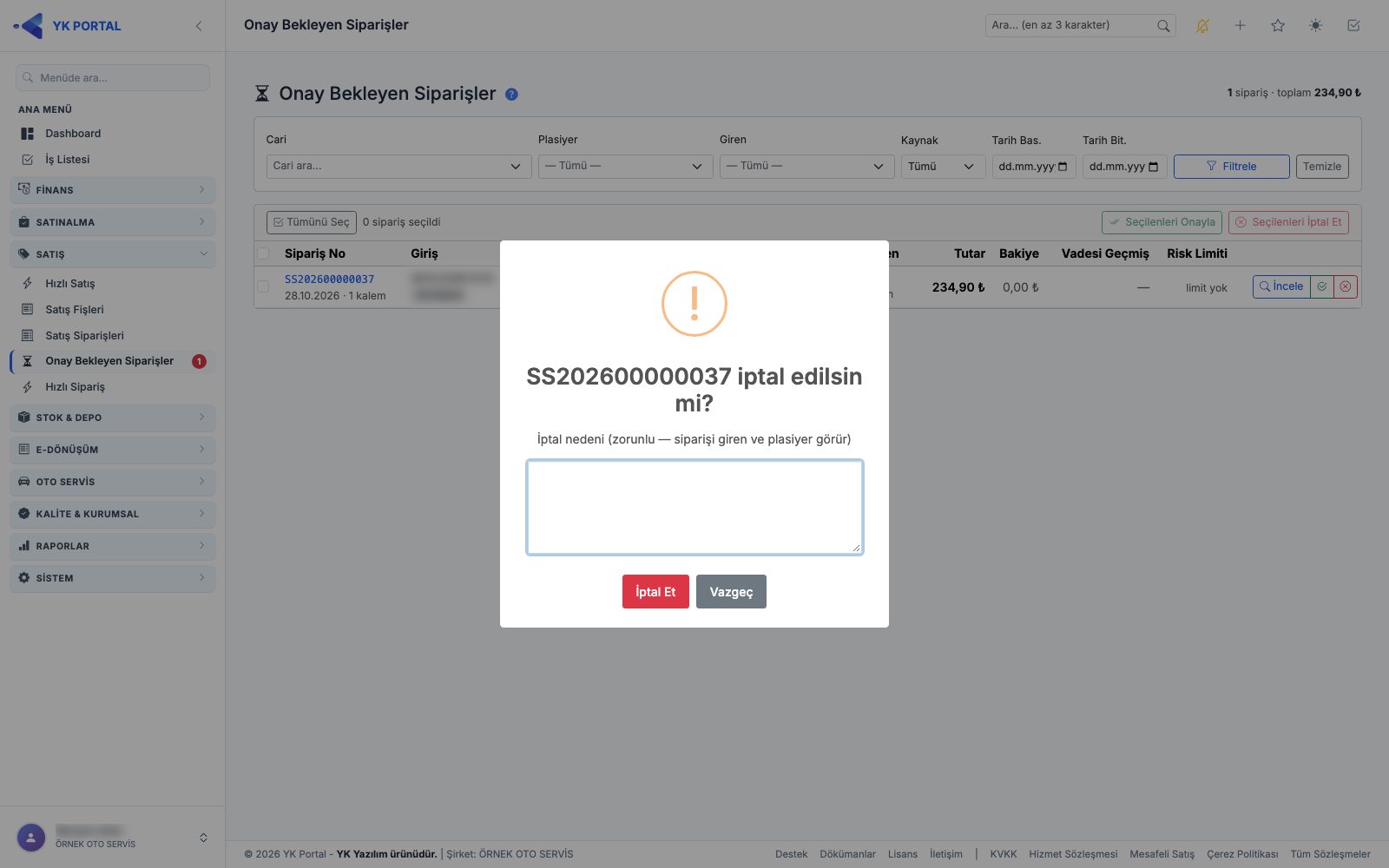
Onay Bekleyen Siparişler listesinde ve sipariş detayında onaylama ve iptal adımları şu pencerelerle ilerler (Vazgeç her soruda işlemi yapmadan kapatır):
| Pencere | Nerede çıkar | Sonuç |
|---|---|---|
| Sipariş onaylansın mı? / … onaylansın mı? | Detayda Onayla; listede satırdaki ✓ düğmesi (sipariş numarasıyla sorulur) | Evet, onayla siparişi onaya gönderir (detayda düzeltme yaptıysanız önce düzeltmeler kaydedilir). |
| N sipariş onaylansın mı? | Listede siparişleri seçip Seçilenleri Onayla | Seçimde risk limitini aşan sipariş varsa sayısı kırmızı kutuda yazar; limit aşma yetkiniz yoksa bunların onaylanmayacağı belirtilir. Toplu işlem sonunda her sipariş için sonuç listelenir. |
| Onaylanıyor... | Onay sunucuda işlenirken | Bekleme penceresidir; kapanana kadar başka işlem yapılmaz. |
| Risk limiti aşılıyor | Şirket ayarı Uyar iken sipariş carinin risk limitini aşıyorsa | Pencerede aşım bilgisi yazar. Yine de onayla siparişi onaylar; Vazgeç onaylamadan döner (miktarı düşürüp yeniden deneyebilirsiniz). |
| Onaylandı | Onay tamamlanınca | Kısa süre görünür; listeye dönülür. |
| Onaylanamadı | Sunucu onayı reddettiğinde (ör. Engelle ayarında limit aşımı, başka kullanıcının aynı anda işlem yapması) | Mesajda gerekçe yazar; sipariş onay bekler durumda kalır. |
| Satır kalmadı | Detayda bütün satırların miktarını 0 yapıp Onayla'ya basınca | Onay yapılmaz; siparişi tamamen reddetmek için İptal Et'i kullanın. |
| … iptal edilsin mi? | Detayda İptal Et, listede satırdaki ✕ ya da Seçilenleri İptal Et | İptal nedeni alanı zorunludur (siparişi giren ve plasiyer görür); boşsa "İptal nedeni yazın." uyarısı çıkar. İptal Et siparişi İptal durumuna alır. |
| İptal edildi / İptal edilemedi | İptal sonucunda | Başarılıysa kısa süre görünür; başarısızsa gerekçe yazar. |
4. Satış Siparişini Faturaya Dönüştürme
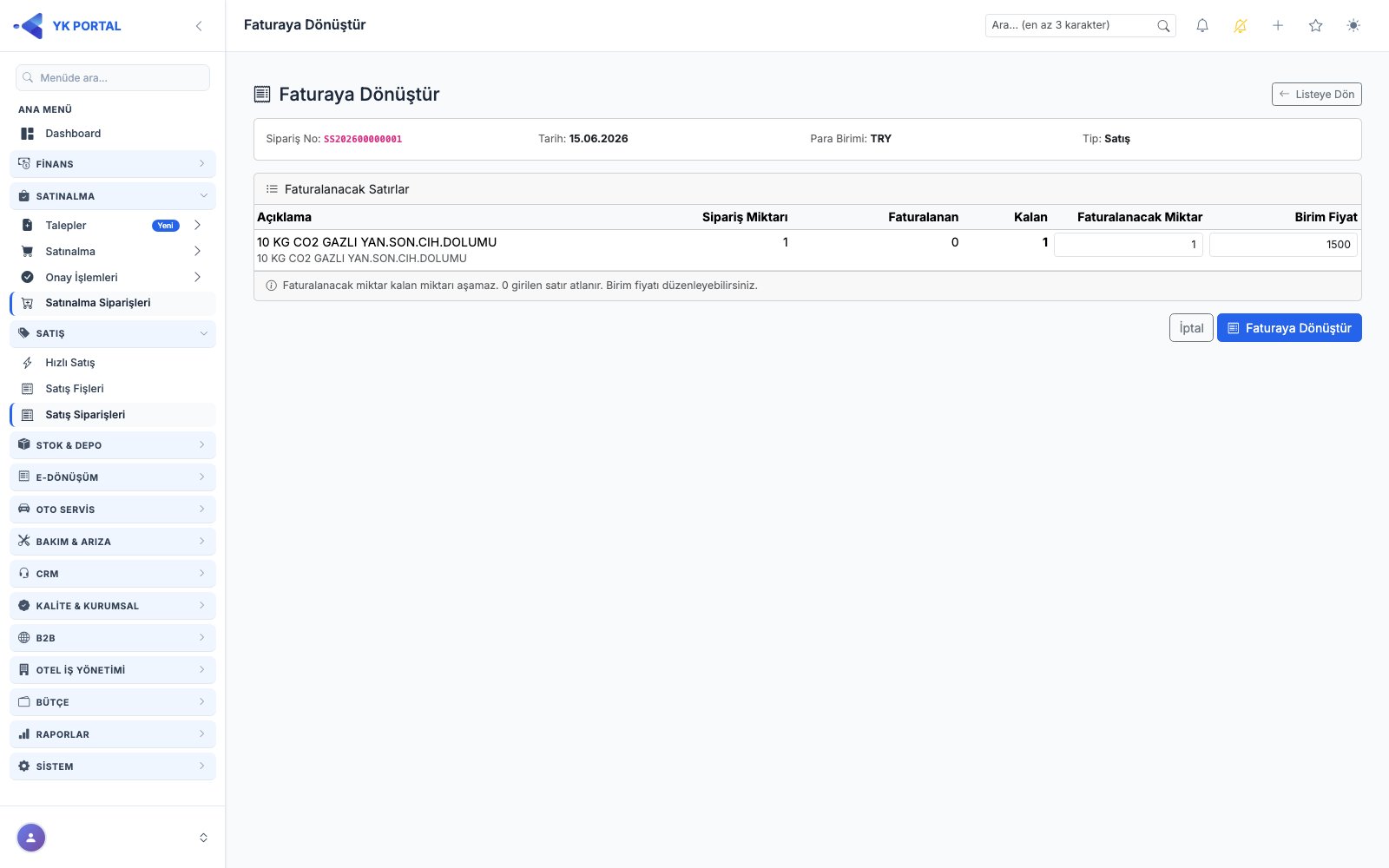
- Durumu Onaylandı veya Kısmi Faturalandı olan bir siparişin Detay sayfasına girin.
- Faturaya Dönüştür butonuna tıklayın.
- İşlem tamamlanınca doğrudan oluşan Satış Faturası'nın Detay sayfasına yönlendirilirsiniz; buradan faturayı gözden geçirip aşağıdaki "Satış Faturası Kesme" adımlarındaki gibi onaylayıp GİB'e gönderebilirsiniz.
Vade tarihi ve plasiyer faturaya otomatik gelir. Siparişten kesilen faturada — Detay'daki Faturaya Dönüştür, listedeki toplu Faturalaştır (aynı carinin siparişlerini tek faturada birleştirme dahil) ya da siparişten kesilen e-İrsaliyenin Faturaya Dönüştür'ü — vade tarihi fatura tarihi + carinin vade günü olarak hesaplanır (örn. 03.10 tarihli fatura, cari vade günü 21 → vade 24.10). Vade faturanın kesildiği günden başlar; siparişin girildiği günden değil. Cari kartında vade günü tanımlı değilse siparişin/irsaliyenin vade tarihi kullanılır (birleşik faturada en erken olanı; fatura tarihinden önceki bir tarih ise fatura tarihi). Faturanın plasiyeri siparişin plasiyeridir (siparişte de carinin sorumlu plasiyeri). Vade tarihi cari hareketine de yazıldığından yaşlandırma raporu ve Hızlı Sipariş'teki yaşlandırma kontrolü faturayı vadesi gelene kadar "vadesi geçmiş" saymaz. İade faturasına vade yazılmaz.
5. Satış Faturası Kesme (manuel)
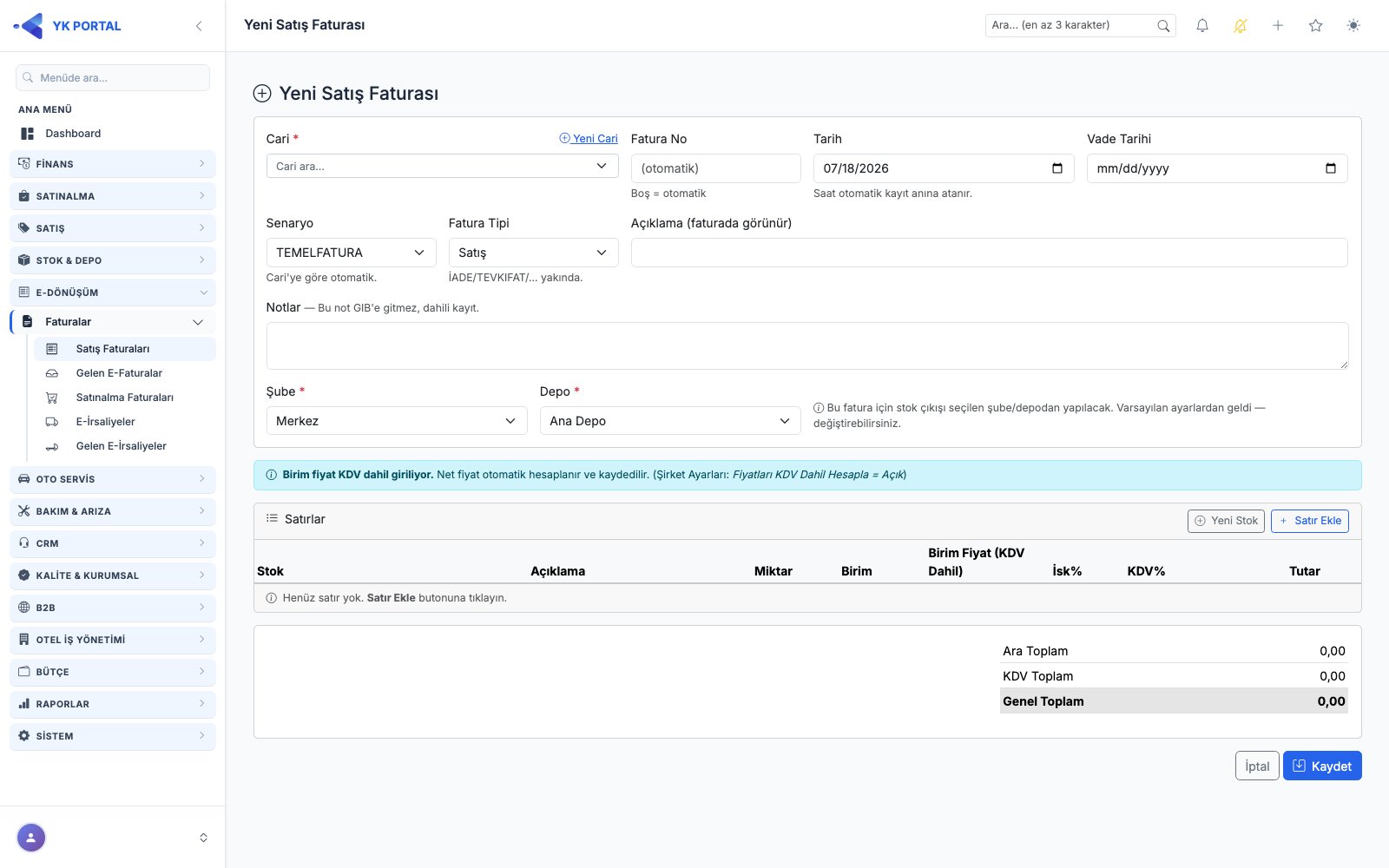
- Satış Faturaları listesine girin, Yeni Fatura butonuna tıklayın.
- Cari'yi seçin; sistemde yoksa formdaki + Yeni Cari (Hızlı) modalından hızlıca oluşturabilirsiniz.
- Fatura No (boşsa otomatik), Tarih, Vade Tarihi, Senaryo (TEMELFATURA/TİCARİFATURA/EARSIVFATURA) alanlarını girin. Cari seçilince Senaryo varsayılanla gelir: carinin kartında "e-Fatura Senaryosu" seçiliyse o, değilse E-Devlet Parametreleri'ndeki Varsayılan e-Fatura Senaryosu, o da yoksa Temel (bkz. e-Dönüşüm kılavuzu). Senaryo seçiminiz, carinin e-Fatura mükellefi olup olmadığına göre sunucu tarafında otomatik düzeltilir (bkz. aşağıdaki "e-Fatura/e-Arşiv" bölümü). 3a. Plasiyer — cari seçilince carinin ana sorumlu plasiyeri gelir; değiştirebilirsiniz, boş bırakırsanız carinin plasiyeri yazılır. Plasiyer fatura detayında görünür, düzenleme ve Kopyala'da korunur; E-Devlet Parametreleri'nde açılırsa fatura notuna "Satış: <plasiyer>" olarak da yazılır. 3b. Sevk Adresi — carinin sevk adresi varsa kutu görünür: Cari kart adresi ya da sevk adreslerinden birini seçin (varsayılan sevk adresi seçili gelir). Seçilen adres faturanın notuna "Sevk Adresi: …" satırı olarak basılır. İade tiplerinde kutu gizlenir.
- Fatura Tipi dropdown'ından seçim yapın: yalnızca SATIŞ, İADE, TEVKİFAT ve İSTİSNA seçilebilir durumdadır; listedeki diğer seçenekler "(yakında)" etiketiyle pasif gösterilir.
- Şube ve Depo alanları zorunludur (stok çıkışının hangi depodan yapılacağını belirler). Yanlarındaki iki anahtar:
- Stoğa yansıt — varsayılan olarak işaretli gelir; fatura stoktan düşer. İşareti kaldırırsanız faturadaki ürünler stok hareketine yansımaz (cari, KDV ve e-Fatura gönderimi aynen çalışır). Taslak faturayı düzenlerken seçimi değiştirebilirsiniz; stok hareketleri seçime göre yeniden oluşur. Stoğa yansımayan faturanın detayında "STOĞA YANSIMADI" etiketi görünür; bu faturalar stok hareketine dayanan raporlarda (stok ekstresi gibi) yer almaz, satış raporlarında görünür.
- Fiyatlar KDV dahil — birim fiyatların KDV dahil mi hariç mi girileceğini yalnız bu fatura için belirler. Şirket Ayarları'ndaki "Fiyatları KDV Dahil Hesapla" ayarından gelir; değiştirmeniz şirket ayarını etkilemez. Anahtarı değiştirdiğinizde yazdığınız rakamlar aynen kalır, KDV'ye göre yeniden yorumlanır ve toplamlar hemen güncellenir. Stok seçtiğinizde gelen kart fiyatı faturanın seçimine göre otomatik çevrilir. Seçim faturayla kaydedilir; düzenleme ve Kopyala'da korunur. Servis, bakım ve arıza kayıtlarından kesilen faturalarda da geçerlidir.
- Açıklama girin; Notlar alanına yazdığınız metin GİB'e gitmez, yalnızca dahili kayıt amaçlıdır.
- Satır grid'inde Stok kutusuna en az 2 karakter yazarak arayın: stok kodu, adı, barkodu, üretici (OEM) kodu, rafı veya ERP kodu ile yazdıkça sonuçlar gelir (stok sayınız ne olursa olsun sayfa anında açılır; barkod okuyucuyla da arayabilirsiniz). Seçtiğinizde Açıklama, KDV, Birim, Birim Fiyat ve İskonto % otomatik dolar:
- Birim Fiyat — carinin fiyat tipinde bugün geçerli fiyat varsa o, yoksa stok kartının satış fiyatı. Kartın fiyatı dövizliyse (ör. 100 USD) faturanın para birimine çevrilir: TL faturada günün kuruyla TL karşılığı, EUR faturada EUR karşılığı gelir; kur bulunamazsa fiyat yazılmaz ve iskonto kutusunun altında kırmızı "Kur yok — fiyatı girin" uyarısı çıkar.
- İskonto % — stok kartının Satış İskonto (%)'si ile carinin Varsayılan İskonto'su zincirleme uygulanır: %40 + %5 → %43 (100 TL → 60 TL → 57 TL). İki iskonto birlikte geldiğinde kutunun altında "40 + 5" ipucu görünür; oranı elle değiştirince ipucu kaybolur. Fiyat tipi fiyatı gelen satırda kartın iskontosu uygulanmaz; carinin iskontosu da yalnız Şirket Ayarları › Fiyatlandırma Parametreleri › Fiyat tipi fiyatında carinin iskontosu da uygulansın açıksa eklenir.
- Satırlar doluyken cariyi değiştirirseniz "fiyat ve iskontolar yeni cariye göre güncellensin mi?" diye sorulur: Evet derseniz stoklu satırların fiyatı ve iskontosu yeni cariye göre yeniden gelir, Vazgeç derseniz satırlar olduğu gibi kalır. Yeni bir ürünü kaydetmeden hızlıca eklemek için Yeni Stok (Hızlı) modalını kullanabilirsiniz; pencerede kod ve ad dışında barkod, üretici kodu, raf, marka, model ve açıklama da girebilirsiniz — stok kartı bu bilgilerle oluşur. Ardından Miktar, İskonto %, KDV % girin. Seçtiğiniz Fatura Tipine göre ek kolonlar açılır:
- İADE: fatura başında en az bir orijinal fatura referansı (16 haneli fatura no + tarih) girmeniz zorunludur.
- TEVKİFAT: en az bir satırda tevkifat kodu seçilmelidir.
- İSTİSNA: her satırda bir istisna kodu seçilmeli ve o satırın KDV oranı %0 olmalıdır. 7a. Faturanın Detay ekranında satır tablosunda açıklamanın altında stok kodu görünür (stok kartına bağlı olmayan serbest satırlarda kod yazmaz).
- Kaydet'e basın; fatura Taslak durumunda oluşturulur. Cari borç ve stok çıkışı (Stoğa yansıt işaretliyse) kaydettiğiniz anda işlenir; Onayla yalnızca e-Fatura/e-Arşiv belgesini (UBL) üretir ve faturayı gönderime hazırlar.
- Taslak faturayı Düzenle ile değiştirebilir, gerekirse Silebilirsiniz. Taslak faturada Fatura No da değiştirilebilir: yeni numara fatura ön ekinizle başlamalı, 16 hane olmalı ve başka bir faturada kullanılmamış olmalıdır; kaydedince numara faturanın cari hareketine ve bağlı servis kaydına da yansır, numara sayacı gerekiyorsa ileri alınır. Alanı boş bırakırsanız mevcut numara korunur. Onaylanmış faturada numara değiştirilemez.
Not — birim fiyatın ondalığı: "Fiyatlar KDV dahil" açıkken girdiğiniz fiyatın KDV hariç karşılığı (ör. 1.000 TL → 833,333333 TL) arka planda 6 ondalıkla saklanır; böylece büyük miktarlı satırlarda da kaydedilen toplam ekrandakiyle kuruşu kuruşuna aynıdır. Fatura Detay ekranında ve PDF'te birim fiyat 2 ondalık gösterilir; satır tutarları ve toplamlar saklanan değerden hesaplandığından birim fiyat × miktar, gösterilen tutardan kuruş düzeyinde farklı görünebilir — esas olan satır tutarıdır.
Not — KDV dahil fiyatla giriş: "Fiyatlar KDV dahil" açıkken formu kaydettikten sonra tarayıcının Geri tuşuyla forma dönüp yeniden kaydettiğinizde fiyatlar artık ikinci kez KDV'den arındırılmaz; tutar değişmeden kaydedilir (satış/satınalma faturası, satış fişi ve sipariş formlarında).
Dövizli fatura (Para Birimi + Kur): Fatura başındaki Para Birimi alanından TRY dışında bir döviz (ör. USD, EUR) seçerseniz bir Kur alanı açılır. Sistem, fatura tarihinin TCMB kurunu otomatik doldurur (yanında "TCMB" rozeti görünür); kuru elle değiştirebilirsiniz, elle girdiğinizde değeriniz korunur. Fatura tarihini değiştirirseniz (kuru elle girmediyseniz) kur o tarihe göre yeniden getirilir. TL (TRY) seçiliyken kur alanı görünmez ve kur her zaman 1'dir. Fatura kendi para biriminde saklanır; defterinize TL karşılığı (genel toplam × kur) işlenir. O tarihe ait TCMB kuru yoksa ve siz de elle girmezseniz "Bu tarihe ait TCMB kuru bulunamadı — kuru elle girin, yoksa fatura kaydedilemez" uyarısı çıkar ve dövizli fatura kaydedilemez. Faturanın Detay ekranında para birimi, kur ("1 USD = … ₺") ve TL karşılığı ayrıca gösterilir.
Hızlı oluşturma yolları: Bir servis/bakım/arıza kaydından da doğrudan fatura başlatılabilir (kayıttaki satırlar otomatik faturaya taşınır); mevcut bir faturayı Kopyala ile yeni bir Taslak fatura olarak çoğaltabilirsiniz.
5a. Hangi etiketle gönderilecek?
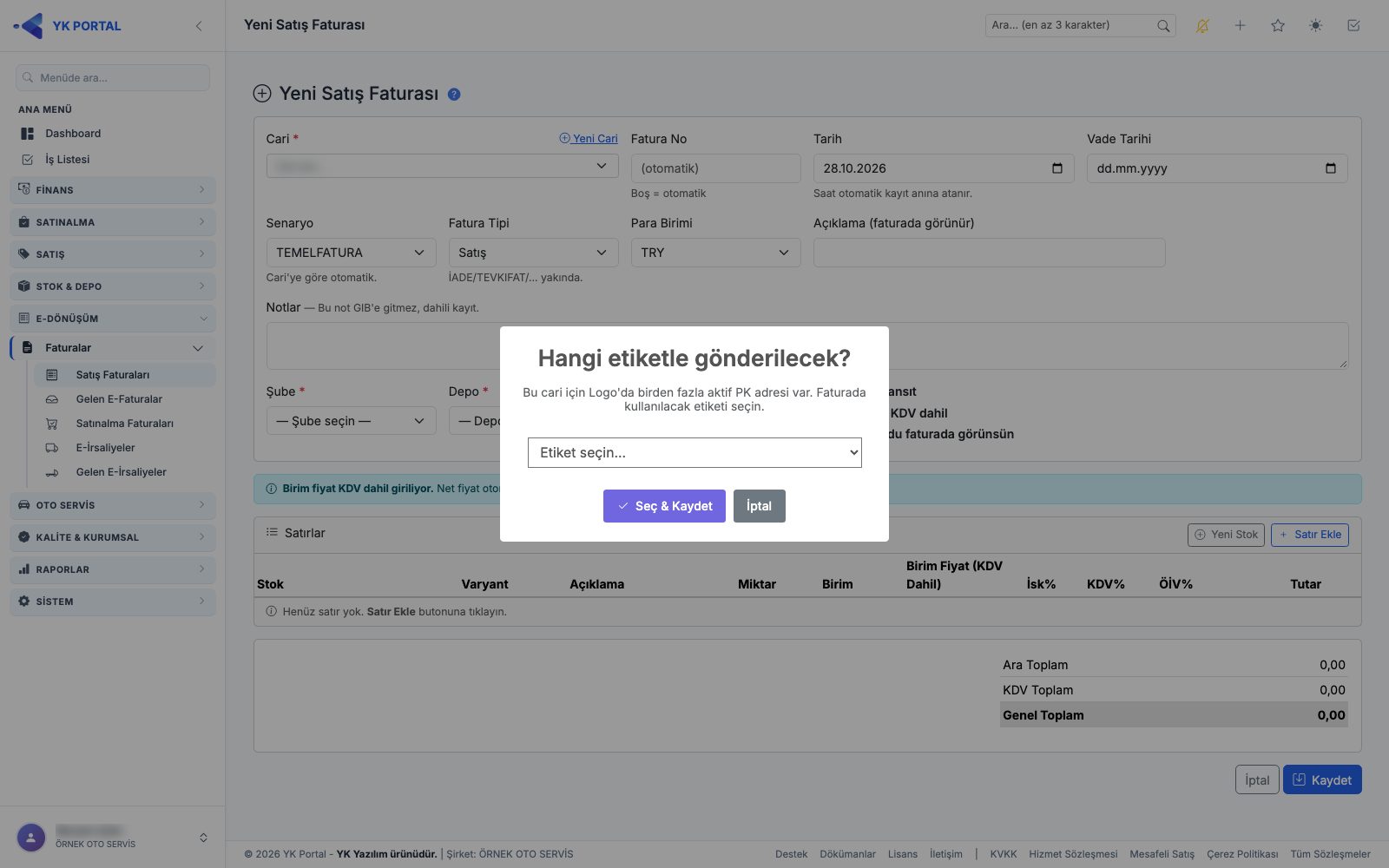
Fatura formunda (Yeni Fatura, Düzenle ve Kopyala) cari seçildiğinde carinin e-Fatura bilgisi Cari alanının altında görünür: E-Fatura Mükellefi — Etiket: …, Mükellef değil — E-Arşiv kullanılacak ya da carinin mükellefiyeti hiç sorgulanmamışsa Cari sorgulanmamış uyarısı ile Hemen Sorgula düğmesi ve Cari Detay bağlantısı.
- Hemen Sorgula'ya basın; formdan çıkmadan carinin GİB mükellef sorgusu yapılır.
- Cari tek etiketliyse ya da mükellef değilse sonuç kaydedilir ve kısa süreli E-Fatura Mükellefi ya da Mükellef Değil penceresi görünür.
- Carinin entegratörde birden fazla aktif etiketi (PK adresi) varsa Hangi etiketle gönderilecek? penceresi açılır. Listeden faturalarda kullanılacak etiketi seçip Seç & Kaydet'e basın; etiket cari kartına kaydedilir, bilgi satırı güncellenir ve kısa süreli Etiket kaydedildi penceresi görünür. Etiket seçmeden kaydetmek isterseniz "Lütfen bir etiket seçin" uyarısı çıkar.
- İptal derseniz etiket kaydedilmez; bilgi satırında "Seçim yapılmadı. N etiket bulundu." yazar. Taslak fatura yine kaydedilebilir; etiketi daha sonra yeniden sorgulayarak ya da Cari Detay'dan seçebilirsiniz.
Aynı pencere Satış Fişini Faturalaştırma ekranındaki Hemen Sorgula'da da çıkar.
6. Faturayı Onaylama ve e-Fatura/e-Arşiv Gönderimi
🎬 Videolu anlatım: Satış Faturaları — e-Fatura Durumu Takibi
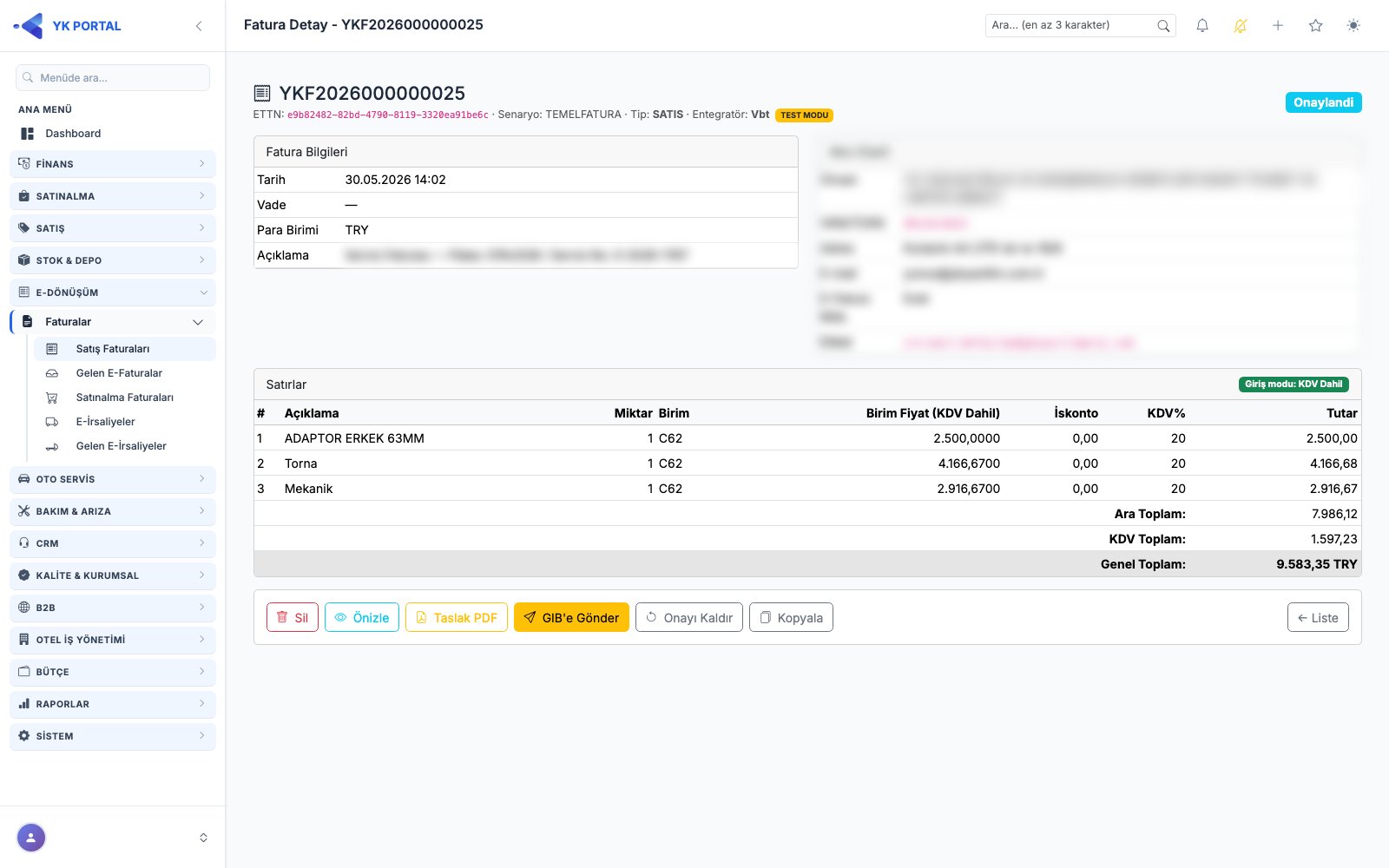
- Taslak faturanın Detay sayfasında Onayla butonuna basın; "...Onaylandıktan sonra düzenlenemez" uyarısını onaylayın. Bu adımda fatura için UBL XML oluşturulur, cari borcu işlenir ve (İADE değilse) stok çıkışı yapılır — İADE faturasında ise stok tekrar girişe alınır ve cari borç kaydı oluşturulmaz (alacak dekontu mantığı).
- Onaylandı durumundaki fatura Detay sayfasında Önizle ile HTML önizlemesini, Taslak PDF ile kontrol amaçlı taslak çıktısını görebilirsiniz.
- GİB'e göndermek için GİB'e Gönder butonuna basın; açılan pencerede Fatura No, Alıcı, VKN/TCKN, Senaryo, Genel Toplam ve aktif gönderim adresi (endpoint) özetlenir. Pencerede sistem TEST MODU veya ⚠ CANLI ORTAM olduğunu açıkça belirtir. Göndermeden önce "Bu fatura kontrolden geçti, gönderebilirsiniz." kutucuğunu işaretlemeniz gerekir; ardından "TEST'e Gönder" veya "GİB'e Gönder (CANLI)" butonu aktif olur.
- Gönderim sonrası fatura Gönderildi durumuna geçer; bu durumdaki fatura üzerinde Durum Yenile butonuyla GİB tarafındaki son durumu sorgulayabilirsiniz.
- GİB tarafından Reddedildiyse fatura üzerinde Tekrar Gönderilecek butonu görünür; bu, faturayı düzeltebilmeniz için Taslak durumuna geri alır.
- Onaylanmış ama henüz gönderilmemiş bir faturayı Onayı Kaldır ile tekrar Taslak durumuna çekebilirsiniz (üretilen UBL XML silinir).
- Fatura Gönderildi durumuna geçtikten sonra Sil butonu kaybolur (silinemez).
Mükellef tespiti: Sistem, seçtiğiniz carinin "e-Fatura mükellefi" bilgisine göre otomatik olarak e-Fatura (Temel/Ticari Fatura) ya da e-Arşiv Fatura senaryosunu uygular; siz farklı bir senaryo seçseniz de kayıt anında bu bilgiye göre normalize edilir. Fatura Detay sayfasında "E-Fatura Mük.: Evet / Hayır (E-Arşiv)" ibaresiyle görürsünüz.
6a. Fatura Önizleme penceresi
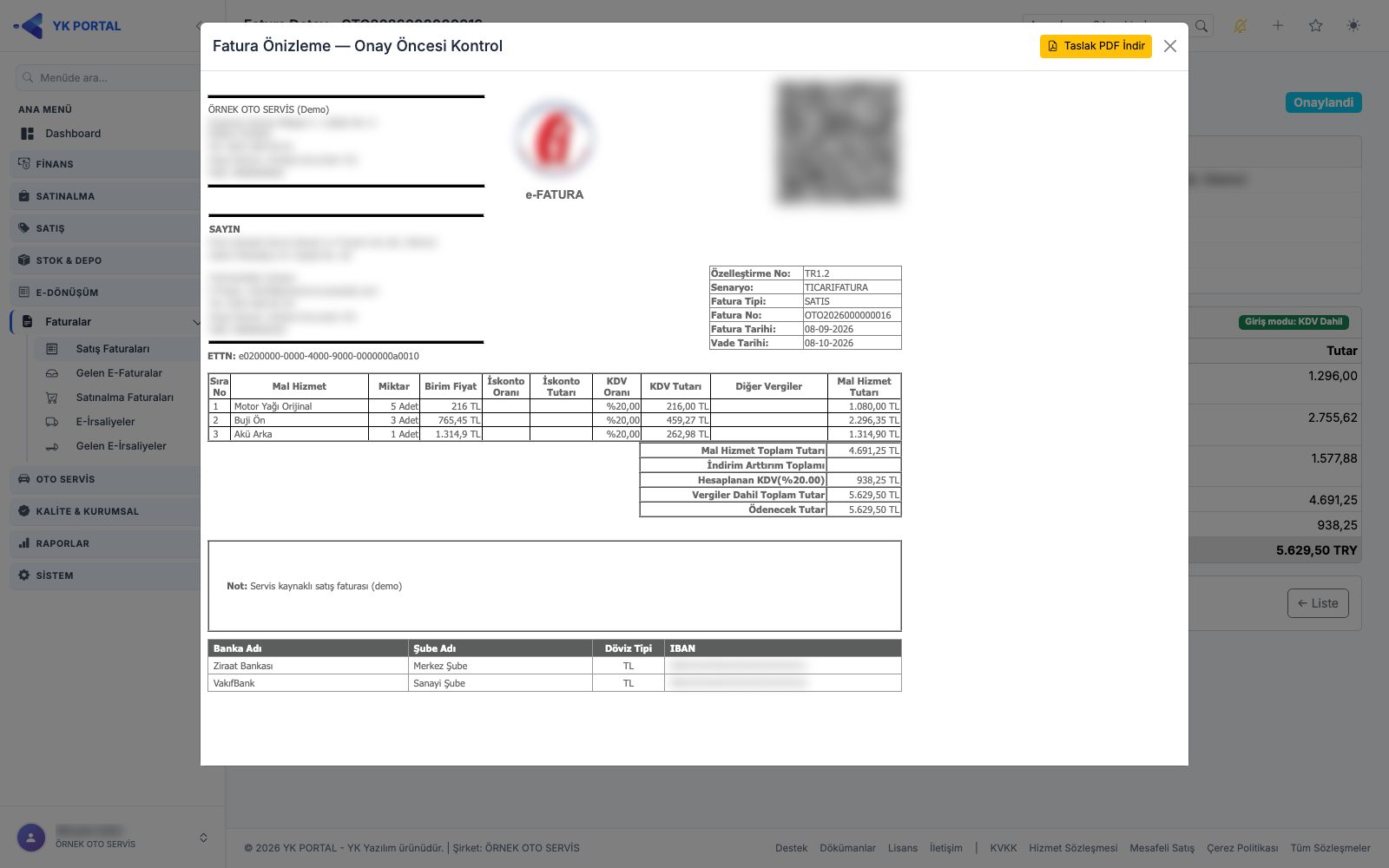
Onaylandı, Gönderildi ya da Reddedildi durumundaki faturanın Detay ekranında Önizle düğmesi faturayı alıcının göreceği tasarımla (logo ve karekod dahil) büyük bir pencerede açar.
- Onaylanmış ama henüz gönderilmemiş faturada pencerenin başlığı Fatura Önizleme — Onay Öncesi Kontrol olur ve sağ üstte Taslak PDF İndir düğmesi bulunur. Bu, GİB'e göndermeden önce son kontrol içindir.
- Gönderilmiş ya da reddedilmiş faturada başlık Fatura Önizleme, düğme PDF İndir'dir.
- PDF düğmeleri belgeyi yeni sekmede açar; pencereyi sağ üstteki × ile kapatırsınız.
Not: Önizleme penceresini açmak faturayı yazdırıldı olarak işaretler (sayfa her açılışında bir kez sayılır). Taslak faturada önizleme yoktur; önce faturayı onaylayın. Ayrıntı: e-Dönüşüm kılavuzu, "Fatura Önizleme penceresi".
6b. Belge Durumu penceresi
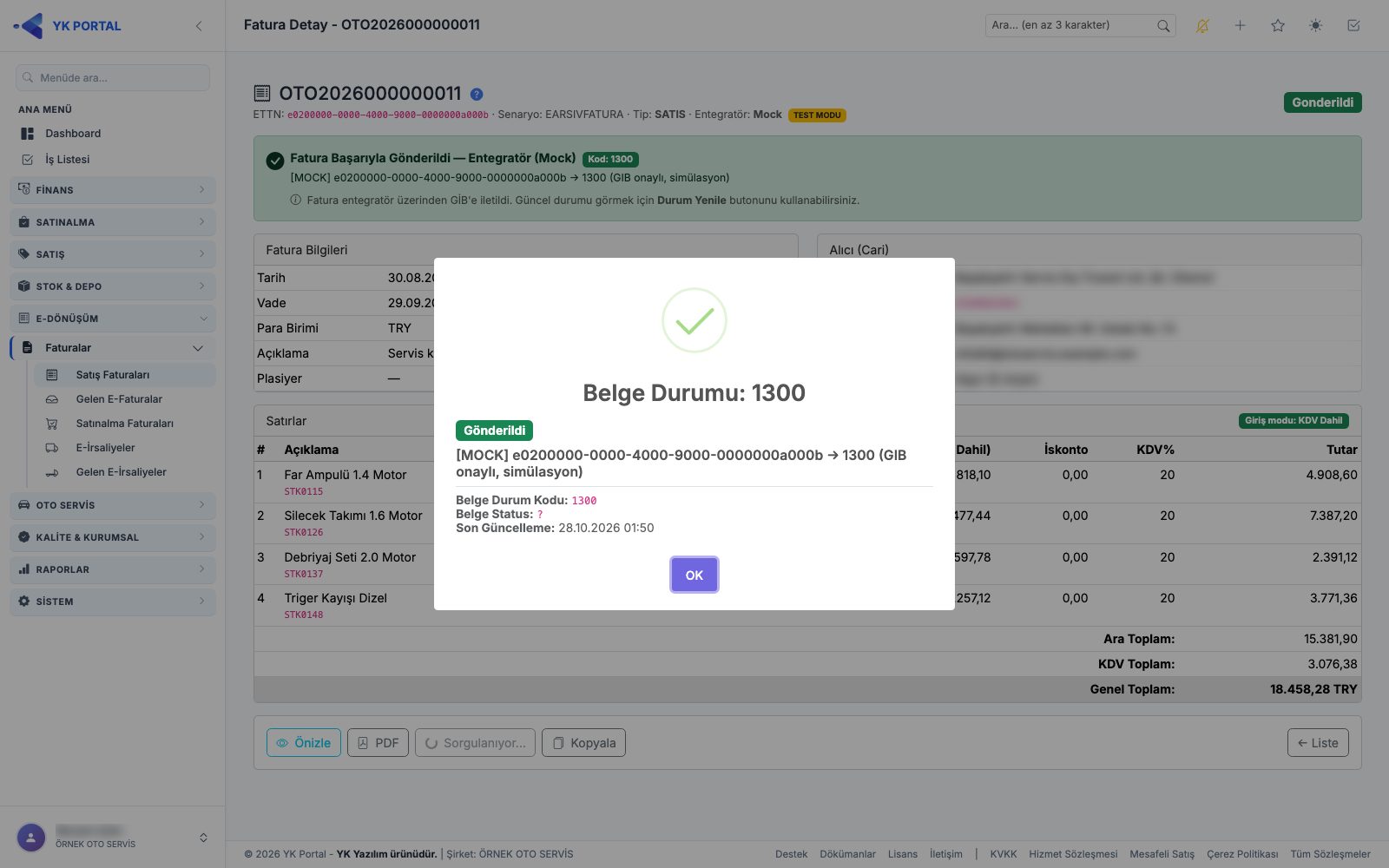
Gönderilmiş ya da reddedilmiş faturanın Detay ekranında Durum Yenile'ye basınca düğme Sorgulanıyor... olur, entegratörden belgenin son durumu alınır ve Belge Durumu: <kod> penceresi açılır (kod GİB belge durum kodudur, ör. 1300).
- En üstte renkli durum rozeti: Alıcı KABUL Etti, Alıcı RET Etti, Otomatik Kabul (8 gün), Belge Tamamlandı, İşlem Devam Ediyor, Belge Başarısız, Belge Mevcut Değil, Gönderildi ya da Reddedildi. Alıcının yanıtı varsa rozet önceliği ondadır.
- Altında entegratörün açıklaması.
- Uygulama Yanıtı (Alıcı) kutusu — yalnız Ticari faturada: alıcının kabul/red yanıtı ve açıklaması; yanıt yoksa Henüz yanıt yok. Temel e-Fatura ve e-Arşiv'de bu kutu görünmez.
- Teknik bilgiler: Belge Durum Kodu, Belge Status, varsa SOAP Sonucu ve Son Güncelleme.
Pencereyi kapattığınızda sayfa yenilenir ve fatura yeni durumuyla görünür. Sorgu başarısız olursa Hata ya da Sorgu hatası penceresi gerekçeyi gösterir.
6c. Satış Faturaları listesi onay ve uyarı pencereleri
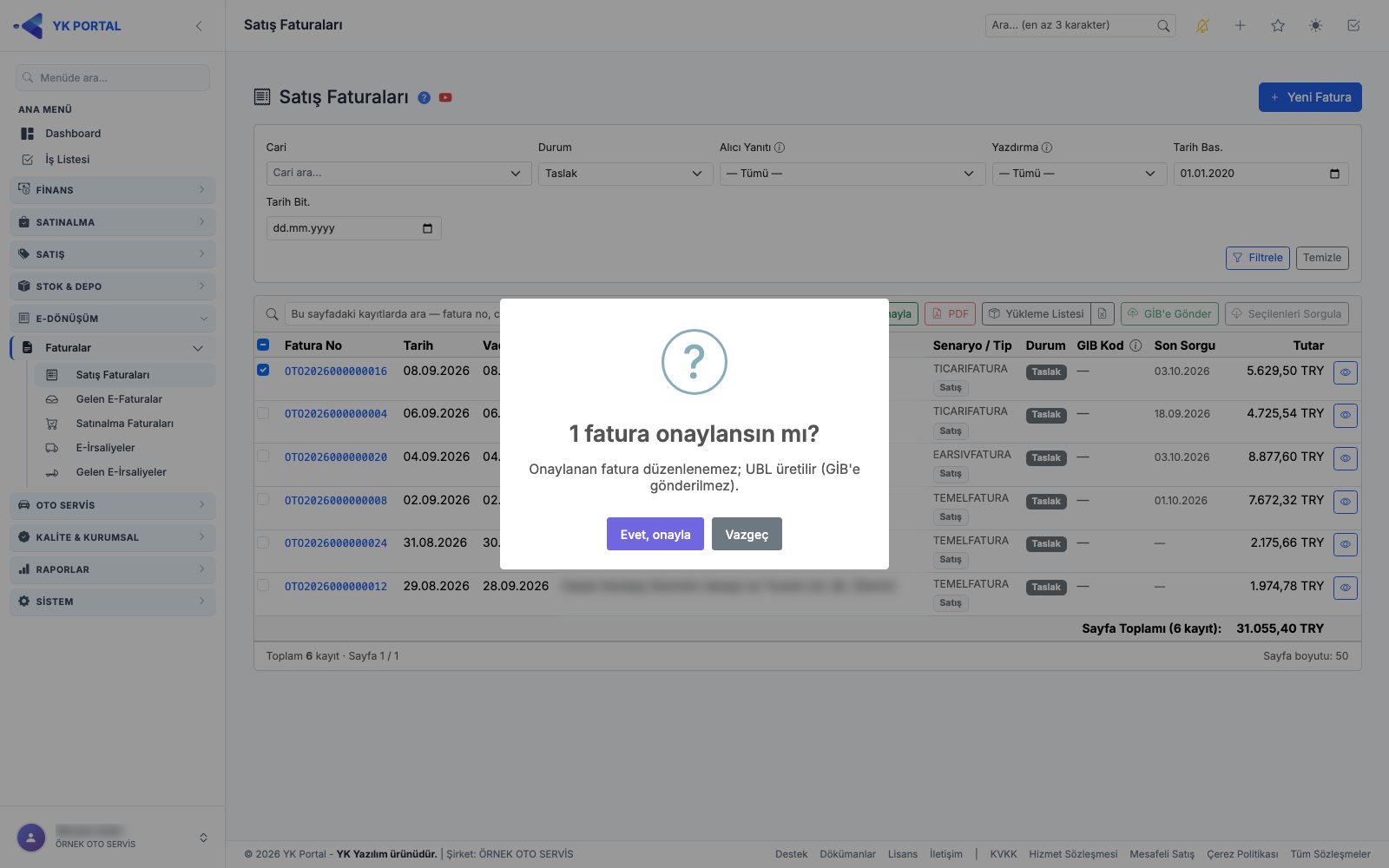
Satış Faturaları listesinde satırların solundaki kutucuklarla fatura seçip araç çubuğundaki Seçilenleri Onayla, GİB'e Gönder ve Seçilenleri Sorgula düğmelerini kullanırsınız. Her düğme yalnız uygun durumdaki seçimlerle çalışır (Onayla → Taslak, GİB'e Gönder → Onaylandı, Sorgula → Gönderildi/Reddedildi) ve şu pencereleri açar:
| Pencere | Nerede çıkar | Sonuç |
|---|---|---|
| N fatura onaylansın mı? | Seçilenleri Onayla | Evet, onayla seçili taslak faturaları onaylar (UBL üretilir, GİB'e gönderilmez; onaylanan fatura düzenlenemez). İşlem sırasında Faturalar onaylanıyor..., sonunda Toplu onay tamamlandı penceresi açılır. |
| N fatura GİB'e gönderilsin mi? | GİB'e Gönder (yalnız GİB'e gönderme yetkisi olan kullanıcıda) | Gönderim geri alınamaz; Evet, gönder faturaları sırayla entegratöre gönderir (yaklaşık 1-2 sn/fatura; biri düşerse diğerleri devam eder). İşlem sırasında GİB'e gönderiliyor..., sonunda Toplu gönderim tamamlandı penceresi açılır. |
| N fatura için GIB'e durum sorgusu atılsın mı? | Seçilenleri Sorgula — 5'ten fazla fatura seçiliyse | Evet, sorgula sorguyu başlatır. 5 ve daha az faturada soru sorulmadan başlar. |
| Durum sorgulanıyor... | Sorgu sürerken | Bekleme penceresidir (5-30 saniye sürebilir); sayfayı kapatmayın. |
| Toplu sorgu tamamlandı | Sorgu bitince | Başarılı, Hatalı, Atlandı sayıları ve Toplam Süre ile her faturanın Sonuç (OK / ATLANDI / hata) ve Mesaj'ı listelenir. Tamam (listeyi yenile) listeyi yeni GİB kodlarıyla yeniler. |
| Seçim yok | Uygun kayıt seçmeden toplu işlem başlatılırsa | "Önce listeden kayıt seçin." |
Toplu onay ve gönderimin sonuç penceresinde de her fatura için Tamam / Hata / Atlandı durumu ve gerekçesi görünür. Vazgeç her soruda işlemi yapmadan kapatır.
7. İade Faturası Kesme
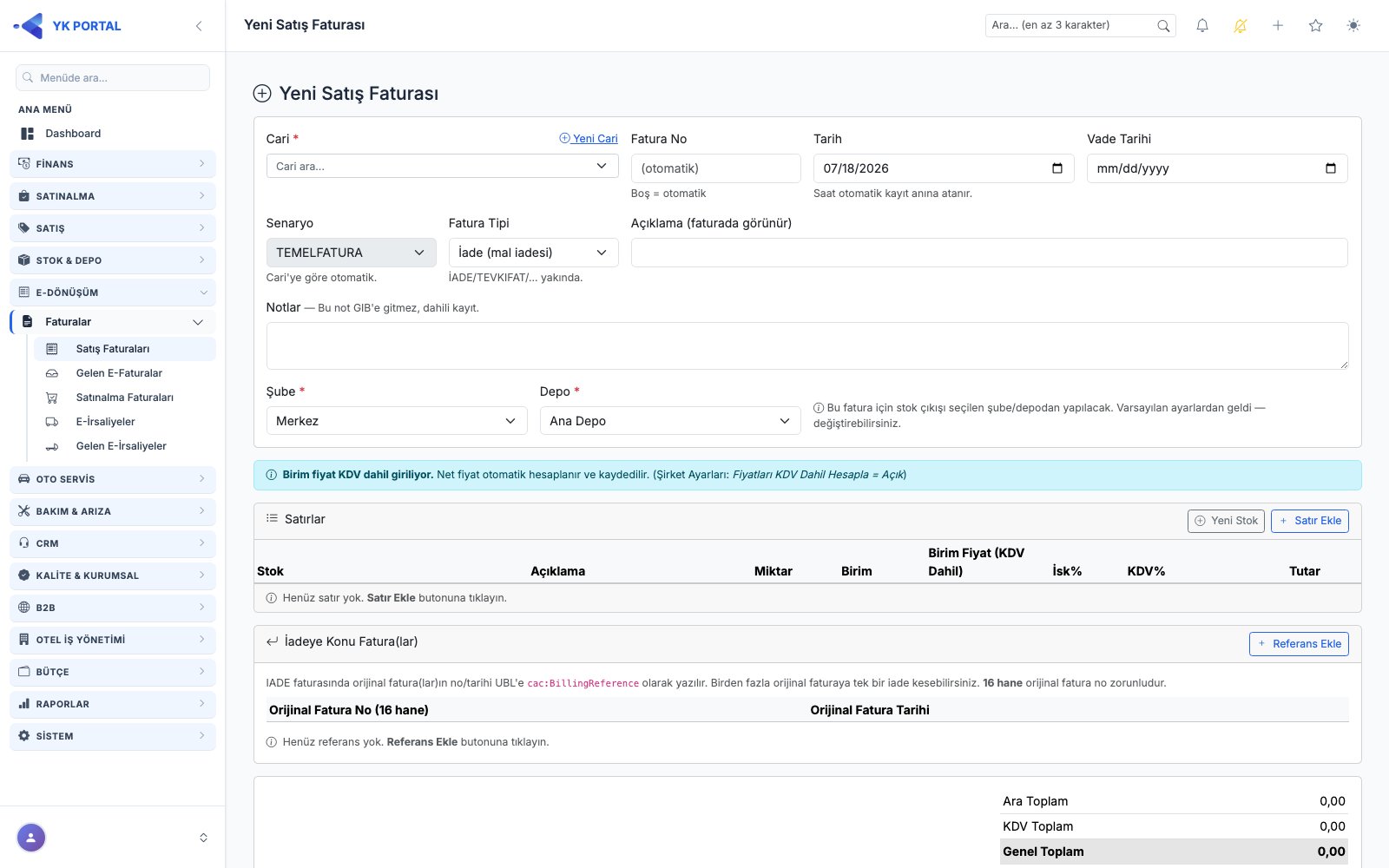
Sistemde tek tıkla "iptal faturası" oluşturma yoktur; iade işlemi ayrı bir fatura tipi olarak yapılır. Hızlı Satış'tan satılmış ürünlerin iadesini en kolay yoldan, satışı seçerek Hızlı Satış → İade al ile alabilirsiniz (bkz. bölüm 1b); aşağıdaki adımlar faturayı elle kesmek içindir.
- Yeni Fatura ekranını açın (veya iade edilecek faturayı Kopyalayın).
- Fatura Tipi olarak İADE'yi seçin.
- İade Türünü seçin (zorunlu) — bu seçim stok, cari ve KDV'nin üçünü birden belirler:
- Müşteri iadesi — sizin sattığınız mal size geri geldi: mal depoya girer, cari alacak yazılır, hesaplanan KDV'den düşülür.
- Tedarikçiye iade — siz aldığınız malı geri gönderiyorsunuz: mal depodan çıkar, cari borç yazılır, hesaplanan KDV'ye eklenir.
- İade ettiğiniz orijinal fatura(lar)ın 16 haneli fatura numarasını ve tarihini referans olarak girin. Numarayı yazdığınızda sistem iade türünü önerir: numara sizin kestiğiniz bir satış faturasıysa "müşteri iadesi", size gelen bir alış faturasıysa "tedarikçiye iade" işaretlenir. Öneri sizin seçiminizin üzerine yazmaz. Aynı orijinal fatura listeye iki kez yazılamaz; kaydederken açık bir mesajla uyarılırsınız (GİB aynı faturaya çift iade referansını "mükerrer iade fatura bilgisi" hatasıyla reddeder).
- İade edilen ürün satırlarını girip Kaydet/Onayla/Gönder adımlarını normal fatura akışıyla aynı şekilde tamamlayın.
İade faturasını kopyalamak: Bir iade faturasında Kopyala'ya basınca yeni taslak da İADE tipinde açılır; İade Türü ve iadeye konu fatura(lar) listesi de taşınır. GİB'den hata almış bir iade faturasını yeni numarayla yeniden kesmek için bu yolu kullanabilirsiniz (eskisini sonra silin).
İade türü alanı eklenmeden önce kesilmiş faturalar: davranışları değiştirilmedi (stok giriş · cari borç · hesaplanan KDV'den düşülür). Böyle bir faturayı düzenleyip türünü seçerseniz stok, cari ve KDV birlikte düzeltilir.
Alan Açıklamaları
Hızlı Satış (POS) Ekranı
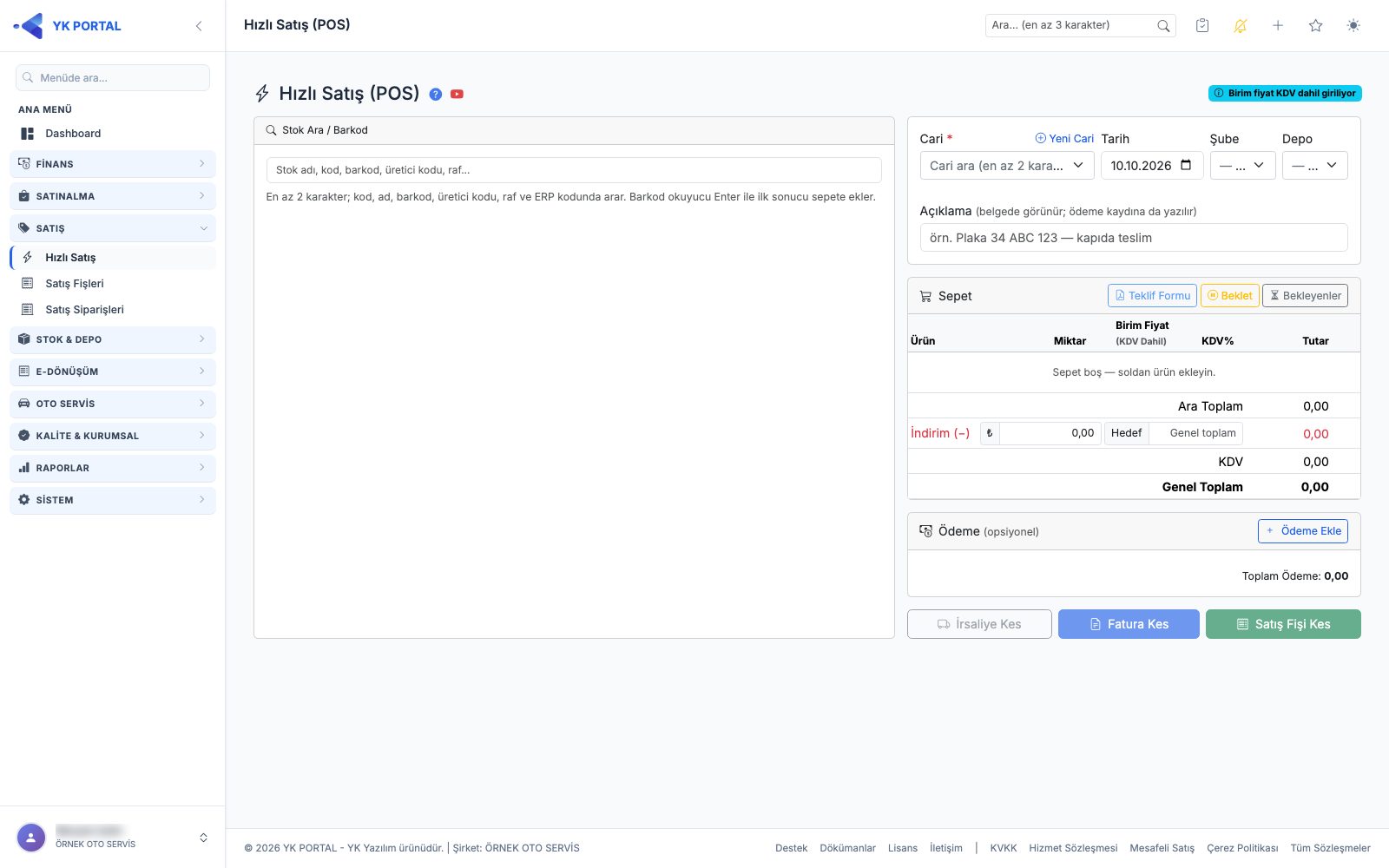
| Alan | Açıklama | Zorunlu mu |
|---|---|---|
| Cari | Satışın yapılacağı müşteri (select2, en az 2 karakterle aranır) | Evet |
| Tarih | Satış tarihi (varsayılan: bugün) | Evet |
| Şube / Depo | Stok çıkışının yapılacağı şube/depo; yalnızca yetkili olduklarınız listelenir | Depo, stoklu satır varsa zorunlu |
| Açıklama | Belgeye (fiş/fatura/irsaliye), cari ekstredeki borç hareketine ve ödeme kayıtlarına yazılan tek satırlık not (en fazla 500 karakter) | Hayır |
| Sepet satırı — Miktar / Birim Fiyat | Ürün miktarı ve birim fiyatı; fiyat KDV dahil/hariç girişi şirket ayarına bağlıdır | Evet |
| Sepet satırı — KDV % | Stok kartından gelir, satır üzerinde salt görüntülenir | — |
| İndirim / Hedef | Sepete uygulanacak toplam indirim tutarı, ya da varılmak istenen genel toplam | Hayır |
| Ödeme — Yöntem | Nakit / Kart / Havale / Çek / Mail Order / Diğer (iade sepetinde Mail Order yoktur) | Hayır (boşsa veresiye) |
| Ödeme — Kasa / Banka Hesabı | Nakit için Kasa; Kart için POS hesabı, Havale/Çek için vadesiz hesap (tipi belirtilmemiş hesaplar her yöntemde) | Yöntem Nakit/Kart/Havale/Çek ise evet |
Satış Fişi Formu
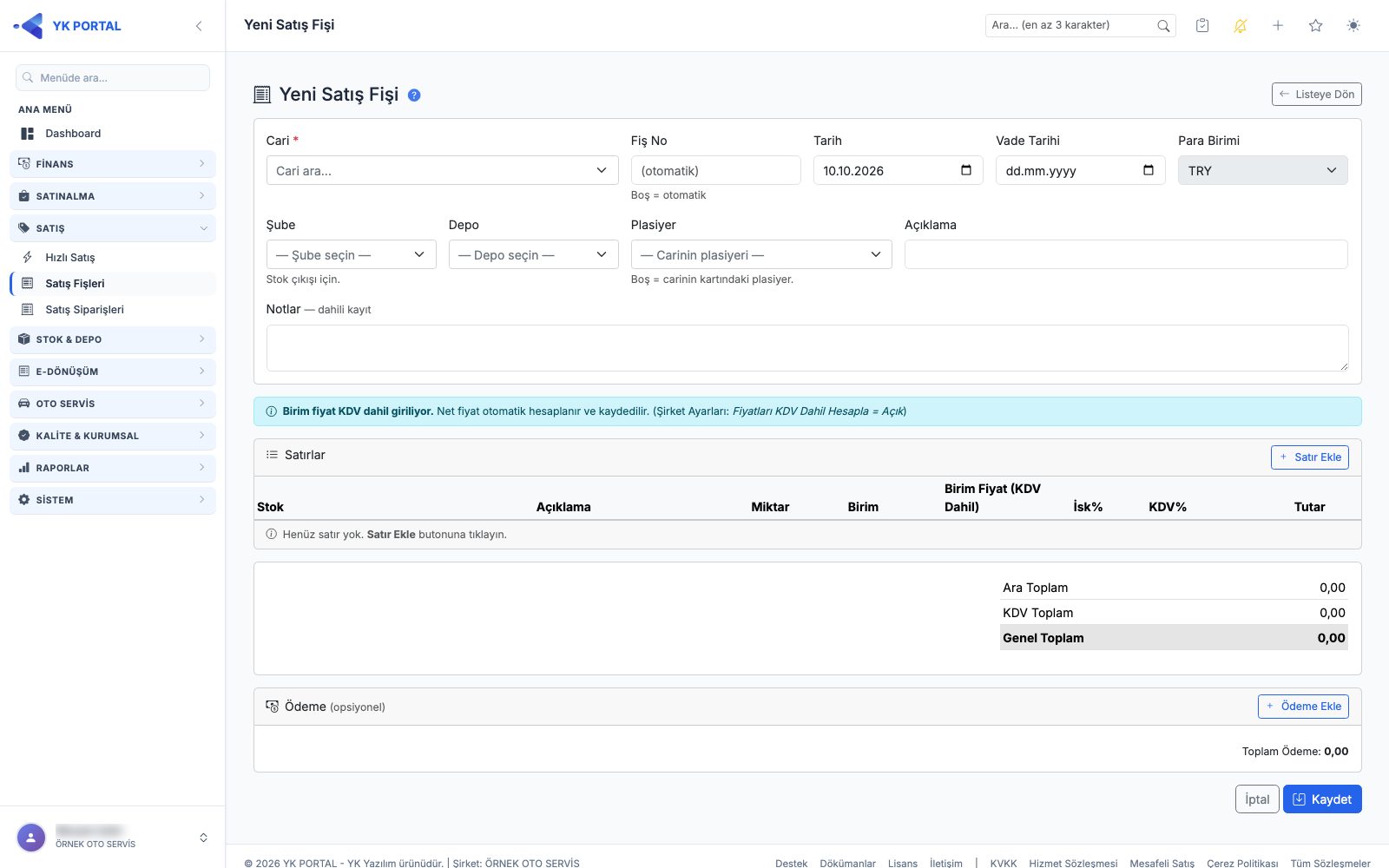
| Alan | Açıklama | Zorunlu mu |
|---|---|---|
| Cari | Fişin kesileceği müşteri | Evet |
| Fiş No | Boş bırakılırsa otomatik üretilir | Hayır |
| Tarih | Fiş tarihi | Evet |
| Vade Tarihi | Carinin vade gününe göre otomatik hesaplanır, elle değiştirilebilir | Hayır |
| Plasiyer | Boş = carinin ana sorumlu plasiyeri | Hayır |
| Şube / Depo | Depo, satırda stok seçildiyse zorunlu hale gelir | Duruma bağlı |
| Satır — Stok | Stok seçimi veya "— Serbest —" (stoksuz metin satırı) | Hayır |
| Satır — Miktar / Birim Fiyat / İskonto % / KDV % | Satır tutarını belirler, toplamlar canlı hesaplanır | Miktar/Birim Fiyat evet |
Satış Siparişi Formu
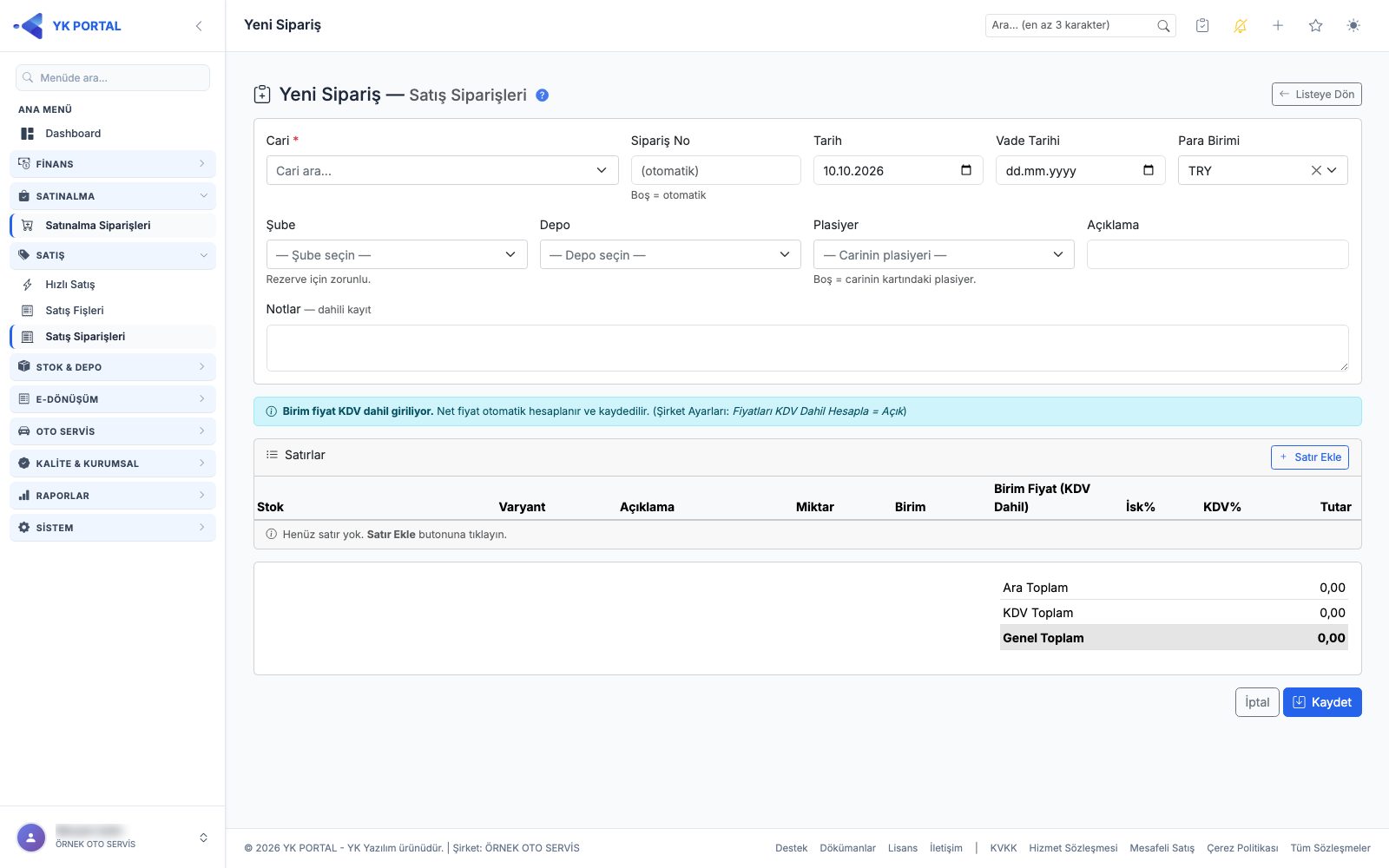
Satış Fişi formundaki alanlara ek olarak:
| Alan | Açıklama | Zorunlu mu |
|---|---|---|
| Onayda stok rezervasyonu yap | İşaretliyse, sipariş onaylandığında seçilen şube/depodan stok rezerve edilir (fiziksel stok düşmez, kullanılabilir miktar azalır) | Hayır — yalnızca şirket ayarında rezervasyon özelliği açıksa görünür |
Satış Faturası Formu
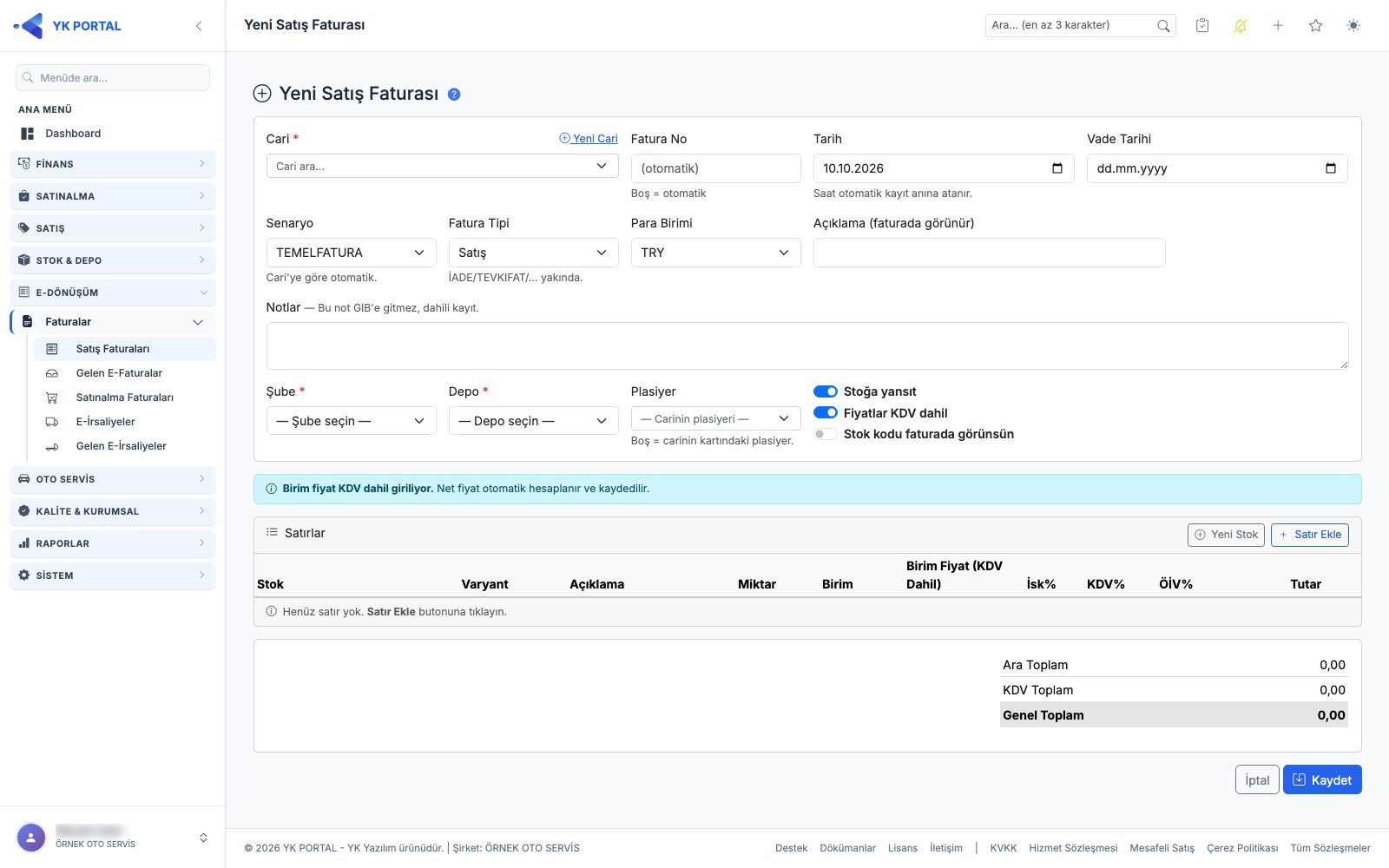
| Alan | Açıklama | Zorunlu mu |
|---|---|---|
| Cari | Fatura kesilecek müşteri | Evet |
| Fatura No | Boş bırakılırsa otomatik üretilir | Hayır |
| Para Birimi | Fatura para birimi (varsayılan TRY); TRY dışında Kur alanı açılır | Evet |
| Kur | Fatura tarihinin TCMB kuru otomatik dolar; elle değiştirilebilir. Kur yoksa dövizli fatura kaydedilemez | Dövizli faturada evet |
| Senaryo | TEMELFATURA / TİCARİFATURA / EARSIVFATURA — varsayılanı cari → şirket parametresi → Temel sırasıyla gelir; carinin mükellef durumuna göre otomatik normalize edilir | Evet |
| Plasiyer | Boş = carinin ana sorumlu plasiyeri | Hayır |
| Fatura Tipi | SATIŞ / İADE / TEVKİFAT / İSTİSNA (diğerleri henüz kullanılamıyor) | Evet |
| Şube / Depo | Stok çıkışı/girişi için gerekli | Evet |
| Notlar | Yalnızca dahili kayıt; GİB'e gönderilmez | Hayır |
| İade Türü (İADE tipinde) | Müşteri iadesi / Tedarikçiye iade — stok, cari ve KDV yönünü belirler | İADE tipinde evet |
| İade referansı (İADE tipinde) | Orijinal faturanın 16 haneli no'su + tarihi | İADE tipinde evet |
| Satır — Tevkifat Kodu (TEVKİFAT tipinde) | En az bir satırda seçilmeli | TEVKİFAT tipinde evet |
| Satır — İstisna Kodu (İSTİSNA tipinde) | Her satırda seçilmeli, o satırın KDV'si %0 olmalı | İSTİSNA tipinde evet |
Sık Karşılaşılan Durumlar / İpuçları / Uyarılar
Hizmet tipli stok kartı stok hareketi yazmaz: Satış faturasında Stok Tipi "Hizmet" ya da "Kontrol" olan kartlar (işçilik, yol, servis bedeli gibi) stoktan düşmez ve stok hareketi oluşturmaz; yalnız fatura satırı ve cari borç işlenir.
Hızlı Satış, Satış Fişleri ve Satış Siparişleri ekranları görünmüyor: Bu ekranlar şirketinizde "Araç Servis" modülü aktif değilse (kod düzeyinde
AktifModullerclaim'inde "AracServis" aranır) hiç açılmaz — Satış başlığı altında listelenseler de teknik olarak Araç Servis moduluna bağlıdırlar. Ayrıca kullanıcı rolünüzde ilgili menü yetkisi tanımlı olmalıdır.Satış Fişi Detay ekranında "Tahsilat Al" butonu arıyorsanız: Bu buton yoktur. Tahsilat/ödeme kaydı yalnızca Hızlı Satış (POS) ekranından "Satış Fişi Kes" ile satış yapılırken alınabilir. Doğrudan Satış Fişleri formundan kesilen fişler yalnızca cari borcu işler, ödeme kaydı tutmaz.
Yeni kestiğim satış fişi "Düzenle" ile açılmıyor: Bu ekrandan oluşturulan fişler doğrudan Onaylandı durumunda kaydedilir; Düzenle butonu yalnızca Taslak durumundaki (nadir görülen, örn. eski/legacy) fişlerde görünür.
Onaylanan bir satış siparişini düzenleyemiyorum: Bu beklenen davranıştır — sipariş Onaylandı durumuna geçtikten sonra düzenlenemez; değişiklik gerekiyorsa iptal edip yeni sipariş açmanız gerekir.
Faturayı kaydettim ama stok değişmedi: Faturada Stoğa yansıt anahtarının işaretli olup olmadığına bakın; işaretsizse fatura stoğa yansımaz (detayda "STOĞA YANSIMADI" etiketi görünür). Cari borç ve stok hareketi fatura kaydedildiği anda (Taslak iken) işlenir.
"GİB'e Gönder" butonu pasif kalıyor: Gönderim penceresindeki onay kutusunu ("Bu fatura kontrolden geçti, gönderebilirsiniz.") işaretlemediğiniz sürece gönder butonu aktif olmaz. Ayrıca sistemde gönderim tamamen kapatılmışsa (yönetici tarafındaki bir ortam ayarı) buton "Gönderim Kapalı" olarak görünür ve hiç aktifleşmez.
Fatura TEST modunda mı CANLI ortamda mı gönderiliyor bilmiyorum: Gönderim penceresi bunu her zaman açıkça bir uyarı bandıyla ("TEST MODU" ya da "⚠ CANLI ORTAM") gösterir; göndermeden önce mutlaka kontrol edin.
Fatura Tipi listesinde bazı seçenekler tıklanamıyor: "(yakında)" etiketli fatura tipleri henüz sistemde desteklenmemektedir, yalnızca SATIŞ, İADE, TEVKİFAT ve İSTİSNA seçilebilir.
Hızlı Satış'ta "İade al" düğmesi pasif / iade alınamıyor: Fatura henüz GİB'e gönderilmemişse iade yerine faturayı düzeltin; iade edilebilir miktar kalmadıysa (daha önce iade alınmış ya da fişin o kısmı faturalanmışsa) düğme uyarı verir. Sepette satış satırı varken iade, iade satırı varken satış yapılamaz.
İade işlemi için ayrı bir "İptal Faturası" butonu yok: İade, SATIŞ tipinden farklı, ayrı bir İADE tipi fatura olarak kesilir; orijinal faturaya referans vermeniz gerekir.
Dövizli fatura kaydedilemiyor / "kur bulunamadı" uyarısı: TRY dışı bir para birimi seçtiyseniz kur zorunludur. O tarihe ait TCMB kuru sistemde yoksa Kur alanına elle bir değer girin; girilmeden dövizli fatura kaydedilmez. (Dövizli e-fatura gönderiminde de kur zorunludur.)
Satış Fişinde döviz seçemiyorum: Satış fişi yalnızca TL düzenlenir; dövizli satış için Satış Faturası kullanın.
Faturalaştırdığım fişi düzenleyemiyor / silemiyorum: Faturalanmış satırı olan fiş kilitlidir. Önce bağlı faturayı silin (gönderilmiş faturada alıcı reddi işlenince fiş yeniden açılır); fiş Onaylandı durumuna döner ve düzenlenebilir.
Faturalaştır butonu görünmüyor: Bu işlem fatura kestiği için şirketinizde e-Dönüşüm modülünün açık ve rolünüzde Satış Faturası yetkisinin tanımlı olması gerekir. Tamamen faturalanmış fişte de buton görünmez.
Satış Siparişleri ve Satınalma Siparişleri aynı ekranın farklı görünümleridir: Aynı
Sipariscontroller'ıtipparametresiyle (satış=1, satınalma=2) her ikisini de yönetir; menüden yanlış listeye girdiğinizi düşünüyorsanız URL'dekitipdeğerini kontrol edin.
ÖİV ve Otomatik Satır Açıklaması
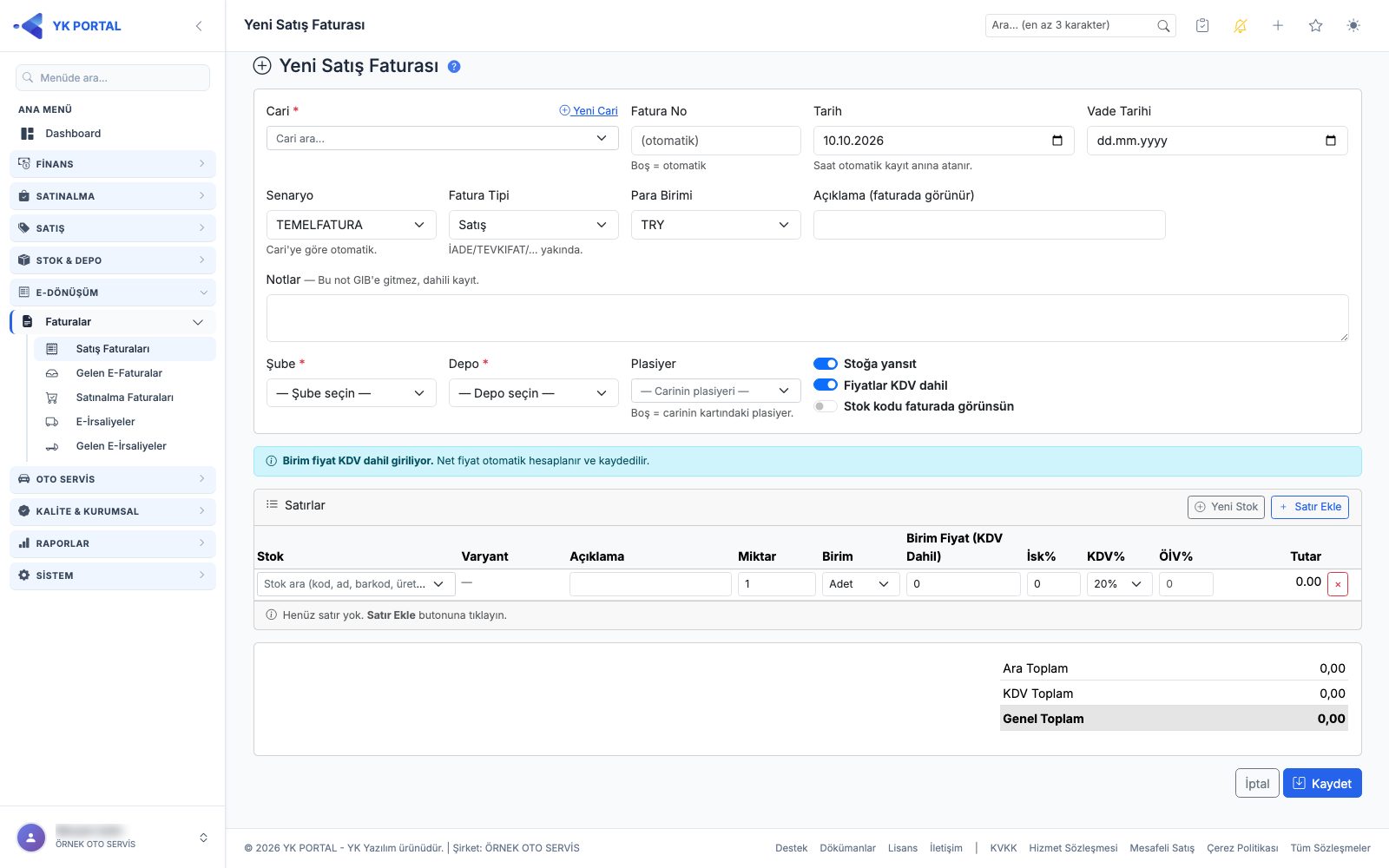
- ÖİV%: Satış faturası satırında Özel İletişim Vergisi oranı girilebilir (telekom faturaları). ÖİV, KDV matrahına dahil edilmez; UBL'e ayrı vergi kalemi (kod 4080) olarak yazılır.
- ÖTV kod listesi: Stok kartındaki ÖTV kodları GİB'in güncel kod listesiyle hizalanmıştır (örn. eski 4071 → 0071). Mevcut kayıtlar otomatik eşlenmiştir; yeni seçimlerde güncel listeyi kullanın.
- Satır açıklaması: Satırda stok seçildiğinde açıklama, stok adıyla otomatik dolar; faturada farklı bir metin görünsün istiyorsanız üzerine yazmanız yeterli. Açıklama, e-faturada zorunlu mal/hizmet adı alanına gittiği için boş bırakılamaz.