
Üretim Kullanım Kılavuzu
Genel Bakış
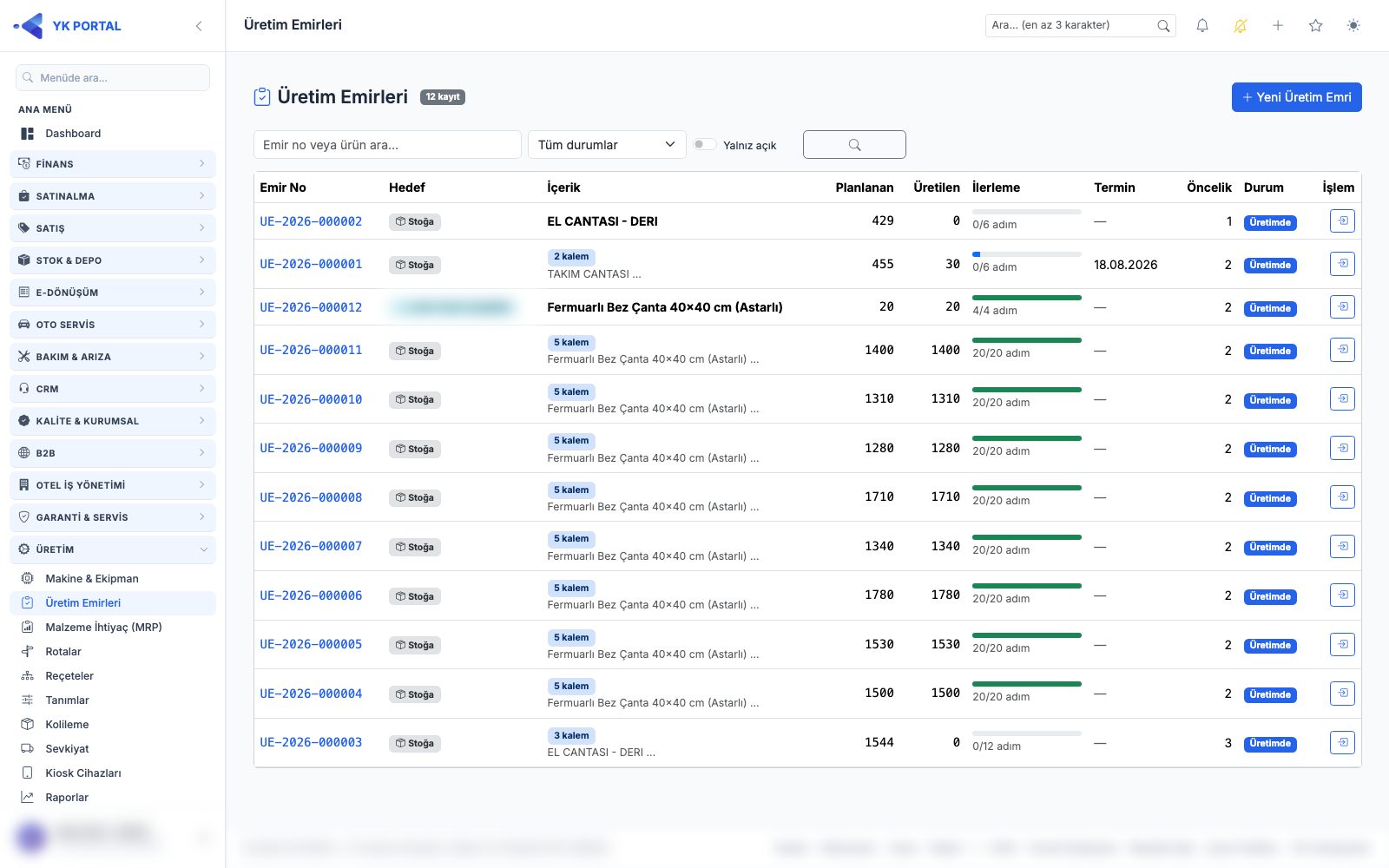
Üretim modülü; reçete ve rotadan iş emrine, tezgahtaki kiosk bildiriminden koliye ve sevkiyata kadar imalatın tamamını tek akışta yönetir. Küçük bir atölye tek operasyonlu reçete tanımlar ve sistem klasik bir malzeme listesi (BOM) gibi davranır; çok istasyonlu bir fabrika aynı ekranlarda rota kurar. Aynı yapı ikisine de yeter.
Modülün dayandığı beş karar:
- Rota bir kez tanımlanır, ürün başına yazılmaz. Fabrikada operasyon sırası %99 sabittir. Rotaya yeni bir adım eklediğinizde o rotayı kullanan tüm ürünlere gelir; açık iş emirleri etkilenmez (emir açılırken kendi kopyasını alır).
- Bir iş emri birden fazla ürün taşır. Her ürün satırının kendi termini, önceliği ve renk/beden kırılımı olur.
- Üretim sürekli akar. Sonraki adım, önceki adımın bitmesini değil üretmeye başlamasını bekler. Kesimci 100 adet kestiği anda dikimci tabletinde işi görür.
- Her miktar bir istasyonda ve bir depoda durur. Hammadde hangi depodan düşecek, mamul hangi depoya girecek — istasyon tanımında bir kez söylenir.
- Stok çıkışını irsaliye yazar. Sevkiyat mevcut e-İrsaliye akışını besler; öğrenmeniz gereken yeni bir belge türü yoktur.
Modül ayrı lisanslanır. Menüde görünmesi için şirketinizde Üretim modülünün aktif olması, Üretim Ayarları'ndaki şalterin açık olması ve kullanıcınızda ilgili menü yetkilerinin bulunması gerekir.
Üretim lisansı olan şirketlerde Stok & Depo bölümü ile Finans > Cari Hesaplar menüleri de görünür: üretim stoktan malzeme düşer, depoya mamul girer ve müşteri için üretim yapar.
Modül ne zaman size uygun?
| Durumunuz | Üretim modülü ne getirir |
|---|---|
| Ürünü tek kişi baştan sona yapıyor | Reçete + tek operasyon. Malzeme otomatik düşer, mamul otomatik girer |
| İş tezgahlar arasında dolaşıyor | Rota, istasyon, kiosk, yarı mamul takibi |
| Fasona iş veriyorsunuz | Fason istasyon + fason deposu: mal stokta görünür ama fabrikada değildir |
| Renk/beden kırılımı var | Emir satırında kırılım tablosu, varyant reçetesi, beden bazlı bildirim |
| Koli/palet ile sevk ediyorsunuz | Kap hiyerarşisi, barkodlu etiket, koli okutarak sevkiyat |
| Müşteriye termin sözü veriyorsunuz | Termin Uyumu raporu, TV panosunda geciken işler |
1. Hızlı Başlangıç — Kurulum Sihirbazı
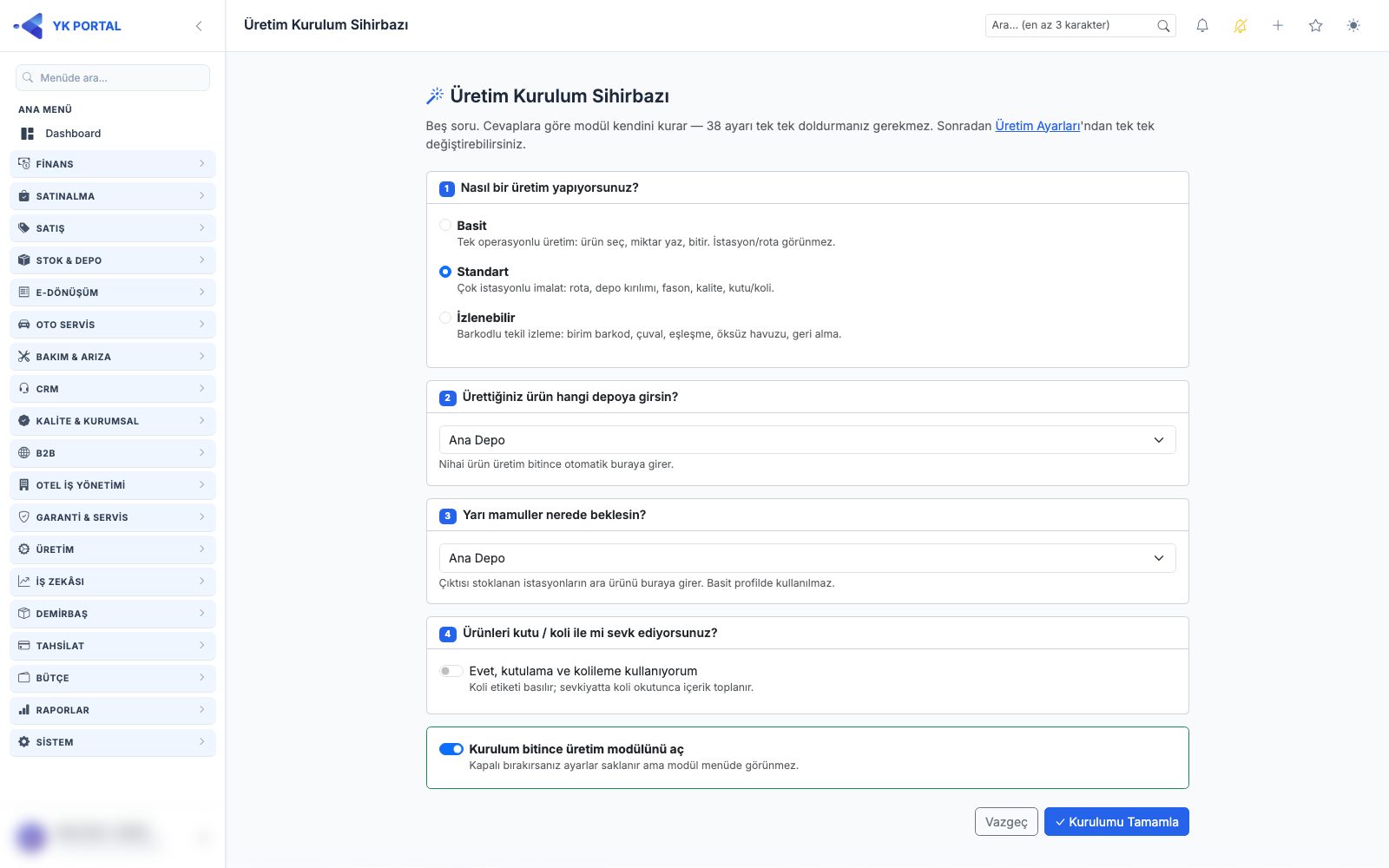
🎬 Videolu anlatım: Kurulum Sihirbazı
Modülü ilk açtığınızda sizi Üretim Kurulum Sihirbazı karşılar. Onlarca ayarı tek tek okumak yerine beş soruya cevap verirsiniz; sihirbaz gerisini kurar.
| # | Soru | Ne belirler |
|---|---|---|
| 1 | Nasıl bir üretim yapıyorsunuz? | Profil (Basit / Standart / İzlenebilir) ve ona bağlı şalter demeti |
| 2 | Ürettiğiniz ürün hangi depoya girsin? | Nihai ürün deposu — operasyon çıktısı buraya yazılır |
| 3 | Yarı mamuller nerede beklesin? | Yarı mamul deposu — "çıktısı stoklanır" işaretli adımlar buraya girer |
| 4 | Ürünleri kutu / koli ile mi sevk ediyorsunuz? | Kolileme ekranını ve kap seviyelerini açar |
| 5 | Ürünün sol ve sağ tekleri ayrı mı üretiliyor? | Sol/sağ eşleştirme (ayakkabı, eldiven) |
Kurulumu Tamamla dediğinizde ayarlar yazılır ve menü açılır. Verdiğiniz cevaplar kalıcı değildir — sonradan Üretim Ayarları'ndan tek tek değiştirebilirsiniz.
Sihirbazı yarım bırakırsanız Üretim ekranlarında "kurulum tamamlanmamış" uyarısı çıkmaya devam eder. Üretim Ayarları ve Kurulum ekranları modül şalterinden muaftır — şalter kapalıyken bile açılırlar, çünkü şalteri açan ekran zaten onlardır.
2. Baştan Sona Bir Örnek
Modülü anlamanın en hızlı yolu tek bir işi baştan sona görmektir. Aşağıdaki örnek promosyon çanta üreten bir atölyeye aittir; kendi ürününüzü yerine koyarak okuyabilirsiniz.
Senaryo: Bir bayi 200 adet siyah bez çanta istedi. Çanta dört adımda üretiliyor: Kesim → Baskı → Dikim → Paketleme.
| Adım | Nerede | Ne yaparsınız | Sistem ne yapar |
|---|---|---|---|
| 1 | Tanımlar > Bölümler | Kesimhane, Baskı, Dikimhane, Paketleme | — |
| 2 | Tanımlar > İstasyonlar | Her bölüme tezgah; tüketim ve çıktı deposunu bağlayın | Kiosk hangi depodan düşeceğini öğrenir |
| 3 | Rotalar | 10 Kesim · 20 Baskı · 30 Dikim · 40 Paketleme | Sıra bir kez kurulur, tüm çantalara hizmet eder |
| 4 | Reçeteler | Çantayı seçin, rotayı bağlayın; kumaşı Kesim'e, boyayı Baskı'ya, ipliği Dikim'e yazın | Hangi malzemenin hangi adımda düşeceği belli olur |
| 5 | Üretim Emirleri | Hedef = Cari, müşteri = bayi, ürün = çanta, 200 adet, renk Siyah | Reçetenin kopyası emre yazılır (snapshot) |
| 6 | Emir detayı | Planla → Başlat | İlk adım kiosk kuyruğuna düşer |
| 7 | Kesim kiosku | Operatör PIN girer, işi seçer, 200 bildirir | Kumaş düşer, süre yazılır, Baskı açılır |
| 8 | Baskı → Dikim → Paketleme | Aynı akış | Her adımda kendi malzemesi düşer |
| 9 | Paketleme bildirimi | Son adım | Mamul stoğa girer, mal kolileme havuzuna düşer |
| 10 | Kolileme | Havuzdan seç → Kolile → etiket bas | 20'şerlik 10 koli açılır, barkodlu etiket çıkar |
| 11 | Sevkiyat | Sevk emri aç, koli barkodunu okut | Kolinin tüm içeriği tek seferde satıra gelir |
| 12 | Sevk Et | e-İrsaliye açılır | Stok çıkışını irsaliye yazar |
Bu on iki adımın her biri aşağıda kendi bölümünde ayrıntılı anlatılıyor.
Neden 9. adımda mal havuza düşüyor da 7'de düşmüyor? Üretilen miktar sayacı yalnız rotanın son adımı bildirim aldığında ilerler. Kesimden çıkan şey henüz çanta değil, kesilmiş kumaştır. Bu yüzden kolileme listesinde gördüğünüz mal her zaman gerçekten bitmiş maldır.
3. Kurulum Sırası
Sihirbazı kullanmadan elle kuracaksanız sırayı takip edin. Atlanan adım sonraki ekranda "seçecek bir şey yok" olarak karşınıza çıkar.
| Sıra | Ekran | Ne yaparsınız |
|---|---|---|
| 1 | Üretim Ayarları | Modül şalterini açın, profili seçin, nihai ürün ve yarı mamul deposunu belirtin |
| 2 | Tanımlar > Üretim Depoları | Hammadde ve mamul depolarını işaretleyin |
| 3 | Tanımlar > Bölümler | Kesimhane, Baskı, Dikimhane, Paketleme… |
| 4 | Tanımlar > İstasyonlar | Tezgahlar; her istasyona tüketim ve çıktı deposunu bağlayın |
| 5 | Tanımlar > Fire/Hurda Nedenleri | Operatör fire girerken bu listeden seçer |
| 6 | Rotalar | Operasyon sırasını bir kez kurun |
| 7 | Reçeteler | Ürünü seçin, rotayı bağlayın, her adıma malzemesini yazın |
| 8 | Üretim Emirleri | İlk emri açın |
| 9 | Kiosk Cihazları | Tezgah tabletlerini tanımlayın |
En sık atlanan adım 4'tür. İstasyona depo bağlanmadığında kiosk, cihazın genel deposundan malzeme düşmeye çalışır ve "yetersiz bakiye" der — oysa malzeme durmaktadır, yanlış depoya bakılmıştır.
4. Menü ve Yetkiler
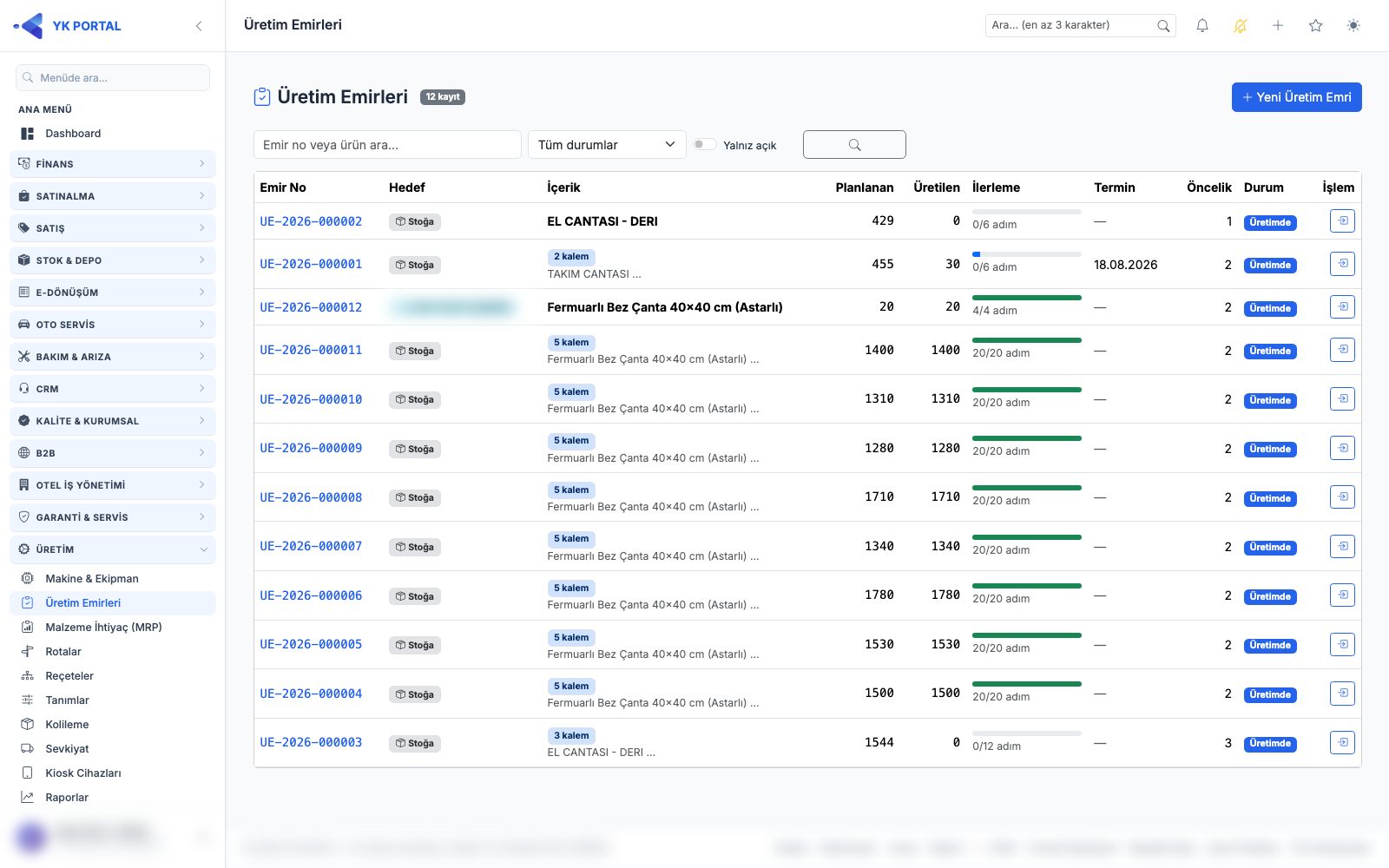
Sol menüde ÜRETİM başlığı altında: Üretim Emirleri · Malzeme İhtiyaç (MRP) · Rotalar · Reçeteler · Tanımlar · Kolileme · Sevkiyat · Kiosk Cihazları · Raporlar · TV Panoları · Üretim Ayarları.
Makine & Ekipman menüsü Üretim'e ait değildir; Arıza & Bakım modülüyle gelir. İki modülü birden kullanıyorsanız menüde yan yana görünürler, ama Üretim lisansı tek başına Makine & Ekipman ekranını açmaz.
| Yetki | Ne sağlar |
|---|---|
| Üretim - Pano Görüntüleme | Üretim özet ekranı |
| Üretim - Reçete Görüntüleme / Oluşturma | Reçete okuma / yazma |
| Üretim - Emir Görüntüleme / Oluşturma / Düzenleme | İş emri okuma / açma / iptal-düzenleme |
| Üretim - Operasyon İlerletme (ofisten) | Kiosk olmadan portalden bildirim |
| Üretim - Kiosk Ekranı | Kiosk cihazı tanımlama ve bağlantı üretme |
| Üretim - Kalite Kontrol | Kalite adımı işlemleri |
| Üretim - Geri Alma | Hatalı bildirimi geri alma |
| Üretim - Fason Takip | Fason sevk/dönüş |
| Üretim - Kutulama / Kolileme | Kap açma, etiket basma |
| Üretim - Sevkiyat | Sevk emri ve irsaliyeye dönüştürme |
| Üretim - Raporlar | 10 rapor + TV panosu tanımı |
| Üretim - Tanımlar | Bölüm, istasyon, nedenler, vardiya, kap seviyesi, rota, TV panosu |
| Üretim - Modül Ayarları | Üretim Ayarları ekranı |
Yetki veya modül ataması değiştiğinde, değişikliğin görünmesi için çıkış yapıp yeniden giriş yapılmalıdır.
Kimlere hangi yetki? Pratikte üç profil yeter: Operatör yalnız kiosk (portale hiç girmez, bkz. §12), Vardiya amiri emir görüntüleme + operasyon ilerletme + geri alma + kolileme, Üretim müdürü hepsi.
5. Üretim Ayarları ve Profiller
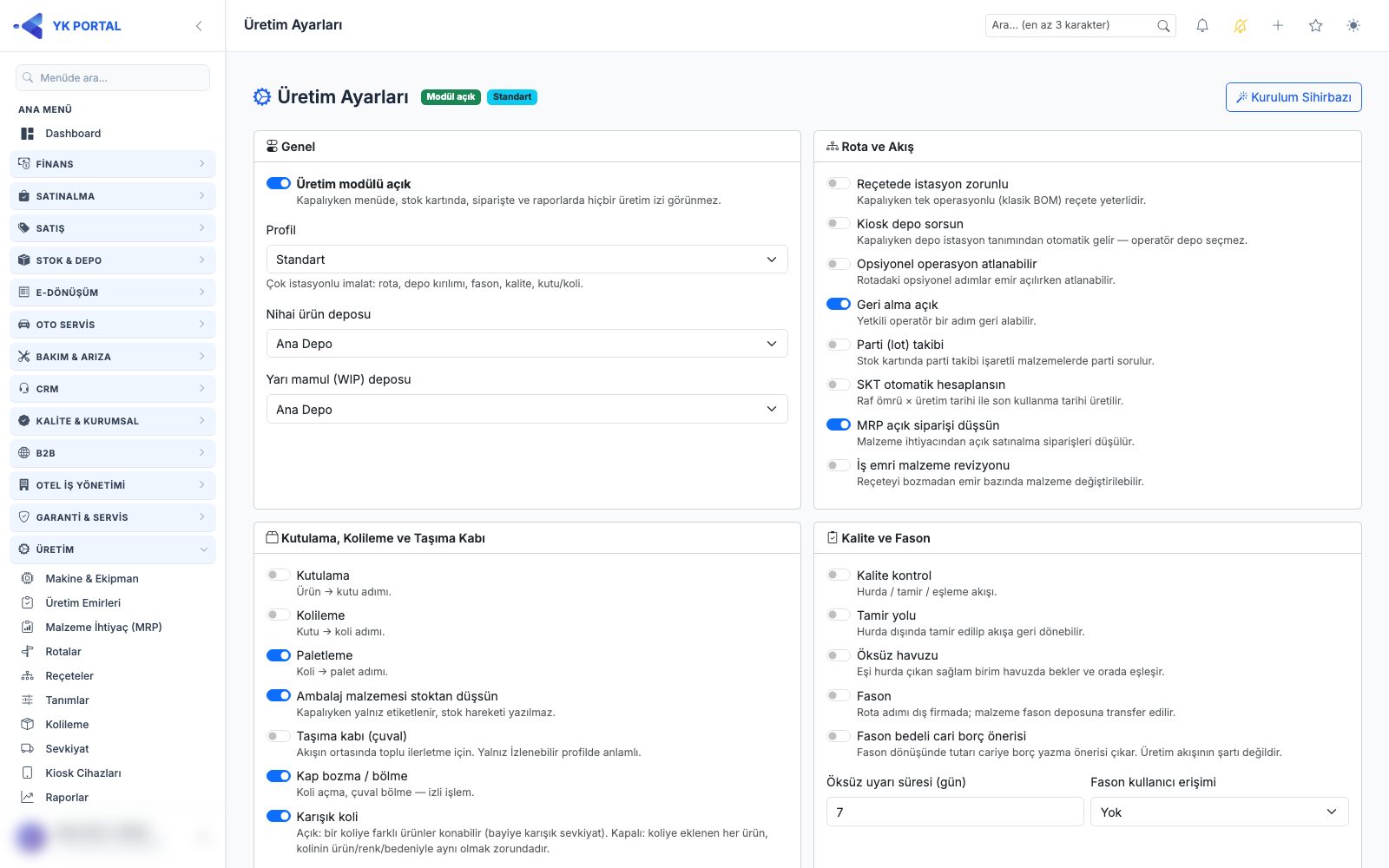
🎬 Videolu anlatım: Profil, Depo, Kiosk ve Kolileme Şalterleri
Üretim > Üretim Ayarları tek ekranda tüm davranışı belirler. En üstteki Profil seçimi bir parametre demetini birden kurar:
| Profil | Kime uygun | Ne getirir |
|---|---|---|
| Basit | Tek operasyonlu atölye | Ürün seç, miktar yaz, bitir. İstasyon/rota ön plana çıkmaz |
| Standart | Çok istasyonlu imalat | Rota, depo kırılımı, fason, kalite, kutu/koli, parti takibi, TV panosu |
| İzlenebilir | Barkodlu tekil takip | Standart'ın tamamı + birim barkodu, çuval, sol/sağ eşleştirme, öksüz havuzu |
Profili seçmek mevcut verinizi silmez; yalnız ilgili şalterleri açar. Sonrasında tek tek değiştirebilirsiniz.
Ayarların tamamı ne işe yarar
| Ayar | Açıkken | Kapalıyken |
|---|---|---|
| Nihai ürün deposu | Son adımın çıktısı bu depoya girer | — (zorunlu alan) |
| Yarı mamul deposu | "Çıktısı stoklanır" adımları buraya yazar | — |
| Kiosk depo sorsun | Operatöre her bildirimde depo sorulur | Depo istasyon tanımından gelir — önerilen |
| Karışık koli | Bir koliye farklı ürünler konabilir | Koliye eklenen her ürün kolinin ürün/renk/bedeniyle aynı olmalıdır |
| Ambalaj malzemesi stoktan düşsün | Kap kapanınca ambalaj stok kartı düşülür | Yalnız etiketlenir, stok hareketi yazılmaz |
| Kiosk giriş tipi | PIN · kart · ikisi | — |
| Kiosk hareketsizlik kilidi (dk) | Tablette açık oturum bu süre sonunda kapanır | Oturum düşmez (ortak tablette risklidir) |
| MRP açık siparişi düşsün | Yoldaki satınalma siparişi ihtiyaçtan düşülür | Yalnız eldeki stoğa bakılır |
| Emir malzeme revizyonu | Tek bir emrin malzemesi reçeteye dokunmadan değiştirilebilir | Emir malzemesi kilitli |
| TV panoları | Pano ekranları veri alır | Pano tanımlanır ama veri gelmez |
| Emir no maskesi | Örn. UE-{YIL}-{SIRA:6} |
— |
| Kap bozma | Kapalı kap açılıp içeriği havuza döndürülebilir | Kapatılan kap kesindir |
"Kiosk depo sorsun" ayarını kapalı tutun. Operatöre depo sormak, sahada en sık yapılan hatanın kapısını açar: yanlış depo seçilir, malzeme yanlış yerden düşer ve stok tutmaz. Depoyu istasyon tanımında bir kez söylemek hem daha hızlı hem daha güvenlidir.
6. Tanımlar
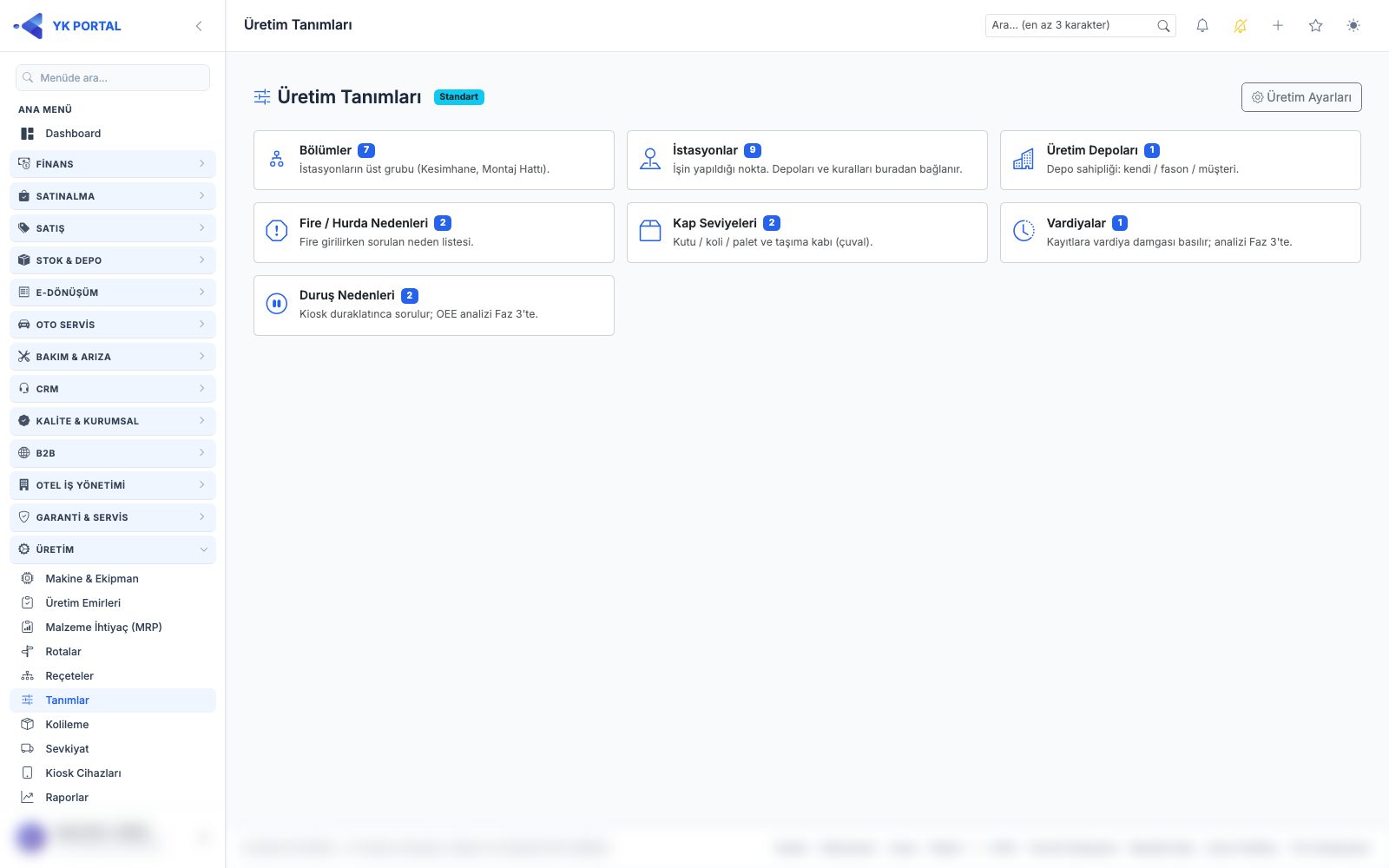
🎬 Videolu anlatım: İstasyon, Depo Bağlama, Fire Nedeni, Kap Seviyesi
Üretim > Tanımlar yedi listeyi tek yerden açar.
Bölümler
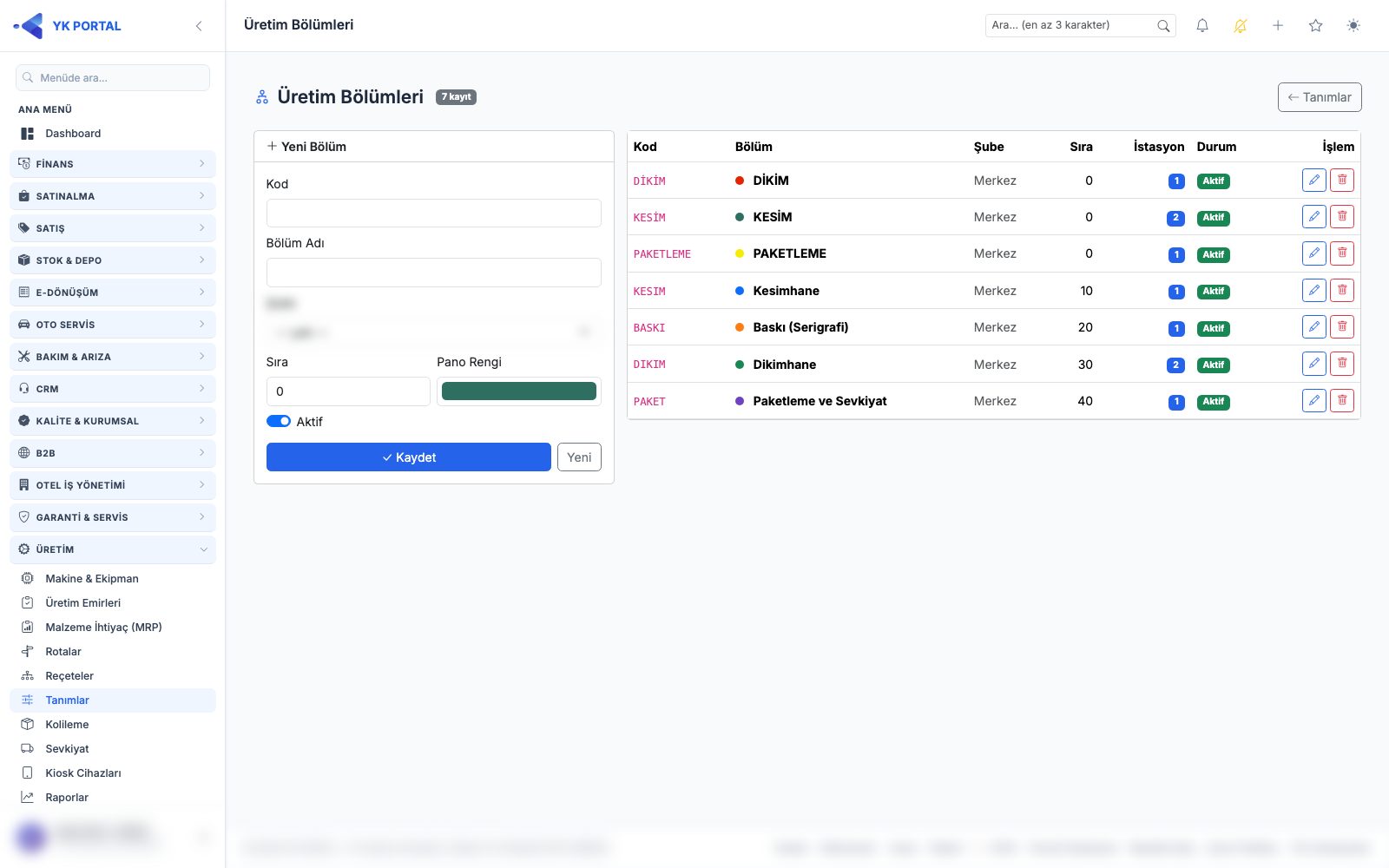
İstasyonların üst grubu (Kesimhane, Dikimhane). Bölüm bazlı havuz çalışması buradan doğar: rota adımına istasyon yerine yalnız bölüm yazarsanız, o bölümdeki her tezgah işi alabilir.
İstasyonlar
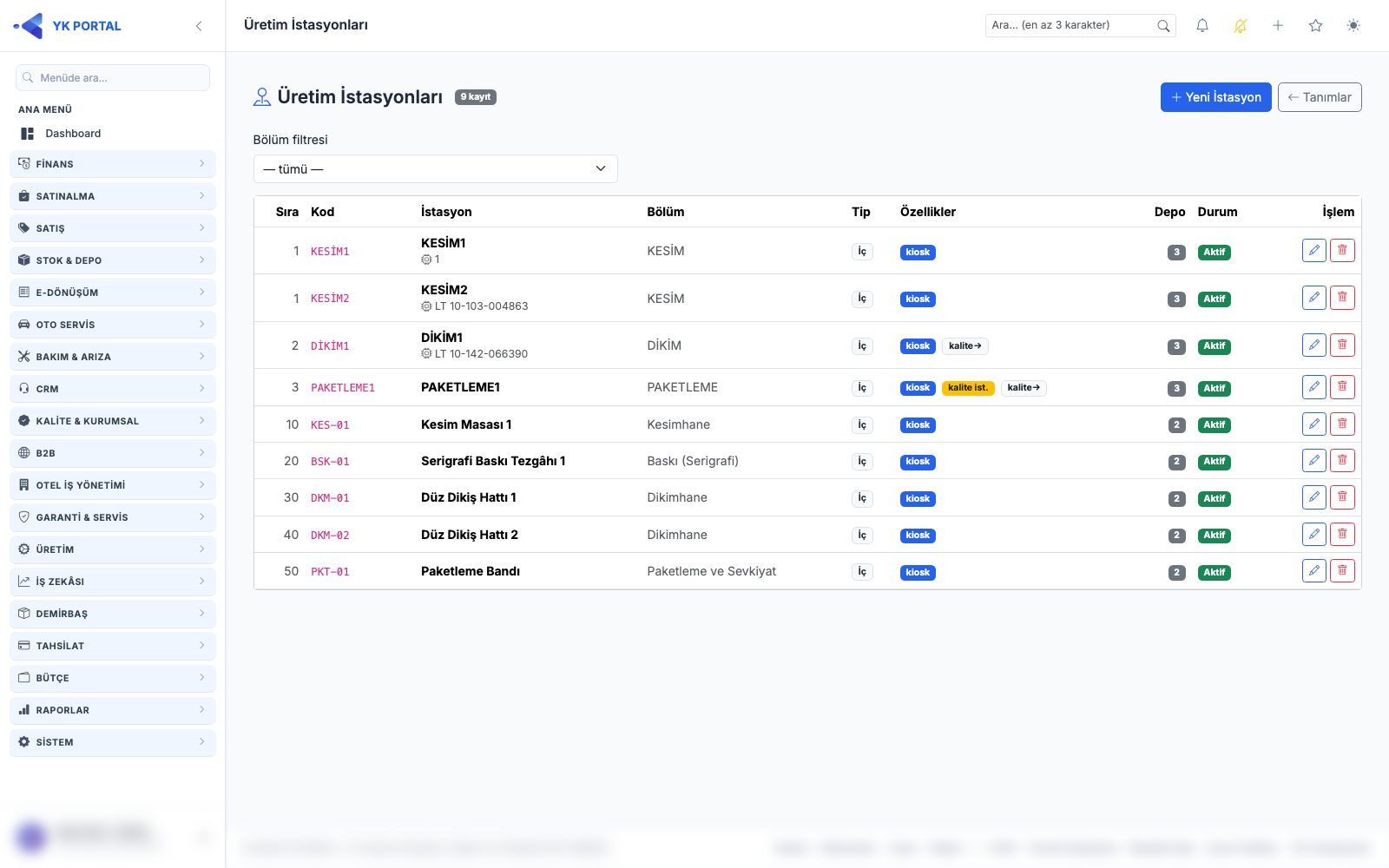
İşin fiilen yapıldığı nokta. Her istasyon için:
- Tip: İç ya da Fason (fason istasyonun deposu bir cariye aittir)
- Depolar: Amaç = Tüketim (hammadde buradan düşer) ve Amaç = Çıktı (üretilen buraya girer)
- Kiosk aktif: Bu istasyonda tablet var mı
- Paralel kapasite: Aynı anda kaç iş yürüyebilir
- Saatlik kapasite: Planlama ve verimlilik raporu için
Depo bağlamayı atlamayın. İstasyon tanımındaki iki depo, modülün en çok hata üreten alanıdır. Tüketim deposu boşsa kiosk "yetersiz bakiye" der; çıktı deposu boşsa mamul nereye gireceğini bilemez.
Fire / Hurda Nedenleri
Fire yeniden işlenebilir, Hurda iskartadır. Operatör fire girerken neden seçmek zorundadır — nedensiz fire analiz edilemez. Fire & Hurda Analizi raporu tamamen bu listeye dayanır; listeyi dar tutun (5–10 neden), yoksa rapor okunmaz hale gelir.
Duruş Nedenleri
Kiosk "duraklat" dediğinde sorulur. Kayıtlar şimdiden toplanır; duruş analizi (OEE) sonraki fazda gelir.
Vardiyalar
Kayıtlara vardiya damgası basılır. Operatör Performansı raporunda vardiya kırılımı buradan gelir.
Kap Seviyeleri
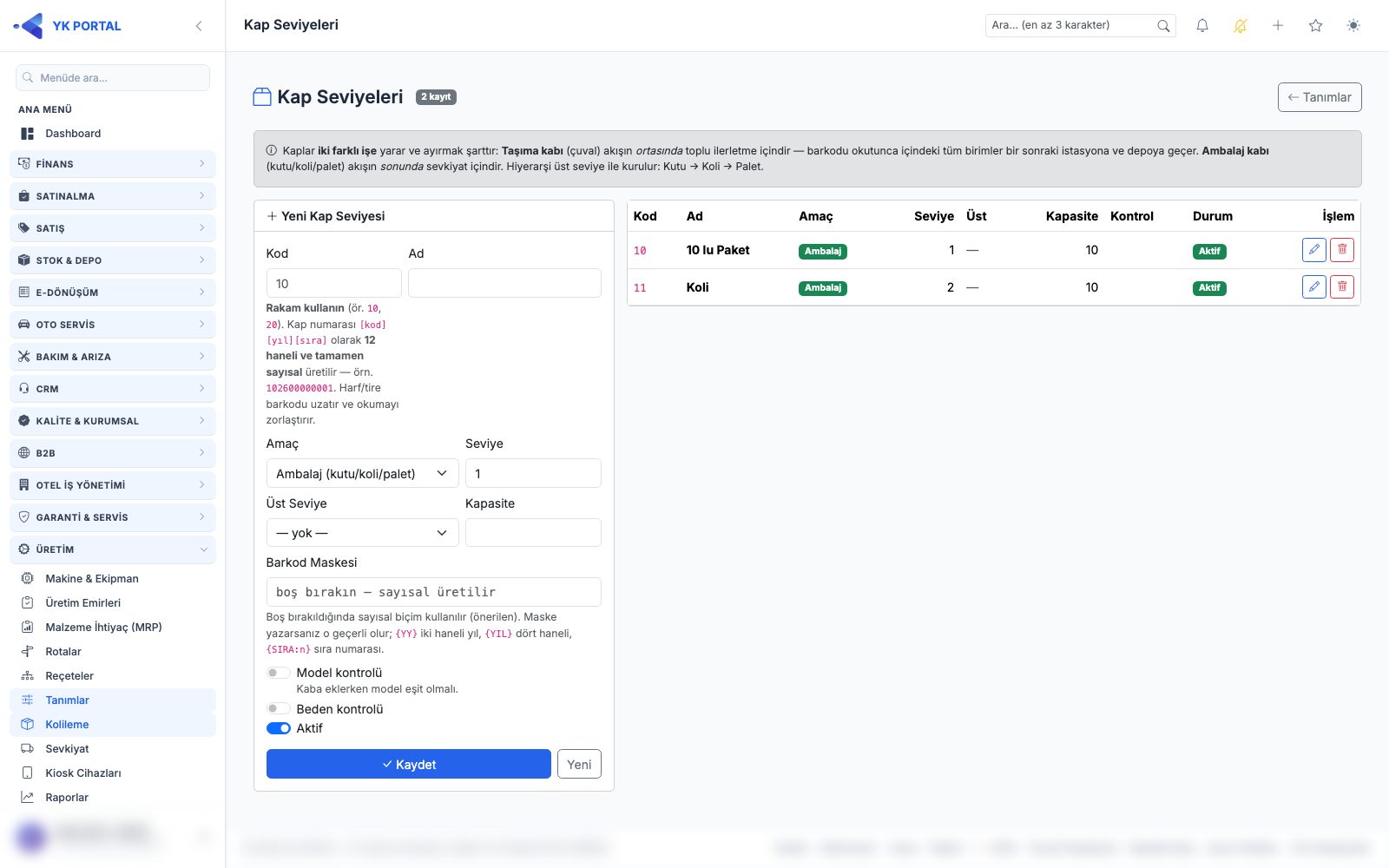
Kutu → Koli → Palet hiyerarşisi. Her seviyenin kapasitesi, barkod maskesi ve isteğe bağlı ambalaj stok kartı olur.
Kapasite üründen: Ürünlerinizin koli içi adedi farklıysa (12'li, 20'li…) her ürün için ayrı seviye açmak yerine seviyede Kapasite üründen seçeneğini işaretleyin; tek ürünlü kapta kapasite, stok kartındaki Koli İçi Adet'ten alınır (kolileme önizlemesi de ürüne göre kapasiteyi gösterir). Listede kapasite sütununda "üründen" rozeti görünür.
Seviye kodunu rakam verin (10, 20, 30). Sebebi §14'te anlatılıyor: rakamsız kod, barkodu iki katına uzatır ve el terminali zorlanır. Rakamsız kodda listede "barkod uzun" uyarısı çıkar.
Üretim Depoları
Depo sahipliği: Kendi · Fason · Müşteri. Fason deposu, sahibi bir cari olan depodur — mal stokta görünür ama fabrikada değildir. "Montada 25.000 var, 4.000'i fasonlarda" raporu buradan çıkar.
7. Rotalar
🎬 Videolu anlatım: Rota Adımları, Havuz, Süre ve Bayraklar
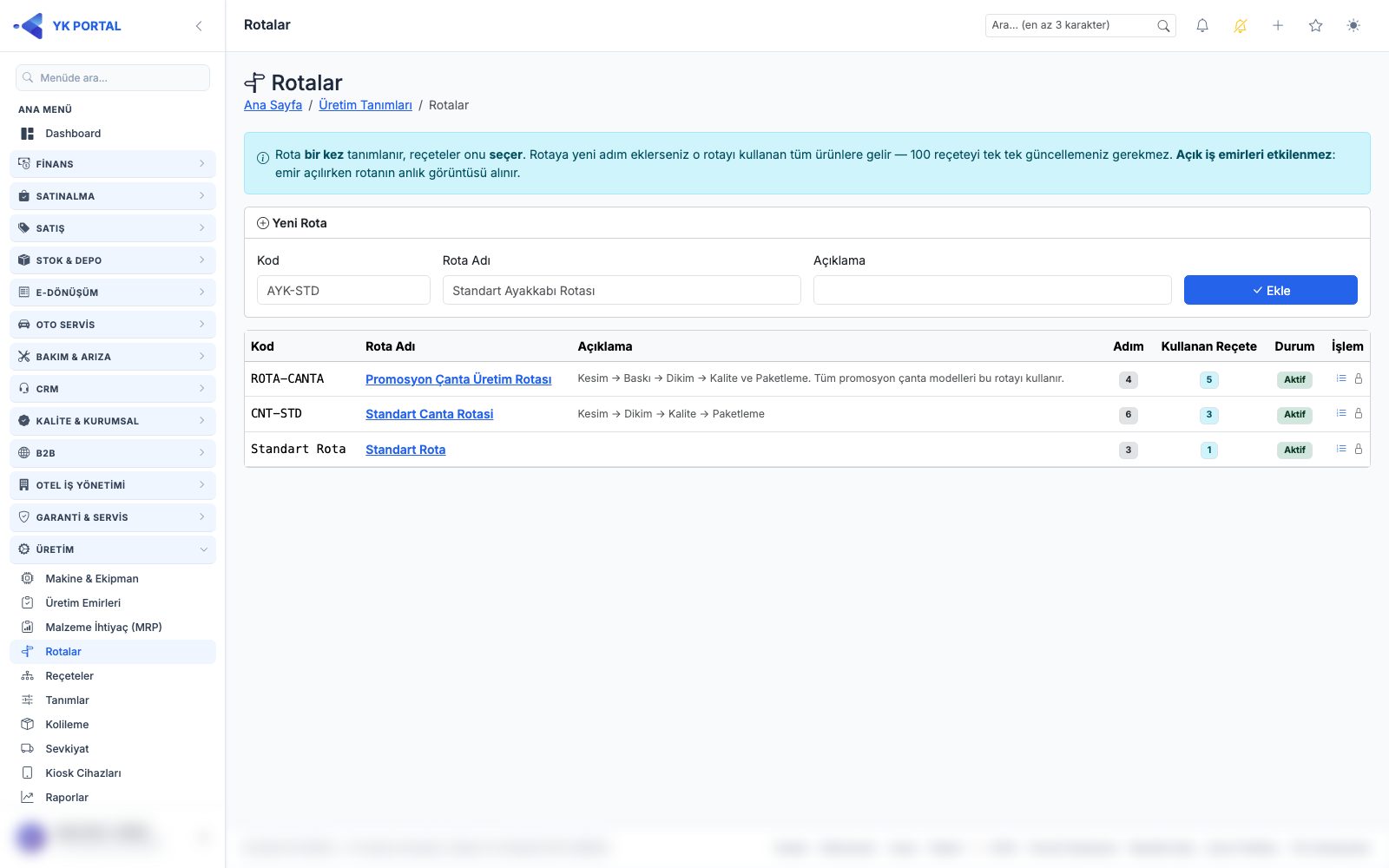
Üretim > Rotalar. Bir rota, operasyon adımlarının sıralı listesidir. Sıra numaraları 10'ar artar ki araya adım eklemek kolay olsun.
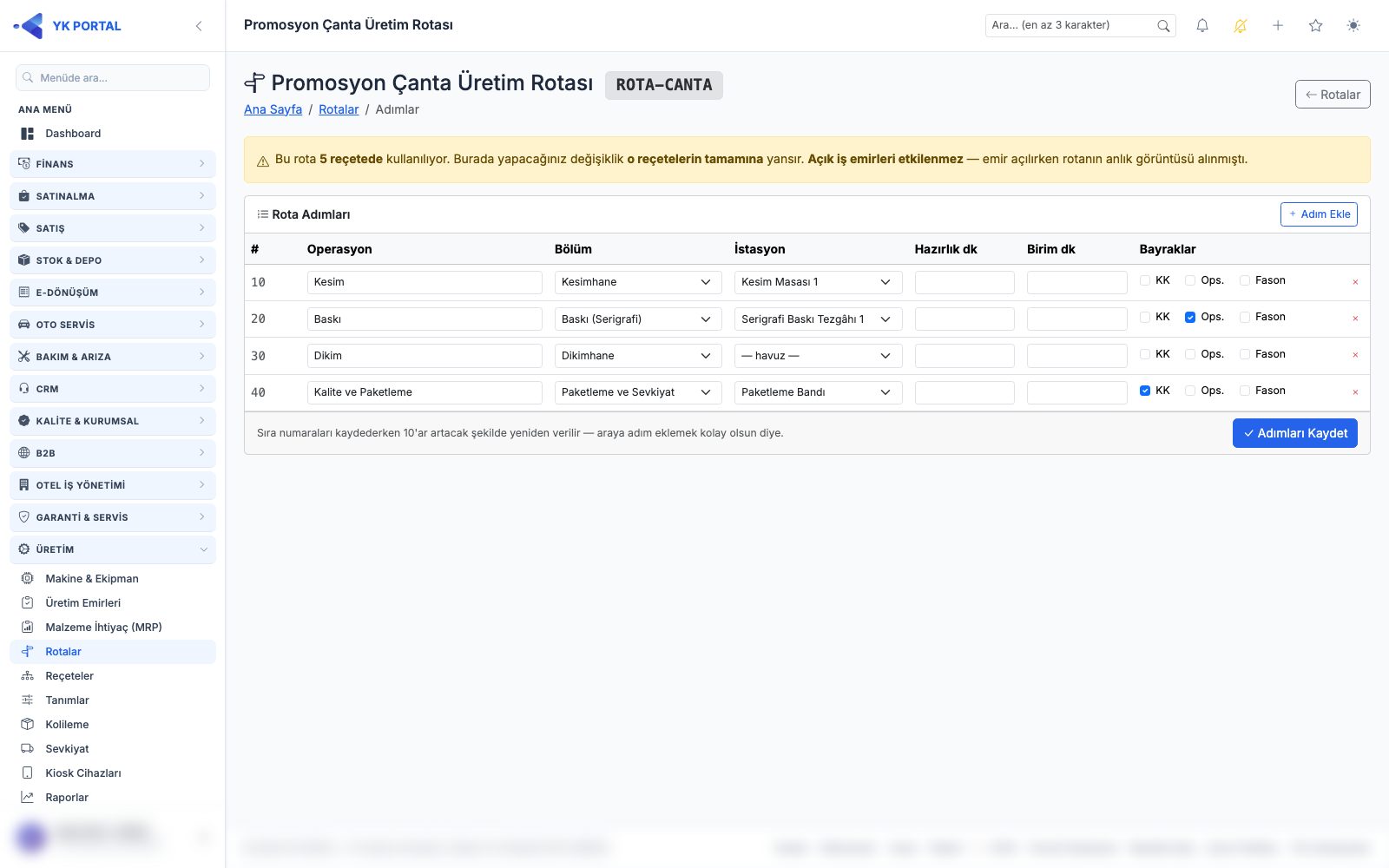
Her adımda:
- Yerleşim: İstasyon seçilirse iş o tezgaha gider. Yalnız bölüm seçilirse HAVUZ olur — o bölümdeki her tezgah işi alabilir. Dikimhanede genelde havuz doğrudur.
- Hazırlık süresi / Birim süresi (dk): İstasyon Verimliliği raporu bu değerleri hedef kabul eder. Girmezseniz verimlilik hesaplanamaz — bu bir hata değil, eksik tanımdır.
- Çıktısı stoklanır: İşaretlerseniz adım bitince belirttiğiniz yarı mamul karta stok girişi yazılır; o yarı mamul raporlarda görünür, başka emirde kullanılabilir, satılabilir.
- Fason: Adım dış firmada yapılır; malzeme fason deposuna transfer edilir.
- Kalite kontrol gerekli · Opsiyonel · Talimat
Örnek rota (promosyon çanta):
| Sıra | Adım | Yerleşim | Birim süre | Çıktısı stoklanır |
|---|---|---|---|---|
| 10 | Kesim | Kesimhane (havuz) | 0,5 dk | Hayır |
| 20 | Baskı | BSK-01 (istasyon) | 1,2 dk | Hayır |
| 30 | Dikim | Dikimhane (havuz) | 3,0 dk | Hayır |
| 40 | Paketleme | PKT-01 (istasyon) | 0,4 dk | Hayır |
Rota canlı bağdır, kopya değil. Rotaya adım eklemek o rotayı kullanan tüm reçetelere yansır. Açık emirler kendi kopyasını taşıdığı için etkilenmez. Tek bir ürün için farklı davranış gerekiyorsa reçetede adım sapması tanımlarsınız (adımı atla / süreyi değiştir / ek adım).
8. Reçeteler
🎬 Videolu anlatım: Malzeme Listesi, Fire, Versiyon ve Patlatma
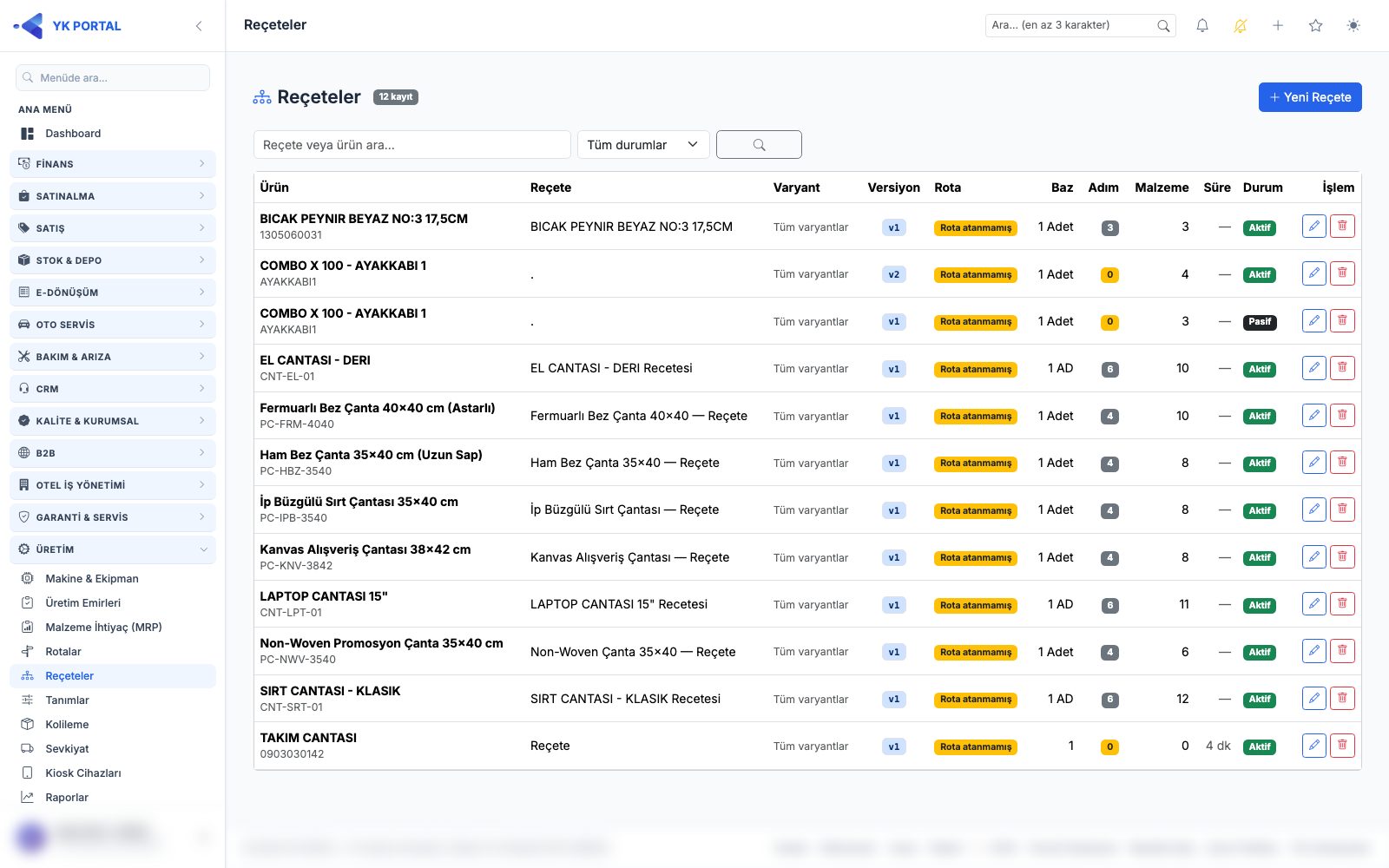
Üretim > Reçeteler. Reçete = ürün + rota + her adımın malzemeleri.
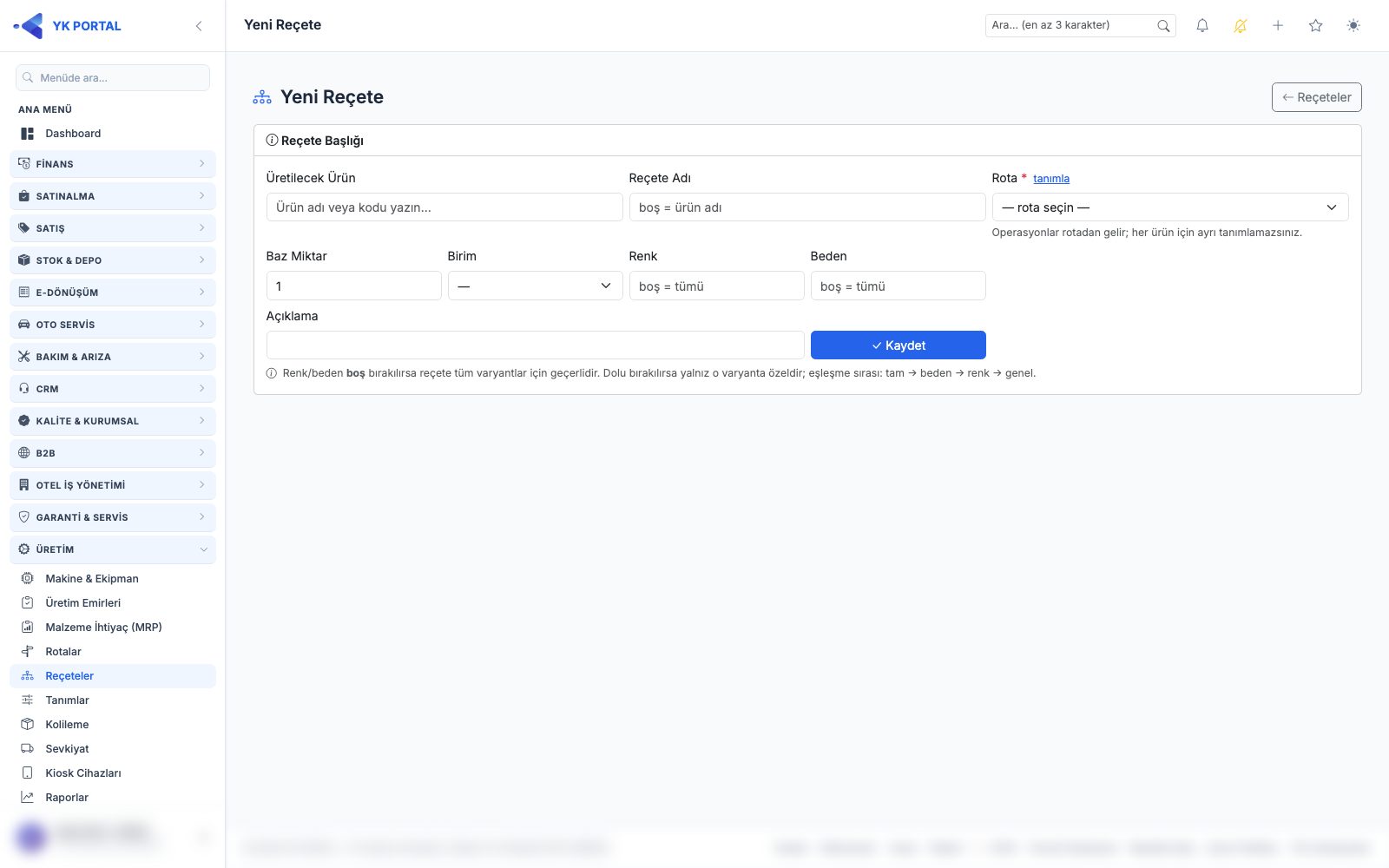
Başlıkta: ürün, kod, ad, versiyon, durum (Taslak · Aktif · Pasif), baz miktar ("bu reçete kaç adet için?"), geçerlilik tarihleri ve rota.
Aynı ürün + varyant için aynı anda yalnız bir Aktif reçete olur. Yeni bir sürüm hazırlarken Taslak'ta çalışın, hazır olunca Aktif'e alın — eski sürüm kendiliğinden Pasif'e düşer.
Malzeme satırları
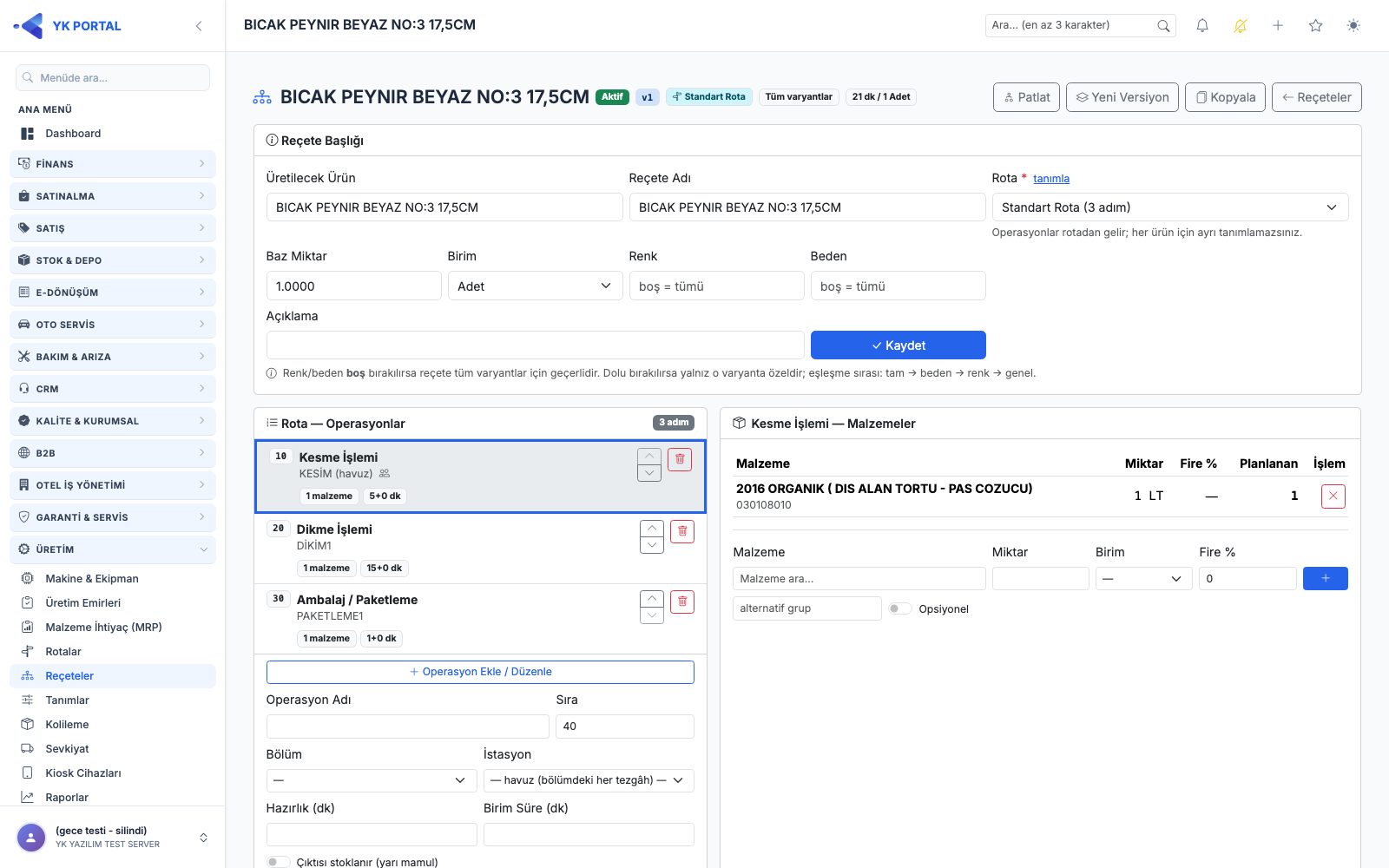
Her malzeme bir rota adımına bağlıdır: hangi adımda tüketileceği bellidir. Satırda miktar, birim, fire yüzdesi, opsiyonel işareti ve alternatif grup bulunur.
Planlanan miktar = Miktar × (1 + Fire% / 100).
Örnek: 1 çanta için 0,8 m kumaş ve %5 fire → emirde 200 adet için 200 × 0,8 × 1,05 = 168 m planlanır.
Malzemenin de renk/bedeni olabilir. Reçetede açıkça seçilir ve ürünün renginden türetilmez: bir çantanın yalnız kulpu deri olabilir ve o derinin rengi çantanın rengiyle ilgisiz olabilir. Renk/beden boş bırakılırsa malzeme varyantsız kabul edilir.
"Renk / Beden üründen alınsın" anahtarı: Malzemenin varyantı ürünün varyantıyla aynı olmalıysa (3000K armatüre 3000K LED modül, kırmızı gömleğe kırmızı düğme) sabit varyant seçmek yerine bu anahtarı açın. Emirdeki kırılım neyse malzeme o varyanttan planlanır ve düşer: 1.200 × 3000K + 800 × 4000K emrinde LED modül ihtiyacı Kelvin bazında iki ayrı satır olur; kiosk bildirimi yalnız bildirilen Kelvin'in malzemesini düşer. Varyant boyutlarının adı Şirket Ayarları → Stok'tan değiştirilebilir (Renk/Beden yerine Kelvin, Uzunluk…); reçete ekranı o adı gösterir.
Alternatif grup: Aynı gruba yazılan malzemeler birbirinin yerine kullanılabilir. MRP eksik hesaplarken grubu bir bütün olarak değerlendirir.
Varyant reçetesi
Renk/beden boş bırakılan reçete ürünün genel reçetesidir. Belirli bir varyant farklı malzeme istiyorsa o varyanta özel reçete açarsınız. Eşleşme sırası:
tam (renk+beden) → beden → renk → genel
Yani "Siyah / L" için önce tam eşleşme aranır, yoksa "L" reçetesi, o da yoksa "Siyah", en son genel reçete kullanılır.
Reçete patlatma
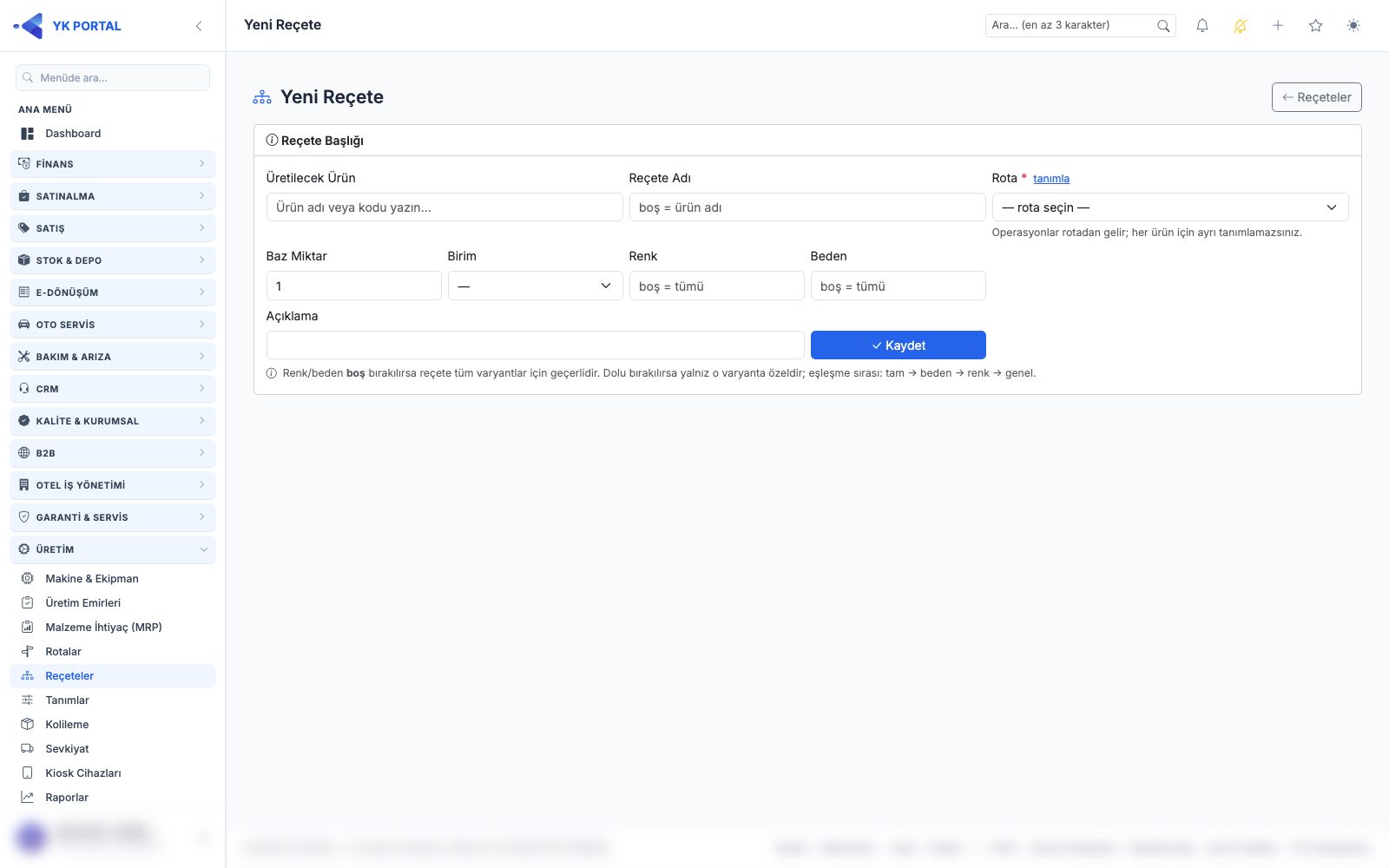
Patlat düğmesi ağacı açar: yarı mamul içeren reçeteler alt seviyelerine inilerek çözülür. Bir reçete kendini (A→B→A) çağırırsa sistem döngüyü tespit eder ve durur.
Çift sayım koruması: Bir adımın çıktısı stoklanıyorsa, o yarı mamul bir sonraki adımda tüketilmek zorundadır. Sistem bu satırı kendisi ekler ve silmenize izin vermez — aksi halde yarı mamul hem stokta durur hem ürüne dönüşür ve stok şişer. Otomatik eklenen bu satır ürünün varyantını taşır ("üründen") ve yarı mamul, sonraki adımda onu stoklayan depodan düşer (istasyonun genel tüketim deposundan değil). Son adımın çıktısı (mamul) ise üretim emrinde seçilen hedef depoya girer; istasyonun çıktı deposu yalnız ara adımların stoklanan çıktısı içindir.
9. Üretim Emirleri
🎬 Videolu anlatım: Renk Beden Kırılımı, Snapshot, Planla ve Başlat
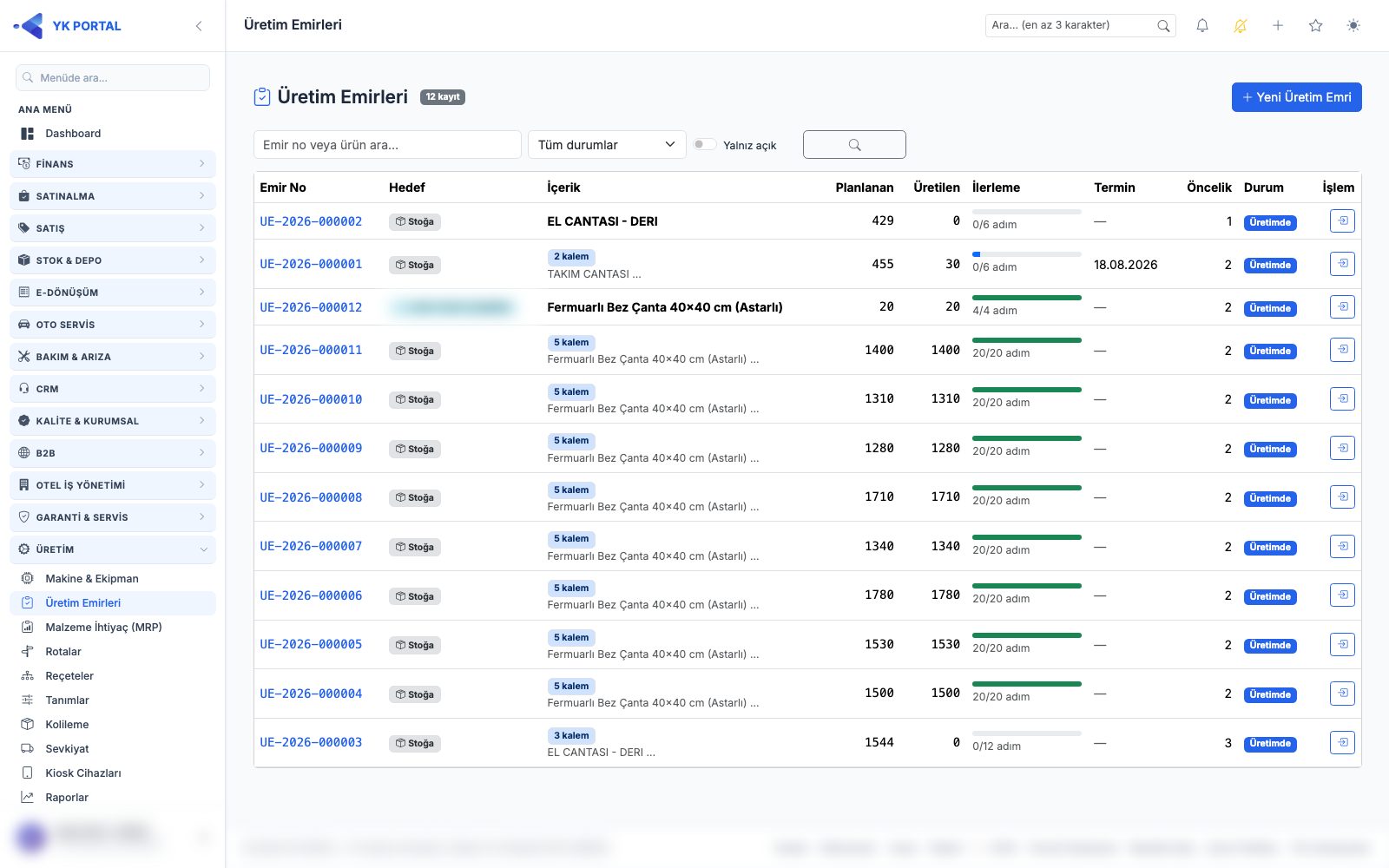
Üretim > Üretim Emirleri. Emir başlığı kim için, nereye, ne zaman sorularını yanıtlar; ürünler satır olarak eklenir.
Emir açmak
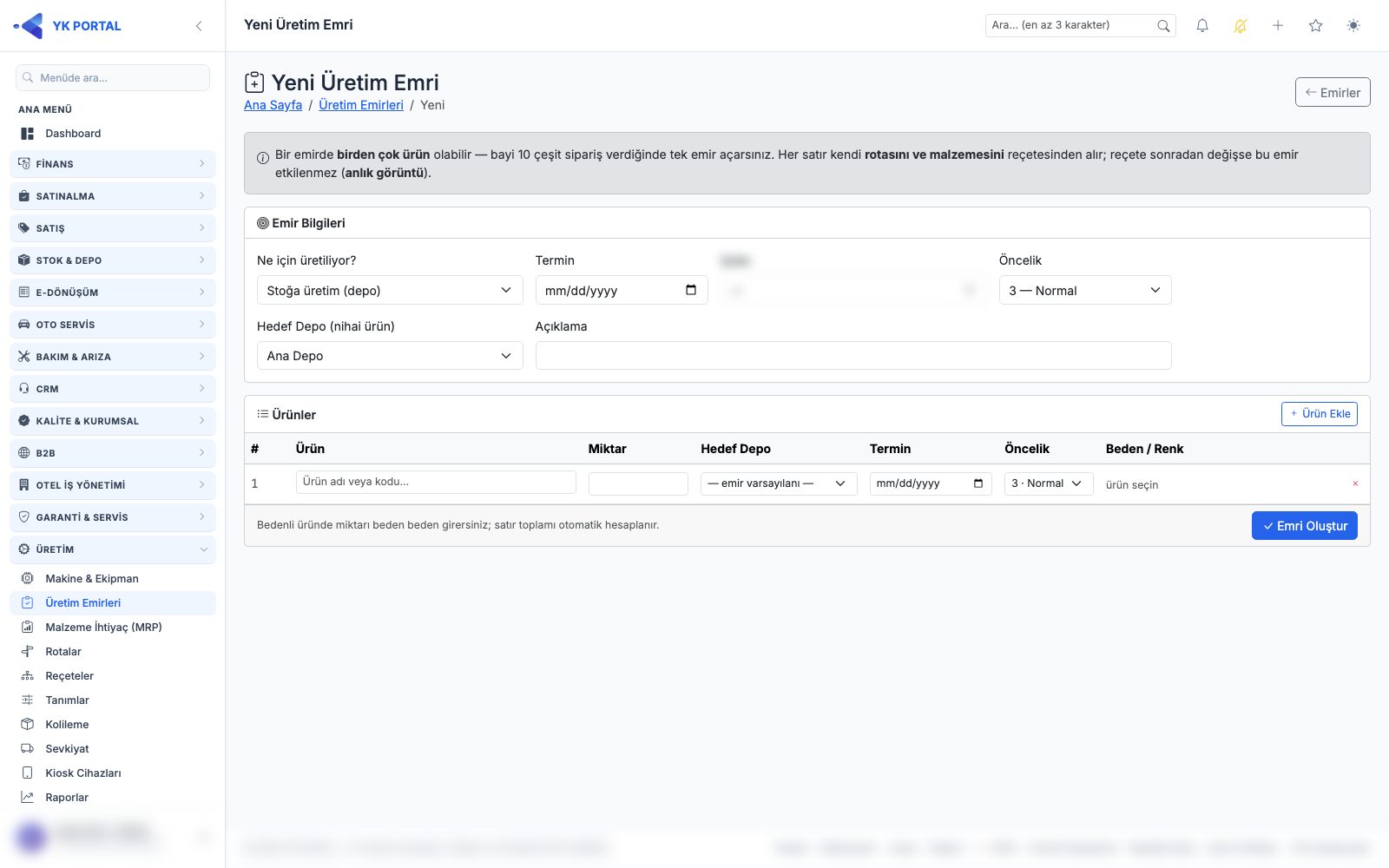
Başlıkta: şube, hedef (Cari = bayi/müşteri siparişi için, Stok = depoya üretim), müşteri, hedef depo, termin, öncelik, açıklama.
Satır eklerken ürünü seçer, miktarı yazarsınız. Ürünün renk/beden tanımı varsa kırılım tablosu açılır: hangi renkten hangi bedende kaç adet. Satır toplamı kırılım toplamıyla uyuşmak zorundadır.
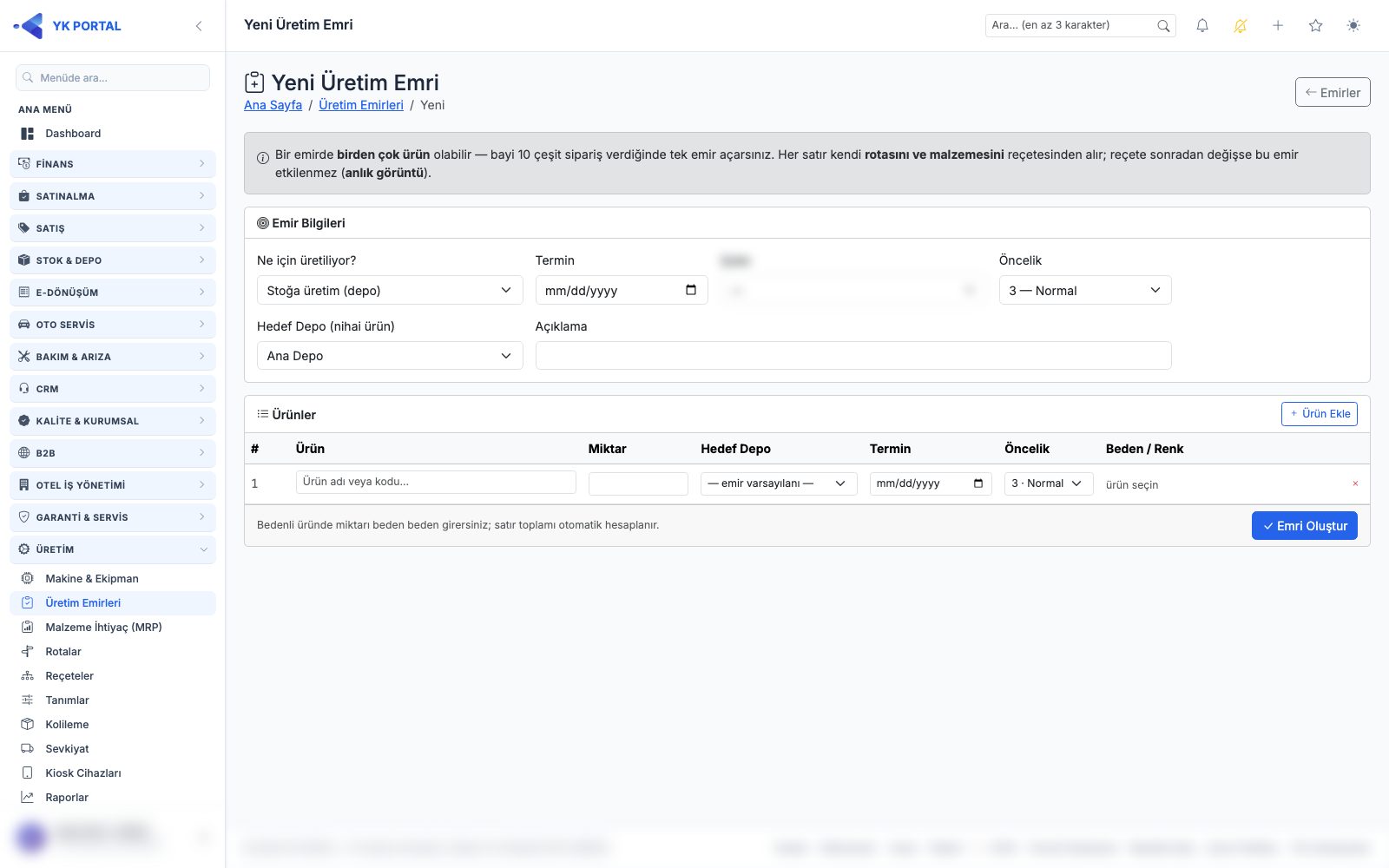
Her satırın kendi termini ve önceliği olur. Boş bırakırsanız emrin değeri kullanılır.
Aynı ürün bir emirde iki satırda olamaz. İki farklı termin gerekiyorsa iki emir açın — aynı ürünün iki satırı, hangi satırın hangi bildirimi aldığını belirsiz bırakırdı.
Hedef = Cari seçtiğinizde müşteri adı koli etiketine de basılır. Stoğa üretimde o satır hiç yer kaplamaz.
Durum makinesi
Taslak → Planlandı → Üretimde ⇄ Duraklatıldı → Tamamlandı / Kısmi Tamamlandı / İptal
- Planla — operasyonları hazırlar; en az bir operasyon olmalı
- Başlat — üretim açılır, ilk adım kiosk kuyruğuna düşer
- Duraklat — kiosk kuyruğundan düşer, bildirim alınamaz
- Tamamla — üretilen miktar planlanandan azsa durum Kısmi Tamamlandı yazılır; "tamamlandı" demek yanıltıcı olurdu
- Yalnız Taslak emir silinebilir; başlamış emir iptal edilir (geçmiş kaybolmasın)
Emrin durumu ürün satırlarına da yansır. Kapanışta her satır kendi gerçekleşmesine göre etiketlenir; biten satır, emri duraklatsanız bile bitmiş kalır.
Emir detayı
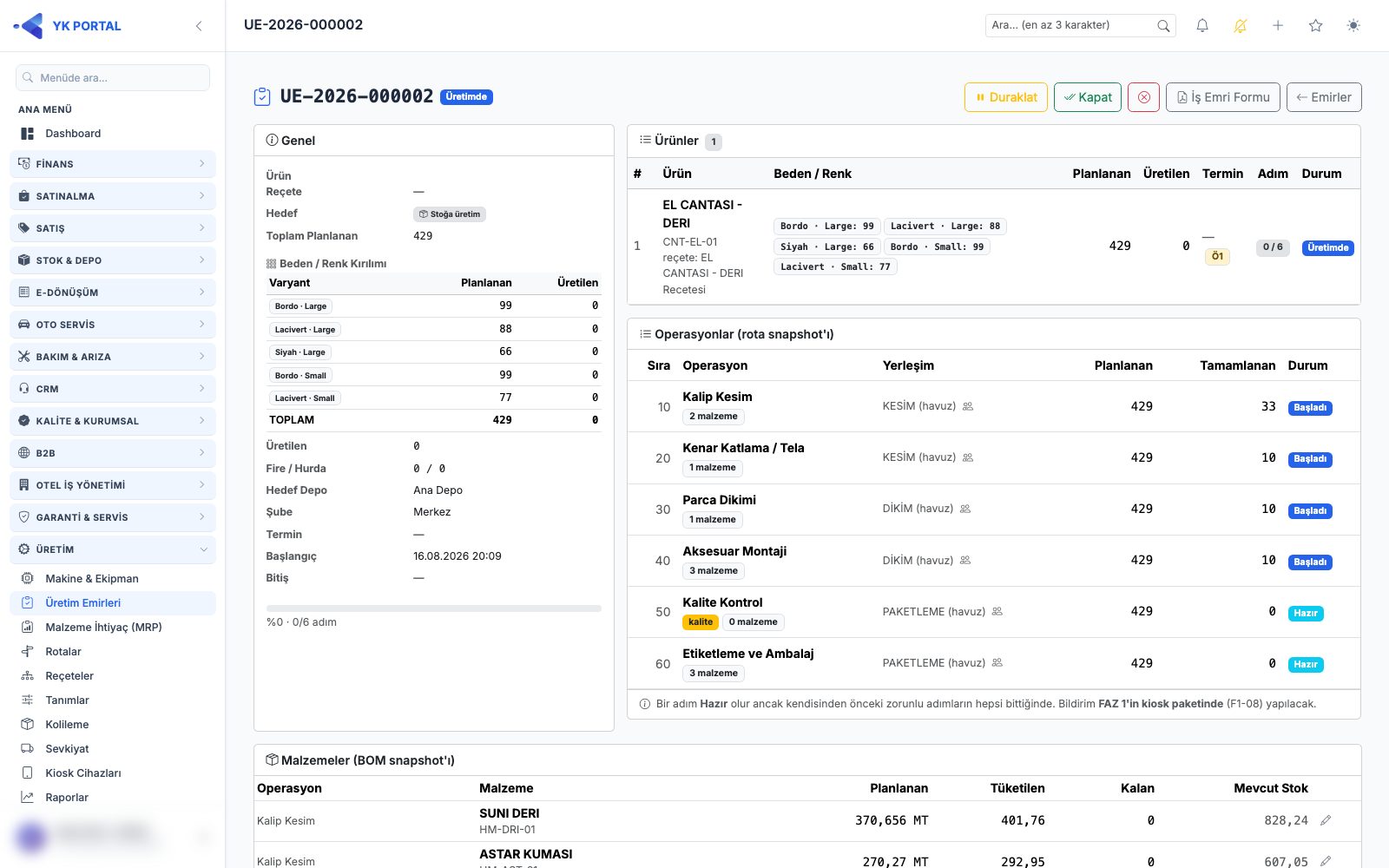
Detay ekranında ürün satırları, her satırın operasyon ilerlemesi, malzeme listesi ve hareket geçmişi bulunur. Kiosk olmayan bir işletmede ofisten bildirim de buradan yapılır (Üretim - Operasyon İlerletme yetkisi gerekir).
Snapshot — altın kural
Emir açılınca reçetenin operasyon ve malzeme satırları emre kopyalanır. Reçete sonradan değişse geçmiş emirler bozulmaz. Üç ayrıntı:
- Fire yüzdesi planlanan miktara gömülür — reçetedeki oran değişse emrin planı sabit kalır
- İstasyonun tüketim/çıktı depoları emre damgalanır — tanım değişse emir kendi depolarını hatırlar
- Malzemenin varyantı reçetede seçildiği gibi geçer
Bu kural şikâyet değil güvencedir: yarı biten bir iş, altındaki tanım değiştiği için bozulmaz. Değişikliğin geçmesini istiyorsanız yeni emir açın.
İş emri formu (PDF)
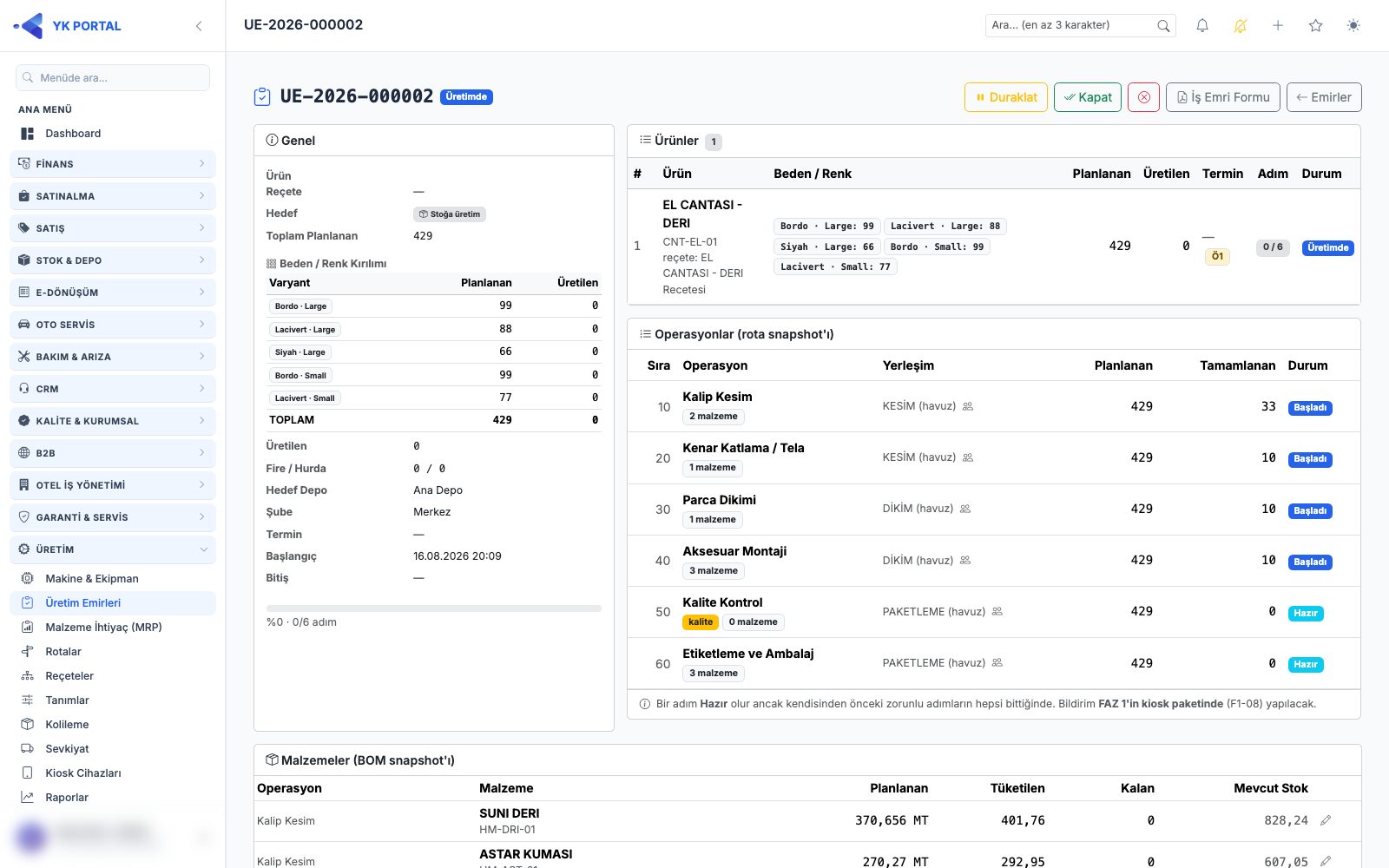
Yazdır her ürün satırı için ayrı sayfa üretir: ürün resmi, reçete adı ve versiyonu, renk/beden kırılım tablosu, operasyon bazlı malzeme listesi (bir adet için ve toplam ayrı ayrı) ve imza alanı. Birden fazla ürün taşıyan emirde en başa kapak sayfası eklenir.
Siparişten emir açmak
Satış siparişi detayında Üretim köprüsü çıkar: satır bazlı ya da toplu emir açabilirsiniz. Emir, satırın kalan (faturalanmamış) miktarı kadar açılır; termin siparişin vade tarihinden gelir. Aynı satıra ikinci emir açılmaz.
10. Malzeme İhtiyaç (MRP)
🎬 Videolu anlatım: Malzeme İhtiyaç, Eksik Kalem ve Satınalma Talebi
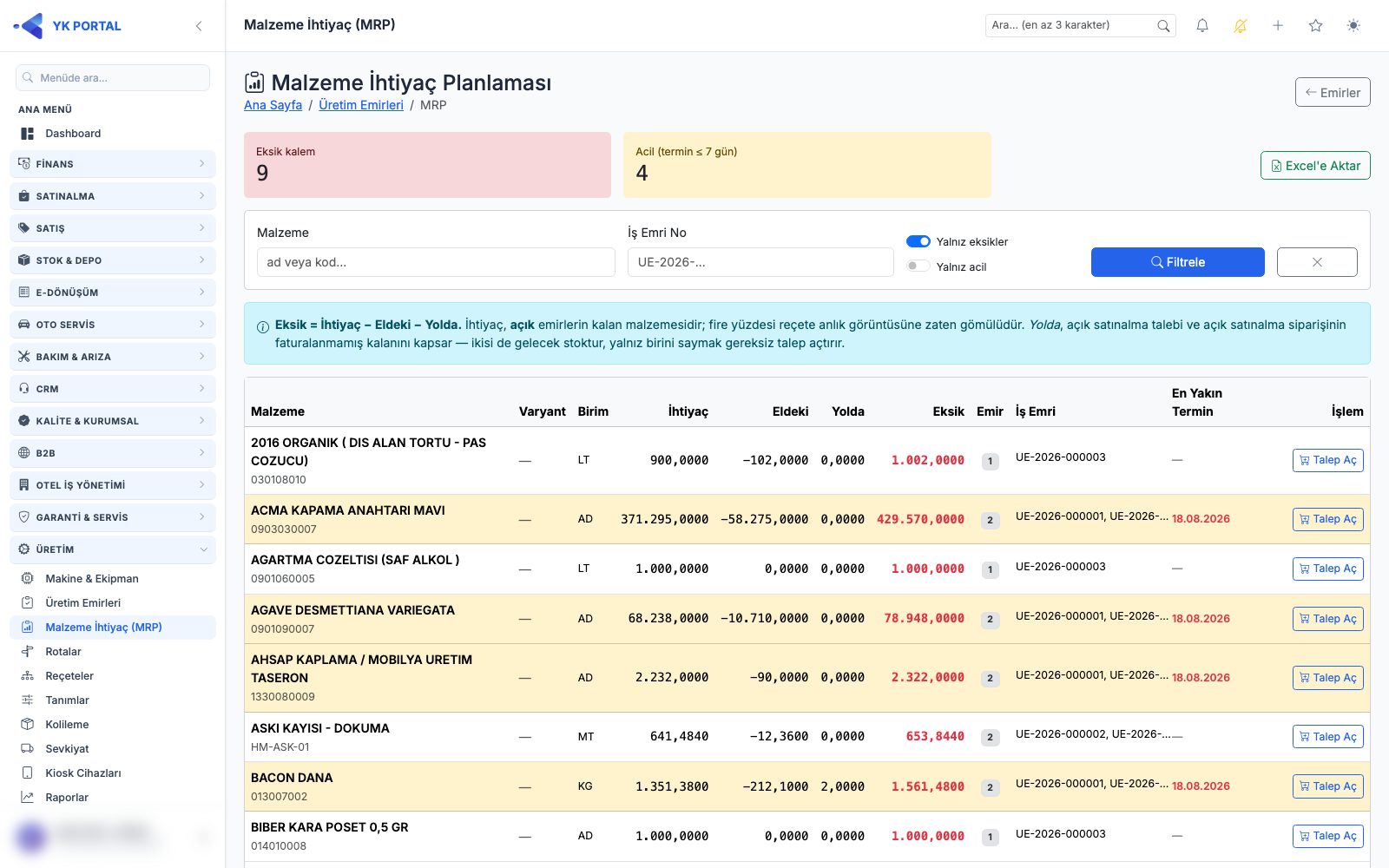
Üretim > Malzeme İhtiyaç. Açık emirlerin malzeme ihtiyacını hesaplar ve eldeki/yoldaki stokla karşılaştırır.
Kolonlar: Malzeme · Varyant · Birim · İhtiyaç · Eldeki · Yolda · Eksik · Emir sayısı · İş emirleri · En yakın termin.
- İhtiyaç, emirdeki planlanan miktardan gelir (fire dahil)
- MRP açık siparişi düşsün ayarı açıkken yoldaki satınalma siparişleri ihtiyaçtan düşülür
- Talep Aç düğmesi eksik kalem için doğrudan satınalma talebi oluşturur
Varsayılan görünüm yalnız eksik kalemleri listeler; tümünü görmek için süzgeci kaldırın.
"En yakın termin" kolonuna bakın. Eksik miktar aynı olan iki malzemeden hangisinin acil olduğunu bu kolon söyler — 3 gün sonra terminli emri besleyen malzeme, 3 hafta sonrakinden önce gelmelidir.
Emir malzeme revizyonu
Ayarda açıksa, reçeteyi bozmadan tek bir emrin malzemesini değiştirebilirsiniz (kumaş bitti, muadili kullanılacak). Revize edilen satır emirde işaretli kalır ve raporlarda ayırt edilir.
11. Kiosk — Tezgah Ekranı
🎬 Videolu anlatım: Cihaz Tanımlama, Operatör PIN ve Tezgah Bildirimi
Kiosk, operatörün tezgah başında kullandığı dokunmatik ekrandır. Portalden ayrı çalışır: kullanıcı adı/parola sorulmaz, oturum düşmez, tablet kapansa bile bağlantı kalıcıdır.
Cihaz tanımlamak
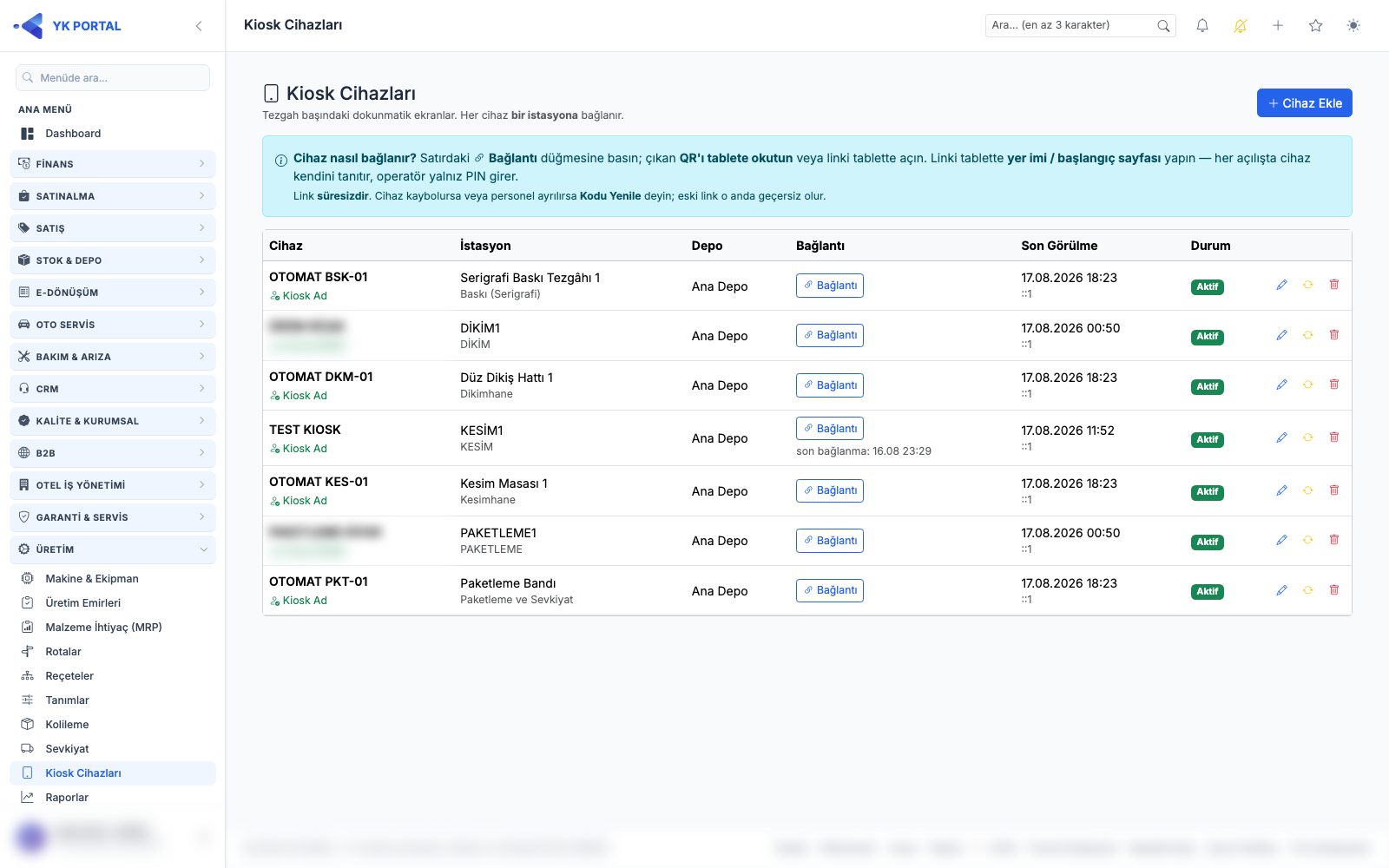
Üretim > Kiosk Cihazları > Yeni Cihaz: ad, istasyon, depo. Kaydettikten sonra Link / QR düğmesi cihazın kalıcı bağlantısını verir.
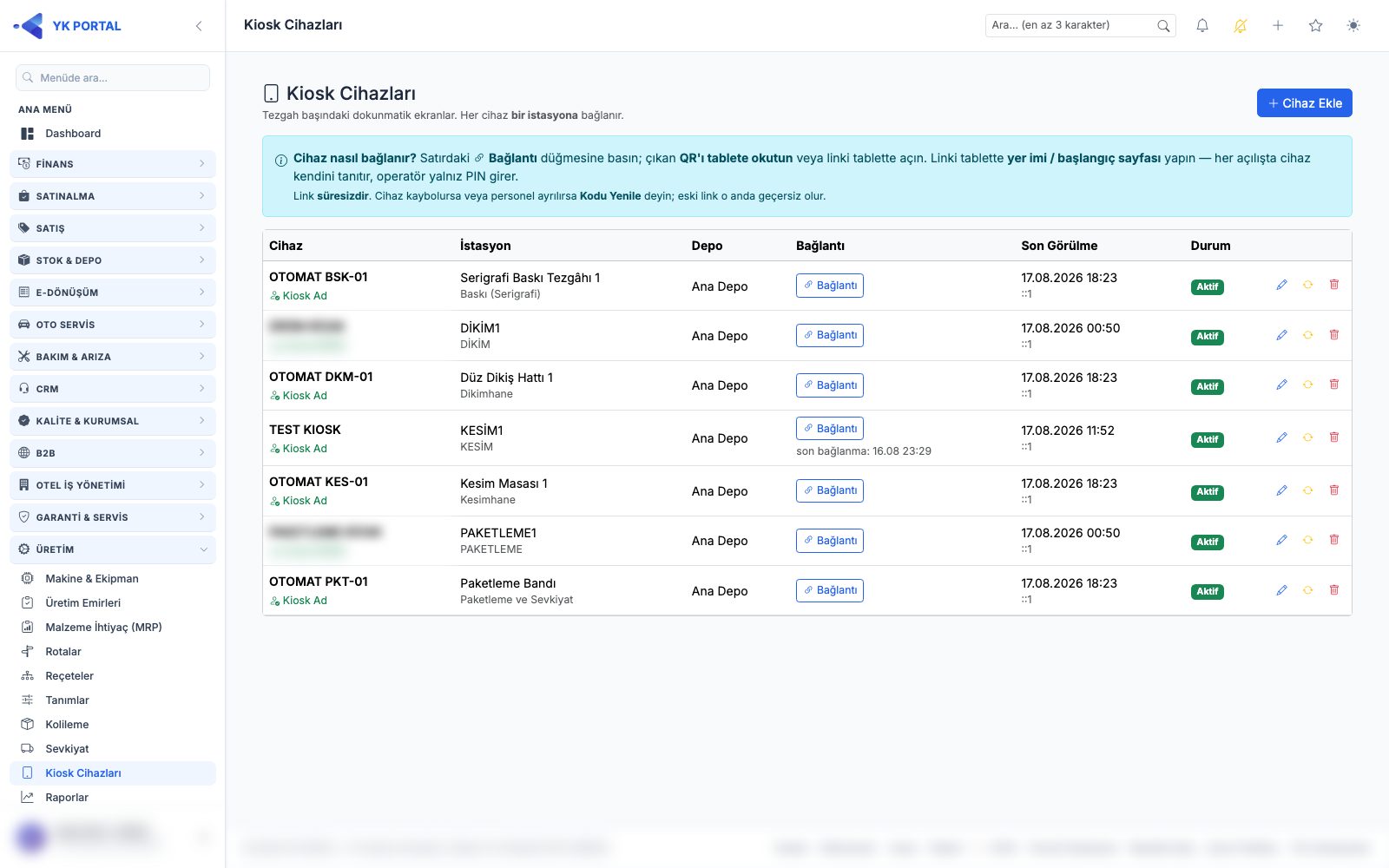
Bu adresi tabletin tarayıcısına bir kez yazın (ya da QR'ı okutun) ve yer imi yapın. Link süresizdir; her açılışta çalışır. Personel değiştiğinde ya da tablet kaybolduğunda Kodu Yenile deyin — eski link o anda geçersiz olur.
Operatör tanımlamak
Kiosk kullanıcıları Sistem > Kullanıcılar'dan açılır:
- Saha kullanıcısı işaretlenir → bu hesap portala giriş yapamaz, yalnız kioskta tanınır
- Kiosk PIN (4–12 rakam) ve/veya kart kodu verilir
- Kiosk aktif işareti girişi açar/kapatır
PIN'ler şirket içinde benzersiz olmalıdır: kioskta kullanıcı adı sorulmaz, operatör yalnız PIN girer. Aynı PIN iki kişide olursa giriş reddedilir ve operatör sebebini anlayamaz.
Operatörün ekranı
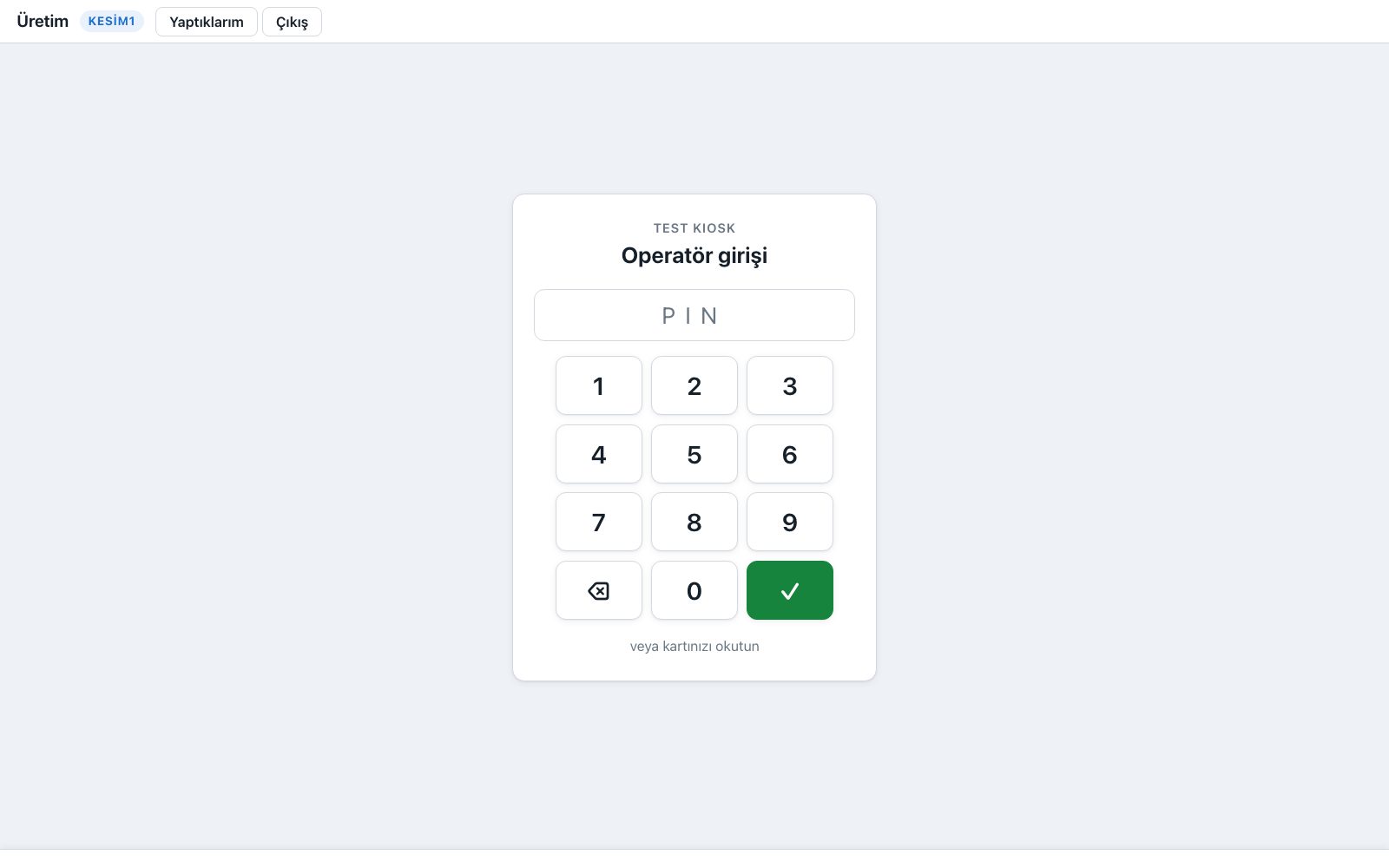
1. Giriş — PIN veya kart. Ayarda belirlediğiniz hareketsizlik kilidi süresi dolunca oturum kendiliğinden kapanır; ortak tablette bu şarttır.
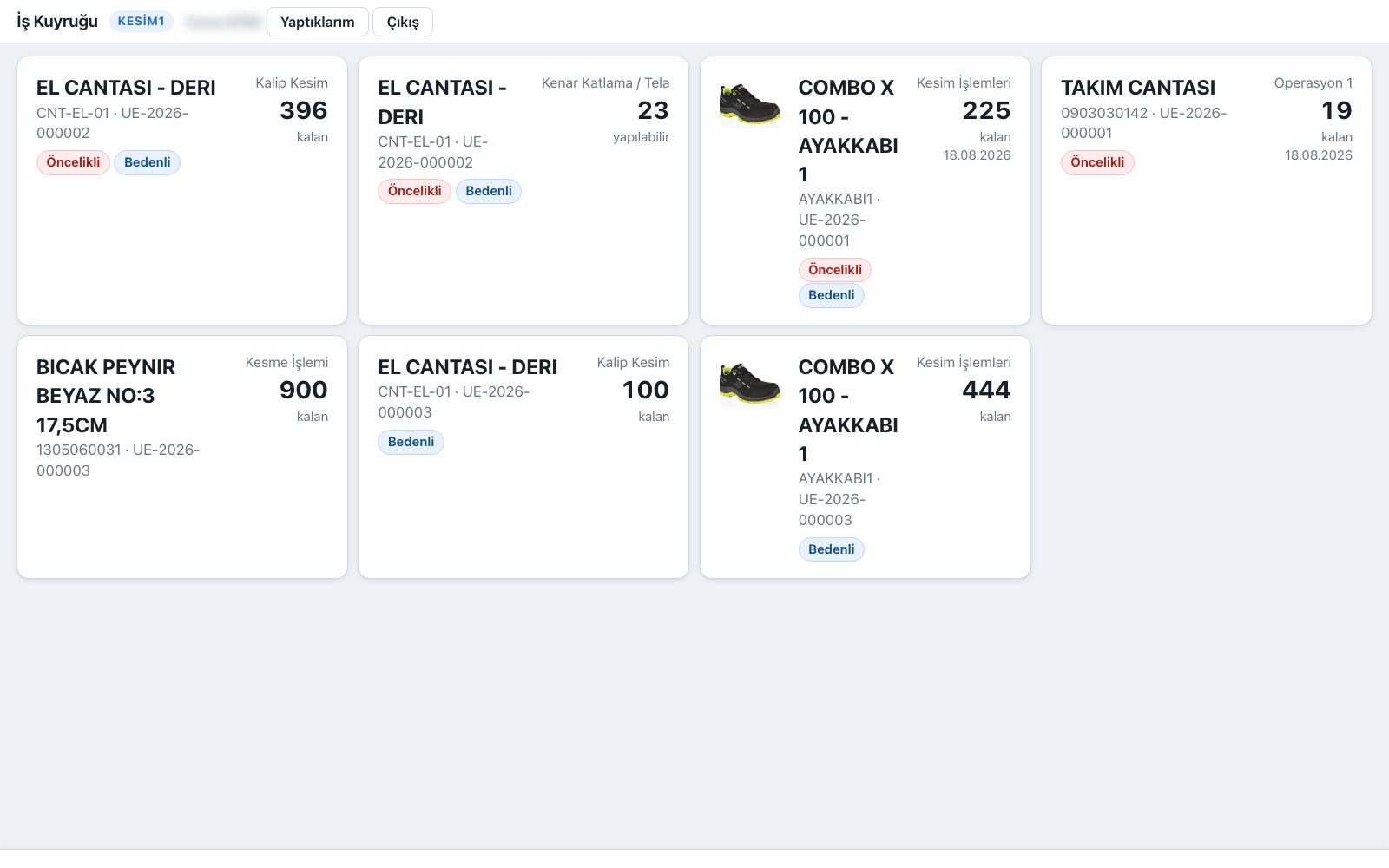
2. Kuyruk — istasyonunun (ya da bölüm havuzunun) bekleyen işleri; büyük dokunmatik kartlar. Kartta emir no, ürün, kalan miktar ve termin görünür; geciken işler öne çıkar.
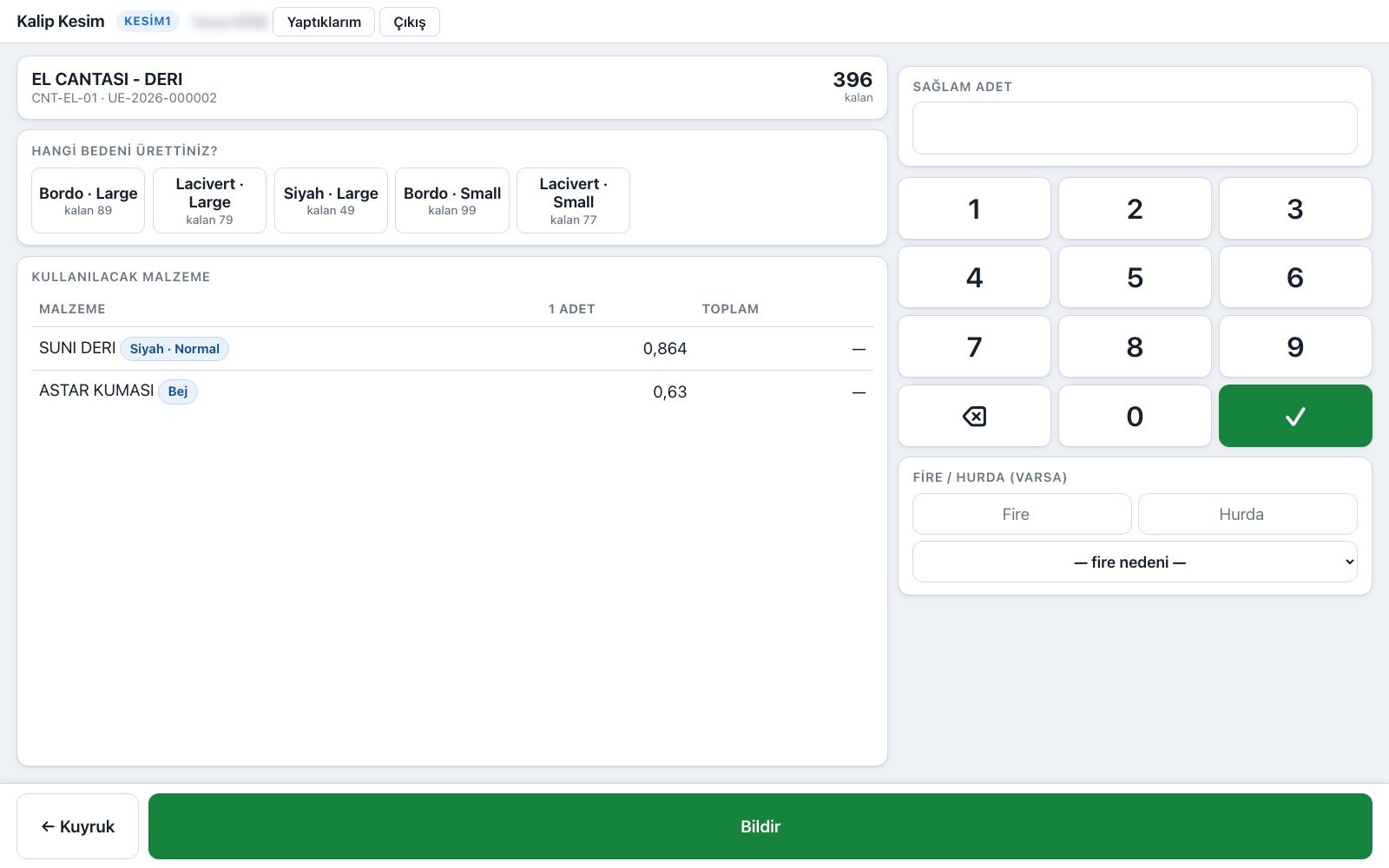
3. İşlem — solda beden kırılımı, sağda rakam klavyesi ve fire alanı. Ekrana sığar, kaydırma gerekmez.
4. Bildir — sağlam / fire / hurda miktarı. Fire varsa neden zorunludur.
Bildirim tek işlemde şunları yapar: çıktı kaydı · reçeteye göre malzeme düşümü · mamul stok girişi · fire kaydı · süre kaydı · sayaçlar · sonraki adımın açılması. Bir tanesi başarısız olursa hiçbiri yazılmaz.
Aynı işleme çift dokunmak ikinci kayıt üretmez.
Bugün Yaptıklarım ve geri alma
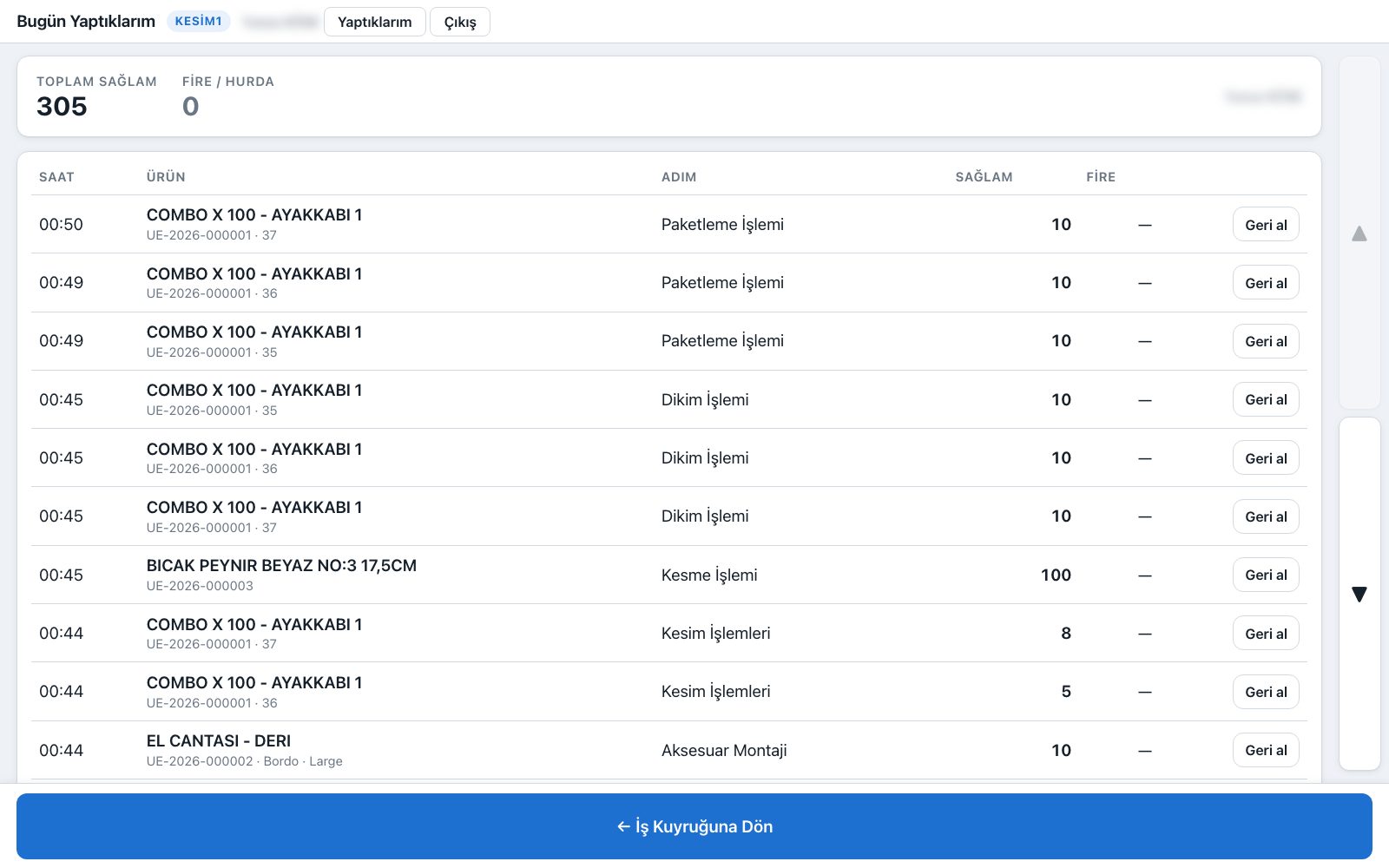
Operatör kendi günlük bildirimlerini görür ve gerekirse geri alır. Sonraki istasyon o adedi işlemişse geri alma reddedilir — aksi halde hattın gerisi havada kalırdı. Geri alma, yazılan stok hareketlerini de temizler.
Sürekli akış ve üst sınır
Sonraki adım, önceki adım üretmeye başladığı anda açılır. Ama sınırsız değil: bir adım, önceki adımın ürettiğinden fazlasını işleyemez. Dikimci, kesilmemiş kumaşı "dikmiş" olarak bildiremez; ekranda "en fazla şu kadar yapabilirsiniz" uyarısı çıkar.
Bu sınır varyant başına işler: siyah kesilmişse siyah dikilebilir, kırmızı için ayrıca kesim beklenir.
12. Kolileme ve Etiket
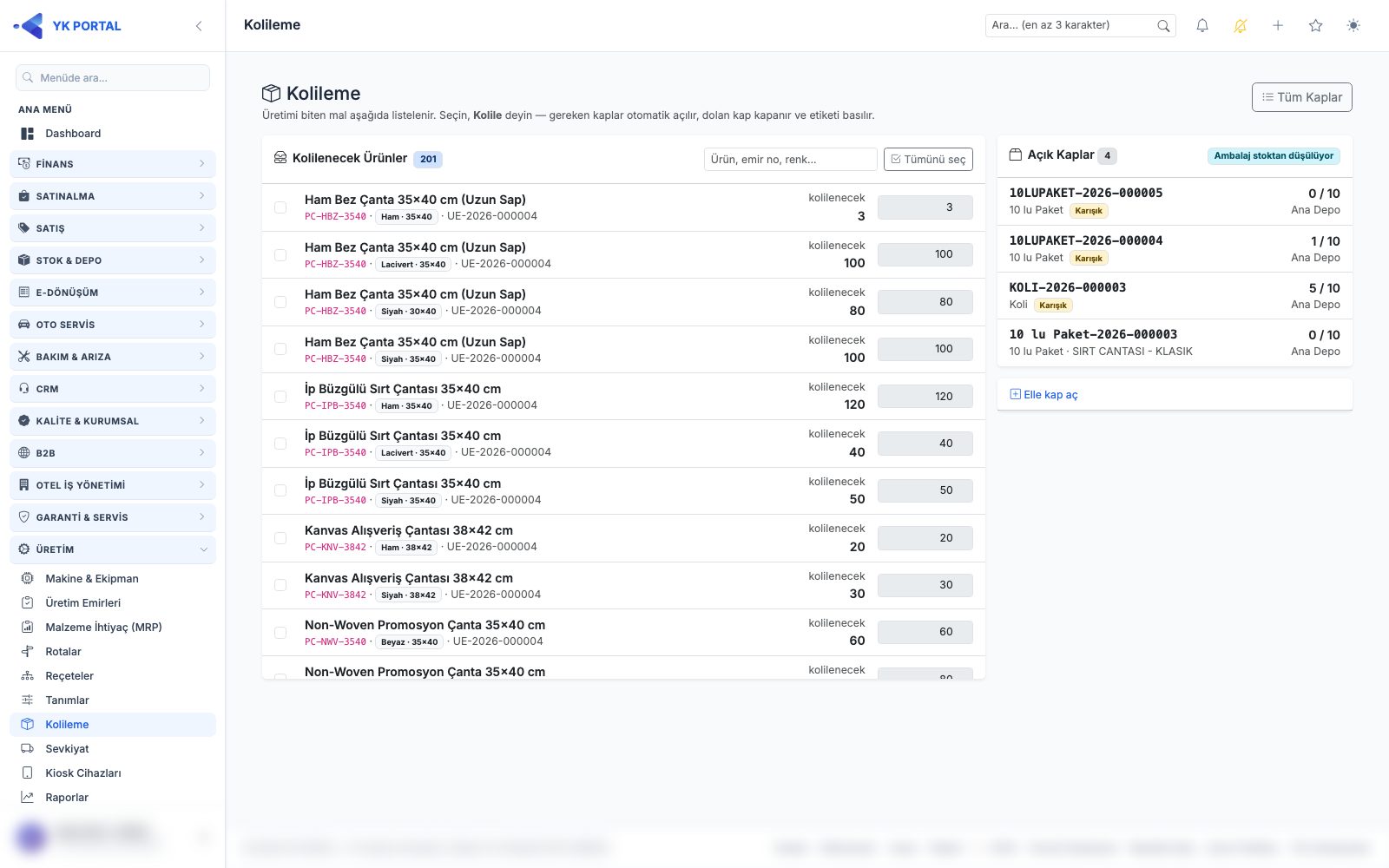
🎬 Videolu anlatım: Kolilenecek Havuz, Toplu Kolileme ve Barkodlu Etiket
Üretim > Kolileme. Ekranın merkezinde Kolilenecek Ürünler listesi vardır: üretimi bitmiş ama henüz koliye girmemiş mal. Ürün adı yazmazsınız — listeden seçersiniz.
Hızlı kolileme (olağan yol)
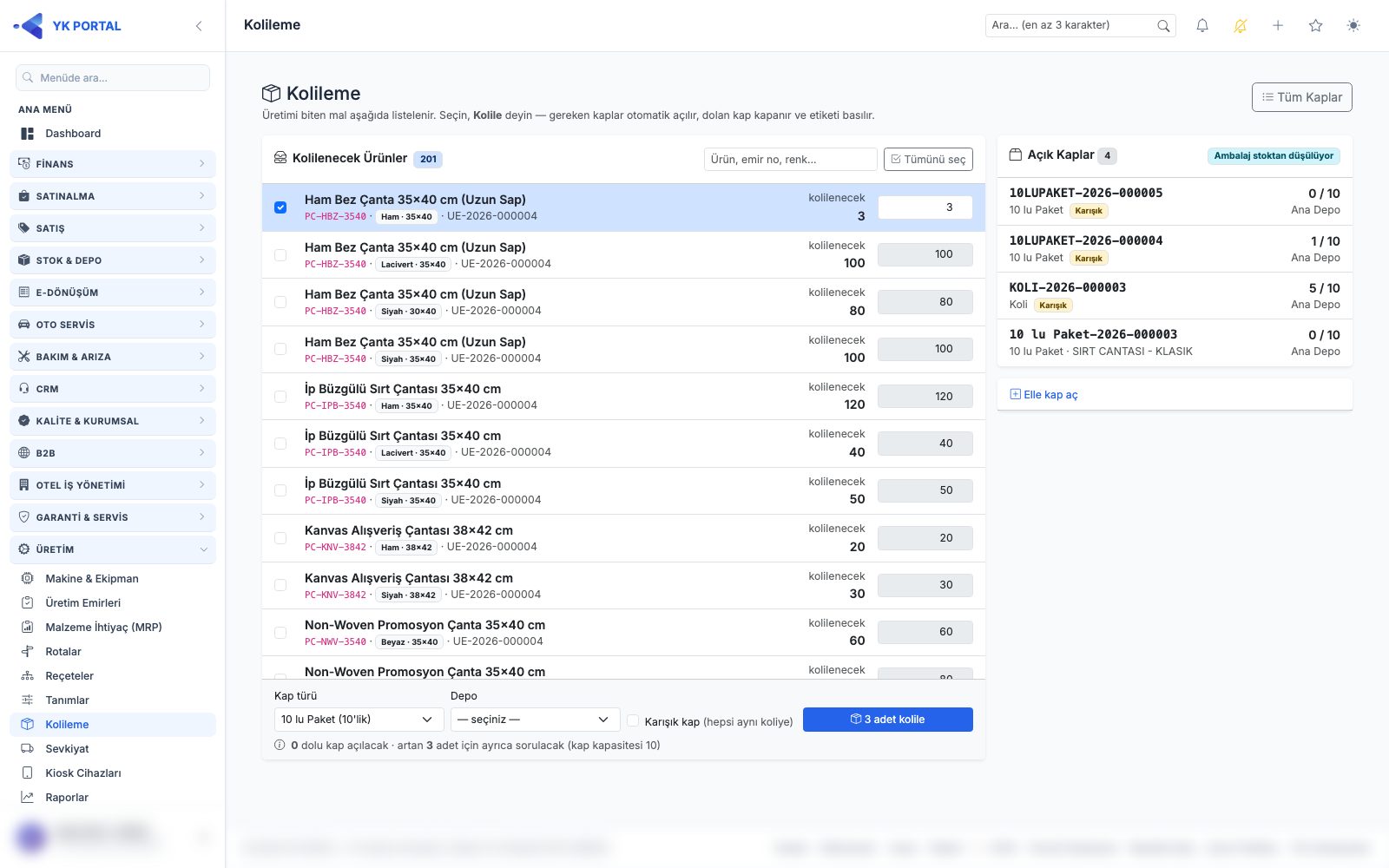
- Listeden kolileyeceklerinizi işaretleyin (ya da Tümünü seç)
- Gerekirse miktarı değiştirin — varsayılan, o üründen kolilenmeyi bekleyen tüm miktardır
- Kap türü ve depo seçin
- Kolile deyin
Sistem kapasiteye göre böler ve gereken kapları kendisi açar. 35 adet varsa ve koli 10'luksa 3 dolu koli açılır, doldurulur ve kapatılır. Butonun altında bu önizleme yazılıdır: "3 dolu kap açılacak · artan 5 adet için ayrıca sorulacak".
Artan miktar için ayrıca sorulur: "Geriye 5 adet artıyor. Bu artan için de kap açılıp kapatılsın mı?"
- Evet → artan için de kap açılır ve kapatılır
- Hayır → artan havuzda kalır, sonraki üretimle birlikte kolilenir
Karışık kap işaretlenirse seçilen tüm ürünler aynı kolilere doldurulur (bayiye karışık sevkiyat). İşaretlenmezse her ürün/varyant kendi kolilerine gider.
Kolilenecek miktar, o üründen üretilmiş miktarı aşamaz. Sayaç yalnız rotanın son adımı tamamlandığında ilerler — yani listede gördüğünüz mal gerçekten bitmiş maldır.
Tek tek ekleme
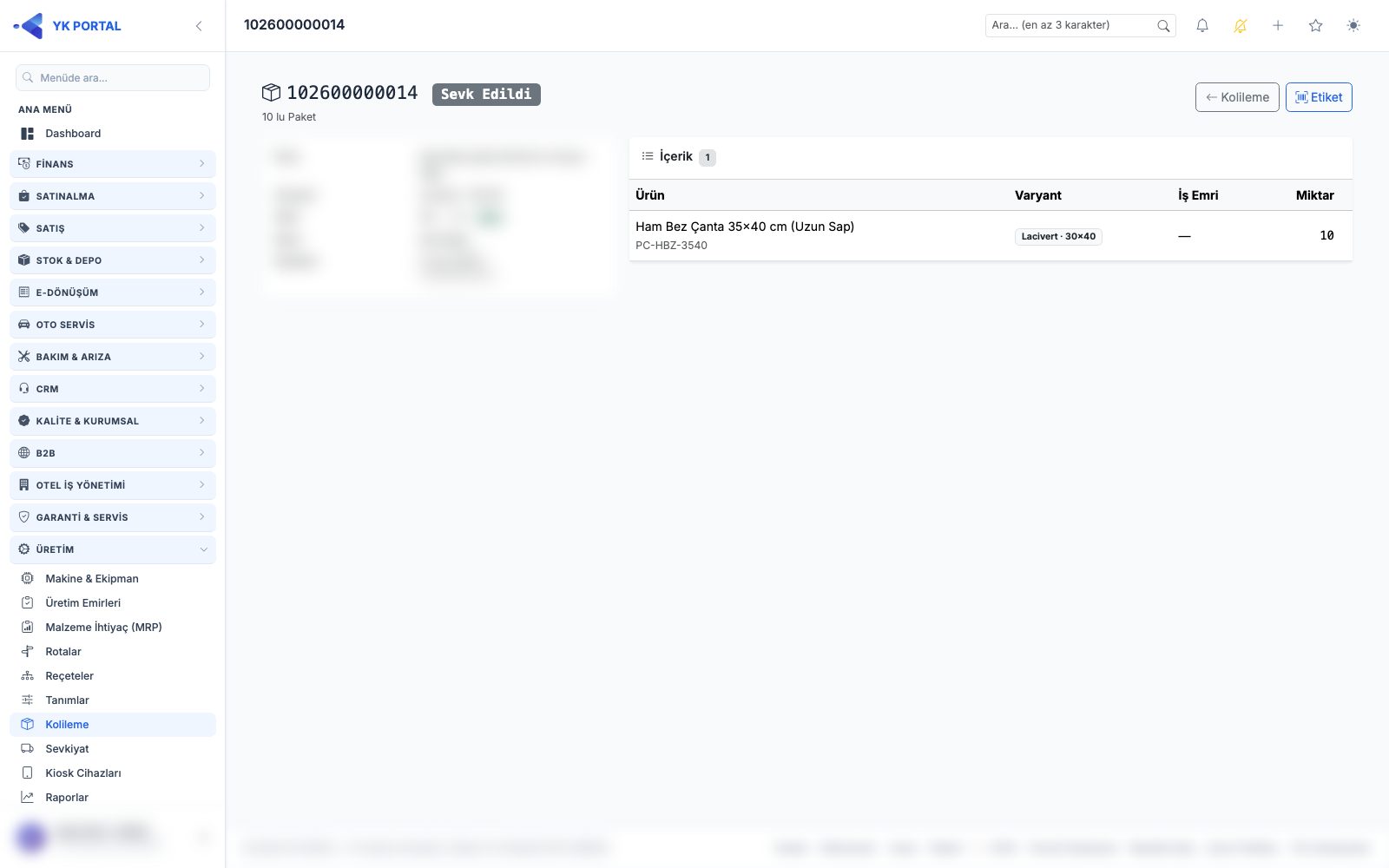
Açık bir kabı açtığınızda (Açık Kaplar listesinden) aynı havuz orada da görünür: satırdaki miktarı yazıp + deyin. Miktar önerisi, kalan ile kabın boş kapasitesinden küçüğüdür.
Tek ürünlük kapta yalnız o kabın ürün/renk/bedeni listelenir — reddedilecek bir işleme davet edilmezsiniz.
Elle Ekle formu havuzda görünmeyen kalemler içindir (numune, elde kalan mal).
Kap işlemleri
- Kapat — kap sevke hazır olur; ekran "Etiket basılsın mı?" diye sorar
- Boz — kap açılır, içerik havuza döner (izli işlem; ayardan kapatılabilir)
- Kutuyu koliye, koliyi palete bağlayabilirsiniz
Ambalaj malzemesi stoktan düşsün açıksa, kap kapanınca kap seviyesine bağlı ambalaj stok kartı düşülür.
Etiket basma
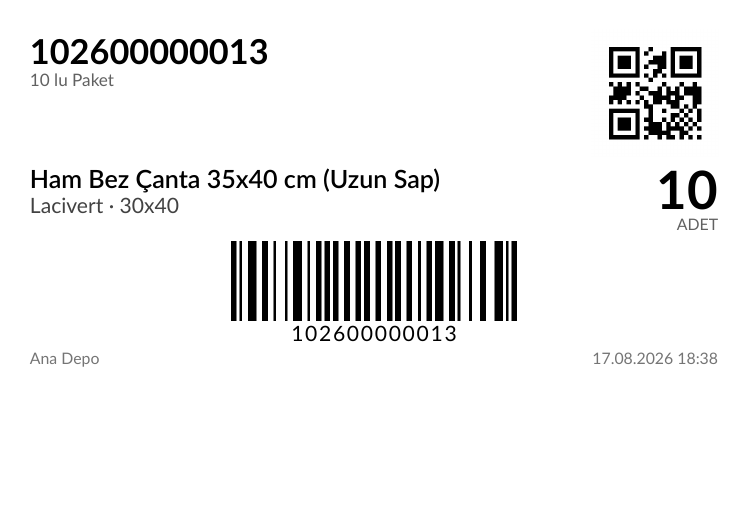
Etiketler PDF olarak üretilir ve yeni sekmede açılır; oradan doğrudan yazdırırsınız. Sayfa boyutu 100×70 mm olarak sabittir — etiket yazıcısında ölçü şaşmaz.
Üç yerden basabilirsiniz:
| Nereden | Ne basar |
|---|---|
| Kolileme sonrası çıkan pencere | O işlemde oluşan tüm kapların etiketi, tek PDF |
| Kap kapatınca çıkan soru | O kabın etiketi |
| Kaplar listesi → kutucukları işaretle → Seçilenlerin Etiketi | Seçtiğiniz kapların etiketi, tek PDF |
Toplu basımda her kap ayrı sayfadır; rulo yazıcı arka arkaya basar.
Etikette: kap numarası (barkod + QR), ürün ve varyant, adet, iş emri, depo ve kapatma zamanı bulunur. Karışık kapta başlıkta ürün yerine içerik özeti yazılır.
Barkodun altında numara yazılı — barkod silinir ya da okunmazsa elle girebilirsiniz.
Cari için üretimde müşteri adı da etikette çıkar (Müşteri: …). Stoğa üretimde bu satır hiç yer kaplamaz.
Kap numarası neden sadece rakam?
Kap numarası 12 haneli ve tamamen sayısaldır: [kod][yıl][sıra] — örn. 102600000001 (kod 10, yıl 26, sıra 1).
Sebebi barkod okuma kolaylığı: Code128 barkodu rakamları ikişer kodlar. Tamamı rakam olan bir numara aynı bilgiyi yarı genişlikte basar; aynı etiket alanında barlar iki kattan fazla kalınlaşır ve okuyucu rahat okur. Harf ya da tire girdiği anda sembol uzar, barlar incelir ve el terminali zorlanır.
Bu yüzden Tanımlar → Kap Seviyeleri ekranında kodu rakam verin (10, 20…). Rakamsız kodlarda liste satırında "barkod uzun" uyarısı çıkar ve numara eski metin biçiminde üretilir.
Etiket yalnız kapalı kaplar için basılabilir. Açık kabın içeriği değişebilir; basılan etiket yanlış kalırdı.
13. Sevkiyat
🎬 Videolu anlatım: Sevk Emri, Koli Barkodu ve e-İrsaliye
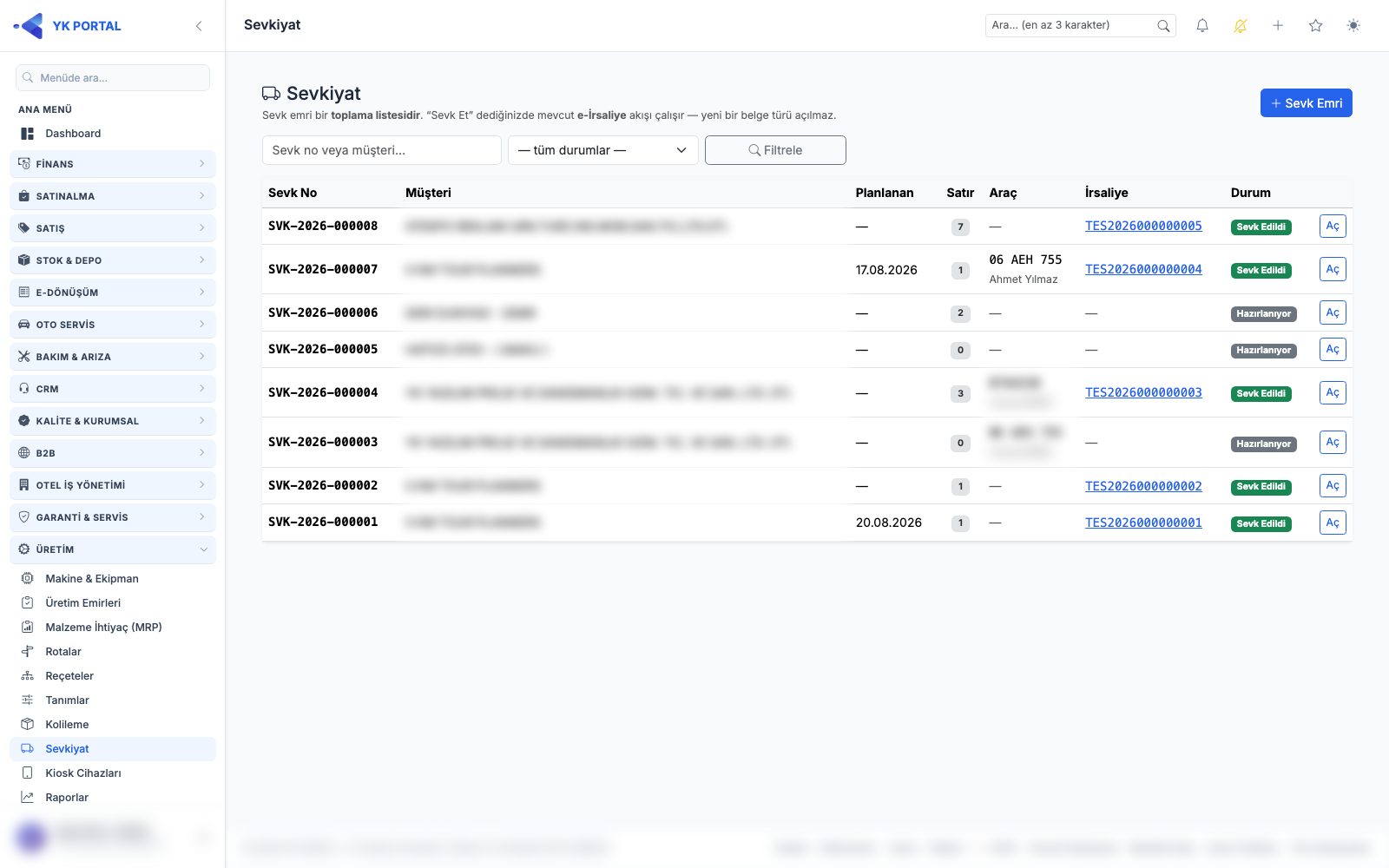
Üretim > Sevkiyat. Sevk emri bir toplama listesidir.
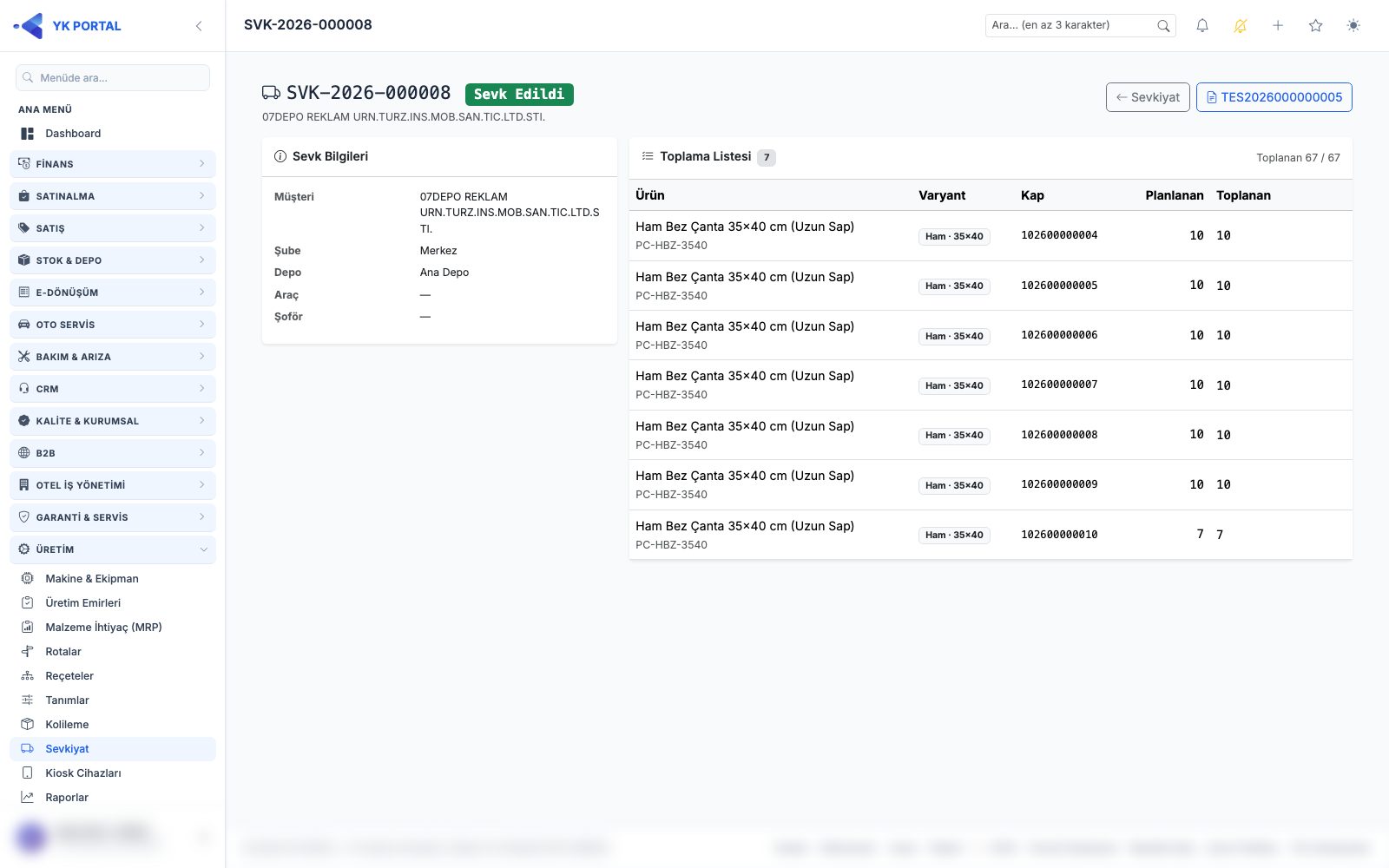
- Sevk Emri oluşturun: müşteri, planlanan tarih, araç plakası, şoför ve şoför TC
- Satır ekleyin. Sevk emri detayında Kap Okut kutusu en üsttedir: koli barkodunu okutmak, kabın ve alt kaplarının tüm içeriğini tek seferde getirir — koliyi açıp tek tek okutmanız gerekmez
- Toplandıkça miktarları işaretleyin
- Sevk Et → mevcut e-İrsaliye akışı çalışır ve sizi doğrudan irsaliyeye götürür
Stok çıkışını irsaliye yazar. Üretim burada ikinci bir hareket üretmez; aksi halde mal iki kez çıkardı. İrsaliye onayı başarısız olursa taslak silinir, yarım belge kalmaz.
Her kap yalnız bir kez okutulabilir. Aynı kabı ikinci kez okuttuğunuzda sistem reddeder ve hangi sevk emrinde olduğunu söyler. Kontrol koli/kutu ağacının iki yönünü de kapsar: koli sevkteyse içindeki kutu ayrıca okutulamaz, kutu sevkteyse onu içeren koli okutulamaz. Sevk emrini silerseniz kaplar serbest kalır ve yeniden okutulabilir.
Araç plakası, şoför adı ve şoför TC'si irsaliyeye otomatik geçer — aynı bilgiyi ikinci kez girmezsiniz. Şoför TC'si e-İrsaliyede zorunlu alandır.
Şoför TC'sinde kimlik doğrulaması yapılmaz. Yabancı şoför, geçici kayıt ya da eksik bilgi durumlarında sevkin durmaması için alan serbesttir; 11111111111 gibi bir değer de kabul edilir. Doğru numarayı girmek kullanıcının sorumluluğundadır.
İrsaliye kesilebilmesi için sevk emrinde şube ve depo seçili olmalıdır; eksikse ekran bunu açıkça söyler.
14. Raporlar
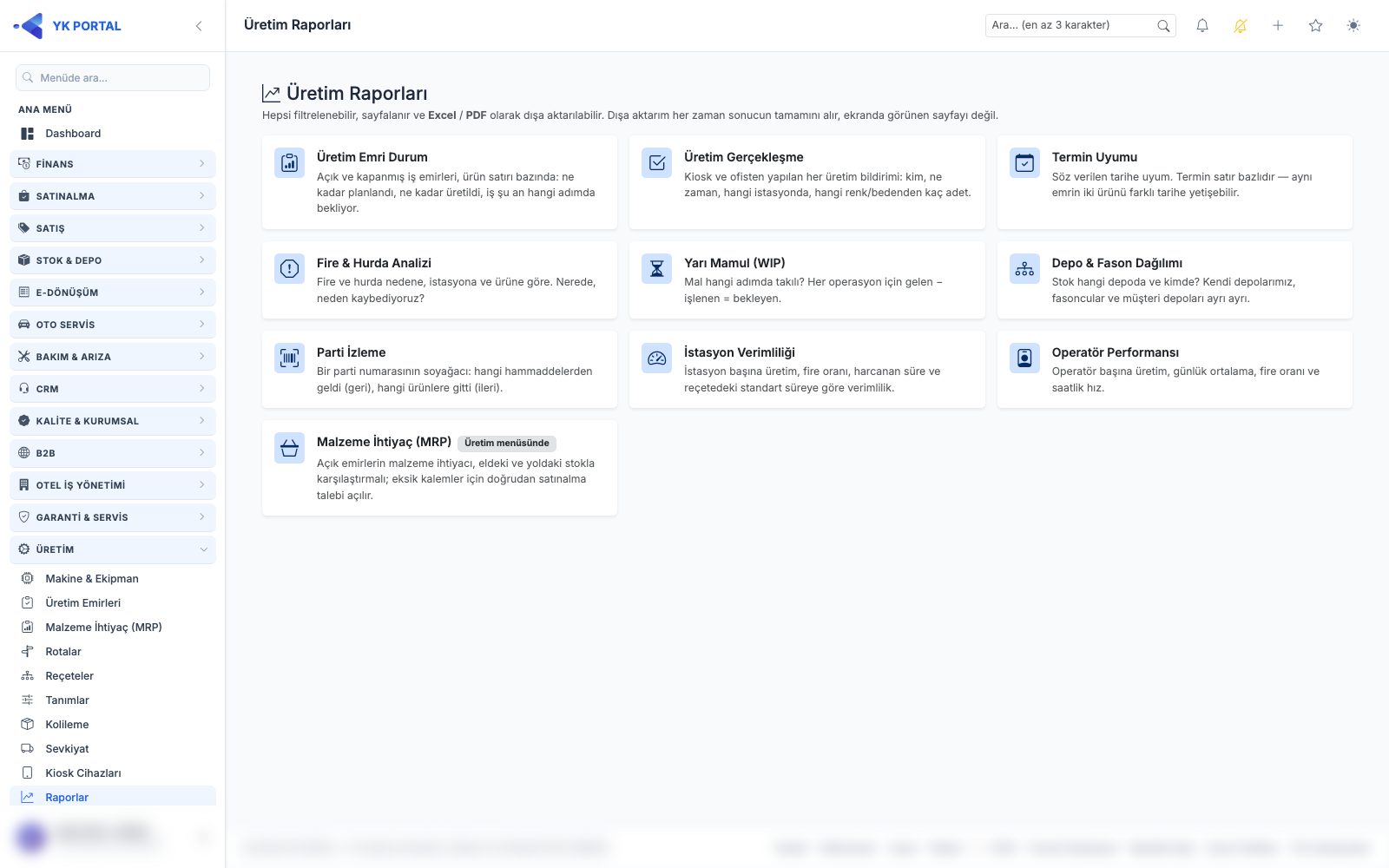
🎬 Videolu anlatım: Emir Durumu, Termin, Fire, Operatör Performansı
Üretim > Raporlar on raporu tek merkezde toplar. Hepsi filtrelenir, sayfalanır ve Excel / PDF olarak dışa aktarılır. Dışa aktarım her zaman sonucun tamamını alır, ekranda görünen sayfayı değil.
| Rapor | Hangi soruyu yanıtlar |
|---|---|
| Üretim Emri Durum | Emirlerim nerede, ne kadar üretildi, iş hangi adımda bekliyor |
| Üretim Gerçekleşme | Kim, ne zaman, hangi istasyonda, hangi renk/bedenden kaç adet bildirdi |
| Termin Uyumu | Söz verdiğim tarihe uyuyor muyum; kaç gün gecikme var |
| Fire & Hurda Analizi | Nerede, neden kaybediyorum (nedene göre özet ya da satır satır detay) |
| Yarı Mamul (WIP) | Mal hangi adımda takılı; kaç adet bekliyor |
| Depo & Fason Dağılımı | Elimde ne var, ne kadarı fasoncularda/müşteride |
| Parti İzleme | Bu parti hangi hammaddelerden geldi (geri), hangi ürünlere gitti (ileri) |
| İstasyon Verimliliği | Hangi tezgah ne kadar üretti, standart süreye göre verimlilik |
| Operatör Performansı | Operatör başına üretim, günlük ortalama, fire oranı, saatlik hız |
| Malzeme İhtiyaç (MRP) | Neyim eksik, ne zamana kadar lazım |
Emir birden fazla ürün taşıdığı için raporlar ürün satırı bazında çalışır. "Bu emir %40 tamam" demek, 10 ürünlük bir emirde hangi ürünün %40'ı olduğunu belirsiz bırakırdı.
Üretim Emri Durum
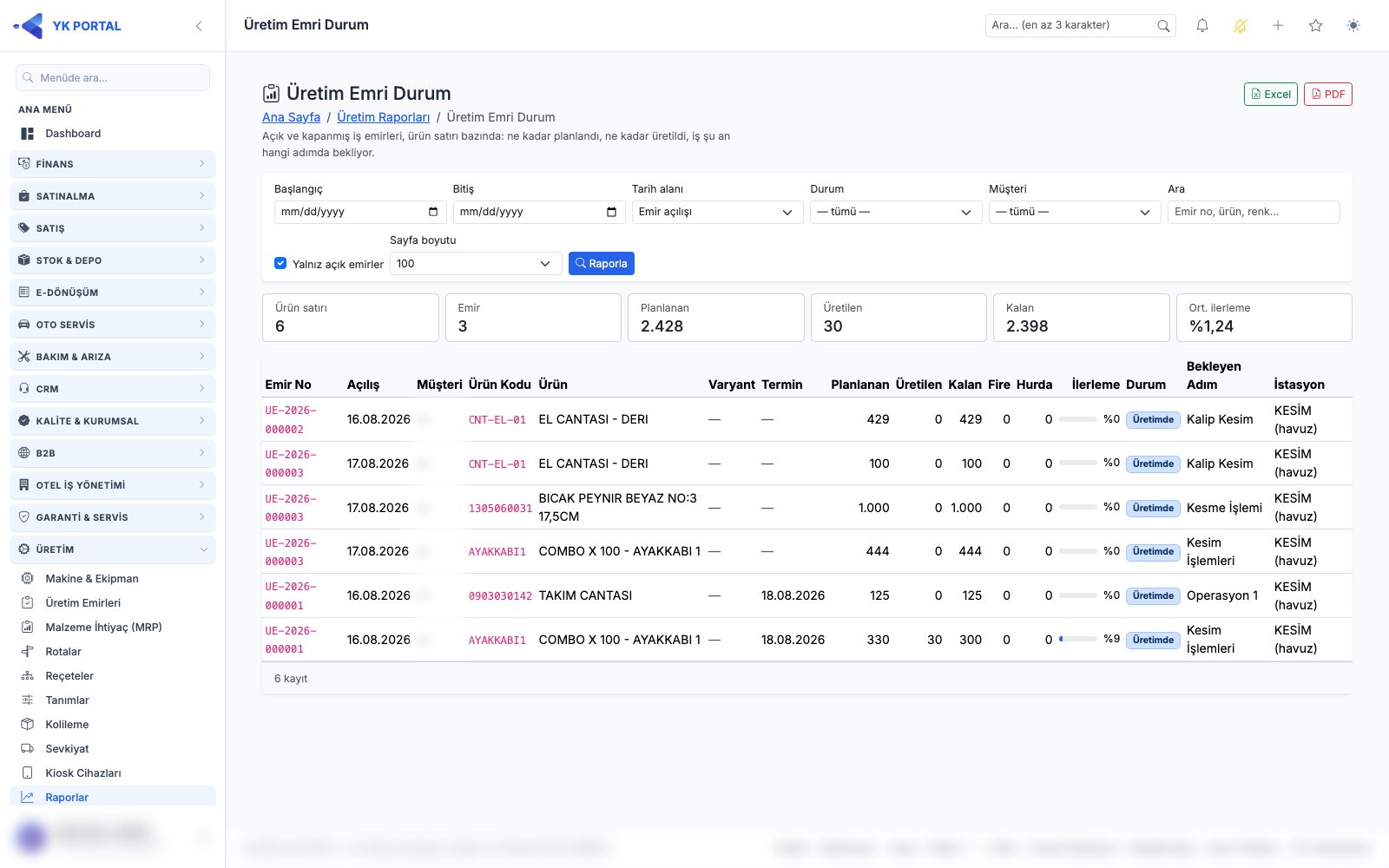
Her ürün satırının planlanan/üretilen miktarı, yüzdesi, bulunduğu adım ve durumu. Günlük üretim toplantısının ekranıdır.
Üretim Gerçekleşme
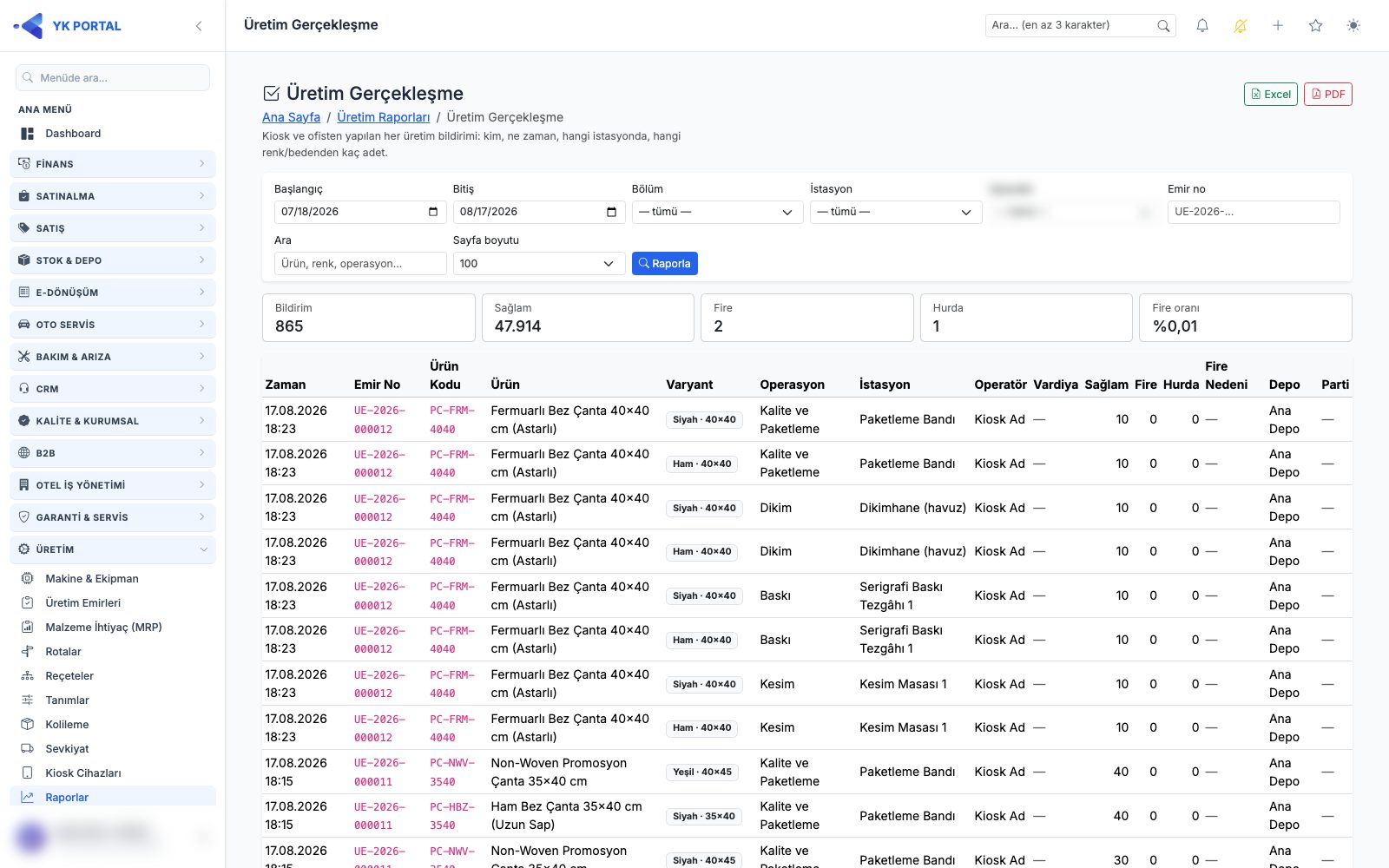
Bildirim bazlı ham liste: tarih, operatör, istasyon, ürün, renk/beden, sağlam/fire/hurda. "Dün 14:00'te ne oldu" sorusunun cevabı buradadır.
Termin Uyumu
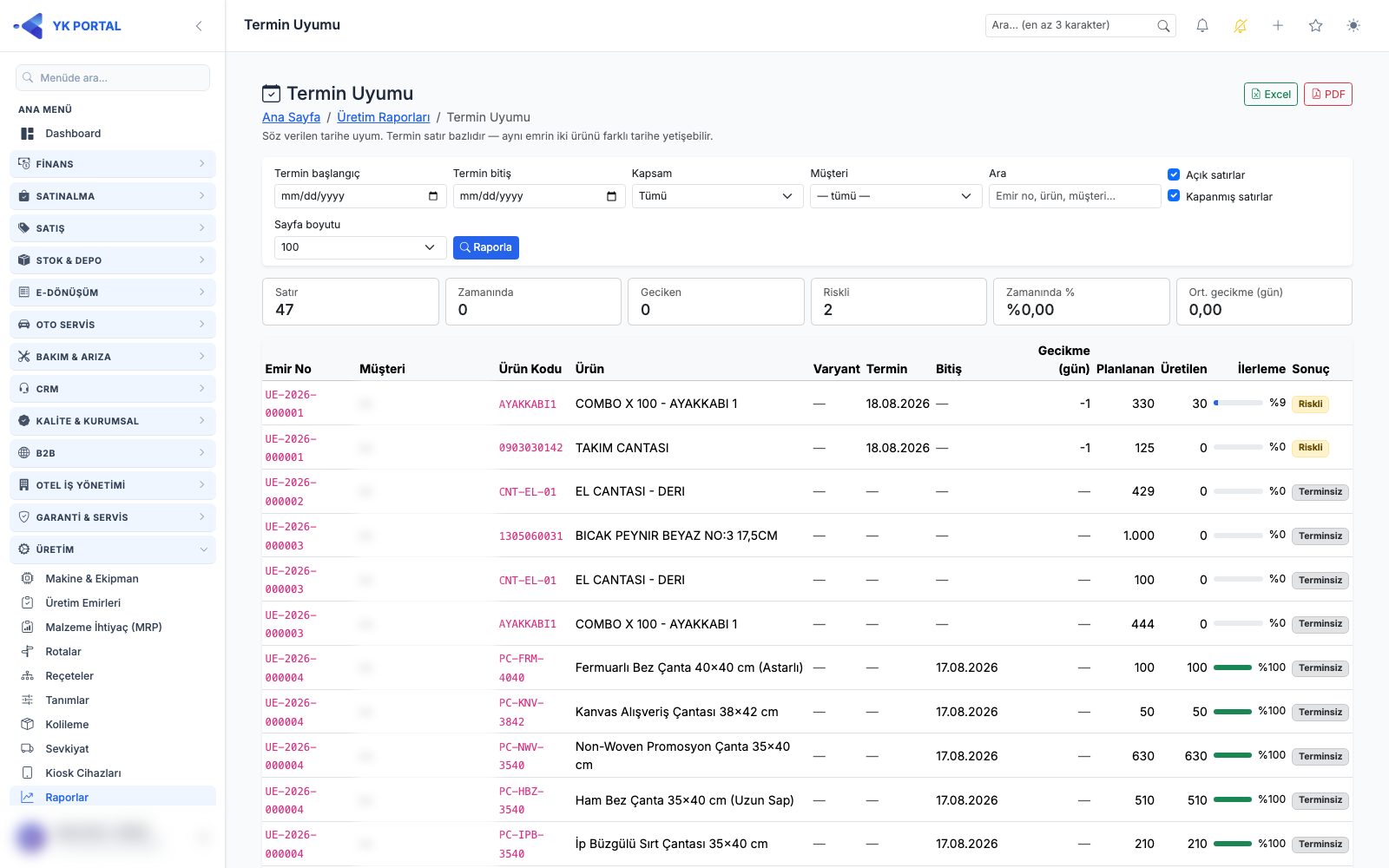
Termini geçen ve yaklaşan satırlar, gün cinsinden sapmayla. Müşteriye haber vermeniz gereken işleri buradan çıkarırsınız.
Fire & Hurda Analizi
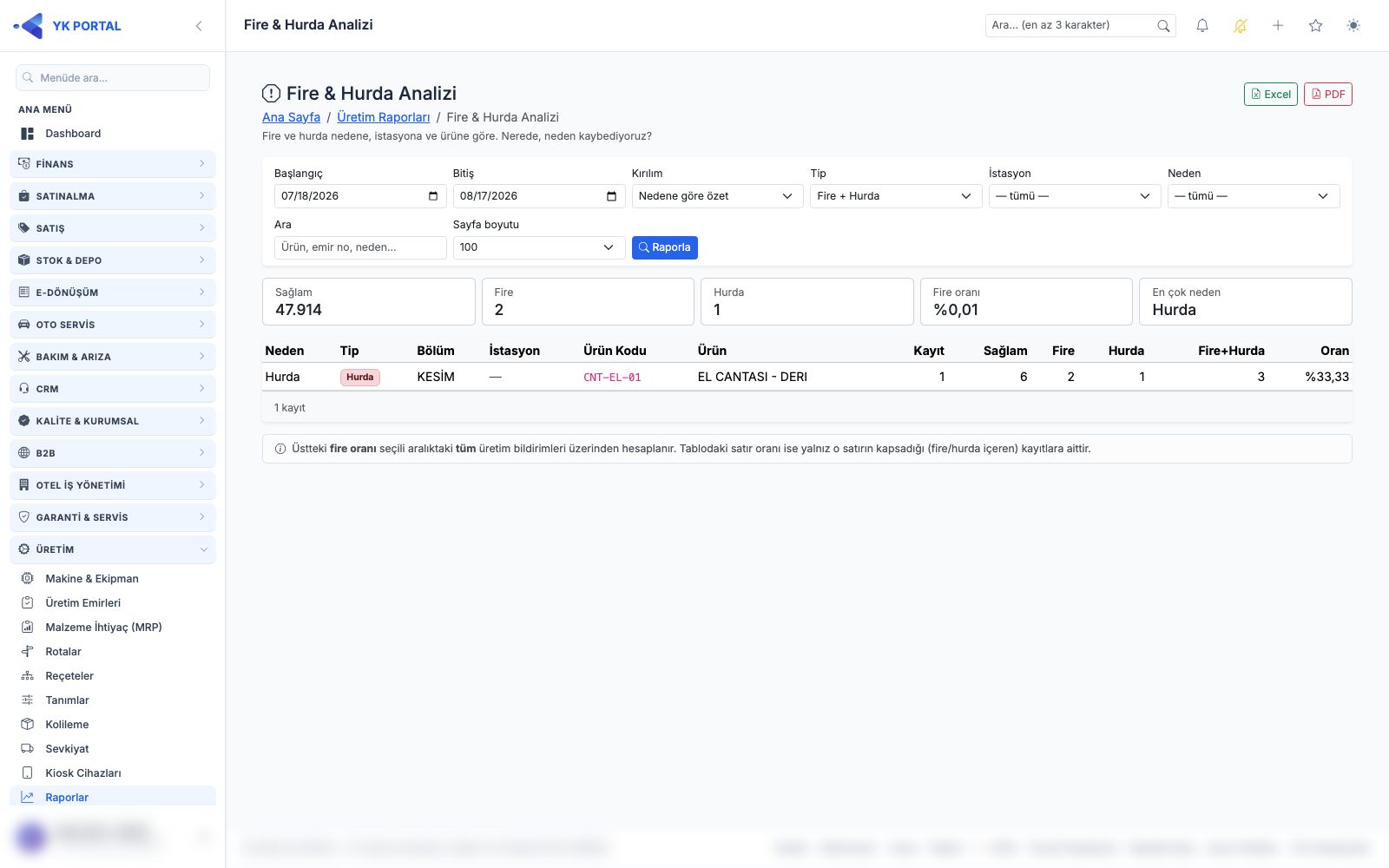
İki görünümü var: nedene göre özet (hangi sebep ne kadar kaybettiriyor) ve detay (satır satır). Fire nedenlerini dar tutmanızın karşılığını burada alırsınız.
Yarı Mamul (WIP)
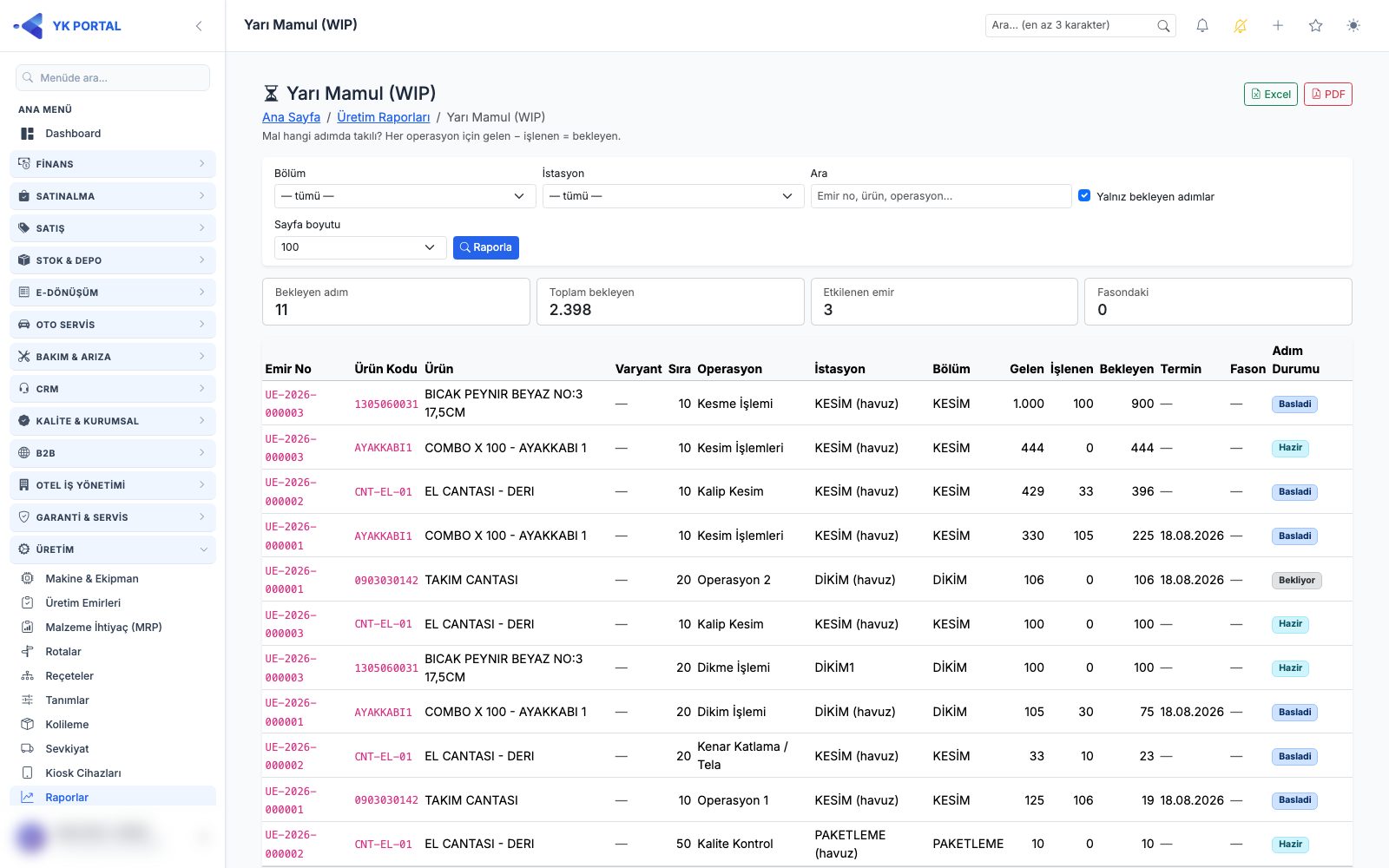
Bekleyen miktar = önceki adımın ürettiği − bu adımın işlediği. İlk adımda "gelen", satırın planlanan miktarıdır. Atlanan adımlar zinciri kesmez.
Depo & Fason Dağılımı
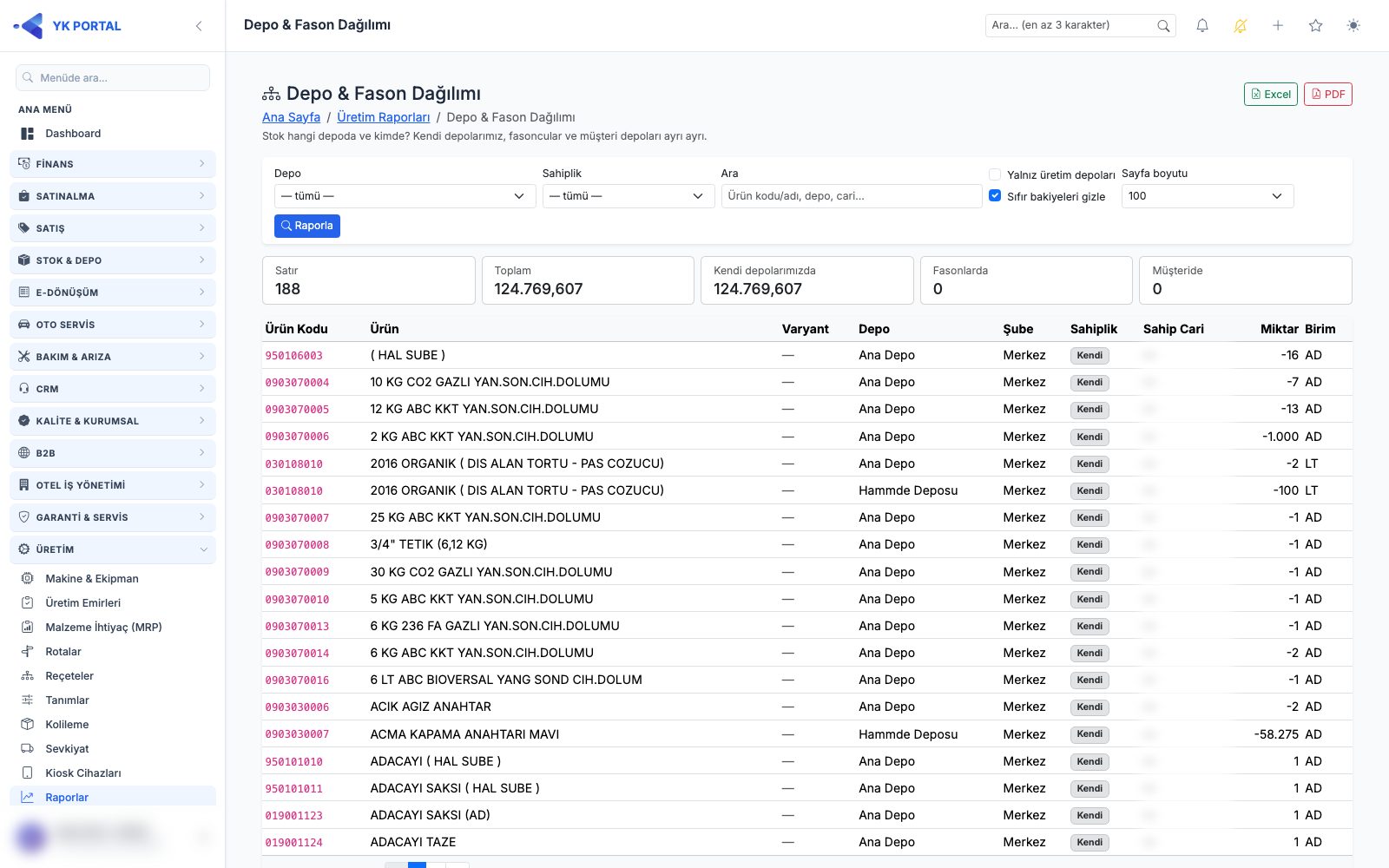
Mal nerede duruyor: kendi deponuzda, fasoncuda, müşteride. Sahiplik bilgisi Üretim Depoları tanımından gelir.
Parti İzleme
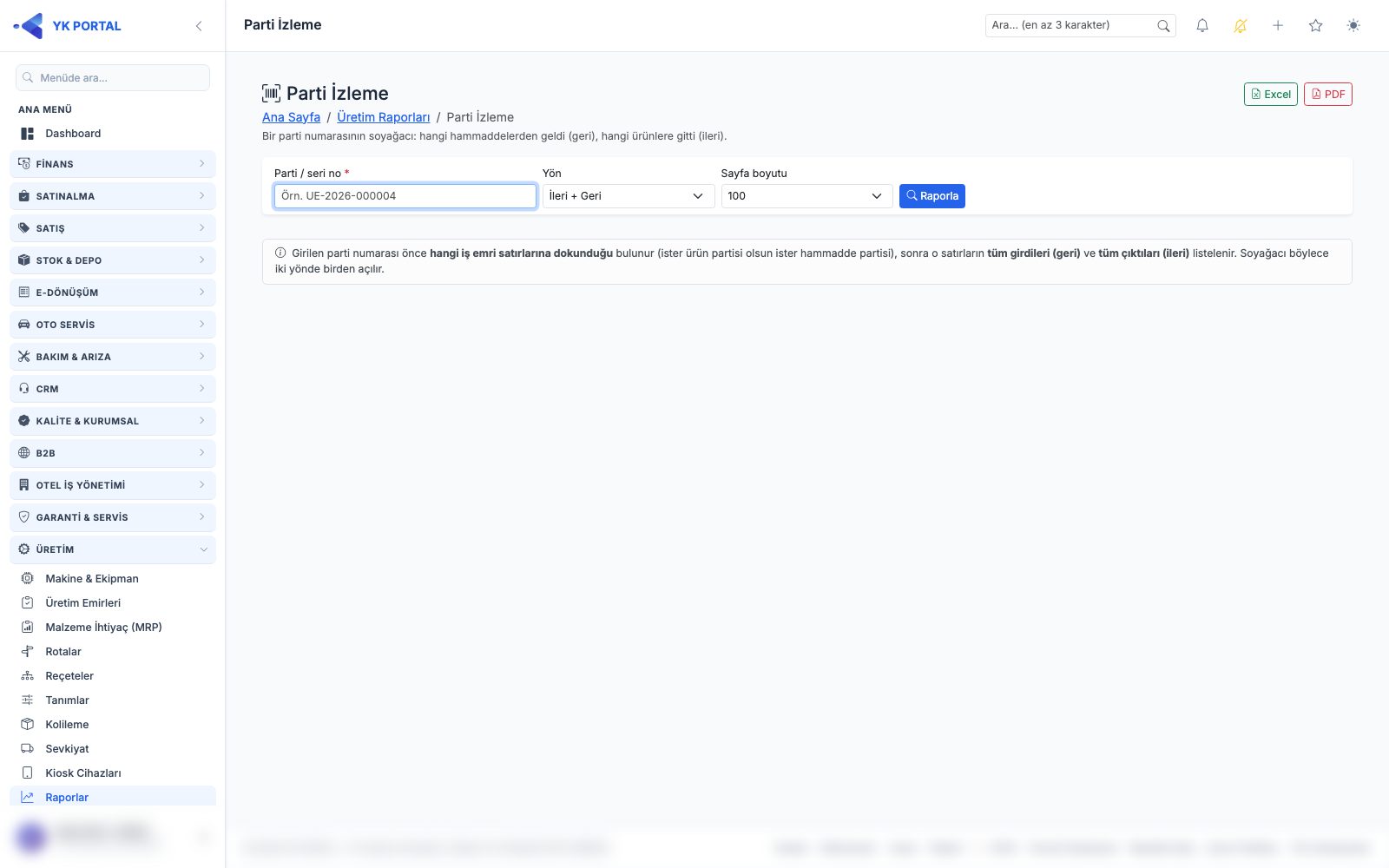
İki yönlü: geri (bu parti hangi hammaddelerden çıktı) ve ileri (bu hammadde hangi ürünlere gitti). Geri çağırma durumunda aranan ekran budur.
İstasyon Verimliliği
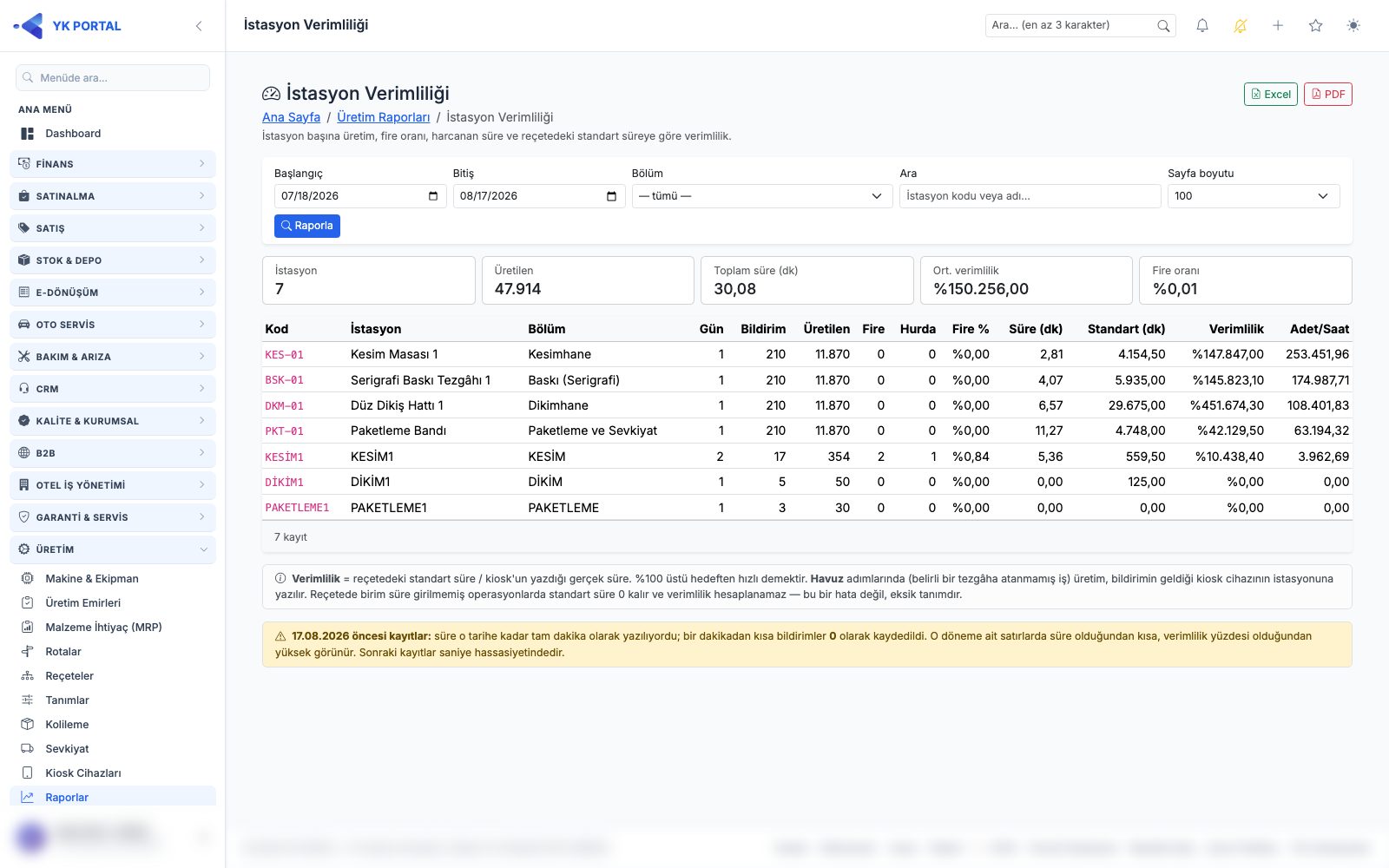
İstasyon Verimliliği = reçetedeki standart süre / kiosk'un yazdığı gerçek süre. %100 üstü hedeften hızlı demektir. Havuz adımlarında üretim, bildirimin geldiği kiosk cihazının istasyonuna yazılır.
Reçetede birim süre girilmemişse standart süre 0 kalır ve oran hesaplanamaz. Rapor boş değil, anlamsız çıkar — önce rota adımlarına süre yazın.
Operatör Performansı
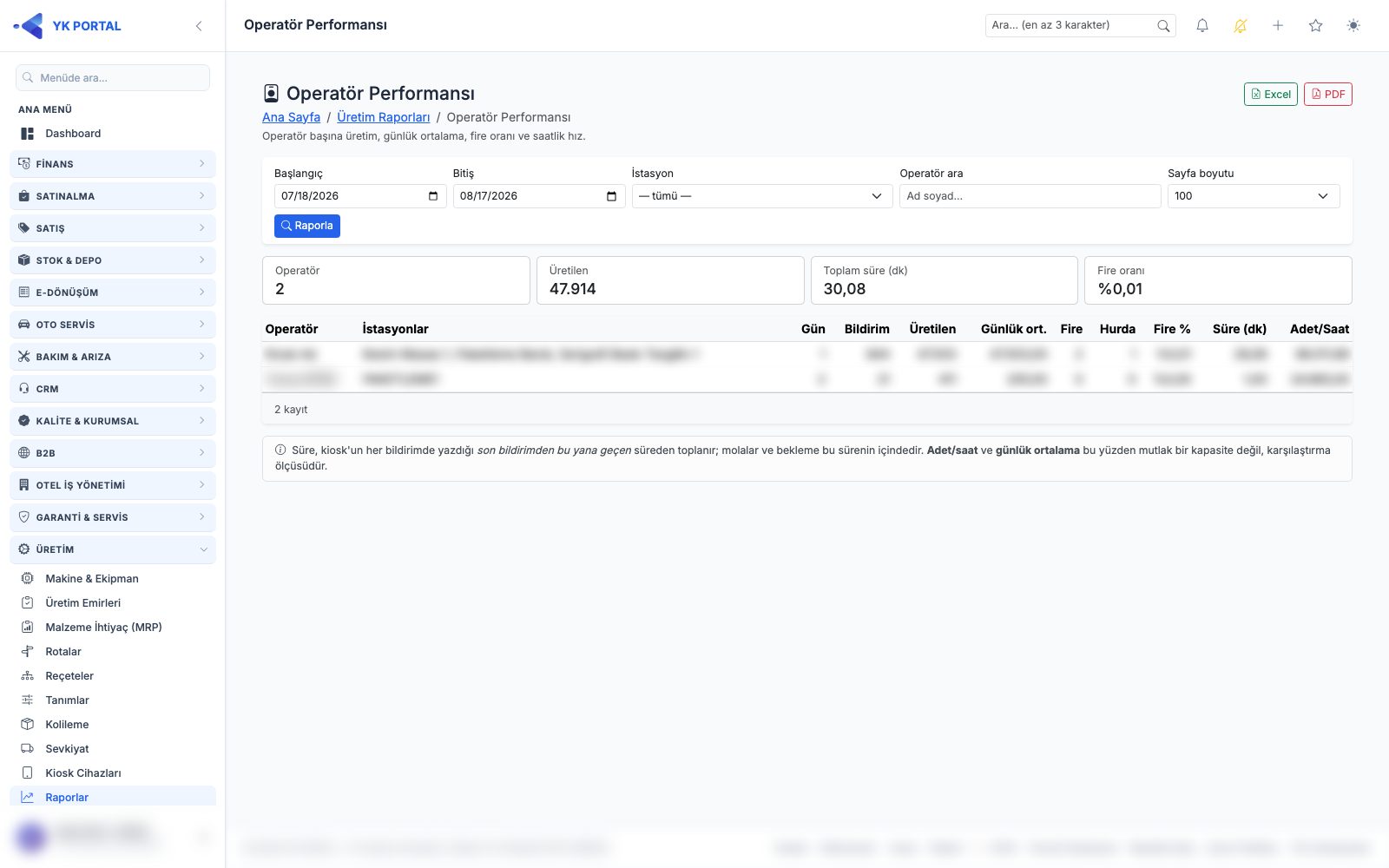
Operatör başına toplam üretim, günlük ortalama, fire oranı ve saatlik hız. Prim hesabı ve eğitim ihtiyacı tespiti için kullanılır.
15. TV Panosu
🎬 Videolu anlatım: Girişsiz Canlı Üretim Ekranı
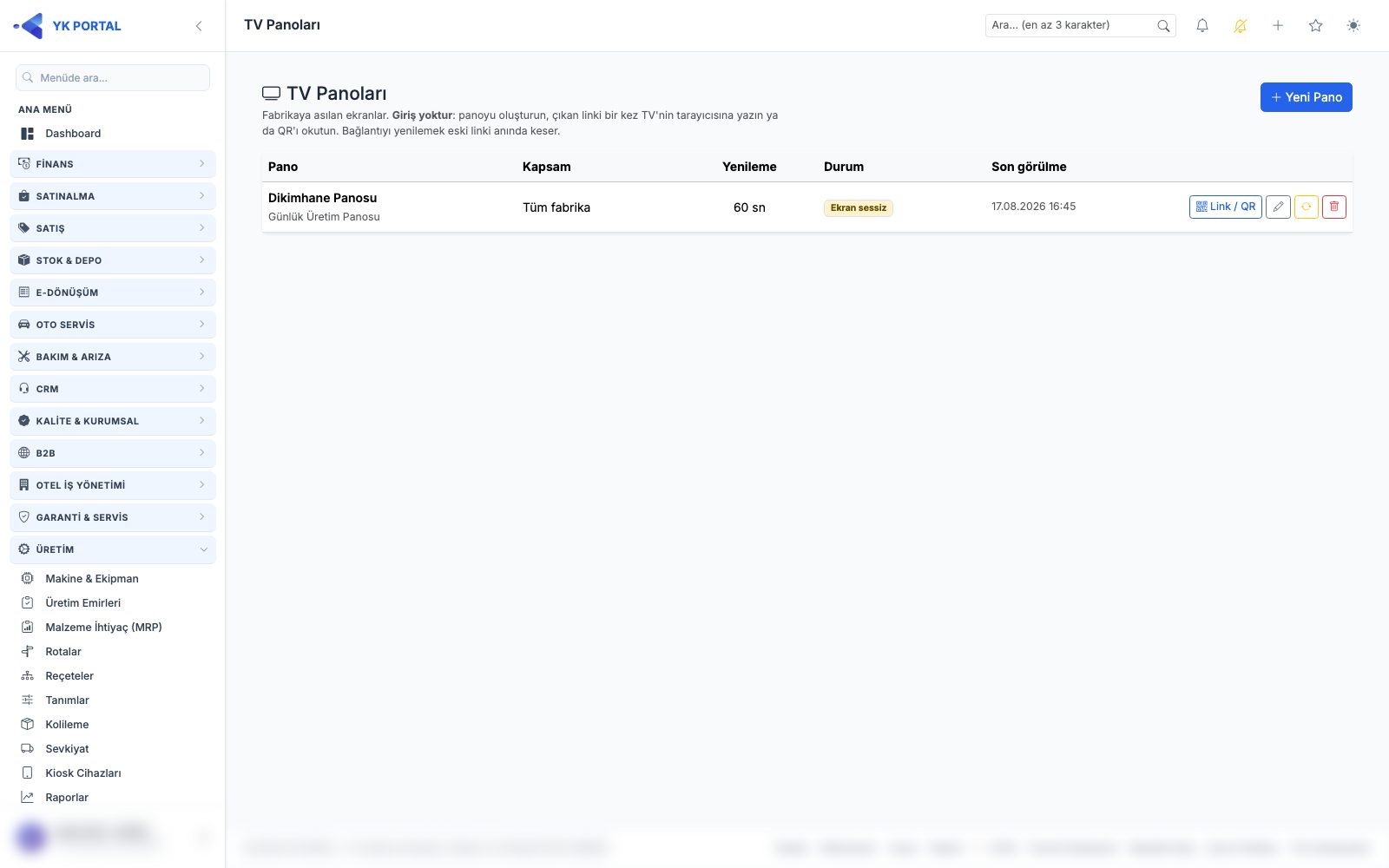
Üretim > TV Panoları. Üretim salonuna asılan ekranlar için girişsiz canlı pano.
- Yeni Pano: ad, pano tipi (aşağıda), kapsam (tüm fabrika / bir bölüm / bir istasyon), yenileme süresi, koyu-açık tema
- Link / QR ile adresi alın, TV'nin tarayıcısında açıp tam ekran yapın
- Ekran kendini otomatik yeniler; oturum düşmez, kimse gidip giriş yapmak zorunda kalmaz
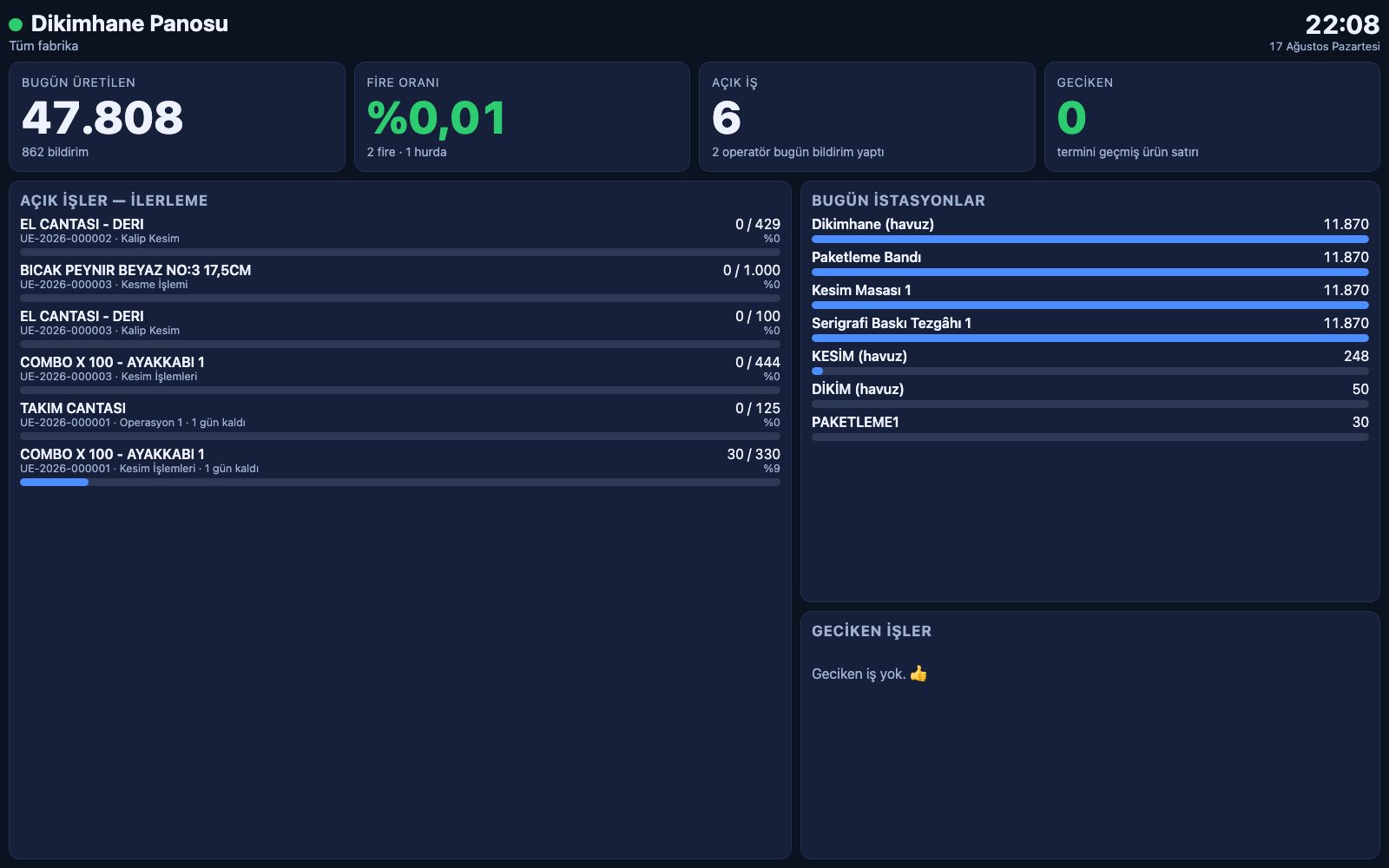
Pano tipleri (beş seçenek):
Günlük Üretim Panosu — bugün üretilen miktar (dünün aynı saatiyle karşılaştırmalı), fire oranı, açık iş sayısı, geciken satır sayısı, açık işlerin ilerleme çubukları, bugün istasyon üretimi ve geciken işler listesi.
İstasyon Matrisi — açık işler × rota adımları matrisi, varyant (Kelvin/beden) kırılımıyla: hattın neresinde tıkanma olduğu tek bakışta görünür.
Ara Depo / Bekleyen — istasyonlarda bekleyen miktarlar ile ara depo ve fason bakiyeleri.
Kutu / Koli / Sevk — kolilenmeyi bekleyen, açık kaplar, bugün kapanan kaplar, sevke hazır olanlar ve günün sevk emirleri.
Özel — 11 hazır bloktan (günün özeti, açık işler ilerleme, bugün istasyonlar, geciken işler, istasyon matrisi, istasyonda bekleyen, ara depo / fason bakiyesi, kap özeti, kolilenmeyi bekleyen, açık kaplar, sevkiyat) istediklerinizi seçip kendi ızgaranıza dizersiniz; her bloğun genişliği ve yüksekliği ayarlanabilir.
Bağlantıyı Yenile eski adresi anında geçersiz kılar
Kaç ekran açık olursa olsun sunucu yükü artmaz (veri yenileme süresi boyunca önbelleklenir)
Sunucuya ulaşılamazsa ekran kararmaz: son tabloyu göstermeye devam eder, başlıktaki nokta kırmızıya döner
TV panosunun çalışması için Üretim Ayarları > TV panoları şalterinin açık olması gerekir. Kapalıyken pano tanımlanabilir ama ekran veri almaz.
16. Sık Karşılaşılanlar
"Yetersiz bakiye" diyor ama malzeme depoda var. İstasyona tüketim deposu bağlanmamış; kiosk cihazın genel deposuna bakıyor. Tanımlar > İstasyonlar > ilgili istasyon > Depolar (Amaç = Tüketim).
Kiosk kuyruğu boş görünüyor. Operasyon bir istasyona ya da bölüme atanmamış olabilir; ya da önceki adım hiç üretmemiştir (sürekli akışta sonraki adım, önceki üretmeye başlayınca açılır). Emrin Başlatıldığından da emin olun — planlanmış ama başlatılmamış emir kuyruğa düşmez.
Bedenlerin altında "kalan 0" yazıyor. Kırılım toplamı satır toplamıyla uyuşmuyor olabilir. Emir satırındaki renk/beden dağılımını kontrol edin.
Operatör kioska giremiyor: "Bu PIN birden fazla kullanıcıda tanımlı." Şirketinizde iki kişiye aynı PIN verilmiş. Birini değiştirin ya da kartla giriş yapın.
Operatör portala giriş yapamıyor. Doğrudur: saha kullanıcısı işaretli hesaplar yalnız kioskta tanınır. Portale girmesi gerekiyorsa ayrı bir normal kullanıcı açın.
Reçeteyi değiştirdim, açık emirler değişmedi. Beklenen davranış. Emir açılırken reçetenin kopyasını alır; yarı biten iş, altındaki tanım değiştiği için bozulmaz. Değişikliğin geçmesi için yeni emir açın.
Rota adımı ekledim, tüm ürünlere geldi. Rota canlı bağdır; kasıtlıdır. Tek ürün için farklı davranış gerekiyorsa reçetede adım sapması tanımlayın.
Geri alamıyorum: "sonraki istasyonda işlem yapılmış." O adet bir sonraki adıma geçmiş. Önce oradaki bildirimi geri alın, sonra buradakini.
İstasyon verimliliği çok yüksek/anlamsız çıkıyor. Reçetede birim süre girilmemişse standart süre 0 kalır ve oran hesaplanamaz. Rota adımlarına birim süre yazın.
Kolileme listesinde ürün görünmüyor ama üretim bitti. Sayaç yalnız son operasyonda ilerler. Son adım bildirilmediyse mal havuza düşmez. Emir detayından hangi adımda beklediğine bakın.
Kabı sevk emrine ekleyemiyorum: "zaten şu sevk emrinde". Bir kap yalnız bir kez sevk edilir. Kap yanlış emirdeyse oradan çıkarın ya da o sevk emrini silin; kap serbest kalır.
Etiket basılmıyor / boş çıkıyor. Etiket yalnız kapalı kaplar için basılır. Kap hâlâ açıksa önce kapatın.
Barkod okuyucu kap numarasını okumakta zorlanıyor. Kap Seviyeleri'ndeki kod rakam değil. Rakama çevirin; yeni açılan kaplar kısa ve kalın barkodlu olur (§12).
17. Terimler
| Terim | Anlamı |
|---|---|
| Rota | Operasyonların sıralı listesi. Ürüne değil, işin akışına aittir |
| Operasyon / Adım | Rotadaki tek bir iş (Kesim, Dikim) |
| İstasyon | İşin yapıldığı fiziksel tezgah |
| Bölüm | İstasyon grubu. Rota adımı bölüme yazılırsa havuz olur |
| Havuz | İşi o bölümdeki herhangi bir tezgahın alabilmesi |
| Reçete | Ürün + rota + her adımın malzemeleri |
| Snapshot | Emir açılırken reçetenin emre kopyalanması |
| Fire | Yeniden işlenebilir kayıp |
| Hurda | İskarta, geri kazanılamaz kayıp |
| Yarı mamul (WIP) | Üretimi devam eden, henüz mamul olmamış mal |
| Fason | İşin dış firmada yapılması; malzeme fason deposuna geçer |
| Kap | Kutu / koli / palet — sevk birimi |
| Kolileme havuzu | Üretimi bitmiş ama koliye girmemiş mal listesi |
| Kiosk | Tezgah başındaki dokunmatik bildirim ekranı |
| Saha kullanıcısı | Yalnız kioskta tanınan, portale giremeyen hesap |