
Demirbaş Kullanım Kılavuzu
Genel Bakış
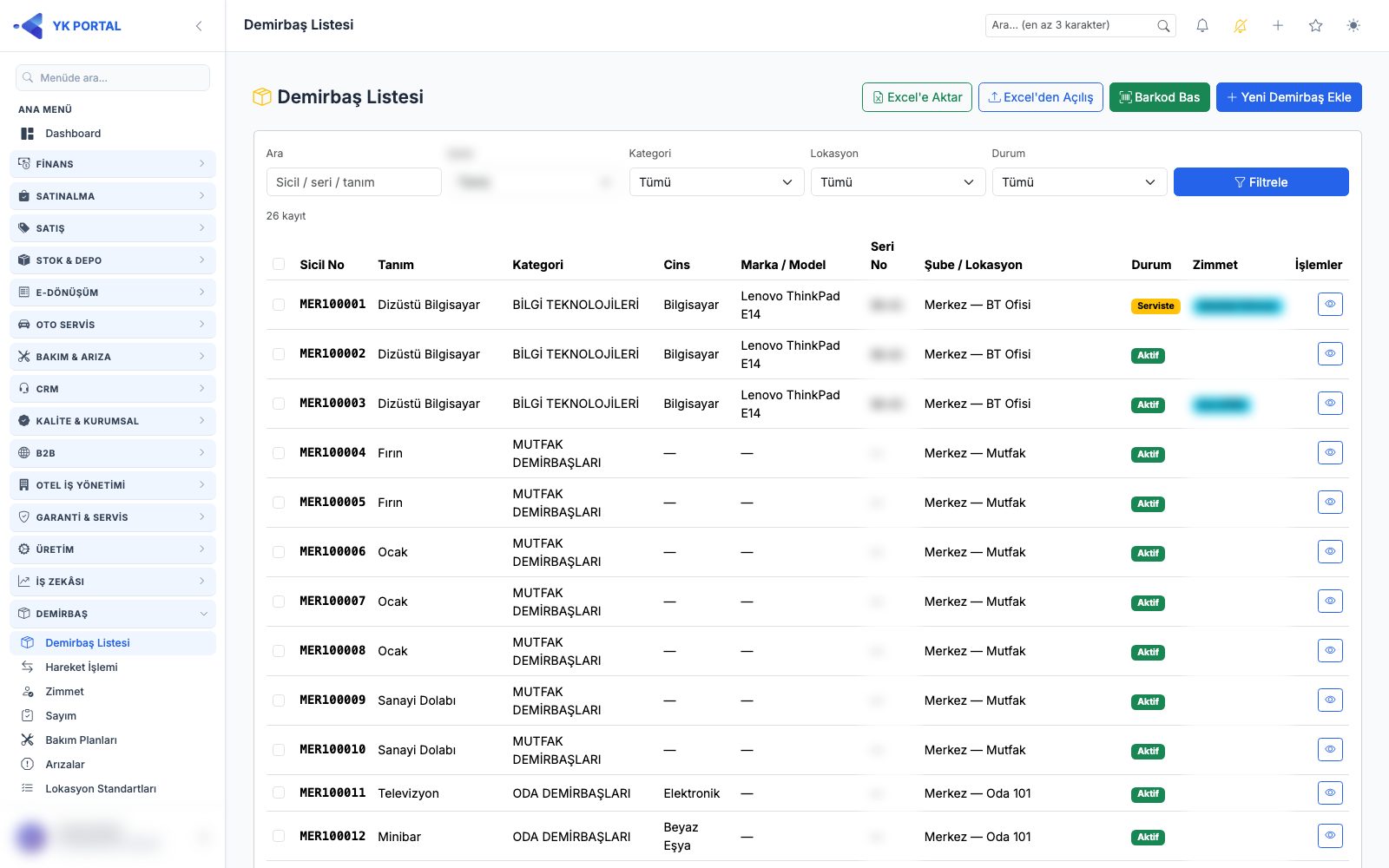
Demirbaş modülü; işletmenizdeki tüm demirbaşların (cihaz, mobilya, ekipman…) lokasyon bazlı kaydını, barkodlu takibini, sayımını, bakım/arıza süreçlerini ve yaşam döngüsünü (giriş, transfer, zimmet, servis, hurda…) yönetir. Oteller, fabrikalar, okullar, ofisler — "neyim var, nerede, kimde, ne durumda?" sorusuna cevap verir.
Modül, Stok modülünden tamamen bağımsızdır: kendi kategorileri ve ürün tanımları vardır; stok, satış ve B2B akışlarını hiçbir şekilde etkilemez.
İki takip şekli vardır ve bu ayrım modülün her ekranını şekillendirir:
- Barkodlu (tekil sicil): TV, laptop, klima, fırın gibi her parçası ayrı izlenen varlıklar. Her parçaya benzersiz bir sicil/barkod numarası verilir, etiketi basılır, sayımda okutulur. Zimmet, servis, hurda gibi işlemler parça bazında yapılır.
- Barkodsuz (miktar): Çatal, bıçak, yatak, perde gibi tek tek etiketlenmesi anlamsız kalabalık ürünler. Tanım × lokasyon bazında miktarla izlenir; sayımda adet girilir.
Soldaki DEMİRBAŞ menü grubunda modülün tüm ekranları listelenir: Demirbaş Listesi, Hareket İşlemi, Zimmet, Sayım, Bakım Planları, Arızalar, Lokasyon Standartları, Sayım Raporu, Durum Raporu, Tanımlar, Lokasyonlar.
Modülü Açma ve Yetkiler
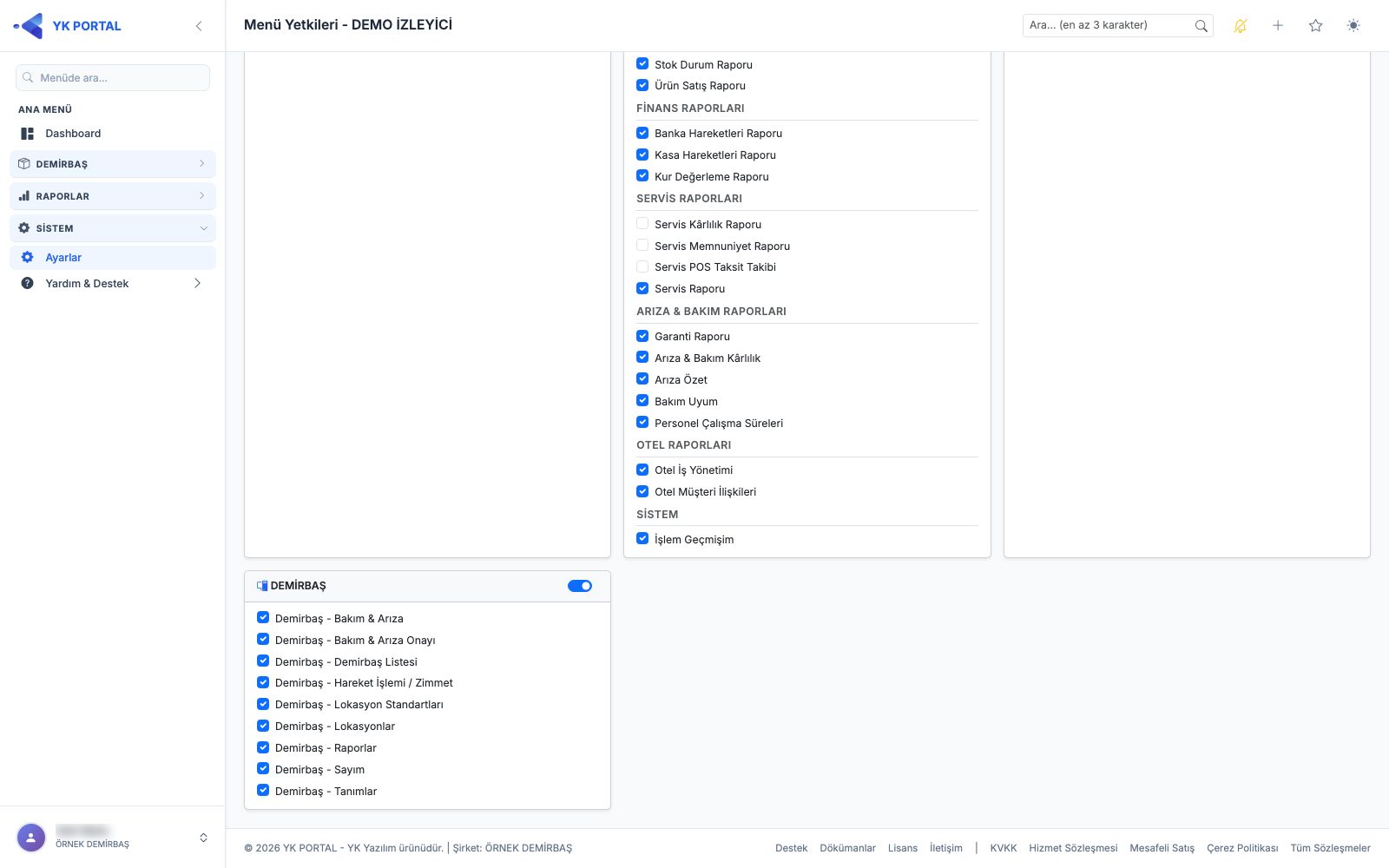
- Modül lisansı YK Yazılım tarafından şirkete atanır (Demirbas modülü). Lisans yoksa DEMİRBAŞ menü grubu hiç görünmez.
- Kullanıcı rollerine Ayarlar > Roller > Menü Yetkileri'nden ihtiyaca göre anahtarlar verilir:
| Yetki anahtarı | Açtığı ekranlar | Kime verilir |
|---|---|---|
| Demirbaş - Tanımlar | Tanımlar (kategori + ürün tanımı) | Yönetici |
| Demirbaş - Lokasyonlar | Lokasyonlar (tip + lokasyon + etiket) | Yönetici |
| Demirbaş - Demirbaş Listesi | Liste, Yeni Demirbaş, Varlık Detayı | Tüm kullanıcılar |
| Demirbaş - Hareket İşlemi | Hareket İşlemi + Zimmet | Operasyon |
| Demirbaş - Lokasyon Standartları | Lokasyon Standartları | Yönetici |
| Demirbaş - Sayım | Sayım ekranı | Sayım ekipleri |
| Demirbaş - Raporlar | Sayım Raporu + Durum Raporu | Yönetici |
| Demirbaş - Bakım/Arıza | Bakım Planları + Arızalar | Teknik ekip |
| Demirbaş - Bakım Onayı | Bakım/arıza kayıtlarını onaylama/reddetme | Onaycı yönetici |
- İlk kullanımdan önce Ayarlar > Demirbaş ekranını kontrol etmenizi öneririz (bir sonraki bölüm).
Ayarlar: Sicil Önekleri ve Onay Akışı
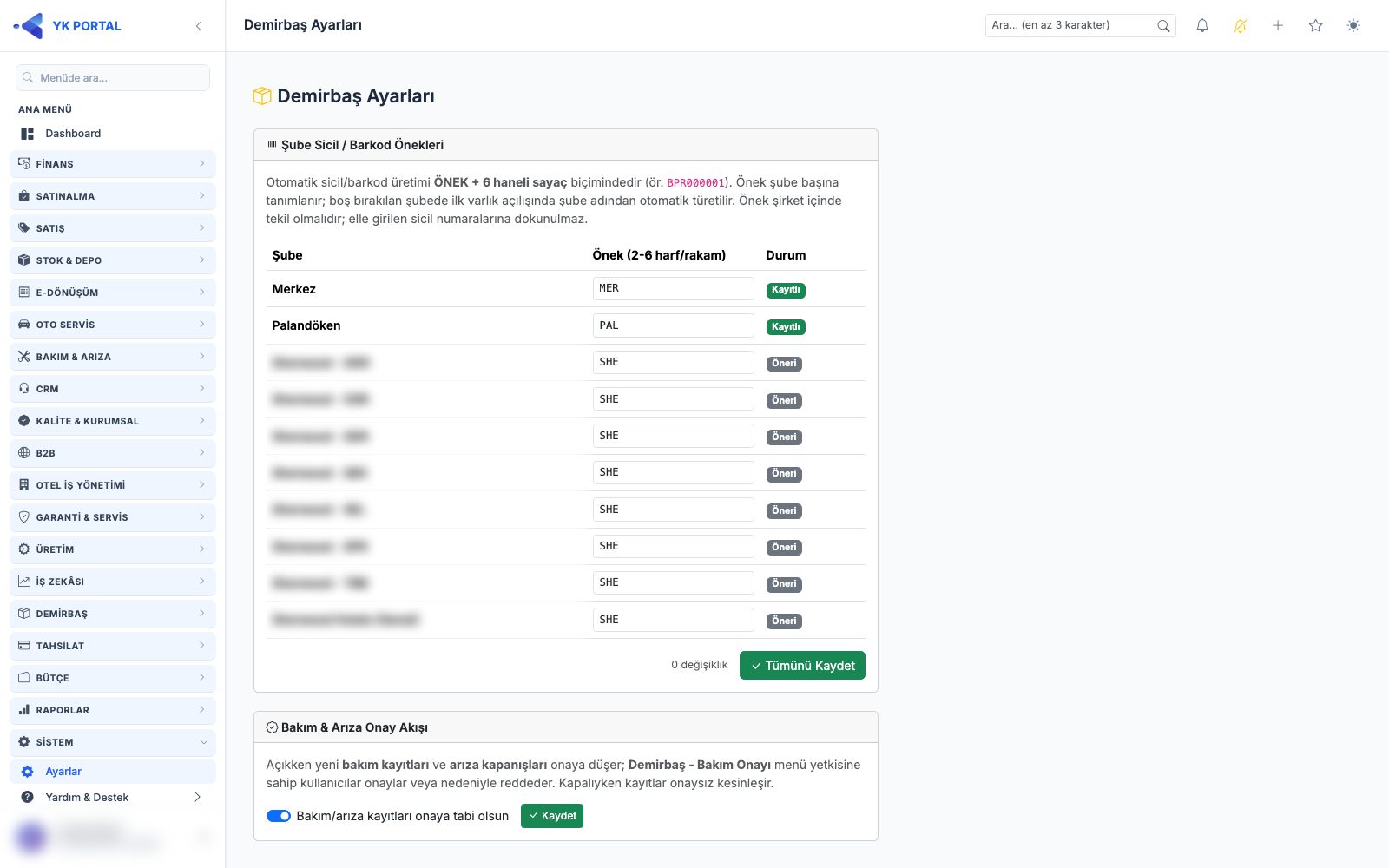
Ayarlar > Demirbaş ekranında modülün iki temel ayarı yapılır.
Şube Sicil / Barkod Önekleri: Otomatik sicil/barkod üretimi ÖNEK + 6 haneli sayaç biçimindedir (ör. MRK000001). Önek şube başına tanımlanır:
- Tabloda her aktif şube için önek alanı görünür. Sistem, şube adının ilk 3 harfinden bir öneri yazar (ör. "Merkez" →
MER); durum kolonunda Öneri rozeti görünür. - Öneriyi beğenmediyseniz 2-6 harf/rakamdan oluşan kendi önekinizi yazın. Önek şirket içinde tekil olmalıdır.
- Tümünü Kaydet'e basın — yalnız değiştirdiğiniz satırlar kaydedilir, durum Kayıtlı olur.
- Önek hiç kaydedilmezse ilk varlık açılışında öneri otomatik kullanılır ve kilitlenir.
Bakım & Arıza Onay Akışı: "Bakım/arıza kayıtları onaya tabi olsun" anahtarı açıldığında yeni bakım kayıtları ve arıza kapanışları onaya düşer (bkz. 14. Onay Akışı). Kapalıyken kayıtlar onaysız kesinleşir. Bu ayar istendiği an açılıp kapatılabilir; yalnız yeni kayıtları etkiler.
1. Tanımlar
🎬 Videolu anlatım: Demirbaş Tanımları
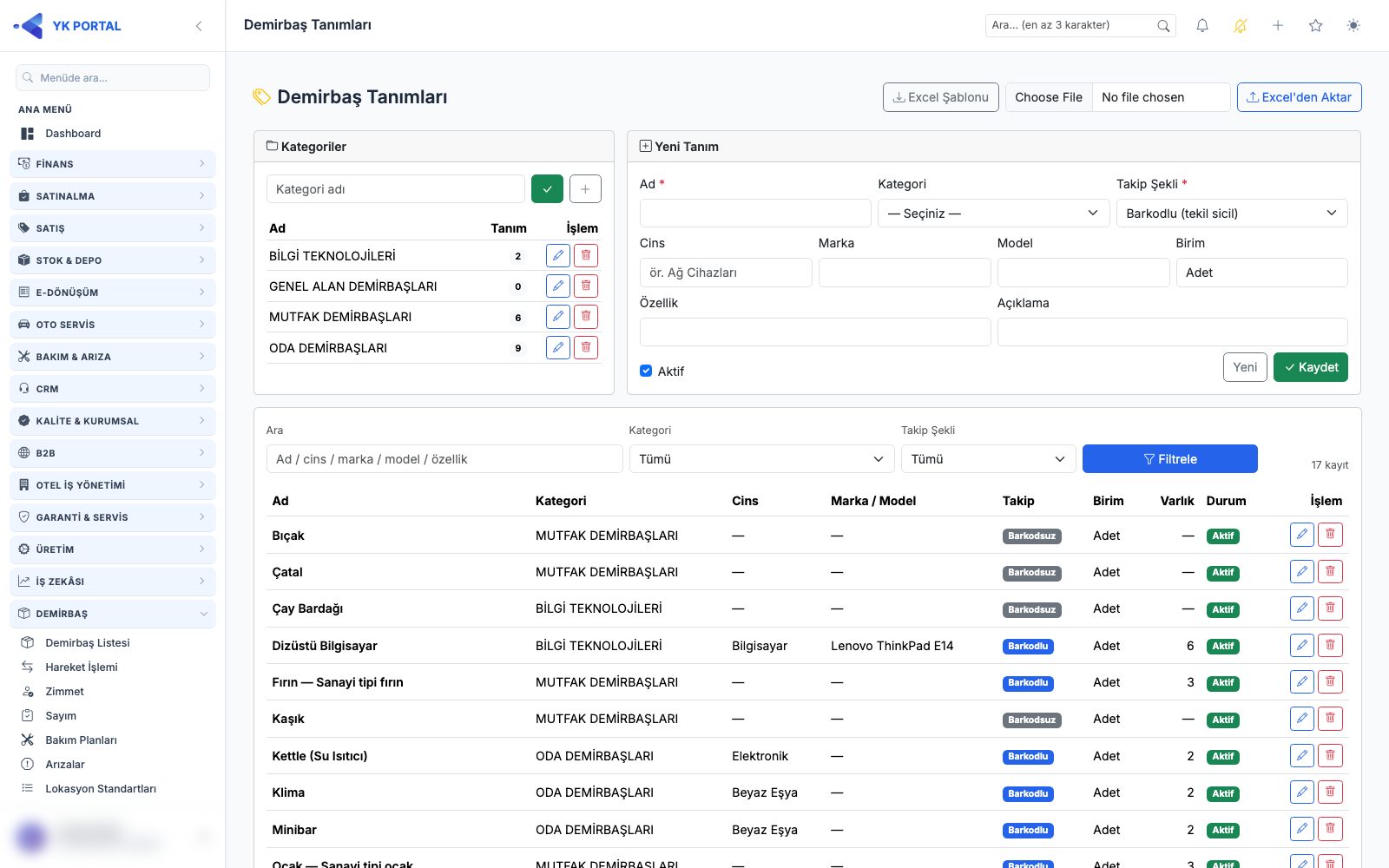
Demirbaş > Tanımlar — modülün sözlüğüdür: hangi ürünleri takip edeceğinizi burada tanımlarsınız. Ekran iki bölümden oluşur: solda kategoriler kartı, sağda tanım listesi ve ekleme formu.
1.1 Kategori Ekleme
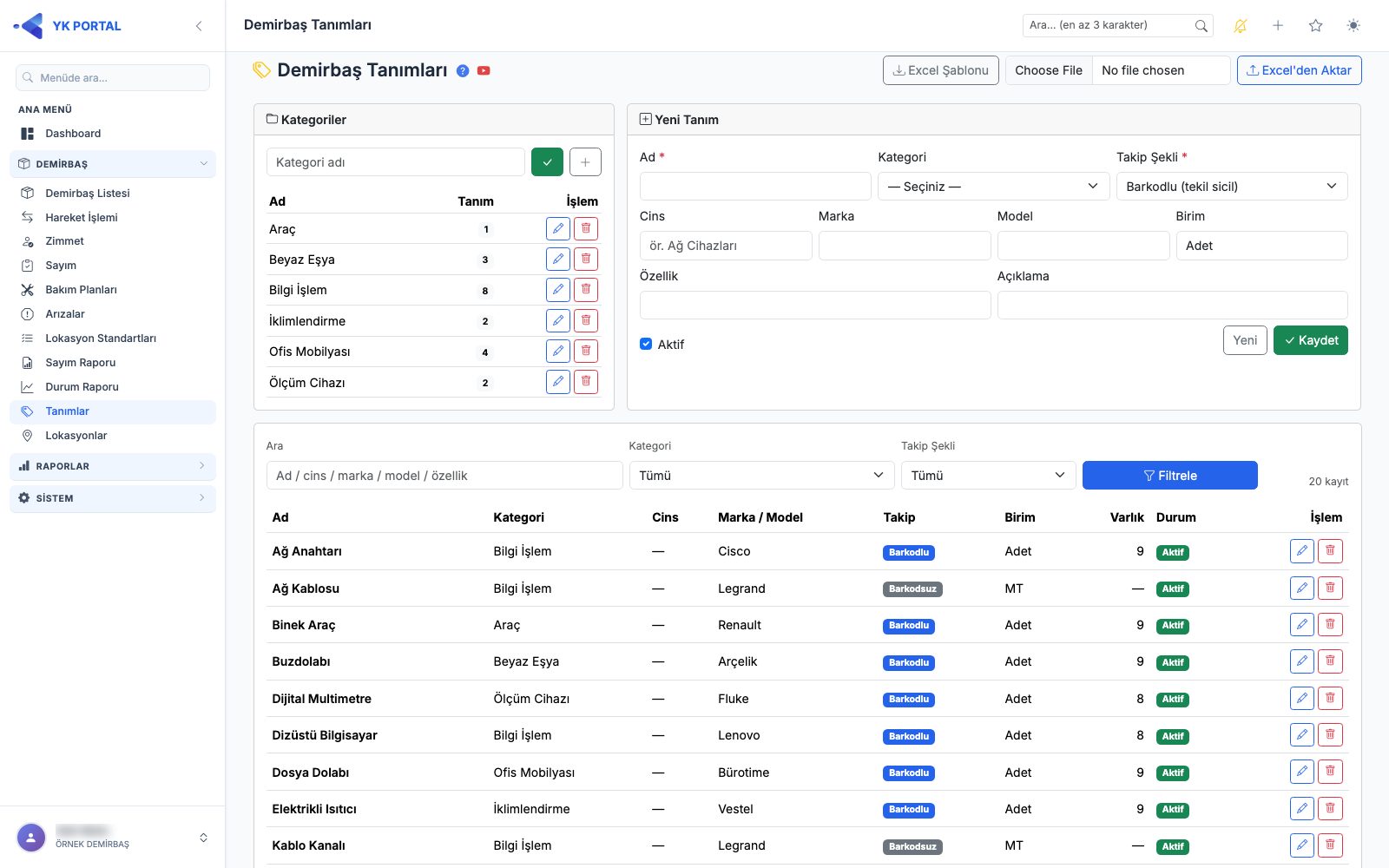
Kategoriler, tanımları sorumluluk/departman mantığıyla gruplar (ör. MUTFAK DEMİRBAŞLARI, ODA DEMİRBAŞLARI, BİLGİ TEKNOLOJİLERİ).
- Soldaki kartın altındaki alana kategori adını yazıp Ekle'ye basın.
- Satırdaki kalem ikonu ile adı değiştirir, çöp ikonu ile silersiniz. Üzerinde tanım bulunan kategori silinemez — önce tanımları başka kategoriye taşıyın veya pasife alın.
- Kategori satırına tıklamak sağdaki listeyi o kategoriye filtreler.
1.2 Tanım Ekleme ve Alanlar
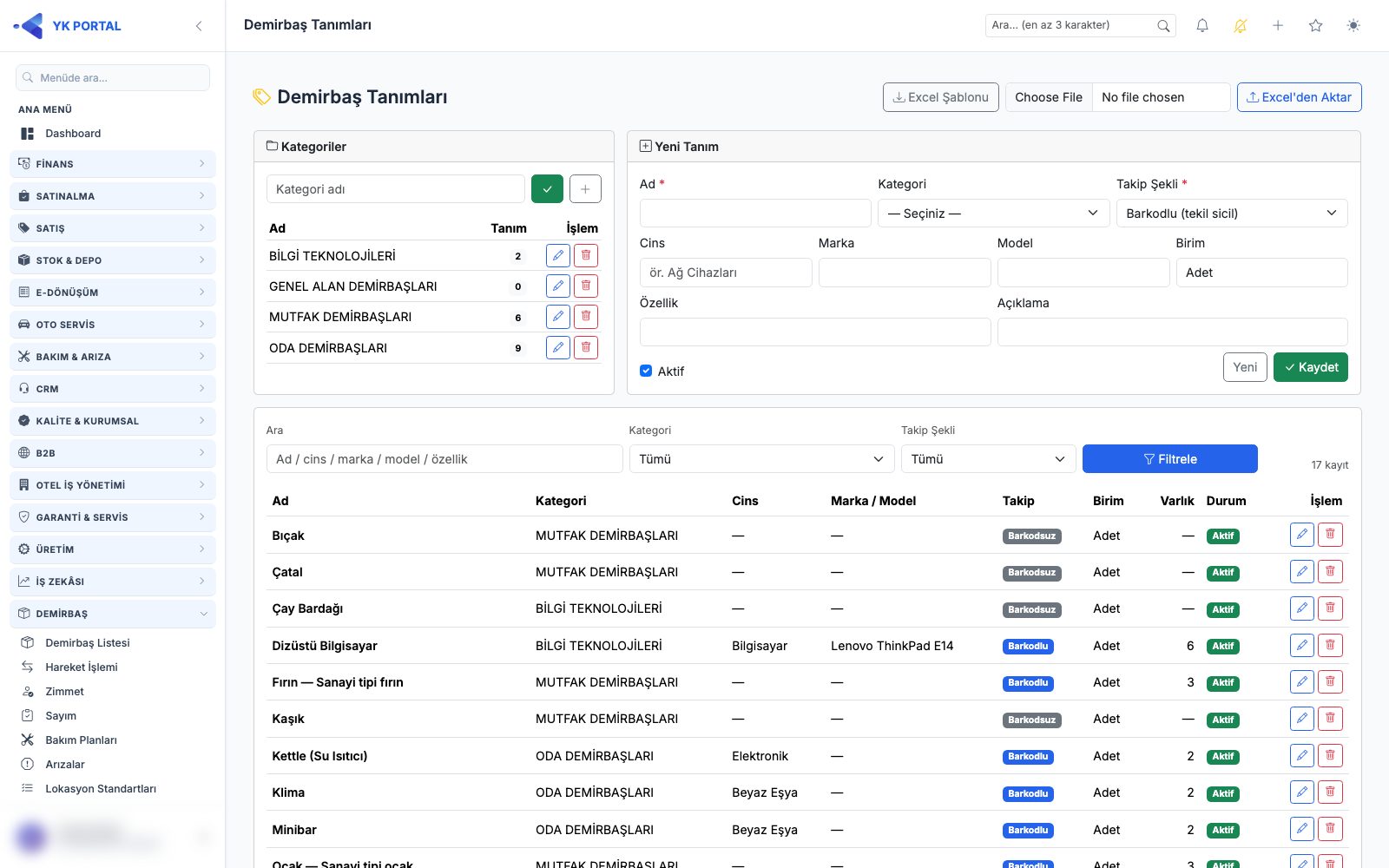
Sağdaki formdan yeni tanım eklenir. Alanlar:
| Alan | Zorunlu | Açıklama |
|---|---|---|
| Ad | ✔ | Ürünün adı (ör. "Dizüstü Bilgisayar", "Çay Bardağı") |
| Kategori | — | Yukarıda tanımladığınız kategorilerden biri |
| Takip Şekli | ✔ | Barkodlu (tekil sicil) / Barkodsuz (miktar) — aşağıdaki uyarıya bakın |
| Cins | — | İkinci sınıflama (ör. "Ağ Cihazları", "Beyaz Eşya") |
| Marka / Model | — | Bilgi amaçlı |
| Özellik | — | Ayırt edici not (ör. "55 inç", "i7 16GB") — listelerde adın yanında görünür |
| Birim | — | Barkodsuz ürünlerde miktar birimi (Adet, Takım…) |
| Açıklama | — | Serbest not |
ÖNEMLİ — Takip şekli kilidi: Tanımda varlık veya hareket kaydı oluştuktan sonra takip şekli değiştirilemez. Baştan doğru seçin: "her parçasını ayrı izleyeceğim" → Barkodlu; "toplam adedi yeter" → Barkodsuz.
Listedeki kalem ikonu tanımı düzenler; çöp ikonu, üzerinde kayıt yoksa siler (kayıt varsa pasife alın).
1.3 Excel ile Toplu Tanım Aktarımı
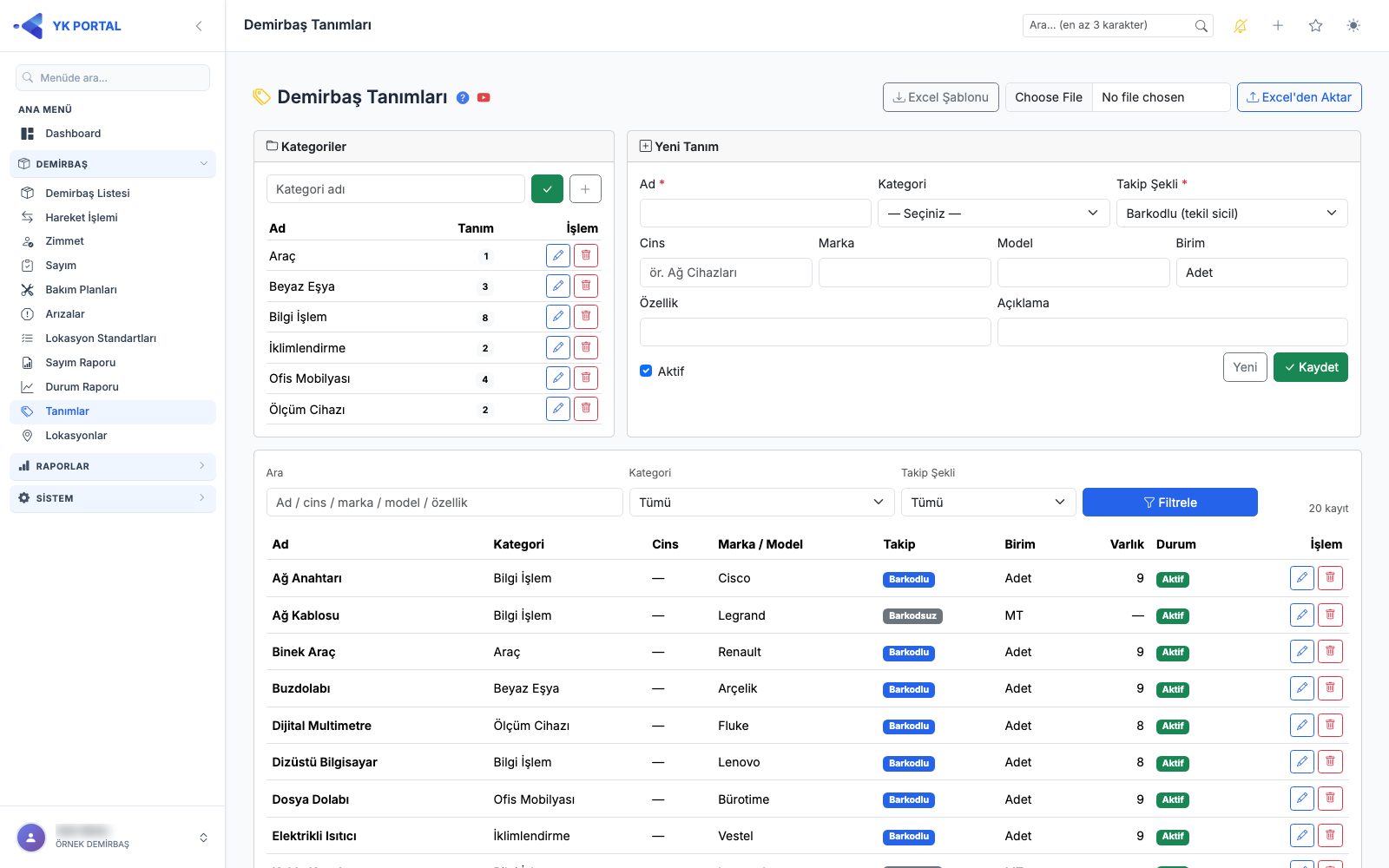
Yüzlerce tanımı tek tek girmek yerine:
- Excel Şablonu butonuyla boş şablonu indirin (kolonlar: Kategori, Ad, Takip Şekli, Cins, Marka, Model, Özellik, Birim, Açıklama).
- Doldurup Excel'den Aktar ile yükleyin.
- Kurallar: adı geçen kategori yoksa otomatik açılır; aynı adlı tanımlar atlanır (mükerrer oluşmaz); hatalı satırlar satır numarasıyla raporlanır, geçerli satırlar yine de işlenir. Başlık satırı ilk 10 satırda aranır — şablonun üstüne kendi notlarınızı ekleyebilirsiniz.
2. Lokasyonlar
🎬 Videolu anlatım: Lokasyonlar
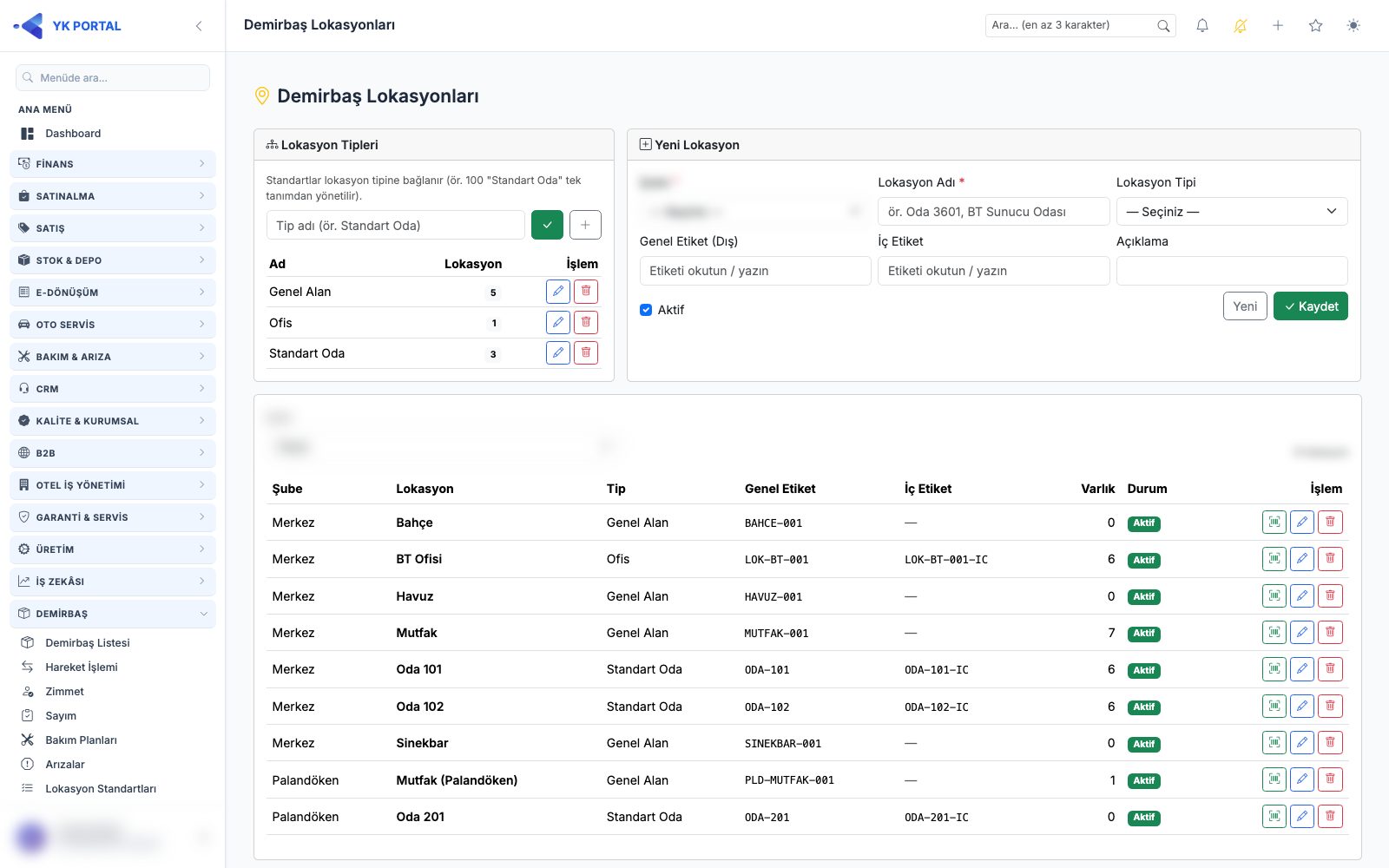
Demirbaş > Lokasyonlar — demirbaşların fiziksel adres defteri. Ekran iki bölümden oluşur: Lokasyon Tipleri ve Lokasyonlar.
2.1 Lokasyon Tipi Tanımlama
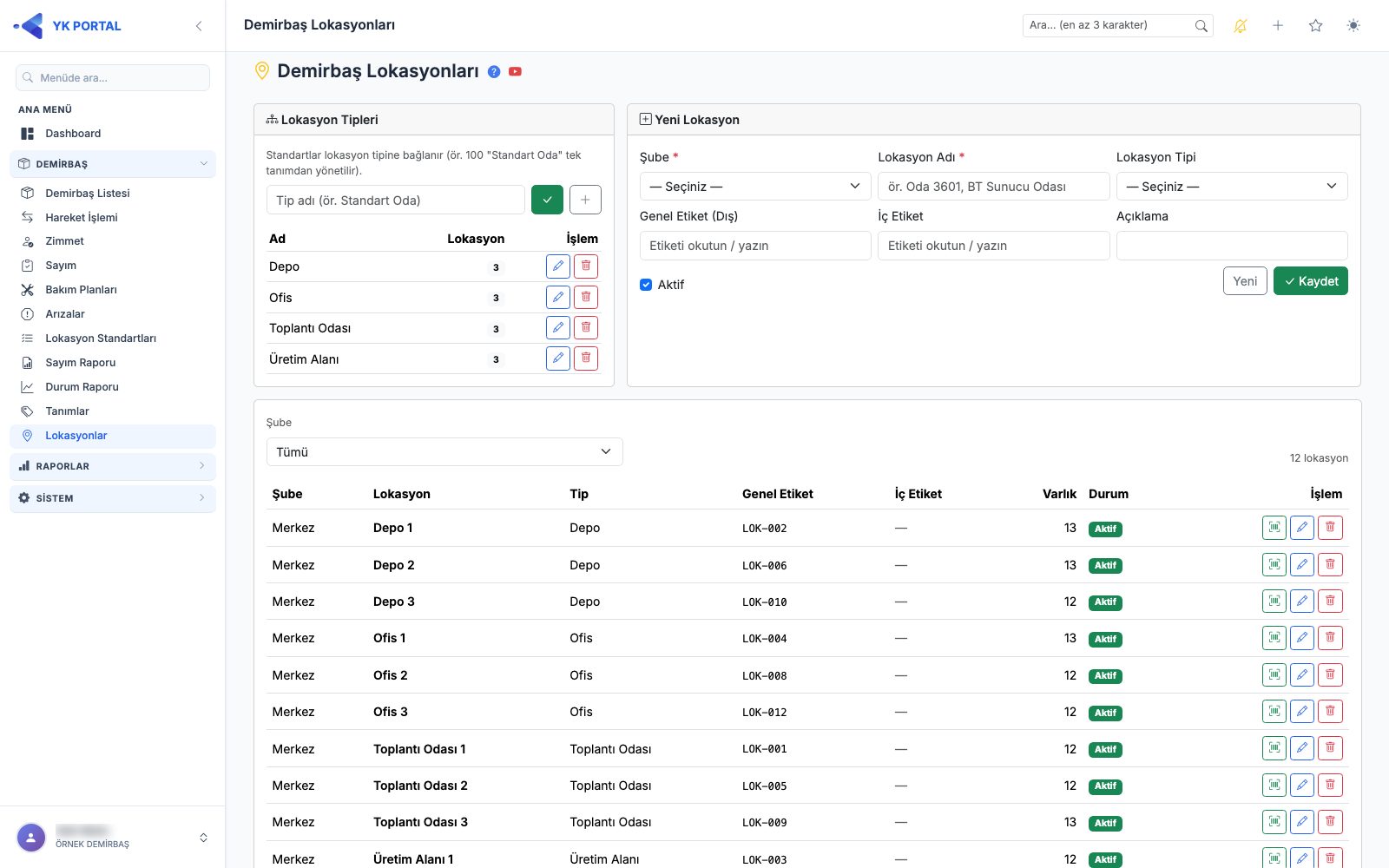
Tip, aynı standartta döşenen yerleri tek grupta toplar (ör. "Standart Oda", "Suit Oda", "Genel Alan", "Ofis"). 100 aynı tip odanın demirbaş standardını tek tanımdan yönetmenizi sağlar — standartlar tipe bağlanır (bkz. 8. Lokasyon Standartları).
- Tipler kartındaki alana tip adını yazıp ekleyin.
- Satırda o tipe bağlı lokasyon sayısı görünür; lokasyonu olan tip silinemez.
2.2 Lokasyon Ekleme ve Çift Etiket
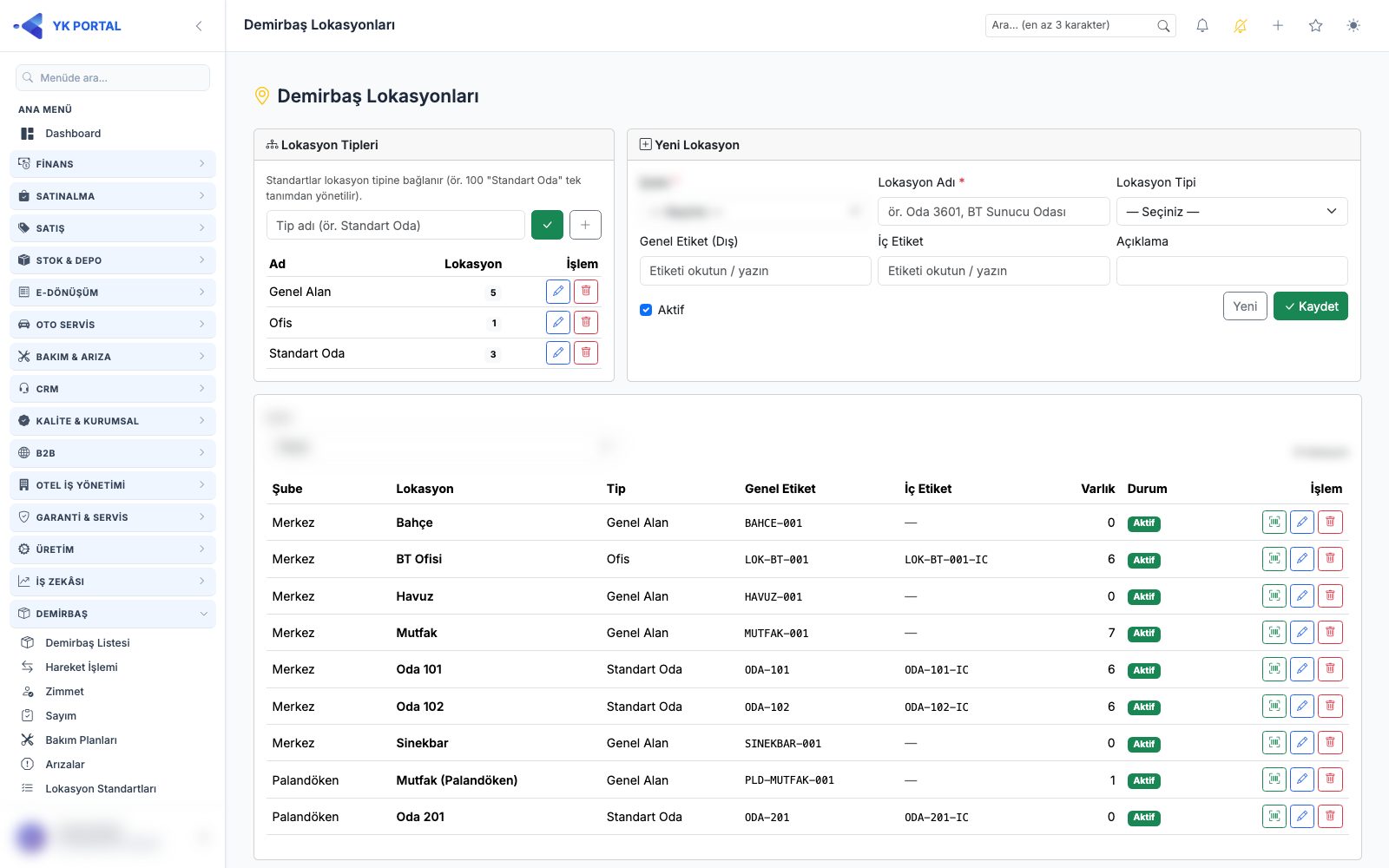
Yeni Lokasyon ile açılan pencerede:
| Alan | Zorunlu | Açıklama |
|---|---|---|
| Şube | ✔ | Lokasyonun bağlı olduğu şube — sicil öneki ve raporlar şubeye göre ayrışır |
| Lokasyon Adı | ✔ | Ör. "Oda 101", "Mutfak", "Havuz Bar" |
| Lokasyon Tipi | — | Yukarıda tanımlanan tiplerden biri (standart uygulanacaksa zorunlu tutun) |
| Genel Etiket (Dış) | — | Kapı dışına yapıştırılan etiketin numarası (ör. ODA-101) |
| İç Etiket | — | Oda içindeki ikinci etiket (ör. ODA-101-IC) |
| Açıklama | — | Serbest not |
Çift etiket mantığı: Sayımda lokasyon, etiketi okutularak açılır. Dış etiket kapı dışından, iç etiket içeriden okutulur — ikisi de aynı lokasyonu açar. Temizlik/bakım sırasında kapı kapalıyken bile sayım başlatılabilsin diye iki ayrı numara desteklenir. Etiket numarası şirkette tekildir — iki lokasyon aynı numarayı kullanamaz.
2.3 Lokasyon Etiketi Basma
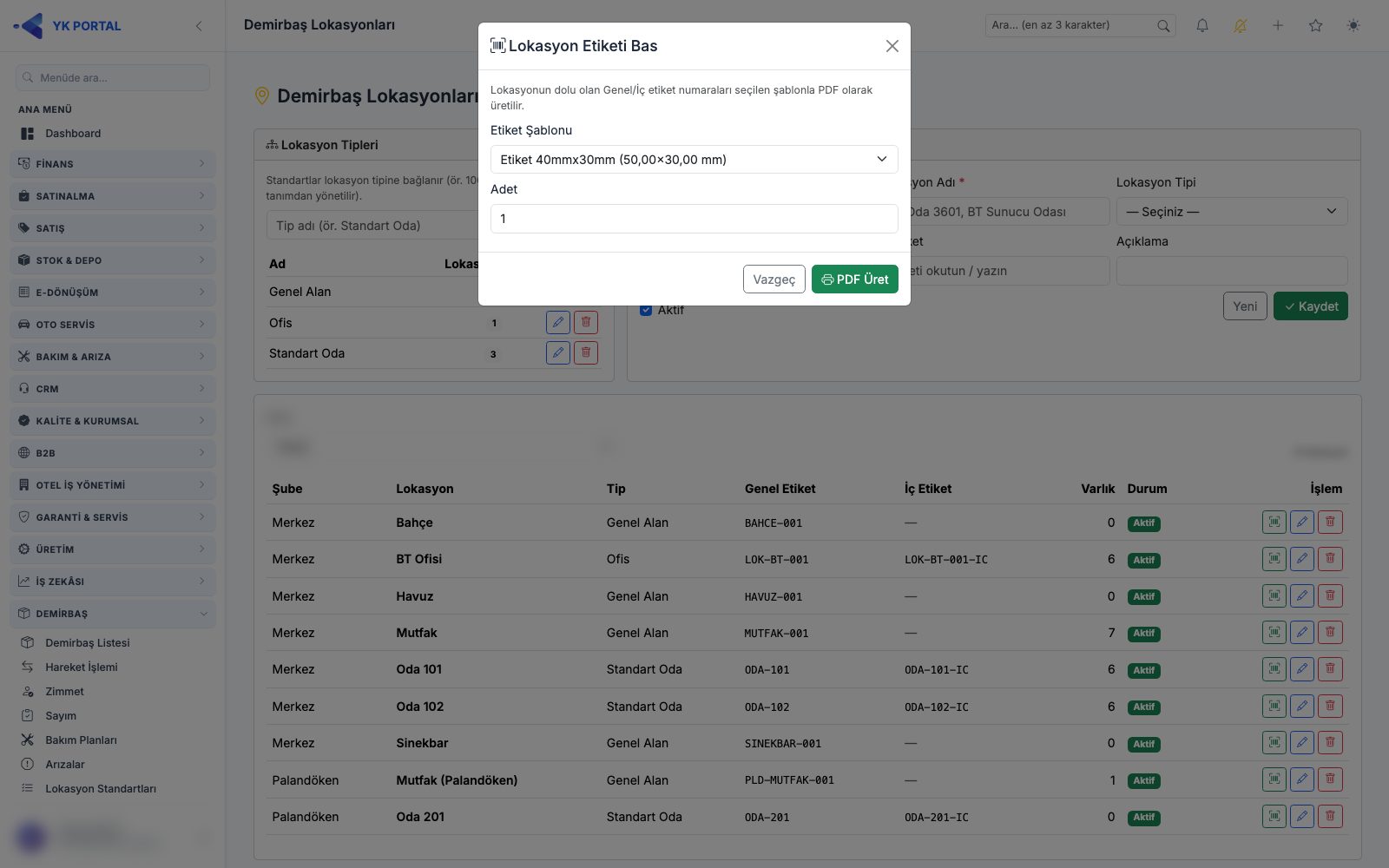
Satırdaki Etiket Bas butonu, lokasyonun dolu etiket numaralarını (dış + iç) mevcut etiket şablonlarınızla PDF olarak üretir:
- Açılan pencerede etiket şablonunu (termal yazıcı boyutunuza uygun) ve adedi seçin.
- PDF Oluştur — çıkan PDF'i termal yazıcıya gönderin, etiketleri kapıya/duvara yapıştırın.
3. Demirbaş Listesi
🎬 Videolu anlatım: Demirbaş Listesi
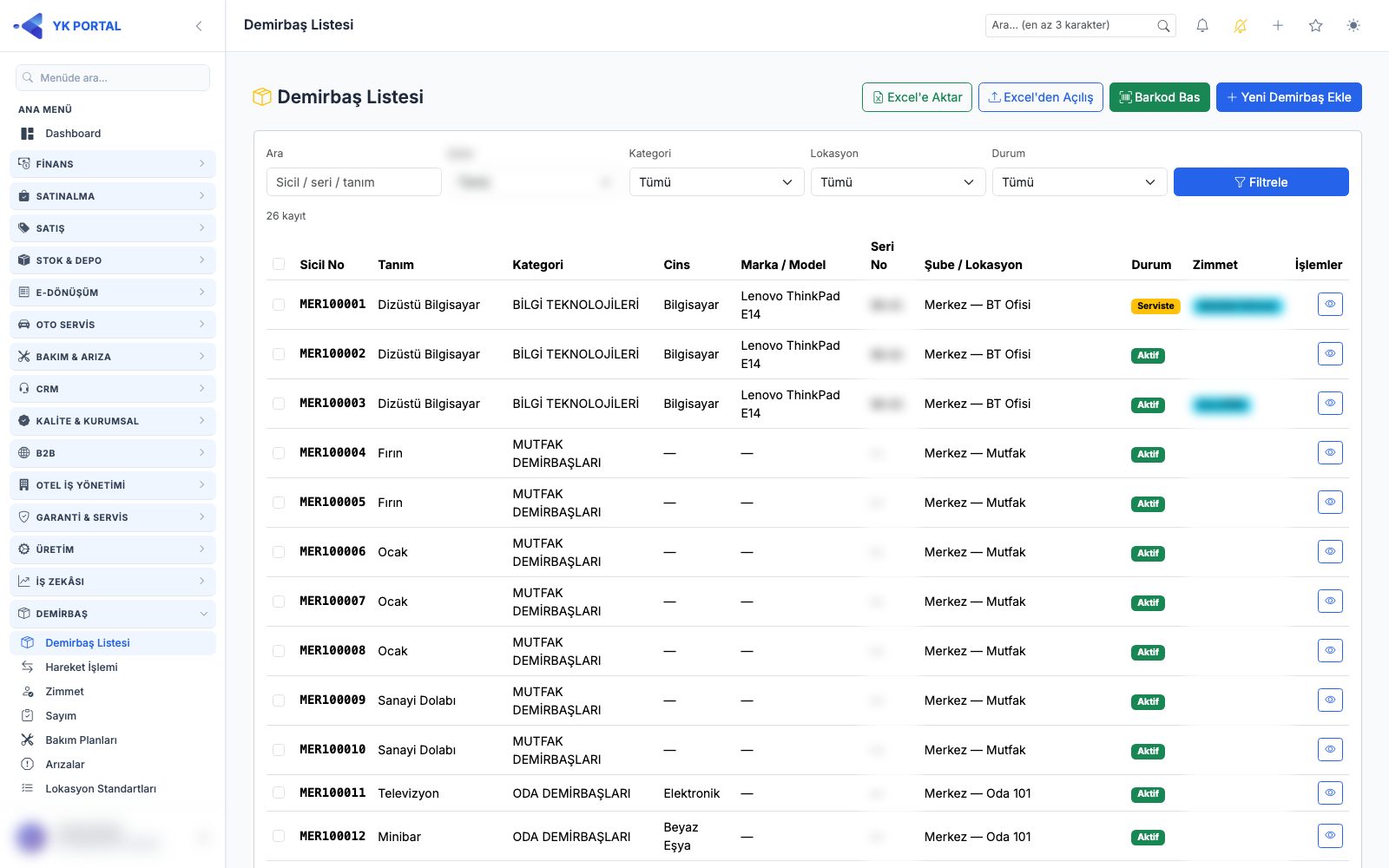
Demirbaş > Demirbaş Listesi — barkodlu (tekil) varlıkların ana ekranı. Her satır bir fiziksel parçadır.
Üstteki filtrelerle daraltın: Ara (sicil / seri no / tanım adı), Şube, Kategori, Lokasyon, Durum (Aktif, Serviste, Hasarlı, Kullanım Dışı, Hurda, Çıkış). Kolonlarda sicil no, tanım, kategori, lokasyon, zimmetli personel, durum rozeti ve alış bilgileri görünür. Excel'e Aktar butonu listeyi (filtrelenmiş haliyle) xlsx indirir. Satıra tıklayınca Varlık Detayı açılır.
3.1 Toplu Barkod Basımı
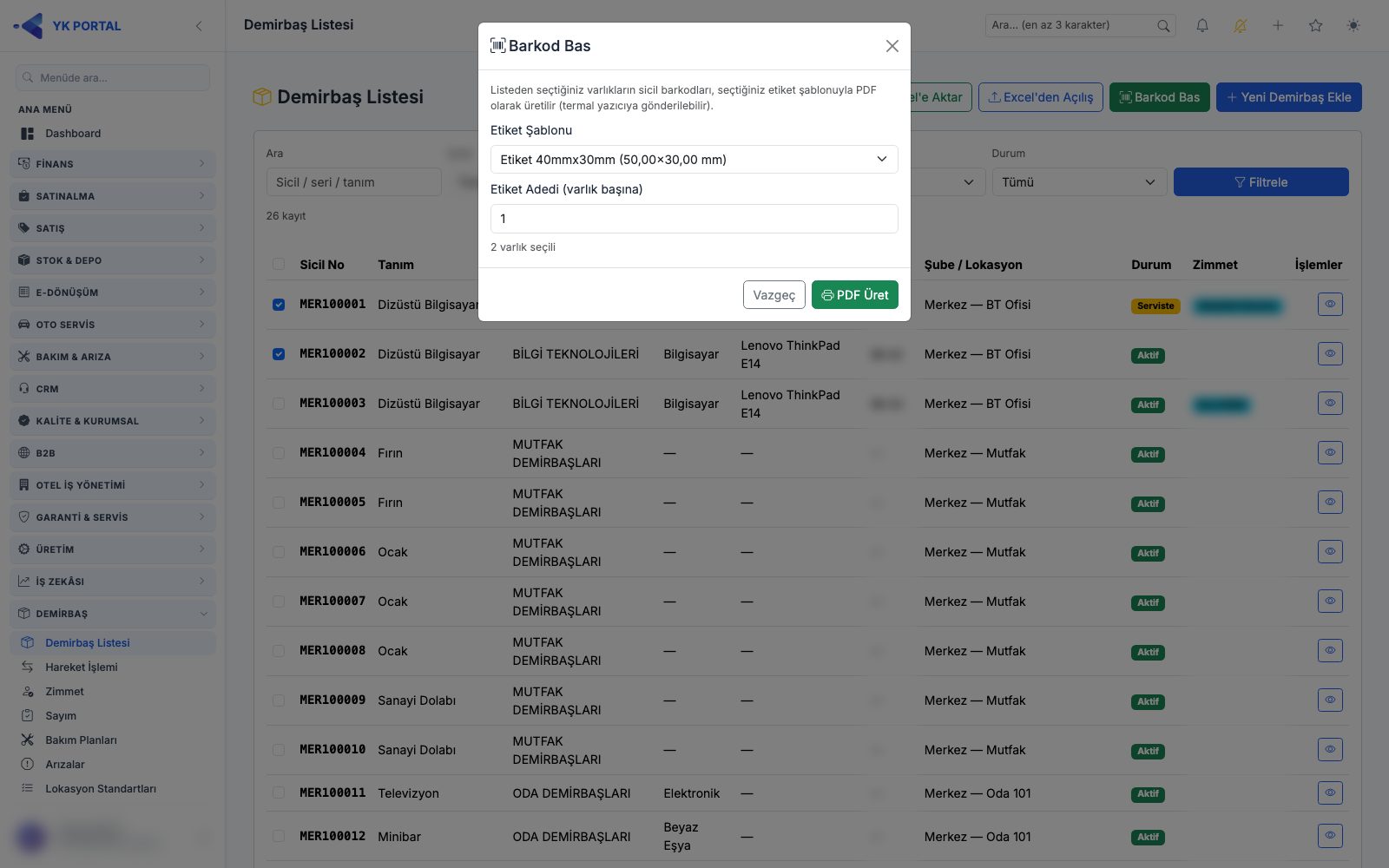
- Listede basılacak varlıkların satır başındaki kutucuklarını işaretleyin (üstteki kutu tümünü seçer).
- Barkod Bas'a tıklayın; açılan pencerede etiket şablonu ve adet seçin.
- PDF Üret — seçili varlıkların sicil barkodları (Code128/QR — şablona göre) tek PDF'te üretilir, termal yazıcıya gönderilir.
3.2 Excel'den Açılış
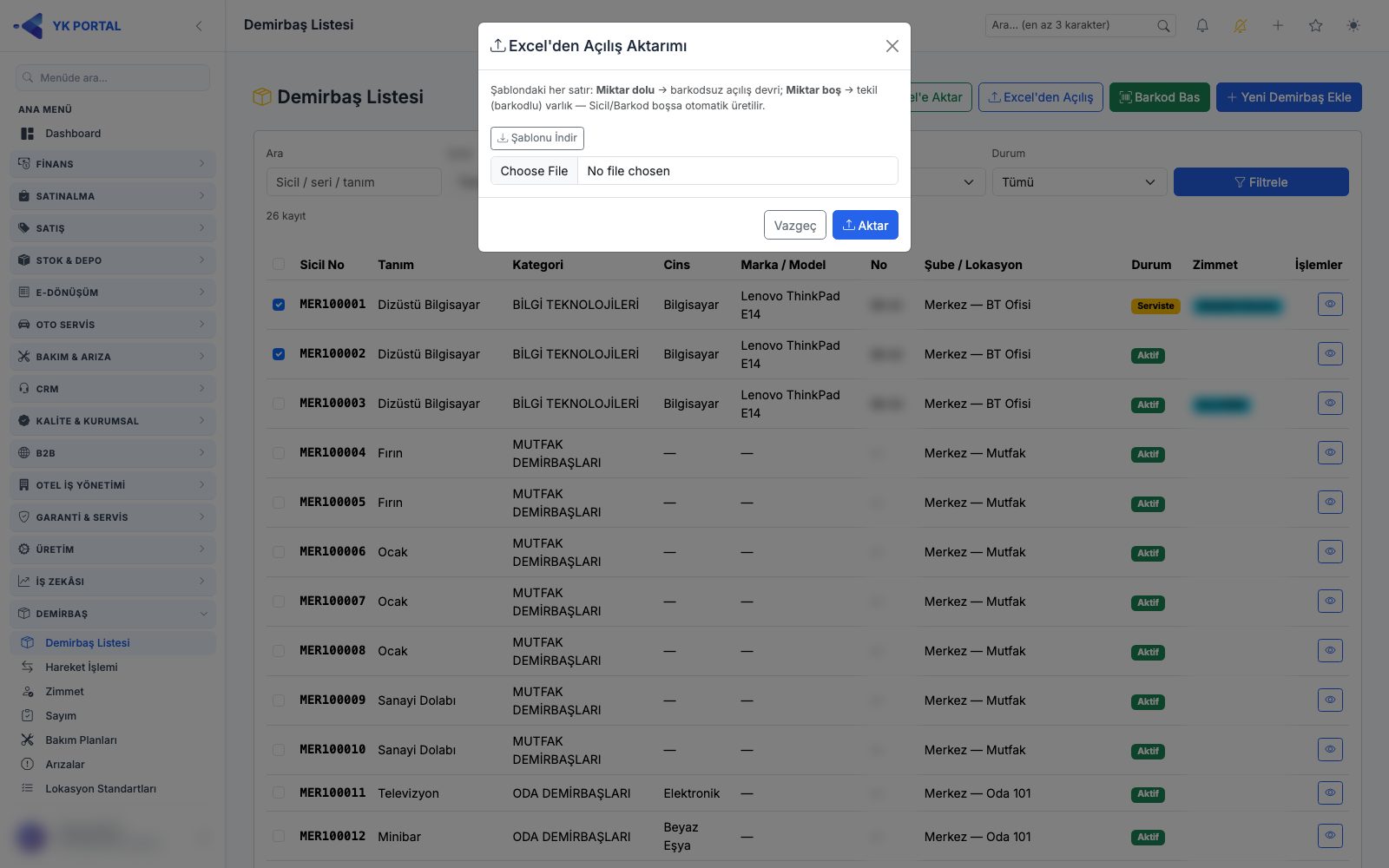
Mevcut demirbaş envanterinizi (başka programdan veya el listesinden) topluca aktarmak için:
- Excel'den Açılış penceresinden şablonu indirin.
- Kural: Miktar kolonu dolu satır, barkodsuz ürün için açılış devri oluşturur (tanım × lokasyon × miktar); Miktar boş satır, barkodlu ürün için tekil varlık oluşturur (Sicil No kolonunu boş bırakırsanız otomatik üretilir).
- Yükleyin — sonuç satır satır raporlanır; hatalı satırlar işlenmez, sicil çakışmaları net mesajla reddedilir.
3.2a Excel'den Açılış Aktarımı
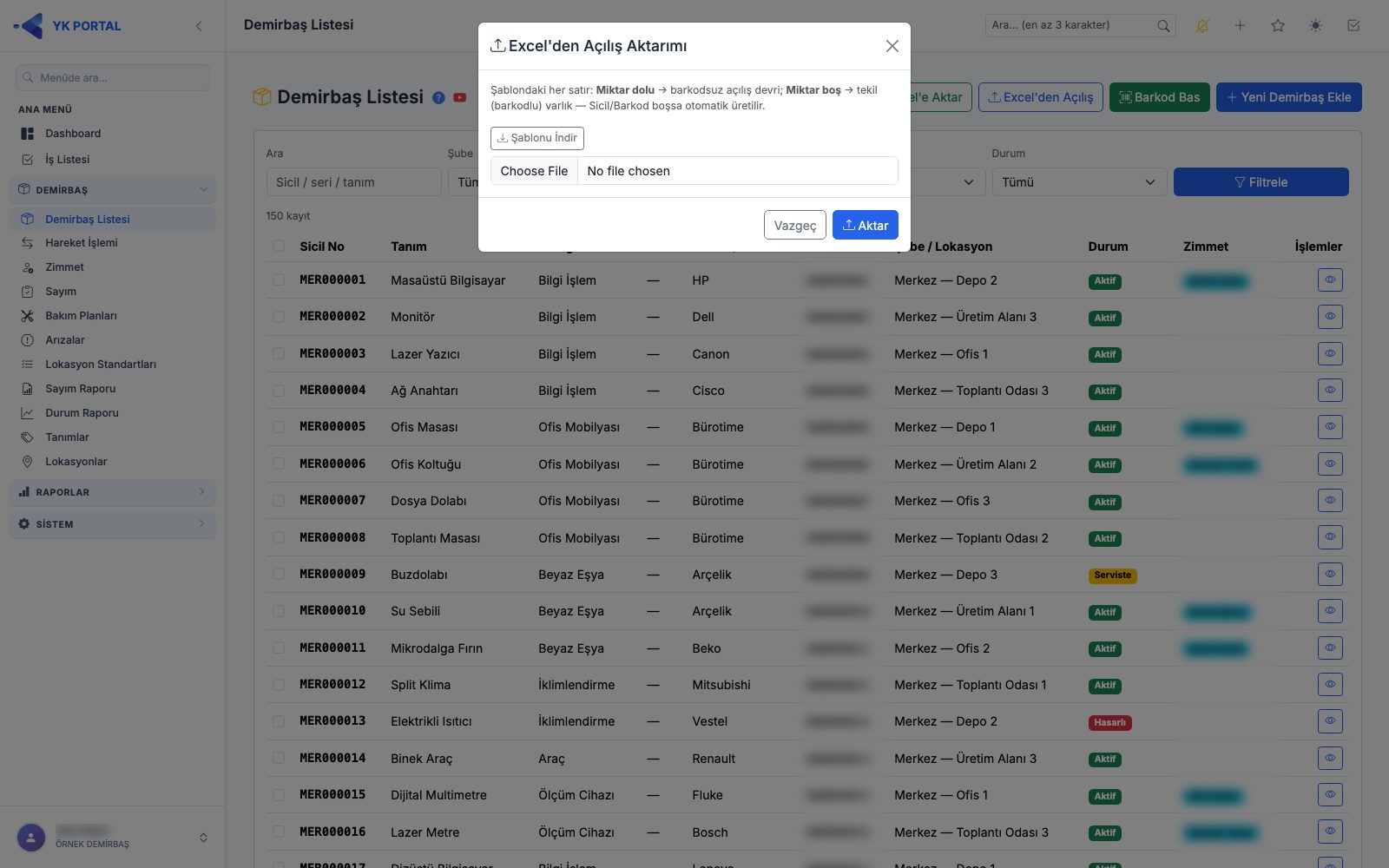
Demirbaş Listesi'nin sağ üstündeki Excel'den Açılış düğmesi Excel'den Açılış Aktarımı penceresini açar.
- Pencerenin üstündeki not kuralı hatırlatır: Miktar dolu satır → barkodsuz açılış devri; Miktar boş satır → tekil (barkodlu) varlık, Sicil/Barkod boşsa otomatik üretilir.
- Şablonu İndir ile boş Excel şablonunu indirin, doldurun. Tanım adları Tanımlar ekranındaki adlarla aynı yazılmalıdır.
- Dosya seçme kutusundan doldurduğunuz .xlsx dosyasını seçin (zorunlu; yalnız .xlsx kabul edilir).
- Aktar'a basınca dosya işlenir ve Demirbaş Listesi'ne dönülür; sonuç mesajı üstte görünür. Hatalı satırlar (ör. "Satır 5: Tanım bulunamadı: …") işlenmez, satır numarasıyla raporlanır. Dosya seçilmezse "Dosya seçilmedi.", şablon başlık satırı bulunamazsa "Başlık satırı bulunamadı — şablonu kullanın." uyarısı çıkar.
- Vazgeç pencereyi kapatır, hiçbir kayıt oluşmaz.
Not: Yalnızca görüntüleme yetkiniz varsa Excel'den Açılış düğmesi görünmez.
4. Yeni Demirbaş Ekleme
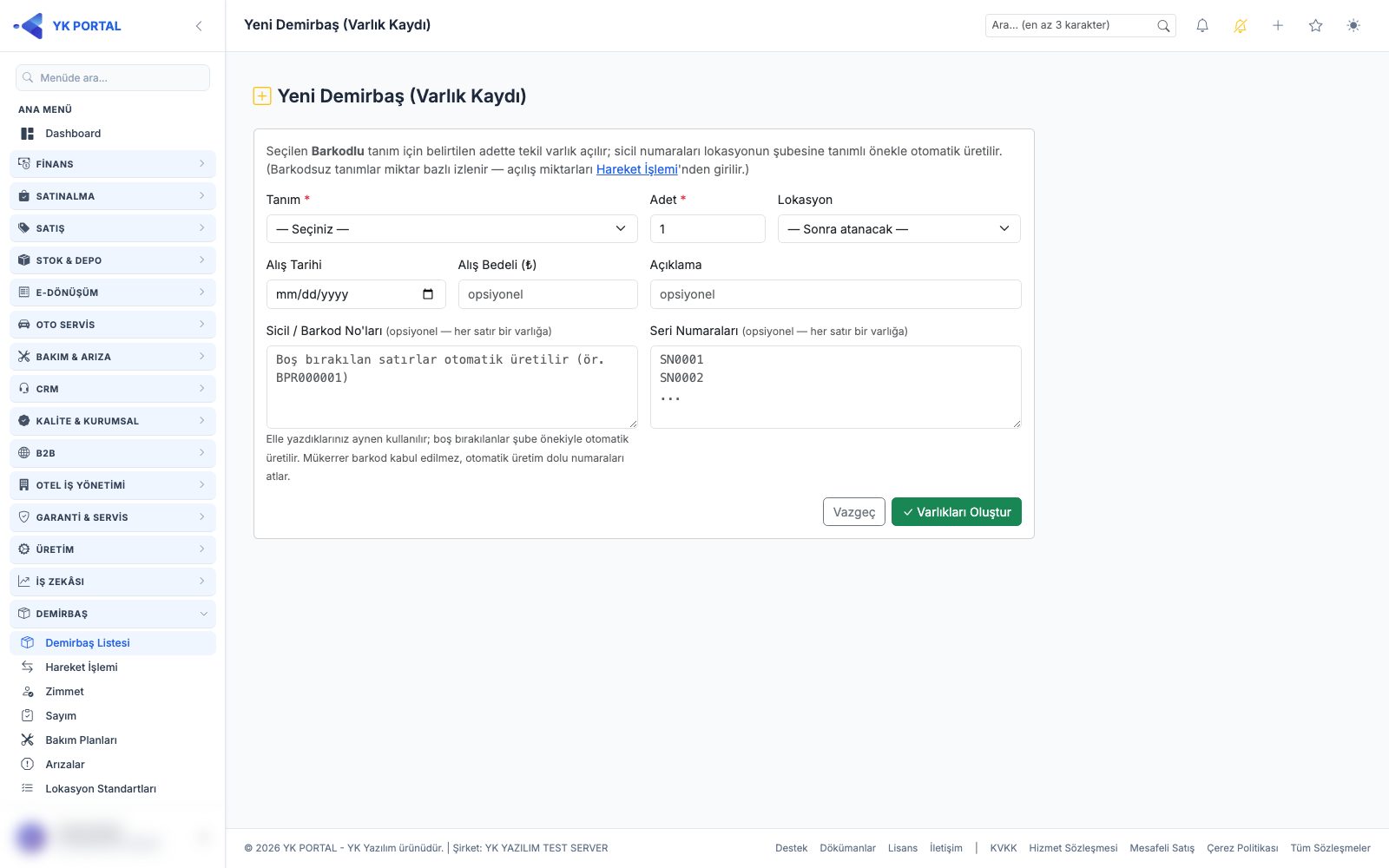
Demirbaş Listesi > Yeni Demirbaş Ekle — barkodlu tanımlar için tekil varlık açar. (Barkodsuz ürünlerin açılış miktarları Hareket İşlemi'nden girilir.)
| Alan | Zorunlu | Açıklama |
|---|---|---|
| Tanım | ✔ | Barkodlu takip şeklindeki tanımlar listelenir |
| Adet | ✔ | N yazarsanız N ayrı sicil açılır (1-500) |
| Lokasyon | — | Başlangıç lokasyonu; boşsa "sonra atanacak" |
| Alış Tarihi / Alış Bedeli | — | Bilgi amaçlı saklanır (ileride amortisman modülü için) |
| Sicil / Barkod No'ları | — | Her satır bir varlığa eşlenir — kurallar aşağıda |
| Seri Numaraları | — | Her satır bir varlığın üretici seri numarası |
Sicil/barkod kuralları (önemli):
- Alanı boş bırakırsanız numaralar otomatik üretilir: lokasyonun şubesine tanımlı önek + 6 haneli sayaç (
MRK000001,MRK000002…). Özel karakter içermez. - Elle yazdıklarınız aynen kullanılır — mevcut etiketleriniz varsa numaralarını satır satır yapıştırın; sistem onlara dokunmaz.
- Karışık kullanım serbesttir: 5 adet açarken 2 satır yazıp 3'ünü boş bırakabilirsiniz — boşlar otomatik tamamlanır.
- Mükerrer sicil sistemde imkânsızdır: otomatik üretim dolu bir numaraya denk gelirse o sayıyı atlayıp sonrakine geçer; elle mükerrer girdiyseniz kayıt net hata mesajıyla reddedilir.
- Kayıt sonrası üretilen siciller ekranda listelenir — etiketlerini hemen Barkod Bas ile basabilirsiniz.
5. Varlık Detayı ve İşlemler
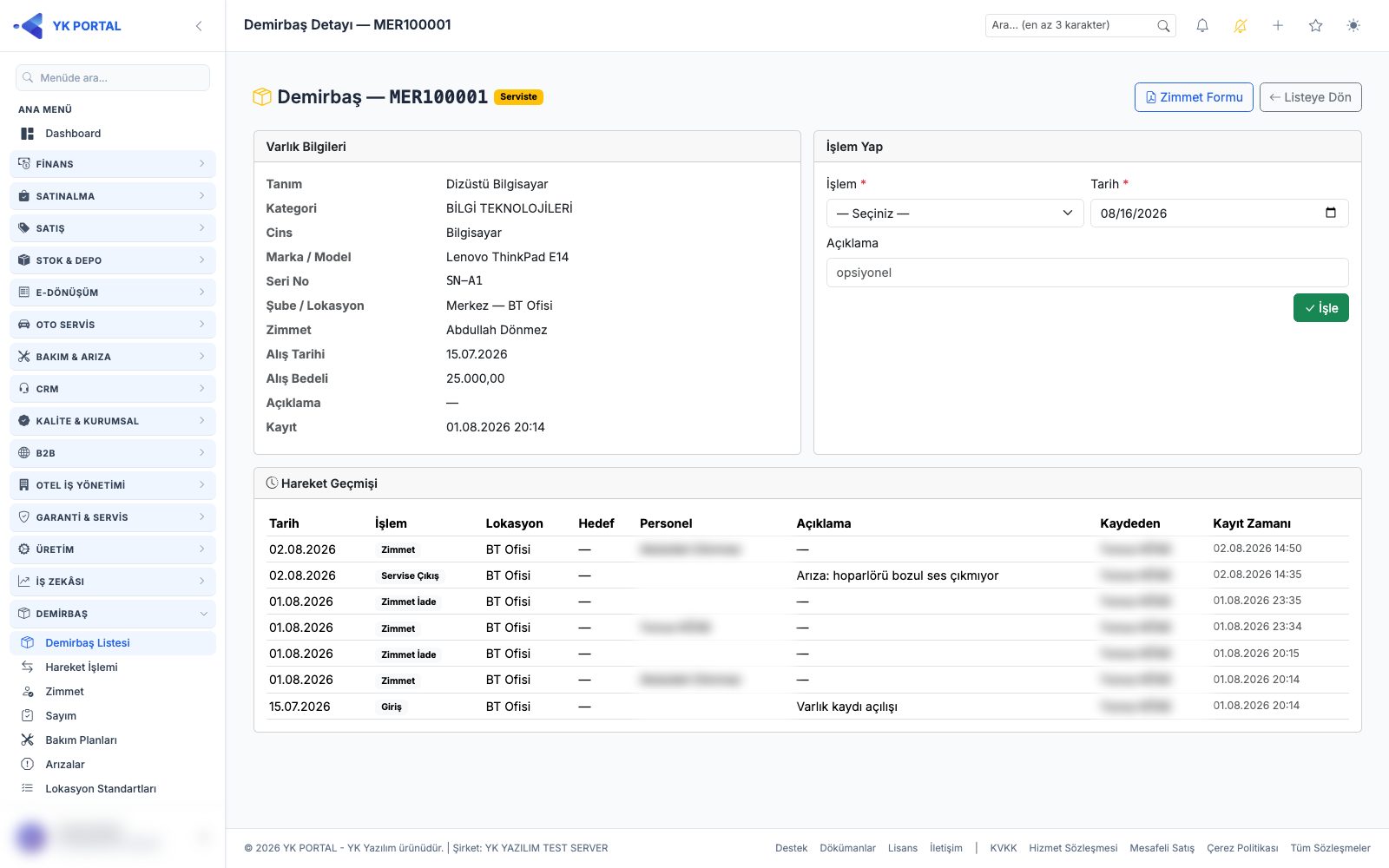
Listeden bir varlığa tıklayınca detay ekranı açılır. Üç bölümden oluşur:
- Kimlik kartı: sicil no, tanım/kategori/cins/marka/model, seri no, lokasyon, durum rozeti, zimmet bilgisi, alış tarihi/bedeli.
- İşlem Yap formu: varlığın yaşam döngüsü buradan yönetilir. İşlem tipini seçin, gereken ek alan otomatik açılır:
| İşlem | Ek alan | Sonuç |
|---|---|---|
| Giriş | — | Kullanım dışı/hasarlı varlığı aktife döndürür |
| Transfer | Hedef lokasyon | Varlık yeni lokasyona taşınır |
| Zimmet | Personel | Varlık personele zimmetlenir |
| Zimmet İade | — | Zimmet kapanır |
| Servise Çıkış / Servisten Dönüş | — | Durum Serviste ⇄ Aktif |
| Hasarlı / Kullanım Dışı | — | Durum işaretlenir |
| Hurda / Çıkış (Elden Çıkarma) | — | Varlık envanterden düşer (kayıt silinmez) |
- Hareket geçmişi: varlığın tüm işlemleri tarih, tip, lokasyon, personel ve işlemi yapan kullanıcıyla listelenir.
Sistemin koruduğu kurallar: zimmetli varlık iade alınmadan hurdaya/çıkışa ayrılamaz; hurda/çıkış durumundaki varlıkta işlem yapılamaz; zimmetliye ikinci zimmet verilemez; serviste olmayan varlığa "Servisten Dönüş" işlenemez. Kural ihlalinde net hata mesajı gösterilir, kayıt oluşmaz.
6. Hareket İşlemi
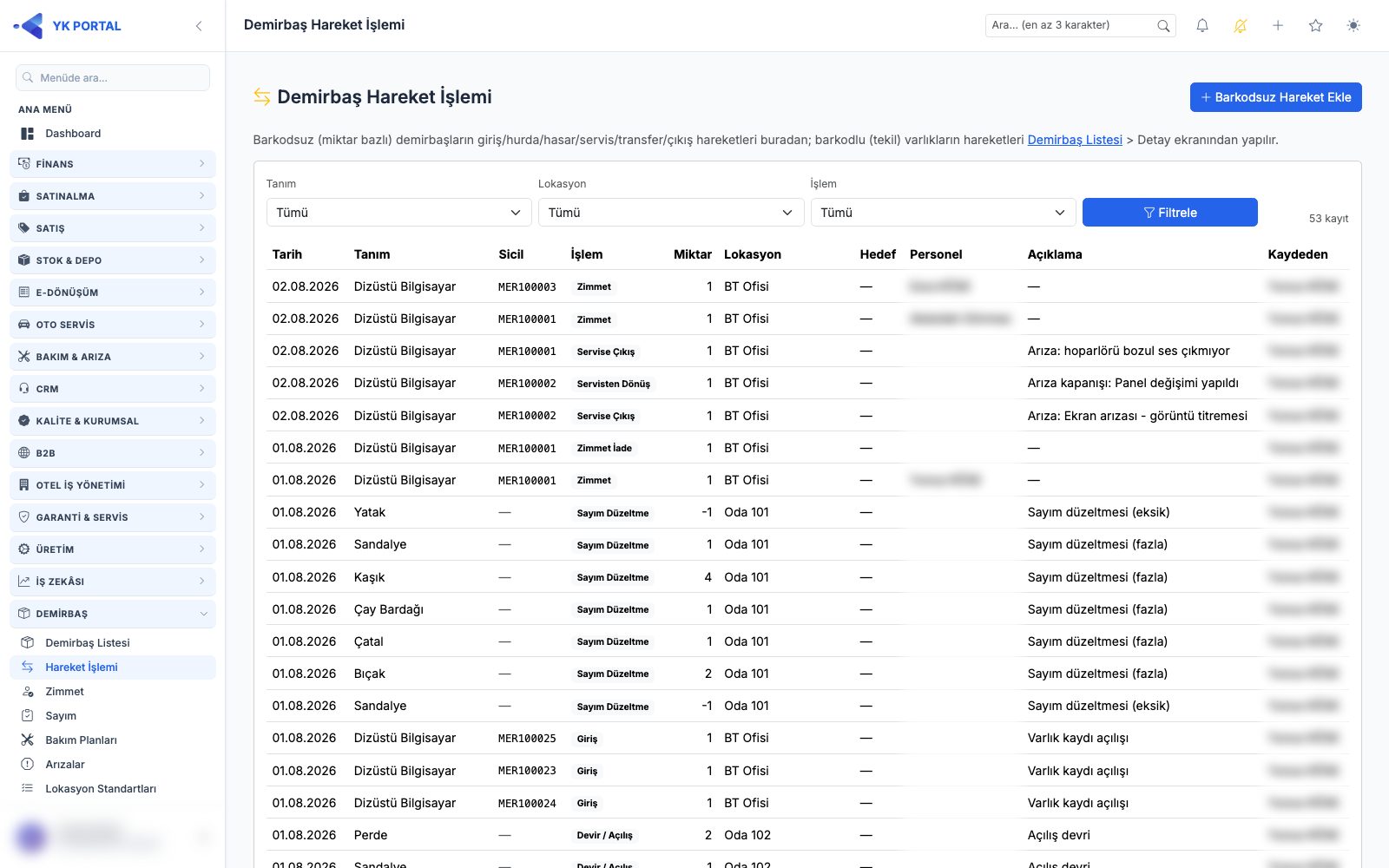
🎬 Videolu anlatım: Hareket İşlemi
Demirbaş > Hareket İşlemi — tüm hareketlerin (barkodlu + barkodsuz) tarihçe ekranı. Tanım, lokasyon, hareket tipi ve tarih aralığına göre filtrelenir; her satırda tip, miktar, kaynak/hedef lokasyon, personel ve kaydı yapan görünür.
6.1 Barkodsuz Hareket Ekleme
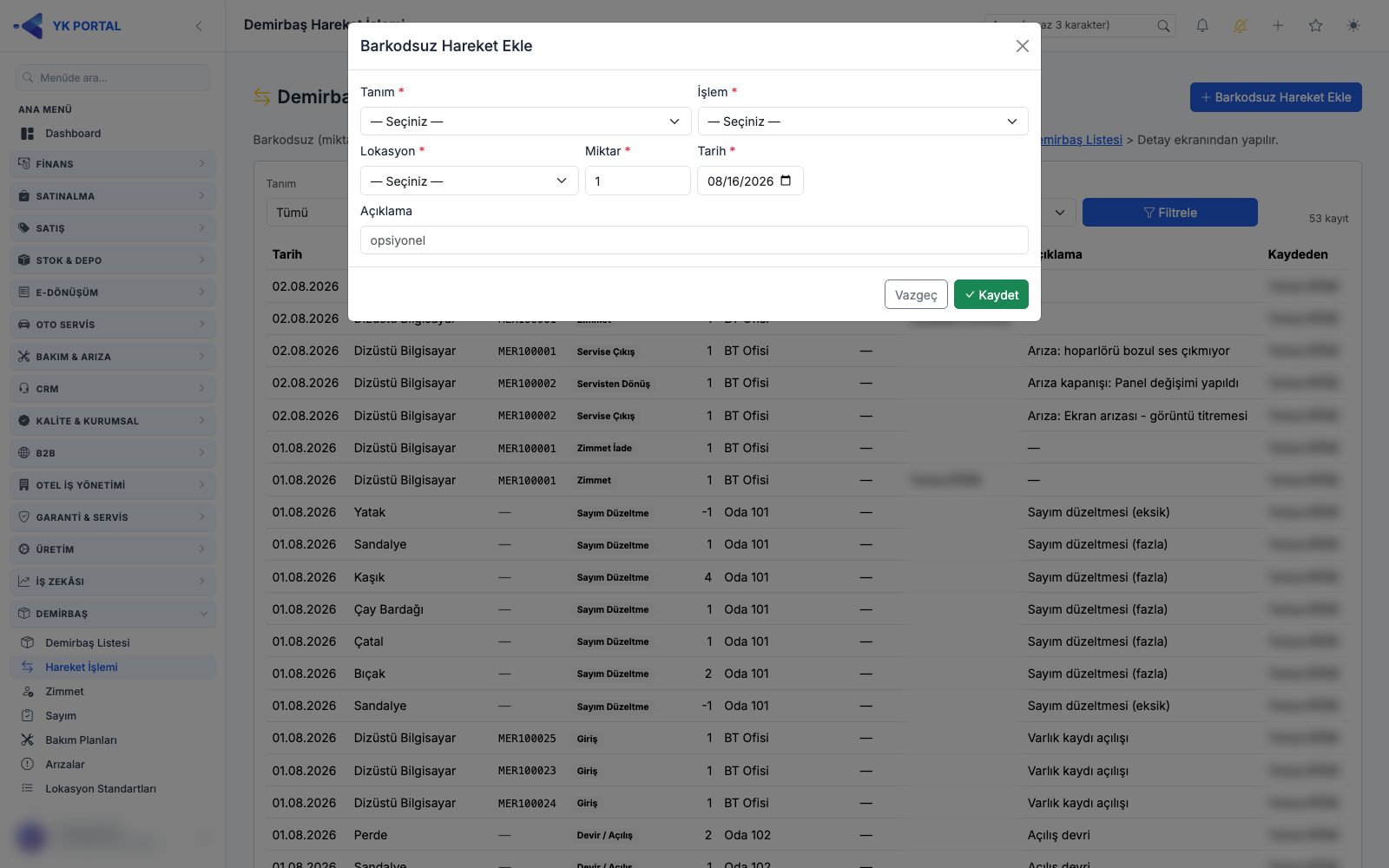
Barkodsuz (miktar takipli) ürünlerin işlemleri bu ekrandaki Barkodsuz Hareket Ekle penceresinden girilir:
- Tanım (yalnız barkodsuz tanımlar), Lokasyon, Hareket Tipi, Miktar, Tarih ve açıklama girin.
- Tipler: Devir/Açılış (ilk stok girişi), Giriş, Transfer (hedef lokasyon istenir), Hurda, Hasarlı, Kullanım Dışı, Çıkış…
- Lokasyonun güncel beklenen miktarı bu hareketlerden hesaplanır: devir + girişler − çıkışlar (transfer, kaynaktan düşüp hedefe ekler). Sayım ve Durum Raporu bu beklenene karşı çalışır.
- Zimmet barkodsuz ürüne uygulanmaz (kimde olduğu parça bazında izlenemeyeceği için).
7. Zimmet
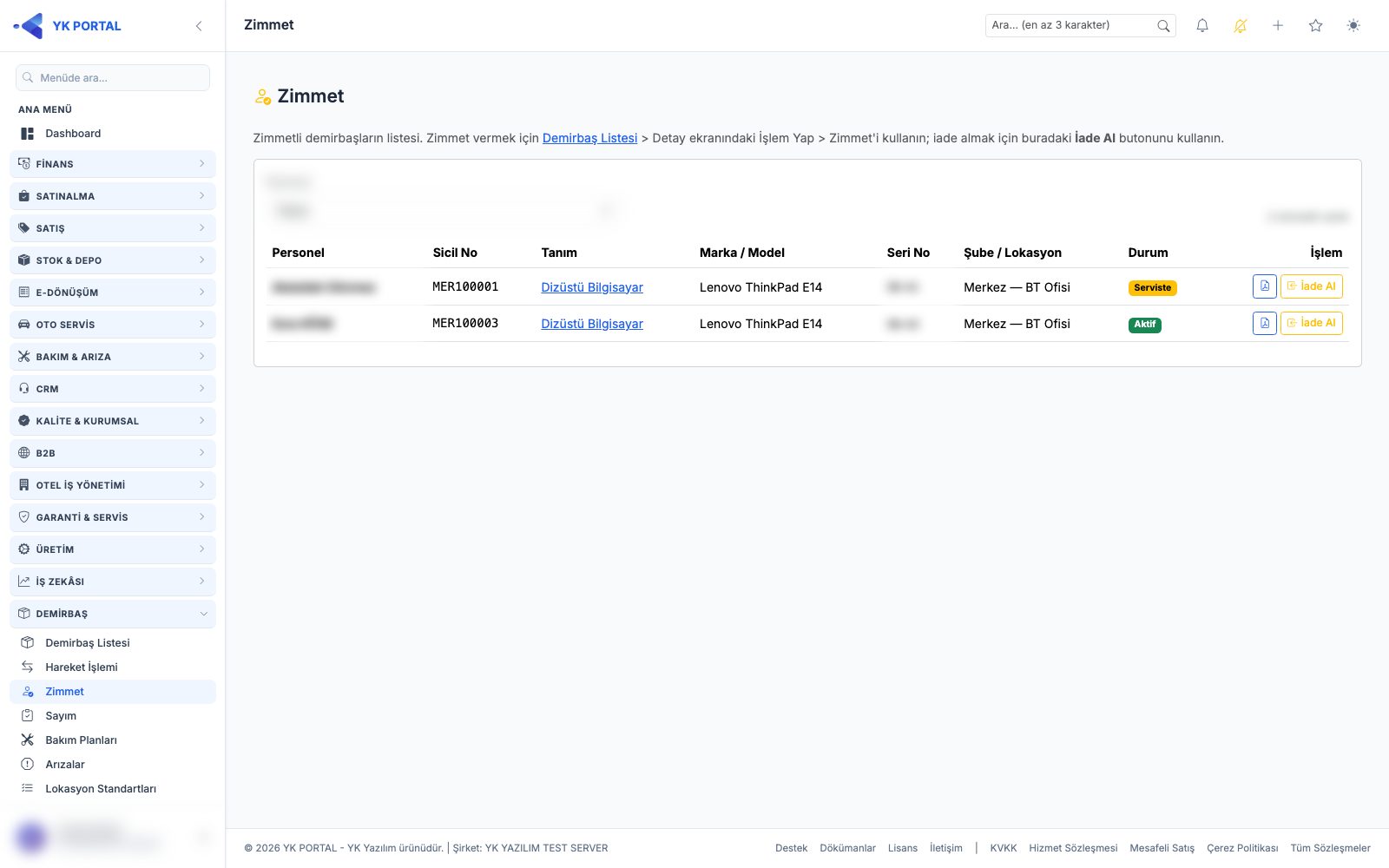
🎬 Videolu anlatım: Zimmet
Demirbaş > Zimmet — personel üzerindeki varlıkların takip ekranı.
- Liste personel bazlıdır; üstteki filtreyle tek personele daraltılır. Her satırda sicil, tanım, lokasyon ve zimmet tarihi görünür.
- Zimmet verme, varlığın Detay ekranındaki İşlem Yap formundan yapılır (İşlem: Zimmet + personel seçimi).
- Satırdaki İade Al butonu zimmeti kapatır — varlık lokasyonunda kalır, "kimde" bilgisi temizlenir.
- PDF ikonu Zimmet Formu üretir: şirket logolu, varlık ve personel bilgili, teslim eden / teslim alan imza bloklu A4 belge. Çıktısını imzalatıp özlük dosyasına koyabilirsiniz.
8. Lokasyon Standartları
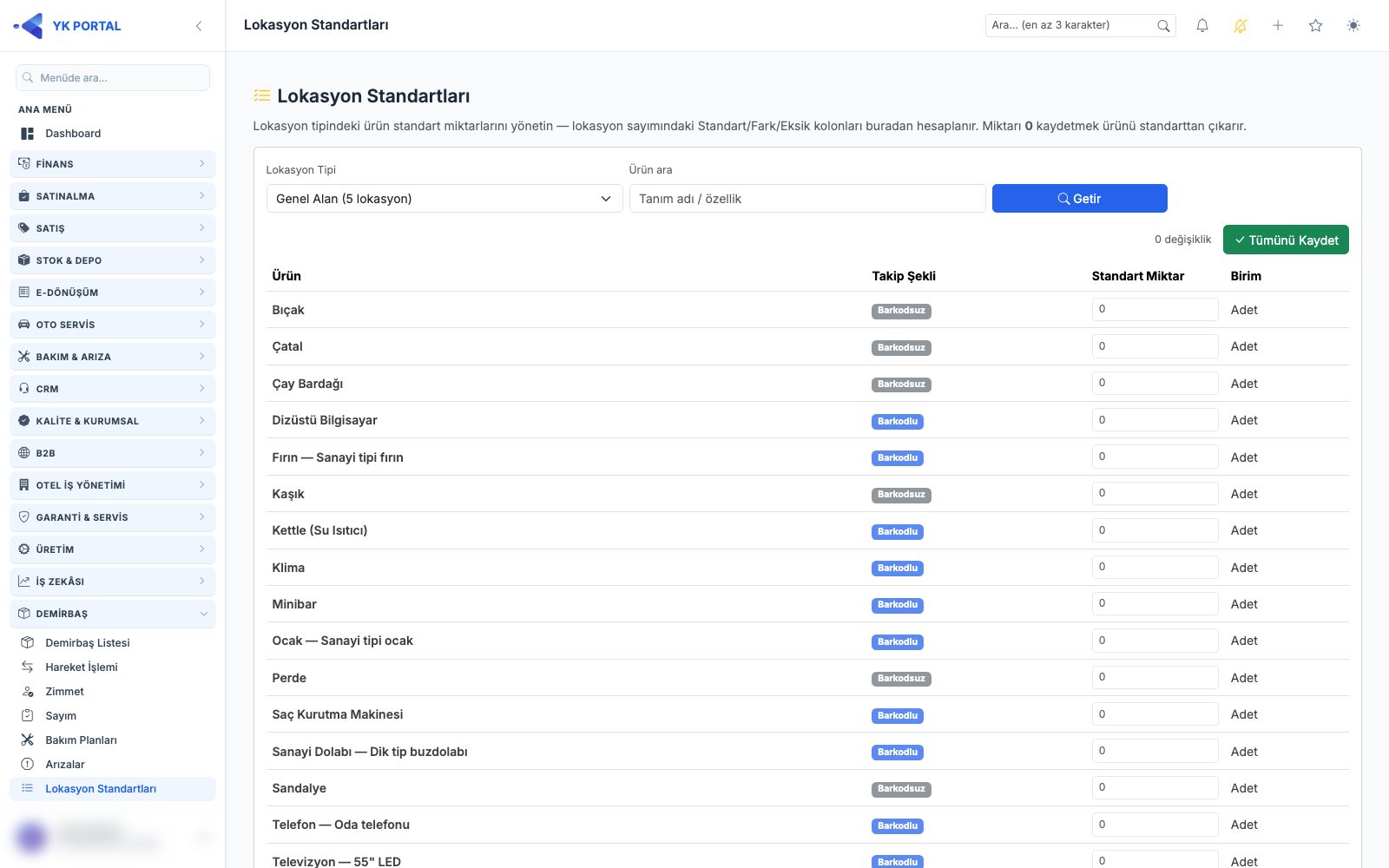
🎬 Videolu anlatım: Lokasyon Standartları
Demirbaş > Lokasyon Standartları — "bu tipteki bir yerde ne kadar ürün olmalı?" sorusunun cevabı. Lokasyon sayımındaki Standart/Fark/Eksik kolonları buradan hesaplanır.
- Üstten lokasyon tipini seçin (ör. Standart Oda). Tipin kaç lokasyonu kapsadığı yanında yazar.
- Tabloda tüm tanımlar listelenir; her ürünün standart miktarını girin (ör. Yatak 2, Televizyon 1, Kettle 1). Ürün araması ile listeyi daraltabilirsiniz.
- Değiştirdiğiniz satır sayısı üstte "N değişiklik" olarak izlenir; Tümünü Kaydet tek tıkla hepsini kaydeder.
- Miktarı 0 kaydetmek ürünü standarttan çıkarır.
- Standart, tipe bağlı tüm lokasyonlara aynı anda uygulanır — 100 odalık oteli tek satırdan güncellersiniz.
9. Sayım
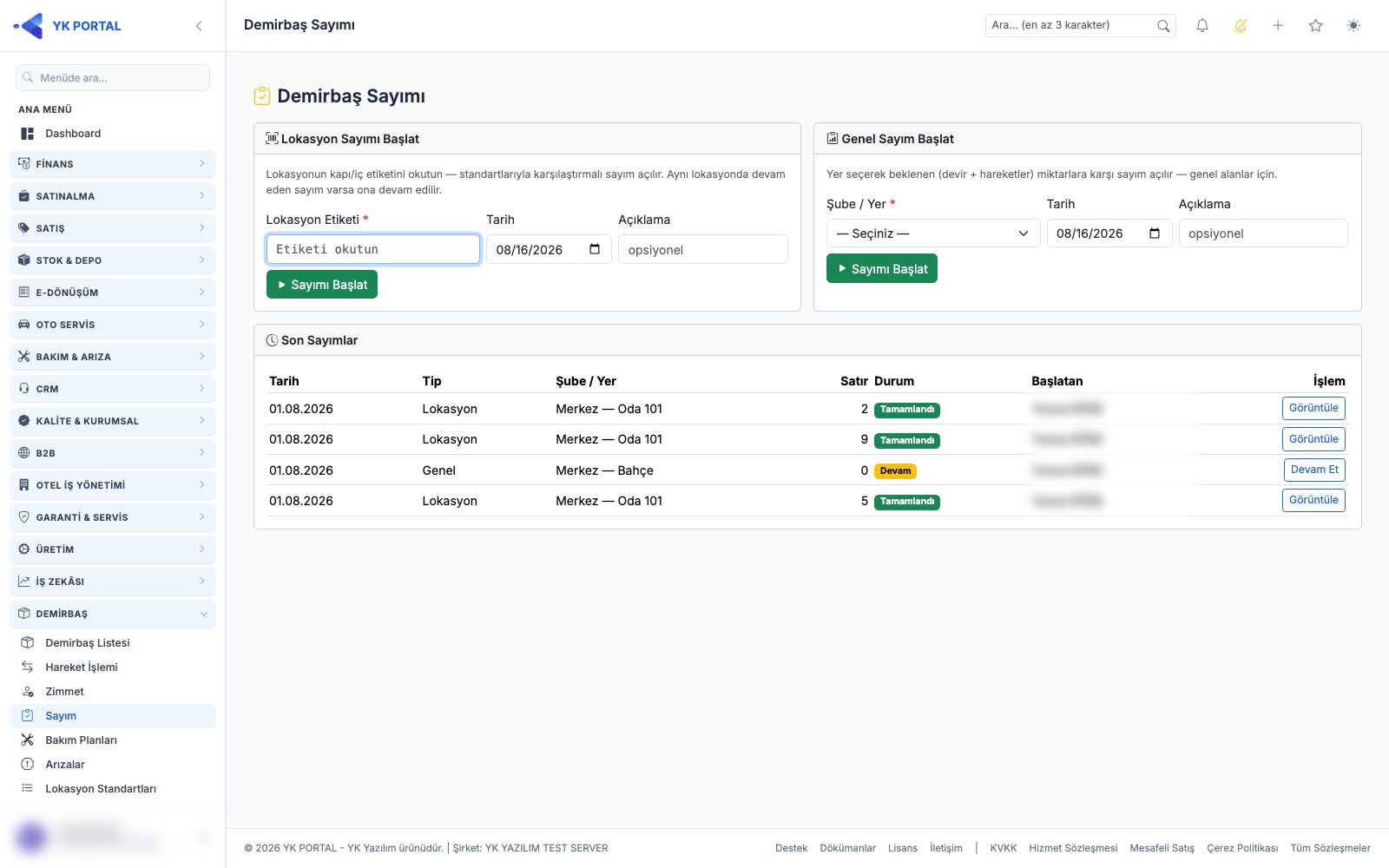
🎬 Videolu anlatım: Sayım
Demirbaş > Sayım — dönemsel envanter kontrolü. Ekranın girişinde iki sayım türü ve devam eden (yarım) sayımların listesi görünür. Yarım sayım kaybolmaz — satırına tıklayıp kaldığınız yerden devam edersiniz.
9.1 Lokasyon Sayımı
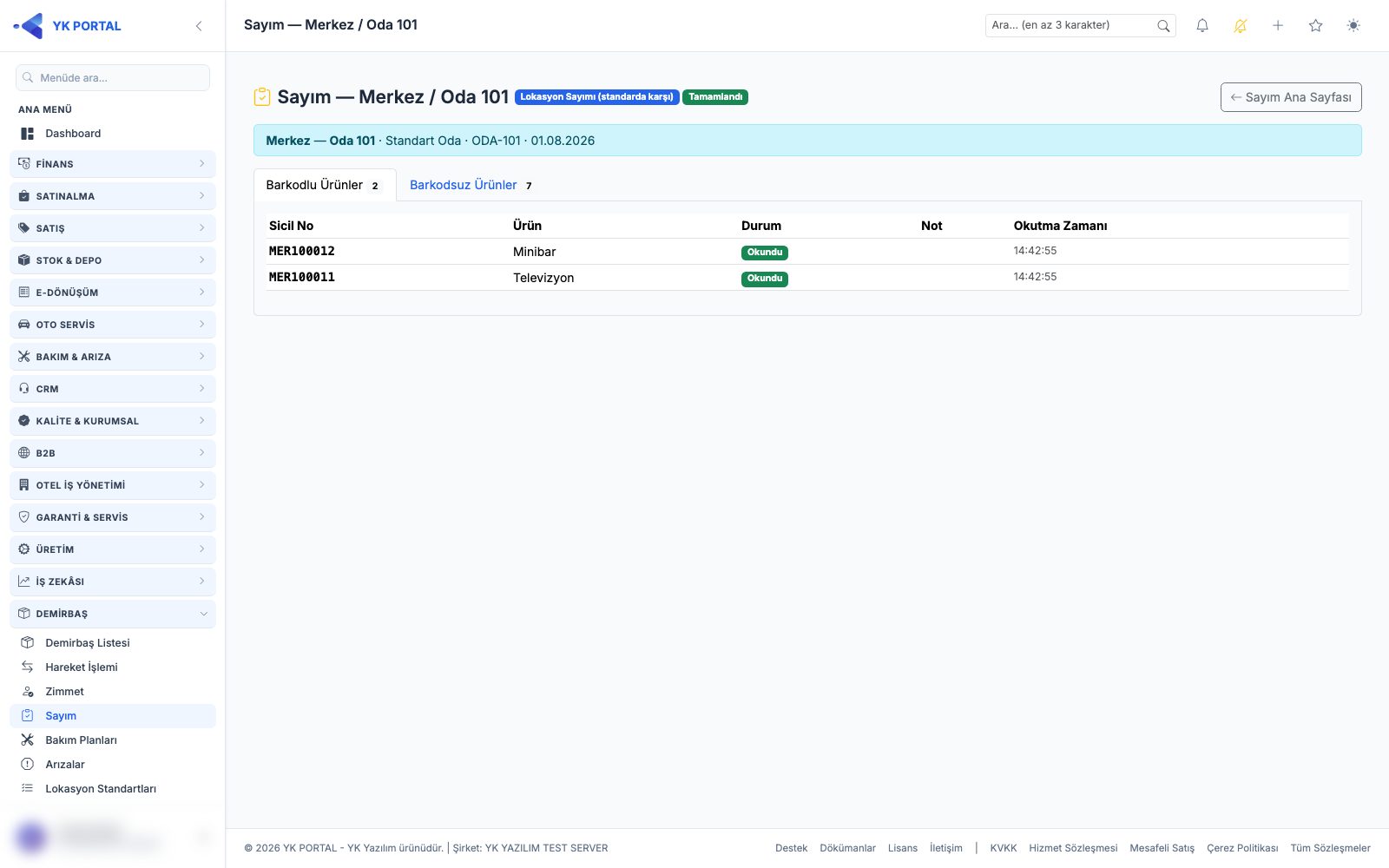
Standarda karşı sayım — odalar, ofisler gibi tipli lokasyonlar için:
- Lokasyonun etiketini okutun (dış veya iç etiket — el terminali/okuyucu alana yazar) ve tarihi girin; sayım açılır. Aynı lokasyonda devam eden sayım varsa kaldığı yerden açılır.
- Ekran iki sekmelidir: Barkodlu Ürünler ve Barkodsuz Ürünler.
- Barkodlu sekmesinde imleç okutma kutusundadır: parça barkodlarını peş peşe okutun. Her okutma anında listeye düşer; yanlış okuttuysanız Son Okutmayı Geri Al son kaydı siler.
- Sistem okutma sırasında sizi uyarır:
- Farklı lokasyon: başka yere kayıtlı varlık okutulursa satır işaretlenir ve uyarı verilir. Sayım varlığı kendiliğinden taşımaz — taşımayı sonradan Transfer ile onaylayarak yaparsınız.
- Standart dışı: lokasyon tipinin standardında olmayan ürün işaretlenir.
- Tekrar okutma: aynı varlık bir sayımda ikinci kez okutulamaz.
9.2 Barkodsuz Ürünlerin Sayımı
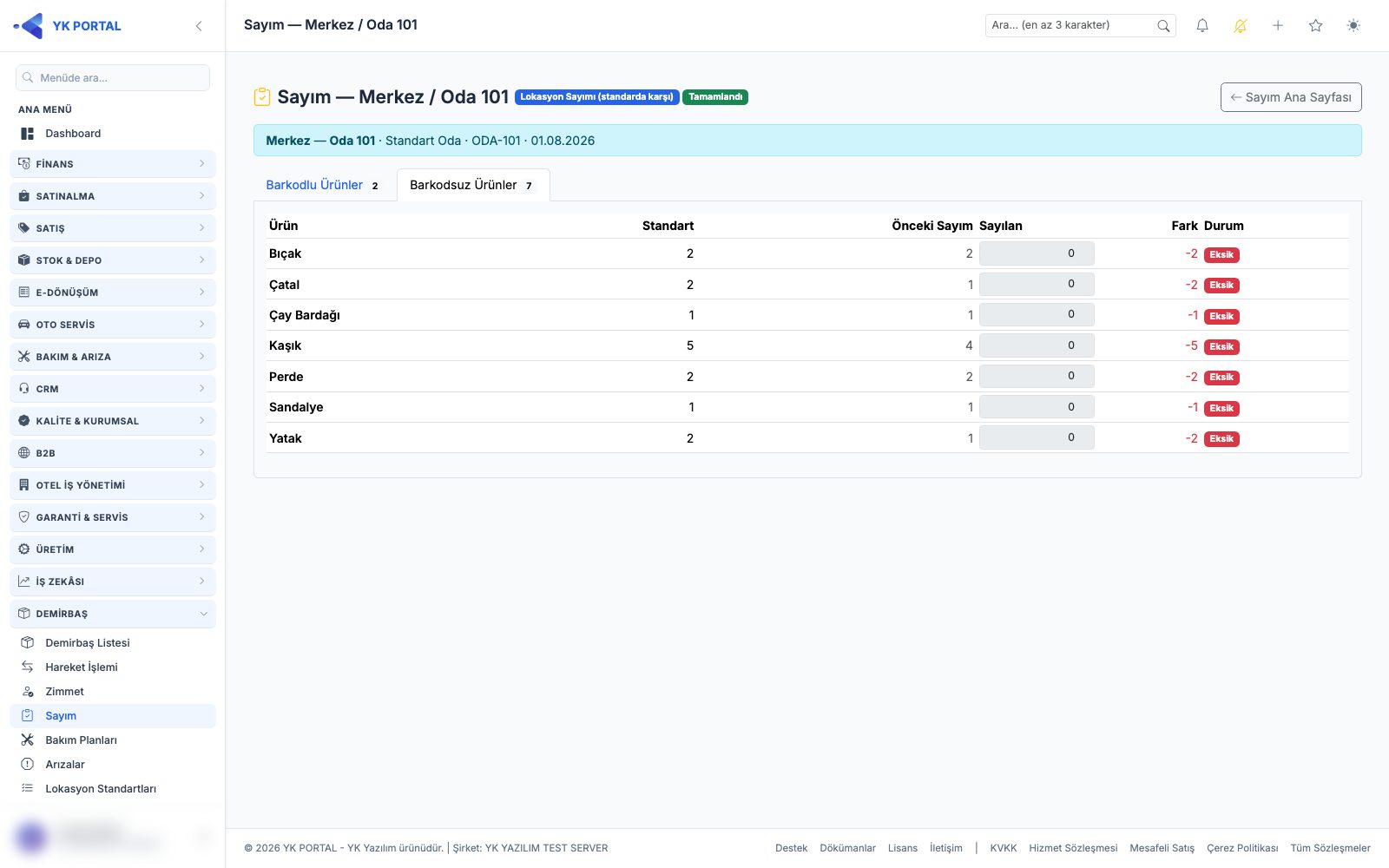
- Barkodsuz Ürünler sekmesinde, lokasyon tipinin standardındaki ürünler listelenir; Sayılan kolonuna gördüğünüz adetleri girin.
- Sayı alanına tıkladığınızda 0 otomatik temizlenir — doğrudan rakamı yazarsınız.
- Her satırda Standart, önceki sayım, Fark ve Eksik / Fazla / Tam rozeti anlık güncellenir.
- Değişiklikleri Kaydet ile girdiğiniz miktarlar sayıma işlenir (sayfadan ayrılsanız da korunur).
9.3 Genel Sayım
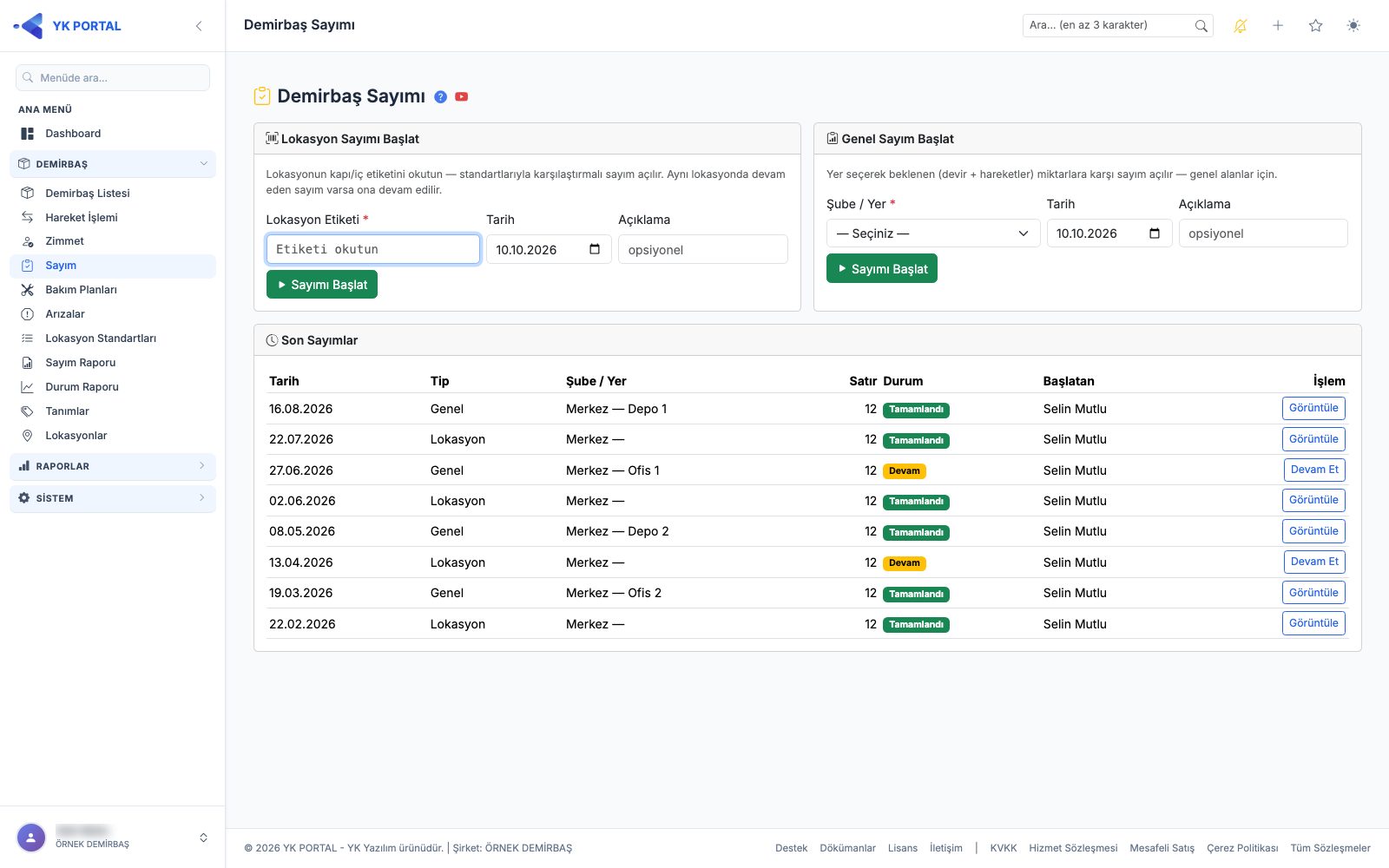
Tipi/standardı olmayan yerler (depo, teknik oda…) için beklenene karşı sayım: şube/yer seçin — sistem beklenen miktarı hareketlerden hesaplar (devir + girişler − çıkışlar), siz sayılanı girersiniz, fark anında görünür.
9.4 Sayımı Tamamlama
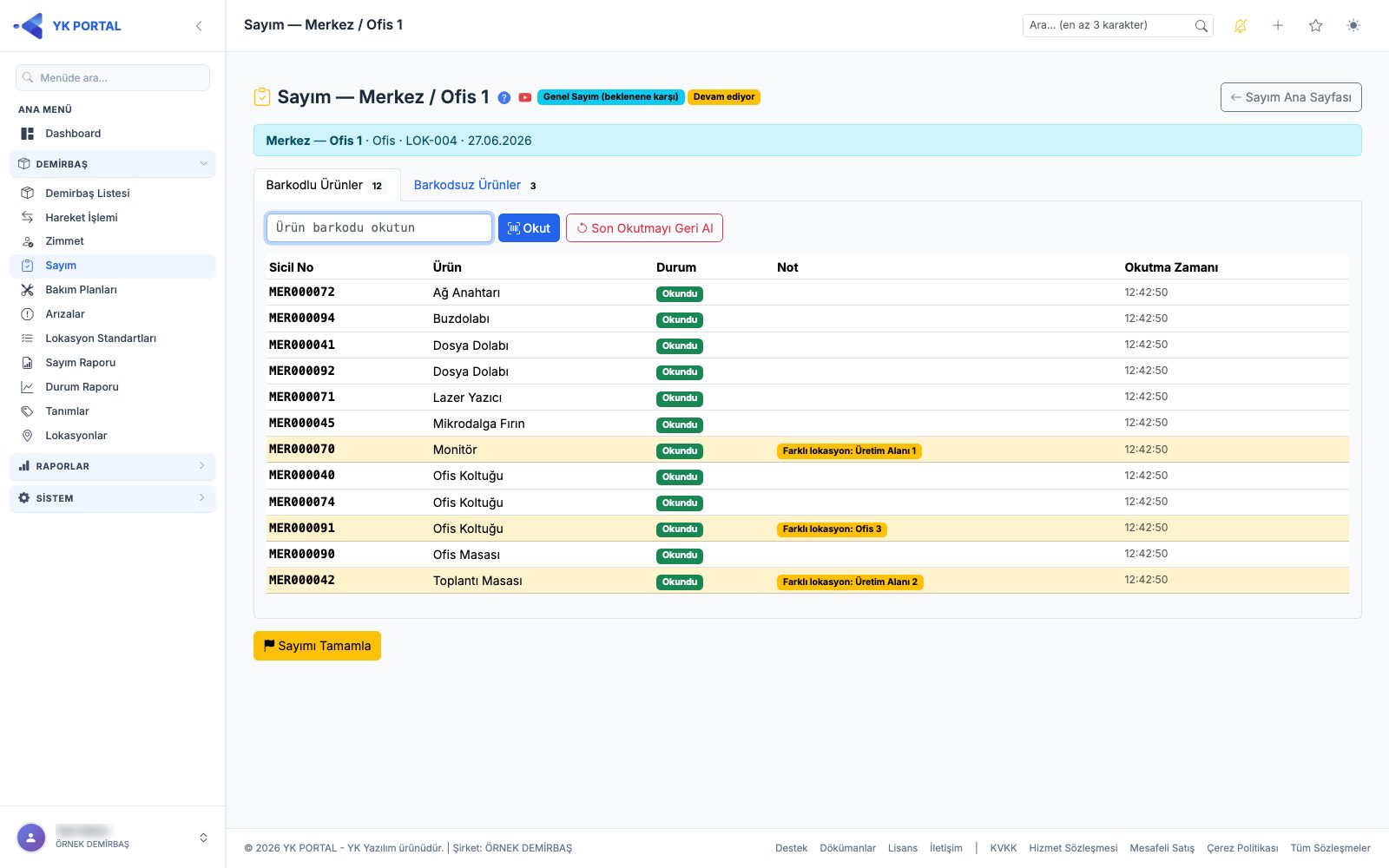
Sayımı Tamamla'ya basınca:
- Barkodsuz farklar otomatik Sayım Düzeltme hareketine yazılır — beklenen, sayılana çekilir; iz kaybolmaz.
- Barkodlu eksikler rapora düşer (varlık otomatik hurdaya ayrılmaz — kararı siz verirsiniz).
- Sayım kilitlenir ve Sayım Raporu'nda görünür. Tamamlanan sayım değiştirilemez.
10. Sayım Raporu
🎬 Videolu anlatım: Sayım Raporu
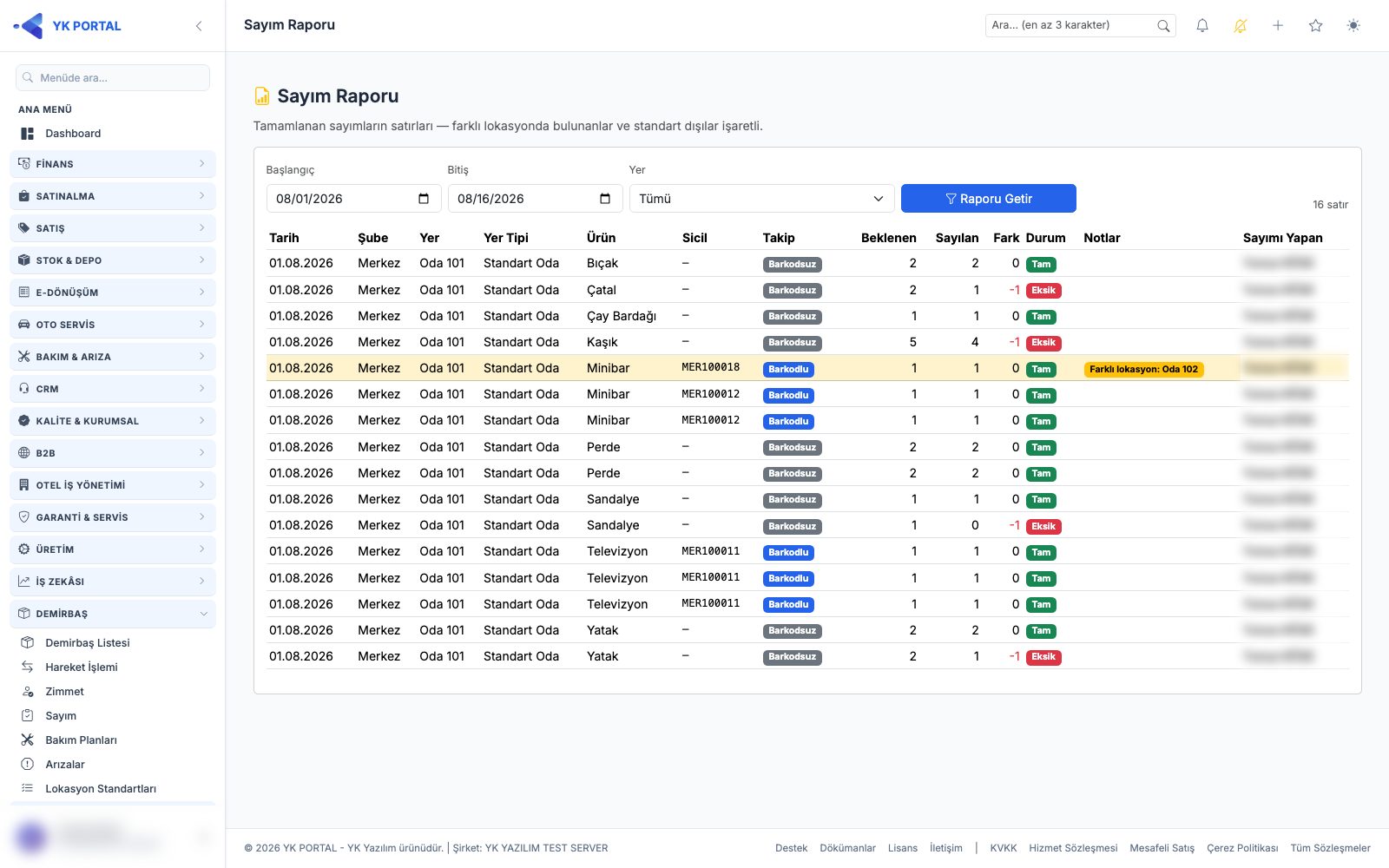
Demirbaş > Sayım Raporu — tamamlanan sayımların satır satır dökümü.
- Tarih aralığı ve yer filtresiyle sorgulayın.
- Kolonlar: Tarih, Şube, Yer, Yer Tipi, Ürün, Sicil, Takip şekli, Beklenen, Sayılan, Fark, Durum (Eksik/Fazla/Tam), Notlar ve Sayımı Yapan.
- Farklı lokasyonda bulunan varlıklar ve standart dışı ürünler işaretli gelir — kayıp/karışıklık analizinin ana girdisi budur.
- Excel butonu raporu xlsx indirir.
11. Durum Raporu ve Dönem Devri
🎬 Videolu anlatım: Durum Raporu ve Dönem Devri
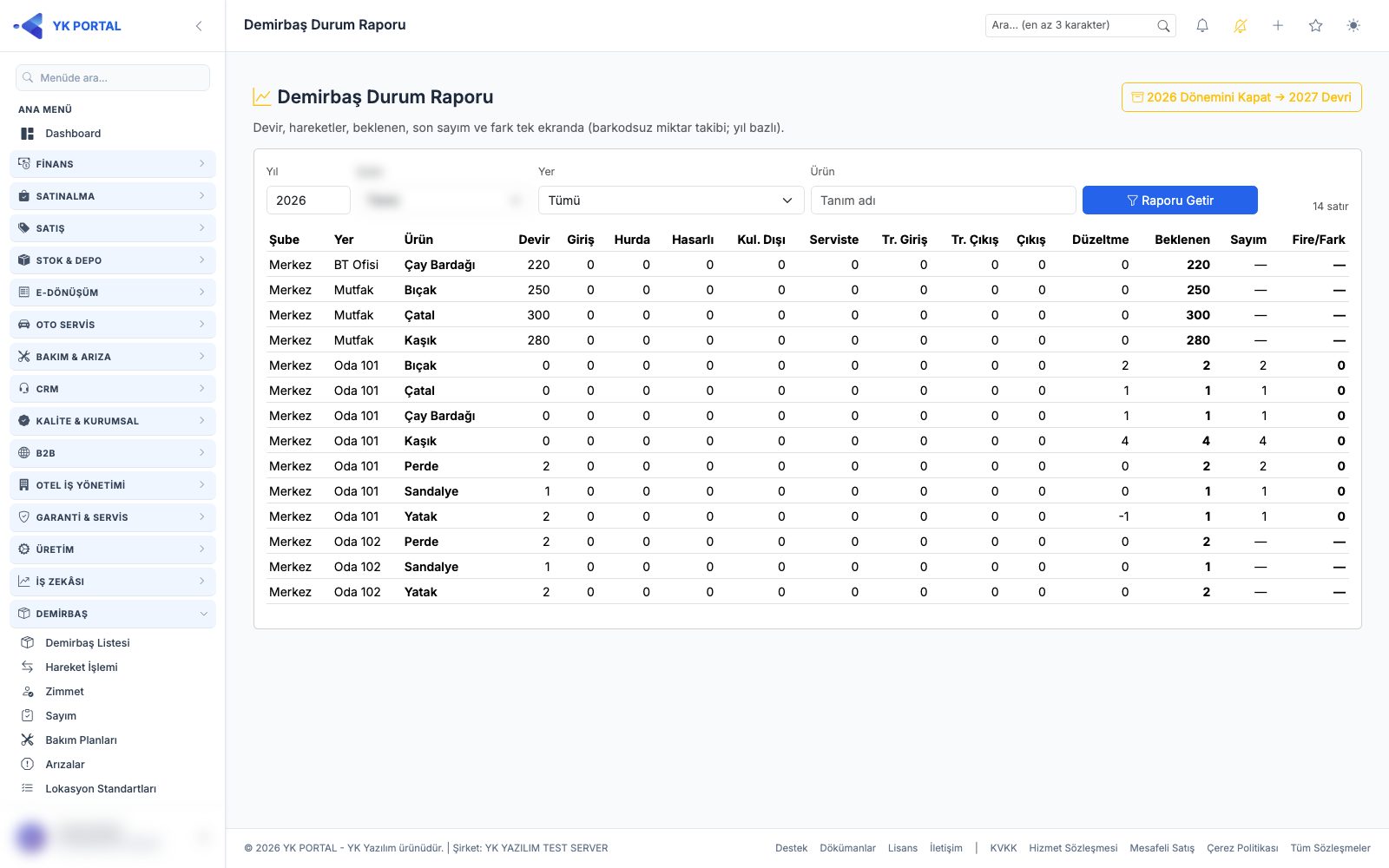
Demirbaş > Durum Raporu — yıl bazında envanter özeti; yönetim raporudur.
- Yıl, şube/yer ve ürün filtrelerini seçin.
- Her ürün satırında: Devir (yıl başı), Giriş, Hurda, Hasarlı, Kullanım Dışı, Serviste, Transfer Giriş/Çıkış, Çıkış, Düzeltme, Beklenen (hesaplanan güncel), son Sayım değeri ve Fire/Fark tek ekranda okunur.
- Excel ile dışa aktarılır.
- Dönem Kapat: yıl sonunda bu buton, barkodsuz ürünlerin güncel bakiyelerini yeni yıla Devir hareketi olarak yazar. Aynı yıl için yalnız bir kez çalışır — mükerrer devir engellenir. Devirden sonra yeni yılın raporu temiz devir rakamıyla başlar.
12. Bakım Planları
🎬 Videolu anlatım: Bakım Planları
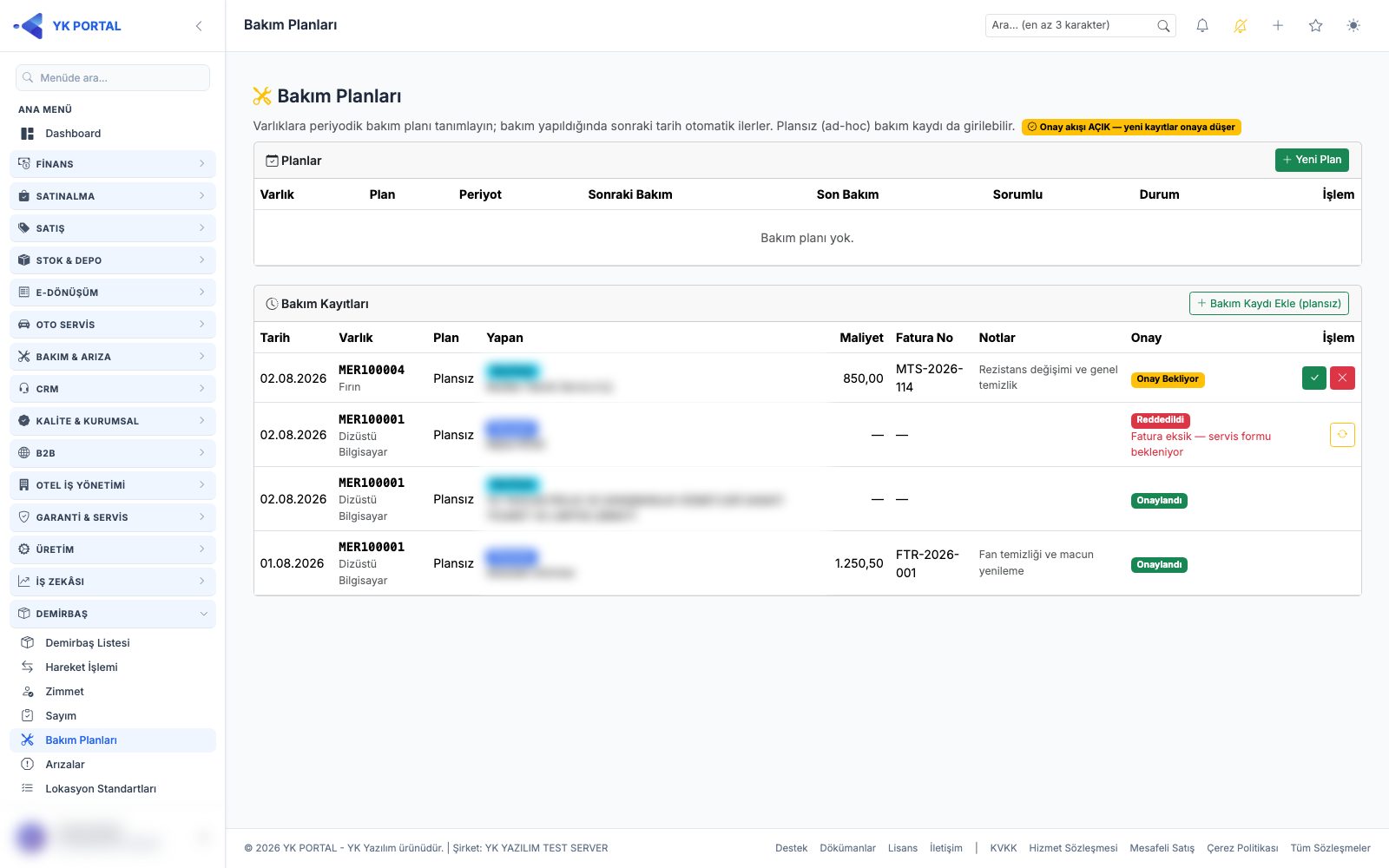
Demirbaş > Bakım Planları — periyodik bakımların takvimi ve bakım kayıtlarının geçmişi. Ekranın üst kartı planları, alt kartı bakım kayıtlarını listeler.
12.1 Plan Tanımlama
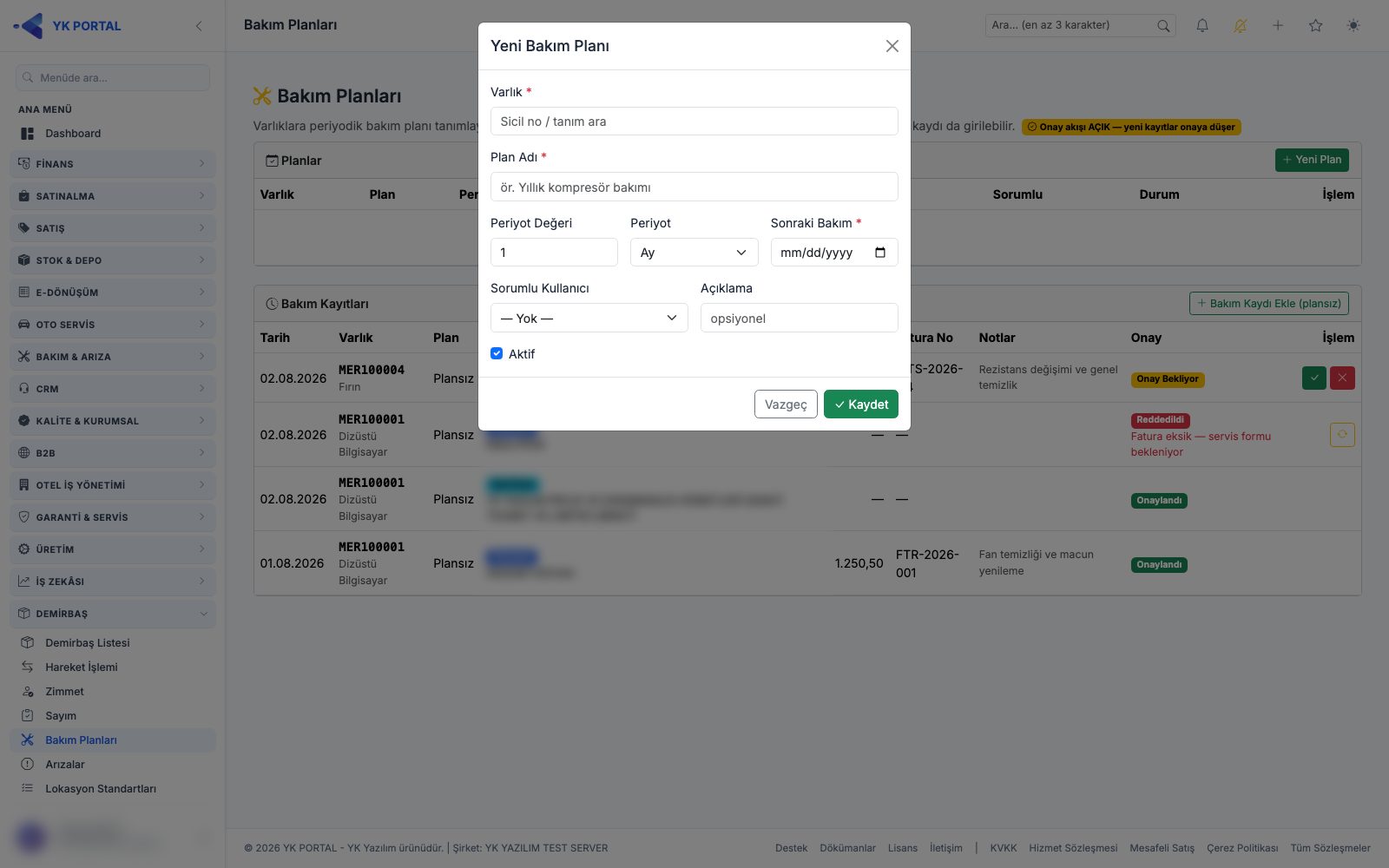
Yeni Plan ile açılan pencerede:
| Alan | Zorunlu | Açıklama |
|---|---|---|
| Varlık | ✔ | Sicil/tanım yazarak arayın, listeden seçin |
| Plan Adı | ✔ | Ör. "Yıllık kompresör bakımı" |
| Periyot Değeri + Periyot | ✔ | Ör. 6 + Ay = 6 ayda bir; Gün/Hafta/Ay/Yıl seçilebilir |
| Sonraki Bakım | ✔ | İlk bakımın hedef tarihi |
| Sorumlu Kullanıcı | — | Planı izleyecek kişi |
| Aktif | — | Pasife alınan plan listede soluk görünür, takip durur |
Plan satırında sonraki bakım tarihi, son yapılan bakım ve sorumlusu görünür; tarihi geçen planlar Gecikti rozetiyle kırmızı işaretlenir. Plan silindiğinde geçmiş bakım kayıtları korunur.
12.1a Yeni Bakım Planı
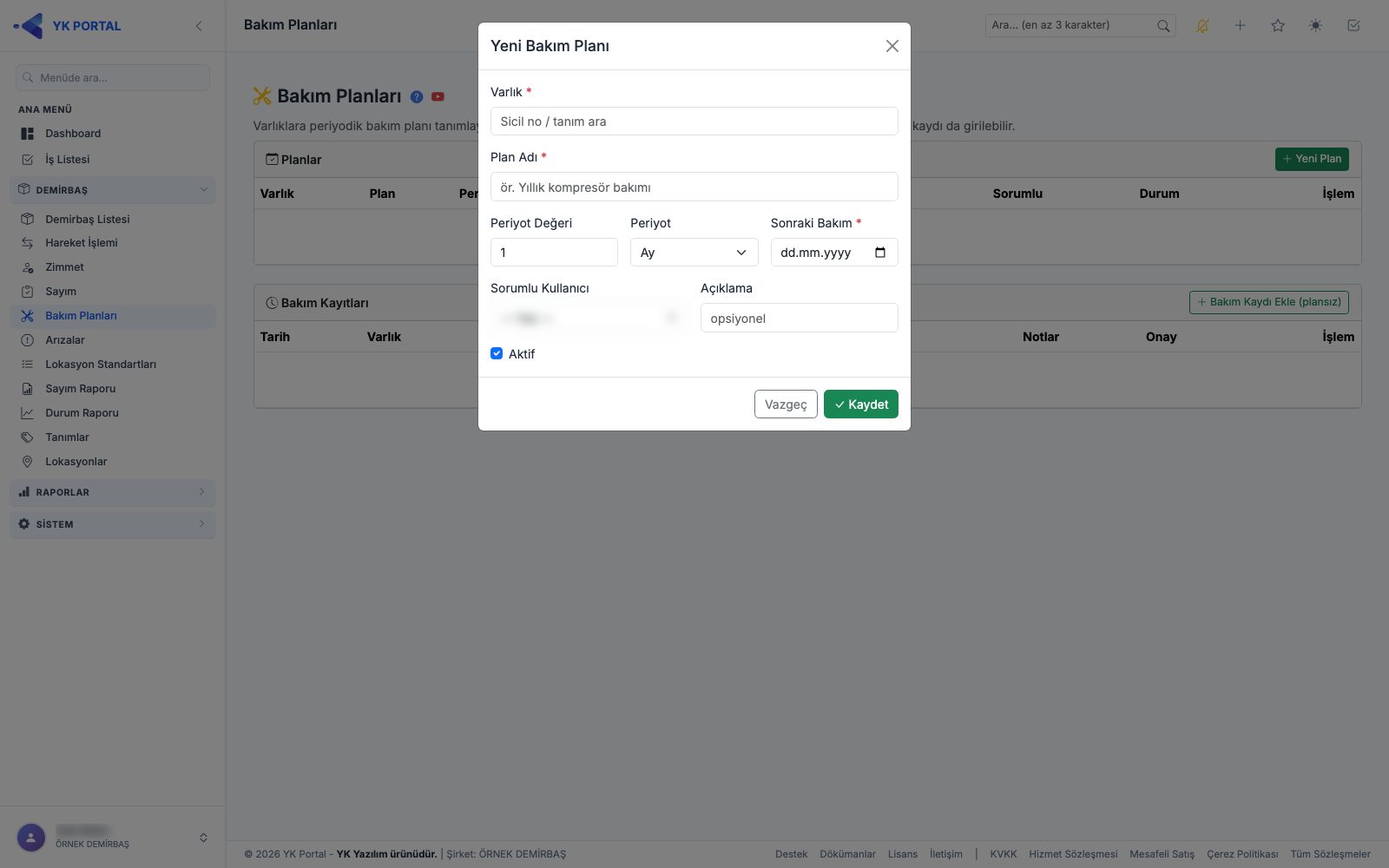
Yeni Plan düğmesi Yeni Bakım Planı penceresini açar; plan satırındaki kalem (Düzenle) simgesi aynı pencereyi Bakım Planı Düzenle başlığıyla, planın mevcut bilgileri dolu olarak açar.
- Varlık kutusuna sicil no veya tanım adı yazın, açılan listeden varlığı seçin (zorunlu).
- Plan Adı (zorunlu, en fazla 150 karakter), Periyot Değeri (1–1000) ve Periyot (Gün / Hafta / Ay / Yıl; varsayılan Ay) alanlarını doldurun.
- Sonraki Bakım tarihini girin (zorunlu). İsterseniz Sorumlu Kullanıcı (— Yok — seçilebilir) ve Açıklama (opsiyonel, en fazla 500 karakter) girin.
- Aktif kutusu yeni planda işaretli gelir; kaldırırsanız plan pasif kaydedilir ve takip edilmez.
- Kaydet planı kaydeder ve listeye döner; Vazgeç pencereyi değişiklik yapmadan kapatır. Zorunlu alan eksikse ya da varlık bulunamazsa kayıt yapılmaz, uyarı mesajı çıkar.
12.2 Bakım Kaydı Girme
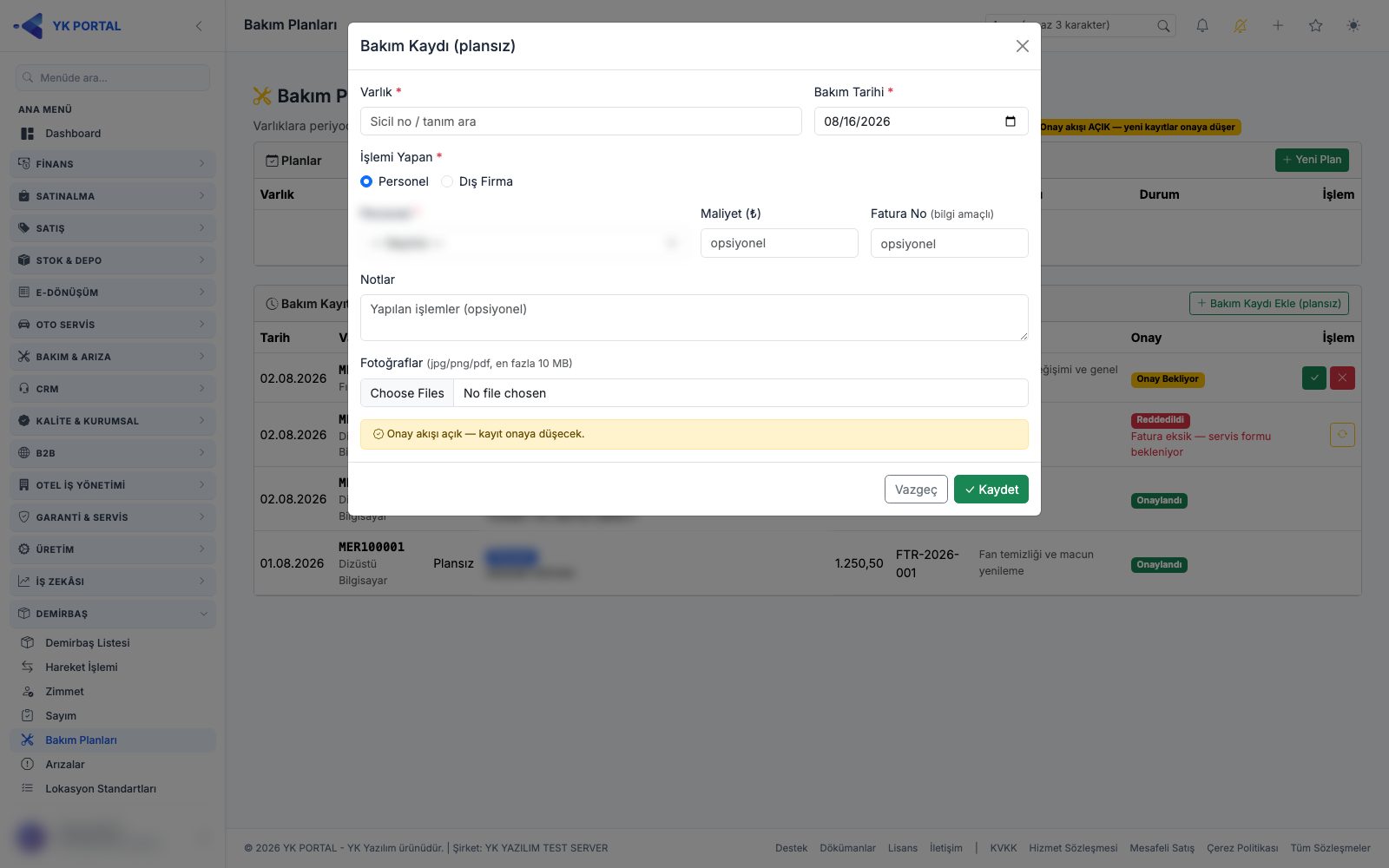
Bakım fiilen yapıldığında plan satırındaki Bakım Yapıldı butonuna basın (plansız ani bakımlar için alttaki Bakım Kaydı Ekle (plansız)):
| Alan | Açıklama |
|---|---|
| Varlık / Tarih | Plandan geliyorsa otomatik dolu |
| İşlemi Yapan | Personel (listeden seçilir) veya Dış Firma (cari kartından aranır ya da serbest firma adı yazılır) |
| Maliyet (₺) | Bakımın tutarı — raporlama/bilgi amaçlı |
| Fatura No | Bilgi amaçlı; muhasebe kaydı oluşturmaz |
| Notlar | Yapılan işlemler |
| Fotoğraflar | jpg/png/pdf, dosya başına en fazla 10 MB, çoklu seçim |
Kayıt girildiğinde planın sonraki bakım tarihi otomatik ilerler: gerçekleşme tarihine periyot eklenir (ör. 01.08.2026'da yapılan yıllık bakım → sonraki 01.08.2027). Bakım geç yapıldıysa takvim gerçek tarihten devam eder — kağıt üstünde değil, sahada ne olduysa o izlenir.
Alt karttaki bakım kayıtları listesinde tarih, varlık, plan, yapan (Personel/Dış Firma rozeti), maliyet, fatura no, notlar, onay durumu ve fotoğraf sayısı görünür; fotoğraf butonu galeriyi açar.
12.2a Bakım Kaydını Reddet
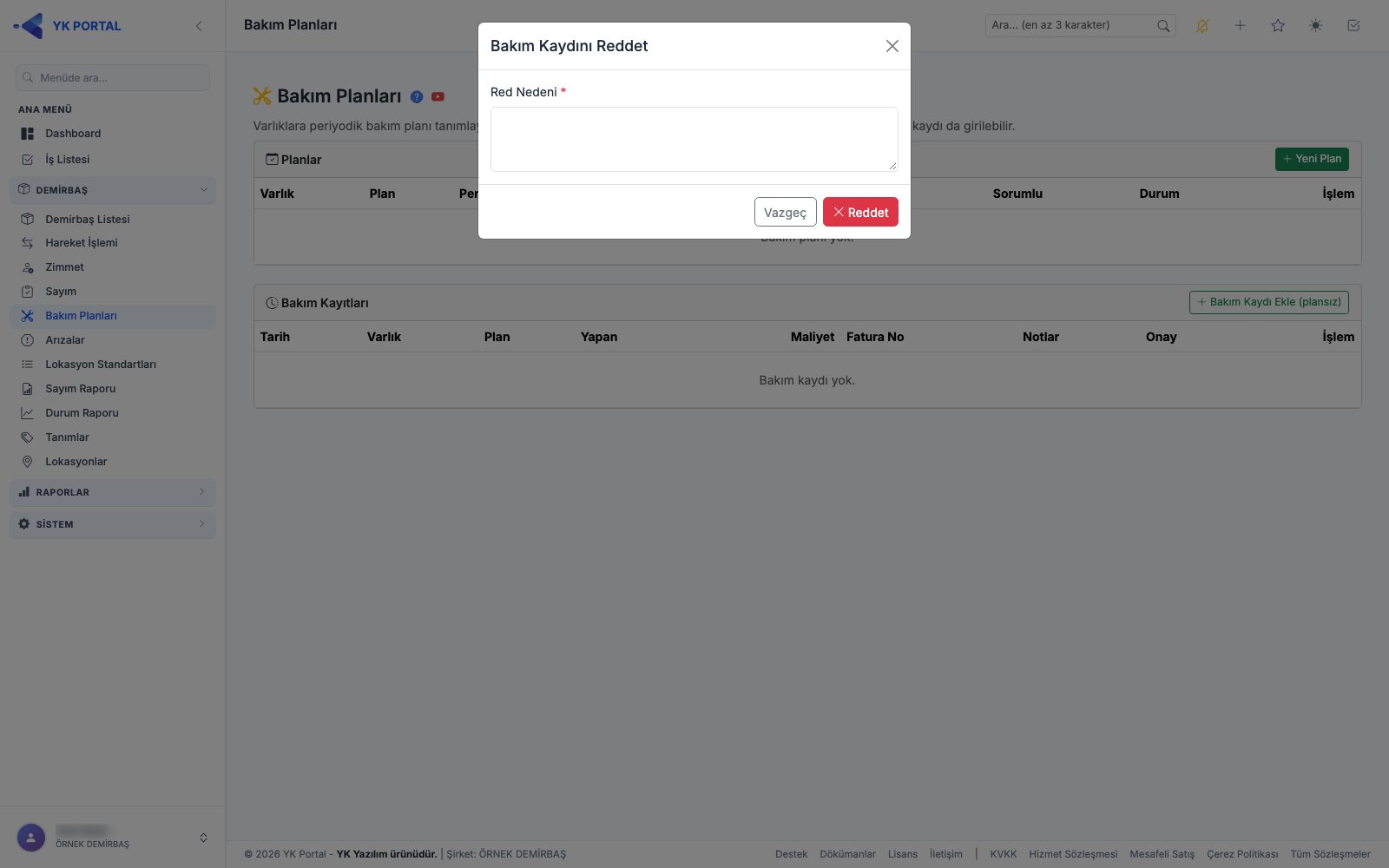
Onay akışı açıkken, Demirbaş - Bakım Onayı yetkisi olan kullanıcı alt karttaki Onay Bekliyor bakım kaydının satırında ✗ (Reddet) simgesine basınca Bakım Kaydını Reddet penceresi açılır.
- Red Nedeni alanı zorunludur (en fazla 500 karakter); boş bırakılırsa "Red nedeni zorunludur." uyarısı çıkar.
- Penceredeki Reddet'e basınca kayıt Reddedildi rozetiyle ve nedeniyle listede kalır, "Bakım kaydı reddedildi." mesajı görünür. Kaydı giren kişi Tekrar Onaya Gönder ile yeniden onaya sunabilir (bkz. 14. Onay Akışı).
- Vazgeç pencereyi kapatır, kayıt Onay Bekliyor olarak kalır.
13. Arızalar
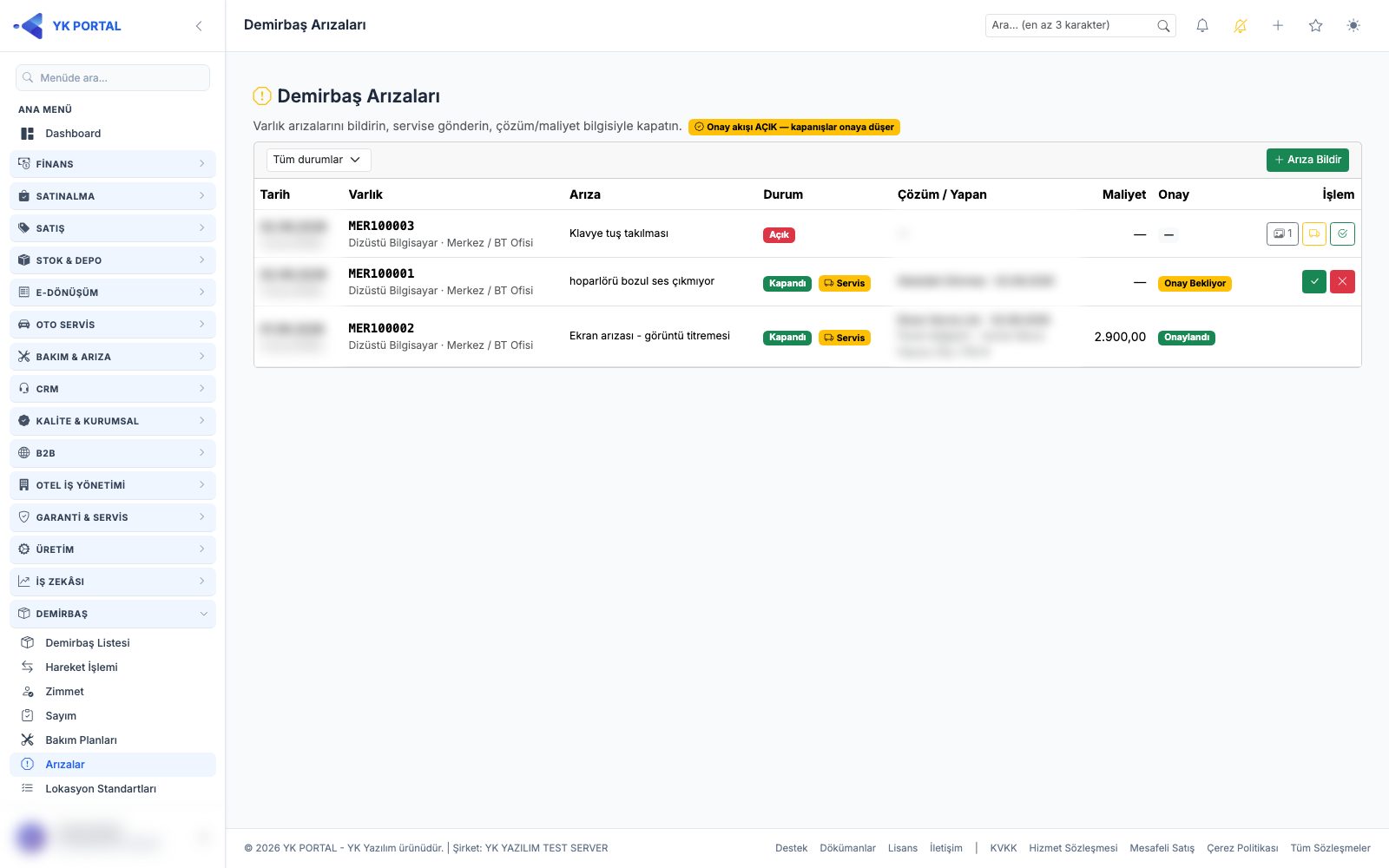
🎬 Videolu anlatım: Arızalar
Demirbaş > Arızalar — varlık arızalarının bildirimi, servise gönderimi ve çözüm kaydı. Liste durum filtresiyle (Açık / Devam Ediyor / Kapandı) daraltılır.
13.1 Arıza Bildirme
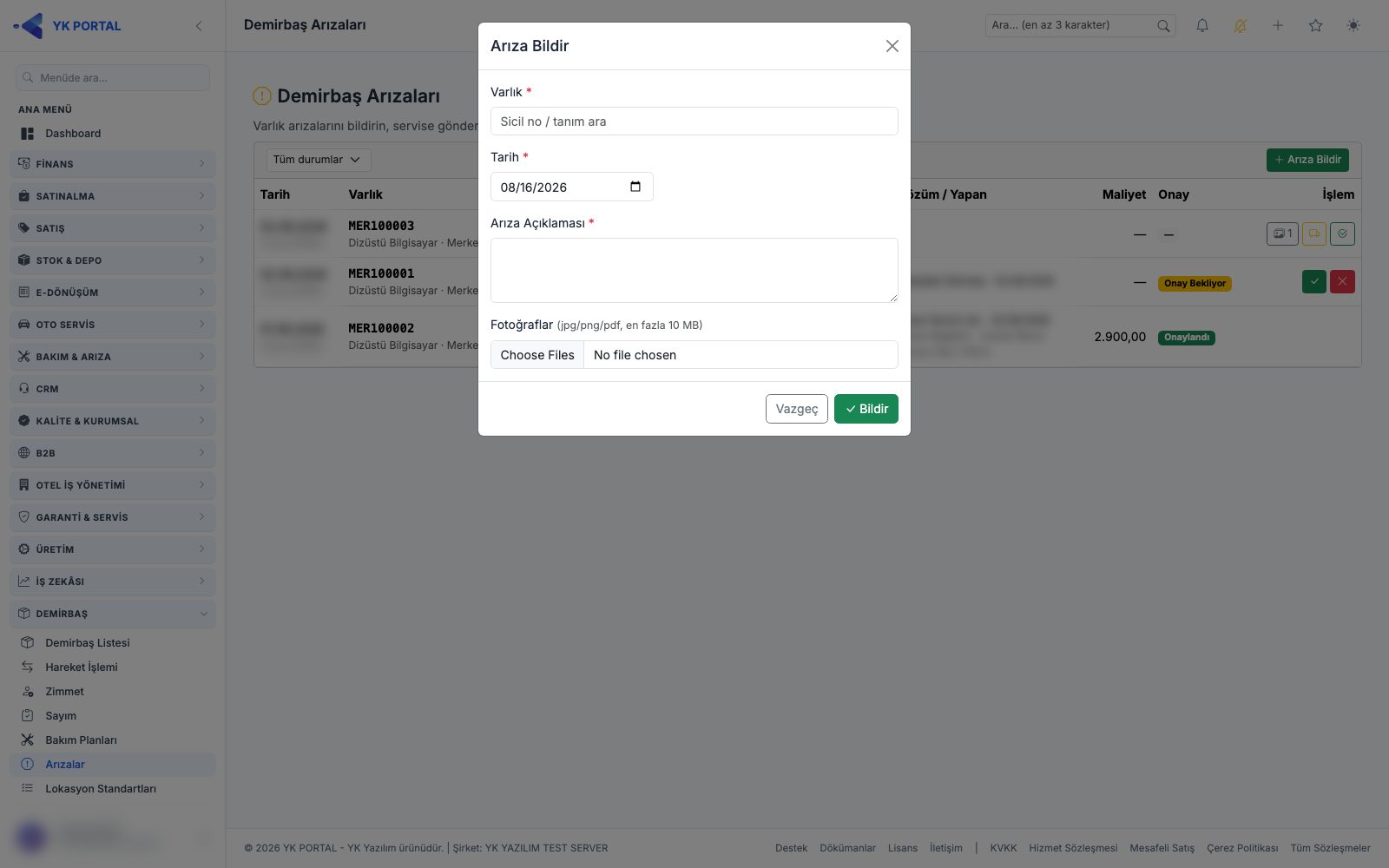
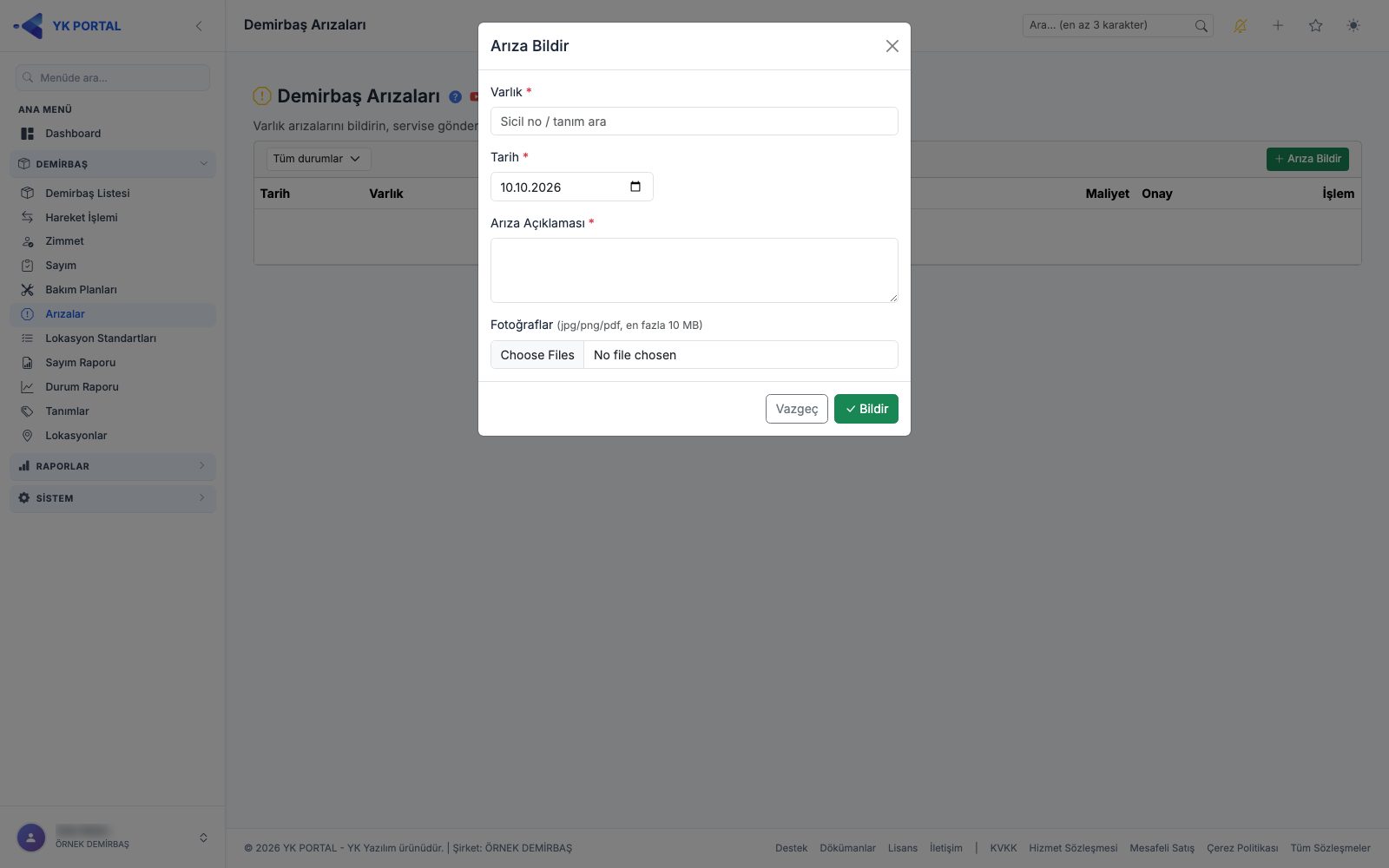
- Arıza Bildir'e basın; varlığı sicil/tanım yazarak arayıp seçin.
- Tarih ve arıza açıklamasını girin; varsa fotoğraf ekleyin (arızanın görüntüsü çözüm sürecini hızlandırır).
- Kayıt Açık durumuna düşer. Arıza bildirimi onaya tabi değildir — personelin arıza bildirmesi hiçbir ayarda engellenmez.
13.2 Servise Gönderme
Satırdaki Servise Gönder butonu, varlığı tek tıkla Servise Çıkış hareketiyle servise ayırır: varlık durumu Serviste olur (listede ve raporlarda görünür), arıza Devam Ediyor'a geçer, satıra Servis rozeti düşer. Zimmetli varlık için önce iade almanız gerekir — sistem uyarır. Aynı arızadan ikinci kez servise gönderilemez.
13.3 Arızayı Kapatma
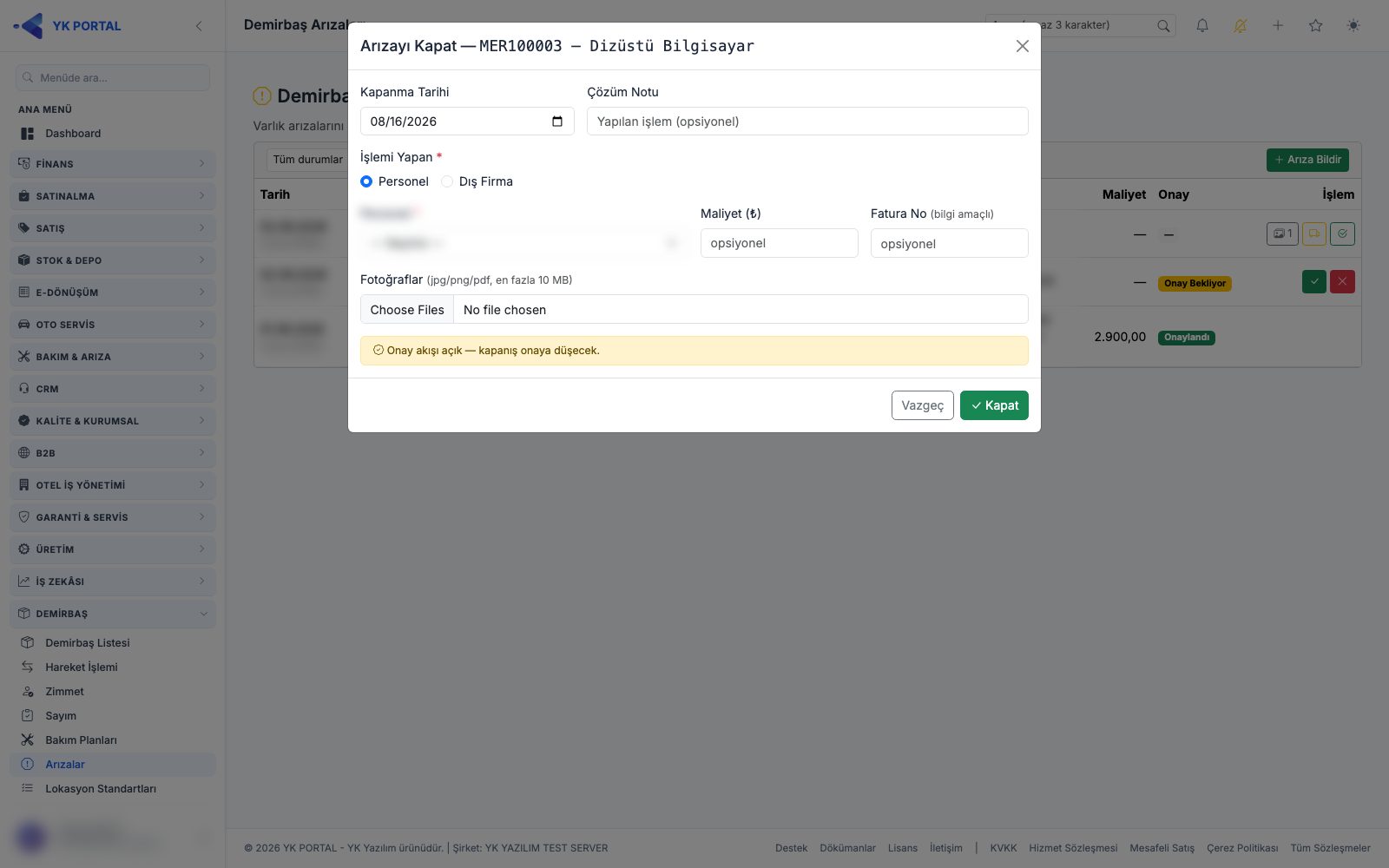
Sorun çözüldüğünde satırdaki Kapat butonuna basın:
- Kapanma tarihi ve çözüm notunu girin.
- İşlemi Yapan bloğunu doldurun — bakımdaki ile aynıdır: Personel veya Dış Firma (cari/serbest ad) + Maliyet + Fatura No + fotoğraflar.
- Varlık servisteyse "Servisten Dönüş hareketi işle" kutusu görünür — işaretli bırakırsanız kapanışla birlikte varlık Aktif durumuna döner ve hareket geçmişine yazılır.
- Arıza Kapandı durumuna geçer; onay akışı açıksa kapanış önce onaya düşer (aşağıya bakın).
13.3a Kapanışı Reddet
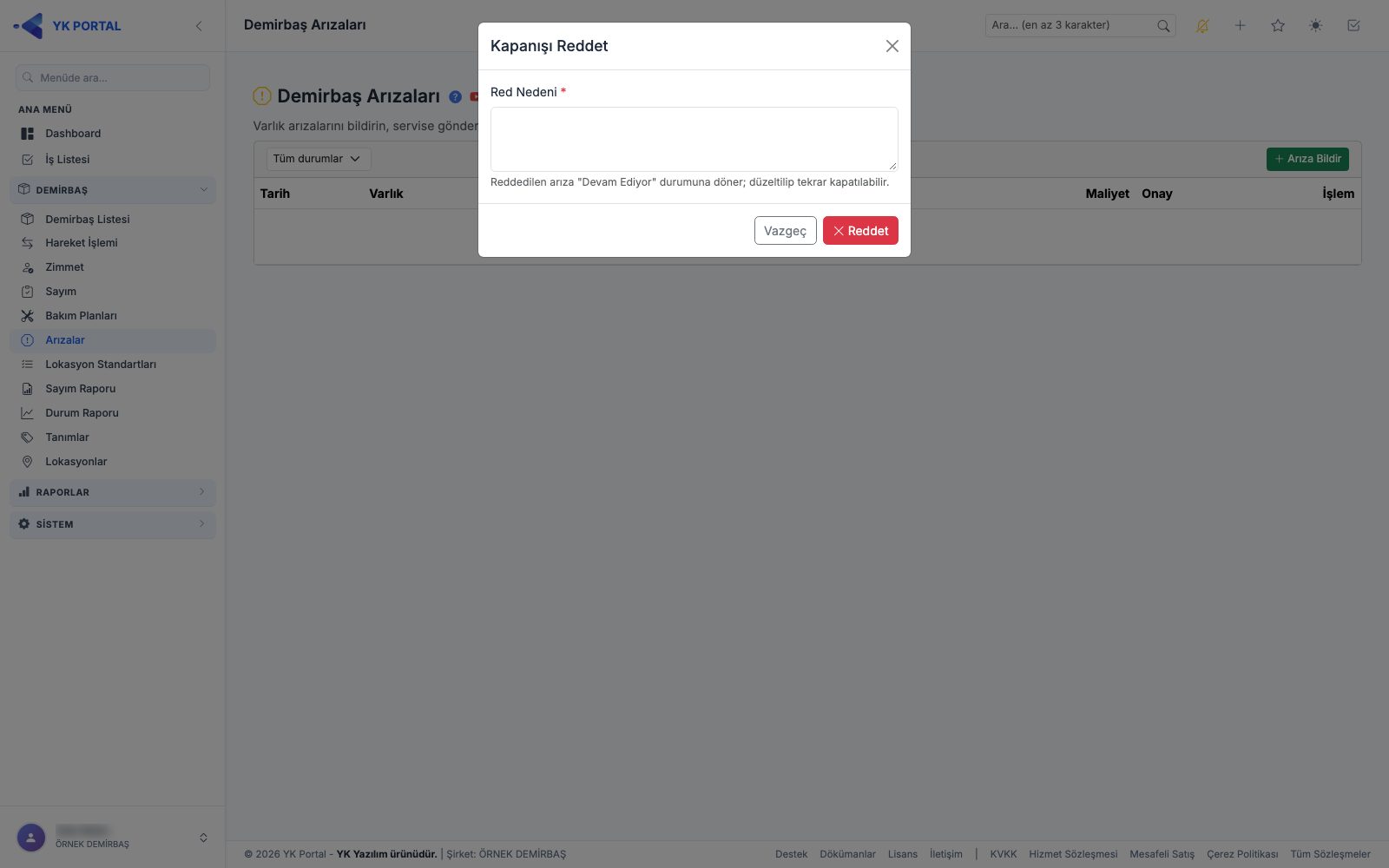
Onay akışı açıkken, kapanışı onay bekleyen arızanın satırında ✗ (Kapanışı Reddet) simgesi görünür (yalnız Demirbaş - Bakım Onayı yetkisi olanlara). Simgeye basınca Kapanışı Reddet penceresi açılır.
- Red Nedeni alanı zorunludur (en fazla 500 karakter). Pencerede "Reddedilen arıza "Devam Ediyor" durumuna döner; düzeltilip tekrar kapatılabilir." notu yer alır.
- Penceredeki Reddet'e basınca arıza Devam Ediyor durumuna geri döner ("Arıza kapanışı reddedildi — kayıt Devam Ediyor durumuna alındı."); girilen çözüm bilgileri korunur, Kapat ile düzeltilip yeniden kapatılabilir.
- Vazgeç pencereyi kapatır, kapanış onay beklemeye devam eder.
14. Onay Akışı
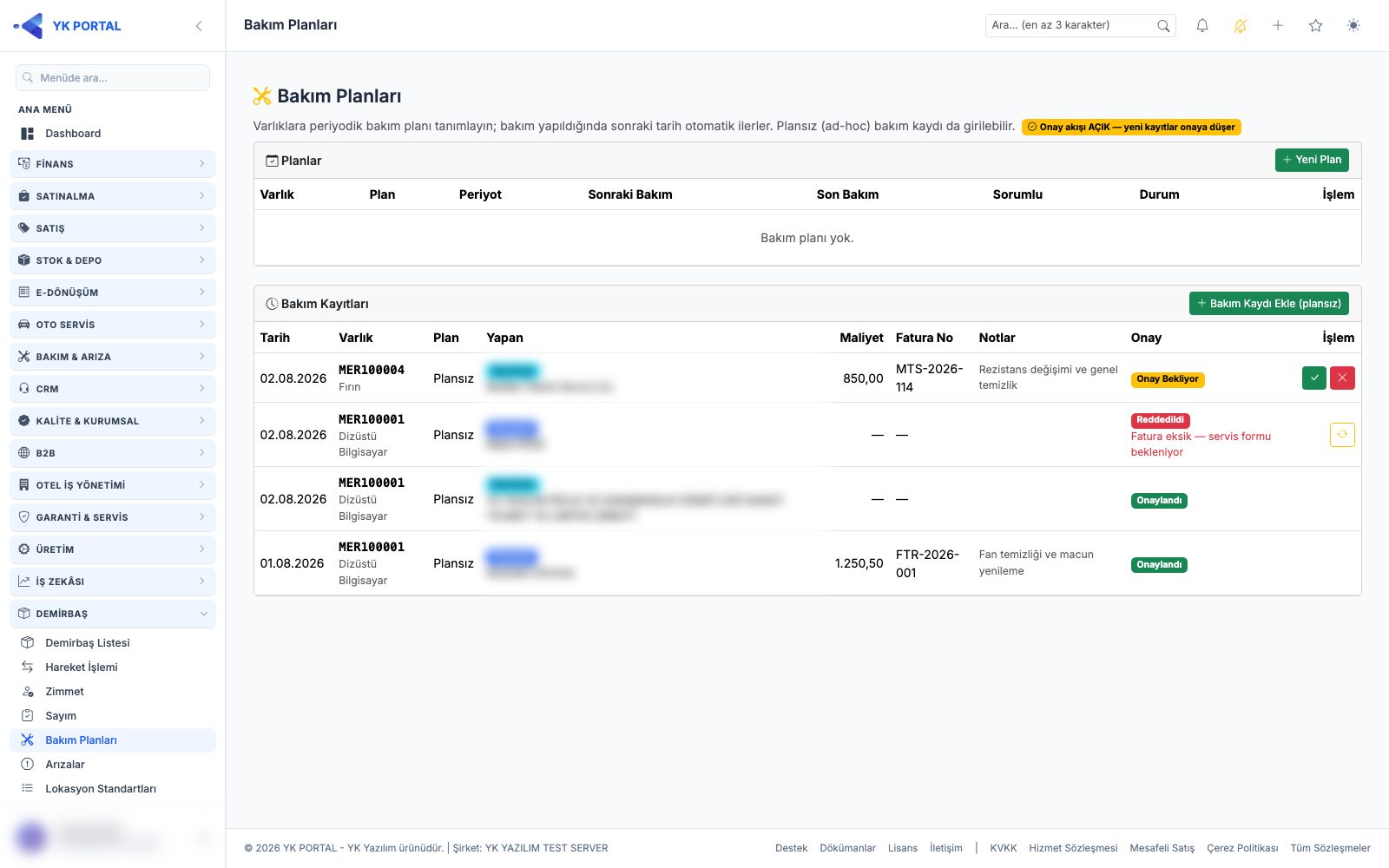
Onay akışı isteğe bağlıdır ve Ayarlar > Demirbaş'tan açılır. Amaç: bakım/arıza masraflarının (maliyet + fatura) bir yöneticinin kontrolünden geçmesi.
Açıkken ne olur:
- Yeni bakım kayıtları ve arıza kapanışları Onay Bekliyor rozetiyle açılır. (Arıza bildirimi onaya tabi değildir; plan tarihi de onay beklemeden ilerler — bakım fiilen yapılmıştır, onay masraf kaydının onayıdır.)
- Demirbaş - Bakım Onayı yetkisine sahip kullanıcılar satırdaki ✓ Onayla veya ✗ Reddet butonlarını görür. Reddederken neden yazmak zorunludur.
- Bakım reddi: kayıt Reddedildi rozetiyle ve nedeniyle listede kalır; kaydı giren kişi Tekrar Onaya Gönder ile (gerekirse yöneticiyle konuşup) yeniden onaya sunar.
- Arıza kapanış reddi: arıza Devam Ediyor durumuna geri döner — girilen çözüm bilgileri korunur; düzeltilip tekrar kapatıldığında yeniden onaya düşer.
- Onaylanan kayıtlarda onaylayan kişi ve onay tarihi saklanır.
Anahtar kapatılırsa yeni kayıtlar onaysız kesinleşir; o an onay bekleyen eski kayıtlar listede kalır ve yine sonuçlandırılabilir.
Sık Karşılaşılan Durumlar / İpuçları / Uyarılar
- "Bu sicil/barkod zaten kayıtlı" — elle girdiğiniz numara sistemde var; farklı numara girin veya boş bırakıp otomatik üretin.
- "Bu tanımda varlık/hareket kaydı var; takip şekli değiştirilemez" — takip şekli kilitlenmiştir; gerekiyorsa yeni bir tanım açın.
- "Zimmetli varlık hurdaya/çıkışa ayrılamaz" — önce Zimmet ekranından iade alın.
- "Varlık bu arıza için zaten servise gönderilmiş" — aynı arızadan ikinci gönderim yapılamaz; dönüş, arıza kapatılırken işlenir.
- "Onay bekleyen kayıt bulunamadı" — kayıt başka bir onaycı tarafından az önce sonuçlandırılmıştır; listeyi yenileyin.
- Kategori/tanım/lokasyon silme, üzerinde kayıt varsa engellenir — pasife alabilirsiniz.
- Sicil numaraları değişmez; varlık başka şubeye taşınsa da numara korunur (önek köken şubesini gösterir).
- Sayım sırasında başka lokasyonun varlığını okutmak varlığı taşımaz — taşıma kararını Transfer işlemiyle siz verirsiniz.